1. সংক্ষিপ্ত বিবরণ
আমার CA পরিষেবা ই-ফাইলিং পোর্টালের সমস্ত নিবন্ধিত ব্যবহারকারীর জন্য উপলব্ধ, যাঁরা নিম্নলিখিত বিভাগের অধীনে পড়েন:
- স্বতন্ত্র ব্যক্তি
- হিন্দু অবিভক্ত পরিবার (HUF)
- কোম্পানি, অ্যাসোসিয়েশন অফ পার্সন্স (AOP), ব্যক্তিবিশেষদের সংস্থা (BOI), কৃত্রিম আইনী ব্যক্তি (AJP), ট্রাস্ট, সরকার, স্থানীয় কর্তৃপক্ষ (LA), সংস্থা
- কর কর্তনকারী এবং আদায়কারী
এই পরিষেবার মাধ্যমে, নিবন্ধন করা হয়েছে এমন ব্যবহারকারীরা সক্ষম হবেন:
- তাদের অনুমোদিত চার্টার্ড অ্যাকাউন্ট্যান্টদের (CA) তালিকা দেখুন
- CA কে ফর্মগুলি বরাদ্দ করুন
- বরাদ্দকৃত ফর্মগুলি প্রত্যাহার করুন
- একজন CA কে সক্রিয় করুন
- একজন CA কে নিষ্ক্রিয় করুন
2. এই পরিষেবা গ্রহণের জন্য পূর্বশর্ত
- বৈধ ব্যবহারকারী ID এবং পাসওয়ার্ড সহ ই-ফাইলিং পোর্টালের নিবন্ধিত ব্যবহারকারী
- CA-এর একটি বৈধ CA সদস্যতা নম্বর থাকতে হবে এবং ই-ফাইলিং পোর্টালে নিবন্ধিত হতে হবে
- স্বতন্ত্র ব্যক্তির ক্ষেত্রে, PAN আধার নম্বরের সাথে লিঙ্ক করা হয়েছে (সুপারিশকৃত)
3. ধাপে ধাপে নির্দেশিকা
3.1 CA দেখুন
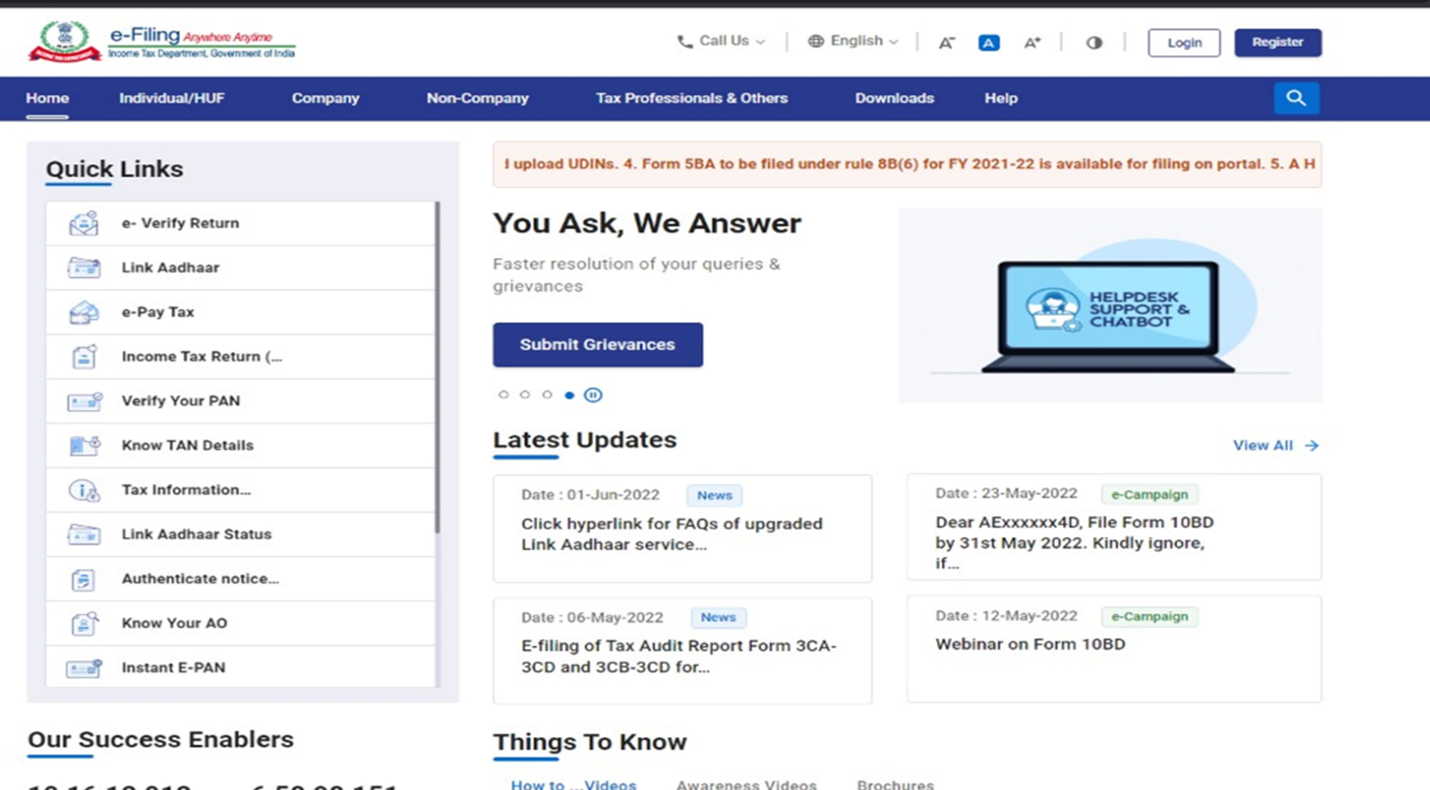
ধাপ 1: ব্যবহারকারী ID এবং পাসওয়ার্ড ব্যবহার করে ই-ফাইলিং পোর্টালে লগ ইন করুন।
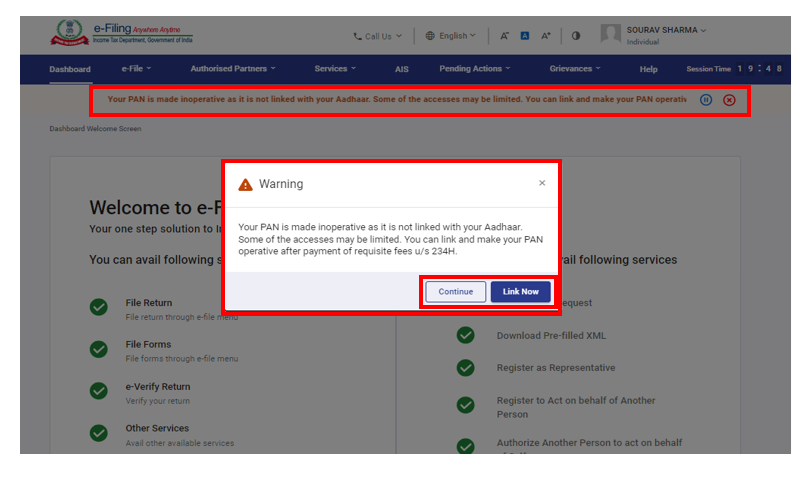
স্বতন্ত্র ব্যবহারকারীদের ক্ষেত্রে PAN আধারের সাথে সংযুক্ত না হলে আপনি একটি পপ-আপ বার্তা দেখতে পাবেন, আপনার PAN অকার্যকর করা হয়েছে কারণ এটি আপনার আধারের সাথে সংযুক্ত নয়।
PAN আধারের সাথে লিঙ্ক করার জন্য, এখনই লিঙ্ক করুন বোতামে ক্লিক করুন বা চালিয়ে যান-এ ক্লিক করুন।
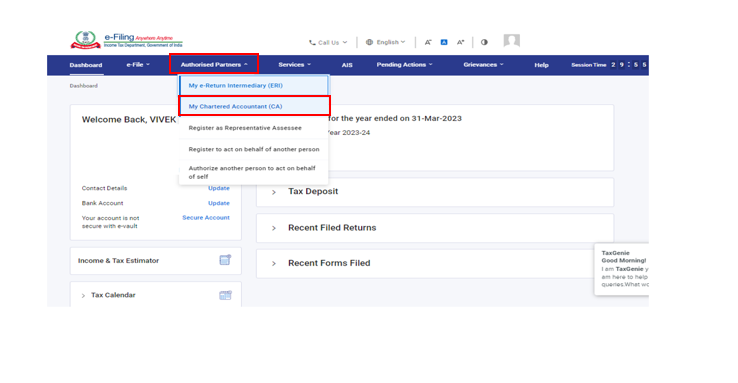
ধাপ 2: অনুমোদিত অংশীদার > আমার চার্টার্ড অ্যাকাউন্ট্যান্ট-এ ক্লিক করুন।
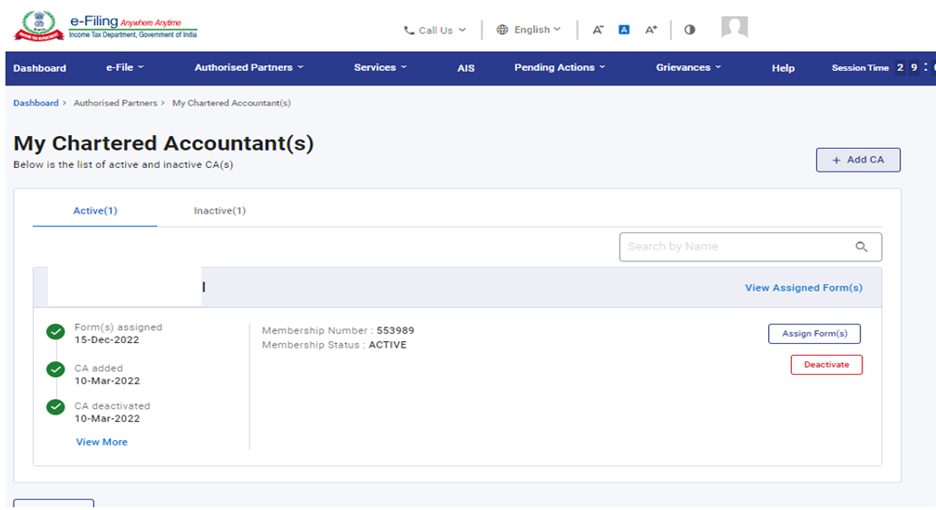
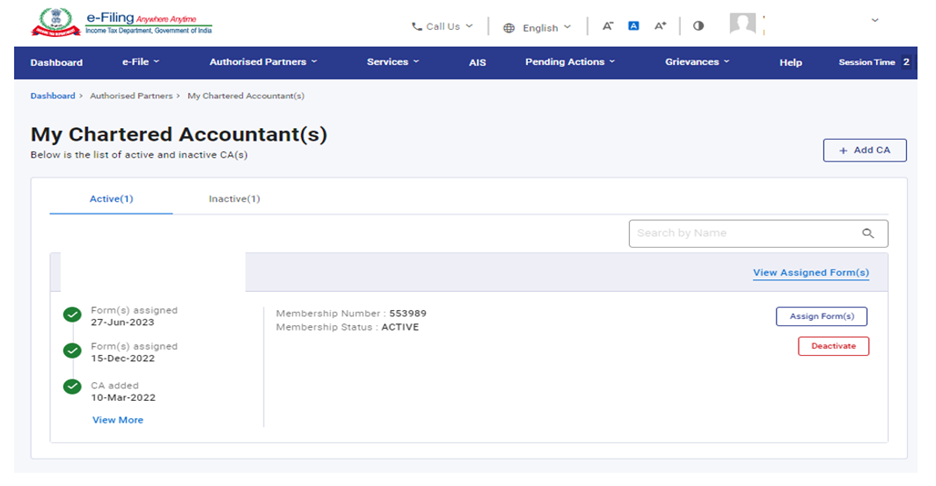
ধাপ 3: আমার চার্টার্ড অ্যাকাউন্ট্যান্ট(গুলি) পেজ প্রদর্শিত হয়। এই পেজে সংশ্লিষ্ট ট্যাবের অধীনে সক্রিয় এবং নিষ্ক্রিয় CA প্রদর্শিত হয়।
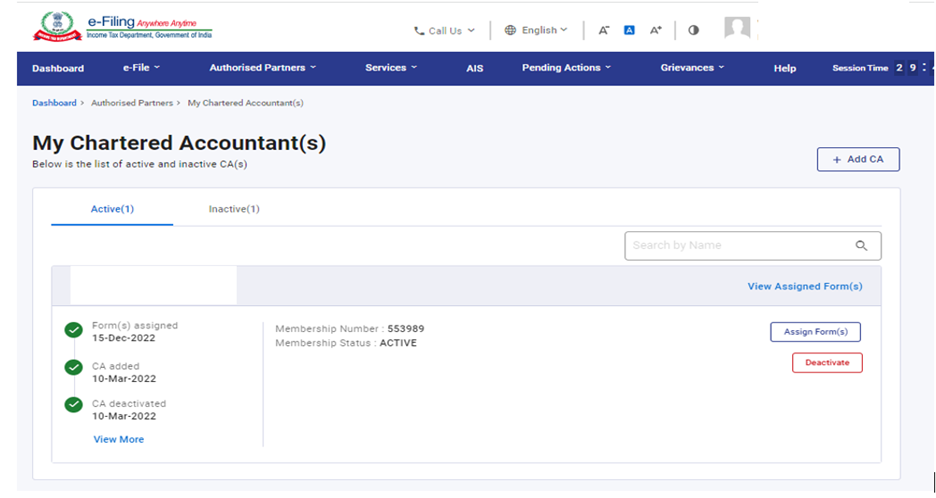
ধাপ 4: সমস্ত মিলে যাওয়া রেকর্ড দেখার জন্য নাম দিয়ে অনুসন্ধান করুন টেক্সটবক্সে নাম লিখুন।
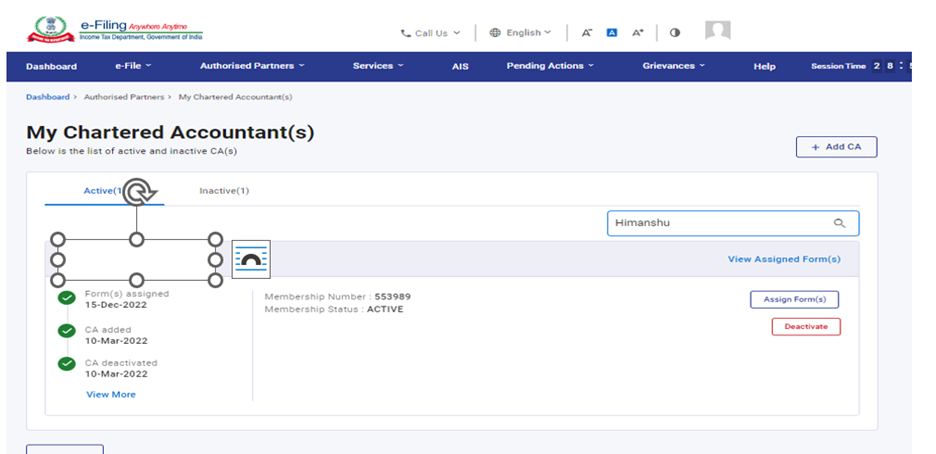
ধাপ 5: একজন নির্দিষ্ট CA-র কাছে বরাদ্দ করা সমস্ত ফর্মের অবস্থা এবং বিবরণ প্রদর্শন করার জন্য বরাদ্দকৃত ফর্ম দেখুন-এ ক্লিক করুন।
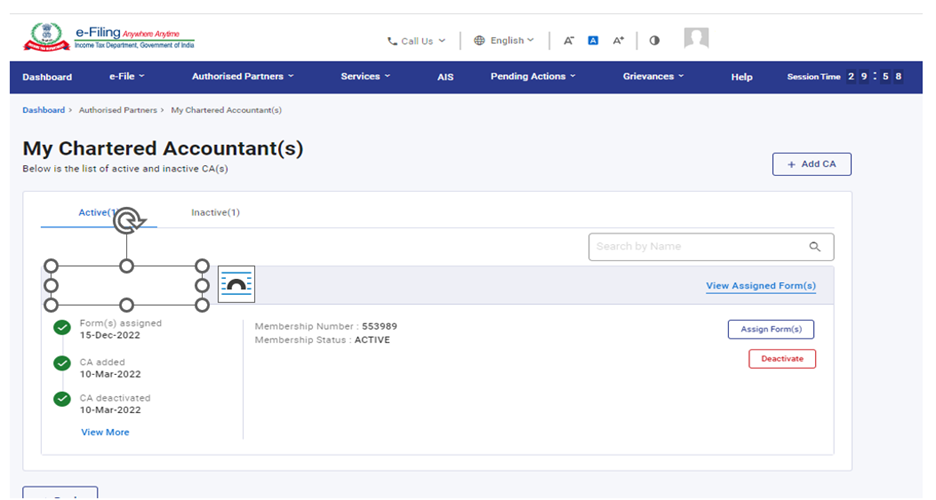
অন্যান্যযে সব কার্যক্রম আপনি আমার চার্টার্ড অ্যাকাউন্ট্যান্ট পেজে পৌঁছানোর পরে সম্পন্ন করতে পারেন:
|
CA যোগ করুন |
অনুচ্ছেদ 3.2 পড়ুন |
|
CAকে ফর্মগুলি বরাদ্দ করুন |
অনুচ্ছেদ 3.3 পড়ুন |
|
CA নিষ্ক্রিয় করুন |
অনুচ্ছেদ 3.4 পড়ুন |
|
CA সক্রিয় করুন |
অনুচ্ছেদ 3.5 পড়ুন |
|
একটি ফর্ম প্রত্যাহার করুন |
অনুচ্ছেদ 3.6 পড়ুন |
3.2: CA যোগ করুন
ধাপ 1: একজন CA-এর কাছে ফর্ম বরাদ্দ করার জন্য, CA কে অবশ্যই আপনার প্রোফাইলে যুক্ত থাকতে হবে এবং অনুমোদিত হতে হবে। আপনি একজন CA যোগ করতে চাইলে, CA যোগ করুন-এ ক্লিক করুন।
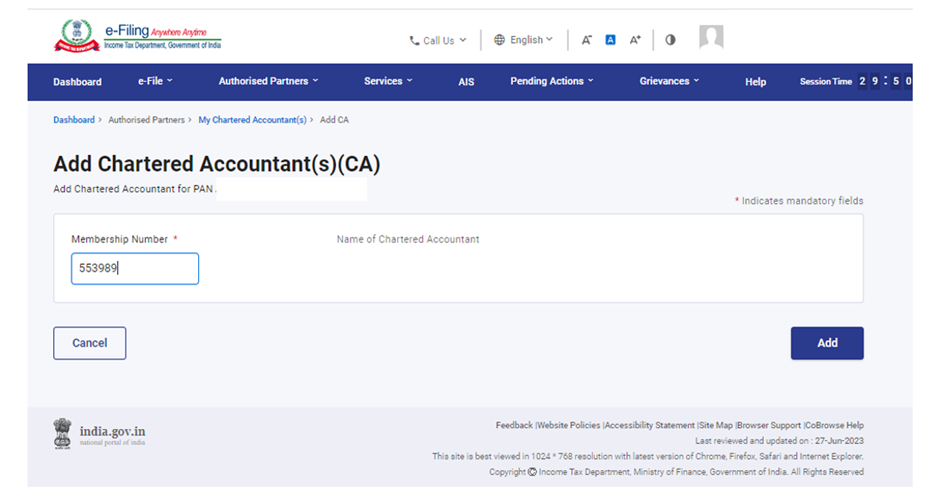
ধাপ 2: চার্টার্ড অ্যাকাউন্ট্যান্ট (CA)যোগ করুন পেজ প্রদর্শিত হবে। CA-এর মেম্বারশিপ নম্বর লিখুন। ডেটাবেস থেকে স্বয়ংক্রিয়ভাবে চার্টার্ড অ্যাকাউন্ট্যান্টের নাম পূরণ করা হবে।
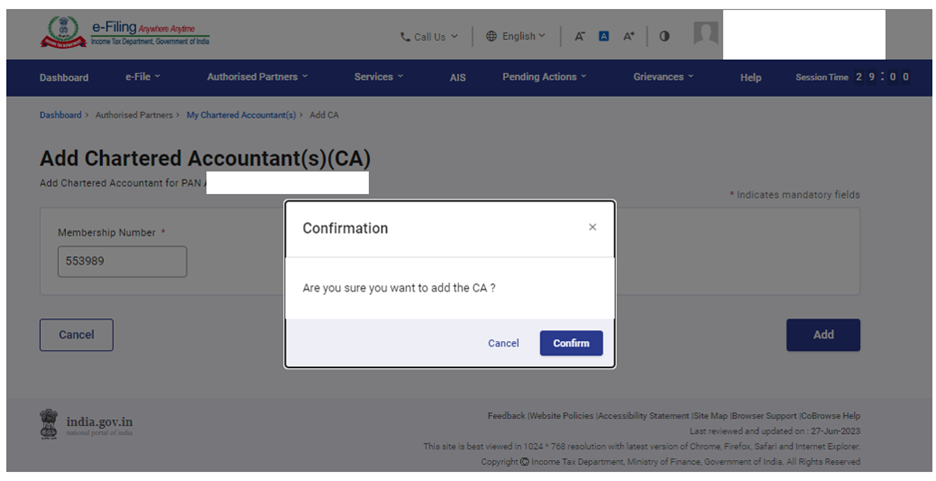
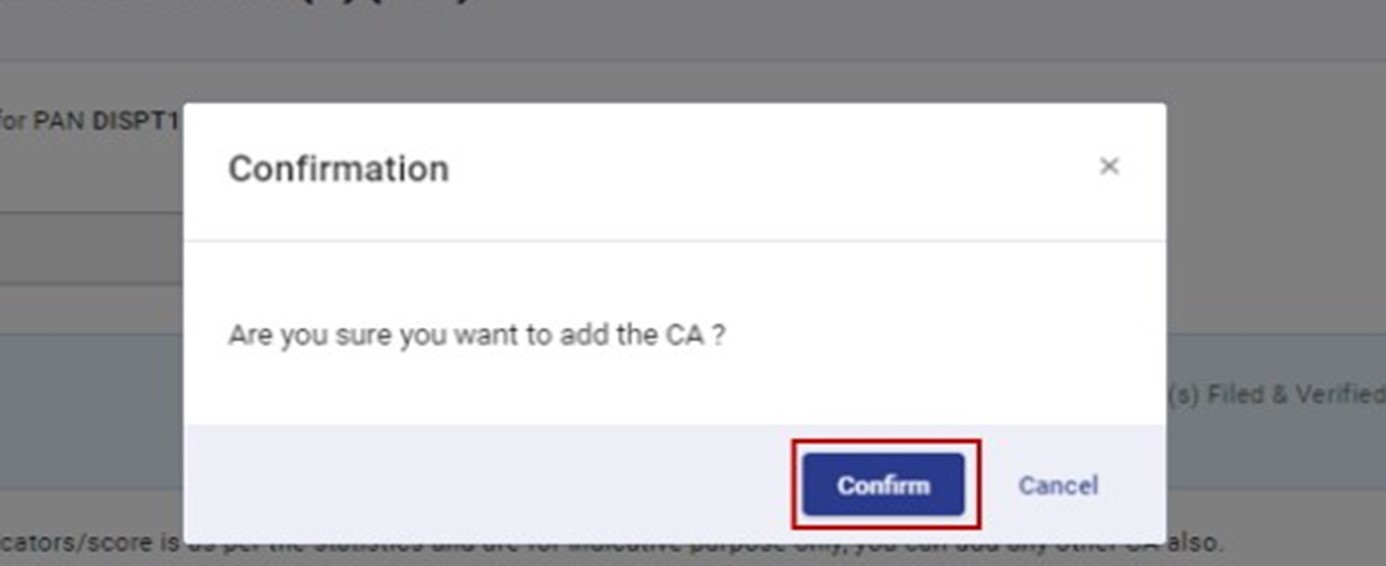
ধাপ 3: নিশ্চিত করুন-এ ক্লিক করুন যাতে CA যোগ করা যায়।
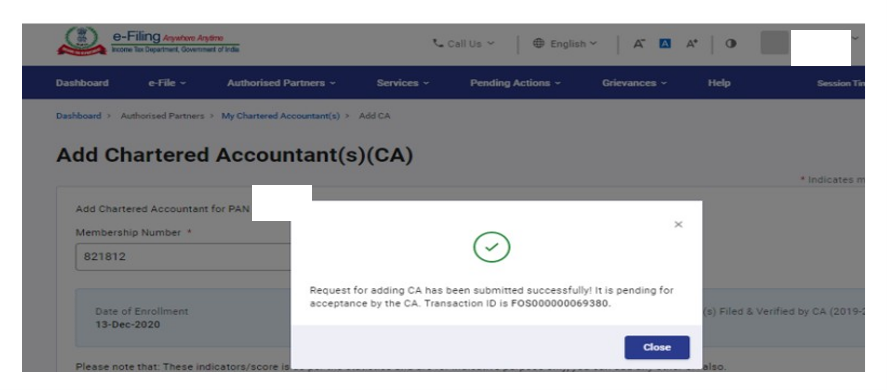
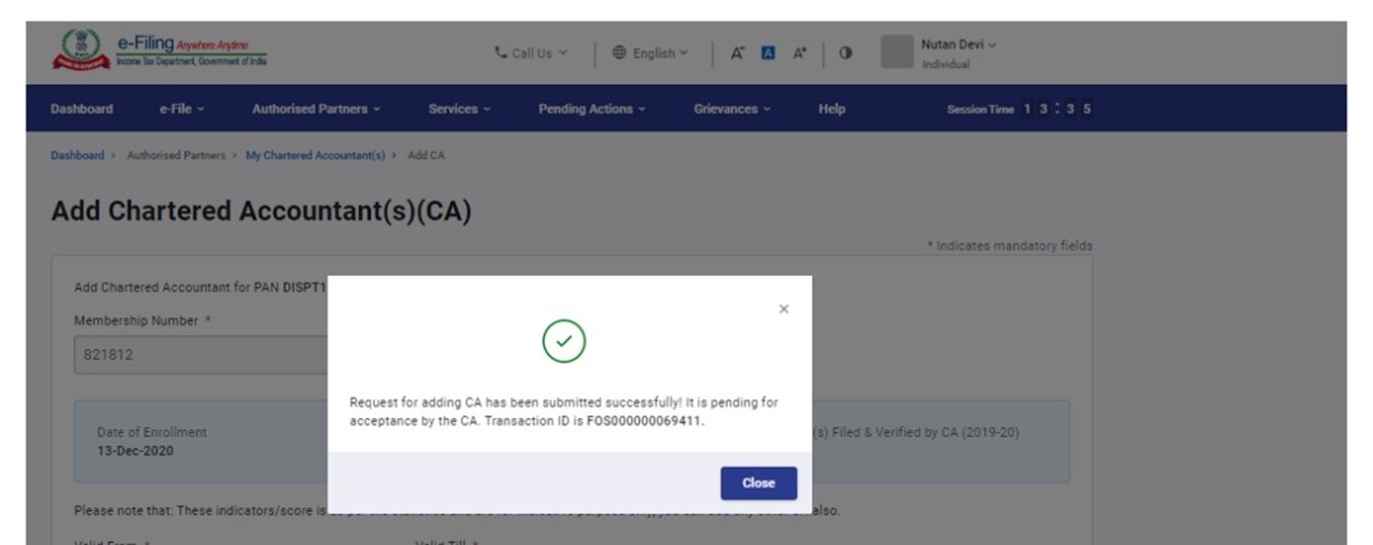
ভবিষ্যৎ রেফারেন্সের জন্য লেনদেন ID সহ একটি সাফল্য বার্তা প্রদর্শিত হয়।
3.3 CA-কে ফর্ম বরাদ্দ করুন
ধাপ 1: আমার চার্টার্ড অ্যাকাউন্ট্যান্ট পেজে, সক্রিয় CA ট্যাবে প্রয়োজনীয় CA-এর বিপরীতে ফর্ম বরাদ্দ করুন-এ ক্লিক করুন।
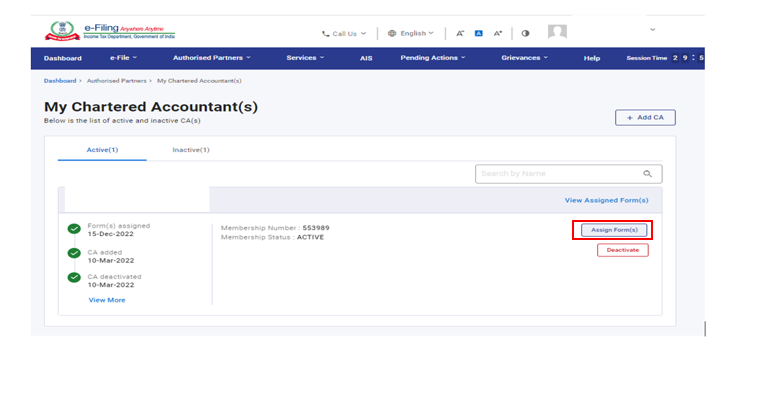
ধাপ 2:ফর্ম বরাদ্দ করুন পেজে ফর্ম যোগ করুন-এ ক্লিক করুন।
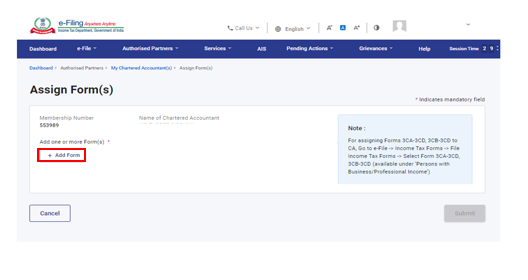
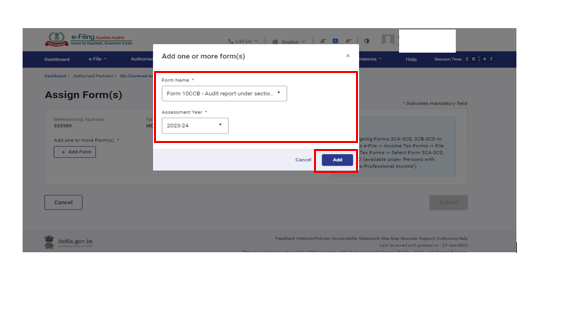
ধাপ 3: প্রয়োজনীয় ফর্মের নাম , নির্ধারণ বর্ষ নির্বাচন করুন এবং যোগ করুন-এ ক্লিক করুন।
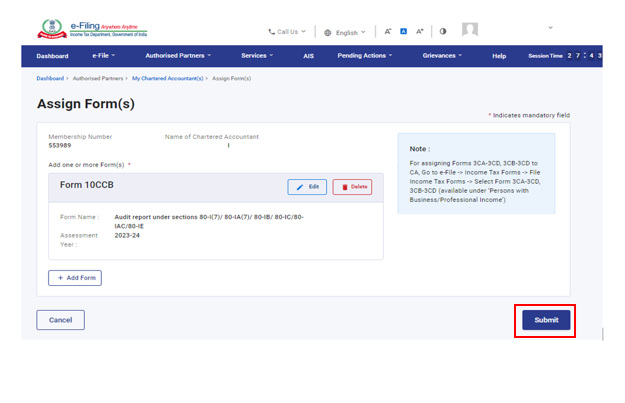
ধাপ 4: বরাদ্দ ফর্ম পেজটি নির্বাচিত যোগ করা ফর্মের সাথে প্রদর্শিত হবে। প্রদর্শিত তথ্য পর্যালোচনা করুন এবং জমা করুন-এ ক্লিক করুন।
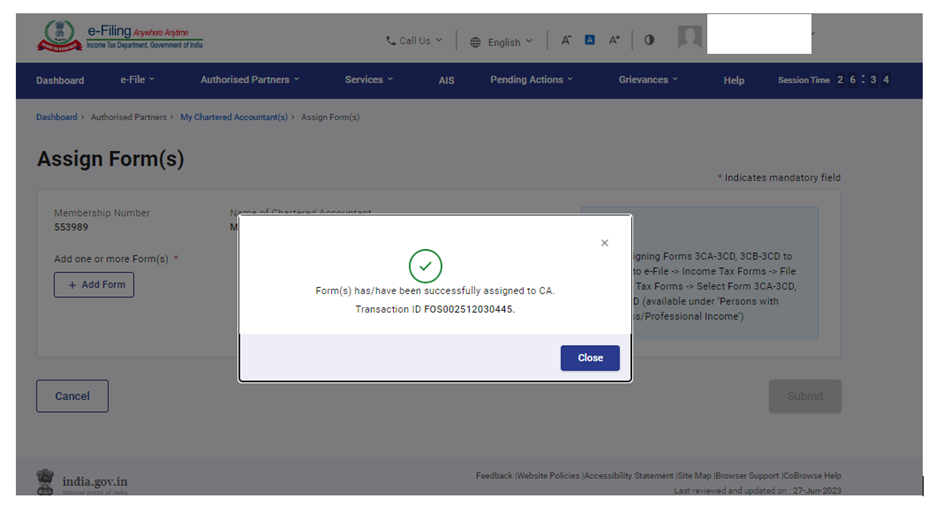
একটি লেনদেন ID সহ একটি সাফল্য বার্তা প্রদর্শিত হবে।
3.4 CA নিষ্ক্রিয় করুন
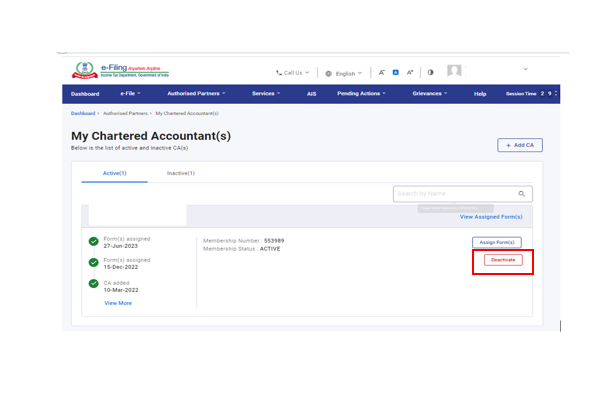
ধাপ 1: আমার চার্টার্ড অ্যাকাউন্ট্যান্ট পেজে, সক্রিয় ট্যাবের অধীনে প্রয়োজনীয় সক্রিয় CA-এর পরিপ্রেক্ষিতে নিষ্ক্রিয়-তে ক্লিক করুন।
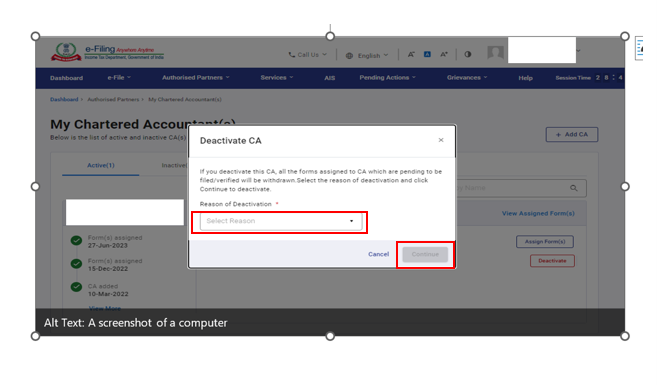
ধাপ 2: CA নিষ্ক্রিয় করুন পেজে, নিষ্ক্রিয় করার কারণ নির্বাচন করুন এবং চালিয়ে যান-এ ক্লিক করুন।
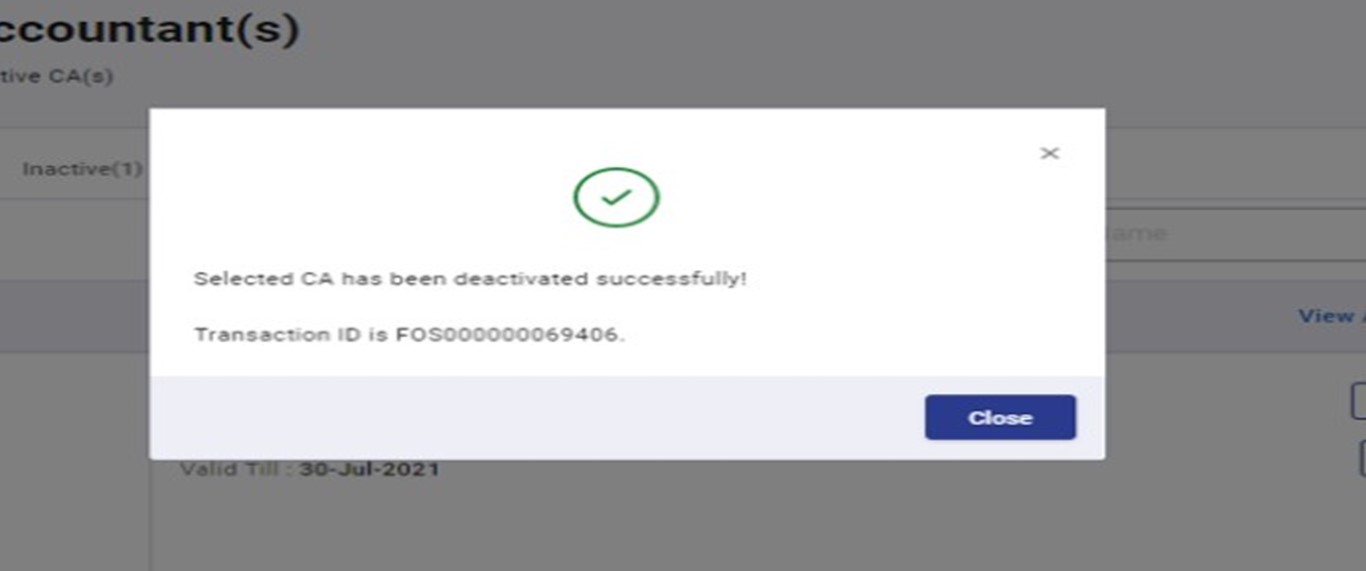
লেনদেন ID সহ একটি সাফল্য বার্তা প্রদর্শিত হবে। অনুগ্রহ করে ভবিষ্যৎ রেফারেন্সের জন্য লেনদেন ID সংগ্রহ করে রাখুন।
3.5 CA সক্রিয় করুন
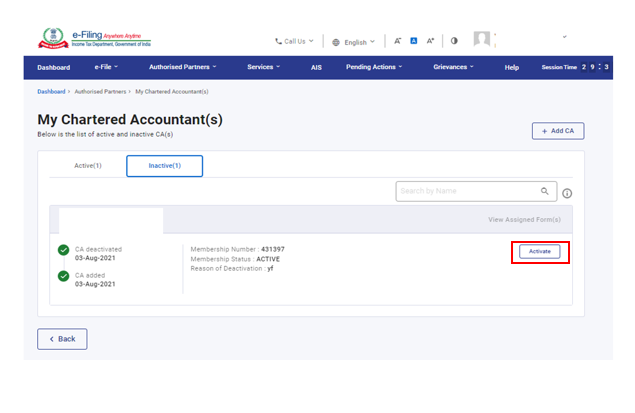
ধাপ 1: আমার চার্টার্ড অ্যাকাউন্ট্যান্ট পেজ থেকে একজন নিষ্ক্রিয় CA সক্রিয় করার জন্য, নিষ্ক্রিয় ট্যাবের অধীনে অনুরূপ CA-এর বিরুদ্ধে সক্রিয় করুন-এ ক্লিক করুন।
ধাপ 2: চার্টার্ড অ্যাকাউন্ট্যান্ট যোগ করুন পেজ সক্রিয় করার জন্য CA-এর পূর্বে-পূরণ করা বিবরণ প্রদর্শন করবে।
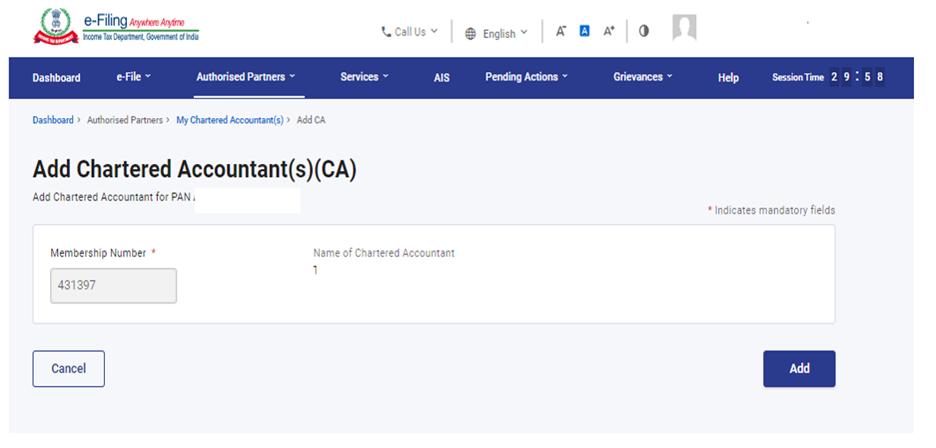
ধাপ 3: প্রদত্ত বিবরণ সঠিক হলে নিশ্চিত করুন-এ ক্লিক করুন। অন্যথায়, বাতিল করুন-এ ক্লিক করুন।
লেনদেন ID সহ একটি সাফল্য বার্তা প্রদর্শিত হবে। অনুগ্রহ করে ভবিষ্যৎ রেফারেন্সের জন্য লেনদেন ID সংগ্রহ করে রাখুন।
3.6 একটি ফর্ম প্রত্যাহার করুন
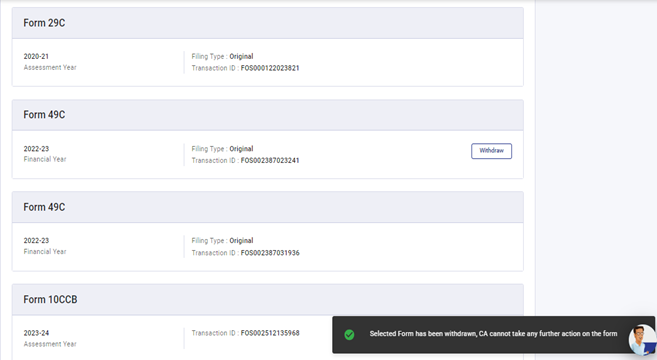
ধাপ 1: সক্রিয় ট্যাবের অধীনে বরাদ্দ করা ফর্ম দেখুনে ক্লিক করুন।
ধাপ 2: প্রত্যাহার করার জন্য অনুরূপ ফর্মের পরিপ্রেক্ষিতে প্রত্যাহার করুন-এ ক্লিক করুন।
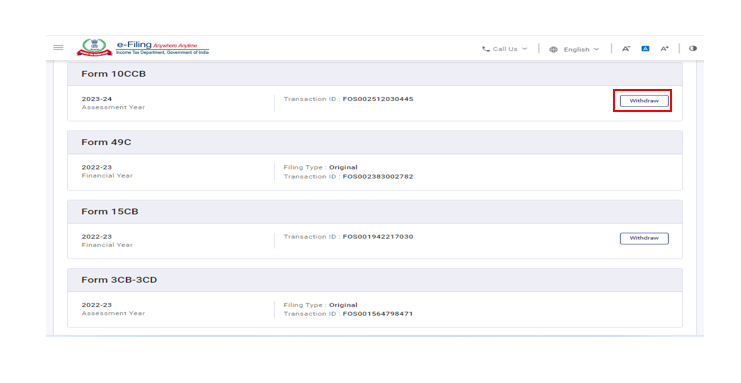
ধাপ 3: ফর্ম প্রত্যাহার করার জন্য নিশ্চিত করুন-এ ক্লিক করুন।
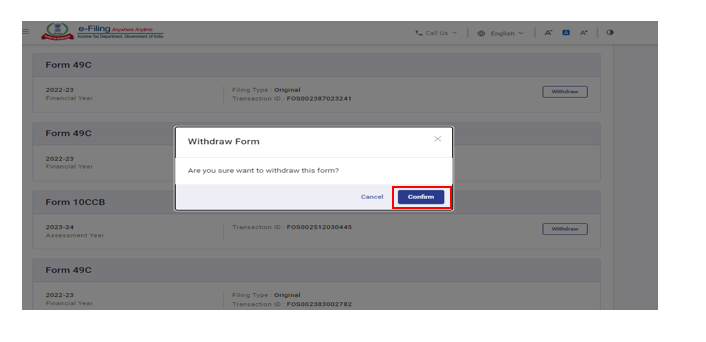
একটি সাফল্য বার্তা প্রদর্শিত হয় যে নির্বাচিত ফর্ম প্রত্যাহার করা হয়েছে, ফর্মটির উপর CA কোনও পরবর্তী পদক্ষেপ নিতে পারবেন না।