লগইন করুন ব্যবহারকারী নির্দেশিকা
1. সংক্ষিপ্ত বিবরণ
লগইন পরিষেবা ই-ফাইলিং পোর্টালের একজন নিবন্ধিত ব্যবহারকারীকে ই-ফাইলিং পোর্টাল ও পোর্টালের মধ্যে প্রদত্ত সমস্ত পরিষেবা অ্যাক্সেস করতে সক্ষম করে। ই-ফাইলিং পোর্টালে লগইন করার বিভিন্ন পদ্ধতি রয়েছে। নথিভুক্ত করার জন্য শংসাপত্র সহ সমস্ত লগইন পদ্ধতি নীচে তালিকাভুক্ত করা হয়েছেঃ
| লগইন করার পদ্ধতি | শংসাপত্র প্রদান করতে হবে |
|---|---|
| নেট ব্যাংকিং (ই-ফাইলিং ভল্টের অধিকতর সুরক্ষা সক্রিয় করা হয়েছে) | দ্বিতীয় ফ্যাক্টর প্রমাণীকরণের জন্য ব্যবহারকারী আইডি ও পাসওয়ার্ড + নেট ব্যাংকিং ব্যবহারকারী আইডি ও পাসওয়ার্ড |
| নেট ব্যাংকিং (ই-ফাইলিং ভল্টের অধিকতর সুরক্ষা সক্রিয় নয়) | নেট ব্যাংকিং ব্যবহারকারী আইডি এবং পাসওয়ার্ড |
| ব্যাংক/ডিম্যাট অ্যাকাউন্ট EVC (ই-ফাইলিং ভল্টের অধিকতর সুরক্ষা সক্রিয় করা হয়েছে) | দ্বিতীয় ফ্যাক্টর প্রমাণীকরণের জন্য ব্যবহারকারী আইডি (PAN) এবং পাসওয়ার্ড + ব্যাংক EVC |
| DSC | দ্বিতীয় ফ্যাক্টর প্রমাণীকরণের জন্য ইউজার আইডি (PAN) এবং পাসওয়ার্ড + DSC |
| ব্যবহারকারী আইডি ব্যবহার করে লগ-ইন করুন – CA, TAN ব্যবহারকারী, ERI, বহিরাগত সংস্থা এবং ITDREIN ব্যবহারকারীদের জন্য। | ব্যবহারকারী আইডি এবং পাসওয়ার্ড |
দ্রষ্টব্য: ই-ফাইলিং ভল্টের অধিকতর সুরক্ষার বিকল্পগুলি লগইন এবং পাসওয়ার্ড রিসেট করার জন্য মাল্টি-ফ্যাক্টর প্রমাণীকরণ প্রদান করে। উচ্চতর সুরক্ষা বিকল্পগুলি নির্বাচিত করে লগইন করার প্রক্রিয়াও এই ব্যবহারকারী নির্দেশিকায় প্রদান করা হয়েছে।
নতুন ই-ফাইলিং পোর্টাল দুটি ফ্যাক্টর প্রমাণীকরণ বাধ্যতামূলক করেছে, অর্থাৎ ব্যবহারকারীর নাম এবং পাসওয়ার্ড ছাড়াও, ই-ফাইলিং-এ নিবন্ধিত প্রাথমিক মোবাইল নম্বর/ইমেল আইডি বা আধার-সংযুক্ত মোবাইলে প্রাপ্ত OTP-এর মাধ্যমে আরেকটি প্রমাণীকরণ প্রদান করতে হবে। যেসব করদাতার এই ধরনের মোবাইল নম্বর/ইমেল-এ অ্যাক্সেস নাও থাকতে পারে, তাদের কোনো অসুবিধা এড়াতে, প্রাথমিক পর্যায়ে দুটি ফ্যাক্টর প্রমাণীকরণ নিষ্ক্রিয় রাখা হবে। এই সময়কালে, করদাতাদের অনুরোধ করা হচ্ছে যে তারা যেন তাদের ব্যক্তিগত মোবাইল নম্বর ও ইমেল আইডি তাদের প্রোফাইলে প্রাথমিক মোবাইল/ইমেল হিসেবে আপডেট করেন, যাতে দুটি ফ্যাক্টর প্রমাণীকরণ সক্রিয় হলে সহজে লগইন নিশ্চিত করা যায়।
2. এই পরিষেবাটির সুবিধা গ্রহণের পূর্বশর্তসমূহ
- সাধারণ পূর্বশর্তাবলী
- ই-ফাইলিং পোর্টালে নিবন্ধিত ব্যবহারকারী।
- ই-ফাইলিং পোর্টালের বৈধ ব্যবহারকারী আইডি এবং পাসওয়ার্ড।
- নেট ব্যাংকিং ব্যবহার করে
- নেট ব্যাংকিং-এর মাধ্যমে লগইন করতে আপনার PAN আপনার ব্যাংক অ্যাকাউন্টের সাথে সংযুক্ত থাকতে হবে (শুধুমাত্র ব্যক্তিগত ব্যবহারকারীদের জন্য) এবং আপনাকে ই-ফাইলিং পোর্টালে নিবন্ধিত থাকতে হবে।
- DSC ব্যবহার করে
- বৈধ ও সক্রিয় DSC এবং DSC ই-ফাইলিং পোর্টালে নিবন্ধিত হতে হবে।
- আপনাকে এমসাইনার ইনস্টল করতে হবে এবং এটি সিস্টেমে চালু থাকতে হবে।
- মেশিনে DSC USB টোকেন প্লাগ ইন করা থাকতে হবে।
- ভারতের একটি প্রত্যয়নকারী কর্তৃপক্ষ প্রদানকারীর থেকে DSC সংগ্রহ করা হয়েছে।
- DSC USB টোকেন একটি শ্রেণী 2 বা শ্রেণী 3-এর শংসাপত্র হতে হবে।
3. ধাপে-ধাপে নির্দেশিকা
লগইনের প্রয়োজনীয় পদ্ধতির জন্য নীচের সারণিটি দেখুন:
| ই-ফাইলিং পাসওয়ার্ড দ্বারা লগইন করুন | বিভাগ 3.1 দেখুন |
| আধার OTP ব্যবহার করে লগইন করুন (ই-ফাইলিং ভল্টের অধিকতর সুরক্ষা বিকল্প সক্রিয় থাকার ক্ষেত্র সহ) | বিভাগ 3.2 দেখুন |
| নেট ব্যাংকিং-এর মাধ্যমে লগইন করুন (ই-ফাইলিং ভল্টের অধিকতর সুরক্ষা বিকল্প সক্রিয় থাকার ক্ষেত্র সহ) | বিভাগ 3.3 দেখুন |
| ব্যাংক অ্যাকাউন্ট / ডিম্যাট অ্যাকাউন্ট EVC ব্যবহার করে লগইন করুন (যখন ই-ফাইলিং ভল্টের অধিকতর সুরক্ষা বিকল্প সক্রিয় করা আছে) | বিভাগ 3.4 দেখুন |
| DSC-এর মাধ্যমে লগইন করুন (যখন ই-ফাইলিং ভল্টের অধিকতর সুরক্ষা বিকল্প সক্রিয় করা আছে) | বিভাগ 3.5 দেখুন |
| করদাতা ব্যতীত অন্যান্যদের জন্য লগইন (CA, ERI, বহিরাগত সংস্থা, TAN ব্যবহারকারীরা, ITDREIN ব্যবহারকারীরা) | বিভাগ 3.6 দেখুন |
3.1 ই-ফাইলিং পাসওয়ার্ড দ্বারা লগইন করুন
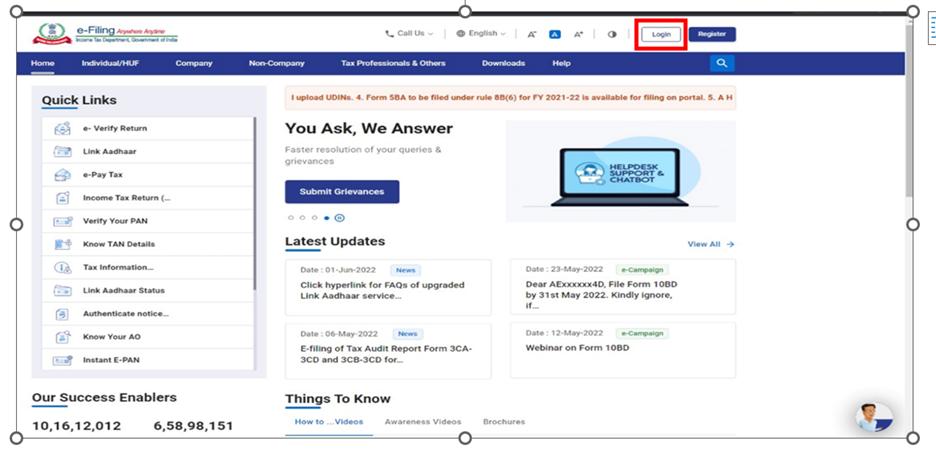
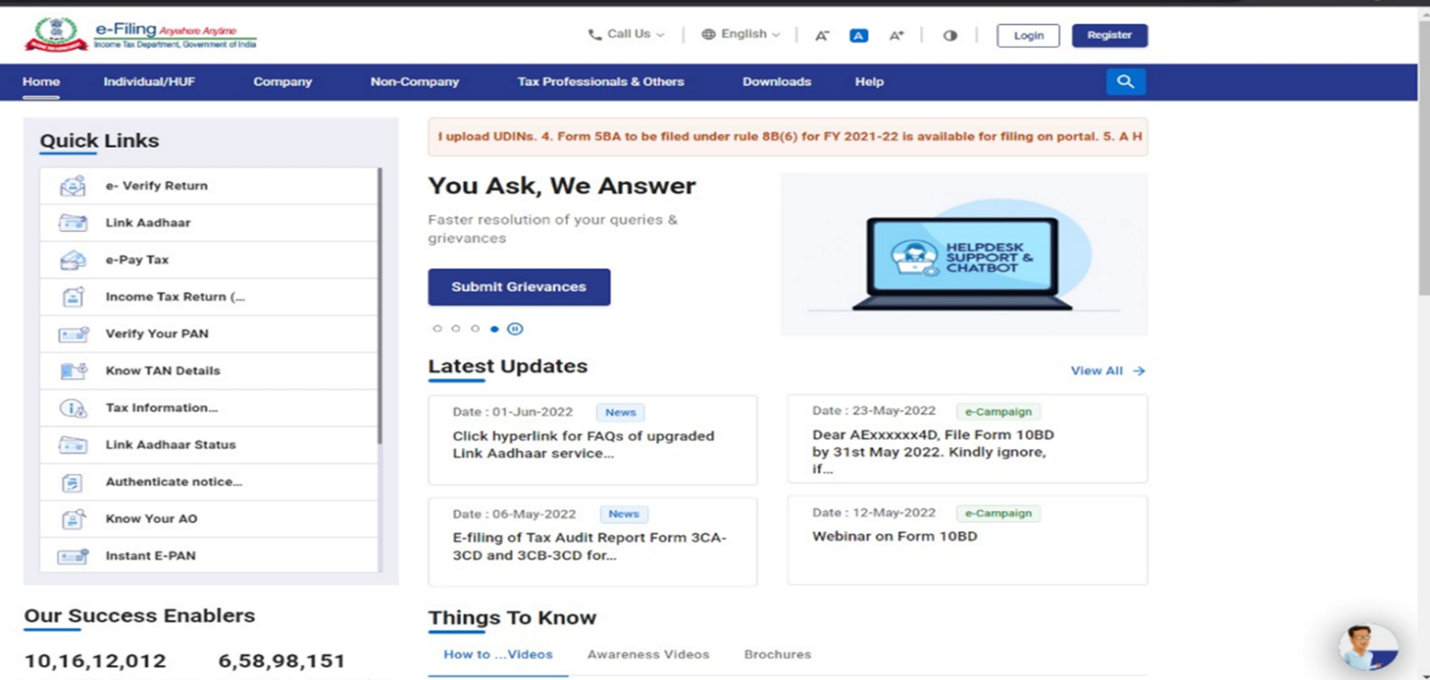
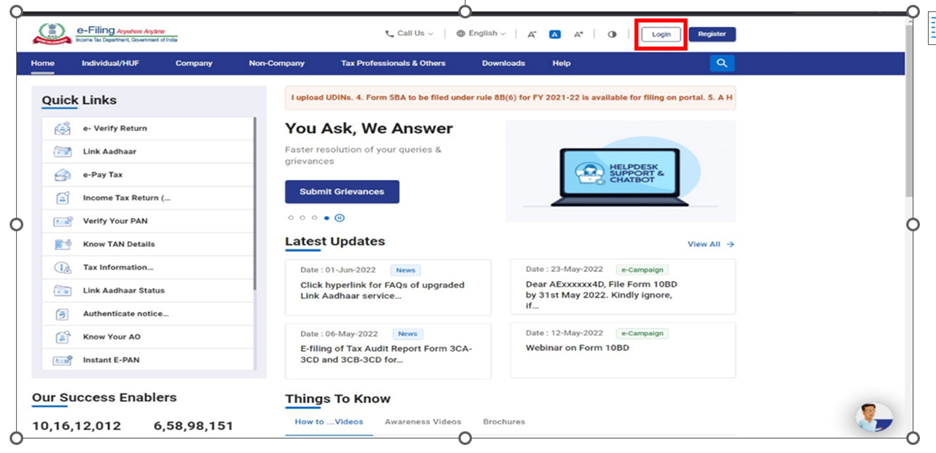
ধাপ 1: ই ফাইলিং পোর্টালের হোমপেজে যান এবং লগইন-এ ক্লিক করুন।
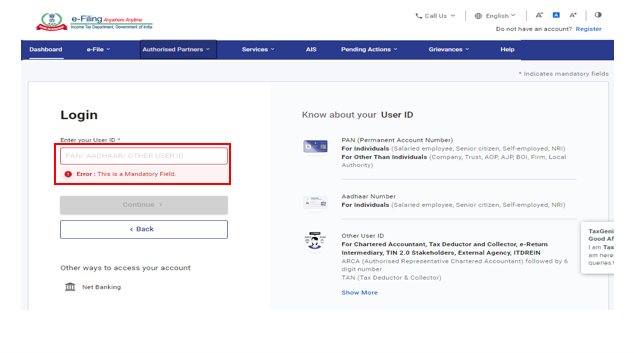
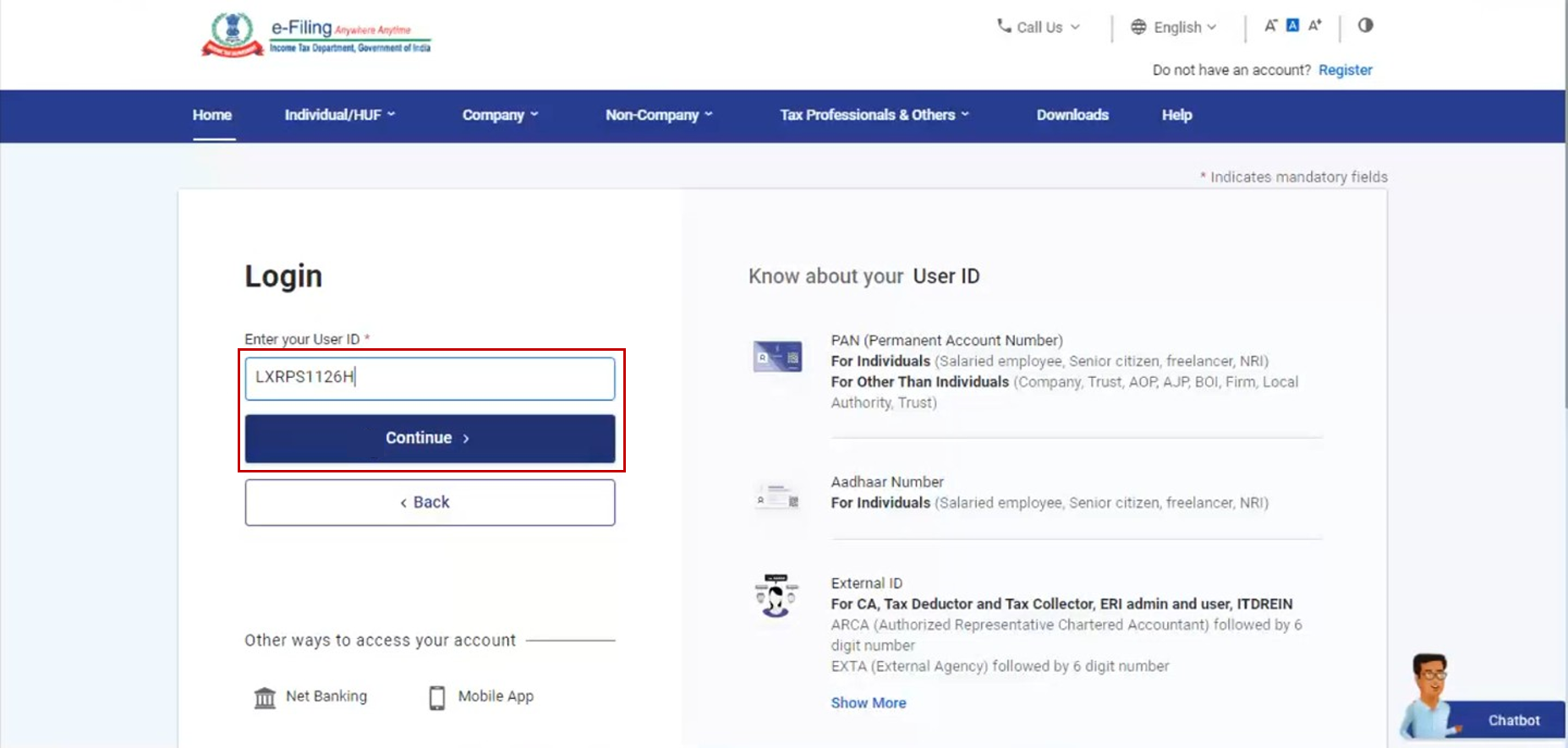
ধাপ 2: আপনার ব্যবহারকারী আইডি প্রদান করুন টেক্সটবক্সে আপনার PAN প্রদান করুন এবং চালিয়ে যান-এ ক্লিক করুন।
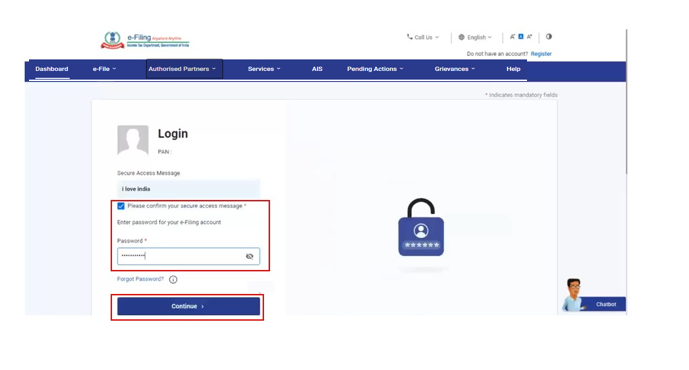
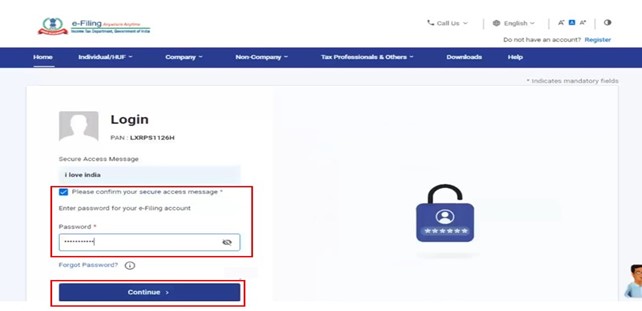
ধাপ 3: আপনার নিরাপদ অ্যাক্সেস বার্তা নিশ্চিত করুন। আপনার পাসওয়ার্ড প্রদান করুন এবং চালিয়ে যান-এ ক্লিক করুন।
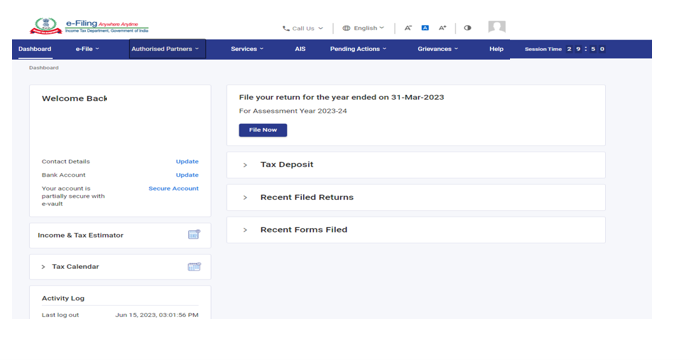
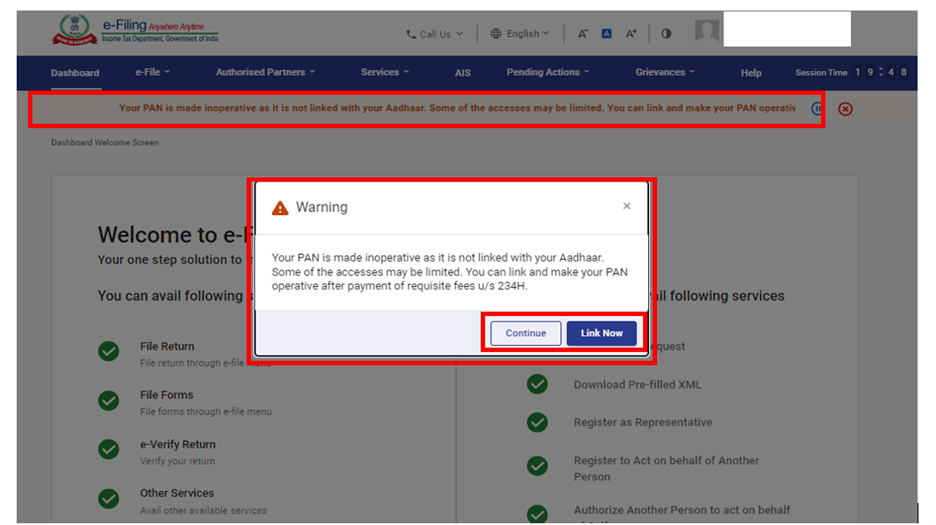
সফলভাবে বৈধকরণের পরে, ই-ফাইলিং ড্যাশবোর্ডটি প্রদর্শিত হয়।
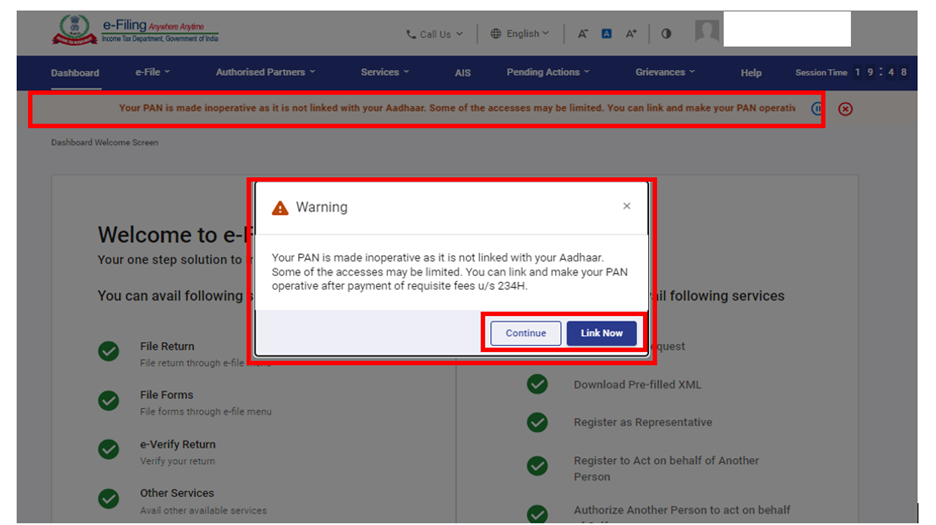
ব্যক্তিগত ব্যবহারকারীদের জন্য, যদি PAN আধারের সাথে সংযুক্ত না থাকে, তাহলে আপনি একটি পপ-আপ বার্তা দেখতে পাবেন যে আপনার PAN নিষ্ক্রিয় করা হয়েছে কারণ এটি আপনার আধারের সাথে সংযুক্ত নয়।
PAN-কে আধারের সাথে সংযুক্ত করতে, এখনই যুক্ত করুন বোতামে ক্লিক করুন, অথবা চালিয়ে যান-এ ক্লিক করুন।
3.2 আধার OTP ব্যবহার করে লগইন করুন (ই-ফাইলিং ভল্টের অধিকতর সুরক্ষা বিকল্প সক্রিয় থাকার ক্ষেত্র সহ)
ধাপ 1: ই ফাইলিং পোর্টালের হোমপেজে যান এবং লগইন-এ ক্লিক করুন।
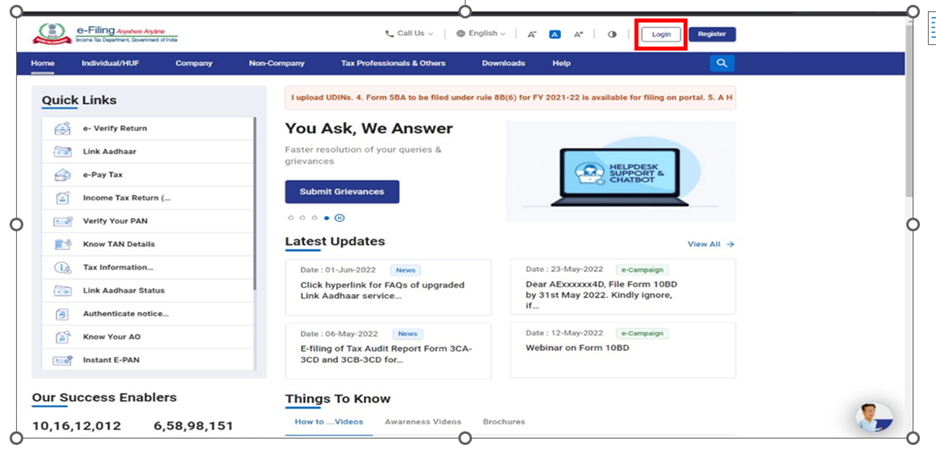
ধাপ 2: আপনার ব্যবহারকারী আইডি প্রদান করুন টেক্সটবক্সে আপনার PAN প্রদান করুন এবং চালিয়ে যান-এ ক্লিক করুন।
ধাপ 3: আপনার নিরাপদ অ্যাক্সেস বার্তা নিশ্চিত করুন। আপনার পাসওয়ার্ড প্রদান করুন এবং চালিয়ে যান-এ ক্লিক করুন।
ধাপ 4: যদি আপনার কাছে ইতিমধ্যে OTP থাকে, তাহলে আমার আধারের সঙ্গে নিবন্ধিত মোবাইল নম্বরে ইতিমধ্যে OTP আছে নির্বাচন করুন এবং ধাপ 5-এ যান। যদি বৈধ OTP উপলব্ধ না থাকে, তাহলে OTP জেনারেট করুন-এ ক্লিক করুন এবং চালিয়ে যান-এ ক্লিক করুন।
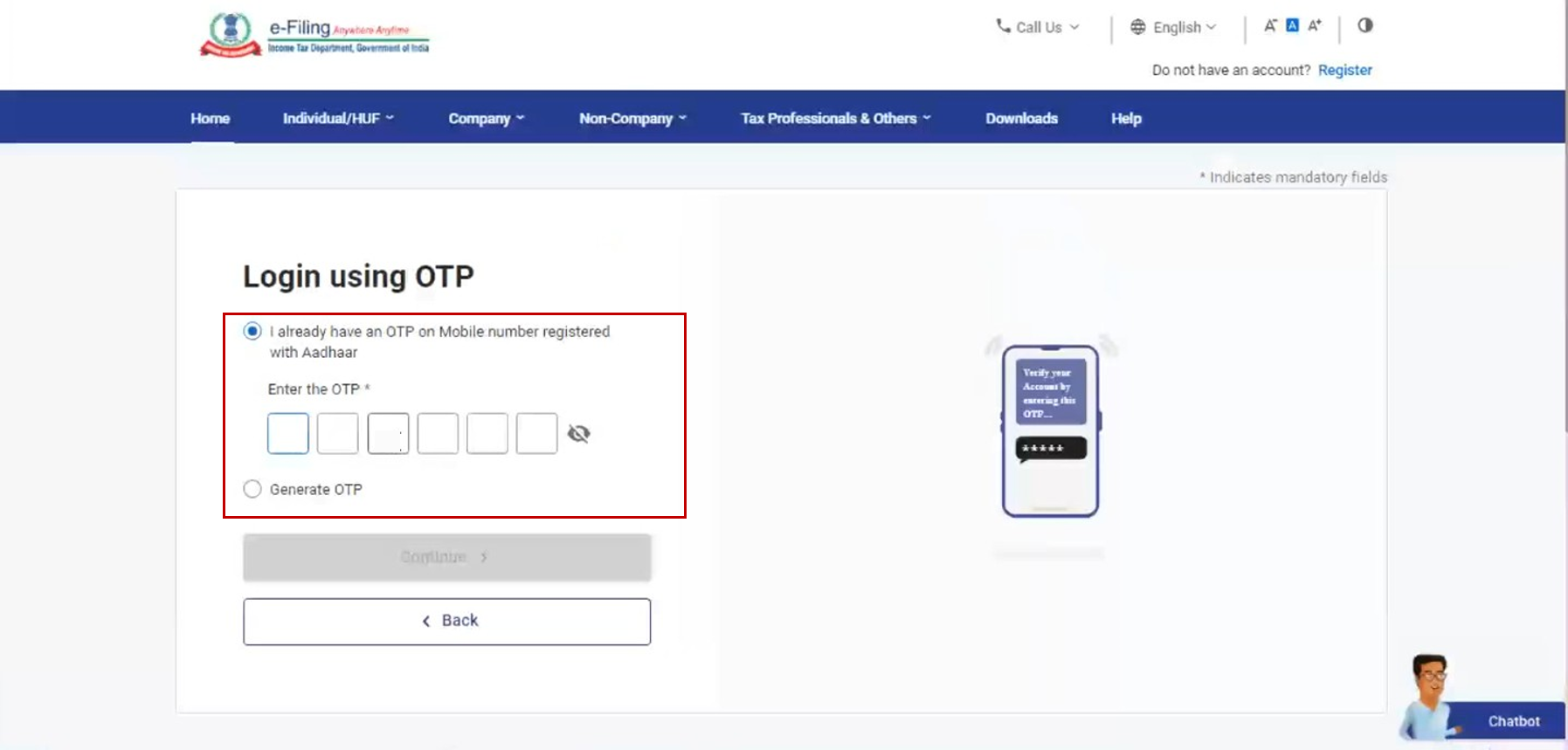
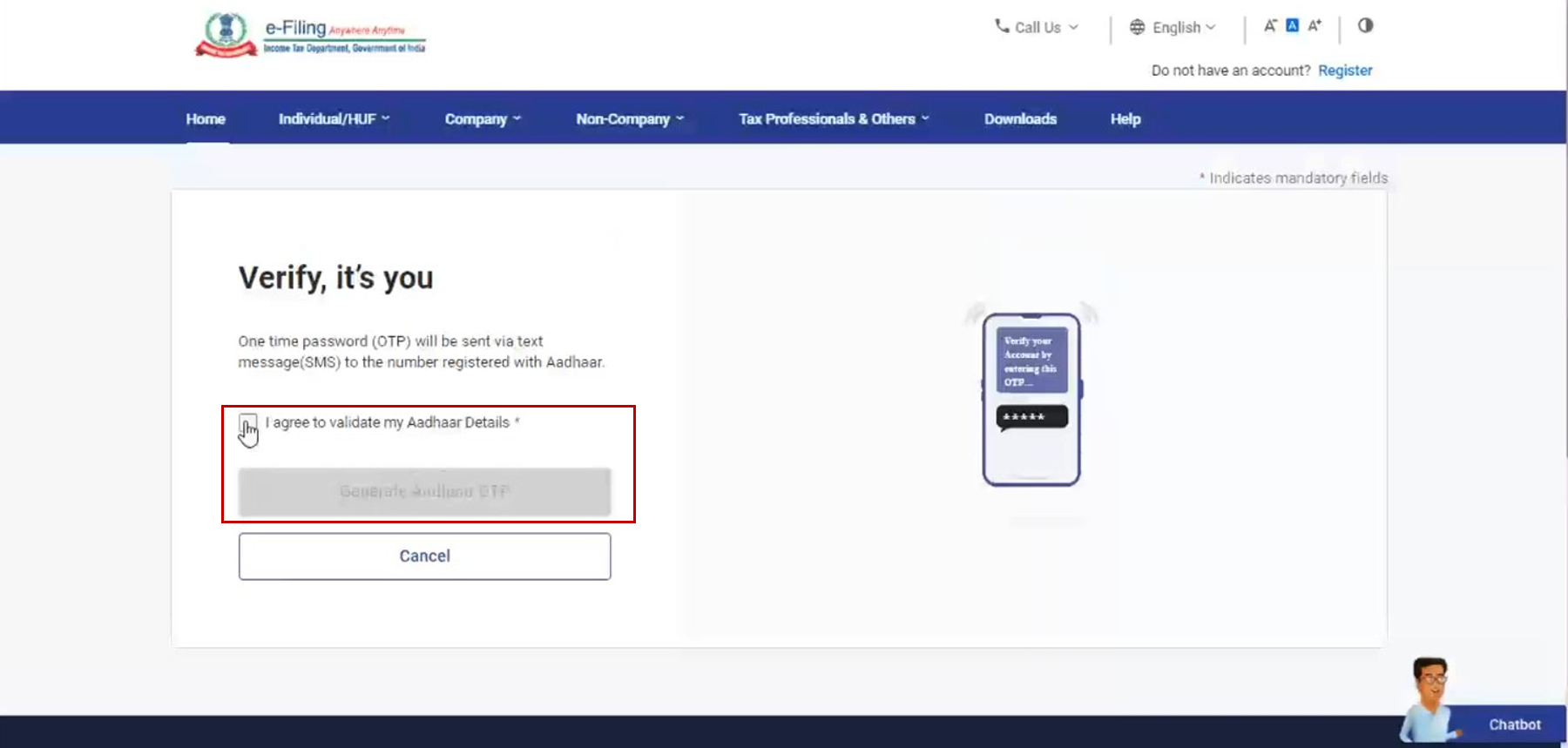
ধাপ 5: যাচাই করুন, এটি আপনিই পৃষ্ঠায়, আমি আমার আধারের বিবরণসমূহ যাচাই করতে সম্মত > আধার OTP জেনারেট করুন-এ ক্লিক করুন।
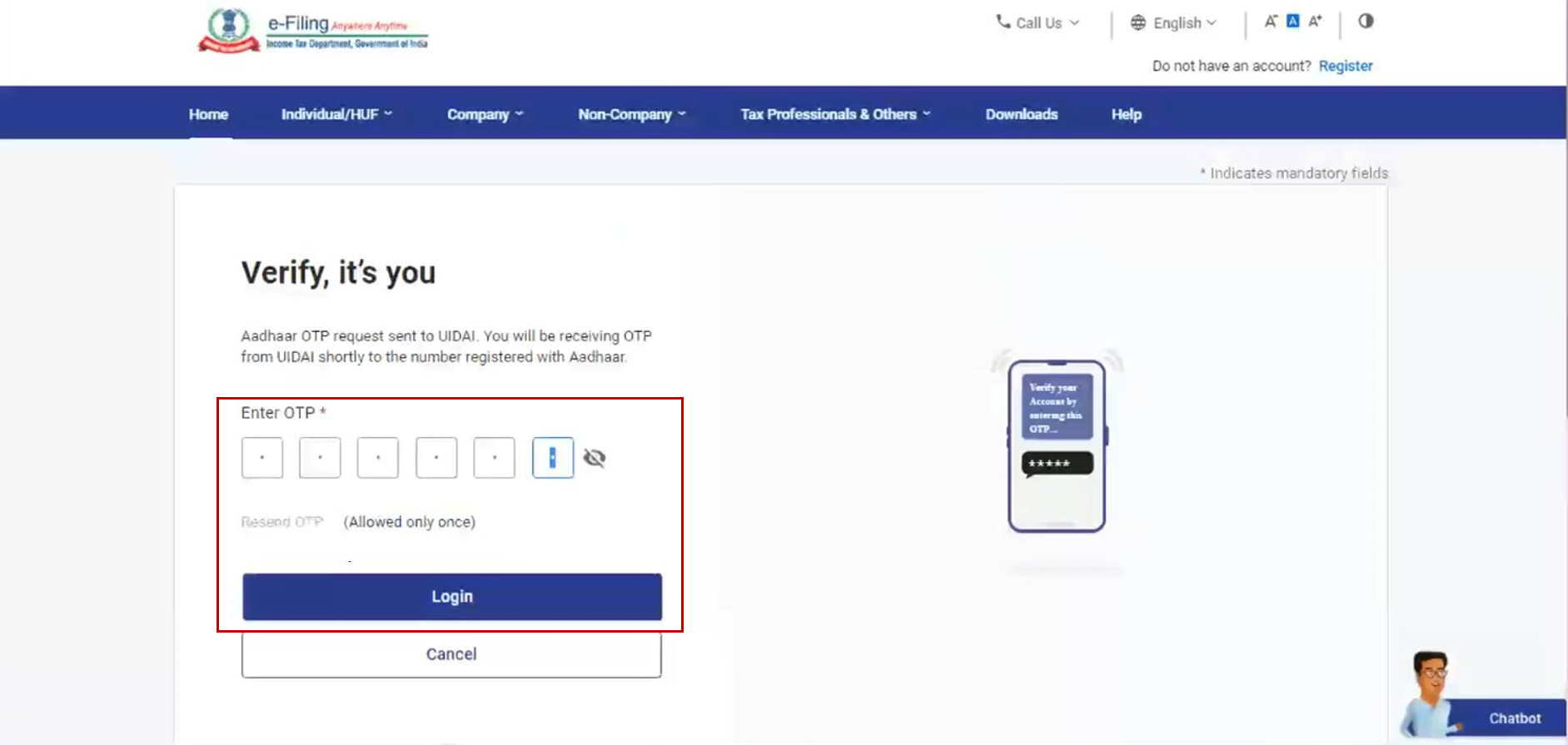
ধাপ 6: আধারের সাথে নিবন্ধিত আপনার মোবাইল নম্বরে প্রাপ্ত 6-সংখ্যার OTP প্রদান করুন এবং লগইন-এ ক্লিক করুন।
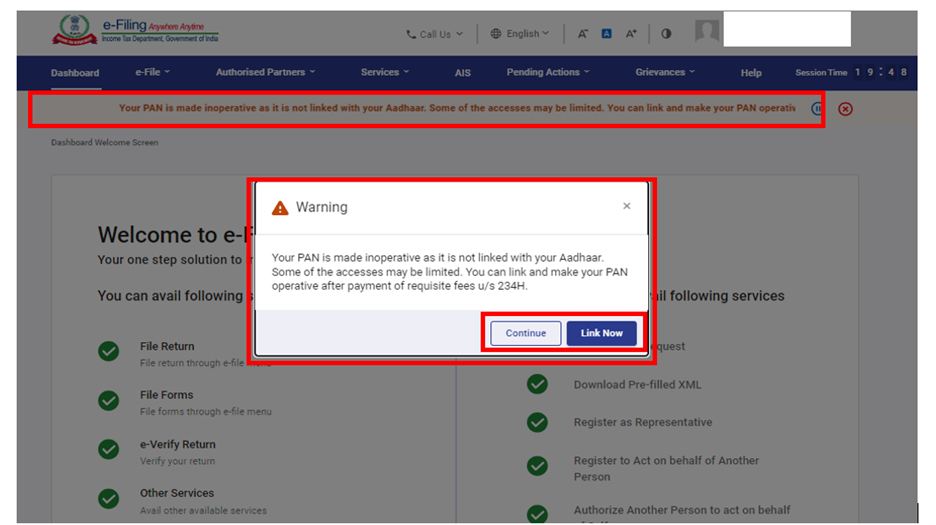
সফলভাবে বৈধকরণের পরে, আপনাকে ই-ফাইলিং ড্যাশবোর্ড-এ নিয়ে যাওয়া হবে।
যদি আপনার PAN আধারের সাথে সংযুক্ত না থাকে, তাহলে আপনি একটি পপ-আপ বার্তা দেখতে পাবেন যে এটি আপনার আধারের সাথে সংযুক্ত না থাকার জন্য আপনার PAN নিষ্ক্রিয় করা হয়েছে।
PAN-কে আধারের সাথে সংযুক্ত করতে, এখনই যুক্ত করুন বোতামে ক্লিক করুন, অথবা চালিয়ে যান-এ ক্লিক করুন।
3.3 নেট ব্যাংকিং-এর মাধ্যমে লগইন করুন (ই-ফাইলিং ভল্টের অধিকতর সুরক্ষা বিকল্প সক্রিয় থাকার ক্ষেত্র সহ)
ধাপ 1: ই-ফাইলিং পোর্টালের হোমপেজে যান এবং লগইন-এ ক্লিক করুন। অধিকতর সুরক্ষা বিকল্প হিসেবে নেট ব্যাংকিং ব্যবহার করার ক্ষেত্রে, আপনার ব্যবহারকারী আইডি, পাসওয়ার্ড লিখুন এবং অধিকতর সুরক্ষা বিকল্প পৃষ্ঠায় নেট ব্যাংকিং-এর মাধ্যমে করুন -এ ক্লিক করুন এবং ধাপ 3-এ যান।
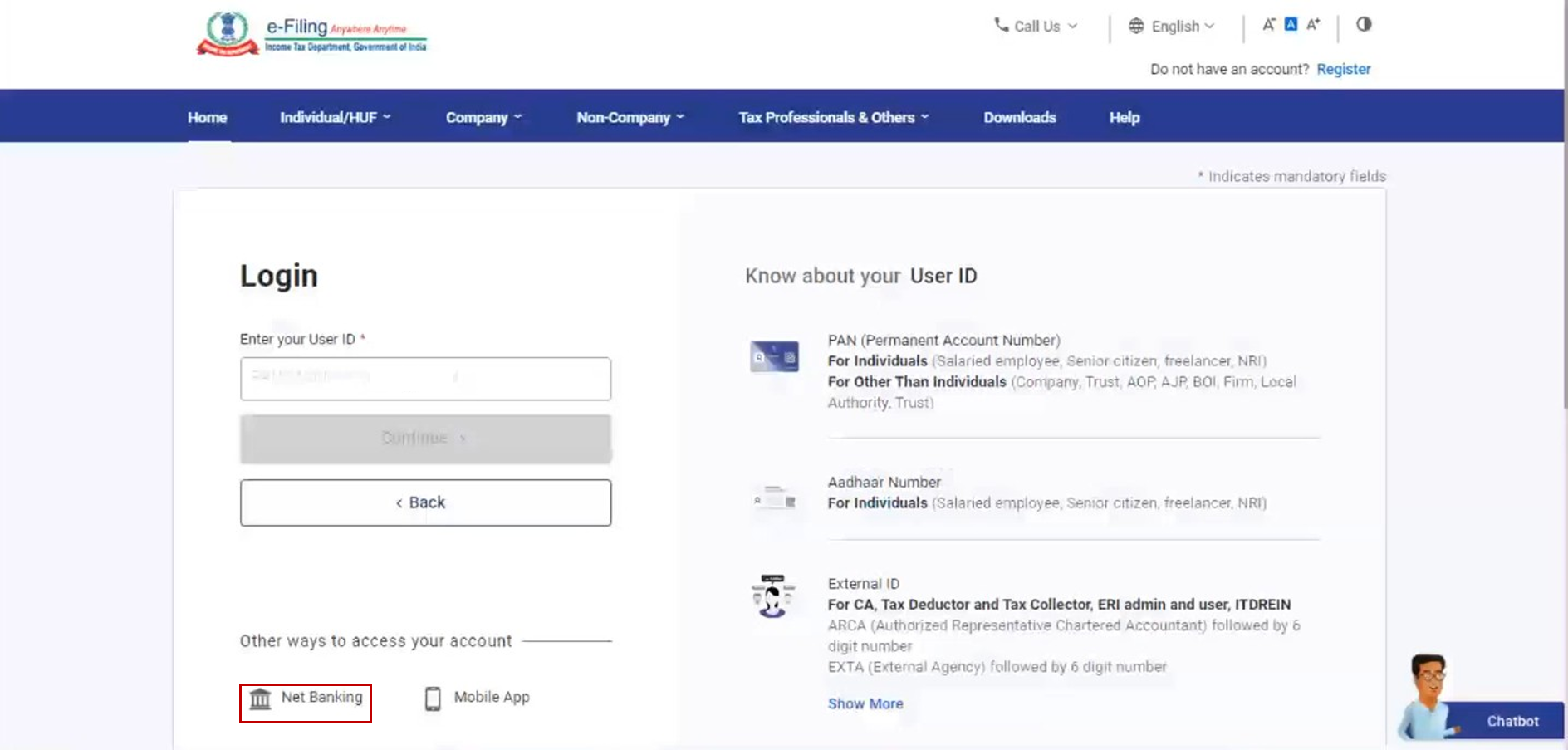
ধাপ 2: যদি আপনি ই-ফাইলিং ভল্টের অধিকতর সুরক্ষা বিকল্প নির্বাচন না করে থাকেন, তাহলে পৃষ্ঠার নিচে অ্যাকাউন্ট অ্যাক্সেস করার অন্যান্য উপায়ের অধীনে নেট ব্যাংকিং বিকল্পে ক্লিক করুন।
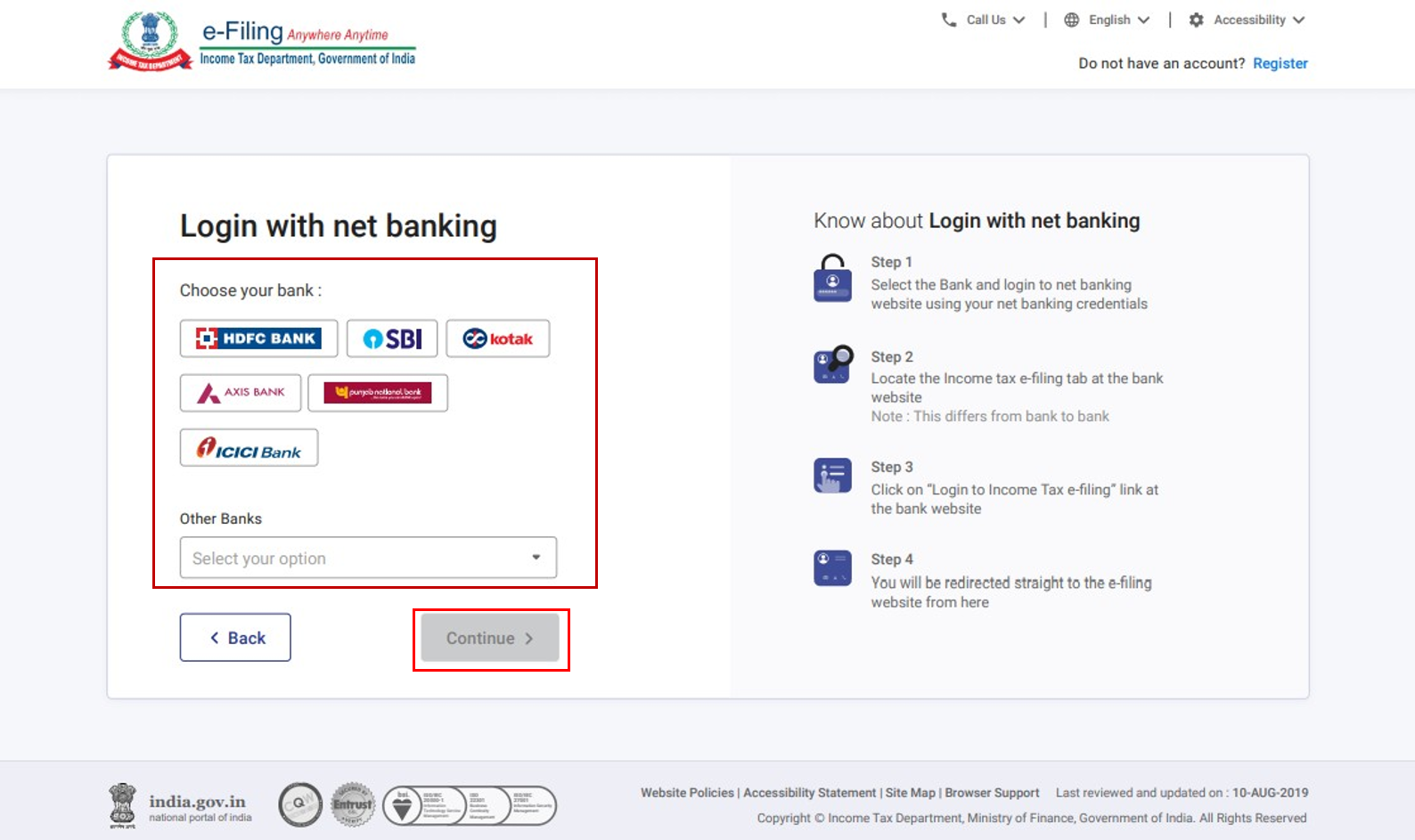
ধাপ 3: পছন্দের ব্যাংক নির্বাচন করুন এবং চালিয়ে যান-এ ক্লিক করুন।
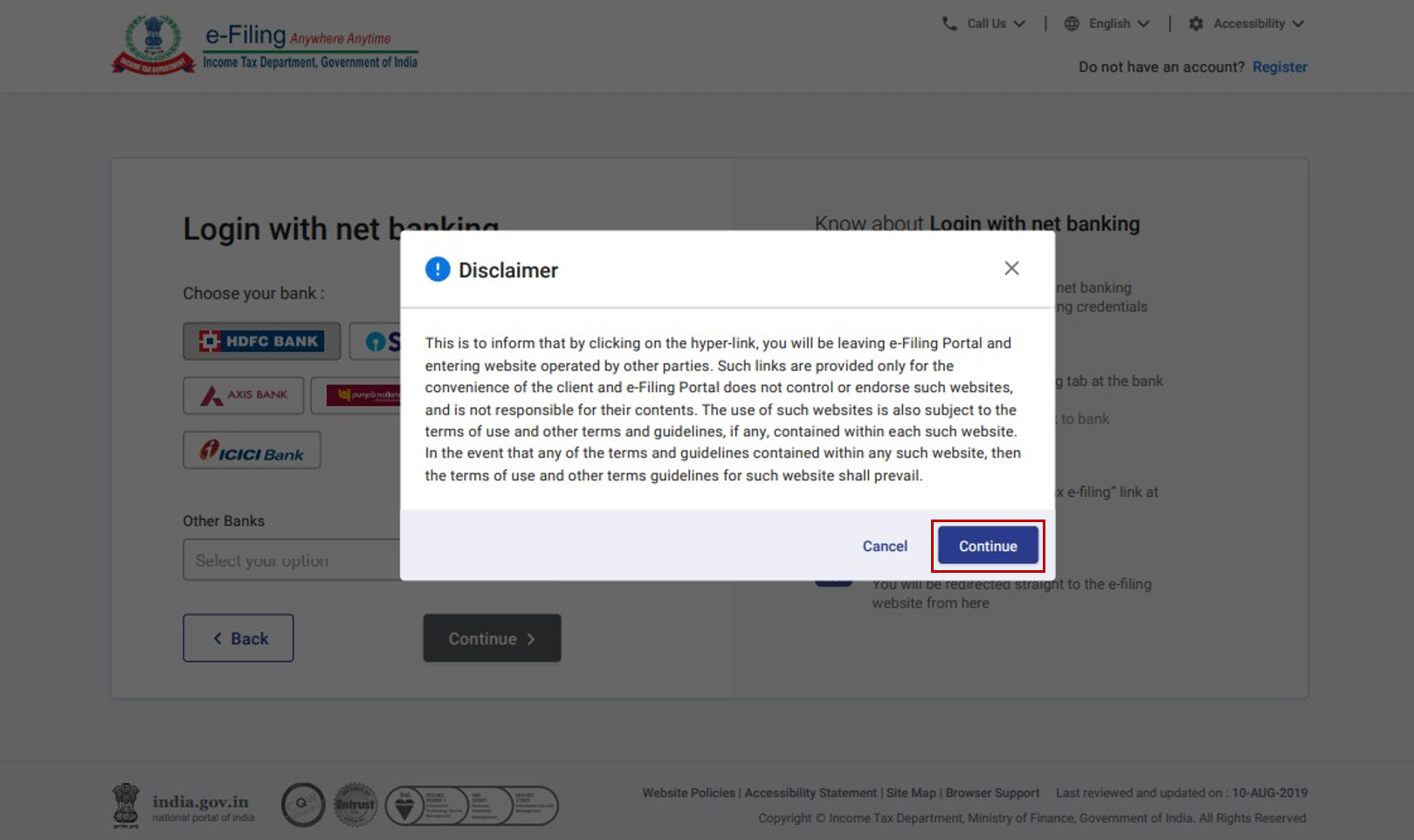
ধাপ 4: ঘোষণাটি পড়ুন এবং বুঝুন। চালিয়ে যান-এ ক্লিক করুন।
ধাপ 5: আপনার নেট ব্যাংকিং ব্যবহারকারী আইডি এবং পাসওয়ার্ড ব্যবহার করে আপনার নেট ব্যাংকিং অ্যাকাউন্টে লগইন করুন।
ধাপ 6: লগইন করার পরে, ব্যাংকের ওয়েবসাইটে ই-ফাইলিং পোর্টালের লিঙ্কটি নির্বাচন করুন। আপনাকে ই-ফাইলিং ড্যাশবোর্ড-এ নিয়ে যাওয়া হবে।
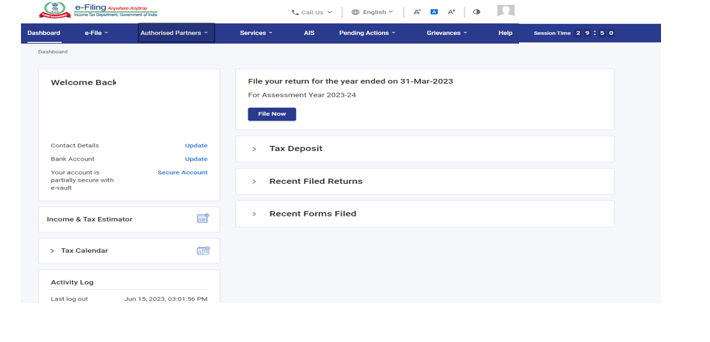
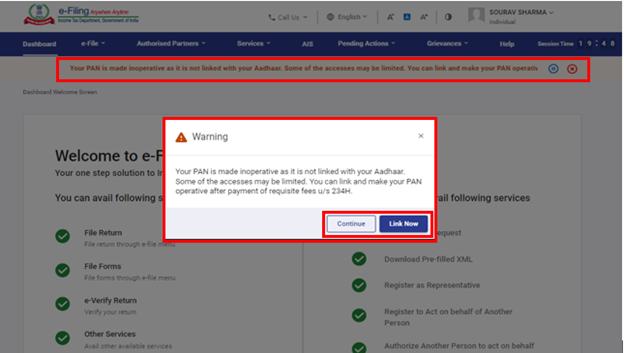
ব্যক্তিগত ব্যবহারকারীদের ক্ষেত্রে, যদি আপনার PAN আধারের সাথে সংযুক্ত না থাকে, তাহলে আপনি একটি পপ-আপ বার্তা দেখতে পাবেন যে এটি আপনার আধারের সাথে সংযুক্ত না থাকার জন্য আপনার PAN নিষ্ক্রিয় করা হয়েছে।
PAN-কে আধারের সাথে সংযুক্ত করতে, এখনই যুক্ত করুন বোতামে ক্লিক করুন, অথবা চালিয়ে যান-এ ক্লিক করুন।
3.4 ব্যাংক অ্যাকাউন্ট / ডিম্যাট অ্যাকাউন্ট EVC ব্যবহার করে লগইন করুন (যখন ই-ফাইলিং ভল্টের অধিকতর সুরক্ষা বিকল্প সক্রিয় করা আছে)
ধাপ 1: ই ফাইলিং পোর্টালের হোমপেজে যান এবং লগইন-এ ক্লিক করুন।
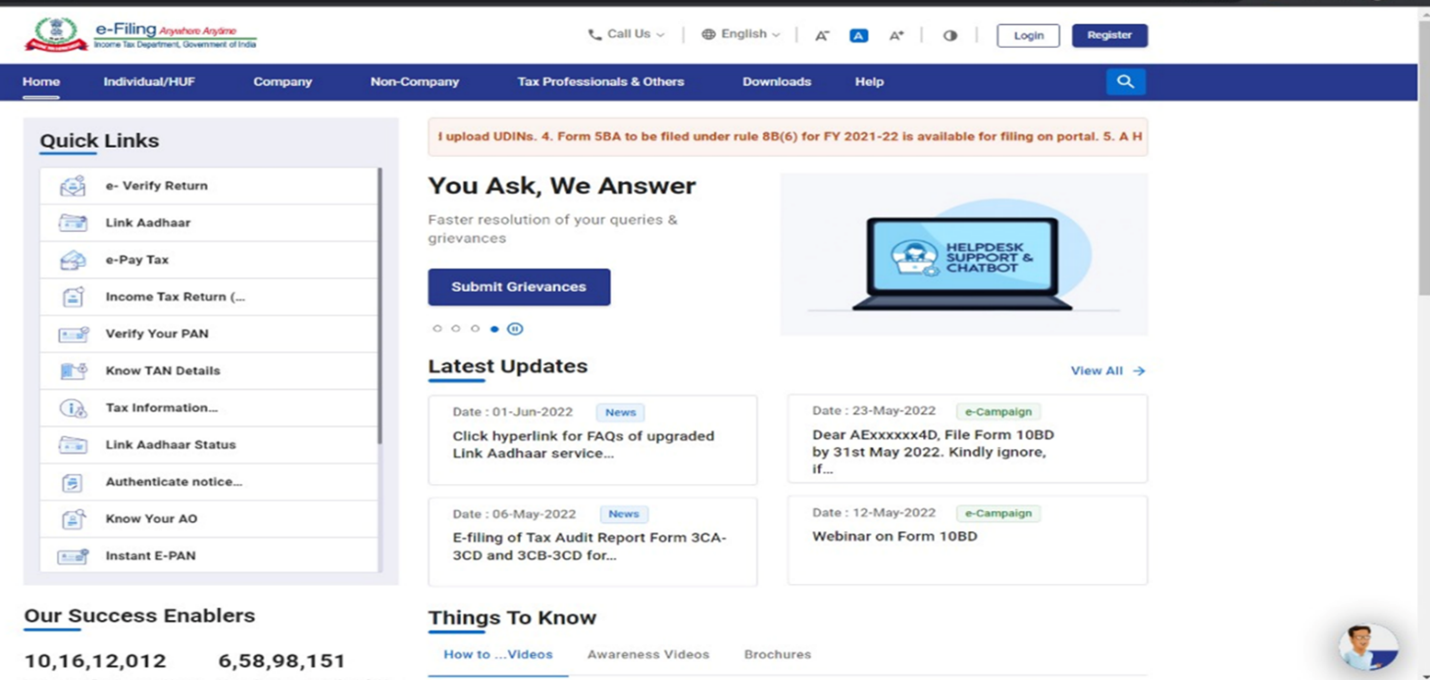
ধাপ 2: আপনার ব্যবহারকারী আইডি প্রদান করুন টেক্সটবক্সে আপনার PAN প্রদান করুন এবং চালিয়ে যান-এ ক্লিক করুন।
ধাপ 3: আপনার নিরাপদ অ্যাক্সেস বার্তা নিশ্চিত করুন। আপনার পাসওয়ার্ড প্রদান করুন এবং চালিয়ে যান-এ ক্লিক করুন।
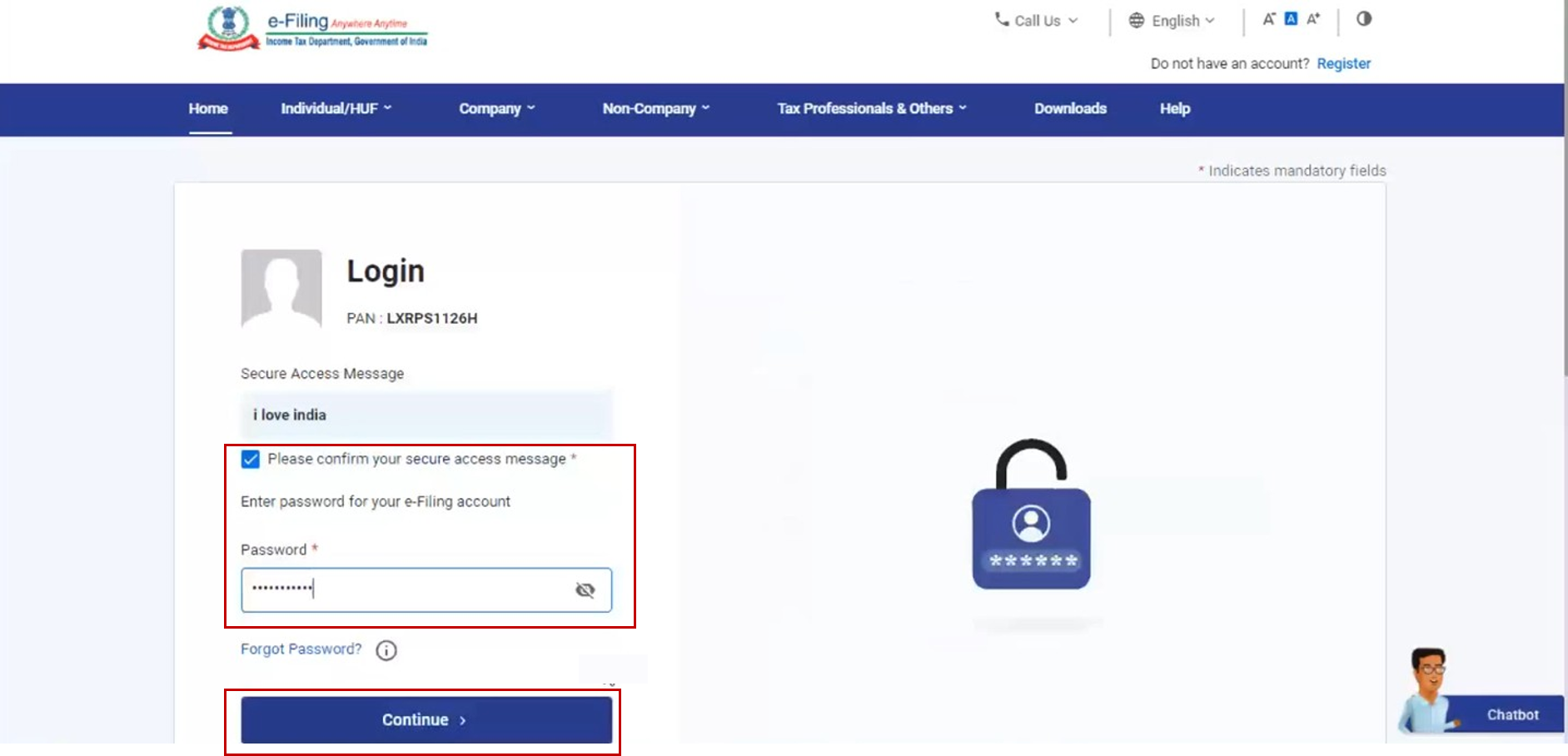
ধাপ 4: ব্যাংক অ্যাকাউন্ট EVC / ডিম্যাট অ্যাকাউন্ট EVC নির্বাচন করুন এবং চালিয়ে যান-এ ক্লিক করুন।
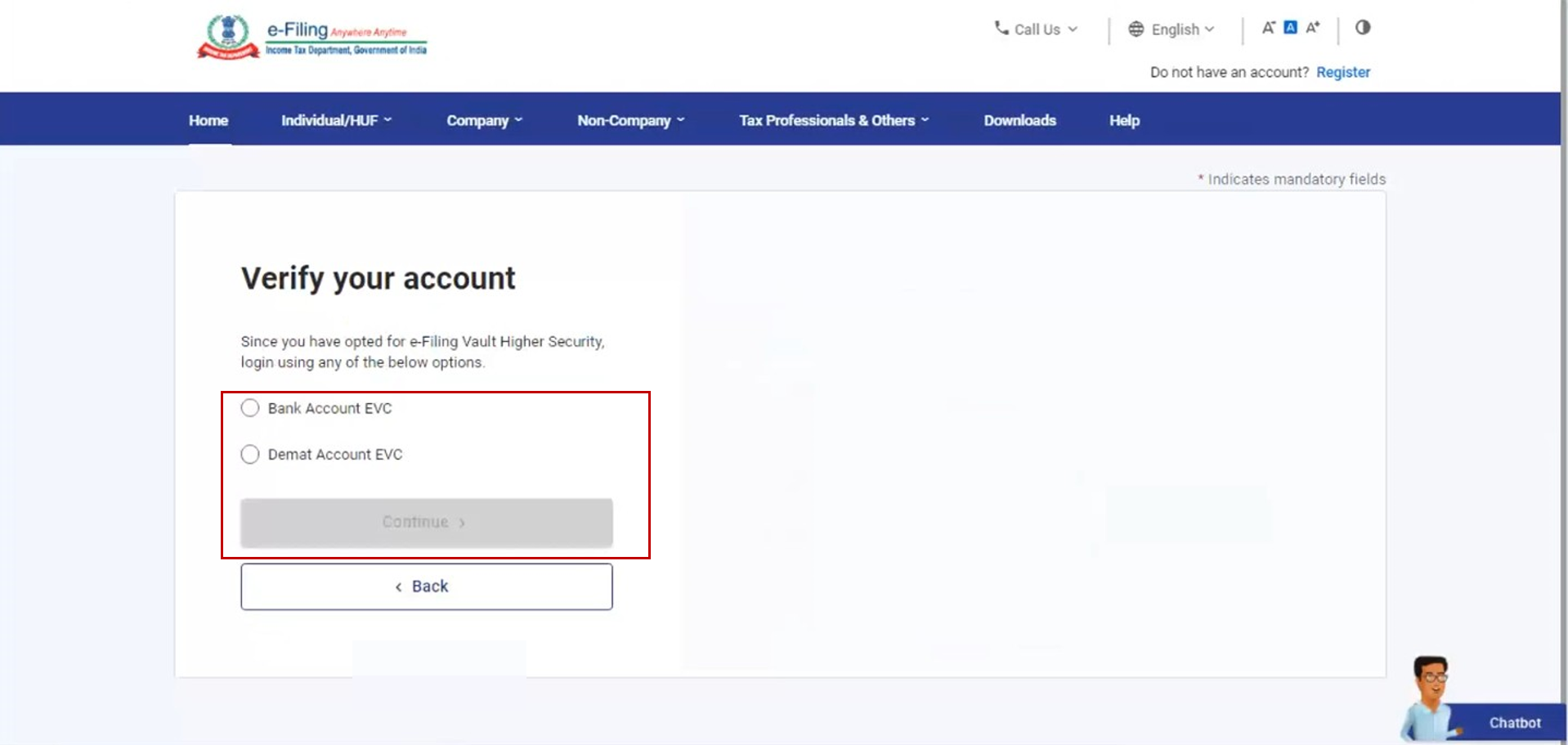
ধাপ 5: যদি আপনার EVC না থাকে, তাহলে EVC জেনারেট করুন -এ ক্লিক করুন।আপনার ব্যাংক / ডিম্যাট অ্যাকাউন্টের সাথে নিবন্ধিত মোবাইল নম্বরে আপনি EVC-টি পেয়ে যাবেন।
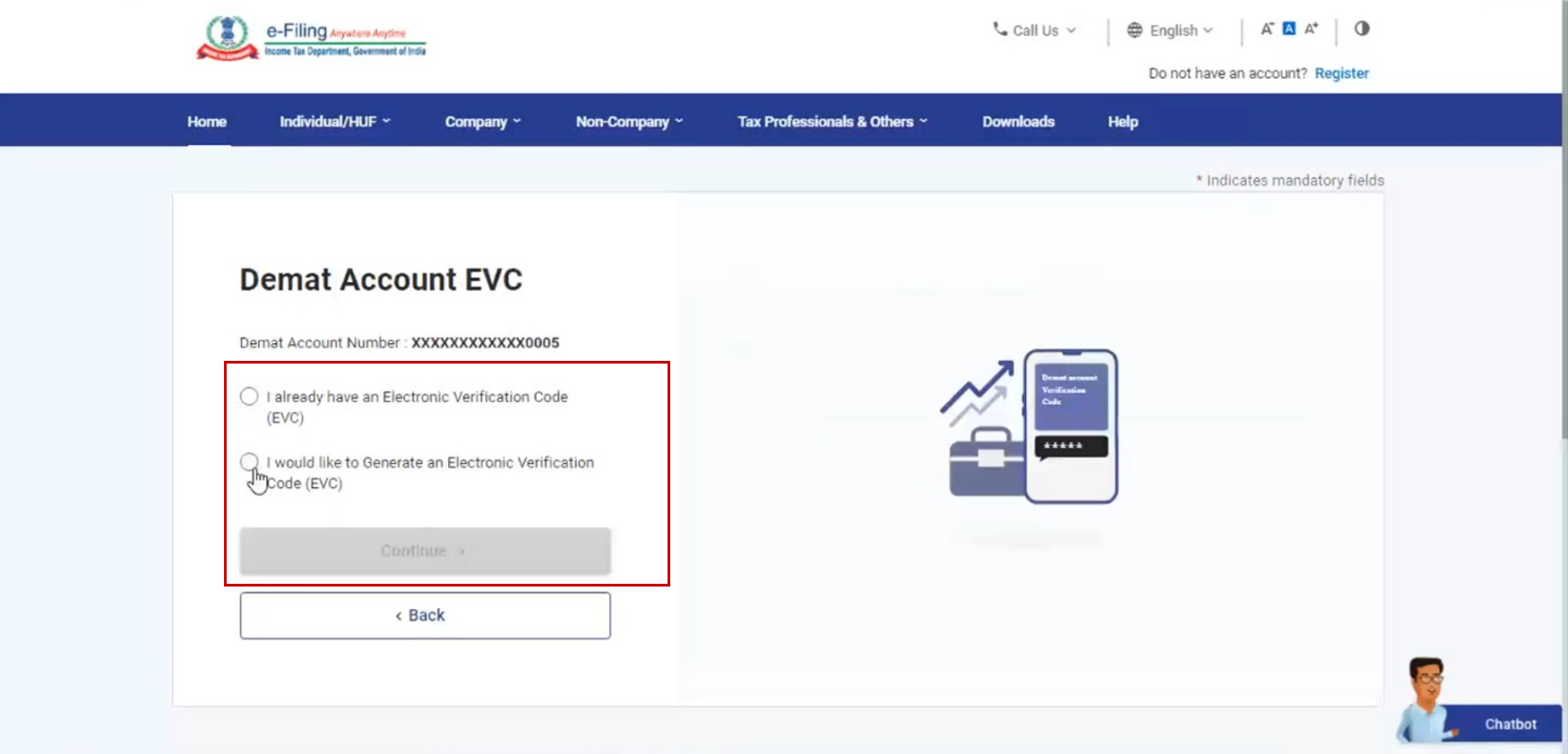
দ্রষ্টব্য: যদি আপনার কাছে ইতিমধ্যে একটি EVC থাকে, তাহলে আমার কাছে ইতিমধ্যে একটি EVC আছে নির্বাচন করুন।
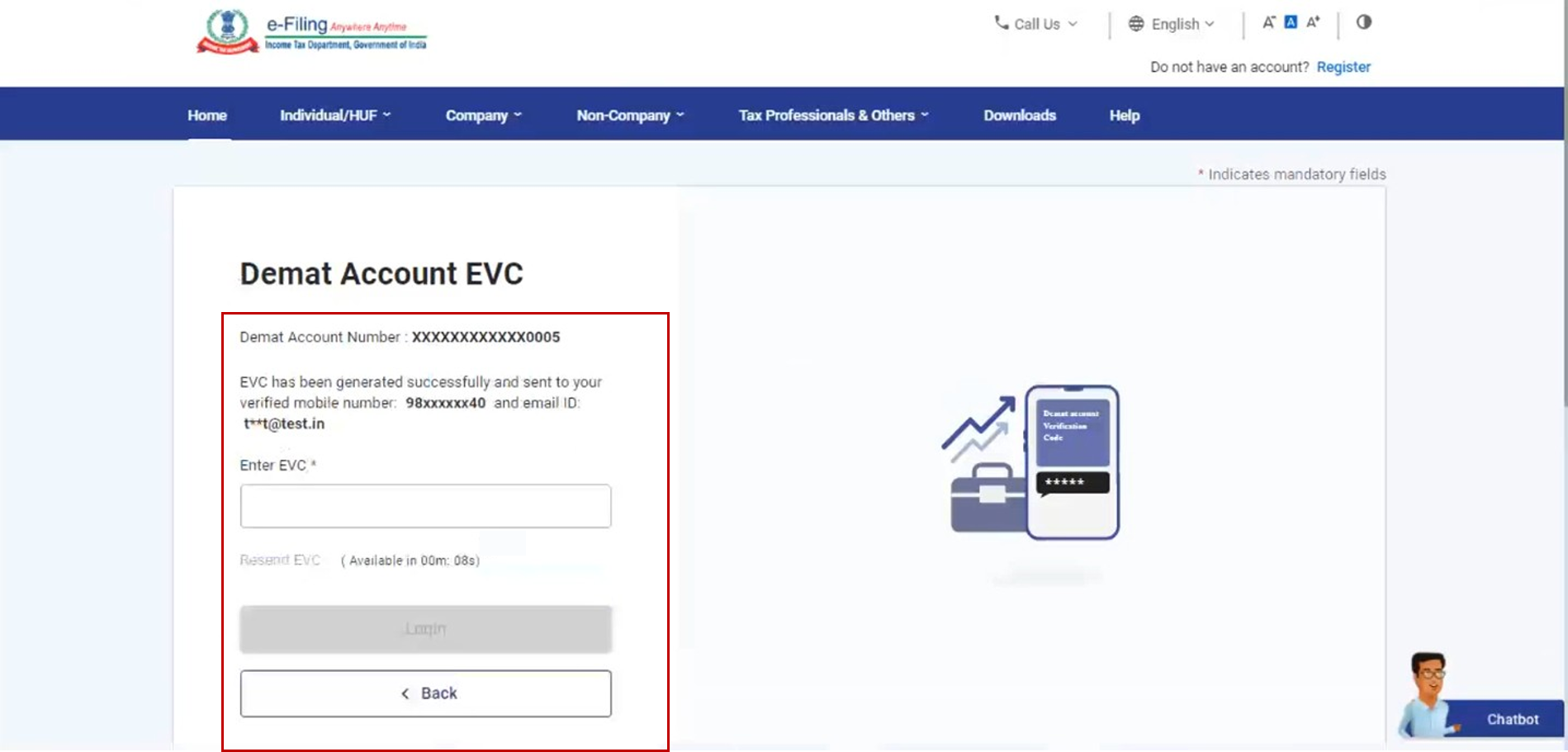
ধাপ 6: EVC প্রদান করুন এবং লগইন-এ ক্লিক করুন।
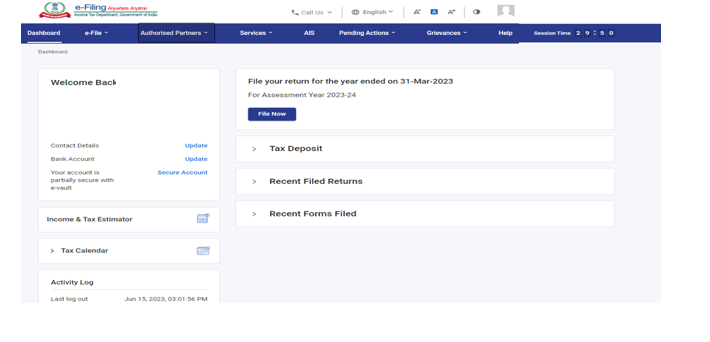
সফলভাবে বৈধকরণের পরে, আপনাকে ই-ফাইলিং ড্যাশবোর্ড-এ নিয়ে যাওয়া হবে।
ব্যক্তিগত ব্যবহারকারীদের ক্ষেত্রে, যদি আপনার PAN আধারের সাথে সংযুক্ত না থাকে, তাহলে আপনি একটি পপ-আপ বার্তা দেখতে পাবেন যে এটি আপনার আধারের সাথে সংযুক্ত না থাকার জন্য আপনার PAN নিষ্ক্রিয় করা হয়েছে।
PAN-কে আধারের সাথে সংযুক্ত করতে, এখনই যুক্ত করুন বোতামে ক্লিক করুন, অথবা চালিয়ে যান-এ ক্লিক করুন।
3.5 DSC-এর মাধ্যমে লগইন করুন (যখন ই-ফাইলিং ভল্টের অধিকতর সুরক্ষা বিকল্প সক্রিয় করা আছে)
ধাপ 1: ই ফাইলিং পোর্টালের হোমপেজে যান এবং লগইন-এ ক্লিক করুন।
ধাপ 2: আপনার ব্যবহারকারী আইডি প্রদান করুন টেক্সটবক্সে আপনার PAN প্রদান করুন এবং চালিয়ে যান-এ ক্লিক করুন।
ধাপ 3: আপনার নিরাপদ অ্যাক্সেস বার্তা নিশ্চিত করুন। আপনার পাসওয়ার্ড প্রদান করুন এবং চালিয়ে যান-এ ক্লিক করুন।
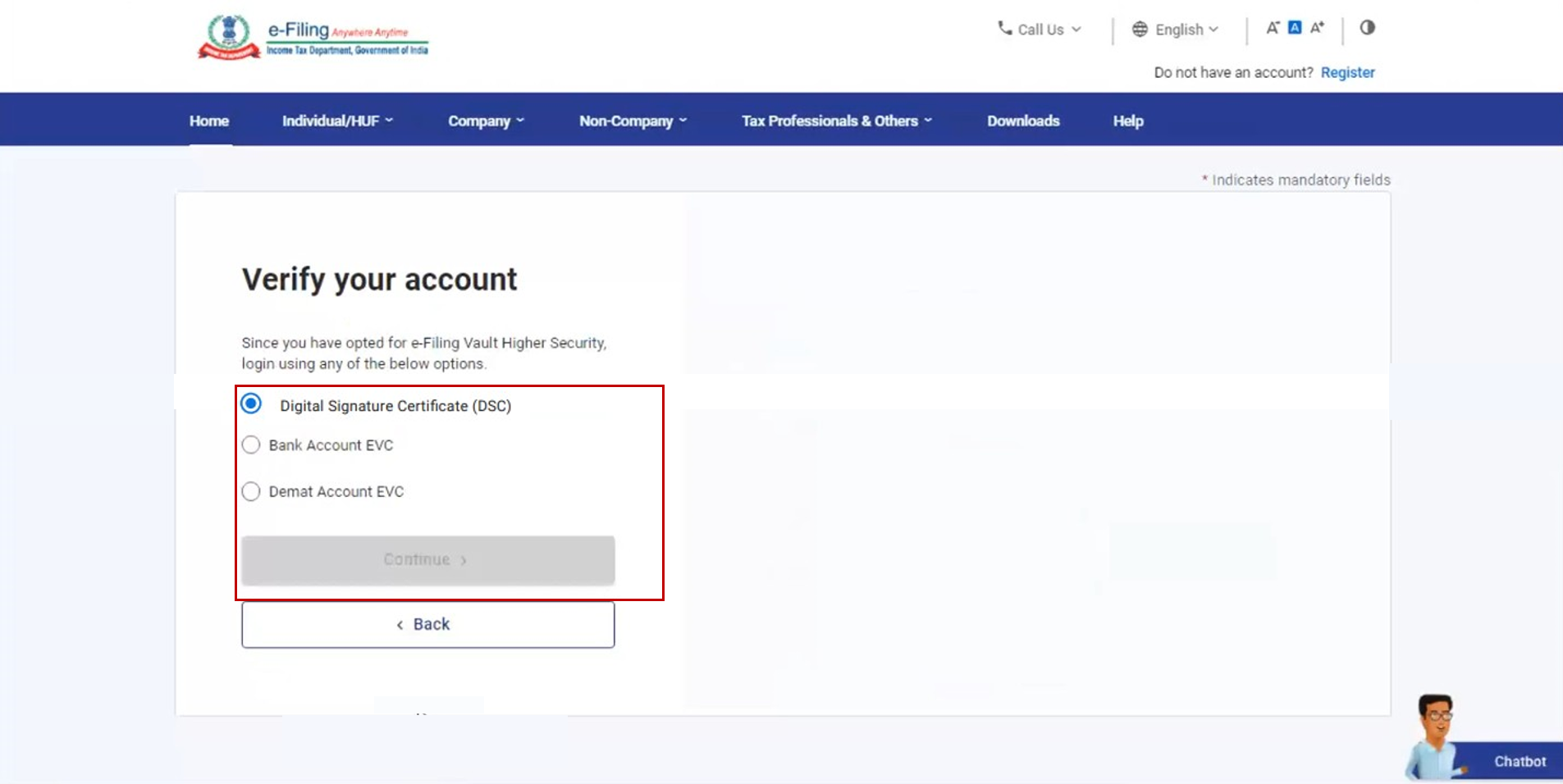
ধাপ 4: DSC বিকল্পটি নির্বাচন করুন এবং চালিয়ে যান-এ ক্লিক করুন।
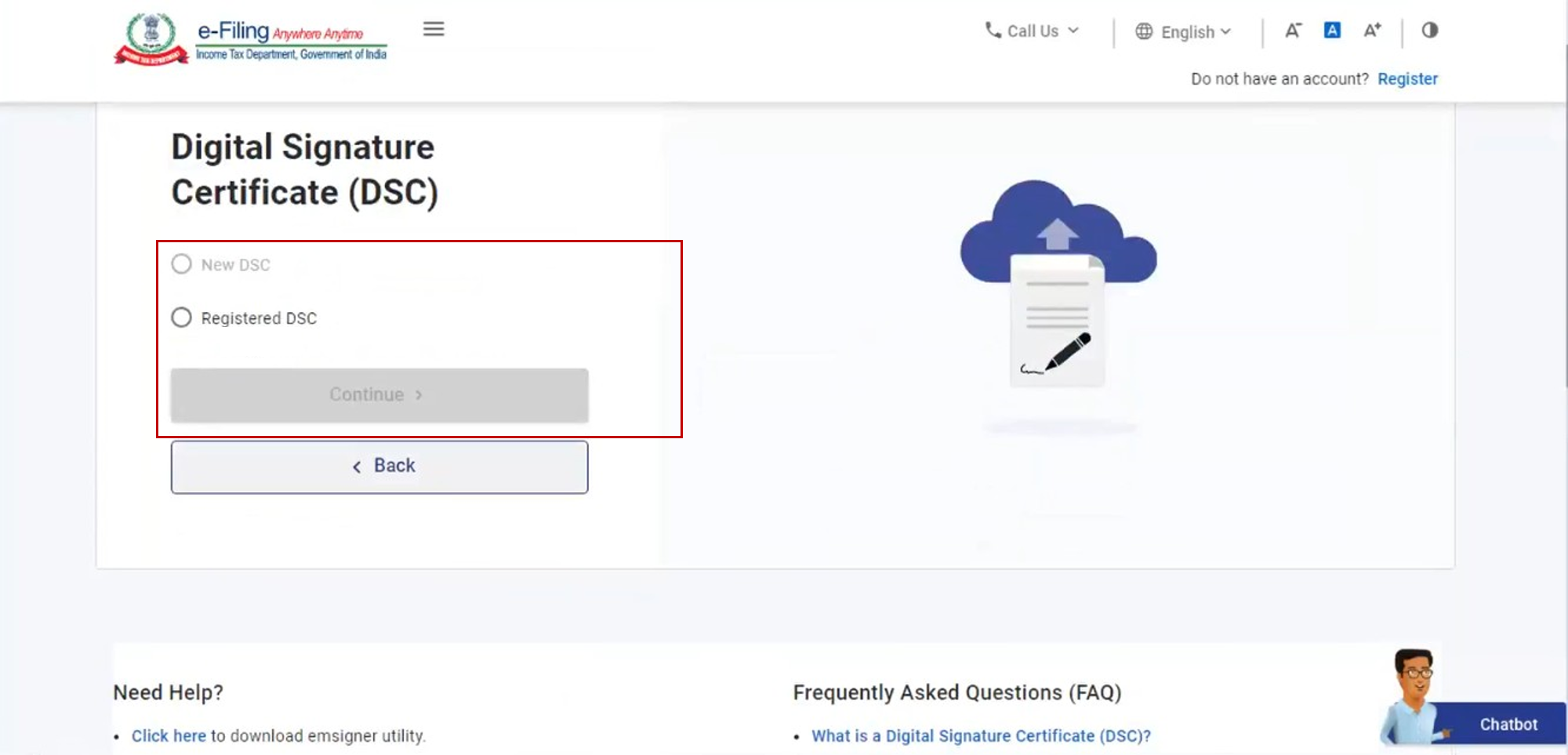
ধাপ 5: নতুন DSC বা নিবন্ধিত DSC (প্রয়োজন অনুযায়ী) নির্বাচন করুন এবং চালিয়ে যান-এ ক্লিক করুন। আরও জানতে নিবন্ধিত DSC-এর ব্যবহারকারী নির্দেশিকাটি দেখুন।
ধাপ 6: আমি এমসাইনার ইউটিলিটি ডাউনলোড ও ইনস্টল করেছি নির্বাচন করুন এবং চালিয়ে যান-এ ক্লিক করুন।
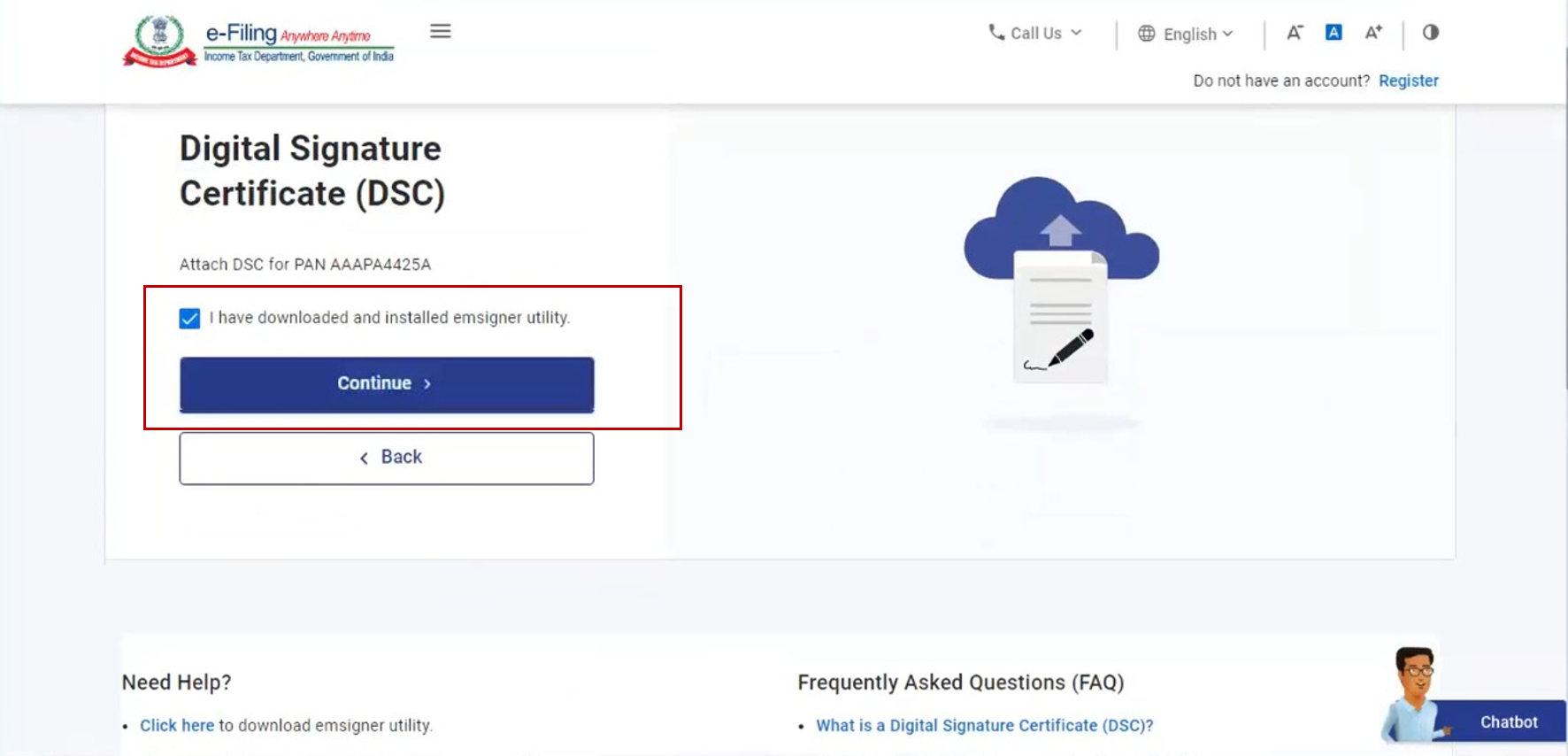
দ্রষ্টব্য: পৃষ্ঠার নিচের হাইপারলিঙ্ক ব্যবহার করে আপনি ইউটিলিটিটি ডাউনলোড ও ইনস্টল করতে পারবেন।
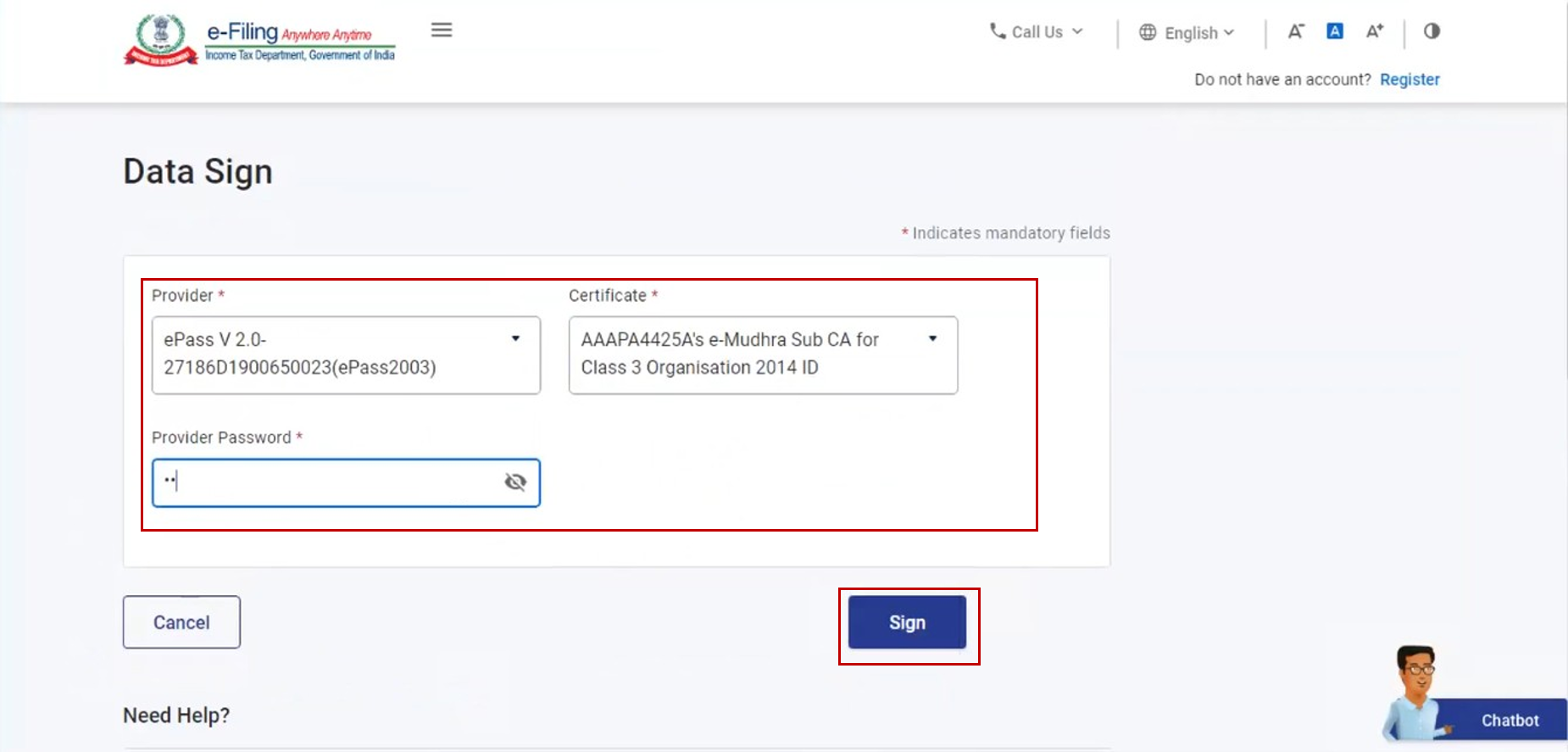
ধাপ 7: ডেটা সাইন পৃষ্ঠায়, প্রদানকারী এবং শংসাপত্র নির্বাচন করুন। প্রদানকারী পাসওয়ার্ড প্রদান করুন এবং সাইন-এ ক্লিক করুন।
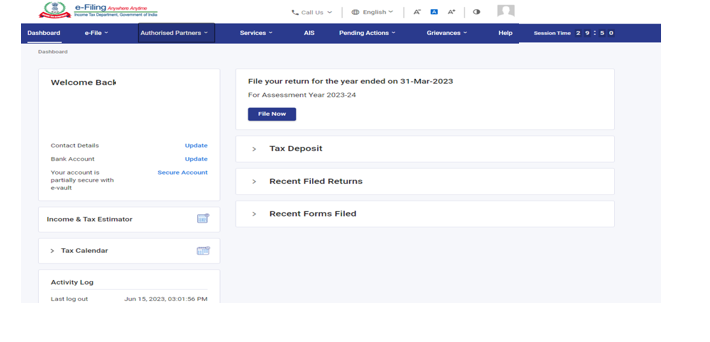
সফলভাবে বৈধকরণের পরে, আপনাকে ই-ফাইলিং ড্যাশবোর্ড-এ নিয়ে যাওয়া হবে।
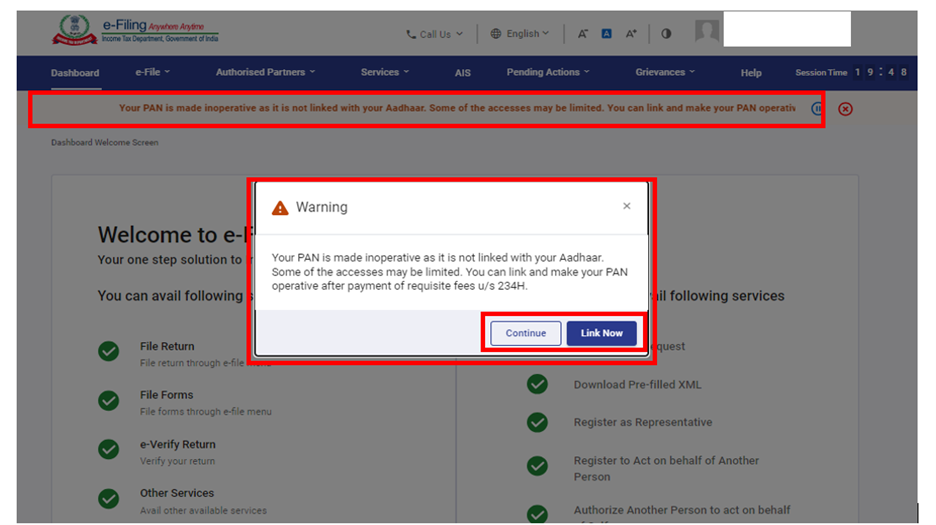
ব্যক্তিগত ব্যবহারকারীদের ক্ষেত্রে, যদি আপনার PAN আধারের সাথে সংযুক্ত না থাকে, তাহলে আপনি একটি পপ-আপ বার্তা দেখতে পাবেন যে এটি আপনার আধারের সাথে সংযুক্ত না থাকার জন্য আপনার PAN নিষ্ক্রিয় করা হয়েছে।
PAN-কে আধারের সাথে সংযুক্ত করতে, এখনই যুক্ত করুন বোতামে ক্লিক করুন, অথবা চালিয়ে যান-এ ক্লিক করুন।
3.6 করদাতাদের ব্যতীত অন্যান্যদের জন্য লগইন (CA,TAN ব্যবহারকারী, ERI, বহিরাগত সংস্থা, ITDREIN ব্যবহারকারী)
ধাপ 1: ই ফাইলিং পোর্টালের হোমপেজে যান এবং লগইন-এ ক্লিক করুন।
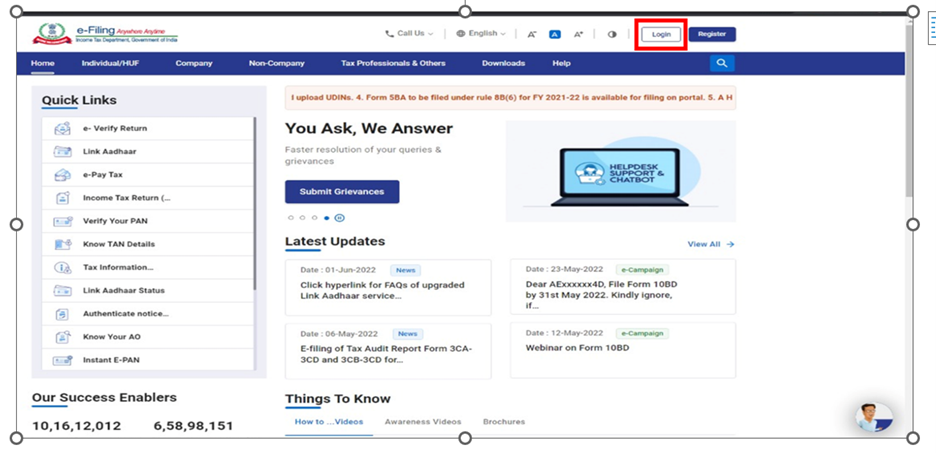
ধাপ 2: আপনার ব্যবহারকারী আইডি প্রদান করুন টেক্সটবক্সে আপনার PAN প্রদান করুন এবং চালিয়ে যান-এ ক্লিক করুন।
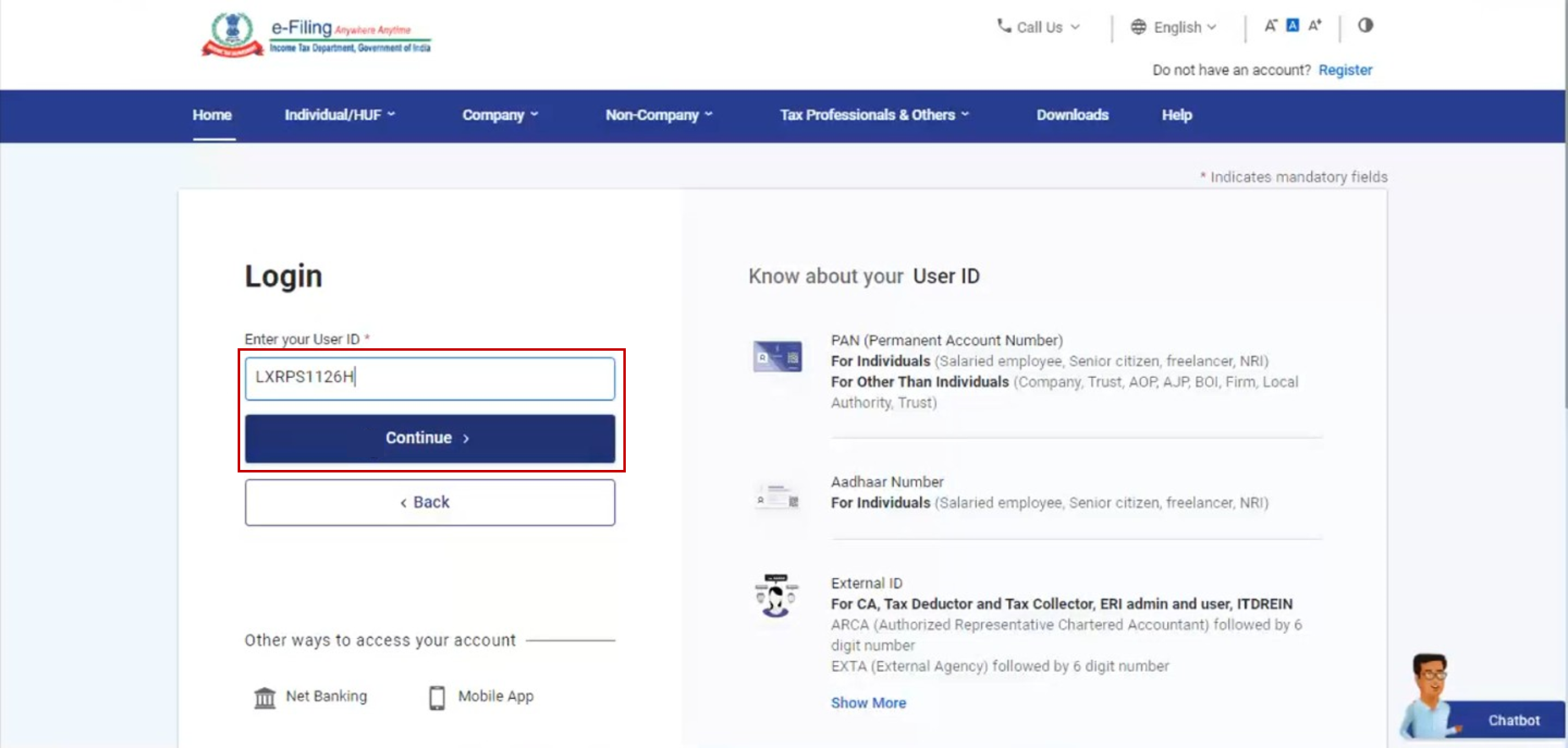
দ্রষ্টব্য: বিভিন্ন ব্যবহারকারীর জন্য ব্যবহারকারী আইডি নিচের সারণিতে উল্লেখ করা হয়েছে:
|
ক্রমিক সংখ্যা |
ব্যবহারকারী |
ব্যবহারকারী আইডি |
|
1 |
CA |
ARCA-এর পর 6-সংখ্যার মেম্বারশিপ নম্বর। |
|
2 |
কর আদায়কারী এবং সংগ্রহকারী |
TAN |
|
3 |
ERI |
ERIP -এর পরে 6-সংখ্যার নম্বর, |
|
4 |
বাহ্যিক সংস্থা |
EXTA -এর পরে 6-সংখ্যার নম্বর। |
|
5 |
ITDREIN ব্যবহারকারী |
রিপোর্টিং সংস্থার PAN/TAN-এর পরে 2টি বর্ণমালা ও 3টি সংখ্যা; |
ধাপ 3: আপনার নিরাপদ অ্যাক্সেস বার্তা নিশ্চিত করুন। আপনার পাসওয়ার্ড প্রদান করুন এবং চালিয়ে যান-এ ক্লিক করুন।
আরও এগিয়ে যেতে নীচের সারণি দেখুন:
| ই-ফাইলিং পাসওয়ার্ড ব্যবহার করে লগইন করুন | বিভাগ 3.1 দেখুন |
| আধার OTP ব্যবহার করে লগইন করুন | বিভাগ 3.2 দেখুন |
| নেট ব্যাংকিং ব্যবহার করে লগইন করুন | বিভাগ 3.3 দেখুন |
| ব্যাংক অ্যাকাউন্ট/ডিম্যাট অ্যাকাউন্ট EVC ব্যবহার করে লগইন করুন | বিভাগ 3.4 দেখুন |
| DSC ব্যবহার করে লগইন করুন | বিভাগ 3.5 দেখুন |
4. সম্পর্কিত বিষয়সমূহ
- নিজেকে নিবন্ধন করুন
- DSC নিবন্ধন করুন
- ই-ফাইলিং ভল্টের অধিকতর সুরক্ষা
- আধার সংযুক্ত করুন
- আমার প্রোফাইল
- পাসওয়ার্ড রিসেট করুন