আপনার পাসওয়ার্ড রিসেট করার ইউজার ম্যানুয়াল
1. সংক্ষিপ্ত বিবরণ
পাসওয়ার্ড পুনরুদ্ধার পরিষেবাটি ই-ফাইলিং পোর্টালের সকল নিবন্ধিত ব্যবহারকারীদের জন্য উপলব্ধ। এই পরিষেবার মাধ্যমে, আপনি ই-ফাইলিং OTP/আধার OTP/ব্যাঙ্ক অ্যাকাউন্ট EVC / ডিম্যাট অ্যাকাউন্ট EVC / ডিজিটাল স্বাক্ষর শংসাপত্র (DSC) / নেট ব্যাঙ্কিং দিয়ে আপনার ই-ফাইলিং পোর্টালের পাসওয়ার্ড রিসেট করতে পারবেন।
2. এই পরিষেবাটি গ্রহণের পূর্বশর্তসমূহ
- বৈধ ব্যবহারকারী আইডি সহ ই-ফাইলিং পোর্টালে নিবন্ধিত ব্যবহারকারী
এছাড়াও, প্রতিটি বিকল্পের পূর্বশর্তাবলীর জন্য নিচের সারণীটি দেখুন:
| বিকল্পসমূহ | পূর্বশর্তসমূহ |
| আধারের সাথে নিবন্ধিত মোবাইল নম্বরে OTP ব্যবহার করে আপনার পাসওয়ার্ড রিসেট করতে |
|
| আধারের সাথে নিবন্ধিত মোবাইল নম্বর এবং ইমেল আইডি তে ই-ফাইলিং OTP ব্যবহার করে আপনার পাসওয়ার্ড রিসেট করতে |
|
| ব্যাঙ্ক অ্যাকাউন্ট EVC ব্যবহার করে আপনার পাসওয়ার্ড রিসেট করতে |
|
| ডিম্যাট অ্যাকাউন্ট EVC ব্যবহার করে আপনার পাসওয়ার্ড রিসেট করতে |
|
| ডিজিটাল স্বাক্ষর শংসাপত্র (DSC) ব্যবহার করে পাসওয়ার্ড রিসেট করতে |
|
| নেট ব্যাঙ্কিং ব্যবহার করে আপনার পাসওয়ার্ড রিসেট করতে |
|
3. ধাপে-ধাপে নির্দেশিকা
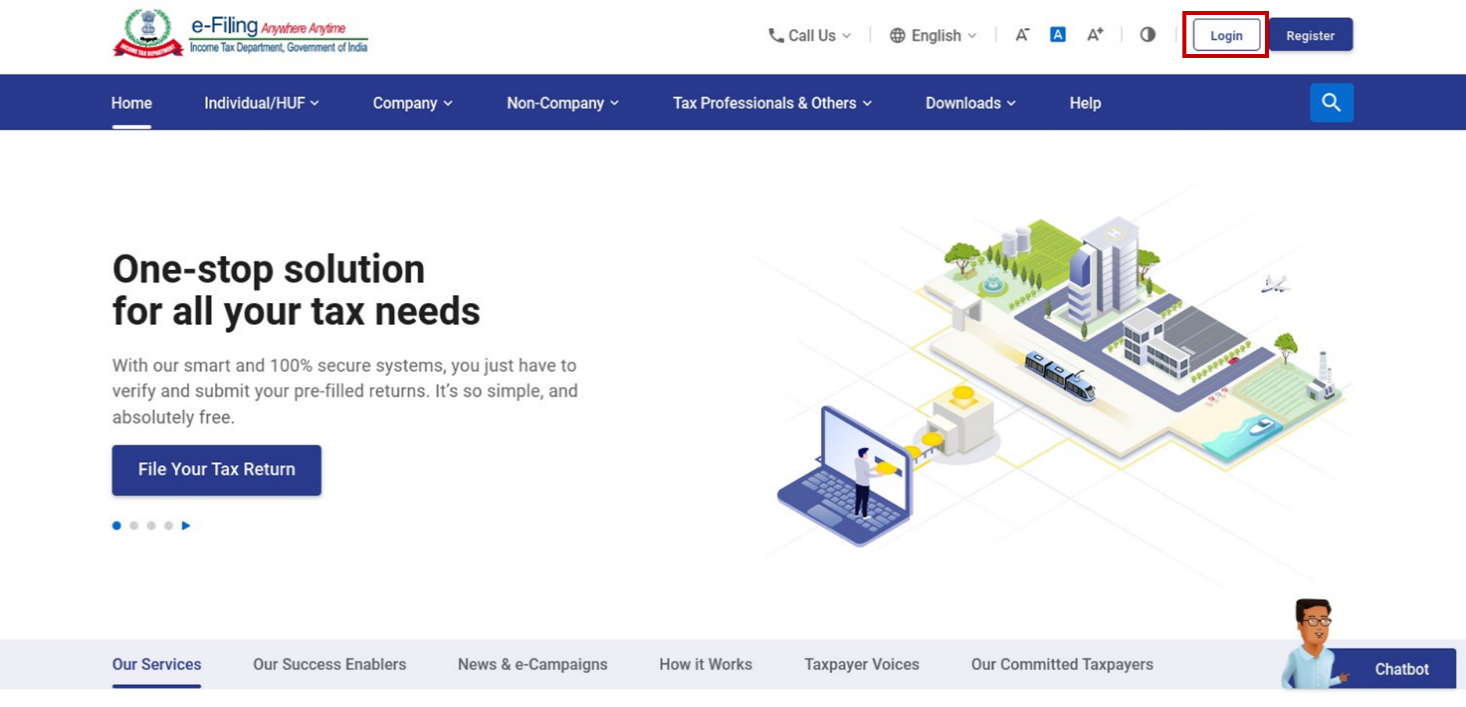
ধাপ 1: ই-ফাইলিং হোমপেজে যান এবং লগইন-এ ক্লিক করুন।
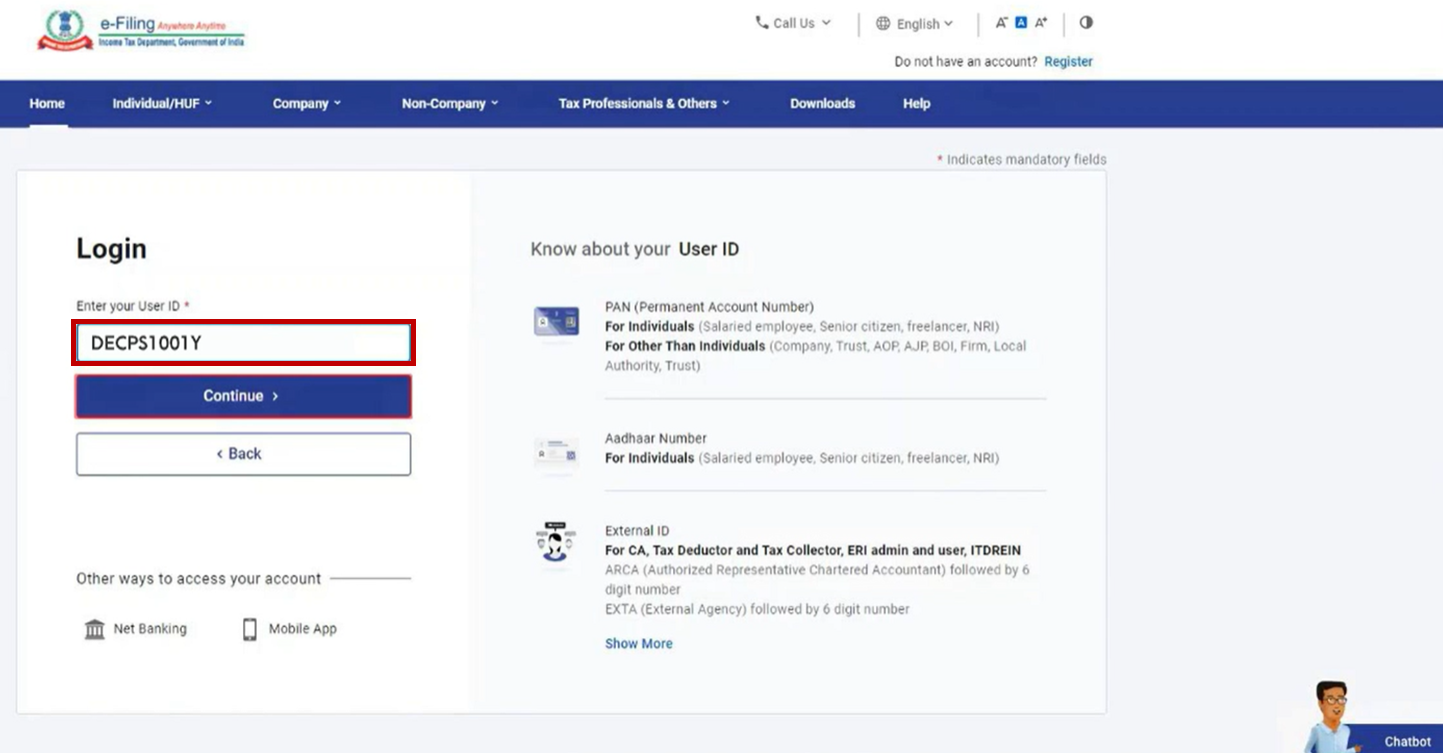
ধাপ 2: লগইন পৃষ্ঠায়, আপনার ব্যবহারকারী আইডি প্রদান করুন এবং চালিয়ে যান-এ ক্লিক করুন।
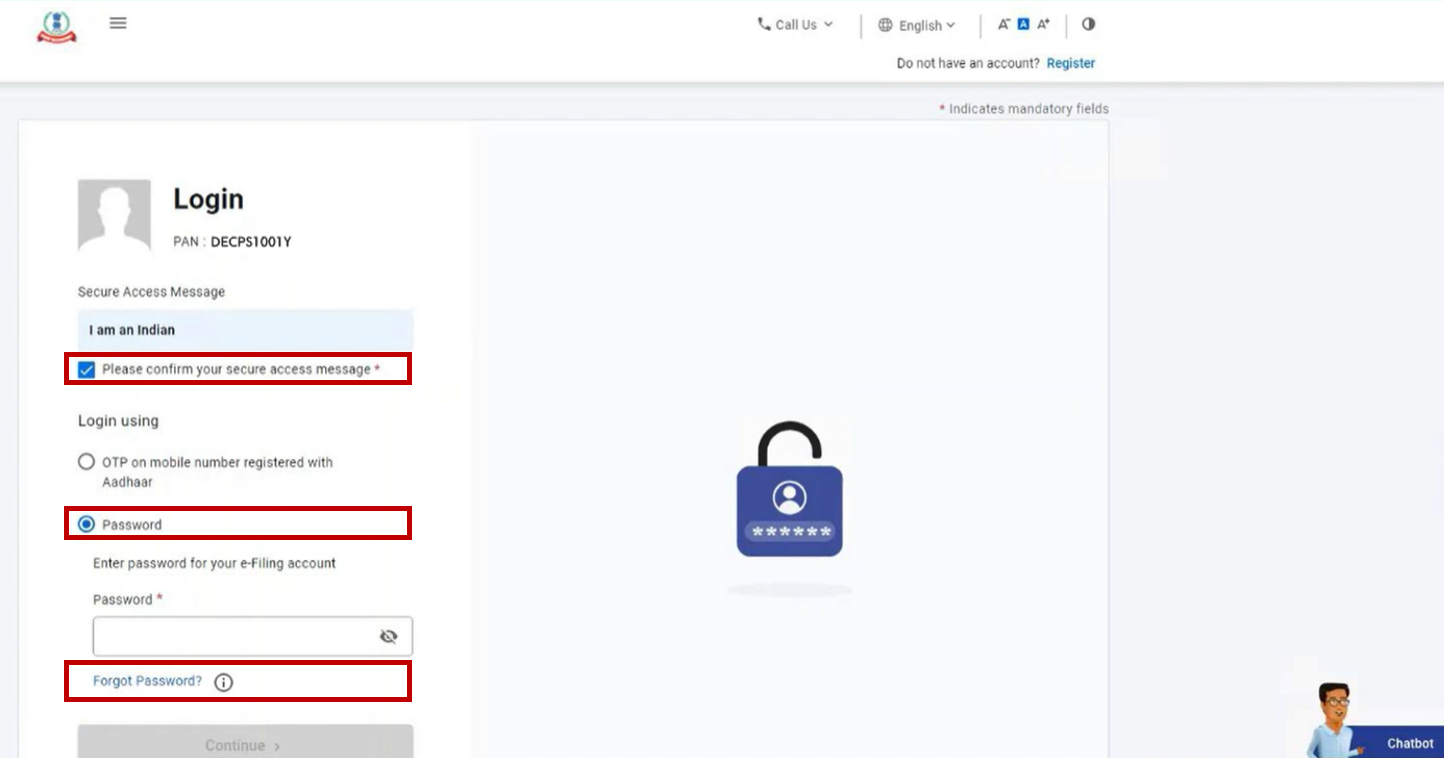
ধাপ 3: লগইন পৃষ্ঠায়, নিরাপদ প্রবেশাধিকার বার্তা, পাসওয়ার্ড বিকল্পটি নির্বাচন করুন এবং পাসওয়ার্ড পুনরুদ্ধার-এ ক্লিক করুন।
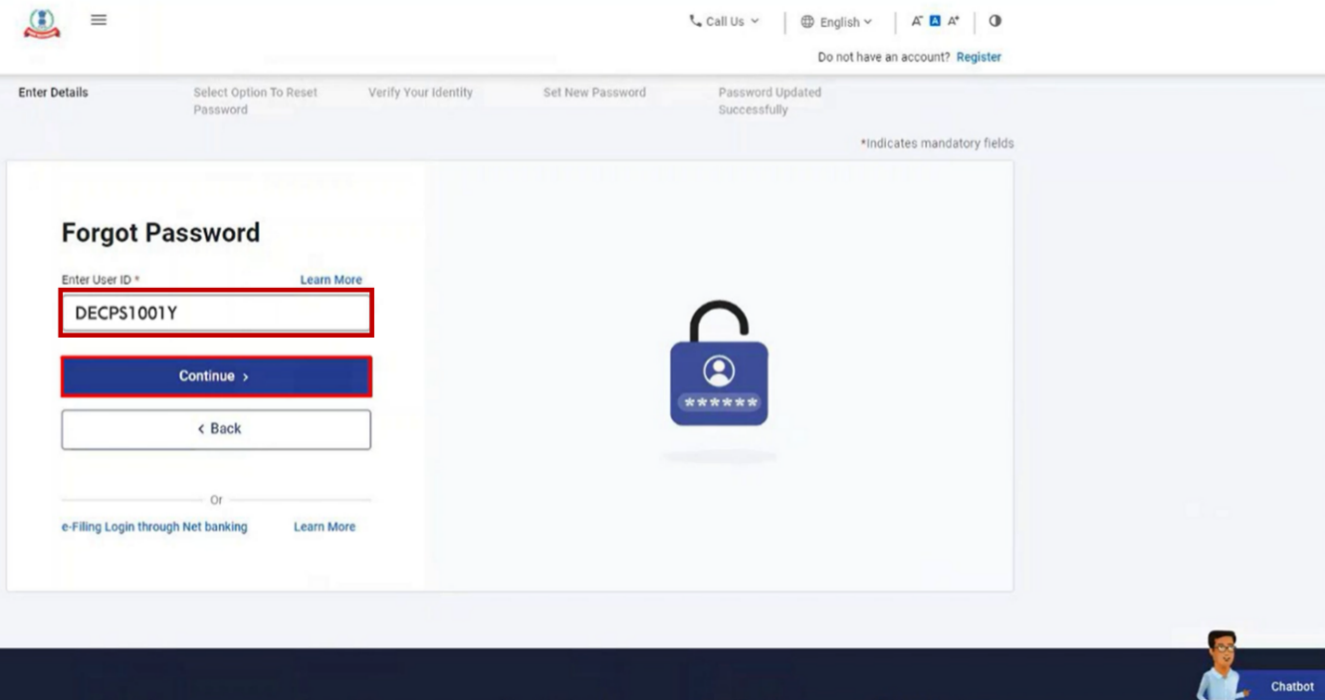
ধাপ 4: পাসওয়ার্ড পুনরুদ্ধার পৃষ্ঠায়, ব্যবহারকারী আইডি প্রদান করুন টেক্সটবক্সে আপনার ব্যবহারকারী আইডি প্রদান করুন এবং চালিয়ে যান-এ ক্লিক করুন।
| করদাতার শ্রেণী | ব্যবহারকারী আইডি |
| ব্যক্তিগত করদাতাদের জন্য |
|
| ITDREIN ব্যবহারকারীদের জন্য |
|
| অন্য যে কোনও শ্রেণীর করদাতাদের জন্য |
|
ধাপ 5: পাসওয়ার্ড রিসেট করার জন্য একটি বিকল্প নির্বাচন করুন পৃষ্ঠায়, নিচের সারণি অনুযায়ী আপনার পছন্দের বিকল্পটি নির্বাচন করুন:
| আধারের সাথে নিবন্ধিত মোবাইল নম্বর ব্যবহার করে পাসওয়ার্ড রিসেট করতে | বিভাগ 5.1 দেখুন |
| ই-ফাইলিং OTP ব্যবহার করে পাসওয়ার্ড রিসেট করতে | বিভাগ 5.2 দেখুন |
| ব্যাঙ্ক অ্যাকাউন্ট/ডিম্যাট অ্যাকাউন্ট EVC ব্যবহার করে পাসওয়ার্ড রিসেট করতে | বিভাগ 5.3 দেখুন |
| DSC ব্যবহার করে পাসওয়ার্ড রিসেট করতে | বিভাগ 5.4 দেখুন |
| নেট ব্যাঙ্কিং ব্যবহার করে পাসওয়ার্ড রিসেট করতে | বিভাগ 5.5 দেখুন |
উপলব্ধ বিকল্পগুলি আপনার অ্যাকাউন্টের জন্য আপনার দ্বারা সক্রিয় করা বিকল্পগুলির উপর নির্ভর করবে। আপনি ই-ফাইলিং ভল্টের অধিকতর সুরক্ষা পরিষেবা ব্যবহার করে একই পরিবর্তন করতে পারবেন।
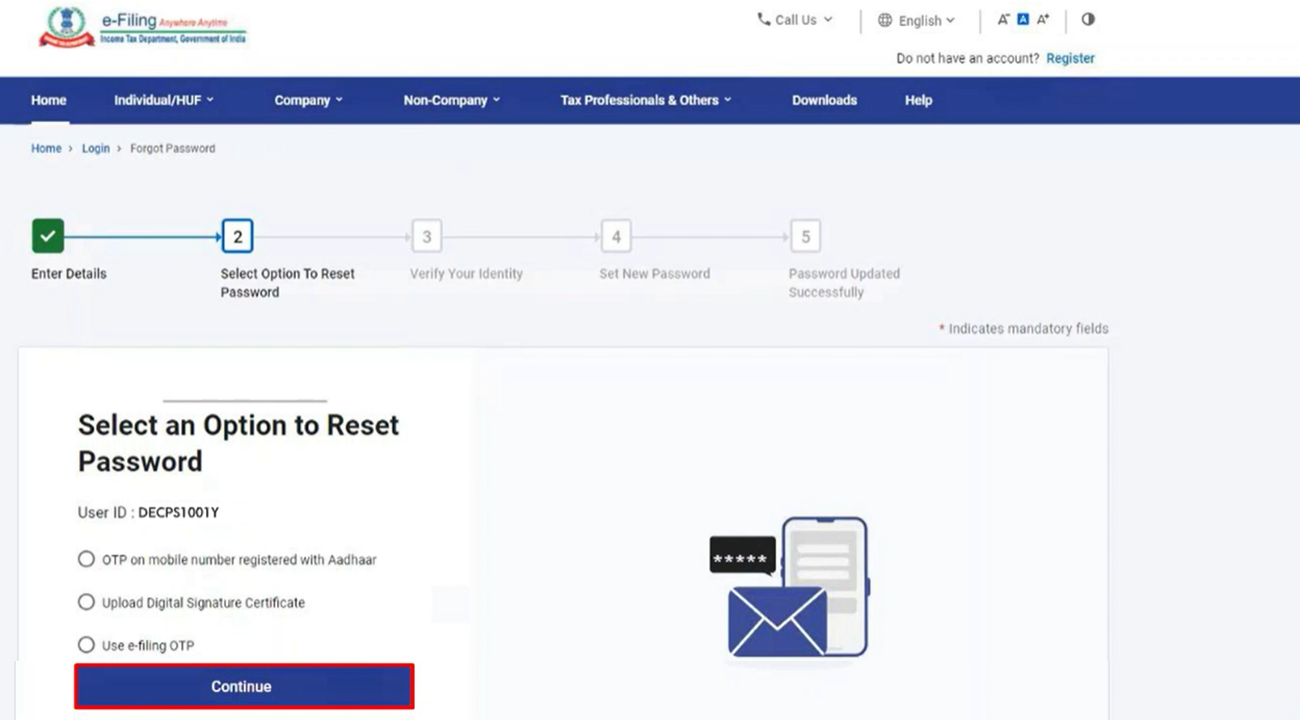
দ্রষ্টব্য: যদি আপনি শুধুমাত্র একটি ই-ফাইলিং ভল্টের অধিকতর সুরক্ষা বিকল্প সক্রিয় করে থাকেন, তাহলে শুধুমাত্র সেই নির্দিষ্ট বিকল্প/পদ্ধতিটি পাসওয়ার্ড রিসেট করার জন্য প্রদর্শিত হবে।
5.1 আধার OTP ব্যবহার করে আপনার পাসওয়ার্ড পুনরায় সেট করা
ধাপ 1: পাসওয়ার্ড রিসেট করার জন্য একটি বিকল্প নির্বাচন করুন পৃষ্ঠায়, আধারের সাথে নিবন্ধিত মোবাইল নম্বরের পাঠানো OTP নির্বাচন করুন এবং ক্লিক করুন চালিয়ে যান-এ।
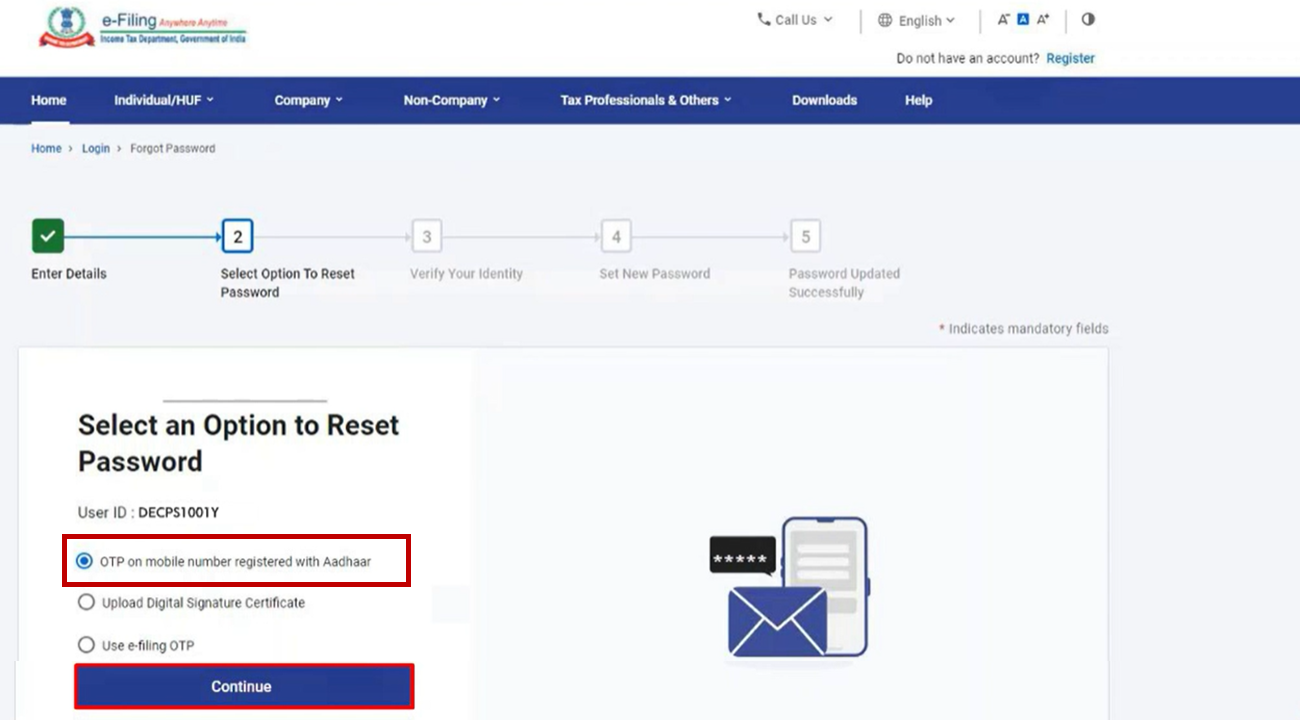
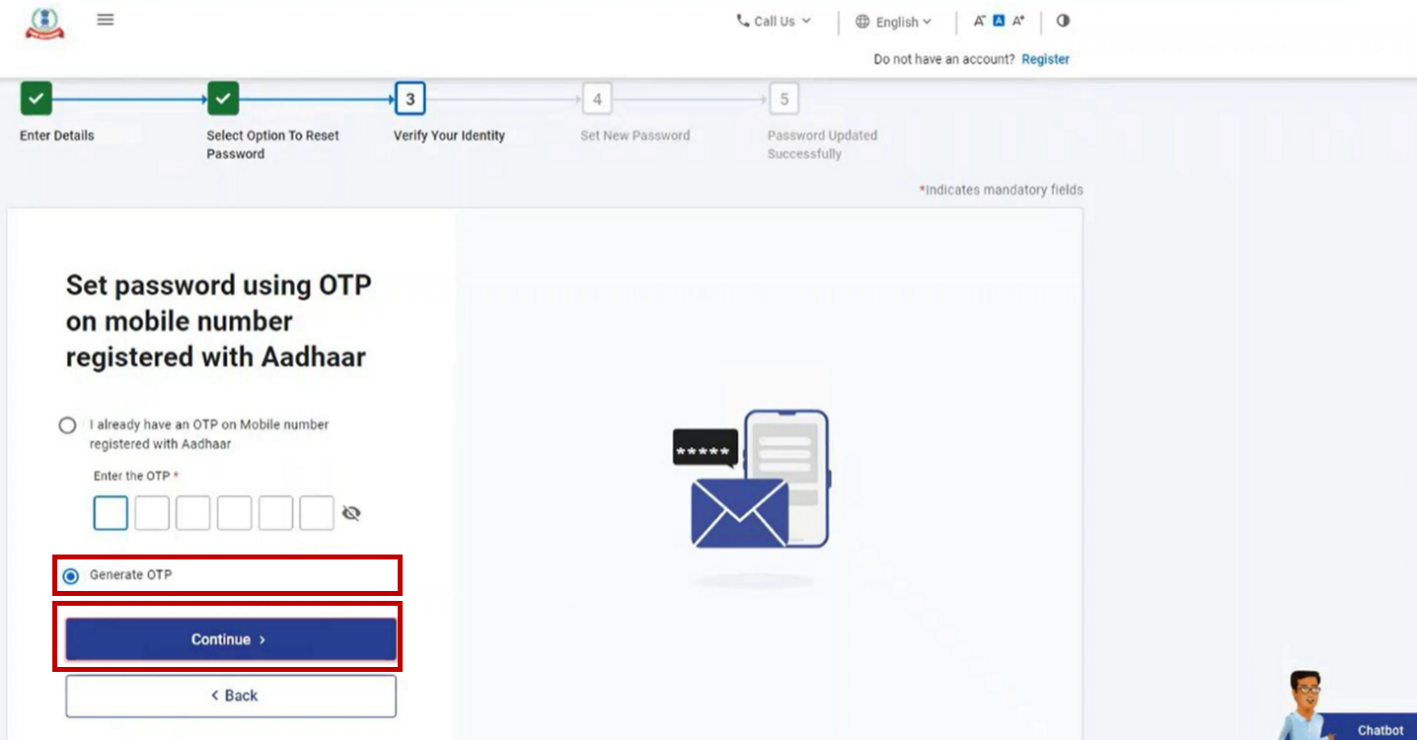
ধাপ 2: আধারের সঙ্গে নিবন্ধিত মোবাইল নম্বরে প্রাপ্ত OTP ব্যবহার করে পাসওয়ার্ড সেট করুন পৃষ্ঠায়, জেনারেট OTP নির্বাচন করুন এবং চালিয়ে যান-এ ক্লিক করুন।
বিকল্পভাবে, যদি আপনার কাছে ইতিমধ্যে একটি আধার OTP থাকে, তাহলে আমার আধার সাথে নিবন্ধিত মোবাইল নম্বরে প্রাপ্ত OTP ইতোমধ্যেই আছে নির্বাচন করুন এবং আপনার কাছে থাকা 6-সংখ্যার OTP প্রদান করুন। চালিয়ে যান-এ ক্লিক করুন এবং ধাপ 5-এ এগিয়ে যান।
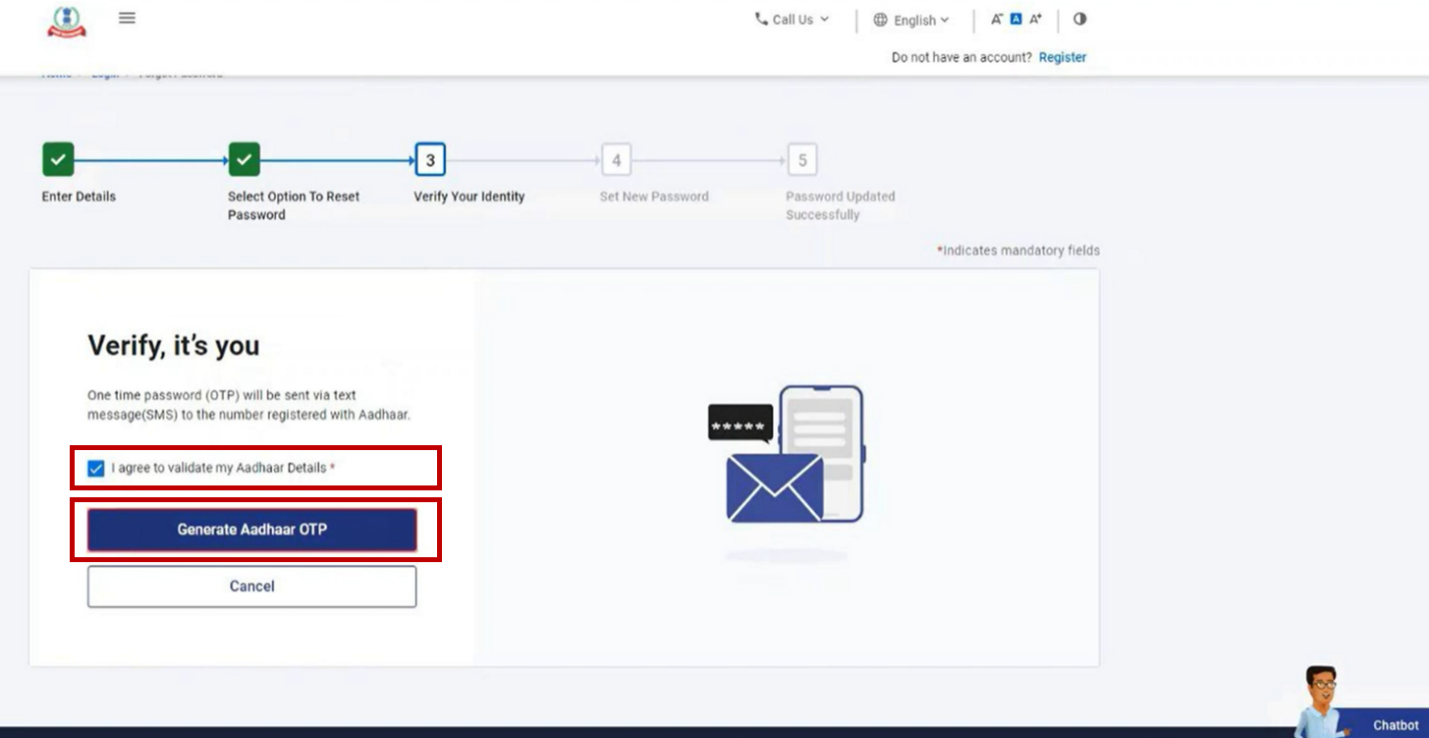
ধাপ 3: আপনার পরিচয় যাচাই করুন পৃষ্ঠায়, ঘোষণা চেকবক্সটি নির্বাচন করুন এবং আধার OTP জেনারেট করুন-এ ক্লিক করুন।
ধাপ 4: আপনার পরিচয় যাচাই করুন পৃষ্ঠায়, OTP প্রদান করুন টেক্সটবক্সে আধারের সাথে নিবন্ধিত আপনার মোবাইল নম্বরে প্রাপ্ত 6-সংখ্যার OTP প্রদান করুন এবং যাচাই করুন-এ ক্লিক করুন।
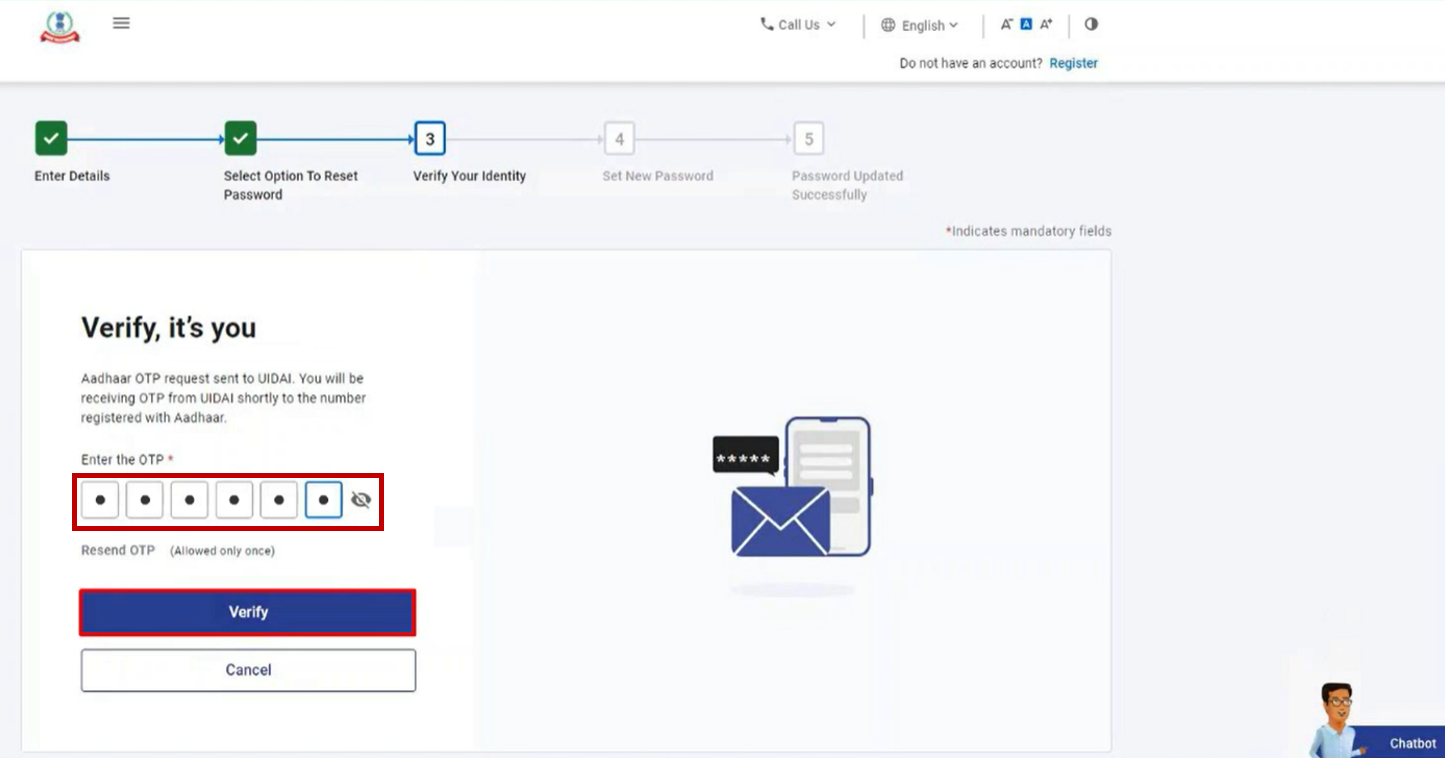
দ্রষ্টব্য:
- OTP শুধুমাত্র 15 মিনিটের জন্য বৈধ থাকবে।
- সঠিক OTP প্রদান করার জন্য আপনার 3টি সুযোগ আছে।
- স্ক্রিনে OTP মেয়াদ গণনাকারী টাইমারটি আপনাকে জানায় OTP-র মেয়াদ কখন শেষ হবে।
- OTP পুনরায় পাঠান-এ ক্লিক করলে, একটি নতুন OTP তৈরি হবে এবং পাঠানো হবে।
ধাপ 5: রিসেট পাসওয়ার্ড পৃষ্ঠায়, সেট নতুন পাসওয়ার্ড ও পাসওয়ার্ড নিশ্চিত করুন টেক্সটবক্সে নতুন পাসওয়ার্ড প্রদান করুন এবং জমা দিন-এ ক্লিক করুন।
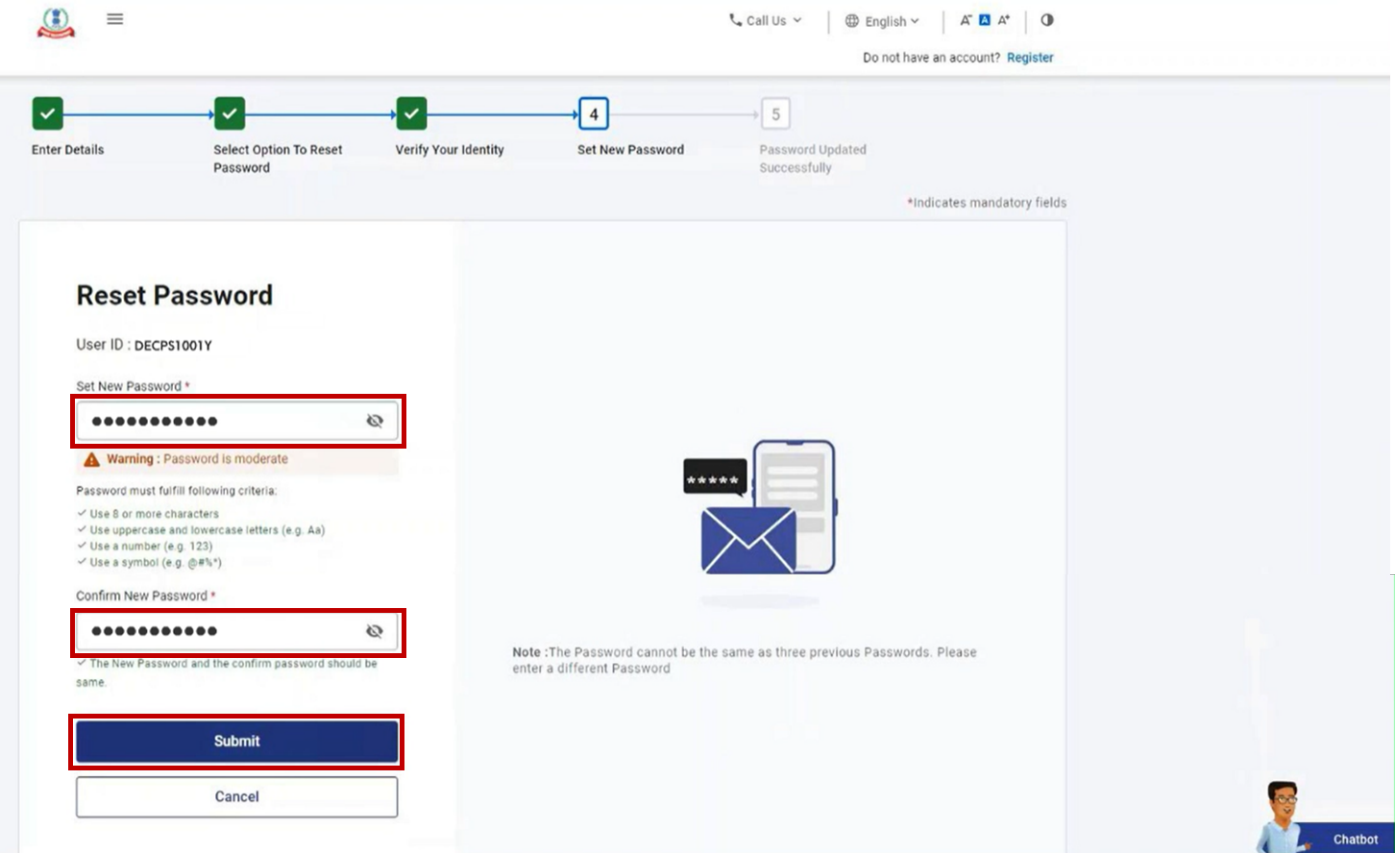
দ্রষ্টব্য:
- রিফ্রেশ বা ব্যাক-এ ক্লিক করবেন না।
- আপনার নতুন পাসওয়ার্ড প্রদান করার সময়, পাসওয়ার্ড নীতি সম্পর্কে সতর্ক থাকুন:
- এটি কমপক্ষে 8টি অক্ষর এবং সর্বাধিক 14টি অক্ষরের হতে হবে।
- এটিতে বড়হাতের অক্ষর এবং ছোটহাতের অক্ষর উভয়ই অন্তর্ভুক্ত হতে হবে।
- এতে একটি সংখ্যা থাকতে হবে।
- এতে একটি বিশেষ অক্ষর থাকতে হবে (যেমন @#$%)।
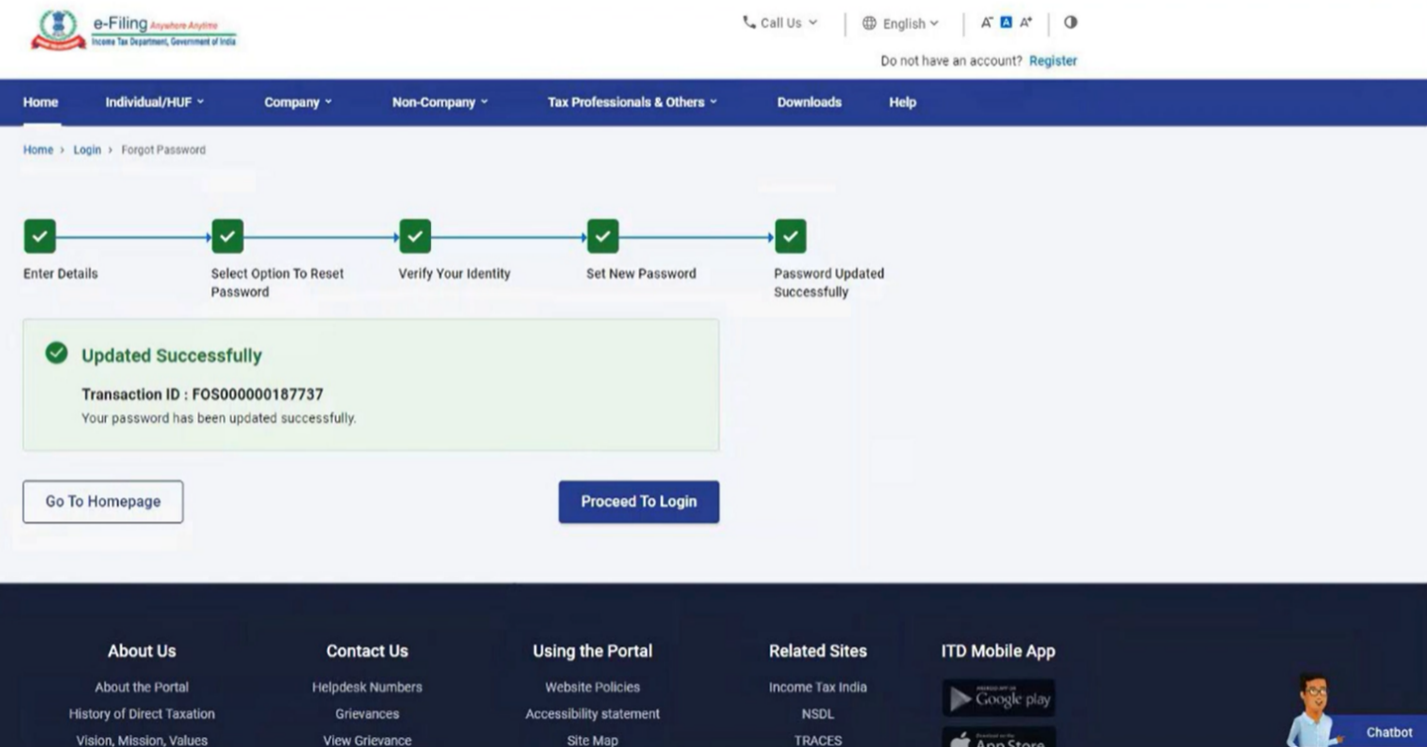
একটি সাফল্যের বার্তা লেনদেন ID সহ প্রদর্শিত হয়। অনুগ্রহ করে ভবিষ্যতে উল্লেখের জন্য লেনদেন IDটি সংরক্ষণ করুন।
5.2 ই-ফাইলিং OTP ব্যবহার করে আপনার পাসওয়ার্ড রিসেট করা
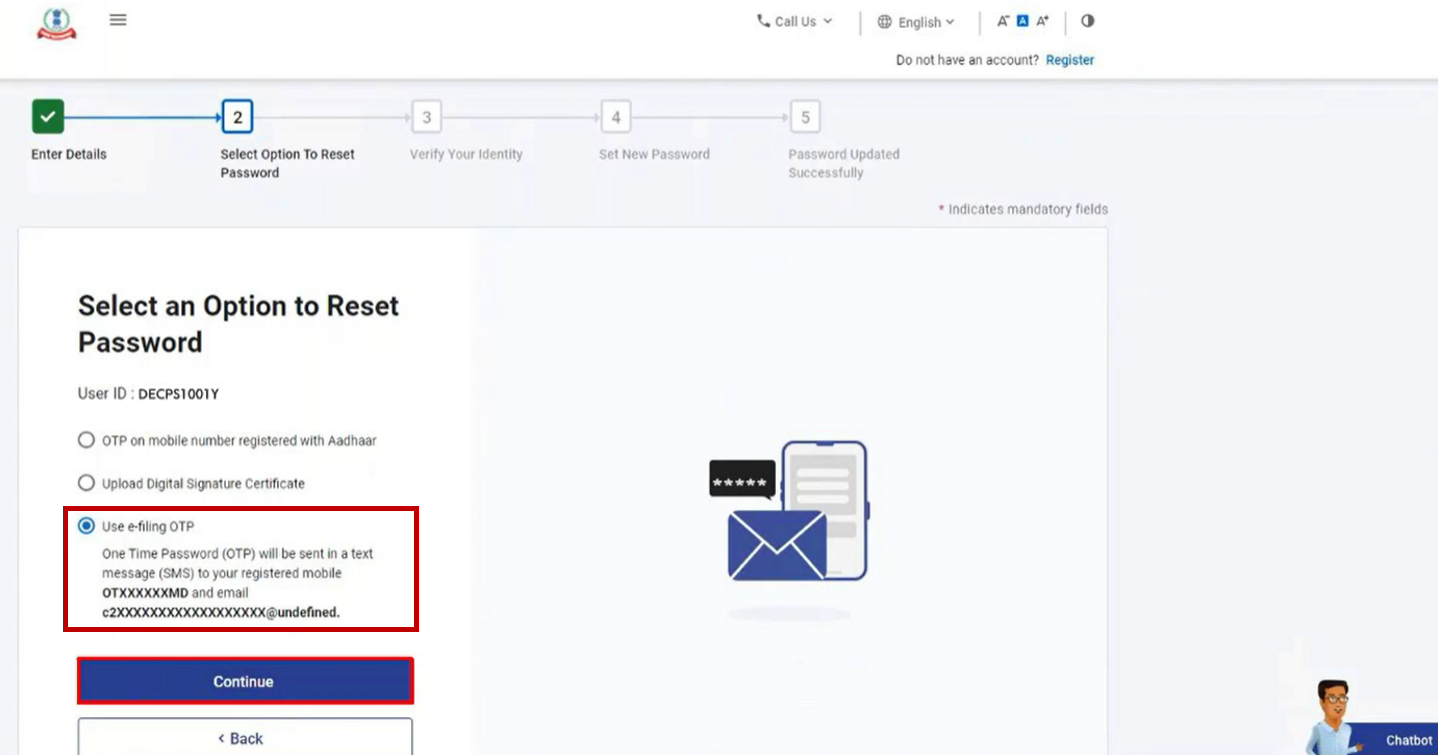
ধাপ 1: পাসওয়ার্ড রিসেট করার জন্য একটি বিকল্প নির্বাচন করুন পৃষ্ঠায়, ই-ফাইলিং OTP ব্যবহার করুন নির্বাচন করুন এবং ক্লিক করুন চালিয়ে যান-এ।
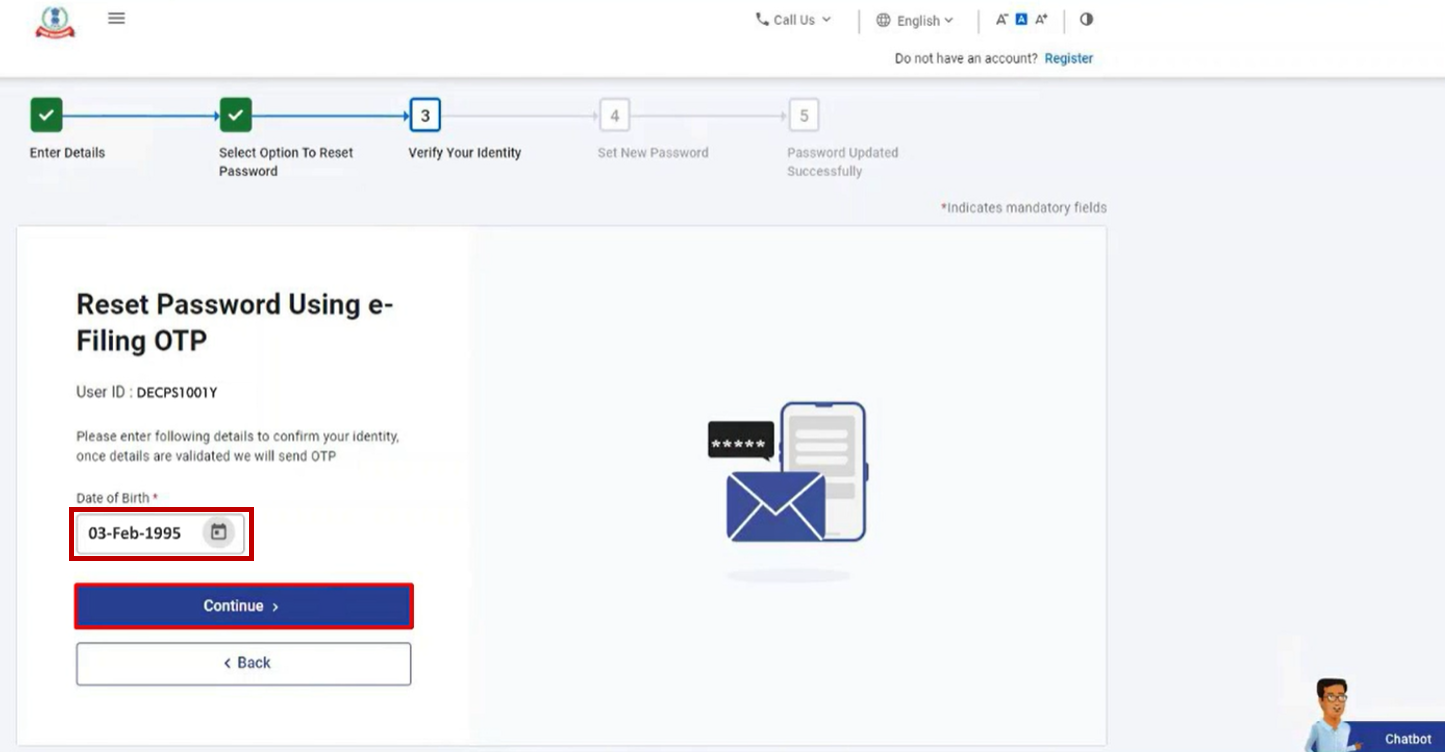
ধাপ 2: ই-ফাইলিং OTP ব্যবহার করে পাসওয়ার্ড রিসেট করুন পৃষ্ঠায়, ফরম্যাট অনুযায়ী জন্মের দিন, মাস ও বছর নির্বাচন করুন এবং চালিয়ে যান-এ ক্লিক করুন।
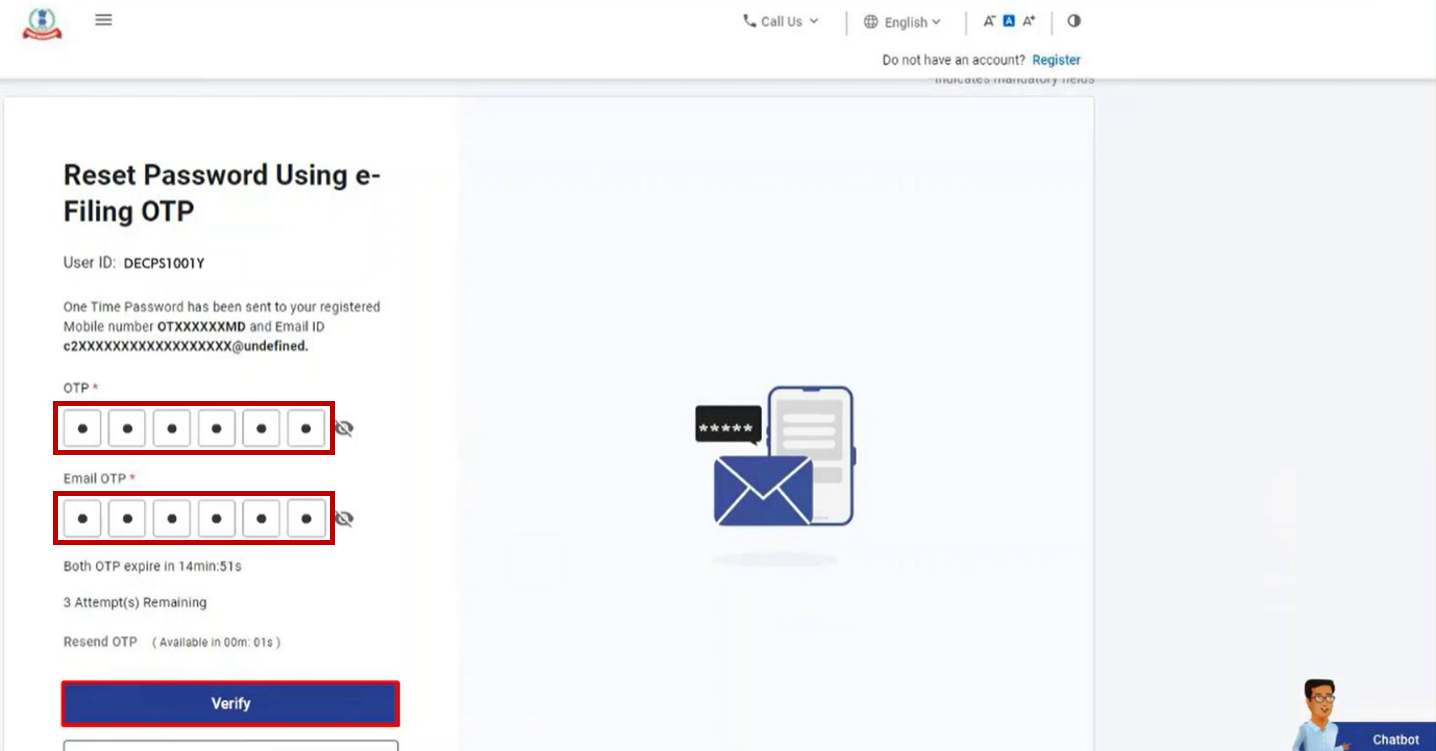
ধাপ 3: ই-ফাইলিং OTP ব্যবহার করে পাসওয়ার্ড রিসেট করুন পৃষ্ঠায়, ই-ফাইলিং পোর্টালে নিবন্ধিত আপনার মোবাইল নম্বর ও ইমেল আইডিতে প্রাপ্ত দুটি পৃথক 6-সংখ্যার OTP প্রদান করুন এবং যাচাই করুন-এ ক্লিক করুন।
দ্রষ্টব্য:
- OTP শুধুমাত্র 15 মিনিটের জন্য বৈধ থাকবে।
- সঠিক OTP প্রদান করার জন্য আপনার 3টি সুযোগ আছে।
- স্ক্রিনে OTP মেয়াদ গণনাকারী টাইমারটি আপনাকে জানায় OTP-র মেয়াদ কখন শেষ হবে।
- OTP পুনরায় পাঠান-এ ক্লিক করলে, একটি নতুন OTP তৈরি হবে এবং পাঠানো হবে।
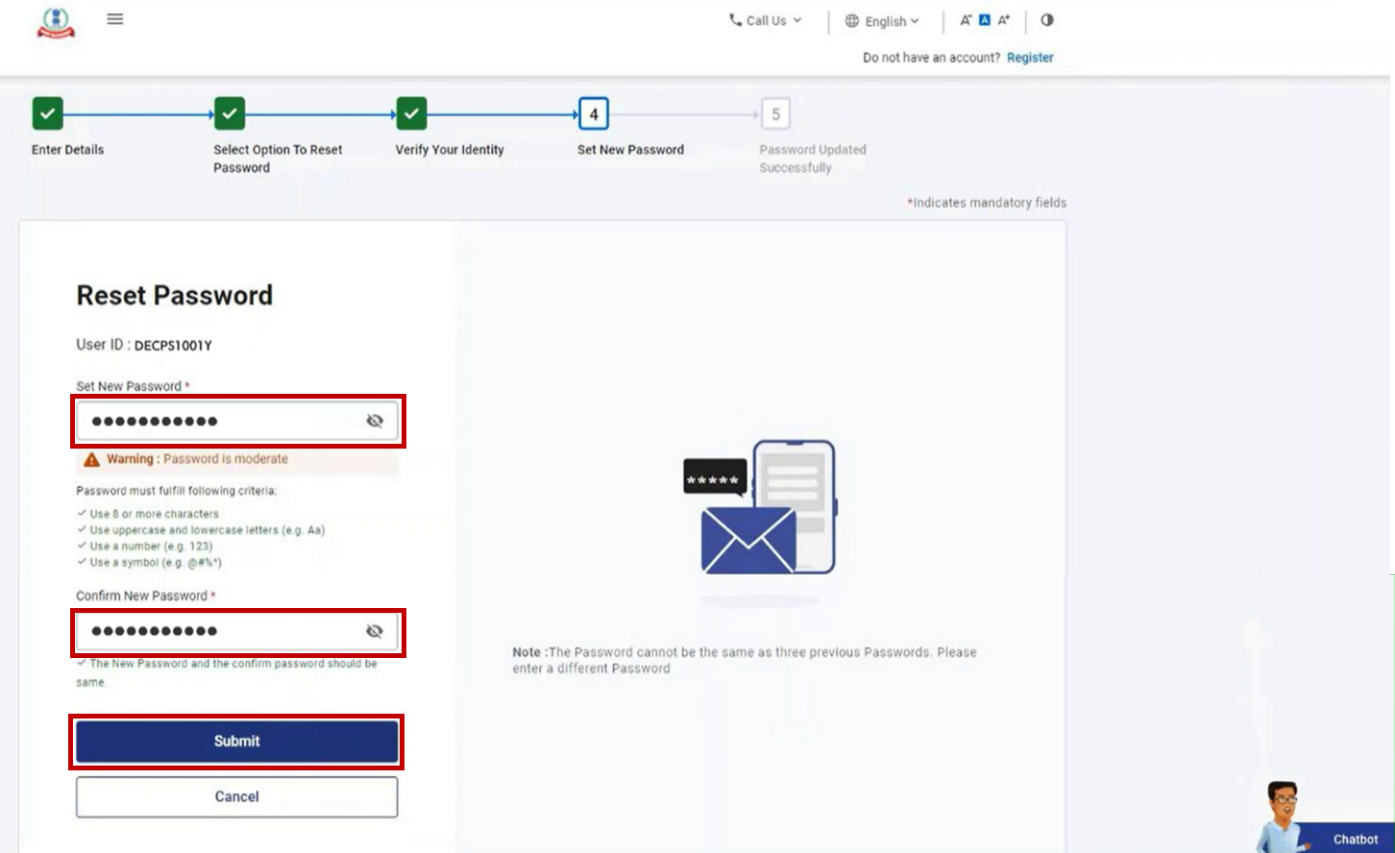
ধাপ 4: রিসেট পাসওয়ার্ড পৃষ্ঠায়, সেট নতুন পাসওয়ার্ড ও পাসওয়ার্ড নিশ্চিত করুন টেক্সটবক্সে নতুন পাসওয়ার্ড প্রদান করুন এবং জমা দিন-এ ক্লিক করুন।
দ্রষ্টব্য:
- রিফ্রেশ বা ব্যাক-এ ক্লিক করবেন না।
- আপনার নতুন পাসওয়ার্ড প্রদান করার সময়, পাসওয়ার্ড নীতি সম্পর্কে সতর্ক থাকুন:
- এটি কমপক্ষে 8টি অক্ষর এবং সর্বাধিক 14টি অক্ষরের হতে হবে।
- এটিতে বড়হাতের অক্ষর এবং ছোটহাতের অক্ষর উভয়ই অন্তর্ভুক্ত হতে হবে।
- এতে একটি সংখ্যা থাকতে হবে।
- এতে একটি বিশেষ অক্ষর থাকতে হবে (যেমন @#$%)।
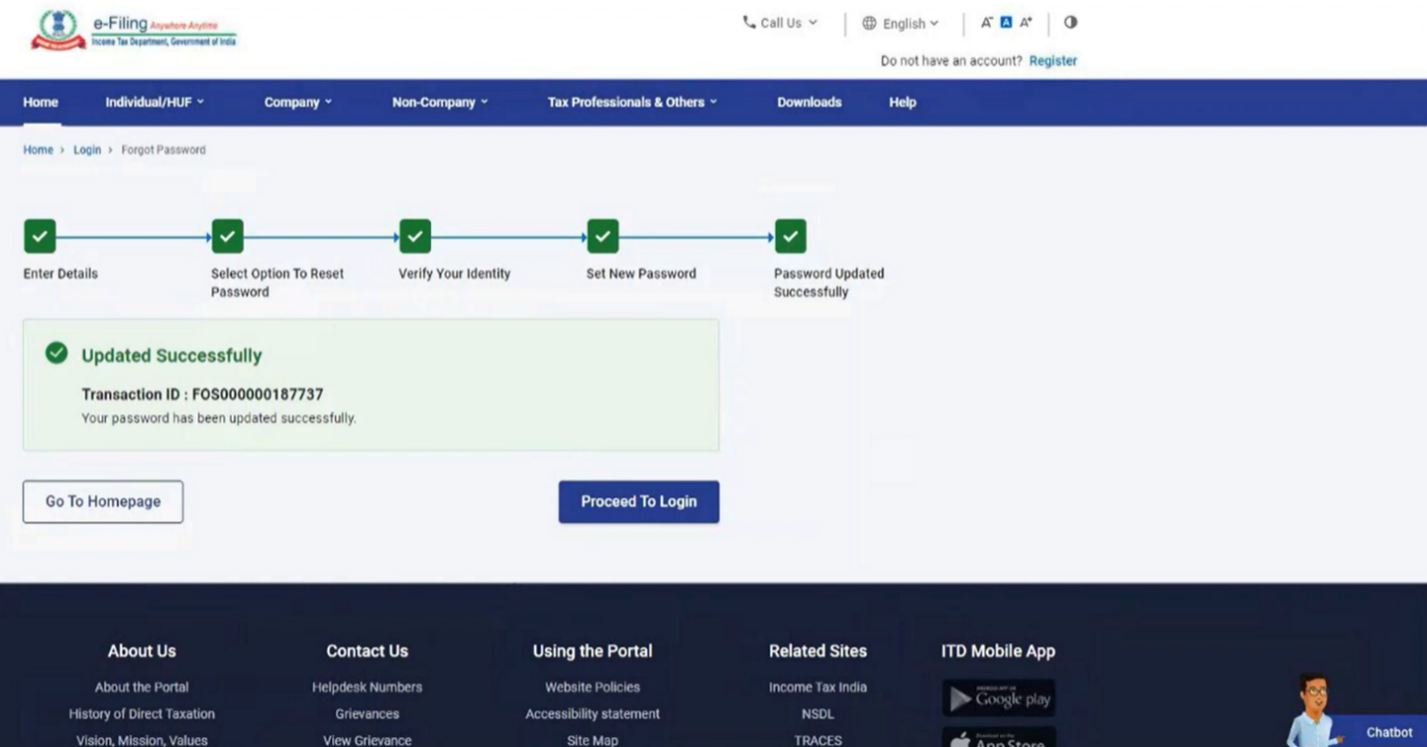
একটি সাফল্যের বার্তা লেনদেন ID সহ প্রদর্শিত হয়। অনুগ্রহ করে ভবিষ্যতে উল্লেখের জন্য লেনদেন IDটি সংরক্ষণ করুন।
5.3 ব্যাঙ্ক অ্যাকাউন্ট/ডিম্যাট অ্যাকাউন্ট EVC ব্যবহার করে পাসওয়ার্ড পুনরায় সেট করা
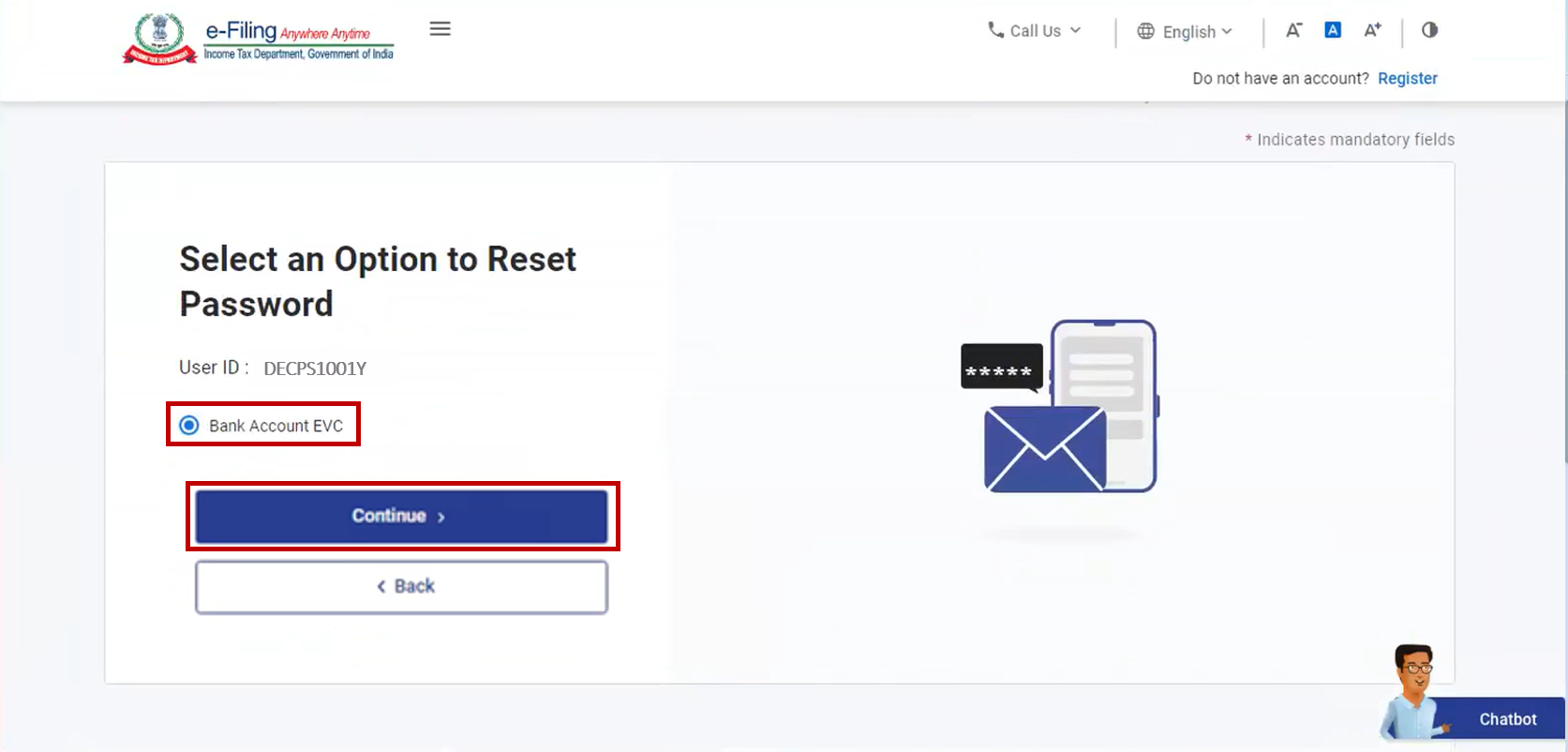
ধাপ 1: পাসওয়ার্ড রিসেট করার জন্য একটি বিকল্প নির্বাচন করুন পৃষ্ঠায়, ব্যাঙ্ক অ্যাকাউন্ট EVC (বা ডিম্যাট অ্যাকাউন্ট EVC) নির্বাচন করুন এবং ক্লিক করুন চালিয়ে যান-এ।
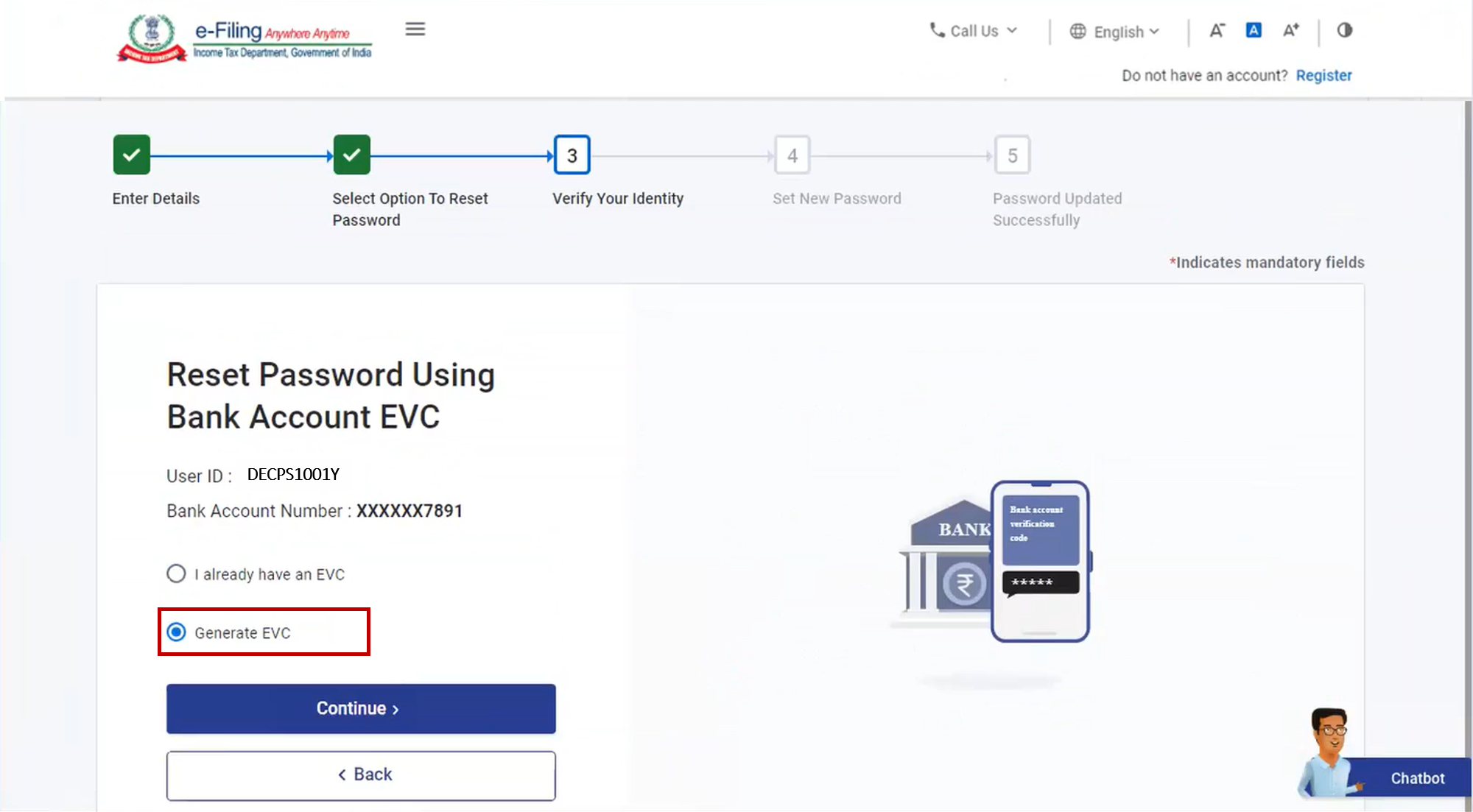
ধাপ 2: ব্যাঙ্ক (বা ডিম্যাট) অ্যাকাউন্টের EVC ব্যবহার করে পাসওয়ার্ড রিসেট করুন পৃষ্ঠায়, যদি আপনি একটি নতুন EVC তৈরি করতে চান তাহলে জেনারেট EVC নির্বাচন করুন এবং চালিয়ে যান-এ ক্লিক করুন।
অন্য উপায়ে, যদি আপনার কাছে ইতিমধ্যে একটি ব্যাঙ্ক অ্যাকাউন্ট/ডিম্যাট অ্যাকাউন্ট EVC থাকে, তাহলে আমার কাছে ইতিমধ্যেই একটি EVC আছে নির্বাচন করুন এবং আপনার কাছে উপলব্ধ ব্যাঙ্ক অ্যাকাউন্ট/ডিম্যাট অ্যাকাউন্ট EVC প্রদান করুন। চালিয়ে যান-এ ক্লিক করুন এবং ধাপ 4-এ এগিয়ে যান।
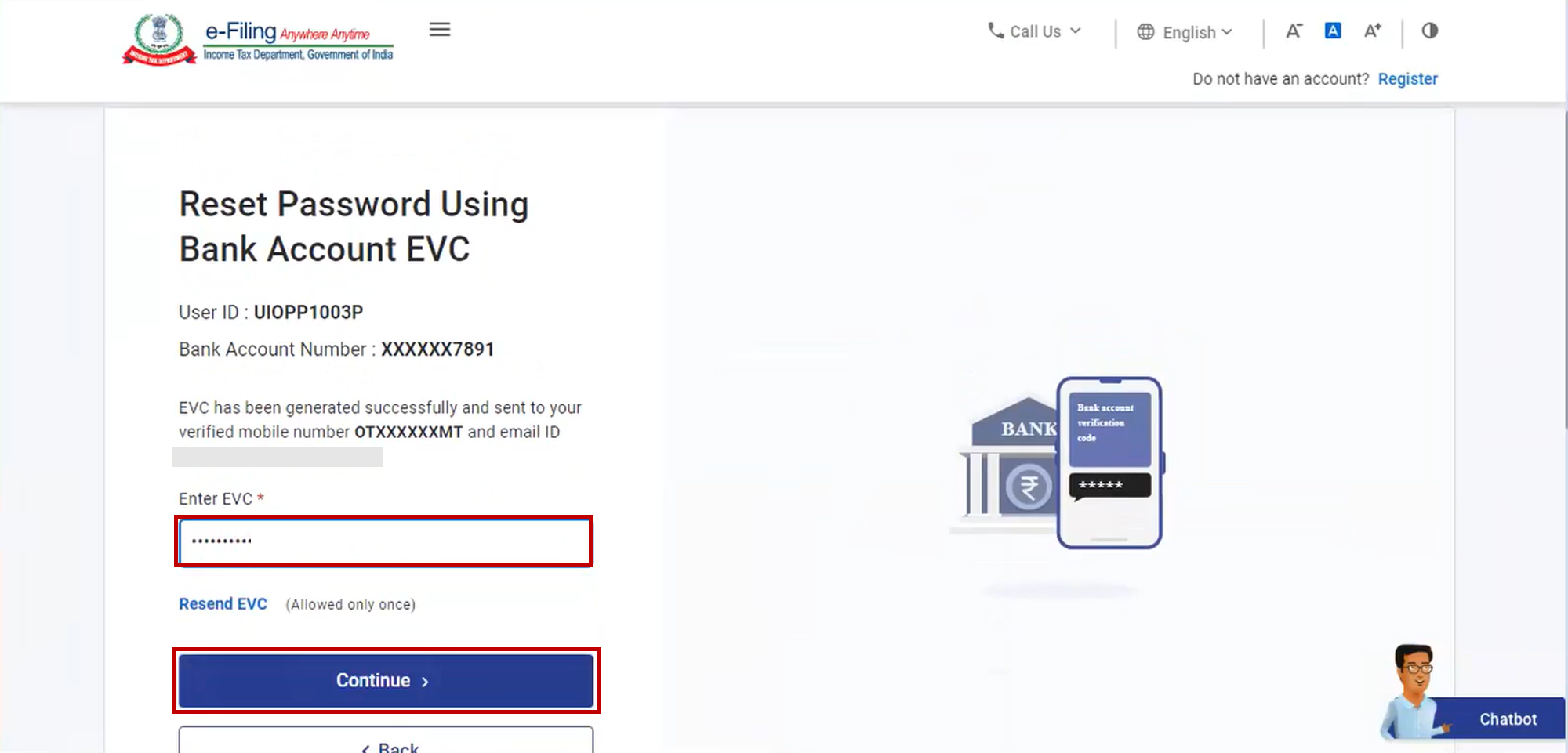
ধাপ 3: ব্যাঙ্ক (বা ডিম্যাট) অ্যাকাউন্টের EVC ব্যবহার করে পাসওয়ার্ড রিসেট করুন পৃষ্ঠায়, EVC প্রদান করুন টেক্সটবক্সে আপনার ব্যাঙ্ক (বা ডিম্যাট) অ্যাকাউন্টের সাথে নিবন্ধিত মোবাইল নম্বর ও ইমেল ID-তে প্রাপ্ত EVC প্রদান করুন এবং চালিয়ে যান-এ ক্লিক করুন।
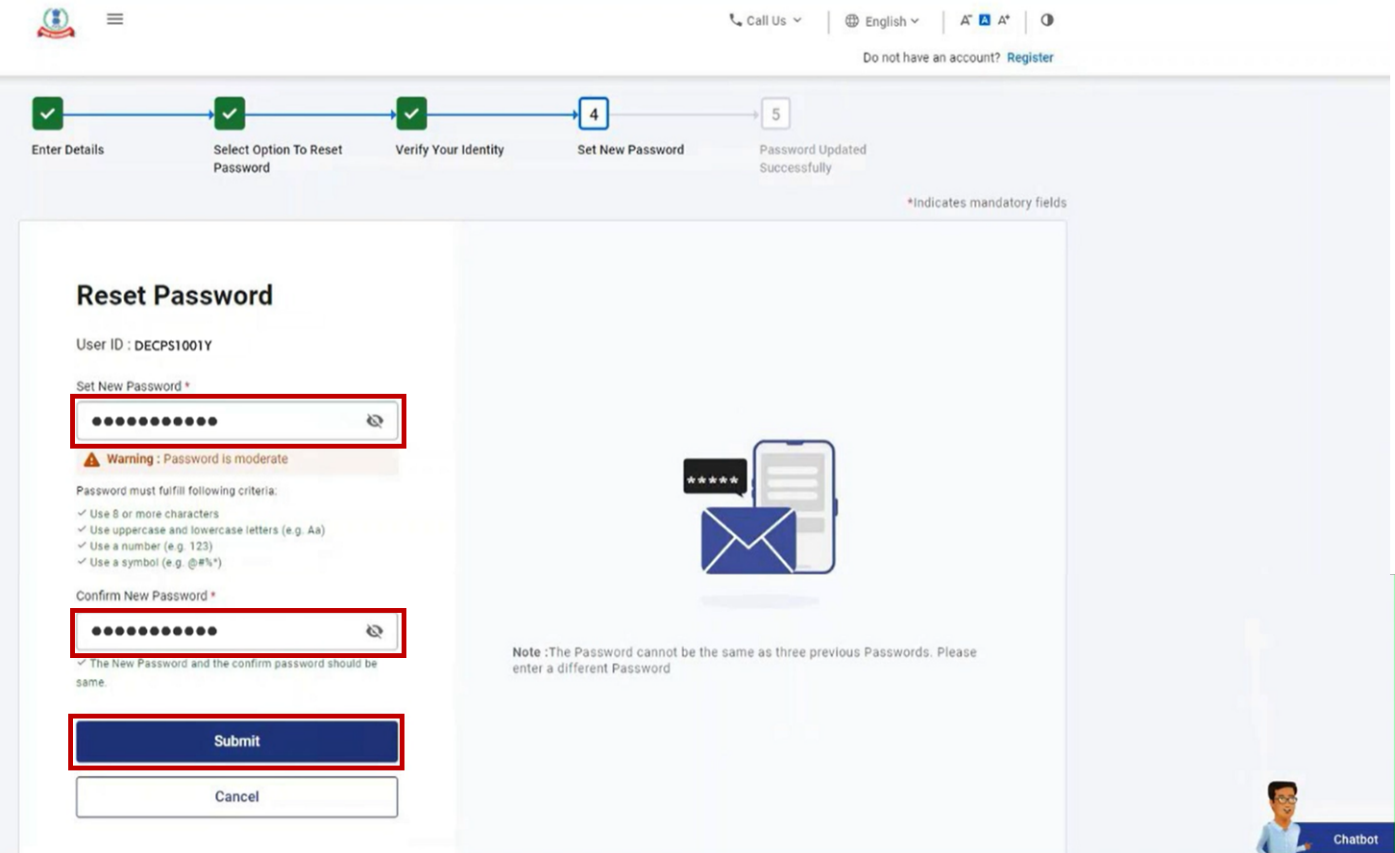
ধাপ 4: রিসেট পাসওয়ার্ড পৃষ্ঠায়, সেট নতুন পাসওয়ার্ড ও পাসওয়ার্ড নিশ্চিত করুন টেক্সটবক্সে নতুন পাসওয়ার্ড প্রদান করুন এবং জমা দিন-এ ক্লিক করুন।
দ্রষ্টব্য:
- রিফ্রেশ বা ব্যাক-এ ক্লিক করবেন না।
- আপনার নতুন পাসওয়ার্ড প্রদান করার সময়, পাসওয়ার্ড নীতি সম্পর্কে সতর্ক থাকুন:
- এটি কমপক্ষে 8টি অক্ষর এবং সর্বাধিক 14টি অক্ষরের হতে হবে।
- এটিতে বড়হাতের অক্ষর এবং ছোটহাতের অক্ষর উভয়ই অন্তর্ভুক্ত হতে হবে।
- এতে একটি সংখ্যা থাকতে হবে।
- এতে একটি বিশেষ অক্ষর থাকতে হবে (যেমন @#$%)।
একটি সাফল্যের বার্তা লেনদেন ID সহ প্রদর্শিত হয়। অনুগ্রহ করে ভবিষ্যতে উল্লেখের জন্য লেনদেন IDটি সংরক্ষণ করুন।
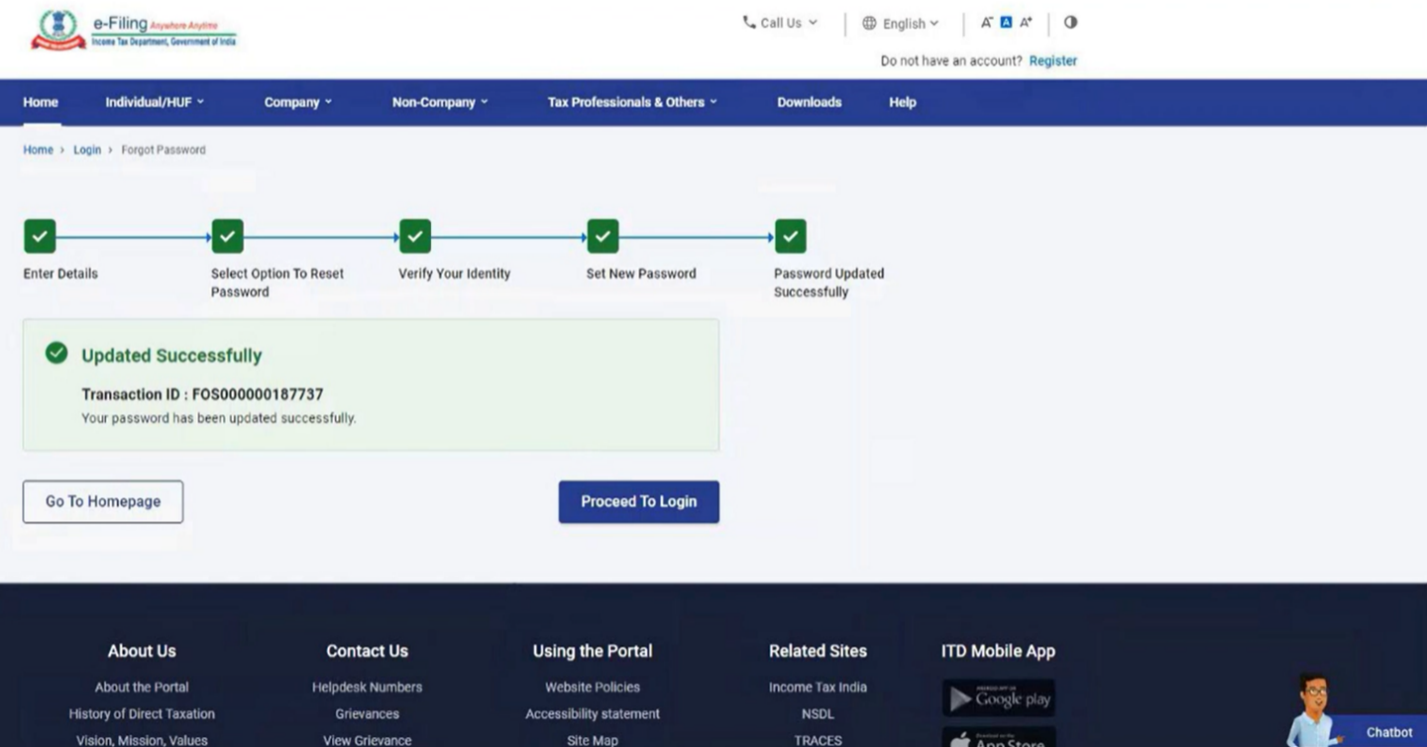
5.4 ডিজিটাল স্বাক্ষর শংসাপত্র (DSC) ব্যবহার করে আপনার পাসওয়ার্ড রিসেট করা
ধাপ 1: পাসওয়ার্ড রিসেট করার জন্য একটি বিকল্প নির্বাচন করুন পৃষ্ঠায়, ডিজিটাল স্বাক্ষর শংসাপত্র (DSC) আপলোড করুন নির্বাচন করুন এবং ক্লিক করুন চালিয়ে যান-এ।
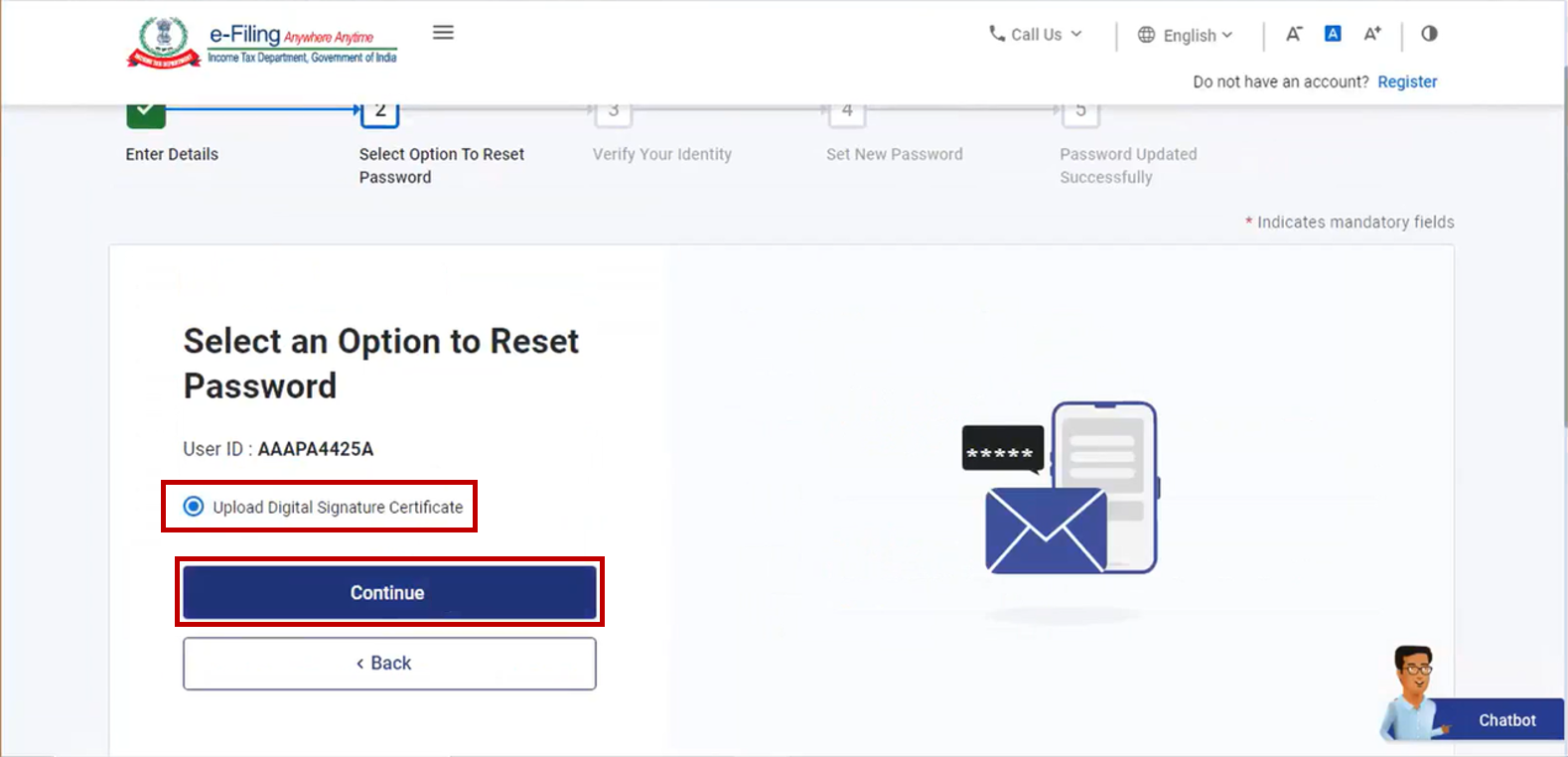
ধাপ 2: আপনার পরিচয় যাচাই করুন পৃষ্ঠায় প্রাসঙ্গিক বিকল্পটি নির্বাচন করুন এবং চালিয়ে যান-এ ক্লিক করুন।
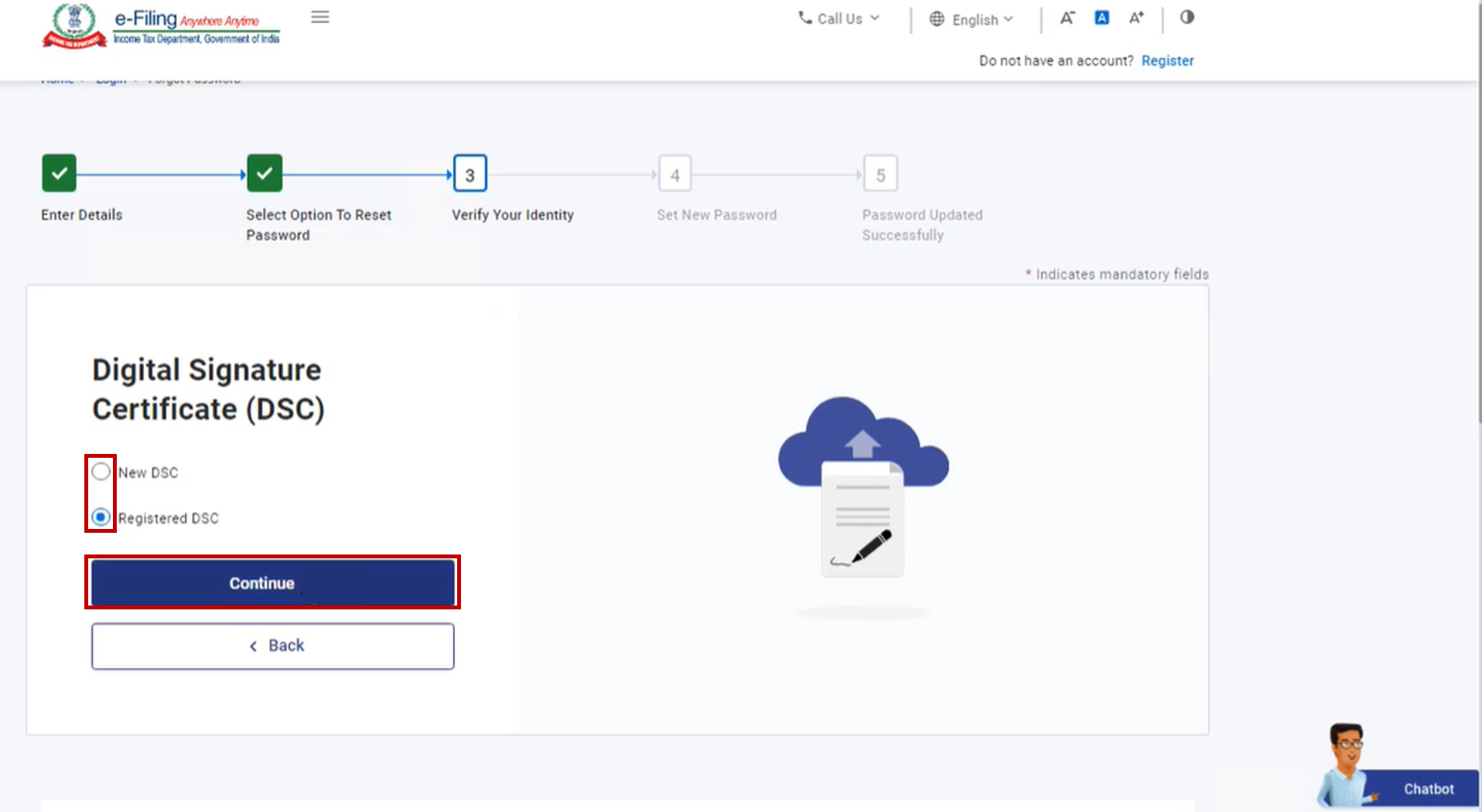
দ্রষ্টব্য:
- যদি আপনার ই-ফাইলিং পোর্টালে ইতোমধ্যেই একটি DSC নিবন্ধিত থাকে, তাহলে নিবন্ধিত DSC নির্বাচন করুন।
- যদি আপনার ই-ফাইলিং পোর্টালে কোনো DSC নিবন্ধিত না থাকে, তাহলে নতুন DSC নির্বাচন করুন।
ধাপ 3: আপনার পরিচয় যাচাই করুন পৃষ্ঠায়, এমসাইনার ইউটিলিটি ডাউনলোড করতে এখানে ক্লিক করুন-এ নির্বাচন করুন।
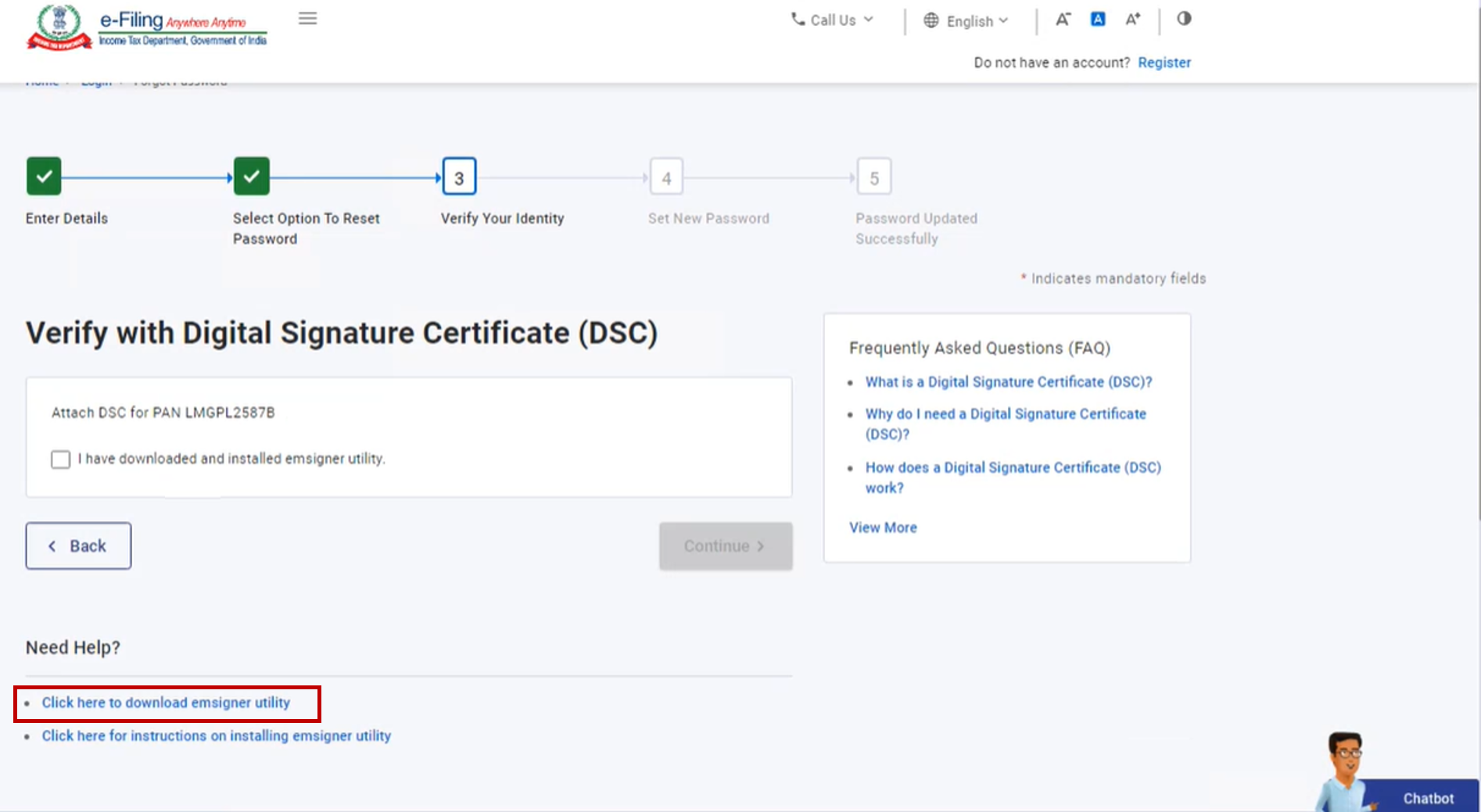
ধাপ 4: এমসাইনার ইউটিলিটি ডাউনলোড ও ইনস্টলেশন সম্পূর্ণ হওয়ার পরে, আপনার পরিচয় যাচাই করুন পৃষ্ঠায় আমি এমসাইনার ইউটিলিটি ডাউনলোড ও ইনস্টল করেছি নির্বাচন করুন এবং চালিয়ে যান-এ ক্লিক করুন।
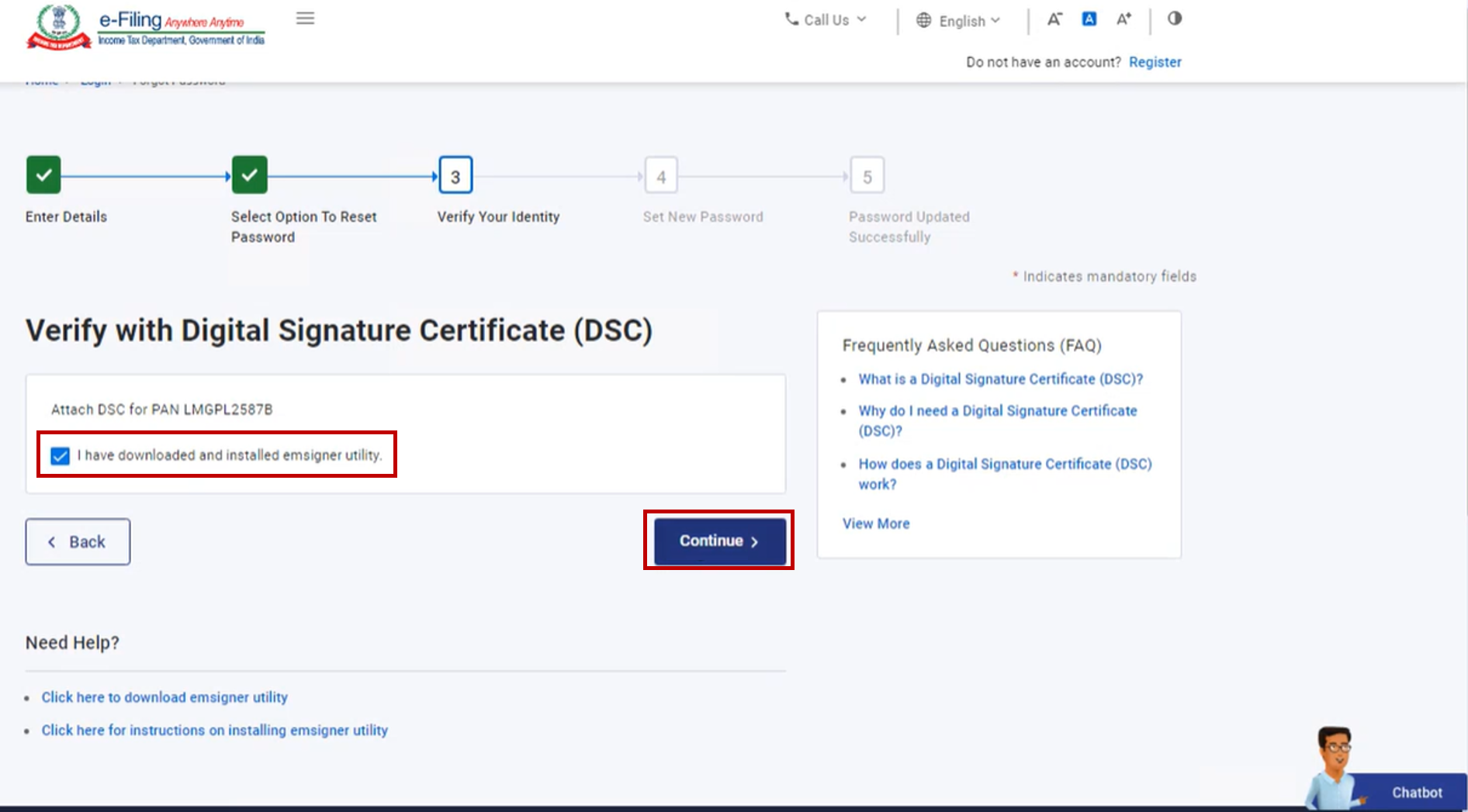
ধাপ 5: ডেটা সাইন পৃষ্ঠায় আপনার প্রদানকারী এবং শংসাপত্র নির্বাচন করুন, প্রদানকারীর পাসওয়ার্ড প্রদান করুন এবং সাইন-এ ক্লিক করুন।
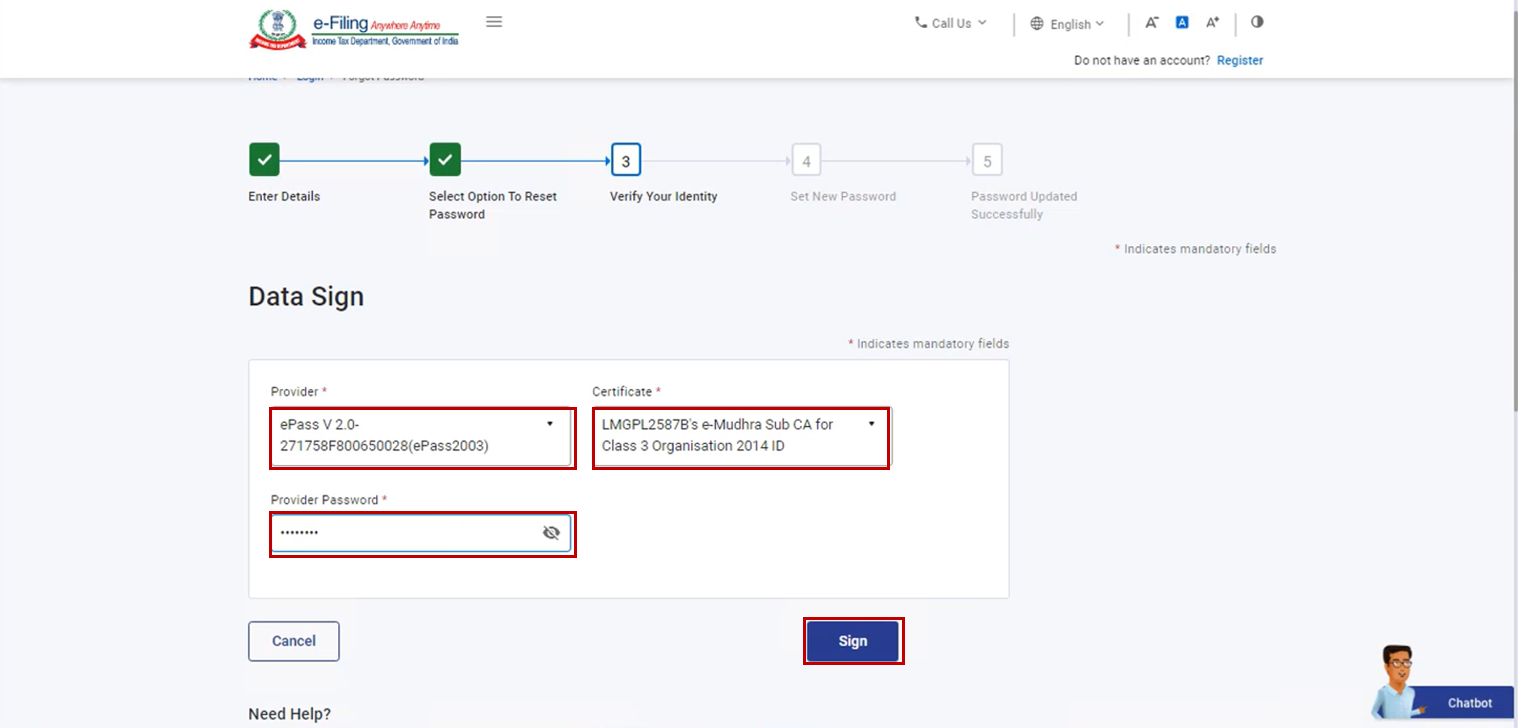
ধাপ 6: রিসেট পাসওয়ার্ড পৃষ্ঠায় সেট নতুন পাসওয়ার্ড এবং পাসওয়ার্ড নিশ্চিত করুন টেক্সটবক্সে নতুন পাসওয়ার্ড প্রদান করুন এবং জমা দিন-এ ক্লিক করুন।
দ্রষ্টব্য:
- রিফ্রেশ বা ব্যাক-এ ক্লিক করবেন না।
- আপনার নতুন পাসওয়ার্ড প্রদান করার সময়, পাসওয়ার্ড নীতি সম্পর্কে সতর্ক থাকুন:
- এটি কমপক্ষে 8টি অক্ষর এবং সর্বাধিক 14টি অক্ষরের হতে হবে।
- এটিতে বড়হাতের অক্ষর এবং ছোটহাতের অক্ষর উভয়ই অন্তর্ভুক্ত হতে হবে।
- এতে একটি সংখ্যা থাকতে হবে।
- এতে একটি বিশেষ অক্ষর থাকতে হবে (যেমন @#$%)।
একটি সাফল্যের বার্তা লেনদেন ID সহ প্রদর্শিত হয়। অনুগ্রহ করে ভবিষ্যতে উল্লেখের জন্য লেনদেন IDটি সংরক্ষণ করুন।
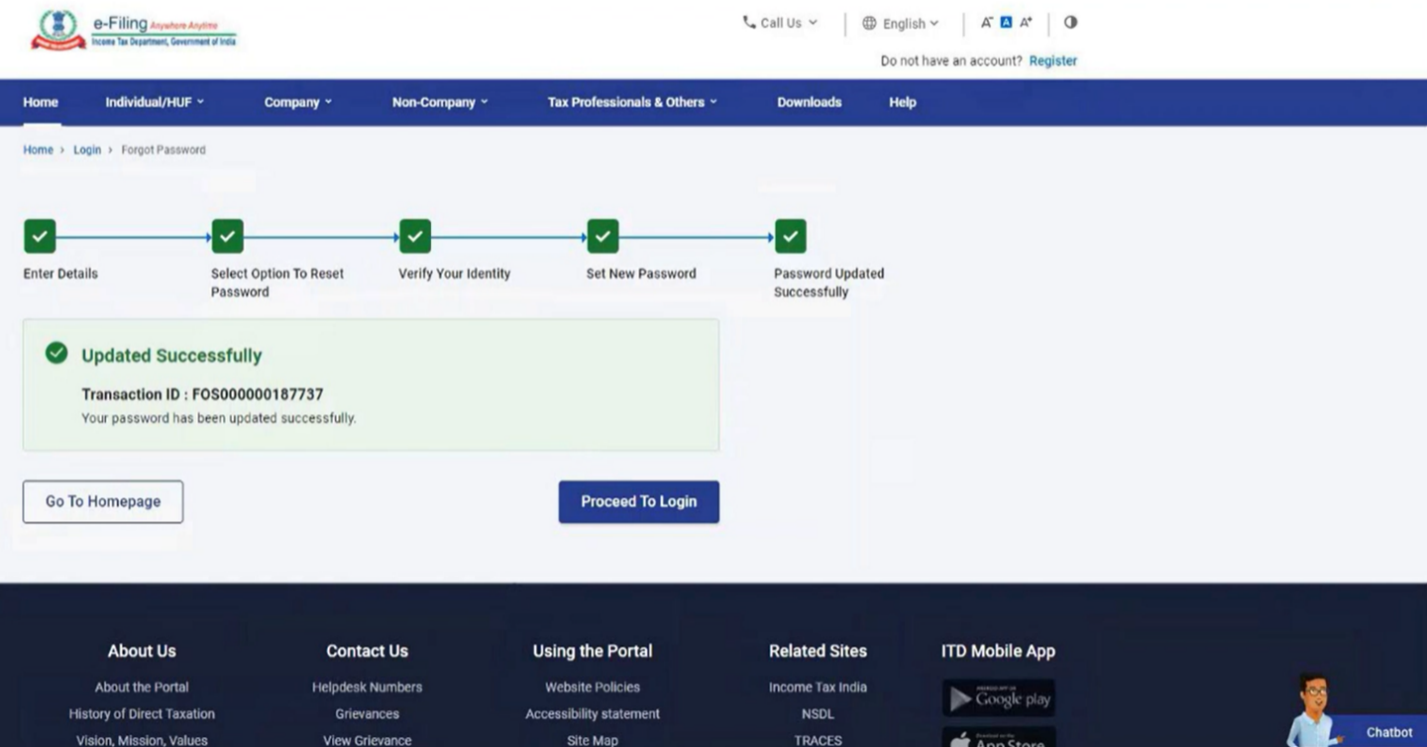
5.5 নেট ব্যাঙ্কিং ব্যবহার করে আপনার পাসওয়ার্ড রিসেট করা
ধাপ 1: পাসওয়ার্ড পুনরুদ্ধার-এ ক্লিক করার পরে নেট ব্যাঙ্কি ব্যবহার করে ই-ফাইলিং-এ লগইন করুন-এ ক্লিক করুন।
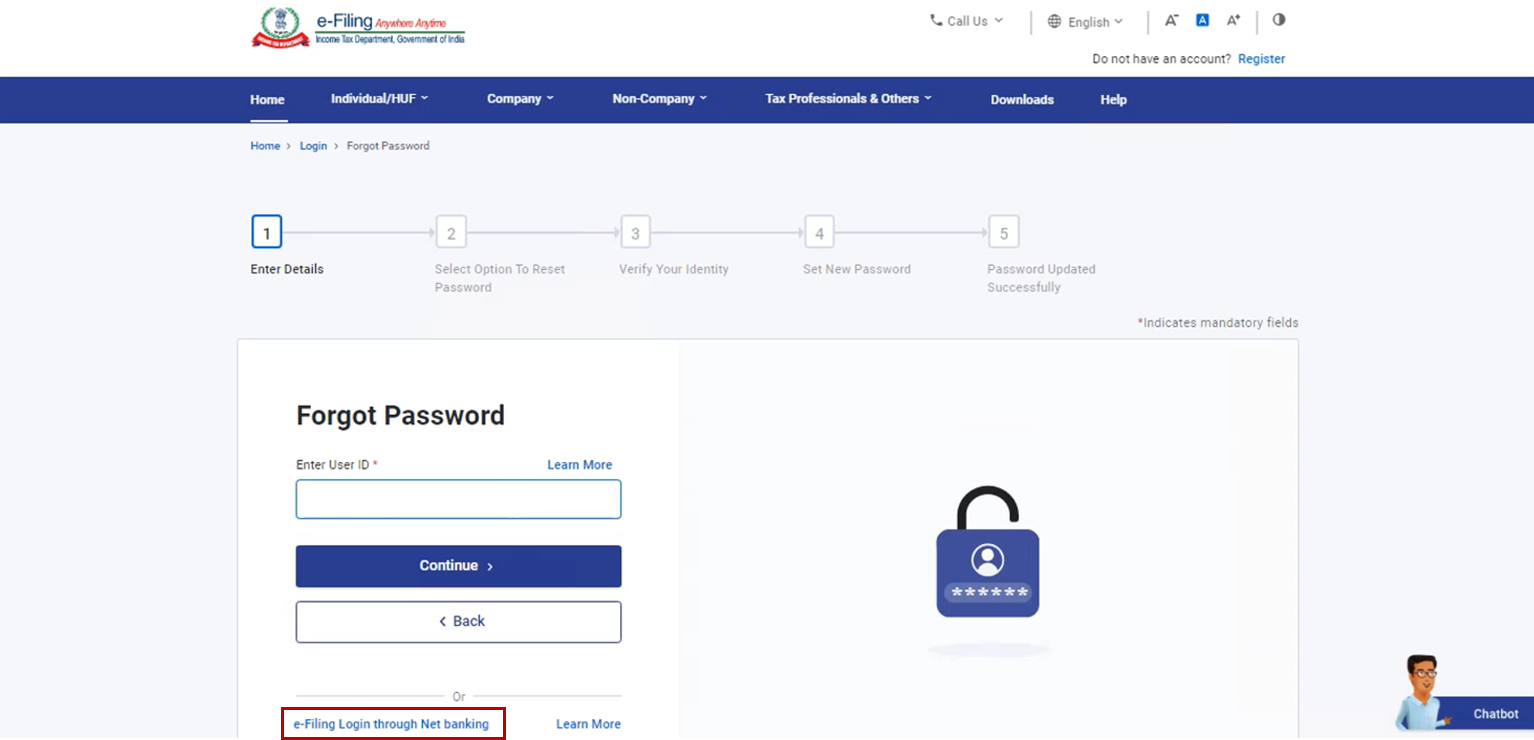
ধাপ 2: আপনাকে নেট ব্যাঙ্কিংয়ের মাধ্যমে লগইন পৃষ্ঠায় নিয়ে যাওয়া হবে। পছন্দের ব্যাঙ্ক নির্বাচন করুন এবং চালিয়ে যান-এ ক্লিক করুন।
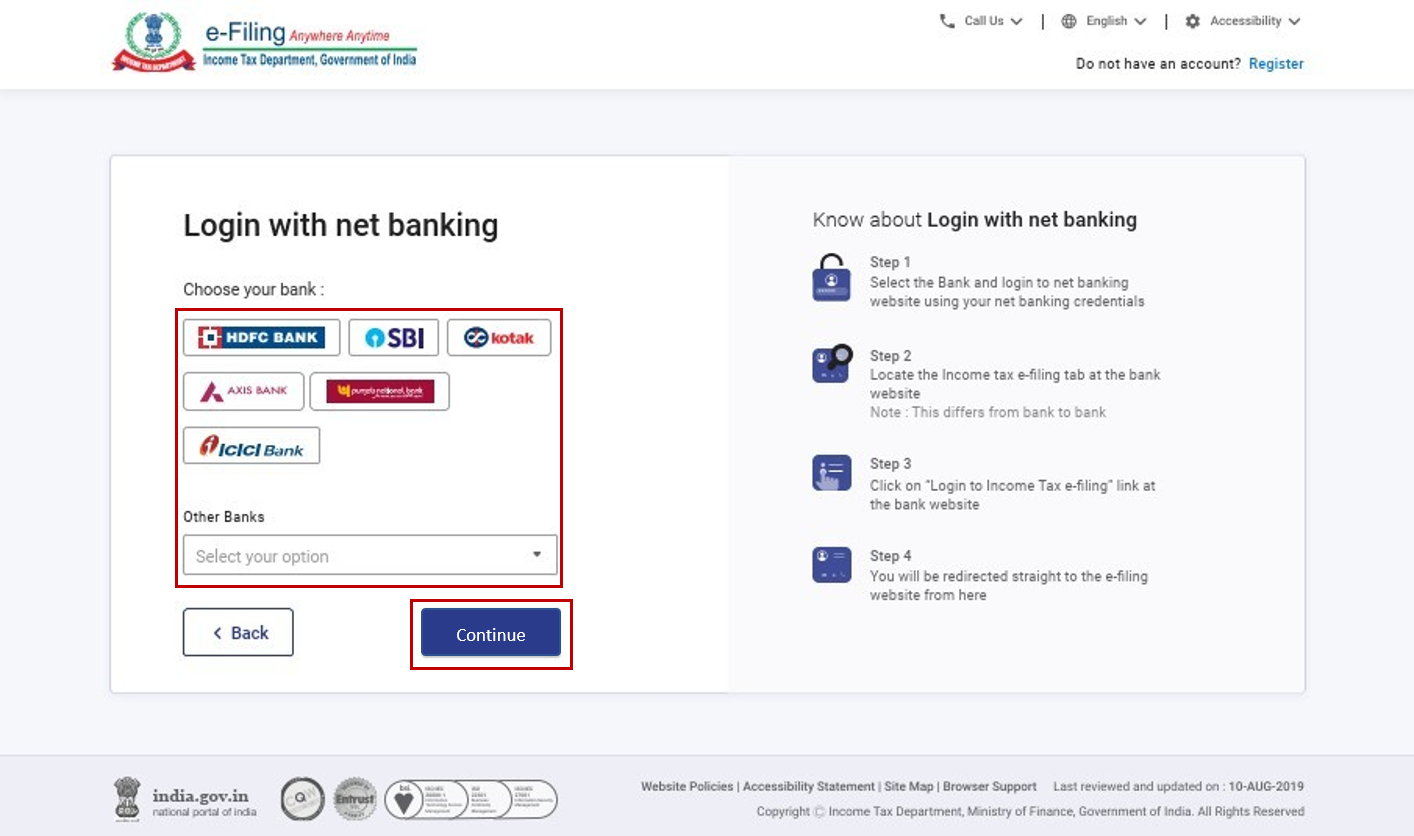
ধাপ 3: ঘোষণাটি পড়ুন এবং বুঝে নিন। চালিয়ে যান-এ ক্লিক করুন।
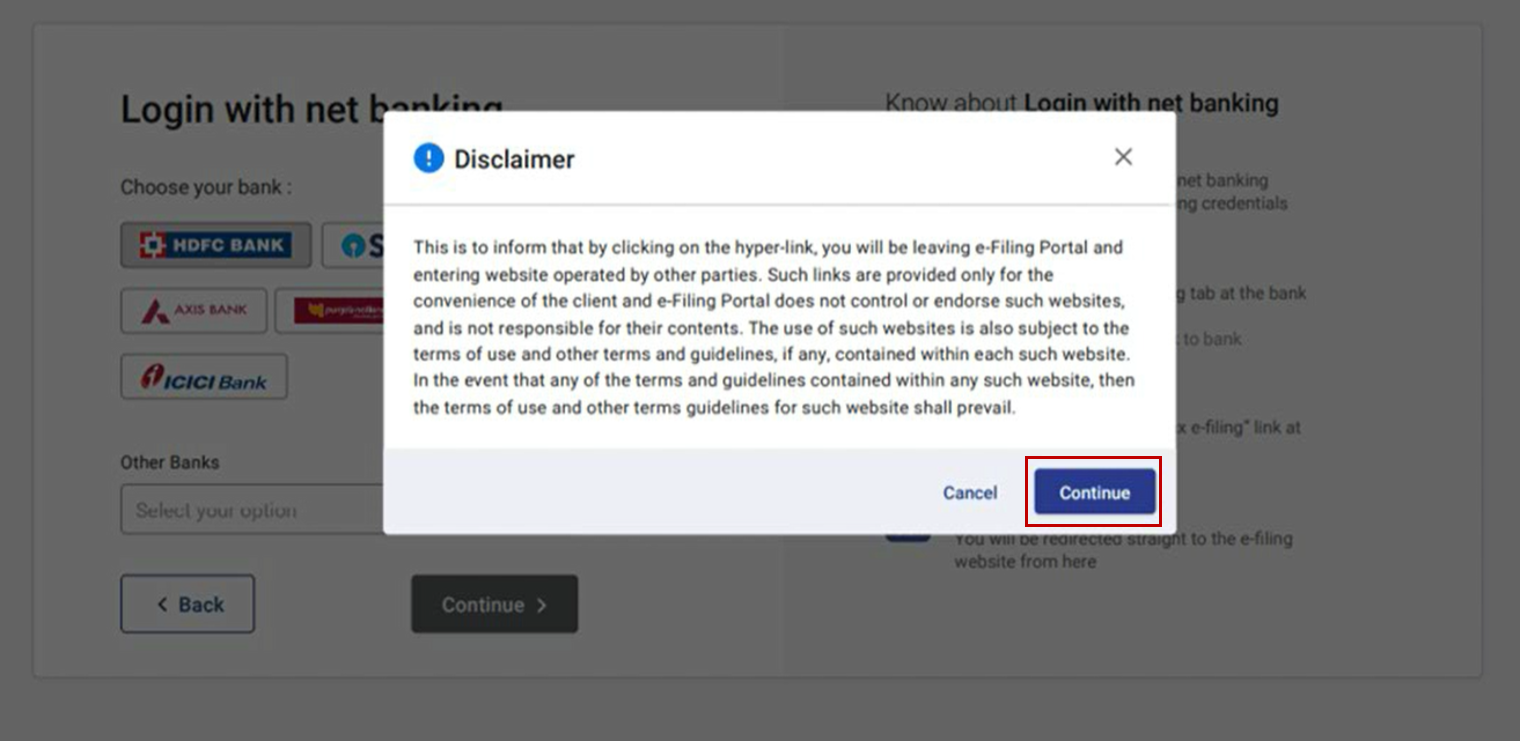
ধাপ 4: আপনাকে আপনার ব্যাঙ্ক অ্যাকাউন্টের নেট ব্যাঙ্কিং লগইন পৃষ্ঠায় নিয়ে যাওয়া হবে। নেট ব্যাঙ্কিংয়ের ব্যবহারকারী ID এবং পাসওয়ার্ড ব্যবহার করে আপনার নেট ব্যাঙ্কিং অ্যাকাউন্টে লগইন করুন।
ধাপ 5: আপনার ব্যাঙ্কের ওয়েবসাইট থেকে ই-ফাইলিং-এ লগইন করার জন্য প্রদত্ত লিঙ্কে ক্লিক করুন।
দ্রষ্টব্য: আপনি নেট ব্যাঙ্কিং থেকে লগআউট হবেন এবং ই-ফাইলিং পোর্টালে লগইন হবেন।
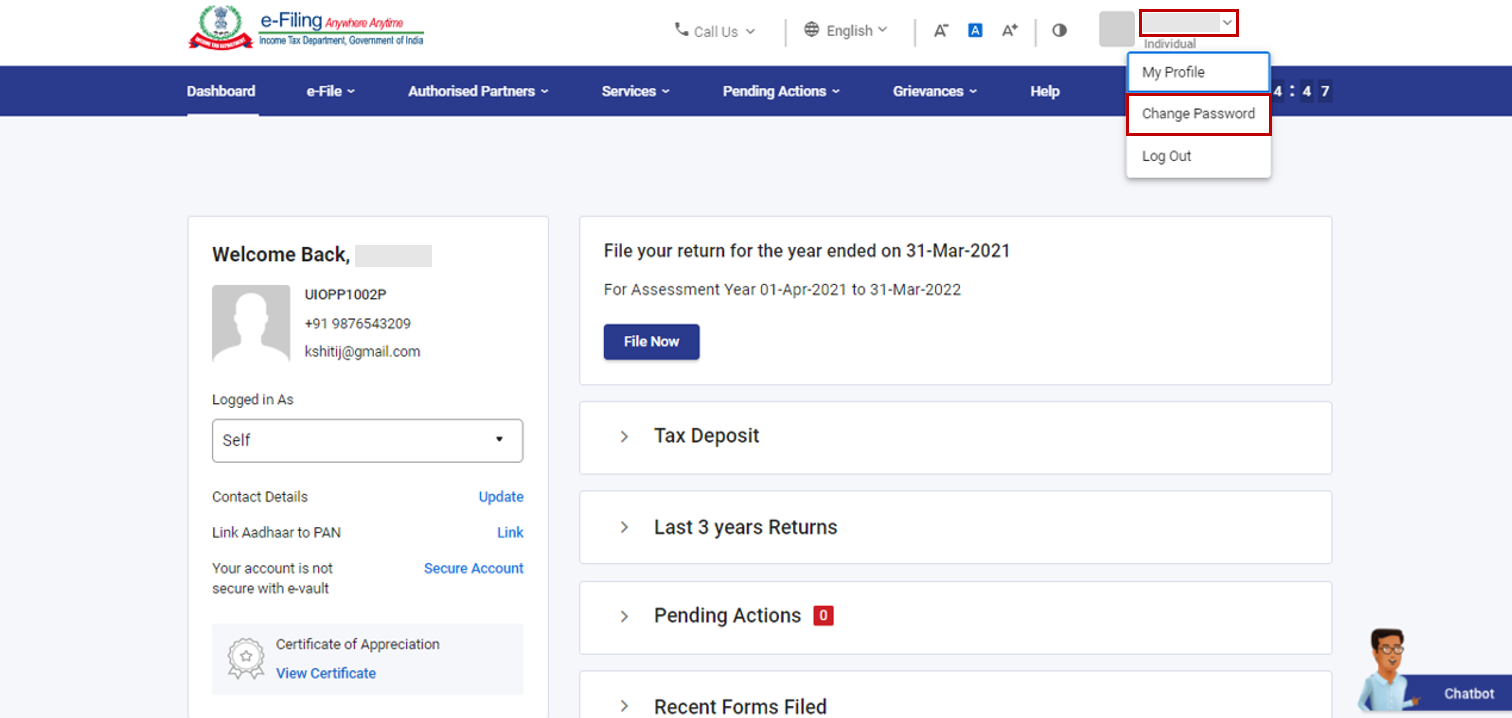
ধাপ 6: সফলভাবে লগইন করার পর আপনাকে আপনার ই-ফাইলিং ড্যাশবোর্ডে নিয়ে যাওয়া হবে। আপনার প্রোফাইলে গিয়ে পাসওয়ার্ড পরিবর্তন করুন পরিষেবা ব্যবহার করে ই-ফাইলিংয়ের পাসওয়ার্ড রিসেট করতে পারবেন। এই সম্পর্কে বিস্তারিত জানতে পাসওয়ার্ড পরিবর্তন করুন ব্যবহারকারী নির্দেশিকাটি দেখুন।
4. সম্পর্কিত বিষয়সমূহ
- নিজেকে নিবন্ধন করুন
- পাসওয়ার্ড পরিবর্তন করুন
- লগইন
- DSC নিবন্ধন করুন
- ই-ফাইলিং ভল্টের অধিকতর সুরক্ষা
- আধার সংযুক্ত করুন