1. সংক্ষিপ্ত বিবরণ
ই-ফাইলিং পোর্টালে ( লগইন-পরবর্তী ) নিবন্ধিত CA দের জন্য এই পরিষেবা উপলব্ধ। ই-ফাইলিং ড্যাশবোর্ড একটি সংক্ষিপ্ত বিবরণ প্রদর্শন করে:
- পোর্টালে নিবন্ধিত ব্যবহারকারীর প্রোফাইল, পরিসংখ্যান এবং অন্যান্য ক্রিয়াকলাপ (যেমন, আয়কর রিটার্ন/ফর্ম, অভিযোগ দায়ের)
- নিবন্ধিত ব্যবহারকারীর আয়কর সম্পর্কিত ক্রিয়াকলাপের জন্য বিভিন্ন পরিষেবার লিঙ্ক
2. এই পরিষেবাটি পাওয়ার পূর্বশর্ত
- বৈধ ব্যবহারকারী ID এবং পাসওয়ার্ড সহ ই-ফাইলিং পোর্টালে নিবন্ধিত ব্যবহারকারী
3. ধাপে-ধাপে নির্দেশিকা
3.1 ড্যাশবোর্ড এ প্রবেশ করুন
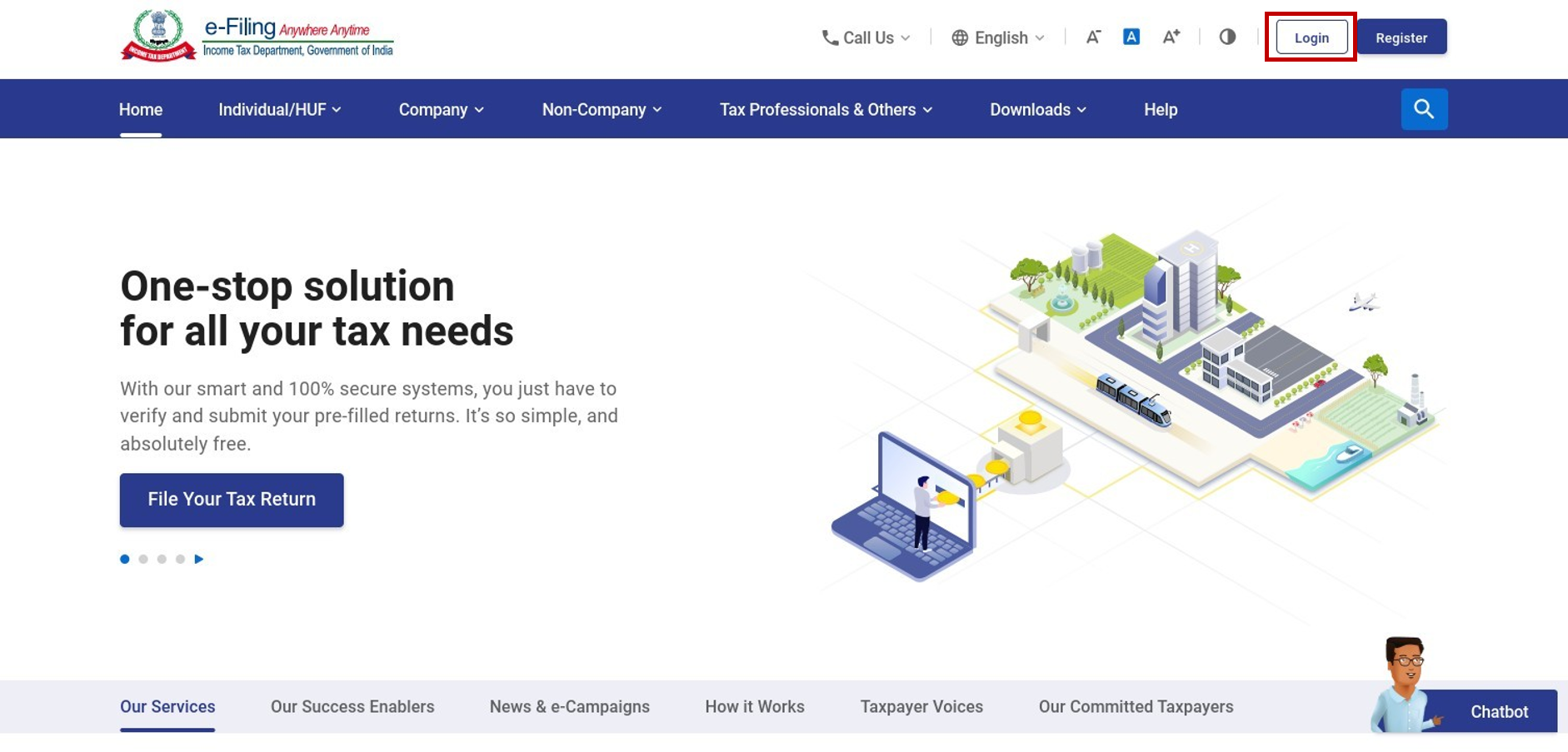
ধাপ 1: ব্যবহারকারী ID এবং পাসওয়ার্ড দিয়ে ই-ফাইলিং পোর্টালে লগ ইন করুন।
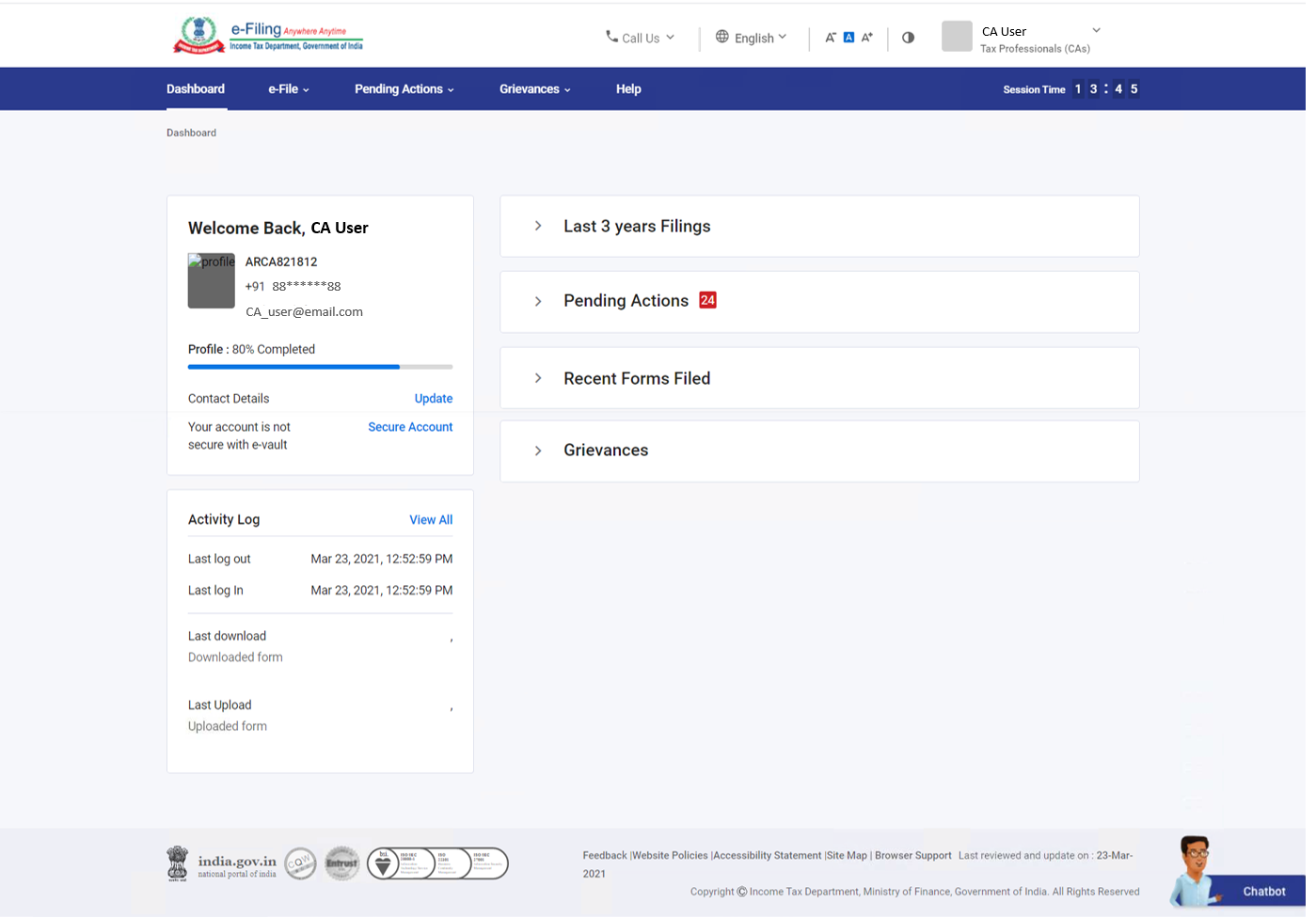
ধাপ 2: লগইন করার পর, আপনাকে ই-ফাইলিং ড্যাশবোর্ড-এ নিয়ে যাওয়া হবে। আপনার ই-ফাইলিং ড্যাশবোর্ডে সরাসরি উপলব্ধ তথ্যটি দেখুন।
দ্রষ্টব্য:
- বাধ্যতামূলক প্রোফাইল বিবরণ আপডেট না করা থাকলে, লগ ইন করার সময় আপনাকে সেগুলি পূরণ করতে অনুরোধ করা হবে।
- আপনি যদি অনুরোধের সময় আপনার বিবরণ আপডেট করতে চান, তবে আপনার বিবরণ জমা দেওয়ার পরে আপনাকে ড্যাশবোর্ডে নিয়ে যাওয়া হবে।
- আপনি যদি অবিলম্বে আপনার বিশদ বিবরণ আপডেট না করতে চান, তবে আপনি এটি এড়িয়ে গিয়ে সরাসরি আপনার ড্যাশবোর্ডে এগিয়ে যেতে পারেন। আপনি আপনার প্রোফাইলে পরে আপনার বিশদ বিবরণ আপডেট করতে পারেন।
পেশাদার কর ড্যাশবোর্ডে নিম্নলিখিত বিভাগগুলি রয়েছে:
1. প্রোফাইল স্ন্যাপশট: এই বিভাগে আপনার নাম, ব্যবহারকারী ID, প্রাথমিক মোবাইল নম্বর এবং প্রাথমিক ইমেল ID এবং প্রোফাইল সম্পূর্ণতা স্ট্যাটাস বার রয়েছে। এই ক্ষেত্রগুলি আমার প্রোফাইল থেকে আগেই পূরণ করা হয়েছে।
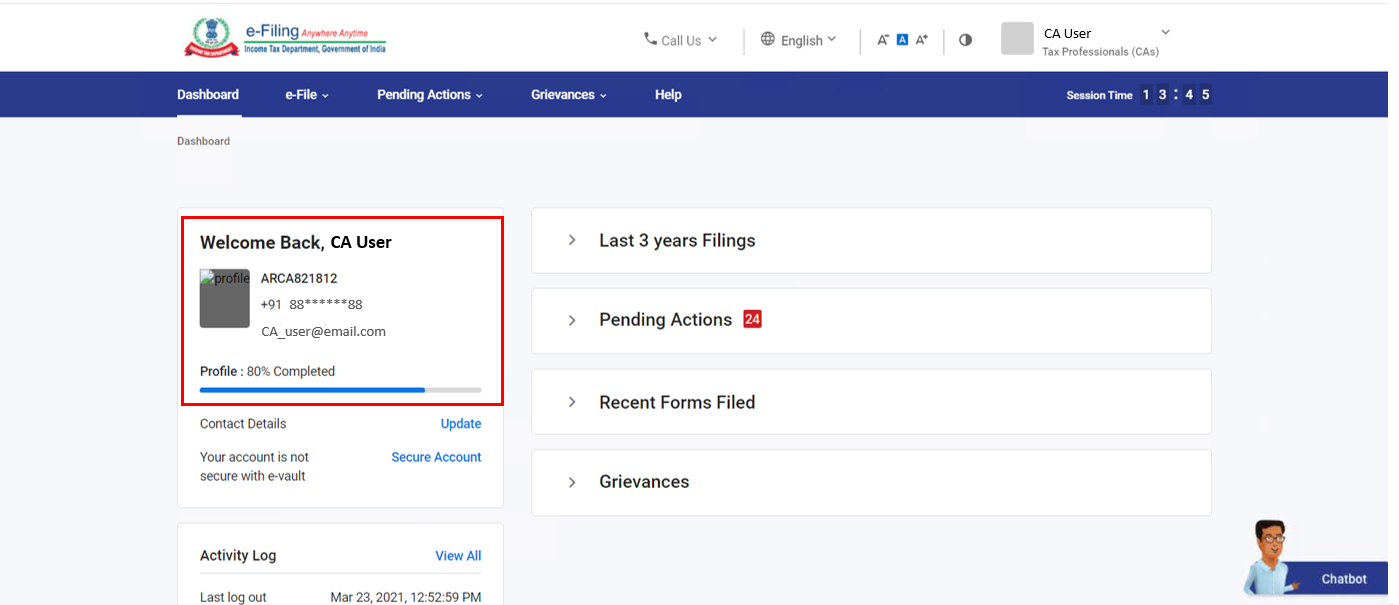
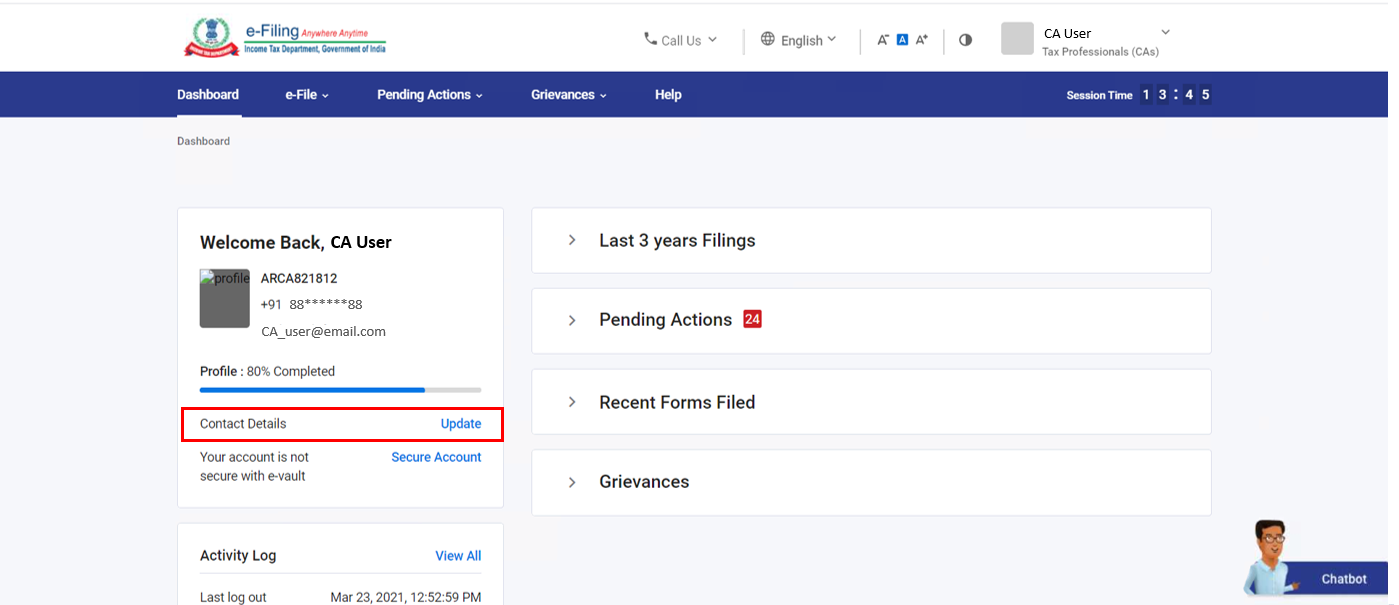
2. যোগাযোগের বিশদ বিবরণ: আপডেট ক্লিক করার পরে, আপনাকে আমার প্রোফাইল >যোগাযোগের বিশদ বিবরণ ( সংশোধনযোগ্য) পেজে নিয়ে যাওয়া হবে।
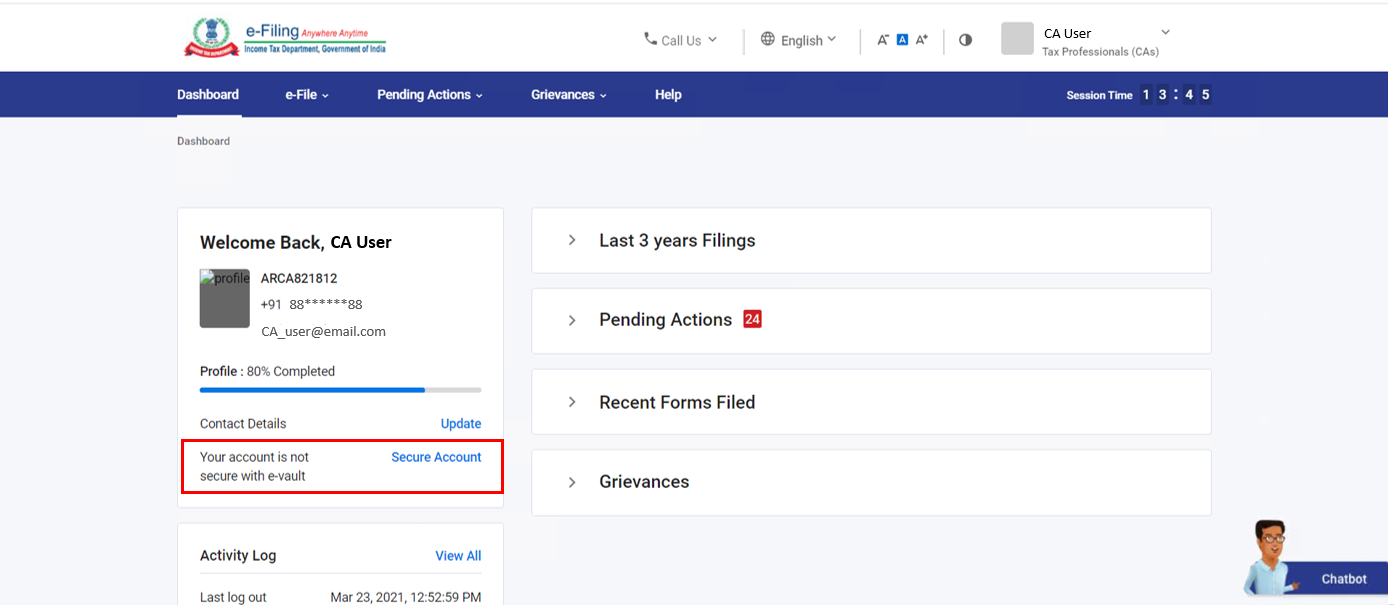
3. ই-ফাইলিং ভল্ট অধিকতর নিরাপত্তা: এই বৈশিষ্ট্যটি আপনাকে আপনার অ্যাকাউন্টের বিদ্যমান সুরক্ষাস্তর সম্বন্ধে আপনাকে অবহিত করে এবং আপনার সুরক্ষাস্তরের উপর নির্ভর করে নিম্নলিখিতভাবে প্রদর্শিত হয়:
- আপনার অ্যাকাউন্ট সুরক্ষিত নয়: আপনি যদি কোনো উচ্চ সুরক্ষা বিকল্প বেছে না নেন তবে এই বার্তাটি প্রদর্শিত হবে। অ্যাকাউন্টে নিরাপত্তাতে ক্লিক করলে, আপনাকে ই-ফাইলিং ভল্ট উচ্চ সুরক্ষা পেজে নিয়ে যাওয়া হবে।
- আপনার অ্যাকাউন্ট আংশিক সুরক্ষিত: যদি আপনি শুধুমাত্র লগইন বা পাসওয়ার্ড পুনঃস্থাপনের জন্য উচ্চ নিরাপত্তা বিকল্প বেছে নেন তাহলে এই বার্তাটি প্রদর্শিত হয়। অ্যাকাউন্টে নিরাপত্তাতে ক্লিক করলে, আপনাকে ই-ফাইলিং ভল্ট উচ্চ সুরক্ষা পেজে নিয়ে যাওয়া হবে।
- আপনার অ্যাকাউন্ট সুরক্ষিত: আপনি লগইন এবং পাসওয়ার্ড রিসেট করার জন্য উচ্চ নিরাপত্তা বিকল্প নির্বাচিত করলে এই বার্তাটি প্রদর্শিত হয় । আপডেট নিরাপত্তা বিকল্পে ক্লিক করার পরে, আপনাকে ই-ফাইলিং ভল্ট উচ্চ সুরক্ষা পেজে নিয়ে যাওয়া হবে।
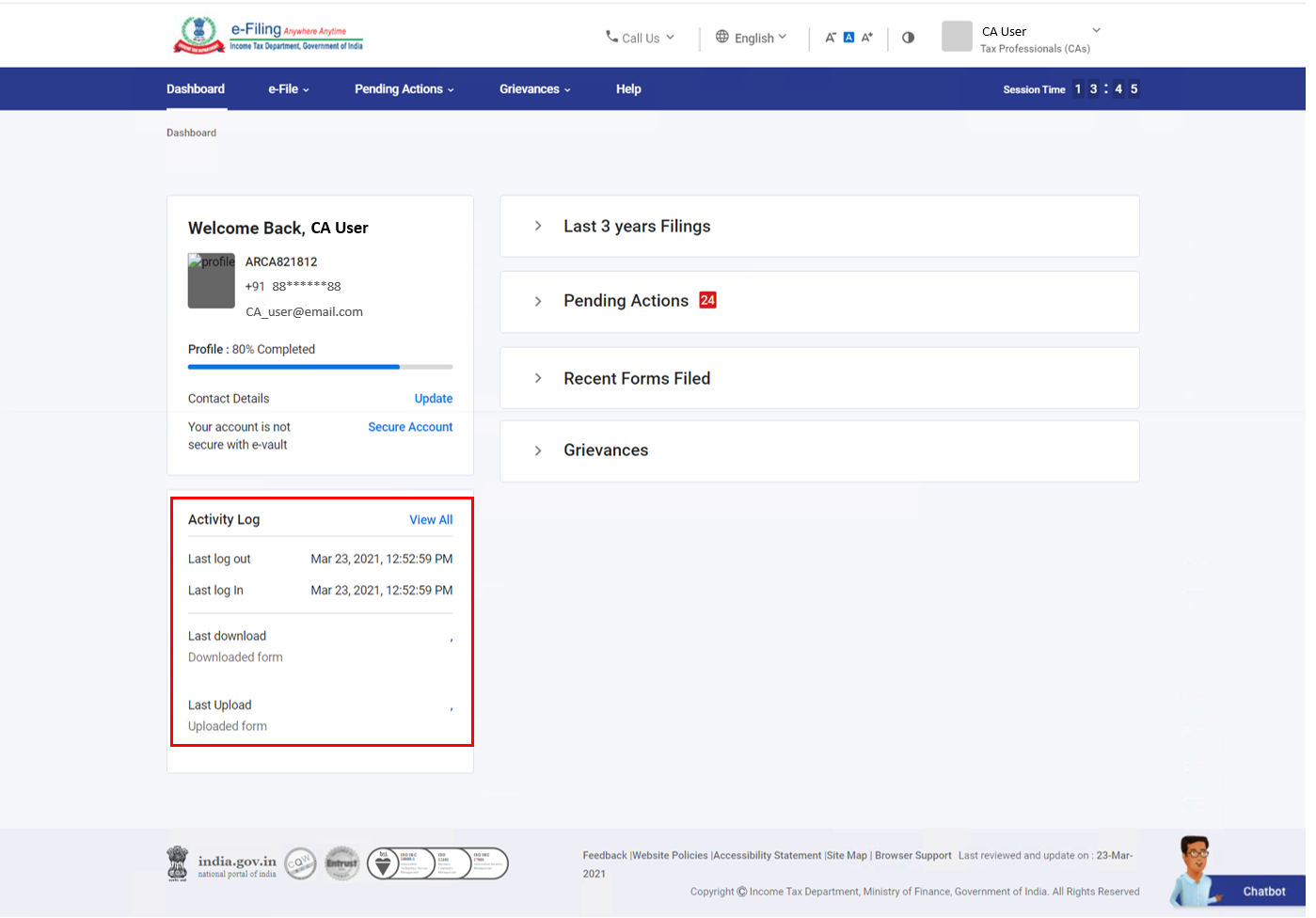
4. কার্যকলাপ লগ: কার্যকলাপ লগ শেষ লগইন, শেষলগ আউট, শেষ আপলোড এবং শেষ ডাউনলোড সম্পর্কিত তথ্য প্রদর্শন করে। সবকিছু দেখুন-এ ক্লিক করার পরে, আপনি একটি বিস্তারিত কার্যকলাপ লগ দেখতে পাবেন।
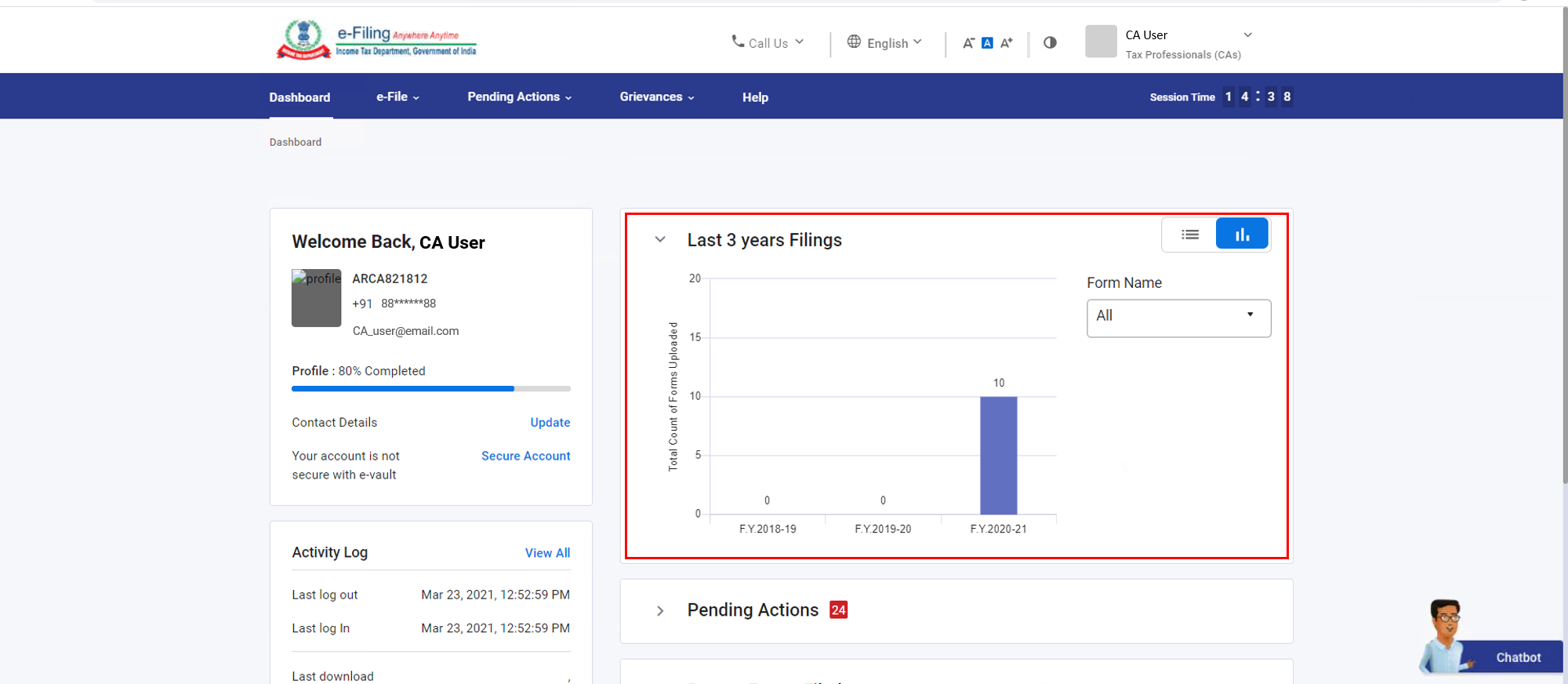
5. শেষ 3বছরের ফাইলিং: আপনি ক্লিক করলে এই বিভাগটি একই পৃষ্ঠায় প্রসারিত হয়। এটি গ্রাফিকাল বা ট্যাবুলার বিন্যাসে কোনও নির্দিষ্ট আর্থিক বর্ষে আপনার ফাইল করা রিটার্ন এবং ফর্মগুলির সমগ্র গণনা দেখায়। এই বিভাগে ড্রপডাউনে ফর্মের নাম অন্তর্ভুক্ত রয়েছে। স্বত:সিদ্ধভাবে, আপলোড করা সমস্ত ফর্মগুলির বিশদ বিবরণ প্রদর্শিত হবে। নির্দিষ্ট ফর্মের বিশদবিবরণ দেখতে ড্রপডাউন থেকে একটি ফর্ম নির্বাচন করুন।
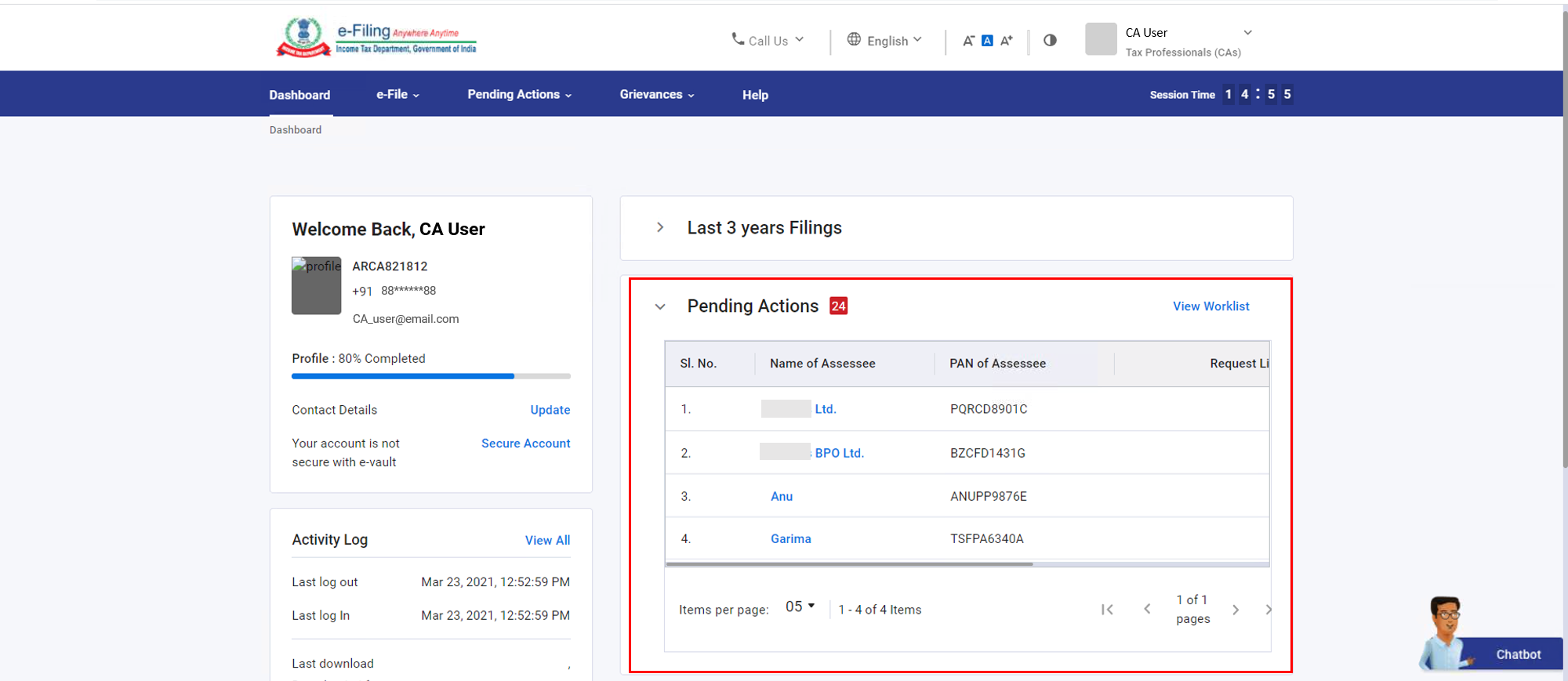
6. অসমাপ্ত ক্রিয়া: ক্লিক করলে এই বিভাগটি একই পেজে প্রসারিত হয়। এটি ট্যাবুলার বিন্যাসে আপনার ওয়ার্কলিস্টে সমস্ত মুলতুবি থাকা ওয়ার্ক আইটেম ( অবতরণক্রমে ) দেখায়। টেবিল কলামের শিরোনামগুলি নিম্নরূপ:
- করদাতার নাম: আপনার কার্যতালিকায় বিচারাধীন কর্মের জন্য যে করদাতাদের নাম রয়েছে সেগুলি এখানে তালিকাভুক্ত করা হয়েছে ( যেমন, দাখিল করার জন্য বা যাচাইকরণের জন্য অসমাপ্ত শ্রেনীভুক্ত)। করদাতার নাম-এ ক্লিক করার পরে, আপনাকে করদাতার নামে একটি ফিল্টার সহ আপনার কার্যতালিকায় নিয়ে যাওয়া হবে।
- করদাতার PAN : আপনার কার্যতালিকায় বিচারাধীন কর্মের জন্য বকেয়া করদাতাদের PAN এখানে তালিকাভুক্ত করা হয়েছে (যেমন, ফাইলিংয়ের জন্য অসমাপ্তবা যাচাইকরণের জন্য অসমাপ্ত শ্রেনীভুক্ত)।
- অনুরোধ তালিকা: প্রতিটি করদাতার বকেয়া অনুরোধ তালিকা এখানে দেখানো হবে। নম্বরে ক্লিক করার পরে, আপনাকে করদাতার কার্যতালিকার সবকিছু দেখুন পেজে নিয়ে যাওয়া হবে।
- ফাইলিংয়ের জন্য অসমাপ্ত: প্রতিটি করদাতার অসমাপ্ত ফাইলিং সংখ্যা এখানে প্রদর্শিত হবে। নম্বরে ক্লিক করার পরে, আপনাকে করদাতার কার্যতালিকার সবকিছু দেখুন পেজে নিয়ে যাওয়া হবে।
- যাচাইকরণের জন্য অসমাপ্ত: প্রতিটি করদাতার যাচাইকরণের জন্য অসমাপ্ত সংখা এখানে প্রদর্শিত হবে। নম্বরে ক্লিক করার পরে, আপনাকে করদাতার কার্যতালিকার সবকিছু দেখুন পেজে নিয়ে যাওয়া হবে।
- কার্যতালিকা দেখুন: কার্যতালিকা দেখুন -এ ক্লিক করলে আপনাকে আপনার কার্যতালিকায় নিয়ে যাওয়া হবে।
দ্রষ্টব্য: যদি কোনও নির্দিষ্ট বিভাগ (উপরে বর্ণিত) আপনার জন্য প্রযোজ্য না হয় তবে সেই বিভাগটি দেখানো হবে না।
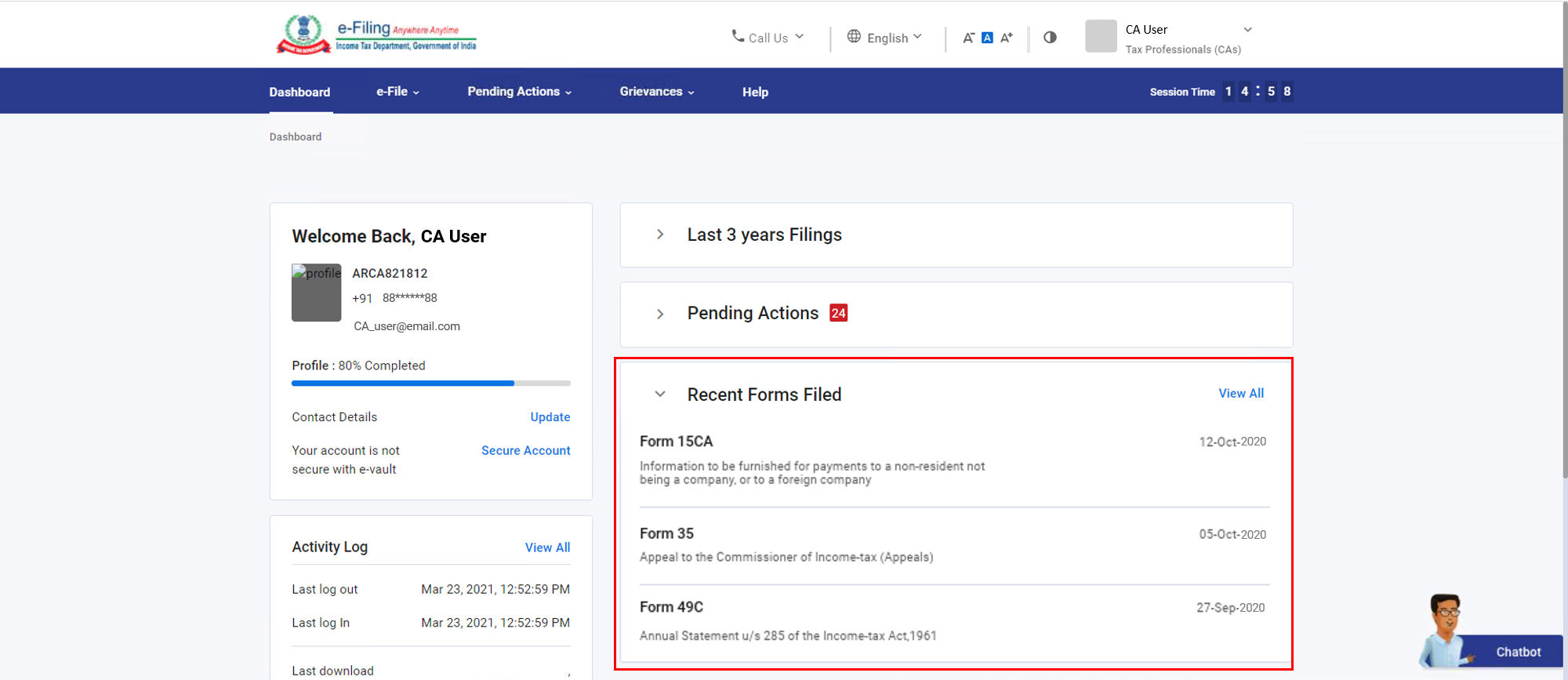
7. সম্প্রতি ফাইল করা ফর্ম : আপনি ক্লিক করলে এই বিভাগটি একই পেজে প্রসারিত হয়। এটি আপনার দ্বারা ফাইল করা শেষ চারটি ফর্মের বিশদ বিবরণ দেখায় (ফর্মের নাম, বর্ণনা এবং ফাইলিং-এর তারিখ) অধঃক্রমে। সবকিছু দেখুন-এ ক্লিক করলে, আপনাকে ফাইল করা ফর্ম দেখুন পেজে নিয়ে যাওয়া হবে।
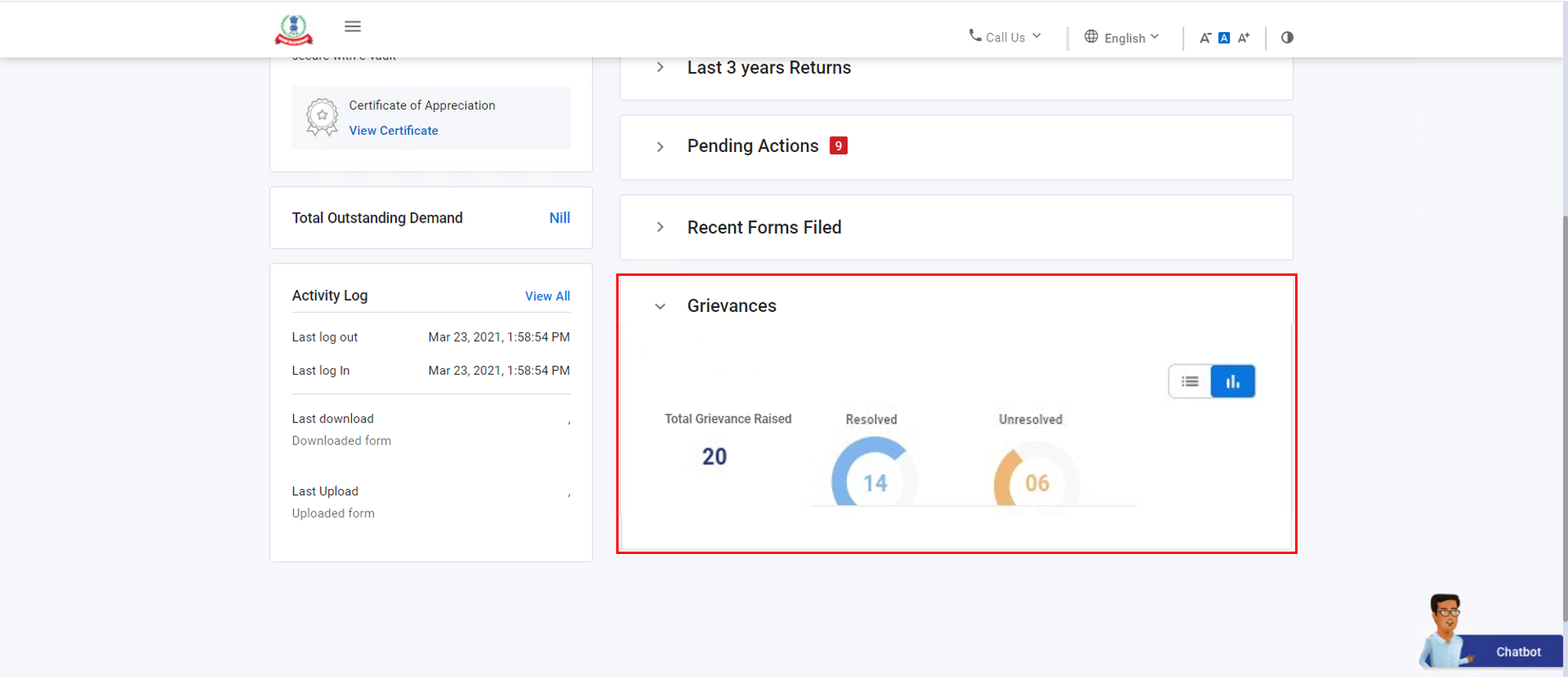
8. অভিযোগ: এই বিভাগে ক্লিক করলে এটি একই পেজে প্রসারিত হয়। আপনার উত্থাপিত অভিযোগগুলির বিশদ বিবরণ শুধুমাত্র গত দুই বছরের জন্য দেখানো হবে। উত্থাপিত মোট অভিযোগ-এ ক্লিক করলে, অভিযোগের বিবরণের একটি সারণী খোলা হবে।
মেনু বার
ড্যাশবোর্ড ছাড়াও ট্যাক্স পেশাদারদের জন্য মেনু বারে নিম্নলিখিত মেনু আইটেম রয়েছে:
- ই-ফাইল: এই মেনু, ফাইল করা, দেখা এবং বাল্ক আয়কর ফর্ম আপলোড করার লিঙ্ক সরবরাহ করে।
- অসমাপ্ত কার্যকলাপ: এই মেনু কার্যতালিকার লিঙ্ক সরবরাহ করে।
- অভিযোগ: এই মেনু টিকিট / অভিযোগ তৈরী করতে এবং তাদের স্থিতি দেখতে লিঙ্ক সরবরাহ করে।
- সাহায্য: এটি লগইন পূর্ববর্তী এবং পরবর্তী উভয়ই উপলব্ধ। এটি সমস্ত ব্যবহারকারীদের (নিবন্ধন করা বা না করা) জন্য ই-ফাইলিং সম্পর্কিত বিষয়ে পথপ্রদর্শন করে।

3.2 ই-ফাইল মেনু
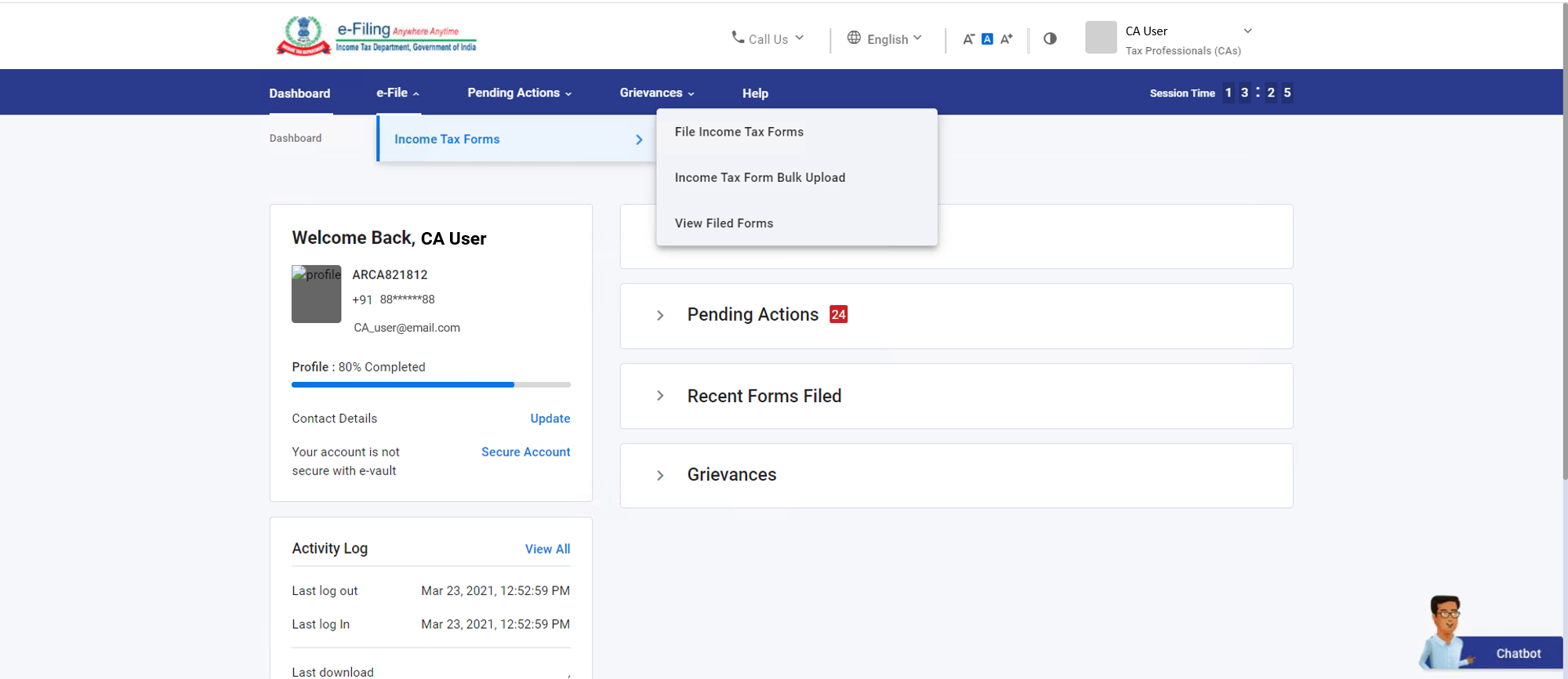
ই-ফাইল মেনুতে নিম্নলিখিত মেনু বিকল্প এবং উপ - মেনু রয়েছে:
- আয়কর ফর্মসমূহ
- এটি লগইন পূর্ববর্তী এবং লগইন-পরবর্তী উভয়রূপেই লভ্য। এটি সমস্ত ব্যবহারকারীর জন্য ই-ফাইলিং সম্পর্কিত বিষয়গুলির উপর পথ নির্দেশিকা প্রদর্শন করে (নিবন্ধিত অনিবন্ধিত নির্বিশেষে): এটি আপনাকে আয়কর ফর্ম দাখিল করুন পেজে নিয়ে যায়, যা আপনাকে আপনার গ্রাহকের আয়কর ফর্ম দাখিল করতে দেয়
- আয়কর ফর্ম বাল্ক আপলোড: এটি আপনাকে আয়কর ফর্ম বাল্ক আপলোড পেজে নিয়ে যায়, যেখানে আপনি আপনার গ্রাহকদের আয়কর ফর্মগুলি বিপুল পরিমাণে আপলোড করতে পারেন।
- ফাইল করা ফর্মগুলি দেখুন: এটি আপনাকে ফাইল করা ফর্ম দেখুন পেজে নিয়ে যায়,যেখানে আপনি আপনার গ্রাহকদের তরফে যে ফর্মগুলি ফাইল করেছেন সেগুলি আপনি দেখতে পারেন।
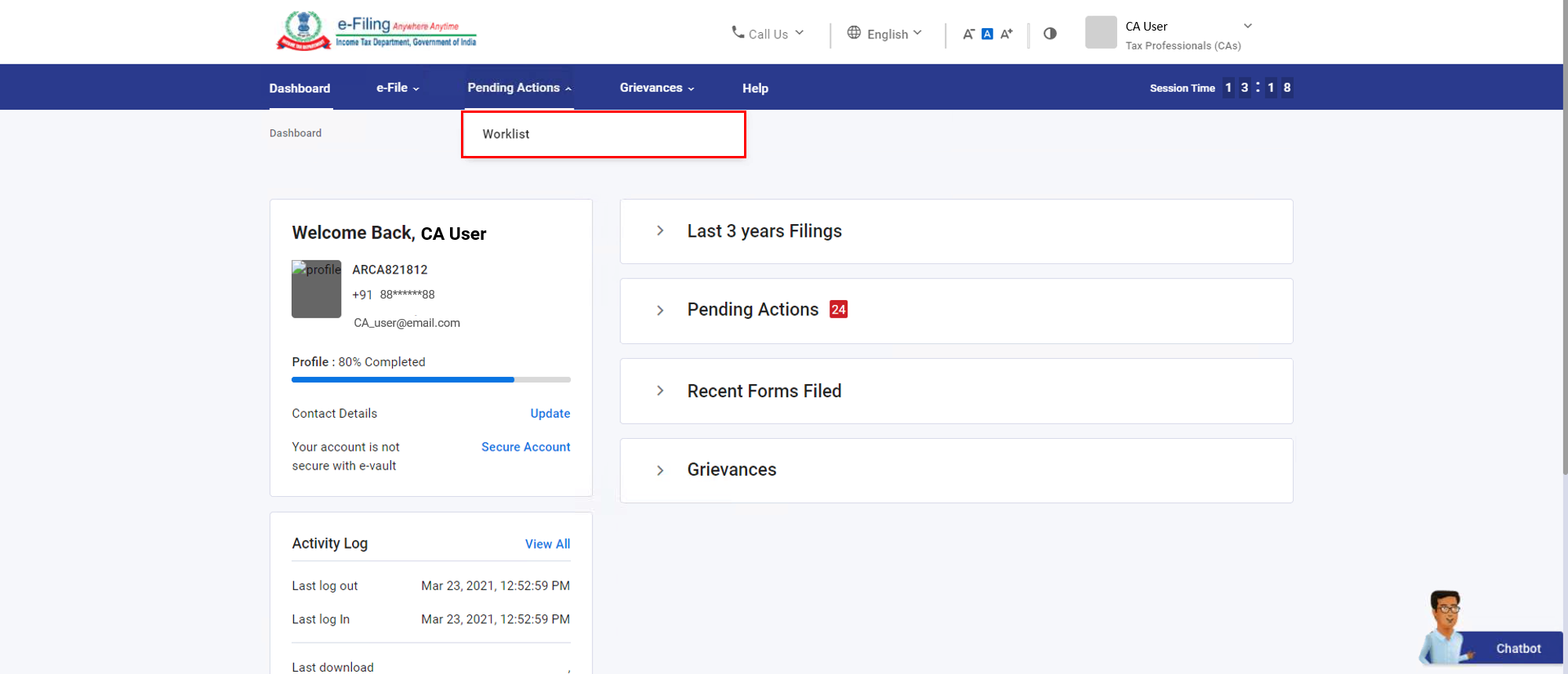
3.3 মুলতুবি থাকা কাজের মেনু
মুলতুবি থাকা কাজের মেনুতে নিম্নলিখিত মেনু বিকল্প এবং উপ-মেনু রয়েছে:
- কার্যতালিকা: এটি আপনাকে কার্যতালিকায় নিয়ে যাবে, যেখানে আপনি অসমাপ্ত কর্মবিষয় দেখতে এবং প্রতিক্রিয়া জানাতে পারেন।
3.4 অভিযোগ মেনু
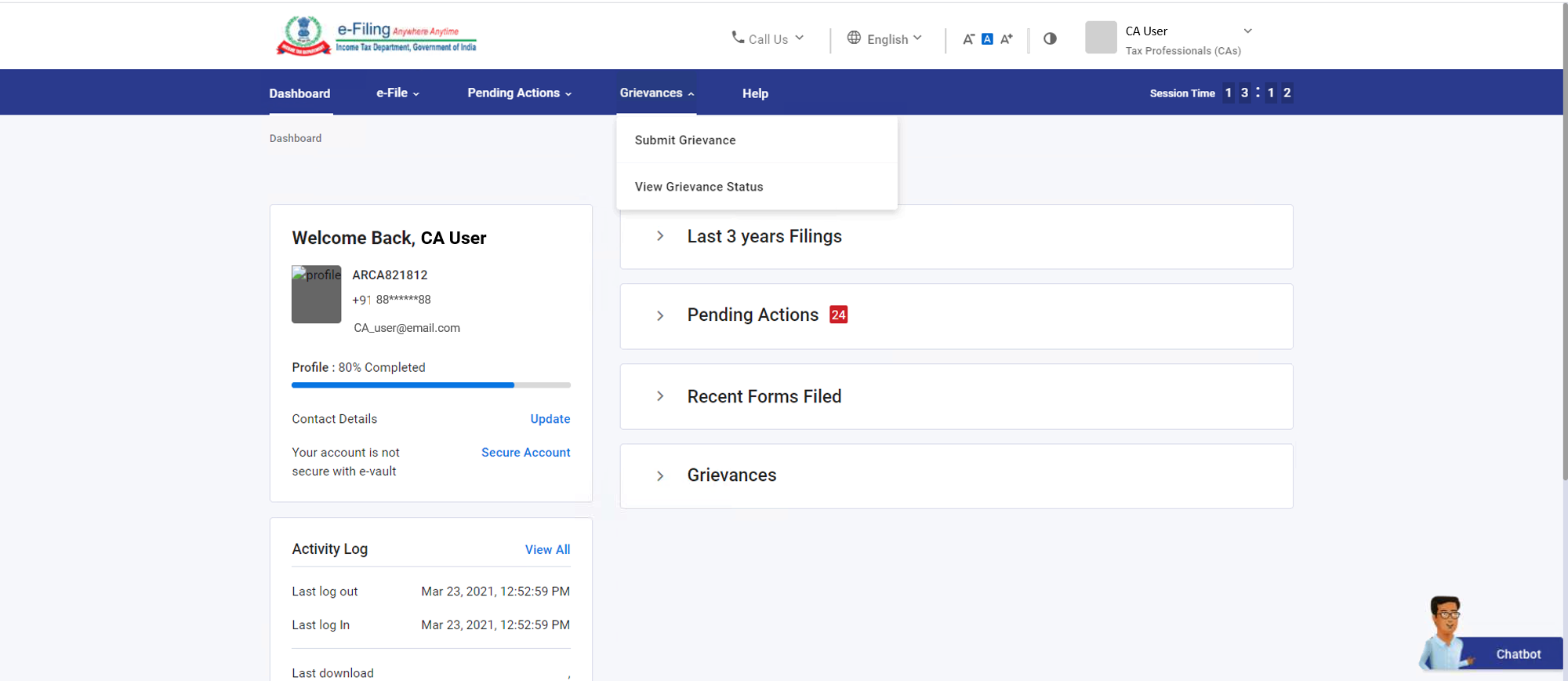
অভিযোগ মেনুতে নিম্নলিখিত মেনু বিকল্পগুলি রয়েছে:
- অভিযোগ জমা দিন: এটি আপনাকে অভিযোগ জমা দিন পেজে নিয়ে যায় যেখানে অভিযোগ জমা দেওয়া যায়।
- অভিযোগের স্থিতি: এটি আপনাকে অভিযোগের স্থিতি পেজে নিয়ে যায়, যা আপনাকে পূর্বে জমা দেওয়া কোনও অভিযোগের স্থিতি দেখতে দেয়।
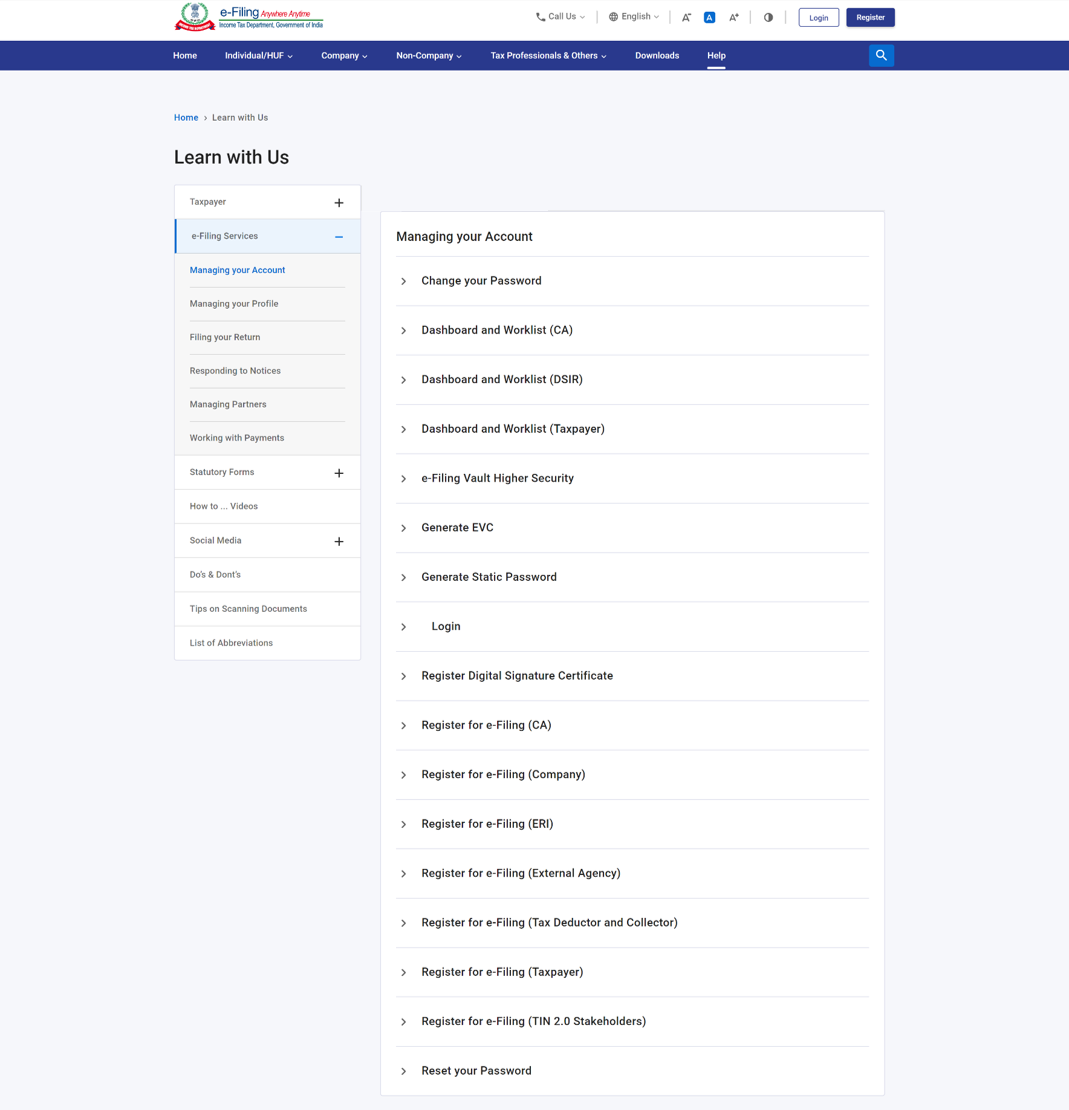
3.5 সহায়তা মেনু
সহায়তা মেনু সমস্ত বিভাগের ব্যবহারকারীদের জন্য শেখার উপাদান সরবরাহ করে। আপনি এই বিভাগে প্রায়শই জিজ্ঞাসিত প্রশ্নাবলী, ব্যবহারকারীর ম্যানুয়াল, ভিডিও এবং এই জাতীয় অন্যান্য সামগ্রী অ্যাক্সেস করতে পারেন।
3.6 কার্যতালিকা
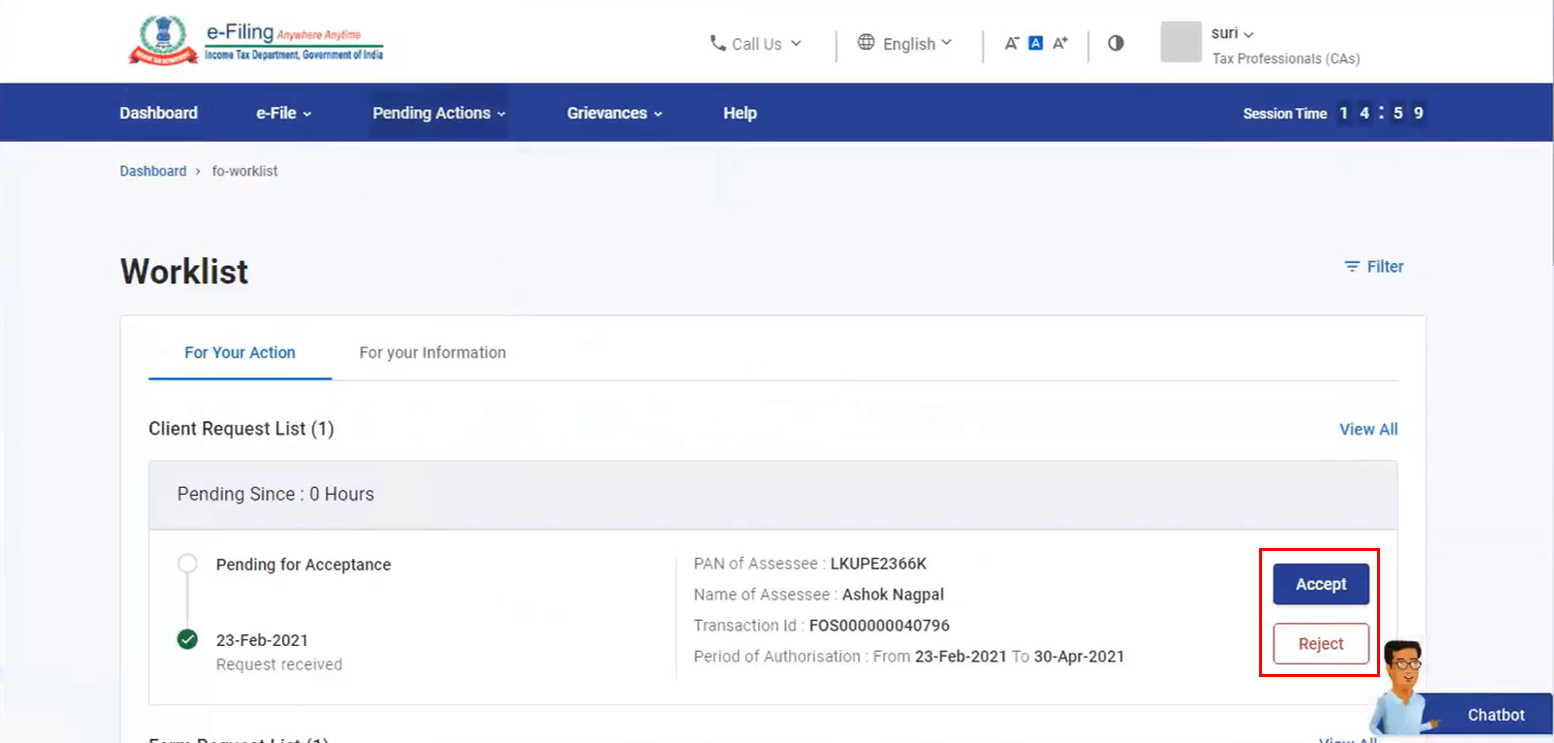
কার্যতালিকা পরিষেবা CA-দের তাঁদের অসমাপ্ত কাজ দেখতে এবং সেগুলি নিয়ে কাজ করতে সক্ষম করে। এর জন্য, কার্যতালিকায় অবশ্যই অসমাপ্ত বিষয় থাকতে হবে। ই-ফাইলিং পোর্টালে লগ ইন করার পরে, অসমাপ্ত কার্যক্রম >কার্যতালিকায় ক্লিক করুন। কার্যতালিকায়, আপনি আপনার ব্যাবস্থা গ্রহণের জন্য এবং আপনার তথ্যের জন্য ট্যাবগুলি দেখতে পাবেন।
আপনার ব্যাবস্থা গ্রহণের জন্য
আপনার ব্যাবস্থা গ্রহণের জন্য ট্যাবে অসমাপ্ত বিষয়গুলি রয়েছে যেগুলি আপনাকে ফলো আপ করতে হবে। যে কোনো মুলতুবি থাকা ক্রিয়া/কর্ম আইটেমে ক্লিক করলে, সংশ্লিষ্ট ই-ফাইলিং পরিষেবাতে নিয়ে যাওয়া হবে।
- গ্রাহক অনুরোধ তালিকা: এই বিভাগে, আপনি প্রাপ্ত গ্রাহক অনুরোধ এবং গ্রহণের জন্য বকেয়া অনুরোধগুলি দেখতে পাবেন । পদক্ষেপ নিতে গ্রহণ করুন বা প্রত্যাখ্যান করুন-এ ক্লিক করুন।
- ফর্ম অনুরোধের তালিকা: এই বিভাগে, আপনি প্রাপ্ত এবং অসমাপ্ত ফর্ম অনুরোধগুলি দেখতে পাবেন (যেমন, ফর্ম 29B, 10BA, 26A, 10A, 10CCB)। পদক্ষেপ নেওয়ার জন্য গ্রহণ করুন বা প্রত্যাখ্যান করুন -এ ক্লিক করুন।
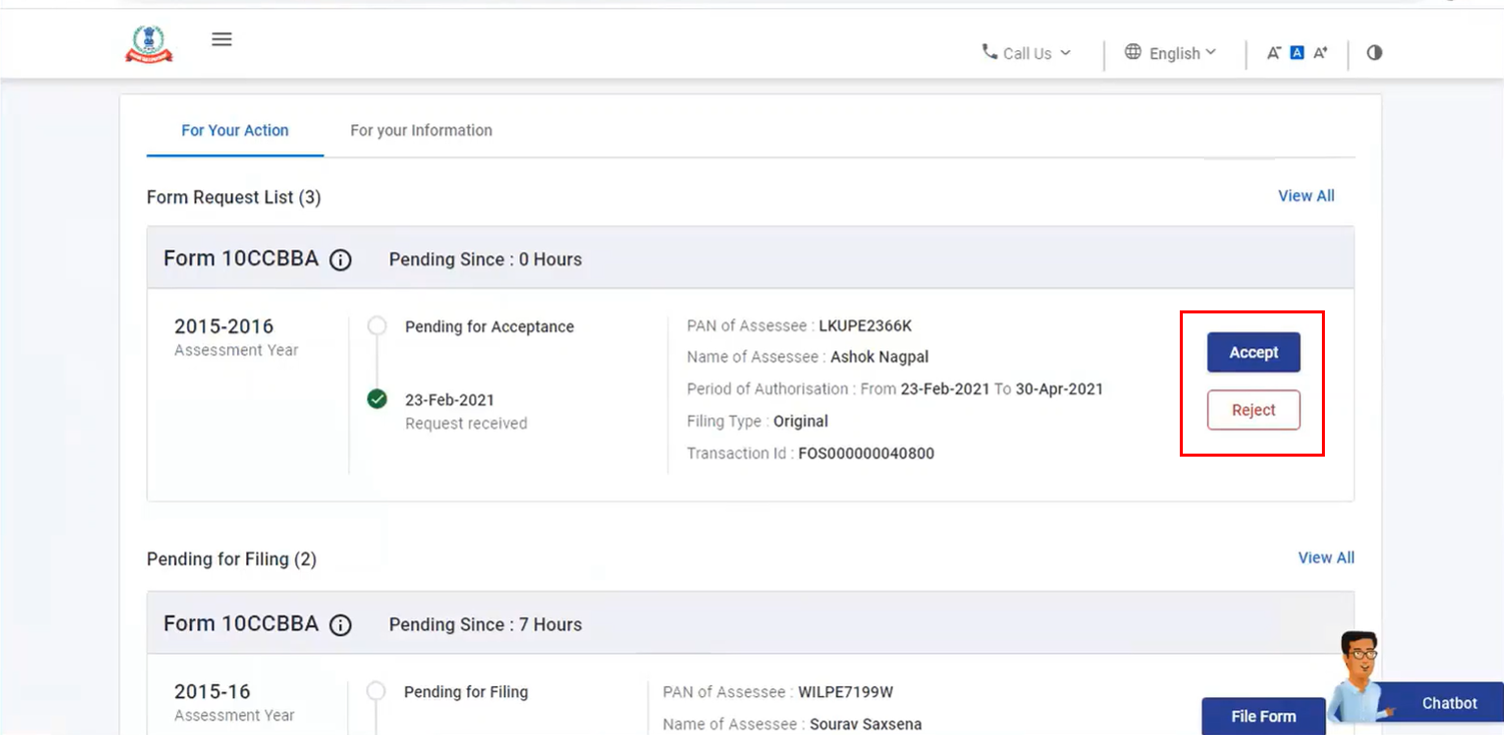
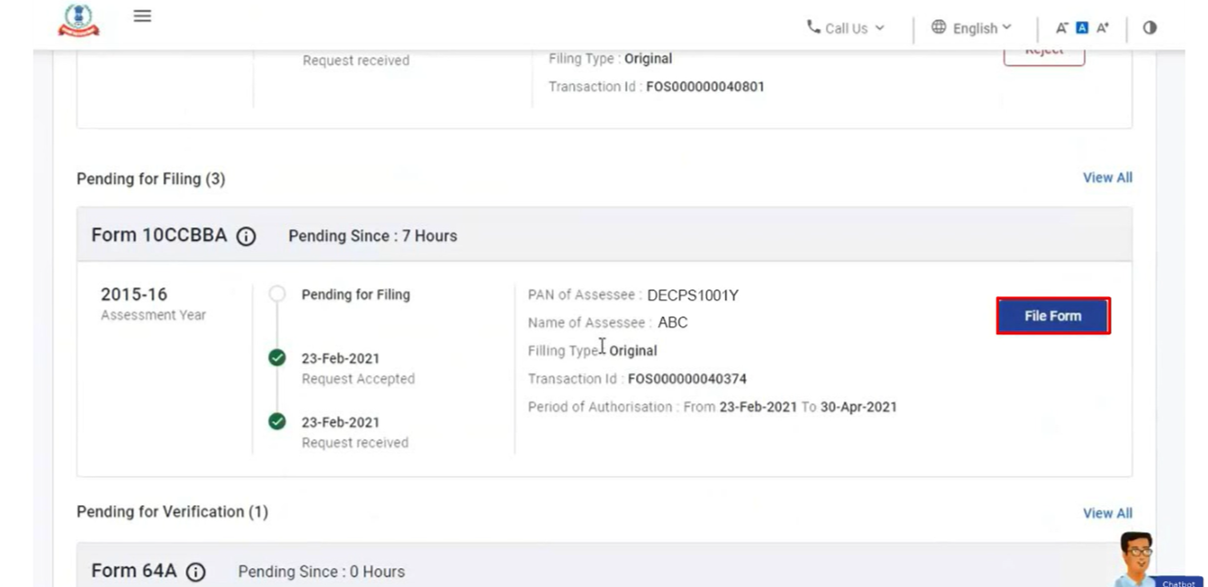
- ফাইলিং অসমাপ্ত: এই বিভাগে আপনি প্রাপ্ত, গৃহীত এবং অসমাপ্ত ফাইলিং শ্রেনীর ফাইলিং অনুরোধগুলি (যেমন, ফর্ম 26 A/27BA) দেখতে পাবেন। পদক্ষেপ নিতে চাইলে ফাইল ফর্ম-এ ক্লিক করুন।
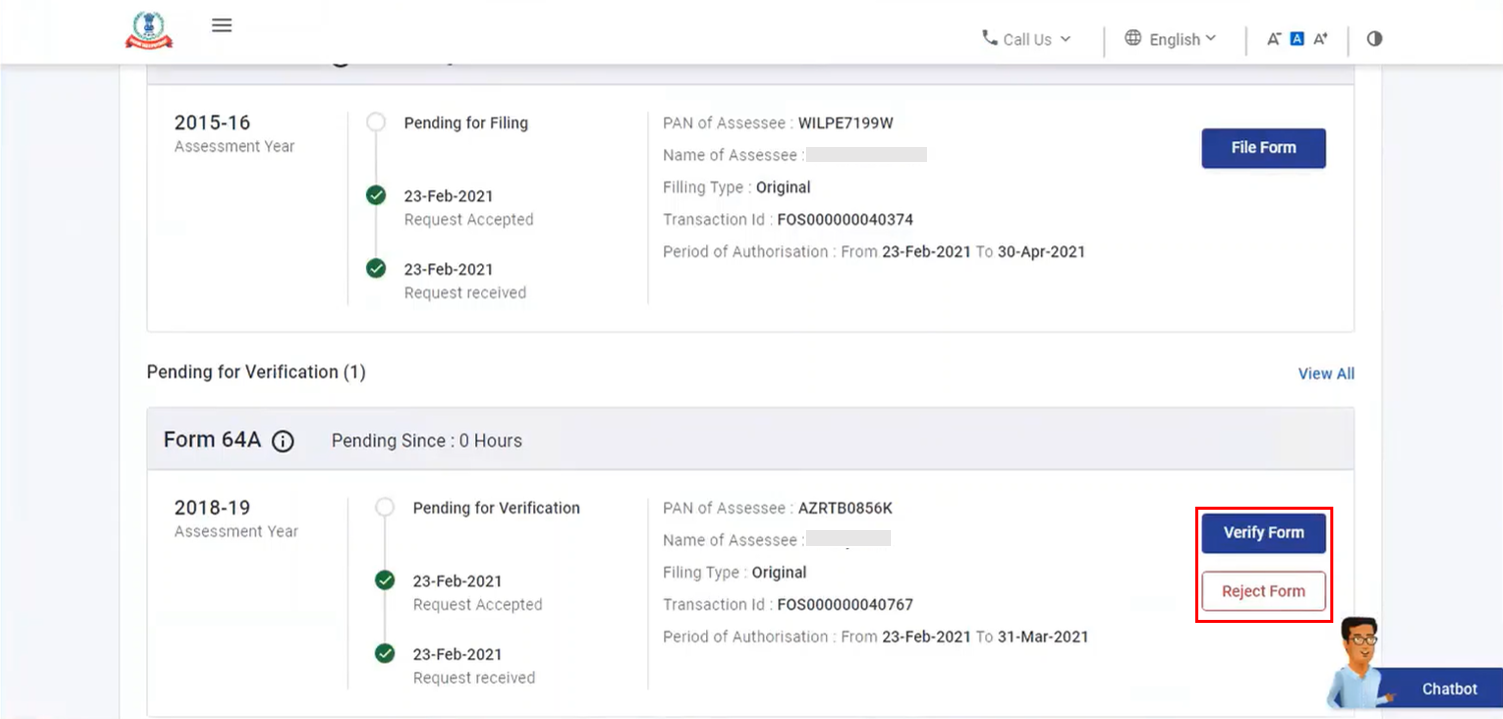
- যাচাইকরণের জন্য অসমাপ্ত: এই বিভাগে, আপনি যাচাইকরণের জন্য বকেয়া ফর্ম (উদাহরণস্বরূপ, ফর্ম 62) দেখতে পাবেন। পদক্ষেপ নিতে ফর্ম যাচাই করুন বা ফর্ম প্রত্যাখ্যান করুন -এ ক্লিক করুন।
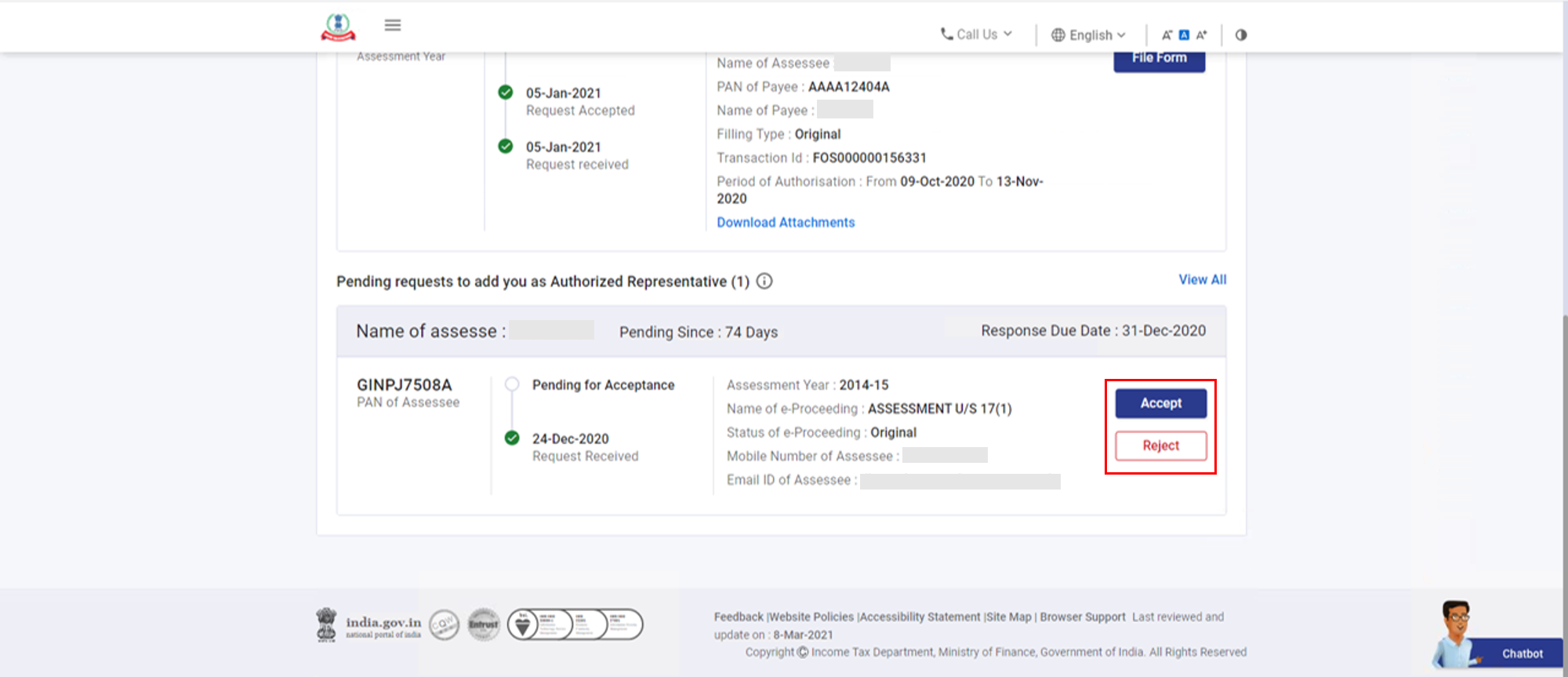
- আপনাকে অনুমোদিত প্রতিনিধি হিসাবে যুক্ত করার জন্য বকেয়া অনুরোধ: এই অনুচ্ছেদে, আপনি গ্রহণের জন্য বকেয়া থাকা অনুমোদিত প্রতিনিধির অনুরোধগুলি দেখতে পাবেন। পদক্ষেপ নিতে গ্রহণ করুন বা প্রত্যাখ্যান করুন-এ ক্লিক করুন ।
আপনার তথ্যের জন্য
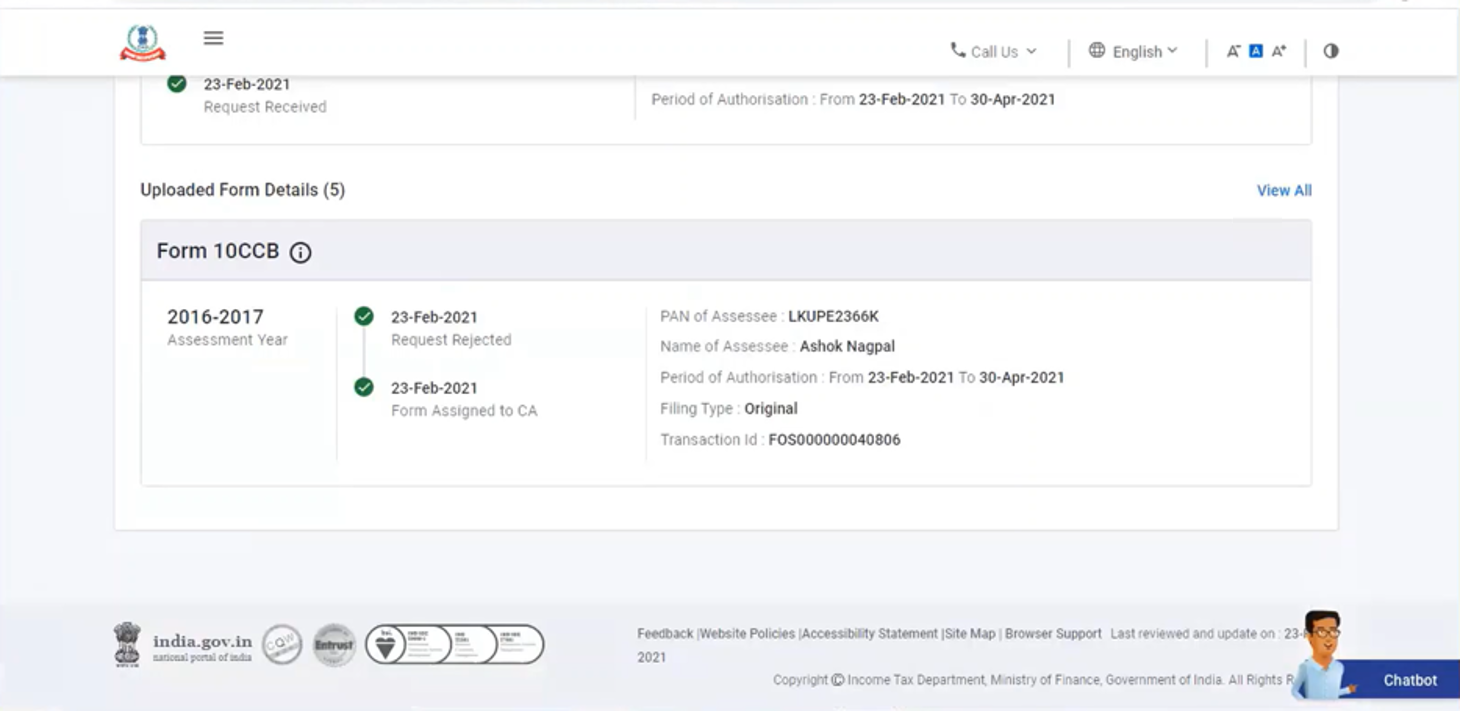
আপনার তথ্যের জন্য ট্যাবে আপনার কর্মবিষয়ের সঙ্গে সম্পর্কিত গুরুত্বপূর্ণ আপডেট রয়েছে। বিষয়গুলি কেবল দেখা বা ডাউনলোড করা যায়, সেগুলির উপর কাজ করা যায় না। তথ্য বিষয়গুলি নিম্নরূপ:
- গ্রাহক অনুরোধের বিবরণ: এই বিভাগে, আপনি গ্রাহক অনুরোধের বিশদ বিবরণ দেখতে পাবেন।
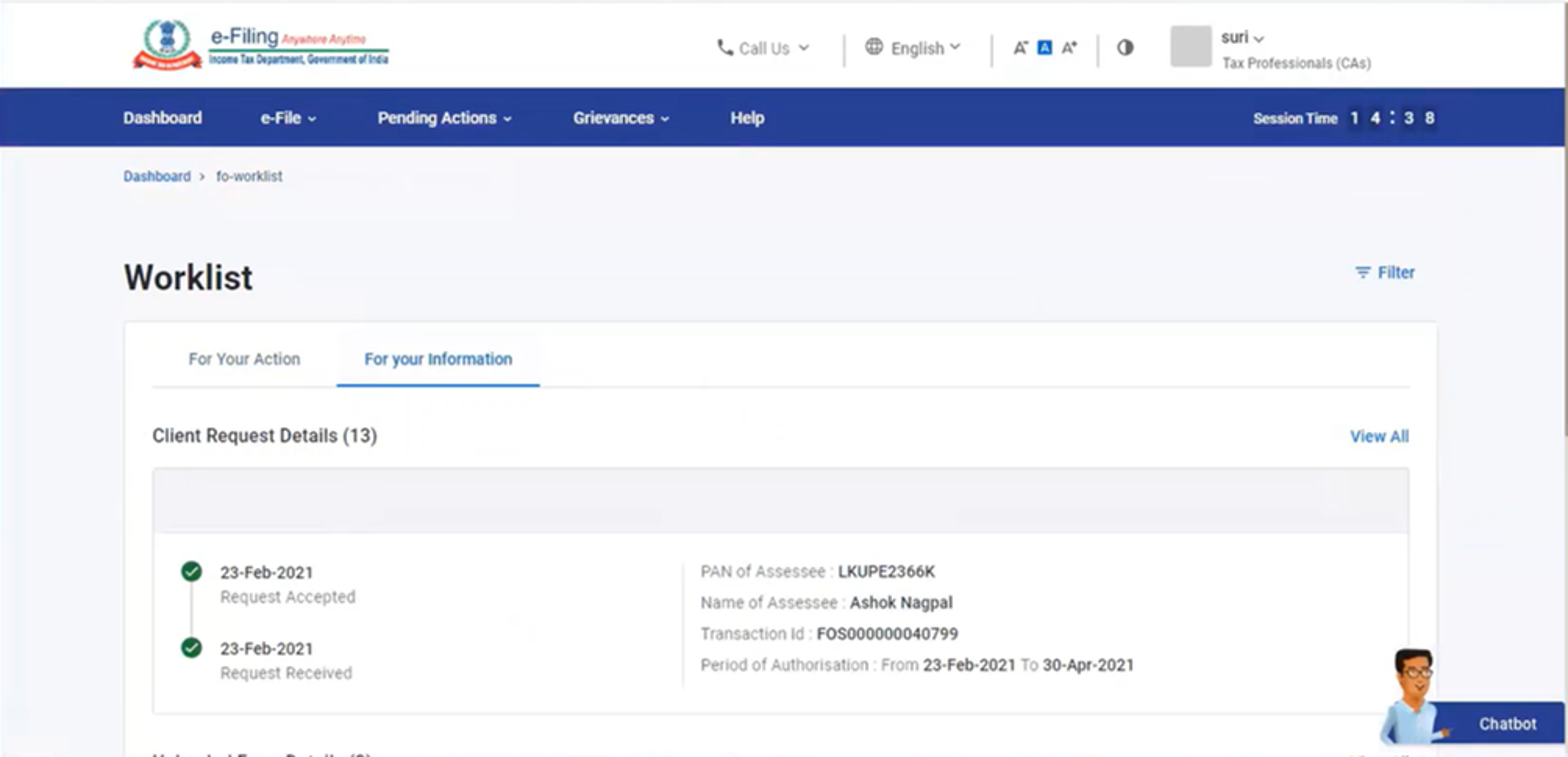
- আপলোড করা ফর্মের বিবরণ: এই বিভাগে, আপনি আপনার দ্বারা নির্ধারিত / আপলোড করা ফর্মগুলির বিশদ বিবরণ এবং তাতে করদাতার প্রতিক্রিয়া দেখতে পাবেন।
- গৃহীত অনুমোদিত প্রতিনিধির অনুরোধ: এই বিভাগে, আপনি স্থিতি এবং তারিখ সহ আপনার প্রাপ্ত অনুমোদিত প্রতিনিধি অনুরোধের মোট সংখ্যা দেখতে পাবেন।