


1. সংক্ষিপ্ত বিবরণ
পাসওয়ার্ড পরিবর্তন করুন পরিষেবা ই-ফাইলিং পোর্টালে নিবন্ধিত সমস্ত ব্যবহারকারীর জন্য উপলব্ধ। পোর্টালে লগইন করার পরে এই পরিষেবাটি বিদ্যমান পাসওয়ার্ড পরিবর্তন বা আপডেট করতে সক্ষম করে।
2. এই পরিষেবাটি পাওয়ার পূর্বশর্ত
- বৈধ ব্যবহারকারী ID এবং পাসওয়ার্ড সহ ই-ফাইলিং পোর্টালে নিবন্ধিত ব্যবহারকারী
- ব্যবহারকারী ID এবং পাসওয়ার্ড প্রবেশযোগ্যতা
3. ধাপে-ধাপে নির্দেশিকা
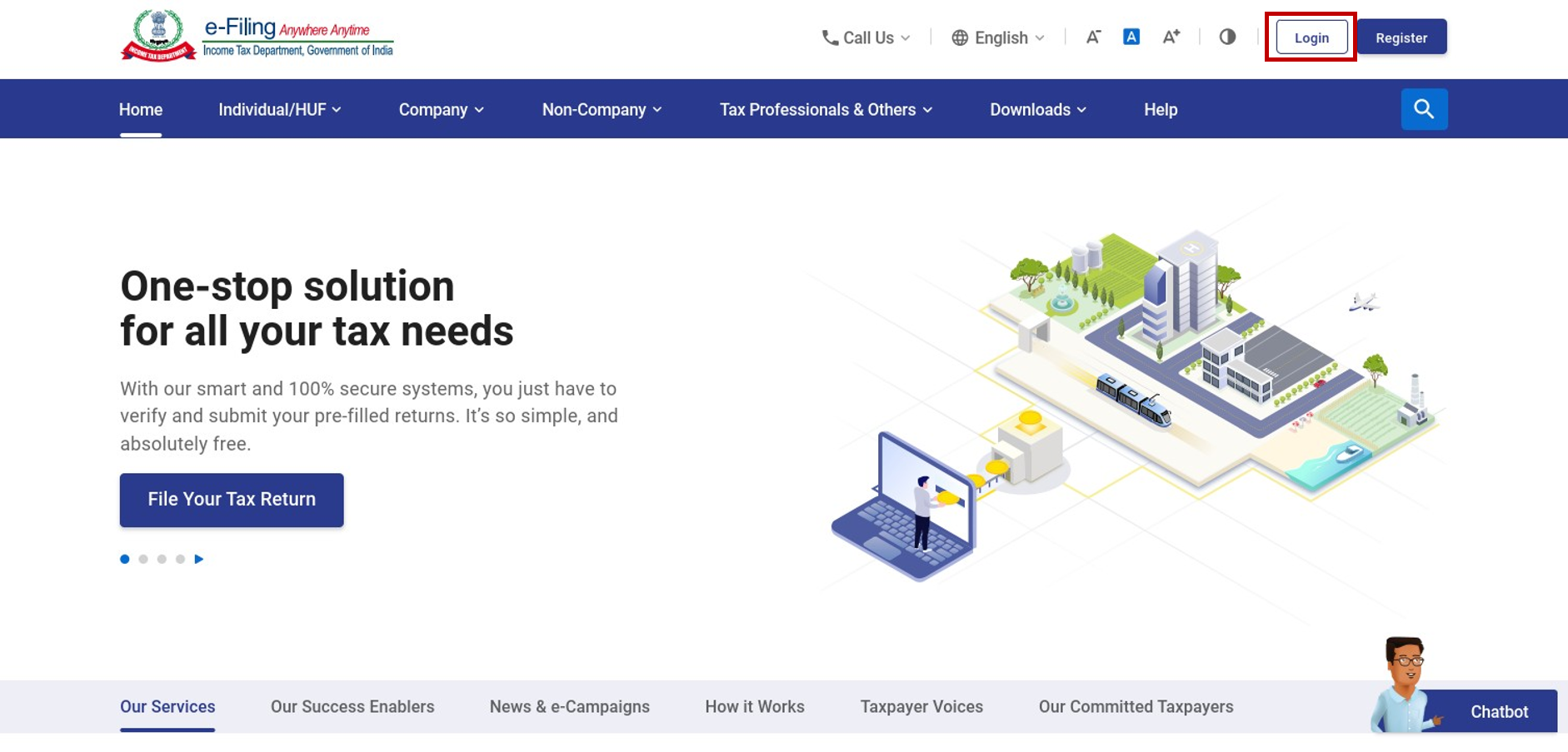
ধাপ 1: ব্যবহারকারী ID এবং পাসওয়ার্ড দিয়ে ই-ফাইলিং পোর্টালে লগ ইন করুন।
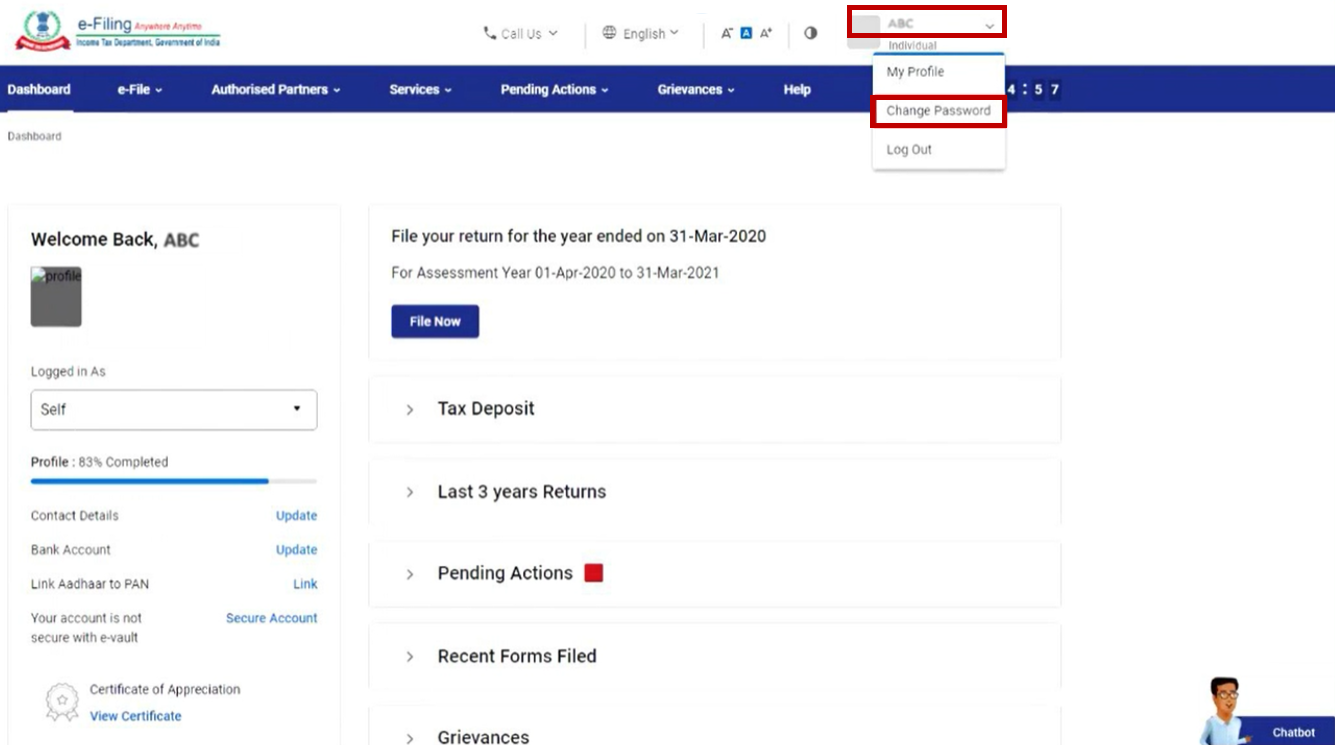
ধাপ 2: ড্যাশবোর্ডের উপরের ডানদিকে, পাসওয়ার্ড পরিবর্তন করুন এ ক্লিক করুন।
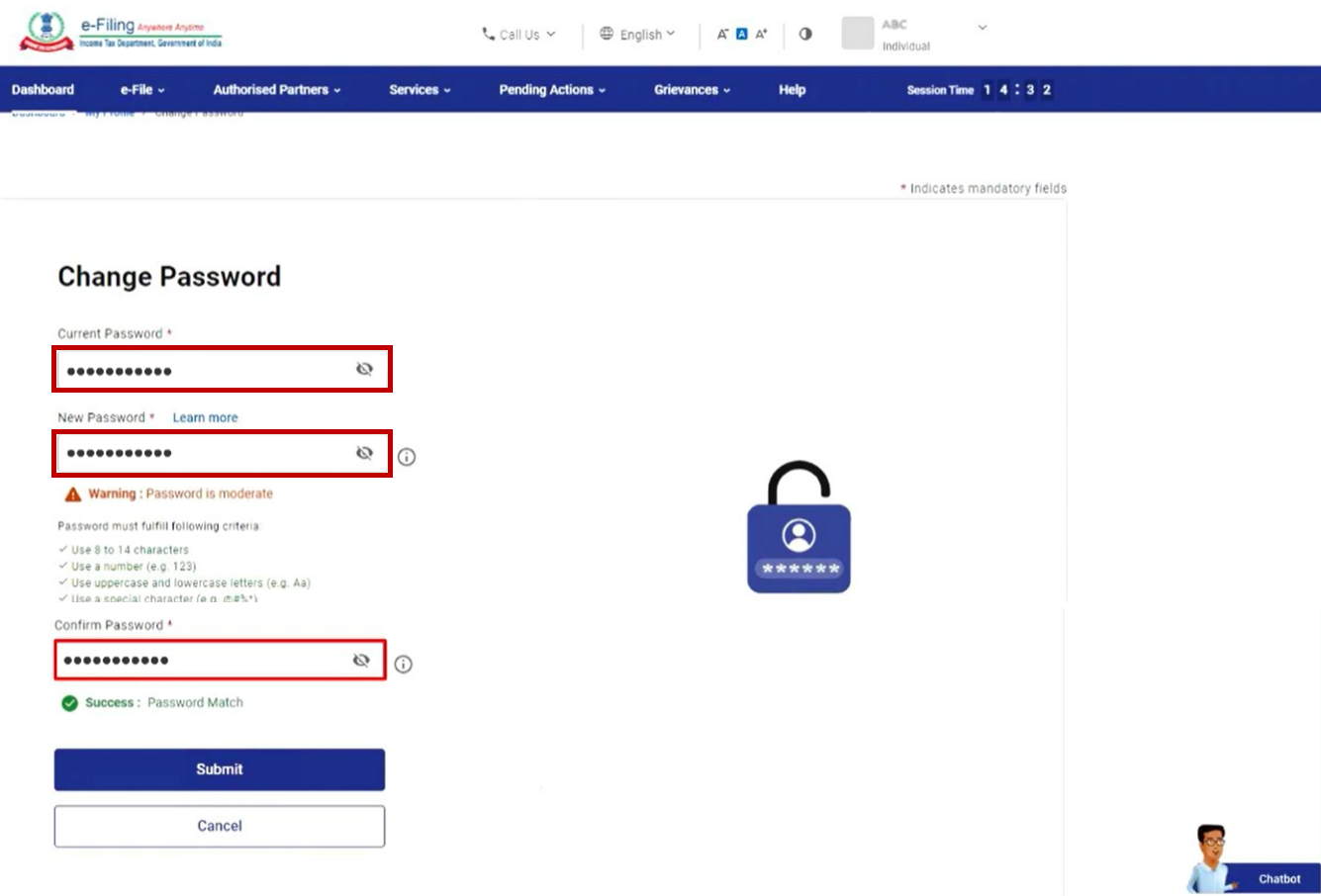
ধাপ 3 : পাসওয়ার্ড পরিবর্তন করুন পেজে বর্তমান পাসওয়ার্ড এবং সংশ্লিষ্ট টেক্সবক্সে নতুন পাসওয়ার্ড দিন এবং পাসওয়ার্ড নিশ্চিত করুন টেক্সবক্সে নতুন পাসওয়ার্ড নিশ্চিত করুন।
দ্রষ্টব্য:
- রিফ্রেশ করুন বা ফিরে যান-এ ক্লিক করবেন না।
- নতুন পাসওয়ার্ড দেওয়ার সময়, পাসওয়ার্ড নীতি সম্পর্কে সতর্ক হন:
- এটি কমপক্ষে 8টি অক্ষর এবং সর্বাধিক 14টি অক্ষরের হতে হবে।
- আপারকেস এবং লোয়ারকেস অক্ষর উভয়ই অন্তর্ভুক্ত করা উচিত।
- এতে একটি সংখ্যা থাকা উচিত।
- এতে একটি বিশেষ অক্ষর থাকা উচিত (যেমন @#$%) ।
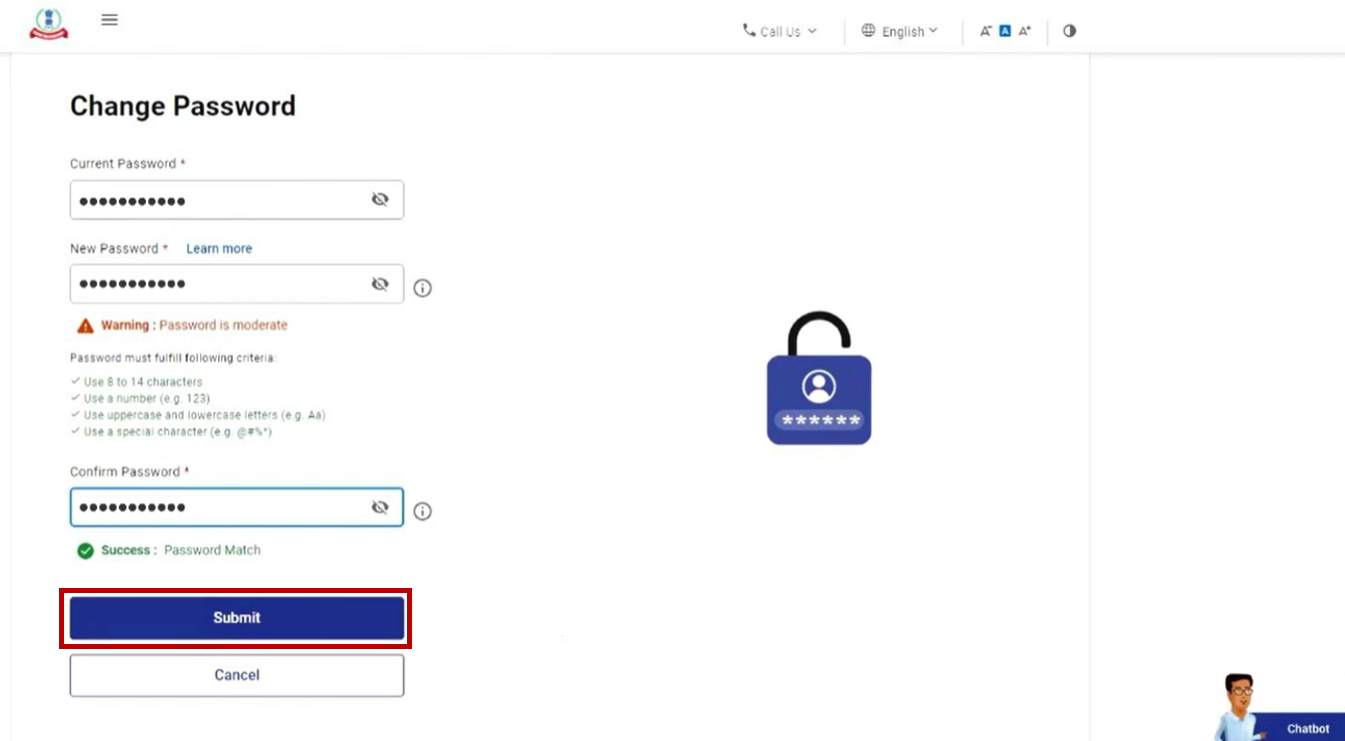
ধাপ 4: জমা দিন এ ক্লিক করুন।
জমা দেওয়ার পরে, নিম্নলিখিত 2 টি পরিস্থিতির মধ্যে যে কোনও টি আসতে পারে:
পরিস্থিতি A: পাসওয়ার্ড সফলভাবে পরিবর্তন করা হয়েছে
ধাপ 1 : লেনদেন ID সহ নিম্নলিখিত সাফল্য বার্তা প্রদর্শিত হয়। অনুগ্রহ করে ভবিষ্যত রেফারেন্সের জন্য লেনদেন ID টি লিখে রাখুন।
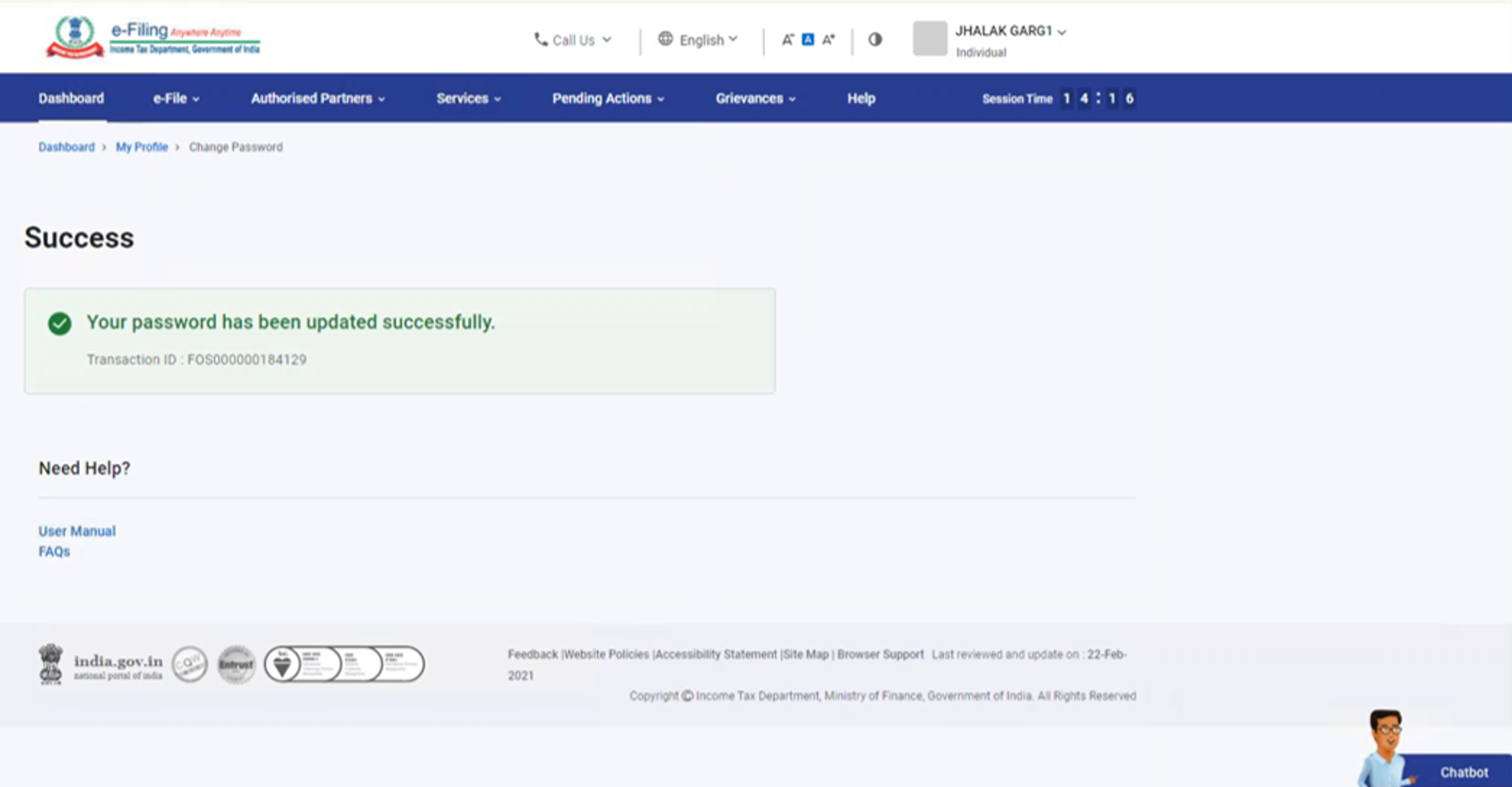
ধাপ 2: ই-ফাইলিং পোর্টালে নিবন্ধিত আপনার ইমেল ID এবং মোবাইল নম্বরে নিশ্চিতকরণ ইমেল এবং SMS পাঠানো হলো।
পরিস্থিতি B: পাসওয়ার্ড পরিবর্তন ব্যর্থ হয়েছে
ধাপ 1: ওয়েব ব্রাউজার থেকে অস্থায়ী ফাইল অপসারণ করুন।
(অস্থায়ী ফাইল অপসারণ করতে: আপনার PC তে কন্ট্রোল প্যানেল এ যান, ইন্টারনেট বিকল্প অনুসন্ধান এবং ক্লিক করুন ।সাধারণ ট্যাবের অধীনে, ডায়ালগ বক্সে ব্রাউজিং ইতিহাস বিকল্পের অধীনে, মুছে ফেলুনে ক্লিক করুন, অস্থায়ী ইন্টারনেট ফাইল এবং ওয়েবসাইট ফাইল নির্বাচন করুন এবং মুছে ফেলুন-এ ক্লিক করুন)
ধাপ 2 : ই-ফাইলিং পোর্টালে লগ ইন করার পর আবার চেষ্টা করুন।



