1. সংক্ষিপ্ত বিবরণ
এই পরিষেবা ই-ফাইলিং পোর্টালে (লগইন পরবর্তী) নিবন্ধিত করদাতাদের জন্য প্রযোজ্য। ই-ফাইলিং ড্যাশবোর্ড নিম্নলিখিত বিষয়গুলির সংক্ষিপ্তসার প্রদর্শন করে:
- করদাতার প্রোফাইল, পরিসংখ্যান এবং অন্যান্য ক্রিয়াকলাপ (যেমন, আয়কর রিটার্ন / ফর্ম, অভিযোগ ফাইলিং)
- নিবন্ধিত ব্যবহারকারীর জন্য আয়কর সম্পর্কিত বিভিন্ন পরিষেবার লিঙ্ক
2. এই পরিষেবা গ্রহণের পূর্বশর্ত
- ই-ফাইলিং পোর্টালে নিবন্ধিত ব্যবহারকারীর বৈধ ID এবং পাসওয়ার্ড
3. ধাপে-ধাপে নির্দেশিকা
3.1 ড্যাশবোর্ড এ প্রবেশ করুন
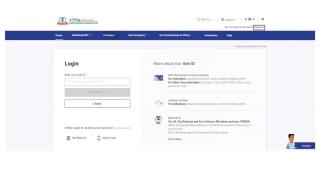
ধাপ 1: আপনার ব্যবহারকারী ID এবং পাসওয়ার্ড ব্যবহার করে ই-ফাইলিং পোর্টালে লগ ইন করুন।
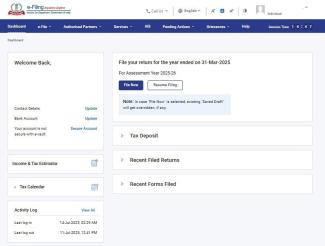
ধাপ 2: লগ ইন করার পরে, আপনাকে ই-ফাইলিং ড্যাশবোর্ডে নিয়ে যাওয়া হবে। ই-ফাইলিং ড্যাশবোর্ডে উপলব্ধ তথ্য সরাসরি দেখুন।
দ্রষ্টব্য:
- বাধ্যতামূলক প্রোফাইল বিবরণ আপডেট না করা থাকলে, লগ ইন করার সময় আপনাকে সেগুলি পূরণ করতে অনুরোধ করা হবে।
- আপনি যদি অনুরোধের সময় আপনার বিবরণ আপডেট করতে চান, তবে আপনার বিবরণ জমা দেওয়ার পরে আপনাকে ড্যাশবোর্ডে নিয়ে যাওয়া হবে।
- আপনার বিবরণ আপডেট না করতে চাইলে আপনাকে সরাসরি ড্যাশবোর্ডে নিয়ে যাওয়া হবে। আপনি পরে আপনার বিবরণ আপডেট করতে পারেন।
3.2 করদাতা ড্যাশবোর্ড
করদাতা ড্যাশবোর্ডে নিম্নলিখিত বিভাগগুলি রয়েছে:
1.প্রোফাইল স্ন্যাপশট: এই বিভাগে আপনার নাম, প্রোফাইল ফটো, PAN, প্রাথমিক মোবাইল নম্বর এবং প্রাথমিক ইমেল ID থাকে। এই ক্ষেত্রগুলি আমার প্রোফাইল থেকে ইতিমধ্যেই পূরণ করা হয়েছে।
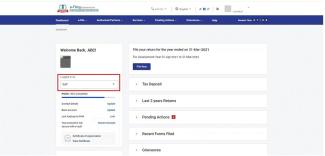
2. ব্যবহারকারীর ভূমিকা: এই বিভাগটি লগ ইন করা PAN-এর জন্য আপনার ভূমিকা দেখায়৷ ডিফল্ট অবস্থা হবে স্বয়ং। অন্যান্য অবস্থা যা প্রদর্শিত হতে পারে (প্রযোজ্যতার উপর নির্ভর করে) নিম্নরূপ:
- আইনী উত্তরাধিকারী
- অভিভাবক
- প্রতিনিধি (এজেন্ট)
- ট্রাস্টি
- গ্রাহক (রিসিভার)
- নির্বাহক (এক্সেকিউটার)
- সরকারী লিকুইডেটর বা রেজোলিউশন প্রফেশনাল
- মনোনীত মুখ্য কর্মকর্তা
- (অ্যাকাউন্টে) উত্তরাধিকার বা সংযোজন বা একত্রীকরণ বা ব্যবসা বা পেশার অধিগ্রহণ
- অনাবাসী
- দেউলিয়ার সম্পত্তি
দ্রষ্টব্য:
- আপনি যদি একাধিক বিভাগের প্রতিনিধি হন, তাহলে আপনার অন্য ভূমিকার জন্য আরেকটি ড্রপডাউন থাকবে।
- আপনি কেবল সেই ভূমিকাগুলিই দেখতে পাবেন যার জন্য আপনি প্রতিনিধি হিসাবে কাজ করেন।
- আপনি যদি অন্য কোনও ভূমিকার ড্যাশবোর্ডে থাকেন, তাহলে আপনার ড্যাশবোর্ডে 'নিজের ড্যাশবোর্ডে ফিরে যান'-এ ক্লিক করুন।
3. যোগাযোগের বিবরণ: আপডেটে ক্লিক করার পরে, আপনাকে নিয়ে যাওয়া হবে আমার প্রোফাইল > যোগাযোগের বিবরণ (সম্পাদনযোগ্য) পৃষ্ঠায়।
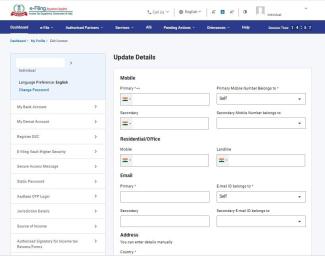
4. ব্যাঙ্ক অ্যাকাউন্ট: আপডেটে ক্লিক করার পরে, আপনাকে নিয়ে যাওয়া হবে আমার প্রোফাইল > যোগাযোগের বিবরণ (সম্পাদনযোগ্য) পৃষ্ঠায়।
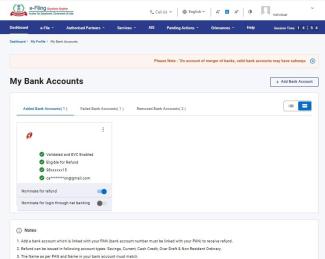
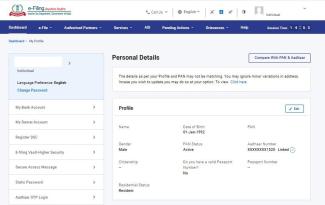
5. PAN- এর সঙ্গে আধার সংযুক্ত করুন: আপনার PAN-এর সঙ্গে আধারের সংযুক্তির ওপর নির্ভর করে, আপনি নিম্নলিখিত বিকল্পগুলির মধ্যে যে কোনও একটি দেখতে পাবেন:
- লিঙ্ক (যদি আপনি আধার এবং PAN লিঙ্ক না করে থাকেন): আপনি যদি এখনও আধার লিঙ্ক করার জন্য কোনও অনুরোধ জমা না দিয়ে থাকেন তবে আপনি লিঙ্ক আধার পেজটি দেখতে পাবেন।
- আধার লিঙ্ক করার স্থিতি (যদি আপনি আধার এবং PAN লিঙ্ক করে থাকেন): আপনি যদি আধার লিঙ্ক করার জন্য একটি অনুরোধ জমা দিয়ে থাকেন এবং যাচাইকরণ মুলতুবি থাকে, অথবা লিঙ্ক করা ব্যর্থ হয়, তাহলে আপনি লিঙ্ক আধার স্থিতি পেজটি দেখতে পাবেন।
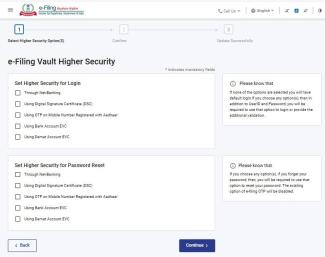
6. ই-ফাইলিং ভল্ট উচ্চ নিরাপত্তা: এই বৈশিষ্ট্যটি আপনার অ্যাকাউন্টের নিরাপত্তার স্তর সম্পর্কে আপনাকে জানায় এবং আপনার নিরাপত্তার স্তরের উপর নির্ভর করে এটি নিম্নলিখিতভাবে প্রদর্শন করে:
- আপনার অ্যাকাউন্ট সুরক্ষিত নয়: আপনি যদি উচ্চ সুরক্ষা বিকল্প বেছে না নেন তাহলে এই বার্তাটি প্রদর্শিত হবে। অ্যাকাউন্ট সুরক্ষিত করুন-এ ক্লিক করলে আপনাকে ই-ফাইলিং ভল্ট উচ্চ নিরাপত্তা পেজে নিয়ে যাওয়া হবে।
- আপনার অ্যাকাউন্ট আংশিকভাবে সুরক্ষিত: এই বার্তাটি তখনই প্রদর্শিত হয় যদি শুধুমাত্র লগইন বা পাসওয়ার্ড রিসেট পরিষেবার জন্য উচ্চ সুরক্ষা বিকল্প বেছে নেওয়া হয় । অ্যাকাউন্ট সুরক্ষিত করুন-এ ক্লিক করলে আপনাকে ই-ফাইলিং ভল্ট উচ্চ নিরাপত্তা পেজে নিয়ে যাওয়া হবে।
- আপনার অ্যাকাউন্ট সুরক্ষিত আছে: এই বার্তাটি প্রদর্শিত হবে যদি আপনি লগইন বা পাসওয়ার্ড রিসেট উভয়ের জন্য একটি উচ্চতর নিরাপত্তা বিকল্পের জন্য নির্বাচন করেন। নিরাপত্তা বিকল্প আপডেট করুন-এ ক্লিক করার পর, আপনাকে ই-ফাইলিং ভল্টের উচ্চ নিরাপত্তা পেজে নিয়ে যাওয়া হবে।
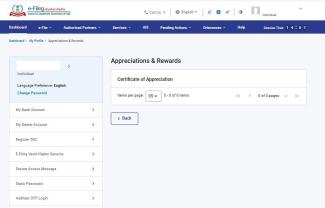
7. প্রশংসা জ্ঞাপনের শংসাপত্র (যদি থাকে): আপনার ক্ষেত্রে প্রশংসা জ্ঞাপনের শংসাপত্র থাকলেই এই অনুচ্ছেদটি প্রদর্শিত হবে। শংসাপত্র দেখুন-এ ক্লিক করলে শংসাপত্রটি প্রদর্শিত হবে।
8. কার্যকলাপ লগ: কার্যকলাপ লগ শেষ লগ ইন এবং লগ আউট সম্পর্কিত তথ্য প্রদর্শন করে। সব দেখুন-এ ক্লিক করলে, লগইন পদ্ধতি, সর্বশেষ প্রোফাইল আপডেট, শেষ ব্যাঙ্ক আপডেট এবং সর্বশেষ যোগাযোগের বিবরণ আপডেটের মতো অতিরিক্ত বিবরণ প্রদর্শিত হবে। লগটিতে গত 90 দিনের কার্যকলাপের রেকর্ডও অন্তর্ভুক্ত রয়েছে, যা ডাউনলোড করা যেতে পারে।
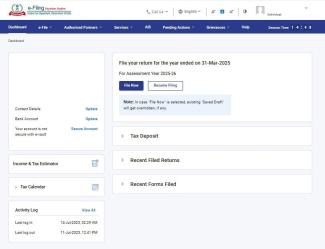
9. আপনার রিটার্ন ফাইল করুন: এই বিভাগটি প্রদর্শিত হবে যদি বর্তমান AY-এর জন্য রিটার্ন এখনও জমা না দেওয়া হয়ে থাকে। এই বিভাগের বিষয়বস্তু আপনার রিটার্ন ফাইলের অবস্থার উপর নির্ভর করে পরিবর্তিত হয়। আয়কর বিভাগের বিজ্ঞপ্তি অনুসারে কোন ITR ফাইল করা উচিত, নির্ধারিত তারিখ এবং সেই নির্ধারণ বর্ষ এর জন্য ফাইল করার শেষ তারিখ আপনাকে বলে দেয়। এখনই ফাইল করুন-এ ক্লিক করলে আপনি আয়কর রিটার্ন ফাইল করুন পেজটি দেখতে পাবেন।
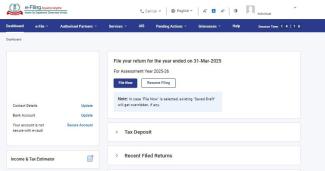
10.আপনার <AY> ফাইল করার স্থিতি: এই বিভাগটি আপনাকে বর্তমান AY-এর জন্য আপনার রিটার্ন ফাইল করার পরে ফাইলিংয়ের স্থিতি দেখায়। এই অনুচ্ছেদে নিম্নলিখিত তথ্যও পাওয়া যায়:
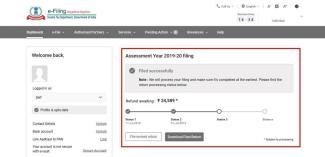
- রিফান্ডের জন্য অপেক্ষা করা হচ্ছে: এই রাশি রিটার্ন ফাইল করার সময় (আপনার দ্বারা) আনুমানিক অর্থ ফেরতের রাশির সমান হবে। যদি এটি শূন্য হয়, তবে প্রদর্শিত পরিমাণটি শূন্য হবে। রিটার্ন প্রক্রিয়া করা হলে এবং গণনা করা হলে, এই রাশি আপনাকে যে রিফান্ড রাশি জারি করা হবে, তার সমান হবে।
- আনুমানিক দাবি: আপনি আপনার রিটার্ন ফাইল করার সময় এই রাশি পদ্ধতি দ্বারা অনুমিত দাবির সমান হবে। যদি এটি শূন্য হয়, তবে প্রদর্শিত পরিমাণটি শূন্য হবে। রিটার্ন প্রক্রিয়া এবং গণনা করা হলে, এই রাশি সেই AY তে আপনার ক্ষেত্রে বকেয়া ডিমান্ড রাশির সমান হবে
- রিটার্নের অবস্থা প্রক্রিয়া লেখচিত্র: এই লেখচিত্রটি রিটার্নের জীবনচক্র সম্পর্কিত চারটি প্রধান পদক্ষেপ দেখাবে:
- রিটার্ন ফাইল করা হয়েছে<date>
- <date> রিটার্ন যাচাই করা হবে (দ্রষ্টব্য: অফলাইন মোডের জন্য, রিটার্ন যাচাইয়ের তারিখটি সিস্টেমে ITR-V গ্রহণের তারিখ হবে।)
- রিটার্ন প্রক্রিয়াকরণ ( প্রক্রিয়াকরণ শুরু হলে )
- প্রক্রিয়াকরণ সমাপন (চূড়ান্ত ফলাফল - কোন দাবি বা রিফান্ড নেই/ দাবি / রিফান্ড)
- সংশোধিত রিটার্ন ফাইল করুন: আপনাকে আয়কর রিটার্ন ফাইল করুন পেজে নিয়ে যাওয়া হবে।
- ফাইল করা রিটার্ন ডাউনলোড করুন: এটিতে ক্লিক করলে, আপনি ফাইল করা ফর্মের স্বীকৃতি বা সম্পূর্ণ ফর্ম ডাউনলোড করতে সক্ষম হবেন।
11. কর জমা: এই বিভাগ ক্লিক করলে একই পেজ প্রসারিত হবে। এটি বর্তমান এবং পূর্ববর্তী নির্ধারণ বর্ষের TDS, অগ্রিম কর এবং স্ব-নির্ধারণ কর ইত্যাদি জমার বিবরণ দেখায়।
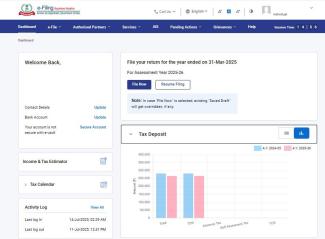
12. গত 3 বছরের রিটার্নসমুহ: এই বিভাগটি যখন ক্লিক করবেন তখন এই পেজটি প্রসারিত হয়। এটি গ্রাফিকাল ফরম্যাটে গত 3 নির্ধারণ বর্ষে দাখিলকৃত রিটার্নগুলি দেখায়, যার মধ্যে করযোগ্য আয়, কর দায় এবং রিটার্ন অনুযায়ী জমা কর অন্তর্ভুক্ত রয়েছে।
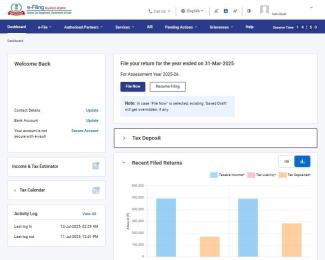
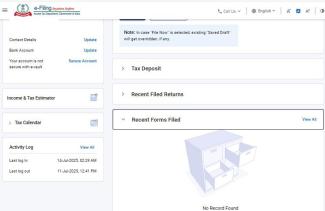
13. সম্প্রতি ফাইল করা ফর্ম : আপনি ক্লিক করলে এই বিভাগটি একই পেজে প্রসারিত হয়। দায়ের করা শেষ চারটি ফর্মের বিবরণ এটি নিম্নক্রমে দেখায় (ফর্মের নাম, বিবরণ এবং ফাইল করার তারিখ)। সব দেখুন-এ ক্লিক করলে আপনাকে ফাইল করা ফর্ম দেখুন পেজে নিয়ে যাওয়া হবে।
14. অভিযোগ: এই বিভাগটি যখন ক্লিক করবেন তখন এটি একই পেজে প্রসারিত হবে। অভিযোগের বিবরণ শুধুমাত্র গত দুই বছরের জন্য দেখানো হবে। মোট অভিযোগের সংখ্যায় ক্লিক করলে, অভিযোগের বিবরণ প্রদর্শিত হবে।
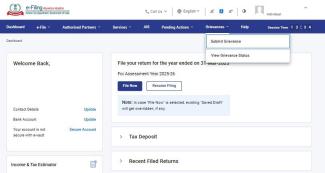
15. মেনু বার: ড্যাশবোর্ড ছাড়াও, করদাতাদের জন্য মেনু বারে নিম্নলিখিত মেনু আইটেম রয়েছে:
- ই-ফাইল: এটি রিটার্ন এবং ফর্ম ফাইল করা / দেখা এবং করের ই-পে লিঙ্ক প্রদান করে।
- অনুমোদিত অংশীদার: এটি আপনার CA, ERI বা TRP যোগ করার জন্য লিঙ্ক প্রদান করে।
- পরিষেবা: সমস্ত নিবন্ধিত ব্যবহারকারীর জন্য উপলব্ধ বিভিন্ন পরিষেবার লিঙ্ক এটি প্রদান করে।
- AIS: বার্ষিক তথ্য বিবৃতি অ্যাক্সেস করার জন্য।
- মুলতুবি কার্য: এটি কার্যতালিকা, ই-কার্যক্রম এবং মতামত প্রদানের লিঙ্ক প্রদান করে।
- অভিযোগ: এটি টিকিট /অভিযোগ তৈরি করার এবং তাদের অবস্থা দেখার লিঙ্ক প্রদান করে।
- সাহায্য: এটি লগইন পূর্ববর্তী এবং পরবর্তী উভয় ক্ষেত্রে উপলব্ধ। এটি সমস্ত ব্যবহারকারীদের (নিবন্ধন করা বা না করা) জন্য ই-ফাইলিং সম্পর্কিত বিষয়ে পথপ্রদর্শন করে।
3.2 ই-ফাইল মেনু
ই-ফাইলটিতে নিম্নলিখিত বিকল্পগুলি রয়েছে:
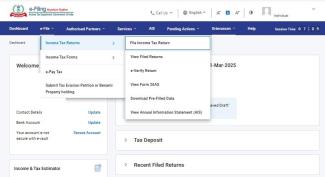
- আয়কর রিটার্ন
- আয়কর রিটার্ন ফাইল করুন: এটি আপনাকে আয়কর রিটার্ন ফাইল করুন পেজে নিয়ে যায়, যা আপনাকে আপনার আয়কর রিটার্ন ফাইল করতে দেয়।
- ফাইল করা রিটার্ন দেখুন: এটি আপনাকে ফাইল করা রিটার্ন দেখুন পেজে নিয়ে যায়, যেখানে আপনি ফাইল করা সমস্ত রিটার্ন দেখতে পারেন।
- রিটার্ন ই-যাচাই করুন: এটি আপনাকে রিটার্ন ই-যাচাই করুন পেজে নিয়ে যায়, যা আপনাকে আপনার ফাইল করা আয়কর রিটার্নগুলি ই-যাচাই করার অনুমতি দেয়।
- ফর্ম 26AS দেখুন: এটি আপনাকে TDS-CPC ওয়েবসাইটে নিয়ে যাবে। আপনি বহিরাগত ওয়েবসাইটে আপনার ফর্ম 26 AS দেখতে সক্ষম হবেন।
- পূর্বে ফাইল করা JSON ডাউনলোড করুন: এটি আপনাকে পূর্বে ফাইল করা JSON পেজে নিয়ে যায়, যেখানে আপনি আপনার পূর্বে ফাইল করা JSON ডাউনলোড করতে পারেন।
- আয়কর ফর্ম
- আয়কর ফর্ম ফাইল করুন: এটি আপনাকে আয়কর ফর্ম ফাইল করুন পেজে নিয়ে যায়, যেখানে আয়কর ফর্ম ফাইল করতে পারেন।
- ফাইল করা ফর্ম দেখুন: এটি আপনাকে ফাইল করা ফর্মগুলি দেখুন পেজে নিয়ে যায়, যেখানে ফাইল করা ফর্মগুলি দেখতে পারেন৷
- ই-প্রদান কর: ই-প্রদান কর এ ক্লিক করলে, ই-প্রদান কর পেজে নিয়ে যাবে।
- কর ফাঁকির আবেদন বা বেনামি সম্পত্তি হোল্ডিং জমা দিন: এটি সেই পেজে নিয়ে যাবে যেখানে আপনি কর ফাঁকির আবেদন সংক্রান্ত পরিষেবা পেতে পারেন।
3.3 অনুমোদিত অংশীদার মেনু
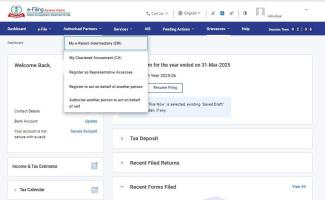
অনুমোদিত অংশীদার মেনুতে নিম্নলিখিত বিকল্প রয়েছে:
- আমার ই-রিটার্ন মধ্যস্থতাকারী (ERI): এটি আপনাকে আমার ERI পেজে নিয়ে যায়, যেখানে আপনি আপনার ERI সম্পর্কিত পরিষেবাগুলি দেখতে এবং ব্যবহার করতে পারেন।
- আমার চার্টার্ড অ্যাকাউন্ট্যান্ট (CA): এটি আপনাকে আমার CA পেজে নিয়ে যায়, যেখানে আপনি আপনার CA সম্পর্কিত পরিষেবাগুলি দেখতে এবং ব্যবহার করতে পারেন।
- করদাতার প্রতিনিধি হিসেবে নিবন্ধন করুন: এই পরিষেবাতে আপনি অন্য করদাতার প্রতিনিধি হওয়ার জন্য নিবন্ধন করতে পারেন।
- অন্য ব্যক্তির তরফে কাজ করার জন্য নিবন্ধন করুন: এটি সেই পরিষেবা যেখানে আপনি অন্য ব্যক্তির তরফে কাজ করার জন্য নিবন্ধন করতে পারেন।
- অন্য ব্যক্তিকে নিজের তরফে কাজ করার অনুমোদন করুন:এটি সেই পরিষেবা যেখানে অন্য ব্যক্তিকে আপনার তরফ থেকে কাজ করার জন্য অনুমোদন করতে পারেন।
3.4 পরিষেবা মেনু
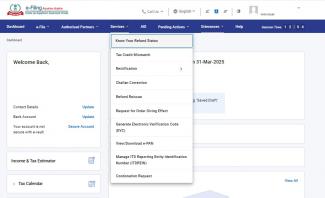
পরিষেবা মেনুতে নিম্নলিখিত বিকল্পগুলি রয়েছে:
- কর ক্রেডিট অমিল: এটি আপনাকে কর ক্রেডিট অমিল পেজে নিয়ে যায়, যেখানে আপনি বিভিন্ন কর ক্রেডিট TDS, TCS, অগ্রিম কর, স্ব মূল্যায়ন কর ইত্যাদির অমিল অবস্থা দেখতে পারেন।
- সংশোধনী: এটি আপনাকে সংশোধন পেজে নিয়ে যায়, যেখানে আপনি ই-ফাইল করা আয়কর রিটার্নের সংশোধন অনুরোধের জন্য একটি আবেদন জমা দিতে পারেন।
- পুনরায় রিফান্ড জারি করা: এটি আপনাকে রিফান্ড পুনরায় জারি করার পেজে নিয়ে যায়, যেখানে আপনি রিফান্ড পুনরায় জারি করার পরিষেবা পেতে পারেন।
- ক্ষমা প্রার্থনা: এটি আপনাকে ক্ষমা প্রার্থনা সংক্রান্ত পেজে নিয়ে যায়, যেখানে আপনি ক্ষমা প্রার্থনা সংক্রান্ত পরিষেবা পেতে পারেন।
- ITR-এ আধার উল্লেখ থেকে PAN অব্যাহতি: এটি আপনাকে ITR পেজে আধার উল্লেখ করা থেকে অব্যাহতিপ্রাপ্ত PAN-এ নিয়ে যায়, যেখানে আপনি পরিষেবাটি পেতে পারেন।
- চালান সংশোধন: এটি চালান সংশোধন পেজে নিয়ে যায়, যেখানে চালান সংশোধন পরিষেবা পেতে পারেন।
- বৈদ্যুতিন যাচাইকরণ কোড (EVC) জেনারেট করুন: এটি আপনাকে EVC জেনারেট করুন পেজে নিয়ে যায়, যেখানে আপনি পরিষেবাটি পেতে পারেন।
- ITD রিপোর্টিং সত্তা শনাক্তকরণ নম্বর (ITDREIN) পরিচালনা করুন: এটি আপনাকে ITD রিপোর্টিং সত্তা শনাক্তকরণ নম্বর (ITDREIN) পরিচালনা করুন পেজে নিয়ে যায়, যেখানে আপনি পরিষেবাটি পেতে পারেন।
- ই-PAN দেখুন/ডাউনলোড করুন: এটি আপনাকে তাৎক্ষণিক ই-PAN পরিষেবাতে নিয়ে যায়, যেখানে আপনি আপনার ই-PAN দেখতে বা ডাউনলোড করতে পারেন।
3.5 মুলতুবি থাকা কাজের মেনু
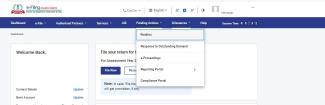
মুলতুবি থাকা কাজের মেনুতে নিম্নলিখিত বিকল্পগুলি রয়েছে:
- ওয়ার্কলিস্ট: এটি আপনাকে ওয়ার্কলিস্ট পরিষেবায় নিয়ে যায়, যেখানে আপনি মুলতুবি থাকা অ্যাকশন আইটেমগুলি দেখতে এবং প্রতিক্রিয়া জানাতে পারেন।
- বকেয়া চাহিদার প্রতিক্রিয়া: এটি আপনাকে বকেয়া চাহিদা পরিষেবার প্রতিক্রিয়াতে নিয়ে যায়, যেখানে আপনি বকেয়া চাহিদার প্রতিক্রিয়া জানাতে পারেন।
- ই-কার্যক্রম: এটি ই-কার্যক্রম পরিষেবাতে নিয়ে যায়, যেখানে আয়কর বিভাগ দ্বারা জারি করা সমস্ত চিঠি/নোটিশ/তথ্য দেখতে এবং উত্তর দিতে পারেন।
- সম্মতি পোর্টাল: এটি আপনাকে অন্য ওয়েবসাইটে পুনঃনির্দেশনার দাবির পরে সম্মতি পোর্টালে নিয়ে যায়:
- ই-ক্যাম্পেন: আপনি যদি ই-ক্যাম্পেন নির্বাচন করেন, তবে আপনাকে সম্মতি পোর্টালের ই-ক্যাম্পেন বিভাগে নিয়ে যাওয়া হবে।
- ই-যাচাইকরণ: আপনি যদি ই-যাচাইকরণ নির্বাচন করেন, তবে আপনাকে সম্মতি পোর্টালের ই-যাচাইকরণ বিভাগে নিয়ে যাওয়া হবে।
- ই-কার্যক্রম: আপনি যদি ই-কার্যক্রম নির্বাচন করেন, তবে আপনাকে সম্মতি পোর্টালের ই-কার্যক্রম বিভাগে নিয়ে যাওয়া হবে।
- DIN প্রমাণীকরণ: আপনি যদি DIN প্রমাণীকরণ নির্বাচন করেন, তবে আপনাকে সম্মতি পোর্টালের DIN প্রমাণীকরণ বিভাগে নিয়ে যাওয়া হবে।
- রিপোর্টিং পোর্টাল: এই বিকল্পটি আপনাকে রিপোর্টিং পোর্টালে নিয়ে যায়, যেখানে আপনি বাহ্যিক পোর্টালে পরিষেবাগুলি পেতে পারেন।
3.6 অভিযোগ মেনু
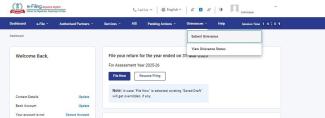
অভিযোগ মেনুতে নিম্নলিখিত বিকল্প রয়েছে:
- অভিযোগ জমা দিন: এটি আপনাকে অভিযোগ জমা দেওয়ার পেজে নিয়ে যায় যা আপনাকে অভিযোগ জমা দেওয়ার অনুমতি দেয়।
- অভিযোগের অবস্থা: এটি আপনাকে অভিযোগের স্থিতি পেজে নিয়ে যায়, যা আপনাকে পূর্বে জমা দেওয়া যে কোনও অভিযোগের স্থিতি দেখতে দেয়।
3.7 সহায়তা মেনু:
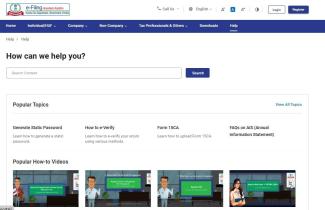
সহায়তা মেনু সমস্ত বিভাগের ব্যবহারকারীদের জন্য শেখার উপাদান সরবরাহ করে। আপনি এই বিভাগে প্রায়শই জিজ্ঞাসিত প্রশ্নাবলী, ব্যবহারকারীর ম্যানুয়াল, ভিডিও এবং এই জাতীয় অন্যান্য সামগ্রী অ্যাক্সেস করতে পারেন।
3.8 কার্যতালিকা
কার্যতালিকা সমস্ত নিবন্ধিত ব্যবহারকারীদের মুলতুবি থাকা ক্রিয়া আইটেমগুলি দেখতে এবং কাজ করতে সক্ষম করে। নথিভুক্ত ব্যবহারকারীদের মধ্যে অন্তর্ভুক্ত:
- ব্যক্তিগত করদাতারা (PAN)
- HUFs
- ব্যক্তি/HUF ব্যতীত অন্য (কোম্পানি, ফার্ম, ট্রাস্ট, AJP, AOP, BOI, স্থানীয় কর্তৃপক্ষ, সরকার)
ই-ফাইলিং পোর্টালে লগ ইন করার পর, মুলতুবি থাকা কার্য>কার্যতালিকায় ক্লিক করুন। কাজের তালিকায়, আপনি আপনার ক্রিয়া এবং আপনার তথ্যের জন্য ট্যাবগুলি দেখতে পাবেন।
আপনার ব্যাবস্থা গ্রহণের জন্য
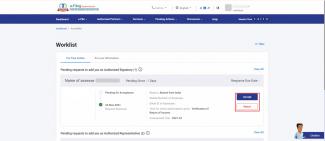
আপনার অ্যাকশন এর জন্য ট্যাবের মধ্যে অসমাপ্ত আইটেমগুলি আছে যার উপর আপনাকে কাজ করতে হবে। যে কোনো মুলতুবি থাকা ক্রিয়া/কর্ম আইটেমে ক্লিক করলে, সংশ্লিষ্ট ই-ফাইলিং পরিষেবাতে নিয়ে যাওয়া হবে। ব্যক্তি, HUF এবং অন্যান্য কর্পোরেট ব্যবহারকারীদের জন্য, অসমাপ্ত থাকা অ্যাকশন আইটেমগুলি নিম্নরূপ:
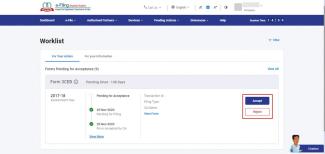
- গ্রহণযোগ্যতার জন্য মুলতুবি থাকা ফর্ম: এই বিভাগে, আপনার CA দ্বারা আপলোড করা ফর্মগুলি প্রদর্শিত হয়, যা আপনার অনুমোদনের অপেক্ষায় আছে ৷ পদক্ষেপ গ্রহণ করতে গৃহীত বা প্রত্যাখ্যাত ক্লিক করুন।
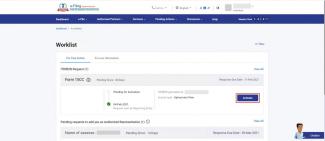
- ITDREIN অনুরোধ: এই বিভাগে, আপনার দ্বারা সক্রিয়করণের জন্য মুলতুবি থাকা ITDREIN অনুরোধগুলি প্রদর্শিত হয়৷ সক্রিয় বোতামে ক্লিক করে ব্যবস্থা নিন।
- অনুমোদিত স্বাক্ষরকারী (স্বতন্ত্র ব্যক্তি করদাতার জন্য) হিসাবে যুক্ত করার জন্য মুলতুবি অনুরোধ: এই বিভাগে, অনুমোদনের জন্য মুলতুবি থাকা অনুমোদিত স্বাক্ষরকারী অনুরোধগুলি প্রদর্শিত হয়৷ পদক্ষেপ গ্রহণ করতে গৃহীত বা প্রত্যাখ্যাত ক্লিক করুন।
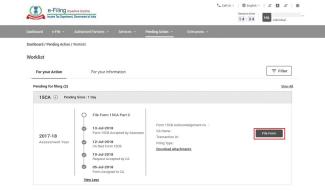
- ফাইলিংয়ের জন্য মুলতুবি: এই বিভাগে, ফাইল করার জন্য মুলতুবি থাকা আপনার ফর্মগুলি (অর্থাৎ, আপনার CA-এর ওয়ার্কলিস্টে মুলতুবি থাকা ) প্রদর্শিত হবে৷ পদক্ষেপ নিতে চাইলে ফাইল ফর্ম-এ ক্লিক করুন।
আপনার তথ্যের জন্য
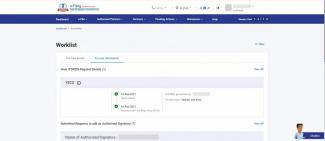
আপনার তথ্যের জন্য ট্যাবে আপনার অ্যাকশন আইটেমের সাথে সম্পর্কিত গুরুত্বপূর্ণ আপডেট আছে। আইটেমগুলি শুধুমাত্র দেখা যাবে (বা ডাউনলোড করা যাবে), কিন্তু তাদের উপর কোনো কাজ করা যাবে না । ব্যক্তি, HUF এবং অন্যান্য কর্পোরেট ব্যবহারকারীর জন্য, তথ্য আইটেমগুলি নিম্নরূপ:
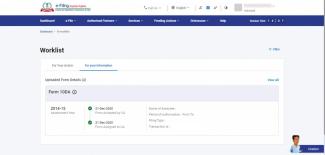
- আপলোড করা ফর্মের বিবরণ: এই বিভাগে, CA-কে পাঠানো ফর্মের অবস্থা তারিখ সহ প্রদর্শিত হয়।
- প্রতিনিধি মূল্যায়নকারীর জন্য জমা দেওয়া অনুরোধ: এই বিভাগে, আপনার পাঠানো প্রতিনিধি মূল্যায়নকারীর অনুরোধগুলি স্থিতি এবং তারিখ সহ প্রদর্শিত হয়।
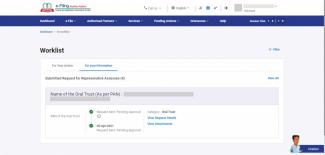
- অনুমোদিত স্বাক্ষরকারী হিসাবে যোগ করার জন্য জমা দেওয়া অনুরোধ: এই বিভাগে, আপনার পাঠানো অনুমোদিত স্বাক্ষরকারীর অনুরোধগুলি স্থিতি এবং তারিখ সহ প্রদর্শিত হয়।
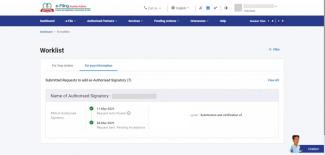
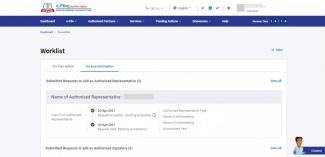
- অনুমোদিত প্রতিনিধি হিসাবে যোগ করার জন্য জমা দেওয়া অনুরোধ: এই বিভাগে, আপনার পাঠানো অনুমোদিত প্রতিনিধি অনুরোধগুলি স্থিতি এবং তারিখ সহ প্রদর্শিত হয়।
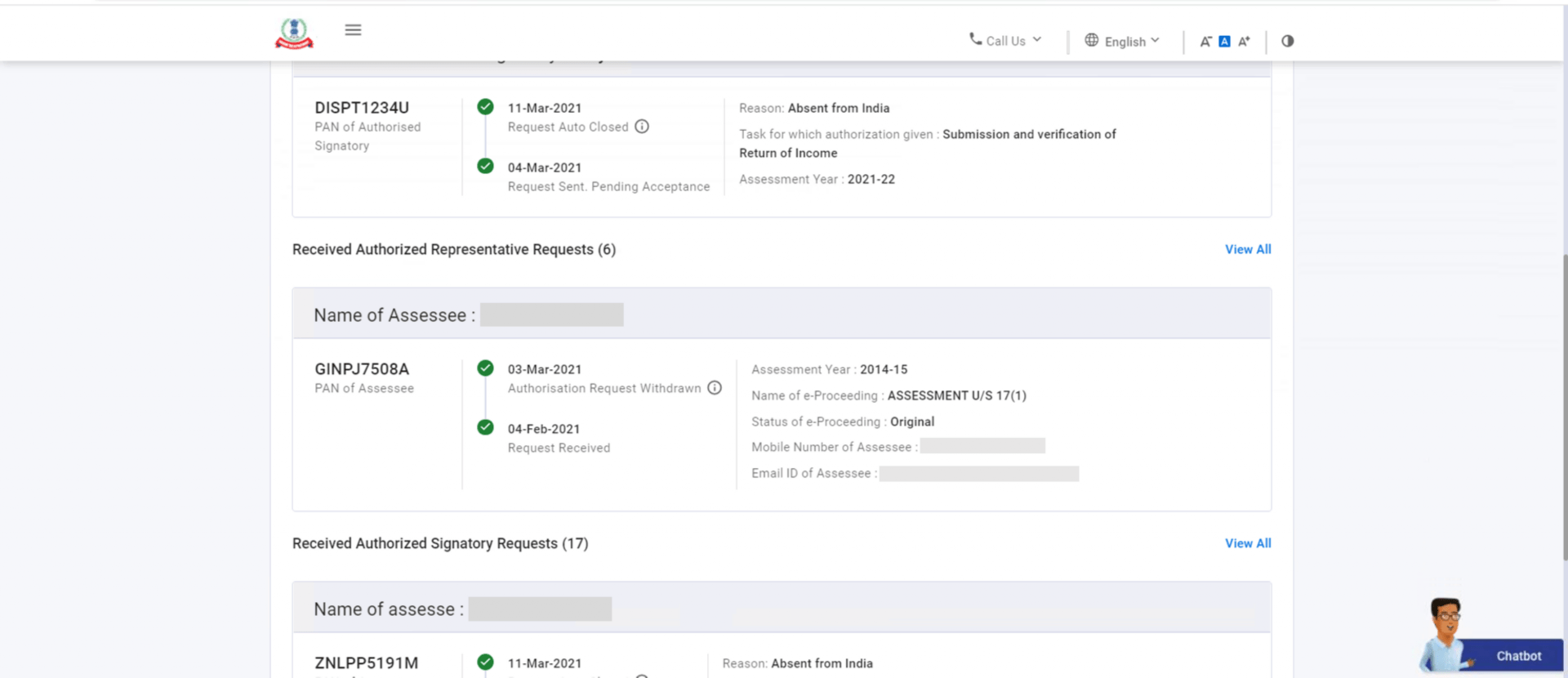
- প্রাপ্ত অনুমোদিত স্বাক্ষরকারী অনুরোধ (ব্যক্তিগত করদাতাদের জন্য): এই বিভাগে, প্রাপ্ত অনুমোদিত স্বাক্ষরকারীর অনুরোধগুলি স্থিতি এবং তারিখ সহ প্রদর্শিত হয়।
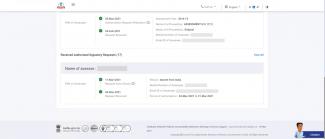
- গৃহীত অনুমোদিত প্রতিনিধি অনুরোধ (স্বতন্ত্র ব্যক্তি করদাতার জন্য): এই বিভাগে, প্রাপ্ত অনুমোদিত প্রতিনিধি অনুরোধ অবস্থা তারিখ সহ প্রদর্শিত হয়।
- ITDREIN অনুরোধের বিবরণ দেখুন (প্রতিবেদনকারী সংস্থা কর্তৃক অনুমোদিত PAN হিসাবে যুক্ত ব্যক্তিদের জন্য): এই বিভাগে, প্রাপ্ত ITDREIN অনুরোধগুলি স্থিতি এবং তারিখ সহ প্রদর্শিত হয়।
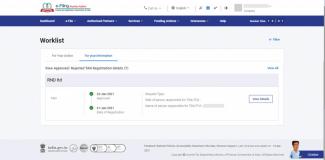
- অনুমোদিত/প্রত্যাখ্যানকৃত TAN নিবন্ধনের বিবরণ দেখুন (সংস্থার PAN-এর জন্য): এই বিভাগে, প্রাপ্ত মোট TAN নিবন্ধনের অনুরোধের সংখ্যা স্থিতি এবং তারিখ সহ প্রদর্শিত হয়। আপনি আপনার প্রাথমিক যোগাযোগের বিবরণ, সংস্থার বিবরণ এবং অর্থপ্রদান / কর সংগ্রহের জন্য দায়বদ্ধ ব্যক্তির বিবরণ দেখার জন্য বিবরণ দেখুন-এ ক্লিক করতে পারেন।
4. সম্পর্কিত বিষয়
- ই-ফাইলিংয়ে নিবন্ধন করুন (করদাতা)
- লগইন করুন
- আমার প্রোফাইল
- আমার ব্যাঙ্ক অ্যাকাউন্ট
- আপনার ITR স্থিতি জানুন
- ফাইল করা ফর্মগুলি দেখুন
- আধার লিঙ্ক করুন
- ITR ফাইল করুন (ITR-1 থেকে 7)
- কর জমার অমিল দেখা
- ITDREIN পরিচালনা করুন
- অফলাইন ইউটিলিটি (ITRs)
- অফলাইন ইউটিলিটি (বিধিবদ্ধ ফর্ম)
- আয়কর ফর্ম ( আপলোড )
- পরিষেবা অনুরোধ উত্থাপন করুন
- প্রতিনিধি হিসেবে অনুমোদন এবং নিবন্ধন করুন
- ই-প্রক্রিয়া
- আমার CA
- কিভাবে ই-যাচাই করতে হয়