


1. সংক্ষিপ্ত বিবরণ
আয়কর বিধিবদ্ধ ফর্ম দাখিল করার সময় নিবন্ধিত করা ই-ফাইলিং ব্যবহারকারীরা ইচ্ছা করলে অফলাইন কার্যকারিতা ব্যবহার করতে পারেন। এই পরিষেবার সাহায্যে, আপনি কার্যকারিতা দ্বারা সৃষ্ট JSON আপলোড করে আয়কর ফর্ম দাখিল করতে পারেন:
- ই-ফাইলিং পোর্টালে পোস্ট লগইন করুন, অথবা
- প্রত্যক্ষভাবে অফলাইন কার্যকারিতার মাধ্যমে
আয়-কর বিধিবদ্ধ ফর্মগুলি নির্বাচনের জন্য ই-ফাইলিং পোর্টালের এই পরিষেবার অধীনে একটি অফলাইন কার্যকারিতা সরবরাহ করে যা নিম্নরূপ:
- ফর্ম 15CA (অংশ A, B, C এবং D)
- ফর্ম 15CB
- ফর্ম 3CA-CD, ফর্ম 3B-CD, ফর্ম 3CEB
- ফর্ম 29B, ফর্ম 29C
- ফর্ম 15G, ফর্ম 15H
- ফর্ম 15CC
- ফর্ম-V
অফলাইন কার্যকারিতার উপর ITR দের পথপ্রদর্শন করার জন্য, অফলাইন কার্যকারিতার (ITR দের জন্য) ব্যবহারকারী ম্যানুয়াল দেখে নিন
2. এই পরিষেবা পাওয়ার পূর্বশর্তাবলী
- ই-ফাইলিং পোর্টালে রেজিস্টার করুন
- একটি বৈধ ইউজার আইডি এবং পাসওয়ার্ড রাখুন (অফলাইন কার্যকারিতার মাধ্যমে ফর্ম ফাইল করার জন্য)
- বিধিবদ্ধ ফর্মগুলির জন্য অফলাইন কার্যকারিতা ডাউনলোড করুন
3। প্রক্রিয়া/প্রতি ধাপে নির্দেশিকা
পদক্ষেপ 1: ই-ফাইলিং পোর্টালে লগ ইন না করে, বিধিবদ্ধ ফর্মগুলির জন্য আপনি হোম > ডাউনলোড থেকে অফলাইন কার্যকারিতা ডাউনলোড করতে পারেন। আপনার কম্পিউটারে এটি ইনস্টল করুন, তারপরে পদক্ষেপ 2 তে এগিয়ে যান।
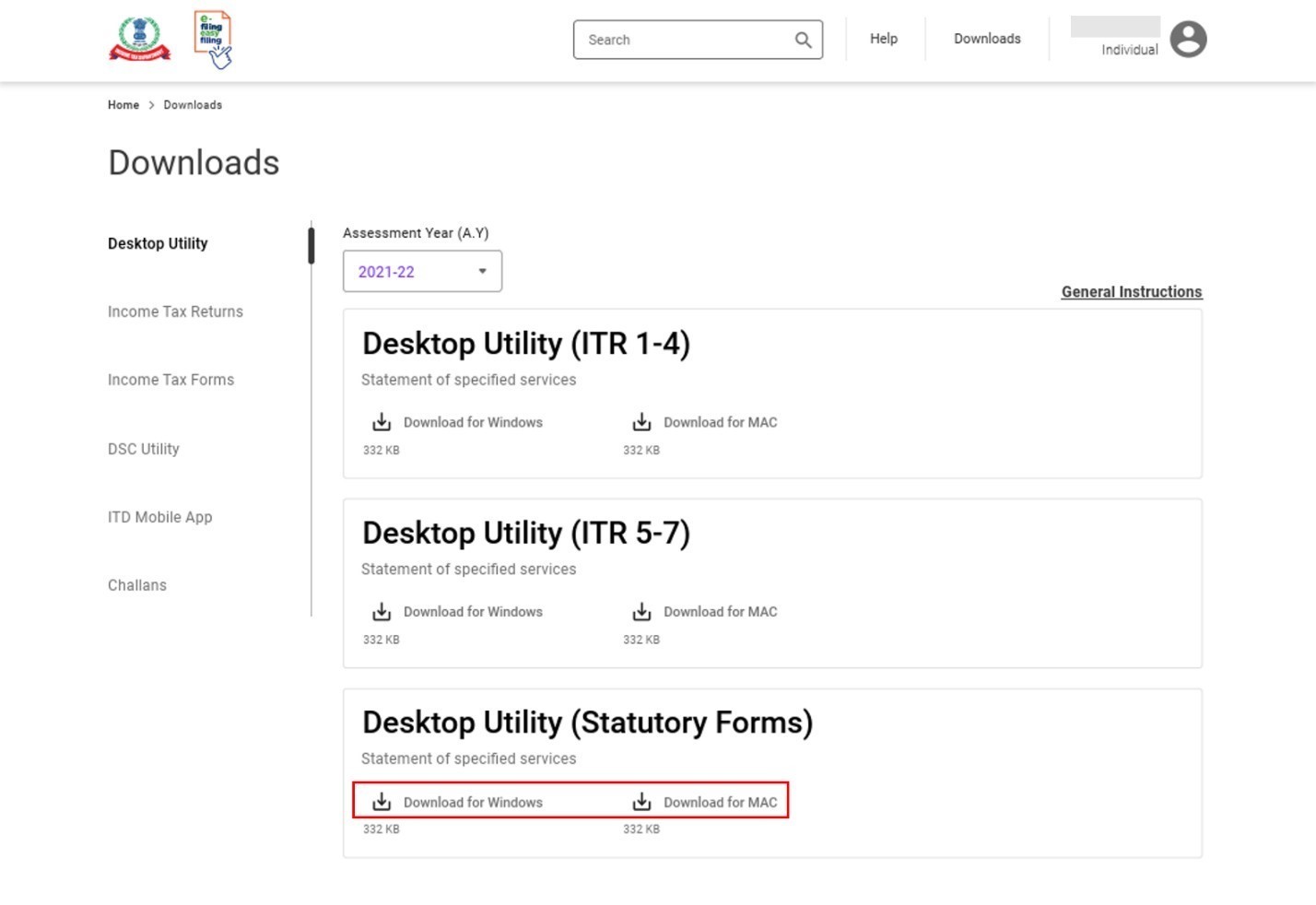
পদক্ষেপ 1a: বিকল্প হিসেবে, ই-ফাইল মেনু > আয়কর ফর্ম > আয়কর ফর্ম ফাইল করুন > ফর্ম, ফাইলিং প্রকার , FY/AY এবং ফাইলিং প্রণালী (অফলাইন)ক্লিক করে আপনি ই-ফাইলিং পোর্টালে লগ ইন করে অফলাইন কার্যকারিতা ডাউনলোড করতে পারেন। তারপরে, ডেস্কটপ কার্যকারিতা (বিধিবদ্ধ ফর্ম) বিকল্পের অধীনে ডাউনলোড ক্লিক করুন।
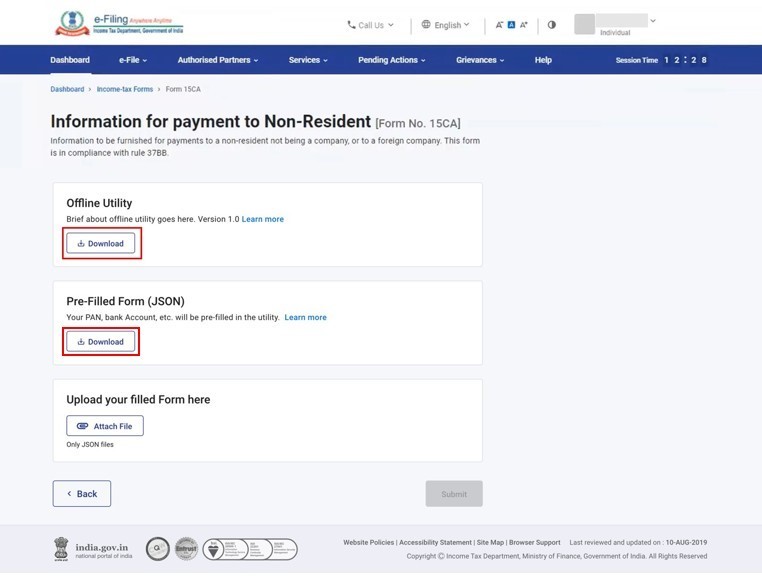
দ্রষ্টব্য: প্রাক-পূরণ করা JSON ফর্ম এর অধীনে ডাউনলোড ক্লিক করলে, আপনার প্রাক-পূরণ করা ফর্ম ফাইলটি আপনার কম্পিউটারে ডাউনলোড হয়, যা পরে অফলাইন কার্যকারিতায় আমদানি করা যেতে পারে
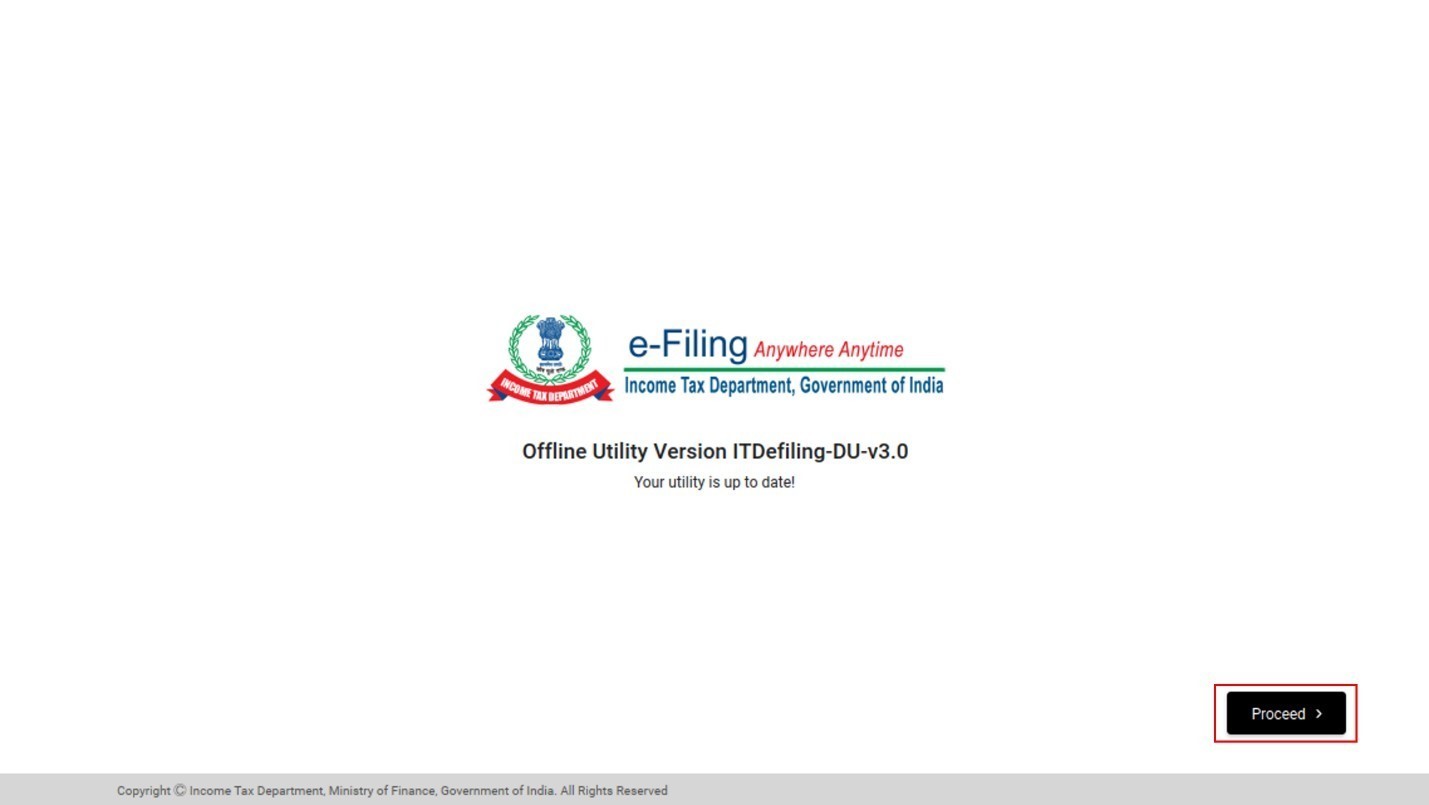
পদক্ষেপ 2: অফলাইন কার্যকারিতা ইনস্টল করুন এবং খুলুন আগে ইনস্টল করা থাকলে, আপনি যখন ইন্টারনেটের সঙ্গে সংযুক্ত হবেন, কার্যকারিতা সংস্করণটি তখনই আপডেট হয়ে যাবে (সংস্করণ আপডেটের ক্ষেত্রে)। এগিয়ে যান ক্লিক করুন।
পদক্ষেপ 3: আপনাকে ফর্মসমূহ পেজে নিয়ে যাওয়া হবে, যেখানে আপনি নিম্নলিখিত ট্যাব এবং তাদের সূচীপত্র দেখতে পাবেন:
- কার্যকারিতায় ফর্মসমূহ: এই ট্যাবের অধীনে, আপনি আপনার কাছে লভ্য সমস্ত বিধিবদ্ধ ফর্মগুলি দেখতে পাবেন:
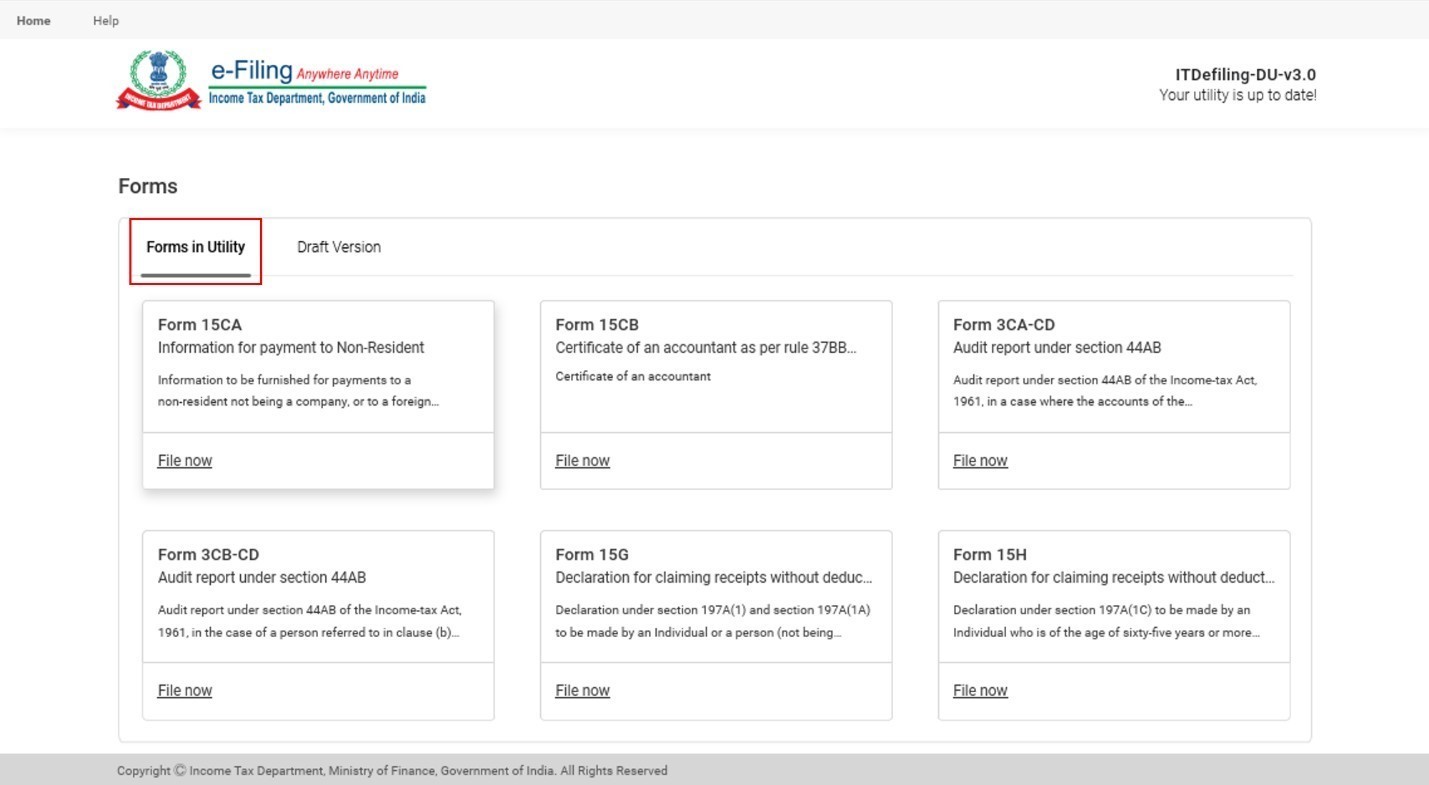
- খসড়া সংস্করণ: এই ট্যাবের অধীনে, আপনি যে সমস্ত ফর্ম খসড়া হিসাবে সংরক্ষণ করেছেন সেগুলি দেখতে পাবেন, এবং সম্পাদনার জন্য বেছে নিতে পারেন:
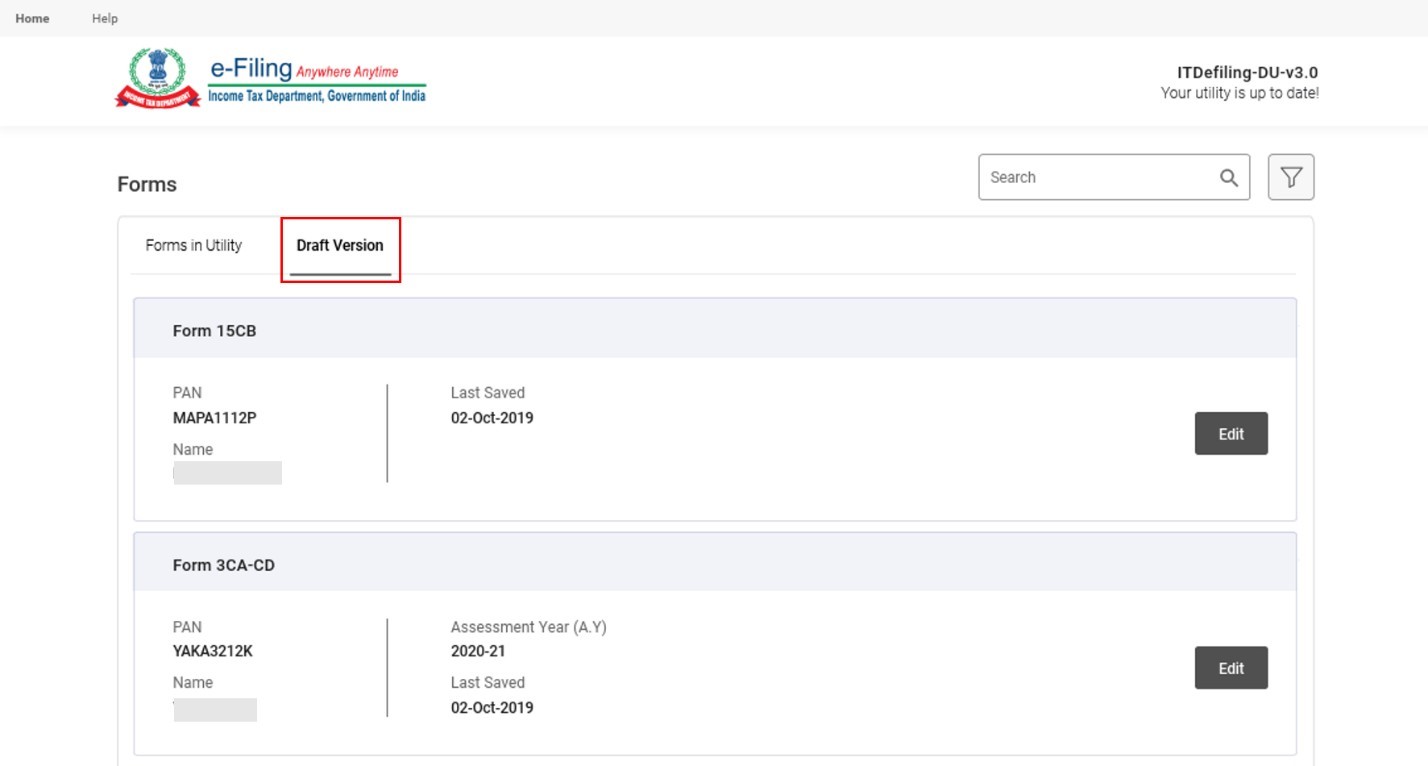
অফলাইন কার্যকারিতা ব্যবহার করে আয়কর ফর্ম ফাইল করার পদ্ধতি সম্পর্কে জানার জন্য, এই ব্যবহারকারী ম্যানুয়ালে নিম্নলিখিত বিভাগগুলি দেখে নিন:
| আয়কর ফর্মসমূহ | ||
| ফর্ম 15CA (অংশ A, B, D) | প্রাক-পূরণ করা ফর্ম ডাউনলোড করুন | বিভাগ 3.1 এ যান |
| প্রাক-পূরণ করা JSON আমদানি (ইমপোর্ট) করুন | বিভাগ 3.2 এ যান | |
| ফর্ম 15CA (অংশ C) | প্রাক-পূরণ করা ফর্ম ডাউনলোড করুন | বিভাগ 3.3 এ যান |
| প্রাক-পূরণ করা JSON আমদানি (ইমপোর্ট) করুন | বিভাগ 3.4 এ যান | |
|
প্রাক-পূরণ করা ফর্ম ডাউনলোড করুন | বিভাগ 3.5 এ যান |
| প্রাক-পূরণ করা JSON আমদানি (ইমপোর্ট) করুন | বিভাগ 3.6 এ যান | |
| অফলাইন কার্যকারিতার অধীনে সমস্ত ফর্মগুলির জন্য | আয়কর ফর্ম (এই জাতীয় সমস্ত ফর্মের জন্য সাধারণ নির্দেশ) প্রাকদর্শন এবং জমা করুন | বিভাগ 4 এ যান |
3.1 ফর্ম 15CA (অংশ A, B, D) - প্রাক-পূরণ করা ফর্ম ডাউনলোড করুন
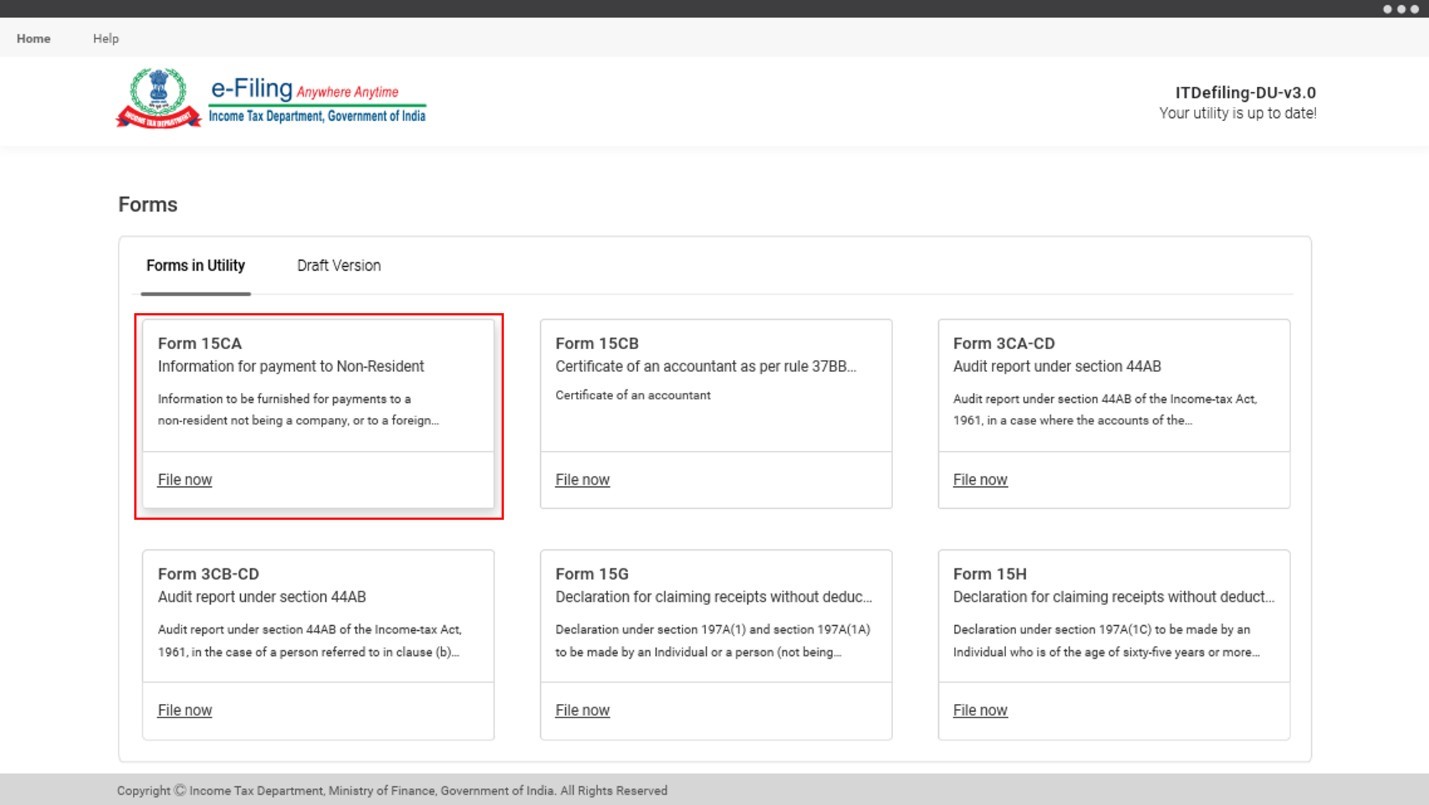
পদক্ষেপ 1: কার্যকারিতায় লভ্য ফর্ম ট্যাব থেকে, ফর্ম 15CA টাইল ক্লিক করুন।

পদক্ষেপ 2: অংশ A, অংশ B, বা অংশ D নির্বাচন করুন, তারপর এগিয়ে যান ক্লিক করুন।

পদক্ষেপ 3: আপনাকে ফর্ম 15CA তে আপনার দ্বারা নির্বাচিত অংশে নিয়ে যাওয়া হবে। নির্দেশাবলী সতর্কতার সঙ্গে পড়ুন, তারপর প্রাক-পূরণ করা ফর্ম ডাউনলোড করুন ক্লিক করুন।

পদক্ষেপ 4: আপনাকে অফলাইন কার্যকারিতায় ই-ফাইলিং লগইন পেজে নিয়ে যাওয়া হবে। আপনার ই-ফাইলিং ইউজার ID এবং পাসওয়ার্ড ব্যবহার করে লগ ইন করুন।

পদক্ষেপ 5: লগইন পরবোর্তী, আপনার প্রাক- পূরণ করা ফর্ম খুলবে। আপনি ফর্মটি আরও পূরণ করতে পারেন। ফর্ম পূরণ করার বিষয়ে বিশদভাবে জানার জন্য ফর্ম 15CA ম্যানুয়ালটি দেখে নিন। একবার সম্পন্ন হলে, প্রাকদর্শন ক্লিক করুন।

বাকি প্রক্রিয়া শেখার জন্য বিভাগ 4 - প্রাকদর্শন করুন এবং আয়কর ফর্ম জমা করুন দেখে নিন।
3.2 প্রাক-পূরণ করা তথ্য আমদানি করুন
দ্রষ্টব্য: কার্যকারিতায় প্রাক-পূরণ করা তথ্য ইমপোর্ট করার জন্য, ই-ফাইলিং অ্যাকাউন্টে লগ করার পর আপনার প্রাক-পূরণ করা JSON ডাউনলোড করা উচিত ছিল। আপনি ই-ফাইল মেনু > আয়কর ফর্ম > আয়কর ফর্ম দাখিল করুন> ফর্ম নির্বাচন করুন, ফাইলিং এর ধরন, FY/AY এবং ফর্মের প্রণালী (অফলাইন) ক্লিক করে কাজটি করতে পারবেন।। তারপরে, প্রাক-পূরণ করা ফর্ম JSON ডাউনলোড করুন।
নিম্নলিখিত ফর্মগুলির জন্য কীভাবে প্রাক -পূরণ করা তথ্য ইমপোর্ট করতে হবে তা এই বিভাগটি বিশদভাবে ব্যাখ্যা করে:
- ফর্ম 15CA (অংশ A, B, D)
- ফর্ম 15CB
- ফর্ম 3CA-CD, ফর্ম 3B-CD, ফর্ম 3CEB
- ফর্ম 29B, ফর্ম 29C
- ফর্ম 15G, ফর্ম 15H
- ফর্ম 15CC
- ফর্ম-V
পদক্ষেপ 1: আপনি যে প্রাক-পুরণ করা JSON ফর্মগুলি ইমপোর্ট করতে চান, কার্যকারিতায় প্রাপ্ত ফর্ম ট্যাব থেকে তা নির্বাচন করুন।
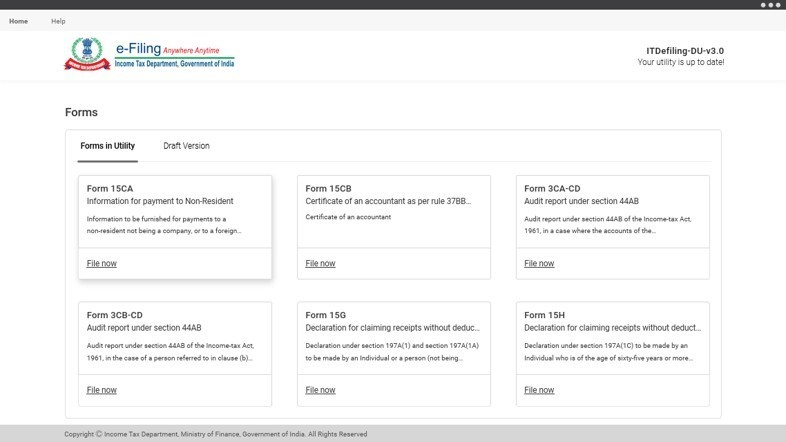
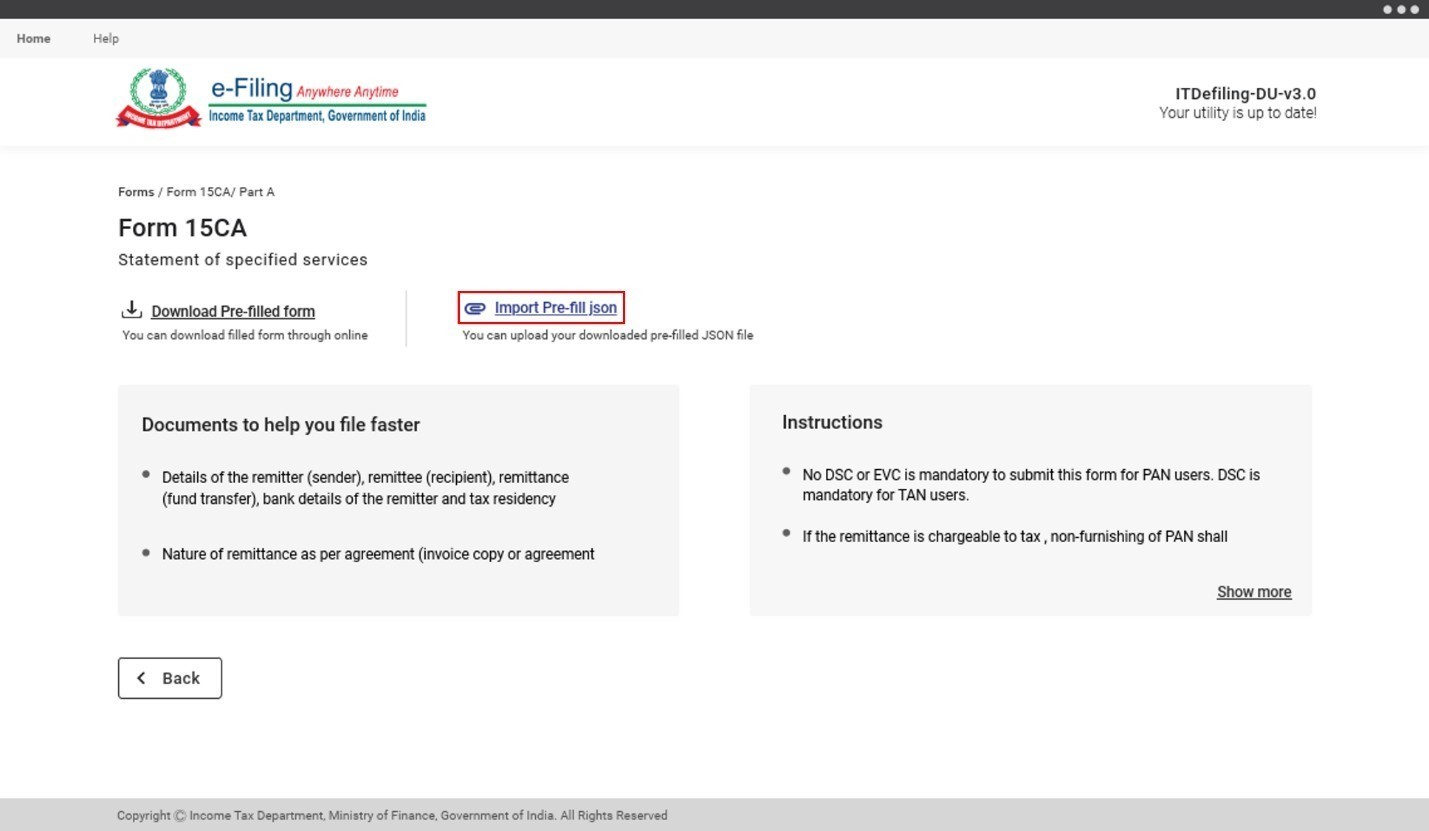
পদক্ষেপ 2: ই-ফাইলিং পোর্টাল থেকে আপনার কম্পিউটারে ডাউনলোড করা ফাইল ইমপোর্ট করার জন্য প্রাক-পূরণ করা JSON ইমপোর্ট করুন ক্লিক করুন।
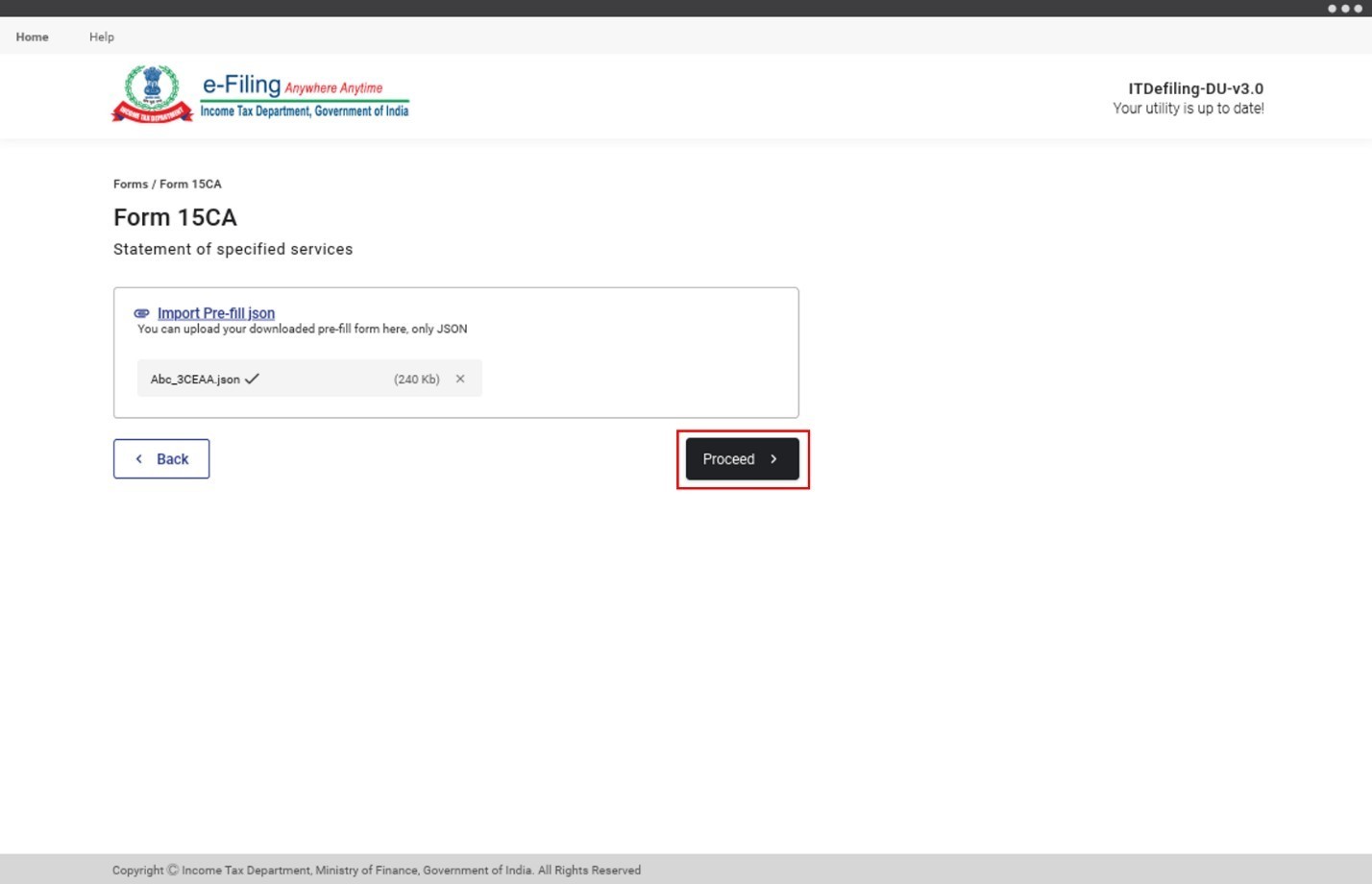
পদক্ষেপ 3: আপনার কম্পিউটার থেকে JSON ফাইল নির্বাচন করুন এবং এগিয়ে যান ক্লিক কর
পদক্ষেপ 4: তারপর, আপনার প্রাক-পূরণ করা তথ্য আপনার ফর্ম আকারে রূপান্তরিত হয়। আপনি এখন ফর্মটি পূরণ করতে পারেন। (ফর্ম কীভাবে পূরণ করতে হবে তার বিশদ তথ্য জানার জন্য প্রাসঙ্গিক বিধিবদ্ধ ফর্ম ব্যবহারকারী ম্যানুয়াল দেখে নিন।) একবার সম্পন্ন হলে, প্রাকদর্শন ক্লিক করুন।
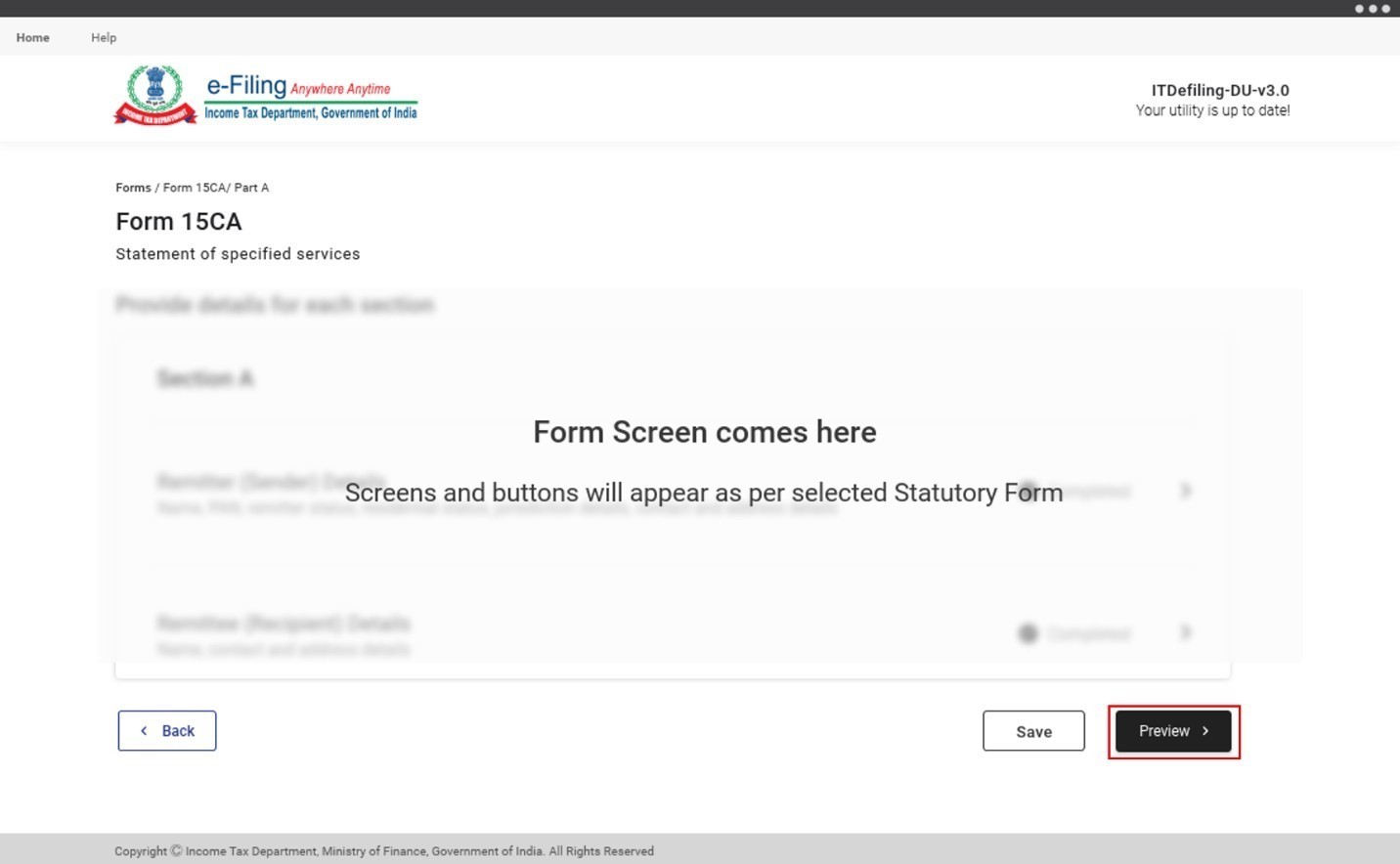
প্রক্রিয়ার সম্বন্ধে আরও বিশদভাবে জানার জন্য বিভাগ 4 - প্রাকদর্শন এবং আয়কর ফর্ম জমা করুন দেখে নিন।
3.3 প্রাক-পূরণ করা ফর্ম (ফর্ম 15CA - অংশ C) ডাউনলোড করুন
পদক্ষেপ 1: কার্যকারিতা ট্যাবে প্রাপ্ত ফর্মগুলি থেকে, ফর্ম 15CA বিকল্প ক্লিক করুন।
পদক্ষেপ 2: অংশ C নির্বাচন করুন, তারপরে এগিয়ে যান ক্লিক করুন।

পদক্ষেপ 3: আপনি একটি পপআপ দেখতে পাবেন যেখানে জিজ্ঞাসা করা হবে "ফর্ম 15CB তে অ্যাকাউন্ট্যান্টের শংসাপত্র প্রাপ্ত কিনা?" হ্যাঁ বা না (যেমন প্রযোজ্য) নির্বাচন করুন:

| আপনি যদি ফর্ম 15CB তে প্রাপ্ত অ্যাকাউন্ট্যান্টের শংসাপত্রের জন্য না নির্বাচন করেন | আপনাকে ফর্ম 15CA–অংশ C পেজে নিয়ে যাওয়া হবে যেমন নীচে পদক্ষেপ 4 এ দেখানো হয়েছে। |
| আপনি যদি প্রাপ্ত15CB ফর্মে অ্যাকাউন্ট্যান্টের শংসাপত্রের জন্য হ্যাঁ নির্বাচন করেন |
|

পদক্ষেপ 4: ফর্ম 15CA – অংশ C পেজে, নির্দেশাবলী সতর্কভাবে পড়ুন। প্রাক-পূরণ করা ফর্ম ডাউনলোড করুন ক্লিক করুন।

পদক্ষেপ 5: আপনাকে অফলাইন কার্যকারিতায় ই-ফাইলিং লগইন পেজে নিয়ে যাওয়া হবে। আপনার ই-ফাইলিং ইউজার ID এবং পাসওয়ার্ড ব্যবহার করে লগ ইন করুন।

দ্রষ্টব্য: ব্যবহারকারীর প্রকারের উপর নির্ভর করে, ব্যবহারকারী ID নিম্নলিখিত হিসাবে হবে:
- করদাতা: PAN
- CA: ARCA+6 সংখ্যার মেম্বারশিপ নম্বর
- কর বিয়োগকারী এবং সংগ্রাহক: TAN
পদক্ষেপ 6: পোস্ট লগ ইন, আপনার প্রাক - পূরণ ফর্ম খুলে যাবে, এবং আপনি ফর্মটি আরও পূরণ করতে পারেন। ফর্ম পূরণ করার বিশদ তথ্য আরও জানার জন্য ফর্ম 15CA ব্যবহারকারী ম্যানুয়াল দেখে নিন। একবার সম্পন্ন হলে, প্রাকদর্শন ক্লিক করুন।

বাকি প্রক্রিয়া শেখার জন্য বিভাগ 4 - প্রাকদর্শন করুন এবং আয়কর ফর্ম জমা করুন দেখে নিন।
3.4 প্রাক-পূরণ করা JSON (ফর্ম 15CA - অংশ C) ইমপোর্ট করুন
দ্রষ্টব্য: কার্যকারিতায় প্রাক-পূরণ করা তথ্য ইমপোর্ট করার জন্য, ই-ফাইলিং অ্যাকাউন্টে লগ করার পর আপনার প্রাক-পূরণ করা JSON ডাউনলোড করা উচিত ছিল। আপনি ই-ফাইল মেনু > আয়কর ফর্ম > আয়কর ফর্ম ফাইল করুন > ফর্ম, ফাইলিং প্রকার, FY/AY এবং ফাইল করার প্রণালী (অফলাইননির্বাচন করুন)- এ ক্লিক করে তা করতে পারেন। তারপরে, প্রাক-পূরণ করা JSON ফর্মের অধীনে ডাউনলোড ক্লিক করুন।
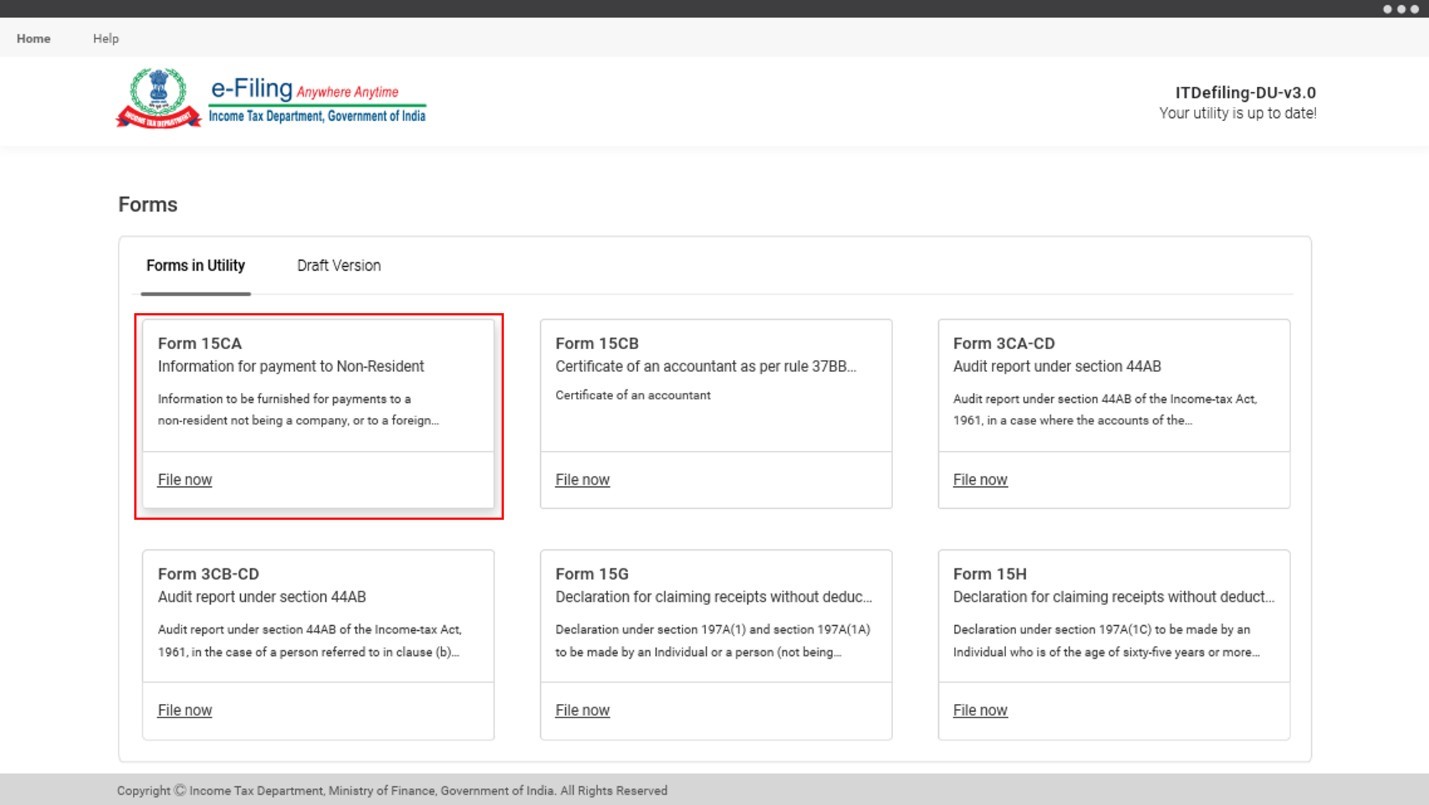
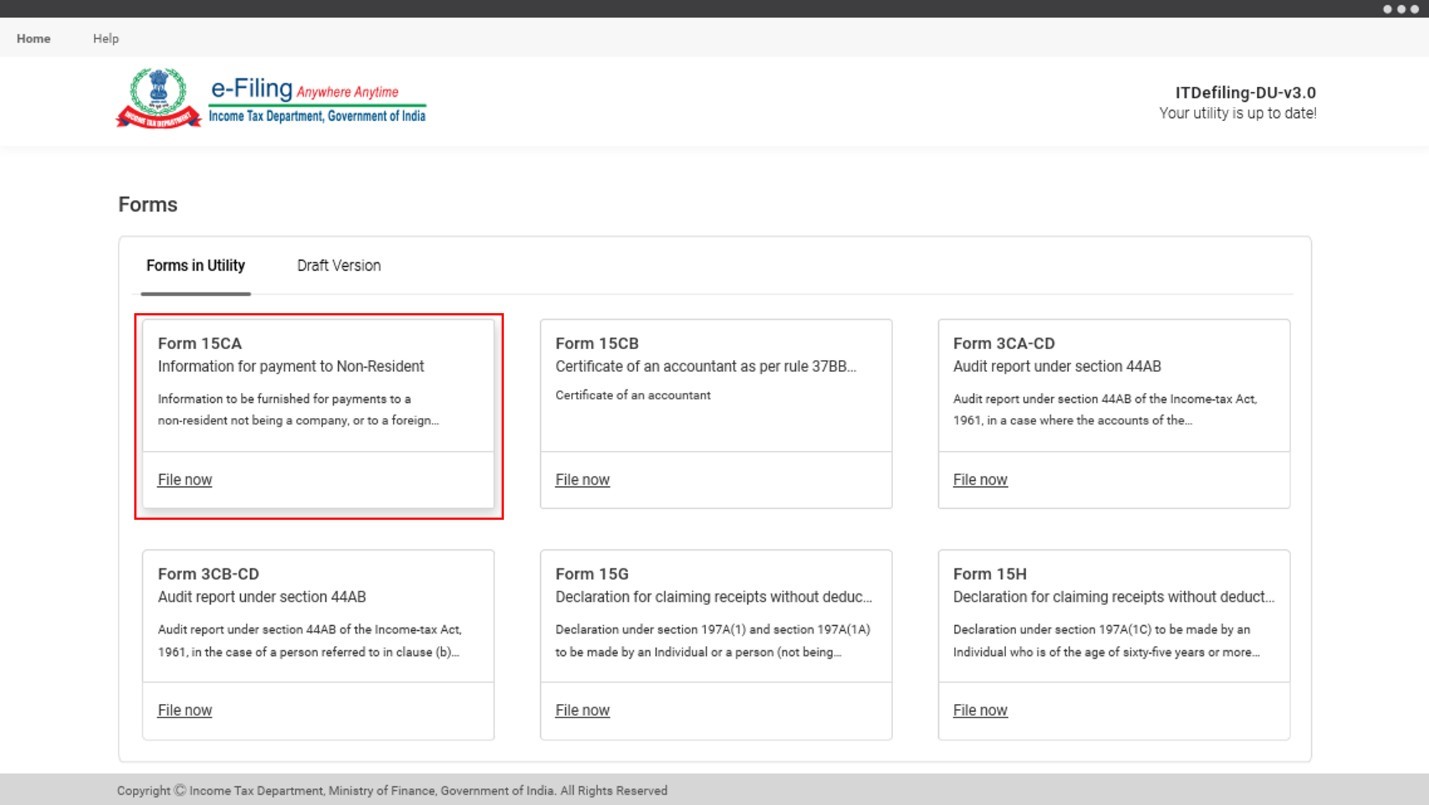
পদক্ষেপ 1: কার্যকারিতা ট্যাব থেকে প্রাপ্তর্ম ফর্মগুলি থেকে, ফর্ম 15CA বিকল্প ক্লিক করুন।
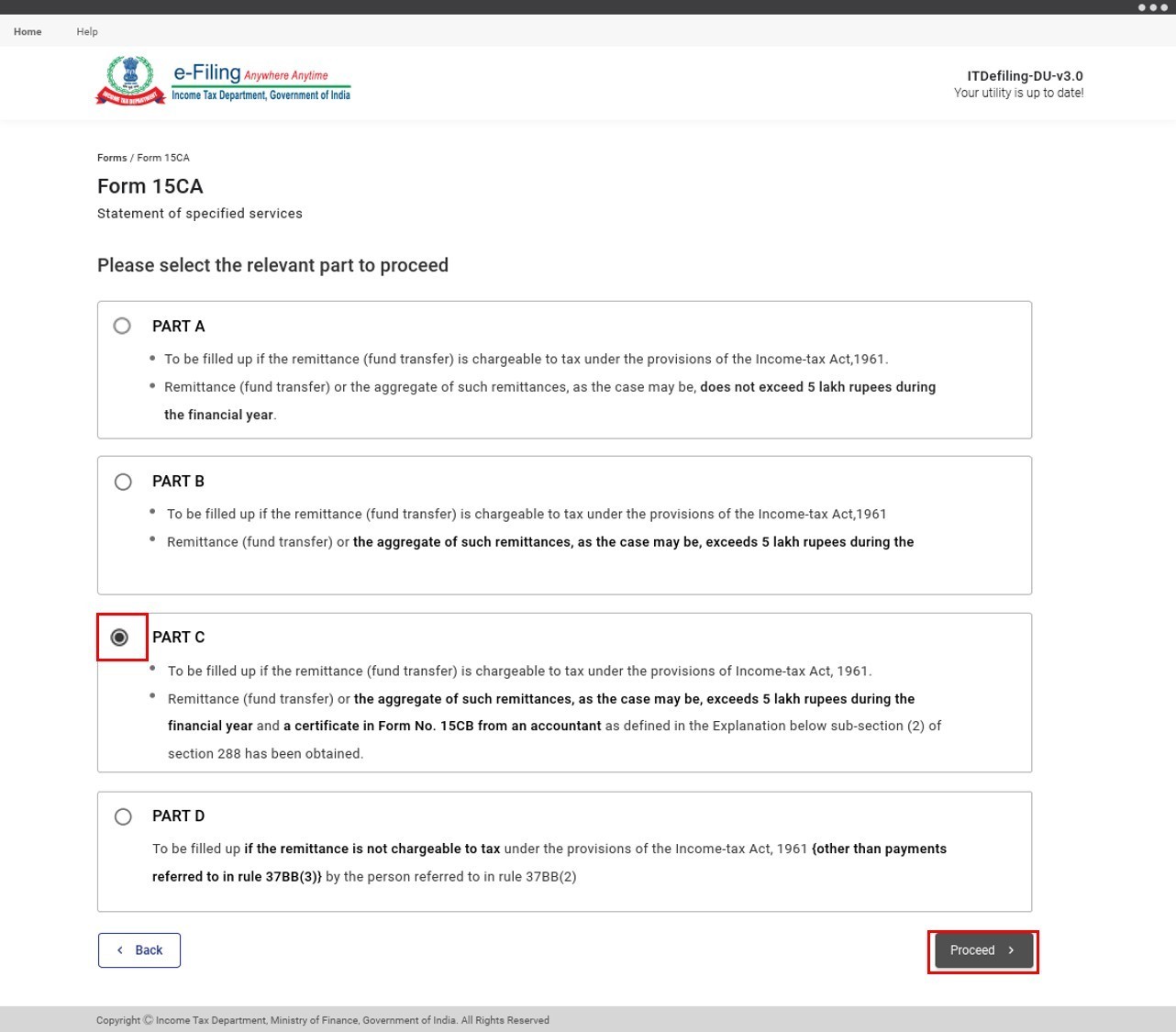
পদক্ষেপ 2: অংশ C নির্বাচন করুন, তারপরে এগিয়ে যান ক্লিক করুন।
পদক্ষেপ 3: আপনি একটি পপআপ দেখতে পাবেন যেখানে জিজ্ঞাসা করা হয়েছে "ফর্ম 15CB তে অ্যাকাউন্ট্যান্টের শংসাপত্র প্রাপ্ত হয়েছে কিনা?" হ্যাঁ বা না নির্বাচন করুন (যেমন প্রযোজ্য) .
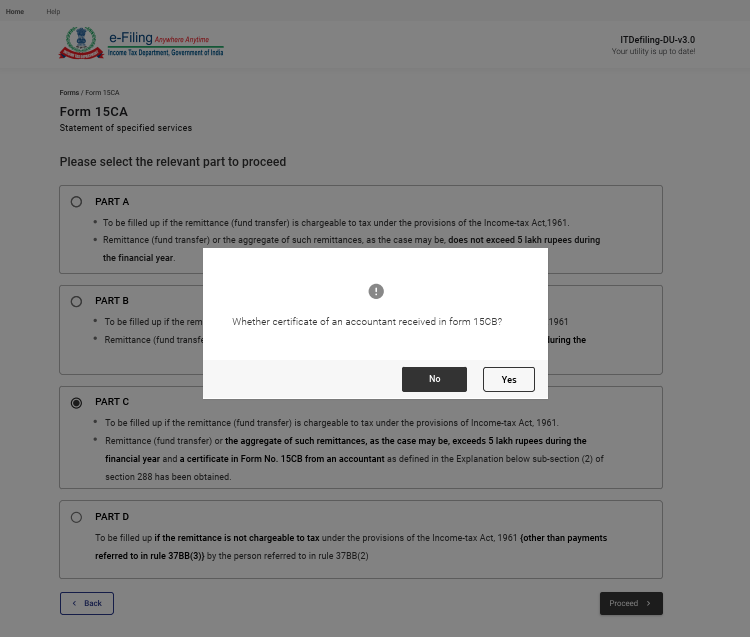
| আপনি যদি ফর্ম 15CB তে প্রাপ্ত অ্যাকাউন্ট্যান্টের শংসাপত্রের জন্য না নির্বাচন করেন | আপনাকে ফর্ম 15CA–অংশ C পেজে নিয়ে যাওয়া হবে যেমন নীচে পদক্ষেপ 4 এ দেখানো হয়েছে। |
| আপনি যদি 15CB ফর্মের অ্যাকাউন্ট্যান্টের শংসাপত্রের প্রাপ্তির ক্ষেত্রে হ্যাঁ জন্য নির্বাচন করেন |
|
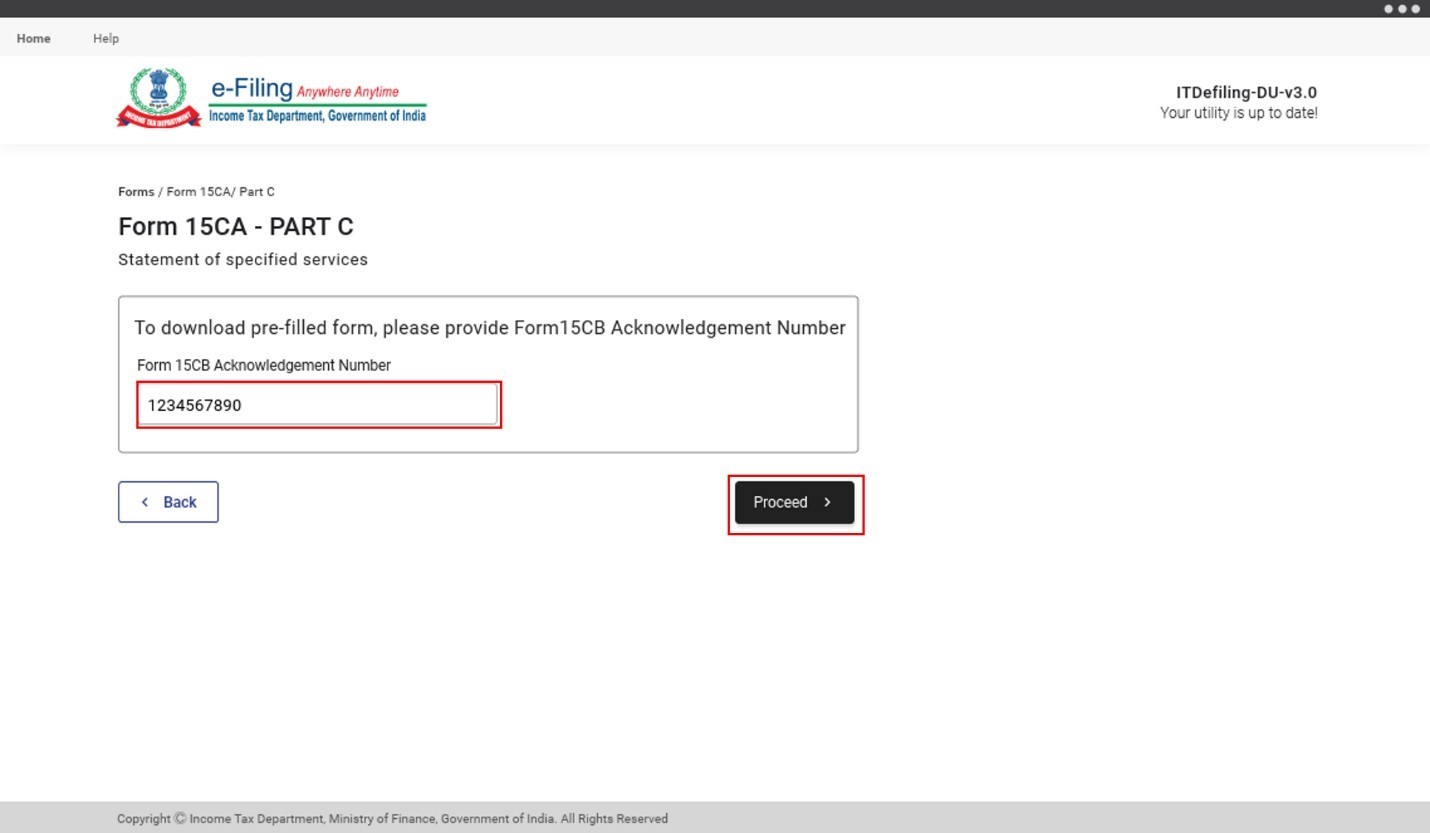
পদক্ষেপ 4: ফর্ম 15CA – অংশ C পেজে, প্রাক-পূরণ করা JSON ইম্পোর্ট করুন ক্লিক করুন, এবং আপনার কম্পিউটার থেকে প্রাক-পূরণ করা JSON সংযুক্ত করার জন্য আপনার জন্য ব্রাউজার উইন্ডো খুলে যাবে।
পদক্ষেপ 5: আপনার কম্পিউটার থেকে JSON ফাইল নির্বাচন করুন, এবংএগিয়ে যান ক্লিক করুন।
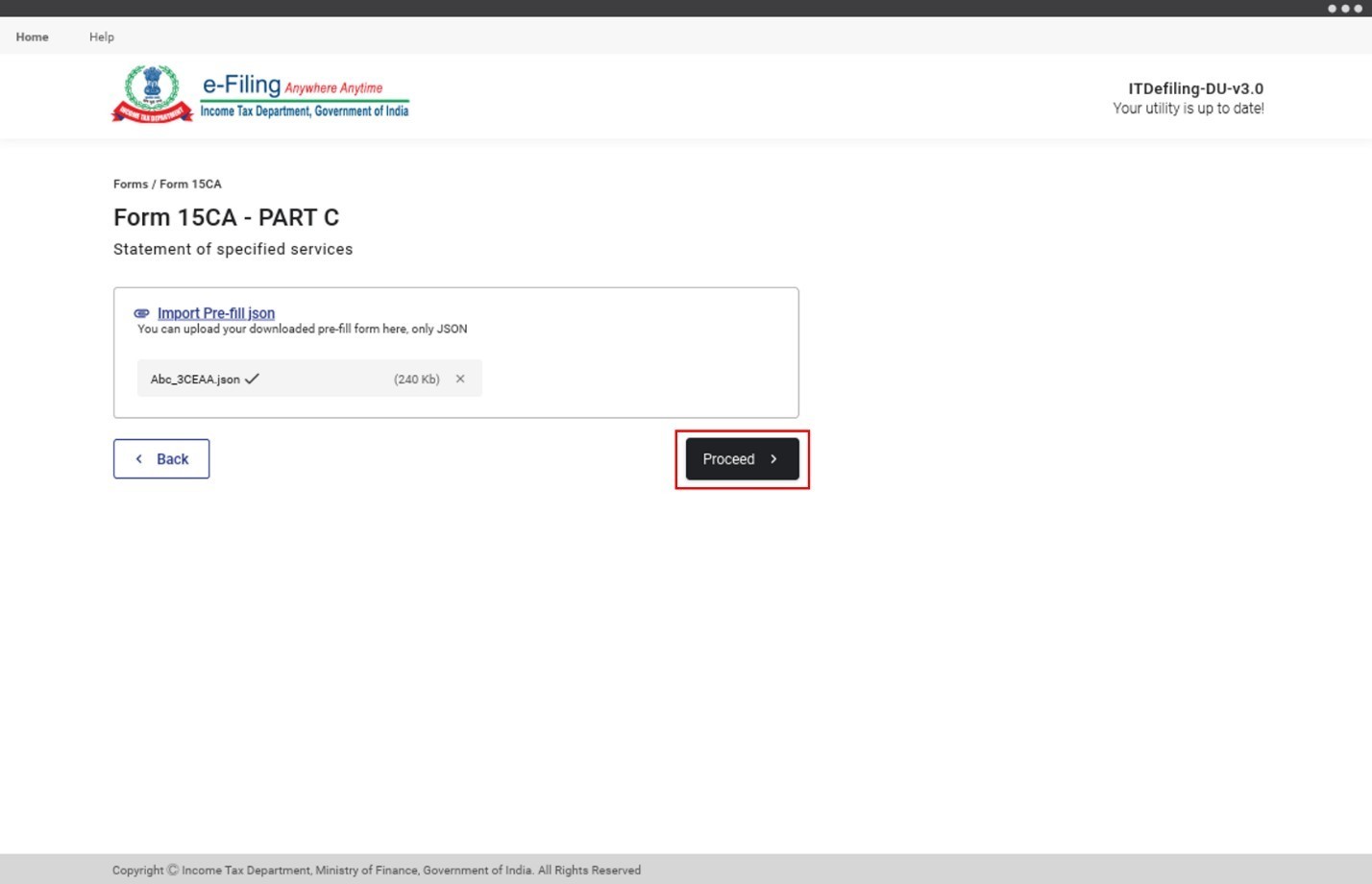
পদক্ষেপ 6: তারপর, আপনার প্রাক-পূরণ করা তথ্য আপনার ফর্ম আকারে রূপান্তরিত হয়। ফর্ম পূরণ করার বিশদ তথ্য আরও জানার জন্য ফর্ম 15CA ব্যবহারকারী ম্যানুয়াল দেখে নিন। একবার সম্পন্ন হলে, প্রাকদর্শন ক্লিক করুন।
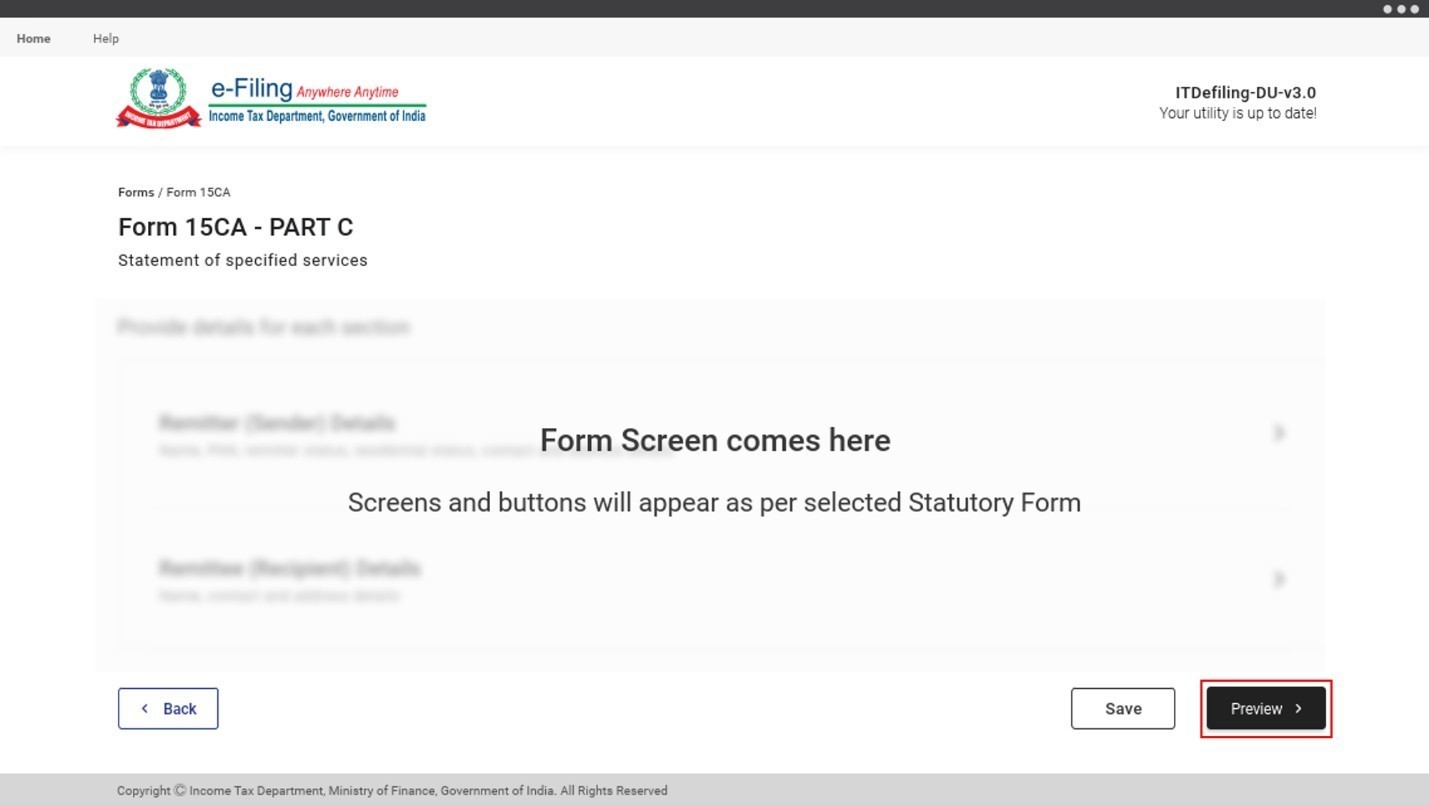
বাকি প্রক্রিয়া শেখার জন্য বিভাগ 4 - প্রাকদর্শন করুন এবং আয়কর ফর্ম জমা করুন দেখে নিন।
3.5 প্রাক - পূরণ করা ফর্ম ডাউনলোড করুন
নিম্নলিখিত প্রাক-পূরণ করা ফর্মগুলি কীভাবে ডাউনলোড করতে হবে তা এই বিভাগটিতে বিশদভাবে ব্যাখ্যা করা আছে:
- ফর্ম 15CB
- ফর্ম 3CA-CD, ফর্ম 3CB-CD, ফর্ম 3CEB
- ফর্ম 29B, ফর্ম 29C
- ফর্ম 15G, ফর্ম 15H
- ফর্ম 15CC
- ফর্ম V
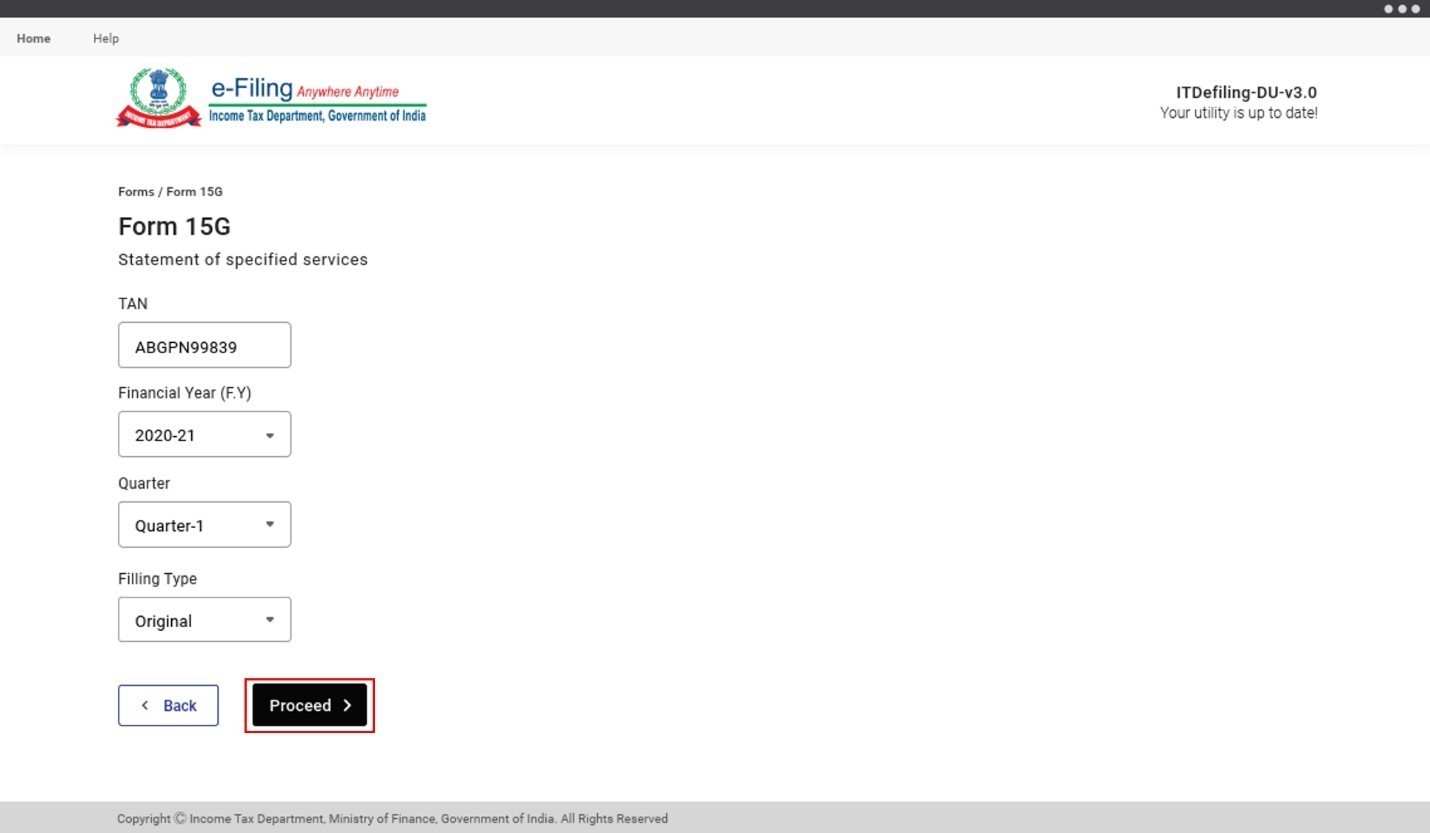
পদক্ষেপ 1: কার্যকারিতায় প্রাপ্ত ফর্ম ট্যাব থেকে, আপনি যে ফর্মের প্রাক-পূরণ করা JSON ডাউনলোড করতে চান সেটি নির্বাচন করুন, তারপরে এগিয়ে যান ক্লিক করুন।
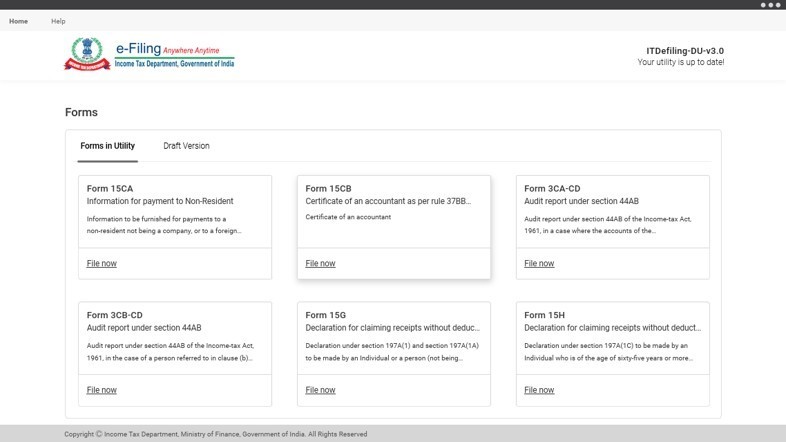
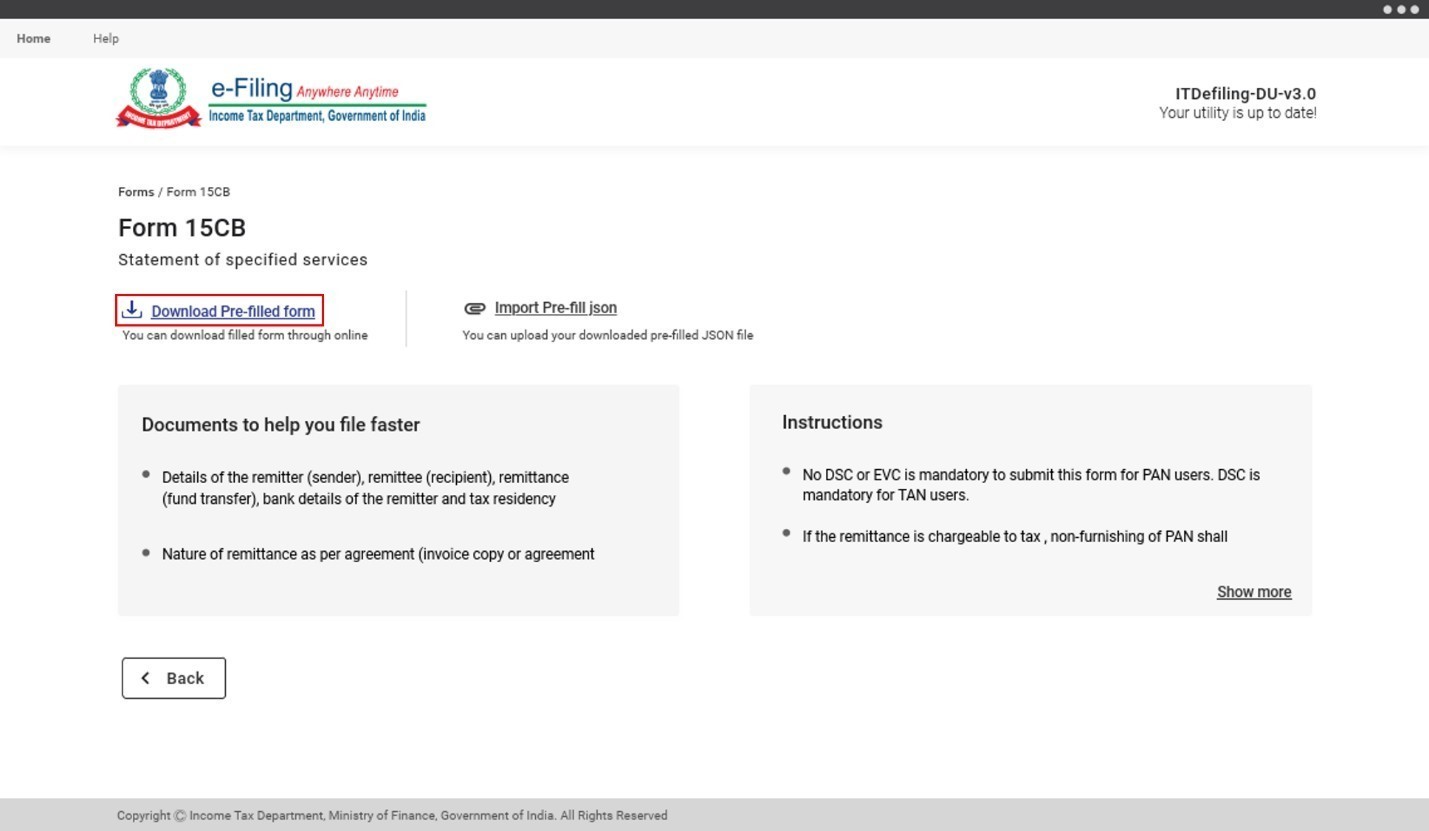
পদক্ষেপ 2: সতর্কতার সঙ্গে নির্দেশাবলী পড়ুন, তারপরে প্রাক-পূরণ ফর্ম ডাউনলোড করুন ক্লিক করুন।
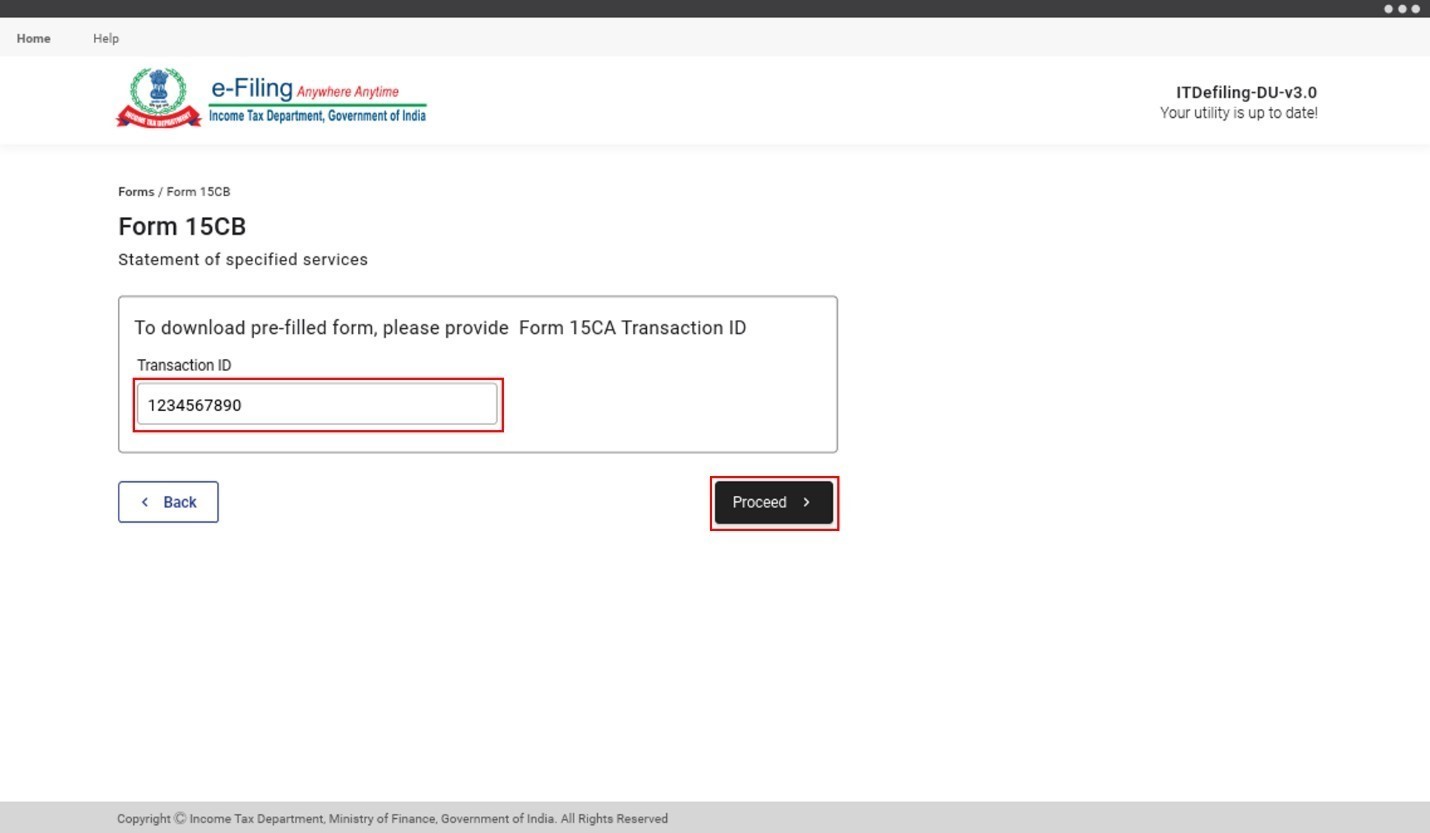
পদক্ষেপ 3: পরবর্তী পেজে:
|
জন্য:
|
লেনদেন ID প্রদান করুন এবং এগিয়ে যান ক্লিক করুন। দ্রষ্টব্য: অসমাপ্ত ক্রিয়া > ওয়ার্কলিস্ট > আপনার ক্রিয়া বা আপনার তথ্যের জন্য ট্যাবএর অধীনে আপনি ই-ফাইলিং পোর্টালে লগ ইন করার পরে, প্রাসঙ্গিক ফর্মের জন্য লেনদেন ID অনুসন্ধান করতে পারেন। |
জন্য:
|
TAN , FY, কোয়ার্টার, এবং ফাইলিং প্রকারের বিশদ তথ্য প্রদান করুন। এগিয়ে যান ক্লিক করুন। |
| ফর্ম 15CC এর জন্য | রিপোর্টিং সংস্থা PAN, রিপোর্টিং সংস্থার শ্রেণী, FY, কোয়ার্টার, ফাইলিং প্রকার, সাম্প্রতিক স্বীকৃতি নম্বর (সংশোধিত ফাইলিং এর ক্ষেত্রে) প্রদান করুন। এগিয়ে যান ক্লিক করুন। |
| ফর্ম V এর জন্য | ITDREIN প্রদান করুন। এগিয়ে যান ক্লিক করুন। |
পদক্ষেপ 4: আপনাকে অফলাইন কার্যকারিতারই-ফাইলিং লগইন পেজে নিয়ে যাওয়া হবে আপনার ই-ফাইলিং ইউজার ID এবং পাসওয়ার্ড ব্যবহার করে লগ ইন করুন।
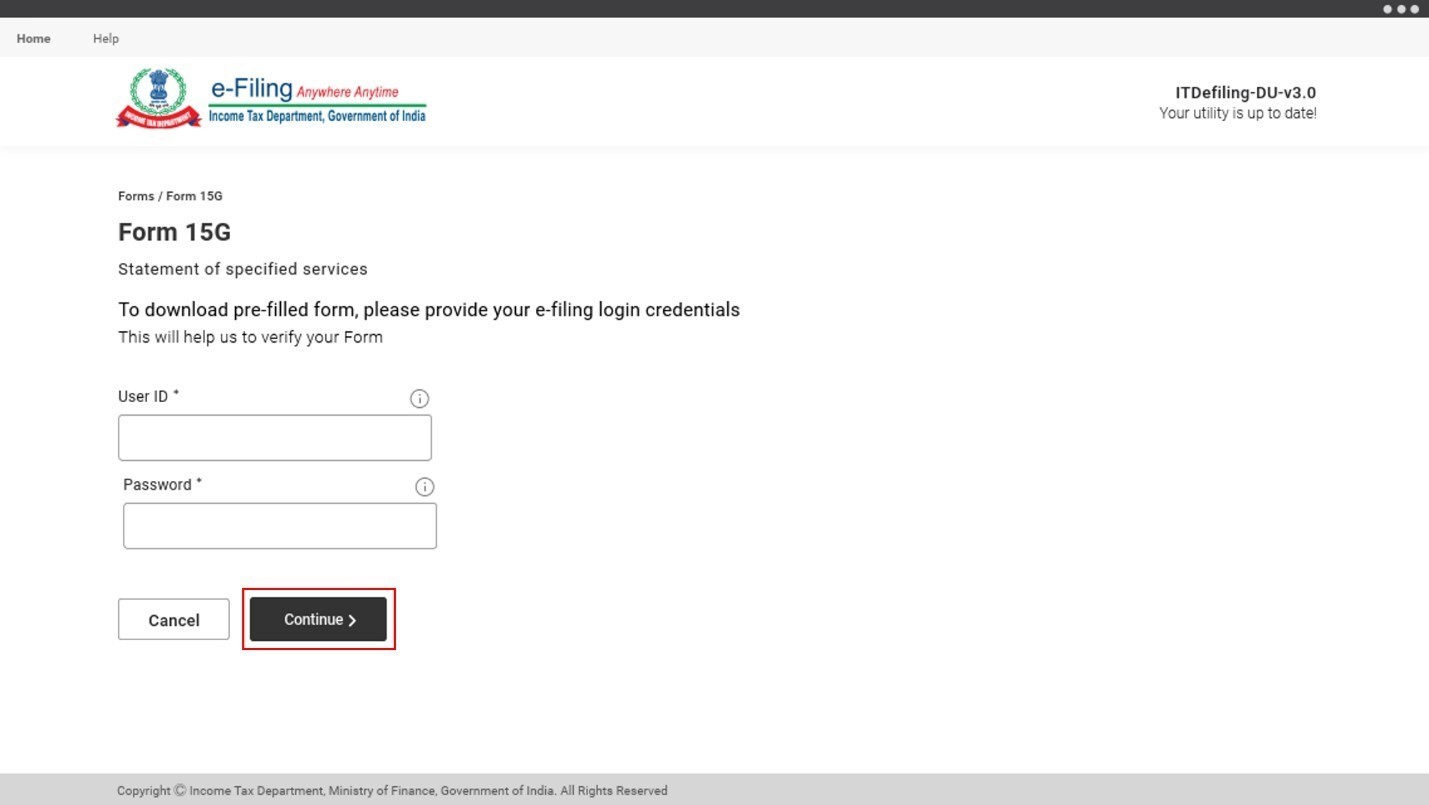
দ্রষ্টব্য:
ব্যবহারকারীর শ্রেনী অনুসারে, ব্যবহারকারী ID নিম্নলিখিত হিসাবে হবে:
- করদাতাদের: PAN
- CA: ARCA+6 সংখ্যার মেম্বারশিপ নম্বর
- কর বিয়োগ কারী এবং সংগ্রাহক: TAN
ফর্ম 15CC এবং ফর্ম-V এর কেসে, আপনাকে লগ ইন করার জন্য ব্যবহারকারী ID এবং পাসওয়ার্ড ছাড়াও অনুমোদিত ব্যক্তির PAN সংযোজন করতে হবে।
পদক্ষেপ 5: পোস্ট লগ ইন, আপনার প্রাক - পূরণ ফর্ম খুলে যাবে, এবং আপনি ফর্মটি আরও পূরণ করতে পারেন।
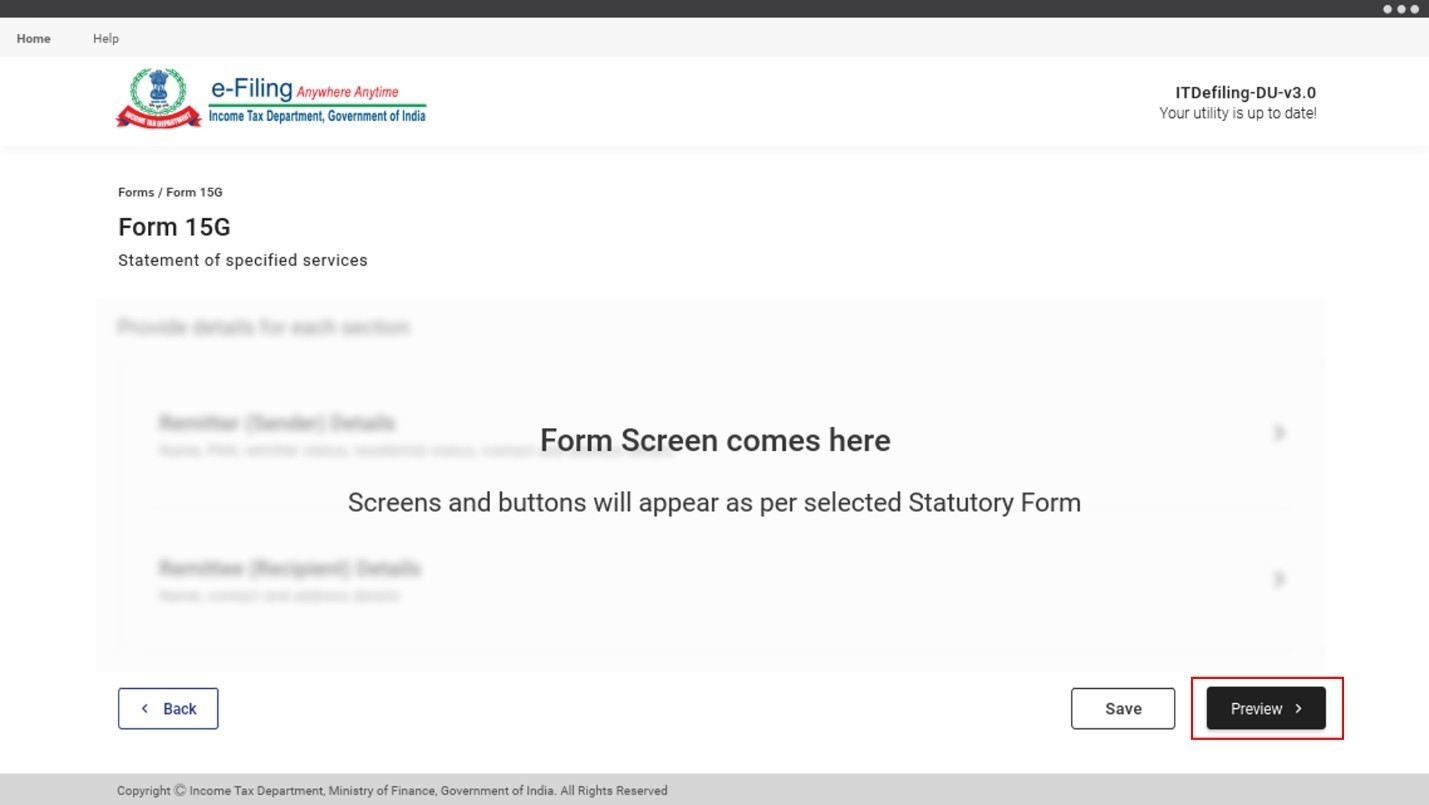
(ফর্ম কীভাবে পূরণ করতে হবে তার বিশদ তথ্য জানার জন্য প্রাসঙ্গিক বিধিবদ্ধ ফর্ম ব্যবহারকারী ম্যানুয়াল দেখে নিন।) একবার সম্পন্ন হলে, প্রাকদর্শন ক্লিক করুন।
বাকি প্রক্রিয়া শেখার জন্য বিভাগ 4 - প্রাকদর্শন করুন এবং আয়কর ফর্ম জমা করুন দেখে নিন।
4. প্রাকদর্শন এবং আয়কর ফর্ম জমা করুন (অফলাইন কার্যকারিতার অধীনে সমস্ত ফর্মের জন্য প্রযোজ্য)
পদক্ষেপ 1: প্রাকদর্শন পেজে, আপনার কাছে ফর্মটি এক্সপোর্ট / সংরক্ষণ বা জমা করার বিকল্প থাকবে। আপনি যখন কোনও বিকল্পে ক্লিক করবেন, তখন সিস্টেম পূরণ করা ফর্মটির যথার্থতা করবে। বৈধতা যথার্থকরণ ব্যর্থ হলে আপনাকে আপনার ফর্মে ফিরে যেতে হবে এবং ত্রুটি সংশোধন করতে হবে।
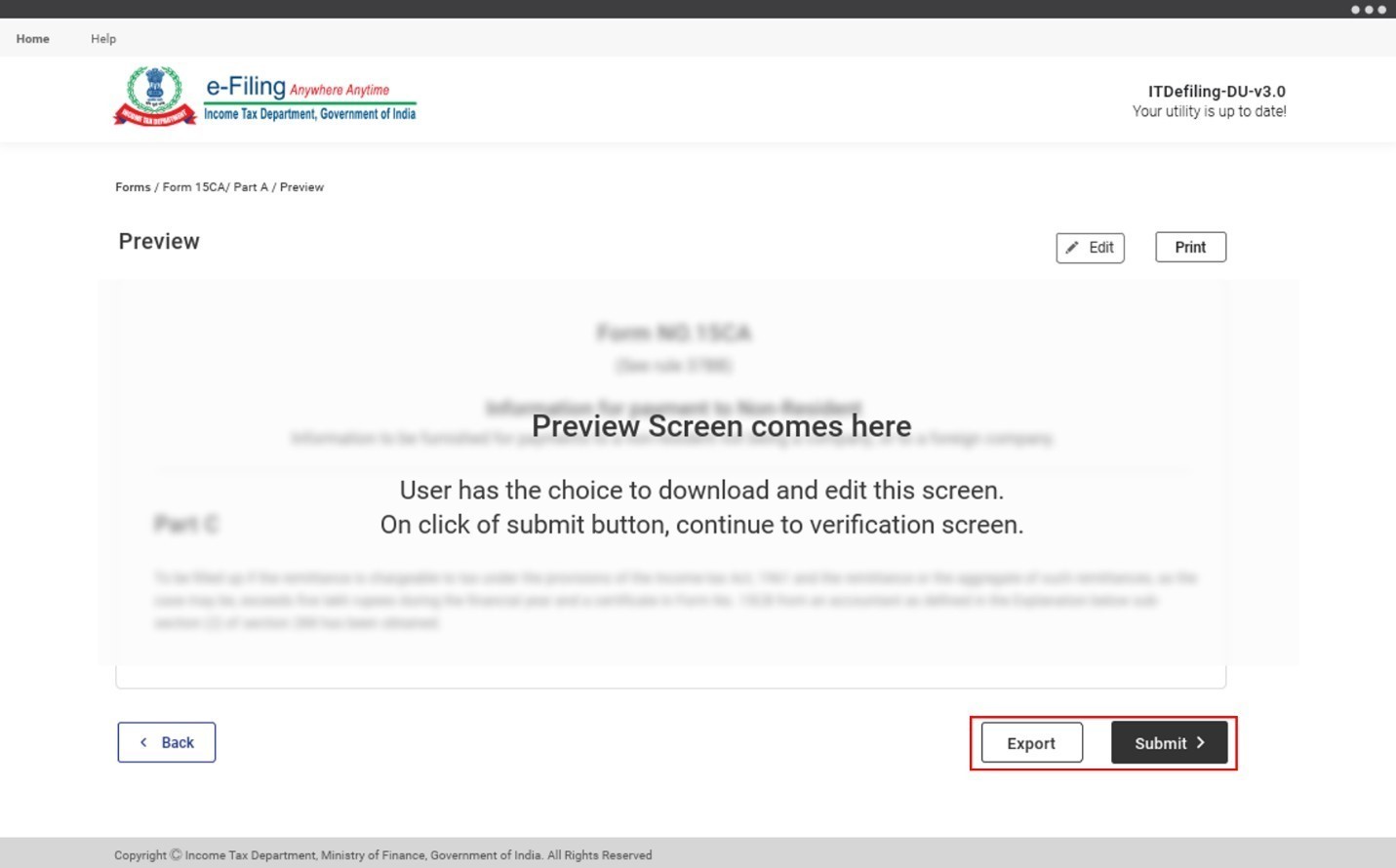
পদক্ষেপ 2a: আপনি যদি এক্সপোর্ট, ক্লিক করেন এবং বৈধতা যথার্থতাকরণ সফল হয়, তাহলে আপনি আপনার কম্পিউটারে ফর্মটি সংরক্ষিত করতে পারেন (পরে আপলোড করার জন্য)।
পদক্ষেপ 2b: আপনি যদি জমা করুন ক্লিক করেন, এবং বৈধতা যাচাইকরণ সফল হয়:
জন্য:
|
আপনাকে লগইন পেজে নিয়ে যাওয়া হবে। |
| ফর্ম 15CA অংশ C: প্রাক-15CB এবং-15CB পরবর্তীর জন্য |
|
জন্য
|
|
| ফর্ম 15G এবং 15H এর জন্য |
|
| ফর্ম 15CC |
|
| ফর্ম V |
|
পদক্ষেপ 3: লগইন পেজে, আপনি আপনার ই-ফাইলিং লগইন শংসাপত্র ব্যবহার করে অফলাইন কার্যকারিতা থেকে ই-ফাইলিং করতে পারেন।
দ্রষ্টব্য:
ব্যবহারকারীর শ্রেনী অনুসারে, ব্যবহারকারী ID নিম্নলিখিত হিসাবে হবে:
- করদাতার : PAN
- CA: ARCA+6 সংখ্যার মেম্বারশিপ নম্বর।
- কর বিয়োগ কারী এবং সংগ্রাহক: TAN
ফর্ম - V এবং ফর্ম - 15CC এর ক্ষেত্রে, ইউজার ID এবং পাসওয়ার্ড ছাড়াও ব্যবহারকারীকে অনুমোদিত ব্যক্তি PAN সংযোজন করতে হবে।
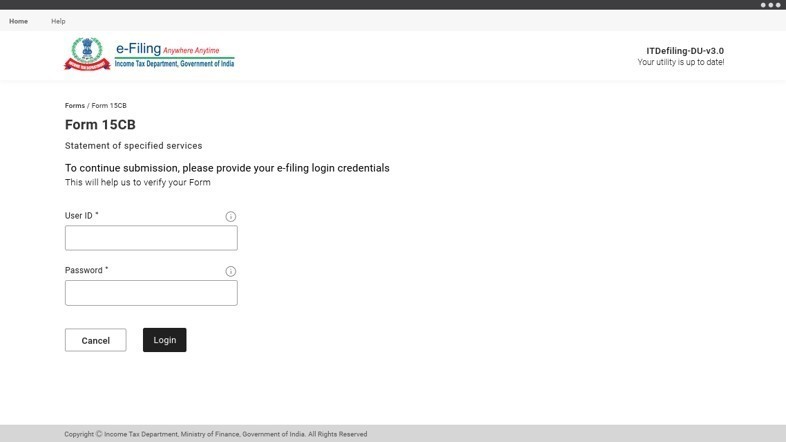
পদক্ষেপ 4: পোস্ট লগইন, ফর্ম ই-যাচাই করার জন্য আপনাকে যাচাইকরণ স্ক্রিনে নিয়ে যাওয়া হবে। আপনার পছন্দের প্রণালী ব্যবহার করে আপনার ফর্ম ই-যাচাই করুন (কিছু ফর্ম ই-যাচাইকরণের জন্য শুধুমাত্র DSC ব্যবহার করা বাধ্যতামূলক হতে পারে)। আপনার আয়কর ফর্ম কীভাবে ই-যাচাই করতে হবে তা বিশদভাবে জানার জন্য কীভাবে ই-যাচাই করব ব্যবহারকারী ম্যানুয়ালটি দেখে নিন।
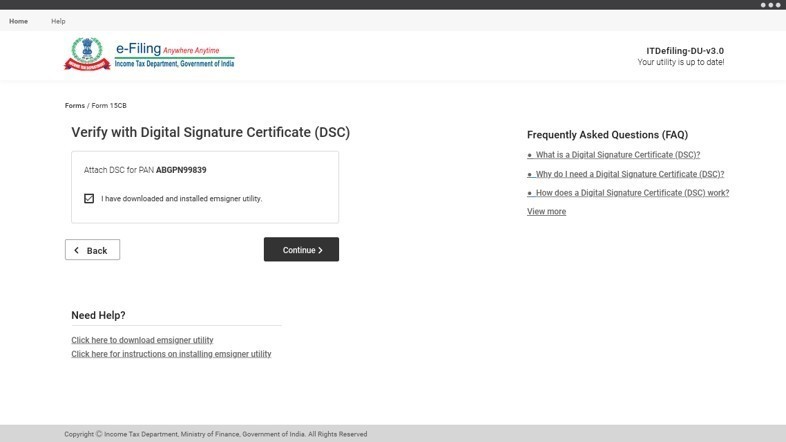
ফর্ম সফলভাবে যাচাইকরণের পরে, আপনি ফর্ম জমা পড়ার জন্য একটি সাফল্যের বার্তা দেখতে পাবেন।



