


1. সংক্ষিপ্ত বিবরণ
এই প্রাক-লগইন পরিষেবাটি সমস্ত বহিরাগত সংস্থার (শুধুমাত্র কেন্দ্রীয় এবং রাজ্য সরকার বিভাগ এবং ব্যাঙ্কগুলি) জন্য উপলব্ধ যারা ই-ফাইলিং পোর্টালে নিবন্ধন এবং অ্যাক্সেস করতে চান। কেন্দ্রীয় এবং রাজ্য সরকার PAN এবং TAN যাচাইকরণ পরিষেবাগুলি ব্যবহার করতে পারে। ব্যাঙ্কগুলি ব্যাঙ্ক অ্যাকাউন্ট পূর্ব যাচাই করতে পারে, নেটব্যাঙ্কিংয়ের মাধ্যমে লগইন করতে পারে এবং ATM-এর মাধ্যমে EVC জেনারেট করতে পারে। নিবন্ধন পরিষেবা ITD অনুমোদনের পরে ব্যবহারকারীকে অনুরোধ করা ওয়েব পরিষেবাগুলি অ্যাক্সেস করতে এবং বহিরাগত সংস্থার ব্যবহারকারী হিসাবে ই-ফাইলিং পোর্টালে লগইন করার অনুমতি দেয়৷
2. এই পরিষেবাটি পাওয়ার পূর্বশর্ত
- বহিরাগত সংস্থা হিসাবে নিবন্ধন করার জন্য সংস্থার বৈধ এবং সক্রিয় TAN/ PAN
- ই-ফাইলিং পোর্টালে নিবন্ধিত যোগাযোগের প্রধান ব্যক্তির বৈধ এবং সক্রিয় PAN
- বহিরাগত সংস্থার প্রকারের উপর ভিত্তি করে প্রদত্ত ফরম্যাটে স্বাক্ষরিত অনুরোধপত্র <অনুরোধপত্রের ফরম্যাটের জন্য ধাপ 6 দেখুন>
3. ধাপে-ধাপে নির্দেশিকা
3.1 নিবন্ধনের অনুরোধ জমা দিন
ধাপ1:ই-ফাইলিং পোর্টালের হোমপেজে যান,নিবন্ধন করুন-এ ক্লিক করুন।

ধাপ2: অন্যান্য-তে ক্লিক করুন এবং বহিরাগত সংস্থা হিসাবে শ্রেণী নির্বাচন করুন এবং চালিয়ে যান-এ ক্লিক করুন।

ধাপ 3: সংস্থার প্রকার, সংস্থার TAN / PAN, সংস্থার নাম এবং DOI সহ সমস্ত বাধ্যতামূলক বিবরণ মৌলিক বিবরণ পেজে লিখুন এবং চালিয়ে যান-এ ক্লিক করুন।

ধাপ 4: প্রাথমিক মোবাইল নম্বর, ইমেইল ID এবং ঠিকানা সহ প্রয়োজনীয় বিবরণ প্রধান যোগাযোগকারীর বিবরণ পেজে লিখুন এবং চালিয়ে যান-এ ক্লিক করুন|

ধাপ 5: 2টি পৃথক OTP ধাপ 4-এ প্রদান করা প্রাথমিক মোবাইল নম্বর এবং ইমেইল ID তে পাঠানো হয়। আপনার মোবাইল নম্বর এবং ইমেল IDতে তে প্রাপ্ত পৃথক 6- সংখ্যার OTP লিখুন এবং চালিয়ে যান-এ ক্লিক করুন|

দ্রষ্টব্য:
- OTP শুধুমাত্র 15 মিনিটের জন্য বৈধ থাকবে।
- সঠিক OTP লেখার জন্য আপনার কাছে 3টি সুযোগ থাকবে।
- স্ক্রিনে OTP মেয়াদ শেষের কাউন্টডাউন টাইমার জানাবে OTPর মেয়াদ কখন শেষ হবে।
- OTP পুনরায় পাঠান-এ ক্লিক করলে একটি নতুন OTP জেনারেট হবে এবং তা পাঠানো হবে।
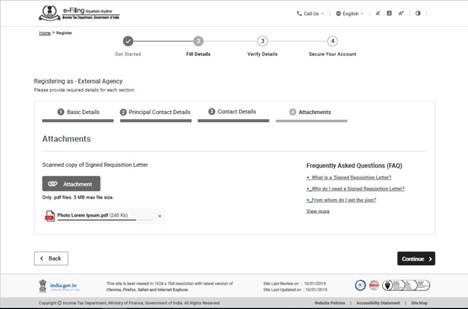
ধাপ 6: স্বাক্ষরিত অনুরোধপত্রের একটি স্ক্যান করা প্রতিলিপি সংযুক্ত করুন এবং চালিয়ে যান -এ ক্লিক করুন।
Requisition_Letter_For_Central_and_State_Government_departments_or_agencies
দ্রষ্টব্য:
- একক সংযুক্তির সর্বাধিক সাইজ 5 MB হওয়া উচিত।
- আপনার আপলোড করার জন্য যদি একাধিক নথি থাকে, তবে সেগুলি একটি জিপ করা ফোল্ডারে রাখুন এবং ফোল্ডারটি আপলোড করুন। একটি জিপ ফোল্ডারে সমস্ত সংযুক্তির সর্বাধিক সাইজ 50MB হওয়া উচিত।
ধাপ 7: বিবরণ যাচাই করুন পেজে প্রয়োজন হলে বিশদ বিবরণ সংশোধন করুন। পেজে প্রদত্ত বিবরণ যাচাই করুন এবং নিশ্চিত করুন-এ ক্লিক করুন।
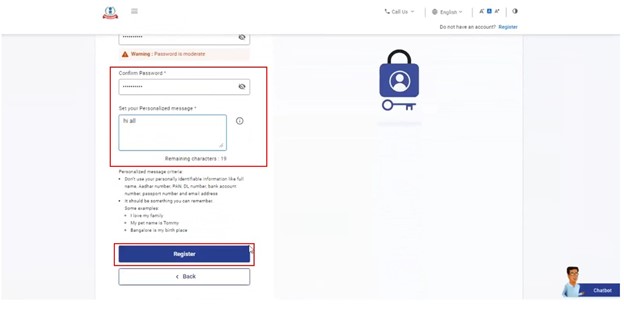
ধাপ 8: পাসওয়ার্ড সেট করুন পেজে, পাসওয়ার্ড সেট করুন এবং পাসওয়ার্ড নিশ্চিত করুন উভয় টেক্সটবক্সে আপনার পছন্দসই পাসওয়ার্ড লিখুন এবং নিবন্ধন করুন-এ ক্লিক করুন।
দ্রষ্টব্য:
- রিফ্রেশ করুন বা ফিরে যান-এ ক্লিক করবেন না।
- আপনার নতুন পাসওয়ার্ড দেওয়ার সময়, পাসওয়ার্ড নীতি সম্পর্কে সতর্ক হন:
- এটি কমপক্ষে 8টি অক্ষর এবং সর্বাধিক 14টি অক্ষরের হতে হবে।
- এটিতে বড়হাতের অক্ষর এবং ছোটহাতের অক্ষর উভয়ই অন্তর্ভুক্ত করা উচিত।
- এতে একটি সংখ্যা থাকা উচিত।
- এতে একটি বিশেষ অক্ষর থাকা উচিত (যেমন @#$%) ।
ধাপ 9: ITD থেকে অনুমোদনের পর, আপনি ই-ফাইলিং পোর্টালে নিবন্ধিত আপনার প্রাথমিক ইমেল ID-তে এই ফরম্যাটের (EXTPXXXXXX) বহিরাগত সংস্থা ব্যবহারকারী ID সম্বলিত একটি ইমেল পাবেন।
ইমেল-এ প্রাপ্ত ব্যবহারকারী ID এবং নিবন্ধনের সময় আপনার দ্বারা সেট করা পাসওয়ার্ড দিয়ে ই-ফাইলিং পোর্টালে লগইন করতে পারবেন।

3.2 ই-ফাইলিং পোর্টালে অনবোর্ডিং
ই-ফাইলিং পোর্টালে সফলভাবে নিবন্ধন সম্পূর্ণ করার জন্য, আপনাকে প্রয়োজনীয় বিবরণ শেয়ার করে আয়কর বিভাগের উপযুক্ত কর্তৃপক্ষের কাছ থেকে অনুমোদন চাইতে হবে।
ধাপ 1: efilingwebmanager@incometax.gov.in-এর সাথে আপনার IP অ্যাড্রেসের বিবরণ শেয়ার করুন এই বিষয়ে: টেস্টিং-এর জন্য বহিরাগত সংস্থা- UAT সোর্স IP বিবরণ।
ধাপ 2: টেস্টিং পোর্টালে অস্থায়ীভাবে নিবন্ধন করা হবে। আপনাকে URL, প্রযুক্তিগত বিবরণ, পরীক্ষার পরিস্থিতি, পরীক্ষার তথ্য এবং পরীক্ষার রিপোর্টের টেমপ্লেট সহ সংশ্লিষ্ট API গেটওয়ে প্রমাণীকরণের শংসাপত্র প্রদান করা হবে।
ধাপ 3: efilingwebmanager@incometax.gov.in-এ আয়কর বিভাগের উপযুক্ত কর্তৃপক্ষের কাছ থেকে অনুমোদনের জন্য আপনাকে চূড়ান্ত UAT পরীক্ষার রিপোর্ট শেয়ার করতে হবে, ইমেলের বিষয় হবে : বহিরাগত সংস্থা- ITD অনুমোদনের জন্য UAT পরীক্ষার রিপোর্ট।
ধাপ 4: একমাত্র আয়কর বিভাগের উপযুক্ত কর্তৃপক্ষের অনুমোদনের পরেই, ই-ফাইলিং পোর্টালের API গেটওয়ে প্রমাণীকরণ শংসাপত্রগুলি আপনার সাথে শেয়ার করা হবে।



