1. সংক্ষিপ্ত বিবরণ
আয়কর আইন, 1961-এর ধারা 80G এর অধীনে অনুমোদিত ট্রাস্ট বা সংস্থা বা NGO-কে আয়কর কর্তৃপক্ষের কাছে ফর্ম 10BD পেশ করতে হবে।আয়কর বিধিমালা, 1962-এর বিধি 18AB, একটি অনুদান গ্রহণকারী ব্যক্তিকে ফর্ম নং 10BD দ্বারা অনুদানের একটি বিবৃতি প্রদান করতে নির্দেশ করে, যার জন্য দাতা আইনের 80G ধারার অধীনে একটি ছাড় পাবেন।
ব্যবহারকারীর (রিপোর্টিং সংস্থা) কাছে সরাসরি ফর্ম 10BD ফাইলিং করা এবং দাতাদের জন্য সিস্টেম থেকে জেনারেট হওয়া ফর্ম 10BE প্রমাণপত্র তৈরি করার (ফর্ম 10BD ফাইল করার 24 ঘন্টার মধ্যে) অথবা দাতাদেরকে ফর্ম 10BE প্রমাণপত্র ম্যানুয়াল জারি করার জন্য প্রাক-স্বীকৃতি নম্বর (প্রাক-ARN) জেনারেট করার বিকল্প আছে।
রিপোর্টিং সংস্থা (ট্রাস্ট বা একটি সংস্থা বা একটি NGO) ফর্ম 10BD ফাইলিং না করে 1000 নম্বর পর্যন্ত ফর্ম 10BE-এর জন্য প্রাক-ARN জেনারেট করতে পারে। প্রাক-স্বীকৃতি সংখ্যাটি অনুদান প্রাপ্তির সময় দাতাদেরকে জারি করা ম্যানুয়াল অনুদান প্রমাণপত্রে উদ্ধৃত করা একটি অনন্য সংখ্যা হবে। 10BD ফর্ম ফাইলিং করার সময় বাধ্যতামূলকভাবে প্রাক- ARN জারি করা এই জাতীয় সমস্ত ম্যানুয়াল প্রমাণপত্রের বিশদ বিবরণ প্রদান করতে হবে।
রিপোর্টিং সংস্থা ফর্ম 10BD ফাইলিং করে পূর্বে জেনারেট হওয়া সমস্ত প্রাক-ARN ব্যবহার করার পরে অনুদানের প্রমাণপত্র ম্যানুয়াল ভাবে জারি করার জন্য 1000 প্রাক- ARN-এর পরবর্তী সেট তৈরি করতে পারে।
10BD ফর্মে অনুদানের বিবৃতি ফাইলিং করার পরে, রিপোর্টিং সংস্থাকে ফর্ম 10BE দ্বারা অনুদানের প্রমাণপত্র ডাউনলোড এবং জারি করতে হবে যার মধ্যে অনুদান এবং দাতার বিশদ বিবরণসহ সংস্থার বিশদ বিবরণ যেমন PAN এবং নাম, 80G এবং 35(1) ধারার অধীনে অনুমোদন নম্বর অন্তর্ভুক্ত থাকবে।
2. এই পরিষেবাটি পাওয়ার পূর্বশর্ত
- করদাতাকে ই-ফাইলিং পোর্টালে নথিভুক্ত করা হয়েছে।
- করদাতার বৈধ ব্যবহারকারীর নাম (PAN) এবং ই-ফাইলিং 2.0 পোর্টালের পাসওয়ার্ড রয়েছে
- PAN ডেটাবেস অনুযায়ী করদাতার PAN-এর স্থিতি "সক্রিয়"
- করদাতা DSC-এর মাধ্যমে যাচাই করতে চাইলে, তাঁর একটি বৈধ DSC থাকতে হবে। এটি ই-ফাইলিং পোর্টালে নিবন্ধিত এবং মেয়াদোত্তীর্ণ না হওয়া উচিত
3. সুবিধা সম্পর্কে
3.1. উদ্দেশ্য
2021-22 আর্থিক বর্ষ থেকে শুরু করে প্রতিটি আর্থিক বর্ষের জন্য রিপোর্টিং ব্যক্তিকে যে সমস্ত বিবরণ দিতে হবে, সে বিষয়ে 80G(5)(viii) ও 35(1A)(i) ধারায় বলা হয়েছে। অনুদানের বিবৃতি (ফর্ম 10BD-তে) ফাইলিং করা বাধ্যতামূলক প্রকৃতির।
3.2. এটা কে ব্যবহার করতে পারে?
আয়কর আইনের ধারা 80G-এর অধীনে অনুমোদিত একটি ট্রাস্ট বা সংস্থা বা NGO দ্বারা আয়কর কর্তৃপক্ষের কাছে ফর্ম 10BD পেশ করা প্রয়োজন।
4. এক নজরে ফর্ম
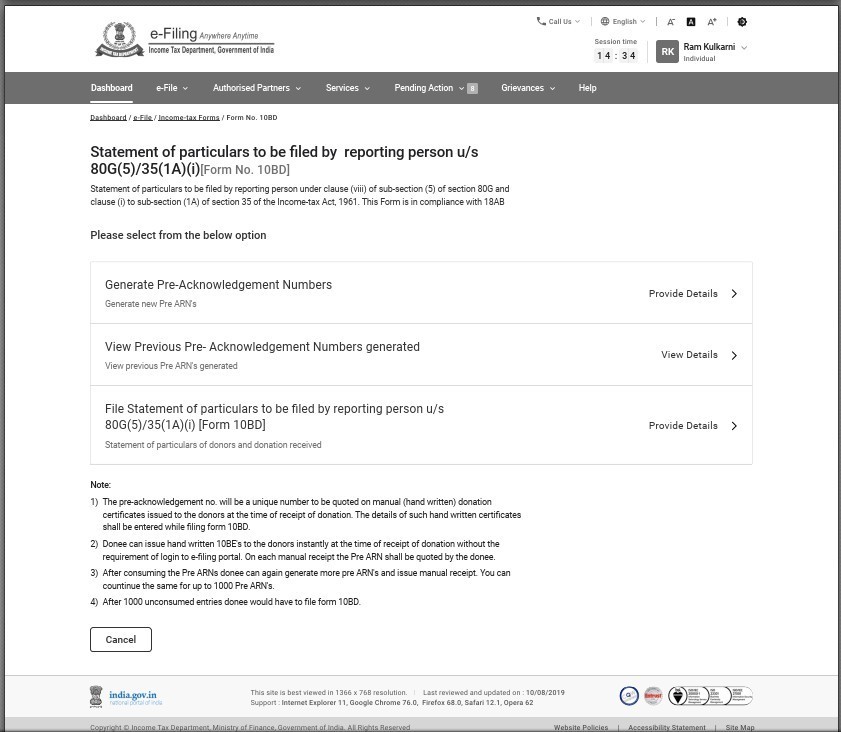
ফর্ম 10BD-তে নিম্নলিখিত 3 টি অংশ দেখা যায়-
- প্রাক্-স্বীকৃতি সংখ্যা জেনারেট করুন
- পূর্বে জেনারেট হওয়া প্রাক-স্বীকৃতি সংখ্যা দেখুন
- 80G(5)/35(1A) (i)[ফর্ম 10BD] ধারার অধীনে রিপোর্টিং ব্যক্তির পূরণ করা বিশদ বিবরণের বিবৃতি ফাইল করুন
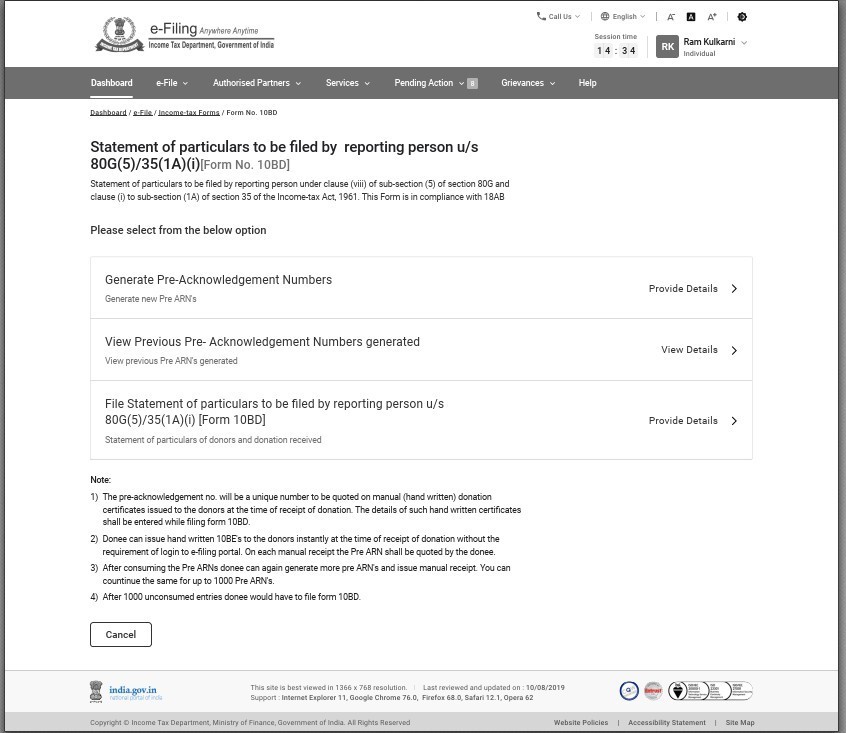
দ্রষ্টব্য:প্রথম দুটি প্যানেলকে আর্থিক বর্ষ 2021-22-এর ফাইলিংয়ের জন্য নিষ্ক্রিয় করে রাখা হয়েছে।
দ্রষ্টব্য: ব্যবহারকারী সরাসরি ফর্ম 10BD ফাইল করতে এবং সিস্টেম কর্তৃক জেনারেট হওয়া ফর্ম 10BE শংসাপত্র জেনারেট করতে চাইলে, অনুগ্রহ করে সরাসরি ”80G(5)/35(1A)(i) [ফর্ম 10BD] ধারার অধীনে রিপোর্টিং ব্যক্তি কর্তৃক পূরণ করা বিশদ বিবরণের বিবৃতি ফাইল করুন“ নির্বাচন করুন এবং ফাইলিং চালিয়ে যান।
4.1 প্রাক-স্বীকৃতি সংখ্যা জেনারেট করুন
(ফর্ম 10BE ম্যানুয়াল জারি করার জন্য প্রাক-স্বীকৃতি সংখ্যা জেনারেট করা আর্থিক বর্ষ 2022-23-এর জন্য ফাইলিং থেকে উপলব্ধ। আপনি আর্থিক বর্ষ 2021-22-এর জন্য 10BD ফর্ম ফাইলিং করলে আপনি প্রথম দুটি প্যানেল 'পূর্ববর্তী প্রাক-স্বীকৃতি সংখ্যা জেনারেট করুন বা দেখুন' দেখতে পাবেন না)।
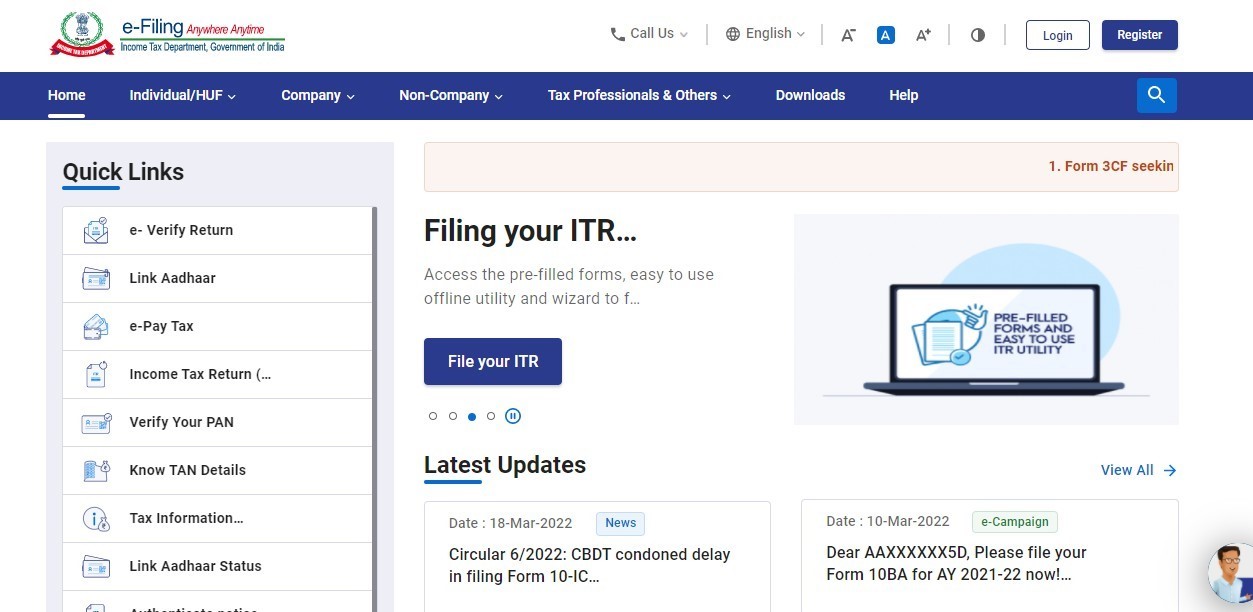
ধাপ 1: আপনার ব্যবহারকারী ID এবং পাসওয়ার্ড ব্যবহার করে ই-ফাইলিং পোর্টালে লগ ইন করুন।
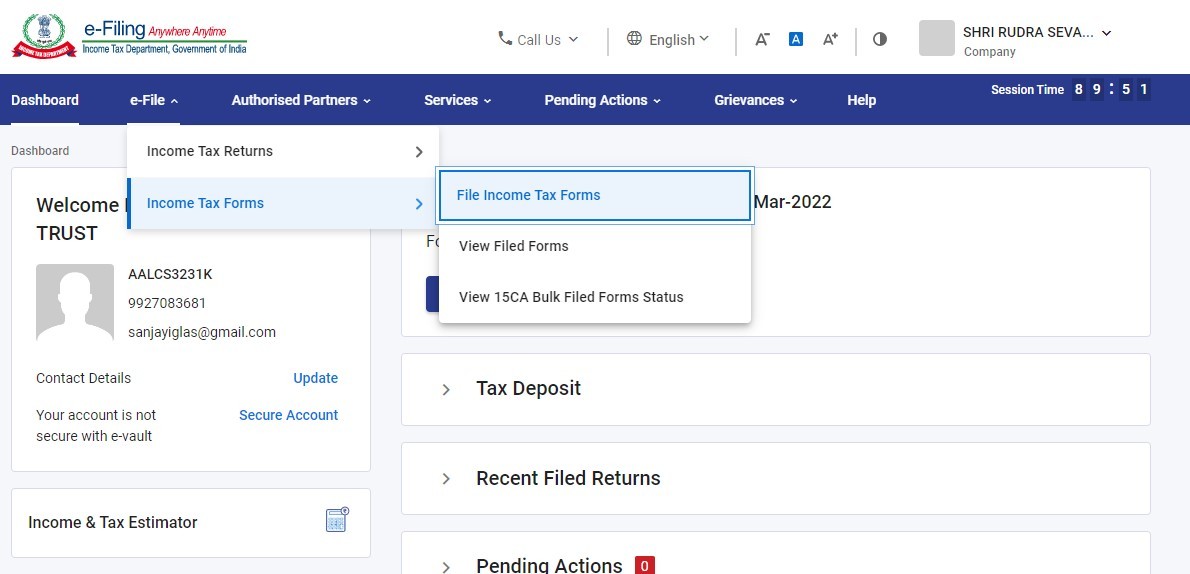
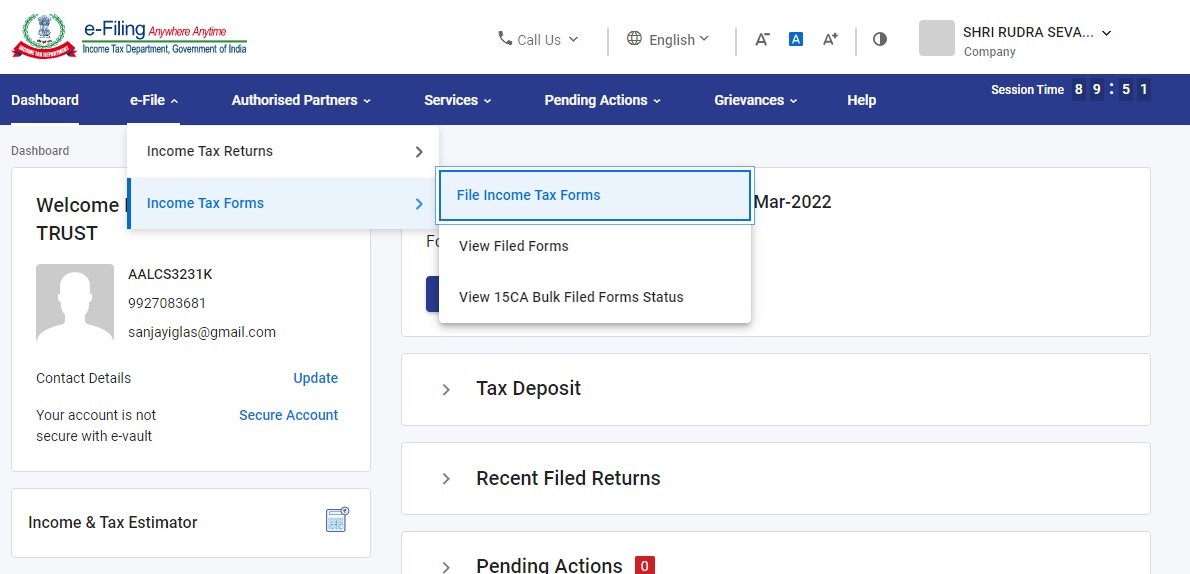
ধাপ 2: আপনারড্যাশবোর্ডে, ই-ফাইল > আয়কর ফর্ম > ফর্ম 10BD-এ ক্লিক করুন।
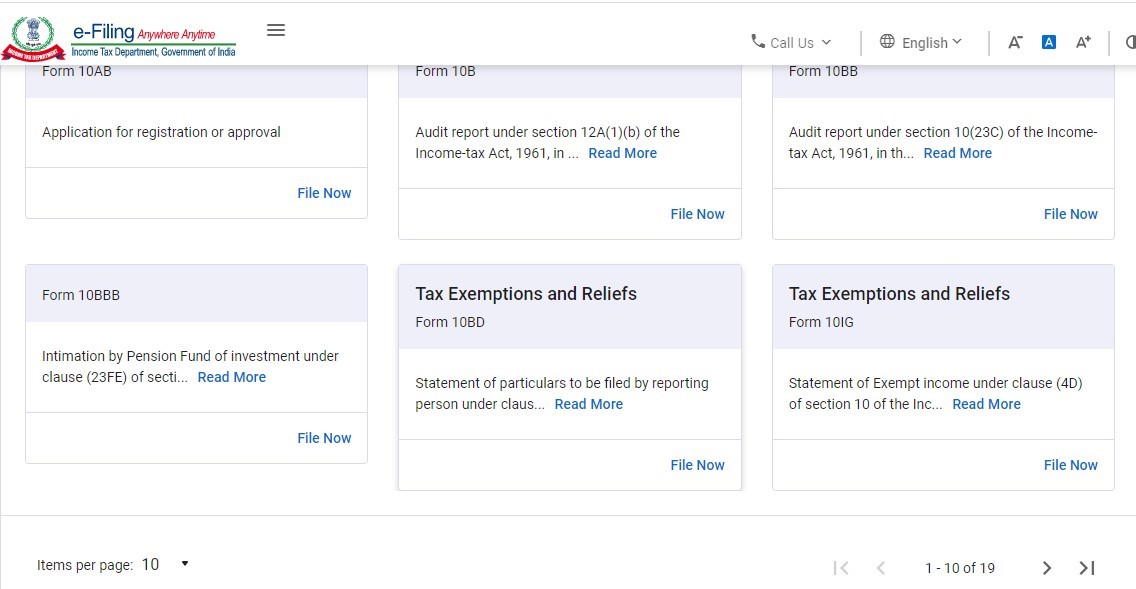
ধাপ 3: টাইলস থেকে 10BD ফর্ম নির্বাচন করুন।
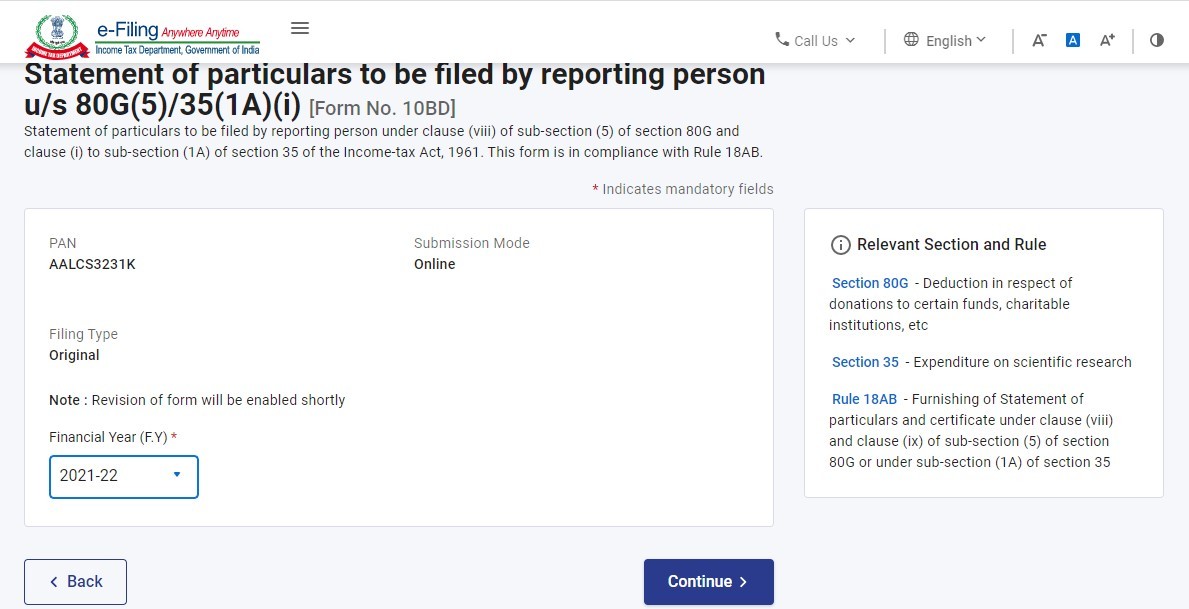
ধাপ 4: ড্রপ ডাউন মেনু থেকে আর্থিক বর্ষ নির্বাচন করুন এবং চালিয়ে যান-এ ক্লিক করুন।
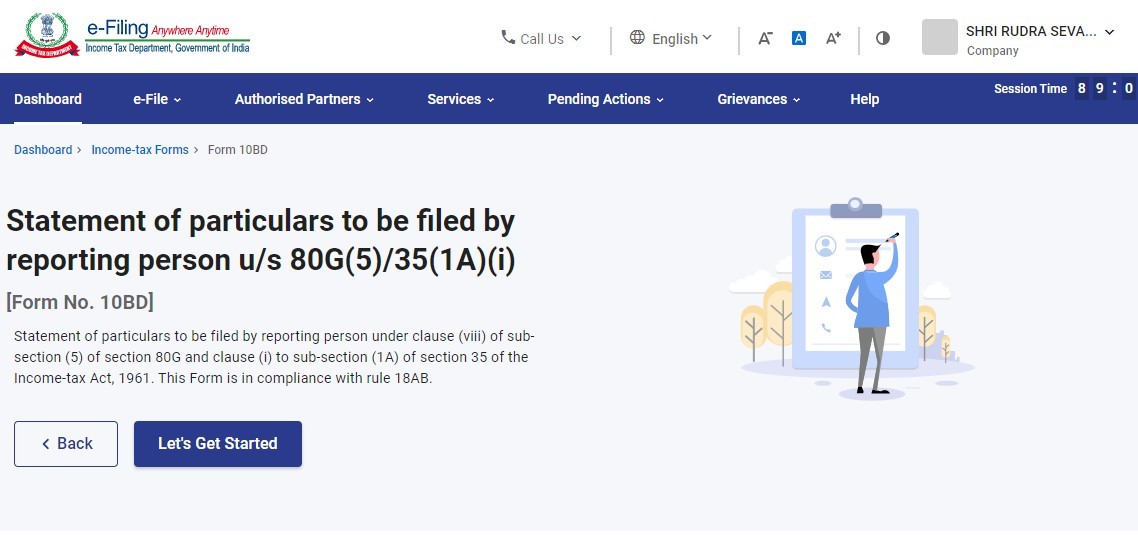
ধাপ 5:শুরু করা যাক-এ ক্লিক করুন।
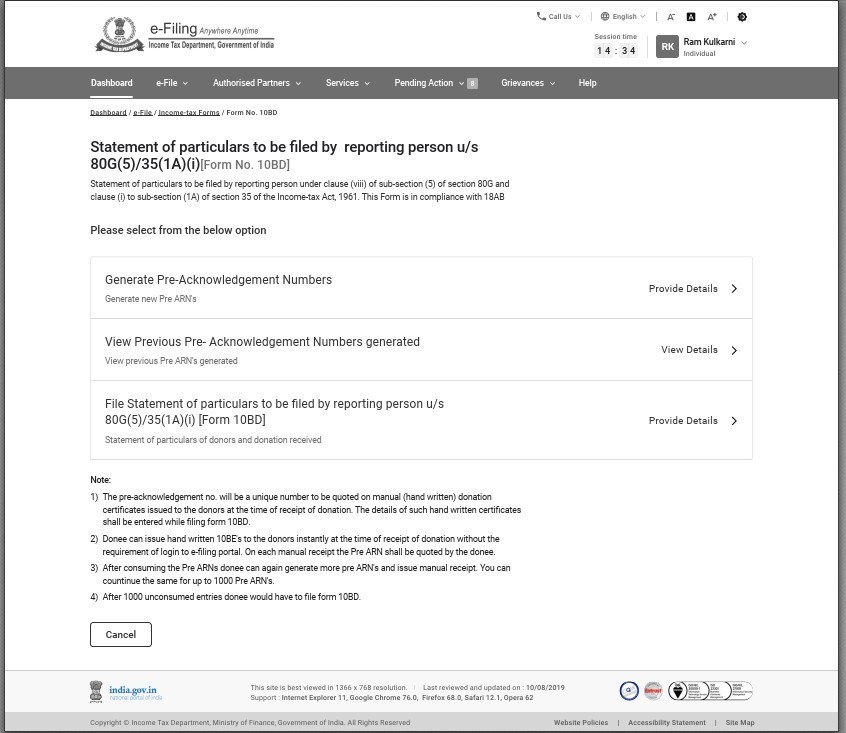
ধাপ 6: প্রাক-ARN জেনারেট করার জন্য প্রাক-স্বীকৃতি সংখ্যা জেনারেট করুন-এ ক্লিক করুন।
(ব্যবহারকারী সরাসরি ফর্ম 10BD ফাইল করতে এবং সিস্টেমের জেনারেট করা ফর্ম 10BE শংসাপত্র জেনারেট করতে চাইলে, অনুগ্রহ করে সরাসরি 80G(5)/35(1A)(i) [ফর্ম 10BD] ধারার অধীনে রিপোর্টিং ব্যক্তি কর্তৃক পূরণ করা বিশদ বিবরণের বিবৃতি ফাইল করুন“ নির্বাচন করুন এবং ফাইলিং চালিয়ে যান।)
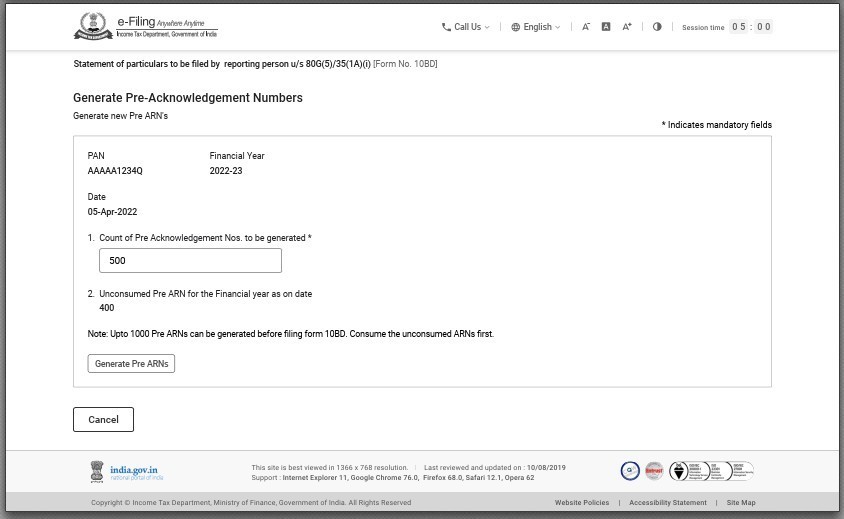
ধাপ 7: কতগুলি প্রাক-ARN জেনারেট করতে হবে তার সংখ্যা লিখুন|
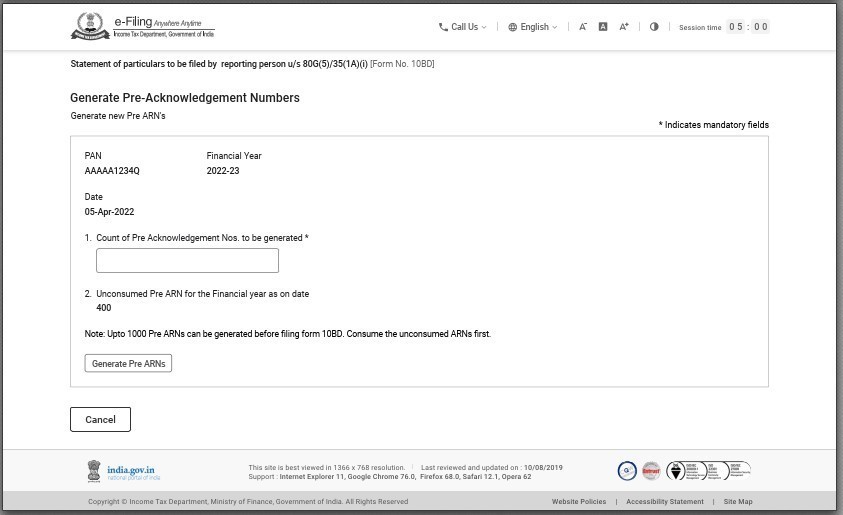
দ্রষ্টব্য: আপনি 10BD ফর্ম ফাইলিং করার আগে 1000 পর্যন্ত পূর্ববর্তী-ARN জেনারেট করতে পারেন।
এছাড়াও আপনি তারিখ অনুযায়ী আর্থিক বর্ষের অব্যবহৃত পূর্ববর্তী-ARN ও দেখতে পারেন।
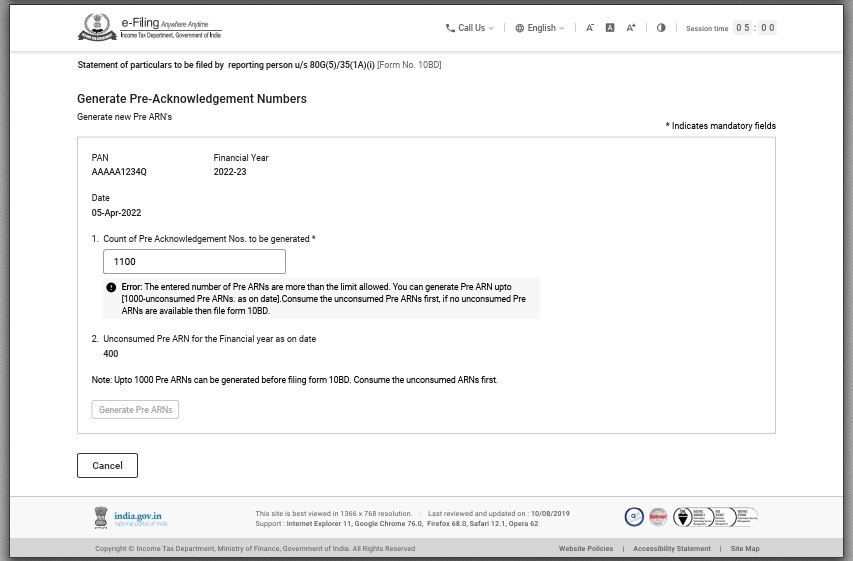
ধাপ 7(a): আপনি 1000-এর বেশি সংখ্যা লিখলে এখানে ত্রুটি দেখাবে।
ত্রুটি: আপনার লেখা পূর্ববর্তী ARN সংখ্যা অনুমোদিত সীমার থেকে বেশি। আপনি পূর্ববর্তী-ARN জেনারেট করতে পারেন [আজকের তারিখ অনুযায়ী 1000-অব্যবহৃত পূর্ববর্তী-ARN]। প্রথমে অব্যবহৃত প্রাক-ARN ব্যবহার করুন, কোনও অব্যবহৃত প্রাক-ARN উপলব্ধ না হলে ফর্ম 10BD ফাইল করুন।
ধাপ 8:পূর্ববর্তী-ARN জেনারেট করুন-এ ক্লিক করুন।
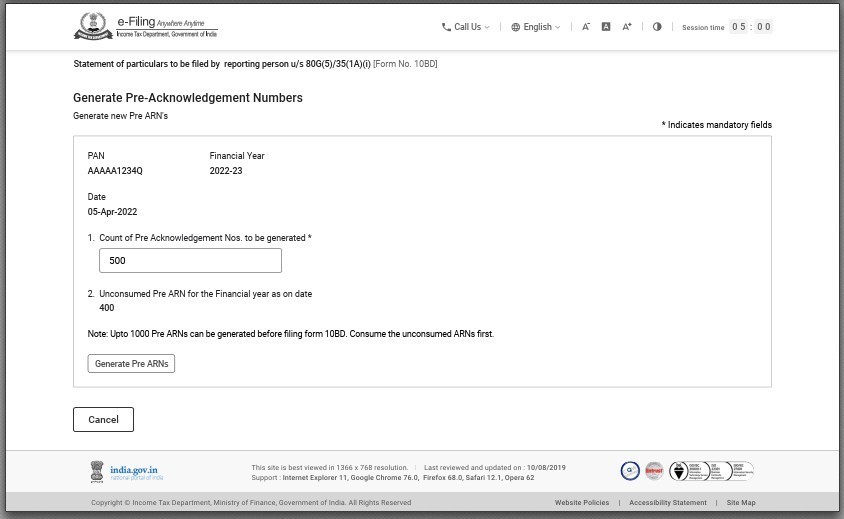
ধাপ 9:চালিয়ে যান-এ ক্লিক করুন।
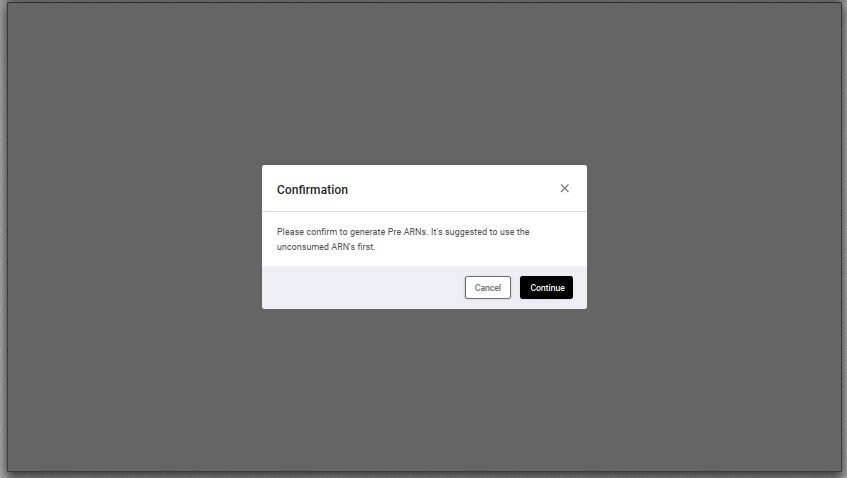
ধাপ 10: এখন আপনি একটি সাফল্য বার্তা দেখতে পাবেন - পূর্ববর্তী-ARN সফলভাবে তৈরি করা হয়েছে। ARN তালিকা পাওয়ার জন্য এক্সেলে এক্সপোর্ট করুন বাটনে ক্লিক করুন।
জেনারেট হওয়া ARN তালিকা পাওয়ার জন্য এক্সেলে এক্সপোর্ট করুন-এ ক্লিক করুন।
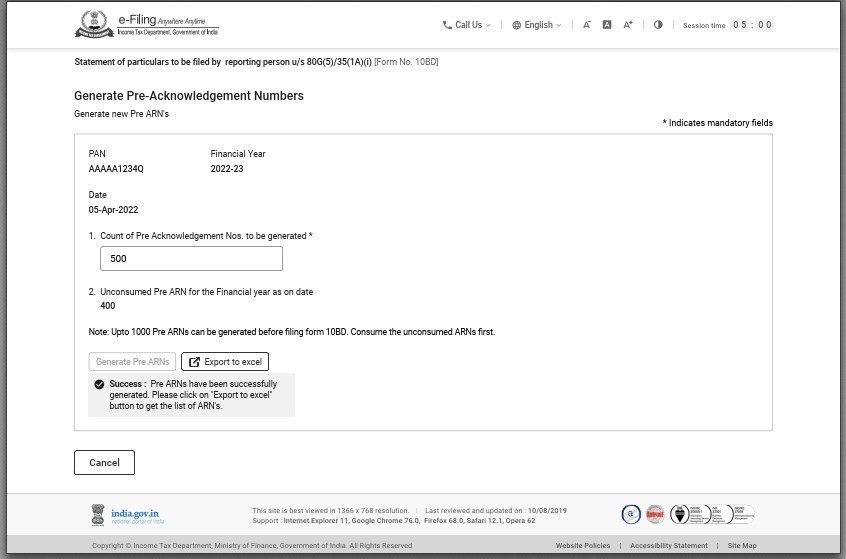
দ্রষ্টব্য:
- গ্রহীতা ই-ফাইলিং পোর্টালে লগইন করার প্রয়োজনীয়তা ছাড়াই অনুদান প্রাপ্তির সময় দাতার ম্যানুয়াল 10BE জারি করতে পারেন। প্রতিটি ম্যানুয়াল রসিদে অনুদান গ্রহীতাকে প্রাক-ARN উল্লেখ করতে হবে।
- জেনারেট করা পূর্ববর্তী-ARN ব্যবহার করার পরে অনুদান গ্রহীতা আবার আরও পূর্ববর্তী-ARN জেনারেট করতে পারে এবং ম্যানুয়াল রসিদ জারি করতে পারে। আপনি 1000 পূর্ববর্তী-ARN পর্যন্ত এটাই চালিয়ে যেতে পারেন।
- 1000টি প্রাক-ARN এর এন্ট্রি (অব্যবহৃত) কাজে লাগানোর পরে, গ্রহীতাকে সেই 1000টি প্রাক-ARN এন্ট্রির বিশদ বিবরণ সহ ফর্ম 10BD ফাইল করতে হবে। একবার ফাইল করা হয়ে গেলে, 1000 প্রাক-ARN ব্যবহৃত হয়ে যাবে।
- অনুদান গ্রহীতা ফর্ম 10BD ফাইল করে পূর্বে উৎপন্ন 1000 পূর্ববর্তী-ARN ব্যবহার করার পরেই শুধুমাত্র পরবর্তী 1000 পূর্ববর্তী-ARN সেট তৈরি করতে পারেন।
4.2 জেনারেট হওয়া পূর্ববর্তী প্রাক-স্বীকৃতি নম্বরগুলি দেখুন
ধাপ 1: উৎপন্ন পূর্ববর্তী প্রাক-স্বীকৃতি সংখ্যা দেখুন-এ ক্লিক করুন।
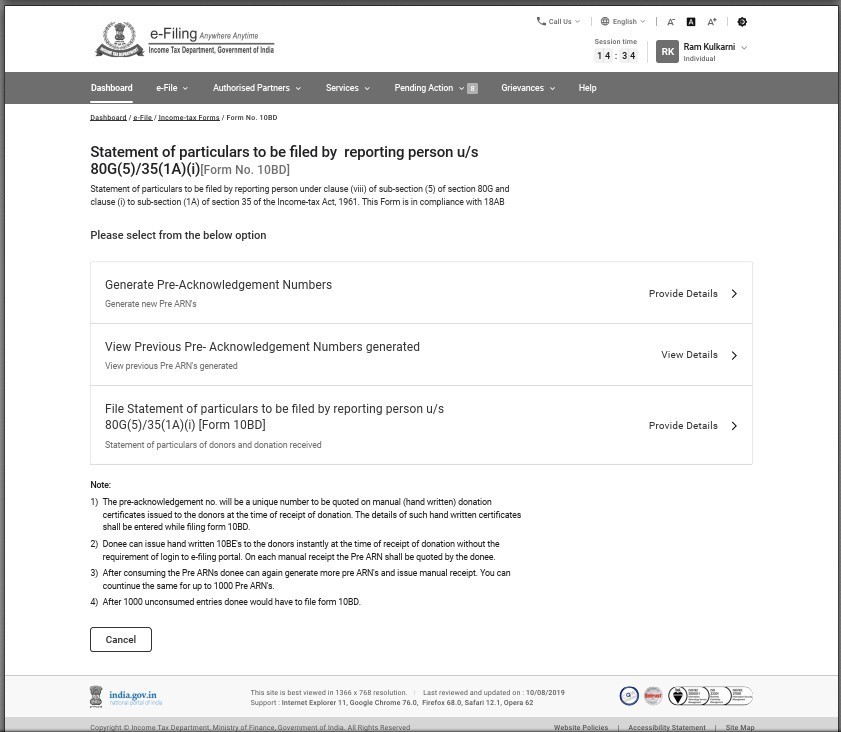
ধাপ 2: এখানে আপনি জেনারেট হওয়া সমস্ত প্রাক-ARN অবস্থা (ব্যবহৃত, অব্যবহৃত, মেয়াদোত্তীর্ণ এবং মুছে ফেলা) দেখতে এবং চেক করতে পারেন।
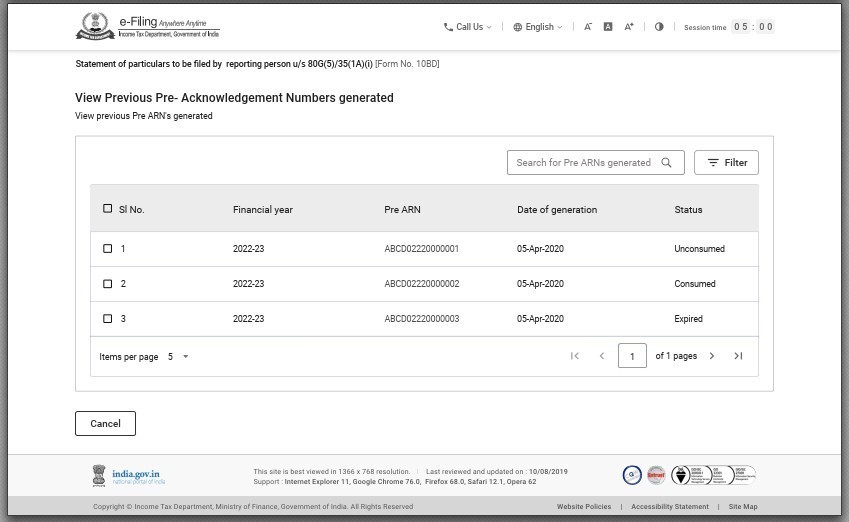
দ্রষ্টব্য: পূর্ববর্তী-ARN স্থিতি প্রতি চার ঘন্টায় একবার আপডেট করা হবে।
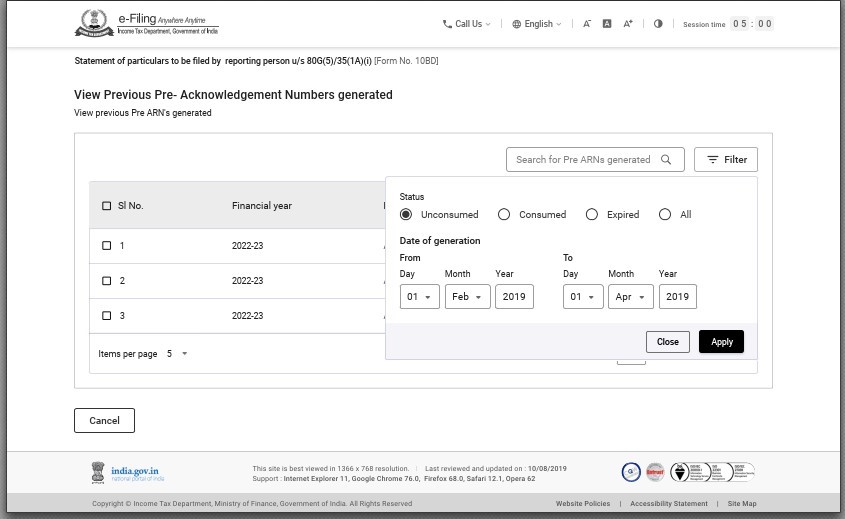
ধাপ 2(a): আপনি ফিল্টার বিকল্প প্রয়োগ করে নির্দিষ্ট ARN স্থিতি দেখতে/ চেক করতে পারেন।
উপরের ডান কোণে ফিল্টারে ক্লিক করুন, স্থিতি এবং জেনারেট হওয়ার তারিখ নির্বাচন করুন (থেকে-পর্যন্ত) এবং তারপরেআবেদন করুন-এ ক্লিক করুন।
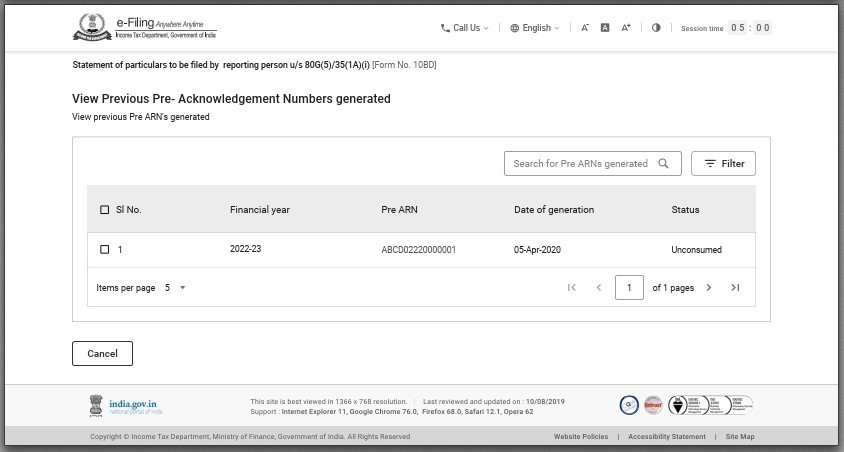
ধাপ 3: এখন আপনি নির্দিষ্ট পূর্ববর্তী-ARN স্থিতি দেখতে পারেন।
4.3 80G(5)/35(1A)(i)[ফর্ম 10BD] ধারার অধীনে রিপোর্টিং ব্যক্তি কর্তৃক পূরণ করা বিশদ বিবরণের বিবৃতি ফাইল করুন
ধাপ 1: রিপোর্টিং ব্যক্তি কর্তৃক পূরণ করা বিশদ বিবরণের বিবৃতি ফাইল করুন-এ ক্লিক করুন।
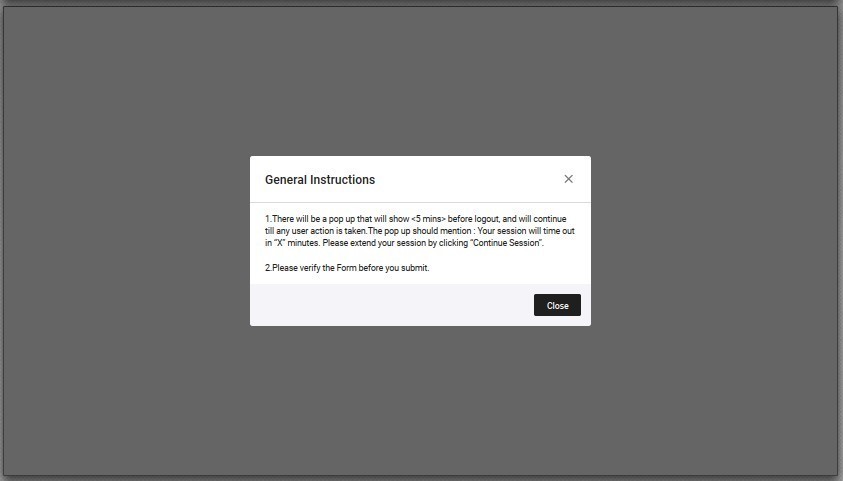
ধাপ 2: সাধারণ নির্দেশাবলী পড়ুন এবং পপ আপ বন্ধ করুন।
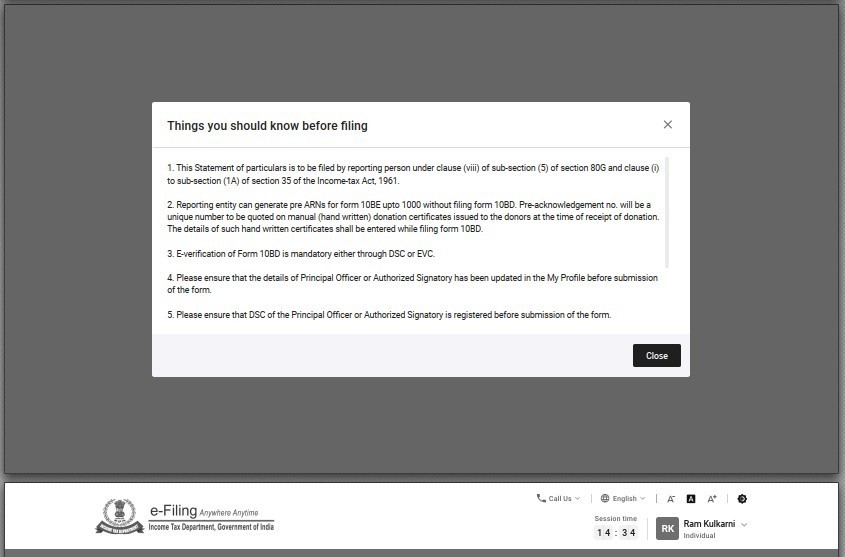
ধাপ 3: ফাইলিং করা এবং পপ-আপ বন্ধ করার আগে আপনার যা জানা উচিত পড়ুন।
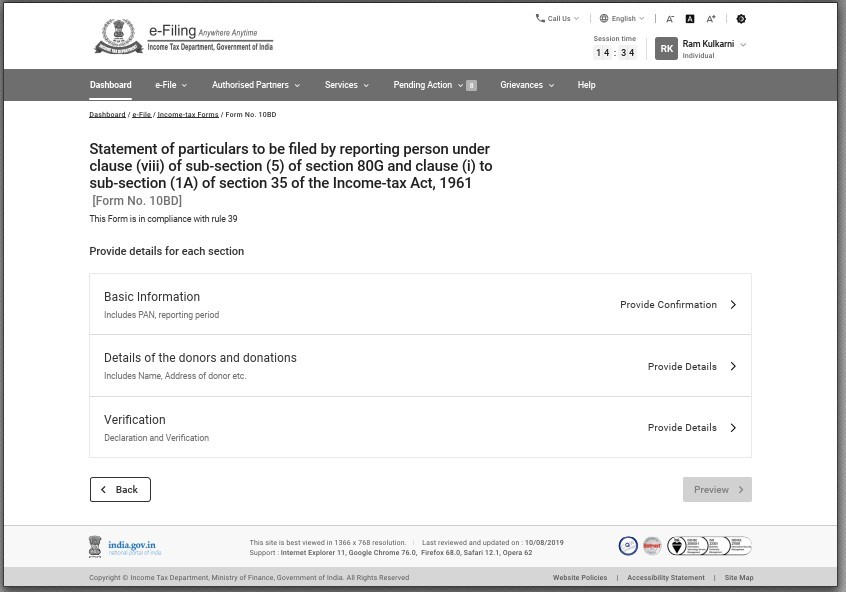
ধাপ 4: প্রধান ফর্ম 10BD খুলবে। এখানে তিনটি ট্যাব আছে।
- ট্যাব 1: প্রাথমিক তথ্য - PAN এবং রিপোর্টিং-এর মেয়াদ উল্লিখিত আছে।
- ট্যাব 2: দাতা এবং অনুদানের বিশদ - দাতার নাম, ঠিকানা ইত্যাদি আছে।
- ট্যাব 3: যাচাইকরণ
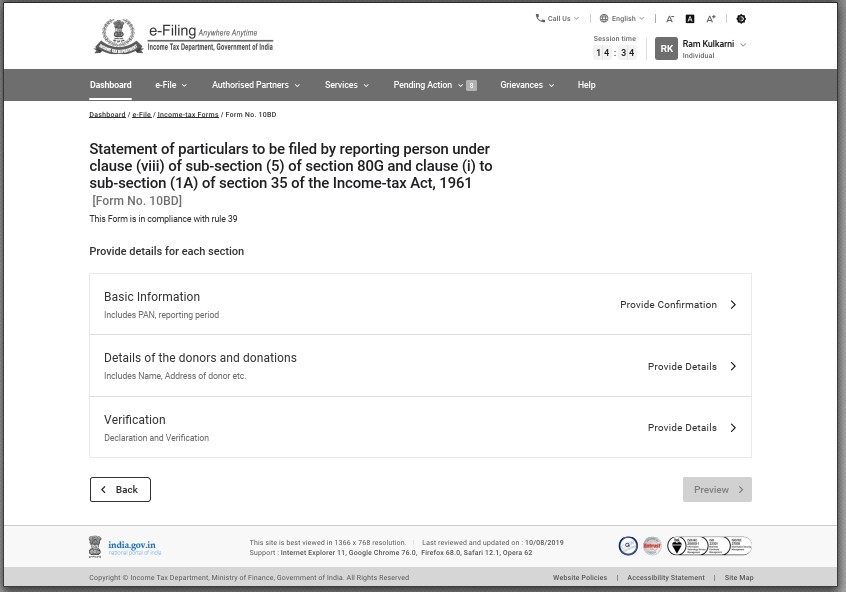
ধাপ-5: প্রাথমিক তথ্য ট্যাবে ক্লিক করুন।
ধাপ 6: PAN, রিপোর্টিং-এর মেয়াদ (01-এপ্রিল-202x থেকে 31-মার্চ-202x), রিপোর্টিং ব্যক্তির নাম এবং পুরো ঠিকানা আগে থেকে পূরণ করা থাকবে।
কোনও ক্ষেত্র পূরণ করতে হবে না।
নিশ্চিত করুন-এ ক্লিক করুন।
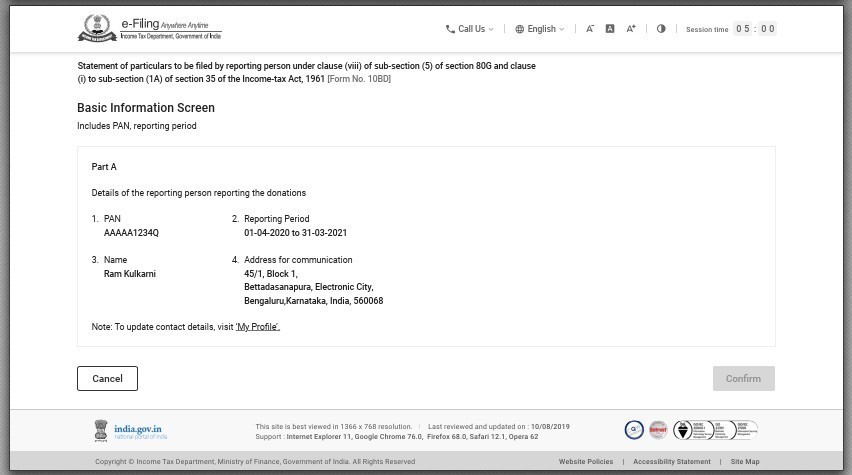
ধাপ 7: 'প্রাথমিক তথ্য'-এ 'সম্পূর্ণ' স্থিতি সহ একটি সবুজ টিক চিহ্ন থাকবে।
এখন, দাতা এবং অনুদানের বিশদ বিবরণে ক্লিক করুন।
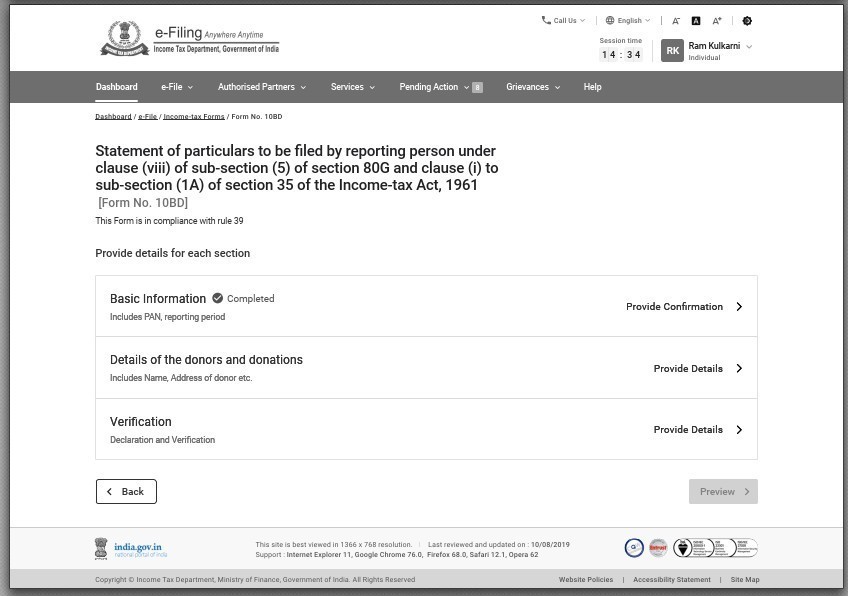
ধাপ 8: এক্সেল ফাইল ডাউনলোড করার জন্য টেমপ্লেট ডাউনলোড করুন-এ ক্লিক করুন।
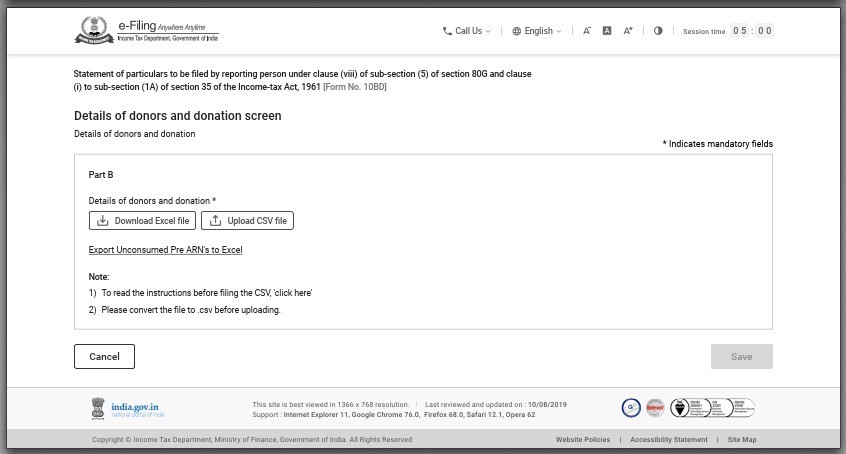
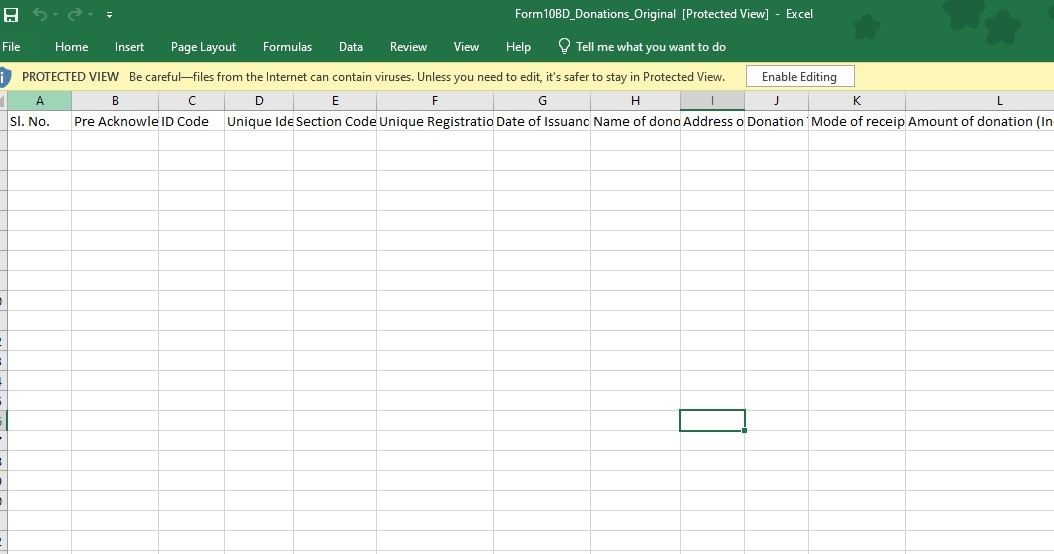
এক্সেল ফাইলে 12টি ক্ষেত্র বা কলাম আছে যার মধ্যে চারটি ক্ষেত্র বা কলামের ড্রপ-ডাউন আছে - কলাম C-তে ID কোড, কলাম E-তে সেকশন কোড, কলাম J-তে অনুদান প্রকার এবং কলাম K-তে রসিদ প্রাপ্তির মোড।
ব্যবহারকারীকে সেই অনুযায়ী তথ্য পূরণ করতে হবে।
দ্রষ্টব্য:
- আপলোড করার আগে অনুগ্রহ করে ফাইলটিকে .csv তে রূপান্তর করুন।
- একটি CSV ফাইলে সর্বাধিক সংখ্যক 25000 সারি যোগ করা যেতে পারে, আরও রেকর্ড যোগ করার জন্য আপনার অন্য একটি ফর্ম 10BD ফাইল করা প্রয়োজন।
- ফর্ম 10BD একই আর্থিক বর্ষে একাধিক বার ফাইল করা অনুমোদিত।
- ফর্ম 10BE ম্যানুয়াল উপায়ে জারি করার জন্য প্রাক-স্বীকৃতি নম্বর জেনারেশন আর্থিক বর্ষ 2022-23 থেকে উপলব্ধ। আপনি 2021-22 আর্থিক বর্ষের জন্য 10BD ফর্ম ফাইলিং করলে আপনি আপলোড করা CSV ফাইলে 'প্রাক্-স্বীকৃতি সংখ্যা' ক্ষেত্র খালি রাখতে পারেন।
ধাপ-9: ডাউনলোড করা এক্সেল টেমপ্লেটে তথ্য পূরণ করার পরে, এক্সেল টেমপ্লেটে তথ্য সেভ করুন।
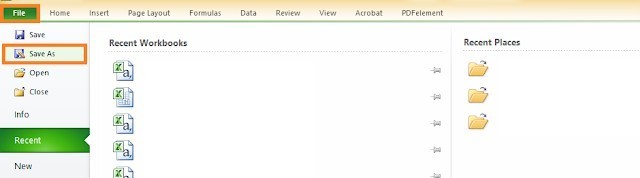
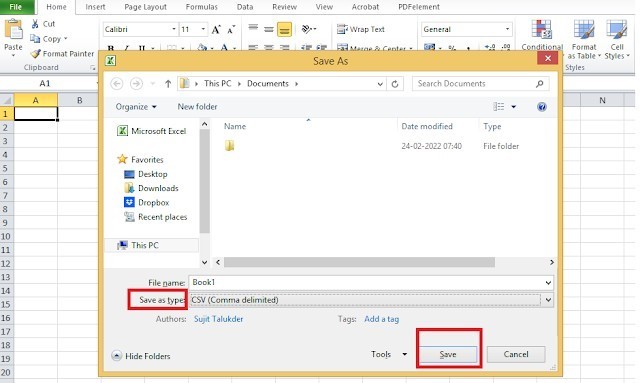
তারপর ফাইল > সেভ করুন বা Alt+F+A ক্লিক করুন। ড্রপ ডাউন থেকে ‘CSV (কমা সীমা সাপেক্ষে)' সেভ করার প্রকার নির্বাচন করুন এবং তারপর সেভ করুন-এ ক্লিক করুন। এক্সেল ফাইলটি CSV ফরম্যাটে সেভ করা হবে। এই CSV ফরম্যাটটি পোর্টালে আপলোড করতে হবে।
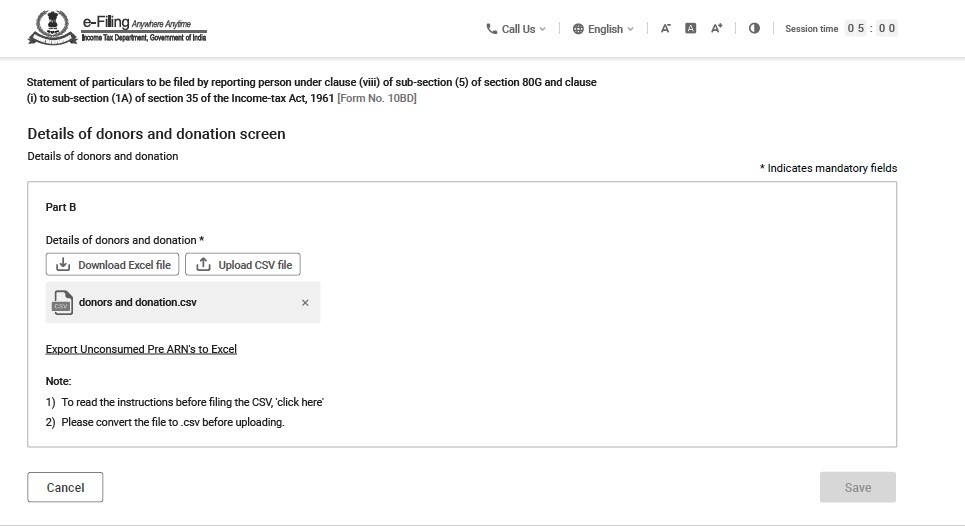
ধাপ 10: CSV ফাইল আপলোড করুন বাটনে ক্লিক করুন CSV ফাইল আপলোড করুন এবং সেভ করুন-এ ক্লিক করুন।
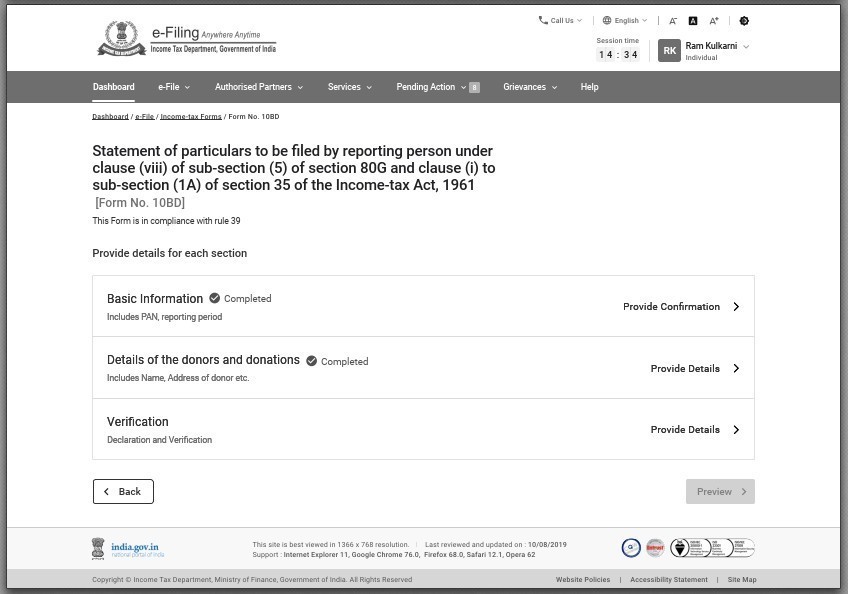
ধাপ 11: দাতার এবং অনুদানের বিবরণে সম্পূর্ণ হয়েছে স্থিতির পরিচয়স্বরূপ সবুজ টিক চিহ্ন থাকবে।
এখন, 10BD ফর্ম যাচাই করার জন্য যাচাইকরণ ট্যাবে ক্লিক করুন।
ধাপ 12: বিশদ পূরণ করুন: পিতার/ মাতার নাম এবং ফর্ম যাচাইকারী ব্যক্তির ক্ষমতা, যেমন, ট্রাস্টি, সদস্য, পরিচালক ইত্যাদি।ফর্ম যেখান থেকে ফাইল করা হচ্ছে সেখানে ‘স্থান’ ক্ষেত্রটি পূরণ করুন।
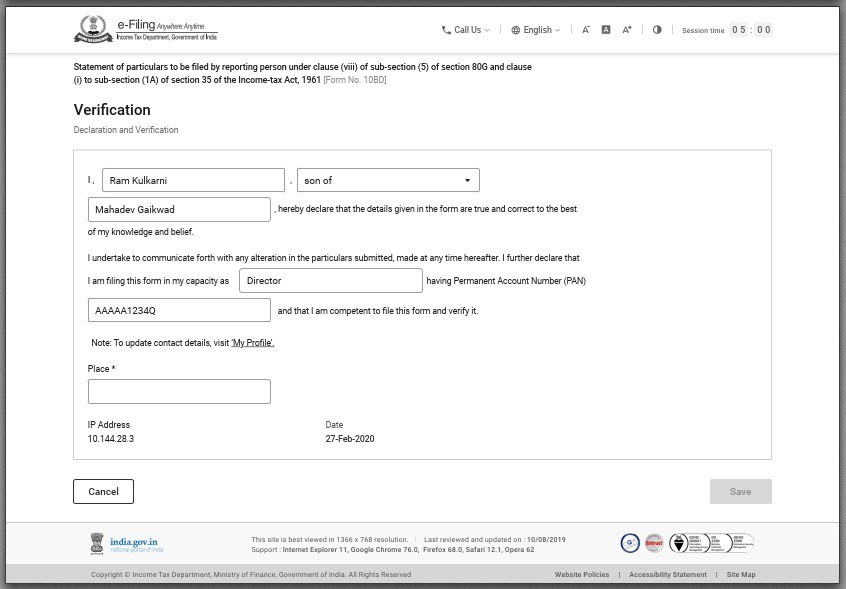
দ্রষ্টব্য: কোনও অসম্পূর্ণ তথ্য একটি ত্রুটি দেখাবে এবং সিস্টেম ফর্ম সেভ করার অনুমতি দেবে না।
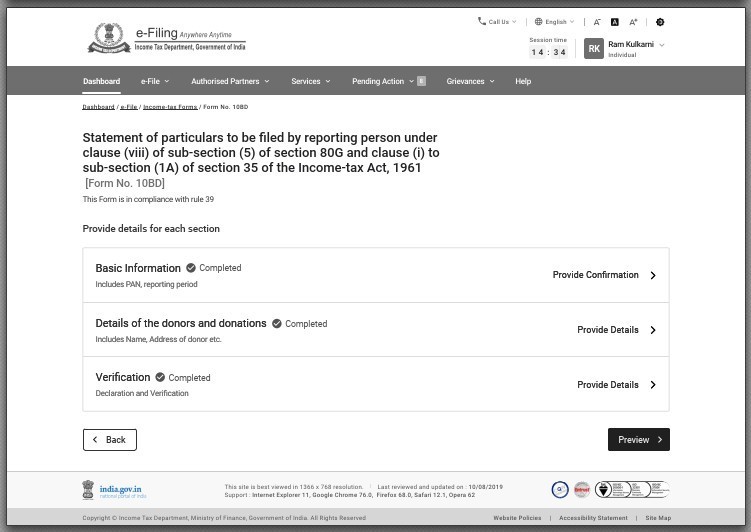
ধাপ 13: প্রাথমিক তথ্য, দাতা এবং অনুদানের বিবরণ এবং যাচাইকরণের স্থিতি সম্পূর্ণ হয়েছে-এর পরিচয়স্বরূপ একটি সবুজ টিক চিহ্ন থাকবে।
এখন প্রিভিউ-তে ক্লিক করুন।
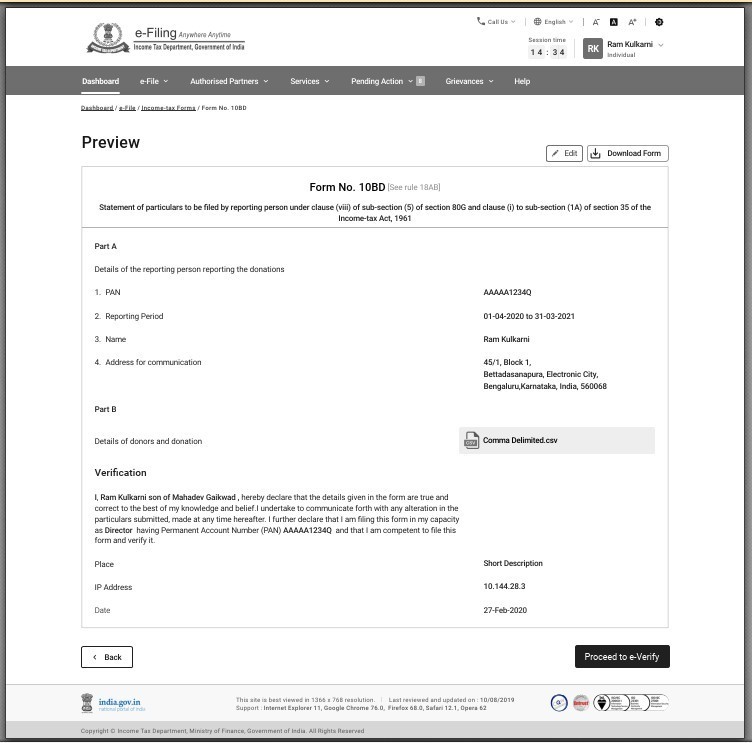
ধাপ 14: যাচাই করার জন্য এগিয়ে যান-এ ক্লিক করুন।
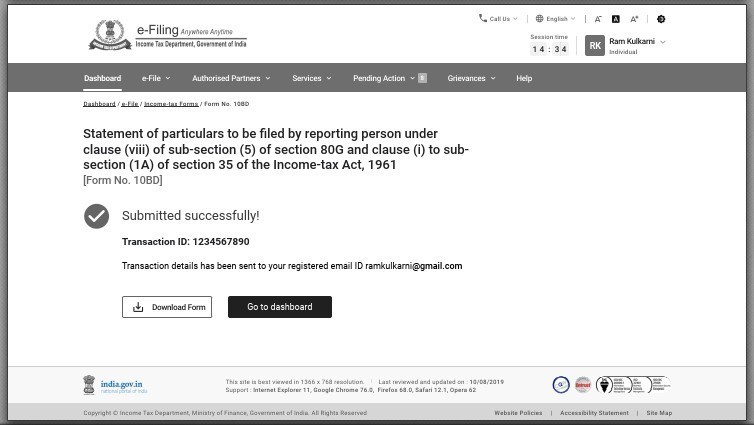
ধাপ 15: ই-যাচাইকরণের পরে আপনি স্ক্রিনে সাফল্য বার্তা দেখতে পাবেন যে ফর্মটি সফলভাবে জমা দেওয়া হয়েছে।
দ্রষ্টব্য: আপনি ফর্ম 10BD ফাইল করার 24 ঘন্টার পরে ফর্ম 10BE ডাউনলোড করতে পারেন।
4.4 10BE ফর্মে অনুদানের শংসাপত্র (দাতার জন্য)
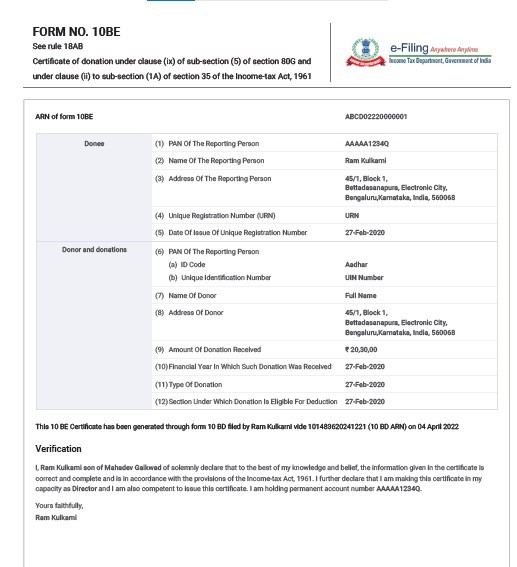
ফর্ম 10BD-এ অনুদানের বিবৃতি দাখিল করার পরে, ফর্ম 10BE-তে অনুদানের প্রমাণপত্র ডাউনলোড করুন এবং জারি করুন যাতে NGO-এর বিবরণ আছে যেমন PAN এবং NGO-এর নাম, 80G এবং 35(1)-এর অধীনে অনুদান এবং দাতার বিশদসহ অনুমোদন নম্বর।
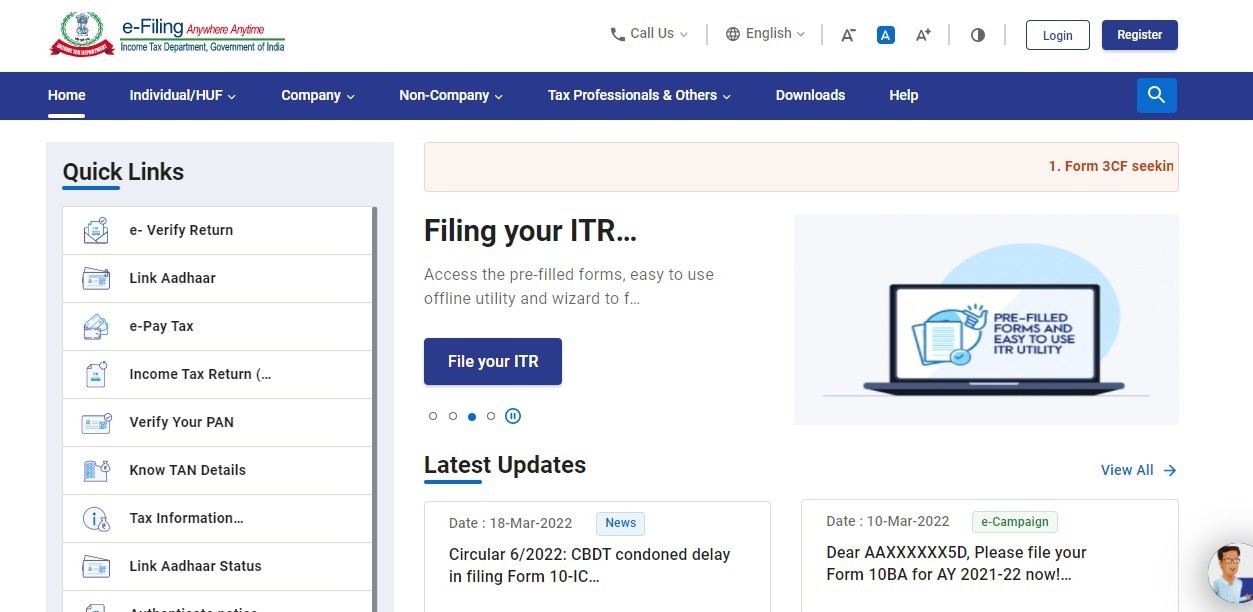
ধাপ 1: ব্যবহারকারী ID এবং পাসওয়ার্ড দিয়ে ই-ফাইলিং পোর্টালে লগ ইন করুন।
ধাপ 2: আপনার ড্যাশবোর্ডে, ই-ফাইল > ফাইল করা ফর্ম দেখুন-এ ক্লিক করুন।
ধাপ-3: 10BE PDF ডাউনলোড করুন-এ ক্লিক করুন।
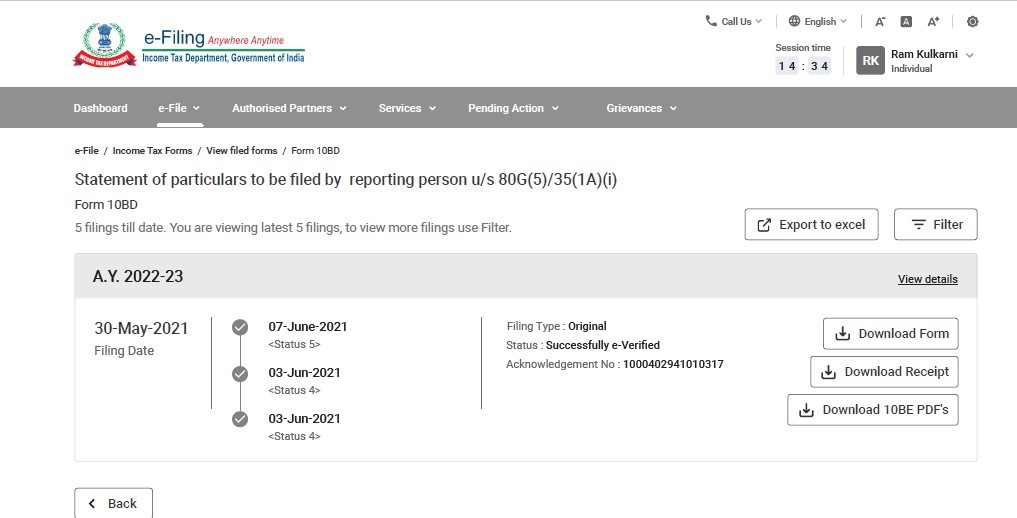
দ্রষ্টব্য: ফর্ম 10BD ফাইলিং করার 24 ঘণ্টা পরে ডাউনলোডের জন্য 10BE উপলব্ধ হবে।
ধাপ-4: এখন PDF (ফর্ম 10BE) ডাউনলোড করা হয়েছে এবং দাতাদের কাছে জারি করা যেতে পারে।
4.5 সংশোধিত ফর্ম 10BD ফাইলিং করা
ধাপ 1: ব্যবহারকারী ID এবং পাসওয়ার্ড দিয়ে ই-ফাইলিং পোর্টালে লগ ইন করুন।
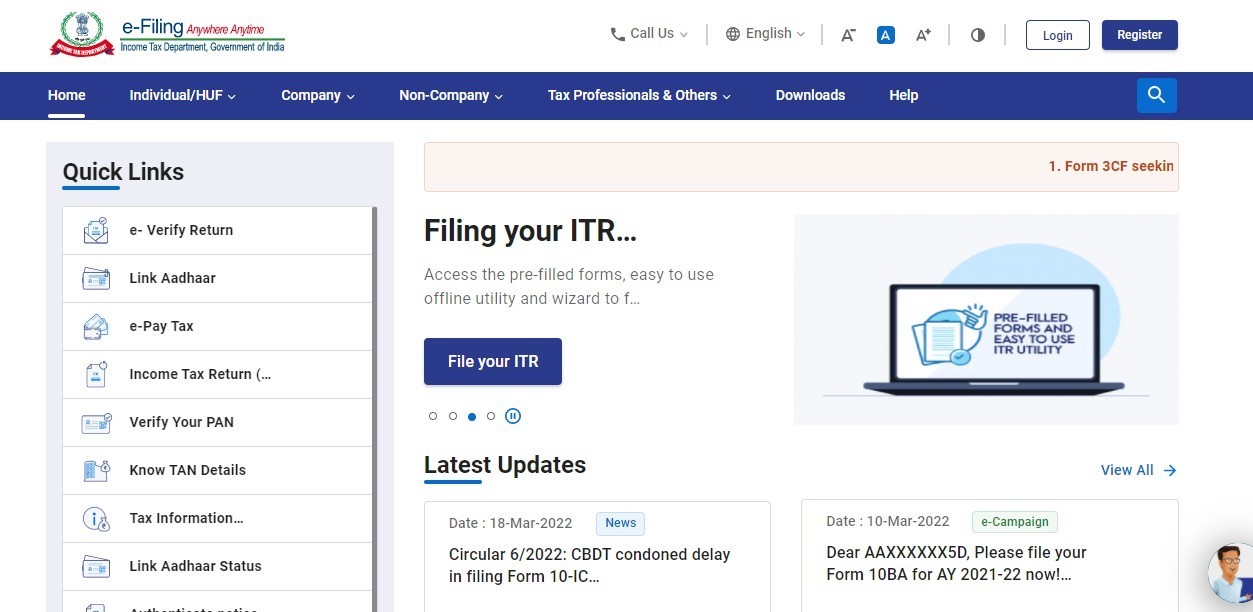
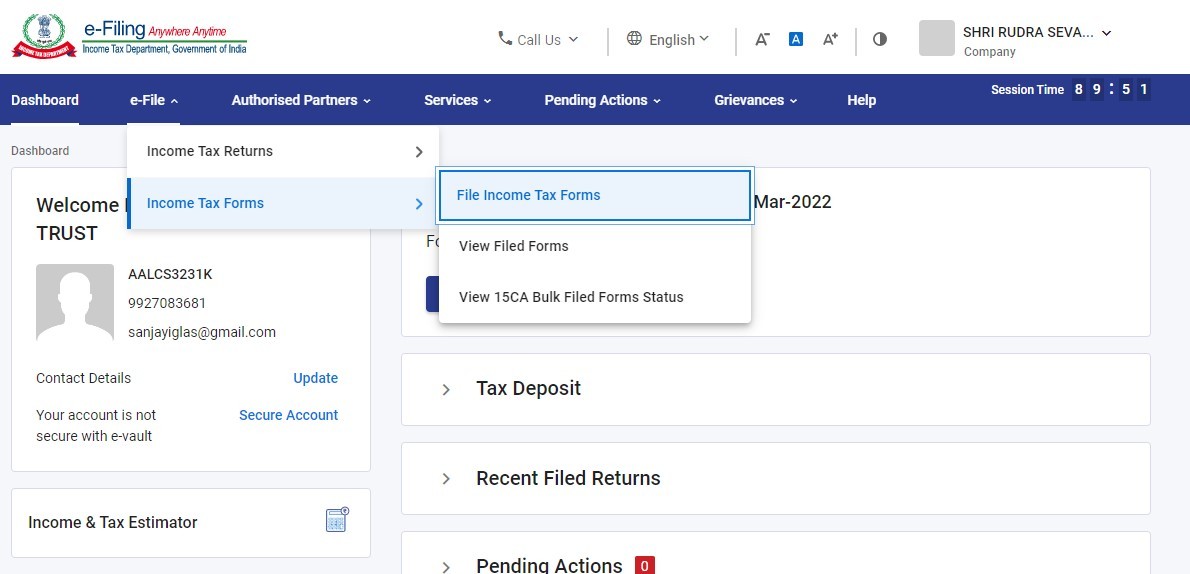
ধাপ 2: আপনার ড্যাশবোর্ডে, ই-ফাইল > আয়কর ফর্ম > ফর্ম 10BD-তে ক্লিক করুন।
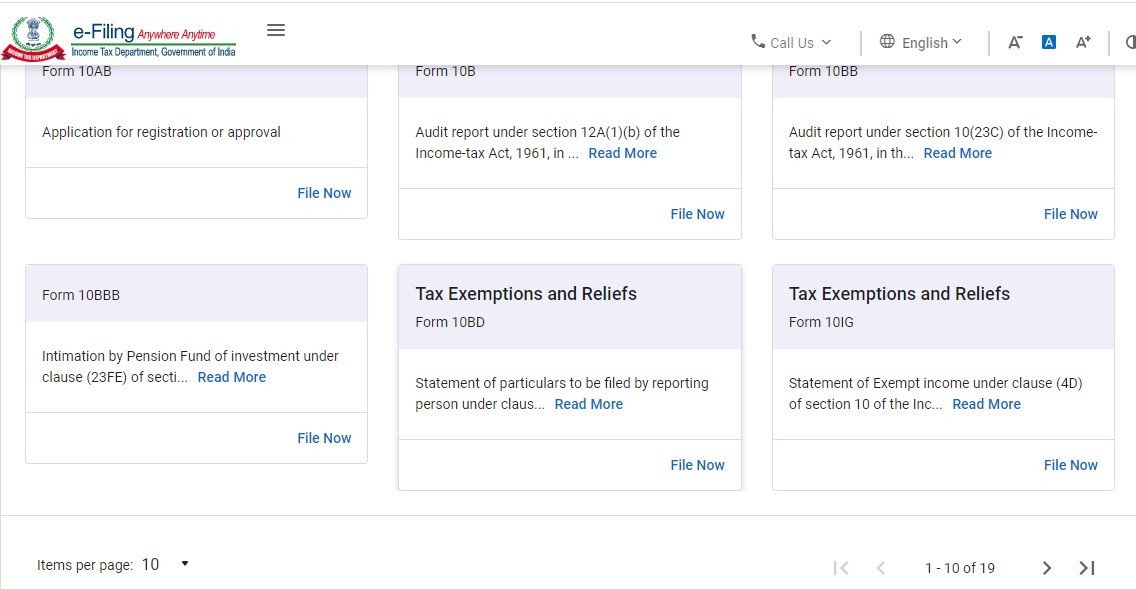
ধাপ 3: টাইলস থেকে ফর্ম 10BD নির্বাচন করুন।
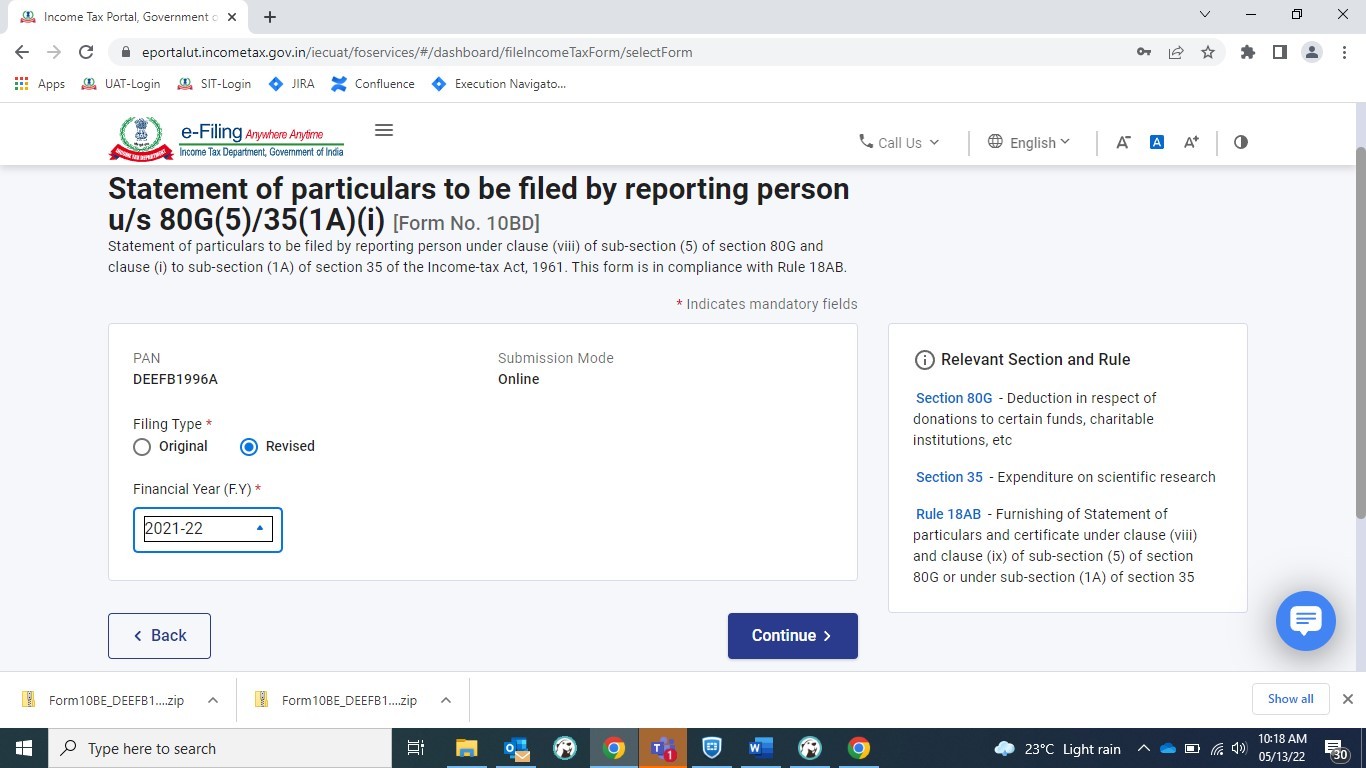
ধাপ 4: ড্রপ ডাউন মেনু থেকে আর্থিক বর্ষ এবং সংশোধিত হিসাবে ফাইলিং-এর ধরণ নির্বাচন করুন এবং চালিয়ে যান-এ ক্লিক করুন।
ধাপ 5:শুরু করা যাক-এ ক্লিক করুন।
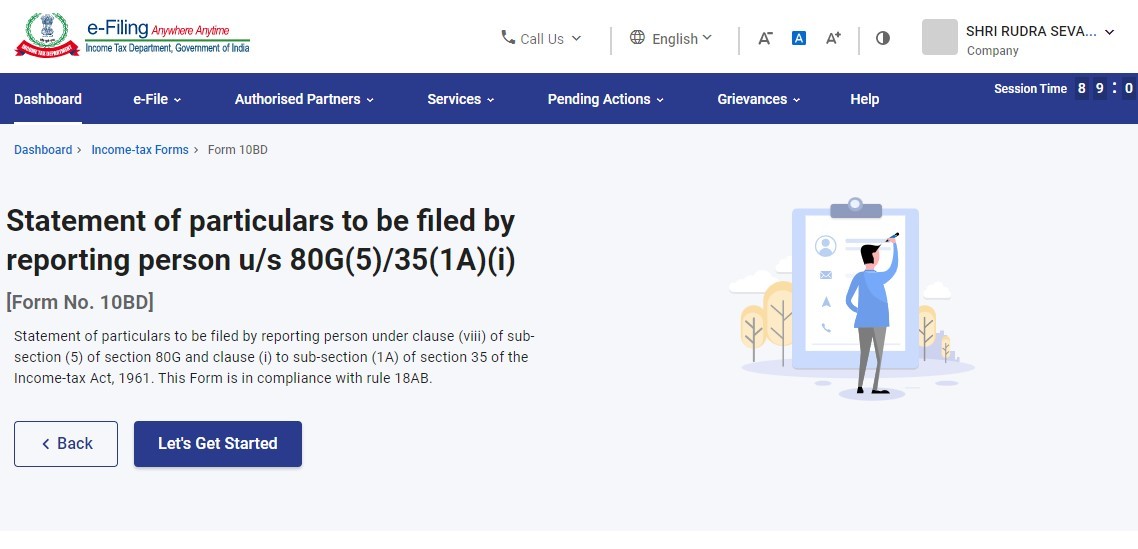
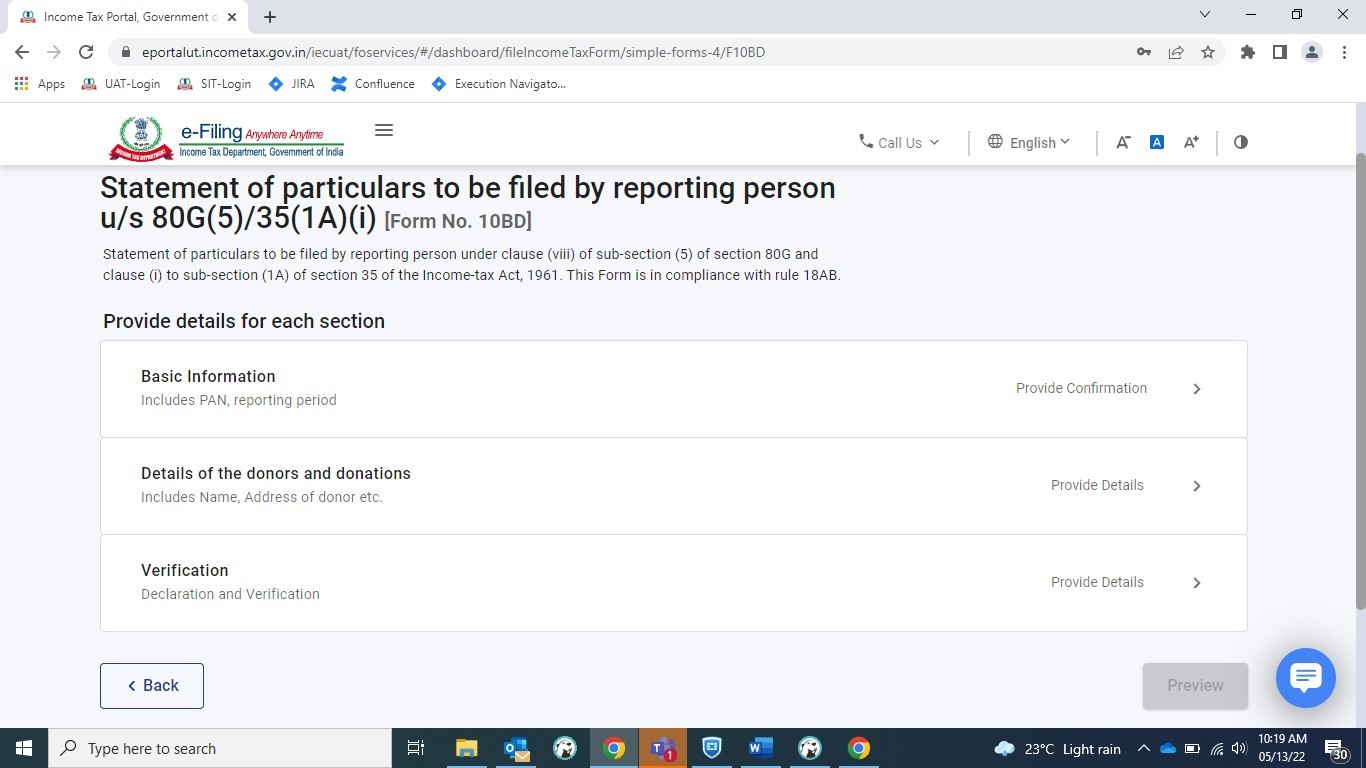
ধাপ 6: প্রধান ফর্ম 10BD তিনটি ট্যাবসহ খুলবে।
- ট্যাব 1: প্রাথমিক তথ্য - PAN এবং রিপোর্টিং-এর মেয়াদ উল্লিখিত আছে।
- ট্যাব 2: দাতা এবং অনুদানের বিশদ - দাতার নাম, ঠিকানা ইত্যাদি আছে।
- ট্যাব 3: যাচাইকরণ
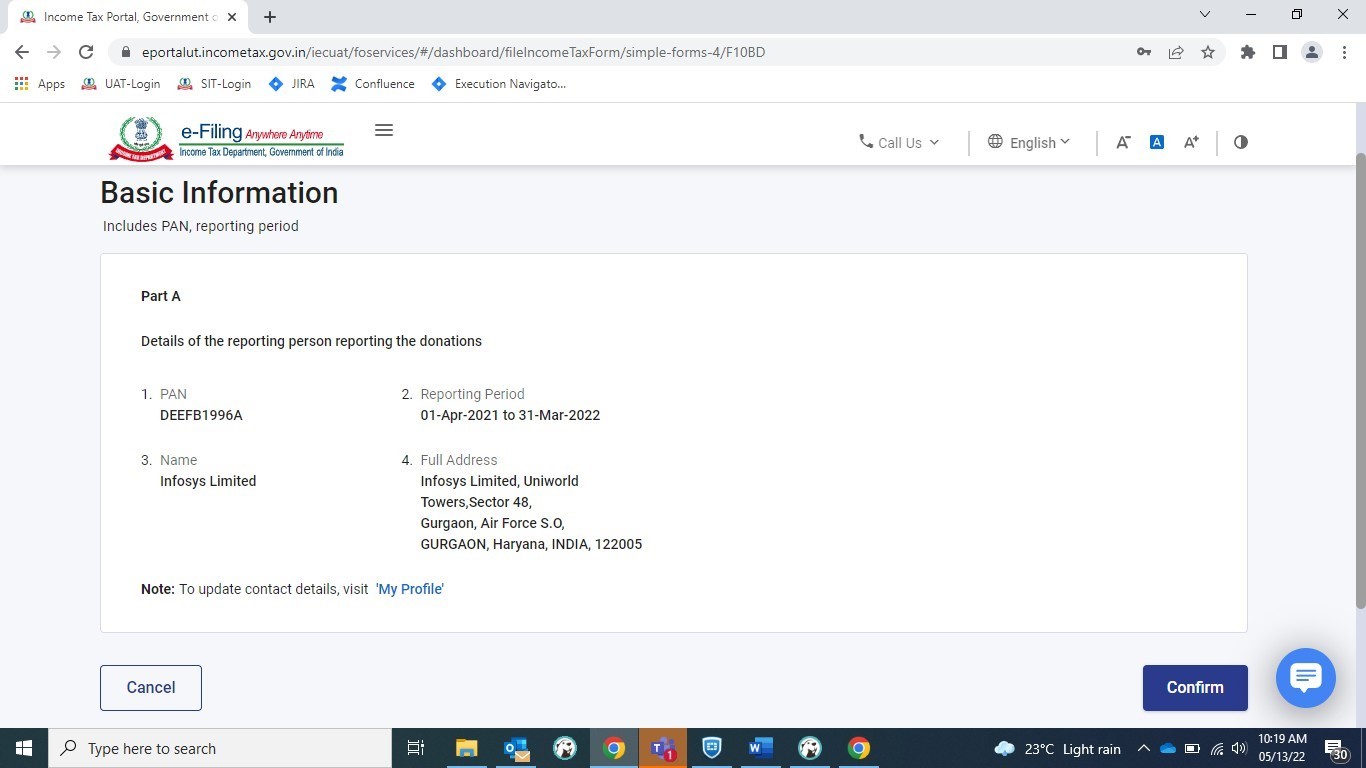
ধাপ 7: PAN, রিপোর্টিং সময়কাল (01-এপ্রিল-202x থেকে 31-মার্চ-202x), রিপোর্টিং ব্যক্তির নাম এবং সম্পূর্ণ ঠিকানা আগে থেকে পূরণ করা থাকবে।
কোনও ক্ষেত্র পূরণ করতে হবে না।
নিশ্চিত করুন-এ ক্লিক করুন।
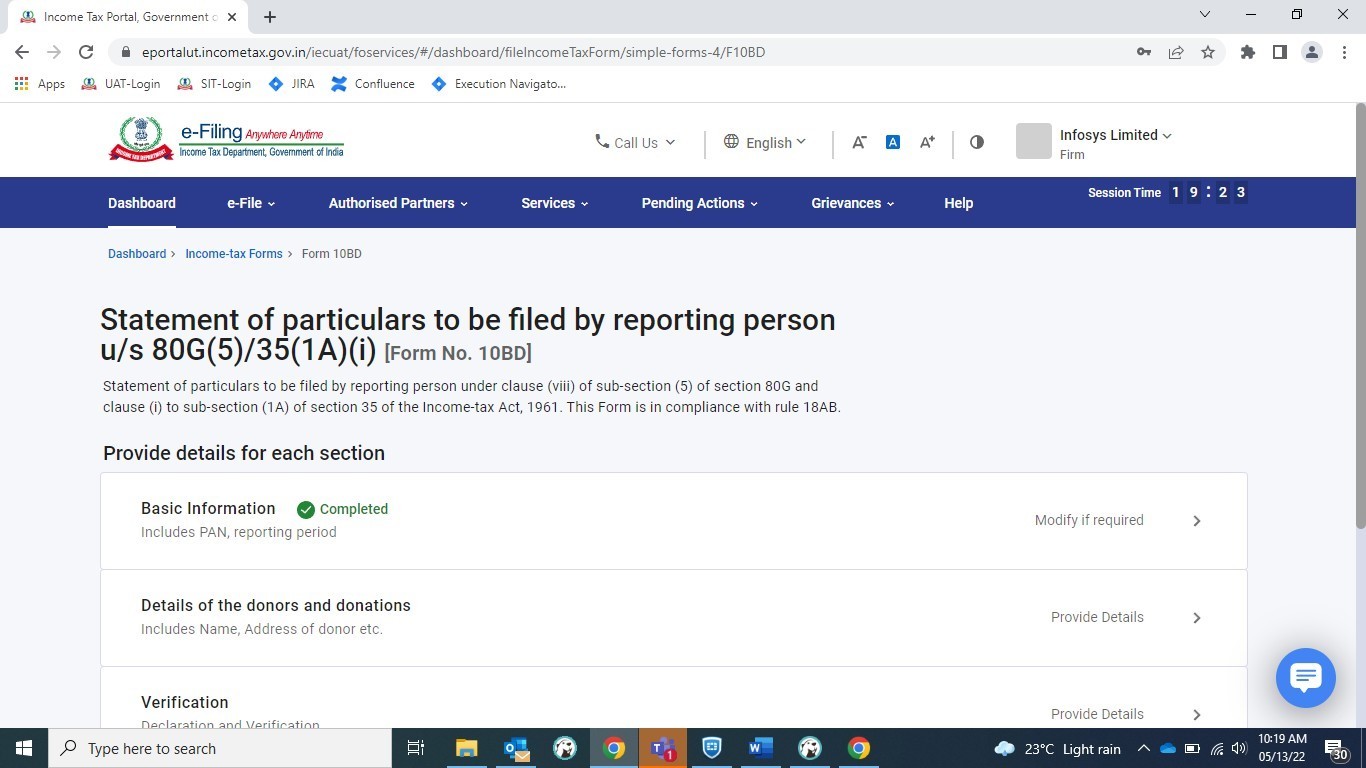
ধাপ 8: প্রাথমিক তথ্য ট্যাব নিশ্চিত করা হয়েছে, এখন দাতা এবং অনুদানের বিশদ ট্যাবে ক্লিক করুন।
ধাপ 9: CSV-তে জেনারেট করা 10BE এক্সপোর্ট করুন-এ ক্লিক করুন।
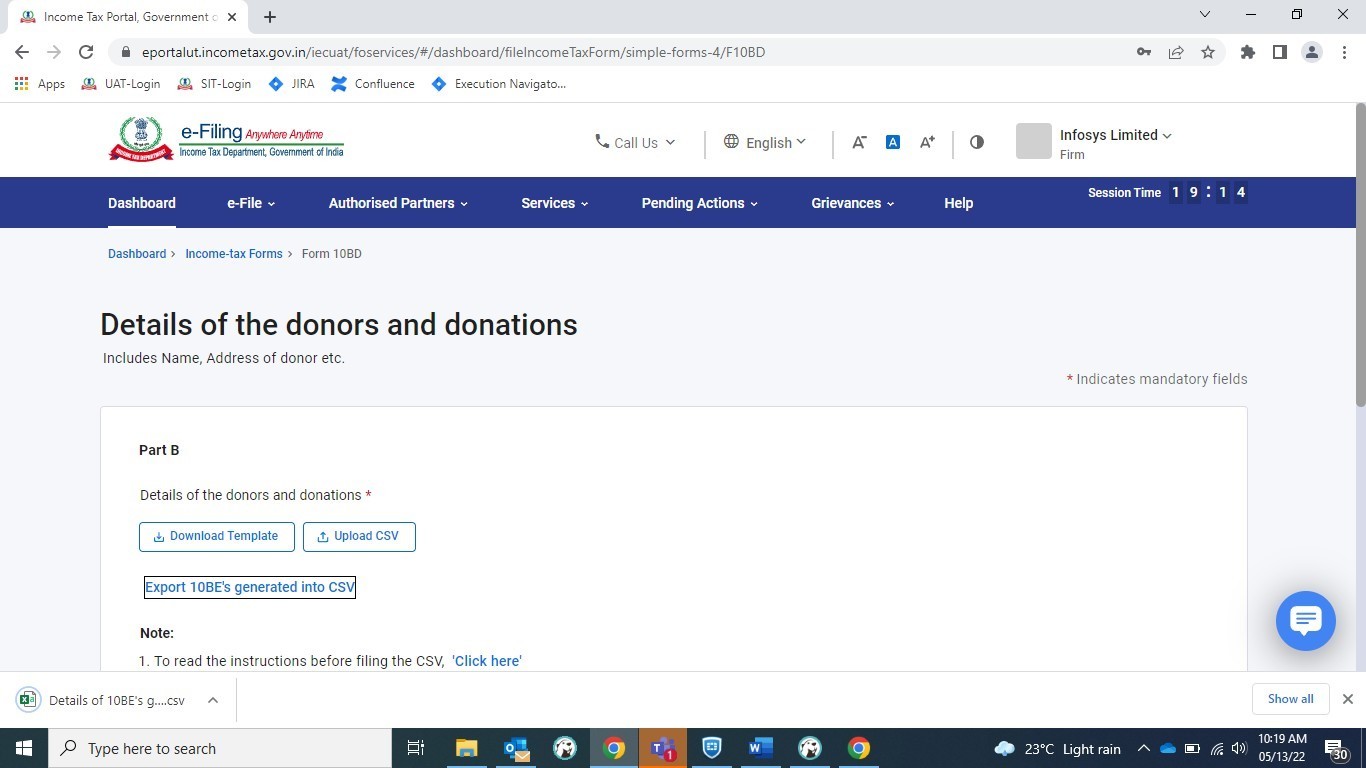
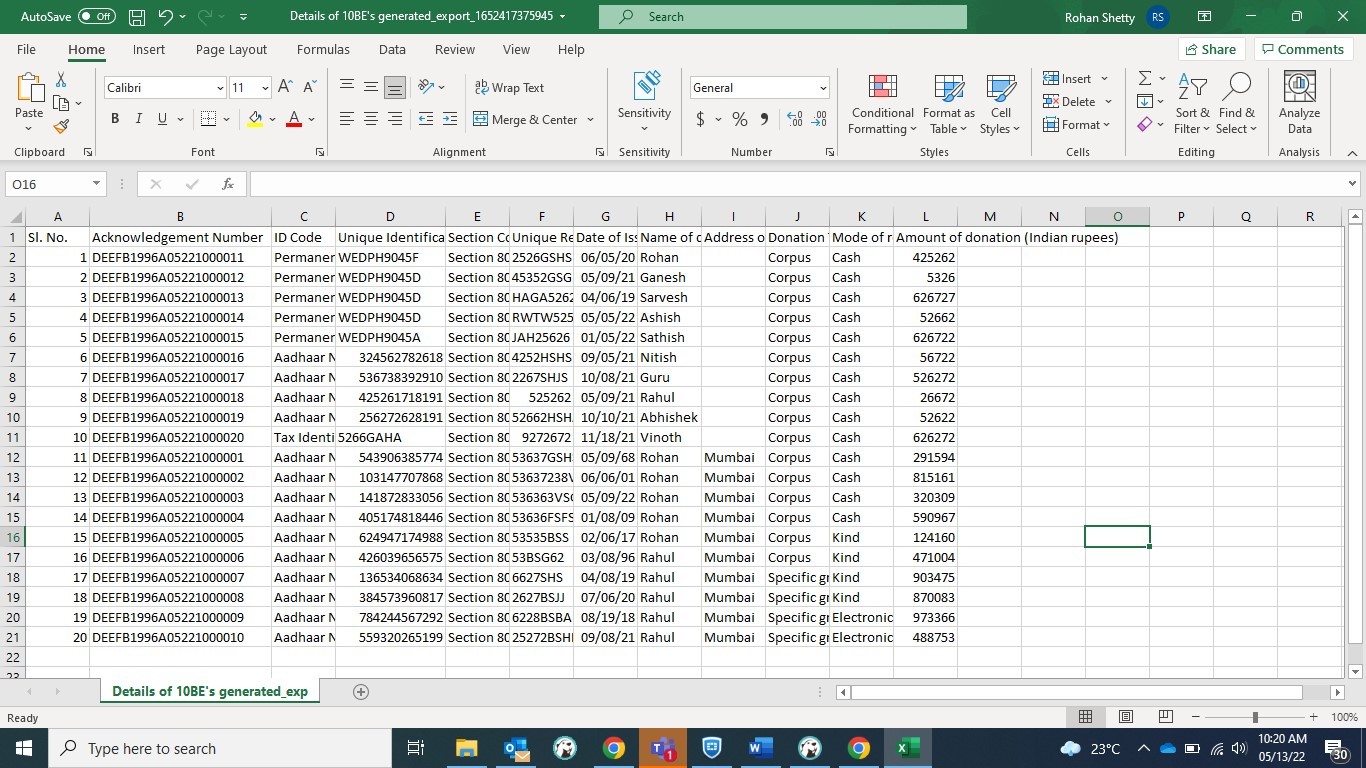
এক্সেল ফাইলে জেনারেট হওয়া 10BE-এর বিশদ বিবরণ।
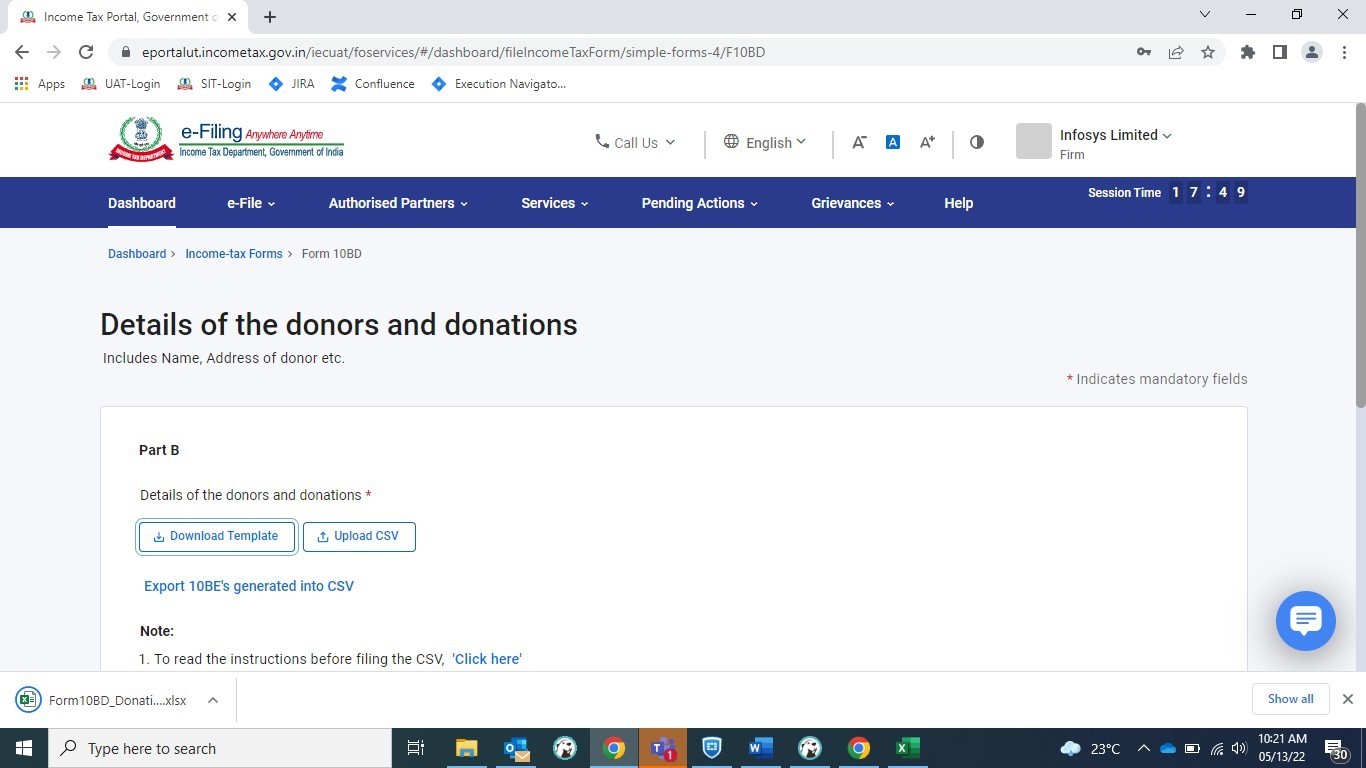
ধাপ 10: এক্সেল টেমপ্লেট ডাউনলোড করার জন্য টেমপ্লেট ডাউনলোড করুন-এ ক্লিক করুন।
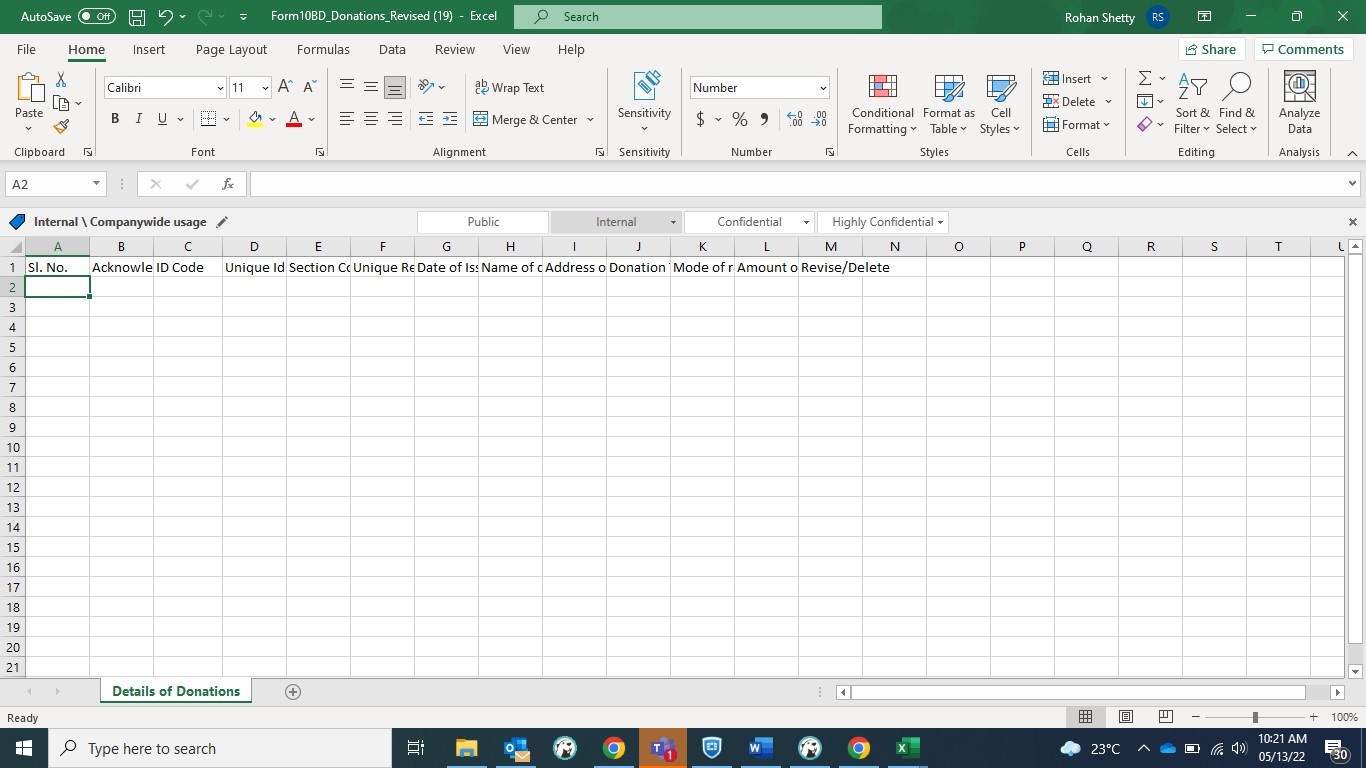
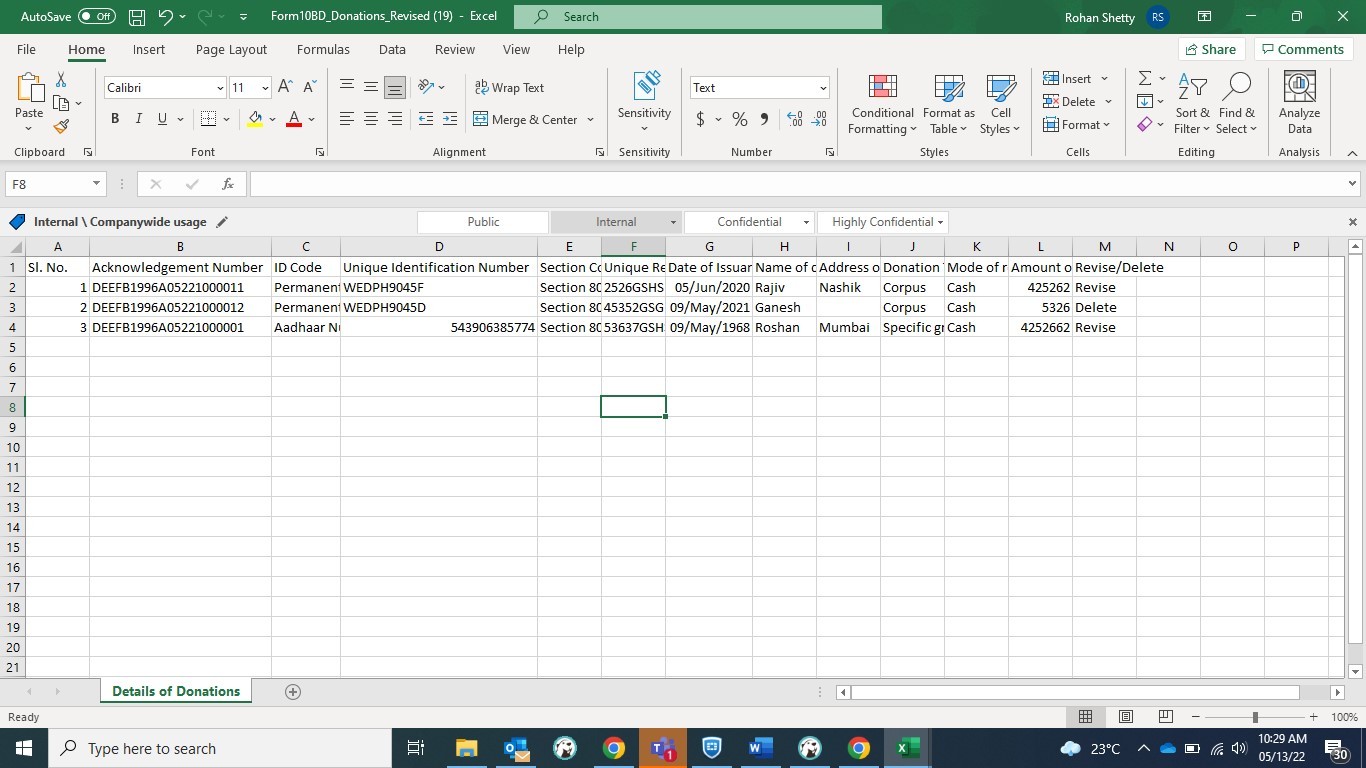
আপনি সংশোধন করতে পারেন (দাতার নাম পরিবর্তন, দাতার ঠিকানা , অনুদানের পরিমাণ ইত্যাদিরপরিবর্তন/সংযোজন) অথবা আপনি এন্ট্রি মুছে ফেলতে পারেন।
এক্সেল শীটে সংশোধিত বিবরণ লিখুন এবং কলাম M-এ সংশোধিত বা মুছে ফেলা হিসাবে অবস্থা নির্বাচন করুন।
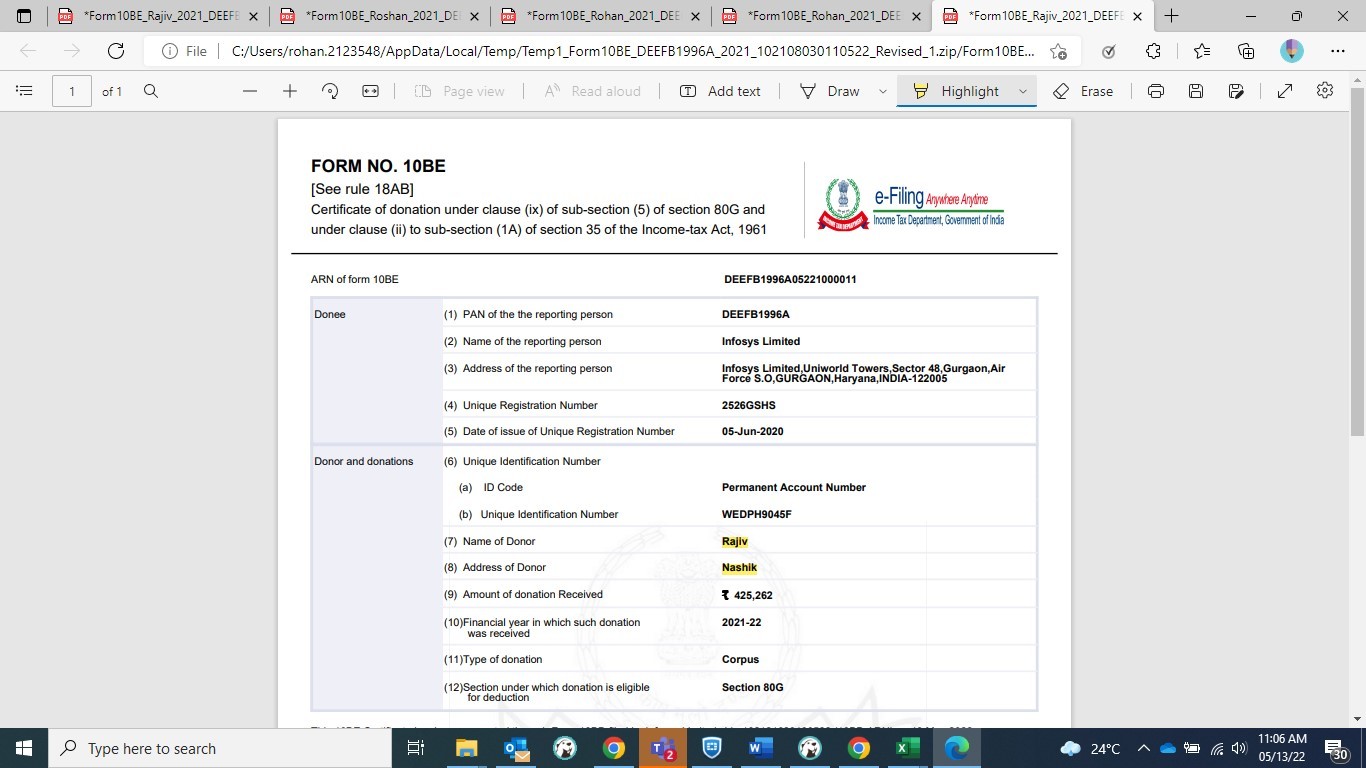
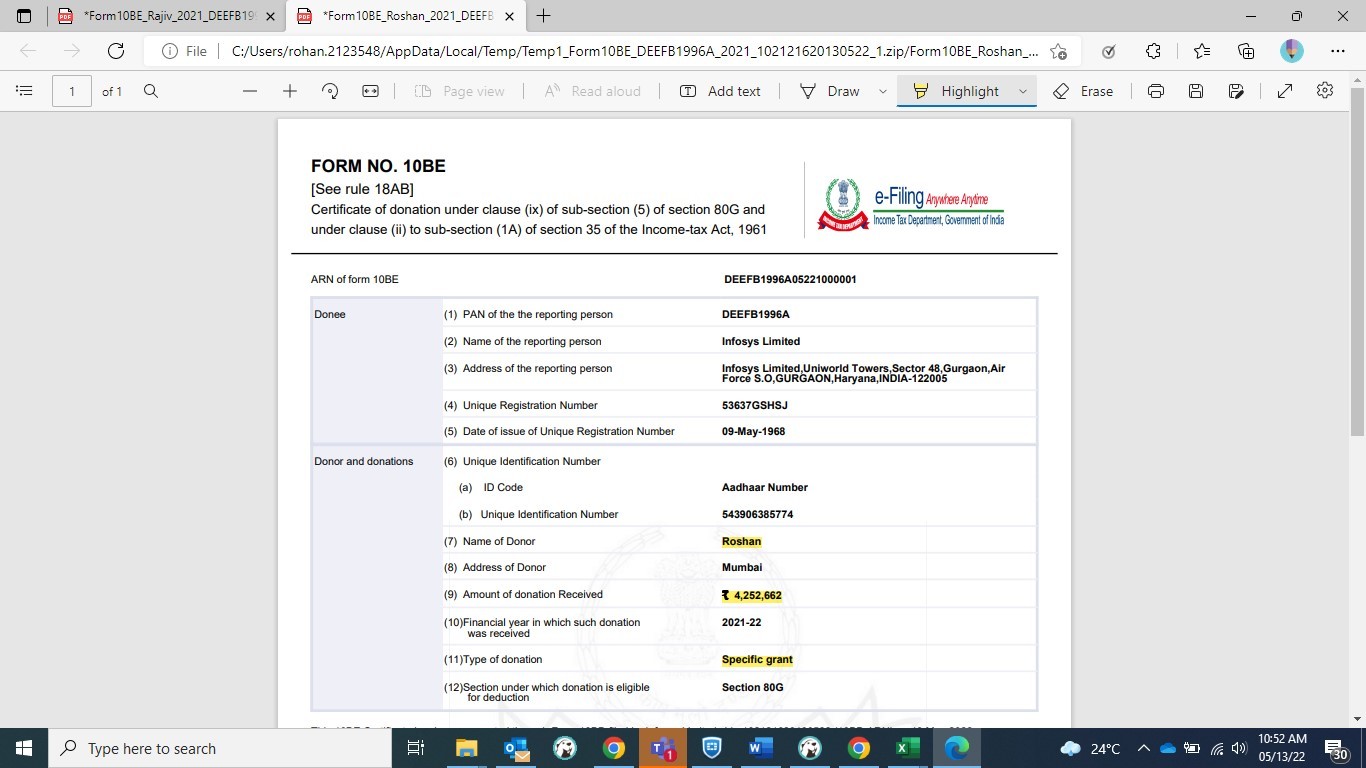
10BE আসল থেকে সংশোধিত হবে:
| 10 BE | প্রয়োজনীয় পদক্ষেপ |
| ARN-এর জন্য:DEEFB1996A05221000011 | রোহন থেকে রাজীব-এ নাম পরিবর্তন করে ঠিকানা যোগ করুন। |
| ARN-এর জন্য:DEEFB1996A05221000012 | এন্ট্রি মুছে ফেলুন |
এক্সেল ফাইলে পরিবর্তনের বা মুছে ফেলার বিশদ বিবরণ লিখুন।
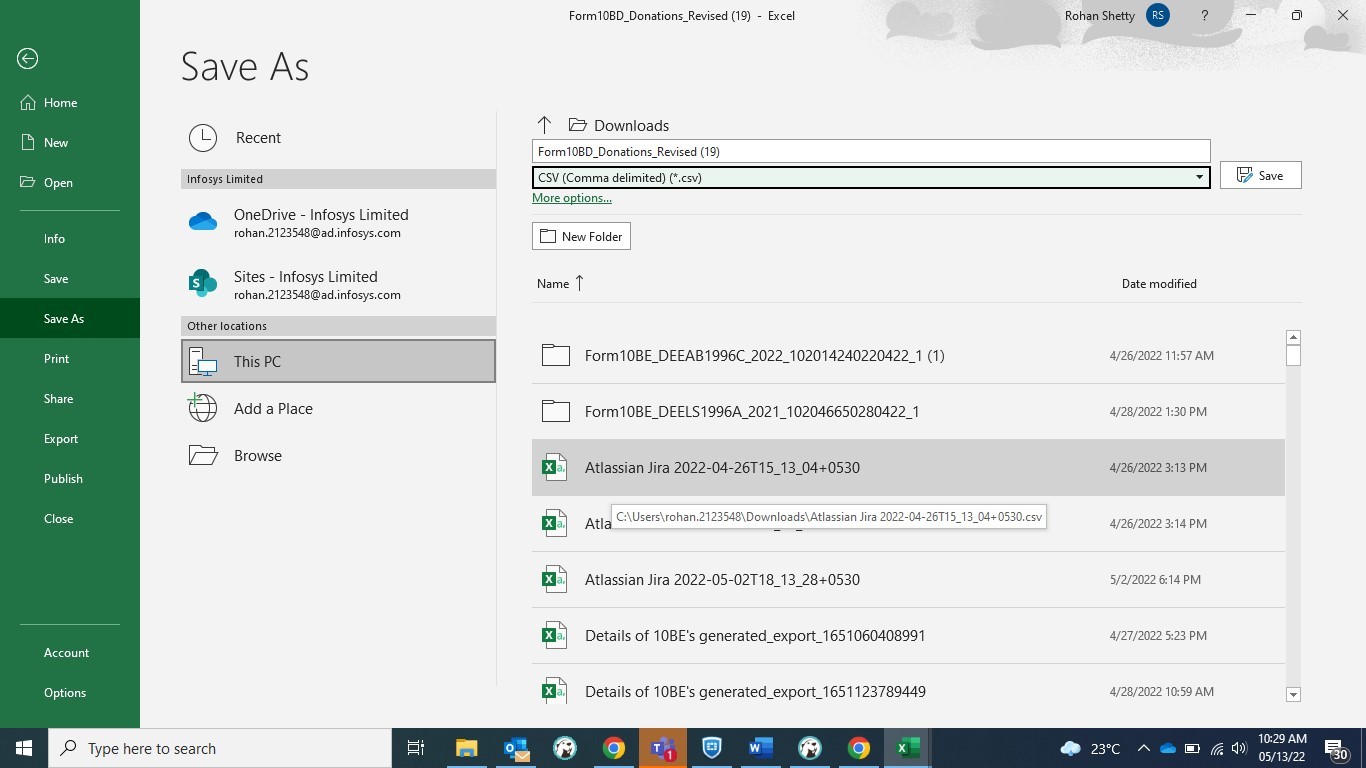
ধাপ 11: ডাউনলোড করা এক্সেল টেমপ্লেটে সংশোধিত তথ্য পূরণ করার পরে, এক্সেল টেমপ্লেটে তথ্য সেভ করুন।
তারপর ফাইল > সেভ করুন বা Alt+F+A ক্লিক করুন। ড্রপ ডাউন থেকে 'সেভ করা প্রকার' হিসাবে CSV (কমার সীমা সাপেক্ষে) নির্বাচন করুন এবং তারপর সেভ করুন-এ ক্লিক করুন এক্সেল ফাইলটি CSV ফরম্যাটে সেভ করা হবে। এই CSV ফরম্যাটটি পোর্টালে আপলোড করতে হবে।
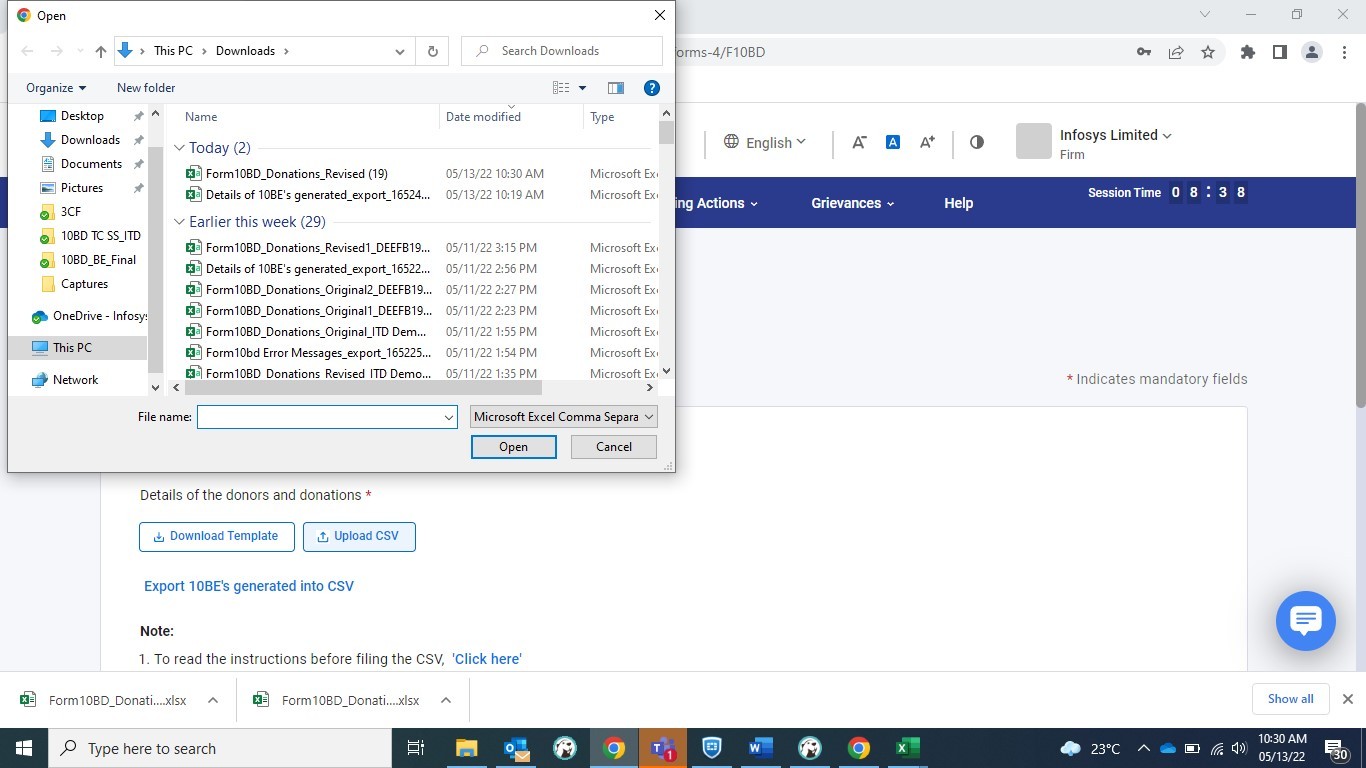
ধাপ 12: CSV ফাইল আপলোড করুন বাটন ক্লিক করুন CSV ফাইল আপলোড করুন এবং সেভ করুন -এ ক্লিক করুন।
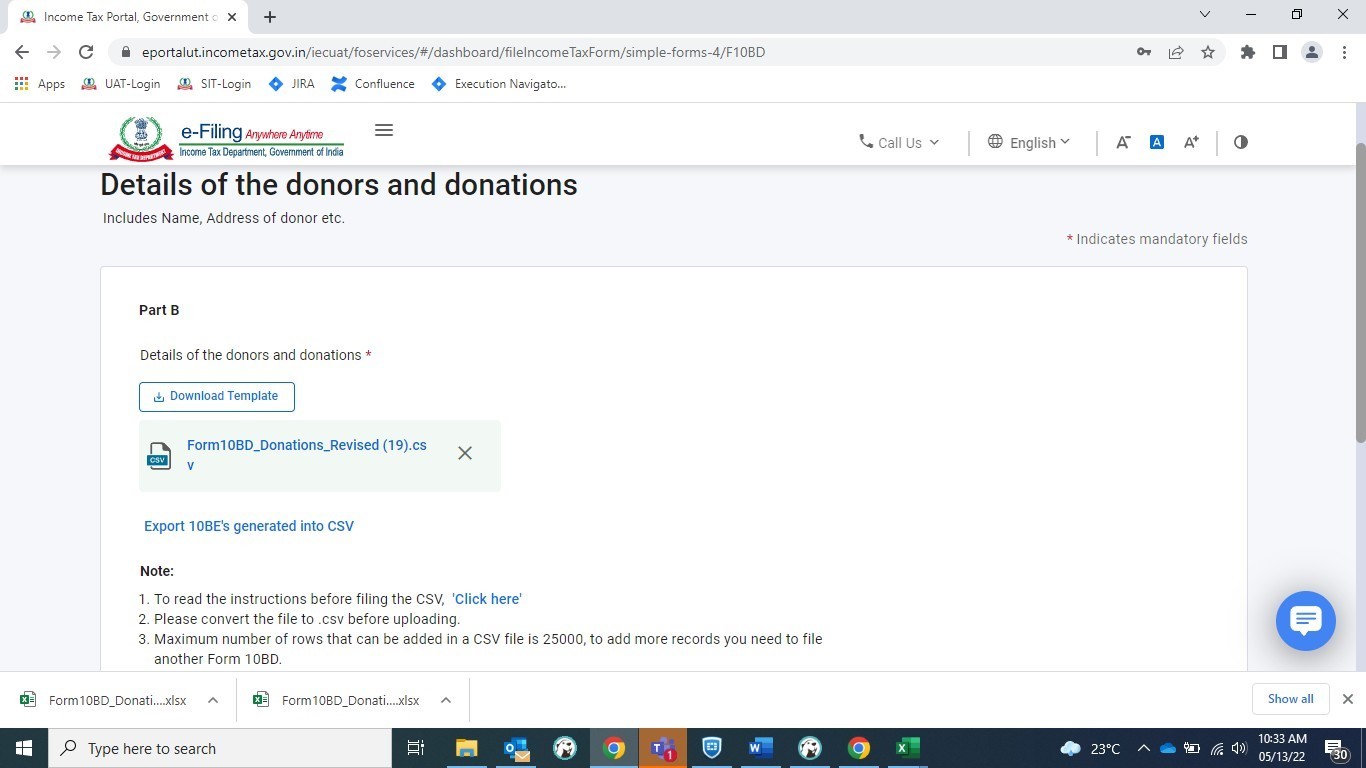
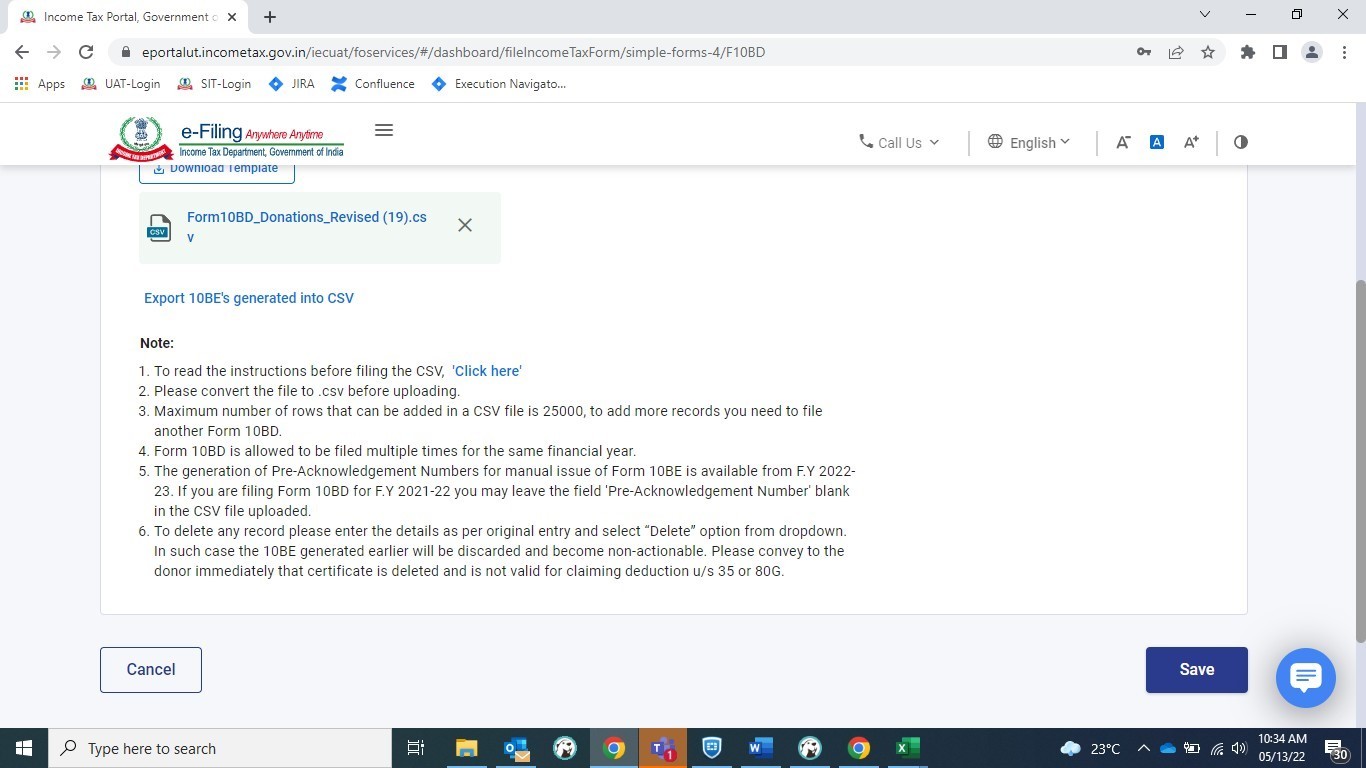
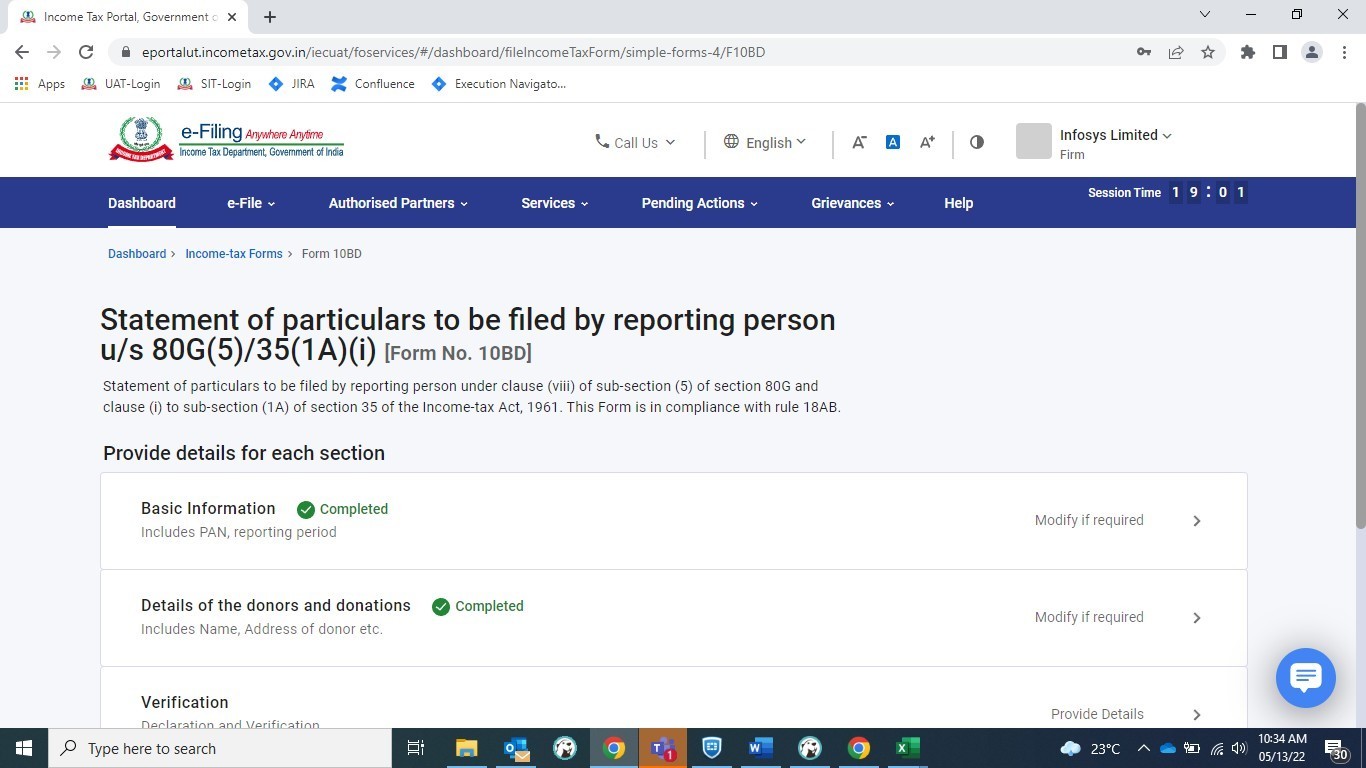
ধাপ 13:'দাতা এবং অনুদানের বিবরণে 'সম্পূর্ণ হয়েছে' স্থিতির পরিচয়স্বরূপ একটি সবুজ টিক চিহ্ন থাকবে।
এখন, 10BD ফর্ম যাচাই করার জন্য যাচাইকরণ ট্যাবে ক্লিক করুন।
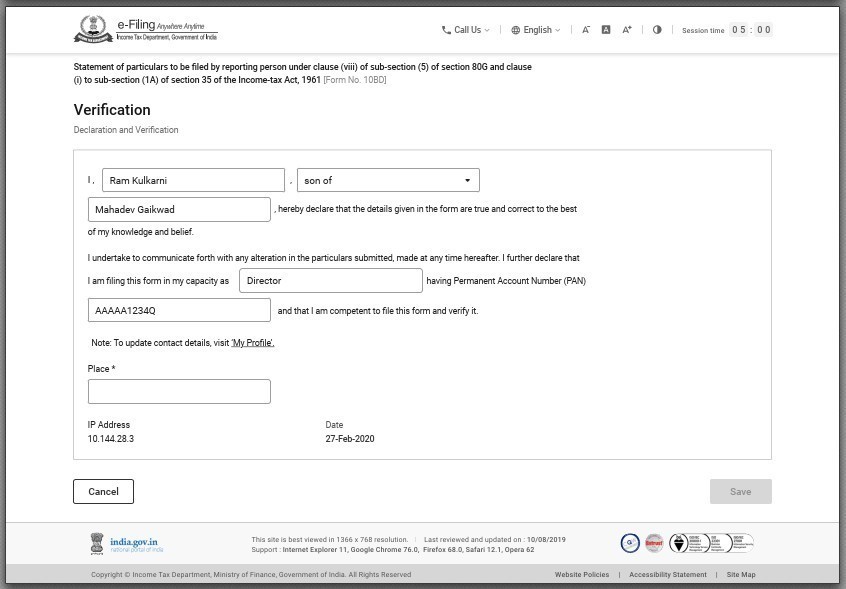
ধাপ 14: বিশদ বিবরণ পূরণ করুন। পিতা/মাতার নাম এবং ফর্ম যাচাইকারী ব্যক্তির ক্ষমতা, যেমন, ট্রাস্টি, সদস্য, পরিচালক, ইত্যাদি।ফর্ম যেখান থেকে ফাইল করা হচ্ছে সেখানে ‘স্থান’ ক্ষেত্রটি পূরণ করুন।
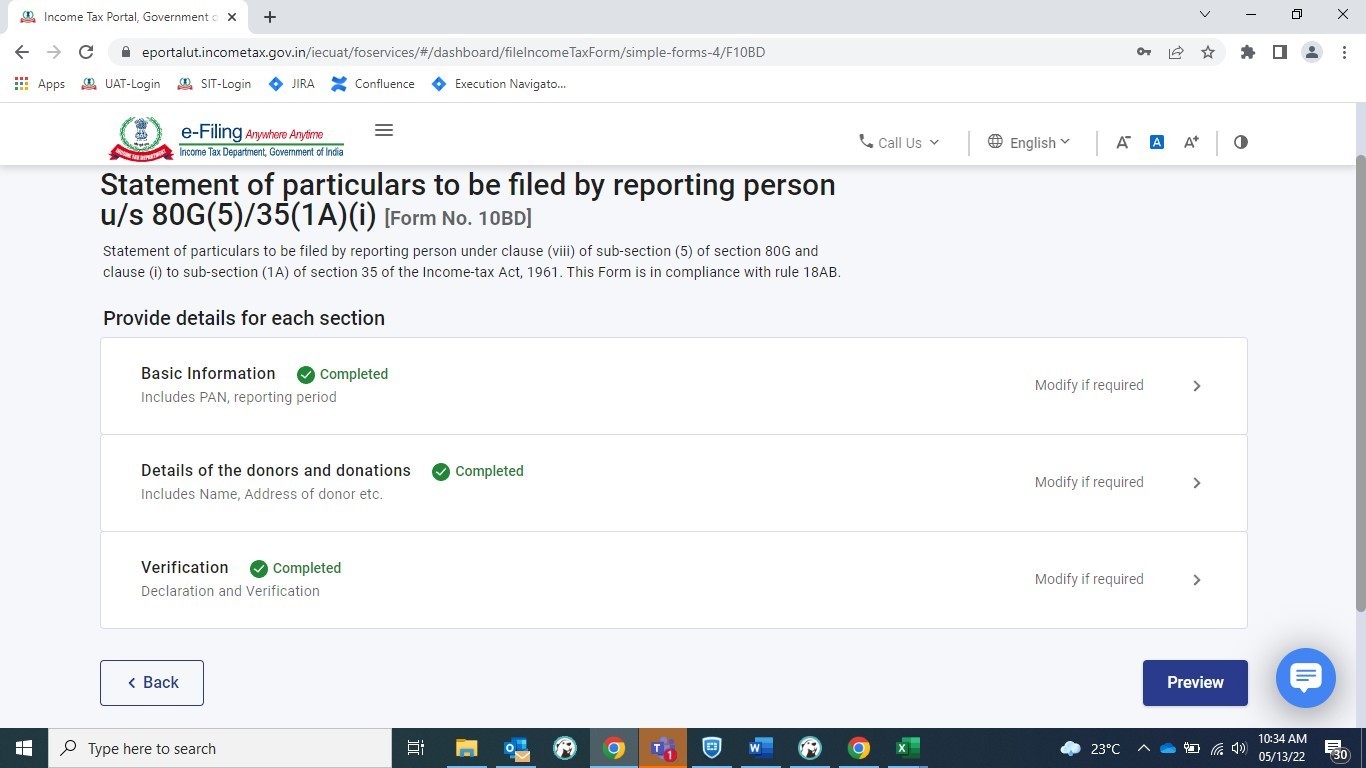
ধাপ 15: মৌলিক তথ্য, দাতা এবং অনুদানের বিশদ বিবরণ এবং যাচাইকরণ 'সম্পূর্ণ হয়েছে' স্থিতির পরিচয়স্বরূপ একটি সবুজ টিক চিহ্ন থাকবে। এখন প্রিভিউ-তে ক্লিক করুন।
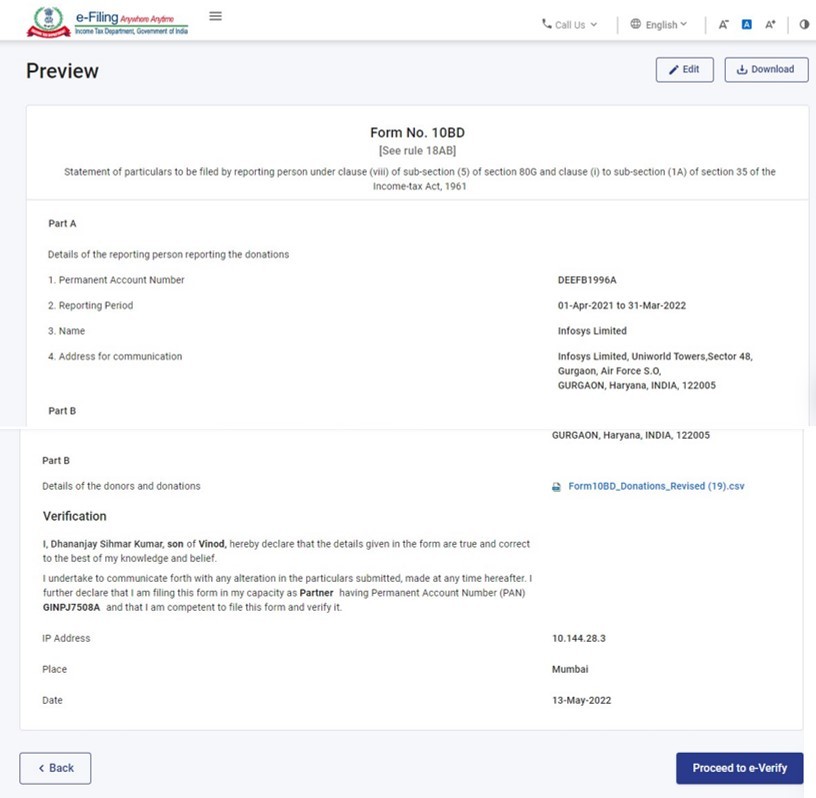
ধাপ 16: এটি সংশোধিত ফর্ম 10BD-এর প্রিভিউ, যাচাই করার জন্য এগিয়ে যান-এ ক্লিক করুন
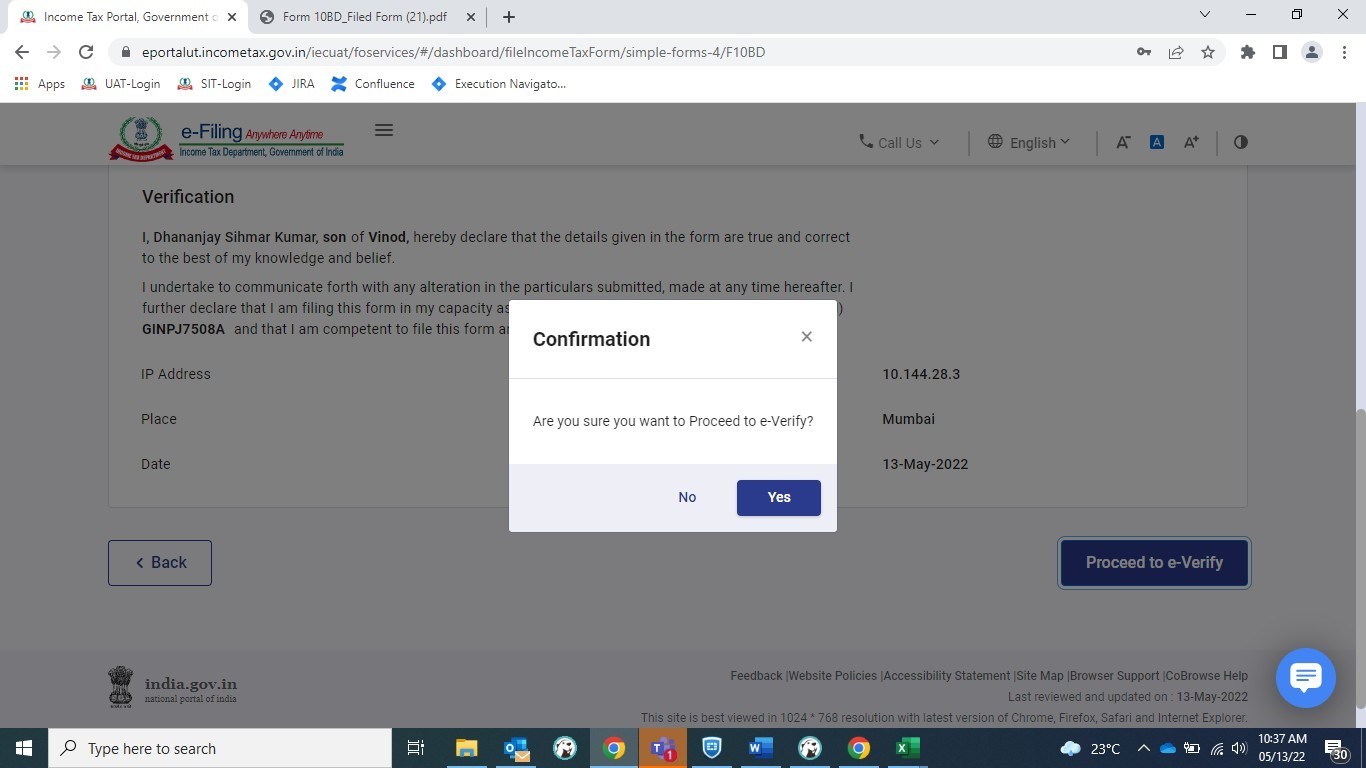
ধাপ 17:যাচাই করার জন্য হ্যাঁ-তে ক্লিক করুন
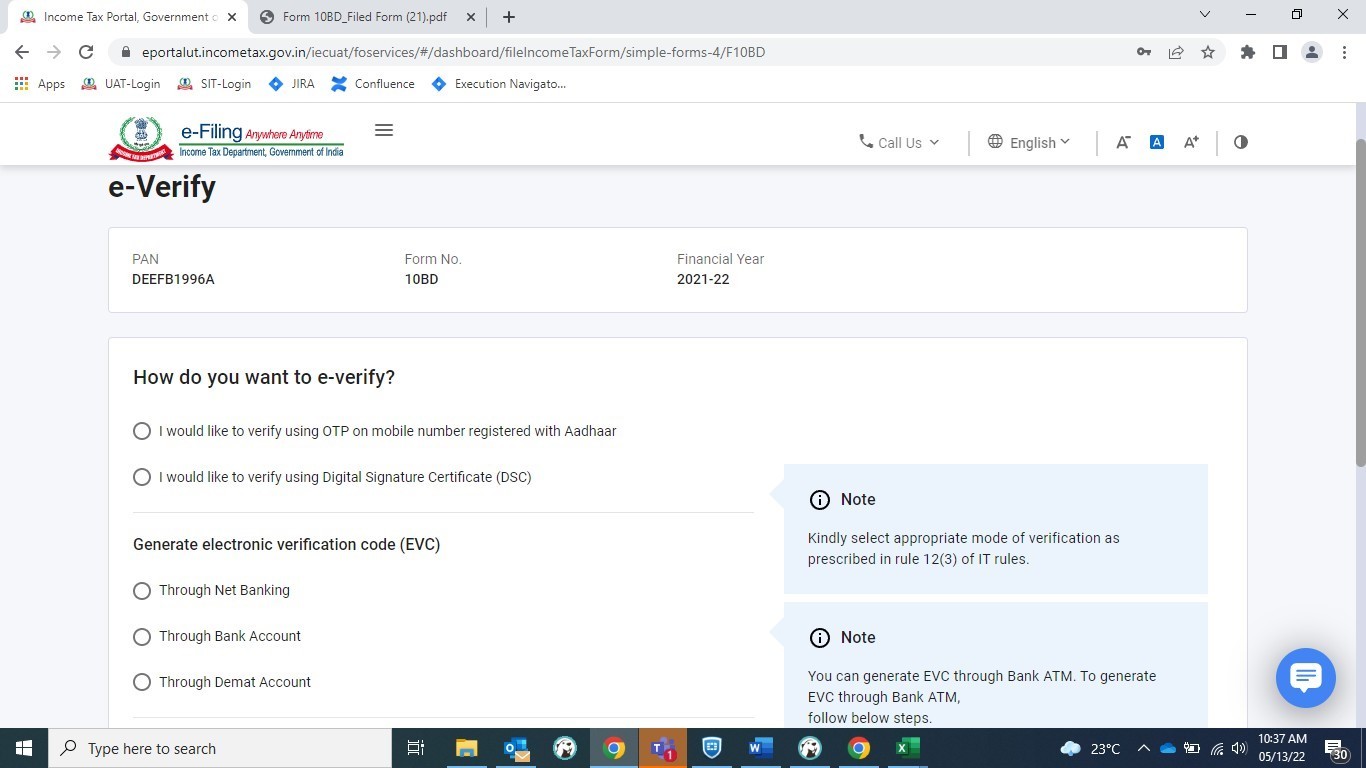
ধাপ 18:ই-যাচাই পদ্ধতি নির্বাচন করুন।
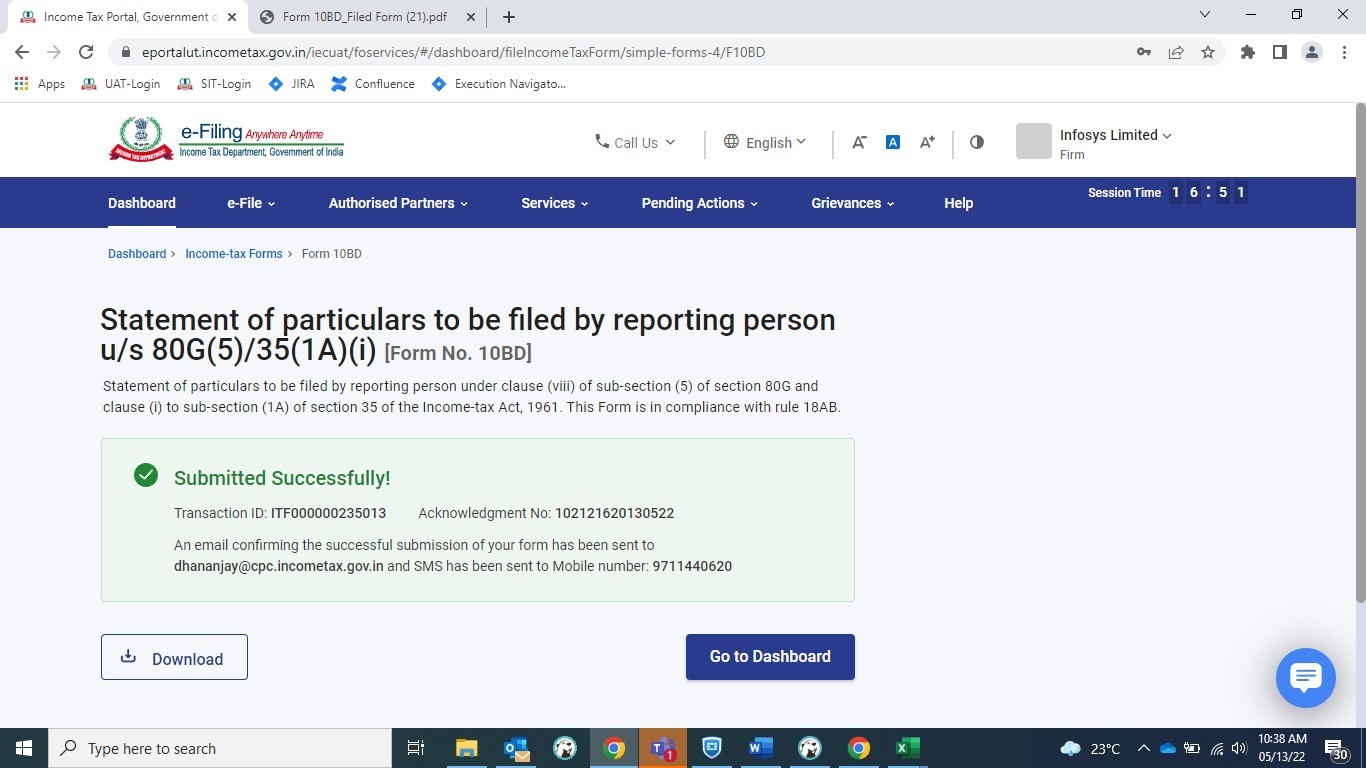
Step19: ই-যাচাইকরণের পরে আপনি স্ক্রিনে সাফল্য বার্তা দেখতে পাবেন যে ফর্মটি সফলভাবে জমা দেওয়া হয়েছে।
4.6 সংশোধিত ফর্ম 10BD দেখুন
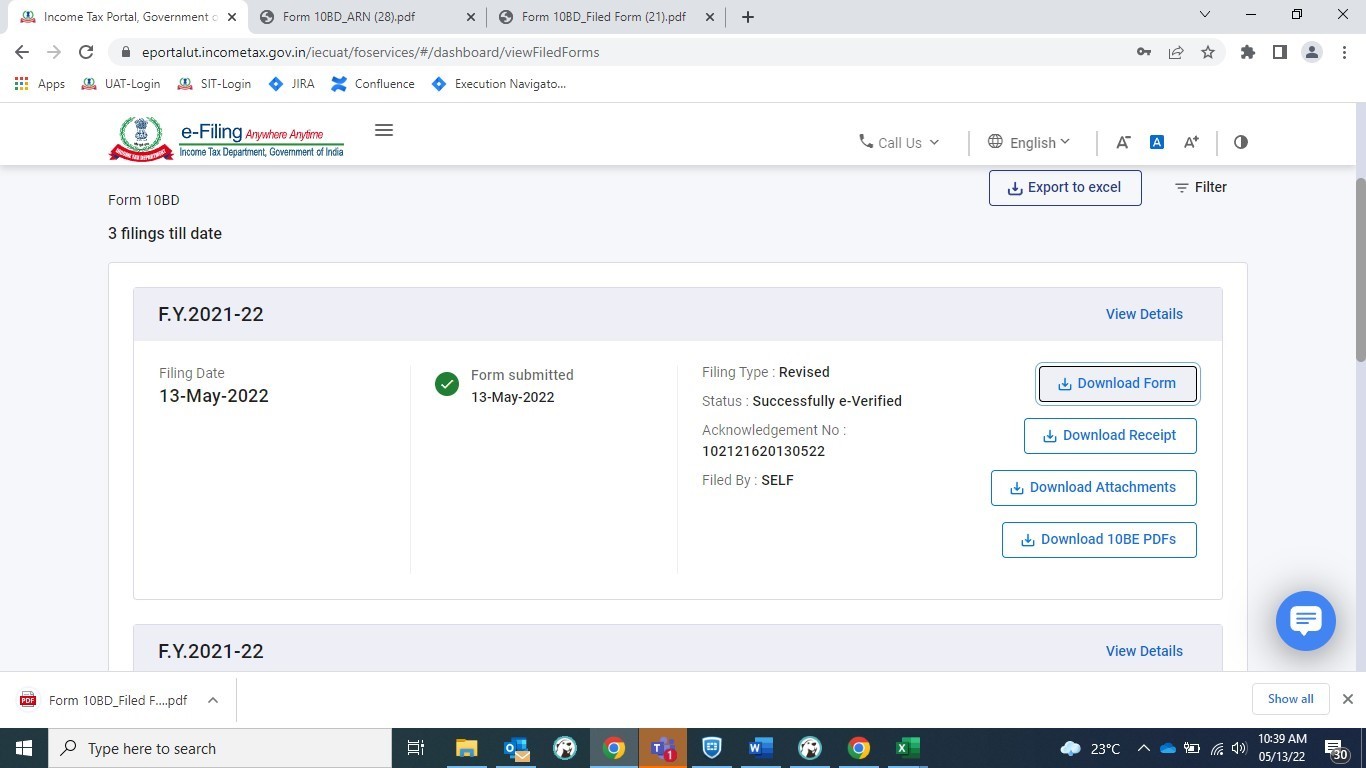
ধাপ 1: ই-ফাইল> আয়কর ফর্ম ফাইল করুন > ফাইল করা ফর্ম দেখুন > ফর্ম 10BD > ফর্ম ডাউনলোড করুন-এ যান।
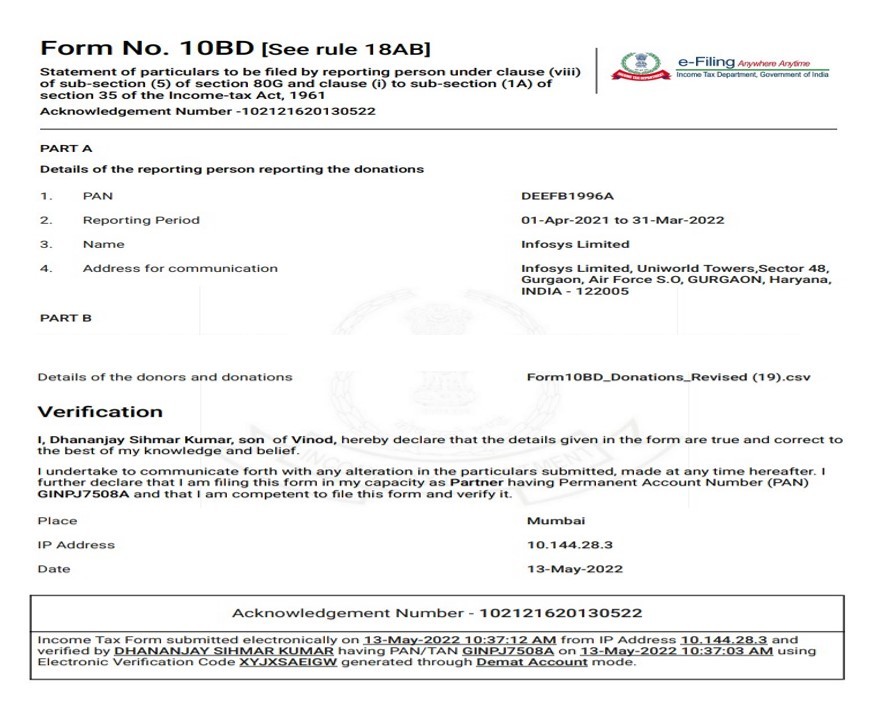
ধাপ 2: সংশোধিত ফর্ম PDF।
4.7 সংশোধিত ফর্ম 10BE দেখুন
ধাপ 1: ই-ফাইলে যান > আয়কর ফাইল করুন > ফাইল করা ফর্ম দেখুন > 10BD-এ ক্লিক করুন > 10BE PDF ডাউনলোড করুন-এ ক্লিক করুন।
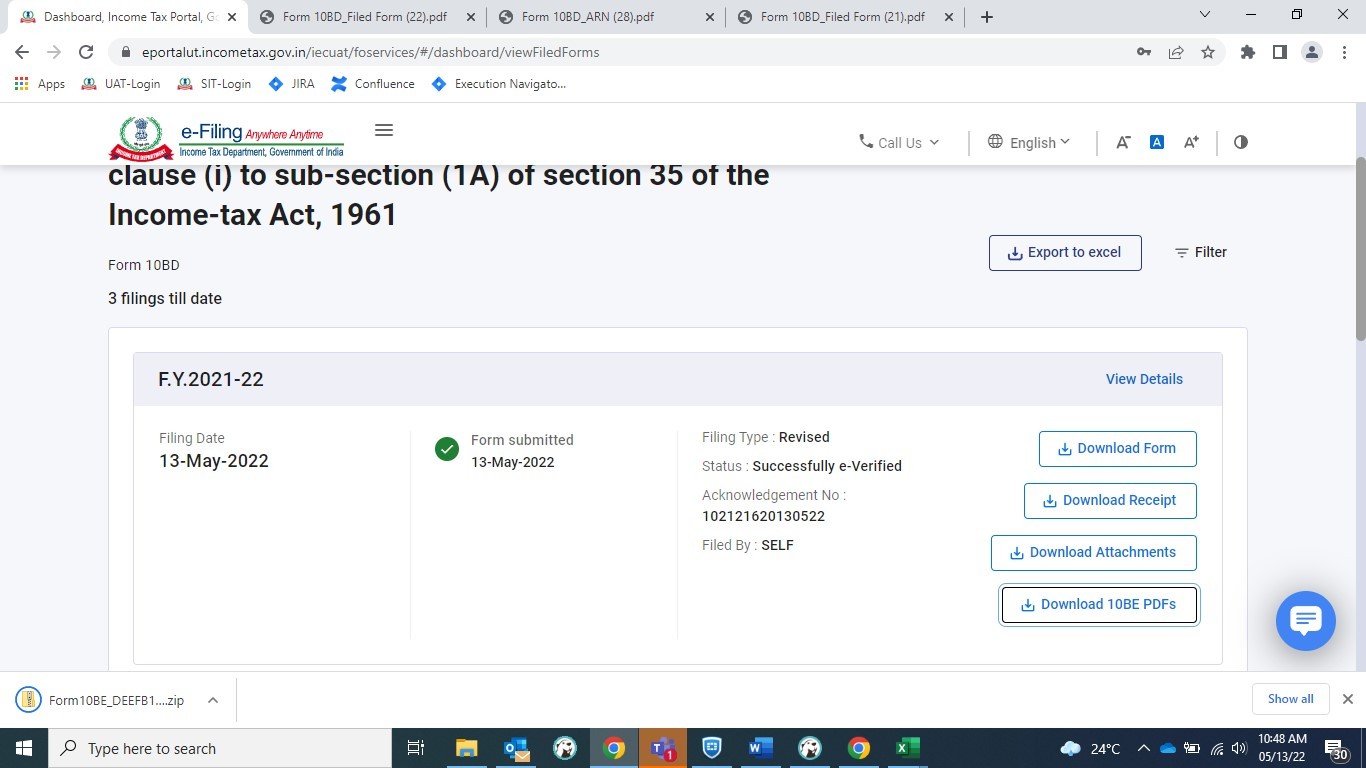
দ্রষ্টব্য: 10BD ফর্মটি পূরণ করার 24 ঘন্টা পরে পোর্টালে সংশোধিত 10BE ফর্ম উপলব্ধ হবে।
ধাপ 2: সংশোধিত PDF আপনার সিস্টেমে ডাউনলোড করা হয়েছে দেখার জন্য pdf ফাইলে ক্লিক করুন।
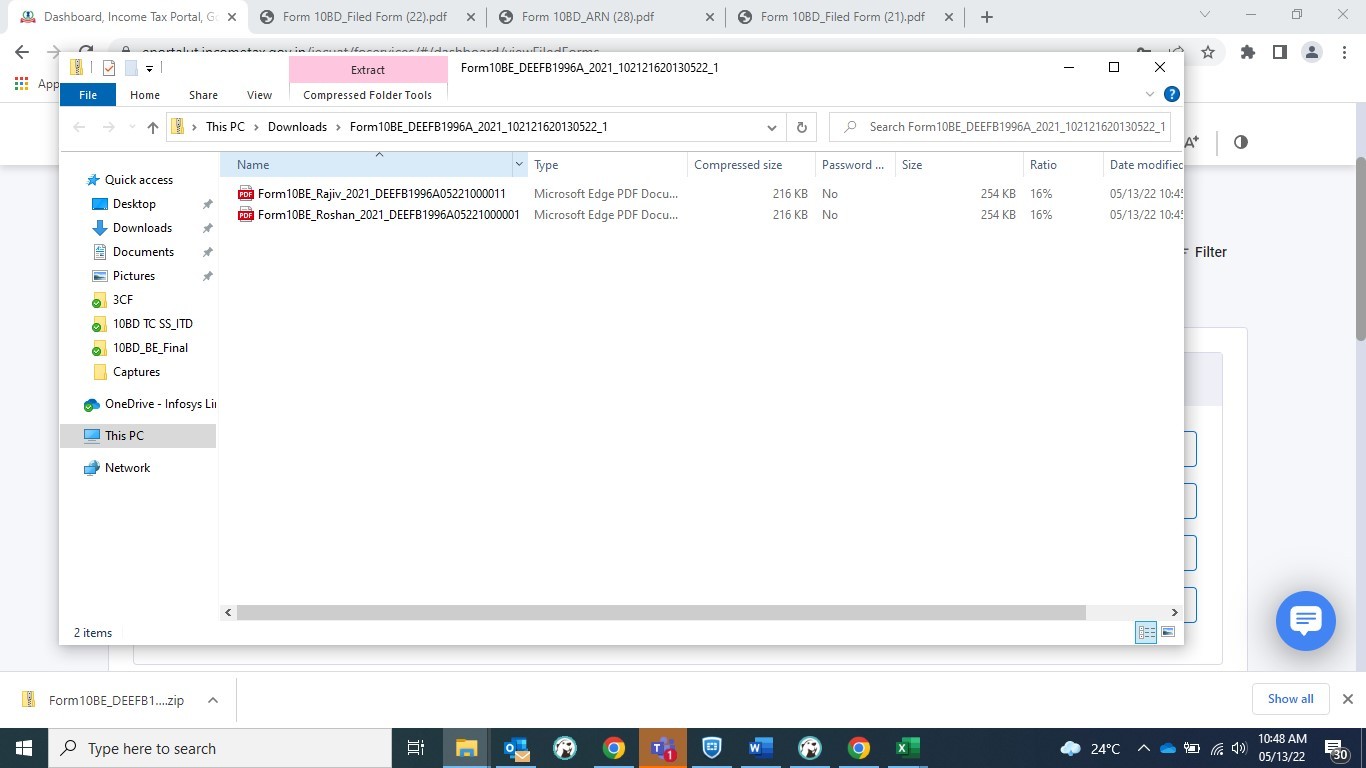
ধাপ 3: সংশোধিত PDF খুলুন এখন আপনি সংশোধিত ফর্ম দেখতে পারেন।