ফর্ম 105 & 107 ব্যবহারকারী নির্দেশিকা
1. সংক্ষিপ্ত বিবরণ
অ-লাভজনক সংস্থাগুলির (NPOs) নির্দিষ্ট কিছু বিভাগের জন্য, আয়কর আইন, 2025 অনুযায়ী তাদের আয়ের উপর কর ছাড়ের দাবি অব্যাহত রাখতে এবং দাতাদের অনুদানের জন্য ছাড় দাবি করতে সক্ষম করার জন্য নিয়মিত নিবন্ধন বা নিয়মিত অনুমোদন গ্রহণ করা আবশ্যক। এই প্রক্রিয়াটি আয়কর বিভাগকে সংস্থার ক্রিয়াকলাপ, উদ্দেশ্য এবং নিয়ম কানুন প্রতিপালনের অবস্থা নিয়মিতভাবে যাচাই করার অনুমতি দেয় এবং নিশ্চিত করে যে শুধুমাত্র যোগ্য এবং নিয়ম-কানুন মেনে চলা প্রতিষ্ঠানগুলোই এই কর সুবিধা পাওয়ার অধিকারী।
আয়কর আইন, 2025-এর ধারা 332(3)-এর অধীনে এরূপ নিয়মিত নিবন্ধন অথবা ধারা 354(2)-এর অধীনে নিয়মিত অনুমোদন পাওয়ার জন্য, আবেদনকারীকে আয়কর আইন, 2026-এর বিধি 181 অনুযায়ী আয়কর ই-ফাইলিং পোর্টালে ইলেকট্রনিকভাবে ফর্ম 105 ফাইল করতে হবে। ফর্ম 105 একটি সুসংহত আবেদনপত্র যা অ-লাভজনক সংস্থার নিবন্ধকরণ এবং অনুদান সম্পর্কিত কর ছাড়ের অনুমোদনের মতো উভয় বিষয়গুলিকেই অন্তর্ভুক্ত করে এবং এটি সাধারণত তখনই ফাইল করা হয় যখন কার্যক্রম শুরু হয়, অস্থায়ী নিবন্ধনের মেয়াদ শেষ হয়, বিদ্যমান নিবন্ধকরণ পুনর্নবীকরণের জন্য নির্ধারিত হয়, বা সংস্থার উদ্দেশ্যগুলিতে কোনও পরিবর্তন হয়।
ফর্ম 105 সফলভাবে জমা দেওয়া এবং পরীক্ষা করার পরে, আয়কর বিভাগ ফর্ম 107-এ একটি আদেশ জারি করে এবং এর মাধ্যমে প্রযোজ্য ক্ষেত্রে নিয়মিত নিবন্ধন ও/অথবা অনুমোদন প্রদান করা হয় এবং সেই সাথে একটি 16-সংখ্যার ইউনিক রেজিস্ট্রেশন নম্বর (URN) দেওয়া হয়। এই URN-টি নিশ্চিতকরণ হিসেবে কাজ করে যে নিয়মিত নিবন্ধন বা অনুমোদন মঞ্জুর করা হয়েছে এবং ভবিষ্যতে নিয়মকানুন পরিপালন সংক্রান্ত বিষয়াবলীতে এটি অবশ্যই উল্লেখ করতে হবে।
এছাড়াও আবেদনকারী যদি ফর্ম 105 ফাইল করার সময় কোনও ভুল করে থাকেন, তবে আবেদন জমা দেওয়ার তারিখ থেকে 7 দিনের মধ্যে আবেদনটি প্রত্যাহার করা যেতে পারে।
2. এই পরিষেবাটি পাওয়ার পূর্বশর্ত
• আপনাকে ই-ফাইলিং পোর্টালে নিবন্ধিত ব্যবহারকারী হতে হবে
• করদাতাদের প্যানের স্থিতি "সক্রিয়" হওয়া উচিত
• DSC মোডে ফর্মটি যাচাই করার জন্য আপনার একটি বৈধ DSC থাকা উচিত এবং এটি অবশ্যই ই-ফাইলিং পোর্টালে নিবন্ধিত হতেহবে যার মেয়াদ শেষ হয়নি
3. ফর্মটি সম্পর্কে
3.1 উদ্দেশ্য
ধারা 332 বা ধারা 354-এর অধীনে নিয়মিত নিবন্ধকরণ বা অনুমোদন একটি অ-লাভজনক সংস্থাকে কর ছাড়ের সুবিধা অব্যাহত রাখতে সক্ষম করে এবং দাতাদের যোগ্য অনুদানের জন্য ছাড় দাবি করার অনুমতি দেয়। এই ধরনের নিয়মিত রেজিস্ট্রেশন বা অনুমোদন ই-ফাইলিং পোর্টালে ফর্ম 105 জমা দিয়ে পাওয়া যায়, যার পরে আয়কর বিভাগ আবেদনটি পরীক্ষা করে।
ই-ফাইলিং পোর্টালে স্বতন্ত্র ব্যবহারকারী ব্যতীত সমস্ত নিবন্ধিত ব্যবহারকারী আয়কর আইন, 2025-এর ধারা 332 বা 354-এর অধীনে নিয়মিত নিবন্ধকরণ বা/এবং অনুমোদন পাওয়ার জন্য ফর্ম 105-এ প্রয়োজনীয় বিবরণ জমা দিতে পারেন।
3.3 এক নজরে ফর্ম
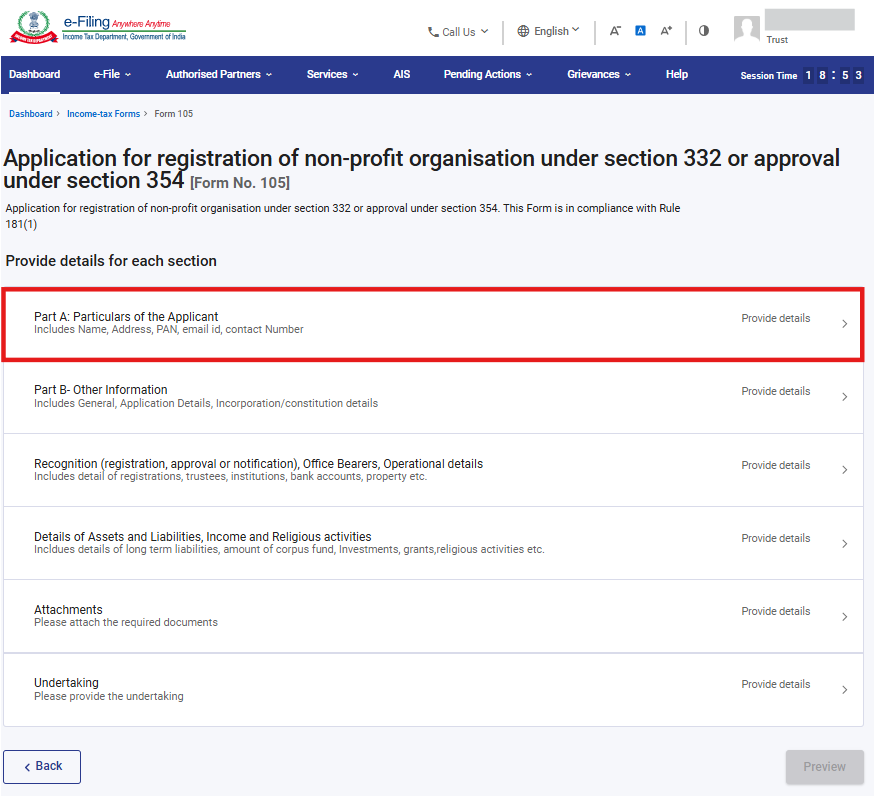
ফর্ম 105-এ ছয়টি প্যানেল রয়েছে:
1.পার্ট A :আবেদনকারীর বিবরণ
2.পার্ট B- অন্যান্য তথ্য
3. স্বীকৃতি (নিবন্ধন, অনুমোদন বা বিজ্ঞপ্তি),কর্মকর্তাবৃন্দ, কার্যক্রম সংক্রান্ত বিবরণ
4.সম্পদ ও দায়, আয় এবং ধর্মীয় কার্যক্রমের বিবরণ
5.সংযুক্তিসমূহ
6.অঙ্গীকারনামা
4.ধাপে-ধাপে নির্দেশিকা
পার্ট I:ফর্ম 105 ফাইলিং
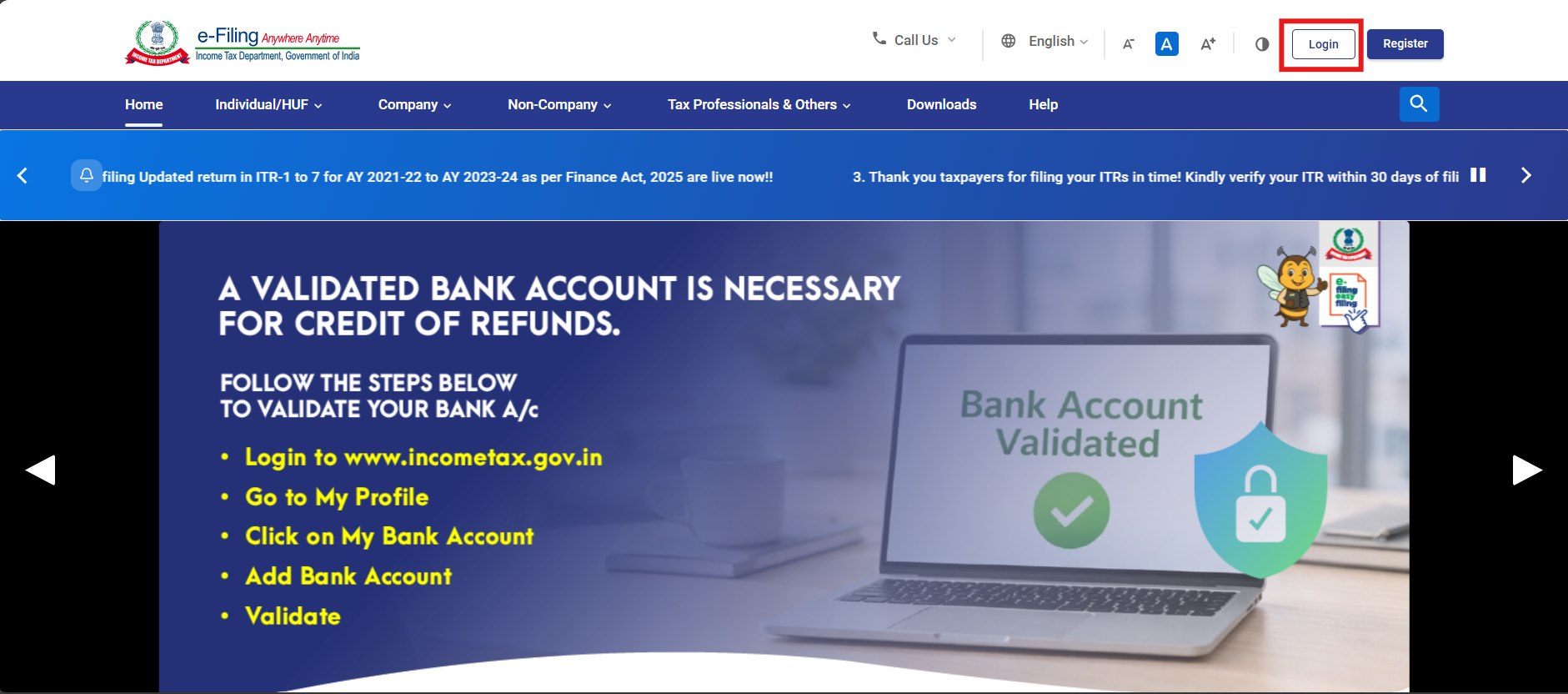
ধাপ 1: আপনার ব্যবহারকারী ID এবং পাসওয়ার্ড দিয়ে ই-ফাইলিং পোর্টালে লগ ইন করুন।
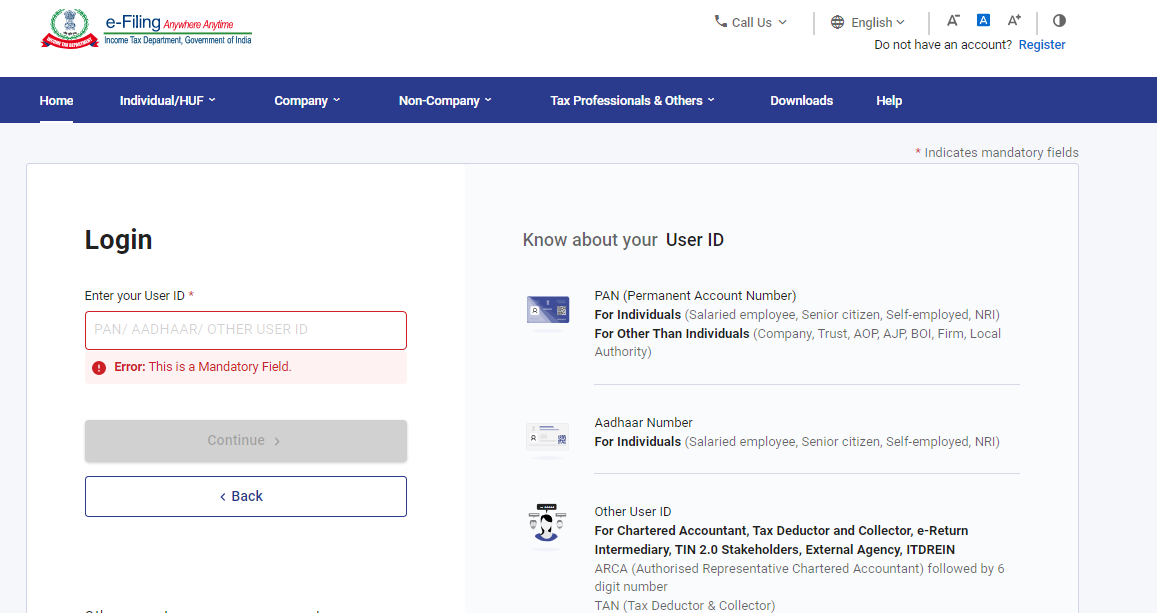
ধাপ 2: ব্যবহারকারী ID (PAN) এবং পাসওয়ার্ডটি দিন।
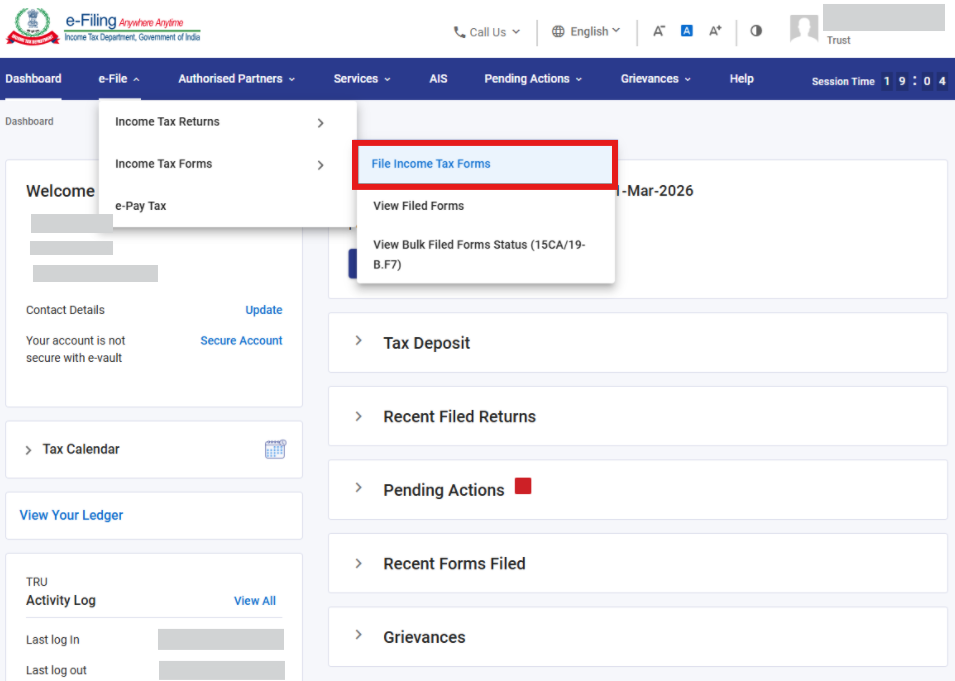
ধাপ 3: ই-ফাইলে যান > আয়কর ফর্ম > আয়কর ফর্ম ফাইল করুন
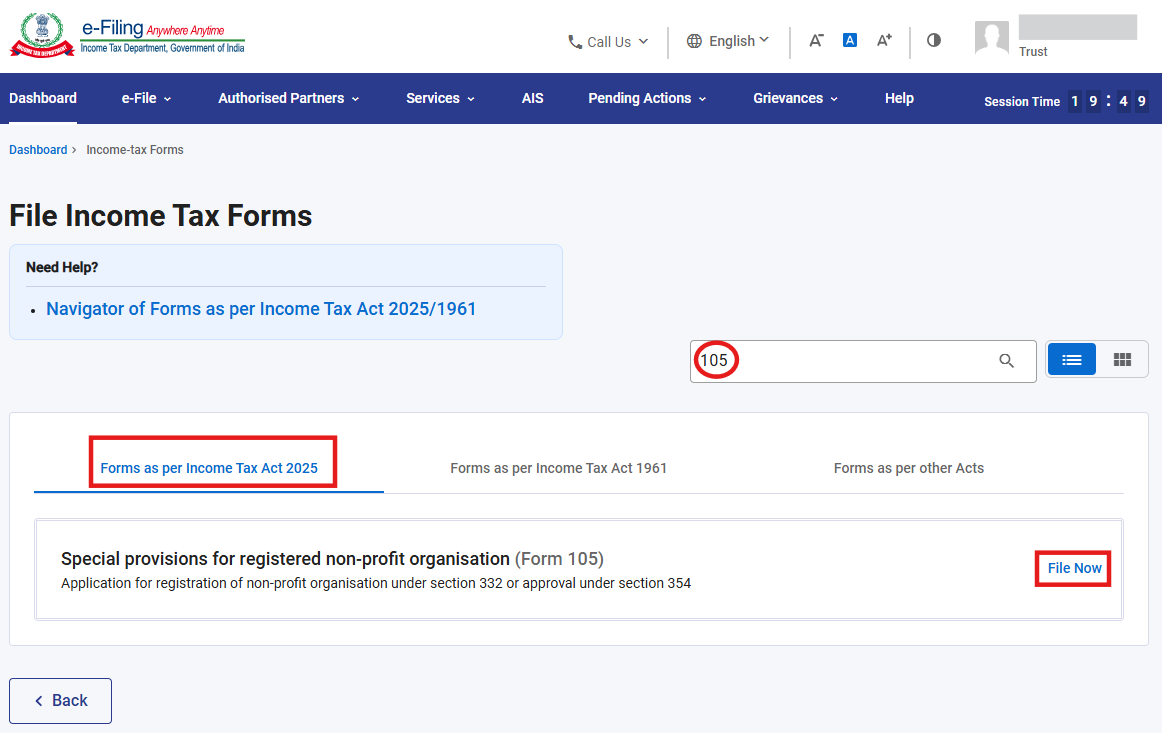
ধাপ 4: আয়কর আইন 2025 ট্যাব অনুযায়ী ফর্মগুলি নির্বাচন করুন, ফর্ম 105 অনুসন্ধান করুন এবং এখনই ফাইল করুন বোতামে ক্লিক করুন
ধাপ 5: প্রযোজ্য কর বর্ষ (T.Y) নির্বাচন করুন এবং 'চালিয়ে যান' বোতামে ক্লিক করুন।
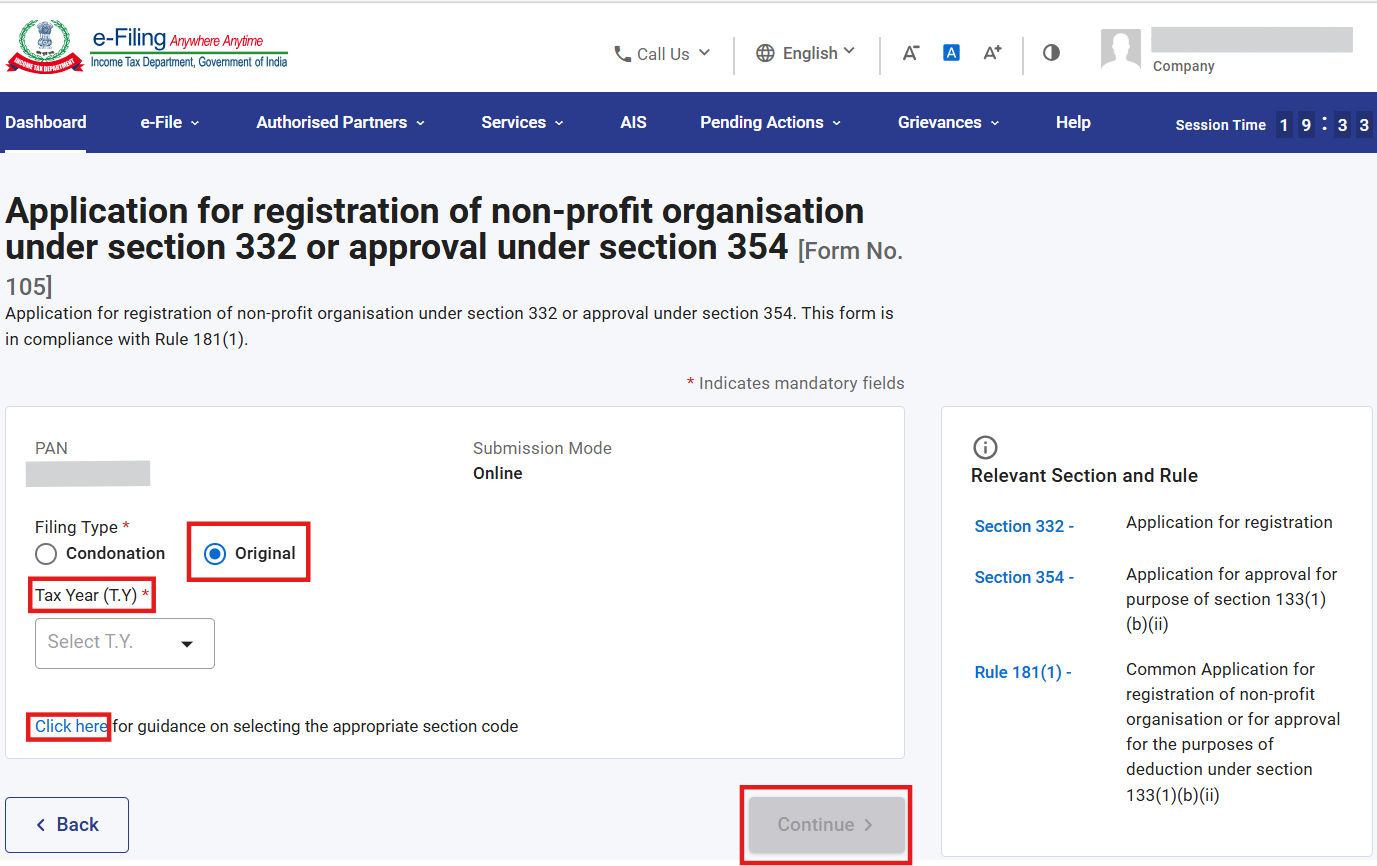
দ্রষ্টব্য: ফর্ম 105-এ উপযুক্ত ধারা কোড নির্বাচনের বিষয়ে দিকনির্দেশনার জন্য, আপনি প্রাসঙ্গিক দিকনির্দেশিকাটি ডাউনলোড করতে “এখানে ক্লিক করুন” হাইপারলিঙ্কে ক্লিক করতে পারেন।
ধাপ 6: শুরু করা যাক-এ ক্লিক করুন।
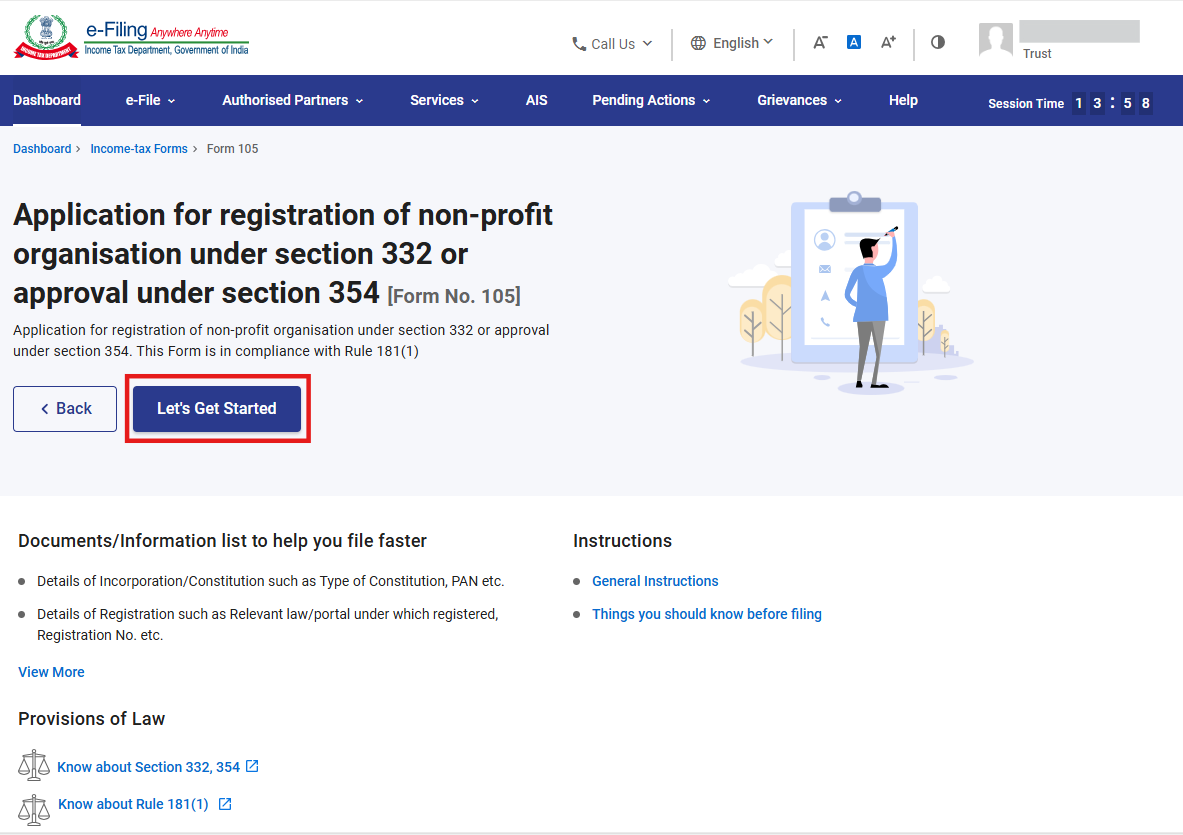
ধাপ 7: শুরু করা যাক বোতামে ক্লিক করার পর ব্যবহারকারীকে প্যানেল স্ক্রিনে নিয়ে যাওয়া হবে এবং সেখান থেকে প্রথম প্যানেলটি নির্বাচন করুন: "পার্ট A: আবেদনকারীর বিশদ বিবরণ"
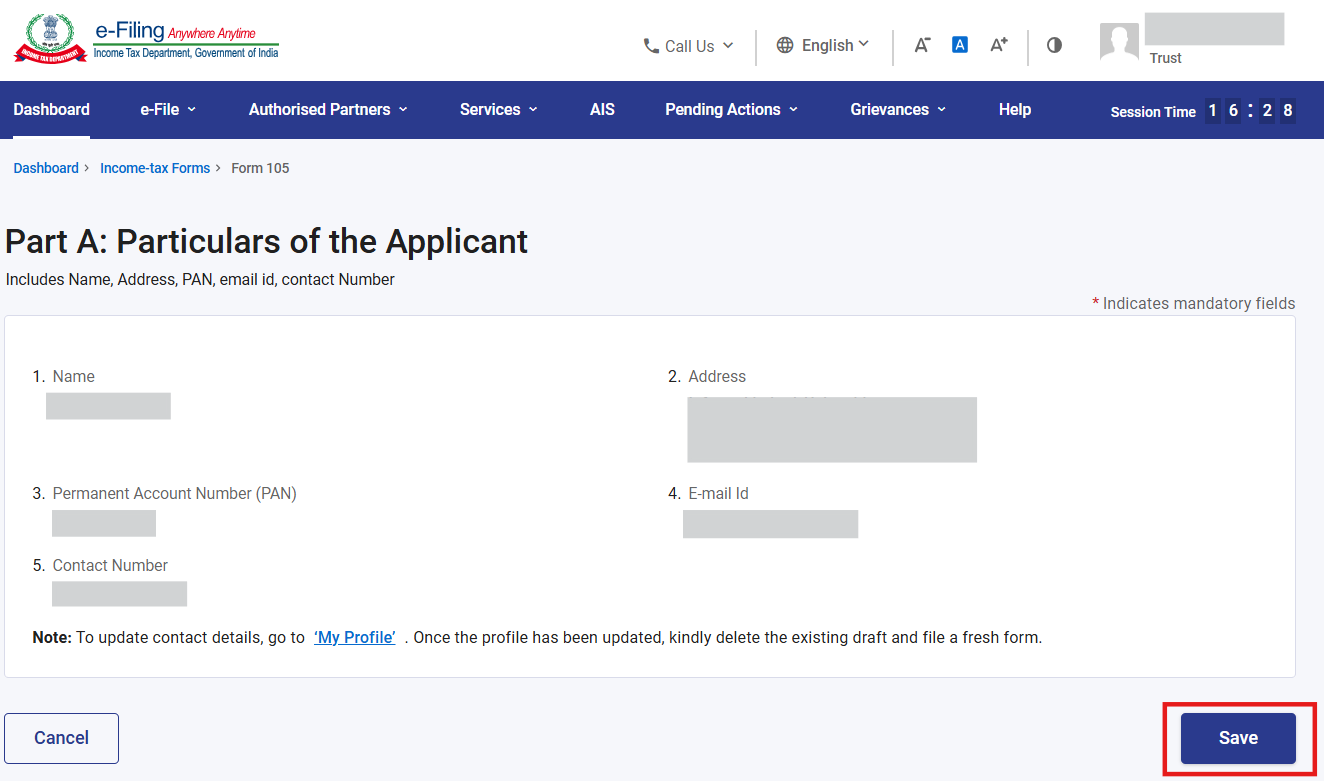
ধাপ 8: তথ্যগুলো নিশ্চিত করুন এবং 'সেভ করুন'-এ ক্লিক করুন।
দ্রষ্টব্য: অনুগ্রহ করে নিশ্চিত করুন যে "আমার প্রোফাইল" বিভাগের অধীনে সমস্ত বাধ্যতামূলক বিবরণ ঠিকানা সহ সম্পূর্ণ করা হয়েছে।"আমার প্রোফাইল" হাইপারলিঙ্কে ক্লিক করে আপনি আপনার যোগাযোগ এবং ঠিকানার বিবরণ আপডেট করতে পারেন।
ধাপ 9: প্রথম প্যানেলটি সংরক্ষণ করার পর প্যানেলের স্থিতি সম্পন্ন হয়েছে হিসেবে প্রদর্শিত হবে এবং তারপর দ্বিতীয় প্যানেলটি নির্বাচন করুন:"পার্ট B-অন্যান্য তথ্য"
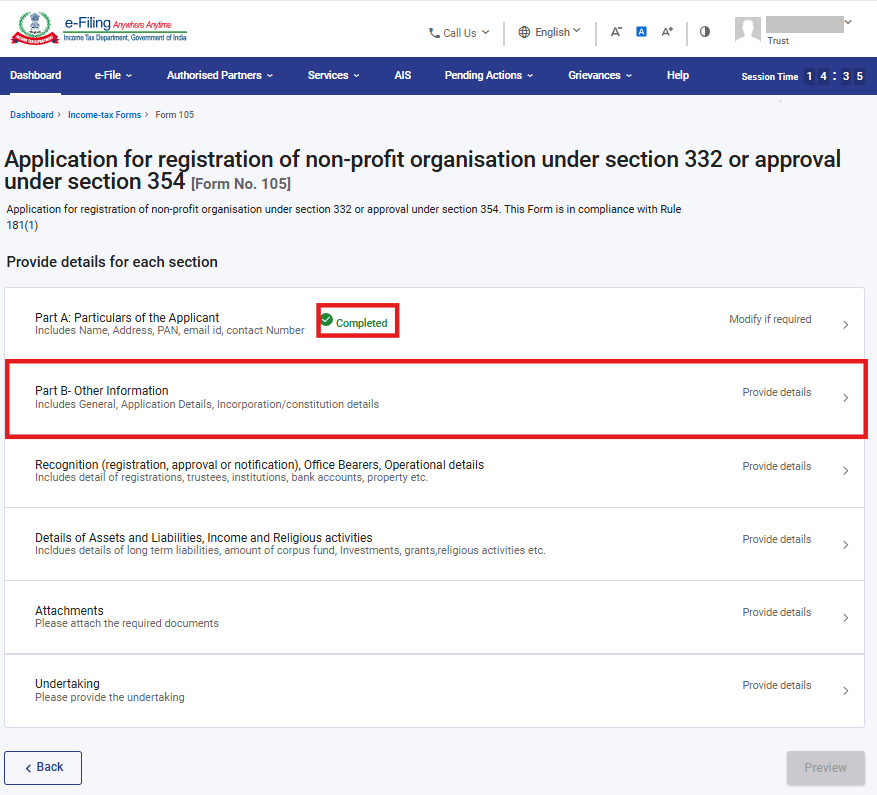
ধাপ 10: অন্যান্য তথ্য নিশ্চিত করুন এবং 'সেভ করুন'-এ ক্লিক করুন।
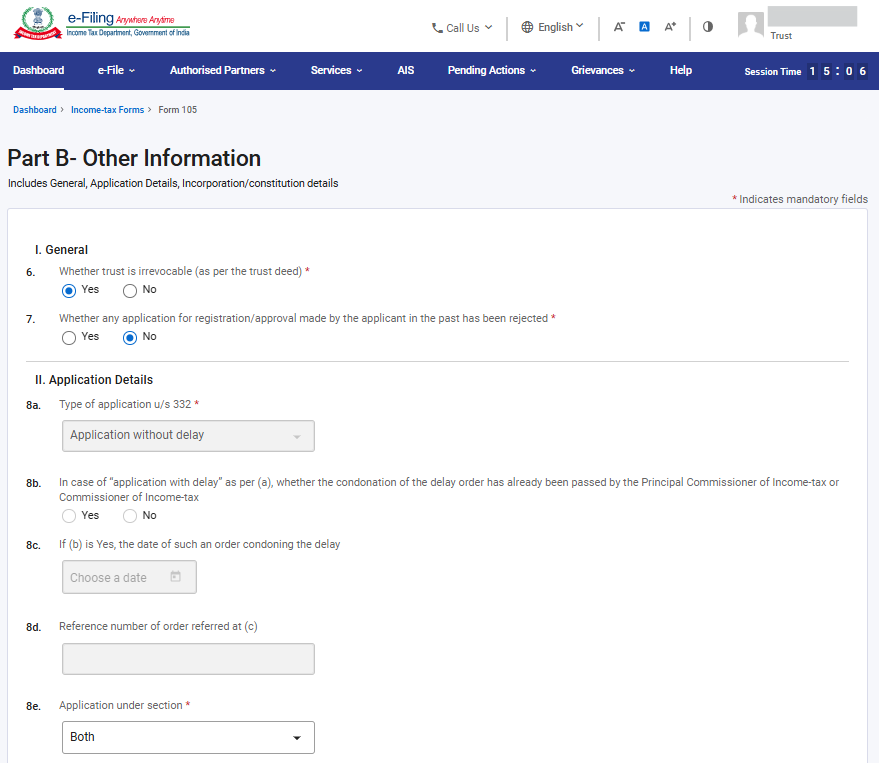
দ্রষ্টব্য:
1) ধারা 332(2)(b) অনুযায়ী ট্রাস্ট যদি প্রত্যাহারযোগ্য হয়, তবে কেউ আবেদনটি ফাইল করতে পারবেন না।
2) 8a ক্ষেত্রের অধীনে যদি "বিলম্বসহ আবেদন" নির্বাচন করা হয়, তবেই কেবল 8b, 8c এবং 8d ক্ষেত্রগুলো প্রযোজ্য হবে।
3) অনুগ্রহ করে আপনার আবেদনের ধরনের উপর ভিত্তি করে 8e নং ক্ষেত্রের “বিভাগের অধীনে আবেদন” অংশে উপযুক্ত বিভাগ (332 বা 354 অথবা উভয়) নির্বাচন করুন।
4) ধারার 354 (2)-এর অধীনে নিবন্ধনের বিকল্পের জন্য, NPO -কে হয় ইতিমধ্যে ধারা 332/12A/10 (23)(c)-এর অধীনে নিবন্ধিত হতে হবে অথবা ধারা 332(1)-এর অধীনে নিবন্ধনের জন্য ফাইল করা আবেদনটি অসমাপ্ত থাকবে কিংবা উভয় ধারার অধীনে নিবন্ধনের জন্য আবেদন নির্বাচন করতে হবে। যদি I.T. আইন 2025-এর ধারা 332-এর অধীনে বা I.T. আইন 1961-এর প্রাসঙ্গিক বিধানের অধীনে নিবন্ধনের জন্য ফাইল করা আবেদন প্রত্যাখ্যান করা হয় বা যদি কোনও আইনের প্রাসঙ্গিক বিধানের অধীনে পূর্ববর্তী নিবন্ধকরণ/অনুমোদন প্রত্যাহার করা হয় বা বাতিল করা হয়, তবে ধারা 354 (2)-এর অধীনে নিবন্ধনের জন্য আবেদন ফাইল করার অনুমতি দেওয়া হবে না।
5) ফর্ম 105-এ পুনরায় আবেদনের সুবিধা কেবল তখনই পাওয়া যায় যখন ফর্ম 107-এ প্রত্যাখ্যানের অর্ডারটি I.T. বিধি 2026-এর বিধি 181 (12)-এর বিধানের অধীনে ফাইল করা ফর্ম 105-এর ভিত্তিতে প্রাপ্ত হয়। ফর্ম 10AD-এর মাধ্যমে পূর্ববর্তী প্রত্যাখ্যানের অর্ডারের জন্য, 1.04.2026 থেকে শুধুমাত্র ফর্ম 105-এর মূল আবেদনটিই ফাইল করতে হবে। এ ধরনের ক্ষেত্রে পুনরায় আবেদনের কোনো সুযোগ নেই, কারণ আয়কর আইন 1961-এর অধীনে পুনরায় আবেদন সংক্রান্ত কোনো বিধান ছিল না।
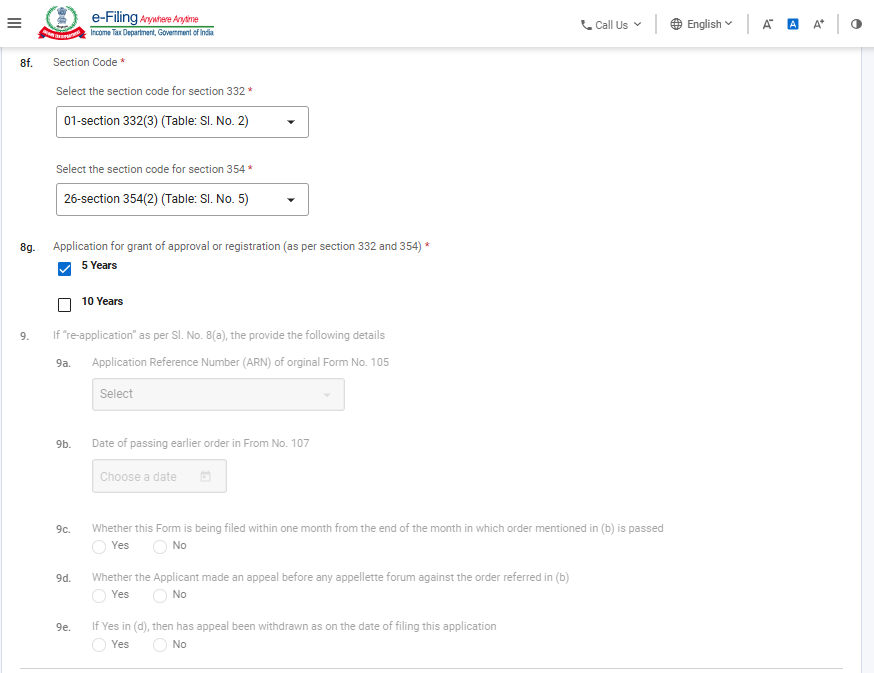
দ্রষ্টব্য:
1) অনুগ্রহ করে ফিল্ড নং 8f-এ উপযুক্ত "ধারা কোড" নির্বাচন করুন। 8f: "ধারা কোড"। ধারা কোড সম্পর্কে আরও নির্দেশনার জন্য দয়া করে "ধারা কোড সম্পর্কিত নির্দেশিকা" দেখুন
2) ফিল্ড নম্বর 8G যে সময়ের জন্য নিবন্ধনের আবেদন করা হয়েছে তার সঙ্গে সম্পর্কিত। 10 বছরের জন্য নিবন্ধন শুধুমাত্র NPOs-দের জন্য প্রযোজ্য, যারা 332(5) ধারার বিধানে উল্লিখিত শর্তগুলি পূরণ করে। 5 বছরের জন্য নিবন্ধকরণ ধারার 332(3) এবং 354(2)উভয় বিধানের অধীনে প্রযোজ্য।
3) ফিল্ড নং 9 শুধুমাত্র তখনই সক্রিয় করা হবে যখন আপনি ল্যান্ডিং স্ক্রিনে "পুনরায় আবেদন" নির্বাচন করবেন। পুনরায় আবেদন কার্যকারিতা শীঘ্রই সক্রিয় করা হবে।
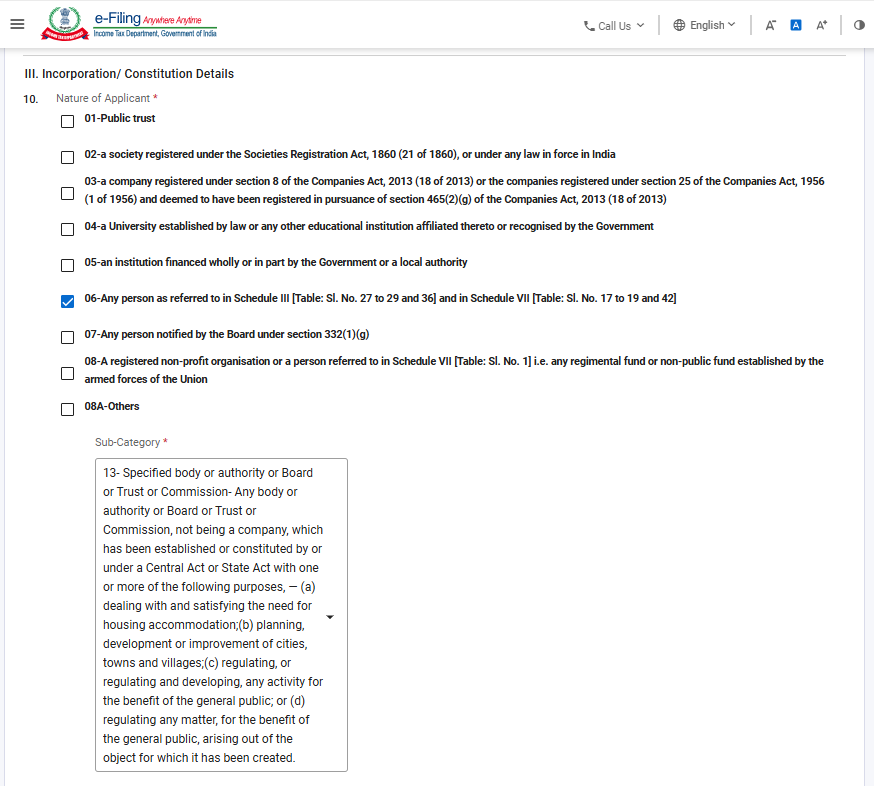
দ্রষ্টব্য:
1) অনুগ্রহ করে ফিল্ড নং 10-এ আবেদনকারীর উপযুক্ত ধরনটি নির্বাচন করুন, যেমনটি নিচে উল্লেখ করা হয়েছে:
|
কোড |
বর্ণনা |
|
01 |
সর্বজনীন ট্রাস্ট |
|
02 |
সমিতি নিবন্ধীকরণ আইন, 1860-এর অধীনে অথবা ভারতে বলবৎ কোনও আইনের অধীনে নিবন্ধিত কোনও সমিতি |
|
03 |
কোম্পানি আইন, 2013-এর ধারা 8-এর অধীনে নিবন্ধিত কোনো কোম্পানি অথবা কোম্পানি আইন, 1956-এর ধারা 25 এর অধীনে নিবন্ধিত এবং কোম্পানি আইন, 2013-এর 465(2)(g) ধারার বিধান অনুযায়ী নিবন্ধিত বলে গণ্য কোম্পানি |
|
04 |
আইন দ্বারা প্রতিষ্ঠিত কোনো বিশ্ববিদ্যালয় অথবা এর সাথে অধিভুক্ত বা সরকারের স্বীকৃতিপ্রাপ্ত অন্য কোনো শিক্ষা প্রতিষ্ঠান |
|
05 |
সরকার বা কোনো স্থানীয় কর্তৃপক্ষ কর্তৃক সম্পূর্ণ বা আংশিকভাবে অর্থায়িত একটি প্রতিষ্ঠান |
|
06 |
তফসিল III [সারণি: ক্রমিক নং 27 থেকে 29 এবং 36] এবং তফসিল VII [সারণি: ক্রমিক নং 10 থেকে 19 এবং 42]এ উল্লিখিত যে কোনও ব্যক্তি |
|
07 |
ধারা 332(1)(g)-এর অধীনে পর্ষদ কর্তৃক নোটিশপ্রাপ্ত কোনো ব্যক্তি |
|
08 |
একটি নিবন্ধিত অ-লাভজনক সংস্থা অথবা তফসিল VII-এ [সারণি: ক্রমিক নং 1] উল্লিখিত কোনো ব্যক্তি, অর্থাৎ কেন্দ্রীয় সশস্ত্র বাহিনী কর্তৃক প্রতিষ্ঠিত কোনো রেজিমেন্টাল তহবিল বা বে-সরকারি তহবিল |
|
08A |
অন্যান্য |
|
09 |
নির্দিষ্ট বিনিয়োগকারী সুরক্ষা তহবিল- যৌথভাবে বা পৃথকভাবে ভারতে স্বীকৃত স্টক এক্সচেঞ্জ দ্বারা প্রতিষ্ঠিত যে কোনও বিনিয়োগকারী সুরক্ষা তহবিল |
|
10 |
নির্দিষ্ট বিনিয়োগকারী সুরক্ষা তহবিল- যৌথভাবে বা পৃথকভাবে ভারতে পণ্য বিনিময় দ্বারা প্রতিষ্ঠিত যে কোনও বিনিয়োগকারী সুরক্ষা তহবিল |
|
11 |
নির্দিষ্ট বিনিয়োগকারী সুরক্ষা তহবিল- কোনও আমানতকারী কর্তৃক প্রবিধান অনুযায়ী যে বিনিয়োগকারী সুরক্ষা তহবিলটি গঠন করা হয়। |
|
12 |
নির্দিষ্ট সংস্থা বা কর্তৃপক্ষ বা পর্ষদ বা ট্রাস্ট বা কমিশন— এমন কোনো সংস্থা বা কর্তৃপক্ষ বা পর্ষদ বা ট্রাস্ট বা কমিশন (যে নামেই অভিহিত হোক না কেন) অথবা এদের কোনো শ্রেণি, যা তফসিল VII (সারণি: ক্রমিক নং 42)-এর অধীনে আওতাভুক্ত নয় |
|
13 |
নির্দিষ্ট সংস্থা বা কর্তৃপক্ষ বা পর্ষদ বা ট্রাস্ট বা কমিশন- যে কোনও সংস্থা বা কর্তৃপক্ষ বা পর্ষদ বা ট্রাস্ট বা কমিশন, যা কোনও সংস্থা নয়, যা কেন্দ্রীয় আইন বা রাজ্য আইন দ্বারা বা তার অধীনে নিম্নলিখিত এক বা একাধিক উদ্দেশ্যে প্রতিষ্ঠিত বা গঠিত হয়েছে- (a) বাসস্থানের প্রয়োজনীয়তা মেটানো এবং তা পূরণ করতে; (b) শহর, নগর ও গ্রামের পরিকল্পনা, উন্নয়ন বা উন্নতি করতে; (c) সাধারণ মানুষের সুবিধার জন্য যে কোনও কাজকর্ম নিয়ন্ত্রণ করতে বা নিয়ন্ত্রণ ও উন্নয়ন করতে; অথবা (d) যে উদ্দেশ্যে এটি তৈরি করা হয়েছে, সেই উদ্দেশ্য থেকে উদ্ভূত সাধারণ মানুষের সুবিধার জন্য যে কোনও বিষয় নিয়ন্ত্রণ করতে। |
|
14 |
নির্দিষ্ট বিশ্ববিদ্যালয়, হাসপাতাল বা অন্যান্য প্রতিষ্ঠান- সরকার কর্তৃক সম্পূর্ণ বা যথেষ্ট অর্থায়িত যে কোনও বিশ্ববিদ্যালয় বা অন্যান্য শিক্ষা প্রতিষ্ঠান। |
|
15 |
নির্দিষ্ট বিশ্ববিদ্যালয়, হাসপাতাল বা অন্যান্য প্রতিষ্ঠান- সরকার কর্তৃক সম্পূর্ণ বা যথেষ্ট অর্থায়িত যে কোনও হাসপাতাল বা অন্যান্য প্রতিষ্ঠান। |
|
16 |
নির্দিষ্ট বিশ্ববিদ্যালয়, হাসপাতাল বা অন্যান্য প্রতিষ্ঠান- যে কোনও বিশ্ববিদ্যালয় বা অন্যান্য শিক্ষা প্রতিষ্ঠান যার মোট বার্ষিক প্রাপ্ত রাশি ₹ 5,00,00,000- এরবেশি নয় |
|
17 |
নির্দিষ্ট বিশ্ববিদ্যালয়, হাসপাতাল বা অন্যান্য প্রতিষ্ঠান- যে কোনও হাসপাতাল বা অন্যান্য প্রতিষ্ঠান যার মোট বার্ষিক প্রাপ্ত রাশি ₹ 5,00,00,000-এরবেশি নয় |
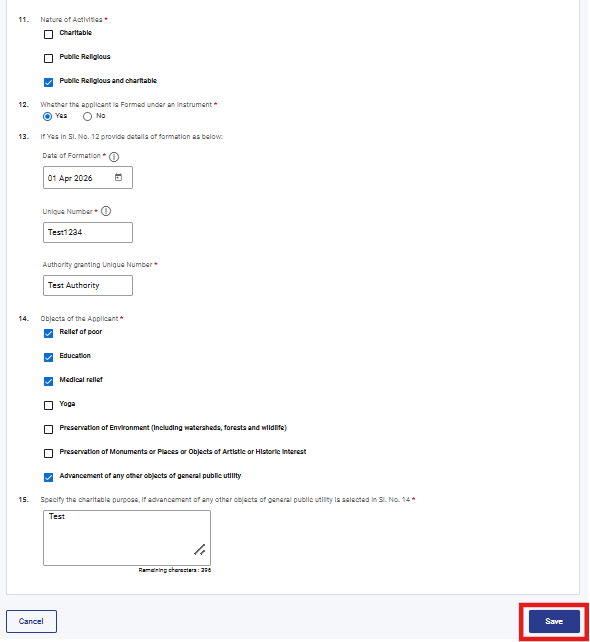
দ্রষ্টব্য:
1) ফিল্ড নং 14: "আবেদনকারীর উদ্দেশ্যসমূহ" শুধুমাত্র তখনই সক্রিয় করা হবে যখন আপনি ফিল্ড নং 11-এর অধীনে "কার্যকলাপের প্রকৃতি" তে সর্বজনীন ধর্মীয় ছাড়া অন্য বিকল্পটি নির্বাচন করবেন
ধাপ 11: দ্বিতীয় প্যানেলটি সংরক্ষণ করার পর প্যানেলের স্থিতি সম্পন্ন হয়েছে হিসেবে প্রদর্শিত হবে এবং তারপর তৃতীয় প্যানেলটি নির্বাচন করুন: "স্বীকৃতি (নিবন্ধকরণ, অনুমোদন বা বিজ্ঞপ্তি), পদাধিকারীগণ, ক্রিয়াকলাপের বিবরণ"
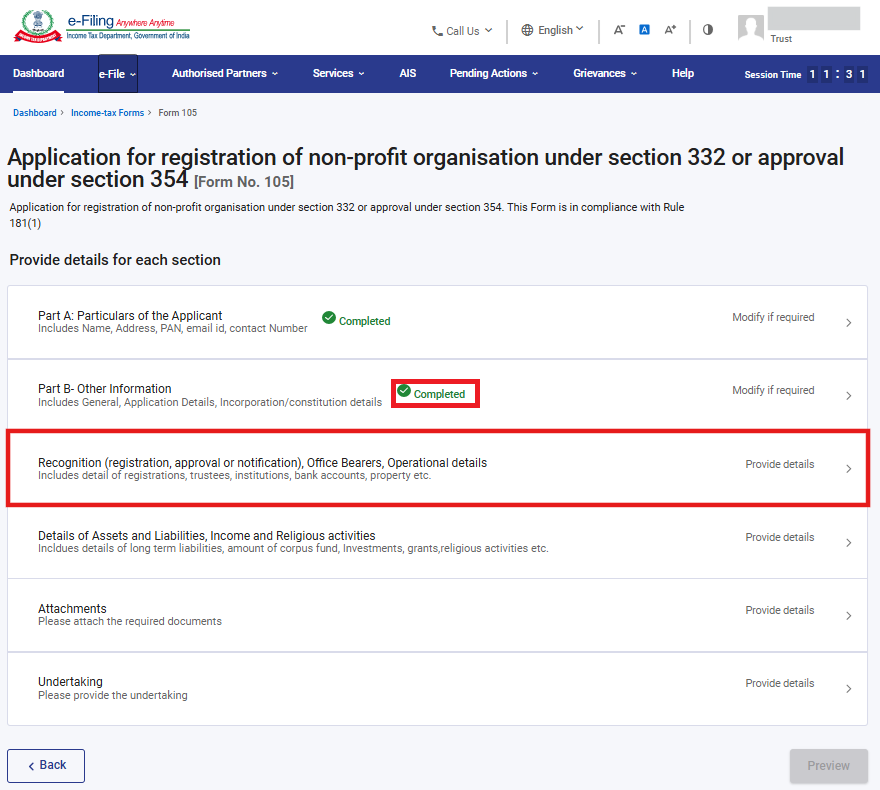
ধাপ 12: অনুগ্রহ করে প্রযোজ্য সকল তথ্য পূরণ করুন এবং সেভ করুন-এ ক্লিক করুন।
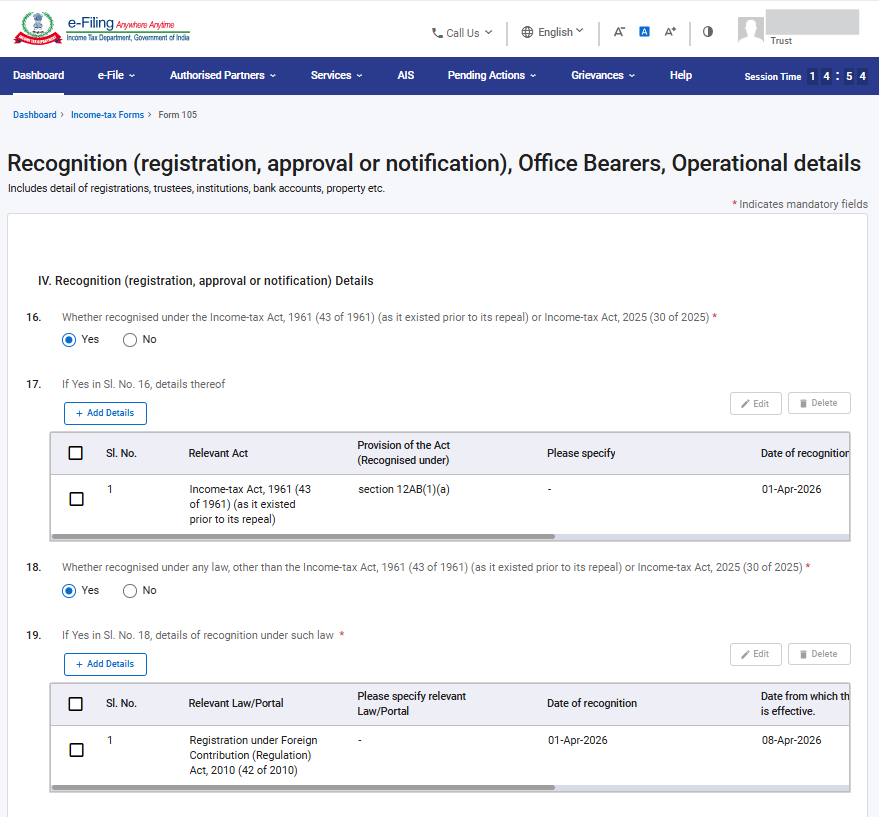
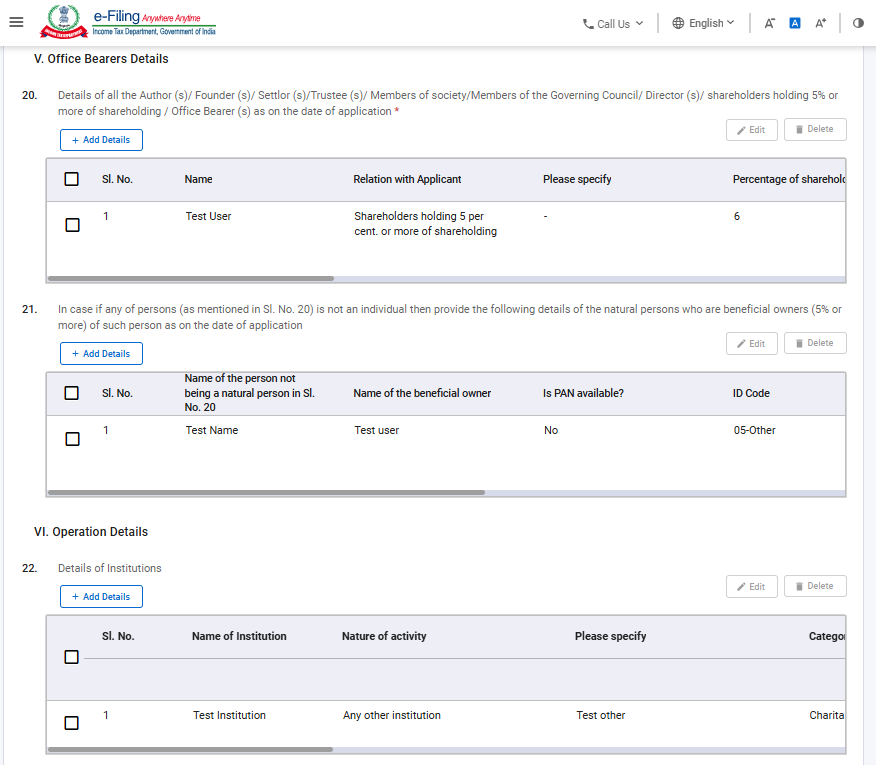
1. 20 নং ফিল্ডে উল্লিখিত ব্যক্তিদের বিবরণ সারণিতে প্রদত্ত কলাম অনুযায়ী দিতে হবে।
2.21 নং ফিল্ডে, 20 নং ফিল্ডে উল্লিখিত ব্যক্তি ব্যতীত অন্যান্য ব্যক্তিদের মধ্যে 5% বা তার বেশি প্রকৃত মালিক হিসাবে থাকা সুবিধা ভোগী ব্যক্তিদের বিবরণ দিতে হবে ।
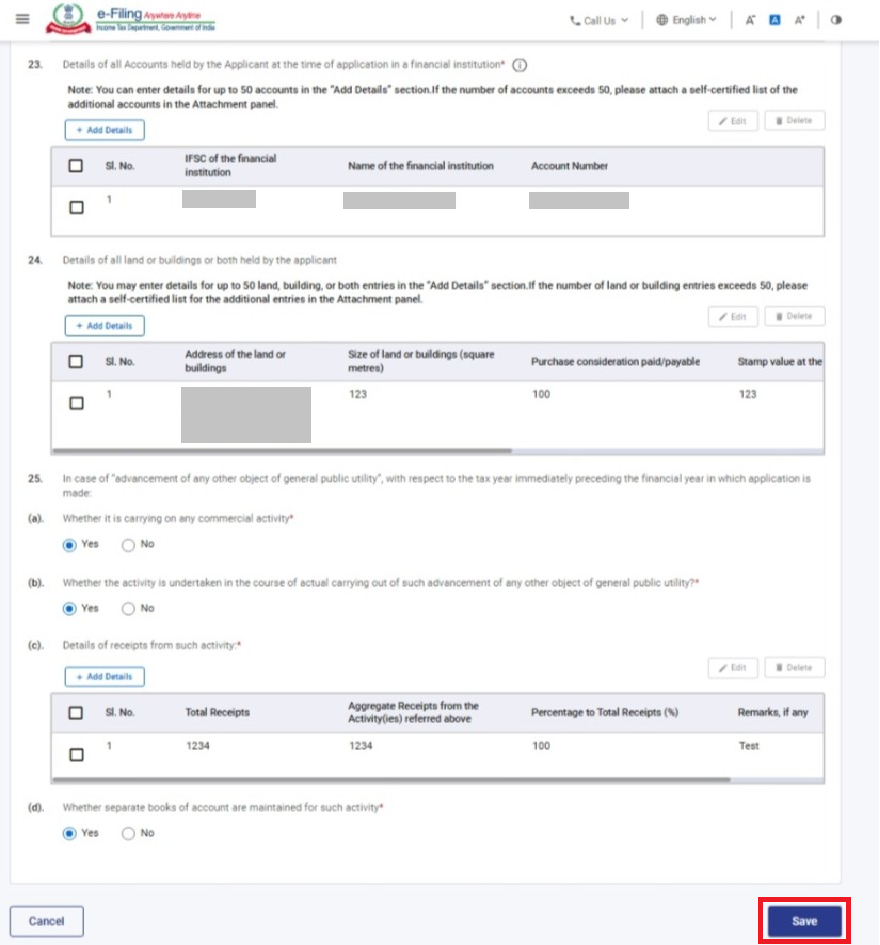
ধাপ-13: তৃতীয় প্যানেলটি সেভ করার পরে, প্যানেলের স্থিতি সম্পন্ন হয়েছে হিসেবে প্রদর্শিত হবে এবং তারপর চতুর্থ প্যানেলটি নির্বাচন করুন: "সম্পদ ও দায়, আয় এবং ধর্মীয় কার্যকলাপের বিবরণ"
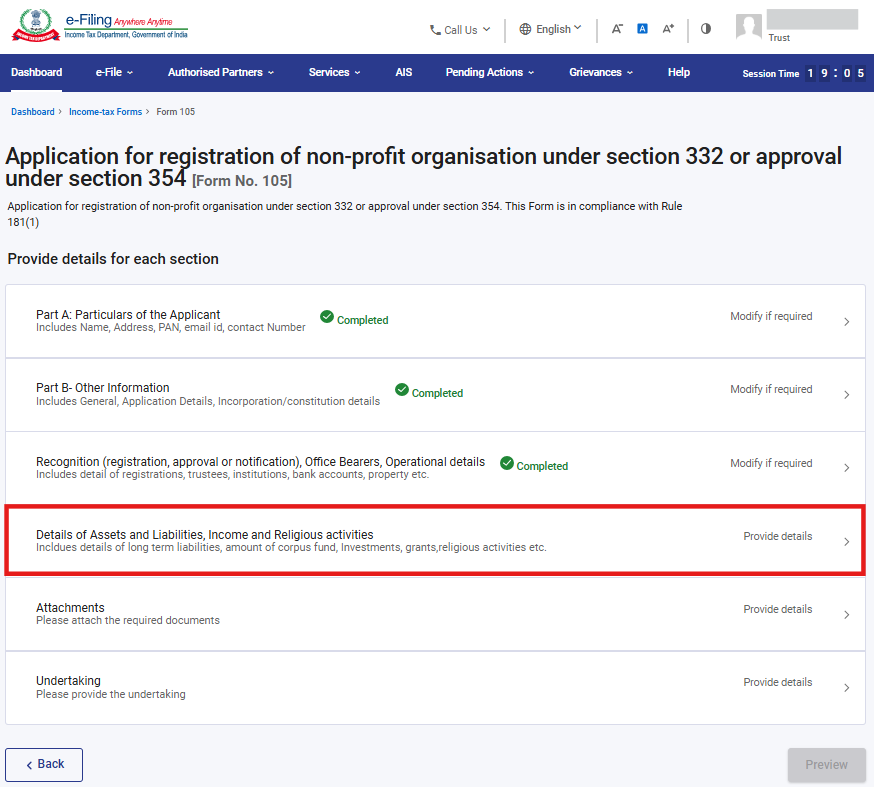
ধাপ 14: অনুগ্রহ করে প্রযোজ্য সকল তথ্য পূরণ করুন এবং সেভ করুন-এ ক্লিক করুন।
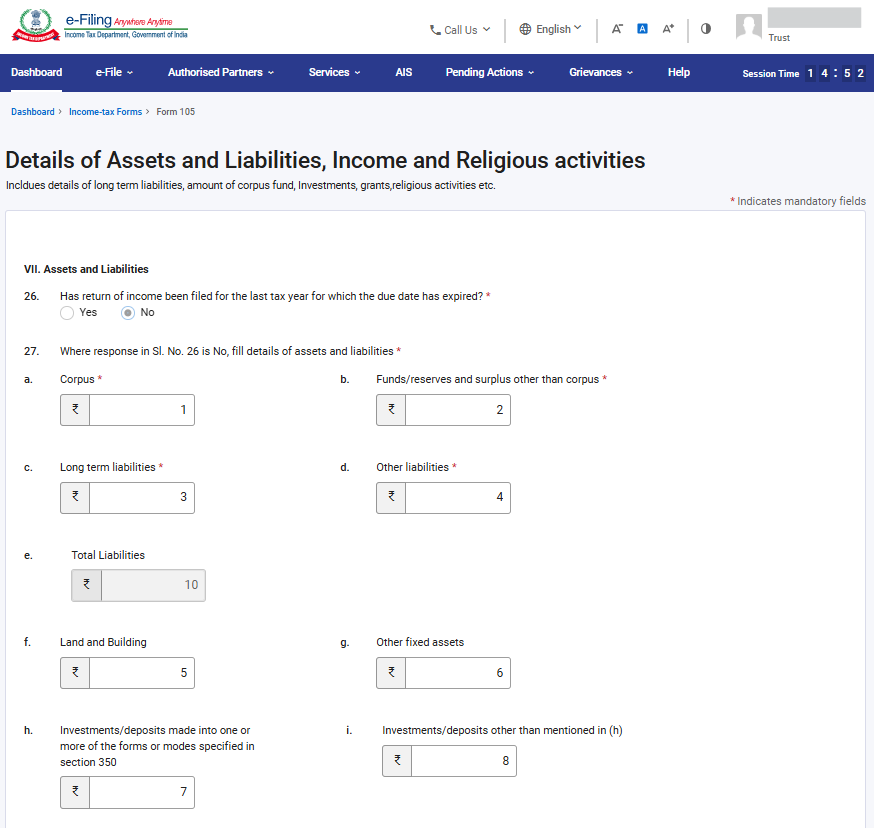
দ্রষ্টব্য:
1)যেসব আয়কর রিটার্নের নির্ধারিত তারিখ অতিক্রান্ত হয়েছে, তার ভিত্তিতে 26 নং ফিল্ডটি 'হ্যাঁ' বা 'না' দিয়ে আগে থেকেই পূরণ করা থাকবে।
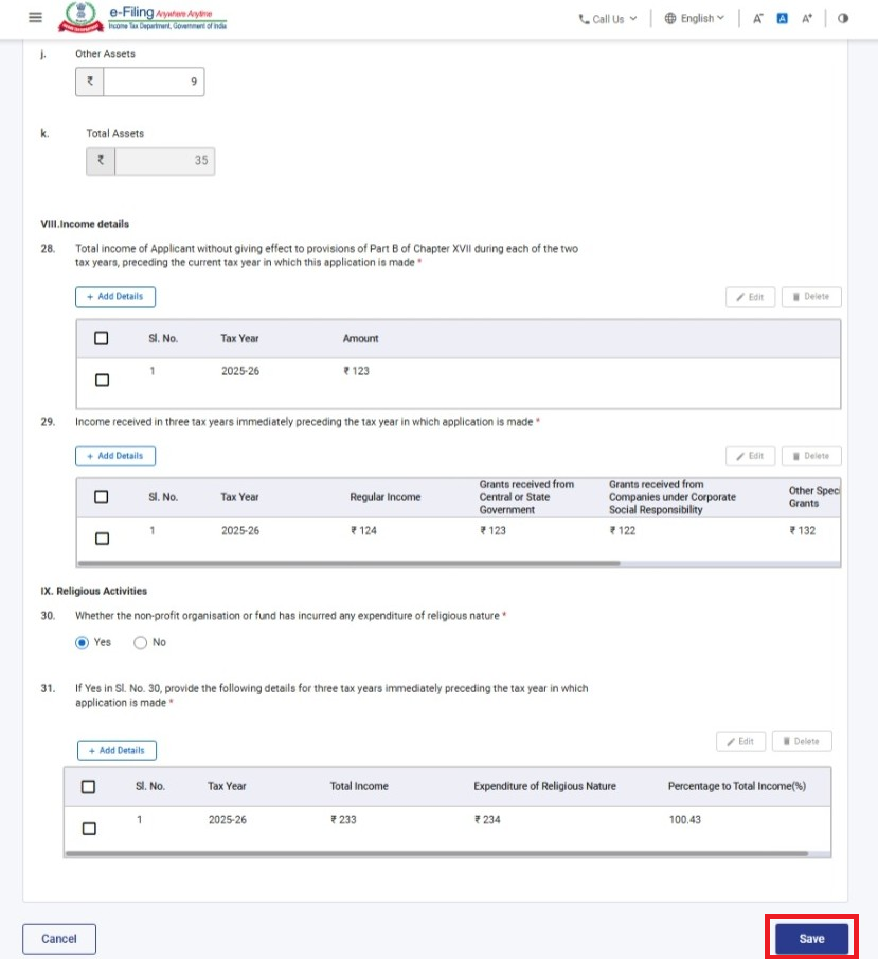
দ্রষ্টব্য:
1) ফিল্ড নং 8e: “ধারার অধীনে আবেদন”-এর অধীনে ধারা 354 অথবা উভয় বিকল্পটি নির্বাচন করা হলেই কেবল ফিল্ড নং 30 ও 31 সক্রিয় হবে।
ধাপ 15: চতুর্থ প্যানেলটি সেভ করার পর, প্যানেলের স্থিতি সম্পন্ন হয়েছে হিসেবে প্রদর্শিত হবে এবং তারপর পঞ্চম প্যানেলের “সংযুক্তি” নির্বাচন করুন।
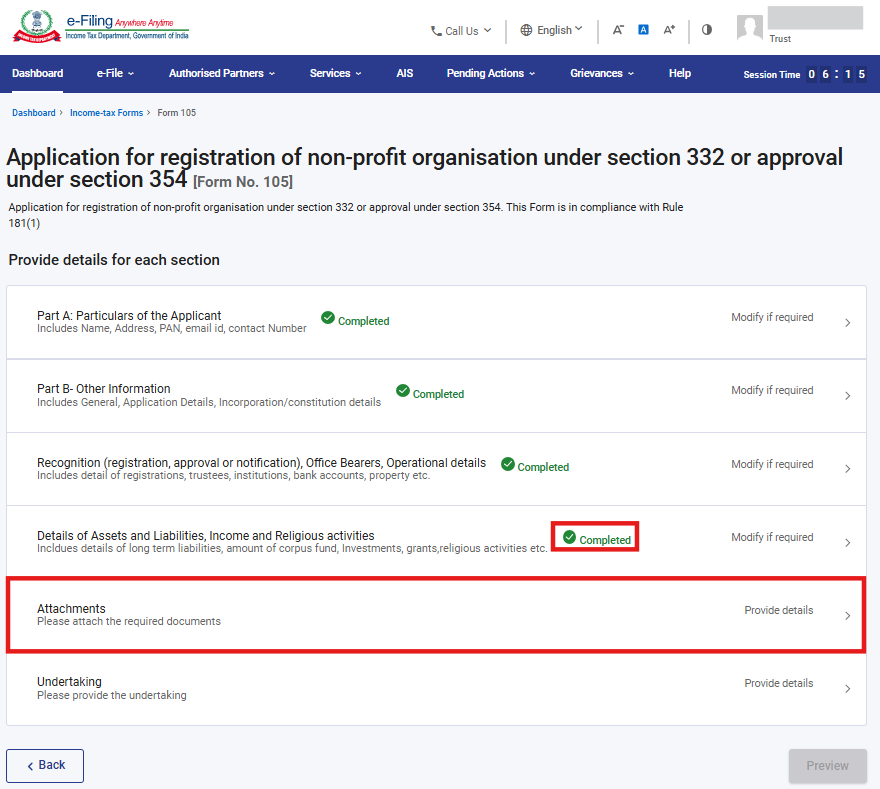
ধাপ 16: প্রাসঙ্গিক নথিপত্র সংযুক্ত করুন এবং সেভ করুন-এ ক্লিক করুন।
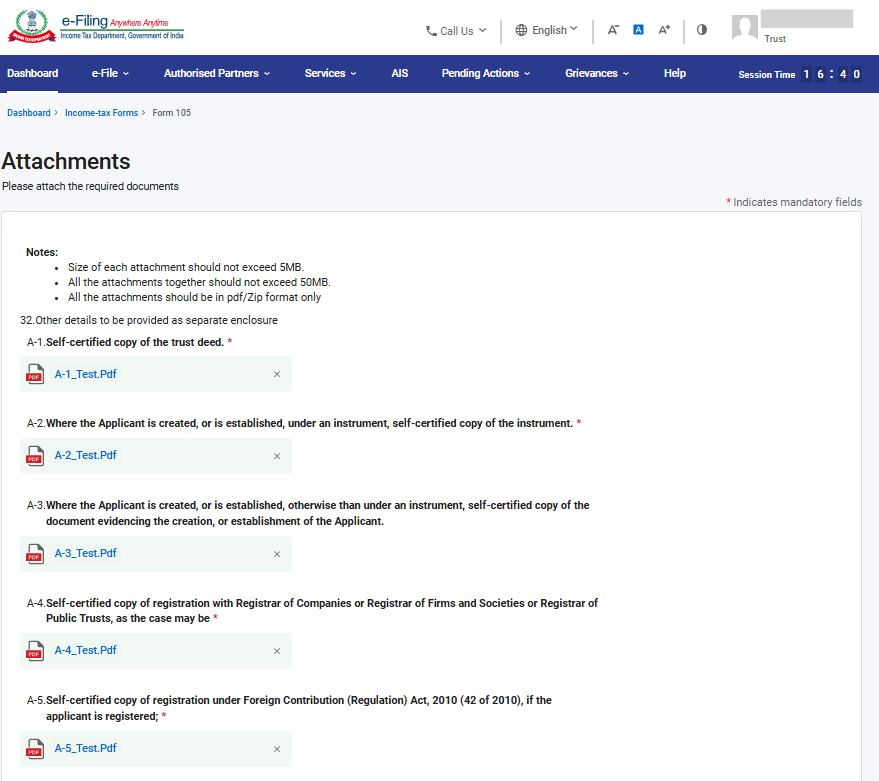
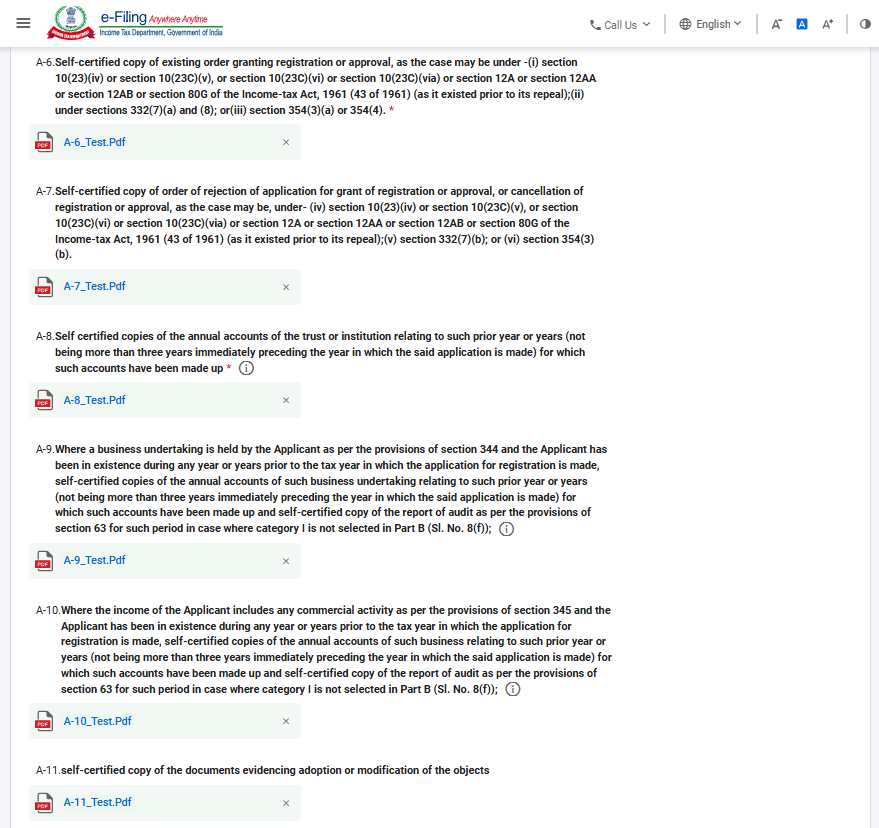
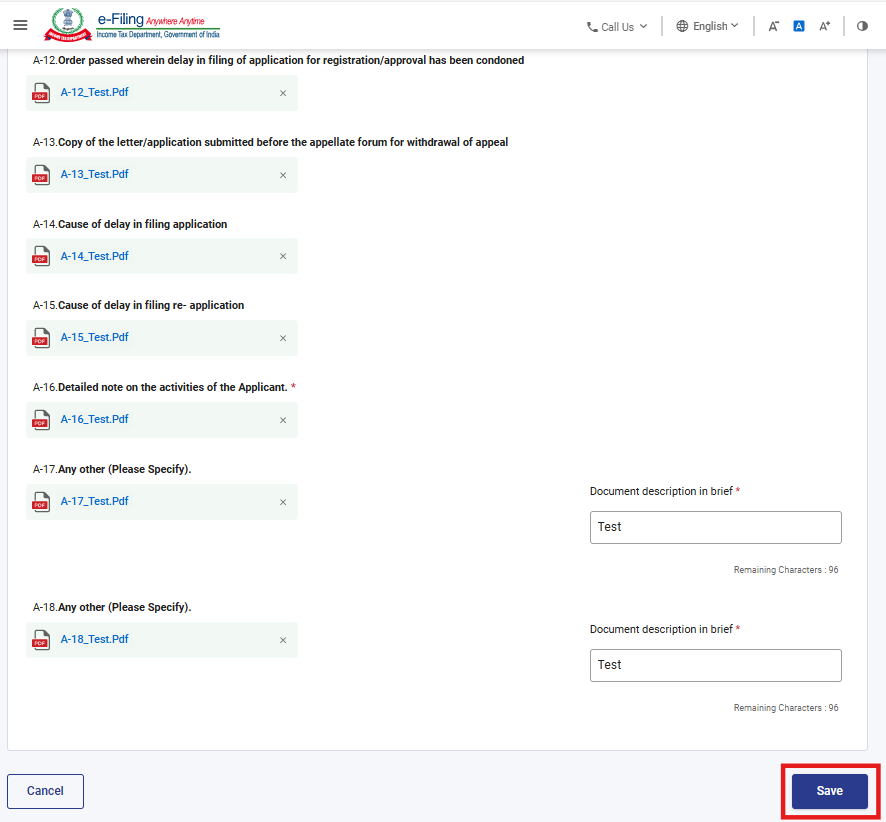
*সমস্ত স্টার যুক্ত সংযুক্তিগুলি বাধ্যতামূলক।
ধাপ 17: পঞ্চম প্যানেলটি সেভ করার পর প্যানেলের স্থিতি সম্পন্ন হয়েছে হিসেবে প্রদর্শিত হবে এবং তারপর ষষ্ঠ প্যানেলের “অঙ্গীকারনামা” নির্বাচন করুন।
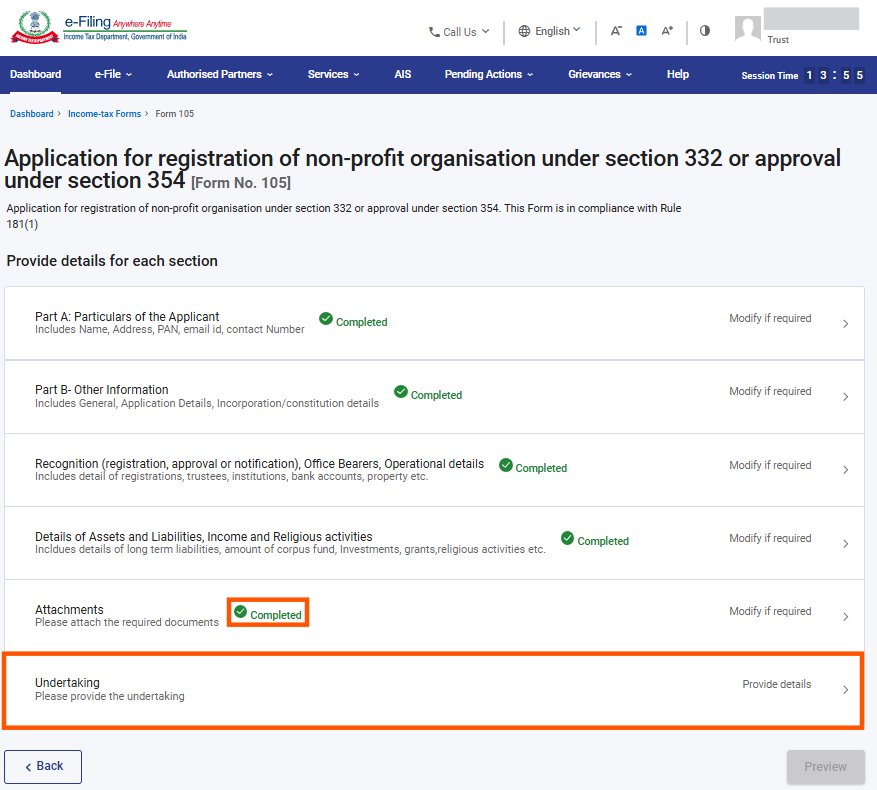
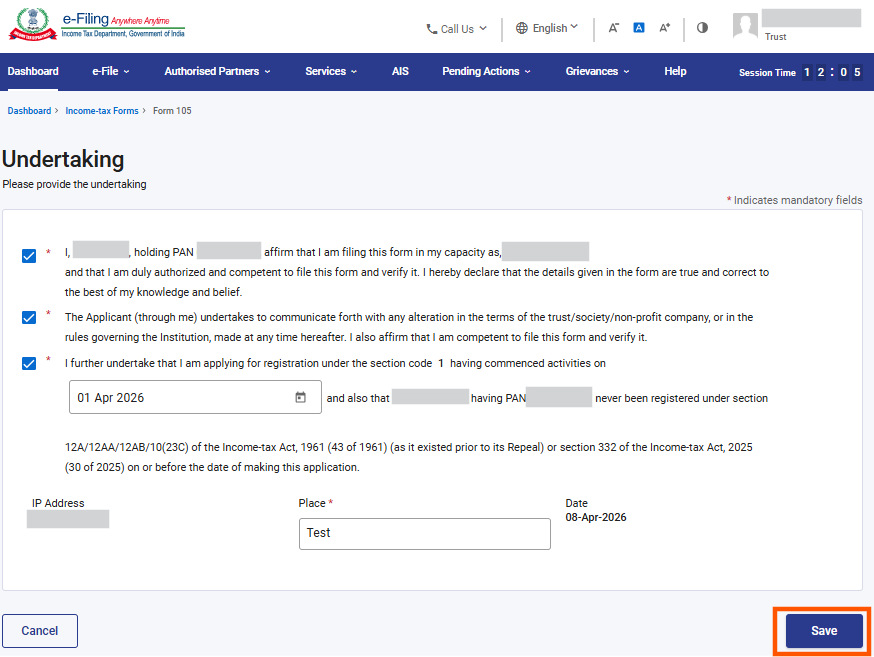
ধাপ 18: অঙ্গীকারনামাটি নিশ্চিত করুন এবং সেভ করুন-এ ক্লিক করুন।
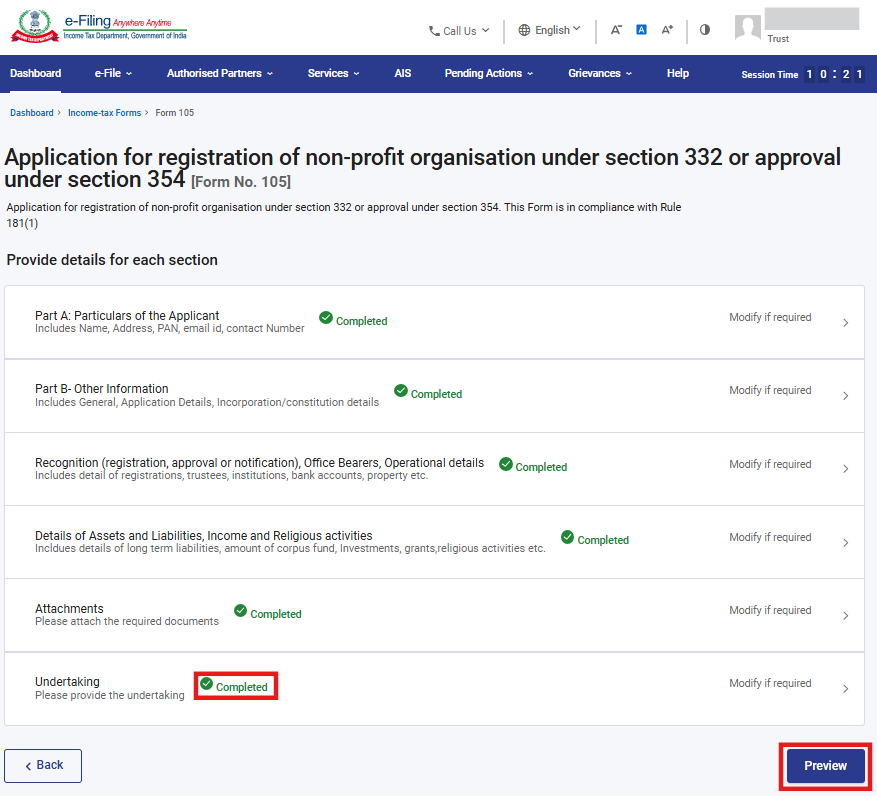
ধাপ 19: ষষ্ঠ প্যানেলটি সেভ করার পর প্যানেলের স্থিতি সম্পন্ন হয়েছে হিসেবে প্রদর্শিত হবে এবং তারপর 'প্রিভিউ'-তে ক্লিক করুন।
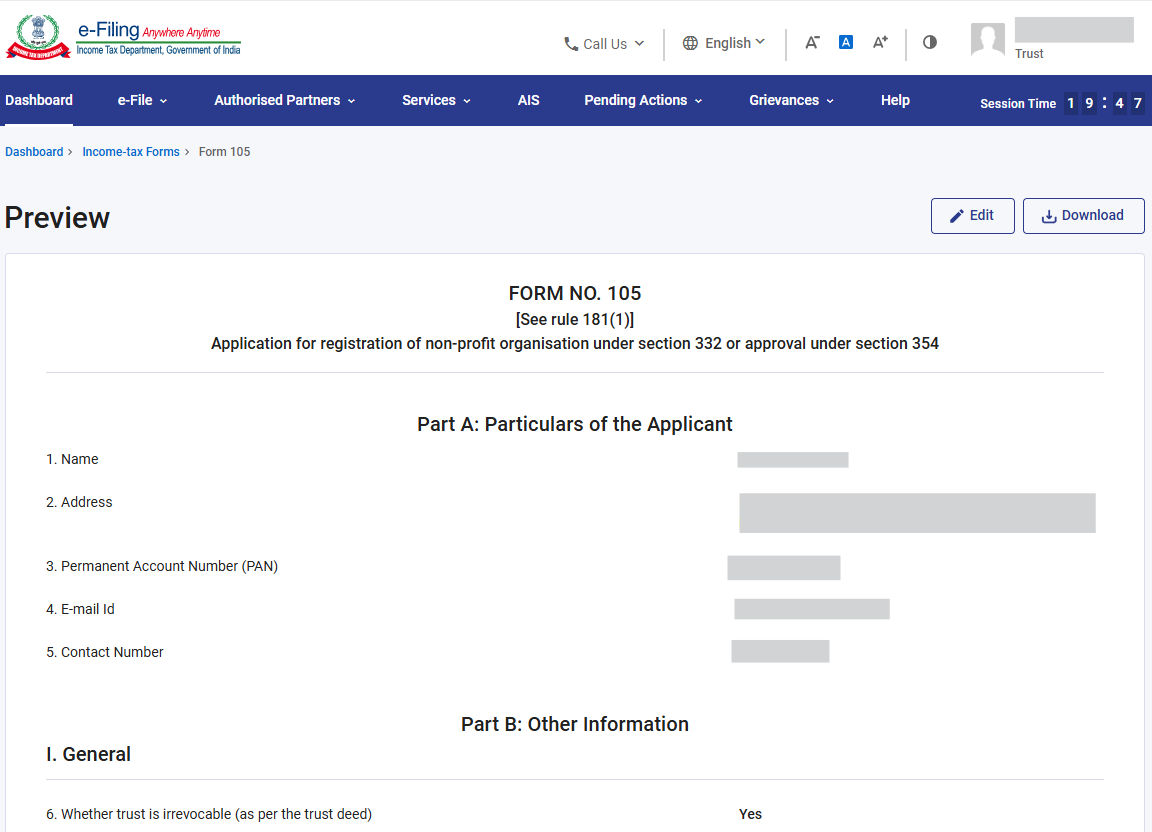
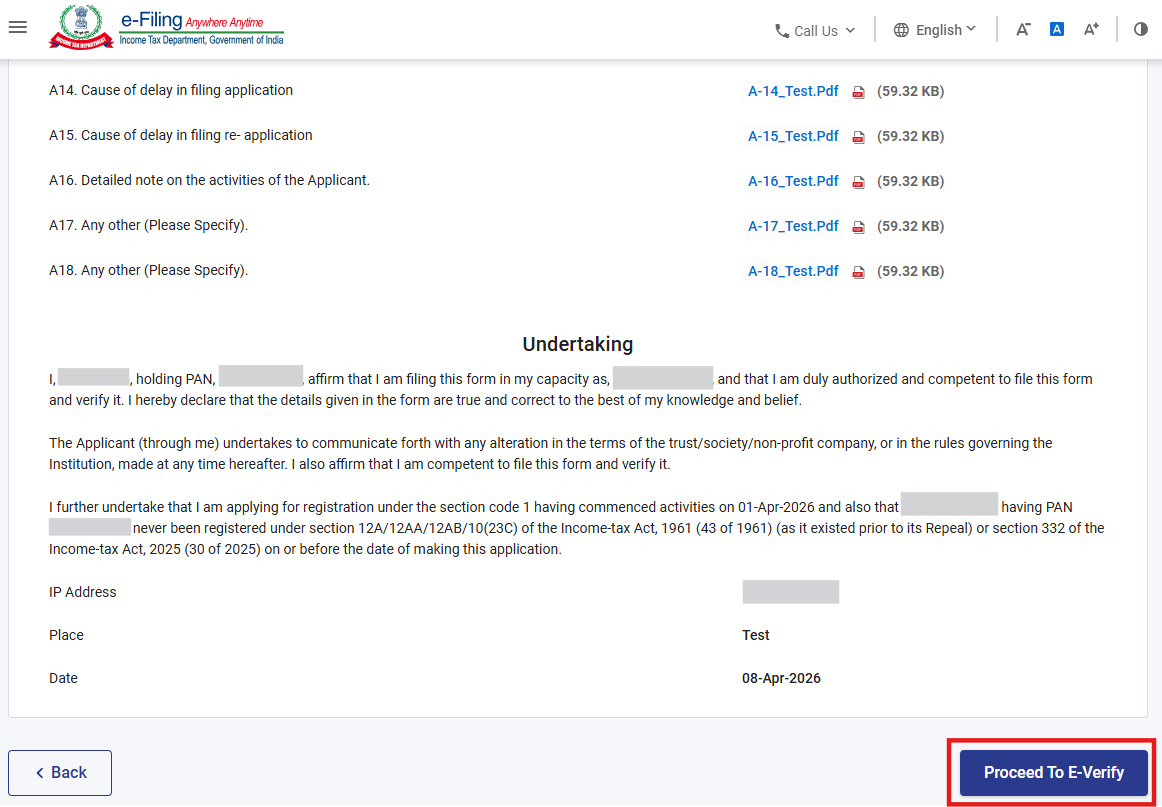
ধাপ 20 : প্রিভিউ পৃষ্ঠায় তথ্যগুলো যাচাই করুন এবং ই-ভেরিফাই করতে এগিয়ে যান-এ ক্লিক করুন।
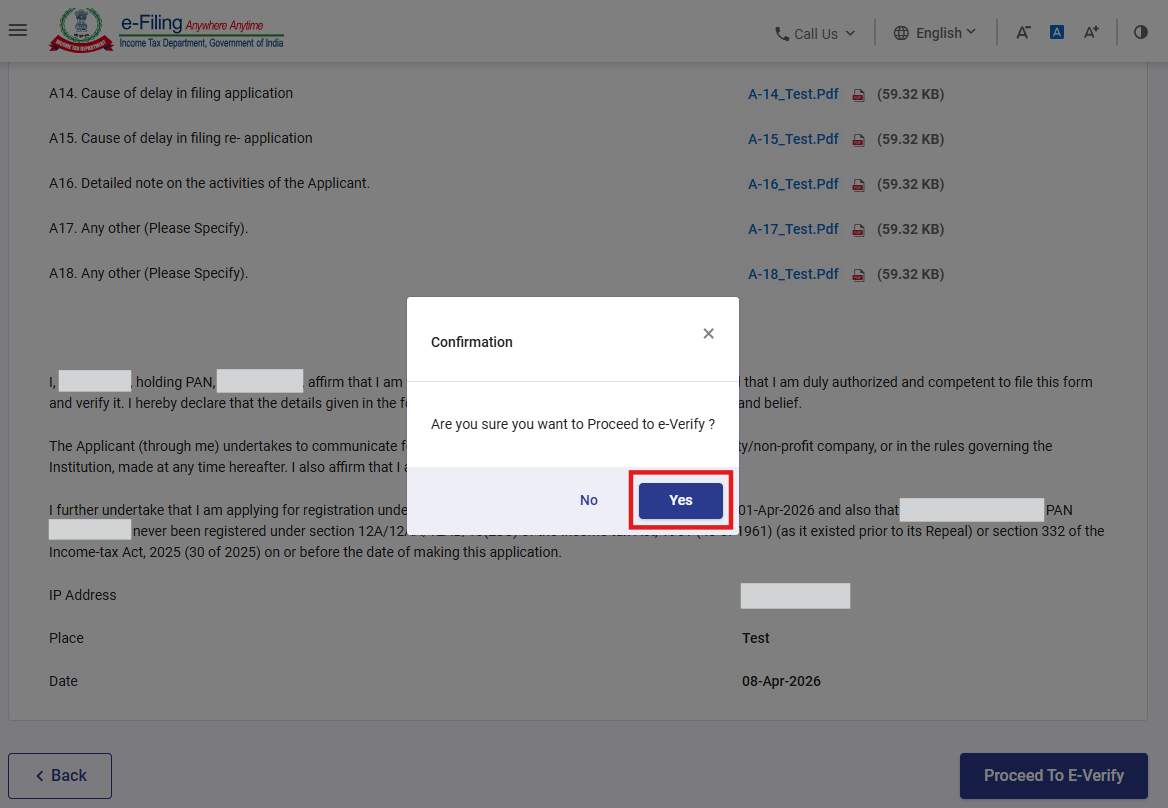
ধাপ 21: ই-ভেরিফাই করতে এগিয়ে যান বোতামে ক্লিক করার পর, আপনি ই-ভেরিফাই প্রক্রিয়াটি করতে এগিয়ে নিয়ে যেতে চান কি না, তা নিশ্চিত করার জন্য একটি পপ-আপ বার্তা প্রদর্শিত হবে। 'হ্যাঁ'-এ ক্লিক করুন।
ধাপ 22: 'হ্যাঁ'-এ ক্লিক করলে আপনাকে 'ই-ভেরিফাই' পৃষ্ঠায় নিয়ে যাওয়া হবে, যেখানে আপনি EVC/DSC (প্রযোজ্য ক্ষেত্রে) ব্যবহার করে ফর্ম 105 যাচাই করতে পারবেন।
দ্রষ্টব্য: কীভাবে ই-ভেরিফাই করতে হয় তা আরও জানতে ব্যবহারকারী নির্দেশিকাটি দেখুন।
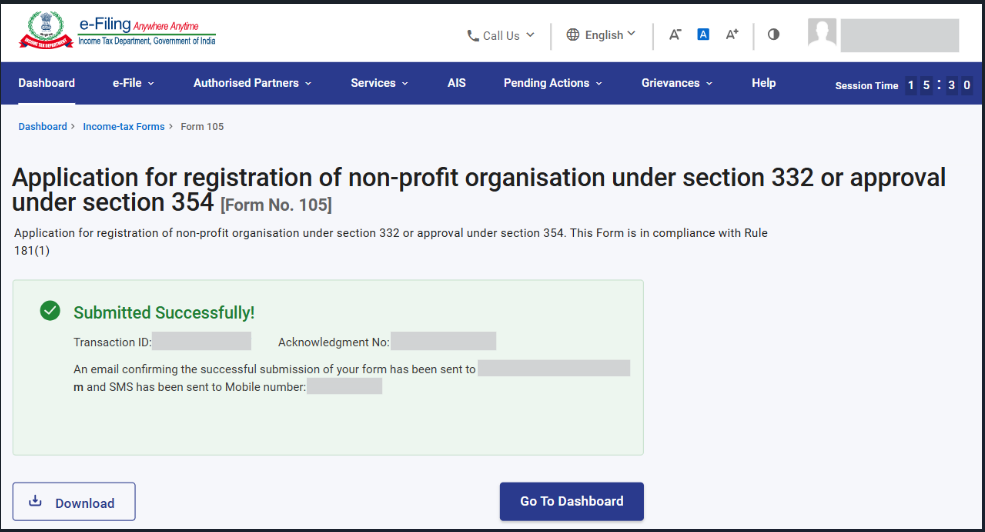
সফল ই-ভেরিফিকেশনের পরে, একটি লেনদেন ID এবং স্বীকৃতি প্রাপ্তি রসিদ নম্বর সহ একটি সাফল্যের বার্তা প্রদর্শিত হয়। ভবিষ্যতে ব্যবহারের জন্য অনুগ্রহ করে লেনদেন ID এবং স্বীকৃতি প্রাপ্তি নম্বরটি লিখে রাখুন। এছাড়াও, ই-ফাইলিং পোর্টালে নিবন্ধিত ইমেল ID(গুলি) এবং মোবাইল নম্বরে(গুলি) আপনি একটি সুনিশ্চিতকরণ বার্তা পাবেন।
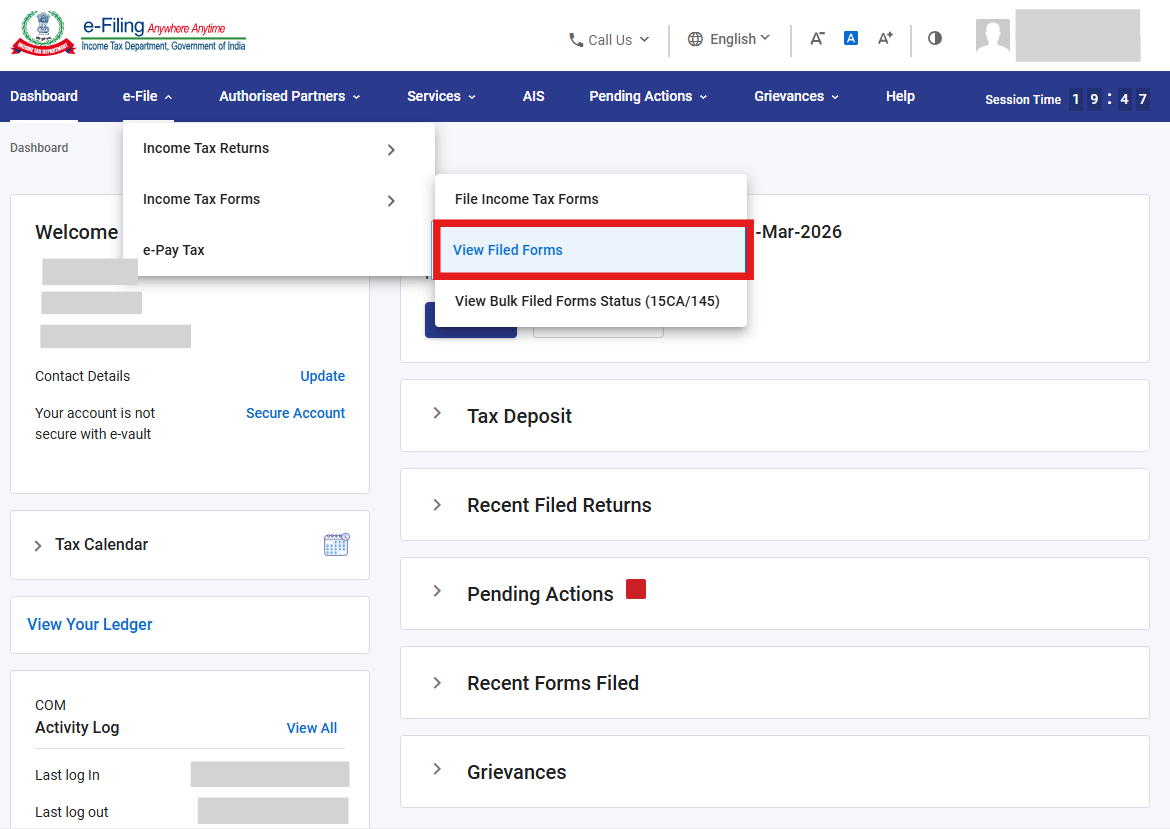
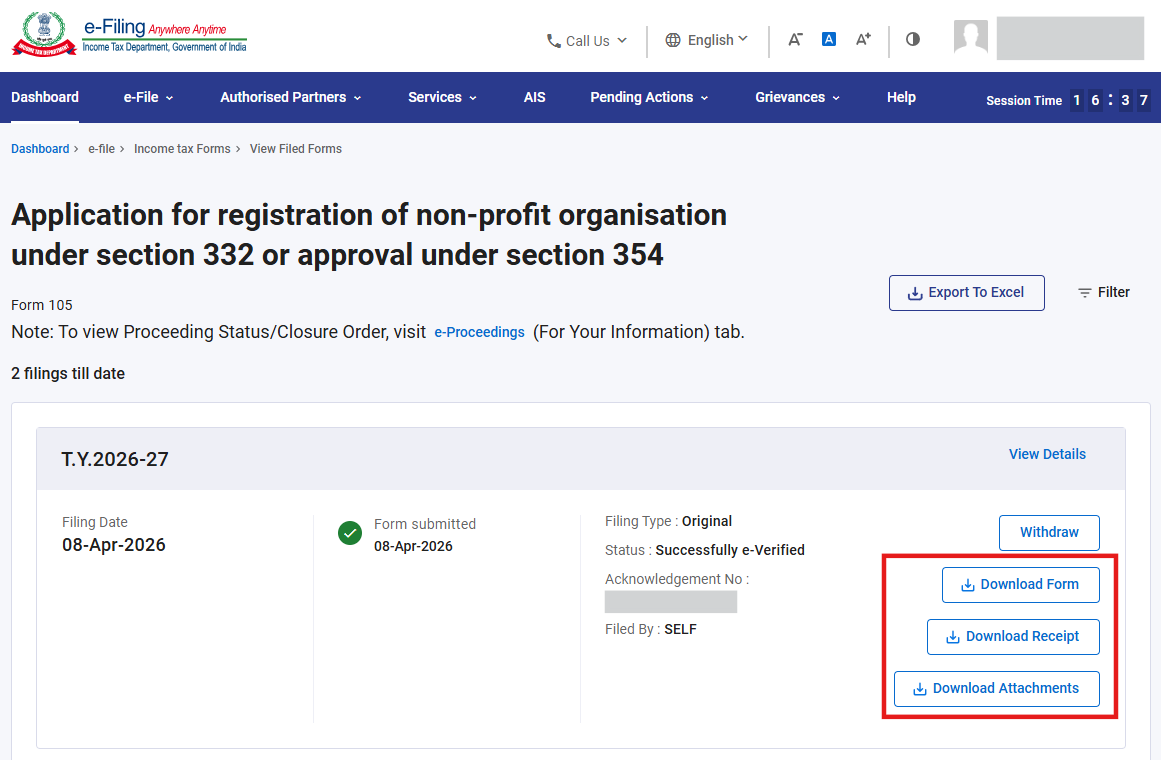
ধাপ-23: ফাইল করা ফর্মটি দেখুন স্ক্রিন থেকে আপনি ফর্ম 105 ফাইল করা ফর্ম, ARN এবং সংযুক্তিস্মূহ ডাউনলোড করতে পারেন। এই স্ক্রিনে যেতে, ই-ফাইলে যান > আয়কর ফর্ম > ফাইল করা ফর্ম দেখুন।
ধাপ-24: আয়কর আইন 2025 ফর্মের ট্যাব অনুযায়ী ফর্মগুলি নির্বাচন করুন, ফর্ম 105-এর জন্য অনুসন্ধান করুন এবং “সবগুলি দেখুন” বোতামে ক্লিক করুন।
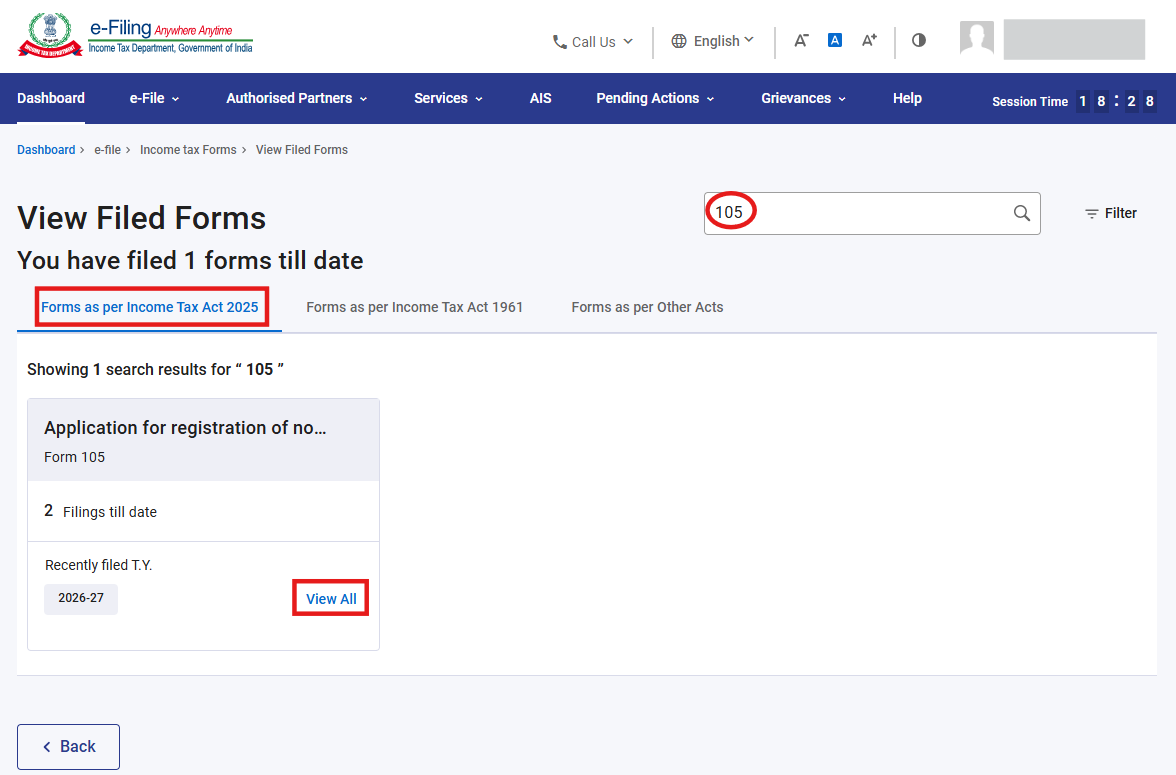
ধাপ-25: পূর্ববর্তী ধাপ-19-এ 'সবগুলি দেখুন' বোতামে ক্লিক করলে আপনাকে নিচে উল্লিখিত ফাইল করা ফর্মটি দেখুন স্ক্রিনে নিয়ে যাওয়া হবে, যেখানে আপনি ফাইল করা ফর্ম, রসিদ এবং সংযুক্তিসমূহ ডাউনলোড করতে পারবেন।
পার্ট-II: ফর্ম 105 ফাইল করুন (বিলম্ব মকুব করতে)
ধাপ 1: ফাইলিং-এর প্রকার এবং প্রযোজ্য বিলম্ব মকুব বর্ষ নির্বাচন করুন এবং 'চালিয়ে যান' বোতামে ক্লিক করুন।
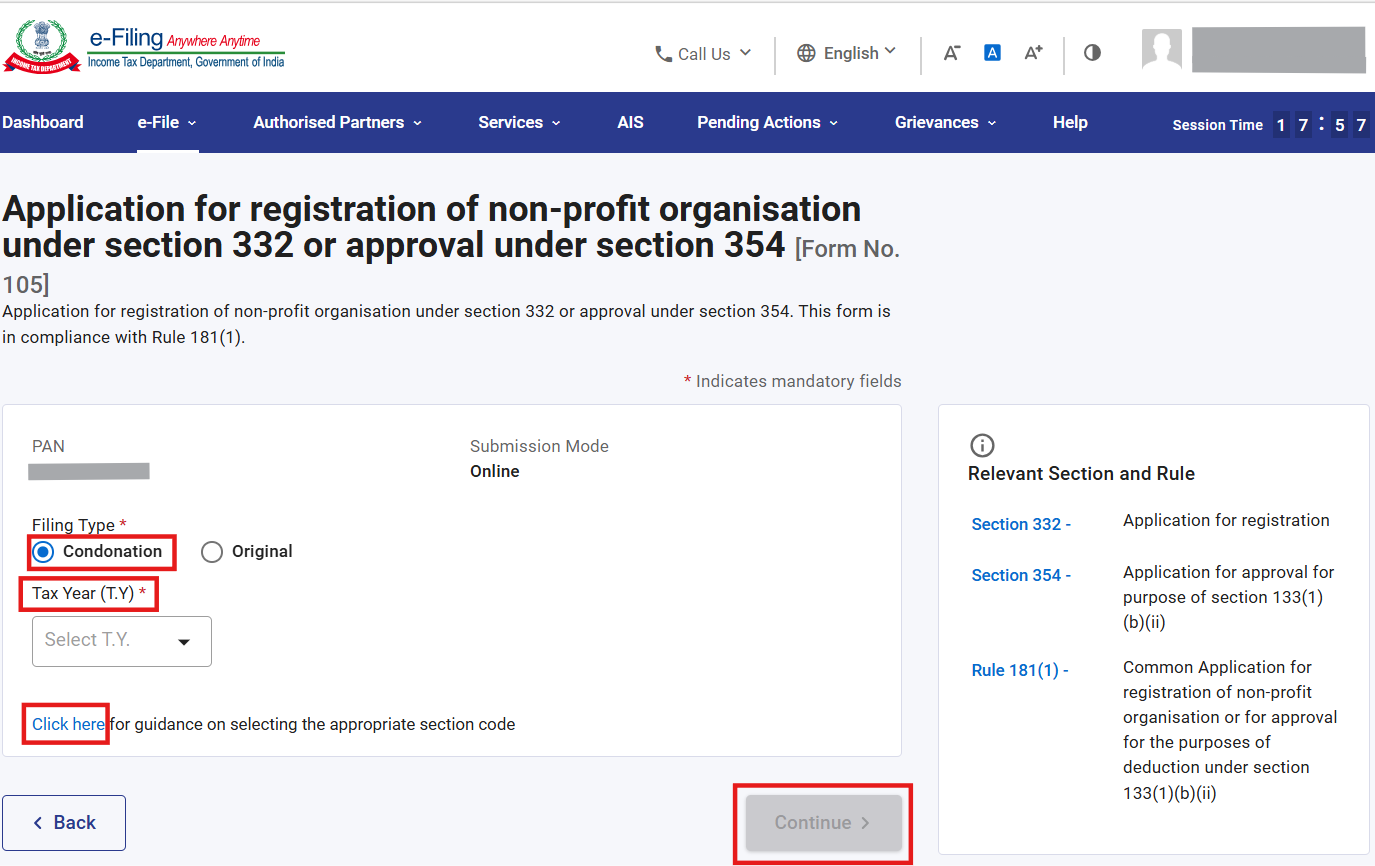
অনুগ্রহ করে লক্ষ্য করুন, শুধুমাত্র ধারা 332-এর ক্ষেত্রে বিলম্ব মকুব করা বিষয়টি প্রযোজ্য।
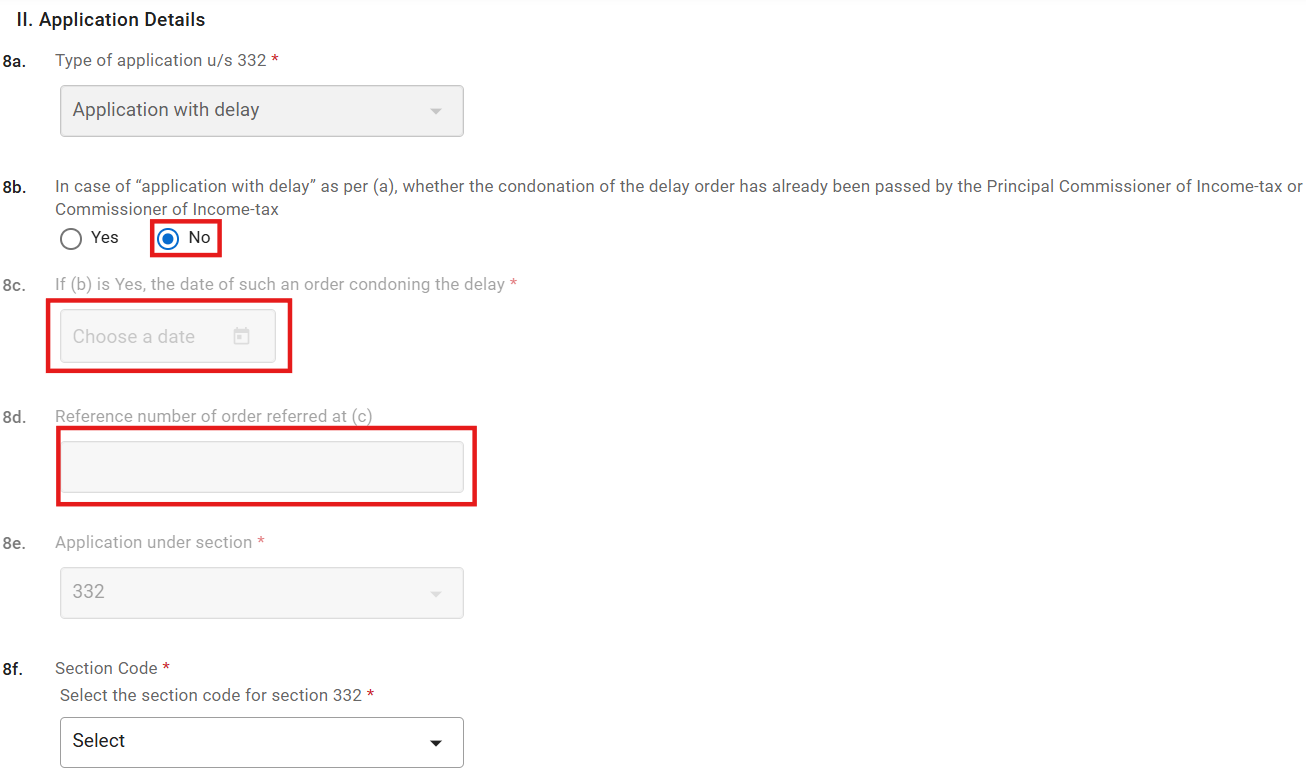
ধাপ 2: ল্যান্ডিং স্ক্রিনে বিলম্ব মকুবের রেডিও বোতামটি নির্বাচন করার পর, আপনাকে ফিল্ড নং 8b-এ “হ্যাঁ” অথবা “না”-এর রেডিও বোতামটি নির্বাচন করতে হবে। যদি আপনি ফিল্ড নং 8bএ “হ্যাঁ” নির্বাচন করেন, তবে আপনাকে ফিল্ড নং 8c এবং 8d-তে বিস্তারিত তথ্য প্রদান করতে হবে।
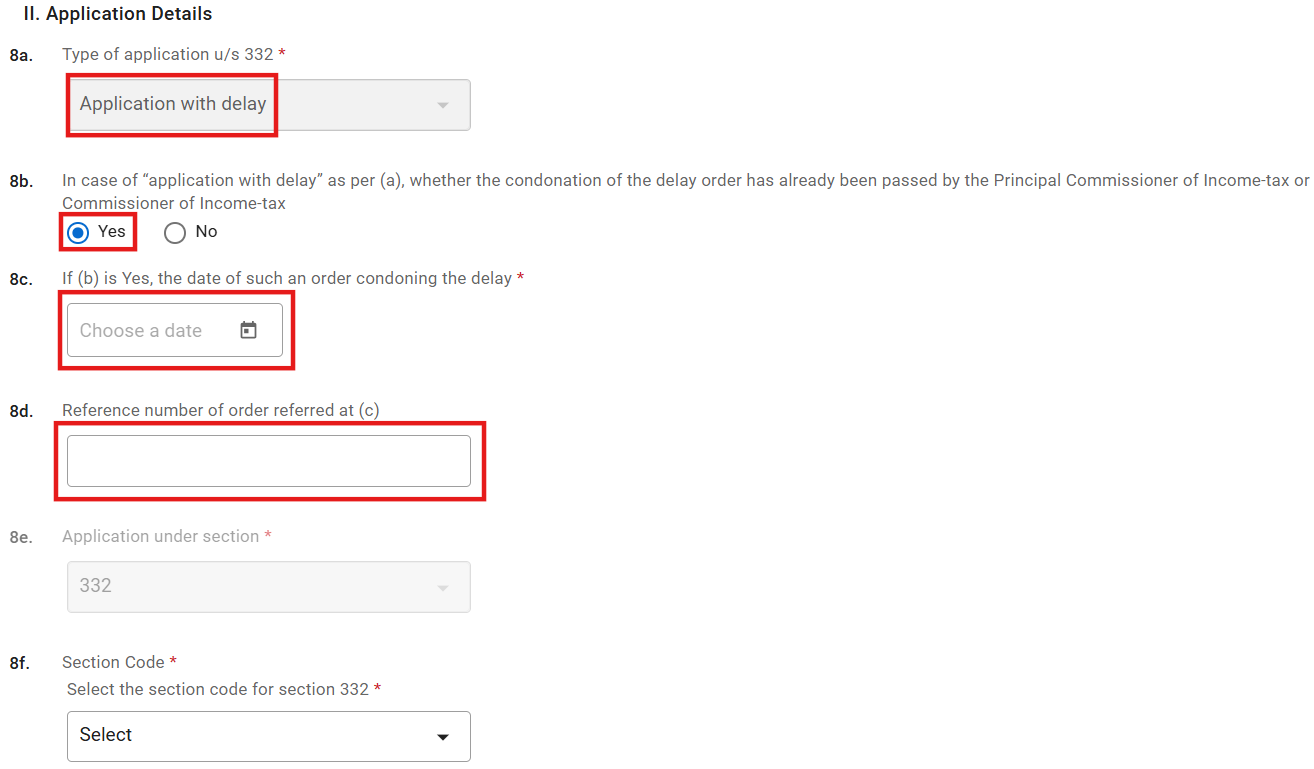
আপনি যদি ফিল্ড নং 8b “না” নির্বাচন করেন, তবে ফিল্ড নং 8c এবং ফিল্ড নং 8d নিষ্ক্রিয় হয়ে যাবে।
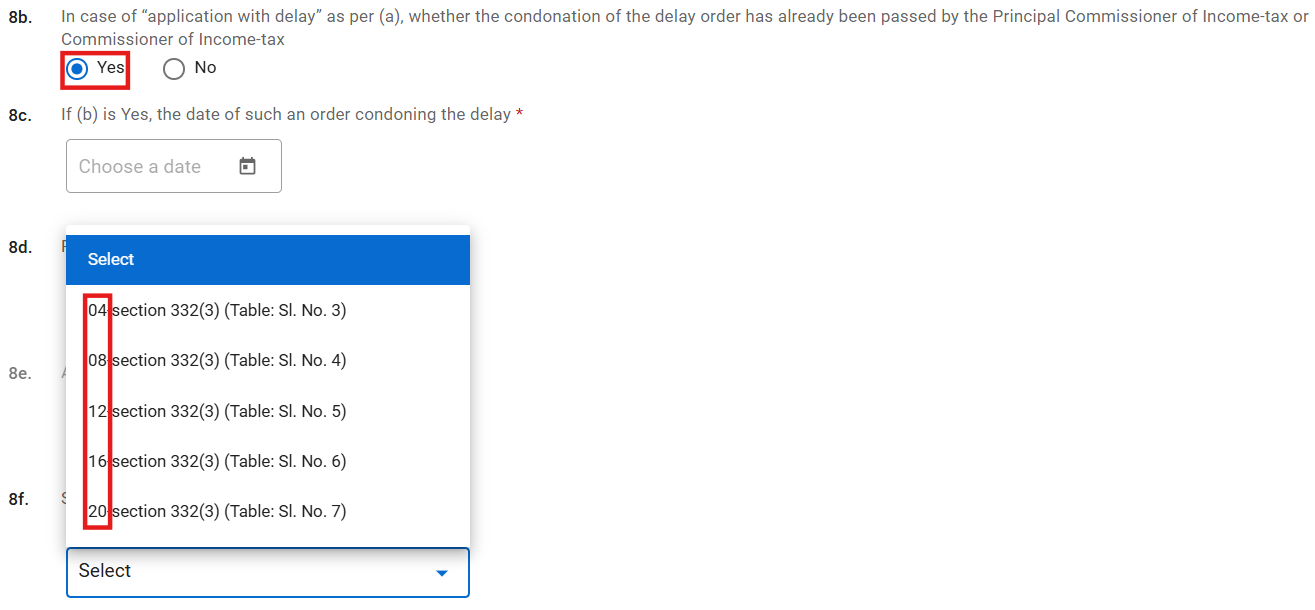
অনুগ্রহ করে লক্ষ্য করুন, আপনি যদি ফিল্ড নং 8b-এ “হ্যাঁ” নির্বাচন করেন, তবে ফিল্ড নং 8f-এ 04, 08, 12, 16, 20—এই ধারা কোডগুলি সক্রিয় হবে।
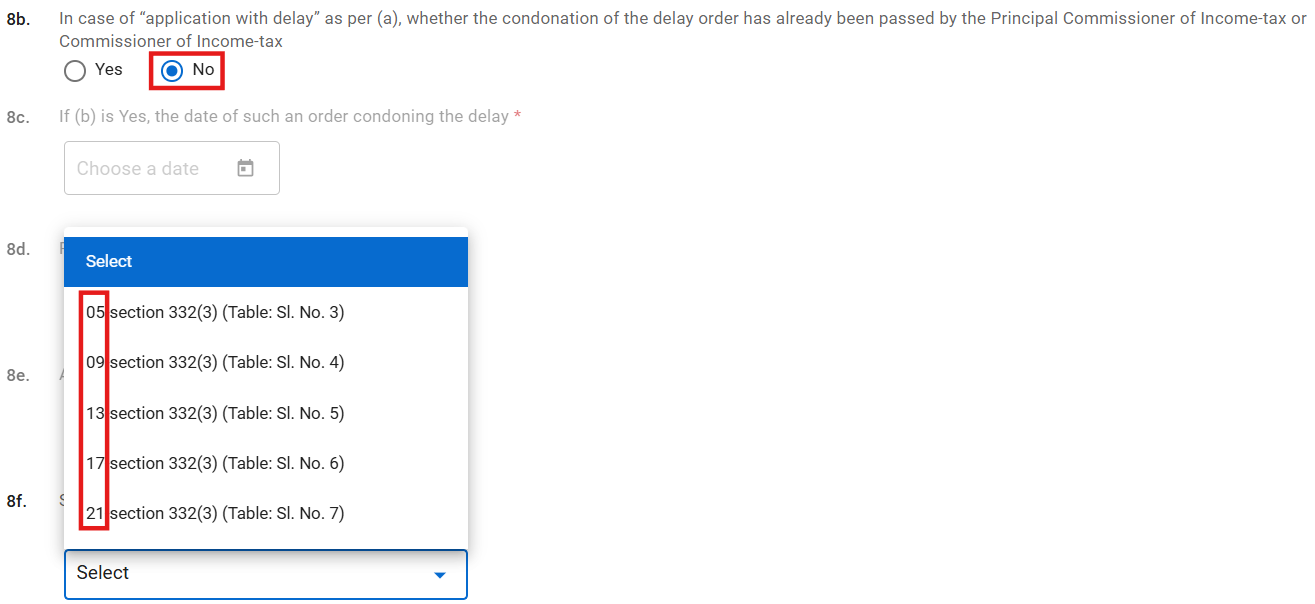
আপনি যদি ফিল্ড নং 8b-এ “না” নির্বাচন করে থাকেন, তবে ফিল্ড নং 8f-এ 05, 09, 13, 17, 21-এর মতো ধারার কোডগুলি সক্রিয় হবে।
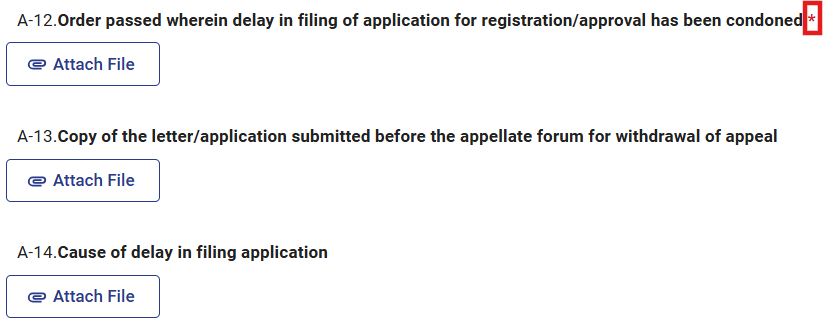
ধাপ 3: আপনি যদি ফিল্ড নং 8b-এ “না” নির্বাচন করে থাকেন, তবে সংযুক্তি প্যানেলে “A-14” অন্তর্ভুক্ত করা বাধ্যতামূলক হবে।
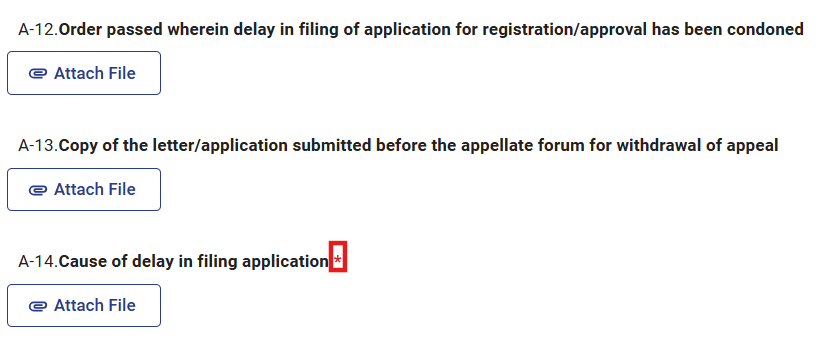
আপনি যদি ফিল্ড নং 8b-এ “হ্যাঁ” নির্বাচন করে থাকেন, তবে সংযুক্তি প্যানেলে “A-12” প্রদান করা বাধ্যতামূলক হবে।
পার্ট-III: ফর্ম 105 প্রত্যাহারের পদ্ধতি
অনুগ্রহ করে মনে রাখবেন যে ফর্ম 105 কার্যকারিতা প্রত্যাহারকরণ ফর্ম 105 ফাইল করার তারিখ থেকে মাত্র 7 দিনের জন্য উপলব্ধ। 7 দিন পর, আপনি ফর্ম 105 প্রত্যাহার করতে পারবেন না।
ধাপ- 1: উপরে উল্লিখিত 'পার্ট A'-এর ধাপগুলি (19 থেকে 21) অনুসরণ করে ফাইল করা ফর্মগুলি দেখুন স্ক্রিনে যান এবং প্রত্যাহার করুন বোতামে ক্লিক করুন।
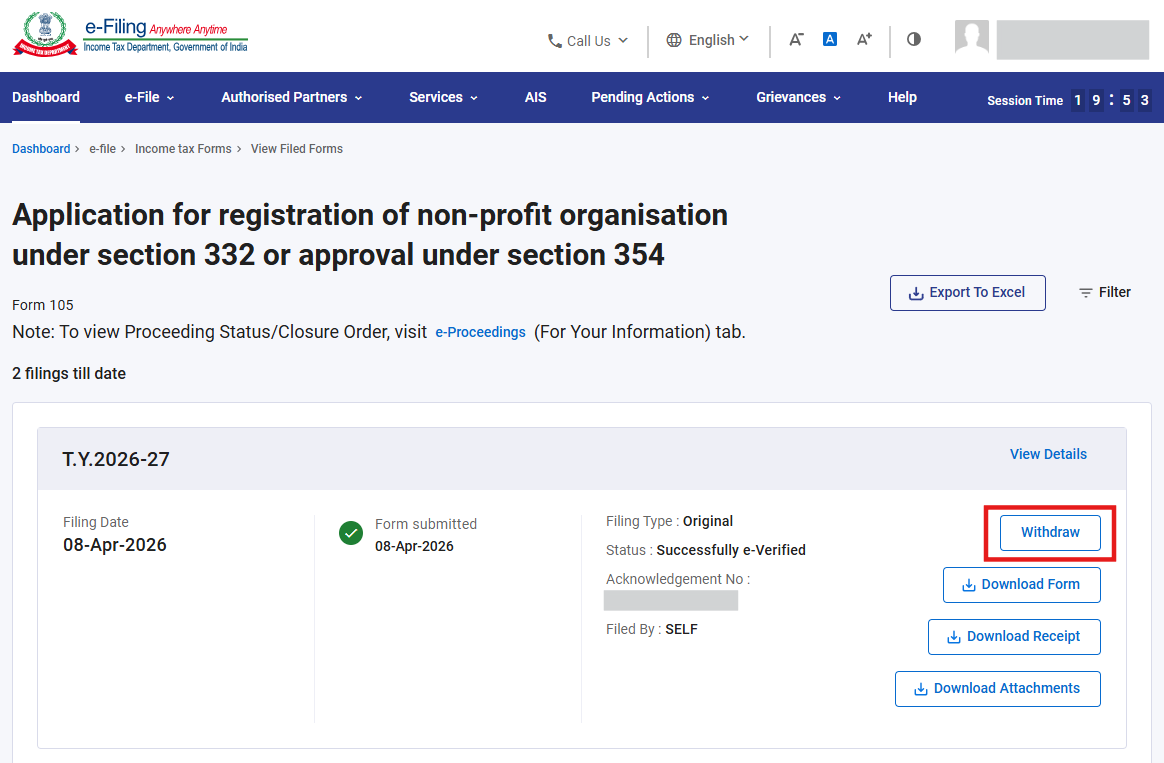
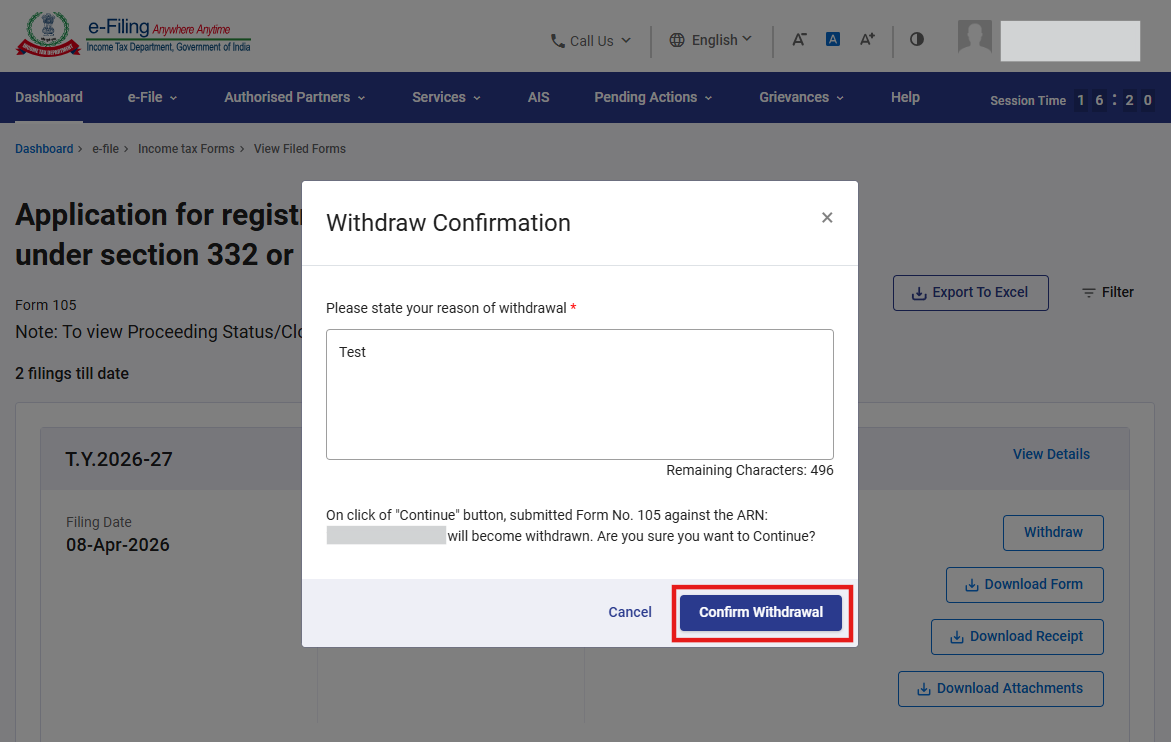
ধাপ-2:প্রত্যাহার করুন বোতামে ক্লিক করার পর, আপনাকে প্রত্যাহারের কারণ উল্লেখ করতে হবে এবং চালিয়ে যান বোতামে ক্লিক করতে হবে।
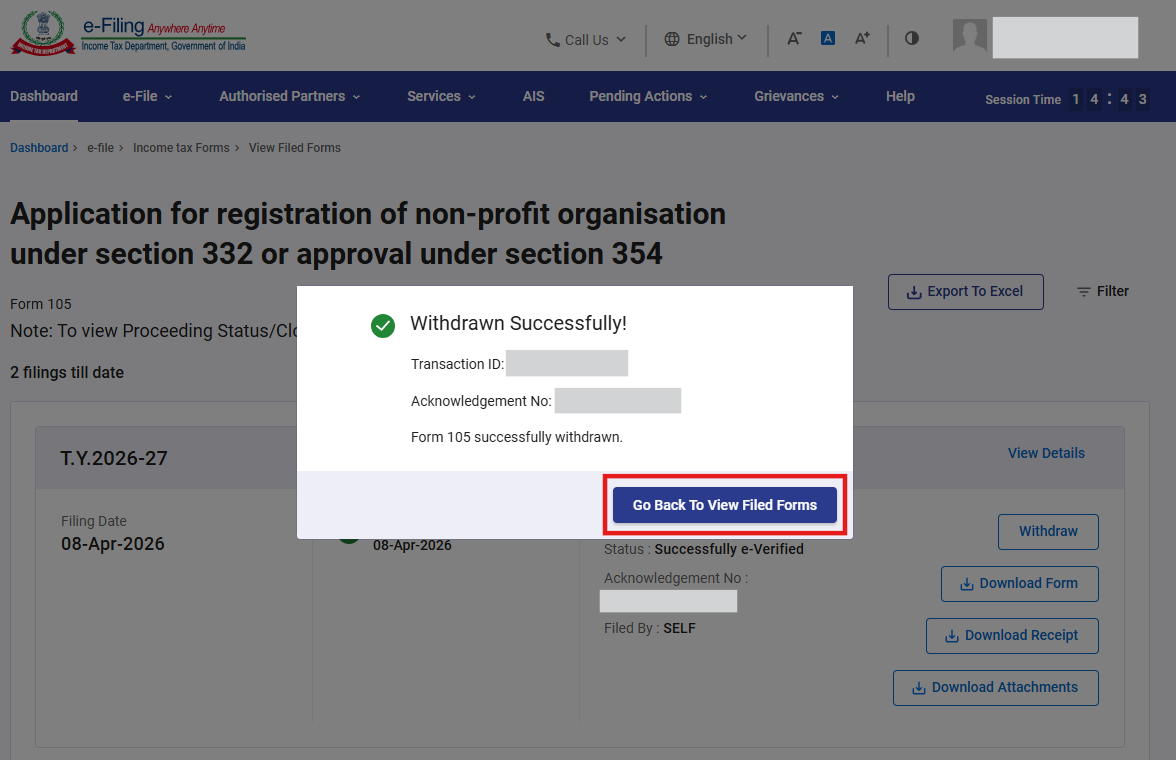
ধাপ-3: চালিয়ে যান বোতামে ক্লিক করার পর, একটি সফলতার বার্তা এবং একটি লেনদেনের ID প্রদর্শিত হবে। অনুগ্রহ করে ভবিষ্যতের প্রয়োজনে লেনদেনের ID-টি লিখে রাখুন। “ফাইল করা ফর্মগুলো দেখতে ফিরে যান” বোতামে ক্লিক করুন।
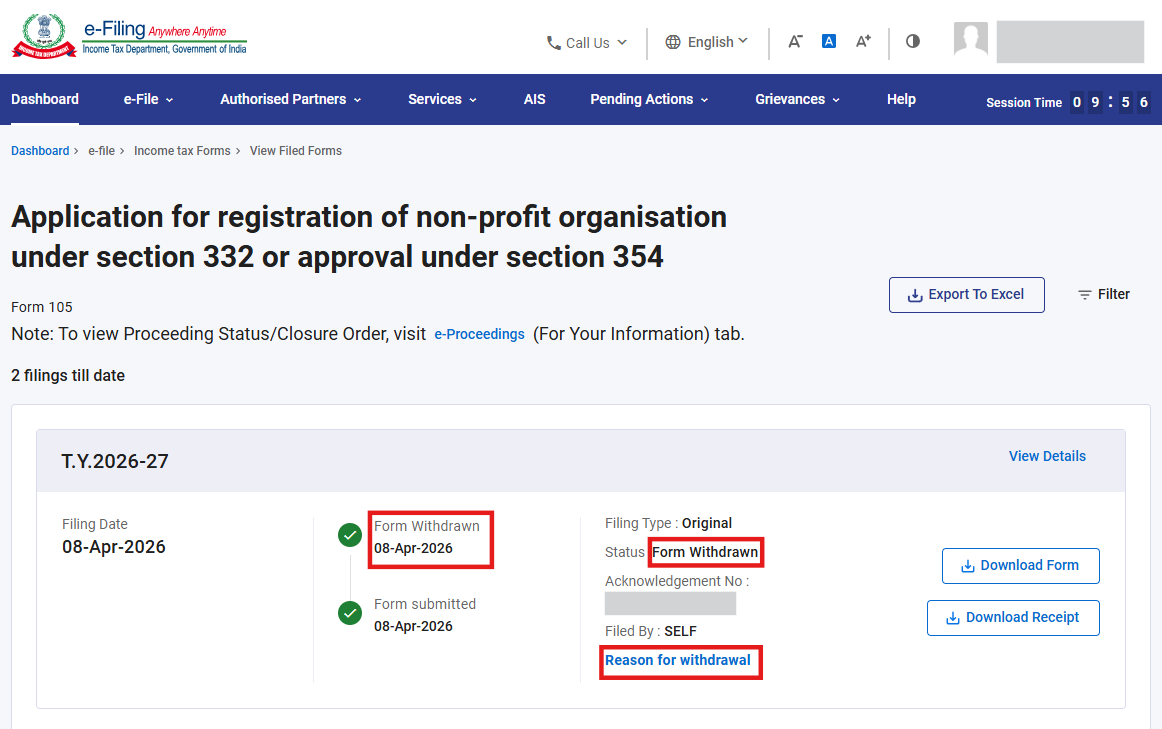
ধাপ-4: “ফাইল করা ফর্মগুলি দেখতে ফিরে যান” বোতামে ক্লিক করার পর, আপনাকে ফাইল করা ফর্মগুলো দেখুন স্ক্রিনে নিয়ে যাওয়া হবে, যেখানে ফর্মটির জীবনচক্র এবং বর্তমান স্থিতি আপডেট হয়ে ফর্ম প্রত্যাহার করা হয়েছে হিসেবে প্রদর্শিত হবে। আপনি যদি প্রত্যাহারের কারণ দেখতে চান, তবে প্রত্যাহারের কারণ হাইপারলিঙ্কে ক্লিক করুন।
পার্ট-IV: ফর্ম 107-এর স্থিতি যাচাই করার পদ্ধতি
বিকল্প-1: ফর্ম 105 ফাইল করার পর, আপনি ড্যাশবোর্ড > অসমাপ্ত কার্যকর্ম > ই-প্রসিডিংস> ট্যাবে গিয়ে ফর্ম 107-এর বর্তমান স্থিতি যাচাই করতে পারেন
(অথবা)
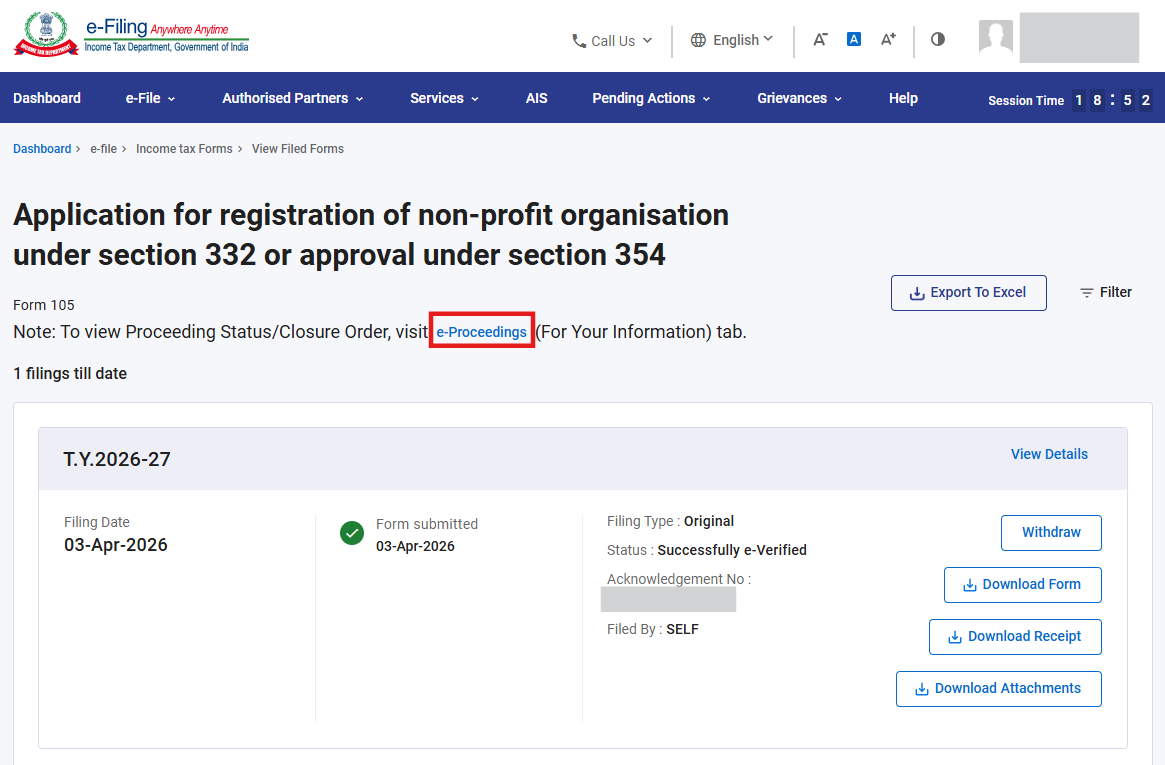
বিকল্প-2: ফর্ম 105 ফাইল করার পর, আপনি ড্যাশবোর্ড> ই-ফাইল> আয়কর ফর্ম> ফাইল করা ফর্মগুলি দেখুন> আয়কর আইন 2025 অনুযায়ী ফর্মসমূহ ট্যাব> ফর্ম 105>-এ গিয়ে এবং নিচের ছবিতে প্রদর্শিত “ ই-প্রসিডিংস” হাইপারলিঙ্কে ক্লিক করে ফর্ম 107-এর বর্তমান স্থিতি যাচাই করতে পারেন।
সম্পর্কিত বিষয়
- লগইন করুন
- ড্যাশবোর্ড
- কিভাবে ই-ভেরিফাই করতে হয়
- আয়কর ফর্ম (আপলোড)
- EVC জেনারেট করুন
- প্রতিনিধি হিসাবে অনুমোদন এবং নিবন্ধন করুন
শব্দকোষ
| আদ্যক্ষরসমষ্টি/সংক্ষিপ্ত রূপ | বিবরণ/সম্পূর্ণ রূপ |
| DSC | ডিজিটাল স্বাক্ষর শংসাপত্র |
| EVC | ইলেকট্রনিক ভেরিফিকেশন কোড |
| ARN | স্বীকৃতি প্রাপ্তি নম্বর |
| TY | কর বর্ষ |