ফর্ম 113-114 ব্যবহারকারী নির্দেশিকা
1. সংক্ষিপ্ত বিবরণ
তফসিল vii (সারণি: ক্রমিক সংখ্যা 1) এর তালিকাভুক্ত সকল নিবন্ধীকৃত অলাভজনক সংস্থাসমূহ এবং ব্যক্তিগণ অবশ্যই অনুদান সংক্রান্ত বিবরণ পরিবেশন এবং অনুদান প্রদানকারীদের অনুদান সংক্রান্ত শংসাপত্র দেওয়ার জন্য ফর্ম 113 ফাইল করবেন।
সকল যোগ্য সংস্থাকে ফর্ম 113-তে অনুদান সংক্রান্ত একটি বিবৃতি প্রদান করতে হবে। এই ফর্মটি অনলাইন জমা করতে হবে এবং অবশ্যই একজন অনুমোদিত স্বাক্ষরকারীর দ্বারা যাচাইকৃত হতে হবে।
ব্যবহারকারীরা (যারা রিপোর্ট জমা করছেন) সরাসরি ফর্ম 113 জমা করে অনুদান প্রদানকারীদের জন্য সিস্টেম জেনারেটেড ফর্ম 114 শংসাপত্র জেনারেট করতে পারেন (ফর্ম 113 জমা করার 24 ঘন্টার মধ্যে), অথবা অনুদান প্রদানকারীদের ম্যানুয়ালি ফর্ম 114 শংসাপত্র প্রদান করার জন্য প্রাক-স্বীকৃতি সংখ্যা (প্রাক্-ARN’s) জেনারেট করতে পারেন।
যাঁরা রিপোর্ট জমা করছেন অর্থাৎ তফসিল VII (সারণি: ক্রমিক সংখ্যা 1) এর অন্তর্ভুক্ত নিবন্ধীকৃত অলাভজনক সংস্থাসমূহ এবং ব্যক্তিগণ ফর্ম 113 ফাইল না করে ফর্ম 114 এর জন্য সর্বোচ্চ 1000 সংখ্যক প্রাক্-ARN জেনারেট করতে পারেন। প্রাক-স্বীকৃতি নম্বর হল এমন একটি অনন্য সংখ্যা যা অনুদান প্রাপ্তির সময় অনুদান দাতাদেরকে প্রদত্ত ম্যানুয়ালি অনুদান শংসাপত্রে উদ্ধৃত হবে। ফর্ম 113 ফাইল করার সময় অবশ্যই জারি করা প্রাক্-ARN সহ এই সমস্ত ম্যানুয়াল শংসাপত্রের বিবরণ উল্লেখ করতে হবে।
যখন ফর্ম 113 ফাইল করার মাধ্যমে পূর্বে জেনারেট করা সকল প্রাক-ARN's ব্যবহার করা সম্পূর্ণ হবে, যাঁরা রিপোর্ট জমা করছেন সেই সংস্থা তারপরই ম্যানুয়ালি অনুদান-শংসাপত্র ইস্যু করার জন্য পরবর্তী 1000টি প্রাক- ARN's সম্বলিত সেটটি জেনারেট করতে পারবেন।
ফর্ম 113-তে অনুদান সংক্রান্ত বিবৃতি ফাইল করার পর, রিপোর্ট জমা করছেন এমন সংস্থাগুলি অবশ্যই ফর্ম 114-তে জেনারেট হওয়া অনুদান-শংসাপত্র ডাউনলোড ও ইস্যু করবেন, যেখানে অনুদান ও অনুদান প্রদানকারী সংক্রান্ত বিশদ তথ্য সহ সংস্থা সংক্রান্ত বিশদ তথ্য, যেমন PAN, নাম এবং অনন্য নিবন্ধীকরণ নম্বর থাকে।
- প্রাক-স্বীকৃতি নম্বরগুলি কীভাবে জেনারেট করতে হবে (ধারা 4.1)
- পূর্বে জেনারেট করা প্রাক-স্বীকৃতি নম্বরগুলি দেখুন (ধারা 4.2)
- ফর্ম 113 কীভাবে (যেভাবে) ফাইল করতে হবে (অনুদান এবং অনুদান প্রদানকারীর বিশদ বিবরণ সম্বলিত বিবৃতি (ধারা 4.3)
- ফর্ম 113 ফাইল করার পর কীভাবে (যেভাবে) ফর্ম 114 জেনারেট করবেন (ধারা 4.4)
- সংশোধিত ফর্ম 113 কীভাবে ফাইল করবেন (ধারা 4.5)
2. এই পরিষেবাটি পাওয়ার পূর্বশর্তসমূহ
- করদাতাকে ই-ফাইলিং পোর্টালে নথিভুক্ত করা হয়েছে।
- ই-ফাইলিং পোর্টালে করদাতার বৈধ ব্যবহারকারী নাম (PAN) ও পাসওয়ার্ড রয়েছে।
- PAN ডেটাবেস অনুযায়ী করদাতার PAN সক্রিয় রয়েছে।
- DSC এর মাধ্যমে যাচাই করতে চাইলে করদাতার একটি বৈধ DSC থাকা প্রয়োজন। এটি ই-ফাইলিং পোর্টাল নিবন্ধীকৃত হতে হবে এবং এর বৈধতা শেষ হলে চলবে না। ফর্ম সম্পর্কে।
3. ফর্ম সম্পর্কে
3.1 উদ্দেশ্য
ধারা 354 (1) এর (e) এবং (f) উপধারা অনুযায়ী, প্রত্যেক রিপোর্টকারী ব্যক্তিকে বিশদ বিবরণ সংক্রান্ত একটি বিবৃতি অথবা 2026-27 করবর্ষ থেকে শুরু করে আর্থিক বর্ষের জন্য একটি করে সংশোধন্মূলক বিবৃতি পেশ করতে হবে। ফর্ম 113-তে অনুদানসমূহ সংক্রান্ত বিবৃতি প্রদান করা আবশ্যিক।
ফর্ম 113 এর উদ্দেশ্য হল দাতব্য প্রতিষ্ঠান, NGO (বেসরকারী সংস্থা) এবং অনুমোদনপ্রাপ্ত অন্যান্য সংস্থাকে করবর্ষ -তে প্রাপ্ত সকল অনুদান, যেগুলি আয়কর আইনের 133(1)(b)(ii) অনু্যায়ী কর ছাড়ের যোগ্য, সেগুলি সংক্রান্ত বিবৃতি পেশ করতে সক্ষম করে তোলা। এই ফাইলিং এর মাধ্যমে স্বচ্ছতা নিশ্চিত করা হয়, অনুদান প্রদানকারীর পরিচয় যাচাই করা হয় এবং এর মাধ্যমে আয়কর বিভাগ অনুদান প্রদানকারীর দাবি করা ছাড়ের পরিমাণ সঠিকভাবে মেলাতে ও যাচাই করতে পারে। ফর্ম 113-তে নথিভুক্ত করা বিশদ বিবরণ অনুযায়ী এই সংস্থাগুলি অবশ্যই প্রত্যেক অনুদান প্রদানকারীকে ফর্ম 114 ইস্যু করবে, যেটি ফর্ম 113 ফাইল করার পরে ই-ফাইলিং পোর্টালে জেনারেট হয়। ফর্ম 114 অনুদানের সরকারি শংসাপত্র হিসেবে কাজ করে এবং অনুদান প্রদানকারীদের আয়কর রিটার্নে তাঁদের প্রাপ্য নির্ধারিত ছাড়ের প্রমাণপত্র হিসেবে কাজ করে।
3.2 কারা এটি ব্যবহার করতে পারবেন?
3.3 এক নজরে ফর্ম
- প্রাক-স্বীকৃতি নম্বরগুলি জেনারেট করুন
- পূর্ববর্তী প্রাক-স্বীকৃতি নম্বরগুলি দেখুন
- 354 (1) ধারা অনুযায়ী গ্রহীতা কর্তৃক ফাইলকৃত বিবৃতি অথবা ফাইল করা হবে এমন সংশোধনমূলক বিবৃতি (ফর্ম 113)
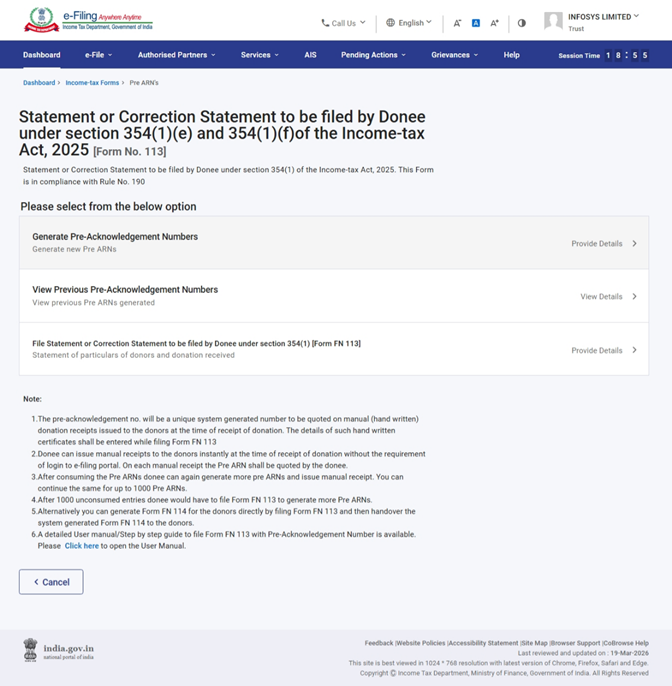
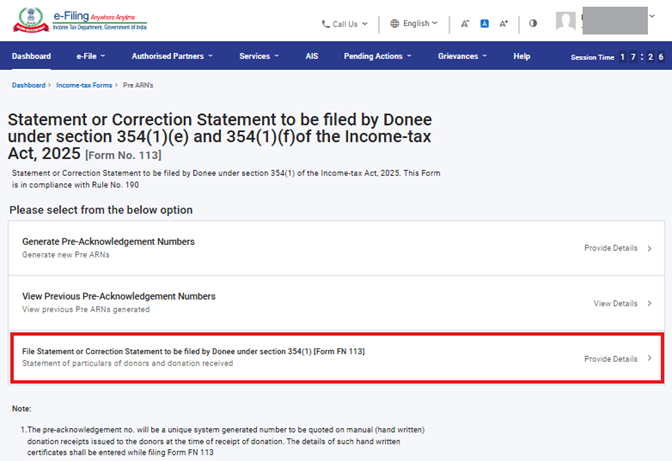
দ্রষ্টব্য: যদি ব্যবহারকারী সরাসরি ফর্ম 113 ফাইল করতে এবং সিস্টেম দ্বারা জেনারেটেড ফর্ম 114 শংসাপত্র তৈরি করতে চান, তাহলে অনুগ্রহ করে ধারা 354(1) [ফর্ম 113]” এর অধীনে গ্রহীতাকে সরাসরি ফাইল বিবৃতি বা সংশোধন বিবৃতি ফাইল করুন নির্বাচন করতে হবে এবং তারপর ফাইল করা চালিয়ে যেতে হবে।
প্রাক-স্বীকৃতি নম্বর (প্রাক্ ARN) কেবলমাত্র যে করবর্ষের জন্য বিবৃতি ফাইল করা হচ্ছে সেই বর্ষের জন্যই তৈরি করা যেতে পারে। 31শে মার্চ করবর্ষ শেষ হলে সিস্টেম আর সেই সম্পূর্ণ হওয়া বর্ষের জন্য প্রাক্ ARN জেনারেট করতে দেয় না। আপনি কেবলমাত্র বর্তমান, চলমান করবর্ষের জন্যই এটি জেনারেট করতে পারবেন।
4. ধাপে-ধাপে নির্দেশিকা
4.1 প্রাক-স্বীকৃতি নম্বরগুলি জেনারেট করুন
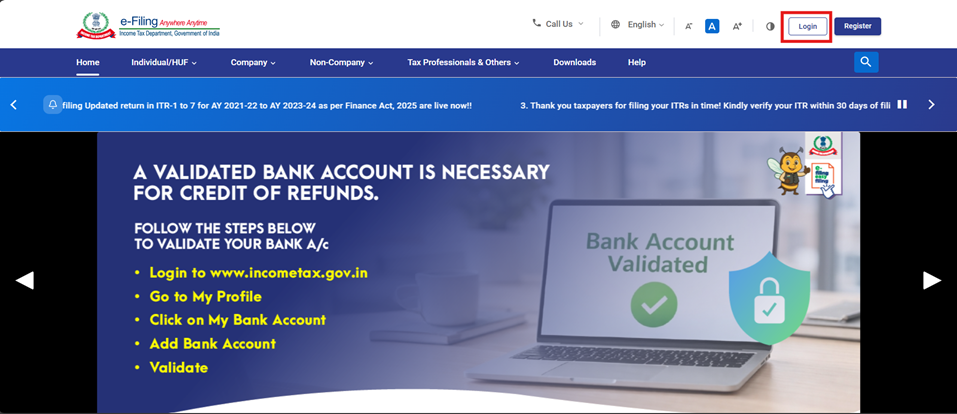
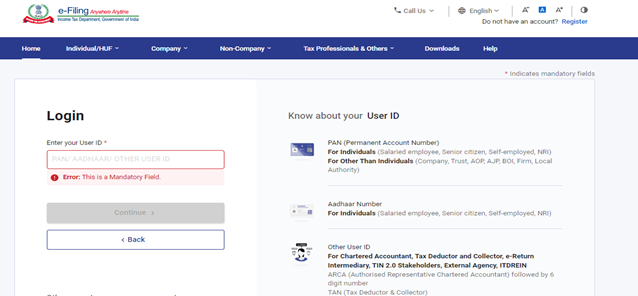
ধাপ 1: আপনার ব্যবহারকারী ID এবং পাসওয়ার্ড ব্যবহার করে ই-ফাইলিং পোর্টালে লগ ইন করুন।
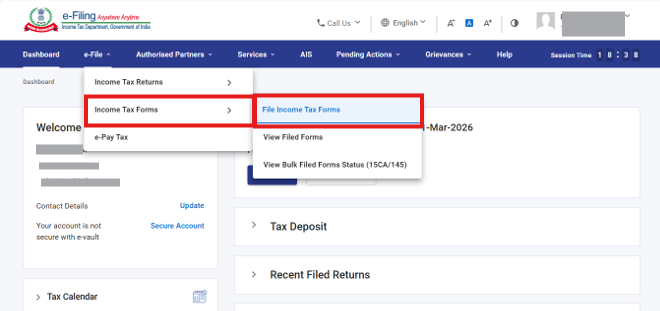
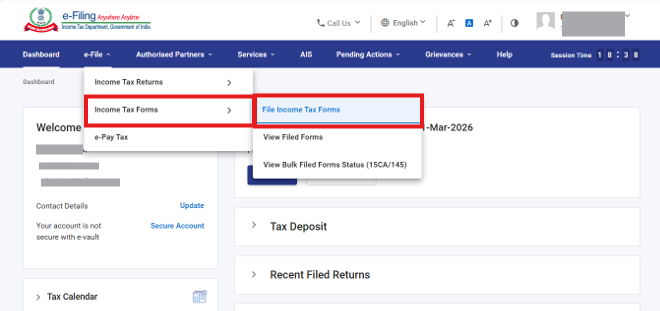
ধাপ 2: ই-ফাইল > আয়কর ফর্মসমূহ > আয়কর ফর্মসমূহ ফাইল করুন-এ যান।
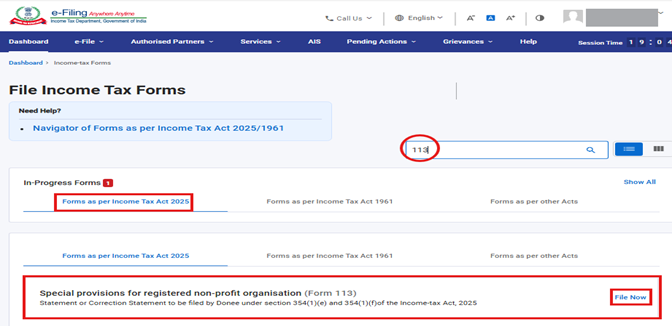
ধাপ 3: “আয়কর আইন 2025 অনুযায়ী ফর্মসমূহ” ট্যাবটি নির্বাচন করুন, ফর্ম 113 খুঁজুন এবং এখন ফাইল করুন এই বোতামটিতে ক্লিক করুন।
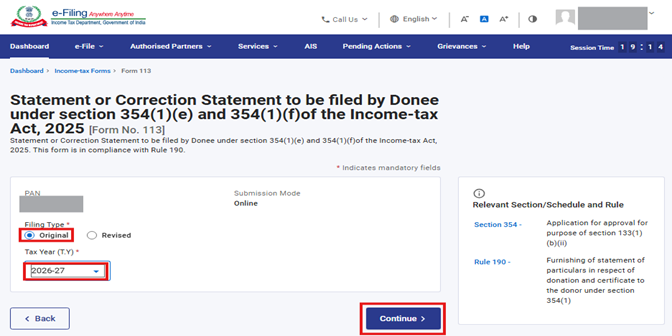
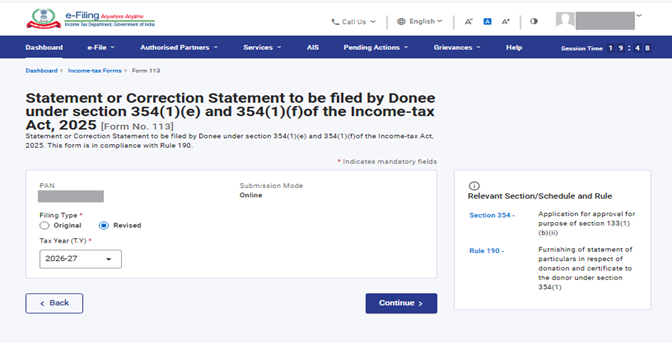
ধাপ 4: নিচের ড্রপডাউন মেনু থেকে ফাইলিং টাইপ রেডিও বোতাম এবং করবর্ষ নির্বাচন করে "চালিয়ে যান"-এ ক্লিক করুন।
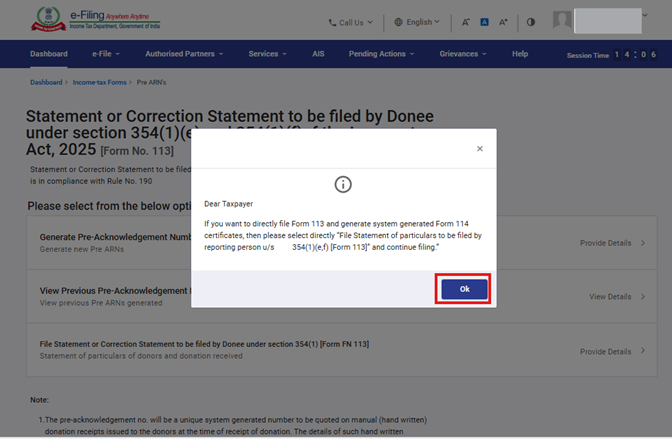
ধাপ 5: নির্দেশগুলি পড়ুন এবং ঠিক আছে-তে ক্লিক করে পপ আপটি বন্ধ করুন।
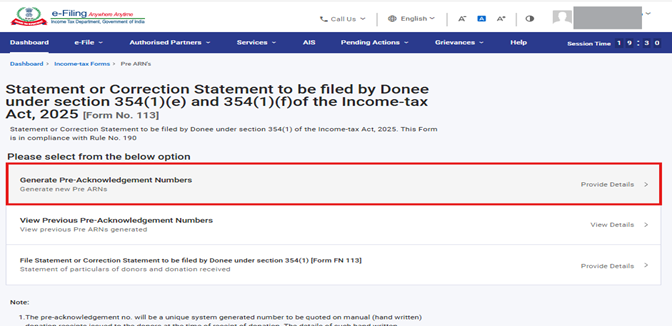
ধাপ 6: প্রাক্-ARN জেনারেট করার জন্য প্রাক-স্বীকৃতি নম্বর জেনারেট করুন-এ ক্লিক করুন।
(যদি ব্যবহারকারী সরাসরি ফর্ম 113 ফাইল করতে এবং সিস্টেম দ্বারা তৈরি ফর্ম 114 শংসাপত্র তৈরি করতে চান, তাহলে অনুগ্রহ করে সরাসরি “ধারা 354(1) [ফর্ম 113] এর অধীনে গ্রহীতা কর্তৃক ফাইল করার জন্য বিবৃতি বা সংশোধন বিবৃতি ফাইল করুন” নির্বাচন করুন এবং ফাইল করা চালিয়ে যান)।
ধাপ 7: যতগুলি প্রাক-স্বীকৃতি নম্বর জেনারেট করতে হবে সেই সংখ্যাটি প্রদান করুন। “জেনারেট করতে হবে এমন প্রাক-স্বীকৃতি নম্বর” এই ক্ষেত্রে প্রয়োজনীয় সংখ্যাটি প্রদান করার পর জেনারেট প্রাক্-ARN এ ক্লিক করুন।
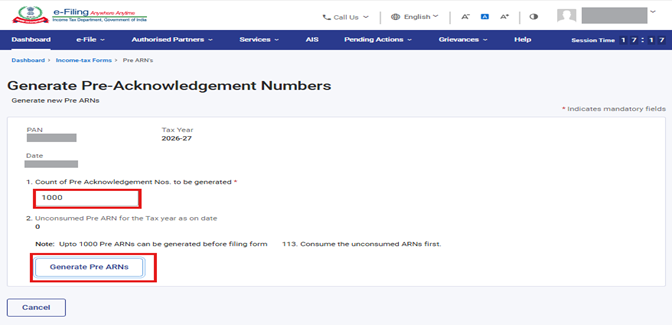
ধাপ 8: চালিয়ে যান-এ ক্লিক করুন।
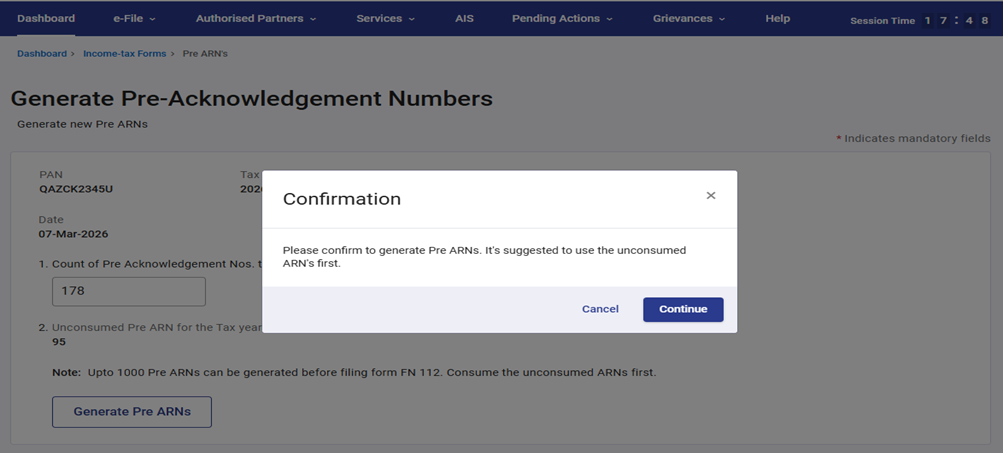
ধাপ 9: চালিয়ে যান-এ ক্লিক করার পর আপনি একটি সাফল্যসূচক বার্তা দেখতে পাবেন - প্রাক-স্বীকৃতি নম্বরগুলি সাফল্যের সঙ্গে জেনারেট করা হয়েছে। ARN এর তালিকা পেতে "এক্সেল এ এক্সপোর্ট করুন" বোতামে ক্লিক করুন ।
জেনারেট হওয়া ARN তালিকা পাওয়ার জন্য "এক্সেল-এ এক্সপোর্ট করুন"-এ ক্লিক করুন।
- গ্রহীতা অনুদান গ্রহণের সঙ্গে সঙ্গেই ই-ফাইলিং পোর্টালে লগ ইন না করেই অনুদান দাতাদের হাতে লেখা ফর্ম 114 ইস্যু করে দিতে পারেন। প্রতিটি হাতে লেখা রসিদে অনুদান গ্রহীতাকে প্রাক্ ARN উল্লেখ করতে হবে।
- জেনারেট হওয়া প্রাক্-ARN ব্যবহারের পর গ্রহীতা আরও প্রাক্-ARN জেনারেট করতে এবং হাতে লেখা রসিদ ইস্যু করতে পারেন। আপনি সর্বোচ্চ 1000টি ARN পর্যন্ত এটি চালিয়ে যেতে পারেন।
- 1000টি প্রাক্-স্বীকৃতি নম্বর এন্ট্রি (অব্যবহৃত) কাজে লাগানোর পর গ্রহীতাকে ওই 1000টি প্রাক্-স্বীকৃতি নম্বর এর বিশদ তথ্যসহ ফর্ম 113 ফাইল করতে হবে। ফাইল করা সম্পুর্ণ হলেই 1000টি প্রাক্-স্বীকৃতি নম্বর এর ব্যবহার সম্পুর্ণ হবে।
- পরবর্তী 1000টি প্রাক্-ARNs নম্বর এর সেটটি গ্রহীতা কেবলমাত্র ফর্ম 113 ফাইল করে পূর্বে জেনারেট হওয়া 1000টি প্রাক্-ARNs নম্বর সম্পূর্ণ ব্যবহার করার পরেই জেনারেট করতে পারবেন।
4.2 জেনারেট হওয়া পূর্ববর্তী প্রাক্-স্বীকৃতি নম্বরগুলি দেখুন
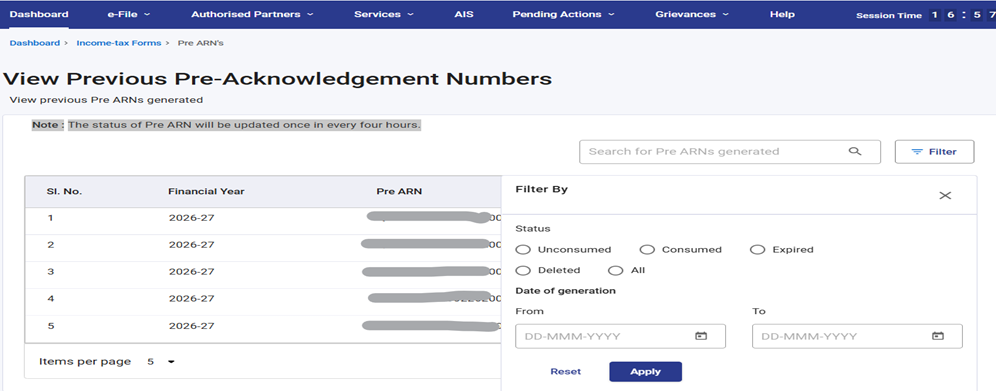
ধাপ 1: জেনারেট হওয়া পূর্ববর্তী প্রাক-স্বীকৃতি নম্বরগুলি দেখুন-এ ক্লিক করুন।
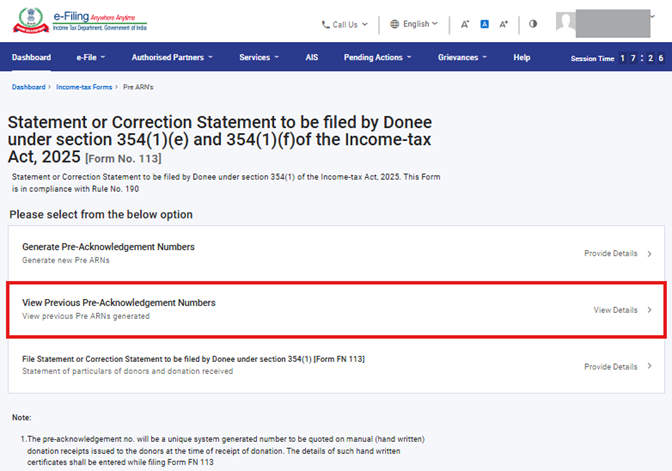
ধাপ 2: এখানে আপনি জেনারেট হওয়া সকল প্রাক্-স্বীকৃতি নম্বর দেখতে পাবেন এবং তাদের স্থিতি (অব্যবহৃত, ব্যবহৃত, মেয়াদ উত্তীর্ণ এবং মুছে ফেলা হয়েছে) পরীক্ষা করতে পারবেন।
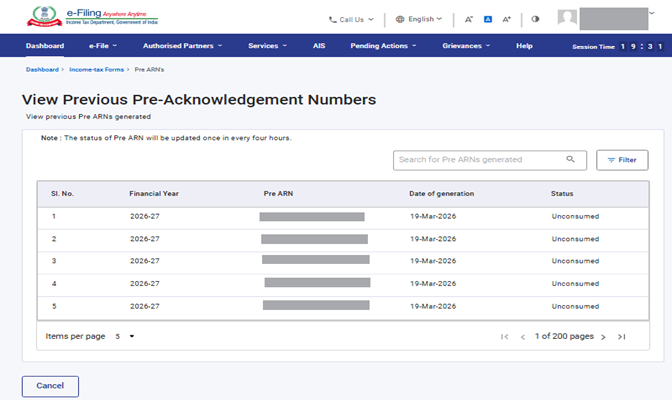
দ্রষ্টব্য: পূর্ববর্তী প্রাক্ ARN এর স্থিতি প্রতি চার ঘন্টায় একবার আপডেট করা হবে।
ধাপ 2(a): আপনি ফিল্টার বিকল্প ব্যবহার করে একটি নির্দিষ্ট ARN দেখতে/তার স্থিতি পরীক্ষা করতে পারেন। উপরে ডানদিকে কোণে ফিল্টারে ক্লিক করুন, স্থিতি এবং জেনারেট হওয়ার তারিখ নির্বাচন করুন (থেকে-পর্যন্ত) এবং তারপরে আবেদন করুন-এ ক্লিক করুন।
দ্রষ্টব্য:
- একবার ফর্ম 113 ফাইল করা হলে, সেই ফাইলে অন্তর্ভুক্ত সমস্ত প্রাক্ স্বীকৃতি নম্বর এর স্থিতি স্বয়ংক্রিয়ভাবে "অব্যবহৃত" থেকে "ব্যবহৃত" -তে পরিবর্তিত হয়ে যাবে।
- যে কোনো প্রাক্ ARN যা অব্যবহৃত থাকে এবং প্রাসঙ্গিক কর বর্ষের পরবর্তী আর্থিক বর্ষে 31শে মে এর মধ্যে ফর্ম 113-তে অন্তর্ভুক্ত করা যায় না , সেগুলোকে "মেয়াদোত্তীর্ণ" হিসেবে চিহ্নিত করা হবে।
- যদি কোনো প্রাক্ ARN প্রাথমিকভাবে ফর্ম 113-তে অন্তর্ভুক্ত করা হয় কিন্তু পরবর্তীতে একটি সংশোধিত ফর্ম 113 ফাইল করার সময় এর এন্ট্রিটি মুছে ফেলা হয় , তাহলে সেই প্রাক্ ARN এর স্থিতি "মুছে ফেলা হয়েছে" হিসেবে আপডেট করা হবে।
4.3 ফাইল বিবৃতি বা সংশোধন বিবৃতি যা ধারা 354 (1)] অনুযায়ী গ্রহীতাকে ফাইল করতে হবে। [ফর্ম 113]
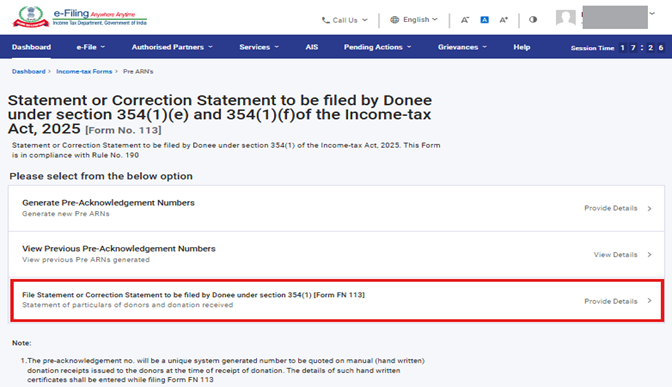
ধাপ 1: ধারা 354(1) [ফর্ম 113] অনুযায়ী গ্রহীতার দ্বারা ফাইল করার জন্য ফাইল বিবৃতি বা সংশোধন বিবৃতি-তে ক্লিক করুন।
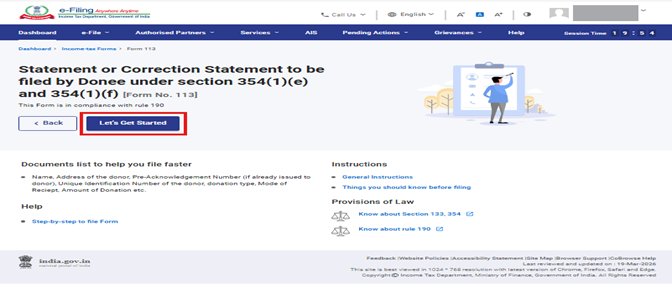
ধাপ 2: শুরু করা যাক-এ ক্লিক করুন।
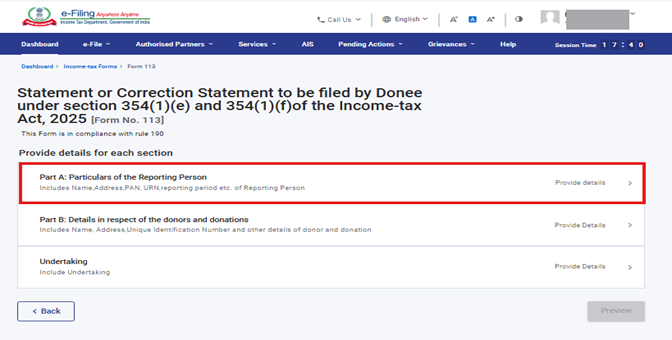
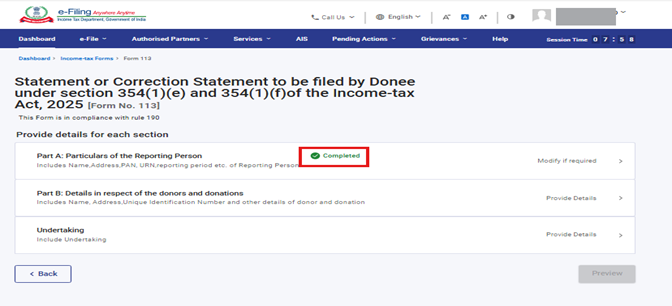
ধাপ 3: শুরু করা যাক বোতামে ক্লিক করার পর আপনাকে প্যানেল স্ক্রিনে নিয়ে যাওয়া হবে। এই ফর্মে তিনটি প্যানেল রয়েছে।
- প্যানেল 1: পার্ট A: যে ব্যক্তি রিপোর্ট করছেন তাঁর বিশদ বিবরণ
- প্যানেল 2: পার্ট B: অনুদান প্রদানকারী এবং অনুদান সম্পর্কে বিশদ বিবরণ।
- প্যানেল 3: অঙ্গীকার
প্রথম প্যানেলটি নির্বাচন করুন "পার্ট A: যে ব্যক্তি রিপোর্ট করছেন তাঁর বিশদ বিবরণ"
এই প্যানেলের অধীনে নাম, ঠিকানা, স্থায়ী অ্যাকাউন্ট নম্বর (PAN), ইমেল id, যোগাযোগের নম্বর এবং রিপোর্টিং মেয়াদ (01-এপ্রিল-202X থেকে 31-মার্চ-202X) আগের থেকেই পূরণ করা থাকবে।
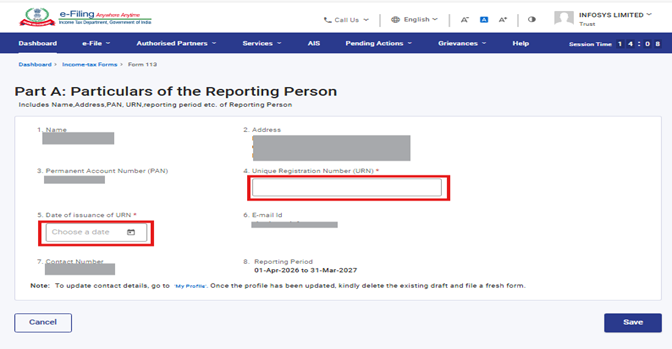
ধাপ 4: পার্ট A: রিপোর্টিং ব্যক্তির বিবরণ প্যানেল-এ একটি সবুজ টিক চিহ্ন থাকবে এবং স্থিতি 'সম্পূর্ণ' দেখাবে।
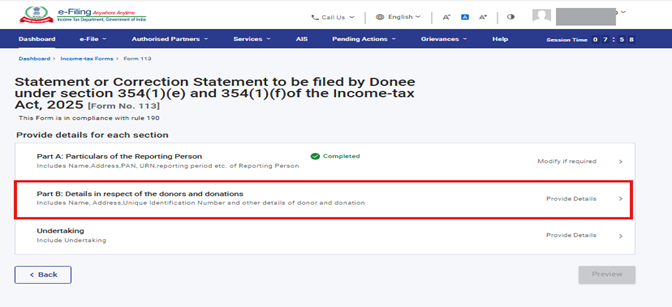
ধাপ 6: "ডাউনলোড টেমপ্লেট"-এ ক্লিক করে ব্যবহারকারীকে টেমপ্লেটটি ডাউনলোড করতে হবে
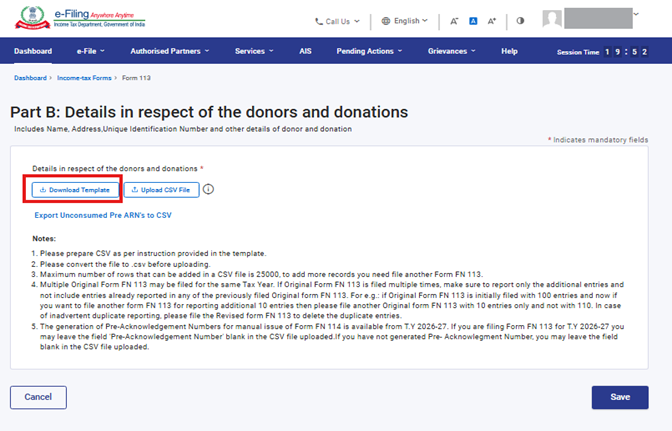
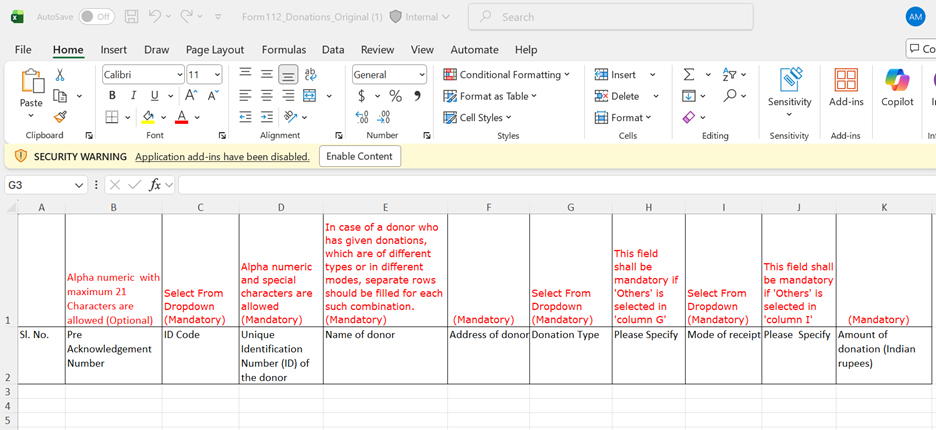
দ্রষ্টব্যসমূহ:
1. উপরের এক্সেল টেমপ্লেটটি পূরণ করার জন্য নিচে দেওয়া নির্দেশগুলি অনুসরণ করুন:
| ক্ষেত্র নাম | নির্দেশ | বাধ্যতামূলক ক্ষেত্র (হ্যাঁ/না) | অক্ষরের দৈর্ঘ্য |
|---|---|---|---|
| ক্রমিক সংখ্যা | 1 থেকে শুরু করে পরপর ক্রমিক সংখ্যাগুলি প্রদান করুন | হ্যাঁ | |
| প্রাক-স্বীকৃতি নং. | অনুদান দাতাকে অনুদানের প্রামাণ্য নথিস্বরূপ দেওয়া হাতে লেখা রশিদের জন্য বরাদ্দ হওয়া প্রাক-স্বীকৃতি নম্বর প্রদান করুন | না | সর্বাধিক 21 অক্ষরের বর্ণ ও সংখ্যা অনুমোদিত |
| ID কোড | ড্রপডাউন থেকে ID কোড নির্বাচন করতে হবে। | হ্যাঁ |
ড্রপডাউন মানগুলি নিম্নরূপ:: 1- পার্মানেন্ট অ্যাকাউন্ট নম্বর 2-পাসপোর্ট নম্বর 3-নির্বাচনকারীর সচিত্র পরিচয়পত্রের নম্বর 4-ব্যক্তি যে দেশে বসবাস করেন সেখানকার আয়কর শনাক্তকরণ নম্বর |
| দাতার অনন্য শনাক্তকরণ নম্বর (ID) | ব্যবহারকারীকে নির্বাচিত ID কোডের একক/অনন্য শনাক্তকরণ নম্বর প্রদান করতে হবে। | হ্যাঁ | আলফা নিউমেরিক ও বিশেষ ক্যারেক্টার মিলিয়ে সর্বোচ্চ 100 ক্যারেক্টার অনুমোদিত |
| অনুদান প্রদানকারীর নাম | অনুদান প্রদানকারীর নাম অনুদান প্রদানকারীর নাম পূরণ করা প্রয়োজন হ্যাঁ সর্বোচ্চ 277টি ক্যারেক্টার অনুমোদিত | হ্যাঁ | সর্বোচ্চ 277টি ক্যারেক্টার অনুমোদিত |
| অনুদানের প্রকার | ড্রপডাউন থেকে অনুদানের প্রকার নির্বাচন করতে হবে। | হ্যাঁ |
ড্রপডাউন মানগুলি নিম্নরূপ:- (I) আয়কর আইন, 2025 এর 339 ধারা অনুযায়ী কর্পাস অনুদান (II) কর্পাস অনুদান ব্যতীত স্বেচ্ছায় দেওয়া অনুদান (III) নির্দিষ্ট অনুদান (IV) কোম্পানি আইন, 2013 এর 135 নং ধারায় উল্লিখিত কর্পোরেট সামাজিক দায়িত্ব থেকে প্রাপ্ত অনুদান (V) অন্যান্য, নির্দিষ্ট করুন |
| অনুগ্রহ করে নির্দিষ্ট করুন | অনুগ্রহ করে অনুদানের প্রকার ক্ষেত্রের ভিতর ড্রপডাউন থেকে V নম্বর বিকল্পটি নির্বাচন করা হয়েছে কি না নির্দিষ্ট করুন। তারপর ব্যবহারকারীকে আবশ্যিকভাবে সংক্ষিপ্ত বিবরণ লিখতে হবে। সর্বোচ্চ 100টি অক্ষর অনুমোদিত। | না | সর্বোচ্চ 100টি অক্ষর অনুমোদিত। |
| প্রাপ্তির পদ্ধতি | ড্রপডাউন থেকে প্রাপ্তির পদ্ধতির প্রকার নির্বাচন করতে হবে। | হ্যাঁ |
ড্রপডাউন মানগুলি নিম্নরূপ:- 1. নগদ 2.পণ্য 3.অ্যাকাউন্ট পেয়ী চেক/ ড্রাফট সহ অন্যান্য বৈদ্যুতিন মাধ্যম 4. অন্যান্য, নির্দিষ্ট করুন |
| অনুগ্রহ করে নির্দিষ্ট করুন | ড্রপডাউন থেকে অনুদানের প্রকার নির্বাচন করতে হবে। প্রাপ্তির প্রকার/মাধ্যম ক্ষেত্রে যদি ড্রপডাউন থেকে 4 নম্বর বিকল্পটি নির্বাচন করা হয়, তাহলে ব্যবহারকারীকে সংক্ষিপ্ত বিবরণ লিখতে হবে। | না | সর্বোচ্চ 100টি অক্ষর অনুমোদিত। |
| অনুদানের রাশি (ভারতীয় টাকায়) | অনুদানের রাশি প্রদান করতে হবে। | হ্যাঁ |
2. অনুগ্রহ করে আপলোড করার আগে ফাইলটিকে .csv তে রূপান্তরিত করুন
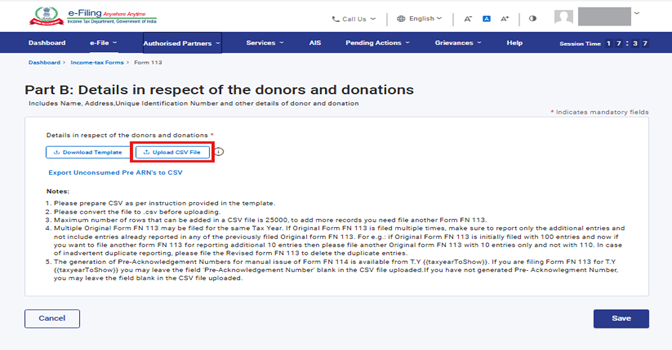
3.CSV ফাইলে সর্বোচ্চ 25000টি সারি যোগ করা যাবে, এর চেয়ে বেশি সংখ্যক সারি যোগ করতে হলে আপনাকে আরও একটি ফর্ম 113 ফাইল করতে হবে।
4. একটি নির্দিষ্ট করবর্ষের জন্য একাধিক আসল ফর্ম 113 ফাইল করা যেতে পারে। যদি আসল ফর্ম 113 একাধিকবার ফাইল করা হয়, তাহলে এই বিষয়টি সুনিশ্চিত করতে হবে যে, সেখানে কেবলমাত্র অতিরিক্ত এন্ট্রিগুলি রিপোর্ট করা হয়েছে এবং সেখানে এমন কোনও এন্ট্রি নেই যা পূর্বে ফাইল করা কোনও আসল ফর্ম 113-তে পূর্বেই রিপোর্ট করা হয়েছে। উদাহরণস্বরূপ: যদি আসল ফর্ম 113 প্রাথমিকভাবে 100টি এন্ট্রি সহ ফাইল করা হয় এবং এখন আপনি আরও 10টি এন্ট্রি রিপোর্ট করার জন্য আরেকটি আসল ফর্ম 113 ফাইল করতে চান, তাহলে ওই 10টি এন্ট্রি সহ একটি আসল ফর্ম 113 ফাইল করুন, এক্ষেত্রে 110টি এন্ট্রি রিপোর্ট করার প্রয়োজন নেই। অনিচ্ছাকৃতভাবে যদি কোনও নকল এন্ট্রি রিপোর্ট করা হয়, তাহলে সংশোধিত ফর্ম 113 ফাইল করে নকল এন্ট্রিগুলি মুছে ফেলুন।
2026-27 করবর্ষ থেকে অনুদানের রসিদ হাতে লিখে ইস্যু করার জন্য প্রাক-স্বীকৃতি নম্বর তৈরির সুবিধা পাওয়া যাবে। যদি আপনি প্রাক-স্বীকৃতি নম্বর তৈরি না করে থাকেন এবং সরাসরি ফর্ম 113 ফাইল করেন , তাহলে আপলোড করা CSV ফাইলে 'প্রাক-স্বীকৃতি নম্বর' ক্ষেত্রটি খালি রাখতে পারেন।
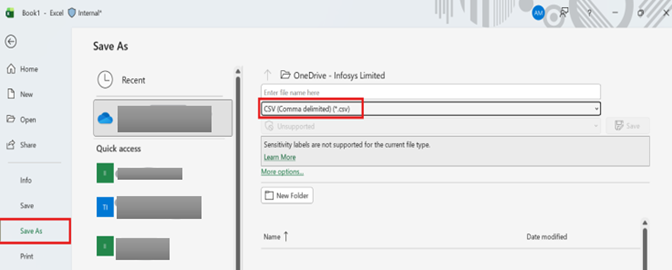
ধাপ 8: ডাউনলোড করা এক্সেল টেমপ্লেটে সকল আবশ্যিক ক্ষেত্রগুলি পূরণ করার পর এক্সেল টেমপ্লেটটিতে ওই তথ্য সংরক্ষণ করে রাখুন। তারপর ফাইল >-এ ক্লিক করুন; সেভ অ্যাজ অথবা Alt + F + A । সেভ অ্যাজ টাইপে ড্রপডাউন থেকে 'CSV (কমা দ্বারা বিচ্ছিন্ন)' নির্বাচন করুন এবং তারপর সংরক্ষণ করুনৃএ ক্লিক করুন। পূরণ করা এক্সেল ফাইলটি CSV ফরম্যাটে সংরক্ষিত হবে। এই CSV ফরম্যাটটি পোর্টালে আপলোড করতে হবে।
ধাপ 9: আপলোড CSV ফাইল বোতামে ক্লিক করে CSV ফাইলটি আপলোড করুন এবং সংরক্ষণ করুন-এ ক্লিক করুন
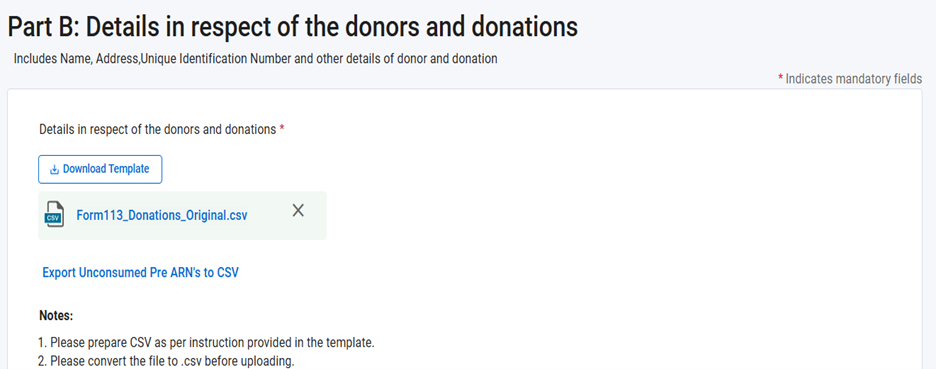
CSV ফাইলটি আপলোড হয়ে গেলে 'আপলোড CSV ফাইল' বোতামটি অন্তর্হিত হবে, এবং আপলোড করা ফাইলটি একটি সংযুক্তি হিসেবে প্রদর্শিত হবে (নিচের স্ক্রিনে যেমন দেখা যাচ্ছে তেমন)।
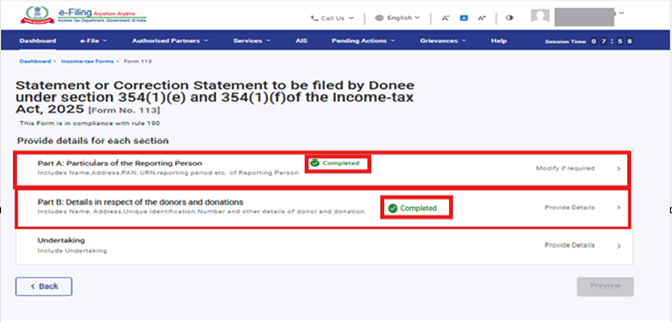
ধাপ 10: পার্ট B: দাতা এবং অনুদান সম্পর্কিত বিবরণের উপর একটি সবুজ টিক চিহ্ন থাকবে এবং স্থিতিটি 'সম্পূর্ণ' হিসেবে দেখা যাবে।
এখন, ফর্ম 113 যাচাই করার জন্য অঙ্গীকার প্যানেলে ক্লিক করুন।
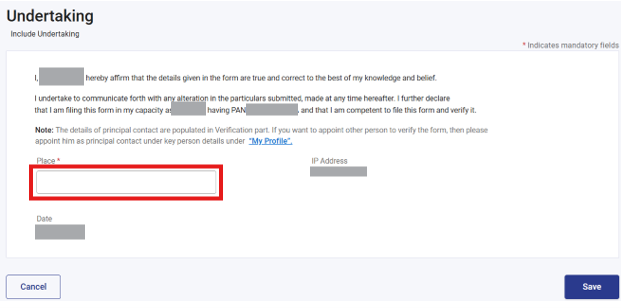
ধাপ 11: স্বাক্ষরকারীর নাম, পদবি এবং PAN আগে থেকেই পূরণ করা থাকবে। যেখান থেকে ফর্মটি পূরণ করা হচ্ছে, সেই 'স্থান' পূরণ করুন এবং সংরক্ষণ করুন বোতামে ক্লিক করুন। >
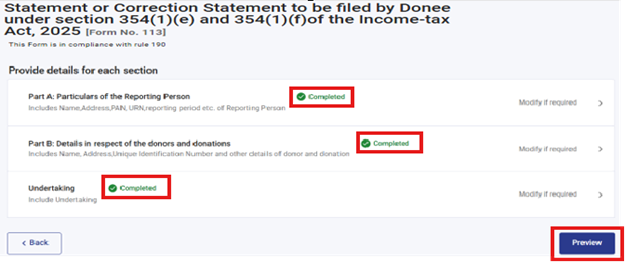
ধাপ 12: পার্ট A: রিপোর্ট করা ব্যক্তির বিবরণ, পার্ট B: দাতা এবং অনুদান সংক্রান্ত বিস্তারিত তথ্য, অঙ্গীকার পত্রটিতে একটি সবুজ টিক চিহ্ন থাকবে এবং স্থিতি 'সম্পূর্ণ' থাকবে। এখন প্রিভিউ-তে ক্লিক করুন।
ধাপ 13: ই-ভেরিফাই করতে এগিয়ে যান-এ ক্লিক করুন। প্রিভিউ ডাউনলোড করার জন্য আপনি ডাউনলোড-এ ক্লিক করতে পারেন।
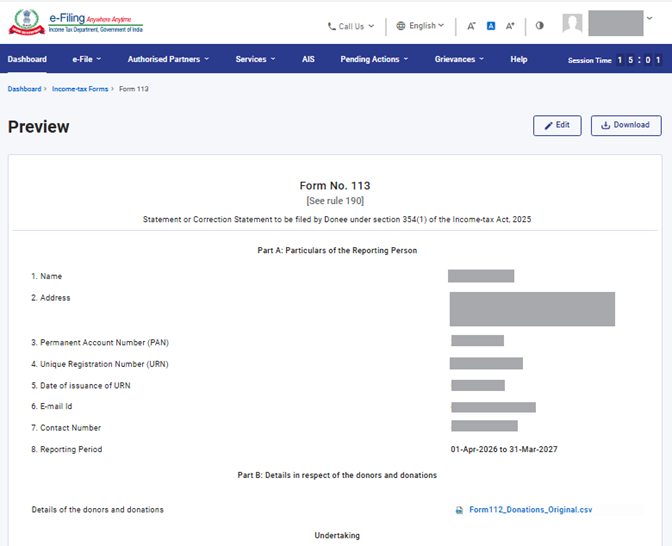
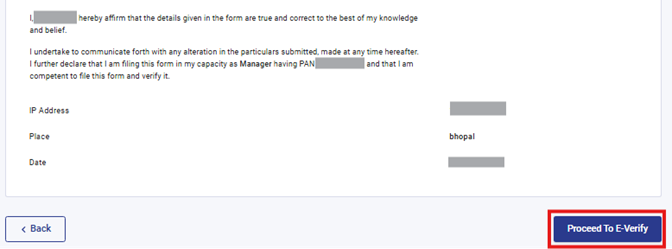
ধাপ 14: হ্যাঁ-তে ক্লিক করলে আপনি ই-ভেরিফাই এর পৃষ্ঠাটিতে পৌঁছে যাবেন যেখানে আপনি EVC/DSC (যেটি প্রযোজ্য) ব্যবহার করে ফর্ম 113 যাচাই করতে পারবেন।
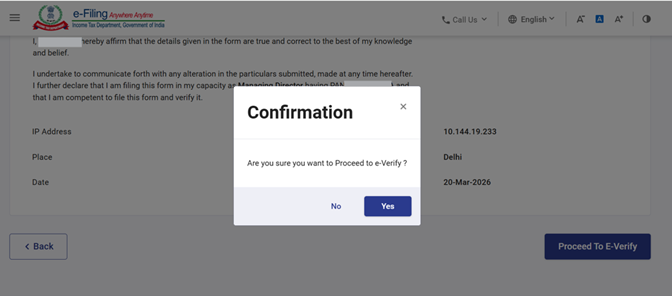
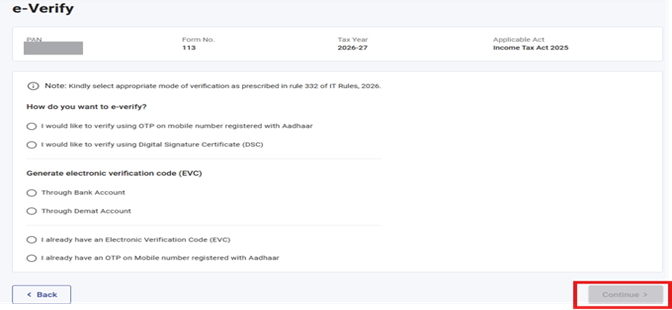
ধাপ 15: ই-ভেরিফিকেশন এর পদ্ধতি নির্বাচন করুন এবং 'চালিয়ে যান'-এ ক্লিক করুন, যা পদ্ধতি নির্বাচন করার পরেই সক্রিয় হবে।
দ্রষ্টব্য: কীভাবে ই-ভেরিফাই করবেন সেই বিষয়ে আরও জানতে ব্যবহারকারী নির্দেশিকাটি দেখুন।
ধাপ 16: ই-ভেরিফিকেশন এর পর আপনি স্ক্রিনে একটি সফলতার বার্তা দেখতে পাবেন যে ফর্মটি সফলভাবে জমা হয়েছে এবং ডাউনলোড-এ ক্লিক করে প্রাপ্তি স্বীকার রসিদটি ডাউনলোড করুন।
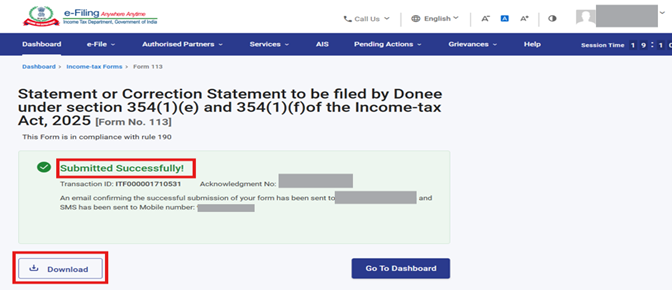
দ্রষ্টব্য: ফর্ম 113 ফাইল করার পর 24 ঘন্টার মধ্যে আপনি ফর্ম 114 ডাউনলোড করতে পারবেন
4.4 ফর্ম 114 এর অনুদানের শংসাপত্র (দাতার জন্য)
ফর্ম 113 এর অনুদানের বিবরণী ফাইল করার পর, ফর্ম 114-তে অনুদানের শংসাপত্র ডাউনলোড ও ইস্যু করুন, যেটিতে NGO-র বিবরণ যেমন PAN এবং NGO-র নাম, আয়কর আইন 1961 এর ধারা 80G বা আয়কর আইন 2025 এর ধারা 354 অনুযায়ী অনুমোদন/শংসাপত্র নম্বর, সেইসাথে অনুদান এবং দাতার বিবরণ থাকে।
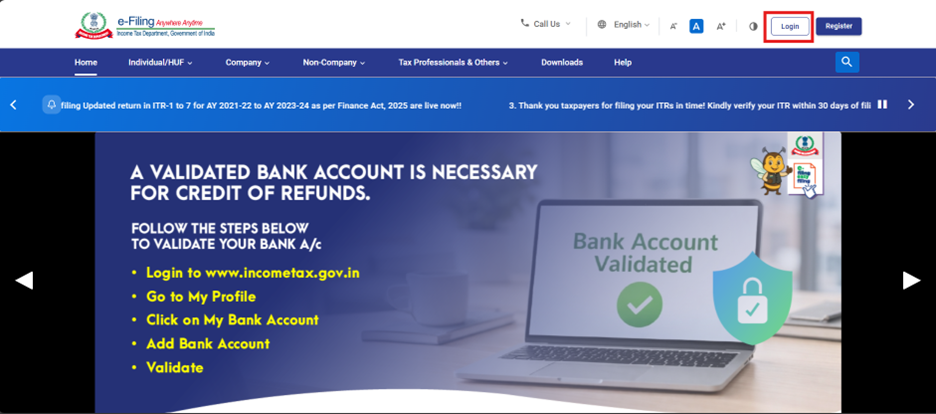
ধাপ 1: আপনার ব্যবহারকারী ID এবং পাসওয়ার্ড ব্যবহার করে ই-ফাইলিং পোর্টালে লগ ইন করুন।
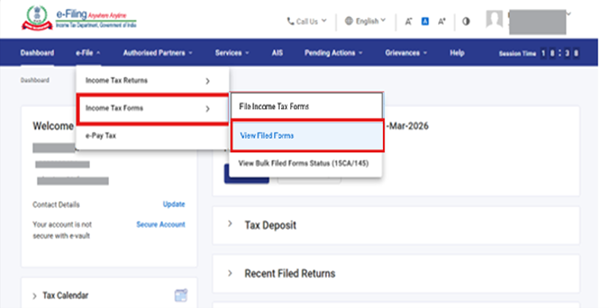
ধাপ 2: আপনার ড্যাশবোর্ডে, ই-ফাইল > আয়কর ফর্ম ফাইল করুন > ফাইল করা ফর্মসমূহ দেখুন-এ ক্লিক করুন।
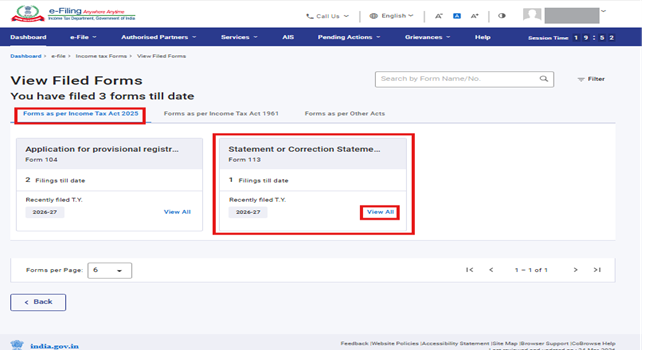
ধাপ 3: “ফাইল করা ফর্মসমূহ” দেখুন-এ ক্লিক করার পর, পরবর্তী স্ক্রিনে যান এবং "আয়কর আইন 2025 এর ফর্মসমূহ" ট্যাবটি নির্বাচন করুন। ট্যাবটি খুললে, ফর্ম 113 প্যানেলটি বেছে নিন।
ধাপ 4: "ডাউনলোড 114 PDF" বোতামে ক্লিক করুন।
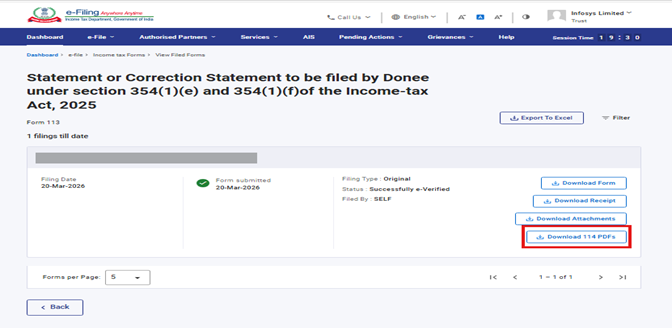
দ্রষ্টব্য: ফর্ম 113 ফাইল করার 24 ঘন্টার মধ্যে ফর্ম 114 ডাউনলোডের জন্য উপলব্ধ হবে।
ধাপ 5: আপনি একবার “ডাউনলোড ফর্ম 114 PDF” বোতামে ক্লিক করলে, একটি ZIP ফাইল ডাউনলোড হবে। এই ZIP ফাইলটিতে প্রতিটি অনুদানের জন্য আলাদা ফর্ম 114 PDF থাকবে যার বিবরণ ফর্ম 113 ফাইল করার সময় আপলোড করা CSV-তে দেওয়া হয়েছিল।
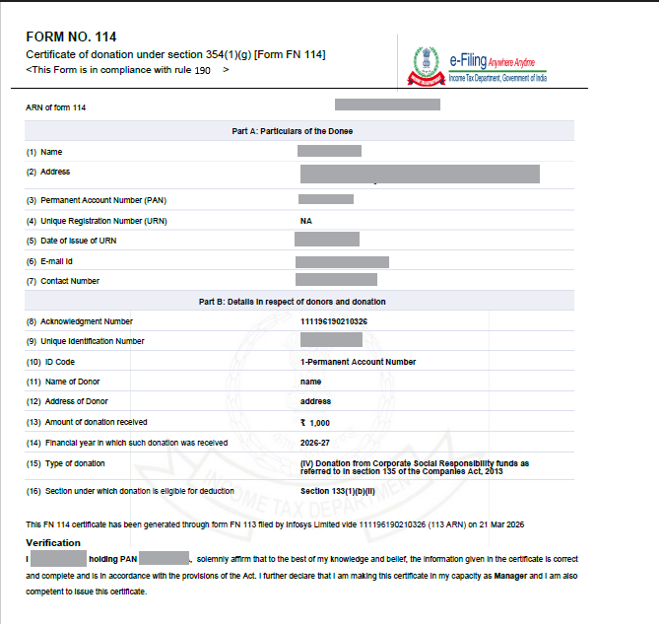
ZIP ফাইল থেকে ফর্ম 114 এর PDF বার করে নেবার পর সংশ্লিষ্ট দাতাদেরকে অনুদান শংসাপত্র প্রদান করা যেতে পারে।
ফর্ম 114 PDF নিম্নরূপে দেখা যাবে।
4.5 সংশোধিত ফর্ম 113 ফাইল করা
ধাপ 1: আপনার ব্যবহারকারী ID এবং পাসওয়ার্ড ব্যবহার করে ই-ফাইলিং পোর্টালে লগ ইন করুন।
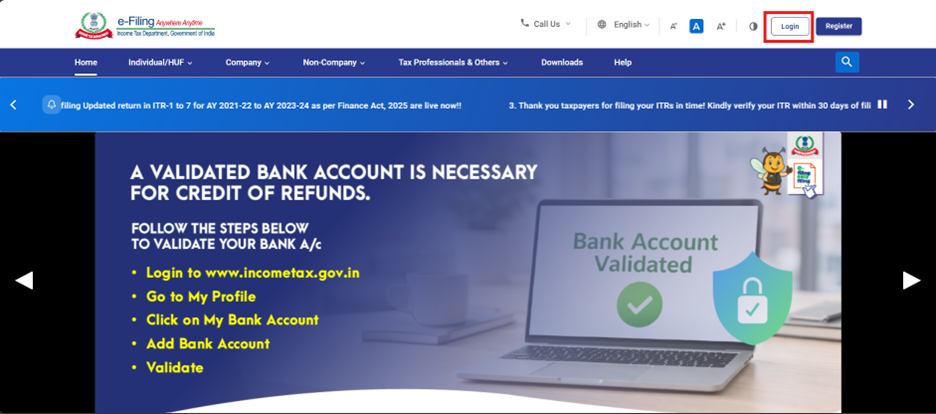
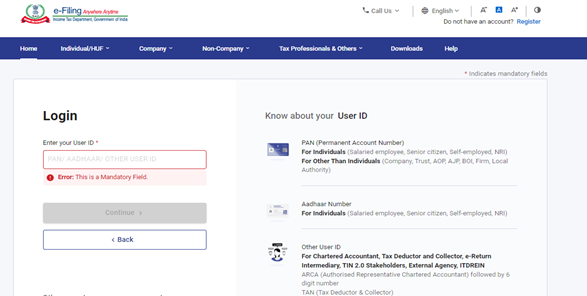
ধাপ 2: ব্যবহারকারী ID (PAN) পাসওয়ার্ড প্রদান করুন।
ধাপ 3: ই-ফাইল > আয়কর ফর্মসমূহ > আয়কর ফর্মসমূহ ফাইল করুন-এ যান।
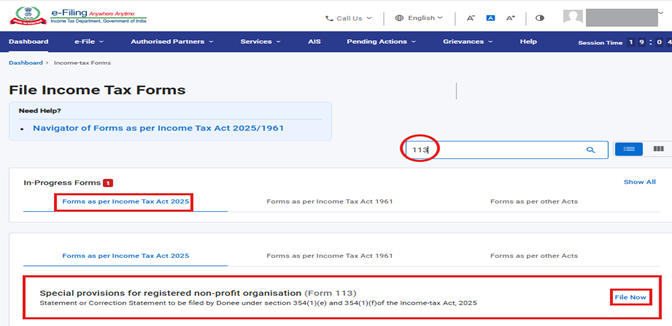
ধাপ 5: ড্রপ-ডাউন মেনু থেকে ফাইলিং টাইপ সংশোধিত রেডিও বোতাম এবং কর বর্ষ নির্বাচন করুন এবং চালিয়ে যান বোতামে ক্লিক করুন।
ধাপ 6: ধারা 354(1) [ফর্ম 113] এর অধীনে দাতা দ্বারা ফাইল করার জন্য ফাইল বিবৃতি বা সংশোধন বিবৃতি-তে ক্লিক করুন।
ধাপ 7: শুরু করা যাক-এ ক্লিক করুন।
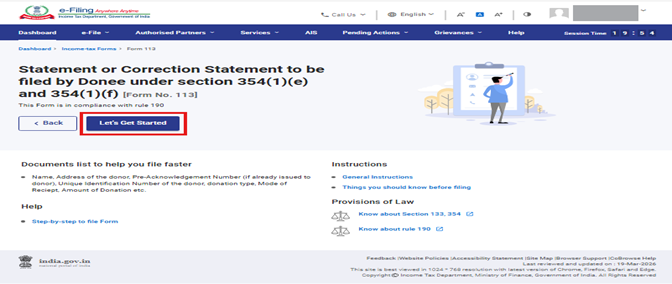
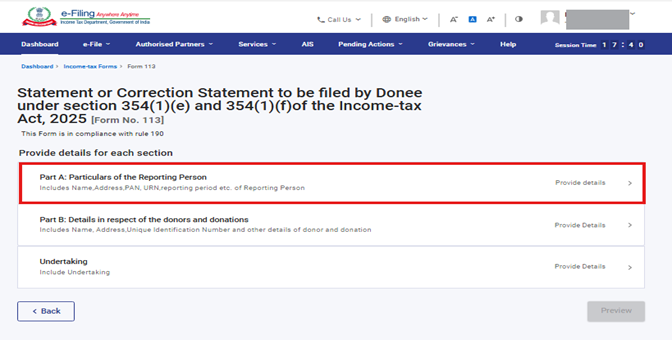
ধাপ 8: শুরু করা যাক বোতামে ক্লিক করার পর, আপনাকে প্যানেল স্ক্রিনে নিয়ে যাওয়া হবে। এই ফর্মে তিনটি প্যানেল রয়েছে।
- প্যানেল 1: পার্ট A: যে ব্যক্তি রিপোর্ট করছেন তাঁর বিশদ বিবরণ
- প্যানেল 2: পার্ট B: দাতা ও অনুদান সংক্রান্ত বিবরণ
- প্যানেল 3: অঙ্গীকার
1ম প্যানেলটি নির্বাচন করুন "পার্ট A: যে ব্যক্তি রিপোর্ট করছেন তাঁর বিশদ বিবরণ"
এই প্যানেলের অধীনে নাম, ঠিকানা, স্থায়ী অ্যাকাউন্ট নম্বর (PAN), ইমেল id, যোগাযোগের নম্বর এবং রিপোর্টিং মেয়াদ (01-এপ্রিল-202X থেকে 31-মার্চ-202X) আগে থেকেই পূরণ করা থাকবে।
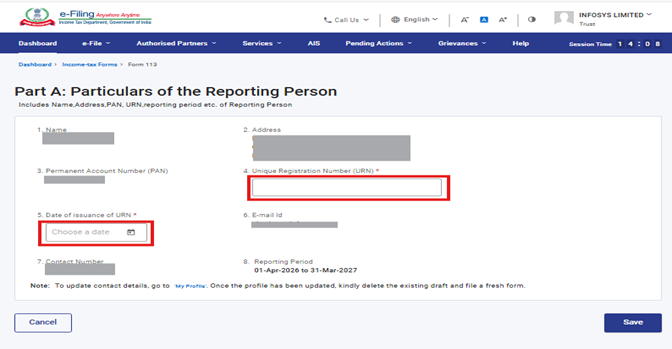
ধাপ 9: 'পার্ট A: রিপোর্ট করা ব্যক্তির বিবরণ' সম্পর্কে প্যানেলে একটি সবুজ টিক চিহ্ন থাকবে এবং স্থিতি 'সম্পূর্ণ হয়েছে' দেখানো হবে।
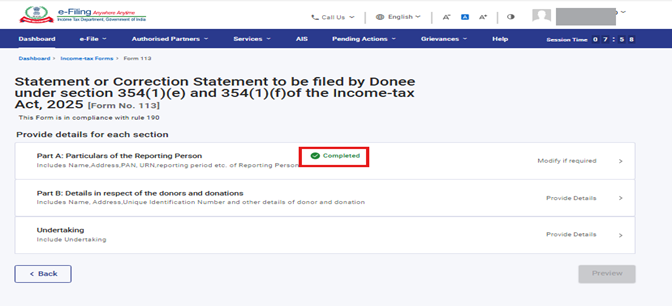
ধাপ 10: এখন, প্যানেল 2- এর পার্ট B: দাতা এবং অনুদান সংক্রান্ত বিবরণে ক্লিক করুন।
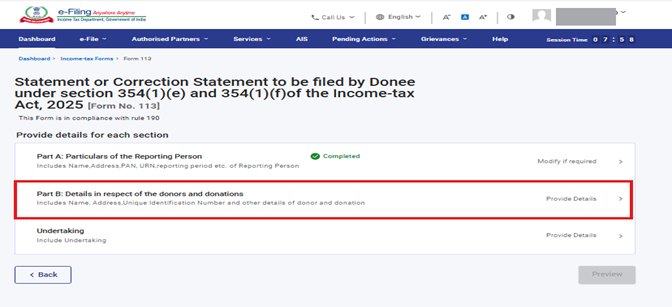
ধাপ 11: জেনারেট হওয়া 114 ফাইলটি CSV-তে এক্সপোর্ট করতে ক্লিক করুন।
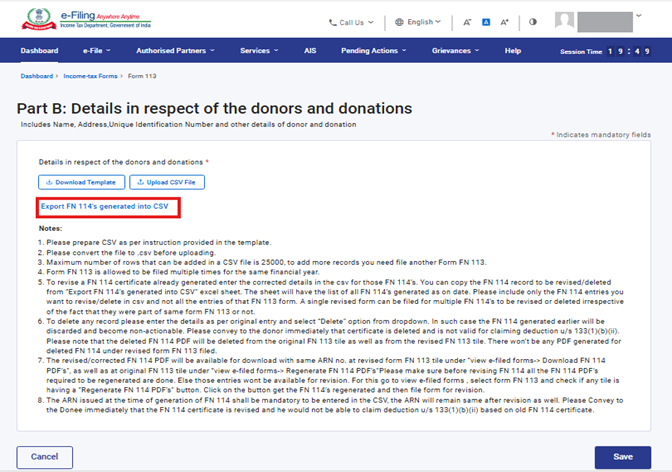
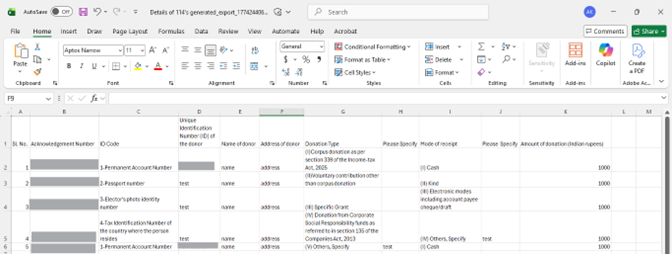
ধাপ 12: ডাউনলোড টেমপ্লেট-এ ক্লিক করে এক্সেল টেমপ্লেটটি ডাউনলোড করুন।
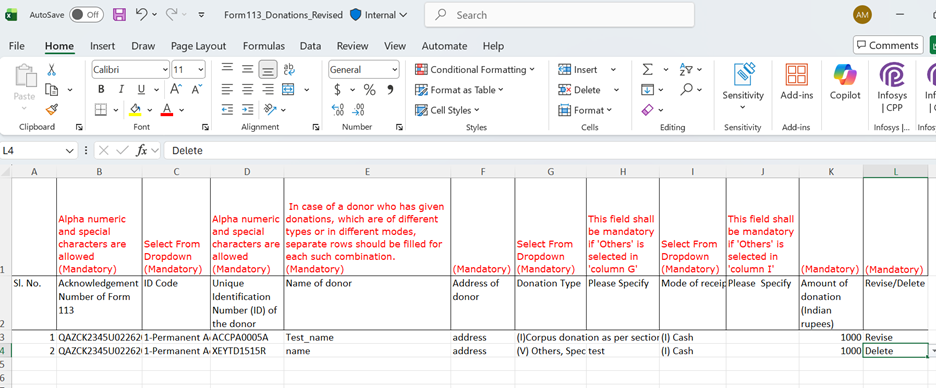
দ্রষ্টব্য:- আপনি এন্ট্রিগুলি সংশোধন (দাতার নাম পরিবর্তন, দাতার ঠিকানা পরিবর্তন/সংযোজন, টাকার পরিমাণ ইত্যাদি) অথবা মুছে ফেলতে পারেন। এক্সেল শীটে সংশোধিত বিবরণগুলি লিখুন এবং L কলামের স্থিতি সংশোধিত বা মুছে ফেলুন নির্বাচন করুন। আপনি যদি নতুন এন্ট্রি করতে চান, তাহলে আপনাকে মূল ফর্মটি ফাইল করতে হবে; নতুন বিবরণ যোগ করার জন্য আপনি সংশোধন কার্যকারিতা ব্যবহার করতে পারবেন না।
দ্রষ্টব্য:- যে ফর্ম 114 এর এন্ট্রি সংশোধন বা মুছে ফেলার প্রয়োজন, তার স্বীকৃতি নম্বরটি আপনাকে বাধ্যতামূলকভাবে উল্লেখ করতে হবে। ফর্ম 114-এর স্বীকৃতি নম্বরটি ফর্ম 114 PDF নিচে হাইলাইট করা আকারে উল্লেখ করা আছে।
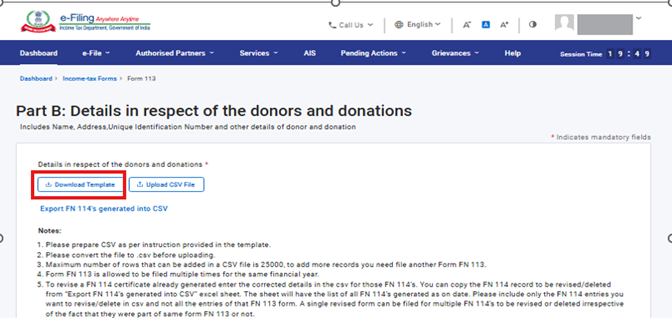
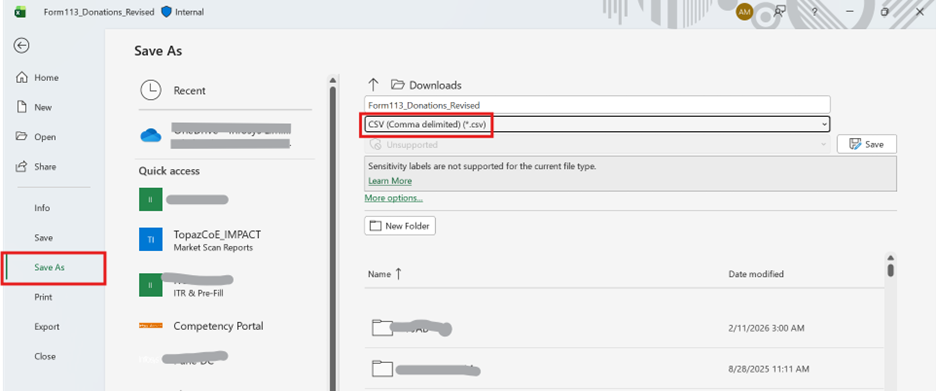
ধাপ 13: ডাউনলোড করা এক্সেল টেমপ্লেটে ডেটা ফাইল করার পরে, এক্সেল টেমপ্লেটে ডেটা সংরক্ষণ করুন। তারপর ক্লিক ফাইল > সেভ অ্যাজ বা Alt+F+A টাইপ হিসাবে সেভ অ্যাজ-এ ড্রপ ডাউন থেকে 'CSV (কমা দ্বারা বিচ্ছিন্ন)' নির্বাচন করুন এবং তারপরে সংরক্ষণ করুন-এ ক্লিক করুন। পূরণ করা এক্সেল ফাইলটি CSV ফরম্যাটে সংরক্ষিত হবে। এই CSV ফরম্যাটটি পোর্টালে আপলোড করতে হবে।
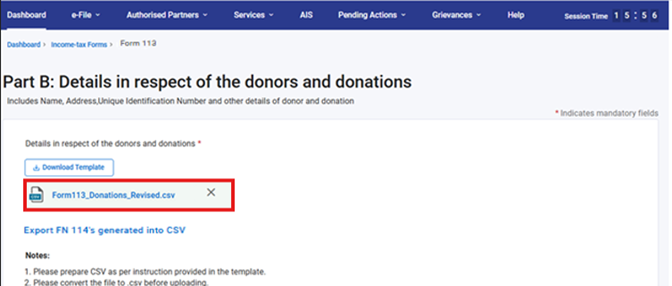
ধাপ 14: CSV ফাইলটি আপলোড করতে CSV ফাইল আপলোড বোতামে ক্লিক করুন এবং সংরক্ষণ করুন-এ ক্লিক করুন।
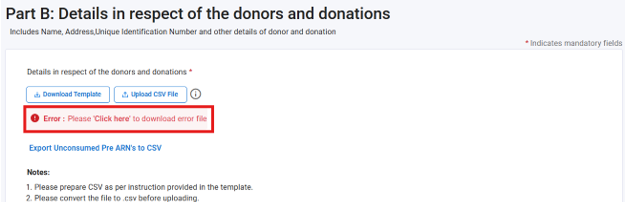
ধাপ 15: যদি কোনো ভুল তথ্য লেখা হয় অথবা আবশ্যিক ঘরগুলো খালি রাখা হয়, তাহলে ত্রুটিপূর্ণ ফাইলে একটি ত্রুটি দেখানো হবে। “এখানে ক্লিক করুন” লিঙ্কে ক্লিক করার পর, ব্যবহারকারী ত্রুটি ফাইলটি ডাউনলোড করতে পারবেন।
এখন ফর্ম 113 যাচাই করার জন্য অঙ্গীকার প্যানেলে ক্লিক করুন।
ধাপ 16: স্বাক্ষরকারীর নাম, পদবি এবং PAN আগে থেকেই পূরণ করা থাকবে। যেখান থেকে ফর্মটি পূরণ করা হচ্ছে, সেই 'স্থান' এর জায়গাটি পূরণ করুন এবং সংরক্ষণ করুন বোতামে ক্লিক করুন।
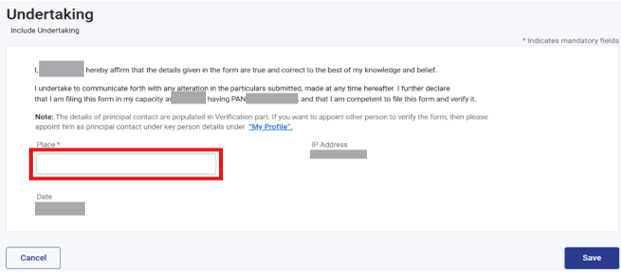
ধাপ 17: স্বাক্ষরকারীর নাম, পদ এবং PAN আগে থেকেই পূরণ করা থাকবে। যেখান থেকে ফর্মটি পূরণ করা হচ্ছে, সেই 'স্থান' এর জায়গাটি পূরণ করুন এবং সংরক্ষণ করুন বোতামে ক্লিক করুন।
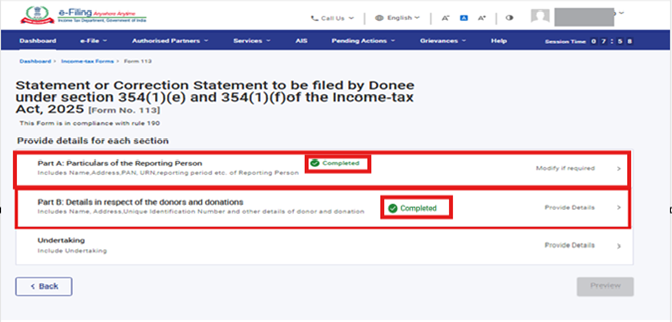
পার্ট A: রিপোর্টিং ব্যক্তির বিবরণ, পার্ট B: দাতা এবং অনুদান সংক্রান্ত বিস্তারিত তথ্য, অঙ্গীকারপত্রটিতে একটি সবুজ টিক চিহ্ন এবং অবস্থা সম্পূর্ণ থাকবে। এখন প্রিভিউ-তে ক্লিক করুন।
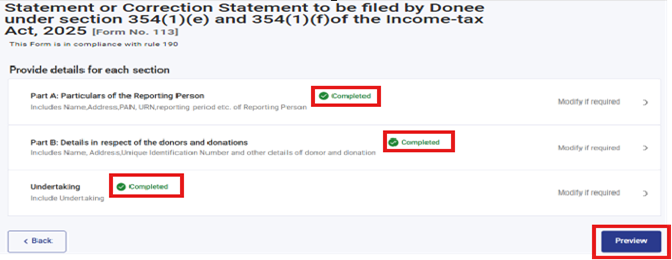
ধাপ 18: ই-ভেরিফাই করতে এগিয়ে যান-এ ক্লিক করুন।
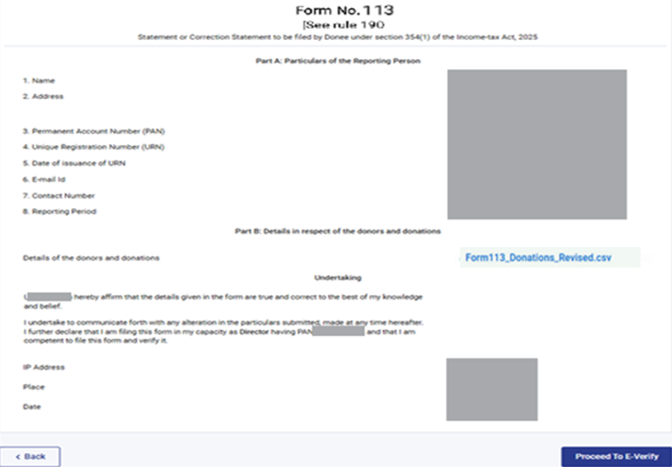
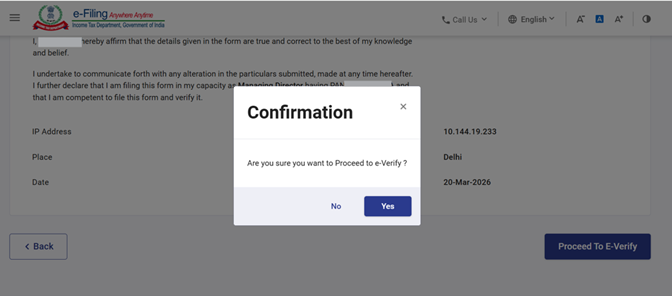
ধাপ 20: ই-ভেরিফিকেশন এর পদ্ধতিটি নির্বাচন করুন এবং চালিয়ে যান-এ ক্লিক করুন যা আপনি একবার ই-ভেরিফিকেশন প্রণালী নির্বাচন করলে সক্রিয় হবে।
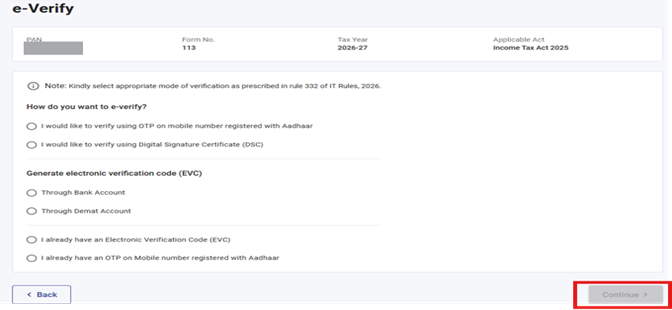
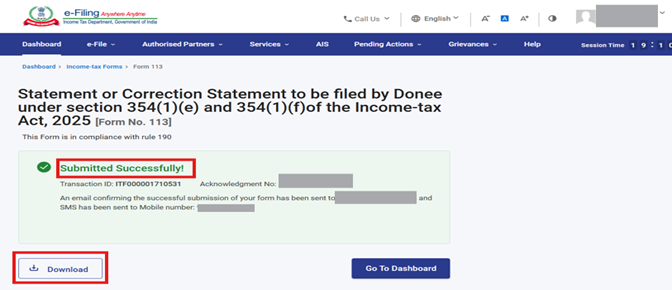
দ্রষ্টব্য: কীভাবে ই-ভেরিফাই করবেন সেই বিষয়ে আরও জানতে ব্যবহারকারী নির্দেশিকাটি দেখুন। সফল ই-ভেরিফিকেশন এর পর, একটি লেনদেন ID এবং প্রাপ্তি স্বীকার রসিদ নম্বর সহ একটি সফলতার বার্তা প্রদর্শিত হবে। ভবিষ্যতের জন্য অনুগ্রহ করে লেনদেন ID এবং প্রাপ্তি স্বীকার রসিদ নম্বরটি লিখে রাখুন। এছাড়াও, ই-ফাইলিং পোর্টালে নিবন্ধিত ইমেল ID এবং মোবাইল নম্বরে আপনি একটি নিশ্চিতকরণ বার্তা পাবেন।
ধাপ 21: ই-ভেরিফিকেশন এর পর আপনি স্ক্রিনে একটি সফলতার বার্তা দেখতে পাবেন যে ফর্মটি সফলভাবে জমা হয়েছে এবং ডাউনলোড-এ ক্লিক করে প্রাপ্তি স্বীকার রসিদটি ডাউনলোড করুন।
5. সম্পর্কিত বিষয়সমূহ
6. শব্দকোষ
| সংক্ষিপ্ত রূপ/সংক্ষেপণ | বর্ণনা/সম্পূর্ণ রূপ |
|---|---|
| DSC | ডিজিটাল স্বাক্ষর শংসাপত্র |
| EVC | বৈদ্যুতিন যাচাই শংসাপত্র |
| ARN | স্বীকৃতি প্রাপ্তি নম্বর |
| PY | পূর্ববর্তী বর্ষ |
| FY | আর্থিক বর্ষ |
| TY | কর বর্ষ |