ফর্ম 127 ব্যবহারকারী নির্দেশিকা
1. সংক্ষিপ্ত বিবরণ
আয়কর আইন, 2025 এর 394 বিভাগ অনুযায়ী, একজন বিক্রেতাকে একজন ক্রেতার কাছ থেকে নির্দিষ্টায়িত পণ্যের ক্রয়মূল্যের উপর কর সংগ্রহ করতে হয়। এই কর তখনই সংগ্রহ করতে হবে, যখন বিক্রেতা ক্রেতার প্রদেয় অর্থমূল্যটি আর্থিক লেনদেনের খাতায় নথিবদ্ধ করছেন অথবা বিক্রেতা যখন প্রদত্ত অর্থমূল্য লাভ করছেন,(যেটা অধিকতর পূর্বে হবে)। যদিও, ক্রেতা যদি ভারতের অধিবাসী হন এবং তিনি একটি লিখিত ঘোষণা প্রতিলিপি আকারে দেন, যেখানে উল্লেখ করা থাকবে যে, পণ্যসমূহ নির্মাণের কাজে, প্রক্রিয়াকরণে এবং শক্তি উৎপাদনের কাজে ব্যবহার করা হবে এবং আর্থিক লেনদেনের কাজে ব্যবহার করা হবে না, তাহলে কর সংগ্রহ করার প্রয়োজন নেই।
আয়কর বিধি, 2026 এর নিয়ম 212 অনুসারে, এই ঘোষণা ফর্ম 127 এ জমা দিতে হবে এবং যথাযথভাবে যাচাই করতে হবে। ক্রেতা বিক্রেতার নিকট প্রতিলিপি আকারে এই ঘোষণা জমা দেবেন। তারপর বিক্রেতা এই ঘোষণার একটি প্রতিলিপি মুখ্য কমিশনার অথবা আয়কর কমিশনারের নিকট ঘোষণা প্রাপ্তির পরবর্তী মাসের সাত তারিখের মধ্যে জমা দেবেন।
এই ফর্মটি TAN লগইনের মারফৎ কেবলমাত্র অনলাইন মাধ্যমে ফাইল করা যাবে।
এই ব্যবহারকারী নির্দেশিকায় প্রক্রিয়াটি ধাপে ধাপে বর্ণনা করা হয়েছে-
কীভাবে ফর্ম 127 ফাইল করতে হবে (আইনের 394(2) বিভাগের অধীনে কর না প্রদান করে পণ্য পাওয়ার জন্য ক্রেতাকে যে ঘোষণা দিতে হবে)
2. এই পরিষেবাটি পাওয়ার পূর্বশর্তসমূহ
• করদাতা ই-ফাইলিং পোর্টালে নিবন্ধিত।
• করদাতার ই-ফাইলিং 2.0 পোর্টালের একটি বৈধ ব্যবহারকারী নাম (TAN) এবং পাসওয়ার্ড আছে।
• TAN ডেটাবেস অনুযায়ী করদাতার TAN এর স্থিতি "সক্রিয়"।
• DSC মোডের মাধ্যমে ফর্ম যাচাই করার জন্য করদাতাদের একটি বৈধ DSC থাকতে হবে। যেটি অবশ্যই একটি ই-ফাইলিং পোর্টালে নিবন্ধিত হবে এবং যার মেয়াদ শেষ হয়নি।
3. ফর্মটির সম্পর্কে
3.1 উদ্দেশ্য
এই ফর্মটি ফাইলিং এর উদ্দেশ্য হল, আয়কর আইন, 2025 এর 394(2) বিভাগের অধীনে কর না দিয়ে পণ্য পাওয়ার জন্য ক্রেতার দেয় ঘোষণাটি প্রদান করা।
3.2. এটি কারা ব্যবহার করতে পারেন?
ফর্ম 127 এর চারটি পার্ট রয়েছে। পার্ট A, পার্ট B, সংযুক্তিসমূহ এবং ঘোষণা।
TDS যাতে না কাটা হয় সেজন্য ক্রেতাকে পার্ট B-তে CSV ফাইলে দেওয়া ঘোষণাসমূহের বিশদ বিবরণসহ ফর্ম 127 এর পার্ট A, ফর্ম 127 এর পার্ট B-তে ঘোষণাটি যে মাসে মুখ্য কমিশনার অথবা কমিশনারের কাছে পেশ করা হয়েছিল তার পরবর্তী মাসের সাত তারিখ বা তার পূর্বে তাঁর কাছেই জমা দিতে হবে।
পার্ট B, আইনের 394(2) বিভাগের অধীনে যে ঘোষণা দিতে হবে তার সঙ্গে সম্পর্কিত; অর্থাৎ বিভাগ 394(1) (সারণি. ক্রমিক সংখ্যা 1 থেকে 5) এ উল্লিখিত যেকোনো পণ্য, যা নির্মাণকাজ, প্রক্রিয়াকরণ অথবা পণ্য বা জিনিস উৎপাদনের কাজে ব্যবহার করা হবে এবং আর্থিক লেনদেনের কাজে ব্যবহৃত হবে না, তা পণ্য ক্রয়ের সময় ক্রেতাকে ফর্ম 127 এ উল্লেখ করতে হবে। B পার্টটি ক্রেতাকে হাতে লিখে বিক্রেতার নিকট ফাইল করতে হবে এবং বিক্রেতা এই সমস্ত ফাইল করা ঘোষণা CSV ফাইলে একত্রিত করবেন।
3.3 এক নজরে ফর্ম
ফর্ম 127 এর নিম্নলিখিত 4টি পার্ট আছে-
- পার্ট A: বিক্রেতার বিশদ বিবরণ (নাম, PAN, ঠিকানা এবং বিক্রেতা সংক্রান্ত অন্যান্য বিশদ তথ্য) (পার্ট A এর বিশদ বিবরণ অন্তর্ভুক্ত করে ই-ফাইলিং এর মাধ্যমে বিক্রেতাকে এটি উপযুক্ত কর্তৃপক্ষের নিকট ফাইল করতে হবে)
- পার্ট B: ক্রেতা সংক্রান্ত বিশদ তথ্য (নাম, PAN, ঠিকানা এবং ক্রেতা সংক্রান্ত অন্যান্য বিশদ তথ্য)(ক্রেতা এটি হাতে লিখে বিক্রেতার নিকট ফাইল করবেন)
- সংযুক্তিসমূহ (PDF ফরম্যাট-এ ক্রেতার ঘোষণা)
- ঘোষণা
4. ধাপে-ধাপে নির্দেশিকা
ধাপ 1. আপনার ব্যবহারকারী ID ও পাসওয়ার্ড দিয়ে ই-ফাইলিং পোর্টালে লগইন করুন।
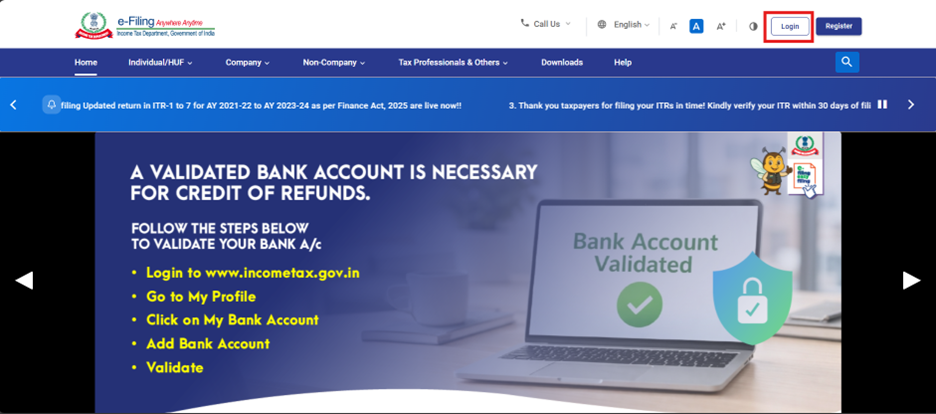
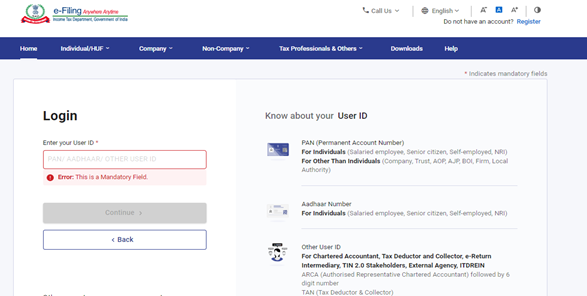
ধাপ 2: ব্যবহারকারী ID (TAN) ও পাসওয়ার্ড প্রদান করুন।
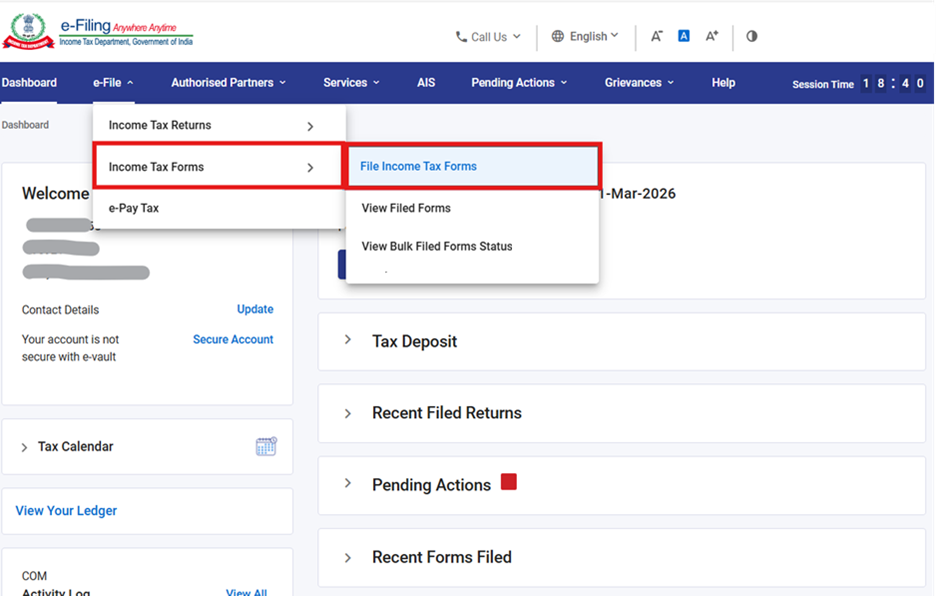
ধাপ 3: আপনার ড্যাশবোর্ডে, ই-ফাইল > আয়কর ফর্মসমূহ > আয়কর ফর্মসমূহ ফাইল করুন-এ ক্লিক করুন।
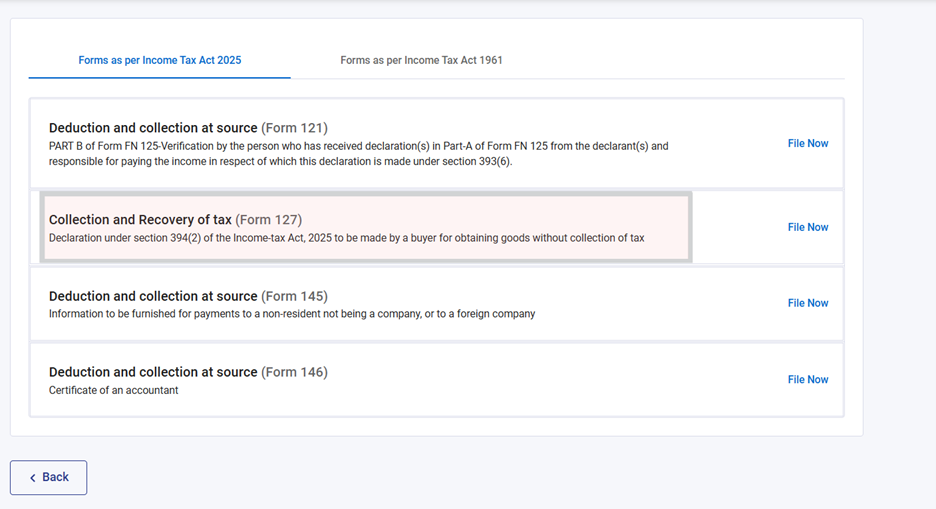
ধাপ 4: আয়কর আইন 2025-ট্যাব অনুযায়ী ফর্ম নির্বাচন করুন, ফর্ম 127 খুঁজে বের করুন, এবং এখন ফাইল করুন বোতামে ক্লিক করুন।
ধাপ 5: TAN, জমা দেওয়ার পদ্ধতি পরীক্ষা করুন এবং ফাইলিং টাইপ রেডিও বোতাম ও ড্রপডাউন মেনু থেকে করবর্ষ ও মাস নির্বাচন করুন। চালিয়ে যান বোতামে ক্লিক করুন।
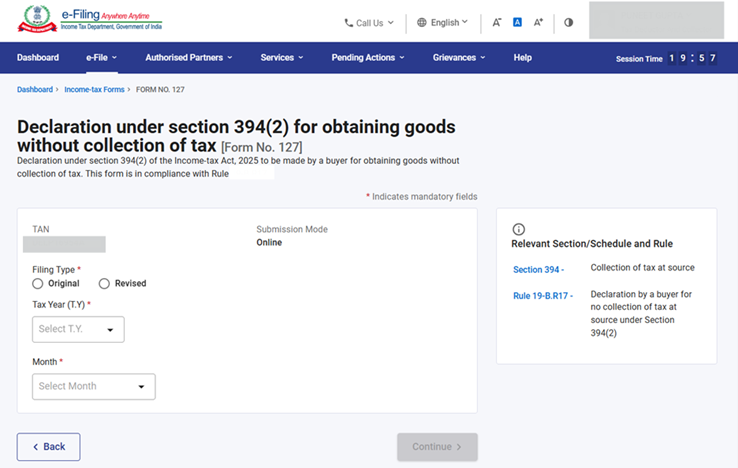
দ্রষ্টব্য- এই ফর্মটিতে সংশোধনের কার্যকরী ব্যবস্থা অনুমোদিত রয়েছে। ফাইল করা মূল ফর্ম 127 টি একটি নির্দিষ্ট মাসে কেবলমাত্র একবার সংশোধন করা যাবে। ফর্মটি সংশোধনের জন্য ফাইলিং টাইপ রেডিও বোতামটি "সংশোধিত" হিসেবে নির্বাচন করুন।
ধাপ 6. হাইপারলিঙ্কগুলিতে ক্লিক করে নির্দেশগুলি পড়ুন এবং পপ আপগুলি বন্ধ করুন। ফর্ম ফাইল করতে শুরু করা যাক বোতামে ক্লিক করুন।
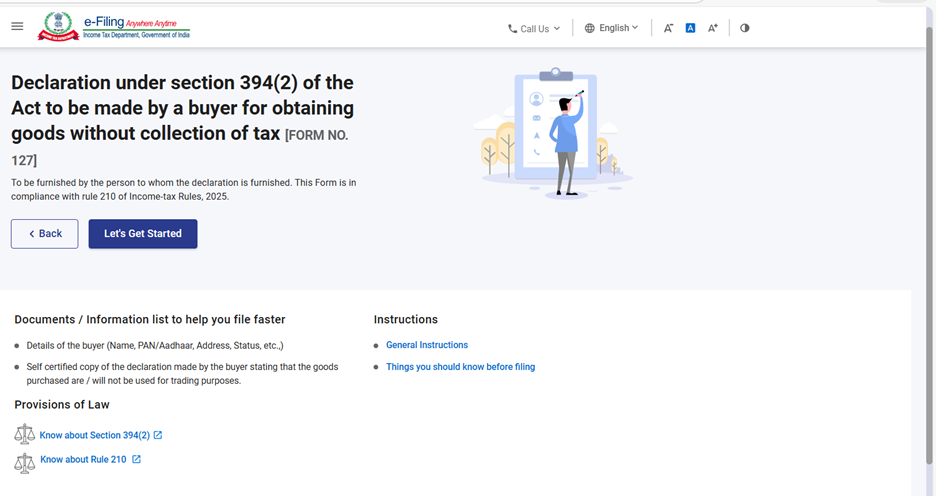
ধাপ 7: শুরু করুন স্ক্রিনে ক্লিক করার পর ব্যবহারকারীকে প্যানেল স্ক্রিনে নিয়ে যাওয়া হবে। প্রতিটি সেকশনে ক্লিক করে বিশদ বিবরণ প্রদান করুন। ফর্ম 127 এ ৪টি বিভাগ রয়েছে।
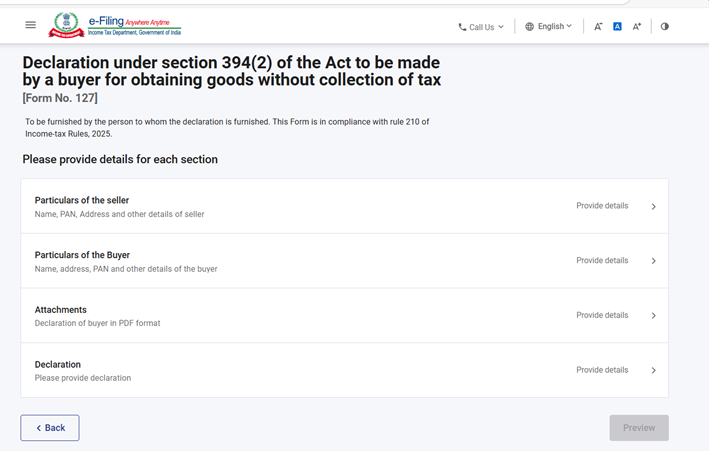
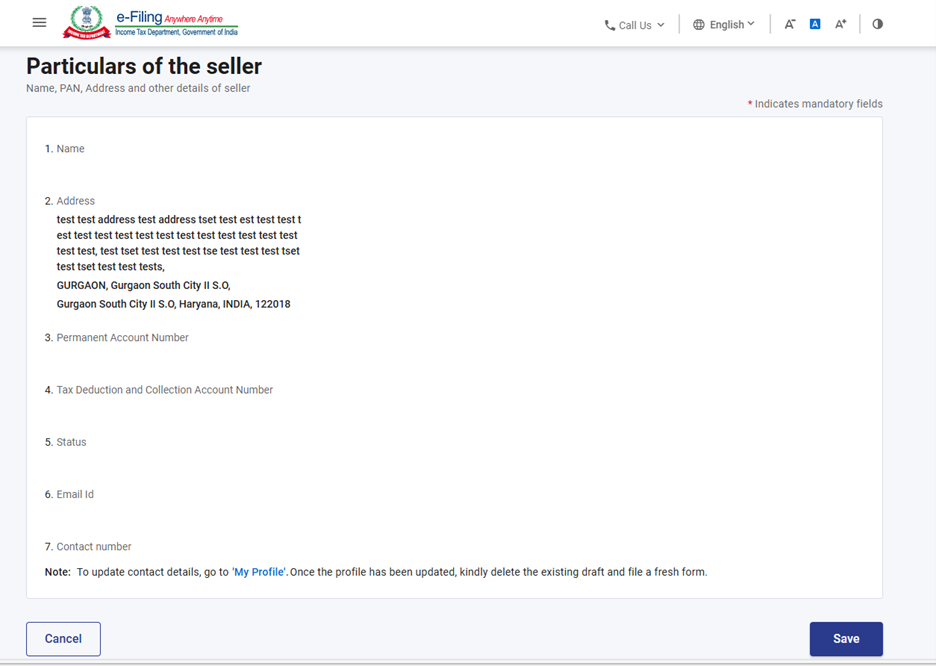
ধাপ 8: প্রথম প্যানেলটি নির্বাচন করুন:"পার্ট A এবং বিক্রেতার বিশদ বিবরণ সঠিক কি না নিশ্চিত করে সংরক্ষণ করুন-এ ক্লিক করুন। ফর্মের পার্ট A- তে বিক্রেতা সংক্রান্ত মৌলিক তথ্য, যেমন নাম, PAN, ঠিকানা ও অন্যান্য বিশদ তথ্য প্রদান করতে হয়।
দ্রষ্টব্য: অনুগ্রহ করে এই বিষয়টি সুনিশ্চিত করুন যে "আমার প্রোফাইল" এর অধীনে ঠিকানা সহ সকল আবশ্যিক বিশদ তথ্য প্রদান সম্পূর্ণ হয়েছে। "আমার প্রোফাইল" হাইপারলিঙ্কে ক্লিক করে আপনি যোগাযোগের নম্বর ও ঠিকানা আপডেট করতে পারেন।
ধাপ 9: প্রথম প্যানেলটি সংরক্ষণ করার পর দ্বিতীয় প্যানেলটি নির্বাচন করুন: ক্রেতা সম্পর্কে বিশদ বিবরণ। এর মাধ্যমে ক্রেতার নাম, PAN, ঠিকানা এবং অন্যান্য বিশদ তথ্য বোঝায়। ডাউনলোড টেমপ্লেট-এ ক্লিক করে ব্যবহারকারীকে টেমপ্লেটটি ডাউনলোড করতে হবে।
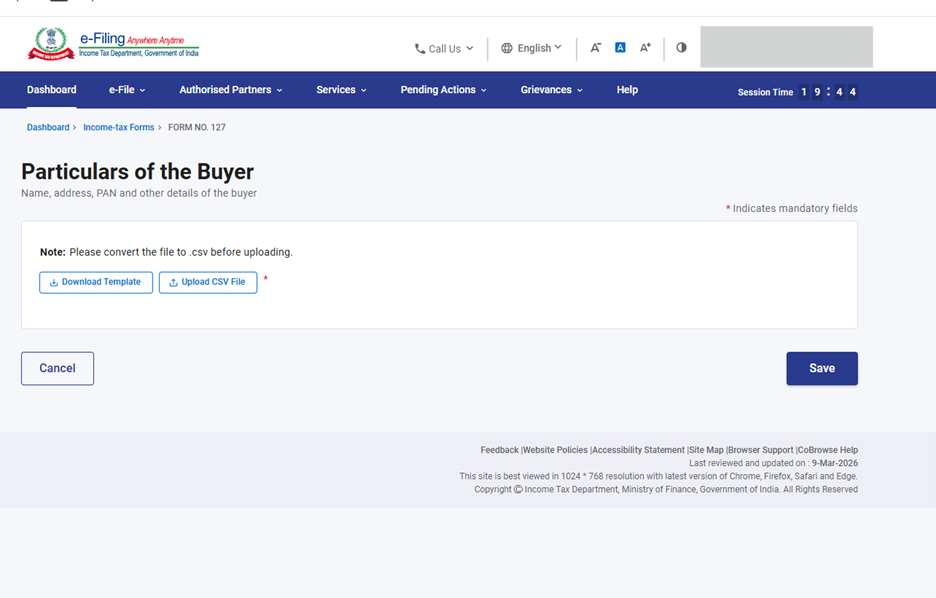
ধাপ 10: 'ডাউনলোড টেমপ্লেট' বোতামে ক্লিক করার পর একটি এক্সেল ফাইল ডাউনলোড হবে। এক্সেল টেমপ্লেটটির প্রথম সারিতে এক্সেল-এ কীভাবে তথ্য প্রদান করতে হবে, সেই সংক্রান্ত নির্দেশিকা দেওয়া আছে। দ্বিতীয় সারিতে উক্ত নির্দেশিকা মেনে ব্যবহারকারীকে তথ্যগুলি দিয়ে এক্সেল ফাইলের ঘরগুলি পূরণ করতে হবে।
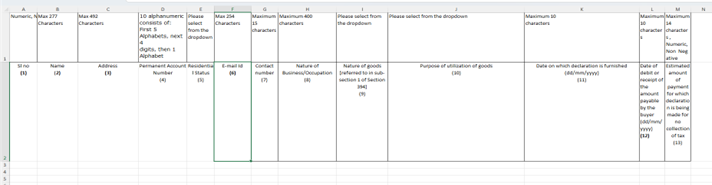
দ্রষ্টব্যসমূহ:
- টেমপ্লেটে দেওয়া নির্দেশিকা অনুযায়ী CSV প্রস্তুত করুন।
- অনুগ্রহ করে আপলোড করার আগে ফাইলটিকে .csv তে রূপান্তর করুন।
- ডাউনলোড করা এক্সেল টেমপ্লেটটি পূরণ করার পর এক্সেল টেমপ্লেট-এ তথ্য সংরক্ষণ করুন। তারপর ফাইল > তে ক্লিক করুন; সেভ অ্যাজ অথবা Alt+F+A। সেভ অ্যাজ টাইপে ড্রপডাউন থেকে ‘CSV (কমা দ্বারা পৃথক করা)’ নির্বাচন করুন এবং তারপর সংরক্ষণ করুন-এ ক্লিক করুন। পূরণ করা এক্সেল ফাইলটি CSV ফরম্যাটে সংরক্ষিত হবে। CSV ফরম্যাটটি পোর্টালে আপলোড করতে হবে।
- উপরের এক্সেল টেমপ্লেটটি পূরণ করার জন্য নিচে দেওয়া নির্দেশগুলি অনুসরণ করুন:
|
নাম |
নির্দেশ |
আবশ্যিক ক্ষেত্র(হ্যাঁ/না) |
ক্যারেক্টারের দৈর্ঘ্য |
|
নাম |
ক্রেতার নাম প্রদান করুন |
হ্যাঁ |
সর্বোচ্চ 277 |
|
ঠিকানা |
ক্রেতার ঠিকানা প্রদান করুন |
হ্যাঁ |
সর্বোচ্চ 492 |
|
পার্মানেন্ট অ্যাকাউন্ট নম্বর |
ক্রেতার PAN প্রদান করুন |
হ্যাঁ |
10টি আলফানিউমেরিক ক্যারেক্টার যা নিয়ে গঠিত: |
|
বাসস্থান সংক্রান্ত অবস্থা |
ড্রপডাউন থেকে স্থিতি |
হ্যাঁ |
ড্রপডাউন থেকে মান নির্বাচন করুন। |
|
ইমেল Id |
ক্রেতার ইমেল id প্রদান করুন |
হ্যাঁ |
সর্বোচ্চ 254টি ক্যারেক্টার |
|
যোগাযোগের নম্বর |
যোগাযোগের নম্বর প্রদান করুন |
হ্যাঁ |
সর্বোচ্চ 15টি |
|
ব্যবসা/পেশার প্রকৃতি |
ক্রেতার ব্যবসা/পেশার প্রকৃতি সম্বন্ধে বিশদ বিবরণ প্রদান করুন |
হ্যাঁ |
সর্বোচ্চ 400টি ক্যারেক্টার |
|
পণ্যের প্রকৃতি (আইনের)[ধারা 394 এর উপধারা 1-এ উল্লিখিত] |
ড্রপডাউন থেকে ক্রেতার ক্রয় করা |
হ্যাঁ |
ড্রপডাউন থেকে ভ্যালু নির্বাচন করুন |
|
পণ্য ব্যবহারের উদ্দেশ্য |
ড্রপডাউন থেকে |
হ্যাঁ |
ড্রপডাউন থেকে মান নির্বাচন করুন |
|
ঘোষণা পেশ করার তারিখ |
যে তারিখে ক্রেতা কর্তৃক |
হ্যাঁ |
সর্বোচ্চ 10টি ক্যারেক্টার |
|
ক্রেতা কর্তৃক প্রদেয় অর্থ কেটে যাওয়া বা প্রাপ্তির তারিখ |
যে তারিখে ক্রেতার প্রদেয় অর্থমূল্য কাটা হয়েছে সেই তারিখটি প্রদান করুন |
হ্যাঁ |
সর্বোচ্চ 10টি ক্যারেক্টার |
|
আনুমানিক অর্থমূল্য, যার জন্য কর আদায় না করার ঘোষণা দেওয়া হয়েছে |
আনুমানিক অর্থমূল্যের অংকটি প্রদান করুন যার জন্য কর আদায় না করার ঘোষণা দেওয়া হয়েছে |
হ্যাঁ |
সর্বোচ্চ 14 টি ক্যারেক্টার, সংখ্যায়, যা ঋণাত্মক নয় |
ধাপ 11: আপলোড CSV ফাইল বোতামে ক্লিক করে CSV ফাইলটি আপলোড করুন এবং সংরক্ষণ করুন-এ ক্লিক করুন।
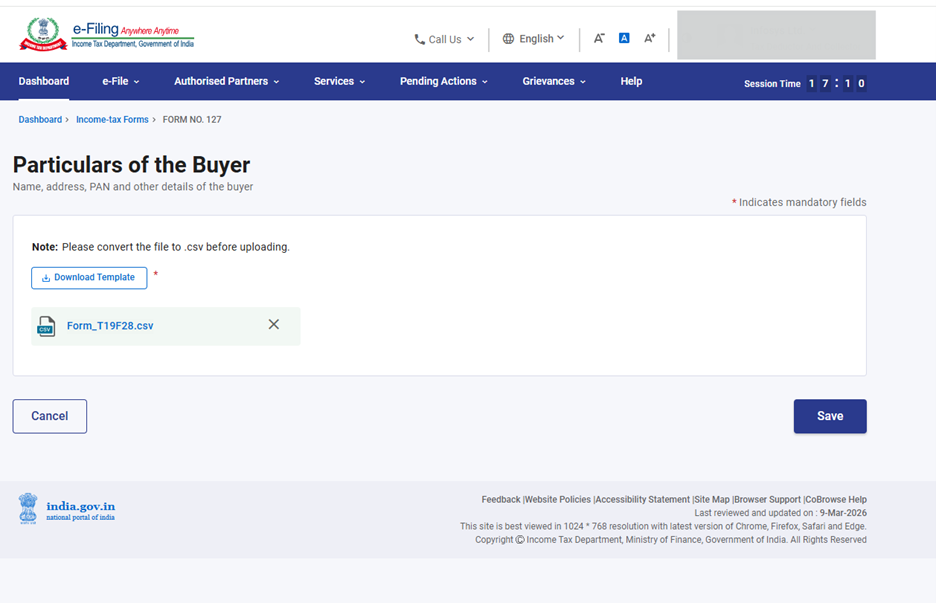
দ্রষ্টব্য - যদি কোনও ভুল বিবরণ প্রদান করা হয় অথবা আবশ্যিক ফিল্ডগুলি ফাঁকা রেখে দেওয়া হয় তাহলে ত্রুটি দেখানো হবে। ব্যবহারকারীকে সঠিক বিবরণ প্রদান করে CSV ফাইলটি আবার আপলোড করতে হবে।
ধাপ 12: দ্বিতীয় প্যানেলটি সংরক্ষণ করার পর তৃতীয় প্যানেলটি নির্বাচন করুন: সংযুক্তিসমূহ। প্রাসঙ্গিক নথিগুলি সংযুক্ত করুন এবং সংরক্ষণ করুন-এ ক্লিক করুন।
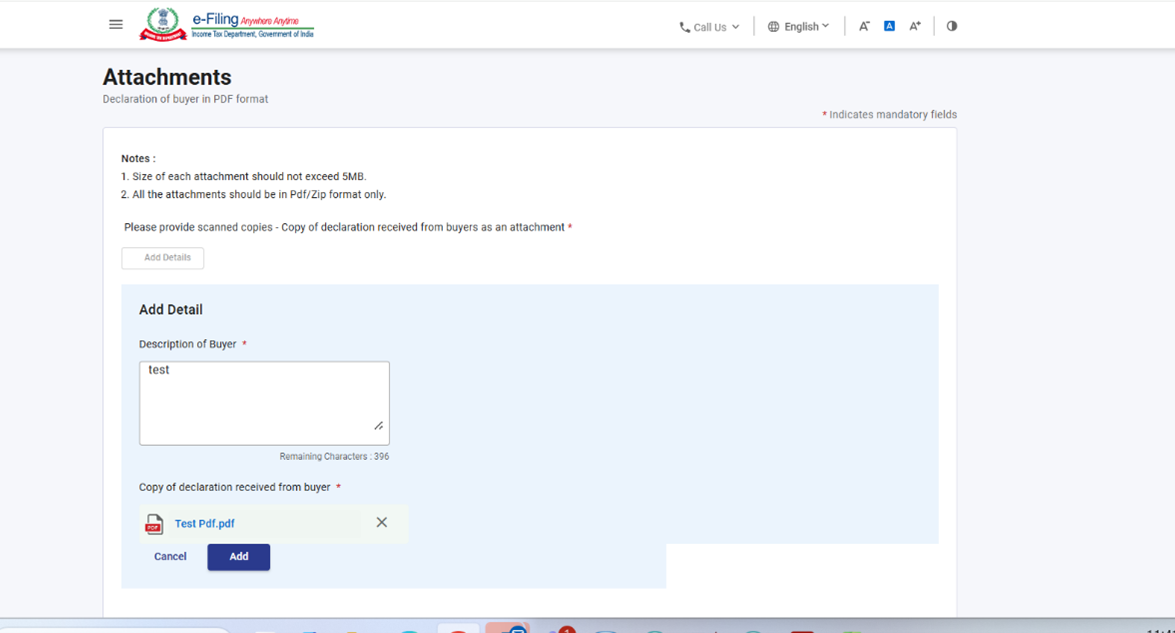
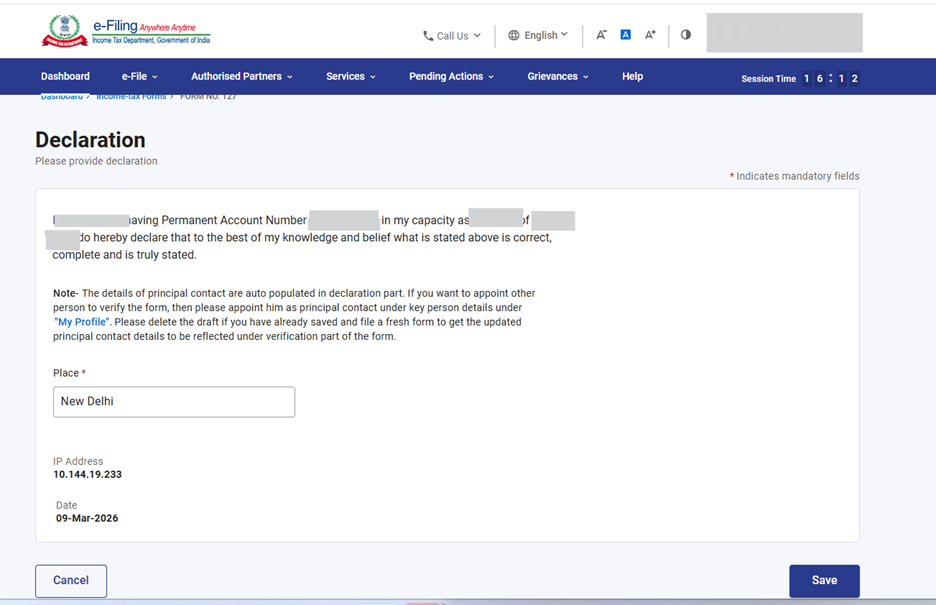
ধাপ 13: তৃতীয় প্যানলটি সংরক্ষণ করার পর "ঘোষণা" প্যানেলটি নির্বাচন করুন।
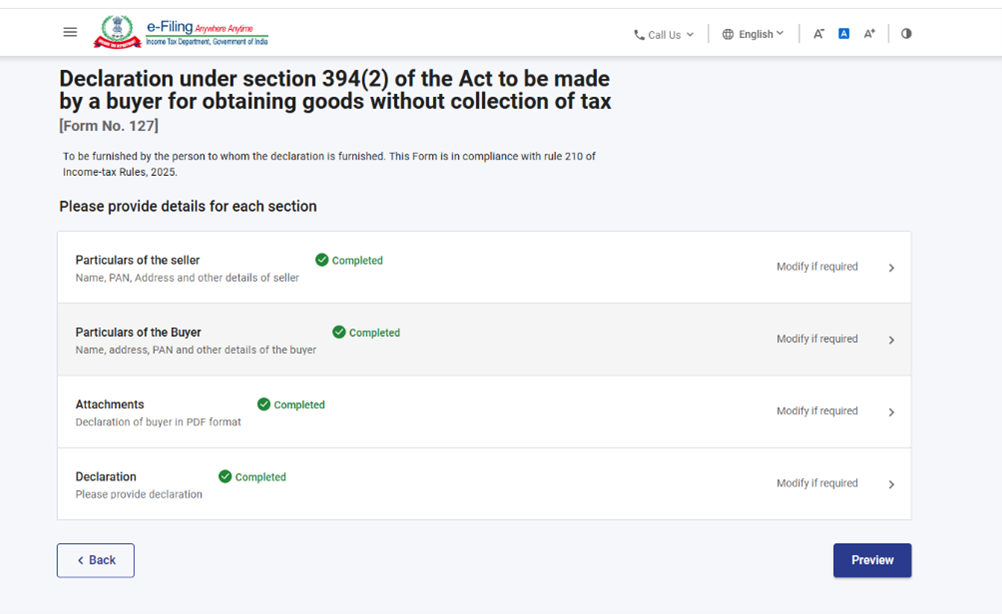
ধাপ 14: চতুর্থ প্যানেলটি সংরক্ষণ করার পর প্যানেলের স্ট্যাটাস সম্পূর্ণ হয়েছে বলে প্রদর্শিত হবে। তারপর প্রিভিউ বোতামটি সক্রিয় হবে।
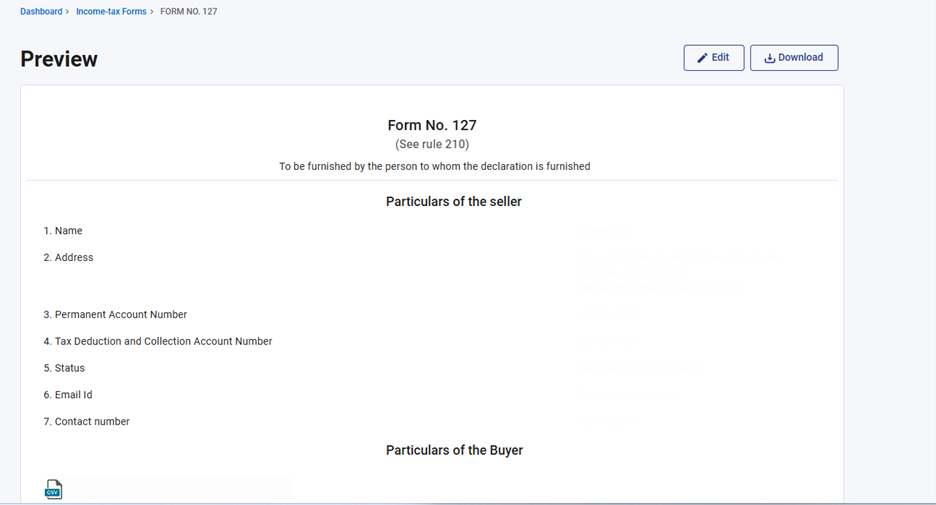
ধাপ 15: প্রিভিউ পৃষ্ঠায় বিশদ বিবরণসমূহ যাচাই করুন এবং ই-ভেরিফাই করতে এগিয়ে যান-এ ক্লিক করুন।
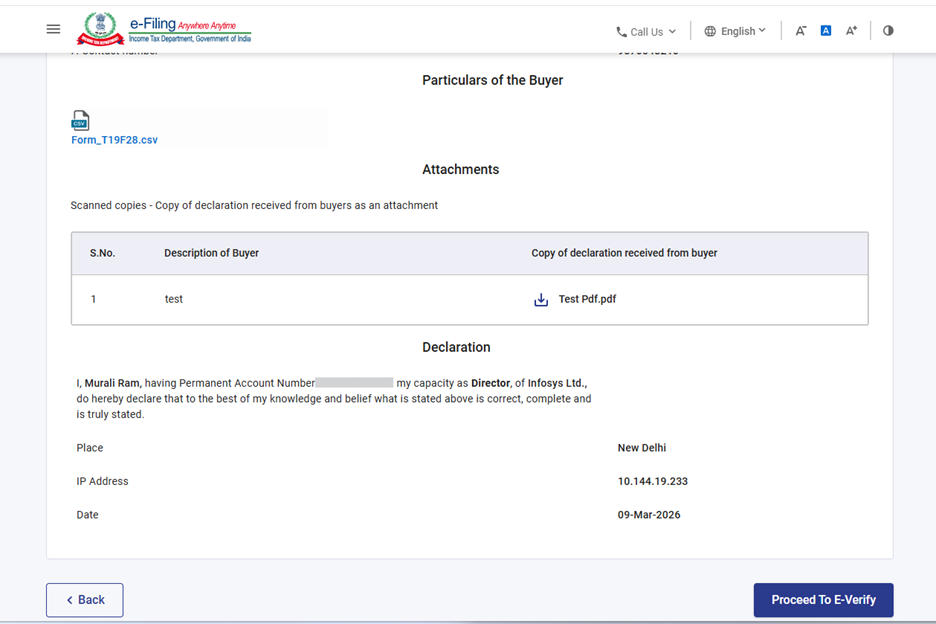
ধাপ 16: ই-ভেরিফাই করতে এগিয়ে যান বোতামে ক্লিক করার পর একটি পপ আপ প্রদর্শিত হবে, যেখানে আপনি ই-ভেরিফাই করার জন্য এগিয়ে যেতে চান কি না, তা সুনিশ্চিত করা হবে। হ্যাঁ-তে ক্লিক করুন।
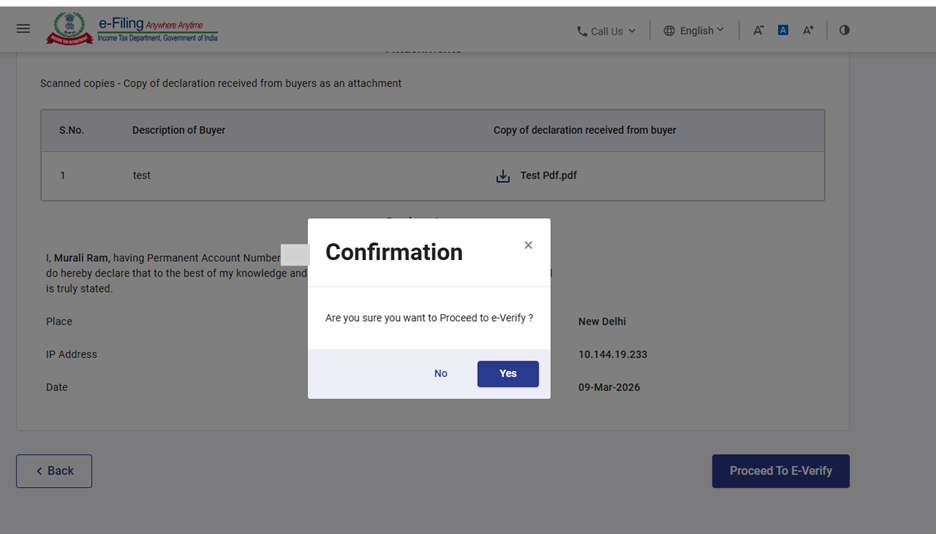
ধাপ 17: হ্যাঁ-তে ক্লিক করলে আপনাকে ই-ভেরিফাই এর পৃষ্ঠায় নিয়ে যাওয়া হবে, যেখানে আপনি EVC/DSC (যেটি প্রযোজ্য) ব্যবহার করে ফর্ম 127 যাচাই করতে পারবেন।
দ্রষ্টব্য: কীভাবে ই-ভেরিফাই করবেন সেই বিষয়ে আরো জানতে ব্যবহারকারী নির্দেশিকাটি দেখুন।
ধাপ 18: সফলভাবে ই-ভেরিফিকেশন এর পরে একটি লেনদেন ID এবং সূচকসংখ্যা-সম্বলিত স্বীকৃতিমূলক-রসিদ সহ একটি সাফল্যবার্তা প্রদর্শিত হয়। ভবিষ্যতে প্রয়োজনে ব্যবহারের জন্য ওই লেনদেন ID এবং স্বীকৃতিমূলক-রসিদের সূচকসংখ্যাটি লিখে রাখুন। আপনি আপনার ই-ফাইলিং পোর্টালে নিবন্ধীকৃত ইমেল ID (গুলি) এবং মোবাইল নম্বরে (গুলি) একটি সুনিশ্চিতকরণের বার্তা পাবেন।
স্বীকৃতিমূলক-রসিদটি ডাউনলোড করার জন্য ডাউনলোড বোতামে ক্লিক করুন।
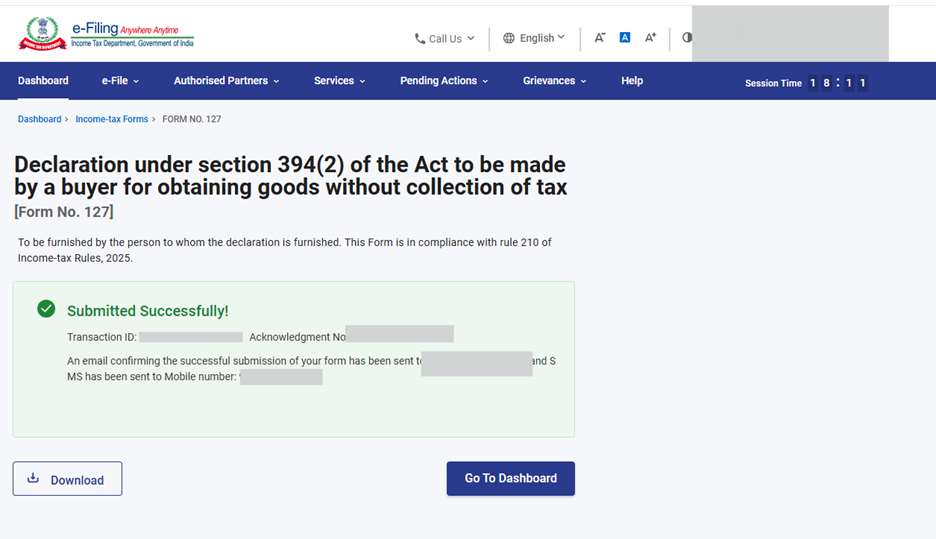
ধাপ 19: ফর্ম 127 সফলভাবে জমা দেওয়ার পর ব্যবহারকারী ফাইল করা ফর্মটি এখানে দেখতে পাবেন- আপনার ড্যাশবোর্ডে, ই-ফাইল > আয়কর ফর্মসমূহ ফাইল করুন > ফাইল করা ফর্মসমূহ দেখুন > আয়কর আইন 2025 এর অধীনে ফাইল করা ফর্মের ট্যাবটি দেখুন-এ ক্লিক করুন।
দ্রষ্টব্য: আরও জানতে পূরণ করা ফর্ম দেখুন সংক্রান্ত ব্যবহারকারী নির্দেশিকাটি দেখুন।
5. সম্পর্কিত বিষয়
6. শব্দকোষ
|
সংক্ষেপণ/সংক্ষেপিত রূপ |
বর্ণনা/পূর্ণ রূপ |
|
DSC |
ডিজিটাল স্বাক্ষর শংসাপত্র |
|
EVC |
বৈদ্যুতিন যাচাইকরণ শংসাপত্র |
|
ARN |
স্বীকৃতি রসিদ নম্বর |
|
PY |
পূর্ববর্তী বর্ষ |
|
FY |
আর্থিক বর্ষ |
|
TY |
করবর্ষ |