ফর্ম 15CC ইউজার ম্যানুয়াল
1. সংক্ষিপ্ত বিবরণ
আয়কর আইন, 1961 এর ধারা 195 এবং আয়কর নিয়ম, 1962 এর নিয়ম 37BB অনুযায়ী, কোনো অনুমোদিত ডিলার যখন কোনো অনাবাসী ব্যক্তি, যিনি কোনো সংস্থা নন বা কোনো বিদেশী সংস্থাকে অর্থ প্রদান করেন, তখন তাকে সেই অর্থপ্রদানের বিবরণী ফর্ম 15CC-এ ফাইল করতে হয়।
আর্থিক বর্ষের যে ত্রৈমাসিকের সঙ্গে এই বিবৃতি সম্পর্কিত, সেই ত্রৈমাসিক সমাপ্তির পনেরো দিনের মধ্যে এটি আয়কর বিভাগের উপযুক্ত কর্তৃপক্ষের কাছে বৈদ্যুতিনভাবে পেশ করতে হবে।
ফর্ম 15CC শুধুমাত্র অনলাইন মোডেই জমা করা যায়।
2. এই পরিষেবাটি পাওয়ার পূর্বশর্তসমূহ
| ব্যবহারকারী | পূর্বশর্তসমূহ |
| রিপোর্টিং সত্তা |
|
| অনুমোদিত ব্যক্তিগণ |
|
3. ফর্ম সম্পর্কে
3.1. উদ্দেশ্য
37BB নিয়ম অনুযায়ী অনুমোদিত ডিলারদের আর্থিক বছরের প্রতিটি ত্রৈমাসিকে করা অর্থপ্রেরণের বিষয়ে ফর্ম 15CC-এ একটি ত্রৈমাসিক বিবরণী ফাইল করতে হয়।
ফর্ম 15CC ফাইল করার পূর্বে, রিপোর্টিং সংস্থাকে ই-ফাইলিং পোর্টালে একটি ITDREIN (ফর্ম 15CC ও ফর্ম V জমা করার জন্য আয়কর বিভাগ দ্বারা জারি করা একটি অনন্য ID) জেনারেট করতে হবে।
3.2. এটা কারা ব্যবহার করতে পারবেন?
অনুমোদিত ব্যক্তি যাদের ITDREIN নম্বর উৎপন্ন হওয়ার পরে রিপোর্টিং সত্তা দ্বারা যোগ করা হয়েছে।
3.3. এক নজরে ফর্ম
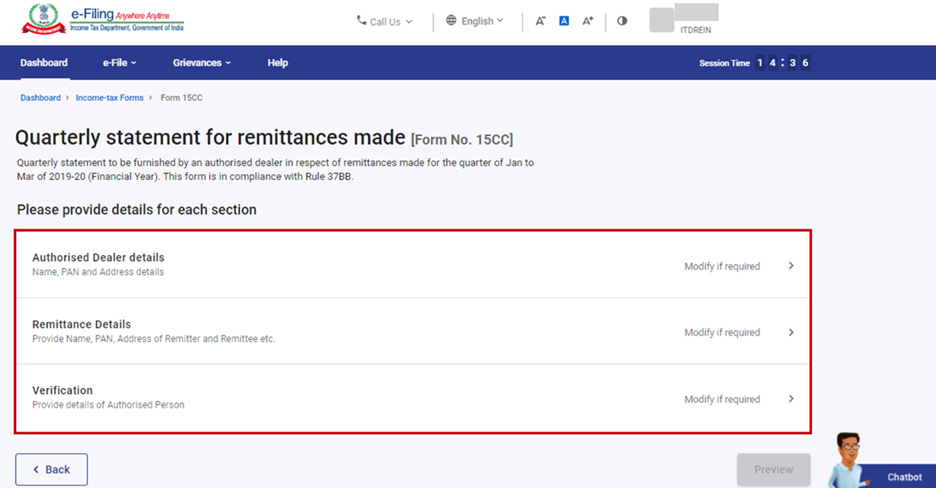
ফর্ম 15CC এর তিনটি বিভাগ আছে:
- অনুমোদিত ডিলারের বিবরণ
- অর্থপ্রেরণের বিশদ বিবরণ
- যাচাইকরণ
4. ধাপে ধাপে নির্দেশিকা
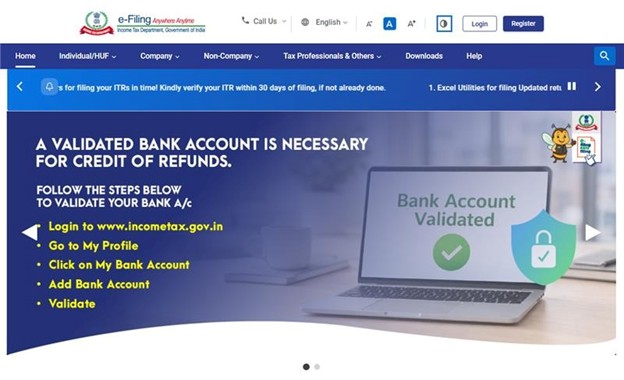
ধাপ 1: আপনার ব্যবহারকারী ID এবং পাসওয়ার্ড দিয়ে ই-ফাইলিং পোর্টালে লগইন করুন।
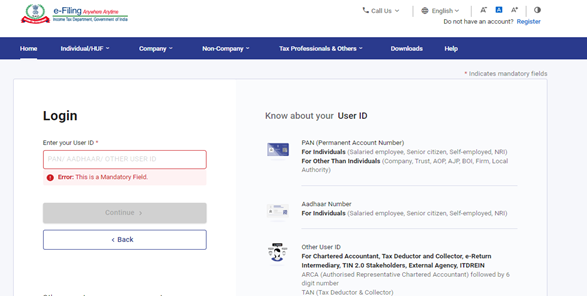
ধাপ 2: ITDREIN, আপনার ব্যবহারকারী ID (PAN) এবং পাসওয়ার্ড ব্যবহার করে ই-ফাইলিং পোর্টালে লগইন করুন।
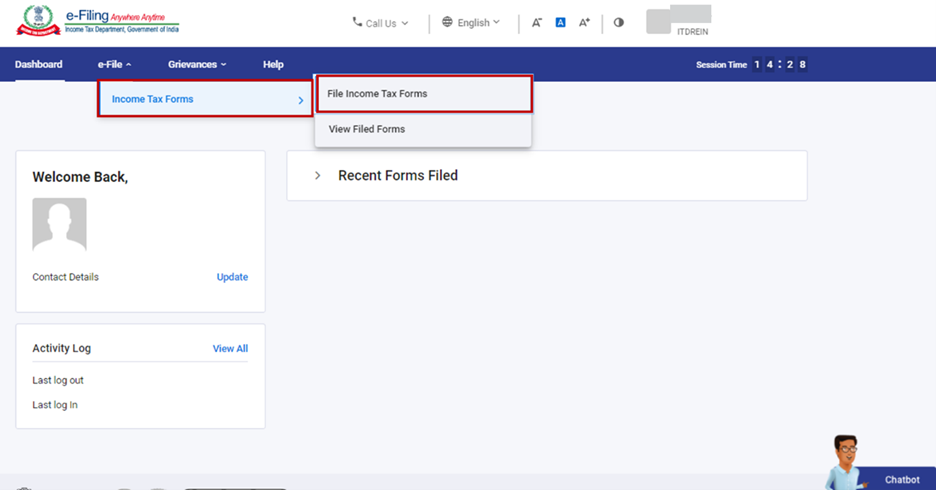
ধাপ 3: ই-ফাইল > আয়কর ফর্মসমূহ > আয়কর ফর্মসমূহ ফাইল করুন-এ যান।
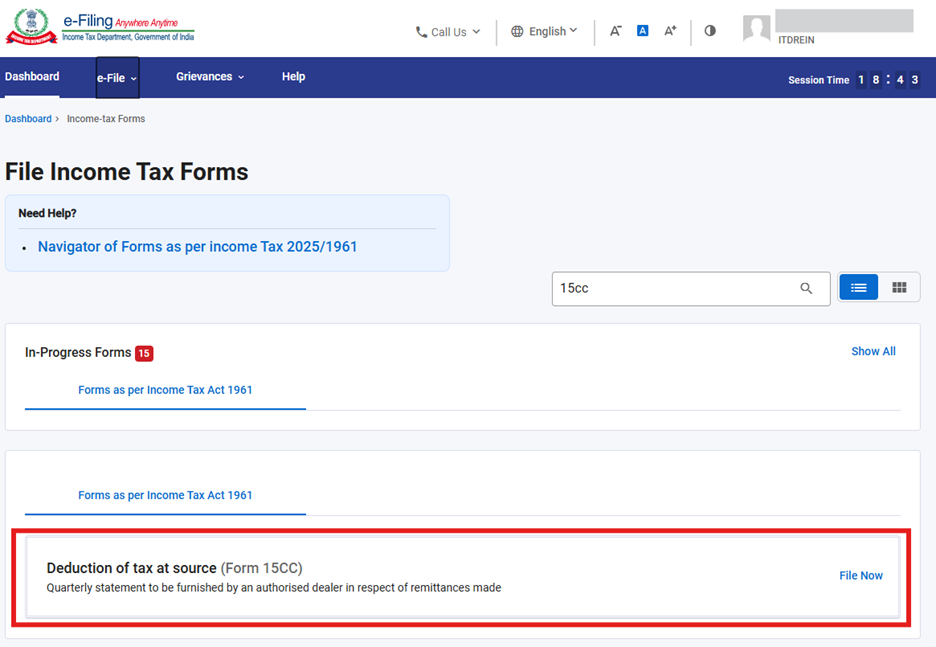
ধাপ 4: আয়কর আইন, 1961 অনুযায়ী ফর্ম ট্যাবের অধীনে ফর্ম 15CC নির্বাচন করুন অথবা অনুসন্ধান করুন।
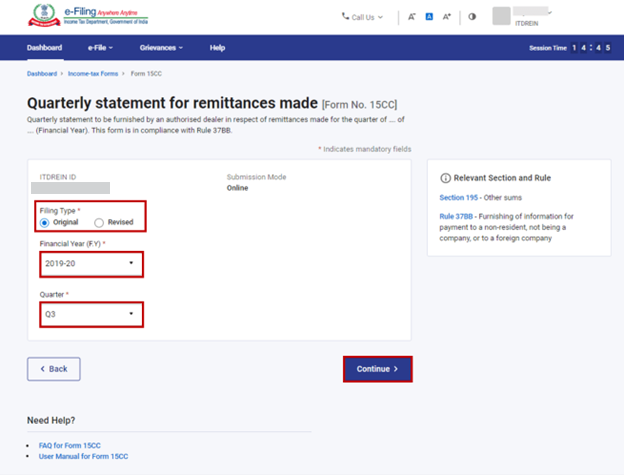
ধাপ 5: ফাইল করার ধরণ, আর্থিক বর্ষ (আ.ব.), ত্রৈমাসিক নির্বাচন করুন এবং এগিয়ে যান-এ ক্লিক করুন।
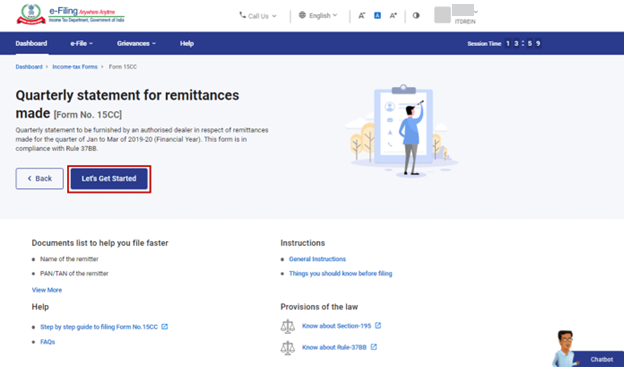
ধাপ 6: শুরু করা যাক-এ ক্লিক করুন।
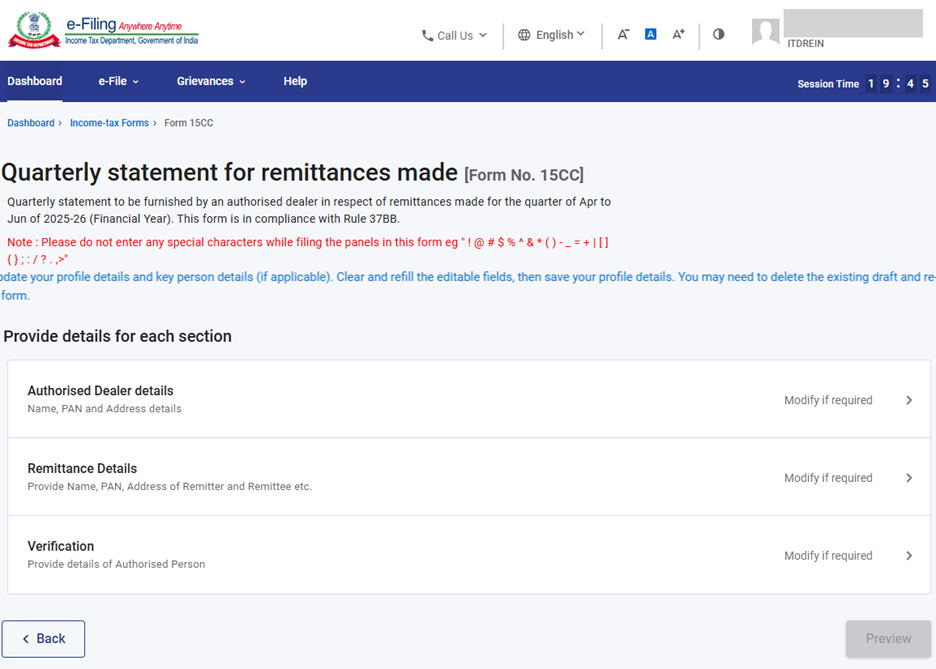
Step 7.1.a: শুরু করা যাক-এ ক্লিক করলে, ফর্ম 15CC প্রদর্শিত হবে। "অনুমোদিত ডিলার বিবরণ" ট্যাবে ক্লিক করুন।
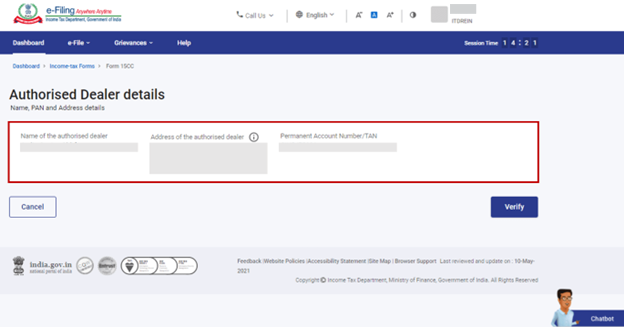
ধাপ 7.1.b: এই অংশে অনুমোদিত ডিলার এর বিবরণ রয়েছে।
বিবরণ পরীক্ষা করুন এবং সংরক্ষণ করুন-এ ক্লিক করুন।
দ্রষ্টব্য: অনুমোদিত ডিলার এর বিবরণ আমার প্রোফাইল বিভাগ থেকে পূর্বে-পূরণ করা থাকবে।
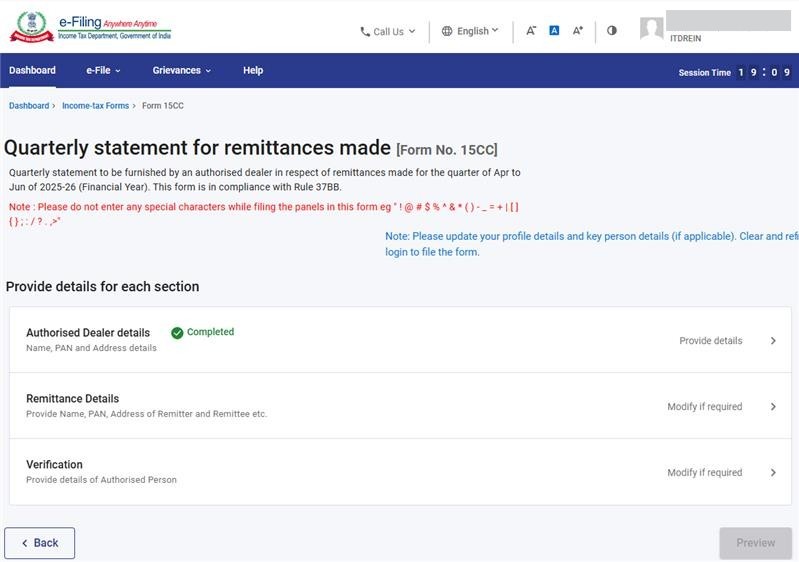
ধাপ 7.2.a: অনুমোদিত ডিলার ট্যাবটি এখন নিশ্চিত করা হয়েছে। "অর্থপ্রেরণের বিশদ বিবরণ" ট্যাবটিতে ক্লিক করুন।
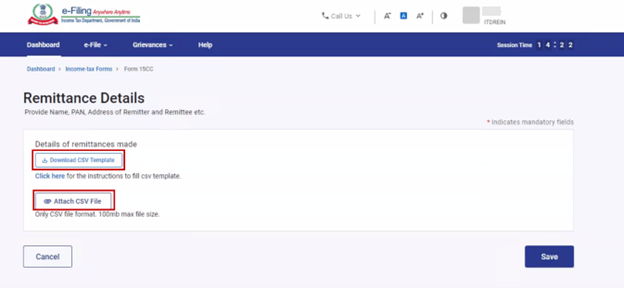
ধাপ 7.2.b: এই বিভাগে আপনি অর্থপ্রেরণকারী, প্রাপক এবং যেখানে অর্থপ্রেরণ সম্পন্ন করা হয়েছে সেই অবস্থানের বিশদ বিবরণ যোগ করতে পারেন।
একই পৃষ্ঠায় উপলব্ধ টেমপ্লেট ব্যবহার করে একাধিক অর্থপ্রেরণের বিবরণ আপলোড করার জন্য আপনি একটি .csv ফাইল ব্যবহার করতে পারেন। খালি টেমপ্লেট ডাউনলোড করতে ডাউনলোড CSV টেমপ্লেট-এ ক্লিক করুন। CSV ফাইলটি আপডেট করার পরে, বিবরণ আপলোড করতে সংযুক্ত CSV ফাইল-এ ক্লিক করুন। CSV টেমপ্লেট পূরণ করার বিষয়ে আরও তথ্যের জন্য অনুগ্রহ করে নির্দেশাবলী ডাউনলোড করুন এবং সংরক্ষণ করুন-এ ক্লিক করুন।
ধাপ 7.3.a: অর্থপ্রেরণের বিশদ বিবরণ ট্যাবটি এখন নিশ্চিত করা হয়েছে। “যাচাইকরণ” ট্যাবে ক্লিক করুন।
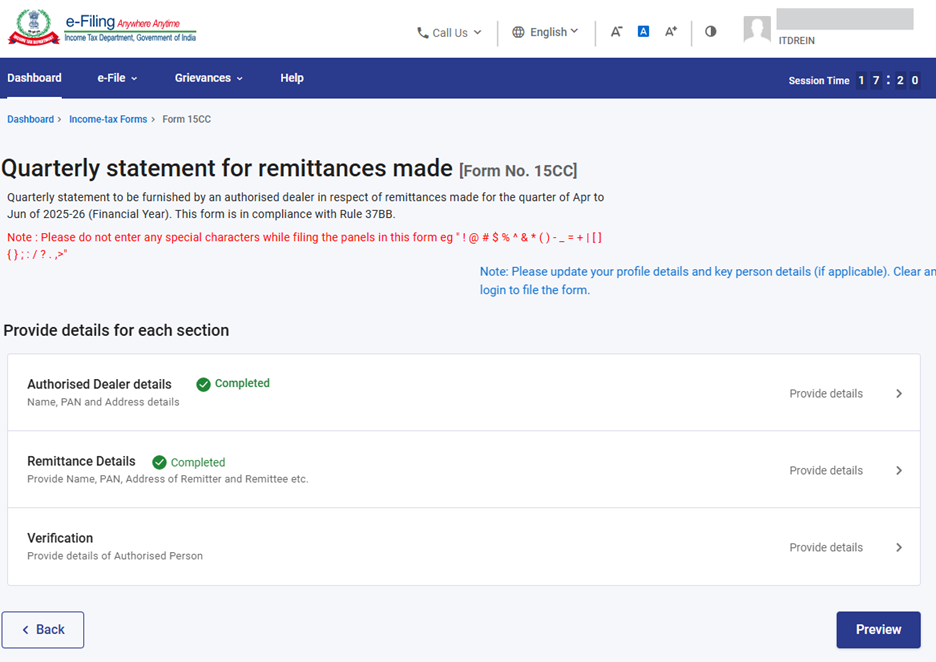
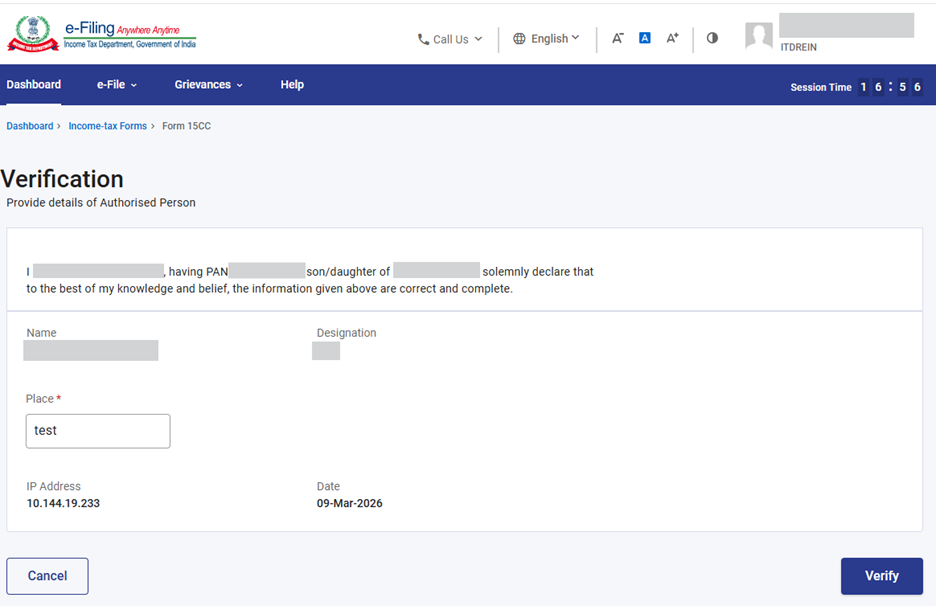
ধাপ 7.3.b: স্থান লিখুন এবং সংরক্ষণ করুন-এ ক্লিক করুন।
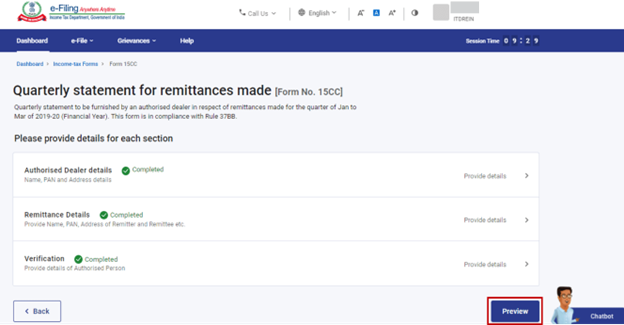
ধাপ 8: সব ট্যাব এখন নিশ্চিত করা হয়েছে। প্রিভিউ-তে ক্লিক করুন।
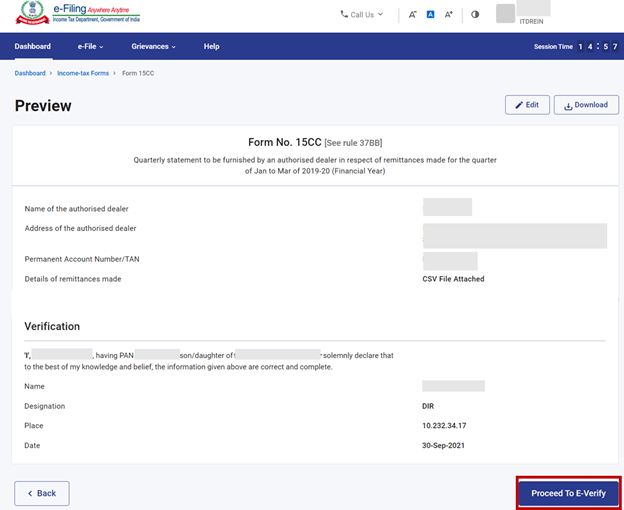
ধাপ 9: এটি ফর্মের প্রিভিউ। প্রিভিউতে বিশদ বিবরণ সঠিক থাকলে, ই-ভেরিফাই করতে এগিয়ে যান-এ ক্লিক করুন, অথবা আপনি বিবরণগুলি পরিবর্তন করতে পারেন।
ধাপ 10: জমা করতে হ্যাঁ-এ ক্লিক করুন।
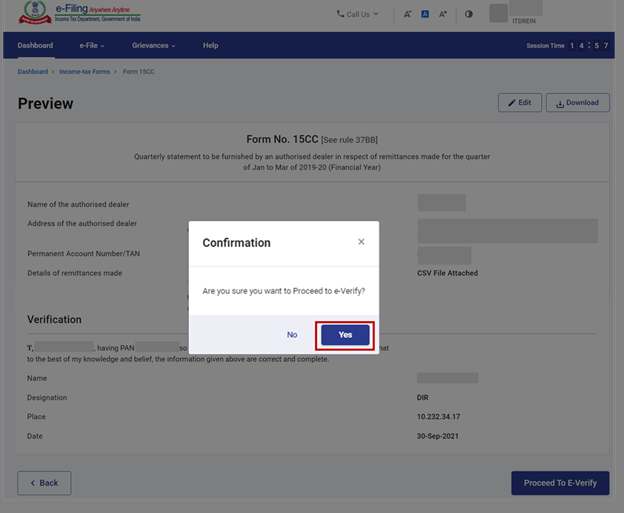
ধাপ 11: হ্যাঁ-এ ক্লিক করলে, আপনাকে ই-ভেরিফাই পৃষ্ঠায় নিয়ে যাওয়া হবে, যেখানে আপনি ডিজিটাল স্বাক্ষর শংসাপত্র ব্যবহার করে যাচাই করতে পারবেন।
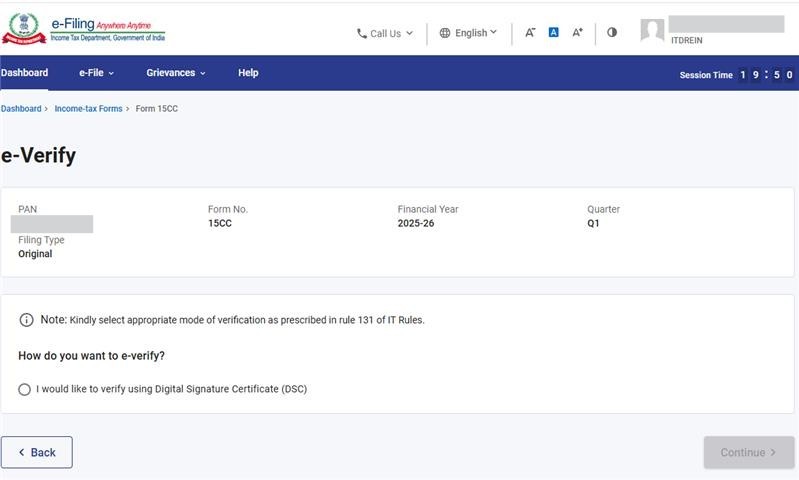
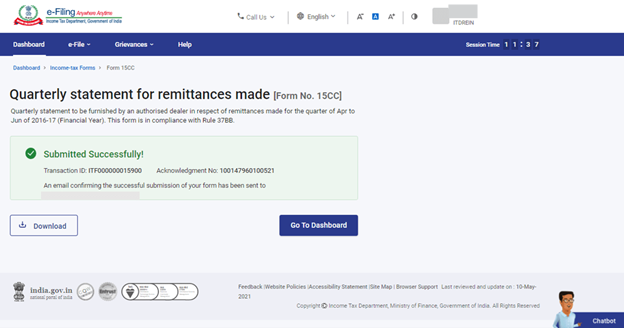
ই-ভেরিফিকেশন এর পরে, 15CC জমা হয়ে যাবে। স্বীকৃতি সংখ্যা উৎপন্ন করা হবে এবং নিবন্ধিত ই-মেল ID ও মোবাইল নম্বরে পাঠানো হবে।
5. ফাইল করা ফর্ম কীভাবে দেখবেন?
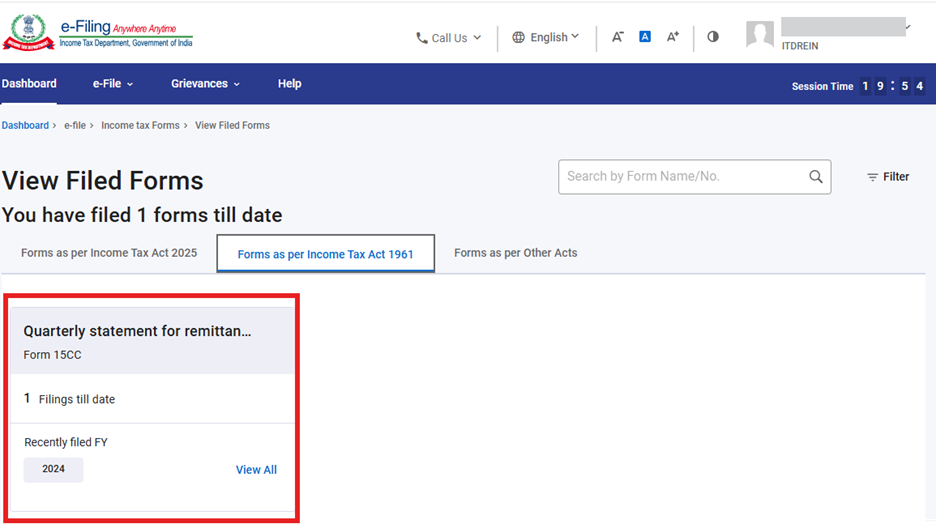
ই-ফাইল > আয়কর ফর্মসমূহ > ফাইল করা ফর্মসমূহ দেখুন > আয়কর আইন 1961 অনুযায়ী ফর্মসমূহ-এ যান।
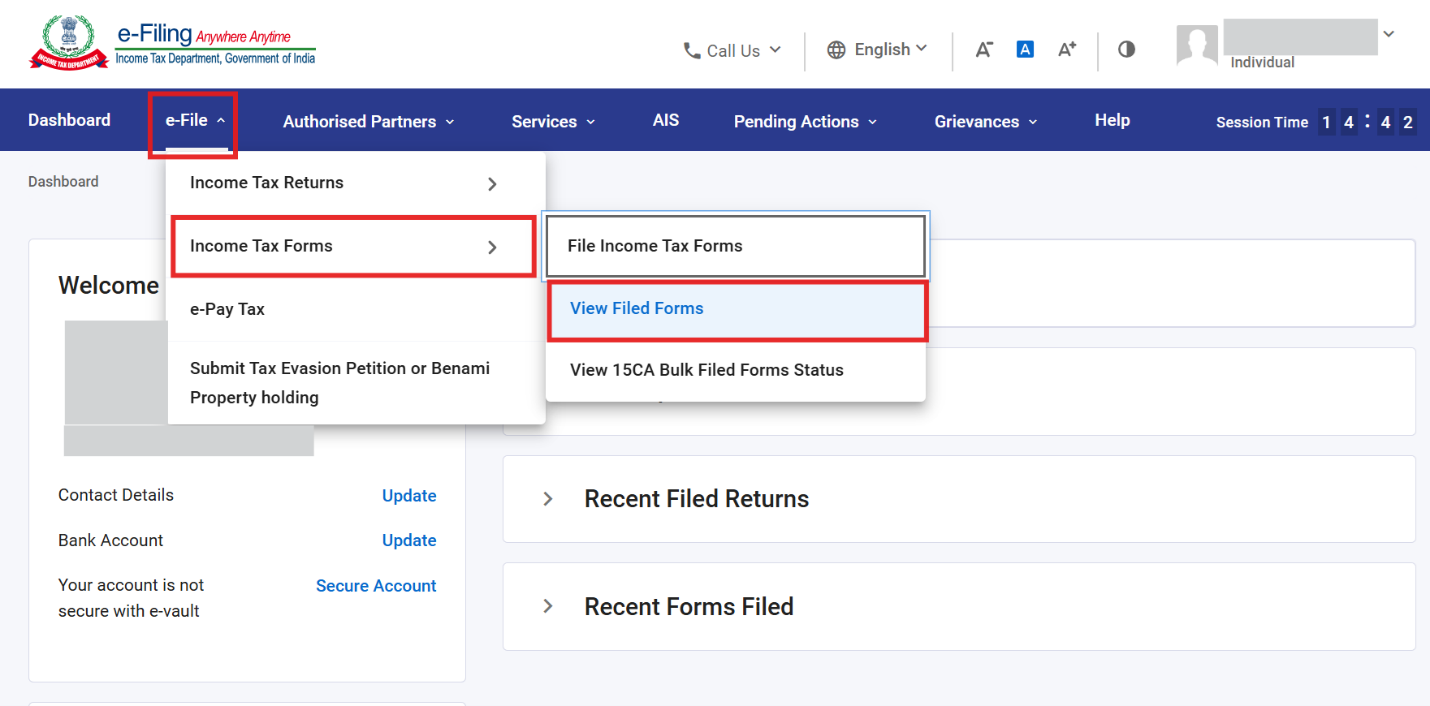
ফাইল করা ফর্ম এখানে দেখা যাবে।