ফর্ম 18 ব্যবহারকারীর ম্যানুয়াল
1. সংক্ষিপ্ত বিবরণ
• ফর্ম 18 হলো একটি আবেদন ফর্ম যা আয়কর আইন, 2025 এর ধারা 46 এর অধীনে একটি সাশ্রয়ী মূল্যের আবাসন প্রকল্পকে একটি নির্দিষ্ট ব্যবসা হিসেবে বিজ্ঞপ্তি পেতে ব্যবহৃত হয়। প্রকল্পের জন্য সরকারি বিজ্ঞপ্তি পেতে একজন করদাতাকে অবশ্যই মেম্বার (IT), CBDT সহ এই ফর্মটি ফাইল করতে হবে।
• আয়কর আইন, 2025 এর ধারা 46 এর অধীনে সাশ্রয়ী মূল্যের আবাসন প্রকল্পের অধীনে একটি আবাসন প্রকল্প উন্নয়ন ও নির্মাণে খরচ হওয়া মূলধন ব্যয়ের জন্য ছাড় দাবি করার উদ্দেশে ফাইল করা হয়।
2. এই পরিষেবাটি পাওয়ার পূর্বশর্তসমূহ
• আপনাকে ই-ফাইলিং পোর্টালে একজন নিবন্ধিত ব্যবহারকারী হতে হবে
• করদাতার PAN এর স্থিতি "সক্রিয়" হতে হবে
• DSC মোডের মাধ্যমে ফর্মটি যাচাই করতে আপনার একটি বৈধ DSC থাকতে হবে এবং এটি ই-ফাইলিং পোর্টালে নিবন্ধিত হতে হবে যার মেয়াদ উত্তীর্ণ হয়নি।
3. ফর্ম সম্পর্কে
3.1 উদ্দেশ্য
ফর্ম 18 এর উদ্দেশ্য হল ধারা 46(11)(d)(vii) এর অধীনে একটি সাশ্রয়ী মূল্যের আবাসন প্রকল্পের বিজ্ঞপ্তির জন্য CBDT এর কাছে আনুষ্ঠানিকভাবে আবেদন করা।
3.2 কারা এটি ব্যবহার করতে পারবেন?
ফর্ম 18 যেকোনো করদাতা ব্যবহার করতে পারবেন যিনি একটি সাশ্রয়ী মূল্যের আবাসন প্রকল্প গড়ে তুলেছেন বা তুলছেন এবং ধারা 46 এর অধীনে প্রকল্পটিকে একটি নির্দিষ্ট ব্যবসা হিসেবে সরকারী বিজ্ঞপ্তি পেতে চান।
3.3 এক নজরে ফর্ম
ফর্ম 18-এ সাতটি প্যানেল রয়েছে:
1. করদাতার বিশদ বিবরণ
2. নির্দিষ্ট ব্যবসার বিশদ বিবরণ
3. প্রস্তাবিত প্রকল্পের বিবরণসমূহ
4. শর্তাবলী পূরণ
5. অন্যান্য বিবরণসমূহ
6. সংযুক্তিসমূহ
7. ঘোষণা
4. ধাপে-ধাপে নির্দেশিকা
ধাপ 1: আপনার ব্যবহারকারী ID এবং পাসওয়ার্ড ব্যবহার করে ই-ফাইলিং পোর্টালে লগইন করুন।
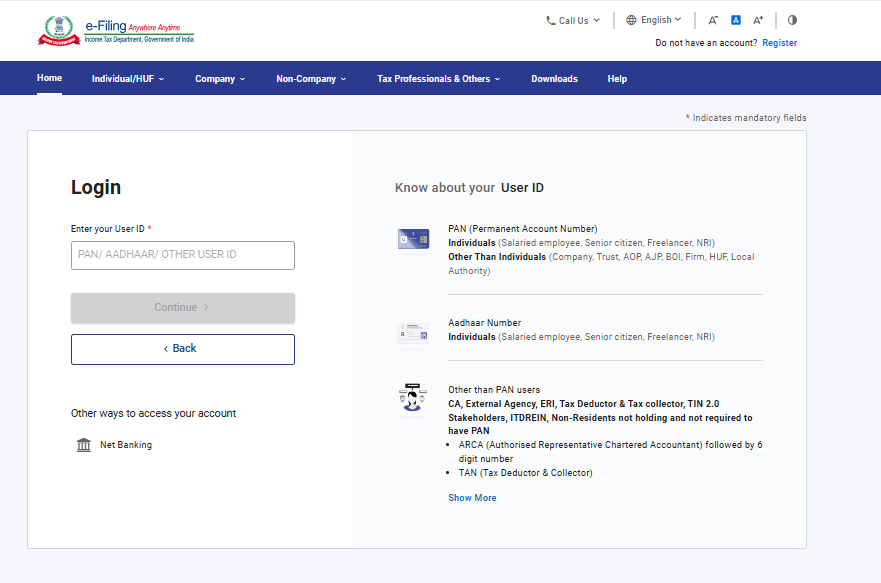
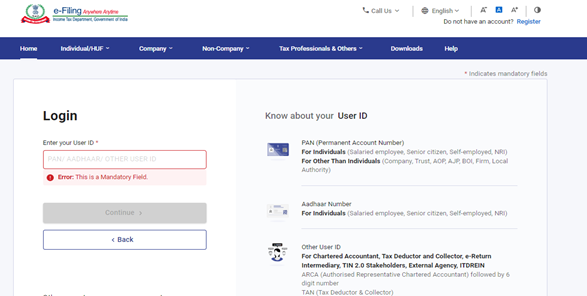
ধাপ 2: ব্যবহারকারী ID (PAN) এবং পাসওয়ার্ড প্রদান করুন।
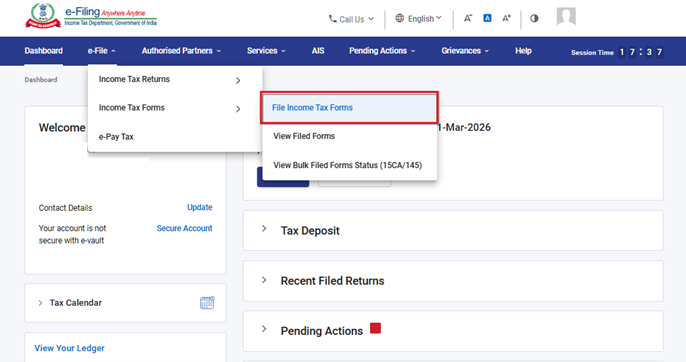
ধাপ 3: ই-ফাইল > আয়কর ফর্মসমূহ > আয়কর ফর্মসমূহ ফাইল করুন-এ যান।
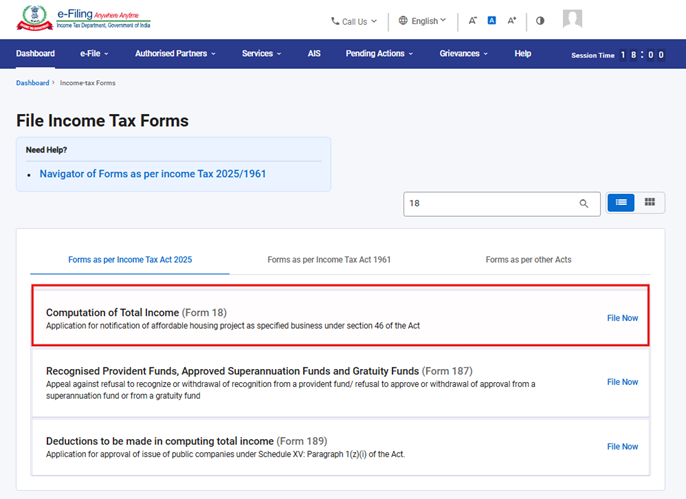
ধাপ 4: আয়কর আইন, 2025 অনুযায়ী ফর্মসমূহ ট্যাবের অধীনে ফর্ম 18 নির্বাচন করুন এবং এখন ফাইল করুন -এ ক্লিক করুন।
ধাপ 5: প্রযোজ্য কর বর্ষ (ক.ব) নির্বাচন করুন এবং চালিয়ে যান বোতামে ক্লিক করুন।
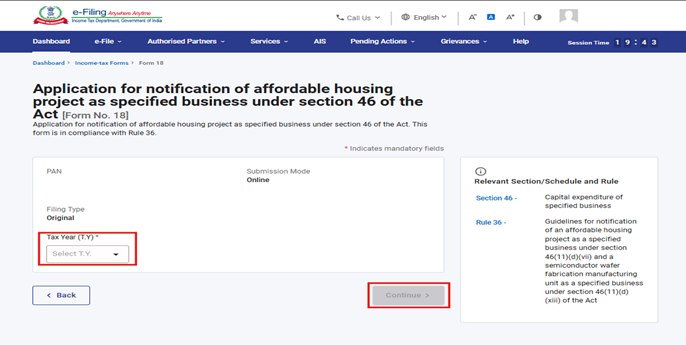
ধাপ 6. শুরু করা যাক-এ ক্লিক করুন।
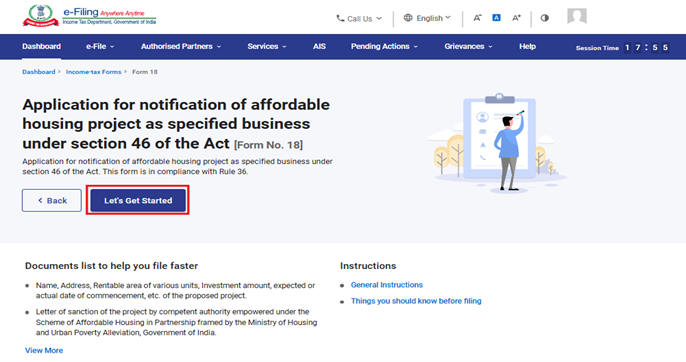
ধাপ 7: শুরু করা যাক-এ ক্লিক করার পর ব্যবহারকারীকে প্যানেল স্ক্রিন-এ নিয়ে যাওয়া হবে। সেখানে নির্বাচন করুন প্রথম প্যানেল: করদাতার বিশদ বিবরণ-এ এগিয়ে যেতে।
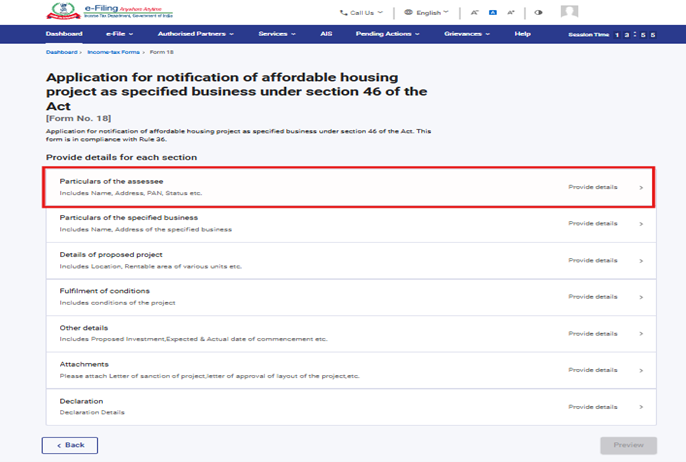
ধাপ 8: বিশদ বিবরণ যাচাই করুন, আবাসিক অবস্থা প্রদান করুন এবং সংরক্ষণ করুন -এ ক্লিক করুন।
দ্রষ্টব্য: অনুগ্রহ করে নিশ্চিত করুন যে "আমার প্রোফাইল" বিভাগের অধীনে ঠিকানা সহ সমস্ত বাধ্যতামূলক বিবরণসমূহ সম্পূর্ণ করা হয়েছে। আপনি "আমার প্রোফাইল" হাইপারলিঙ্কে ক্লিক করে আপনার যোগাযোগ ও ঠিকানার বিবরণসমূহ আপডেট করতে পারেন।
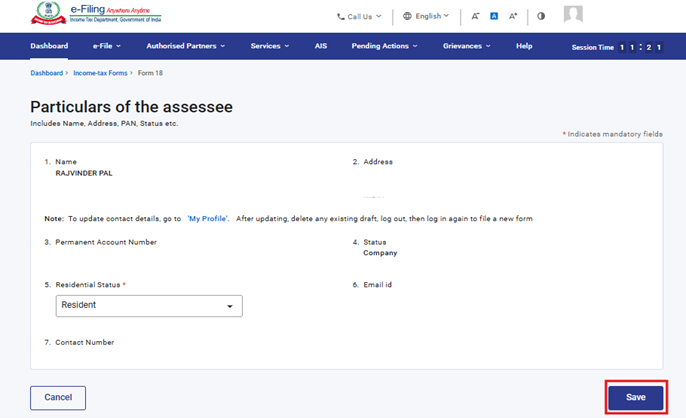
ধাপ 9 : প্রথম প্যানেল সংরক্ষণ করার পরে, দ্বিতীয় প্যানেল নির্বাচন করুন: নির্দিষ্ট ব্যবসার বিশদ বিবরণ
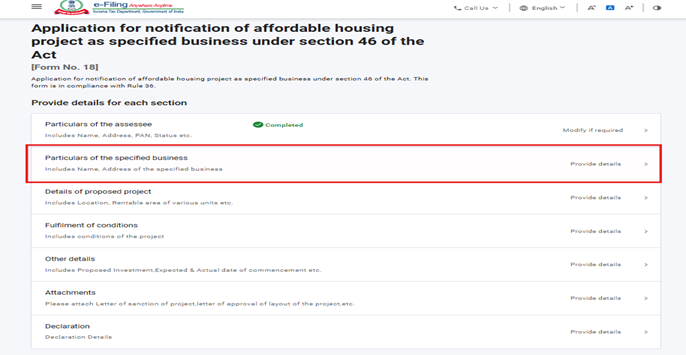
ধাপ 10: নির্দিষ্ট ব্যবসার বিশদ বিবরণ প্যানেলের অধীনে প্রাসঙ্গিক বিবরণসমূহ পূরণ করুন, তারপর সংরক্ষণ করুন -এ ক্লিক করুন।
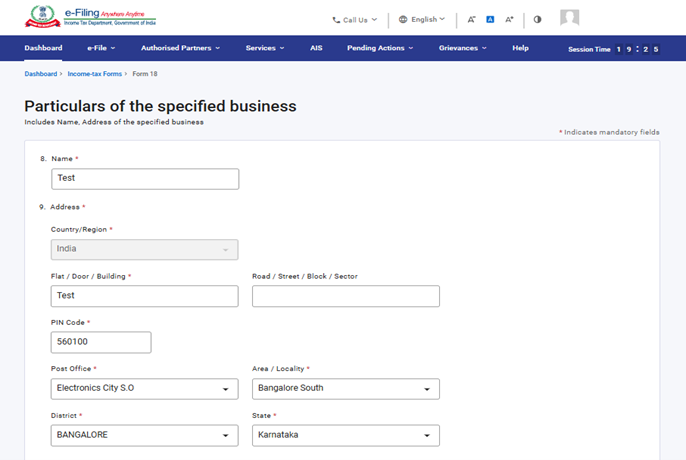
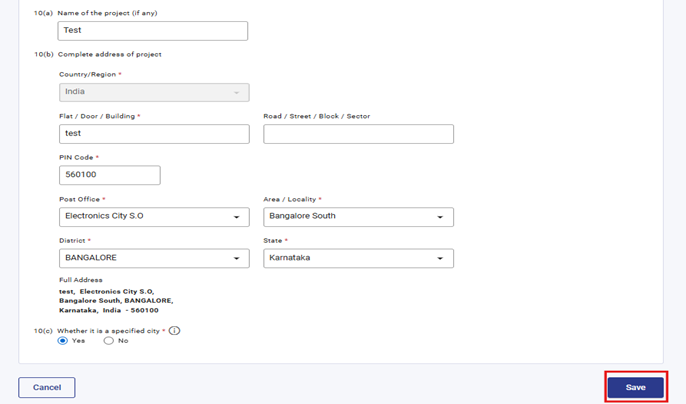
ধাপ 11: দ্বিতীয় প্যানেলটি সংরক্ষণ করার পরে, তৃতীয় প্যানেলটি নির্বাচন করুন: প্রস্তাবিত প্রকল্পের বিবরণসমূহ ।
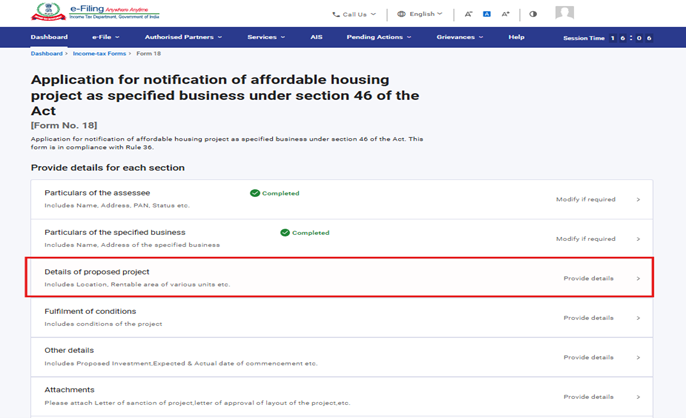
ধাপ 12: “প্রস্তাবিত প্রকল্পের বিবরণসমূহ” প্যানেলে প্রাসঙ্গিক বিবরণ পূরণ করুন এবং সংরক্ষণ করুন -এ ক্লিক করুন।
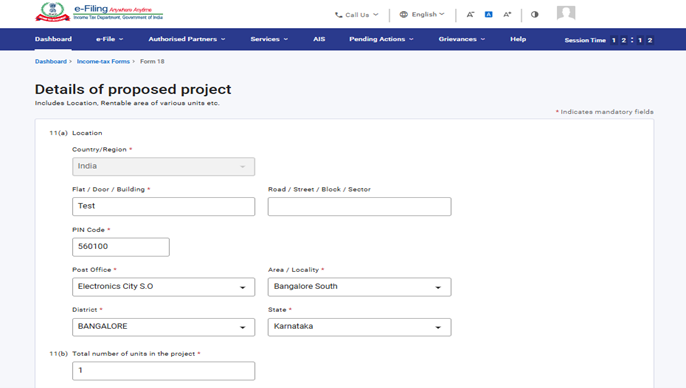
ক্রমিক সংখ্যা 11(c) এর অধীনে, 'বিবরণসমূহ যোগ করুন' নির্বাচন করুন, প্রয়োজনীয় ক্ষেত্রগুলি পূরণ করুন এবং এগিয়ে যেতে 'যোগ করুন'-এ ক্লিক করুন।
দ্রষ্টব্য : ক্ষেত্র নং 3 'ইউনিটের শ্রেণী' -এ ড্রপডাউন মেনু আছে, ব্যবহারকারীরা উপলব্ধ তালিকা থেকে একটি বিকল্প নির্বাচন করতে পারবেন।
ক্ষেত্র নং 6 হলো একটি স্বয়ংক্রিয়-গণনাকৃত ক্ষেত্র যা ক্ষেত্র নং 4 এবং 5-এ প্রদান করা মানগুলি থেকে প্রাপ্ত।
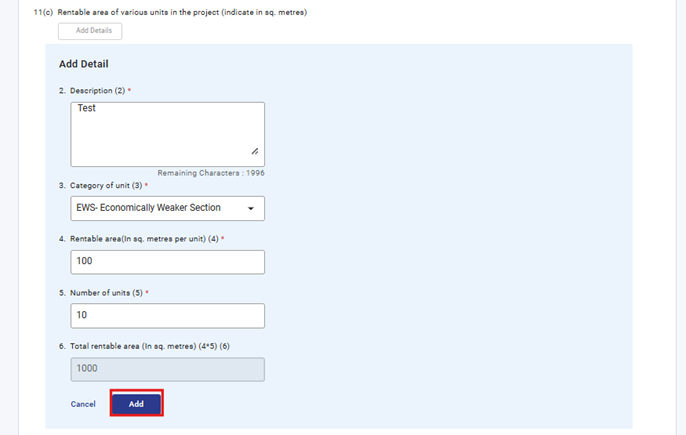
ক্রমিক সংখ্যা 11(d) এর অধীনে, 'বিবরণসমূহ যোগ করুন' নির্বাচন করুন, প্রয়োজনীয় ক্ষেত্রগুলি পূরণ করুন এবং এগিয়ে যেতে 'যোগ করুন'-এ ক্লিক করুন।
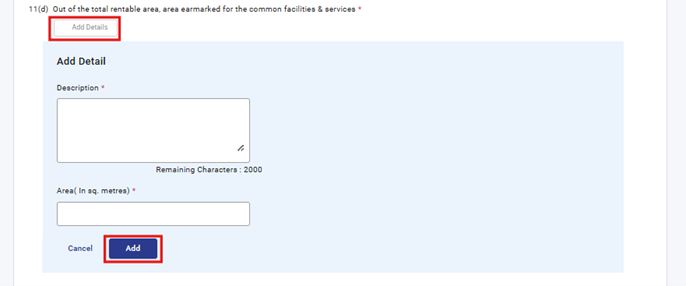
ক্রমিক সংখ্যা 11(c) এবং 11(d) এর অধীনে প্রদান করা বিবরণগুলি যোগ করার পর একটি সারণিতে প্রতিফলিত হবে। ব্যবহারকারী 'যোগ করুন' বোতামে ক্লিক করে সর্বাধিক 50টি নথিপত্র যোগ করতে পারবেন।
দ্রষ্টব্য:- সারণিতে যোগ করা এন্ট্রির সংখ্যার ভিত্তিতে, ক্ষেত্র 11(c) এবং 11(d) এর মোট স্বয়ংক্রিয়ভাবে গণনা করা হবে।
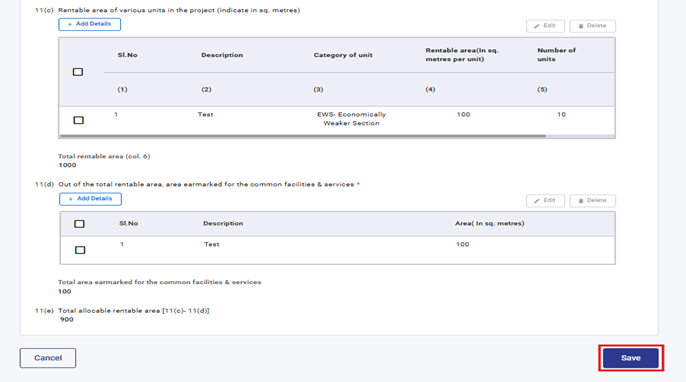
ধাপ 13: তৃতীয় প্যানেলটি সংরক্ষণ করার পর, চতুর্থ প্যানেলটি নির্বাচন করুন: শর্তাবলী পূরণ।
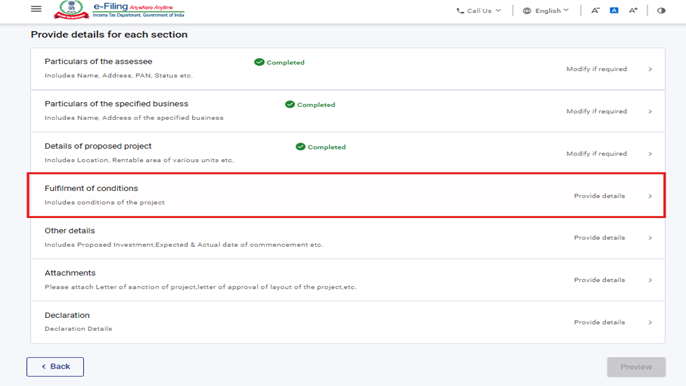
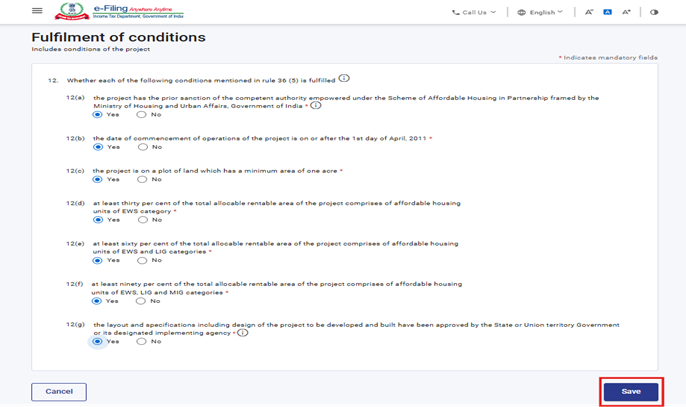
ধাপ 14: শর্তাবলী পূরণ প্যানেলটি পূরণ করুন এবং সংরক্ষণ করুন -এ ক্লিক করুন।
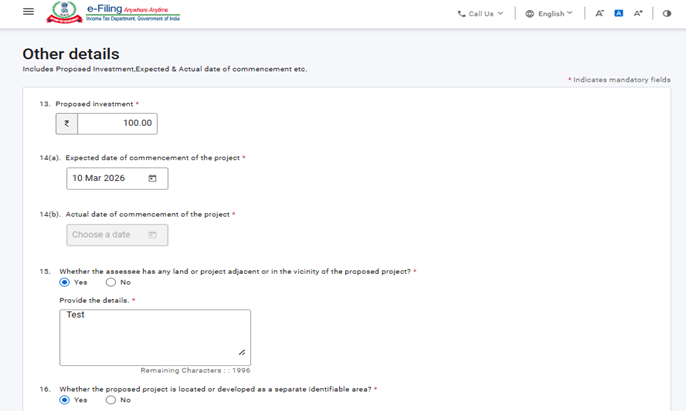
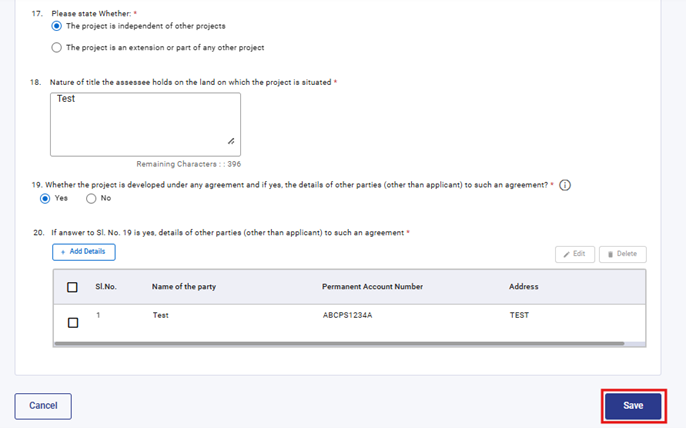
ধাপ 15: "অন্যান্য বিবরণসমূহ" প্যানেলে প্রাসঙ্গিক বিবরণসমূহ পূরণ করুন এবং সংরক্ষণ করুন-এ ক্লিক করুন। ক্ষেত্র নং 19-এ ব্যবহারকারী "হ্যাঁ" নির্বাচন করলে ক্ষেত্র নং 20 সক্রিয় হবে, ব্যবহারকারী "বিবরণসমূহ যোগ করুন" বোতামে ক্লিক করে বিবরণ যোগ করতে এবং সংরক্ষণ করতে পারবেন।
ধাপ 16: পঞ্চম প্যানেলটি সংরক্ষণ করার পর, ষষ্ঠ প্যানেলটি নির্বাচন করুন: সংযুক্তিসমূহ
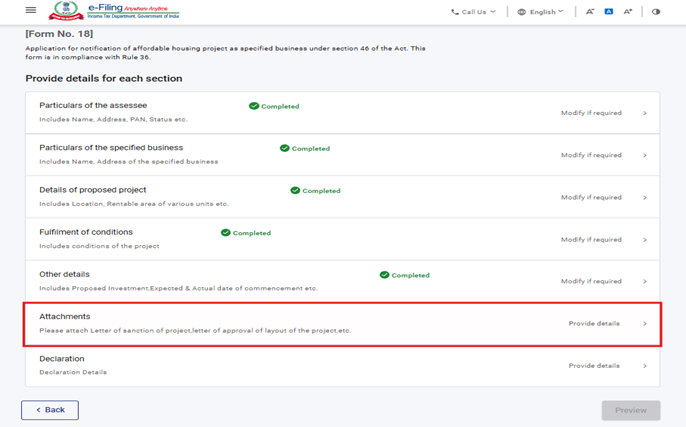
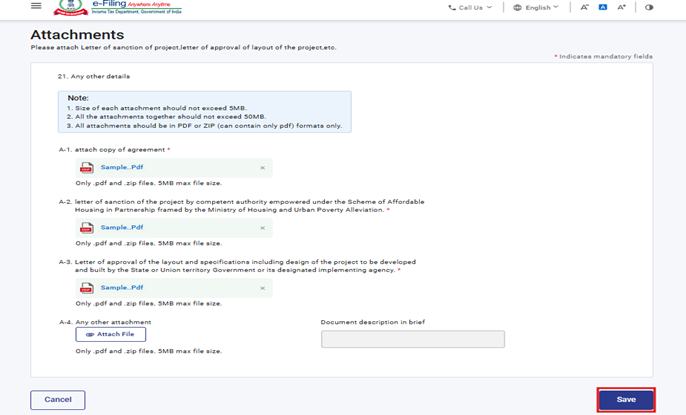
ধাপ 17: অনুগ্রহ করে "সংযুক্তিসমূহ" প্যানেলে বাধ্যতামূলক সংযুক্তিগুলি যুক্ত করুন এবং সংরক্ষণ করুন -এ ক্লিক করুন।
দ্রষ্টব্য: "অন্য কোন সংযুক্তি" যুক্ত করতে, ব্যবহারকারী A4 ফাইল আপলোড বোতাম ব্যবহার করতে পারবেন। কোনো সংযুক্তি আপলোড করার পরে তার জন্য একটি বিবরণ প্রদান করা বাধ্যতামূলক।
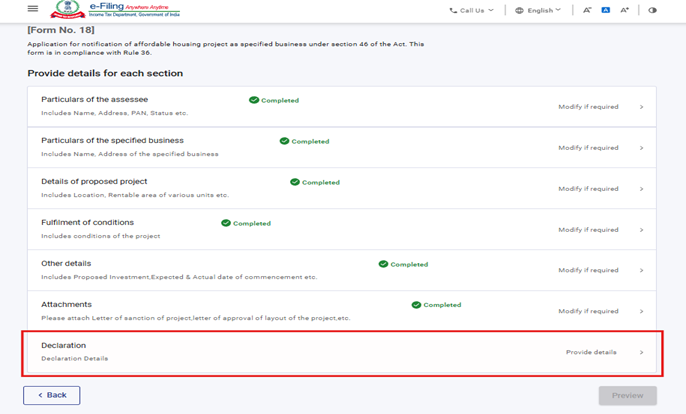
ধাপ 18: ষষ্ঠ প্যানেলটি সংরক্ষণ করার পর, ঘোষণা প্যানেলটি নির্বাচন করুন
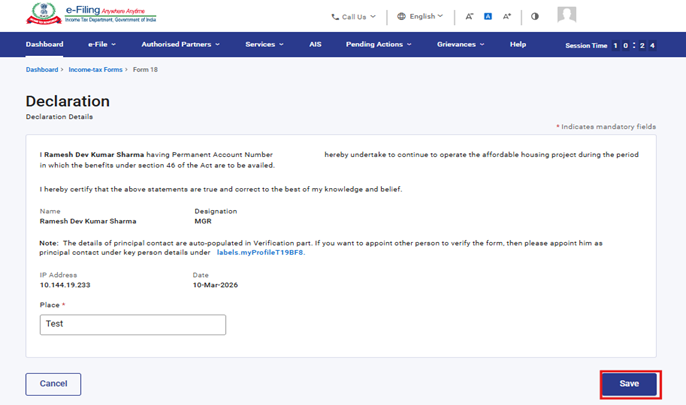
ধাপ 19: ঘোষণা প্যানেলে বিবরণসমূহ পূরণ ও যাচাই করুন এবং সংরক্ষণ করুন -এ ক্লিক করুন।
ধাপ 20 : ঘোষণা প্যানেলটি সংরক্ষণ করার পর, প্রিভিউ -এ ক্লিক করুন।
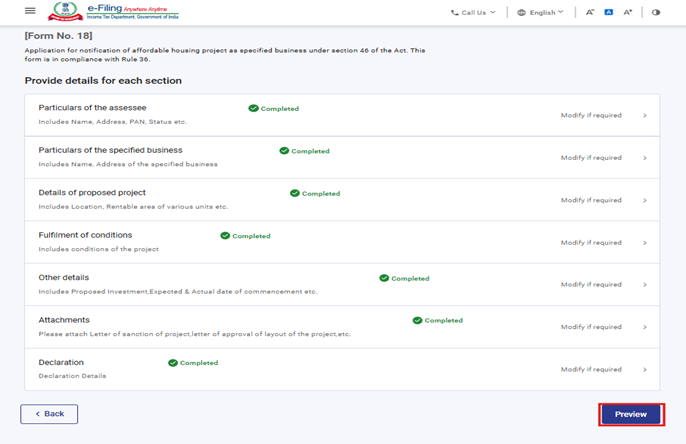
ধাপ 21: প্রিভিউ পৃষ্ঠায়, বিবরণসমূহ যাচাই করুন এবং ই-ভেরিফাই করতে এগিয়ে যান-এ ক্লিক করুন।
দ্রষ্টব্য: "ডাউনলোড" বোতামে ক্লিক করে, ব্যবহারকারী প্রিভিউ PDF ডাউনলোড করতে পারেন এবং ই-ভেরিফাই করতে এগিয়ে যাওয়ার আগে বিবরণসমূহ যাচাই করতে পারেন।
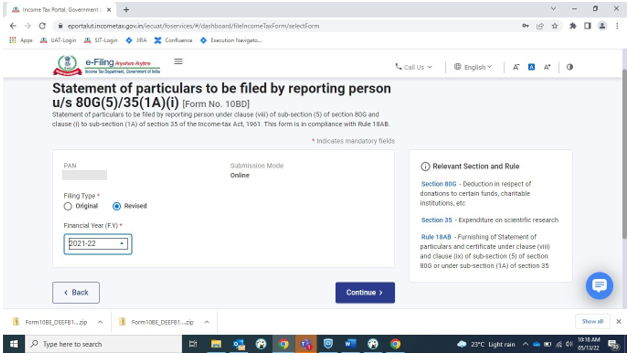
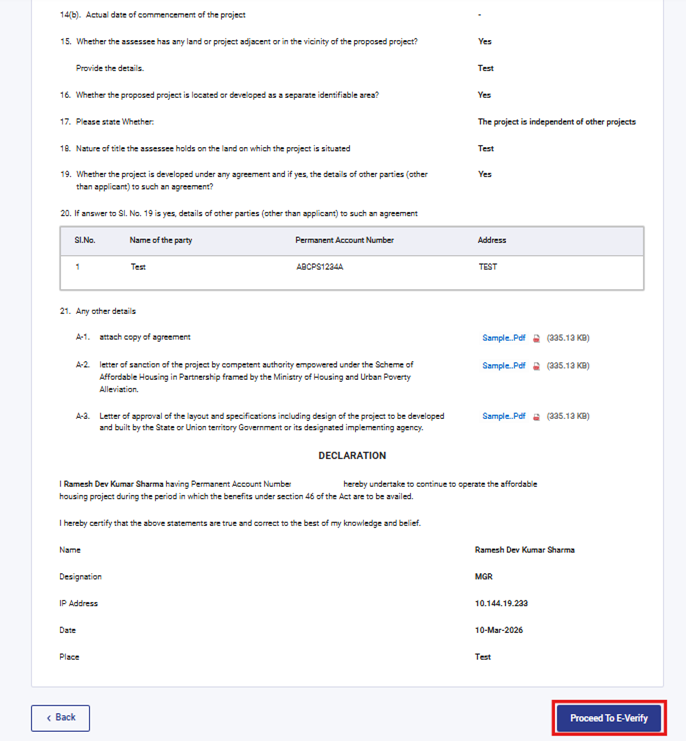
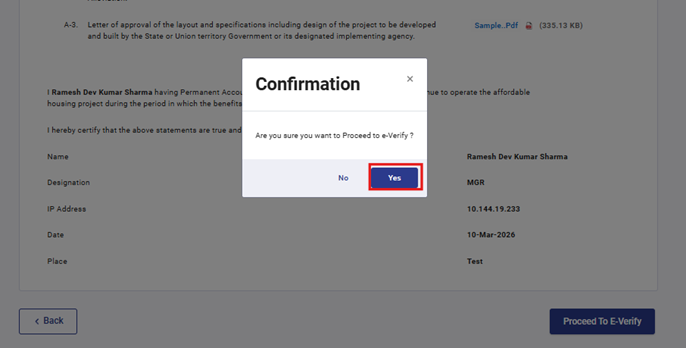
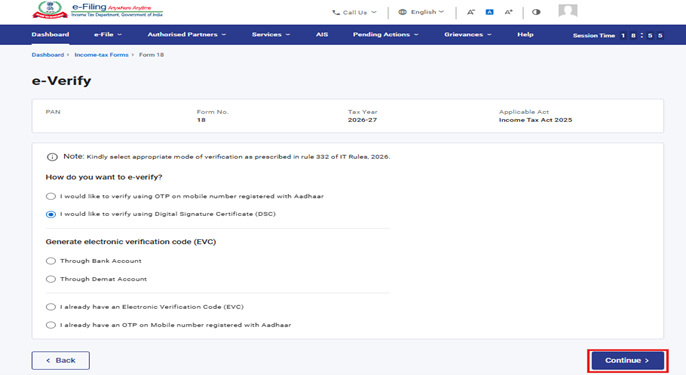
ধাপ 22 : ই-ভেরিফাই করতে এগিয়ে যান বোতামে ক্লিক করার পর, আপনি ই-ভেরিফাই করতে চান কি না জিজ্ঞাসা করে একটি নিশ্চিতকরণ পপ-আপ প্রদর্শিত হবে। হ্যাঁ-তে ক্লিক করুন।
ধাপ 23: হ্যাঁ-তে ক্লিক করলে আপনাকে ই-ভেরিফাই পৃষ্ঠায় নিয়ে যাওয়া হবে, যেখানে আপনি DSC/EVC (প্রযোজ্য ক্ষেত্রে) ব্যবহার করে ফর্ম 18 যাচাই করতে পারবেন।
দ্রষ্টব্য: কীভাবে ই-ভেরিফাই করবেন সেই বিষয়ে আরো জানতে ব্যবহারকারী নির্দেশিকাটি দেখুন
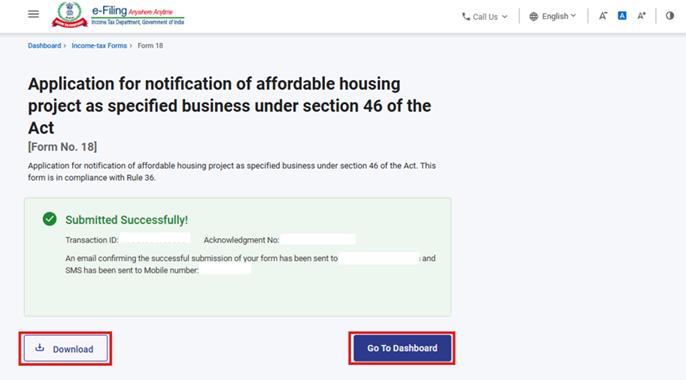
ধাপ 24: সফলভাবে ই-ভেরিফিকেশন এর পর, একটি লেনদেন ID এবং স্বীকৃতি প্রাপ্তি নম্বর সহ সাফল্যের বার্তা প্রদর্শিত হয়। ভবিষ্যতের জন্য অনুগ্রহ করে লেনদেন ID এবং স্বীকৃতি প্রাপ্তি নম্বরটি সংরক্ষণ করে রাখুন। এছাড়াও, আপনি ই-ফাইলিং পোর্টালে নিবন্ধিত ইমেল ID (গুলি) এবং মোবাইল নম্বরে (গুলি) একটি নিশ্চিতকরণ বার্তা পাবেন।
স্বীকৃতি রসিদটি ডাউনলোড করতে ডাউনলোড বোতামে ক্লিক করুন।
ফর্ম 18 সফলভাবে জমা দেওয়ার পরে ব্যবহারকারী ফাইল করা ফর্মটি দেখতে পারবেন - আপনার ড্যাশবোর্ডে, ই-ফাইল > ফাইল করা আয়কর ফর্মসমূহ > ফাইল করা ফর্মসমূহ দেখুন > আয়কর আইন 2025 এর অধীনে ফাইল করা ফর্ম দেখুন ট্যাব-এ ক্লিক করুন।
দ্রষ্টব্য: বিস্তারিত জানার জন্য পূরণ করা ফর্ম দেখার ব্যবহারকারী নির্দেশিকাটি দেখুন
5. সম্পর্কিত বিষয়সমূহ
6. শব্দকোষ
|
আদ্যক্ষরসমষ্টি/সংক্ষিপ্ত রূপ |
বর্ণনা/সম্পূর্ণ রূপ |
|
DSC |
বৈদ্যুতিন স্বাক্ষর শংসাপত্র |
|
EVC |
বৈদ্যুতিন যাচাই শংসাপত্র |
|
ARN |
স্বীকৃতি রসিদ নম্বর |
|
PY |
পূর্ববর্তী বর্ষ |
|
FY |
অর্থিক বর্ষ |
|
TY |
করবর্ষ |