ফর্ম 186
1. সংক্ষিপ্ত বিবরণ
ফর্ম 186 হলো একটি আবেদনপত্র যা নিয়োগকর্তা বা ট্রাস্টিরা জমা করেন যাতে কোনো ভবিষ্যনিধি তহবিলকে আয়কর আইন 2025 এর অধীনে "স্বীকৃত ভবিষ্যনিধি তহবিল" হিসেবে স্বীকৃতি প্রদান করা যায়। এই স্বীকৃতি নিয়োগকর্তা ও কর্মচারী উভয়ের জন্যই করসুবিধা নিশ্চিত করে, এর মধ্যে রয়েছে করমুক্ত অবদান এবং করমুক্ত পুঞ্জীভূত সুদ।
এই ফর্মটি আয়কর বিধি 2026 এর বিধি 196 এর অধীনে নির্ধারিত এবং এতে নিয়োগকর্তা, ভবিষ্য নিধি তহবিল, ট্রাস্টি এবং তহবিলের আর্থিক ও বিনিয়োগ সংক্রান্ত বিবরণ সম্পর্কে বিস্তারিত তথ্য প্রদান করতে হয়।
2. এই পরিষেবাটি পাওয়ার পূর্বশর্তসমূহ
বৈধ ব্যবহারকারী ID এবং পাসওয়ার্ড সহ ই-ফাইলিং পোর্টালে নিবন্ধিত ব্যবহারকারী। ই-ফাইলিং পোর্টালে এই ফর্মটি কেবলমাত্র ট্রাস্ট লগইন এবং করদাতার প্রতিনিধির ফাইলিং এর জন্যই উপলব্ধ।
ফর্ম 186 পূরণ করার আগে নিম্নলিখিত পূর্বশর্তগুলি পূরণ করা হয়েছে কিনা নিশ্চিত করুন:
A. যোগ্যতার পূর্বশর্তসমূহ
• প্রার্থীকে নিয়োগকর্তা বা ট্রাস্টি হতে হবে যিনি ভবিষ্য নিধি তহবিলটি পরিচালনা করেন।
• ভবিষ্য নিধি তহবিলটি বৈধ, কর্মচারীদের কল্যাণের উদ্দেশ্যে প্রতিষ্ঠিত একটি লিখিত স্কিম বা ট্রাস্ট দলিলের উপর পরিচালিত।
B. নথিকরণের পূর্বশর্তসমূহ
আপনার কাছে নিম্নলিখিত নথিগুলি প্রস্তুত থাকা আবশ্যক:
• ট্রাস্ট দলিল (মূলকপি+অনুলিপি) অথবা শংসায়িত অনুলিপি।
• ভবিষ্য নিধি তহবিলের নিয়মাবলী।
• প্রযোজ্য আইনের অধীনে নিবন্ধীকরণের শংসাপত্র (যদি প্রযোজ্য হয়)
• তহবিলের সর্বশেষ ব্যালান্স শীটের অনুলিপি (যদি তহবিলটি ইতিমধ্যে বিদ্যমান থাকে)।
• তহবিলের বিনিয়োগ সংক্রান্ত বিবরণ।
C. অতিরিক্ত তথ্য (যদি প্রযোজ্য হয়)
• আওতাভুক্তি সংক্রান্ত বিবরণ EPF এবং MP আইন, 1952 এর অধীনে।
• 31-03-2006 তারিখের পূর্বে প্রাপ্ত কোনো স্বীকৃতির প্রমাণপত্র (যদি প্রযোজ্য হয়)।
3. ফর্মটি সম্পর্কে
ফর্ম 186 হলো একটি আবেদনপত্র যা নিয়োগ কর্তা এবং ট্রাস্টিদের দ্বারা আয়কর আইন, 2026 এর একাদশ তফসিলের পার্ট A এর অধীনে কোনো ভবিষ্য নিধি তহবিলের স্বীকৃতিলাভের জন্য ব্যবহৃত হয়। এই ফর্মে নিয়োগকর্তা, প্রতিষ্ঠানের EPF সংক্রান্ত প্রতিপালন অবস্থা, ভবিষ্য নিধি তহবিল, এর ট্রাস্টি, নিয়োগকর্তা ও কর্মচারীদের প্রদত্ত অবদান, এবং সংশ্লিষ্ট আর্থিক ও নিয়ন্ত্রক তথ্যের সম্পূর্ণ বিবরণ সংগ্রহ করা হয়। তথ্যসমূহ সুশৃঙ্খলভাবে উপস্থাপনের জন্য ফর্মটি চারটি অংশে ভাগ করা হয়েছে:
• পার্ট A- নিয়োগকর্তার বিবরণ:এতে নিয়োগকর্তার নাম, ঠিকানা, PAN, ব্যবসা/পেশা, ব্যবসা পরিচালনার মূল স্থান এবং মোট কর্মচারীর সংখ্যা (ভারতে নিযুক্ত কর্মচারীসহ) সম্পর্কিত তথ্য সংগ্রহ করা হয়।
• পার্ট B- প্রতিষ্ঠানের বিবরণ: এতে উল্লেখ করা হয় যে প্রতিষ্ঠানটিEPF এবং MP আইন, 1952এর আওতাভুক্ত কিনা, প্রযোজ্য ধারা 1(3)বা 1(4)),ধারা 17এর অধীনে অব্যাহতির অবস্থা এবং সংশ্লিষ্ট আদেশের বিবরণ অথবা EPFO আবেদনপত্রের বর্তমান অবস্থা।
• পার্ট C- তহবিলের বিবরণ:এতে তহবিলের নাম, PAN, প্রতিষ্ঠার তারিখ, তহবিলে অবদানকারীর সংখ্যা (ভারত ও ভারতের বাইরে), হিসাব যেখানে রক্ষণাবেক্ষণ করা হয় বা করা হবে তার বিবরণ, ট্রাস্টিদের তথ্য, ট্রাস্টের অপরিবর্তনীয়তা, অবদানের হার, আয়কর আইন 1961 এর অধীনে পূর্বে প্রাপ্ত স্বীকৃতির কোনো তথ্য (যদি থাকে), তহবিল কর্পাস এবং বিধি 292 অনুযায়ী বিনিয়োগের ধরণ অন্তর্ভুক্ত থাকে।
• পার্ট D- অতিরিক্ত অনুমোদনসমূহ: এতে প্রতিষ্ঠানের কোনো অনুমোদিত অবসরবৃত্তি তহবিল অথবা অনুমোদিত আনুতোষিক তহবিল আছে কিনা এবং থাকলে তার আদেশ নম্বর, তারিখ এবং অনুমোদনকারী কর্তৃপক্ষের বিবরণ উল্লেখ করা হয়।
ফর্মটির শেষে একটি যাচাইকরণ অংশ থাকে, যেখানে অনুমোদিত ট্রাস্টি প্রত্যয়ন করেন যে প্রদত্ত সমস্ত তথ্য সত্য, সঠিক এবং সংযুক্ত নথিপত্র বৈধ। এছাড়াও ফর্মের সঙ্গে বাধ্যতামূলক সংযুক্তিপত্র যেমন- ট্রাস্ট দলিল, তহবিলের নিয়মাবলী, EPF অব্যাহতির প্রমাণ পত্র, EPFO প্রাপ্তিস্বীকার পত্র, পূর্ববর্তী অনুমোদন পত্রসমূহ, তহবিলের ব্যালান্স শীট (যেখানে প্রযোজ্য) জমা করতে হবে।
4. কীভাবে অ্যাক্সেস এবং জমা করবেন
নিম্নলিখিত উপায়ে আপনি ফর্ম 186 পূরণ ও জমা করতে পারবেন:
• অনলাইন মোড - ই-ফাইলিং পোর্টালের মাধ্যমে
5. ধাপে ধাপে নির্দেশিকা
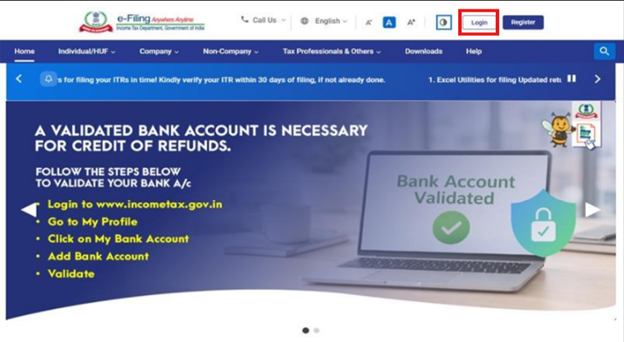
ধাপ 1: আপনার ব্যবহারকারী ID এবং পাসওয়ার্ড দিয়ে ই-ফাইলিং পোর্টালে লগ ইন করুন।
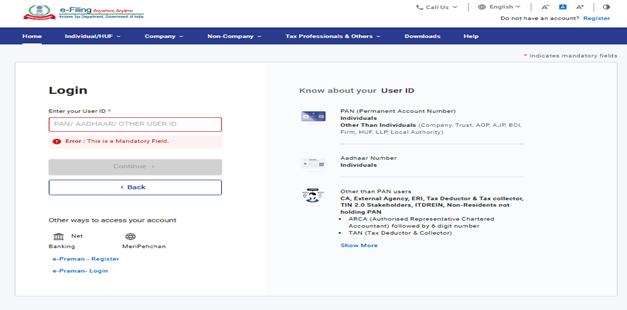
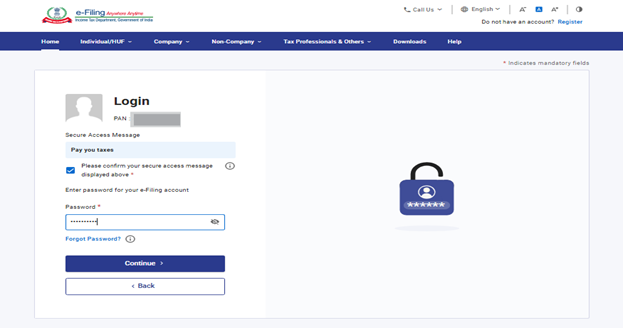
ধাপ 2: ব্যবহারকারী ID (PAN) এবং পাসওয়ার্ড লিখুন।
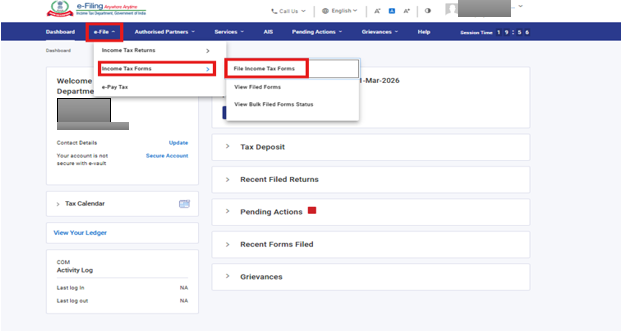
ধাপ 3: ই-ফাইল > আয়কর ফর্মসমূহ > আয়কর ফর্মসমূহ ফাইল করুন-এ যান।
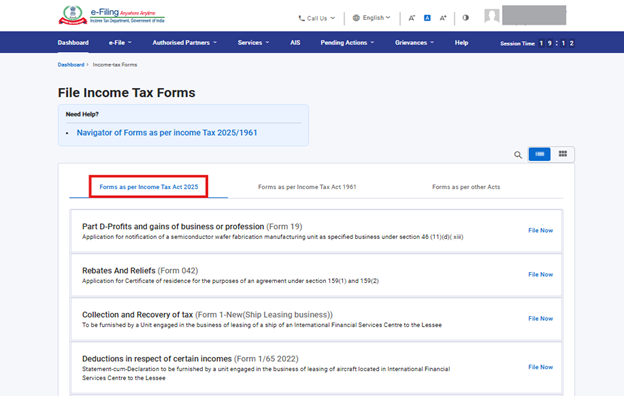
ধাপ 4: "আয়কর আইন 2025 অনুযায়ী ফর্মসমূহ" ট্যাব নির্বাচন করুন।
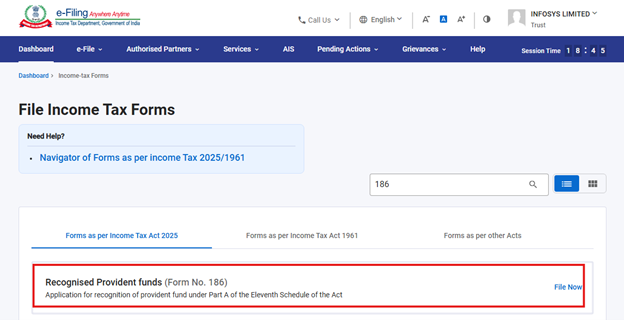
ধাপ 5: ফর্ম 186 নির্বাচন করুন/খুঁজুন।
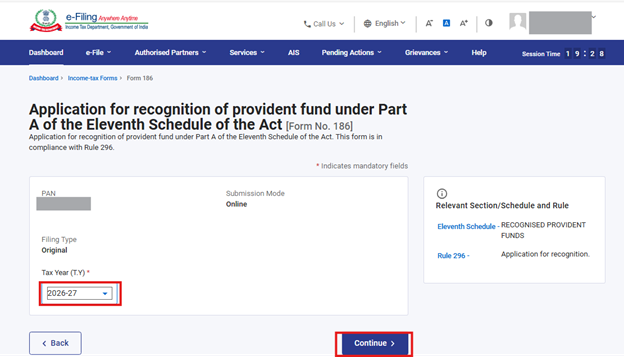
ধাপ 6: প্রযোজ্য কর বর্ষ (ক.ব) নির্বাচন করুন এবং এগিয়ে যান-এ ক্লিক করুন ।
ধাপ 7: শুরু করা যাক-এ ক্লিক করুন।
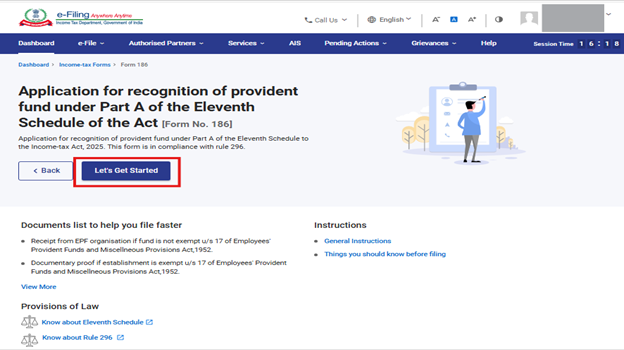
ধাপ 8: শুরু করা যাক স্ক্রিনে ক্লিক করার পর, ব্যবহারকারীকে প্যানেল স্ক্রিনে ফর্ম নং 186-তে নিয়ে যাওয়া হবে।
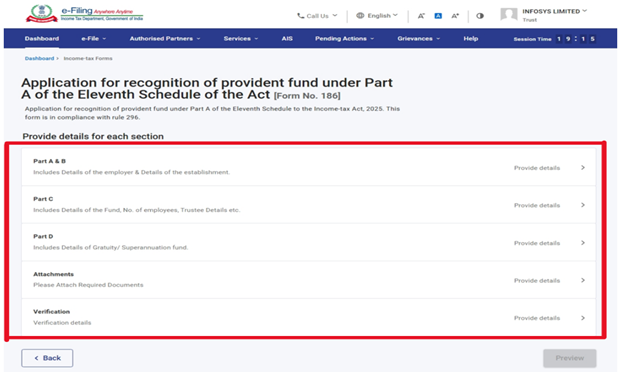
ধাপ 9: প্রতিটি প্যানেলে বাধ্যতামূলক ক্ষেত্রগুলিতে ব্যবহারকারী প্রয়োজনীয় তথ্য পূরণ করবেন। কোনো প্যানেলের সকল তথ্য বাধ্যতামূলক বৈধকরণ অনুযায়ী সম্পূর্ণ হলে ব্যবহারকারী সেই প্যানেলটি সংরক্ষণ করতে পারবেন। বৈধকরণ ও সংরক্ষণ করা সম্পূর্ণ হলে, প্যানেলটি 'সম্পূর্ণ' বলে চিহ্নিত হবে এবং প্যানেল স্ক্রিনে সবুজ টিক চিহ্ন দেখতে পাওয়া যাবে।
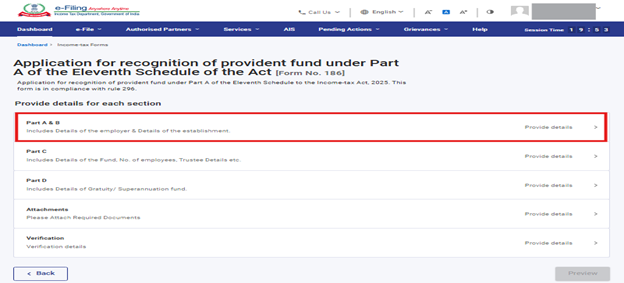
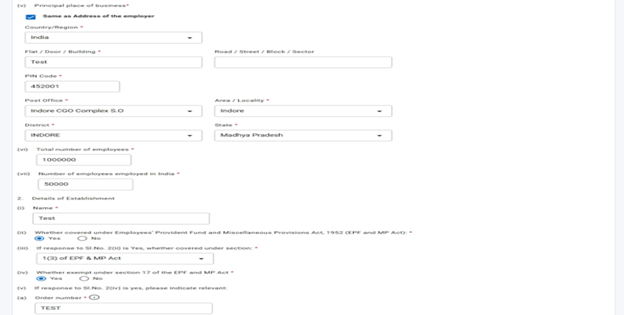
Step 9.1: ফর্ম 186 এর প্যানেল স্ক্রিনে পার্ট A এবং B প্যানেল নির্বাচন করুন।
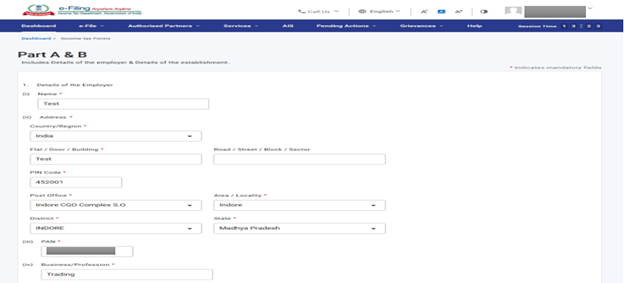
ধাপ 9.1.1: পার্ট A এবং B-তে প্রয়োজনীয় সব তথ্য লিখুন এবং সংরক্ষণ করুন বোতামে ক্লিক করুন।

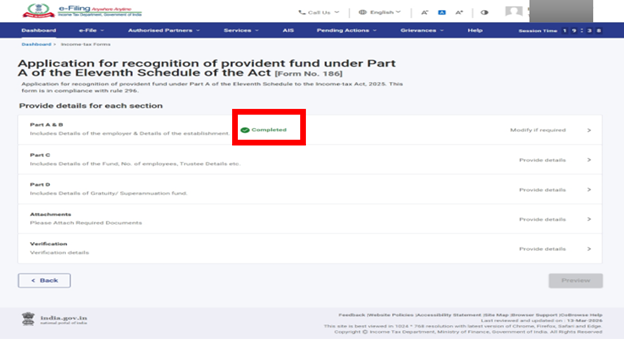
ধাপ 9.1.2: সংরক্ষণ করুন বোতামে ক্লিক করার পর প্রথম প্যানেল “পার্ট A এবং B” প্যানেল স্ক্রিনে সম্পূর্ণ হয়েছে দেখায়।
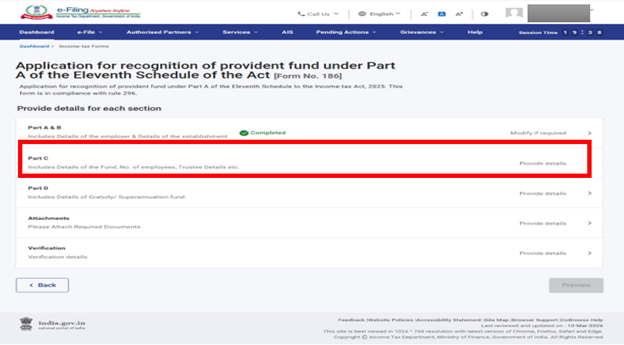
ধাপ 9.2: ফর্ম 186 এর প্যানেল স্ক্রিনে পার্ট C প্যানেল নির্বাচন করুন।
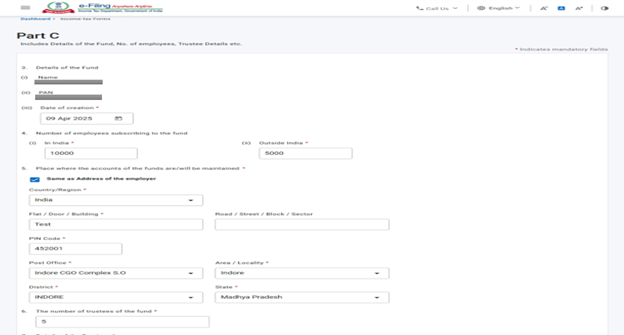
ধাপ 9.2.1: পার্ট C এর প্রয়োজনীয় সব তথ্য প্রদান করুন এবং সংরক্ষণ করুন বোতামে ক্লিক করুন।
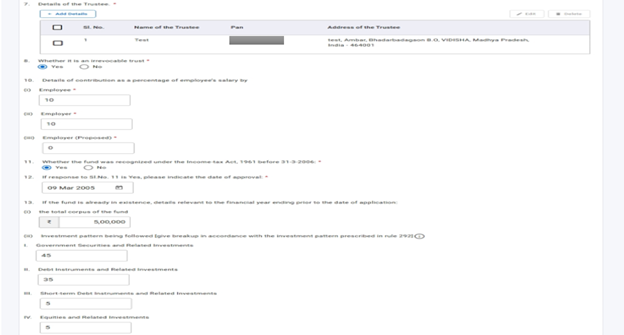

ধাপ 9.2.2: সংরক্ষণ করুন বোতামে ক্লিক করার পর দ্বিতীয় প্যানেলে "পার্ট C" প্যানেল স্ক্রিনে সম্পূর্ণ হয়েছে বলে চিহ্নিত হবে।
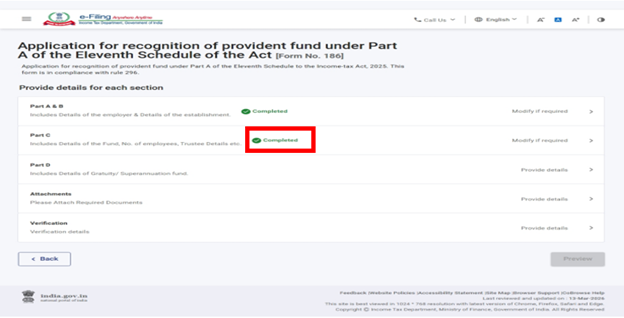
ধাপ 9.3: ফর্ম 186 এর প্যানেল স্ক্রিনে পার্ট D প্যানেল নির্বাচন করুন।
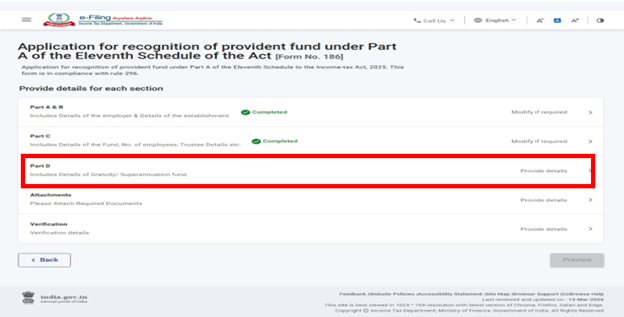
ধাপ 9.3.1: পার্ট D এর প্রয়োজনীয় সব তথ্য প্রদান করুন এবং সংরক্ষণ করুন বোতামে ক্লিক করুন।
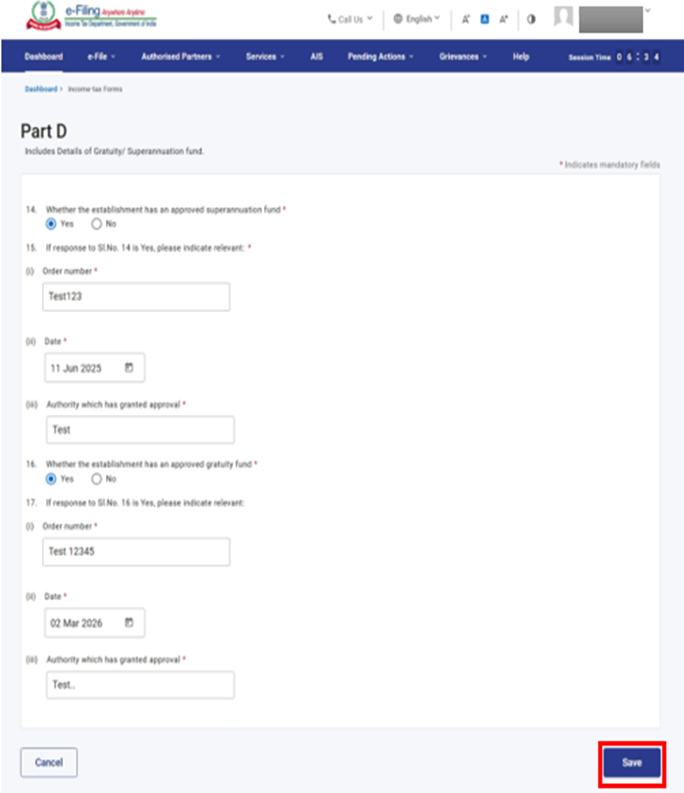
ধাপ 9.3.2: সংরক্ষণ করুন বোতামে ক্লিক করার পর তৃতীয় প্যানেলে "পার্ট D" প্যানেল স্ক্রিনে সম্পূর্ণ হয়েছে বলে চিহ্নিত হবে।
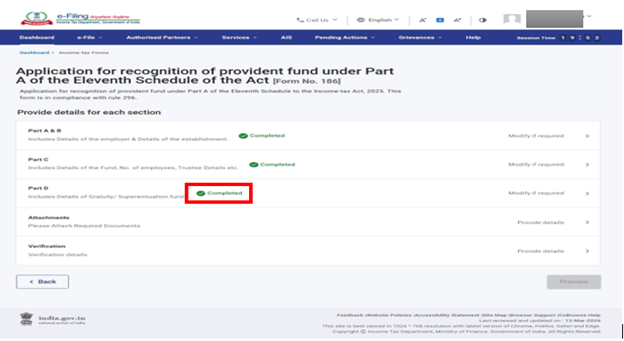
Step 9.4: ফর্ম 186 এর প্যানেল স্ক্রিনে সংযুক্তি প্যানেল নির্বাচন করুন।
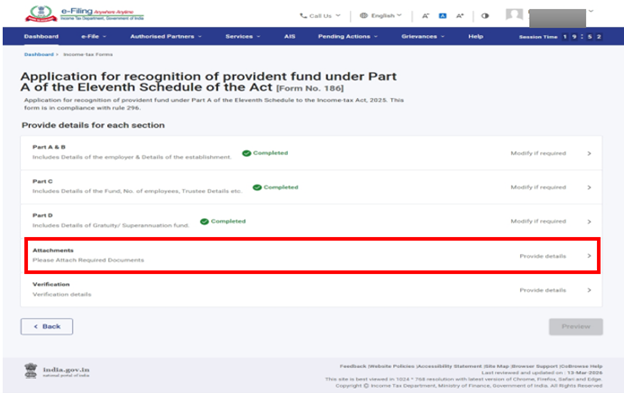
ধাপ 9.4.1: সব প্রয়োজনীয় নথি সংযুক্ত করুন এবং সংরক্ষণ করুন বোতামে ক্লিক করুন।
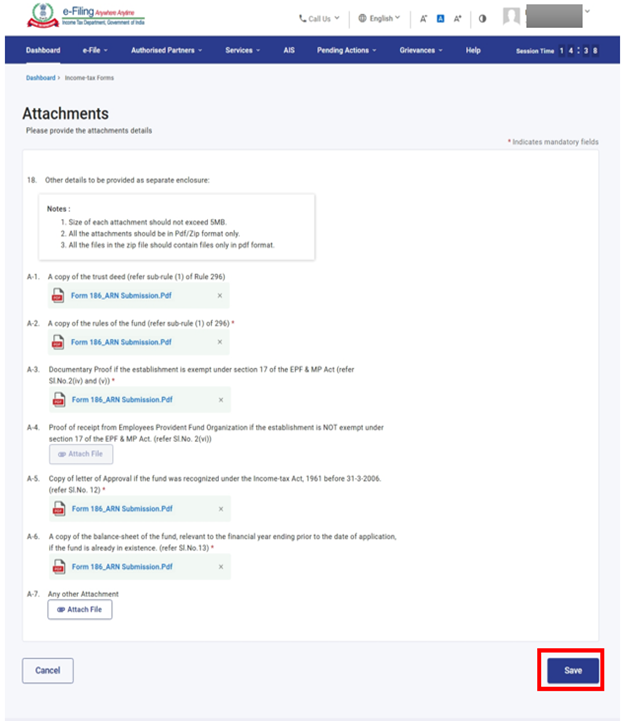
ধাপ 9.4.2: সংরক্ষণ করুন বোতামে ক্লিক করার পর চতুর্থ প্যানেল "সংযুক্তি" প্যানেল স্ক্রিনে সম্পূর্ণ হয়েছে বলে চিহ্নিত হবে।
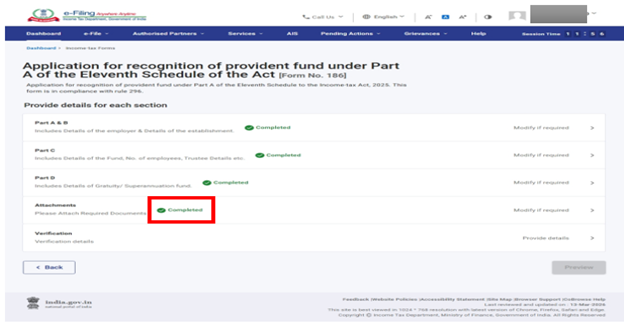
ধাপ 9.5: ফর্ম 186 এর প্যানেল স্ক্রিনে যাচাইকরণ প্যানেল নির্বাচন করুন।
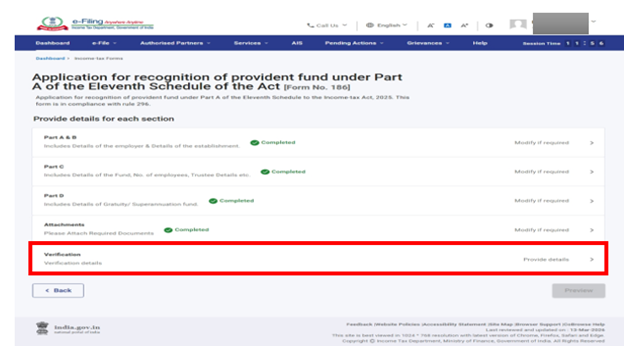
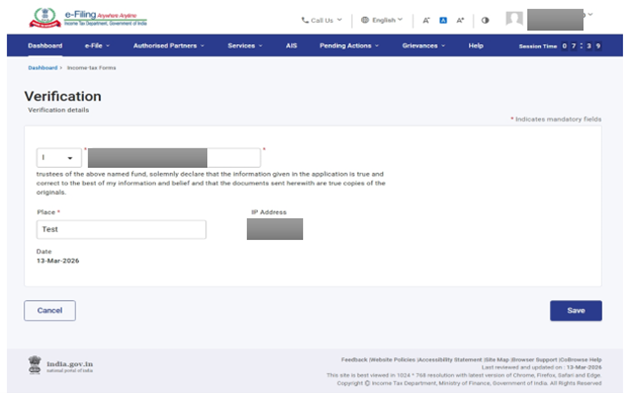
Step 9.5.1: যাচাইকরণ প্যানেলের জন্য প্রয়োজনীয় সকল তথ্য প্রদান করুন এবং সংরক্ষণ করুন বোতামে ক্লিক করুন।
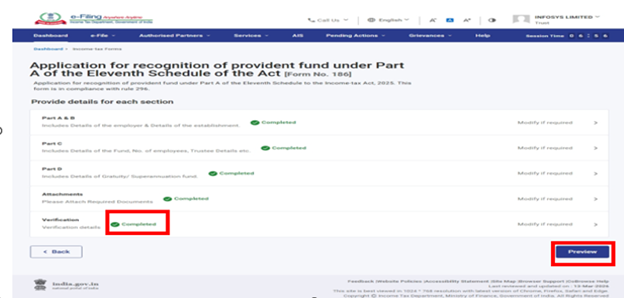
Step 9.5.2: সংরক্ষণ করুন বোতামে ক্লিক করার পর পঞ্চম প্যানেল "যাচাইকরণ" প্যানেল স্ক্রিনে সম্পূর্ণ হয়েছে বলে চিহ্নিত হবে এবং প্রিভিউ বোতামটি সক্রিয় হবে।
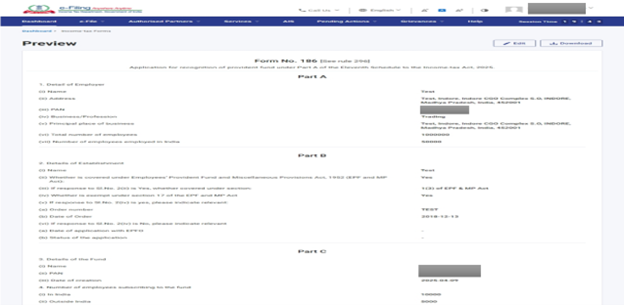
Step 10: প্রিভিউ পৃষ্ঠায় প্রদত্ত তথ্য যাচাই করুন এবং ক্লিক করুন ই-ভেরিফাই করতে এগিয়ে যান।
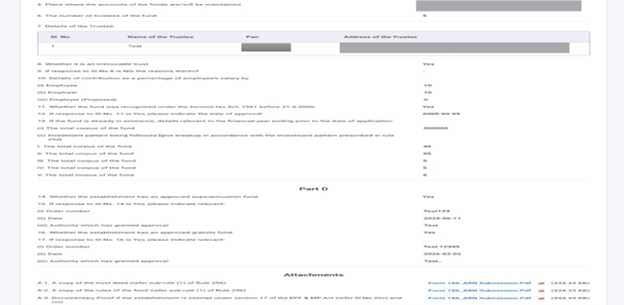
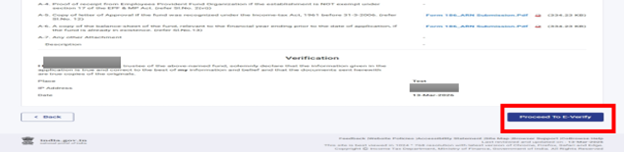
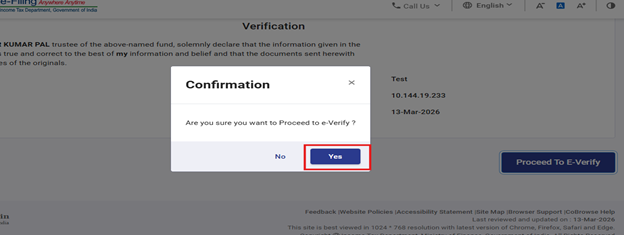
ধাপ 11: জমা করতে 'হ্যাঁ'-তে ক্লিক করুন। হ্যাঁ-তে ক্লিক করার পর আপনাকে ই-ভেরিফিকেশন পৃষ্ঠায় নিয়ে যাওয়া হবে।
ধাপ 12: আপনি যে কোনো একটি যাচাইকরণ প্রক্রিয়ায় ফর্মটি ই-ভেরিফাই করতে পারবেন।
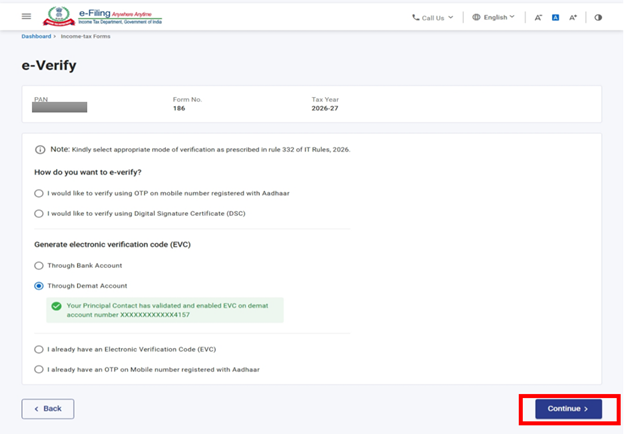
ধাপ 13: প্রাপ্ত EVC লিখুন এবং ই-ভেরিফাই ক্লিক করে ফর্মটি ই-ভেরিফাই করুন।
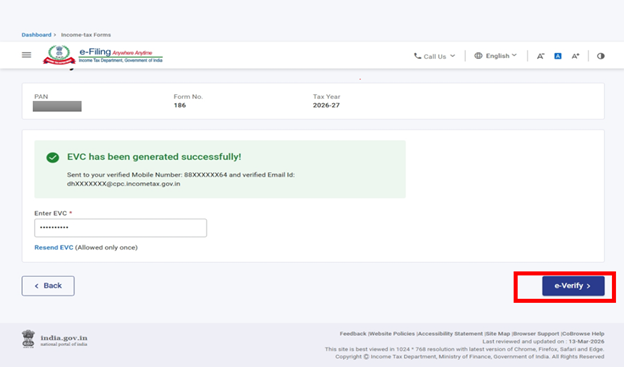
দ্রষ্টব্য: কীভাবে ই-ভেরিফাই করবেন সেই বিষয়ে আরো জানতে ব্যবহারকারী নির্দেশিকাটি দেখুন।
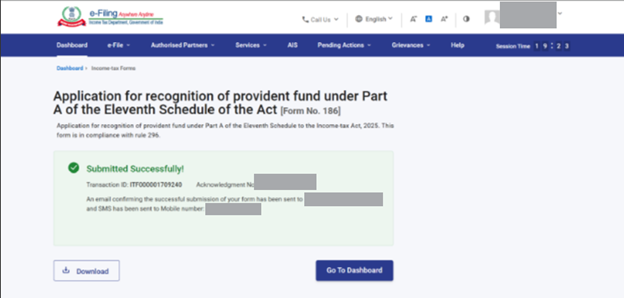
ই-ভেরিফিকেশন সফলভাবে সম্পন্ন হওয়ার পর একটি লেনদেন ID এবং স্বীকৃতি নম্বর সহ সাফল্য বার্তা প্রদর্শিত হয়। ভবিষ্যৎ উল্লেখের জন্য লেনদেন ID ও স্বীকৃতি নম্বরটি সংরক্ষণ করে রাখুন। এছাড়াও, আপনি ই-ফাইলিং পোর্টালে নিবন্ধিত আপনার ই-মেইল ID এবং মোবাইল নম্বরে একটি নিশ্চিতকরণ বার্তা পাবেন।
ধাপ 14: ফর্ম জমা করতে 'হ্যাঁ' তে ক্লিক করুন।
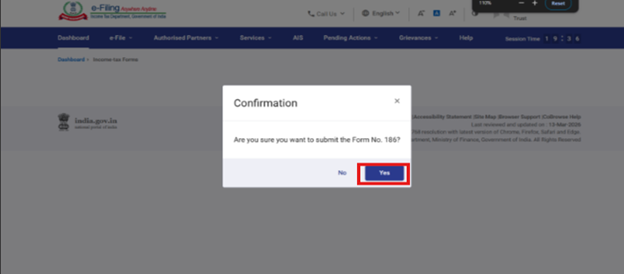
ধাপ 15: ফর্ম সফলভাবে জমা হবে। ফর্ম জমা হয়ে গেলে, ব্যবহারকারী স্বীকৃতিপ্রাপ্তির রসিদটি ডাউনলোড বোতাম ব্যবহার করে ডাউনলোড করতে পারেন। আপনি ড্যাশবোর্ডেও ফিরে যেতে পারেন, যেখানে জমা করা ফর্ম দেখুন অংশে, আপনি জমা করা ফর্ম পুনরায় দেখতে এবং ডাউনলোড করতে পারবেন।