ফর্ম 42 ব্যবহারকারী নির্দেশিকা
1. সংক্ষিপ্ত বিবরণ এবং ফর্মটির উদ্দেশ্য
একজন ভারতীয় অধিবাসী যিনি বাসস্থানের শংসাপত্র পেতে চান, 2025 এর আয়কর আইনের 159(1) এবং 159(2) ধারা অনুযায়ী, নির্ধারণকারী আধিকারিকের কাছে তাঁকে ফর্ম নং.42-তে আবেদন করতে হবে।
নির্ধারণকারী আধিকারিক আবেদনপত্র পাওয়ার পর এবং বিস্তারিত বিবরণে সন্তুষ্ট হওয়ার পর, ফর্ম নং. 43-তে প্রার্থীর বাসস্থানের শংসাপত্র প্রকাশ করবেন।
2. এই পরিষেবাটি পাওয়ার পূর্বশর্তসমূহ
• ব্যবহারকারীকে ই-ফাইলিং পোর্টালে নিবন্ধিত হতে হবে।
• ব্যবহারকারীর PAN এর বর্তমান স্থিতি "সক্রিয়" থাকতে হবে।
• DSC পদ্ধতিতে ফর্ম যাচাই করতে ব্যবহারকারীদর একটি বৈধ DSC থাকতে হবে এবং এটি ই-ফাইলিং পোর্টালে নিবন্ধিত হতে হবে যার মেয়াদ উত্তীর্ণ হয়নি।
3. কারা এটি ব্যবহার করতে পারবেন?
ই-ফাইলিং পোর্টালে বৈধ PAN সমেত সকল নিবন্ধিত ব্যবহারকারী ফর্ম নং.42-এ কর নিবাস শংসাপত্রের জন্য় আবেদন করতে পারেন।
4. ধাপে-ধাপে নির্দেশিকা
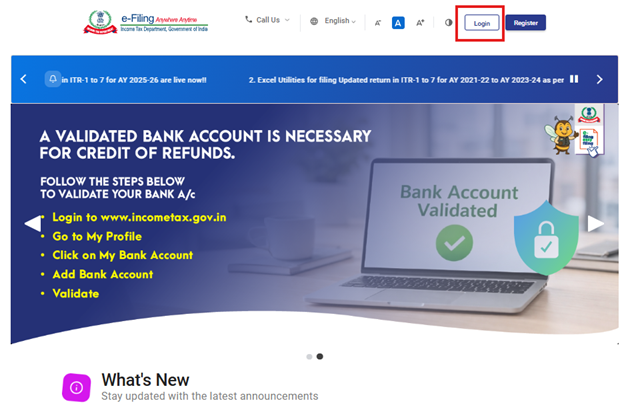
ধাপ 1: আপনার ব্যবহারকারী ID এবং পাসওয়ার্ড দিয়ে ই-ফাইলিং পোর্টালে লগইন করুন।
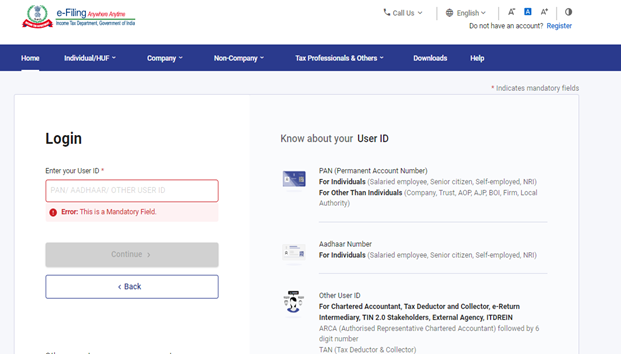
ধাপ 2: ব্যবহারকারী ID (PAN) এবং পাসওয়ার্ড দিন এবং ‘চালিয়ে যান’-এ ক্লিক করুন।
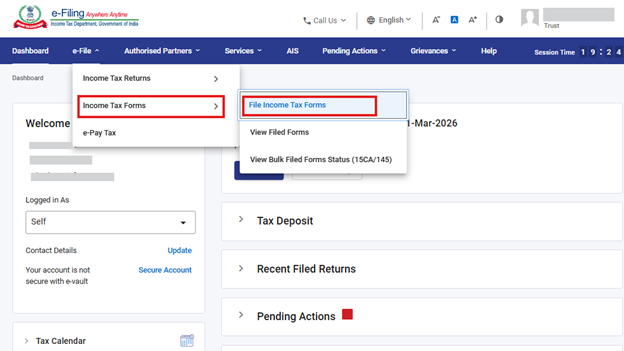
ধাপ 3: ই-ফাইল > আয়কর ফর্মসমূহ > আয়কর ফর্ম ফাইল করুন-এ যান।
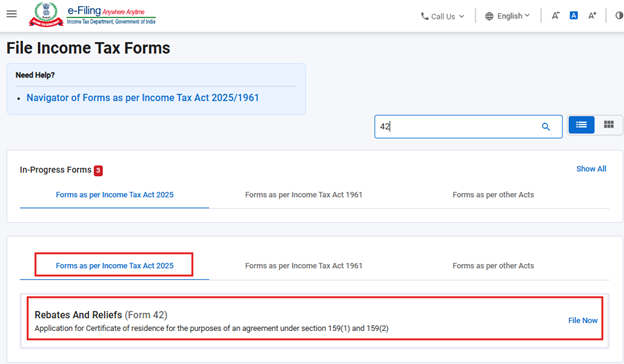
ধাপ 4: আয়কর আইন 2025 ট্য়াব অনুযায়ী ফর্ম নির্বাচন করুন।
আয়কর আইন 2025 অনুযায়ী ফর্মে ক্লিক করুন এবং “ফর্ম নং. 42” নির্বাচন করুন এবং এখন ফাইল করুন-এ ক্লিক করুন।
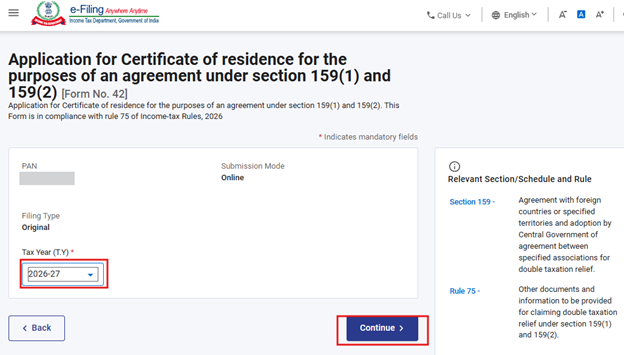
ধাপ 5: প্রযোজ্য কর বর্ষ (ক.ব) নির্বাচন করুন এবং চালিয়ে যান বোতামে ক্লিক করুন।
ধাপ 6: শুরু করা যাক-এ ক্লিক করুন।
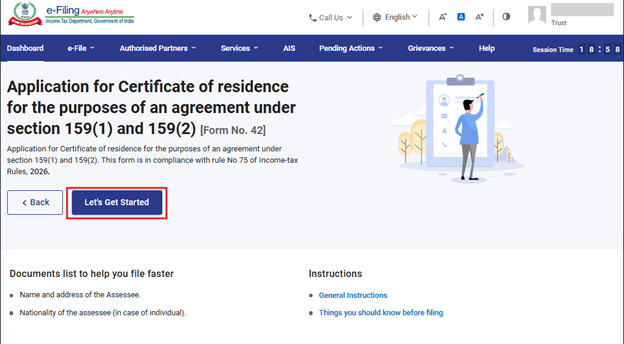
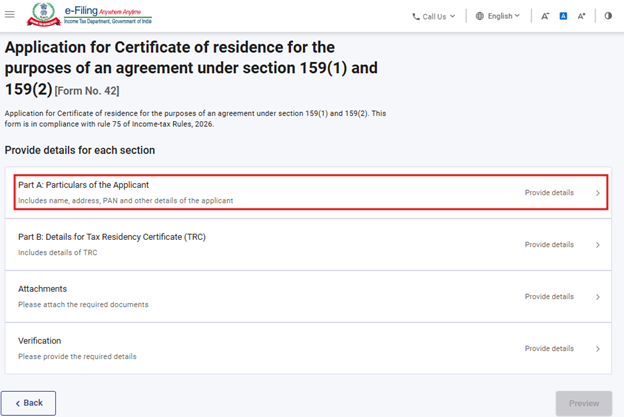
ধাপ 7: “শুরু করা যাক”-এ ক্লিক করার পর; ব্যবহারকারী প্যানেল স্ক্রিন-এ পৌঁছে যাবেন। আবেদনকারীর প্রথম প্যানেল - পার্ট A নির্বাচন করুন।
ফর্ম নং. 42 চারটি প্যানেলে বিভক্ত, সেগুলি হল-
i) পার্ট A: প্রার্থীর বিশদ বিবরণ
ii) পার্ট B: কর নিবাস শংসাপত্র (TRC) এর বিশদ বিবরণ
iii) সংযুক্তিসমূহ
iv) যাচাইকরণ
ব্যবহারকারীকে বিশদে ফর্ম পূরণ করতে হবে এবং পরবর্তী প্যানেলে যাওয়ার আগে পূর্ব প্যানেলটি সংরক্ষণ করতে হবে। শুরু করার জন্য়, ব্যবহারকারীকে প্রথম প্যানেল নির্বাচন করতে হবে এবং প্রয়োজনীয় তথ্য প্রদান শুরু করতে হবে।
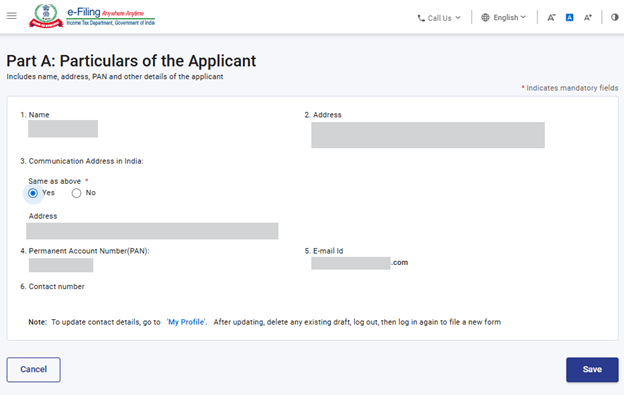
ধাপ 8: বিশদ বিবরণ নিশ্চিত করুন এবং সংরক্ষণ করুন-এ ক্লিক করুন।
ব্যবহারকারীকে প্যানেলের যাবতীয় তথ্য় প্রদান করতে হবে। এই প্যানেলটি যতদূর সম্ভব পূর্বে-পূরণ করতে হবে। সকল তথ্য় প্রদানের পর, বিশদ সংরক্ষণের জন্য় ব্যবহারকারীকে 'সংরক্ষণ করুন' নির্বাচন করতে হবে এবং পরবর্তী প্যানেলে অগ্রসর হতে হবে।
দ্রষ্টব্য: অনুগ্রহ করে নিশ্চিত করুন যে "আমার প্রোফাইল" বিভাগে ঠিকানাসহ সব বাধ্যতামূলক বিবরণ পূরণ করা হয়েছে। ব্যবহারকারী যদি "আমার প্রোফাইল" বিভাগে কিছু তথ্য় আপডেট করেন, তাহলে অনুগ্রহ করে বর্তমান খসড়া মুছে ফেলুন এবং নতুন করে ফর্ম পূরণ করুন যাতে পরিবর্তনগুলি সঠিকভাবে প্রদর্শিত হয়।
ধাপ 9: প্রথম প্যানেল সংরক্ষণ করার পরে, দ্বিতীয় প্যানেল নির্বাচন করুন - পার্ট B: কর নিবাস শংসাপত্র (TRC) এর জন্য় বিশদ বিবরণ।
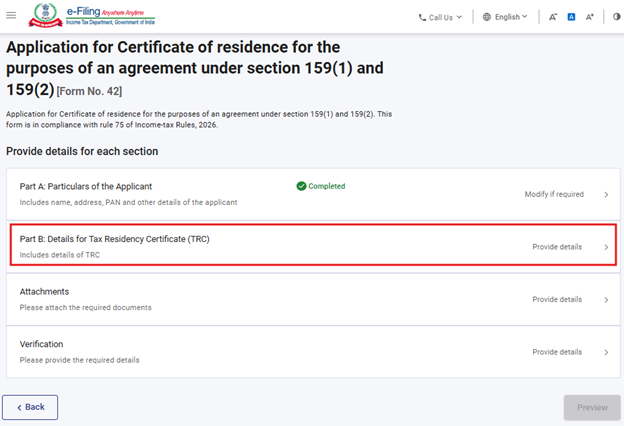
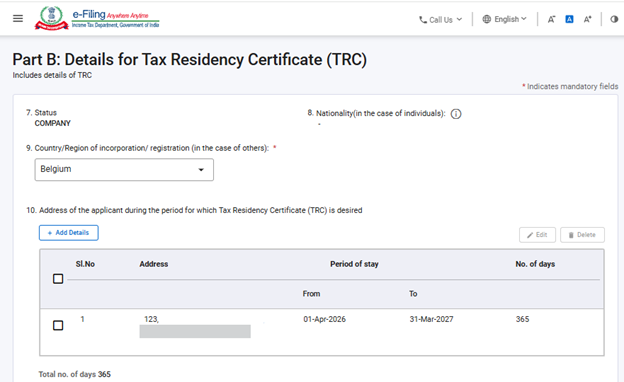
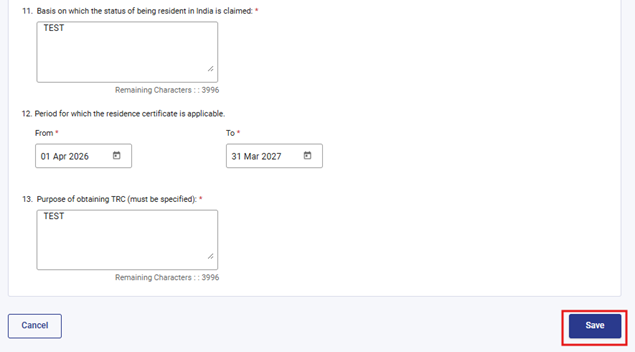
ধাপ 10: পার্ট B-তে বিশদে লিখুন এবং সংরক্ষণ করুন-এ ক্লিক করুন।
ক্ষেত্র 8 শুধুমাত্র স্বতন্ত্র ব্যক্তির জন্য়, কিন্তু ক্ষেত্র 9 ঐ স্বতন্ত্র ব্যক্তিবিশেষ ছাড়া বাকি সকলের জন্য়। যেই কর বর্ষের জন্য় TRC দেওয়া হচ্ছে, ক্ষেত্র 10-এ ব্যবহারকারীকে সেই কর বর্ষে আবেদনকারীর ঠিকানা অবশ্য়ই প্রদান করতে হবে।
ধাপ 11: দ্বিতীয় প্যানেল সংরক্ষণ করার পরে, তৃতীয় প্যানেল নির্বাচন করুন- সংযুক্তিসমূহ।
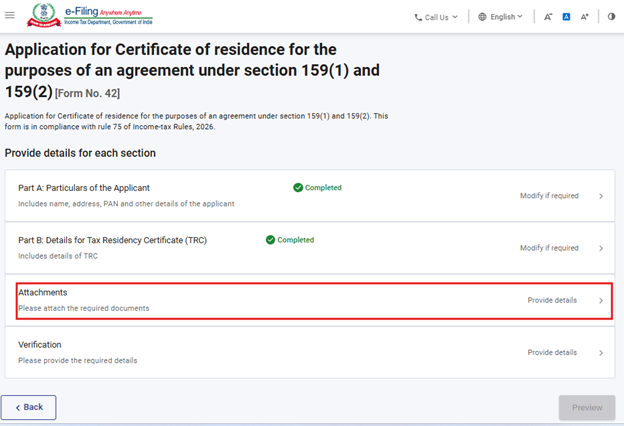
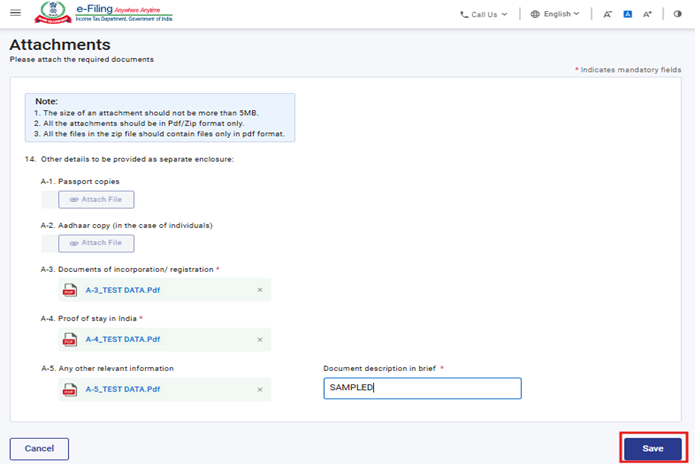
ধাপ 12: সংযুক্তিসমূহ প্যানেলে ব্যবহারকারীকে প্রয়োজনীয় নথি যুক্ত করতে হবে এবং এগিয়ে যাওয়ার জন্য় ‘সংরক্ষণ করুন’-এ ক্লিক করতে হবে।
সংযুক্তি A 1 এবং সংযুক্তি A 2 শুধুমাত্র স্বতন্ত্র আবেদনকারীর জন্য়, কিন্তু সংযুক্তি A 3 স্বতন্ত্র ব্যাক্তি ছাড়া বাকি সকল আবেদনকারীর জন্য় প্রযোজ্য়।
ব্যবহারকারী ‘A-5’ সংযুক্তিতে অন্য় যে নথিগুলি জমা করতে চান সেগুলিও যুক্ত করতে পারেন।
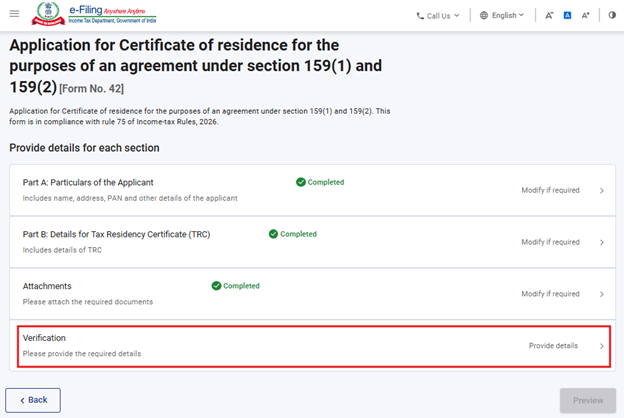
ধাপ 13: সংযুক্তিসমূহ প্যানেলের পর, ব্যবহারকারীকে প্যানেল 4- যাচাইকরণ এ যেতে হবে।
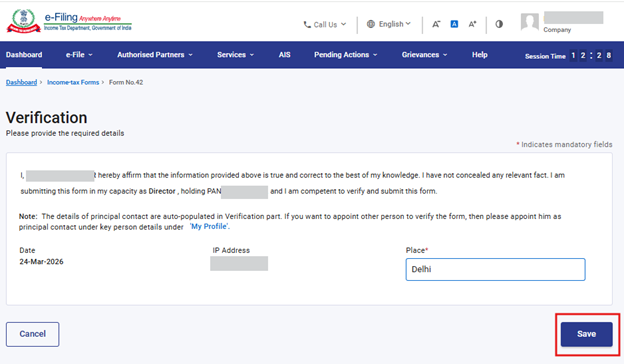
ধাপ 14: যাচাইকরণ প্যানেলে ব্যবহারকারীকে বিশদ বিবরণ দিতে হবে। আরও এগিয়ে যাওয়ার জন্য় ‘সংরক্ষণ করুন’ নির্বাচন করুন।
দয়া করে খেয়াল রাখবেন যে ব্যবহারকারী, “আমার প্রোফাইল” বিভাগে যাচাইকারীর বিশদ বিবরণ আপডেট করে পরিবর্তন করতে পারেন।
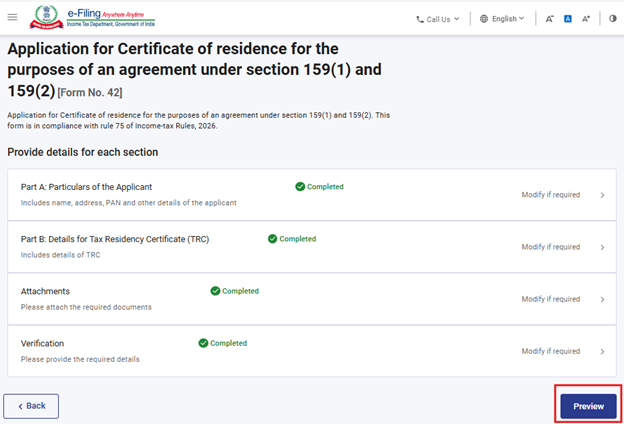
ধাপ 15: সমস্ত প্যানেল সংরক্ষণ করার পর, প্যানেল শিরোনাম এর সামনে “সম্পূর্ণ” লেখাটি ফুটে উঠবে। আরও এগিয়ে যাওয়ার জন্য় “প্রিভিউ” বোতামটি নির্বাচন করুন।
যদি কোনো প্যানেল অসম্পূর্ণ থাকে তাহলে "অসম্পূর্ণ" লেখাটি দেখা যাবে। ব্যবহারকারীকে এরকম প্যানেলে ক্লিক করতে হবে, প্রয়োজনীয় বিশদ বিবরণ প্রদান করতে হবে এবং প্যানেলটি সংরক্ষণ করতে হবে। এরপর ব্যবহারকারী "প্রিভিউ" অংশে এগোতে পারবেন।
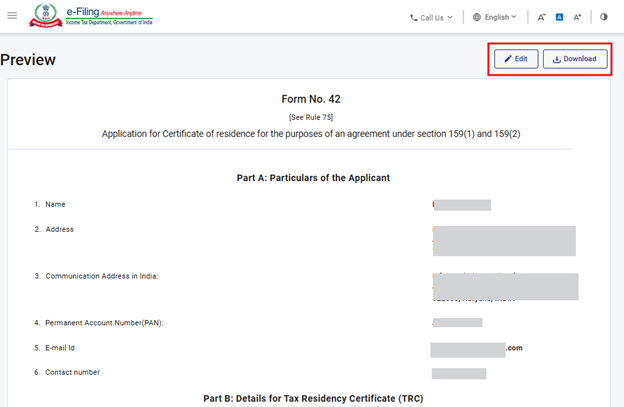
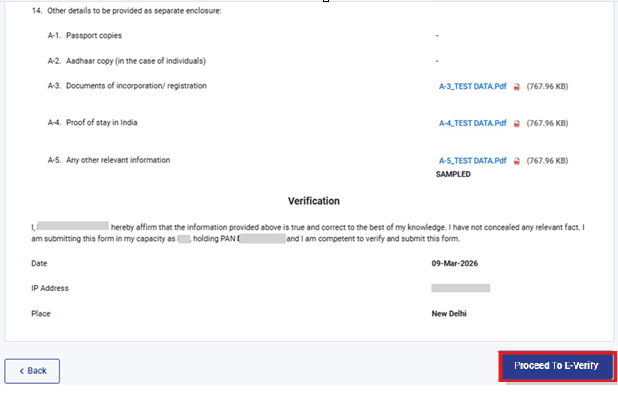
ধাপ 16: “প্রিভিউ” বোতাম এ ক্লিক করে, ব্যবহারকারী প্রিভিউ স্ক্রিন-এ পৌঁছে যাবেন যেখানে তিনি প্রদত্ত বিশদ বিবরণগুলি যাচাই করতে পারবেন এবং তারপর “ই-ভেরিফাই করতে এগিয়ে যান”-এ ক্লিক করুন।
ফর্মে ব্য়বহারকারী প্রদত্ত সমস্ত ক্ষেত্র এবং তথ্য় প্রিভিউ স্ক্রিন-এ প্রদর্শিত হবে। পরবর্তী পর্যায়ে যাওয়ার আগে ব্য়বহারকারীকে এই সব বিশদ বিবরণ পুনর্বিবেচনা করে দেখতে হবে। কিছু পরিবর্তন করতে হলে, ব্য়বহারকারী “সম্পাদনা” বোতাম-এ ক্লিক করে ফর্মের ভিতরের তথ্য় সংশোধন করতে পারেন। ব্য়বহারকারী প্রিভিউ স্ক্রিন ডাউনলোড করে PDF করেও রাখতে পারেন, কিন্তু এই PDF, শুধুমাত্র প্রাক নথিকরণ ভিউ এর একটি প্রতিলিপি এবং চূড়ান্ত নথিভুক্ত ফর্ম নয়। ফাইল করা চালিয়ে যাওয়ার জন্য় ব্য়বহারকারীকে অবশ্য়ই “ই-ভেরিফাই করতে এগিয়ে যান”-এ ক্লিক করতে হবে।
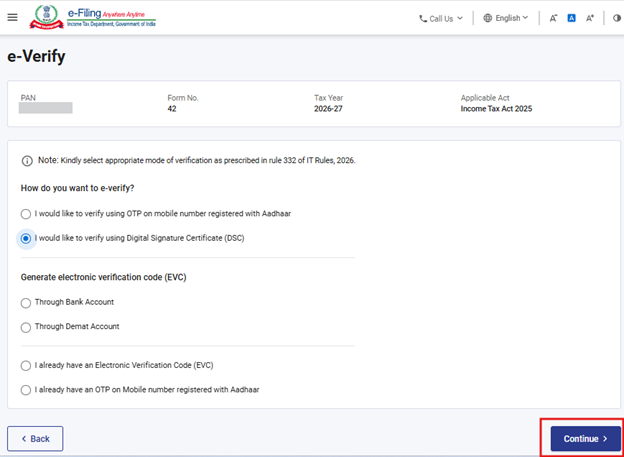
ধাপ 17: হ্যাঁ-এ ক্লিক করলে ব্যবহারকারীকে ‘ই-ভেরিফাই’ পৃষ্ঠায় নিয়ে যাওয়া হবে, যেখানে তিনি OTP/EVC/DSC (PAN এর ক্ষেত্রে প্রযোজ্য পদ্ধতি অনুযায়ী) ব্যবহার করে ফর্ম নং. 42 যাচাই করতে পারবেন। ফর্মটি জমা দেওয়ার জন্য ব্যবহারকারীকে ‘চালিয়ে যান’ বোতামে ক্লিক করতে হবে।
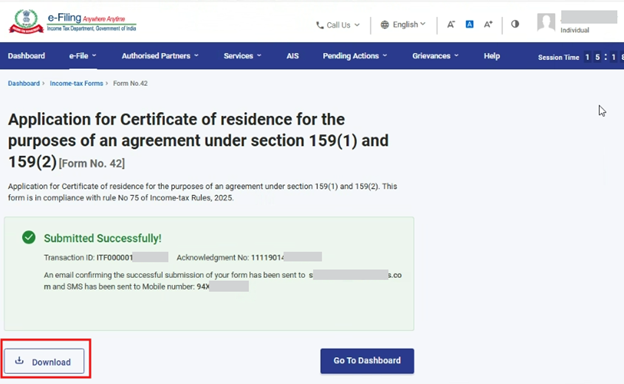
ধাপ 18: ফর্মটি সফলভাবে জমা হওয়ার পর, সুনিশ্চিতকরণ বার্তাটি স্ক্রিনে প্রদর্শিত হবে এবং স্বীকৃতি প্রাপ্তি রসিদ তৈরী হবে। রসিদটি দেখার জন্য় ব্যবহারকারী “ডাউনলোড” বোতামে ক্লিক করতে পারেন।
সফল ই-ভেরিফিকেশন এর পর, লেনদেন ID এবং স্বীকৃতি প্রাপ্তি নম্বরসহ একটি সাফল্যের বার্তা প্রদর্শিত হবে। অনুগ্রহ করে লেনদেন ID এবং স্বীকৃতি প্রাপ্তি নম্বরটি ভবিষ্যতের জন্য় লিখে রাখুন। এছাড়াও, ই-ফাইলিং পোর্টালে নিবন্ধীকৃত ইমেল ID (গুলি) এবং মোবাইল নম্বরে (গুলি) আপনি একটি সুনিশ্চিতকরণ বার্তাও পাবেন।
স্বীকৃতি প্রাপ্তি রসিদ ডাউনলোড করার জন্য় ডাউনলোড বোতাম-এ ক্লিক করুন।
ধাপ 19: ফর্ম নং. 42 সফলভাবে জমা করার পর ব্যবহারকারী পূরণ করা ফর্মটি নিম্নলিখিতভাবে দেখতে পারেন - আপনার ড্যাশবোর্ডে, ই-ফাইল > আয়কর ফর্মসমূহ ফাইল করুন > ফাইল করা ফর্মসমূহ দেখুন > আয়কর আইন 2025 এর অধীনে পূরণ করা ফর্ম ট্য়াব-এ ক্লিক করুন।
দ্রষ্টব্য: আরও জানতে পূরণ করা ফর্ম ব্যবহারকারী নির্দেশিকা দেখুন।
দ্রষ্টব্য়: কীভাবে ই-ভেরিফাই করবেন সেই বিষয়ে আরো জানতে ব্যবহারকারী নির্দেশিকাটি দেখুন।
5. সম্পর্কিত বিষয়গুলি
6. শব্দকোষ
| আদ্য়ক্ষর/সংক্ষিপ্ত রূপ | বর্ণনা/সম্পূর্ণ রূপ |
| DSC | ডিজিটাল স্বাক্ষর শংসাপত্র |
| EVC | বৈদ্যুতিন যাচাই শংসাপত্র |
| ARN | স্বীকৃতি প্রাপ্তি নম্বর |
| PY | পূর্ববর্তী বর্ষ |
| FY | আর্থিক বর্ষ |
| TY | কর বর্ষ |