ফর্ম 80 ব্যবহারকারী নির্দেশিকা
1. সংক্ষিপ্ত বিবরণ
কোনও যোগ্যতাসম্পন্ন সংস্থা ধারা 23 (1) এর অধীনে আবেদন করে টনেজ কর প্রকল্প বেছে নিতে পারে অথবা ধারা 23 (10) এর অধীনে ফর্ম নং 80-তে টনেজ কর প্রকল্পের বিকল্প পুনর্নবীকরণের জন্য আবেদন করতে পারে।
2. এই পরিষেবাটি পাওয়ার পূর্বশর্তসমূহ
• আপনাকে ই-ফাইলিং পোর্টালে একজন নিবন্ধিত ব্যবহারকারী হতে হবে
• করদাতার PAN এর স্থিতি "সক্রিয়" হতে হবে
• DSC মোডের মাধ্যমে ফর্মটি যাচাই করার জন্য আপনার অবশ্য়ই একটি বৈধ DSC থাকতে হবে এবং যা অবশ্যই ই-ফাইলিং পোর্টালে নিবন্ধিত হবে যার মেয়াদ শেষ হয়নি
3. ফর্ম সম্পর্কে
3.1 উদ্দেশ্য
ফর্ম 80 ফাইল করার উদ্দেশ্য হল যোগ্যতাসম্পন্ন সংস্থার দ্বারা টনেজ কর প্রকল্পের বিকল্প প্রয়োগ/পুনর্নবীকরণের জন্য আবেদন করা
3.2. কারা এটা ব্যবহার করতে পারবেন?
ফর্ম-80 শুধুমাত্র সেইসব যোগ্যতাসম্পন্ন সংস্থার জন্য প্রাসঙ্গিক যারা "টনেজ কর প্রকল্প" বেছে নেয়।
3.3 এক নজরে ফর্ম
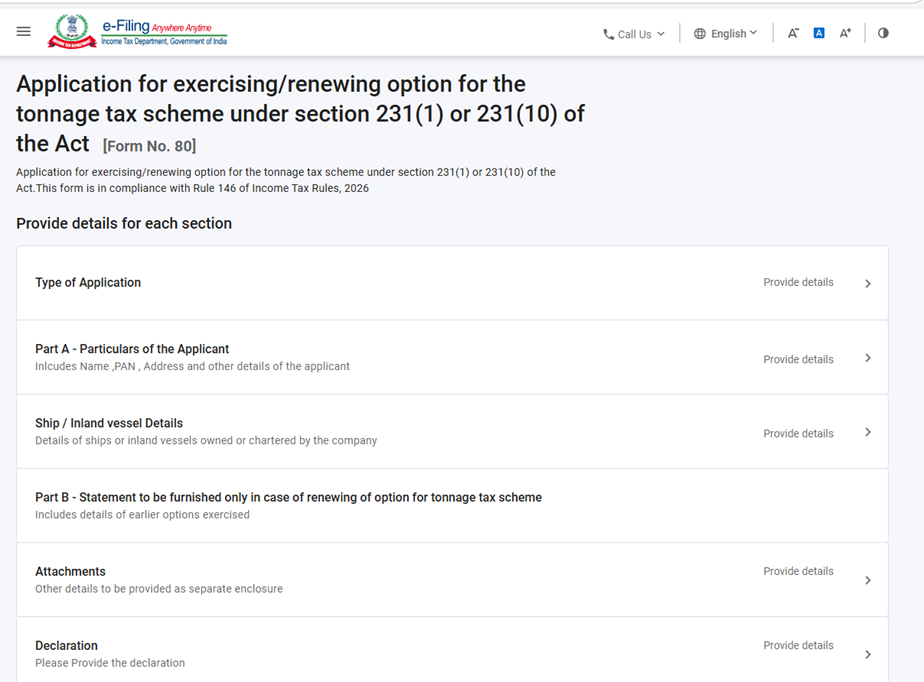
ফর্ম 80-র ছয়টি প্য়ানেল আছে:
- আবেদনের প্রকার
- পার্ট A – আবেদনকারীর বিবরণ
- জাহাজ/অভ্যন্তরীণ জাহাজের বিবরণ
- পার্ট B -শুধুমাত্র টনেজ কর প্রকল্পের বিকল্প পুনর্নবীকরণের জন্য় যে বিবরণসমূহ প্রদান করতে হবে
- সংযুক্তিসমূহ
- ঘোষণা
4. ধাপে-ধাপে নির্দেশিকা
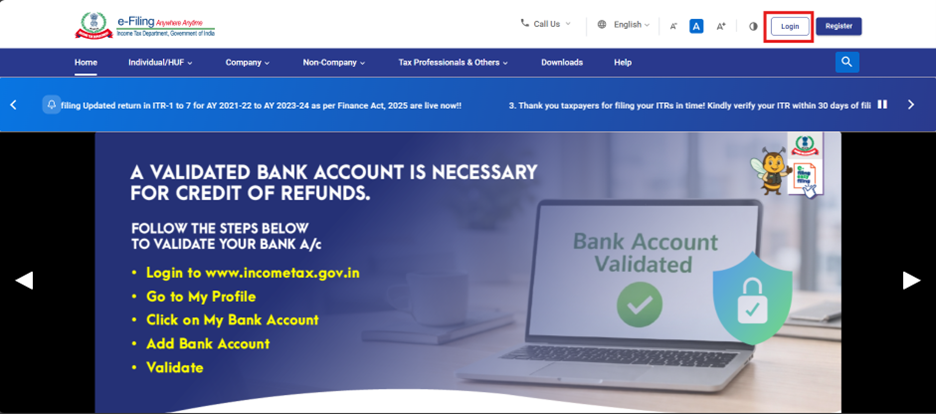
ধাপ 1: আপনার ব্যবহারকারী ID এবং পাসওয়ার্ডটি দিয়ে ই-ফাইলিং পোর্টালে লগ ইন করুন।
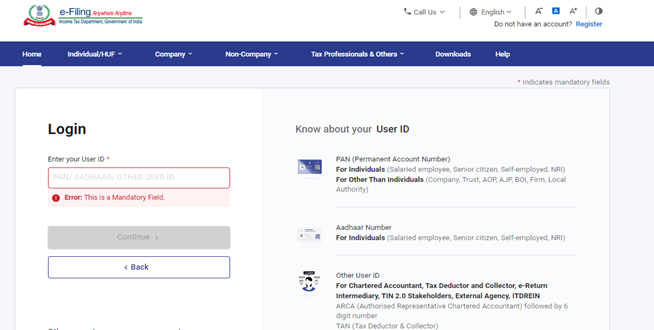
ধাপ 2: ব্যবহারকারী ID (PAN) এবং পাসওয়ার্ড দিন।
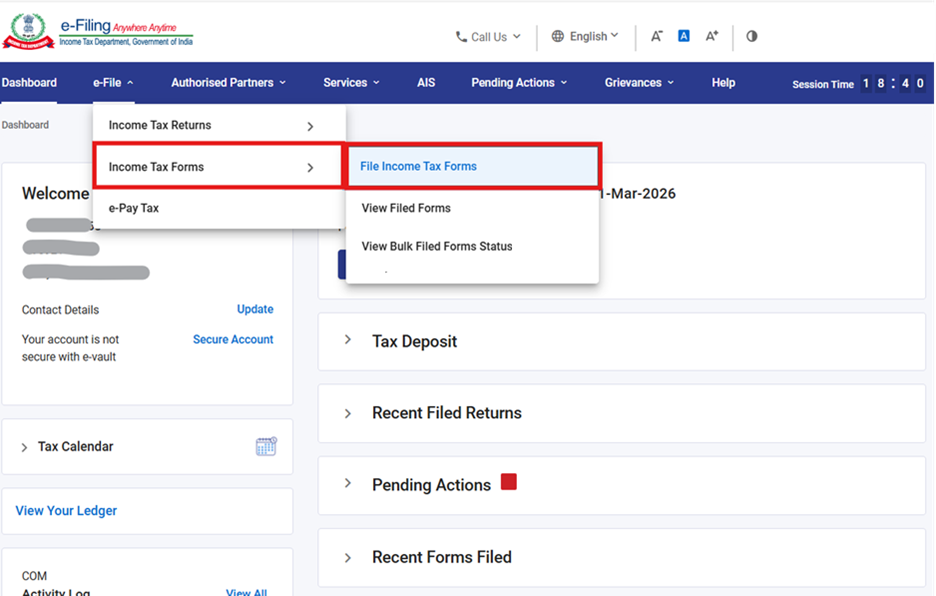
ধাপ 3: ই-ফাইল > আয়কর ফর্মসমূহ > আয়কর ফর্মসমূহ ফাইল করুন-এ যান।
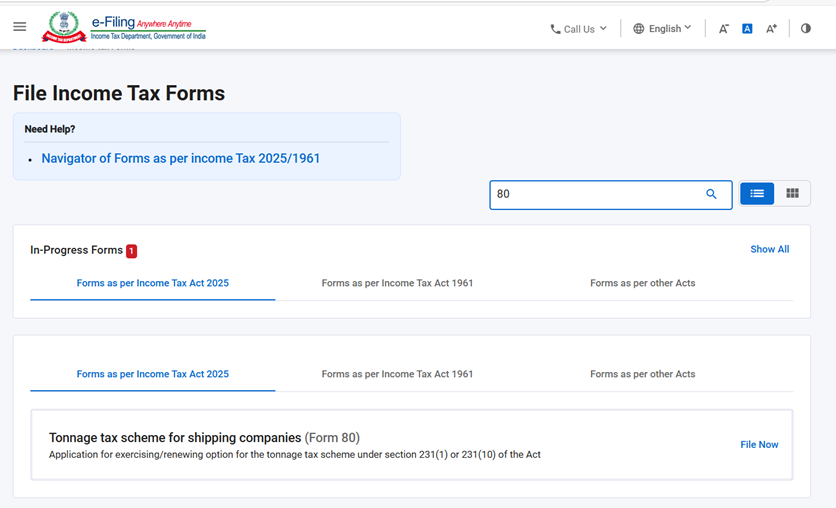
ধাপ 4: তিনটি ট্য়াবের মধ্য়ে, অনুগ্রহ করে আয়কর আইন 2025 অনুযায়ী ফর্মসমূহ ট্য়াবটি নির্বাচন করুন, ফর্ম 80 এর জন্য অনুসন্ধান করুন বা নির্বাচন করুন, এবং এখন ফাইল করুন বোতামটি ক্লিক করুন।
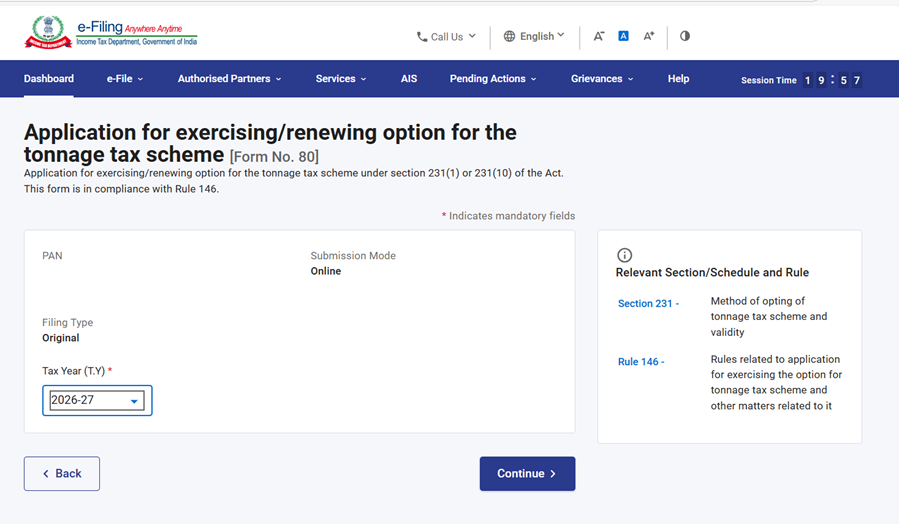
ধাপ 5: PAN, জমা দেওয়ার মোড, ফাইল করার প্রকার পরীক্ষা করুন এবং প্রযোজ্য কর বর্ষ (ক.ব) নির্বাচন করুন এবং চালিয়ে যান বোতামে ক্লিক করুন।
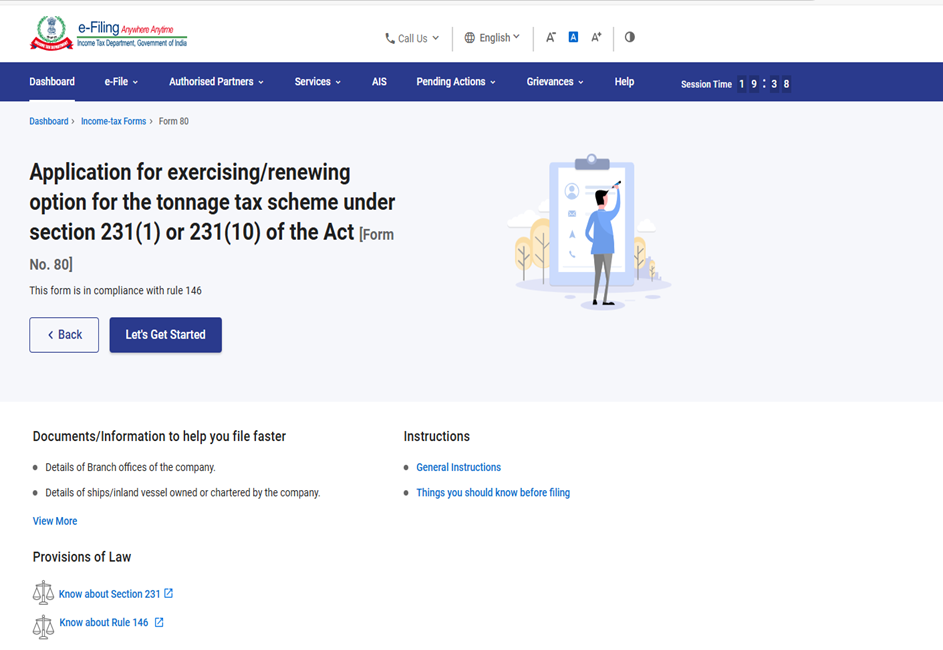
ধাপ 6. শুরু করা যাক-এ ক্লিক করুন।
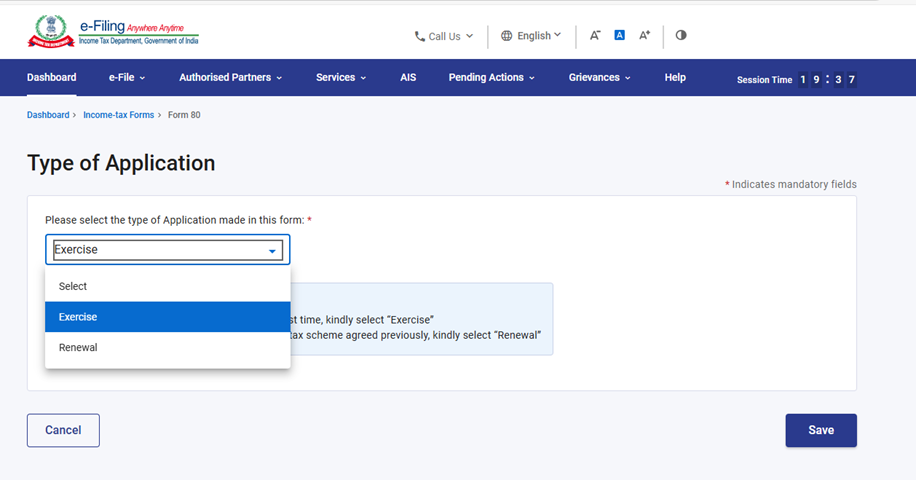
ধাপ 7 - "শুরু করা যাক" ক্লিক করার পরে, ব্যবহারকারী প্যানেল স্ক্রিনে পৌঁছে যাবেন। এগিয়ে যাওয়ার জন্য প্রথম প্যানেলে "আবেদনের প্রকার" নির্বাচন করুন।
দ্রষ্টব্য়: অনুগ্রহ করে ড্রপডাউন থেকে এই ফর্মে যে ধরনের আবেদন করা হয়েছে তা নির্বাচন করুন। প্রাসঙ্গিক বিবরণ পূরণ করুন, যাচাই করুন এবং সংরক্ষণ করুন-এ ক্লিক করুন।
- যদি প্রথমবার টনেজ ট্যাক্স স্কিম বেছে নেওয়া হয়, অনুগ্রহ করে "বিকল্পের অনুশীলন" নির্বাচন করুন।
- যদি পূর্বে সম্মত টনেজ কর প্রকল্প পুনর্নবীকরণের জন্য আবেদন করা হয়, অনুগ্রহ করে “বিকল্পের পুনর্নবীকরণ” নির্বাচন করুন।
ধাপ 8: প্রথম প্যানেল সংরক্ষণ করার পর, এগিয়ে যাওয়ার জন্য় দ্বিতীয় প্যানেল, পার্ট A – আবেদনকারীর বিবরণ নির্বাচন করুন। প্রাসঙ্গিক বিবরণ পূরণ করুন, যাচাই করুন এবং সংরক্ষণ করুন-এ ক্লিক করুন।
দ্রষ্টব্য:
- অনুগ্রহ করে নিশ্চিত করুন যে "আমার প্রোফাইল" বিভাগের অধীনে সমস্ত বাধ্যতামূলক বিবরণ ঠিকানা সহ সম্পূর্ণ করা হয়েছে। "আমার প্রোফাইল" হাইপারলিঙ্কে ক্লিক করে আপনি আপনার যোগাযোগ এবং ঠিকানার বিবরণ আপডেট করতে পারেন।
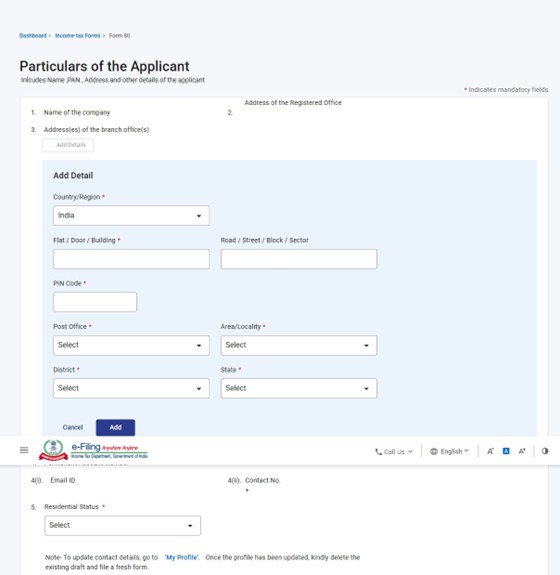
- ক্রমিক নম্বর 3 শাখা অফিস(গুলি) এর ঠিকানার(গুলি) অধীনে, 'বিবরণ যোগ করুন' নির্বাচন করুন, প্রাসঙ্গিক ক্ষেত্রগুলি পূরণ করুন, এবং এগিয়ে যাওয়ার জন্য় 'যুক্ত করুন' ক্লিক করুন।
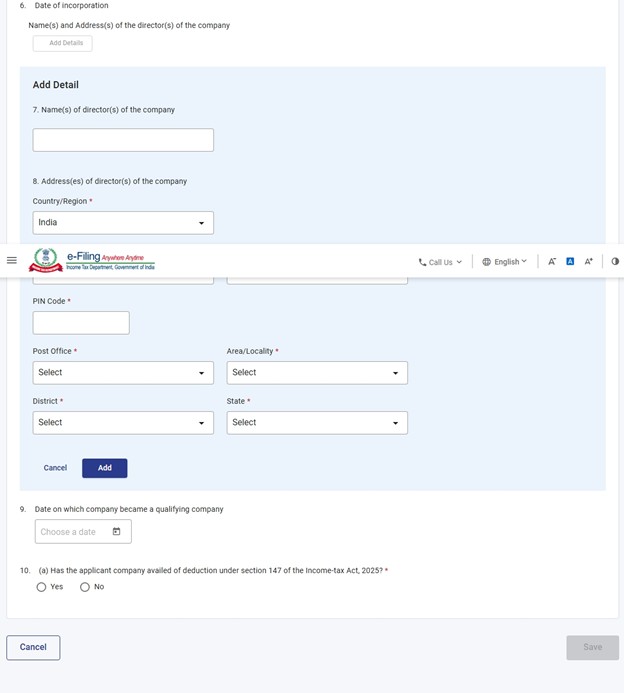
ক্রমিক নম্বর 7 এবং ক্রমিক নম্বর 8 - অধীনে-কোম্পানির অধিকর্তা(বৃন্দ) এর নাম(গুলি) ও ঠিকানা(গুলি), 'বিশদ বিবরণ যোগ করুন' নির্বাচন করুন, প্রয়োজনীয় ক্ষেত্রগুলি পূরণ করুন এবং এগিয়ে যাওয়ার জন্য 'যুক্ত করুন'-এ ক্লিক করুন।
ধাপ 9: দ্বিতীয় প্য়ানেল সংরক্ষণ করার পর, তৃতীয় প্যানেল: জাহাজ/অভ্যন্তরীণ জাহাজের বিবরণ নির্বাচন করুন।
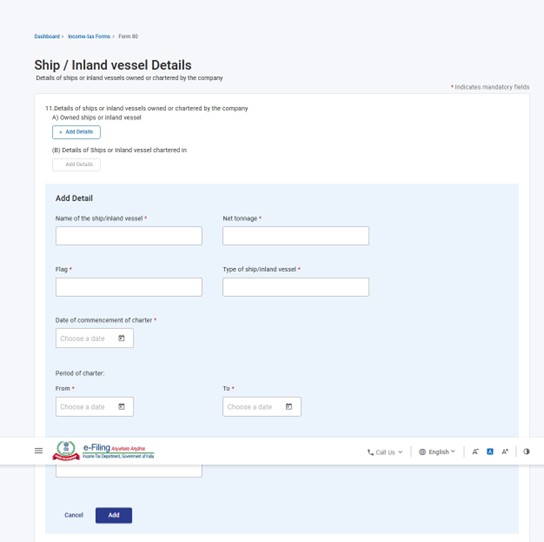
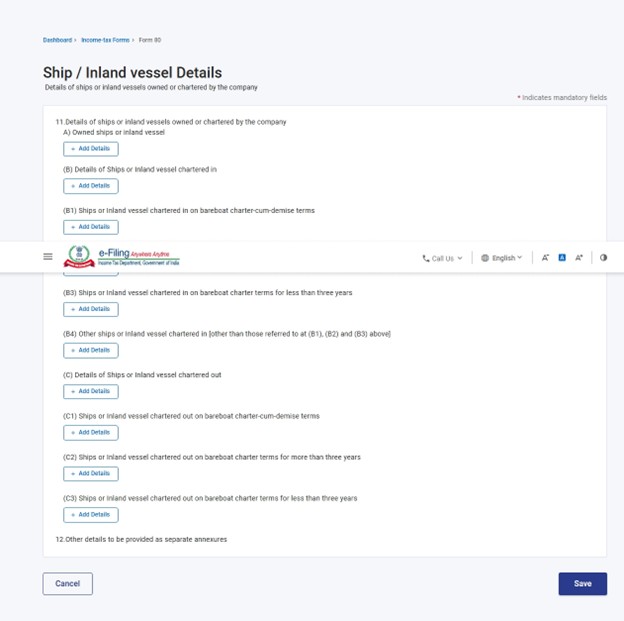
ক্ষেত্র 11 “কোম্পানির মালিকানাধীন বা ভাড়া করা জাহাজ বা অভ্যন্তরীণ জাহাজের বিবরণ” এর অধীনে প্রয়োজনীয় ক্ষেত্রগুলি নির্বাচন করুন এবং এগিয়ে যাওয়ার জন্য়' যুক্ত করুন'-এ ক্লিক করুন।
দ্রষ্টব্য় –অনুগ্রহ করে জাহাজ/অভ্যন্তরীণ জাহাজের নাম, মোট টনেজ, পতাকা, জাহাজ/অভ্যন্তরীণ জাহাজের ধরন, চার্টার শুরু হওয়ার তারিখ, ডিরেক্টর জেনারেল (শিপিং)/অভ্যন্তরীণ জাহাজের রেজিস্ট্রারের অনুমোদনের রেফারেন্স নম্বর এবং প্রতিটি উপ-শিরোনামের অধীনে যোগ্য কিনা বা না এর মতো বিশদ বিবরণ প্রদান করুন।
ধাপ 10: তৃতীয় প্যানেলটি সংরক্ষণ করার পর, চতুর্থ প্যানেলটি নির্বাচন করুন: পার্ট B - শুধুমাত্র টনেজ কর প্রকল্পের বিকল্প পুনর্নবীকরণের ক্ষেত্রে নির্দিষ্ট বিবরণ সরবরাহ করা হবে। প্রাসঙ্গিক বিবরণ পূরণ করুন, যাচাই করুন এবং সংরক্ষণ করুন-এ ক্লিক করুন।
এই প্যানেলে, দয়া করে পূর্ববর্তী বিকল্পগুলির বিশদ বিবরণ দিন।
দ্রষ্টব্য়- এই অংশটি পূরণের জন্য উপলব্ধ হওয়া উচিত শুধুমাত্র যদি আবেদন প্যানেলে আবেদন ক্ষেত্রের ধরণে "পুনর্নবীকরণ বিকল্প" নির্বাচন করা হয়।
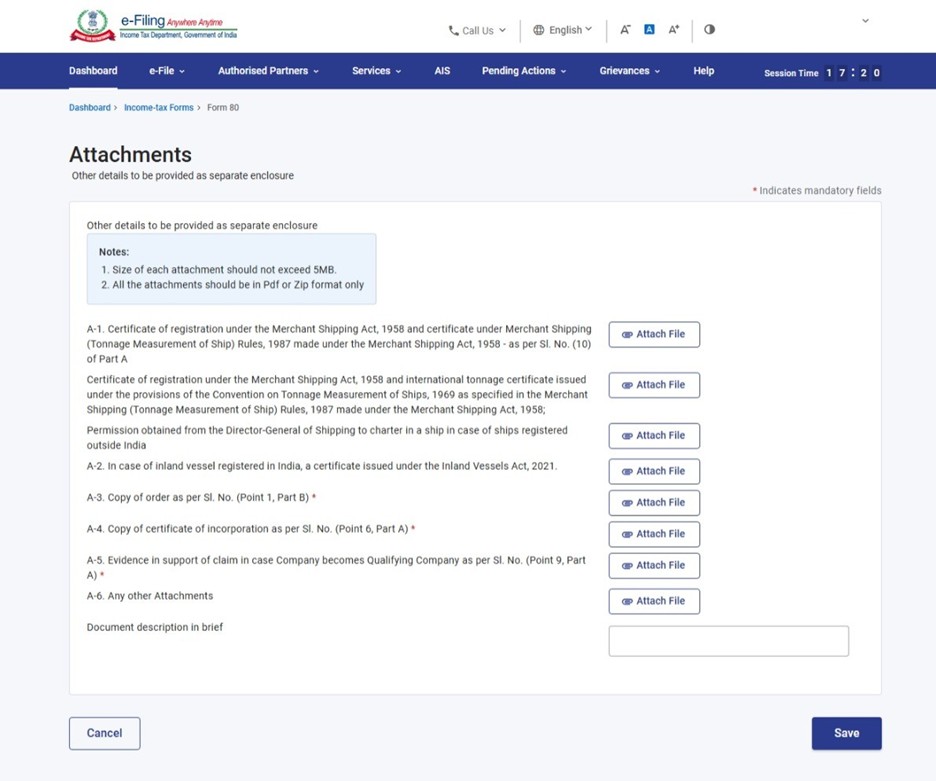
ধাপ 11: চতুর্থ প্যানেলটি সংরক্ষণ করার পর, পঞ্চম প্যানেল: সংযুক্তি নির্বাচন করুন। অনুগ্রহ করে প্রাসঙ্গিক নথিপত্র “সংযুক্তিসমূহ” এই প্যানেলটিতে সংযুক্ত করুন এবং সংরক্ষণ করুন-এ ক্লিক করুন।
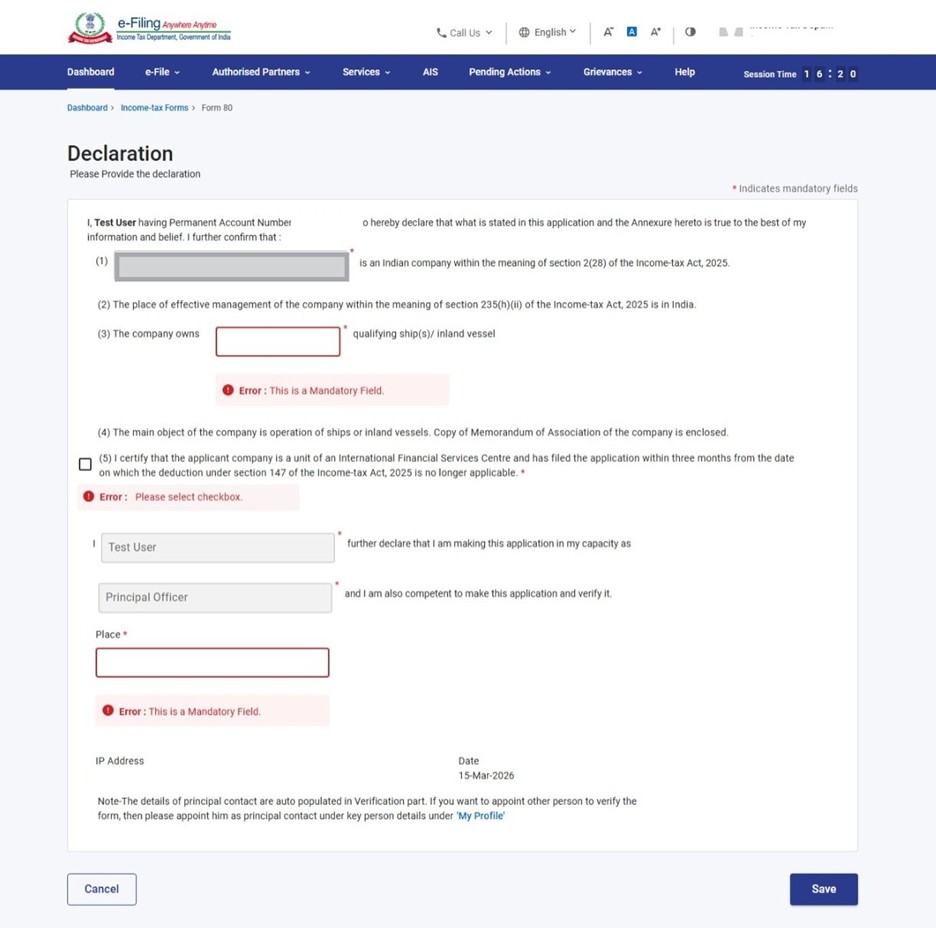
ধাপ 12: পঞ্চম প্যানেলটি সংরক্ষণ করার পর, “ঘোষণা” প্যানেলটি নির্বাচন করুন। ঘোষণা প্যানেলটি নিশ্চিত করুন এবং সংরক্ষণ করুন-এ ক্লিক করুন।
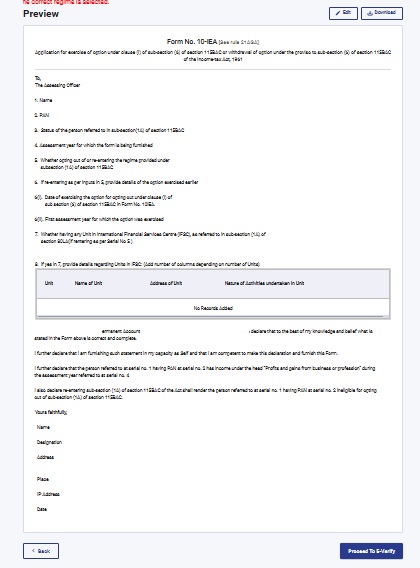
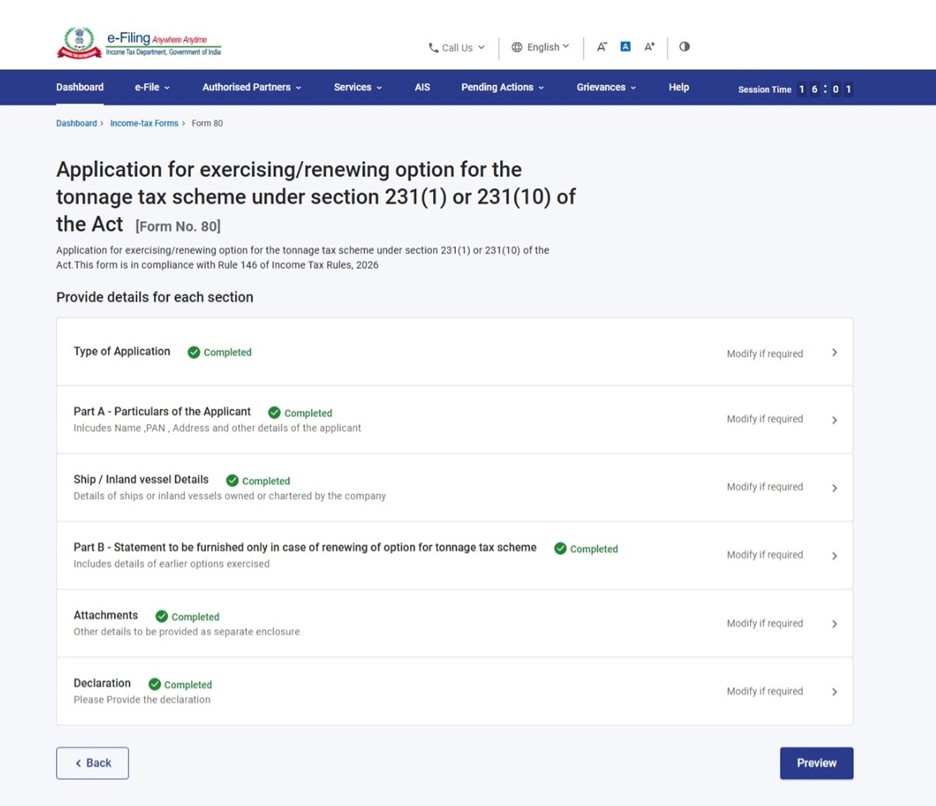
ধাপ 13: ঘোষণা প্যানেলটি সংরক্ষণ করার পর, প্যানেলের স্থিতি সম্পূর্ণ হিসাবে প্রদর্শিত হবে তারপর প্রিভিউ বোতাম সক্রিয় করা হবে।
ধাপ 14: প্রিভিউ পৃষ্ঠায়, বিবরণসমূহ যাচাই করুন এবং ই-ভেরিফাই করতে এগিয়ে যান-এ ক্লিক করুন।
দ্রষ্টব্য়: "ডাউনলোড" বোতামে ক্লিক করে, ব্যবহারকারী প্রিভিউ PDF ডাউনলোড করতে পারবেন এবং ই-ভেরিফাই করতে এগিয়ে যাওয়ার আগে বিবরণসমূহ যাচাই করতে পারবেন।
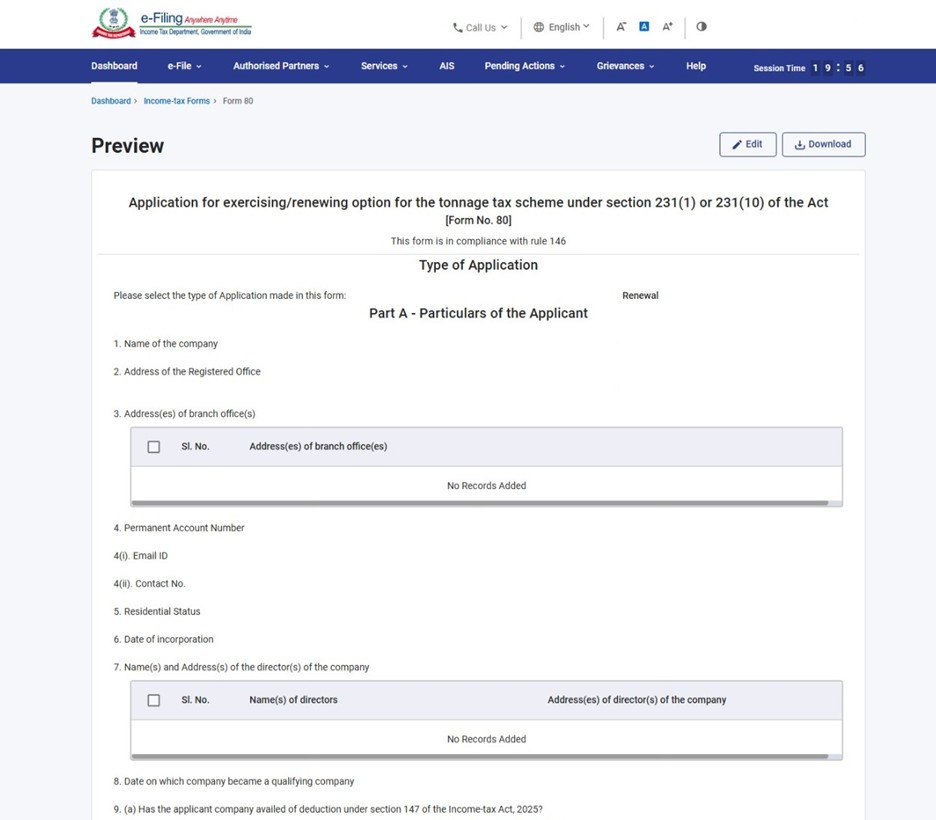
ধাপ 15: ই-ভেরিফাই করতে এগিয়ে যান বোতামে ক্লিক করার পর, আপনি ই-ভেরিফাই করতে এগিয়ে যেতে চান এই বার্তা প্রদর্শনকারী একটি পপআপ নিশ্চিতকরণ আসবে। হ্য়াঁ-তে ক্লিক করুন।
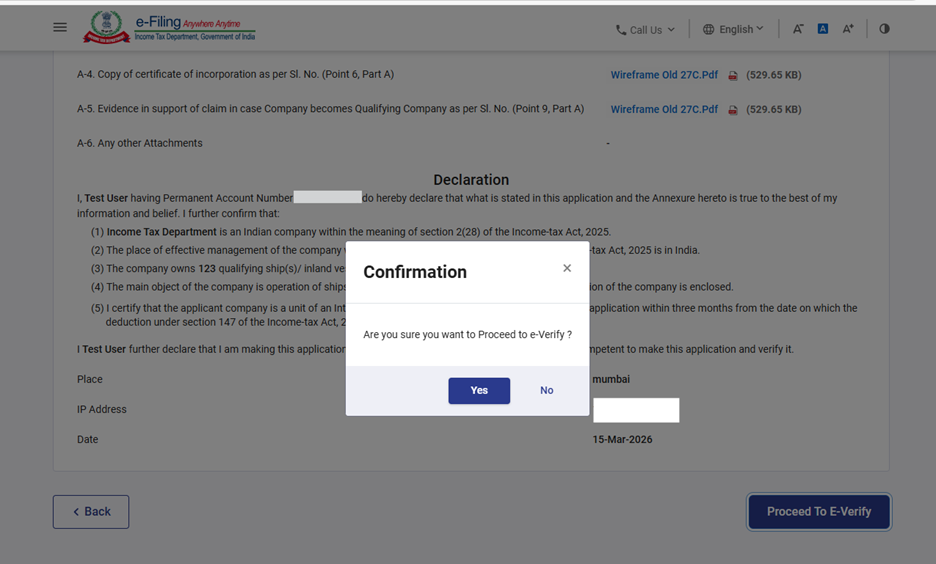
ধাপ 16: হ্যাঁ ক্লিক করার পর, আপনি ই-ভেরিফাই পেজে পৌঁছে যাবেন, যেখানে আপনি শুধুমাত্র DSC ব্য়বহার করে ফর্ম 80 যাচাই করতে পারবেন।
দ্রষ্টব্য়: কীভাবে ই-ভেরিফাই করবেন সেই বিষয়ে আরো জানতে ব্য়বহারকারী নির্দেশিকাটি দেখুন
ধাপ 17: সফল ই-ভেরিফিকেশন এর পরে, একটি লেনদেন ID এবং স্বীকৃতিপত্র রসিদ নম্বর সহ একটি সাফল্য বার্তা প্রদর্শিত হবে। ভবিষ্যতে ব্যবহারের জন্য অনুগ্রহ করে লেনদেন ID এবং স্বীকৃতি প্রাপ্তি নম্বরটি লিখে রাখুন। এছাড়াও, ই-ফাইলিং পোর্টালে নিবন্ধিত ইমেল ID (গুলি) এবং মোবাইল নম্বরে(গুলি) আপনি একটি সুনিশ্চিতকরণ বার্তা পাবেন।
স্বীকৃতি রসিদটি ডাউনলোড করার জন্য় ডাউনলোড বোতামে ক্লিক করুন।
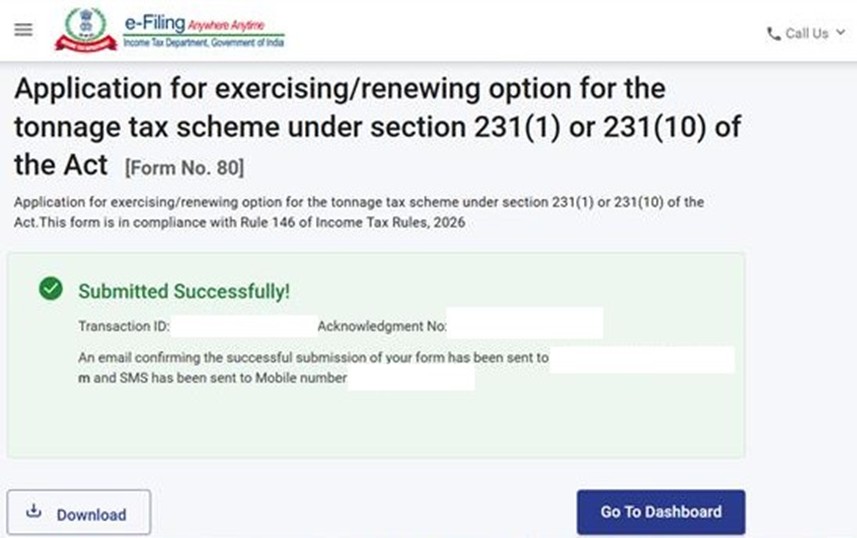
ফর্ম 80 সফলভাবে জমা দেওয়ার পরে ব্যবহারকারী পূরণ করা ফর্মটি দেখতে পারেন-আপনার ড্যাশবোর্ডে, ই-ফাইল > আয়কর ফর্মসমূগ ফাইল করুন > ফাইল করা ফর্মসমূহ দেখুন > আয়কর আইন 2025 এর অধীনে ফাইল করা ফর্ম ট্যাব দেখুন-এ ক্লিক করুন।
দ্রষ্টব্য়: আরও জানতে ব্যবহারকারী নির্দেশিকা থেকে পূরণ করা ফর্ম দেখুন।
5. সম্পর্কিত বিষয়সমূহ
6.শব্দকোষ
| সংক্ষেপণ/সংক্ষিপ্ত রূপ | বর্ণনা/সম্পূর্ণ রূপ |
| DSC | ডিজিটাল স্বাক্ষর শংসাপত্র |
| EVC | বৈদ্যুতিন যাচাইকরণ শংসাপত্র |
| ARN | স্বীকৃতি রসিদ নম্বর |
| PY | পূর্ববর্তী বর্ষ |
| FY | আর্থিক বর্ষ |
| TY | কর বর্ষ |