ফর্ম নং 188 ব্যবহারকারী নির্দেশিকা
1. ফর্মের সংক্ষিপ্ত বিবরণ এবং উদ্দেশ্য
ফর্ম নং 188 হলো অবসর পরবর্তী পেনশন তহবিল অথবা গ্র্যাচুইটি তহবিলের অনুমোদন লাভের জন্য আবেদনপত্র। ফান্ডের ট্রাস্টি বা ট্রাস্টিবৃন্দকে নির্ধারিত সকল প্রয়োজনীয় নথিপত্রসহ ফর্ম নং 188 জমা দিয়ে মূল্যায়ন কর্তার কাছে উক্ত ফান্ডের অনুমোদনের জন্য আবেদন করতে হবে। অনুমোদনকারী কতৃপক্ষ যদি প্রযোজ্য শর্তাবলী পূরণ হয়েছে বলে সন্তুষ্ট হন তবে তিনি সেই অবসর পরবর্তী পেনশন তহবিল অথবা গ্র্যাচুইটি তহবিলের অনুমোদন দিতে পারেন।
2. এই পরিষেবাটি পাওয়ার পূর্বশর্তসমূহ
- ব্যবহারকারীকে ই-ফাইলিং পোর্টালে নিবন্ধিত হতে হবে।
- ব্যবহারকারীর PAN এর স্থিতি "সক্রিয়" হতে হবে।
- DSC পদ্ধতিতে ফর্ম যাচাই করতে ব্যবহারকারীদের একটি বৈধ DSC থাকতে হবে এবং এটি ই-ফাইলিং পোর্টালে নিবন্ধিত হতে হবে যার মেয়াদ উত্তীর্ণ হয়নি।
3. কারা এটি ব্যবহার করতে পারবেন?
সকল নিবন্ধিত ব্যবহারকারী ট্রাস্ট যাদের বৈধ PAN আছে তারা ই-ফাইলিং পোর্টালে ফর্ম নং 188-তে আবেদন করতে পারবেন।
4. ধাপে-ধাপে নির্দেশিকা
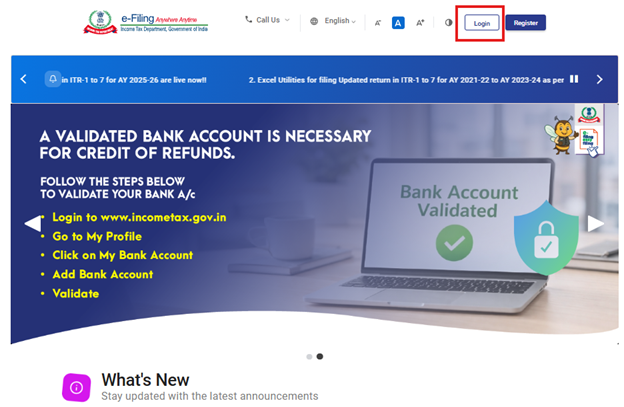
ধাপ 1: ব্যবহারকারী নিবন্ধিত ব্যবহারকারী ID এবং পাসওয়ার্ড ব্যবহার করে ই-ফাইলিং পোর্টালে লগ ইন করুন।
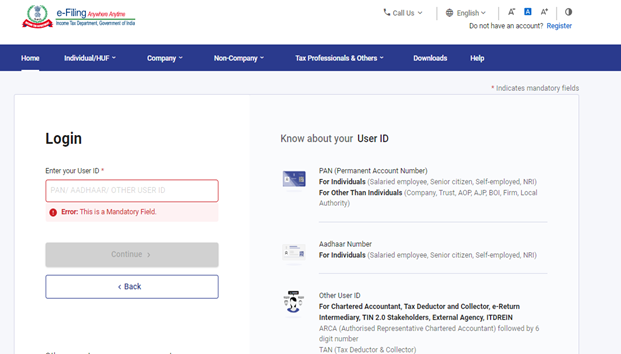
ধাপ 2: ব্যবহারকারী ID (PAN) এবং পাসওয়ার্ড লিখুন এবং ‘এগিয়ে যান’-এ ক্লিক করুন।
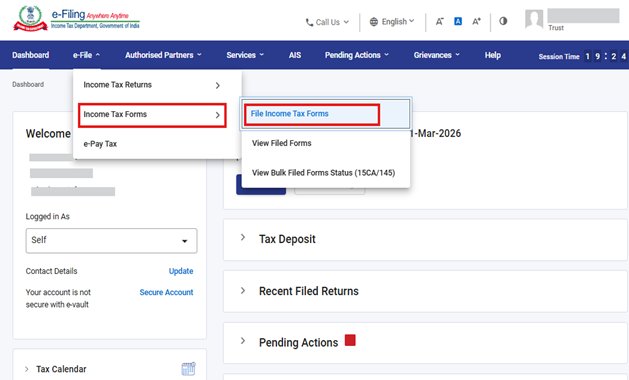
ধাপ 3: ই-ফাইল > আয়কর ফর্মসমূহ > আয়কর ফর্মসমূহ ফাইল করুন-এ যান।
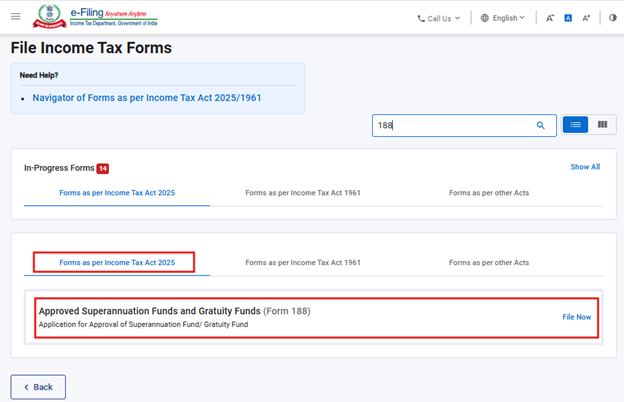
ধাপ 4: আয়কর আইন 2025 ট্যাব থেকে ফর্ম নির্বাচন করুন নিন।
আয়কর আইন 2025 অনুযায়ী ফর্মসমূহ-তে ক্লিক করুন এবং "ফর্ম নং 188" নির্বাচন করুন এবং "এখন ফাইল করুন"-এ ক্লিক করুন ।
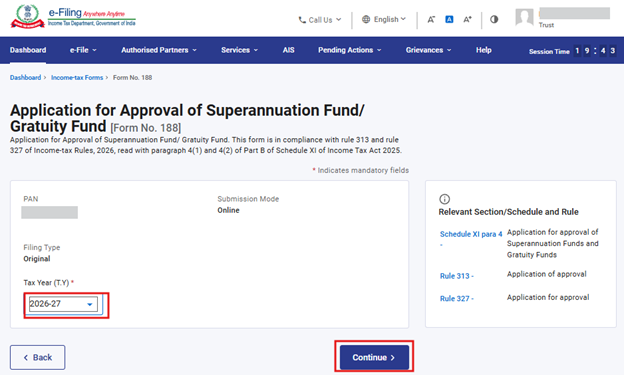
ধাপ 5: ব্যবহারকারী প্রযোজ্য কর বর্ষ (ক.ব) নির্বাচন করুন এবং চালিয়ে যান বোতামে ক্লিক করুন।
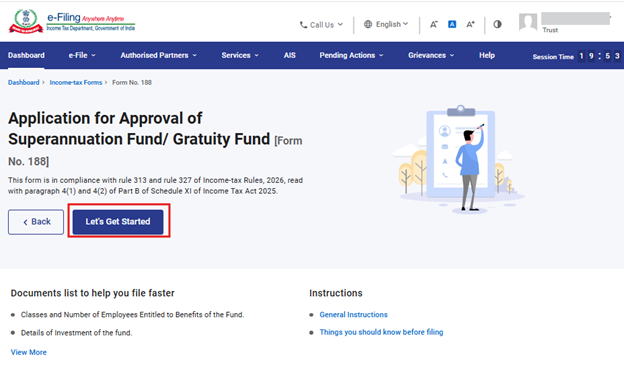
ধাপ 6: শুরু করা যাক-এ ক্লিক করুন।
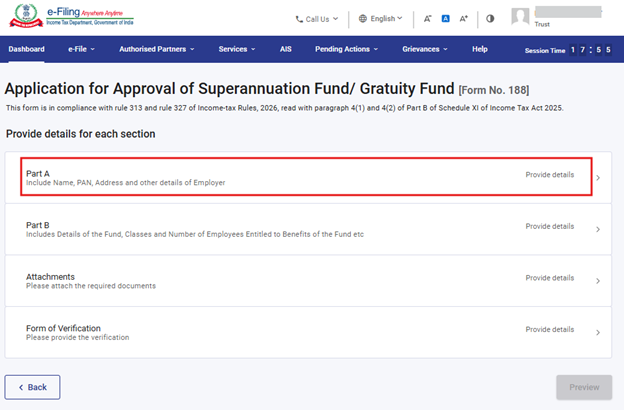
ধাপ 7: 'শুরু করা যাক'-এ ক্লিক করার পর ব্যবহারকারীকে প্যানেল স্ক্রিনে নিয়ে যাওয়া হবে যেখানে ব্যবহারকারী প্রথম প্যানেল- পার্ট A নির্বাচন করবেন।
ফর্ম নং 188 চারটি প্যানেলে বিভক্ত, যথাক্রমে-
- পার্ট A
- পার্ট B
- পরিশিষ্ট
- যাচাইকরণের ফর্ম
ব্যবহারকারী প্রতিটি প্যানেলে প্রয়োজনীয় বিবরণ প্রদান করার পরে তা সংরক্ষণ করবেন এবং তারপর পরবর্তী প্যানেলে যাবেন। প্রক্রিয়াটি শুরু করার জন্য ব্যবহারকারী বেছে নেবেন প্রথম প্যানেল- পার্ট A এবং প্রয়োজনীয় তথ্য প্রদান করতে শুরু করবেন।
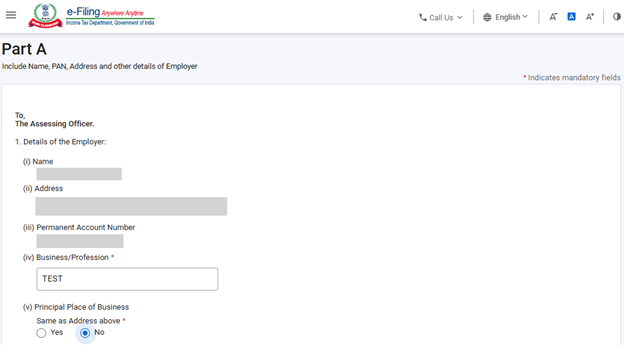
ধাপ 8: দয়া করে প্রথম প্যানেলে প্রয়োজনীয় বিবরণ প্রদান করুন ও যাচাই করুন এবং সংরক্ষণ করুন-এ ক্লিক করুন।
ব্যবহারকারী সকল প্রয়োজনীয় তথ্য প্যানেলের মধ্যে প্রদান করবেন। এই প্যানেলটি পূর্বে পূরণ করা বাঞ্ছনীয়। সব তথ্য দেওয়া হয়ে গেলে, ব্যবহারকারী বিবরণ সংরক্ষণ করতে 'সংরক্ষণ করুন' বেছে নেবেন এবং পরবর্তী প্যানেলে এগিয়ে যাবেন।
দ্রষ্টব্য: অনুগ্রহ করে নিশ্চিত করুন যে "আমার প্রোফাইল" অংশে ঠিকানাসহ সকল বাধ্যতামূলক বিবরণ পূরণ করা হয়েছে। যদি ব্যবহারকারী "আমার প্রোফাইল" অংশে কোন তথ্য পরিবর্তন করতে চান, তাহলে অনুগ্রহ করে পূর্বের খসড়া মুছে ফেলুন এবং নতুন করে ফর্মটি ফাইল করুন যাতে পরিবর্তনগুলি ফর্মে প্রতিফলিত হয়।
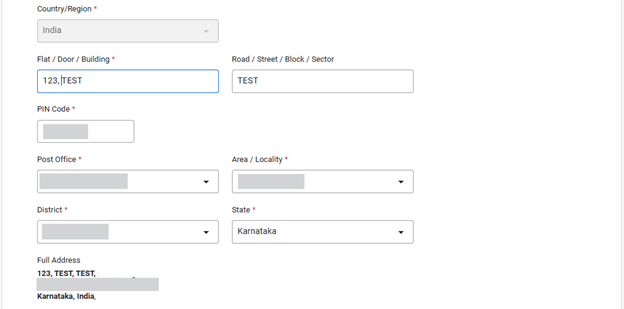
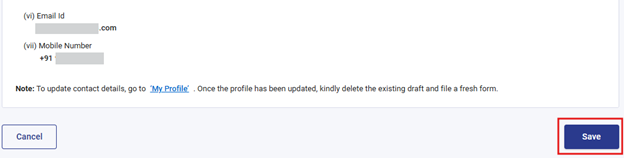
ধাপ 9: প্রথম প্যানেল সংরক্ষণ করার পরে নির্বাচন করুন দ্বিতীয় প্যানেল- পার্ট B।
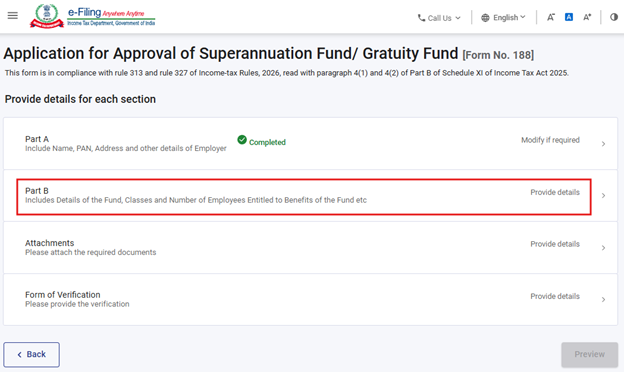
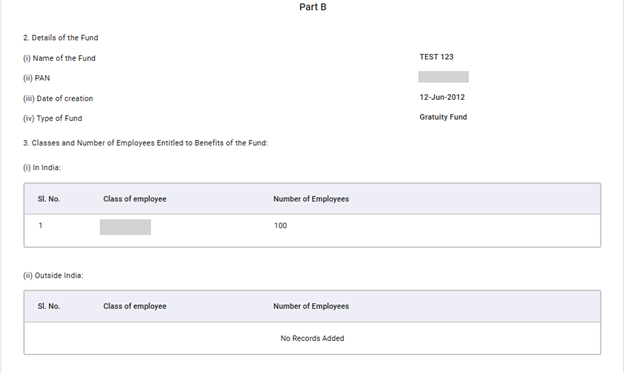
ধাপ 10: দ্বিতীয় প্যানেলে বিবরণ লিখুন এবং সংরক্ষণ করুন-এ ক্লিক করুন।
ক্ষেত্র 2-এ ব্যবহারকারী তহবিলের বিবরণ প্রদান করবেন।
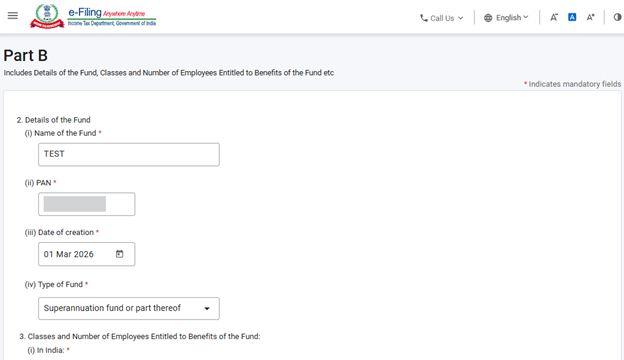
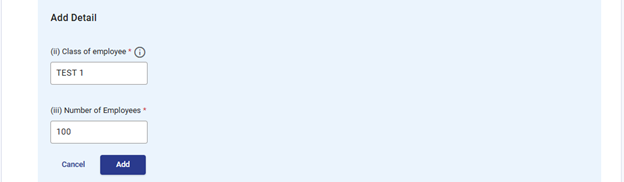
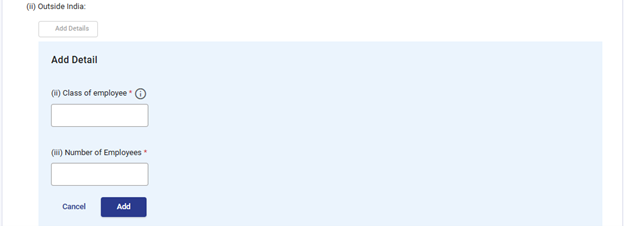
ক্ষেত্র 3-এ যেসব কর্মচারী তহবিলের সুবিধার অধিকারী তাদের বিবরণ ব্যবহারকারী প্রদান করবেন। ভারতবর্ষের এবং ভারতবর্ষের বাইরের কর্মচারীদের বিরবণ ব্যবহারকারী পৃথক পৃথকভাবে প্রদান করবেন
"বিবরণ যোগ করুন" বোতাম ব্যবহার করে সর্বাধিক 50টি রেকর্ড যোগ করা যাবে। চেক বক্স বেছে নিয়ে ব্যবহারকারী রেকর্ড সংশোধন করতে/মুছে ফেলতে পারেন।
দ্রষ্টব্য : " কর্মচারীর শ্রেণী " ক্ষেত্রটির জন্য, আবেদনকারীকে তহবিলের দলিল/ট্রাস্ট ডিড/গঠনতন্ত্র উল্লিখিত কর্মচারীদের সংজ্ঞায়িত শ্রেণি(সমূহ)র বিবরণ প্রদান করতে হবে।
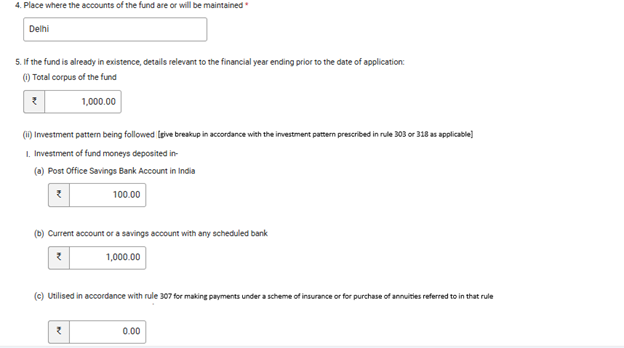
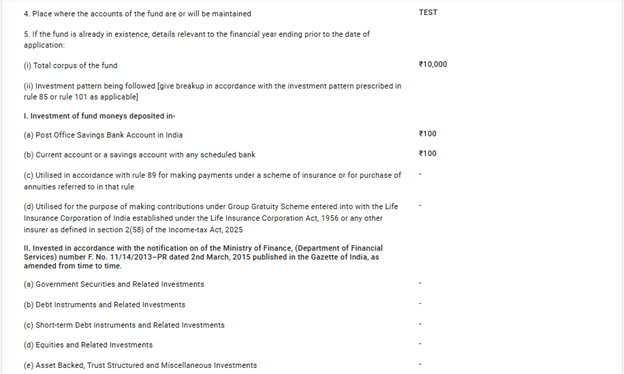
ক্ষেত্র 5-এ ব্যবহারকারী তহবিলের কর্পাসের বিরবণ এবং তহবিলের বিনিয়োগের ধরণের বিশদ প্রদান করবেন।
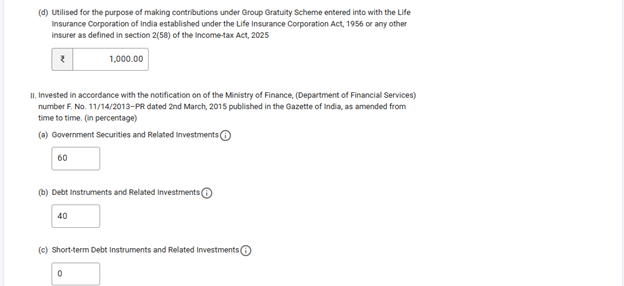
ক্ষেত্র 5(ii) I-এ ব্যবহারকারী তহবিলের করা বিনিয়োগের রাশি উল্লেখ করবেন। ফিল্ড 5(ii)II-এ ব্যবহারকারীকে ফর্মে উল্লিখিত বিনিয়োগের উপকরণসমূহে করা বিনিয়োগের শতাংশ উল্লেখ করতে হবে।
দ্রষ্টব্য: আইটেম 5(ii) এর বিনিয়োগের ধরণ এর অধীনে পয়েন্ট I-এ প্রদত্ত মান টাকাতে এবং পয়েন্ট II-এ প্রদত্ত মান শতাংশে উল্লেখ করতে হবে। এই দুই পয়েন্টে যে বিনিয়োগের তথ্য প্রদান করতে হবে তা পরস্পরের থেকে ভিন্ন।
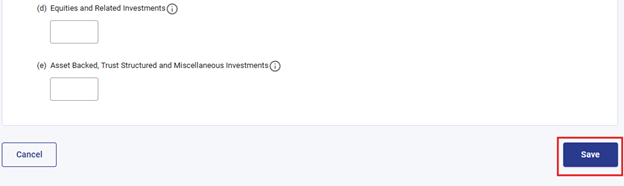
ধাপ 11: দ্বিতীয় প্যানেল সংরক্ষণ করার পর, নির্বাচন করুন তৃতীয় প্যানেল- সংযুক্তিসমূহ।
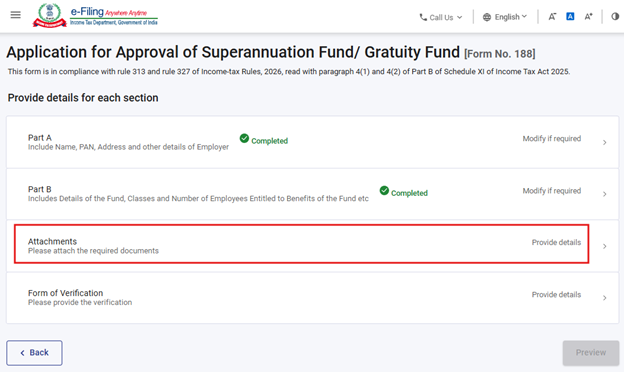
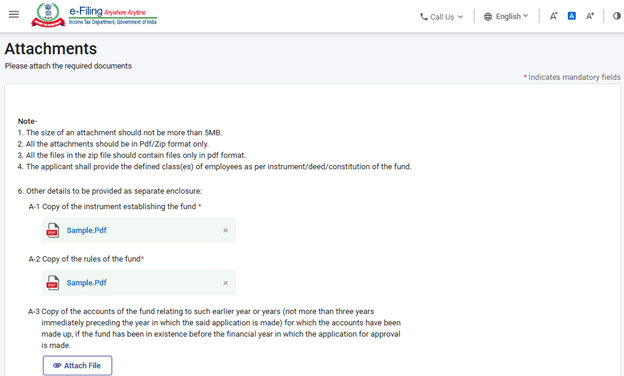
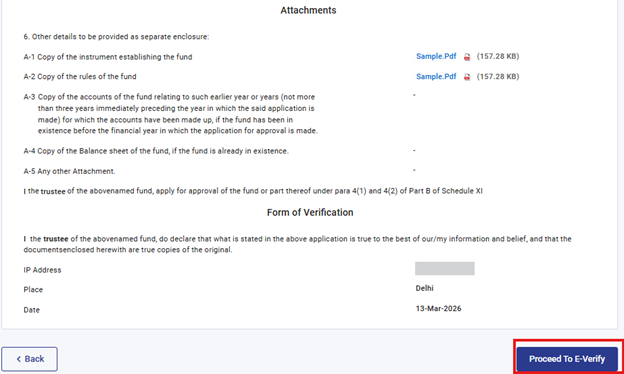
ধাপ 12: 'সংযুক্তি' প্যানেলে তথ্য প্রদান করুন এবং এগিয়ে যেতে 'সংরক্ষণ করুন'-এ ক্লিক করুন।
*বাধ্যতামূলক সংযুক্তিকে নির্দেশ করে। ব্যবহারকারী অন্যান্য কোনো নথি জমা করতে চাইলে ‘A-5’-এ জমা করতে পারেন।
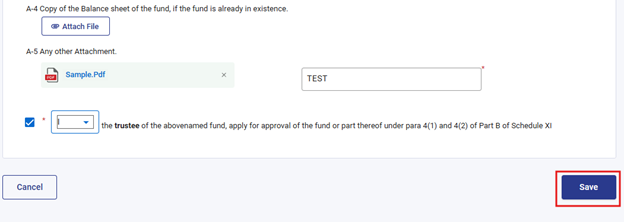
ধাপ 13: সংযুক্তি প্যানেলের পর, ব্যবহারকারী এগোবেন চতুর্থ প্যানেলে- যাচাইকরণের ফর্ম-এ।
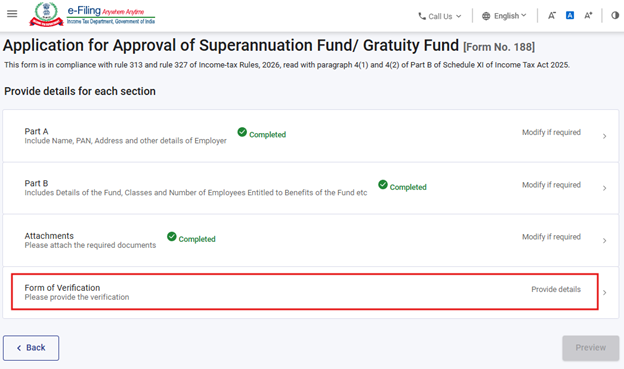
ধাপ 14: যাচাইকরণের ফর্মে ব্যবহারকারী তথ্য প্রদান করবেন। এগিয়ে যেতে 'সংরক্ষণ করুন' নির্বাচন করুন।
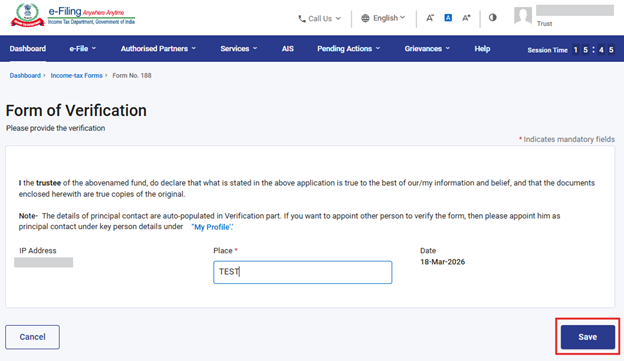
ধাপ 15: সব প্যানেল সংরক্ষণ হওয়ার পর, "সম্পূর্ণ হয়েছে" বোতামটি প্যানেলের শিরোনামে দেখতে পাওয়া যাবে। এগিয়ে যেতে " প্রিভিউ " বোতাম বেছে নিন।
যদি কোনো প্যানেল অসম্পূর্ণ থাকে, " অসম্পূর্ণ রয়েছে " চিহ্নটি দেখতে পাওয়া যাবে। ব্যবহারকারী এইরকম প্যানেলে ক্লিক করবেন, প্রয়োজনীয় তথ্য প্রদান করবেন এবং প্যানেলটি সংরক্ষণ করবেন। এরপর ব্যবহারকারী " প্রিভিউ " এর জন্য এগিয়ে যেতে পারেন।
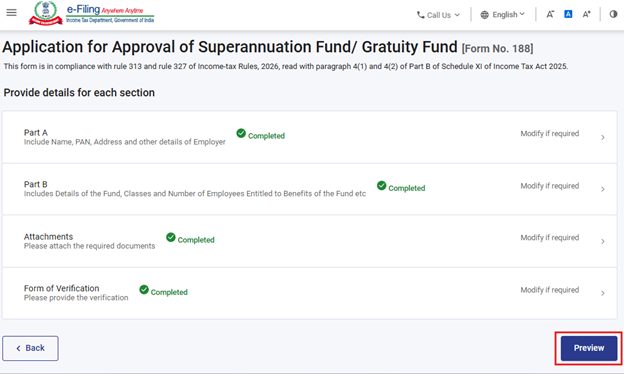
ধাপ 16: "প্রিভিউ" বোতামে ক্লিক করার পর ব্যবহারকারীকে প্রিভিউ স্ক্রিনে নিয়ে যাওয়া হবে যেখানে তিনি প্রদত্ত বিবরণ যাচাই করতে পারবেন এবং তারপর ক্লিক করবেন "ই-ভেরিফাই করতে এগিয়ে যান"-এ।
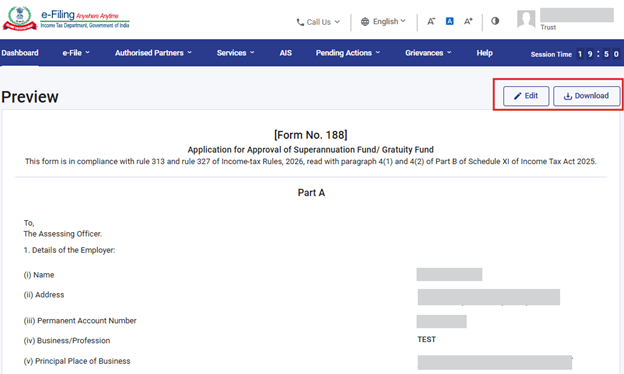
প্রিভিউ স্ক্রিনে ফর্মে ব্যবহারকারীর পূরণ করা সব ক্ষেত্র এবং তথ্য দেখতে পাওয়া যাবে। ব্যবহারকারী এগোনোর আগে এই বিবরণগুলি পর্যালোচনা করবেন। যদি কোনো পরিবর্তনের প্রয়োজন হয়, ফর্মে তা বদল করতে ব্যবহারকারী ক্লিক করবেন "সংশোধন করুন" বোতামে। ব্যবহারকারী প্রিভিউ স্ক্রিনটিকে PDF হিসেবে ডাউনলোডও করতে পারেন, কিন্তু এই PDF ফর্ম ফাইল করার আগে একটি কপি মাত্র এবং ফাইল করা চূড়ান্ত ফর্ম নয়।
ফাইল করার প্রক্রিয়ায় এগোনোর জন্য, ব্যবহারকারী " ই-ভেরিফাই করতে এগিয়ে যান" বোতামে ক্লিক করবেন।
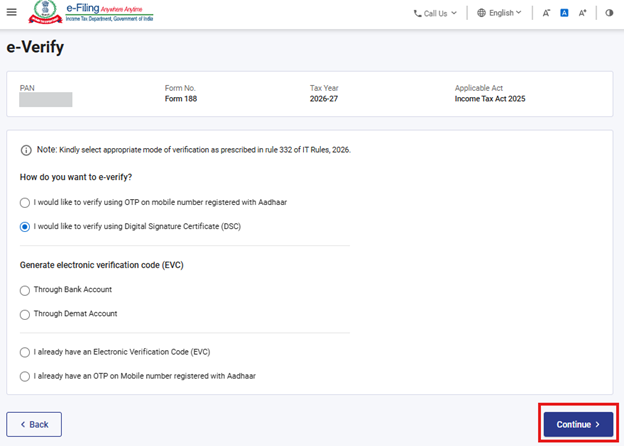
ধাপ 17 : ব্যবহারকারীকে 'ই-ভেরিফাই' করুন পৃষ্ঠায় নিয়ে যাওয়া হবে যেখানে OTP/EVC/DSC ব্যবহার করে তিনি ফর্ম নং 188 যাচাই করতে পারবেন। ব্যবহারকারী ফর্মটি জমা করার জন্য 'চালিয়ে যান' বোতামে ক্লিক করবেন।
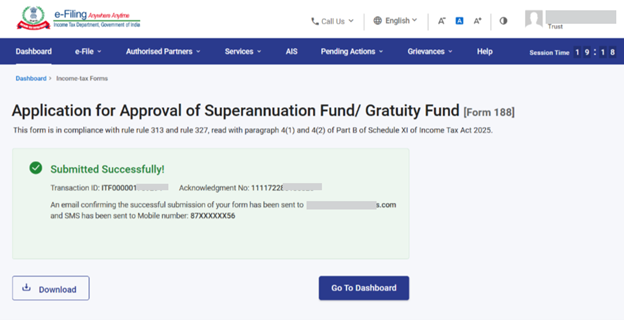
ধাপ 18 : ফর্মটি সফলভাবে জমা হওয়ার পর, স্ক্রিনে একটি সাফল্য বার্তা দেখতে পাওয়া যাবে।
সফল ই-ভেরিফিকেশন এর পর, একটি লেনদেন ID এবং স্বীকৃতি প্রাপ্তি রসিদ নম্বর সহ একটি সাফল্যের বার্তা প্রদর্শিত হয়। ভবিষ্যতে ব্যবহারের জন্য অনুগ্রহ করে লেনদেন ID এবং স্বীকৃতি প্রাপ্তি রসিদ নম্বরটি লিখে রাখুন। এছাড়াও, ই-ফাইলিং পোর্টালে নিবন্ধীকৃত ইমেল ID (গুলি) এবং মোবাইল নম্বরে (গুলি) আপনি একটি সুনিশ্চিতকরণ বার্তা পাবেন।
স্বীকৃতি প্রাপ্তি রসিদটি ডাউনলোড করার জন্য ডাউনলোড বোতামটি ক্লিক করুন।
ধাপ 19 :ফর্ম নং 188 সফলভাবে জমা করার পর ব্যবহারকারী পূরণ করা ফর্মটি-ড্যাশবোর্ডে, ই-ফাইল > আয়কর ফর্মসমূহ ফাইল করুন > ফাইল করা ফর্মসমূহ দেখুন > আয়কর আইন 2025 জমা করা ফর্ম অংশে দেখতে ট্যাব-এ ক্লিক করুন।
দ্রষ্টব্য: আরও জানতে পূরণ করা ফর্ম দেখার ব্যবহারকারী নির্দেশিকাটি দেখুন ।
দ্রষ্টব্য: কীভাবে ই-ভেরিফাই করবেন সেই বিষয়ে আরো জানতে ব্যবহারকারী নির্দেশিকাটি দেখুন।
5. সম্পর্কিত বিষয়গুলি
- লগইন
- ড্যাশবোর্ড
- কীভাবে ই-ভেরিফাই করবেন
- আয়কর ফর্মসমূহ (আপলোড)
- ডিজিটাল স্বাক্ষর শংসাপত্র নথিভুক্ত করুন (DSC)
6. শব্দকোষ
|
আদ্যক্ষরসমষ্টি/সংক্ষিপ্ত রূপ |
বিবরণ/পূর্ণরূপ |
|
DSC |
ডিজিটাল স্বাক্ষর শংসাপত্র |
|
EVC |
বৈদ্যুতিন যাচাই শংসাপত্র |
|
ARN |
স্বীকৃতি প্রাপ্তি নম্বর |
|
PY |
পূর্ববর্তী বর্ষ |
|
FY |
আর্থিক বর্ষ |
|
TY |
কর বর্ষ |