ফর্ম নং 20 ব্যবহারকারী ম্যানুয়াল
1.সংক্ষিপ্ত বিবরণ
ফর্ম 20 হল একটি বিধিবদ্ধ আবেদনপত্র যা আয়কর আইন 2025 এর ধারা 47(1) এর অধীনে কৃষি সম্প্রসারণ প্রকল্পের অনুমোদনের জন্য ব্যবহৃত হয়। এই ফর্মের প্রধান উদ্দেশ্য হল প্রকল্পের স্বীকৃতি নিশ্চিত করা যাতে প্রকল্পের জন্য ব্যয় করা অর্থ ধারা 47(1) এর অধীনে ছাড়ের যোগ্য হয়।
2.এই পরিষেবাটি পাওয়ার পূর্বশর্ত
• আপনাকে ই-ফাইলিং পোর্টাল-এ একজন নিবন্ধিত ব্যবহারকারী হতে হবে
• করদাতার PAN-এর স্ট্যাটাস "সক্রিয়" হতে হবে।
• নিবন্ধনের নথি যেমন MOA / AOA.
• কৃষি ও কৃষক কল্যাণ মন্ত্রণালয়ের পূর্বানুমোদন
• গত 3 করবর্ষের নিরীক্ষা করা আর্থিক বিবরণী
• DSC মোডের মাধ্যমে ফর্মটি যাচাই করার জন্য আপনার একটি বৈধ DSC থাকা উচিত এবং এটি অবশ্যই ই-ফাইলিং পোর্টালে নিবন্ধিত হতে হবে এবং মেয়াদোত্তীর্ণ নয় এমন হতে হবে।
3.ফর্ম সম্পর্কে
3.1 উদ্দেশ্য
এই ফর্মটির উদ্দেশ্য হলো নির্ধারিত কর্তৃপক্ষের কাছ থেকে প্রকল্পটির আনুষ্ঠানিক অনুমোদন/স্বীকৃতি লাভ করা, যাতে প্রকল্পটি আয়কর আইনের বিধান অনুযায়ী কর ছাড় দাবি করার যোগ্য হয়ে ওঠে।
3.2 কারা এটি ফাইল করতে পারবেন?
এই ফর্মটি যেকোনো করদাতা, কোম্পানি বা ফার্ম, ফাইল করতে পারবেন, যারা একটি কৃষি সম্প্রসারণ প্রকল্প গ্রহণ করতে চান এবং আয়কর আইন 2025 এর ধারা 47(1) এর অধীনে ছাড় দাবি করার জন্য প্রকল্পের অনুমোদন চান:
- CBDT-র অনুমোদনের আগে প্রকল্পটি কেন্দ্রীয় সরকার দ্বারা বিজ্ঞাপিত করা আবশ্যক।
- প্রকল্পটিকে অবশ্যই একটি কৃষি সম্প্রসারণ প্রকল্প হিসেবে যোগ্যতা অর্জন করতে হবে।
- প্রকল্পটির জন্য পঁচিশ লক্ষ টাকার অধিক ব্যয় হবে বলে প্রত্যাশা করা হচ্ছে (জমি বা ভবনের খরচ ব্যতীত)।
3.3 এক নজরে ফর্মটি
ফর্ম 20-তে তিনটি প্যানেল রয়েছে।
1. অংশ A:আবেদনকারীর বিবরণ
2.অংশ B:কৃষি সম্প্রসারণ প্রকল্পের বিবরণ
3.অন্যান্য বিবরণ ও ঘোষণা।
4.ধাপে ধাপে নির্দেশিকা
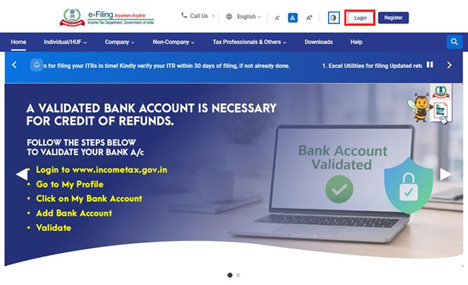
ধাপ 1: আপনার ব্যবহারকারী ID এবং পাসওয়ার্ড দিয়ে ই-ফাইলিং পোর্টালে লগইন করুন।
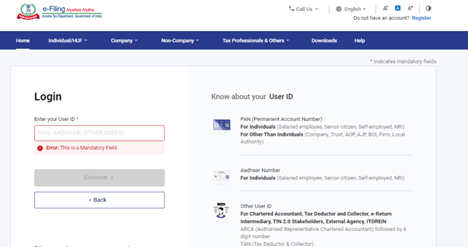
ধাপ 2: ব্যবহারকারী ID (PAN) এবং পাসওয়ার্ড লিখুন।
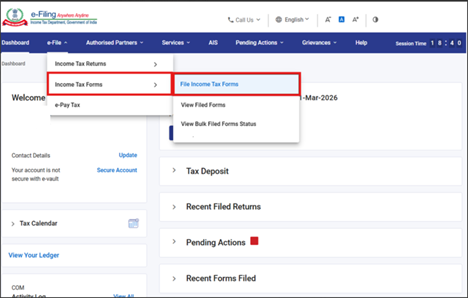
ধাপ 3: ই-ফাইল> আয়কর ফর্ম >আয়কর ফর্ম ফাইল করুন
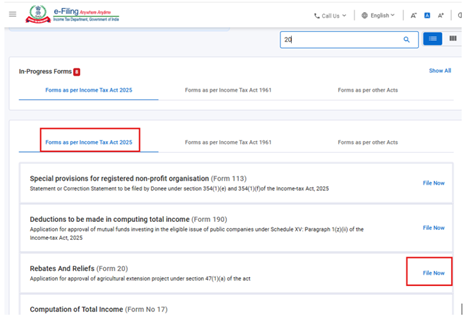
ধাপ 4: ‘আয়কর আইন 2025 অনুযায়ী ফর্ম ট্যাবটি নির্বাচন করুন, ফর্ম 20 বাছাই করুন এবং এখন ফাইল করুন বাটনে ক্লিক করুন।
ধাপ 5: প্রযোজ্য কর বর্ষ (T.Y) নির্বাচন করুন এবং 'চালিয়ে যান' বাটনে ক্লিক করুন।
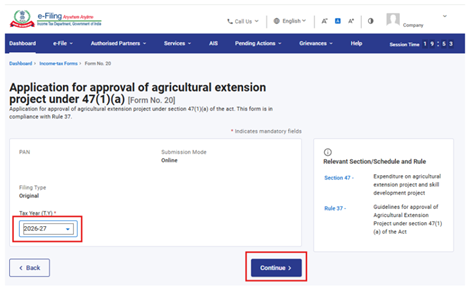
ধাপ 6: শুরু করা যাক -এ ক্লিক করুন।
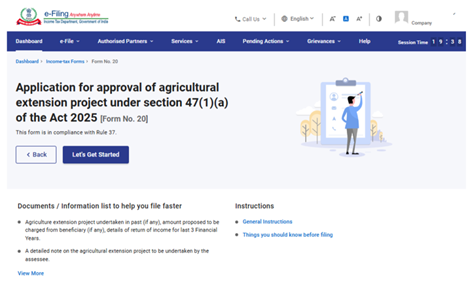
ধাপ 7: শুরু করা যাক -এ ক্লিক করলে, ব্যবহারকারীকে প্যানেল স্ক্রিনে নিয়ে যাওয়া হবে। প্রথম প্যানেলটি নির্বাচন করুন: অংশ A: আবেদনকারীর বিবরণ
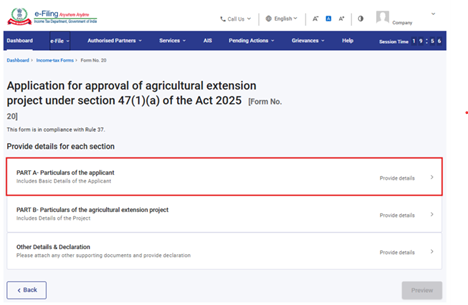
ধাপ 8: বিবরণগুলো যাচাই করুন এবং সেভ-এ ক্লিক করুন।
দ্রষ্টব্য: অনুগ্রহ করে নিশ্চিত করুন যে "আমার প্রোফাইল" বিভাগের অধীনে ঠিকানা সহ সমস্ত বাধ্যতামূলক বিবরণ পূরণ করা হয়েছে। আপনি "আমার প্রোফাইল" হাইপারলিঙ্কে ক্লিক করে আপনার যোগাযোগের এবং ঠিকানার বিবরণ আপডেট করতে পারেন।
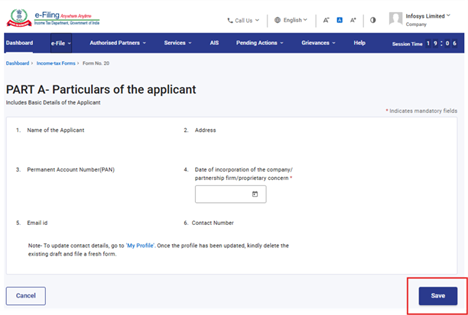
ধাপ 9: প্রথম প্যানেলটি সেভ করার পর, দ্বিতীয় প্যানেলটি নির্বাচন করুন: অংশ B: কৃষি সম্প্রসারণ প্রকল্পের বিবরণ
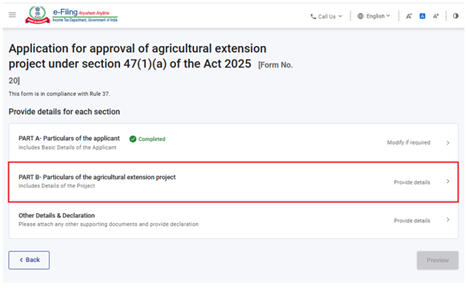
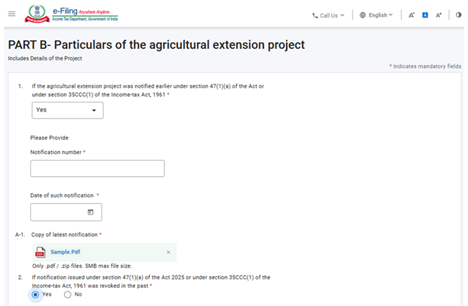
ধাপ 10: অংশ B :কৃষি সম্প্রসারণ প্রকল্প প্যানেলের বিবরণের অধীনে বিবরণগুলি পূরণ করুন এবং যাচাই করুন, তারপর সেভ-এ ক্লিক করুন
দ্রষ্টব্য:
- ক্রমিক নং 1-এ, ব্যবহারকারীকে এই ফর্মটি পূরণ করার আগে কোনো অনুমোদন নেওয়া হয়েছিল কিনা, সেই বিবরণ প্রদান করতে হবে। যদি হ্যাঁ নির্বাচন করা হয়, তাহলে বিজ্ঞপ্তি নম্বর, তারিখ এবং সর্বশেষ বিজ্ঞপ্তির প্রতিলিপির মতো প্রয়োজনীয় বিবরণ প্রদান করতে হবে।
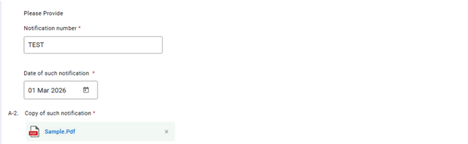
- ক্রমিক নং 2-এ ব্যবহারকারীকে এই ফর্মটি ফাইল করার আগে কোনো আদেশ প্রত্যাহার করা হয়েছিল কিনা এই বিবরণ প্রদান করতে হবে। যদি হ্যাঁ নির্বাচন করা হয়, তাহলে বিজ্ঞপ্তি নম্বর, তারিখ এবং উক্ত বিজ্ঞপ্তির একটি প্রতিলিপির মতো প্রয়োজনীয় বিবরণ প্রদান করতে হবে।
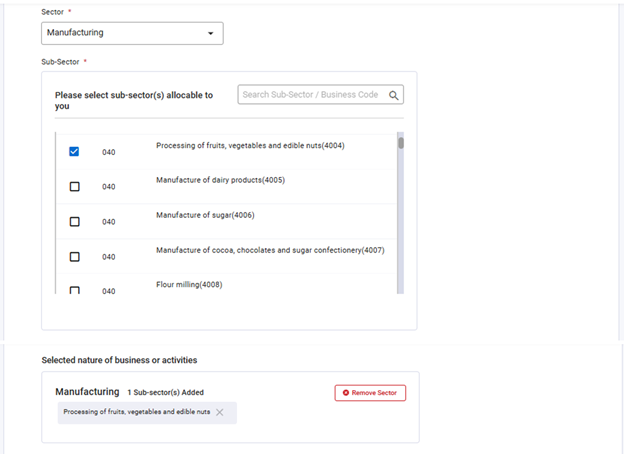
- ক্রমিক নং 3-এ ক্ষেত্র এবং উপ-ক্ষেত্রের বিবরণ ড্রপ ডাউনে তালিকাভুক্ত করা হয়েছে। তদনুসারে, ক্ষেত্র এবং উপ-ক্ষেত্রের একাধিক নির্বাচনেরও অনুমতি দেওয়া হয়েছে। উপরন্তু, অন্য যে কোনও ক্ষেত্রের বিকল্প, যা উপরের আইটেমগুলির তালিকাভুক্ত নয়, করদাতাকে সংশ্লিষ্ট উপ-ক্ষেত্রের বিবরণ সহ সম্পর্কিত বাক্সে এই ধরনের অন্যান্য ক্ষেত্রগুলি পূরণ করার পরামর্শ দেওয়া হচ্ছে।

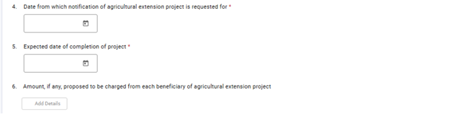
ক্রমিক নং 6 এর অধীনে,'বিবরণ সংযুক্ত করুন'এ ক্লিক করুন, প্রাসঙ্গিক বিবরণ প্রদান করুন এবং এগিয়ে যেতে 'সংযুক্ত করুন'-এ ক্লিক করুন।
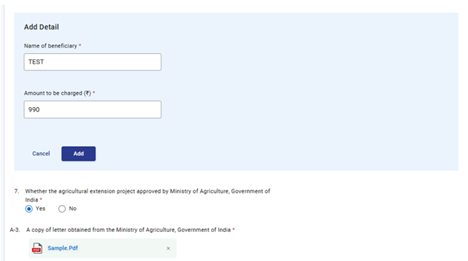
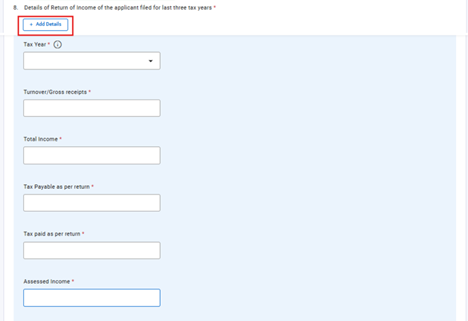
ক্রমিক নং 8-এর অধীনে, 'বিবরণ সংযুক্ত করুন' এ ক্লিক করুন, প্রাসঙ্গিক বিবরণ প্রদান করুন এবং এগিয়ে যেতে 'সংযুক্ত করুন' এ ক্লিক করুন।
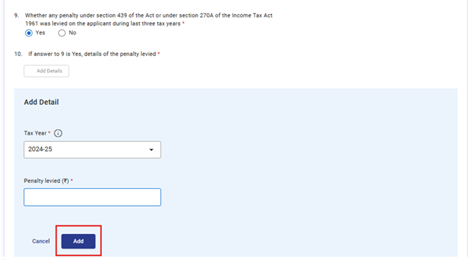
ক্রমিক নং 09-এ, "যদি হ্যাঁ নির্বাচন করা হয়, তাহলে ক্রমিক নং 10 সক্রিয় হবে।" আবেদনকারীকে আরোপিত জরিমানার বিবরণ প্রবেশ করাতে হবে এবং সারিটি যোগ করার জন্য সংযুক্ত করুন বাটনে ক্লিক করতে হবে।
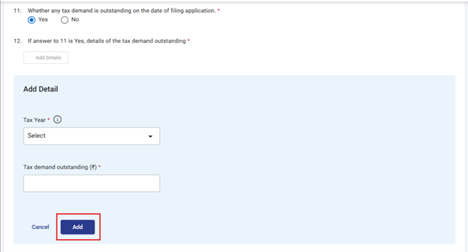
ক্রমিক নং 11-তে, "যদি হ্যাঁ নির্বাচন করা হয়, তাহলে ক্রমিক নং ১২ সক্রিয় হবে।" আবেদনকারীকে বকেয়া দাবির বিবরণ প্রবেশ করাতে হবে এবং সারিটি যোগ করার জন্য 'যোগ করুন' বাটনে ক্লিক করতে হবে। সেভ বাটনে ক্লিক করলে প্যানেলটি সেভ হয়ে যাবে।
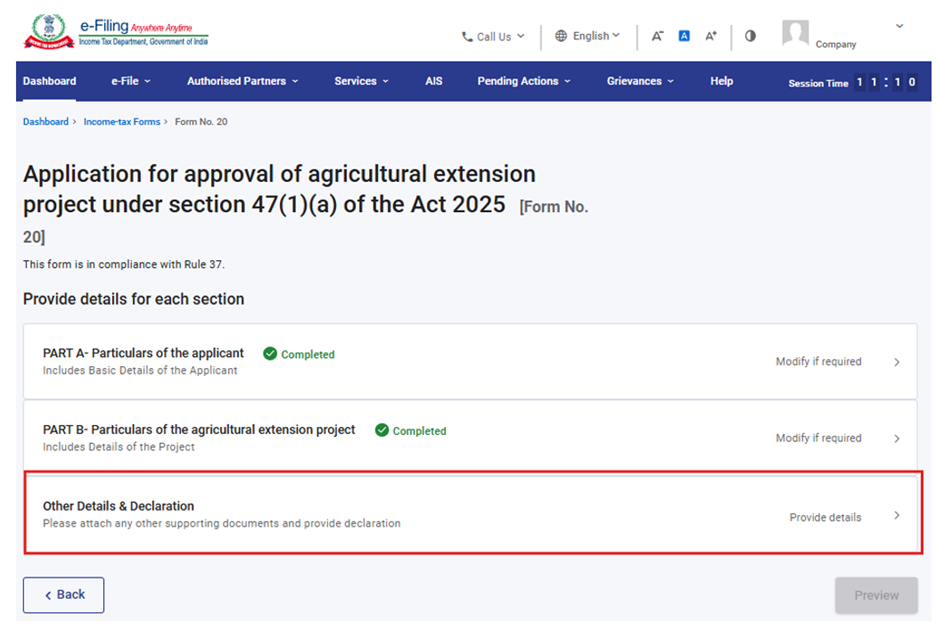
ধাপ 11: দ্বিতীয় প্যানেলটি সেভ করার পর, তৃতীয় প্যানেলে যান:অন্যান্য বিবরণ& ঘোষণাকারী
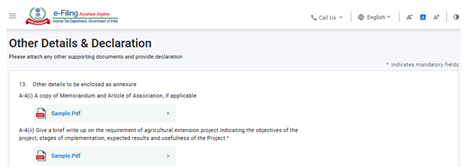
ধাপ 12:b> প্রাসঙ্গিক নথিগুলো সংযুক্ত করুন এবং সেভ বাটনে ক্লিক করুন।

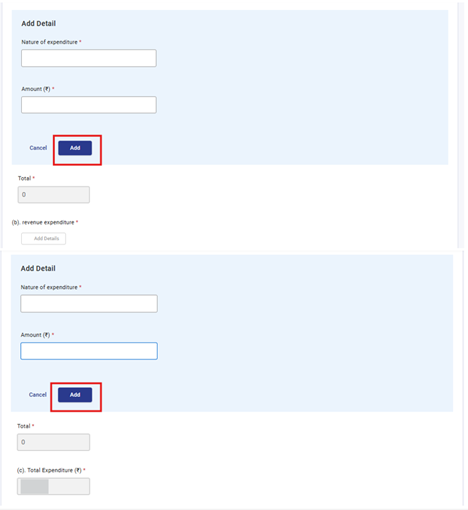
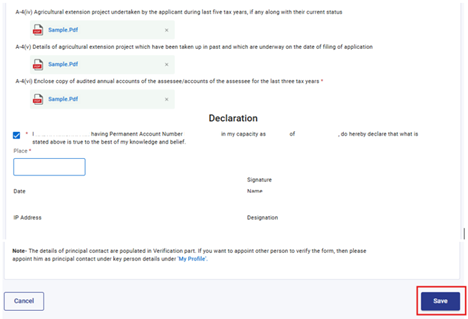
ধাপ 13: অন্যান্য বিবরণ এবং ঘোষণা প্যানেল সেভ করার পর, প্রিভিউ-তে ক্লিক করুন।
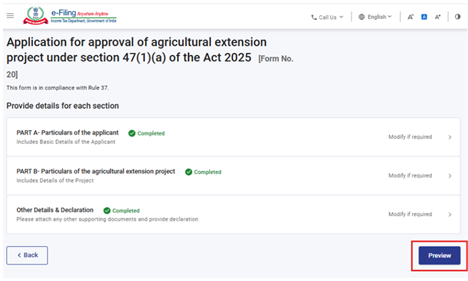
ধাপ 14:বিবরণগুলো পর্যালোচনা করুন এবং প্রিভিউ পেজে থাকা ডাউনলোড বাটনে ক্লিক করে প্রিভিউ পিডিএফটি ডাউনলোড করতে পারেন ও ই-যাচাই-এর জন্য এগিয়ে যান-এ ক্লিক করুন।
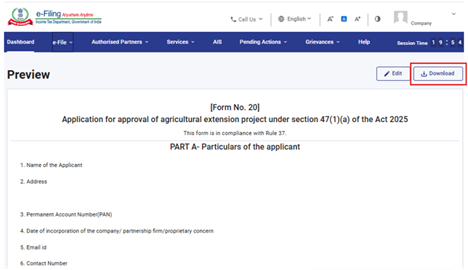
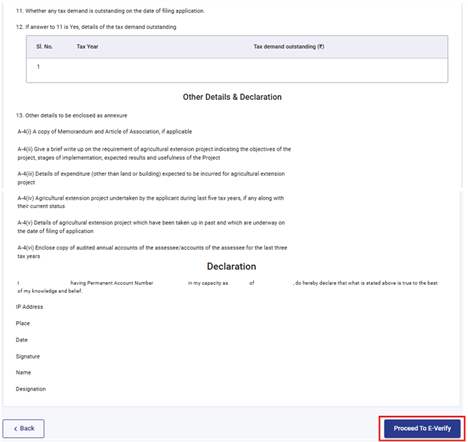
ধাপ 15: ই-যাচাই-এ এগিয়ে যান-এ ক্লিক করলে, একটি নিশ্চিতকরণ পপআপ প্রদর্শিত হবে। ফর্মটি জমা দেওয়ার জন্য এগিয়ে যান-এ ক্লিক করুন।
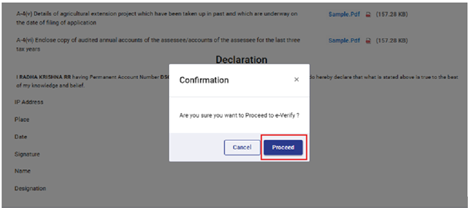
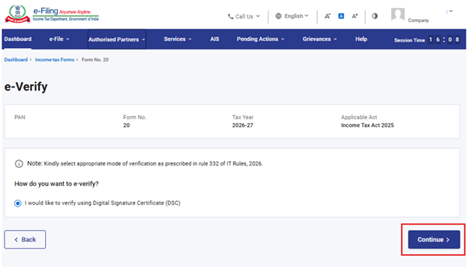
ধাপ 16: হ্যাঁ-তে ক্লিক করলে, আপনাকে ই-যাচাই পেজে নিয়ে যাওয়া হবে যেখানে আপনি DSC/EVC (প্রযোজ্য ক্ষেত্রে) ব্যবহার করে ফর্ম 20 যাচাই করতে পারবেন।
দ্রষ্টব্য: আরও জানতে কিভাবে ই-যাচাই করতে হয় এই সংক্রান্ত ব্যবহারকারী নির্দেশিকাটি দেখুন।
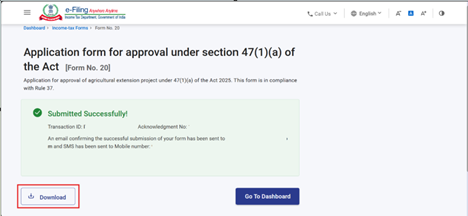
ধাপ17: সফল ই-যাচাইয়ের পর, একটি লেনদেন ID এবং স্বীকৃতি রসিদ নম্বর সহ একটি সফলতার বার্তা প্রদর্শিত হবে। ভবিষ্যতের জন্য অনুগ্রহ করে লেনদেন ID এবং স্বীকৃতি রসিদ নম্বরটি লিখে রাখুন। এছাড়াও, ই-ফাইলিং পোর্টালে নিবন্ধিত ইমেল আইডি (গুলি) এবং মোবাইল নম্বরে (গুলি) আপনি একটি নিশ্চিতকরণ বার্তা পাবেন।
স্বীকৃতি রসিদটি ডাউনলোড করতে ডাউনলোড বাটনে ক্লিক করুন।
সফলভাবে ফর্ম 20 জমা দেওয়ার পরে ব্যবহারকারী ফাইলকৃত ফর্মটি দেখতে পাবেন আপনার ড্যাশবোর্ডে, ই-ফাইল > আয়কর ফর্ম ফাইল করুন > ফাইল করা ফর্মগুলি দেখুন> আয়কর আইন 2025 এর অধীনে ফাইল করা ফর্ম ট্যাব দেখুন।
দ্রষ্টব্য:আরও জানতে পূরণকৃত ফর্মের ব্যবহারকারী নির্দেশিকাটি দেখুন।
5.সম্পর্কিত বিষয়সমূহ
- লগইন করুন
- ড্যাশবোর্ড
- কিভাবে ই-যাচাই করতে হয়
- DSC নিবন্ধন করুন
6. শব্দকোষ
| সংক্ষিপ্ত রূপ/সংক্ষেপণ | বর্ণনা/পূর্ণরূপ |
| DSC | বৈদ্যুতিন স্বাক্ষর শংসাপত্র |
| EVC | বৈদ্যুতিন যাচাইকরণ শংসাপত্র |
| ARN | স্বীকৃতি রসিদ নম্বর |
| PY | পূর্ববর্তী বর্ষ |
| FY | অর্থবর্ষ |
| TY | করবর্ষ |