1. ઓવરવ્યૂ
આકારણી અધિકારી, CPC અથવા અન્ય કોઈપણ આવકવેરા સત્તામંડળ દ્વારા જારી કરાયેલ સૂચના/ માહિતી /પત્રનો પ્રતિસાદ જોવા અને સબમિટ કરવા માટે તમામ નોંધાયેલા વપરાશકર્તાઓ માટે ઈ-કાર્યવાહી સેવા ઉપલબ્ધ છે. ઈ-કાર્યવાહી સેવાનો ઉપયોગ કરીને નિમ્નલિખિત સૂચનાઓ / માહિતી / પત્રો જોઈ શકાય છે, અને તેનો પ્રતિભાવ આપી શકાય છે:
- કલમ 139(9) હેઠળ ખામીયુક્ત સૂચના
- કલમ 245 હેઠળ સૂચના - માંગ સામે સમાયોજન
- કલમ 143(1)(a) હેઠળ પ્રથમ દૃષ્ટિએ સમાયોજન
- કલમ 154 હેઠળ સ્વતઃ સુધારણા
- આકારણી અધિકારી અથવા અન્ય કોઈપણ આવકવેરા સત્તાધિકારી દ્વારા જારી કરાયેલ સૂચના
- સ્પષ્ટીકરણ હેતુ માટે માહિતી સંચાર
વધુમાં, નોંધાયેલ વપરાશકર્તા ઉપરોક્ત સૂચિબદ્ધ સૂચના / માહિતી / પત્રોમાંથી કોઈપણનો પ્રતિભાવ આપવા માટે અધિકૃત પ્રતિનિધિને ઉમેરી અથવા હટાવી શકે છે.
2. આ સેવાનો લાભ મેળવવા માટેની પૂર્વશરતો
- માન્ય વપરાશકર્તા ID અને પાસવર્ડ સાથે ઈ-ફાઈલિંગ પોર્ટલ પર નોંધાયેલ વપરાશકર્તા
- સક્રિય PAN
- વિભાગ તરફથી નોટિસ / સૂચના / પત્ર (AO / CPC / કોઈપણ અન્ય આવકવેરા સત્તાધિકારી)
- અધિકૃત પ્રતિનિધિ તરીકે કામ કરવા માટે અધિકૃત (જો અધિકૃત પ્રતિનિધિ કરદાતા વતી પ્રતિભાવ આપવા માંગે તો)
- સક્રિય TAN (TAN કાર્યવાહીના કિસ્સામાં)
3. ક્રમશઃ માર્ગદર્શન આપવું
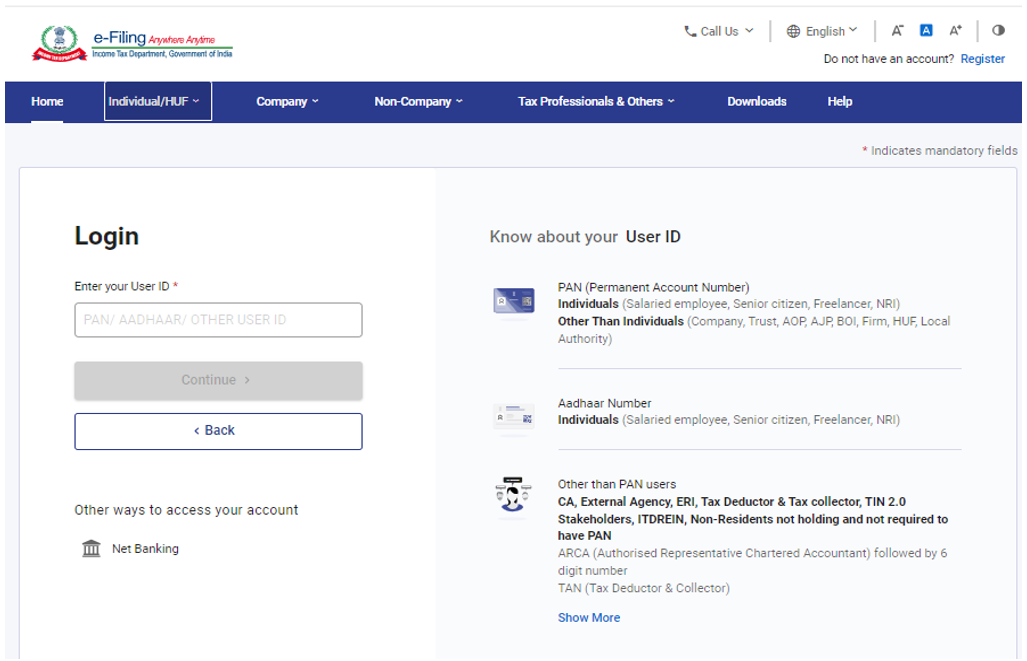
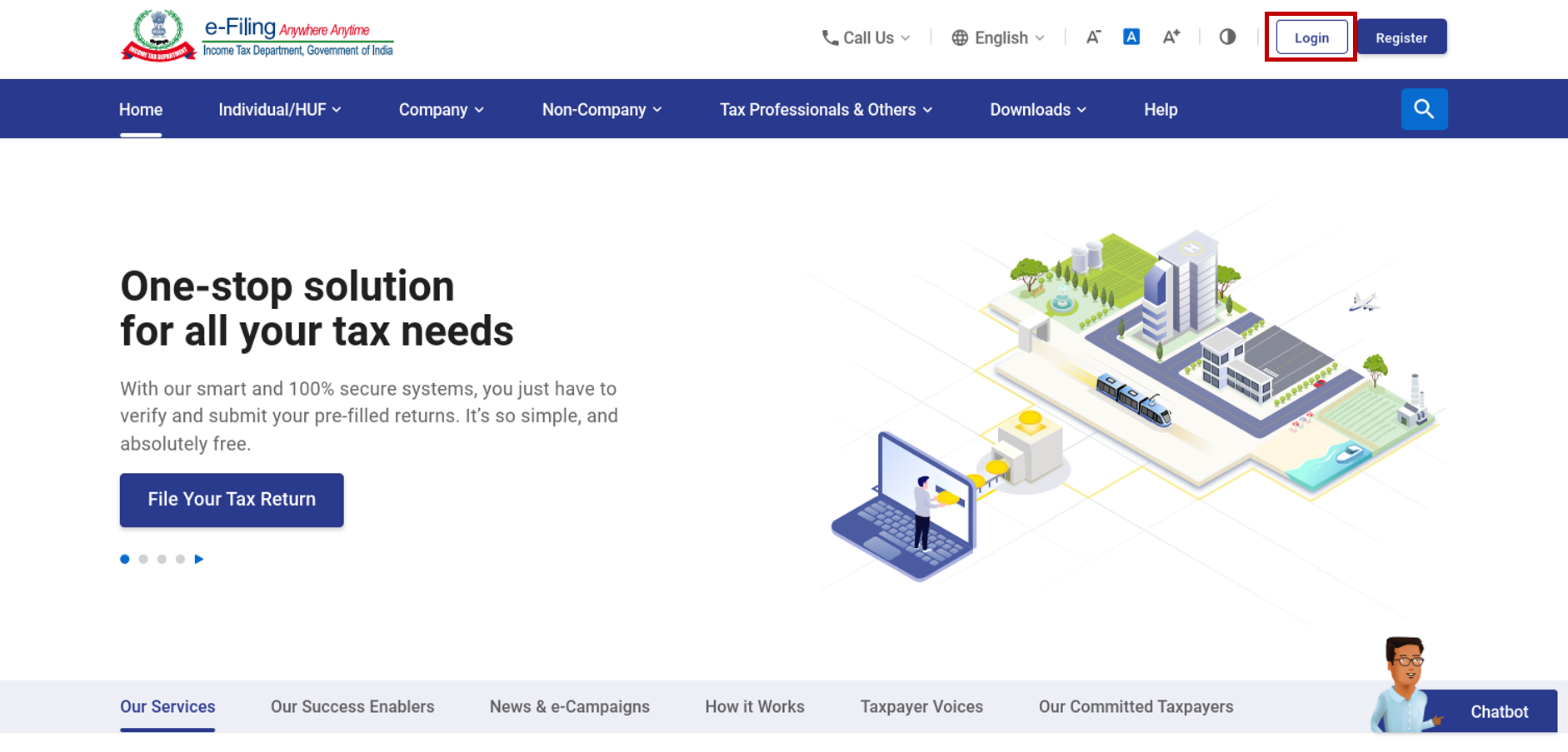
પગલું 1: તમારા વપરાશકર્તા ID અને પાસવર્ડનો ઉપયોગ કરીને ઈ-ફાઈલિંગ પોર્ટલ પર લોગઈન કરો.
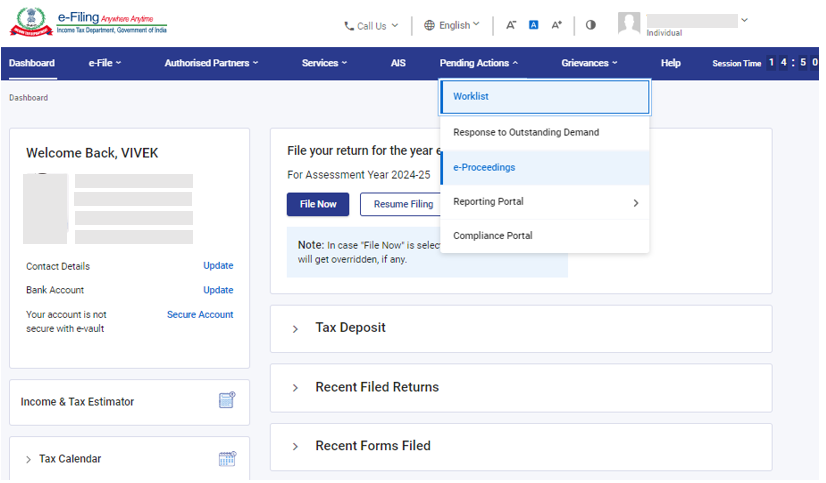
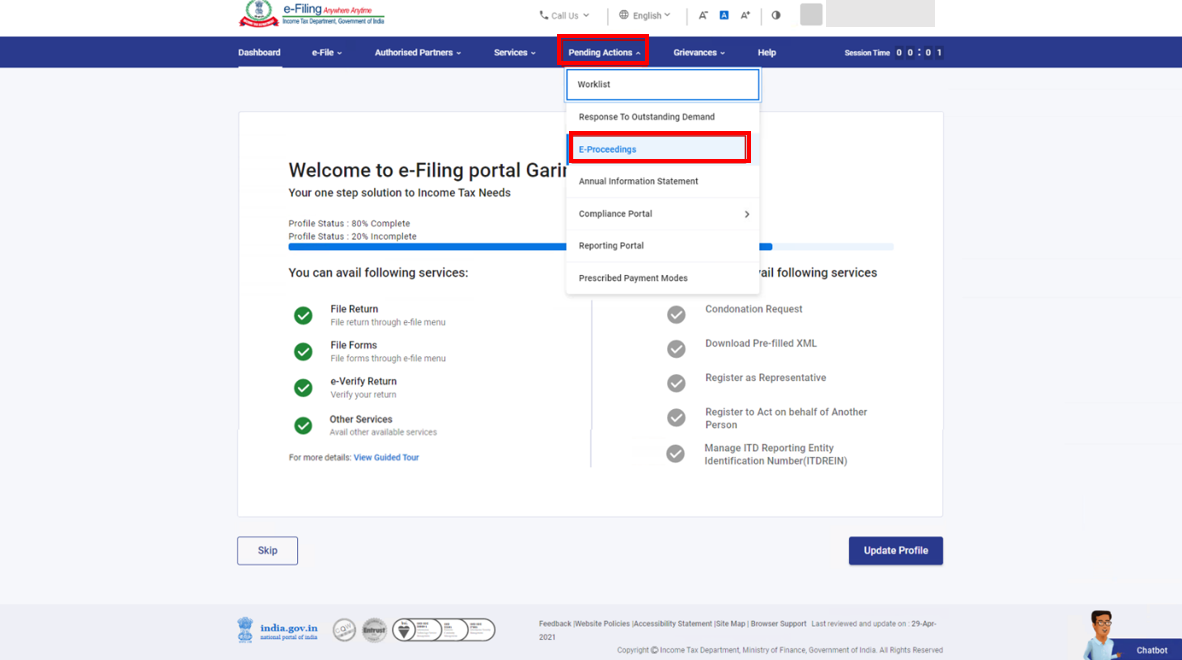
પગલાં 2: તમારા ડેશબોર્ડ પર, બાકી કાર્ય>ઈ-કાર્યવાહી પર ક્લિક કરો.
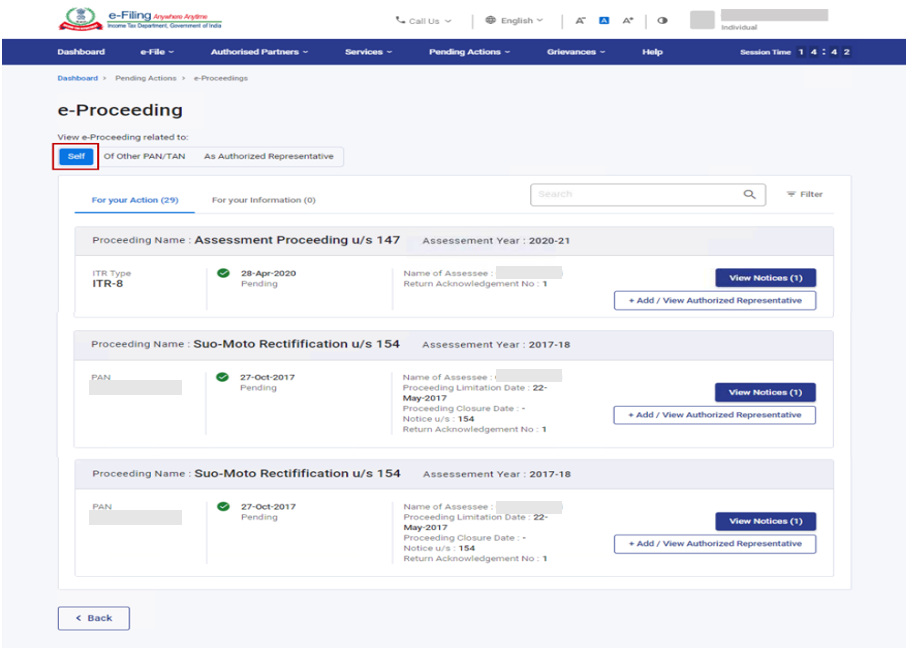
પગલાં 3: ઈ-કાર્યવાહી પેજ પર, સ્વ પર ક્લિક કરો.
નોંધ:
- જો તમે અધિકૃત પ્રતિનિધિ તરીકે લોગઈન કરો છો, તો અધિકૃત પ્રતિનિધિ તરીકે ક્લિક કરો, અને તમે સૂચનાની વિગતો જોઈ શકશો.
- જો તમારે સૂચનાની કલમ 133(6) અથવા 131 હેઠળ સ્વ-PAN/TAN ને પાલનના ભાગ રૂપે જારી કરવામાં આવેલ સૂચનાનો પ્રતિભાવ આપવાની જરૂર હોય, તો અન્ય PAN/TAN પર ક્લિક કરો.
| કલમ 139(9) હેઠળ ખામીયુક્ત સૂચના | વિભાગ 3.1 નો સંદર્ભ લો |
| કલમ 143(1)(a) હેઠળ પ્રથમ દૃષ્ટિએ સમાયોજન | વિભાગ 3.2 નો સંદર્ભ લો |
| કલમ 154 હેઠળ સ્વતઃ સુધારણા | વિભાગ 3.3 નો સંદર્ભ લો |
| આકારણી અધિકારી અથવા અન્ય કોઈપણ આવકવેરા સત્તાધિકારી દ્વારા જારી કરાયેલ સૂચના | વિભાગ 3.4 નો સંદર્ભ લો |
| સ્પષ્ટીકરણ હેતુ માટે માહિતી સંચાર | વિભાગ 3.5 નો સંદર્ભ લો |
| અધિકૃત પ્રતિનિધિને ઉમેરવા/પાછા લઈ લેવા માટે | વિભાગ 3.6 નો સંદર્ભ લો |
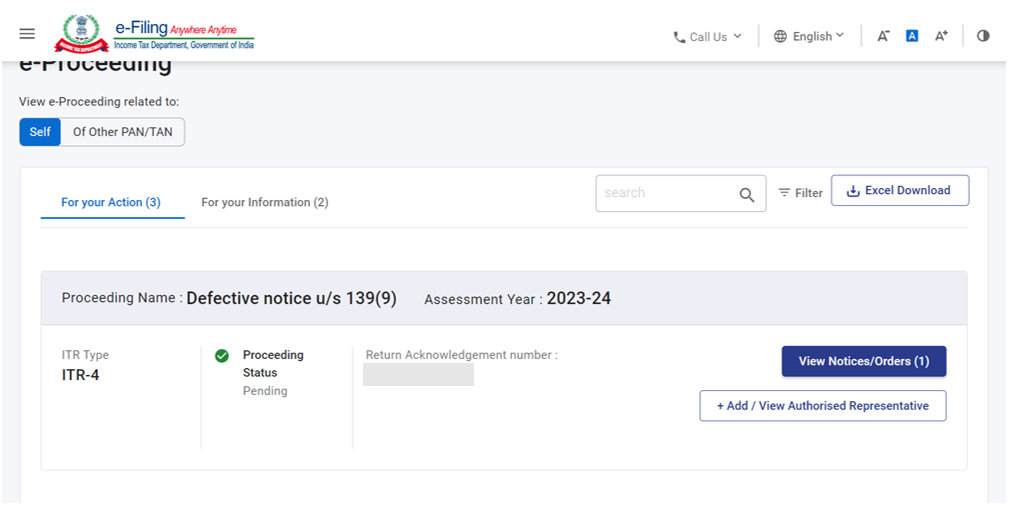
3.1. કલમ 139(9) હેઠળ ખામીયુક્ત સૂચનાનો પ્રતિસાદ જોવા અને સબમિટ કરવા માટે:
પગલું 1: કલમ 139(9) હેઠળ ખામીયુક્ત સૂચના સંબંધિત સૂચના જુઓ પર ક્લિક કરો અને તમે નિમ્નલિખિત કરી શકો છો:
| સૂચના જુઓ અને ડાઉનલોડ કરો | પગલું 2 અને પગલું 3 અનુસરો |
| પ્રતિસાદ સબમિટ કરો | પગલું 4 થી પગલું 7 અનુસરો |
સૂચના જોવા અને ડાઉનલોડ કરવા માટે
પગલું 2: સૂચના/પત્ર pdf પર ક્લિક કરો.
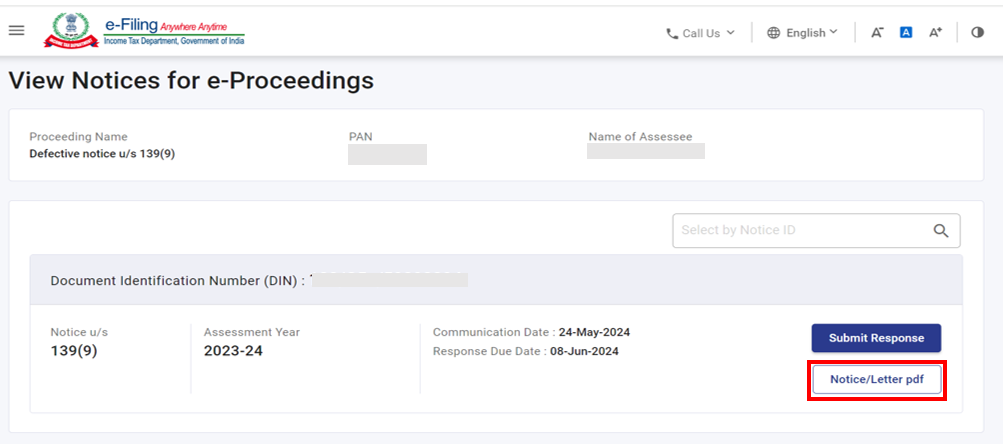
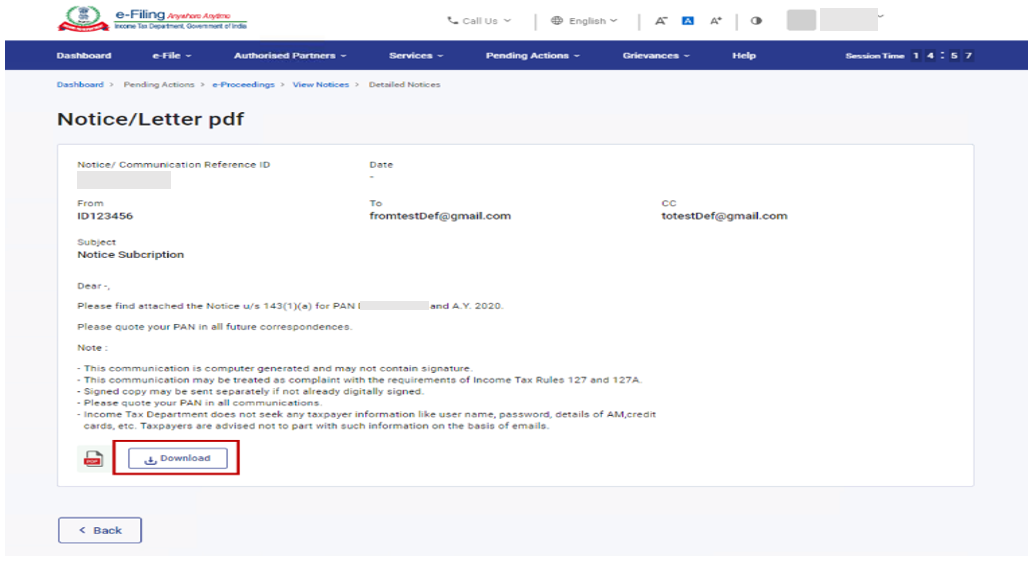
પગલું 3: તમે તમને જારી કરાયેલ સૂચના જોઈ શકશો. જો તમે સૂચના ડાઉનલોડ કરવા માંગતા હોવ, તો ડાઉનલોડ કરો પર ક્લિક કરો.
પ્રતિસાદ સબમિટ કરવા માટે
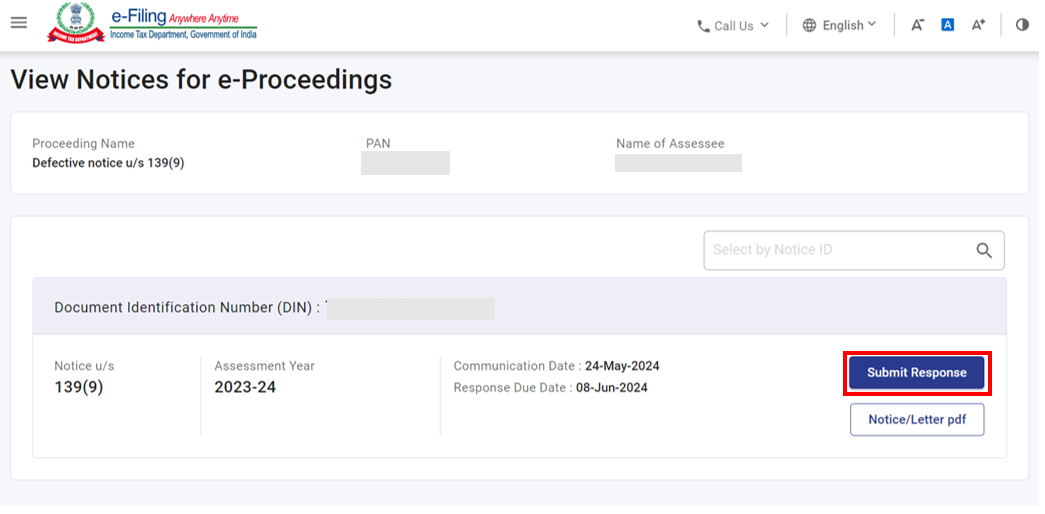
પગલું 4: પ્રતિસાદ સબમિટ કરો પર ક્લિક કરો.
પગલું 5: તમે ક્યાં તો સંમત અથવા અસંમત પસંદ કરી શકો છો.
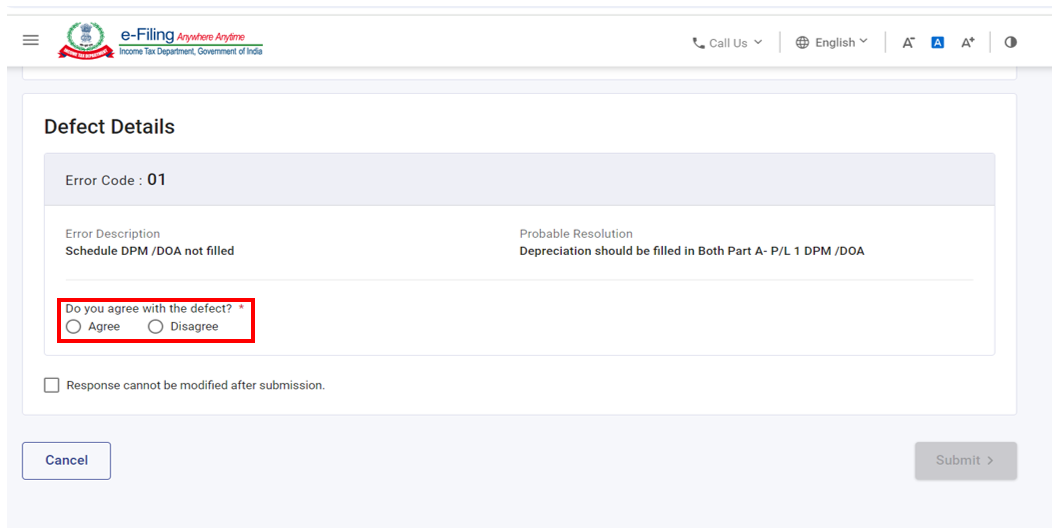
પગલું 5a: જો તમે સંમત થાઓ છો, તો પછી પ્રતિસાદનું માધ્યમ (ઓફલાઈન) પસંદ કરો, ITRનો પ્રકાર પસંદ કરો અને લાગુ પડે તે રીતે સાચી JSON ફાઈલ અપલોડ કરો અને સબમિટ કરો પર ક્લિક કરો.
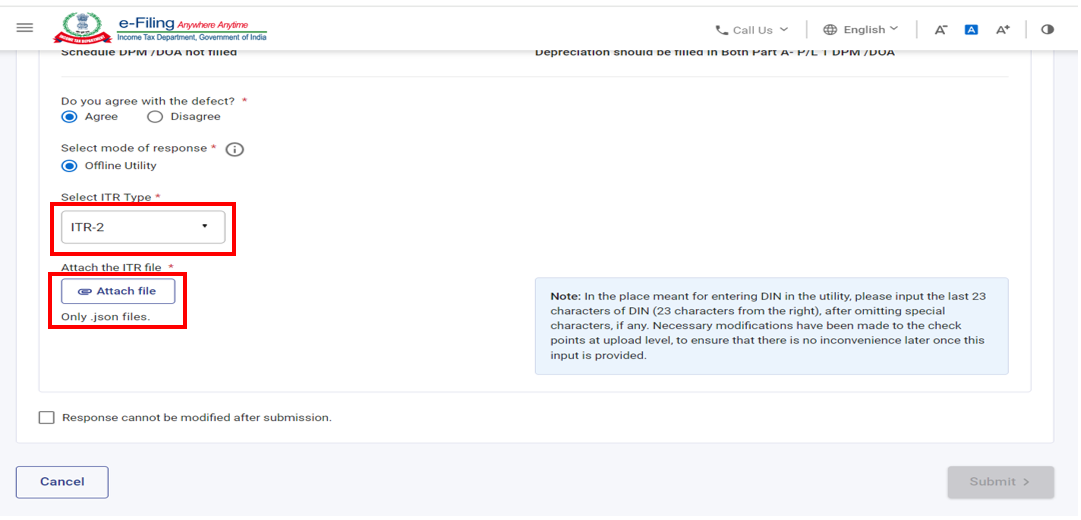
પગલું 5b: જો તમે અસંમત પસંદ કરો છો, તો ખામી સાથે અસંમત થવાનું કારણ જણાવો અને સબમિટ કરો પર ક્લિક કરો.
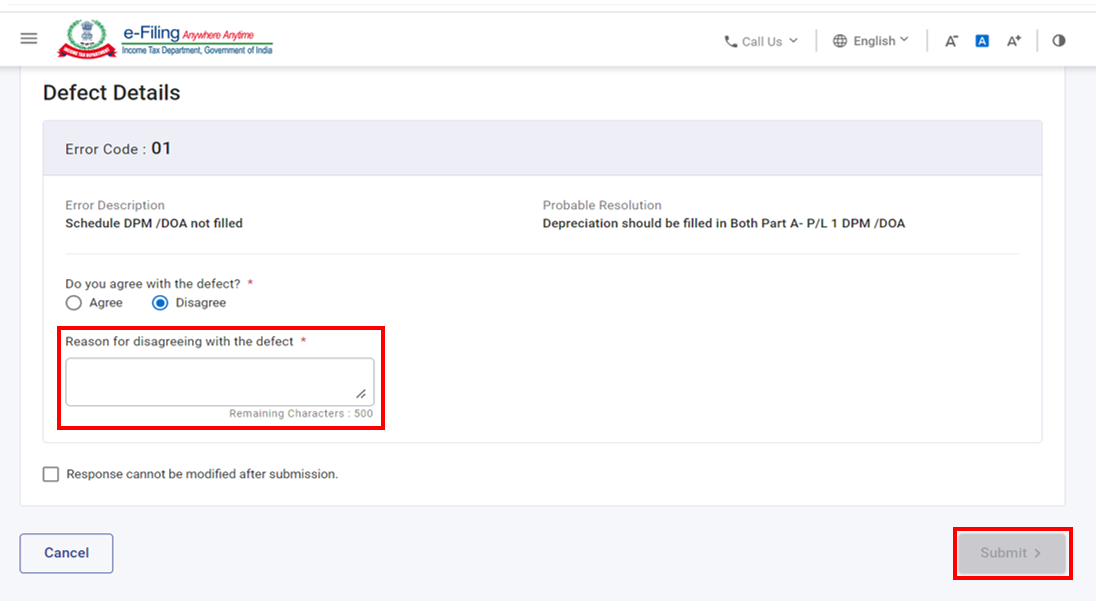
પગલું 6: ઘોષણા ચેકબોક્સ પસંદ કરો.
સફળ રજૂઆત પછી, લેવડ-દેવડ ID સાથે સફળતા સંદેશ પ્રદર્શિત થશે. કૃપા કરીને ભવિષ્યના સંદર્ભ માટે લેવડ-દેવડ IDની નોંધ રાખો. તમને ઈ-ફાઈલિંગ પોર્ટલ પર નોંધાયેલ તમારા ઈ-મેઈલ ID પર પુષ્ટિકરણ સંદેશ પણ પ્રાપ્ત થશે.
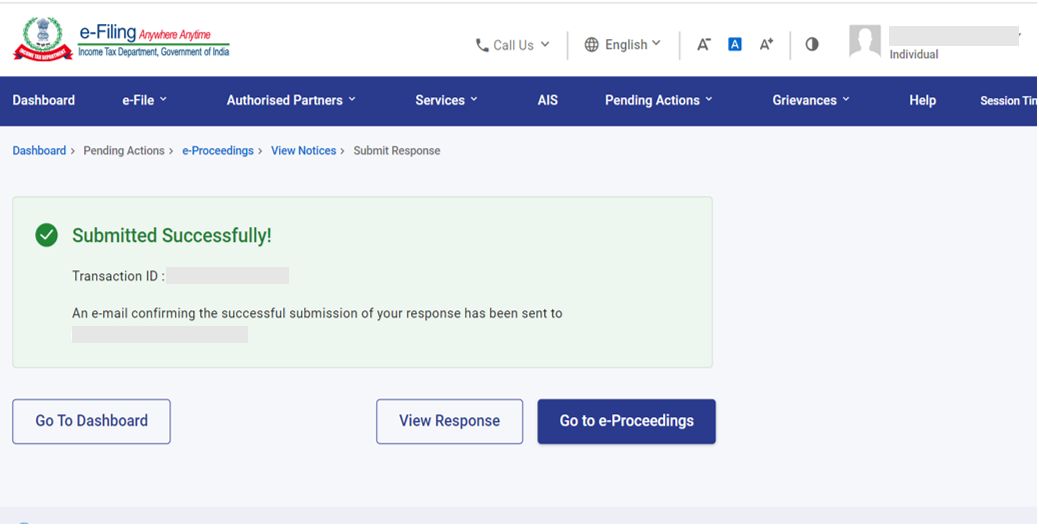
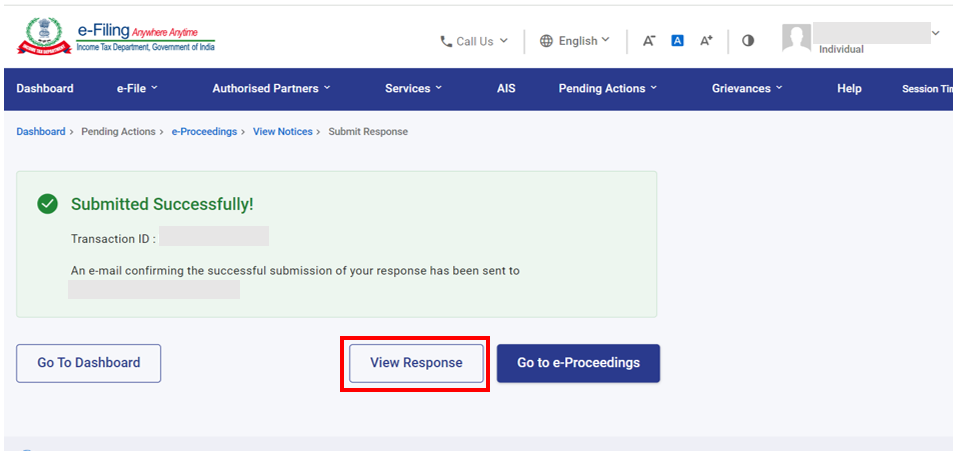
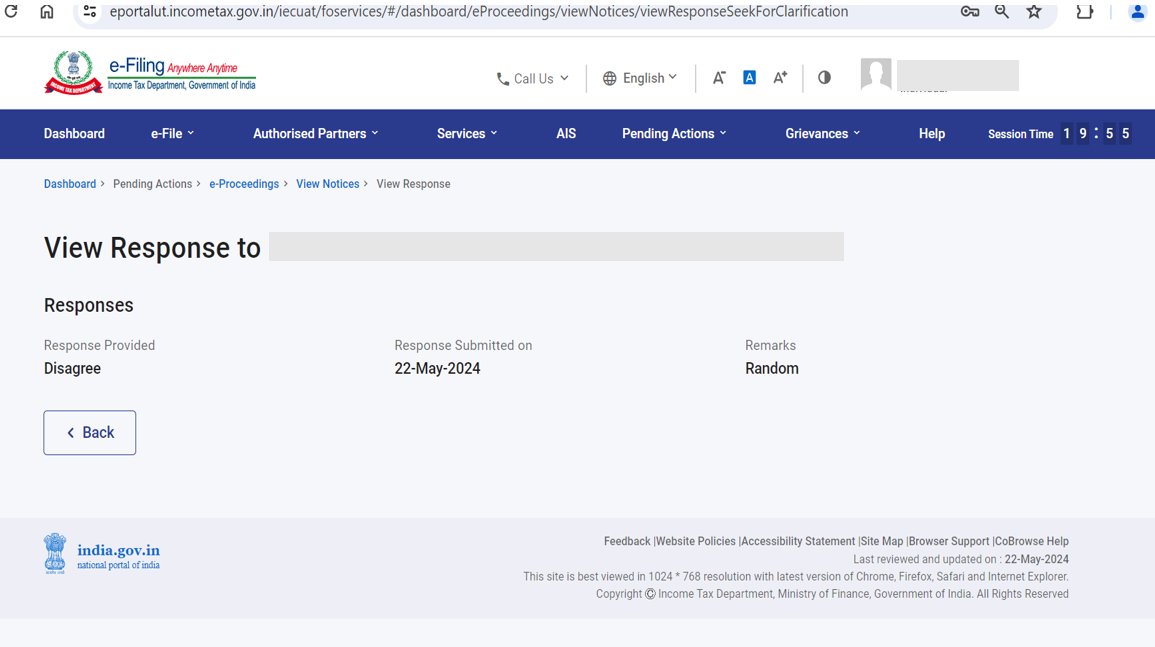
પગલું 7: જો તમે સબમિટ કરેલ પ્રતિસાદ જોવા માંગતા હોવ, તો સફળતાપૂર્વક સબમિશનપેજ પર પ્રતિસાદ જુઓપર ક્લિક કરો. તમે પ્રદાન કરવામાં આવેલ સૂચનાઓ, પ્રતિસાદ/ટિપ્પણીઓની વિગતો જોઈ શકશો.
3.2. કલમ 143(1)(a)હેઠળ પ્રથમ દૃષ્ટિએ સમાયોજનનો પ્રતિસાદ જોવા અને સબમિટ કરવા માટે
પગલું 1: કલમ 245 હેઠળ સમાયોજનને સંબંધિત સૂચના જુઓ પર ક્લિક કરો અને તમે નિમ્નલિખિત કરી શકો છો:
| સૂચના જુઓ અને ડાઉનલોડ કરો | પગલું 2 અને પગલું 3 અનુસરો |
| પ્રતિસાદ સબમિટ કરો | પગલું 4 થી પગલું 11 અનુસરો |
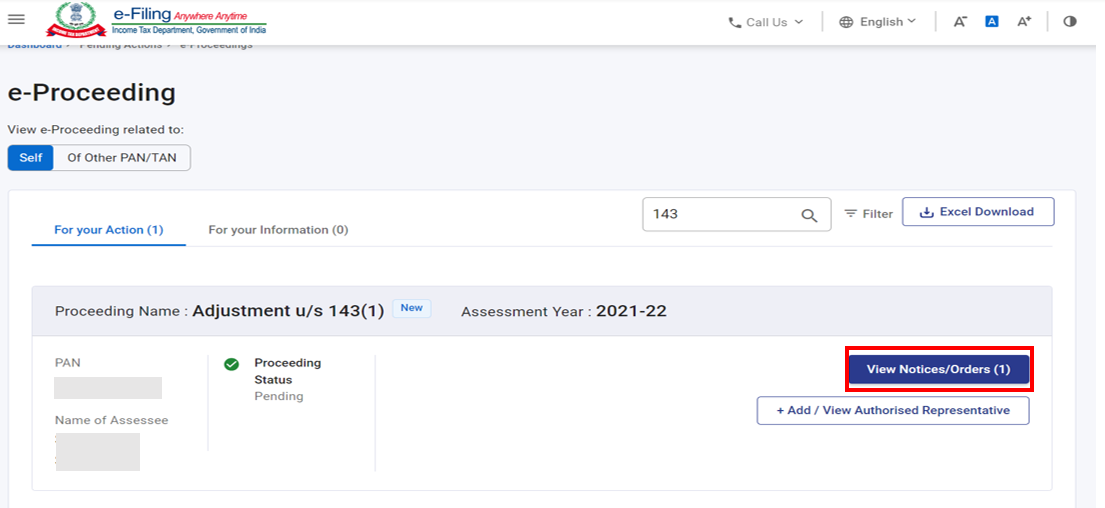
પગલું 2: સૂચના/પત્ર pdf પર ક્લિક કરો.
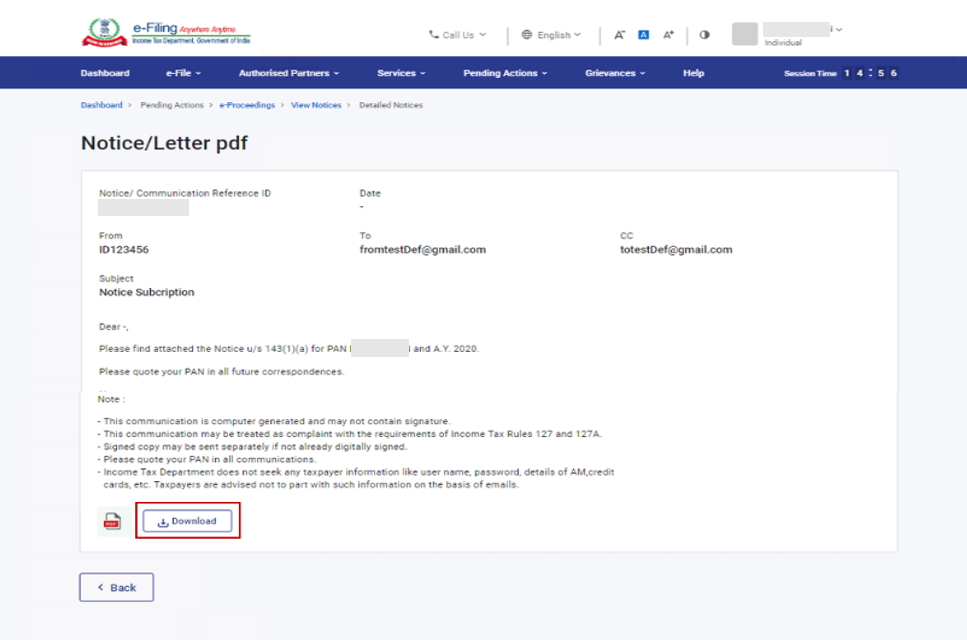
પગલું 3: તમે તમને જારી કરાયેલ સૂચના જોઈ શકશો. જો તમે સૂચના ડાઉનલોડ કરવા માંગતા હોવ, તો ડાઉનલોડ કરો પર ક્લિક કરો.
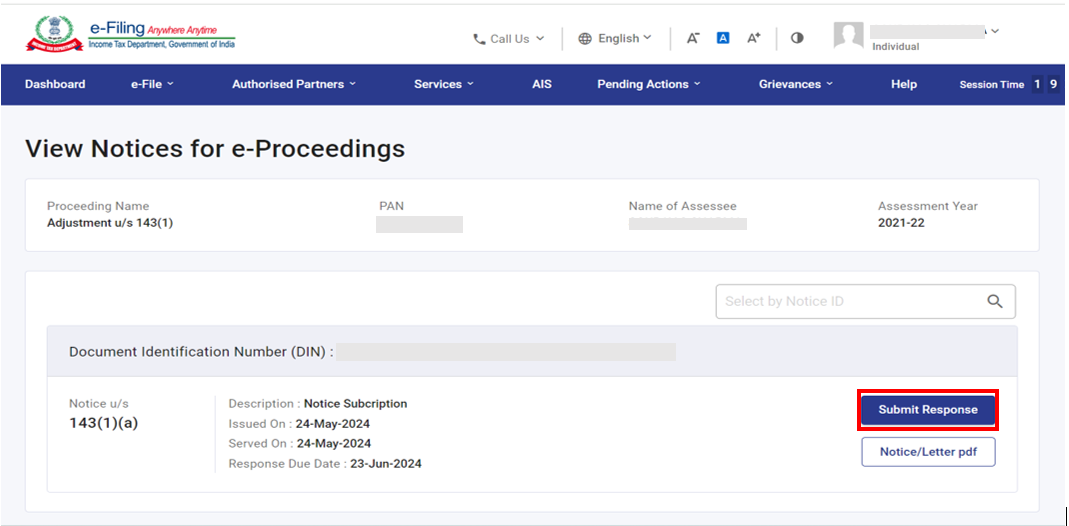
પ્રતિસાદ સબમિટ કરવા માટે
પગલું 4: પ્રતિસાદ સબમિટ કરો પર ક્લિક કરો.
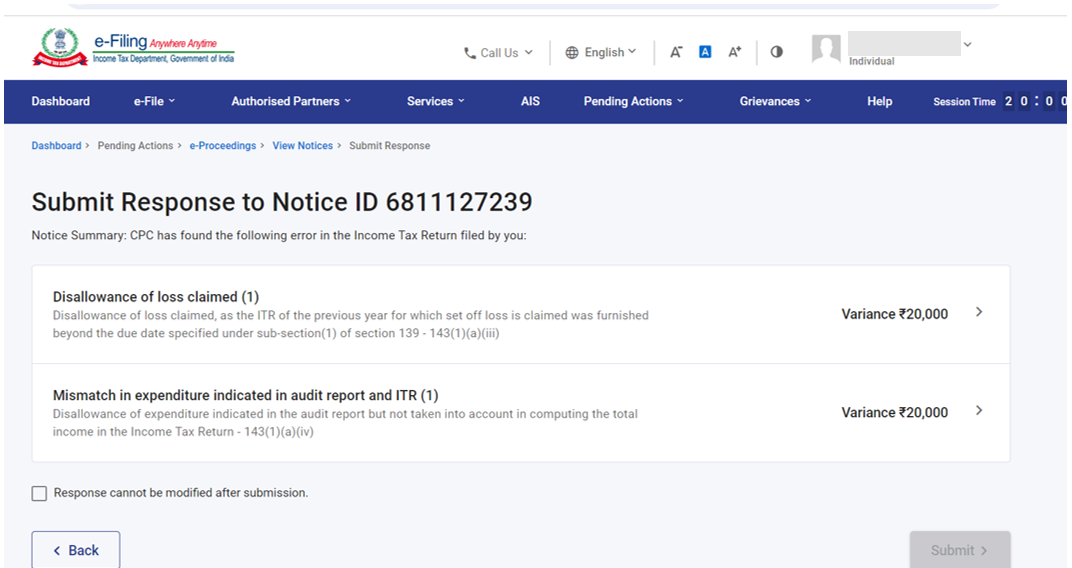
પગલું 5: : તમે તમારા ફાઈલ કરેલા ITRમાં CPC દ્વારા પ્રાપ્ત થયેલ પ્રથમ દ્રષ્ટિએ સમાયોજનની વિગતો જોઈ શકશો. પ્રતિસાદ પ્રદાન કરવા માટે દરેક તફાવત પર ક્લિક કરો.
પગલું 6: તફાવત પર ક્લિક કરવાથી, તફાવતની વિગતો પ્રદર્શિત થશે. ચોક્કસ તફાવત માટે પ્રતિસાદ પ્રદાન કરવા માટે, પ્રતિસાદ પ્રદાન કરો પર ક્લિક કરો.
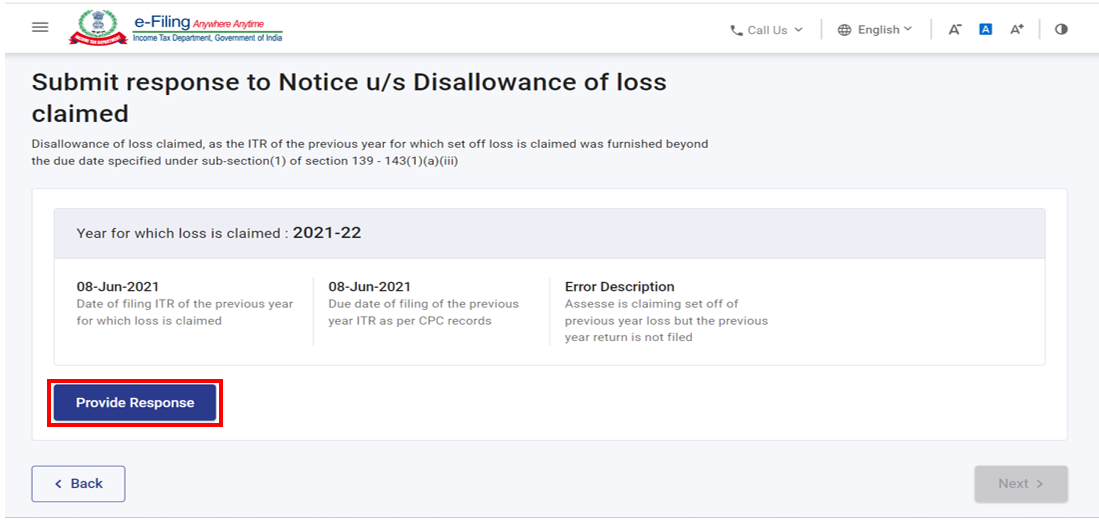
પગલું 7: પ્રસ્તાવિત સમાયોજન માટે સંમત અથવા અસંમત પસંદ કરો અને દરેક પ્રથમ દૃષ્ટિએ સમાયોજનનો પ્રતિભાવ આપ્યા પછી સેવ કરો પર ક્લિક કરો.
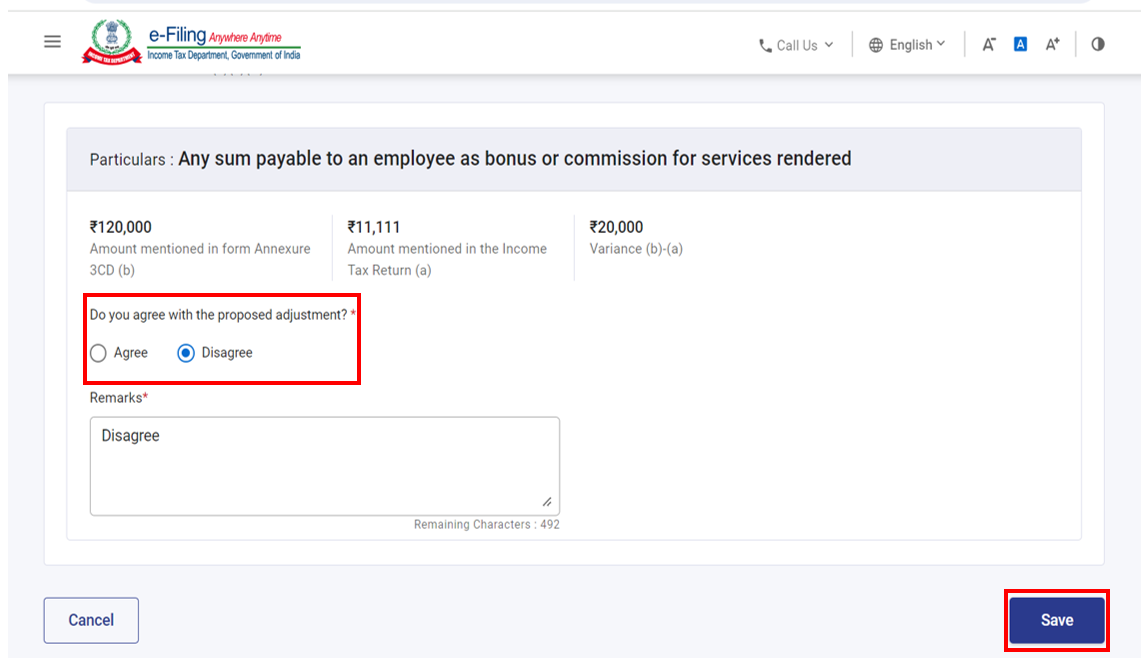
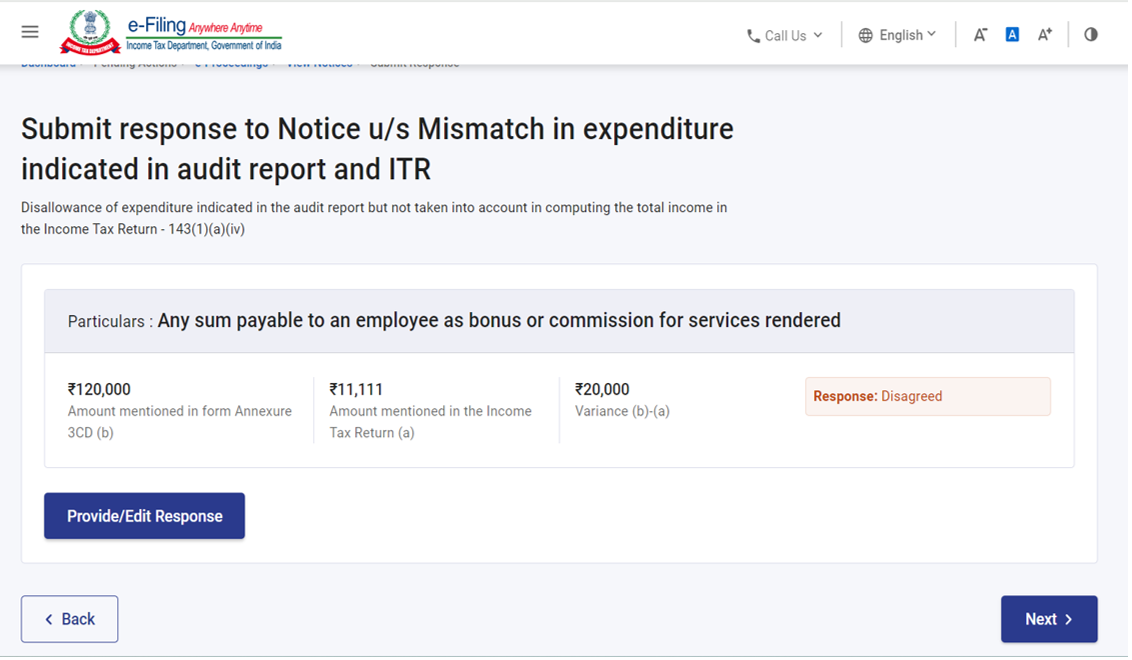
પગલું 8: એકવાર તમામ પ્રતિસાદ પ્રદાન કરવામાં આવ્યા પછી, પાછા જાઓ ક્લિક કરો.
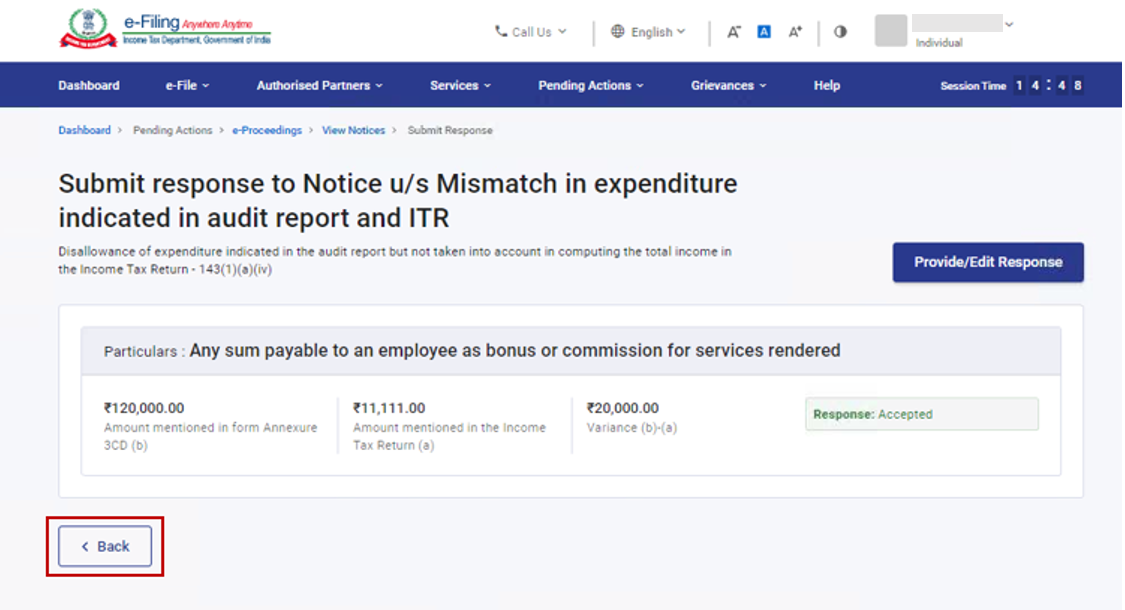
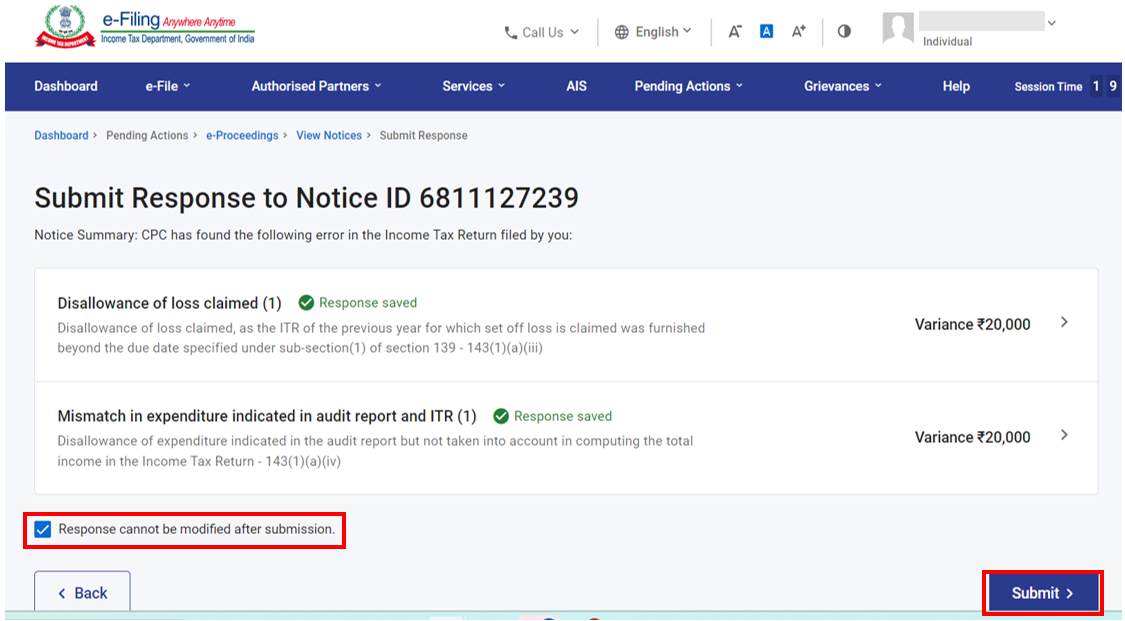
પગલું 9:પાછા જાઓ પર ક્લિક કરવા પર, તમને તમારા ફાઈલ કરેલા ITRમાં CPC દ્વારા પ્રાપ્ત થયેલ પ્રથમ દૃષ્ટિએ સમાયોજનની વિગતો પર પાછા લઈ જવામાં આવશે. દરેક તફાવતનો પ્રતિભાવ આપ્યા પછી, ઘોષણા ચેકબોક્સ પસંદ કરો અને સબમિટ કરો પર ક્લિક કરો
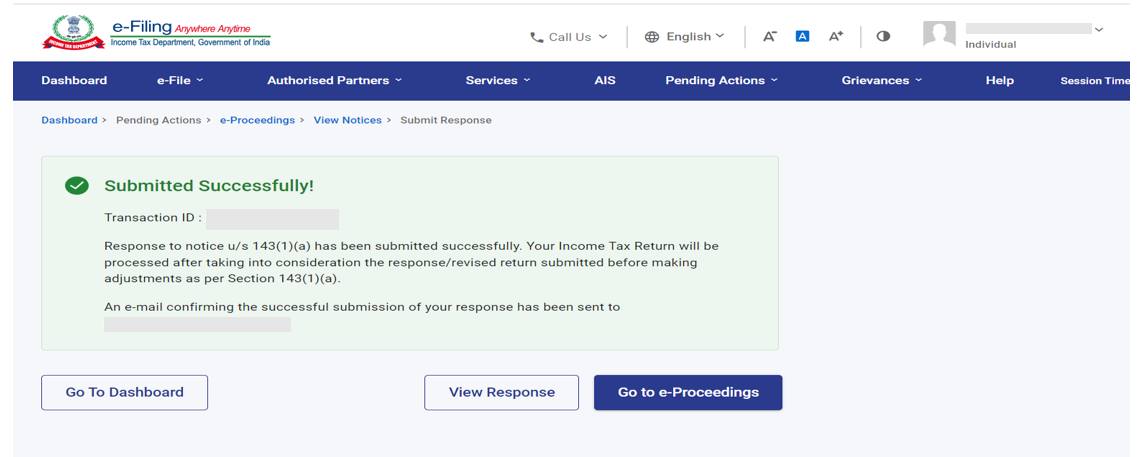
પગલું 10: સફળતાપૂર્વક સબમિશન કરવા પર, લેવડ-દેવડ ID સાથે સફળતાનો સંદેશ પ્રદર્શિત થાય છે. ભાવિ સંદર્ભ માટે કૃપા કરીને લેવડ-દેવડ IDની નોંધ રાખો. તમને ઈ-ફાઈલિંગ પોર્ટલ પર નોંધાયેલ તમારા ઈ-મેઈલ ID પર પુષ્ટિકરણ સંદેશ પણ પ્રાપ્ત થશે.
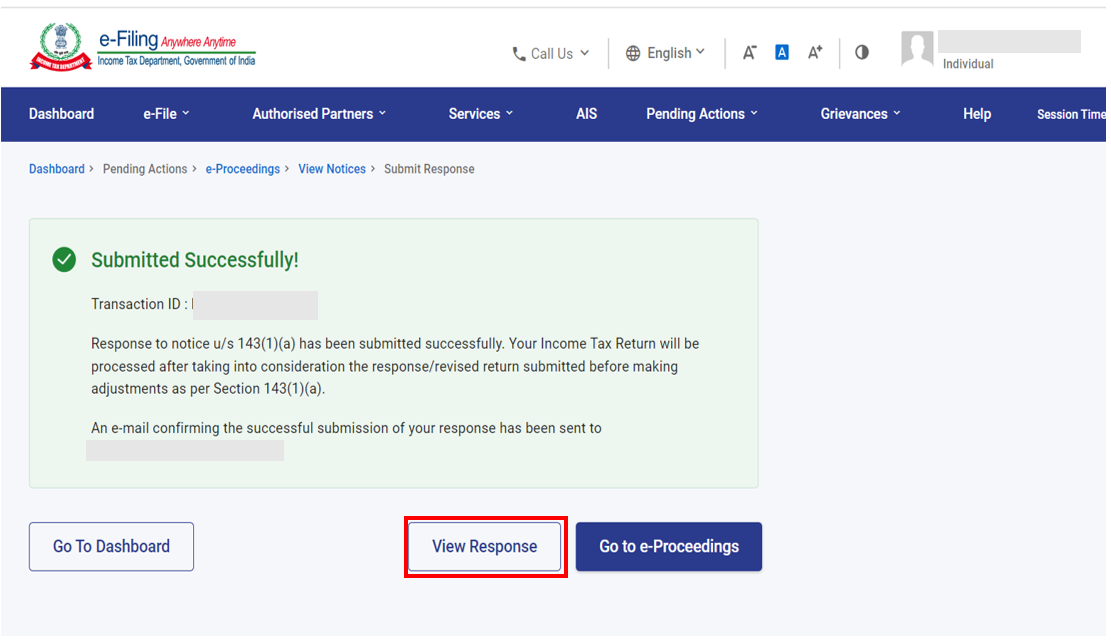
પગલું 11: જો તમે સબમિટ કરેલ પ્રતિસાદ જોવા માંગતા હોવ, તો સફળતાપૂર્વક સબમિશન કરેલ પેજ પર પ્રતિસાદ જુઓ ક્લિક કરો. તમે પ્રદાન કરવામાં આવેલ સૂચનાઓ, પ્રતિસાદ/ટિપ્પણીઓની વિગતો જોઈ શકશો.
3.3. કલમ 154(a) હેઠળ સ્વતઃ સુધારણા માટે પ્રતિસાદ જોવા અને સબમિટ કરવા માટે
પગલું 1: કલમ 143(1)(a) હેઠળ સમાયોજનને અનુરૂપ સૂચના જુઓ પર ક્લિક કરો અને તમે નિમ્નલિખિત કરી શકો છો:
| સૂચના જુઓ અને ડાઉનલોડ કરો | પગલું 2 અને પગલું 3 અનુસરો |
| પ્રતિસાદ સબમિટ કરો | પગલું 4 થી પગલું 7 અનુસરો |
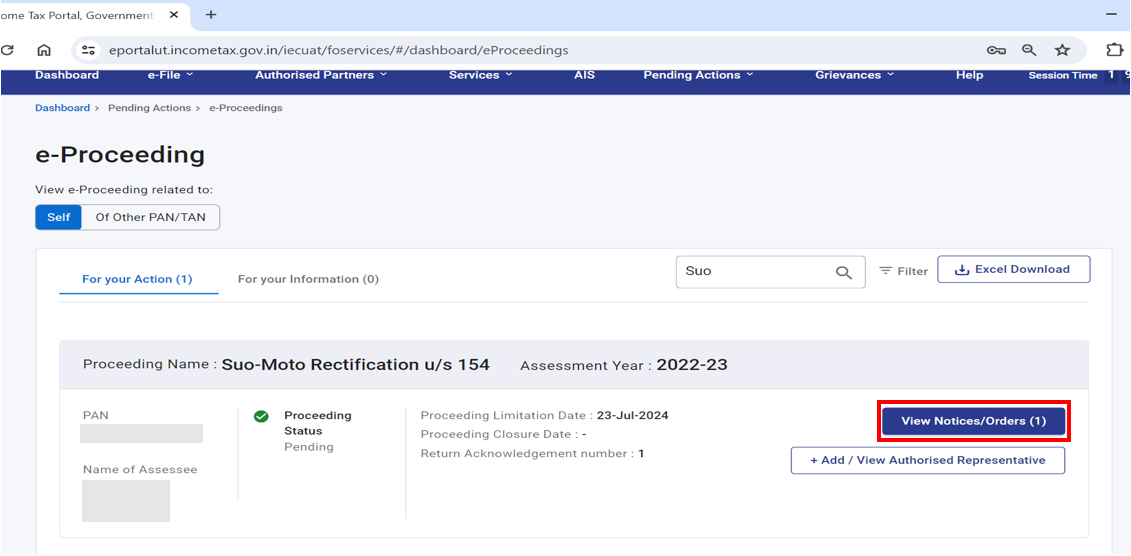
પગલું 2: સૂચના/પત્ર pdfપર ક્લિક કરો.
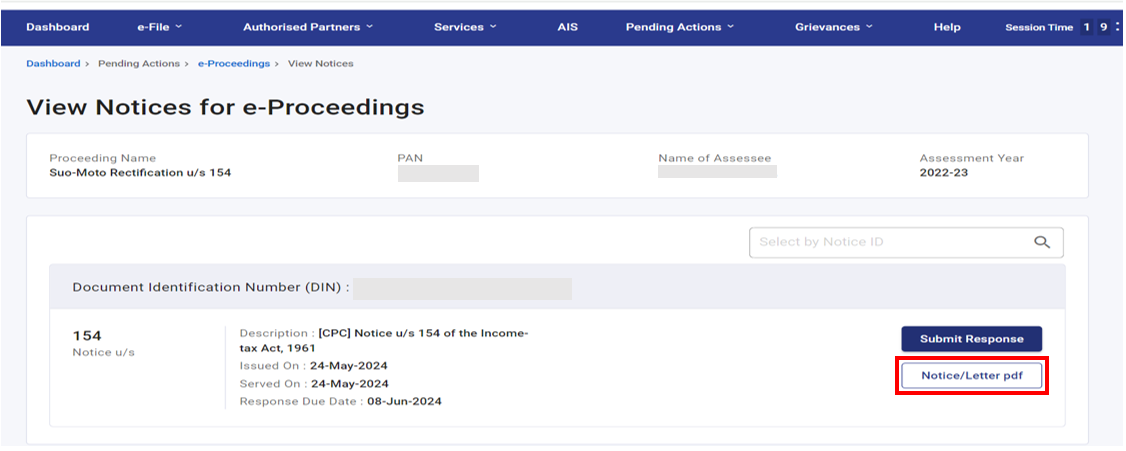
પગલું 3: તમે તમને જારી કરાયેલ સૂચના જોઈ શકશો. જો તમે સૂચના ડાઉનલોડ કરવા માંગતા હોવ, તો ડાઉનલોડ કરો પર ક્લિક કરો.
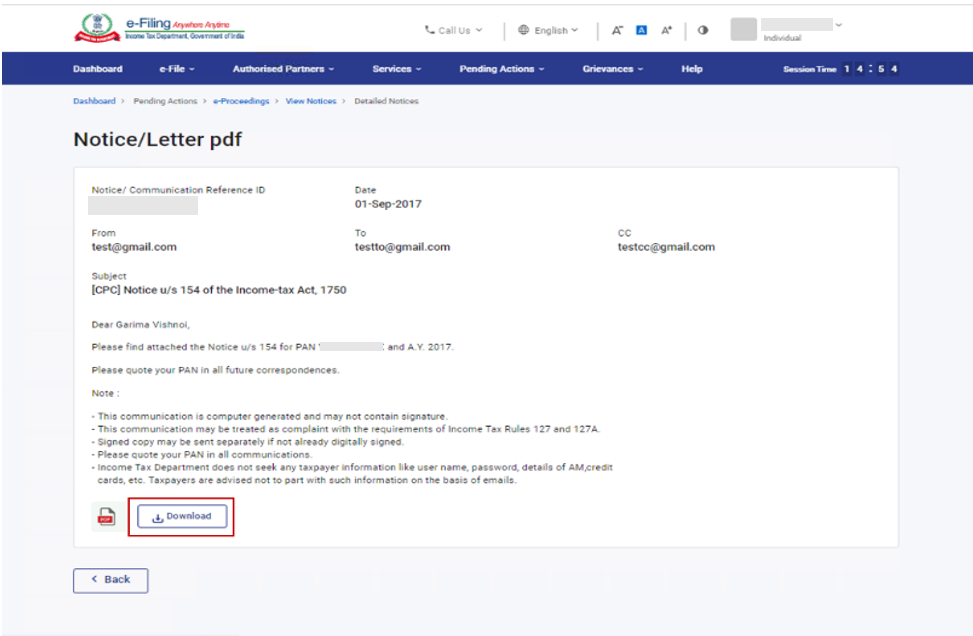
પ્રતિસાદ સબમિટ કરવા માટે
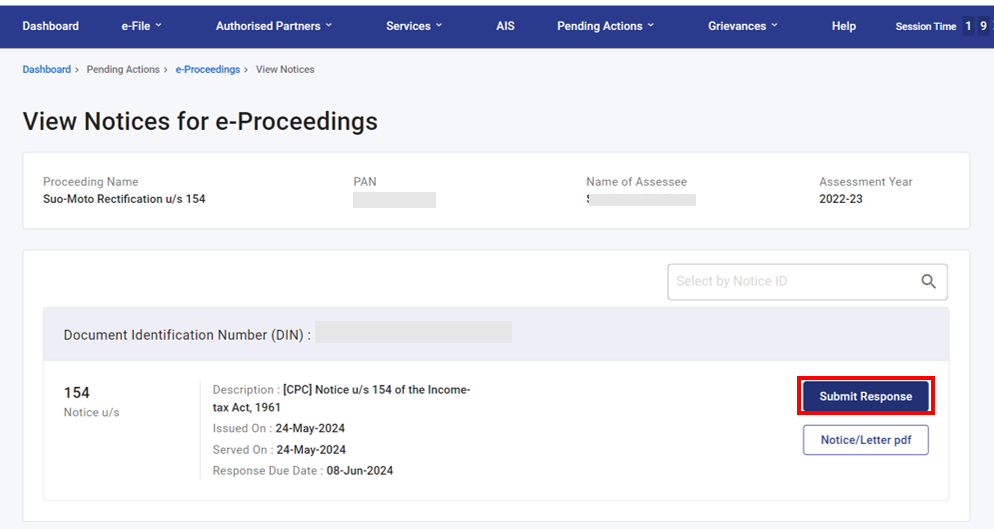
પગલું 4:પ્રતિસાદ સબમિટ કરો પર ક્લિક કરો.
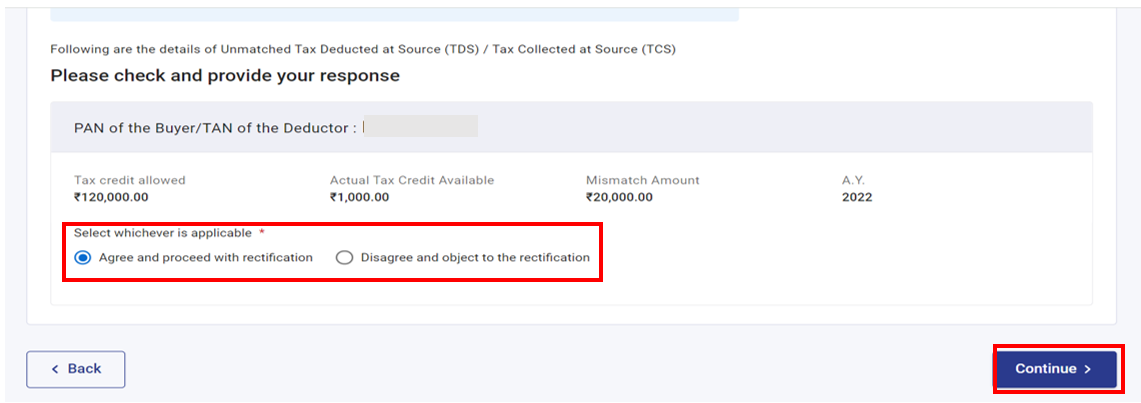
પગલું 5: સુધારવા માટે સૂચવવામાં આવેલી ત્રુટિની વિગતો દર્શાવવામાં આવશે. સુધારવા માટે સૂચવવામાં આવેલી દરેક ત્રુટિ માટેનો પ્રતિસાદ પસંદ કરો. તમે ક્યાં તો સંમત થાઓ અને સુધારણા સાથે આગળ વધો અથવા અસંમત પસંદ કરી શકો છો અને સુધારણા સામે વાંધો ઉઠાવી શકો છો.
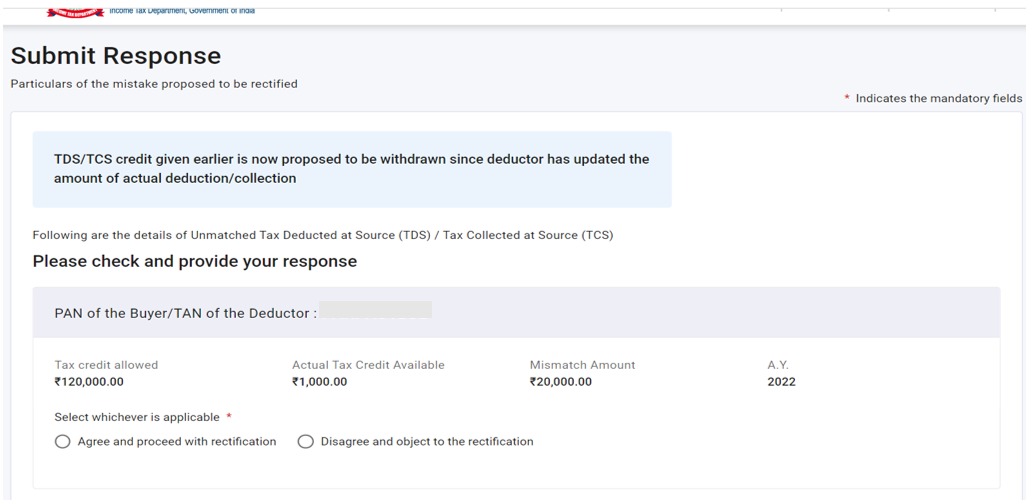
પગલું 5a: જો તમે પ્રસ્તાવિત સુધારણા સાથે સંમત થાઓ છો, તો સંમત થાઓ પસંદ કરો અને સુધારણા સાથે આગળ વધો અને ચાલુ રાખો પર ક્લિક કરો.
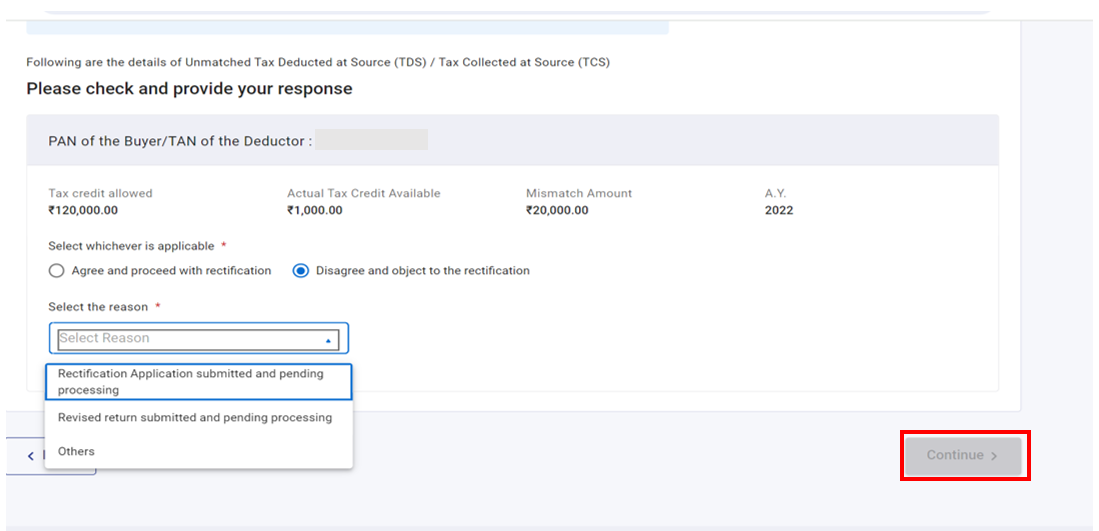
પગલું 5b: જો તમે પ્રસ્તાવિત સુધારણા સાથે અસંમત થાવો છો, તો અસંમત પસંદ કરો અને સુધારણા પર વાંધો ઉઠાવો, ડ્રોપડાઉનમાંથી કારણ પસંદ કરો અને ચાલુ રાખો પર ક્લિક કરો.
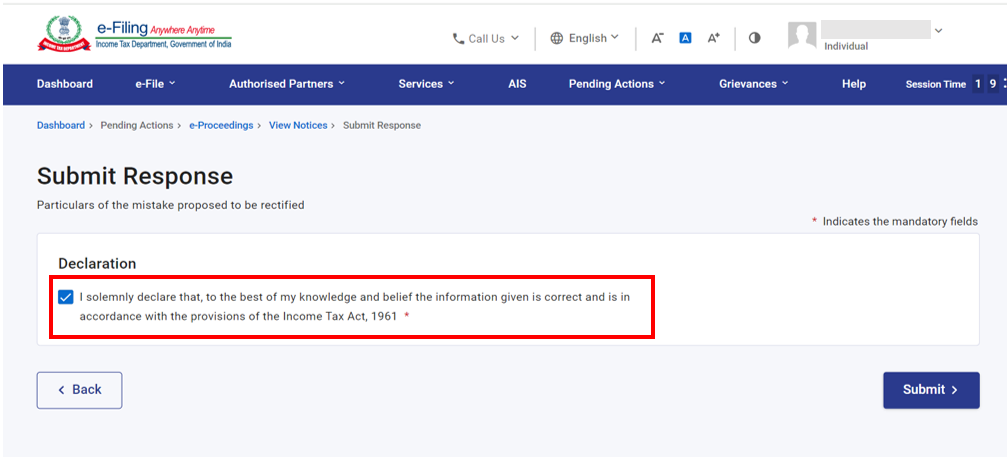
પગલું 6: ઘોષણા ચેકબોક્સ પસંદ કરો.
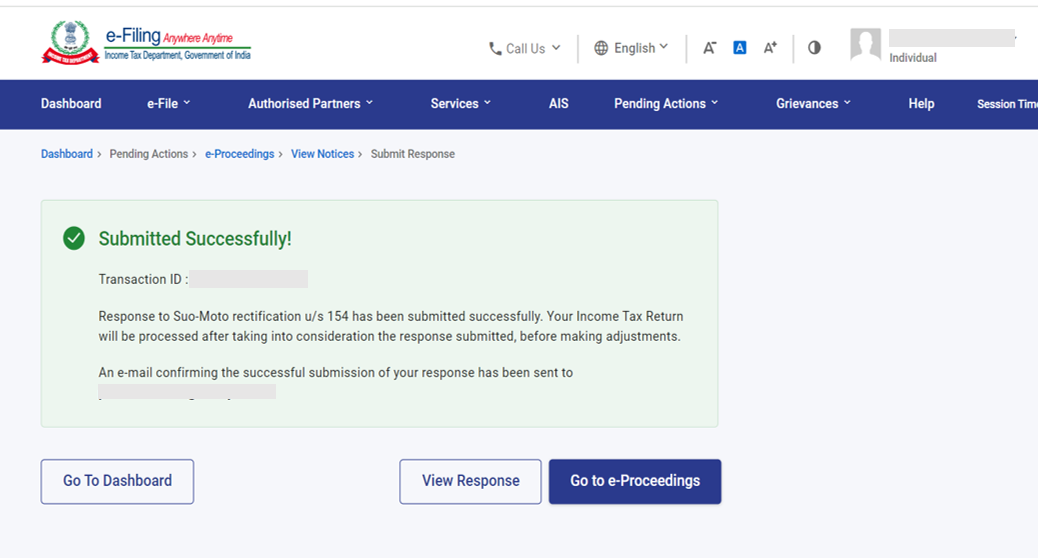
પ્રતિભાવના સફળતાપૂર્વક સબમિશન પર લેવડ-દેવડ ID સાથેનો સફળતા સંદેશ પ્રદર્શિત થશે. ભાવિ સંદર્ભ માટે કૃપા કરીને લેવડ-દેવડ IDની નોંધ રાખો. તમને ઈ-ફાઈલિંગ પોર્ટલ પર નોંધાયેલ તમારા ઈ-મેઈલ ID પર પુષ્ટિકરણ સંદેશ પણ પ્રાપ્ત થશે.
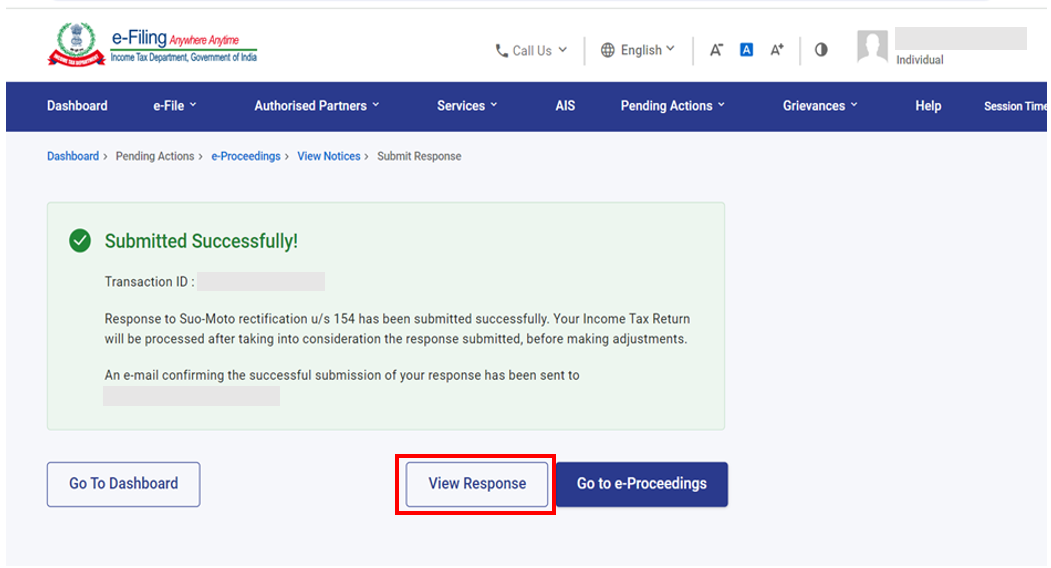
પગલું 7: જો તમે સબમિટ કરેલ પ્રતિસાદ જોવા માંગતા હોવ, તો સફળતાપૂર્વક સબમિશન પેજ પર પ્રતિસાદ જુઓ પર ક્લિક કરો. તમે પ્રદાન કરવામાં આવેલ સૂચનાઓ, પ્રતિસાદ/ટિપ્પણીઓની વિગતો જોઈ શકશો.
3.4. પ્રતિસાદ જોવા/સબમિટ કરવા અથવા આકારણી અધિકારી અથવા અન્ય કોઈપણ આવકવેરા સત્તાધિકારી (અન્ય PAN/TAN સંબંધિત પાલનના ભાગ રૂપે પ્રતિભાવ આપવા સહિત) દ્વારા જારી કરવામાં આવેલી સૂચનાના પ્રતિભાવની નિયત તારીખ સ્થગિત રાખવા માટે.
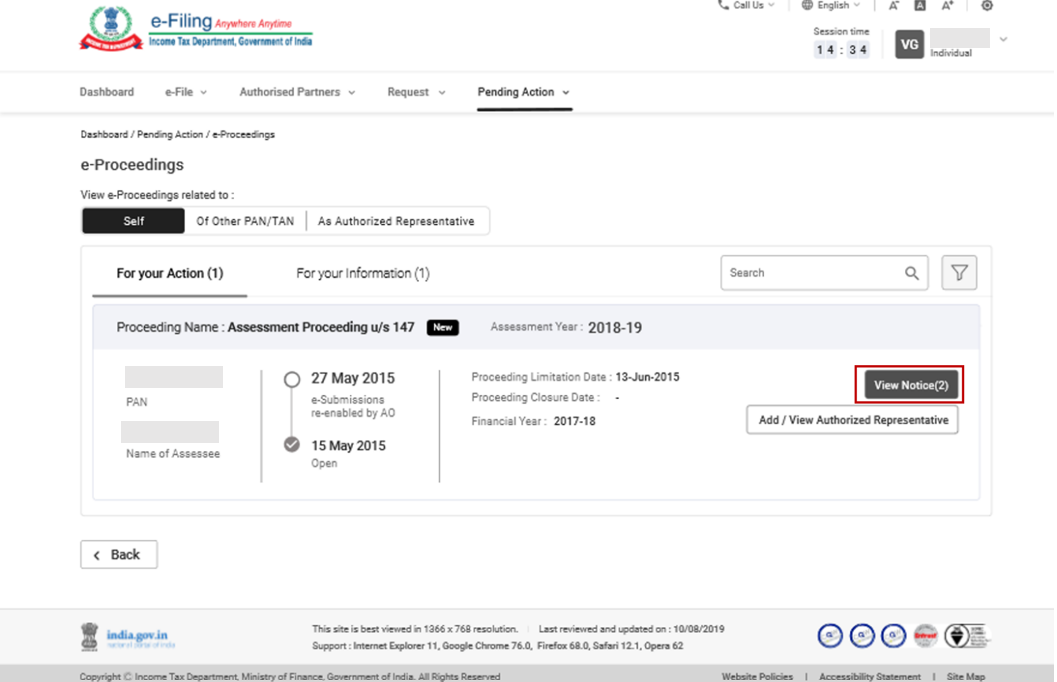
પગલું 1: આવકવેરા અધિકારી દ્વારા જારી કરાયેલ સૂચના સંબંધિત સૂચના જુઓપર ક્લિક કરો અને તમે નિમ્નલિખિત કરી શકો છો:
| સૂચના જુઓ અને ડાઉનલોડ કરો | પગલું 2 અને પગલું 3 અનુસરો |
| પ્રતિસાદ સબમિટ કરો | પગલું 4 થી પગલું 10 અનુસરો |
| અન્ય PAN/TAN ના પાલનના ભાગ રૂપે પ્રતિભાવ આપો | પગલું 4 થી પગલું 10 અનુસરો |
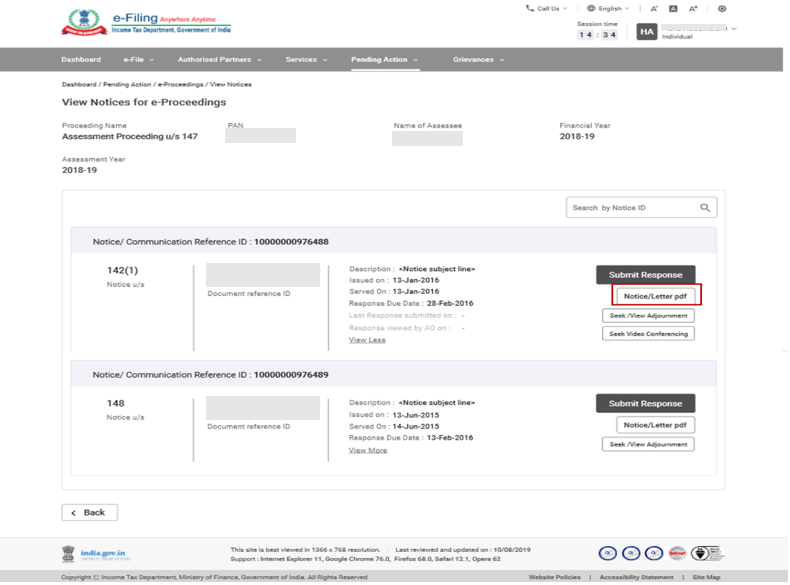
પગલું 2: સૂચના/પત્ર pdf પર ક્લિક કરો.
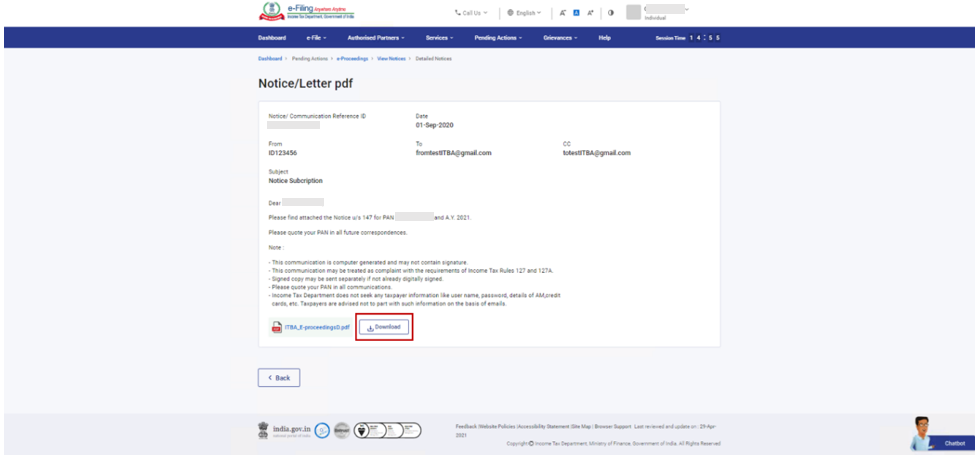
પગલું 3: તમે તમને જારી કરાયેલ સૂચના જોઈ શકશો. જો તમે સૂચના ડાઉનલોડ કરવા માંગતા હોવ, તો ડાઉનલોડ કરો પર ક્લિક કરો.
પ્રતિસાદ સબમિટ કરવા માટે
પગલું 4: પ્રતિસાદ સબમિટ કરોપર ક્લિક કરો.
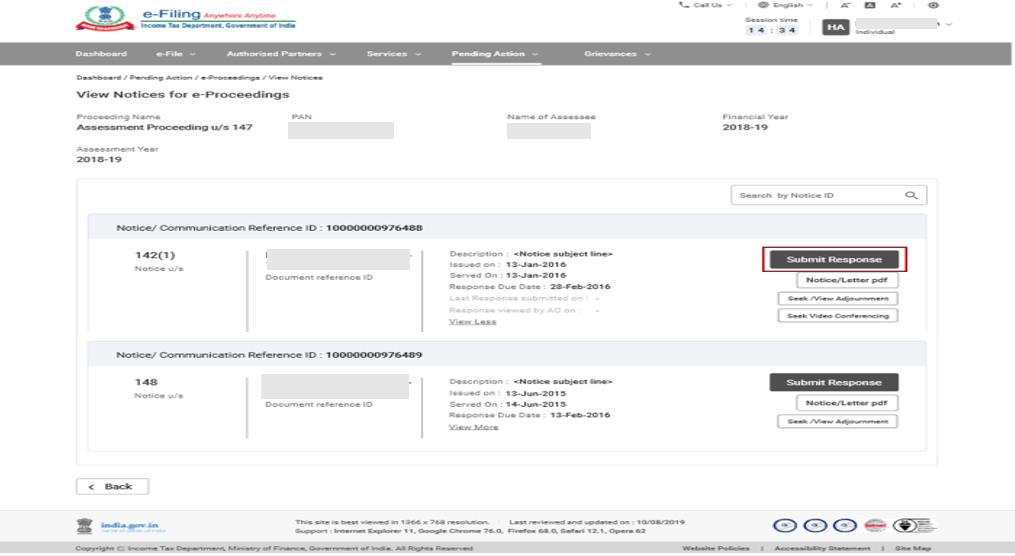
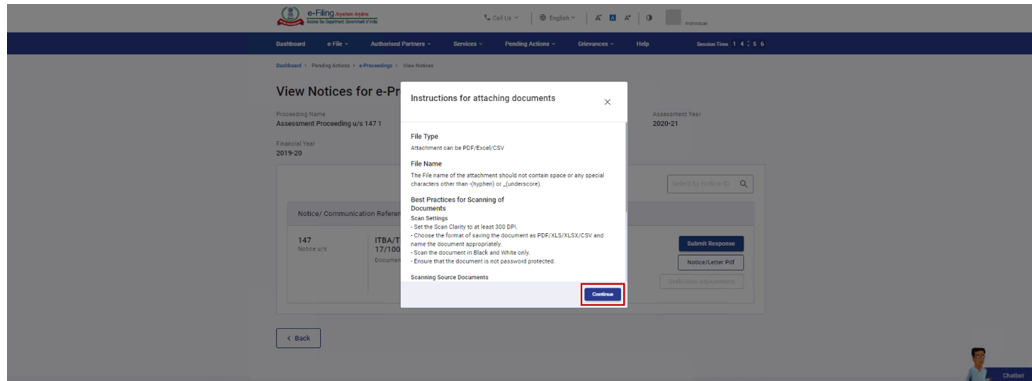
પગલું 5: દસ્તાવેજો જોડવા માટેની સૂચનાઓ વાંચો અને ચાલુ રાખો પર ક્લિક કરો.
નોંધ: જો તમે કોઈપણ સૂચનાનો પ્રતિભાવ આપી રહ્યા છો જેમાં તમારે ITR સબમિટ કરવાની જરૂર છે, તો ITR ફાઈલ કરવા માટે એક સંદેશ પ્રદર્શિત કરવામાં આવશે. આગળ વધો પર ક્લિક કરો અને ડ્રોપડાઉનમાંથી ITR ટાઈપ પસંદ કરો અને ચાલુ રાખો પર ક્લિક કરો.
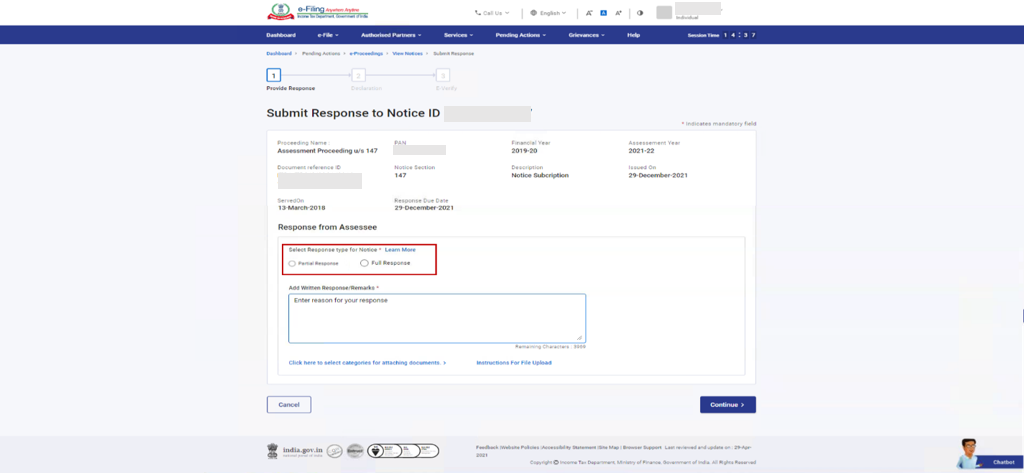
પગલું 6: તમે આંશિક પ્રતિસાદ (જો તમે એક કરતા વધુ સબમિશનમાં પ્રતિસાદ સબમિટ કરવા માંગતા હોવ, અથવા જો શ્રેણીની સંખ્યા 10 થી વધુ હોય) અથવા સંપૂર્ણ પ્રતિસાદ (જો તમે એક જ સબમિશનમાં પ્રતિસાદ સબમિટ કરવા માંગતા હોવ, અથવા જો શ્રેણીઓની સંખ્યા 10 કરતાં ઓછી હોય) પસંદ કરી શકો છો.
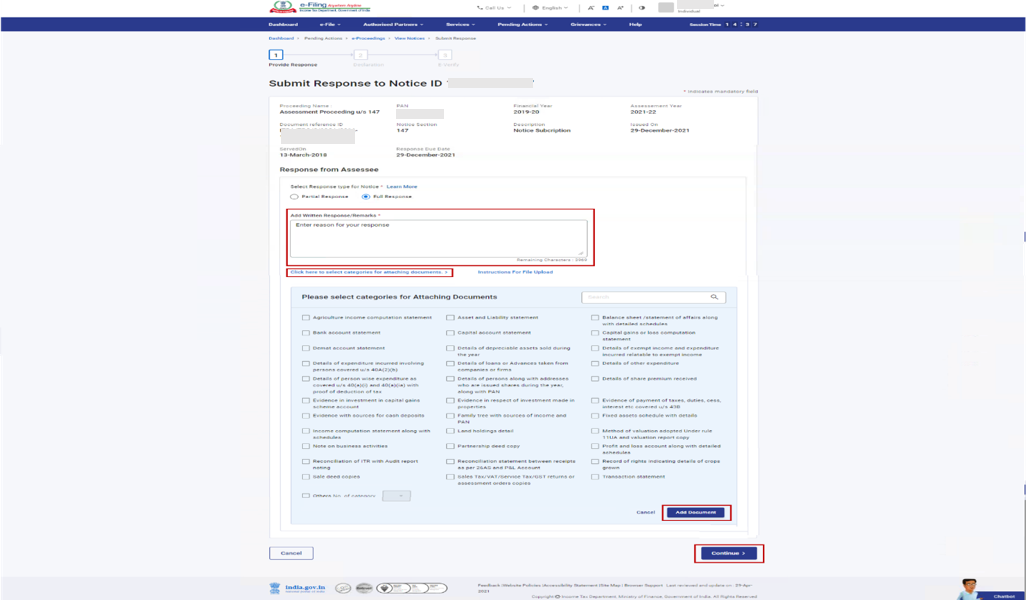
પગલું 7: લેખિત પ્રતિસાદ/ટિપ્પણીઓ ઉમેરો (4000 અક્ષરો સુધી) દાખલ કરો, દસ્તાવેજો જોડવા માટેની શ્રેણીઓ પસંદ કરો અને જરૂરી જોડાણ અપલોડ કરવા માટે દસ્તાવેજ ઉમેરો પર ક્લિક કરો. ચાલુ રાખો પર ક્લિક કરો.
નોંધ:
- તમારે પસંદ કરેલ દરેક શ્રેણી માટે જરૂરી દસ્તાવેજ જોડવાની જરૂર રહેશે.
- એક જોડાણનું મહત્તમ કદ 5 MB હોવું જોઈએ.
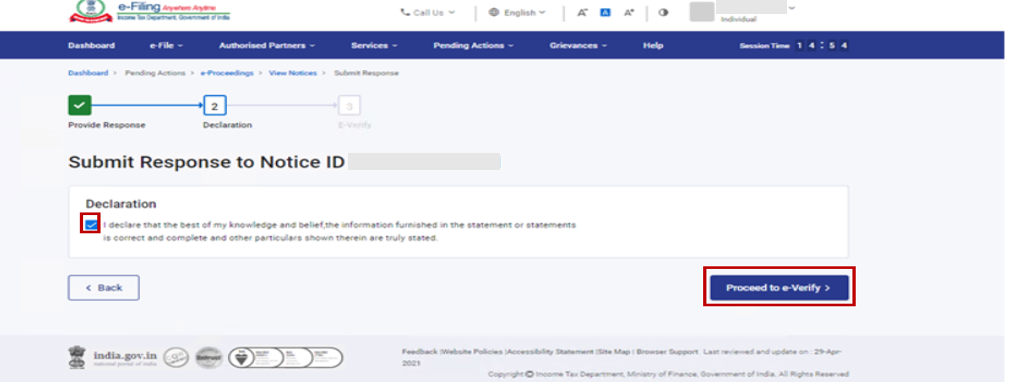
સફળ સબમિશન પર, લેવડ-દેવડ ID અને સ્વીકૃતિ નંબર સાથેનો સફળતા સંદેશ પ્રદર્શિત થશે. કૃપા કરીને લેવડ-દેવડ ID ની નોંધ રાખો અને સ્વીકૃતિ નંબર પ્રદર્શિત થશે, અને તમને ઈ-ફાઈલિંગ પોર્ટલ પર નોંધાયેલ તમારા ઈ-મેઈલ ID પર પુષ્ટિકરણ સંદેશ પ્રાપ્ત થશે.
પગલું 9: જો તમે સબમિટ કરેલ પ્રતિસાદ જોવા માંગતા હોવ, તો સફળતાપૂર્વક સબમિશન પેજ પર પ્રતિસાદ જુઓ પર ક્લિક કરો. તમે પ્રદાન કરવામાં આવેલ સૂચનાઓ, પ્રતિસાદ/ટિપ્પણીઓની વિગતો જોઈ શકશો.
સ્થગિતતા જોવા / પ્રાપ્ત કરવા માટે
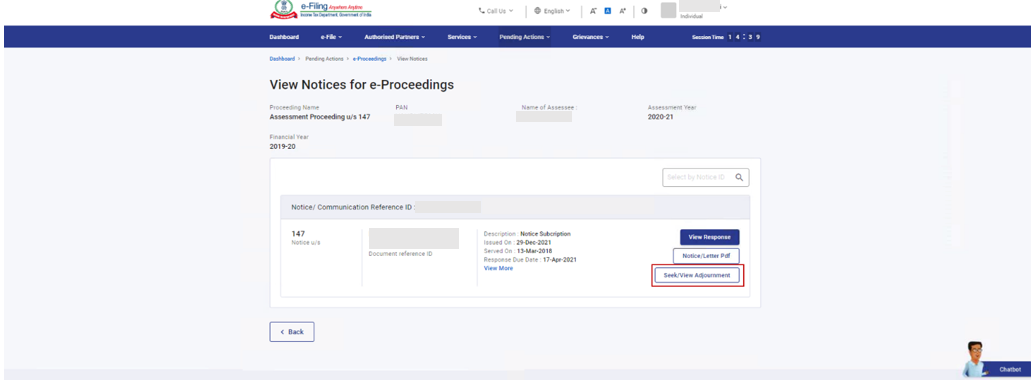
પગલું 1: જો તમે સ્થગિતતા પ્રાપ્ત કરવા અથવા જોવા માંગતા હોવ, તો સ્થગિતતા શોધો/જુઓ પર ક્લિક કરો.
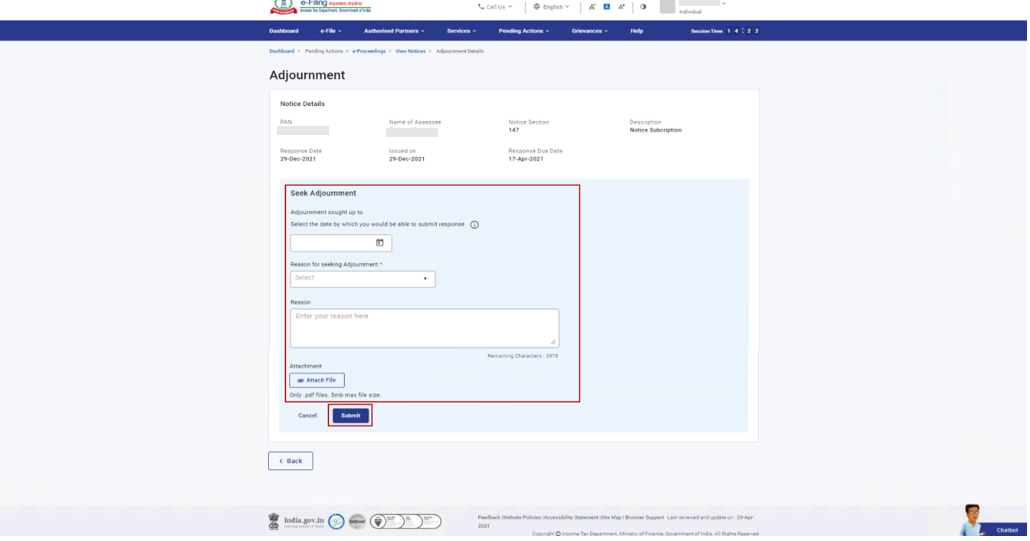
પગલાં 2: સ્થગિત રાખવાની તારીખ, સ્થગિત રાખવા માટેનું કારણ પસંદ કરો, ટિપ્પણી/કારણ દાખલ કરો, ફાઈલ જોડો (જો કોઈ હોય તો) અને સબમિટ કરોપર ક્લિક કરો.
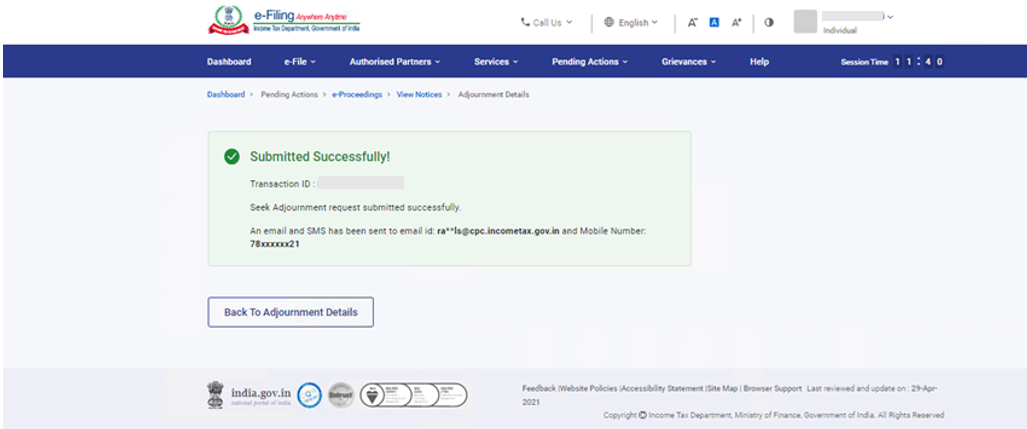
સફળ સબમિશન પર, લેવડ -દેવડ ID પ્રદર્શિત થશે. કૃપા કરીને ભાવિ સંદર્ભ માટે લેવડ-દેવડ IDની નોંધ રાખો. તમને ઈ-ફાઈલિંગ પોર્ટલ પર નોંધાયેલ ઈ-મેઈલ ID પર પુષ્ટિકરણ સંદેશ પણ પ્રાપ્ત થશે.
વિડિઓ કોન્ફરન્સિંગ શોધવા માટે
પગલું 1: જો તમે વિડિઓ કોન્ફરન્સિંગ માટે વિનંતી કરવા માંગતા હોવ, તોવિડિઓ કોન્ફરન્સિંગ શોધોપર ક્લિક કરો.
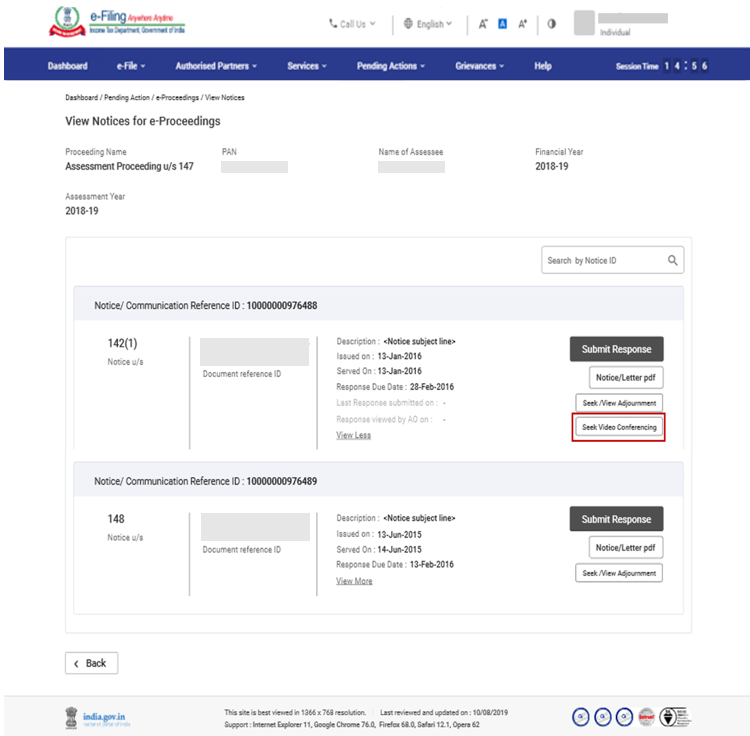
નોંધ:આ ફક્ત ત્યારે જ ઉપલબ્ધ થશે જ્યારે આકારણી અધિકારીએ વિડિઓ કોન્ફરન્સિંગ વિનંતી કરવા માટે સૂચનાને ફ્લેગ કરેલ હોય.
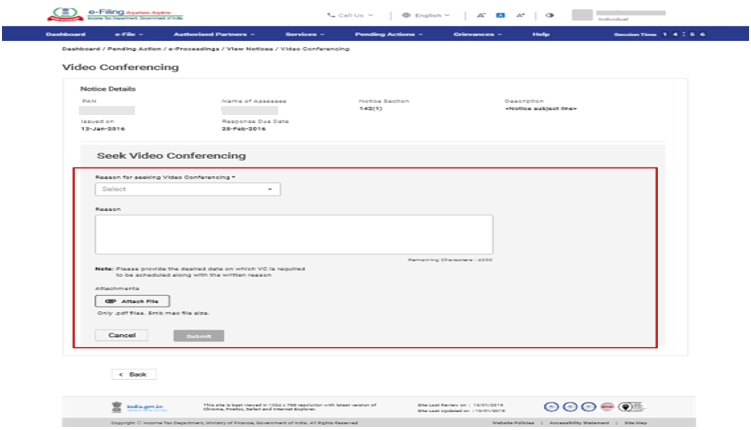
પગલું 2: વિડિઓ કોન્ફરન્સિંગ મેળવવા માટેનું કારણ પસંદ કરો, કારણ/ટિપ્પણી દાખલ કરો, ફાઈલ જોડો (જો કોઈ હોય તો) અને સબમિટ કરો પર ક્લિક કરો.
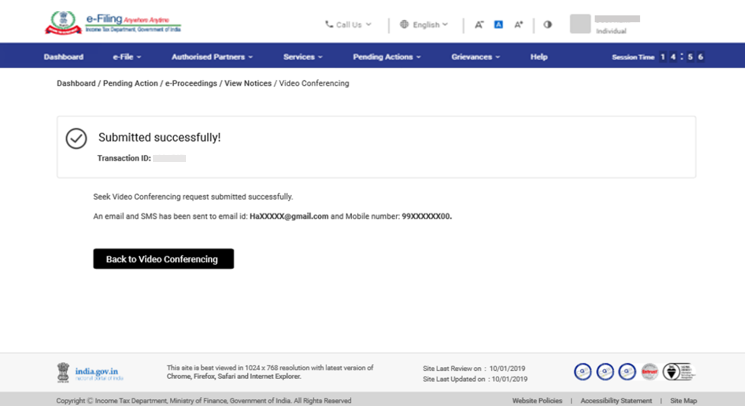
સફળ સબમિશન પર, લેવડ -દેવડ ID પ્રદર્શિત થશે. કૃપા કરીને ભાવિ સંદર્ભ માટે લેવડ-દેવડ IDની નોંધ રાખો. તમને ઈ-ફાઈલિંગ પોર્ટલ પર નોંધાયેલ ઈ-મેઈલ ID પર પુષ્ટિકરણ સંદેશ પ્રાપ્ત થશે.
3.5. સ્પષ્ટતા સંચાર માટે પ્રતિસાદ જોવા અને સબમિટ કરવા માટે
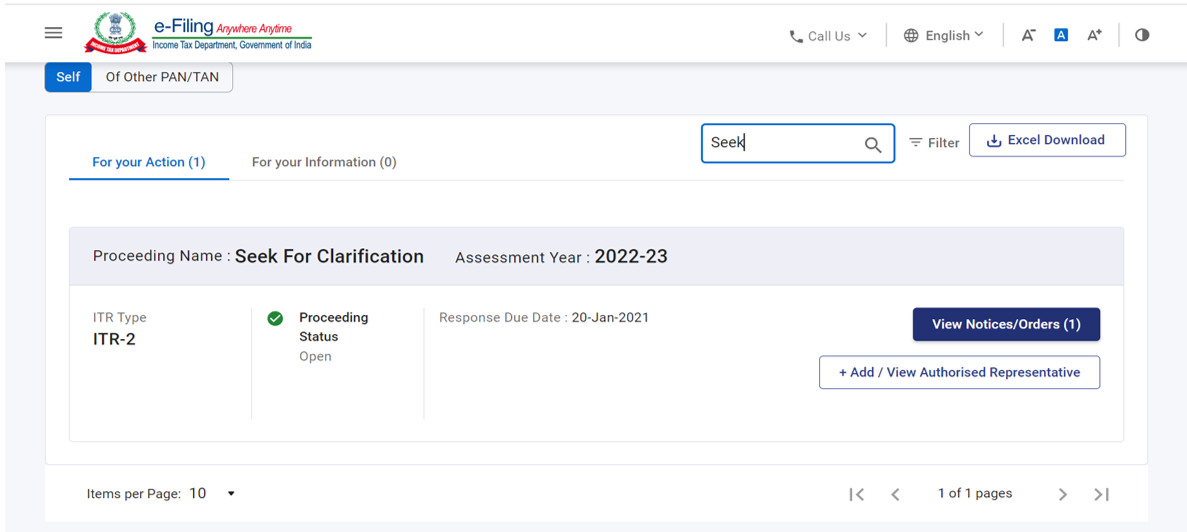
પગલું 1: સ્પષ્ટતા મેળવવા માટે સંબંધિત સૂચના જુઓ પર ક્લિક કરો અને તમે નિમ્નલિખિત કરી શકો છો:
| સૂચના જુઓ અને ડાઉનલોડ કરો | પગલું 2 અને પગલું 3 અનુસરો |
| પ્રતિસાદ સબમિટ કરો | પગલું 4 થી પગલું 6 અનુસરો |
પગલું 2: સૂચના/પત્ર pdf પર ક્લિક કરો.
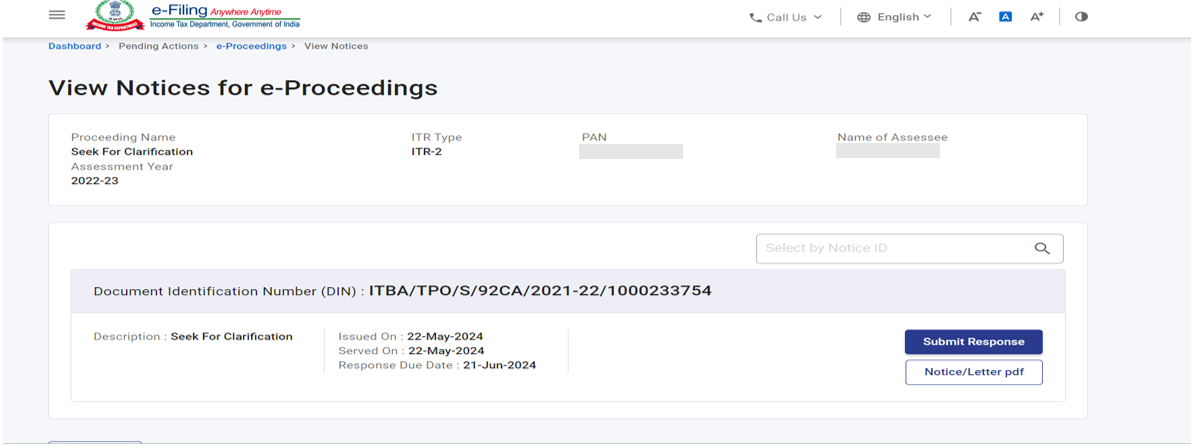
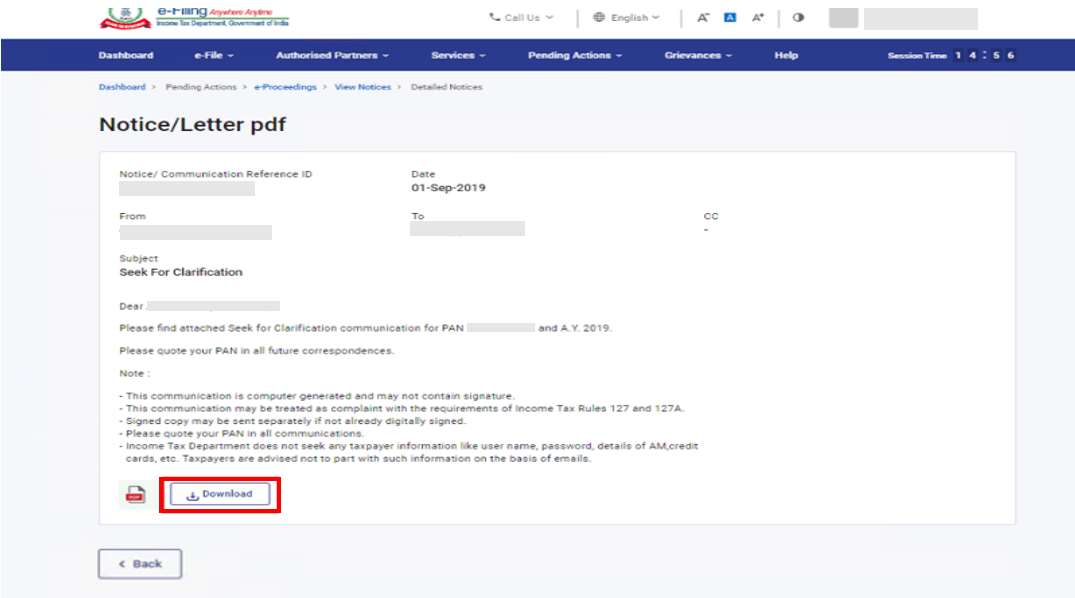
પગલું 3: તમે તમને જારી કરાયેલ સૂચના જોઈ શકશો. જો તમે સૂચના ડાઉનલોડ કરવા માંગતા હોવ, તો ડાઉનલોડ કરો પર ક્લિક કરો.
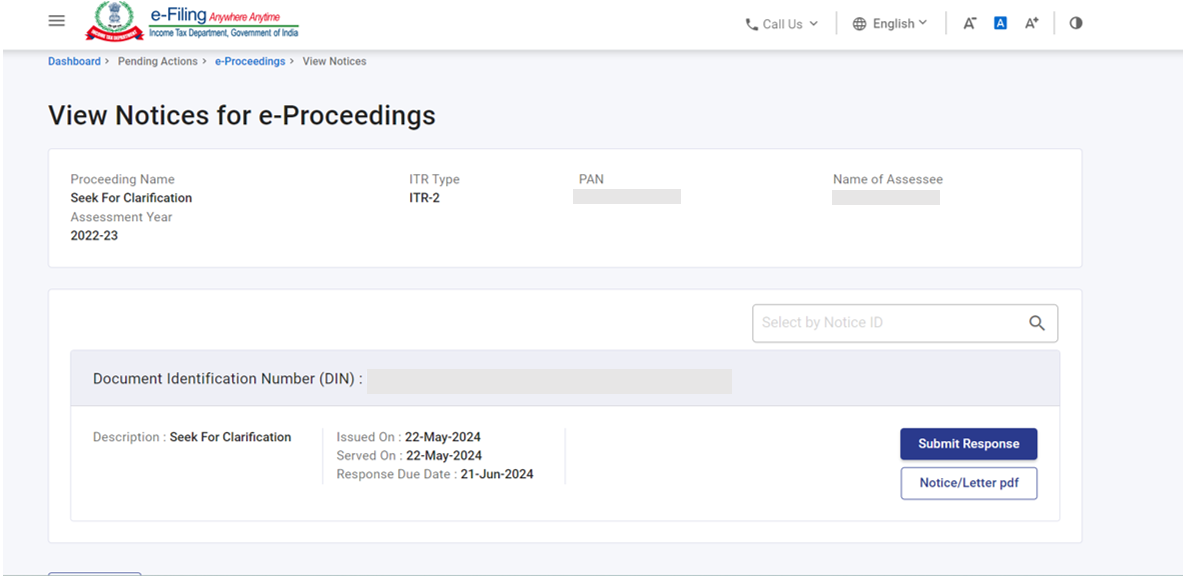
પ્રતિસાદ સબમિટ કરવા માટે
પગલું 4: પ્રતિસાદ સબમિટ કરો પર ક્લિક કરો.
પગલું 5: સબમિટ પ્રતિસાદ પેજ પર, સંમત અથવા અસંમત થાઓ પસંદ કરો અને ચાલુ રાખો પર ક્લિક કરો.
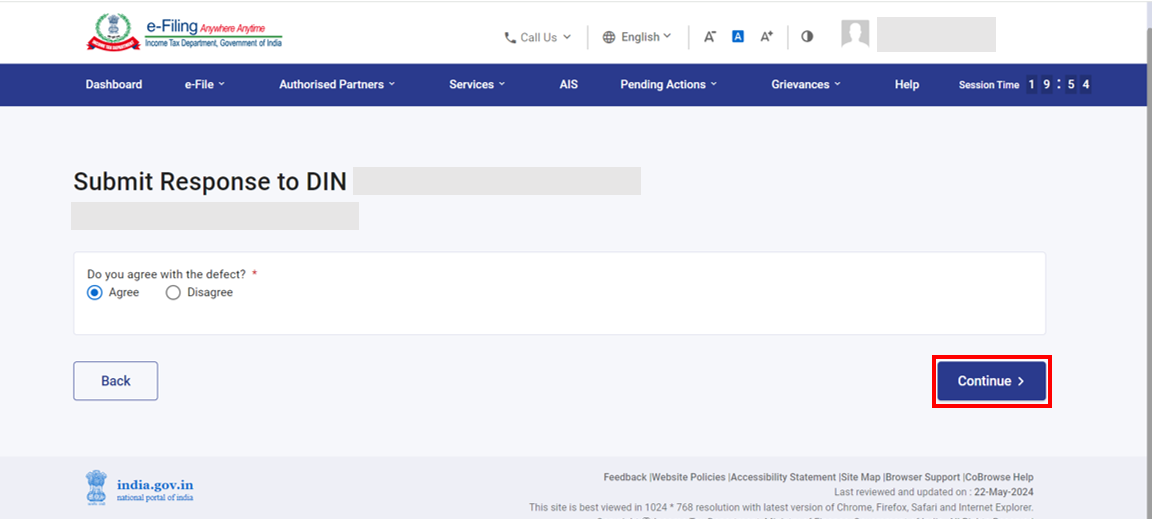
જો તમે અસંમત છો, તો તમારે ટિપ્પણી પ્રદાન કરવી પડશે.
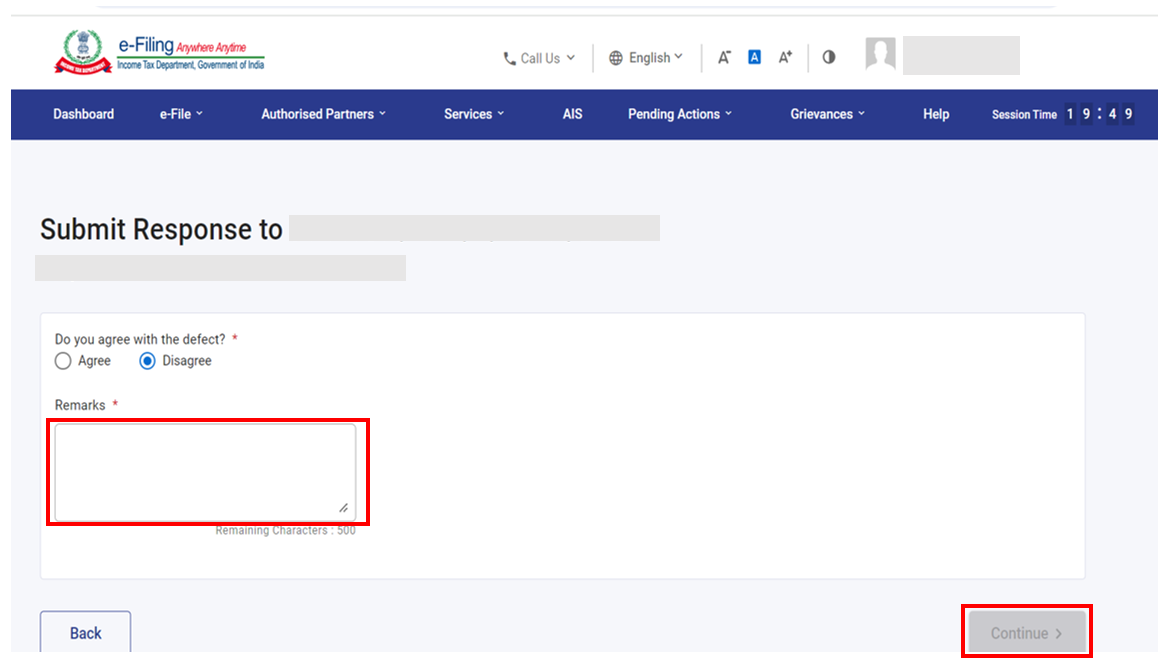
પગલું 6: ઘોષણા ચેકબોક્સ પસંદ કરો અનેસબમિટ કરો પર ક્લિક કરો
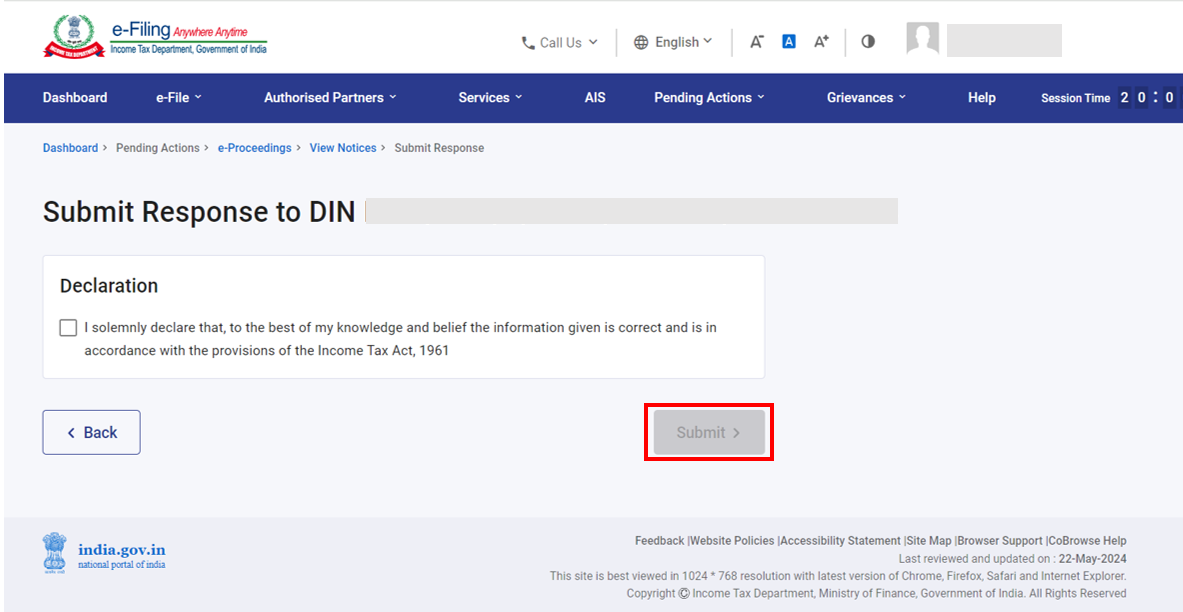
સફળતાપૂર્વક સબમિટ કરવા પર, લેવડ -દેવડ ID સાથે સફળતાનો સંદેશ પ્રદર્શિત થશે. કૃપા કરીને ભાવિ સંદર્ભ માટે લેવડ-દેવડ IDની નોંધ રાખો. તમને ઈ-ફાઈલિંગ પોર્ટલ પર નોંધાયેલ તમારા ઈ-મેઈલ ID પર એક પુષ્ટિકરણ સંદેશ પણ પ્રાપ્ત થશે.
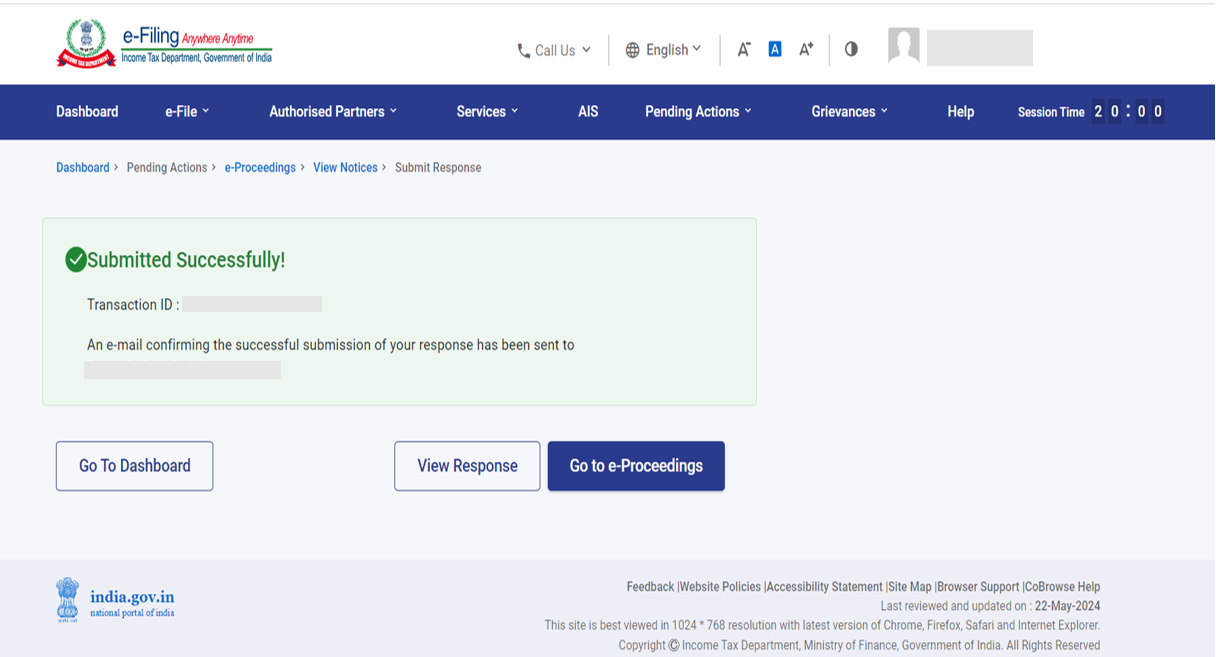
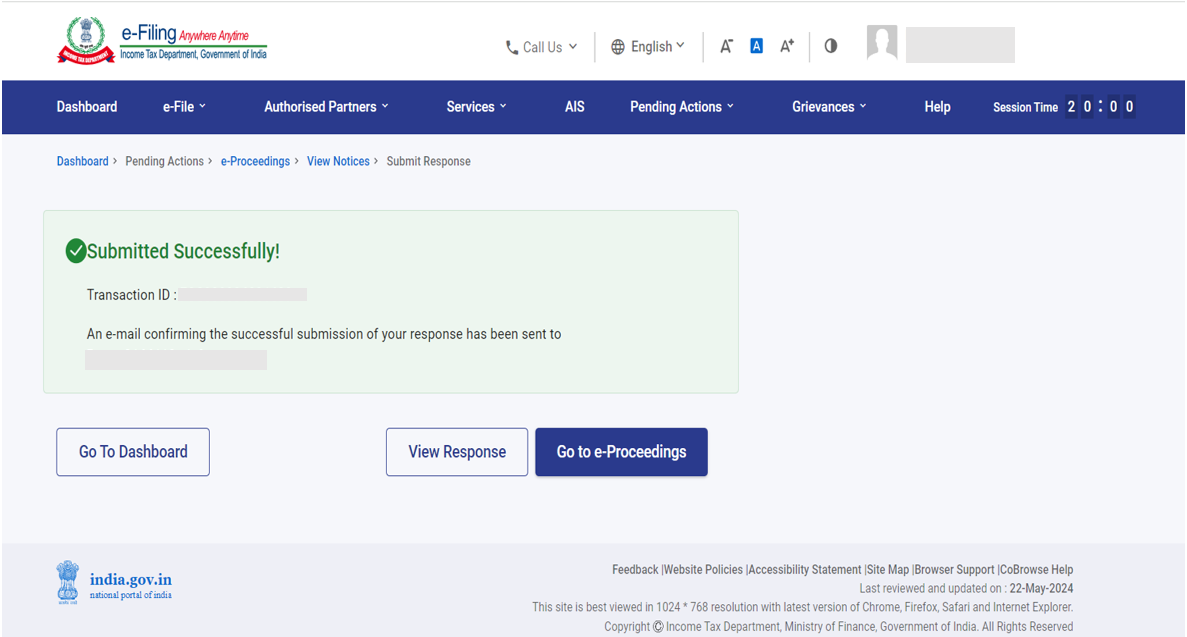
પગલું 7: જો તમે તમારા દ્વારા સબમિટ કરેલ પ્રતિસાદ જોવા માંગતા હોવ, તો સફળ સબમિશન પેજ પર પ્રતિસાદ જુઓ પર ક્લિક કરો અને તમારો પ્રતિસાદ પ્રદર્શિત થશે..
3.6. સૂચનાનો પ્રતિભાવ આપવા માટે અધિકૃત પ્રતિનિધિને ઉમેરવા / હટાવવા માટે.
(તમે તમારા વતી વિવિધ પ્રકારની ઈ-કાર્યવાહીનો પ્રતિભાવ આપવા માટે અધિકૃત પ્રતિનિધિ ઉમેરી શકો છો)
પગલું 1: તમારા માન્ય વપરાશકર્તા ID અને પાસવર્ડનો ઉપયોગ કરીને ઈ-ફાઈલિંગ પોર્ટલ પર લોગઈન કરો.
પગલું 2: તમારા ડેશબોર્ડ પર, બાકી કાર્ય > ઈ-કાર્યવાહી પર ક્લિક કરો.
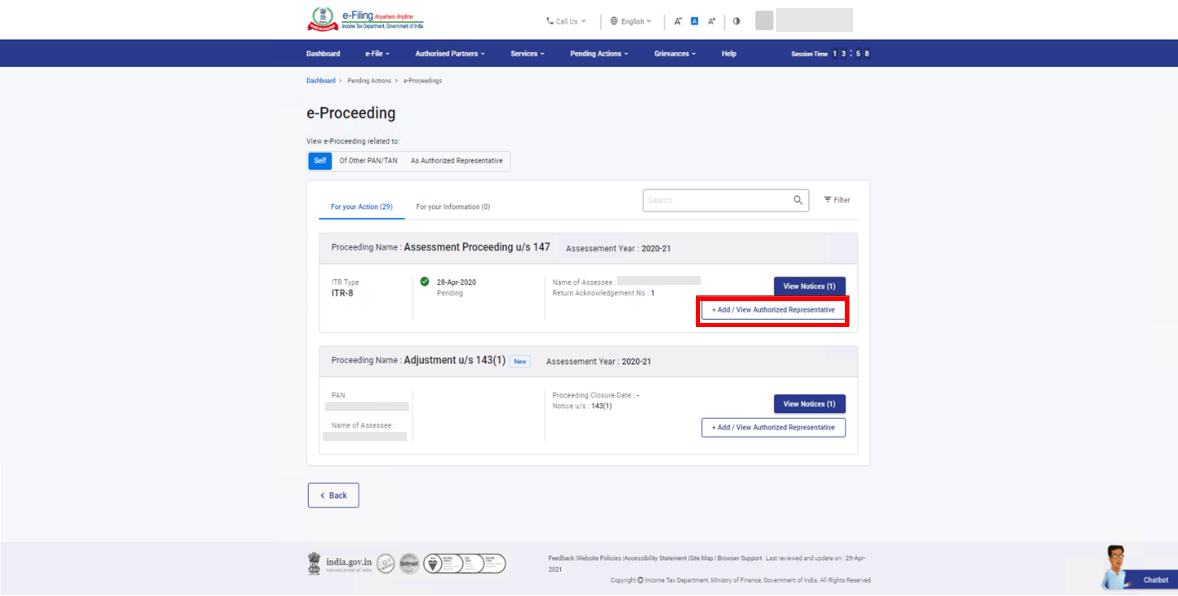
પગલું 3: સૂચના /માહિતી / પત્ર પસંદ કરો અને અધિકૃત પ્રતિનિધિ ઉમેરો / જુઓપર ક્લિક કરો.
| સૂચના જુઓ અને ડાઉનલોડ કરો | વિભાગ 3.6.1 નો સંદર્ભ લો |
| પ્રતિસાદ સબમિટ કરો | વિભાગ 3.6.2 નો સંદર્ભ લો |
3.6.1 સૂચનાનો પ્રતિભાવ આપવા માટે અધિકૃત પ્રતિનિધિ ઉમેરવા માટે:
પગલું 1: જો અગાઉ કોઈ અધિકૃત પ્રતિનિધિઓ ઉમેરાયા ન હોય, તો અધિકૃત પ્રતિનિધિ ઉમેરો પર ક્લિક કરો.
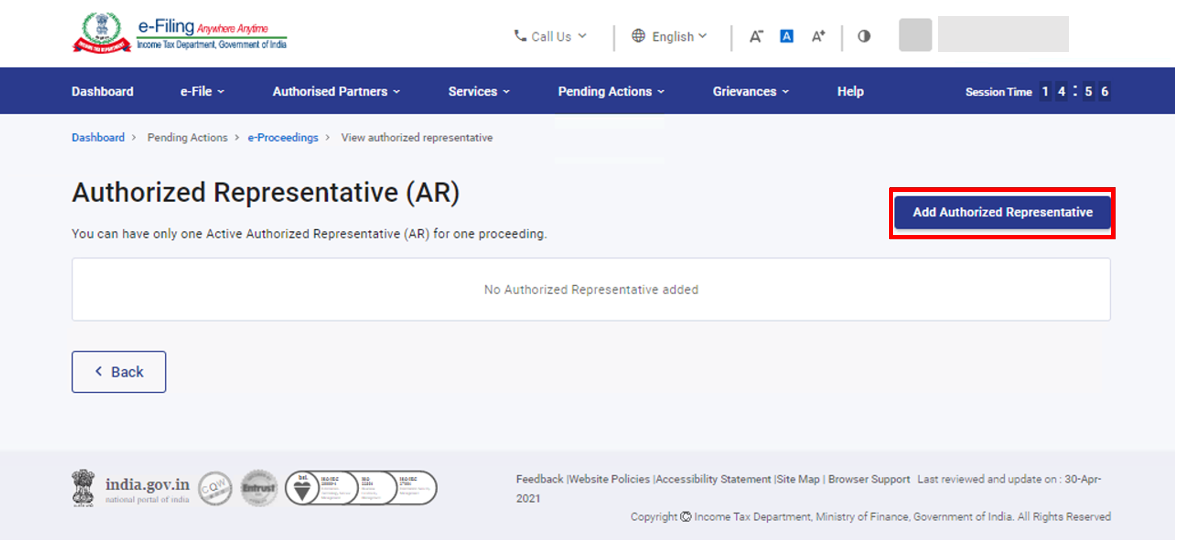
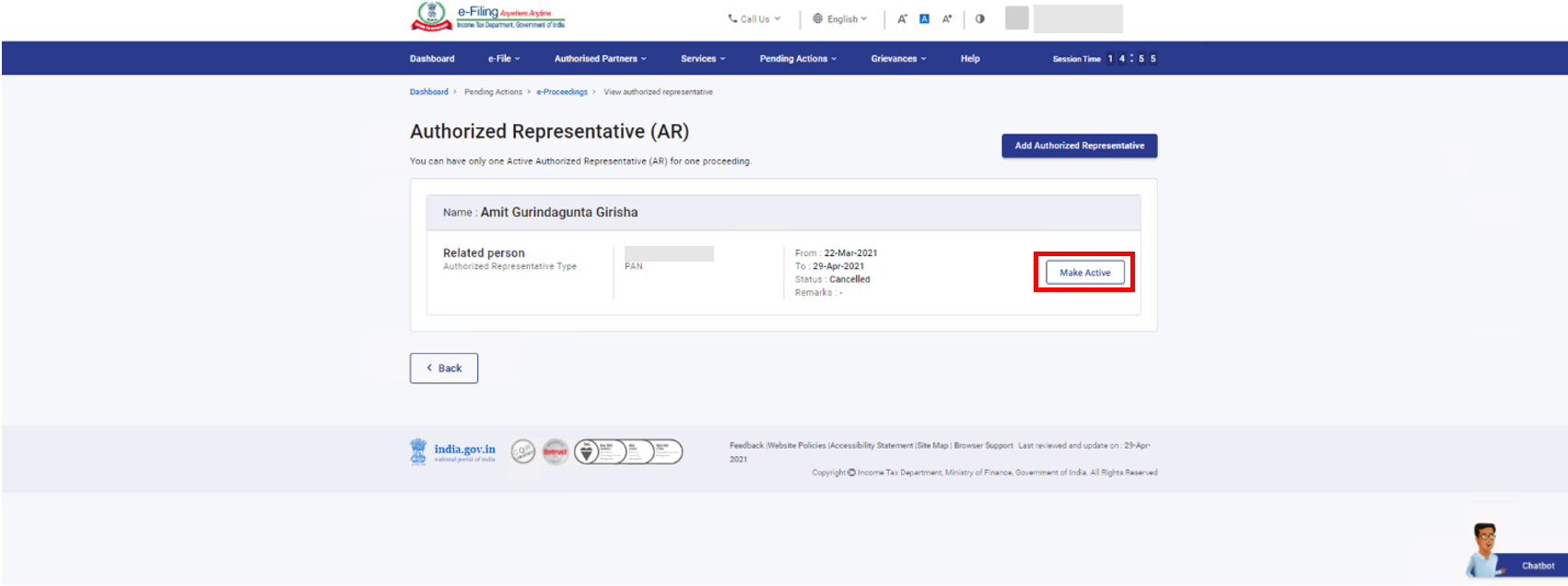
નોંધ: જો તમારી પાસે પહેલેથી જ તમારી પસંદગીનો અધિકૃત પ્રતિનિધિ ઉમેરવામાં આવ્યો હોય, તો સક્રિય કરો પસંદ કરો અને પુષ્ટિ કરો પર ક્લિક કરો.
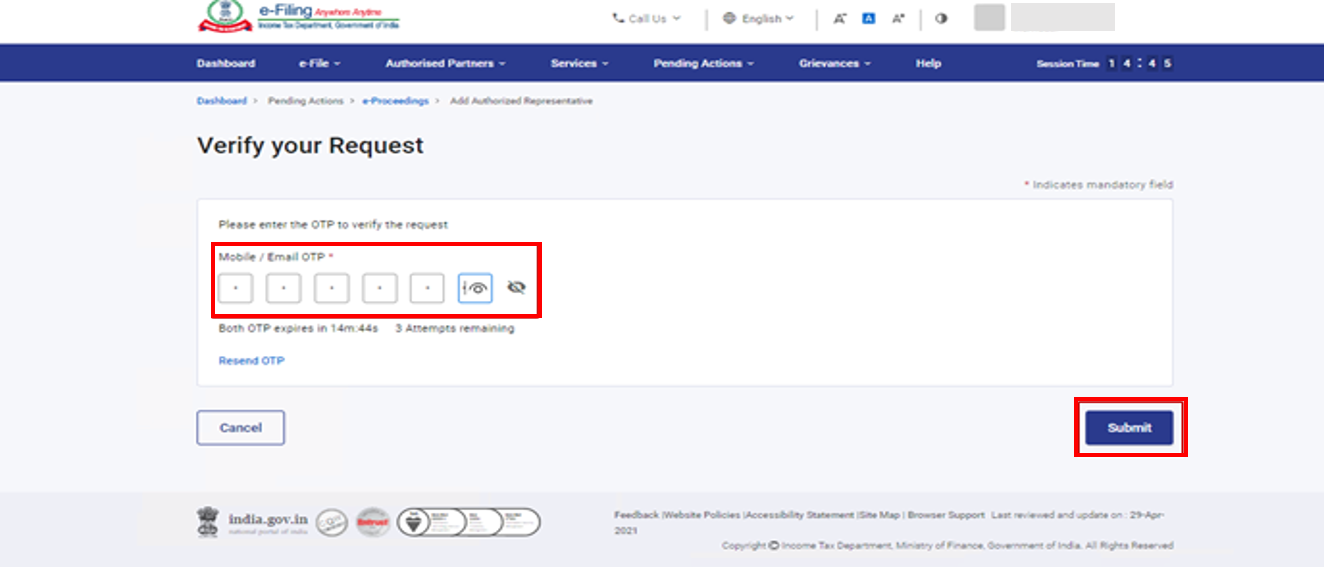
પગલું 3: ઈ-ફાઈલિંગ પોર્ટલ પર નોંધાયેલ તમારા પ્રાથમિક મોબાઈલ નંબર અને ઈ-મેઈલ ID પર 6-અંકનો OTP મોકલવામાં આવ્યો છે. 6-અંકનો મોબાઈલ પર અથવા ઈ-મેઈલ પર પ્રાપ્ત થયેલ OTP દાખલ કરો અને સબમિટ કરોપર ક્લિક કરો.
નોંધ:
- OTP માત્ર 15 મિનિટ માટે જ માન્ય રહેશે.
- સાચો OTP દાખલ કરવા માટે તમારી પાસે 3 પ્રયાસો છે.
- સ્ક્રીન પરનું OTP સમયસીમા સમાપ્તિ ટાઈમર તમને જણાવશે કે ક્યારે OTP ની સમયસીમા સમાપ્ત થશે.
- OTP ફરીથી મોકલોપર ક્લિક કરવાથી, નવો OTP જનરેટ કરવામાં આવશે અને મોકલવામાં આવશે.
સફળ માન્યતા પછી, લેવડ-દેવડ ID સાથે સફળતાનો સંદેશ પ્રદર્શિત થશે. ભાવિ સંદર્ભ માટે કૃપા કરીને લેવડ-દેવડ IDની નોંધ રાખો. તમને ઈ-ફાઈલિંગ પોર્ટલ પર નોંધાયેલ તમારા ઈ-મેઈલ ID અને મોબાઈલ નંબર પર એક પુષ્ટિકરણ સંદેશ પણ પ્રાપ્ત થશે.
3.6.2. અધિકૃત પ્રતિનિધિને હટાવવા માટે
પગલું 1: સંબંધિત અધિકૃત પ્રતિનિધિની વિગતો સામે હટાવો પર ક્લિક કરો અને સ્થિતિ રદ્દ કરેલ માં બદલાઈ જશે.
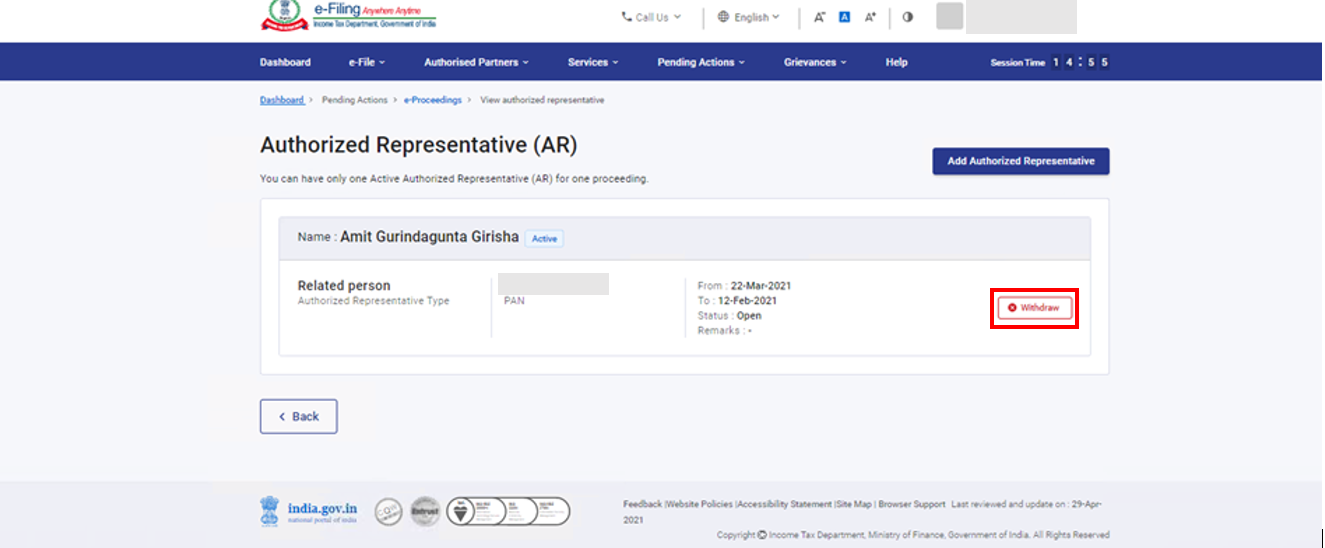
નોંધ: તમે માત્ર સક્રિય અધિકૃત પ્રતિનિધિને જ હટાવી શકશો. જો સ્થિતિ વિનંતી સ્વીકારવામાં આવેલ છે માં બદલવામાં આવે તો, તમારે કારણ પ્રદાન કરવાનું રહેશે અને અધિકૃત પ્રતિનિધિને દૂર કરવામાં આવશે.