ಫಾರ್ಮ್ 29B ಕುರಿತು ಬಳಕೆದಾರರ ಕೈಪಿಡಿ
1. ಪಕ್ಷಿನೋಟ
ಆದಾಯ ತೆರಿಗೆ ಕಾಯ್ದೆ, 1961 ರ ಸೆಕ್ಷನ್ 115JB ಪ್ರಕಾರ ಕಂಪನಿಗಳು ಒಂದು ನಿರ್ದಿಷ್ಟ ತೆರಿಗೆ ನಿರ್ಧರಣ ವರ್ಷಕ್ಕಾಗಿ ಸನ್ನದು ಲೆಕ್ಕಿಗರಿಂದ (CA) ಪ್ರಮಾಣಿತವಾದ ತಃಖ್ತೆಲಾಭವನ್ನು ಬಹಿರಂಗಪಡಿಸಲು ಫಾರ್ಮ್ 29B ಅವಕಾಶ ನೀಡುತ್ತದೆ. ಈ ಫಾರ್ಮನ್ನು ಆನ್ಲೈನ್ ಮತ್ತು ಆಫ್ಲೈನ್ ಎರಡೂ ವಿಧಾನಗಳಲ್ಲಿ ತುಂಬಬಹುದು. ಫಾರ್ಮ್ 29Bಅನ್ನು ಸೆಕ್ಷನ್ 139(1)ರ ಅಡಿಯಲ್ಲಿ ರಿಟರ್ನ್ ಸಲ್ಲಿಸಲು ಇರುವ ಕೊನೆಯ ದಿನಾಂಕಕ್ಕೆ ಒಂದು ತಿಂಗಳು ಮೊದಲು, ಅಥವಾ ಸೆಕ್ಷನ್ 142(1)(i)ರ ಅಡಿಯಲ್ಲಿ ಬಂದ ನೋಟೀಸಿಗೆ ಉತ್ತರವಾಗಿ ಸಲ್ಲಿಸಿದ ರಿಟರ್ನ್ ಜೊತೆಗೆ ಸಲ್ಲಿಸಬಹುದು.
2. ಈ ಸೇವೆಯನ್ನು ಬಳಸಿಕೊಳ್ಳುವುದಕ್ಕೆ ಅಗತ್ಯವಿರುವ ಪೂರ್ವಭಾವಿ ಅಂಶಗಳು
- ತೆರಿಗೆ ಪಾವತಿದಾರ ಮತ್ತು CA ಇಬ್ಬರೂ ಇ-ಫೈಲಿಂಗ್ ಪೋರ್ಟಲ್ ನಲ್ಲಿ ಮಾನ್ಯವಿರುವ ಬಳಕೆದಾರರ ID ಮತ್ತು ಪಾಸ್ವರ್ಡ್ ನೊಂದಿಗೆ ನೊಂದಾಯಿಸಿಕೊಂಡಿರಬೇಕು
- ತೆರಿಗೆ ಪಾವತಿದಾರ ಮತ್ತು CA ಇಬ್ಬರ PAN ಚಾಲ್ತಿಯಲ್ಲಿರಬೇಕು
- "My CA" ಅಡಿಯಲ್ಲಿ ಫಾರ್ಮ್ 29Bಯಲ್ಲಿ ತೆರಿಗೆ ಪಾವತಿದಾರನಿಗೆ CA ಗೊತ್ತುಪಡಿಸಲಾಗಿರಬೇಕು
- CA ಇ-ಫೈಲಿಂಗ್ ಪೋರ್ಟಲಿನಲ್ಲಿ ನೊಂದಾಯಿಸಲ್ಪಟ್ಟ ಅವಧಿ ಮೀರಿರದ ಡಿಜಿಟಲ್ ಸಹಿ ಪ್ರಮಾಣಪತ್ರ (DSC) ಹೊಂದಿರಬೇಕು
3. ಫಾರ್ಮ್ ಬಗೆಗೆ
3.1 ಉದ್ದೇಶ
ಎಲ್ಲ ಕಂಪನಿಗಳೂ ಆದಾಯ ತೆರಿಗೆ ಕಾಯ್ದೆ, 1961ರ ವಿಧಿಗಳ ಪ್ರಕಾರ ತಃಖ್ತೆಲಾಭವನ್ನು ಲೆಕ್ಕ ಹಾಕಲಾಗಿದೆ ಎಂದು ಫಾರ್ಮ್ 29Bನಲ್ಲಿ ಪ್ರಮಾಣೀಕರಿಸಿದ ವರದಿಯನ್ನು ಅಧಿಕೃತ ಸನ್ನದು ಲೆಕ್ಕಿಗರಿಂದ ಪಡೆಯತಕ್ಕದ್ದು
3.2 ಇದನ್ನು ಯಾರು ಉಪಯೋಗಿಸಬಹುದು?
ಕಂಪನಿಗಳು (My CA ಸೇವೆಗೆ ಲಾಗಿನ್ ಆದನಂತರ) ಫಾರ್ಮ್29B ಅಡಿಯಲ್ಲಿ ಆಡಿಟ್ ವರದಿ ಸಲ್ಲಿಸಲು ಒಬ್ಬ ಸನ್ನದು ಲೆಕ್ಕಿಗ (CA)ನನ್ನು ನಿಯಮಿಸಬೇಕು. ಆನಂತರ, ಆ ನೊಂದಾಯಿತ ಸನ್ನದು ಲೆಕ್ಕಿಗನು (CA) ಈ ಆಡಿಟ್ ರಿಪೋರ್ಟ ಕೋರಿಕೆಯನ್ನು ಒಪ್ಪಬಹುದು ಅಥವಾ ತಿರಸ್ಕರಿಸಬಹುದು. ಒಪ್ಪಿದರೆ ಆತನು ಫಾರ್ಮ್ 29B ತಯಾರಿಸಿ ಸಲ್ಲಿಸಬೇಕು.
4. ಫಾರ್ಮ್ - ಒಂದು ನೋಟ
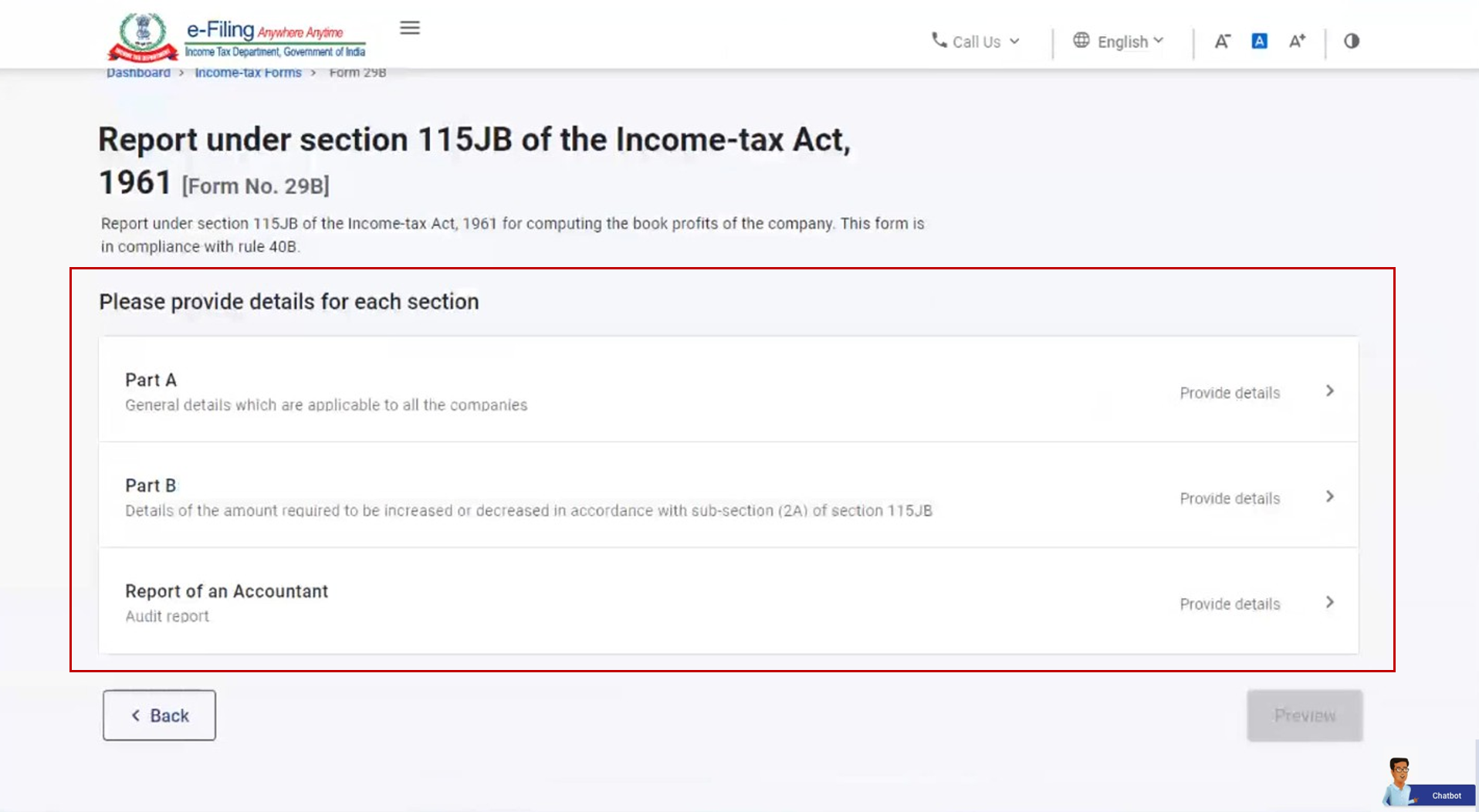
ಫಾರ್ಮ್ 29B ಮೂರು ಭಾಗಗಳನ್ನು ಹೊಂದಿದೆ - ಭಾಗ A, ಭಾಗ B / ಭಾಗ C ಮತ್ತು ಒಂದು ಲೆಕ್ಕಪರಿಶೋಧನಾ ವರದಿ. ಫಾರ್ಮಿಗೆ ಮೂರು ಪರಿಶಿಷ್ಟಗಳಿವೆ. ಮೊದಲ ಭಾಗವು ಎಲ್ಲ ಕಂಪನಿಗಳಿಗೂ ಅನ್ವಯಿಸುತ್ತದೆ, ಆದರೆ ಎರಡನೇ ಮತ್ತು ಮೂರನೇ ಭಾಗಗಳು ಕೆಲವು ಷರತ್ತುಗಳ ಮೇಲೆ ಅನ್ವಯಿಸುತ್ತವೆ.
ಫಾರ್ಮ್ ಅನ್ನು ಭರ್ತಿ ಮಾಡಲು ಪ್ರಾರಂಭಿಸುವ ಮೊದಲು, ನೋಂದಾಯಿತ CA ಗೆ ಭಾಗ B ಮತ್ತು ಭಾಗ C ಅನ್ವಯವಾಗುತ್ತದೆಯೇ ಎಂದು ಕೇಳಲಾಗುತ್ತದೆ ಮತ್ತು ಅದಕ್ಕೆ ಅನುಗುಣವಾಗಿ ಭಾಗಗಳು ಭರ್ತಿ ಮಾಡಲು ಲಭ್ಯವಿರುತ್ತವೆ.
4.1 ಭಾಗ A
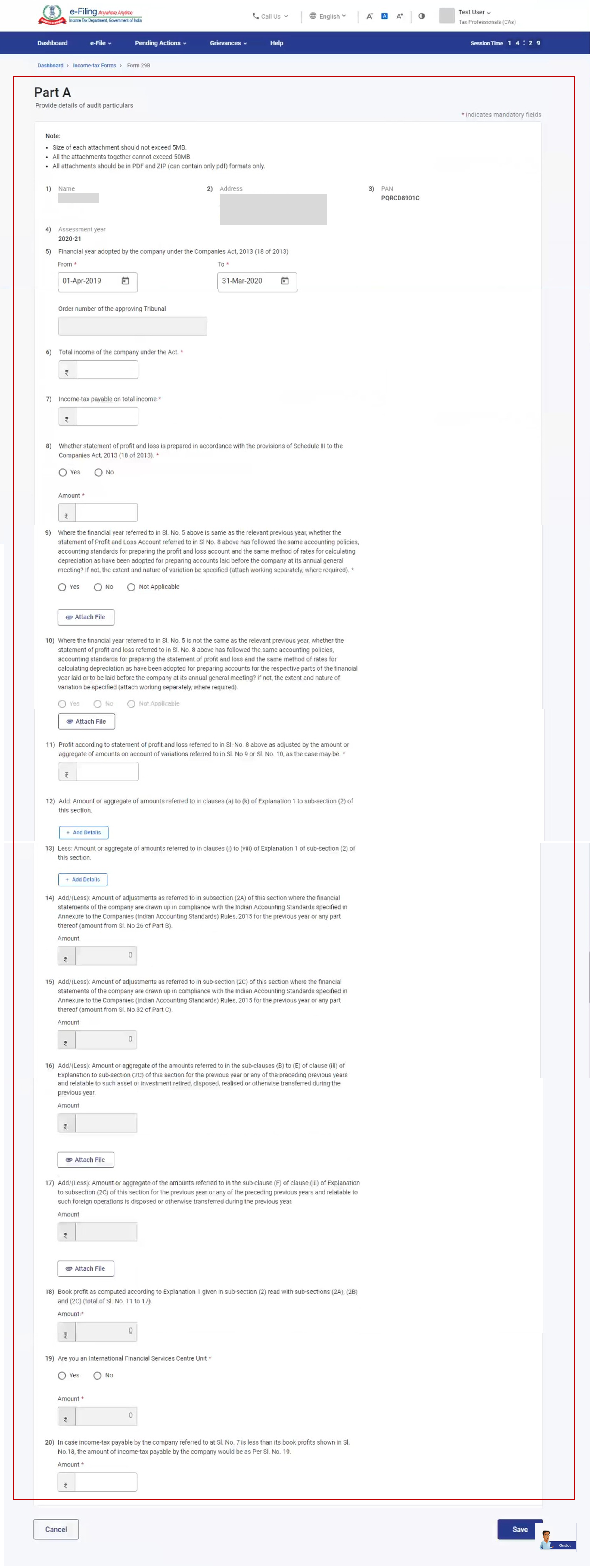
ಮೊದಲ ಭಾಗವು ಕಂಪನಿಗಳಿಗೆ ಅನ್ವಯವಾಗುವಂತೆ ತಃಖ್ತೆಲಾಭ (book profit)ದ ಸಾಮಾನ್ಯ ಮಾಹಿತಿಯನ್ನು ಒಳಗೊಂಡಿರುತ್ತದೆ
4.2 ಭಾಗ B / ಭಾಗ C
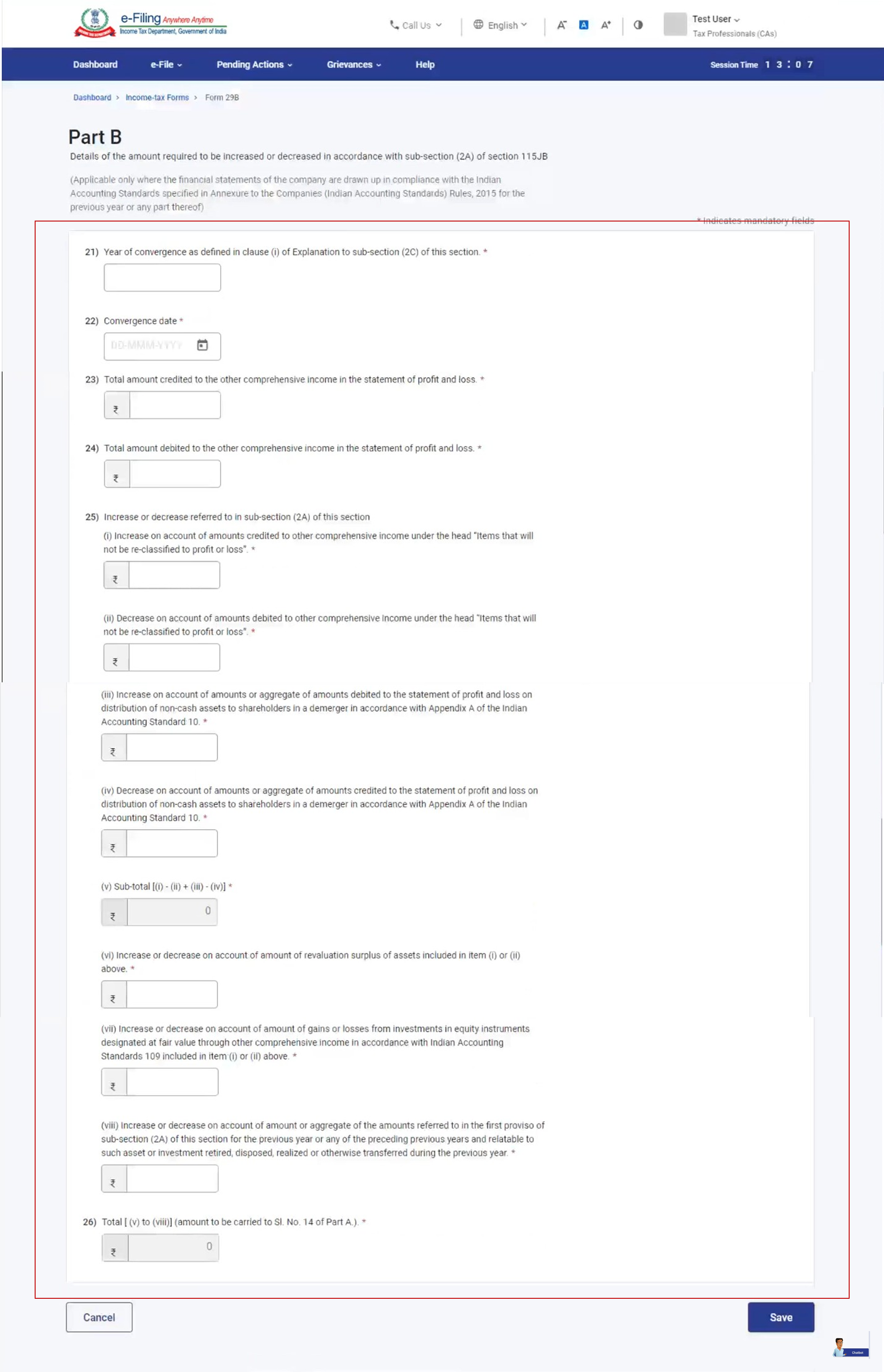
ಭಾಗ Bಯಲ್ಲಿ ಸೆಕ್ಷನ್ 115JB (2A)ರ ಅಡಿಯಲ್ಲಿ ಹೆಚ್ಚಿಸ/ಇಳಿಸಬೇಕಾದ ಮೊತ್ತ ಕುರಿತ ವಿವರಗಳಿರುತ್ತದೆ. ಭಾಗ Cಯಲ್ಲಿ ಸೆಕ್ಷನ್ 115JB (2C)ರ ಅಡಿಯಲ್ಲಿ ಹೆಚ್ಚಿಸ/ಇಳಿಸಬೇಕಾದ ಮೊತ್ತ ಕುರಿತ ವಿವರಗಳಿರುತ್ತದೆ.
4.3 ಲೆಕ್ಕಿಗರ ವರದಿ
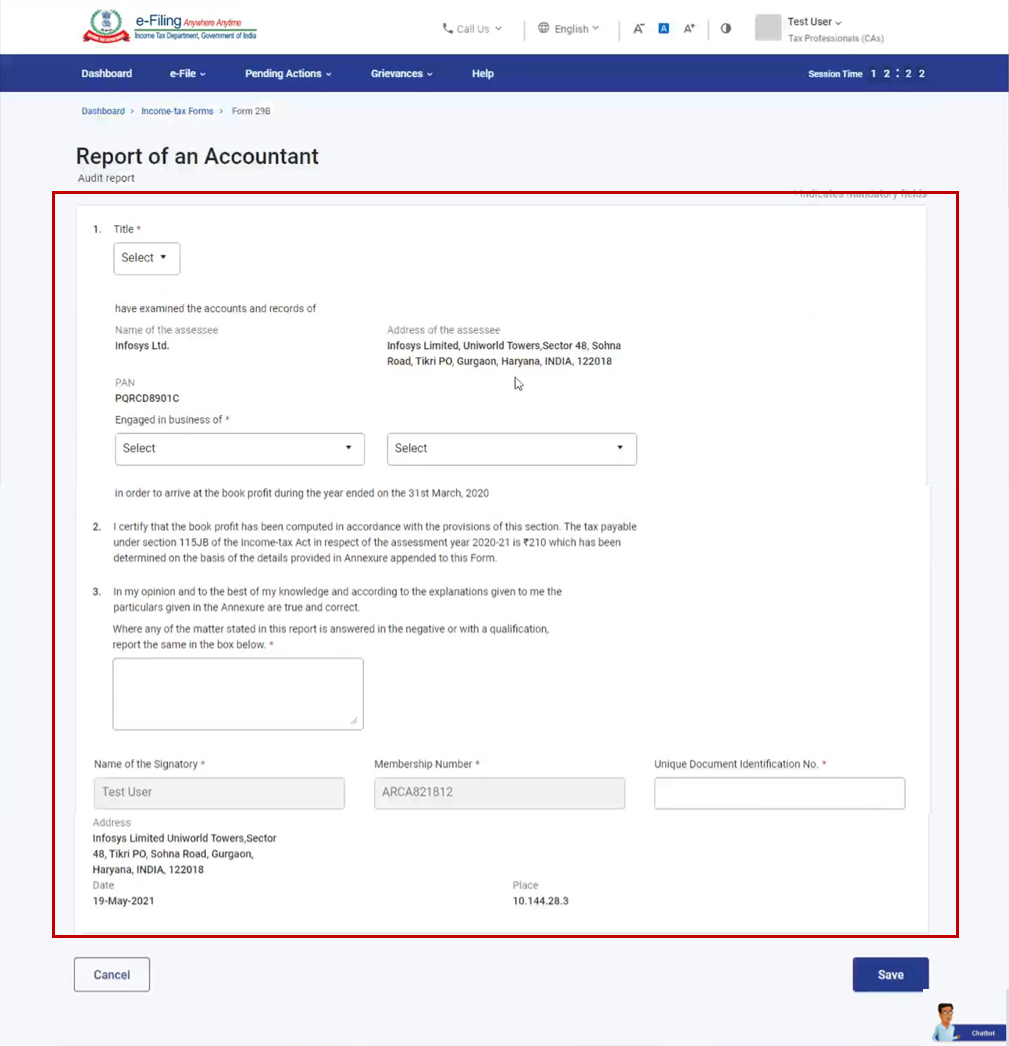
ಕೊನೆಯ ಭಾಗ ಸನ್ನದು ಲೆಕ್ಕಿಗರ ಲೆಕ್ಕಪರಿಶೋಧನಾ ವರದಿ
5. ತೆರಿಗೆ ನಿರ್ಧರಿಸುವುದು ಮತ್ತು ಸಲ್ಲಿಸುವುದು ಹೇಗೆ
ಫಾರ್ಮ್ 29Bಯನ್ನು ಕೆಳಕಂಡ ವಿಧಾನಗಳ ಮೂಲಕ ತುಂಬಿಸಬಹುದು ಮತ್ತು ಸಲ್ಲಿಸಬಹುದು
- ಆನ್ಲೈನ್ ವಿಧಾನ- ಇ-ಸಲ್ಲಿಕೆ ಪೋರ್ಟಲ್ ಮೂಲಕ
- ಆಫ್ಲೈನ್ ವಿಧಾನ - ಆಫ್ಲೈನ್ ತಂತ್ರಾಂಶದ ಮೂಲಕ
ಸೂಚನೆ: ಹೆಚ್ಚಿನ ಮಾಹಿತಿಗಾಗಿ ಬಳಕೆದಾರರ ಮಾರ್ಗಸೂಚಿಯ ಆಫ್ಲೈನ್ ತಂತ್ರಾಂಶ (ಶಾಸನಬದ್ಧ ಫಾರ್ಮ್ಗಳು) ನೋಡಿ.
29Bಯನ್ನು ಆನ್ಲೈನ್ ವಿಧಾನದ ಮೂಲಕ ಸಲ್ಲಿಸಲು ಈ ಕೆಳಕಂಡ ಹಂತಗಳನ್ನನುಸರಿಸಿ
5.1. ತೆರಿಗೆ ಪಾವತಿದಾರರು ಫಾರ್ಮ್ 29B ನಿಯೋಜಿಸುವುದು
ಹಂತ 1: ನಿಮ್ಮ ಬಳಕೆದಾರರ ID ಮತ್ತು ಪಾಸ್ವರ್ಡ್ ಬಳಸಿ ಇ-ಫೈಲಿಂಗ್ ಪೋರ್ಟಲ್ ಲಾಗಿನ್ ಮಾಡಿ.

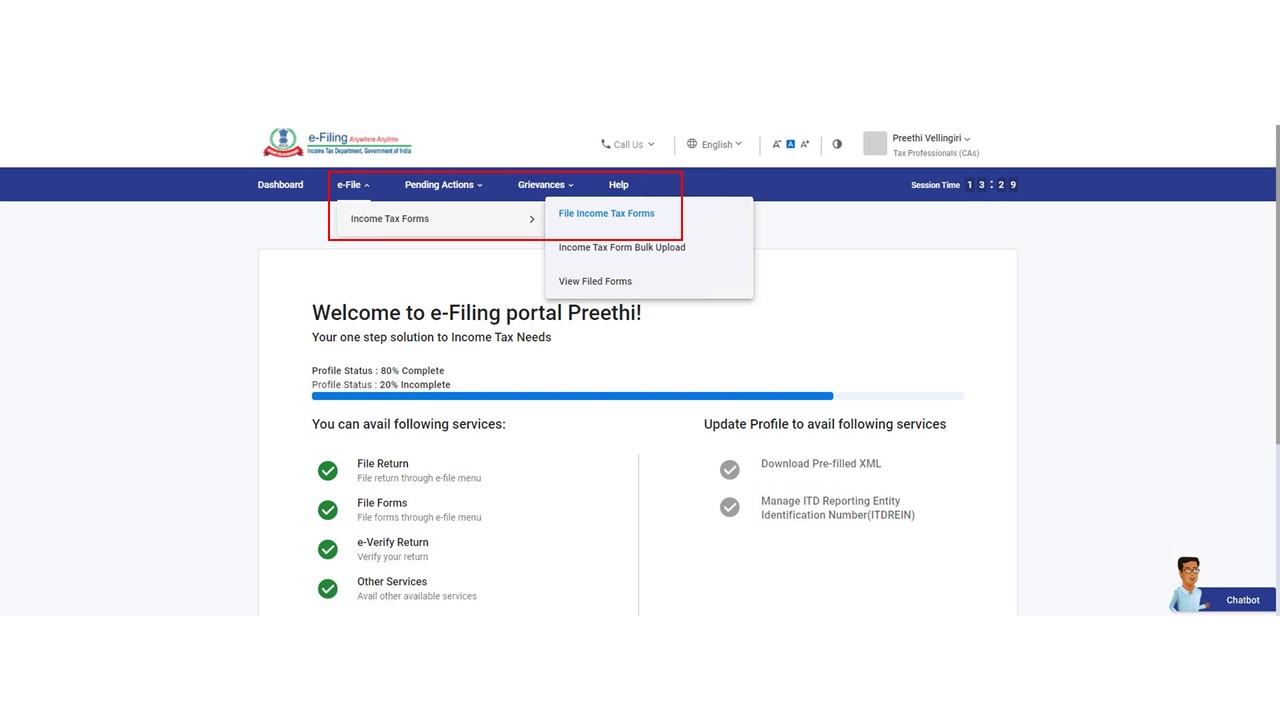
ಹಂತ 2: ನಿಮ್ಮ ಡ್ಯಾಶ್ಬೋರ್ಡ್ನಲ್ಲಿ ಇ-ಫೈಲ್ > ಆದಾಯ ತೆರಿಗೆ ಫಾರ್ಮ್ > ಆದಾಯ ತೆರಿಗೆ ಫಾರ್ಮ್ ಸಲ್ಲಿಸಿ - ಇದನ್ನು ಕ್ಲಿಕ್ ಮಾಡಿ.
ಹಂತ 3: ಫಾರ್ಮ್ ನಿಂದ ಆದಾಯ ತೆರಿಗೆ ಕಾಯ್ದೆ 1961ರ ಅನುಸಾರವಾಗಿ 29B ಅನ್ನು ಆಯ್ದುಕೊಳ್ಳಿ/ಹುಡುಕಿ.
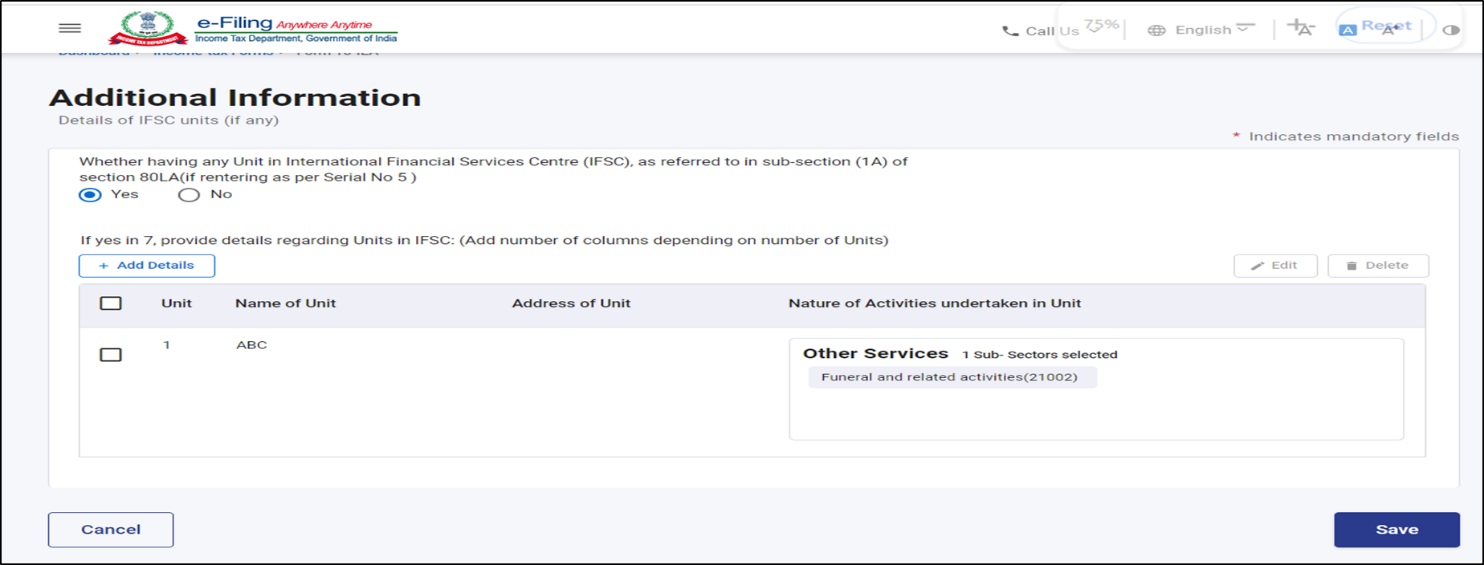
"My CA service" ಅಡಿಯಲ್ಲಿ ಸನ್ನದು ಲೆಕ್ಕಿಗರನ್ನು ನಿಯೋಜಿಸಿ (ಈಗಾಗಲೇ ನಿಯೋಜಿಸಿಲ್ಲದಿದ್ದರೆ)
ಸೂಚನೆ: ಹೆಚ್ಚಿನ ಮಾಹಿತಿಗಾಗಿ ಬಳಕೆದಾರರ ಮಾರ್ಗಸೂಚಿಯ ನನ್ನ CA ಬಳಕೆದಾರ ಕೈಪಿಡಿಯನ್ನು ನೋಡಿ.
ಹಂತ 4. ತೆರಿಗೆ ಮೌಲ್ಯಮಾಪನ ವರ್ಷ ನೀಡಿ ಮತ್ತು My CA ಸೇವೆಯನ್ನುಪಯೋಗಿಸಿ ಸನ್ನದು ಲೆಕ್ಕಿಗರನ್ನು (CA) ನಿಯೋಜಿಸಿ. ಅಗತ್ಯವಿರುವ ಆಧಾರದ ದಾಖಲೆಗಳನ್ನು ಲಗತ್ತಿಸಿ ಮತ್ತು ಮುಂದುವರೆಯಿರಿ ಕ್ಲಿಕ್ ಮಾಡಿ


ಈಗ CAಗೆ ಫಾರ್ಮ್ ಯಶಸ್ವಿಯಾಗಿ ಸಲ್ಲಿಕೆಯಾಯಿತು. ಈ ಬಗ್ಗೆ ವಹಿವಾಟಿನ IDಯನ್ನೊಳಗೊಂಡ ಒಂದು ಸಂದೇಶ ನಿಮ್ಮ ತೆರೆಯ ಮೇಲೆ ಕಾಣುತ್ತದೆ. ಮುಂದಿನ ಉಪಯೋಗಕ್ಕಾಗಿ ವಹಿವಾಟಿನ IDಯನ್ನು ಗುರುತು ಮಾಡಿಟ್ಟುಕೊಳ್ಳಿ.
5.2. CAಯಿಂದ ಫಾರ್ಮ್ 29B ಸಲ್ಲಿಕೆ
ಹಂತ 1: ನಿಮ್ಮ ಬಳಕೆದಾರರ ID ಮತ್ತು ಪಾಸ್ವರ್ಡ್ ಬಳಸಿ ಇ-ಫೈಲಿಂಗ್ ಪೋರ್ಟಲ್ ಲಾಗಿನ್ ಮಾಡಿ.

ಹಂತ 2:ನಿಮ್ಮಡ್ಯಾಶ್ಬೋರ್ಡ್ನಲ್ಲಿ,ಬಾಕಿ ಇರುವ ಕಾರ್ಯವಾಹಿಗಳು >ಕಾರ್ಯಪಟ್ಟಿ.
ಕ್ಲಿಕ್ ಮಾಡಿ
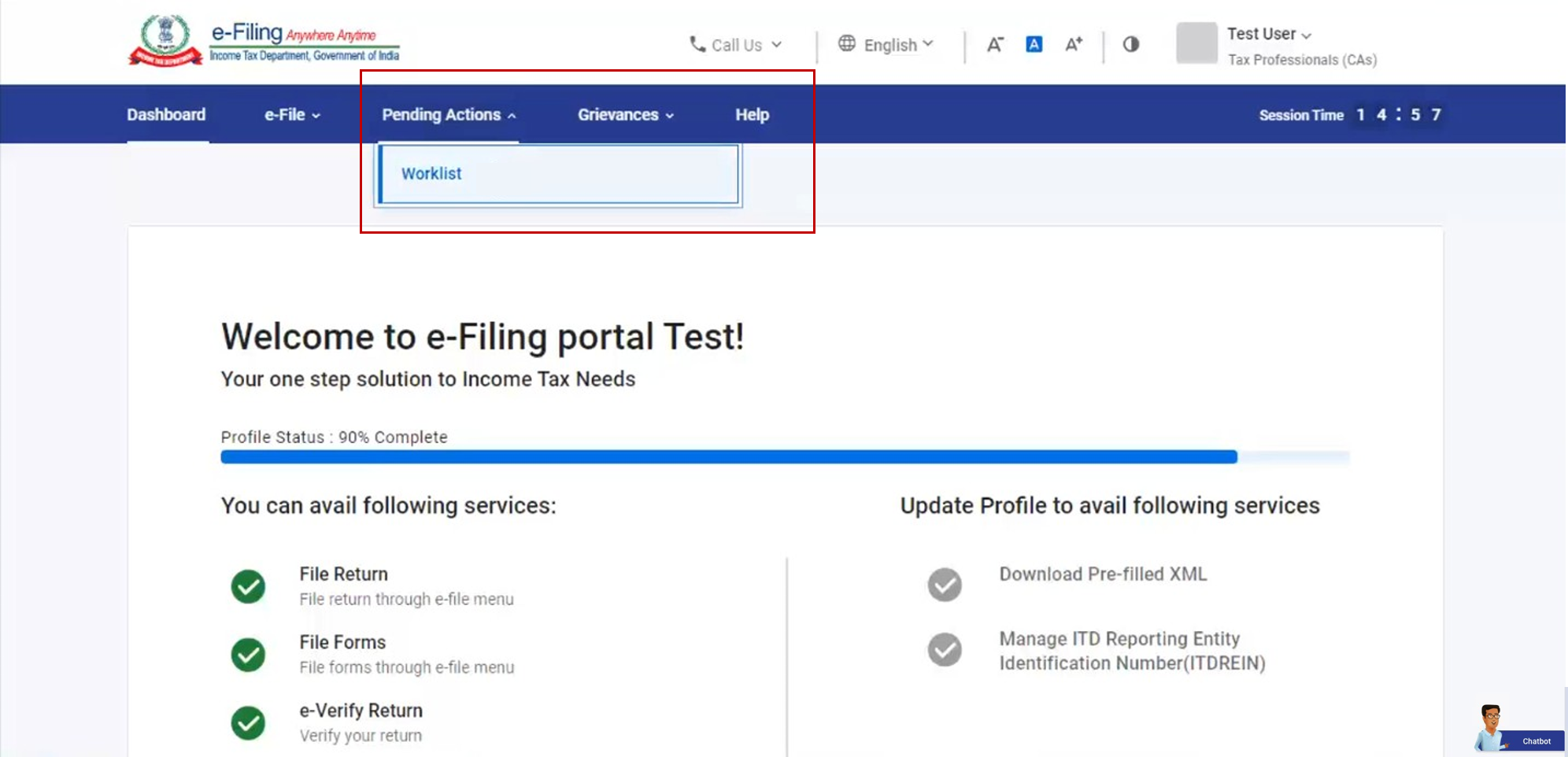
ಹಂತ 3: ಫಾರ್ಮ್ 29B.ಸಲ್ಲಿಸುವ ಕೋರಿಕೆಯನ್ನುಒಪ್ಪಿಅಥವಾತಿರಸ್ಕರಿಸಿಕ್ಲಿಕ್ ಮಾಡಿ
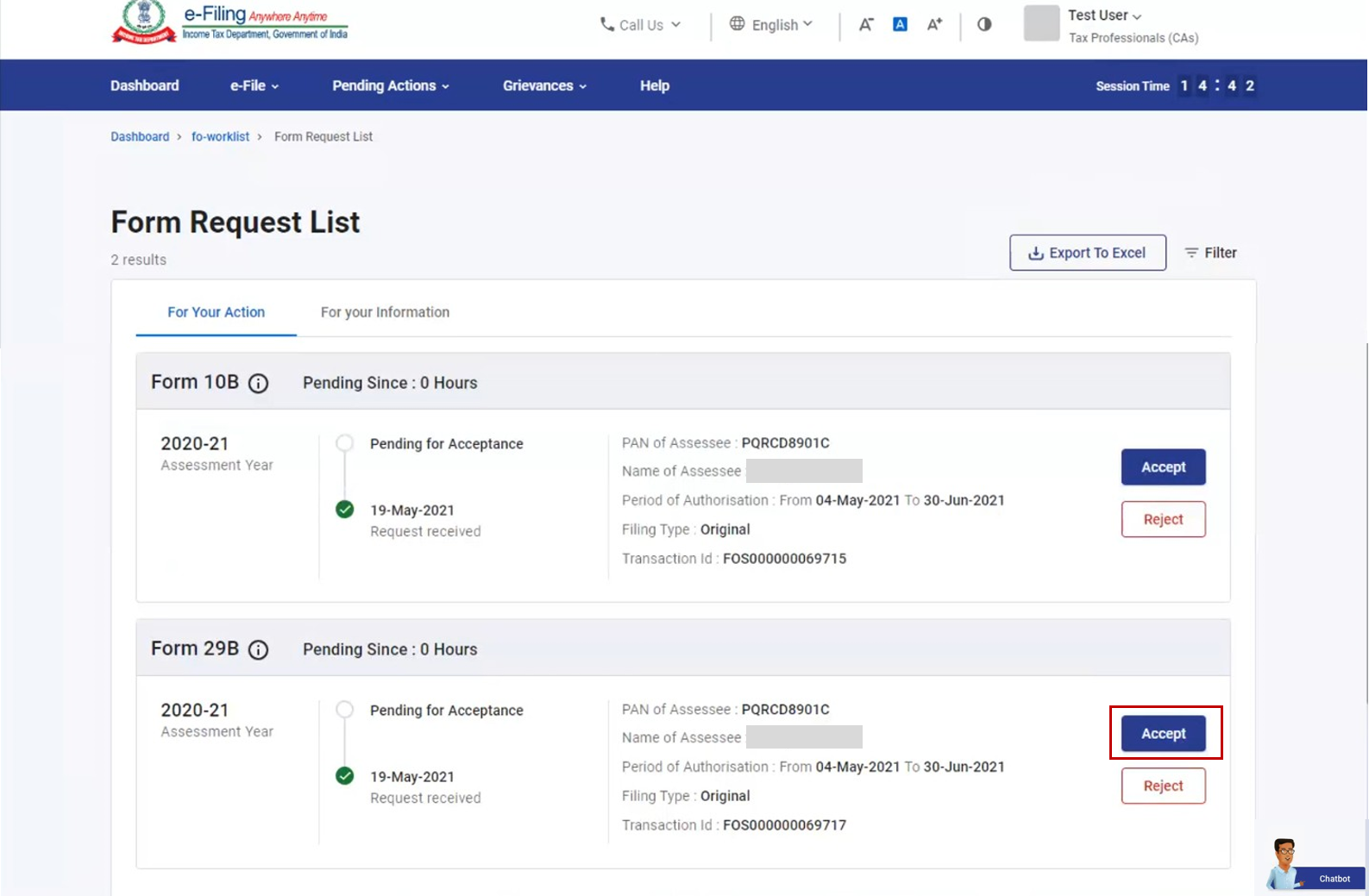
ಸೂಚನೆ:
- ತಿರಸ್ಕರಿಸುವುದನ್ನು ಆಯ್ದುಕೊಂಡರೆ ಅದಕ್ಕೆ ಕಾರಣವನ್ನು ಕೊಡಬಹುದು
- ತಿರಸ್ಕರಿಸಿದರೆ, ತಿರಸ್ಕಾರದ ಕಾರಣ ಮತ್ತು ವಿವರಗಳೊಂದಿಗೆ ತೆರಿಗೆ ಪಾವತಿದಾರರ ನೋಂದಾಯಿತ ಈಮೈಲ್ ಮತ್ತು ಮೊಬೈಲಿಗೆ ಈಮೈಲ್ ಮತ್ತು ಎಸ್ಸೆಮ್ಮೆಸ್ ಸಂದೇಶ ರವಾನೆಯಾಗುತ್ತದೆ.
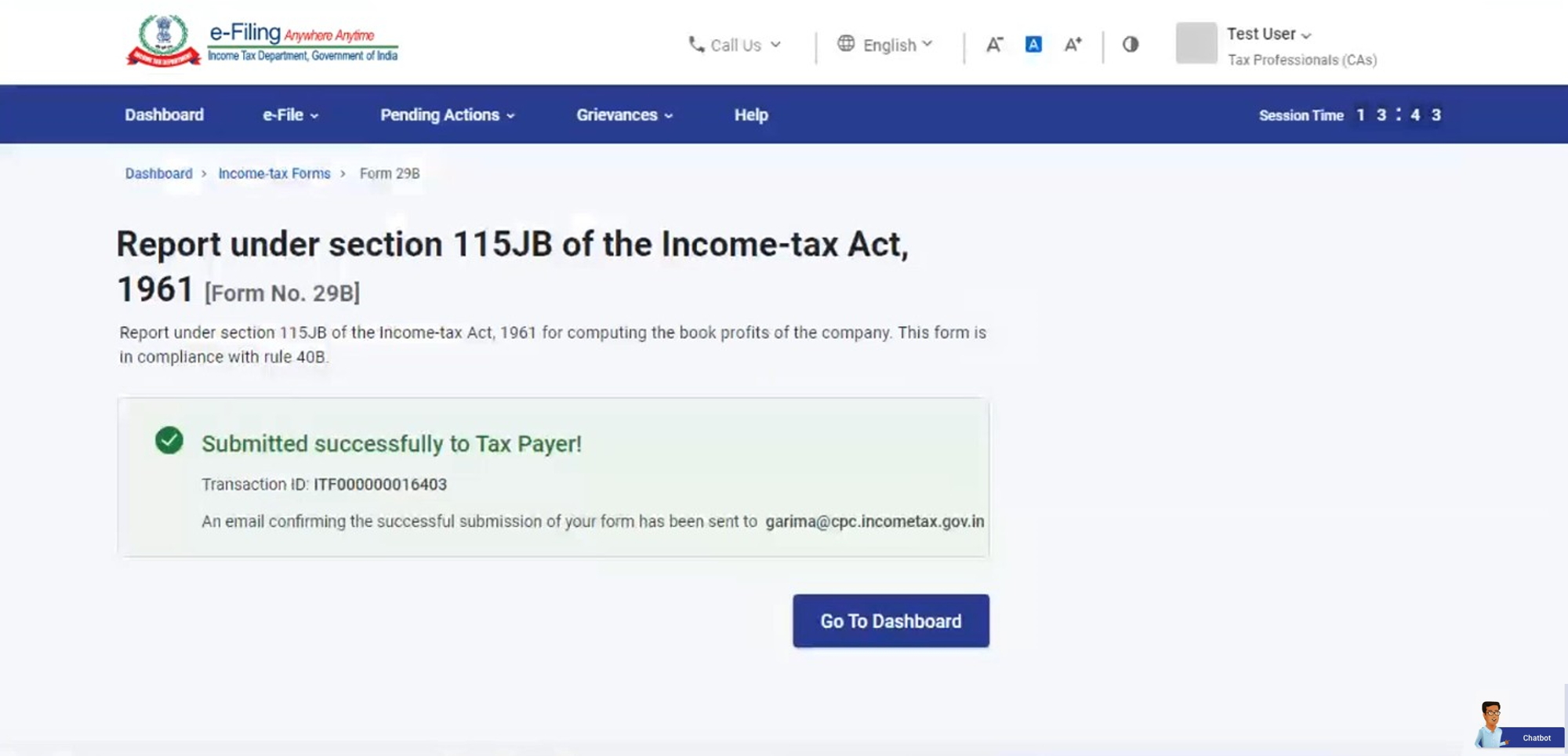
ಒಪ್ಪಿದರೆ, ಒಂದು "ಯಶಸ್ವಿ" ಸಂದೇಶವು ತೆರೆಯ ಮೇಲೆ ಕಾಣುತ್ತದೆ.
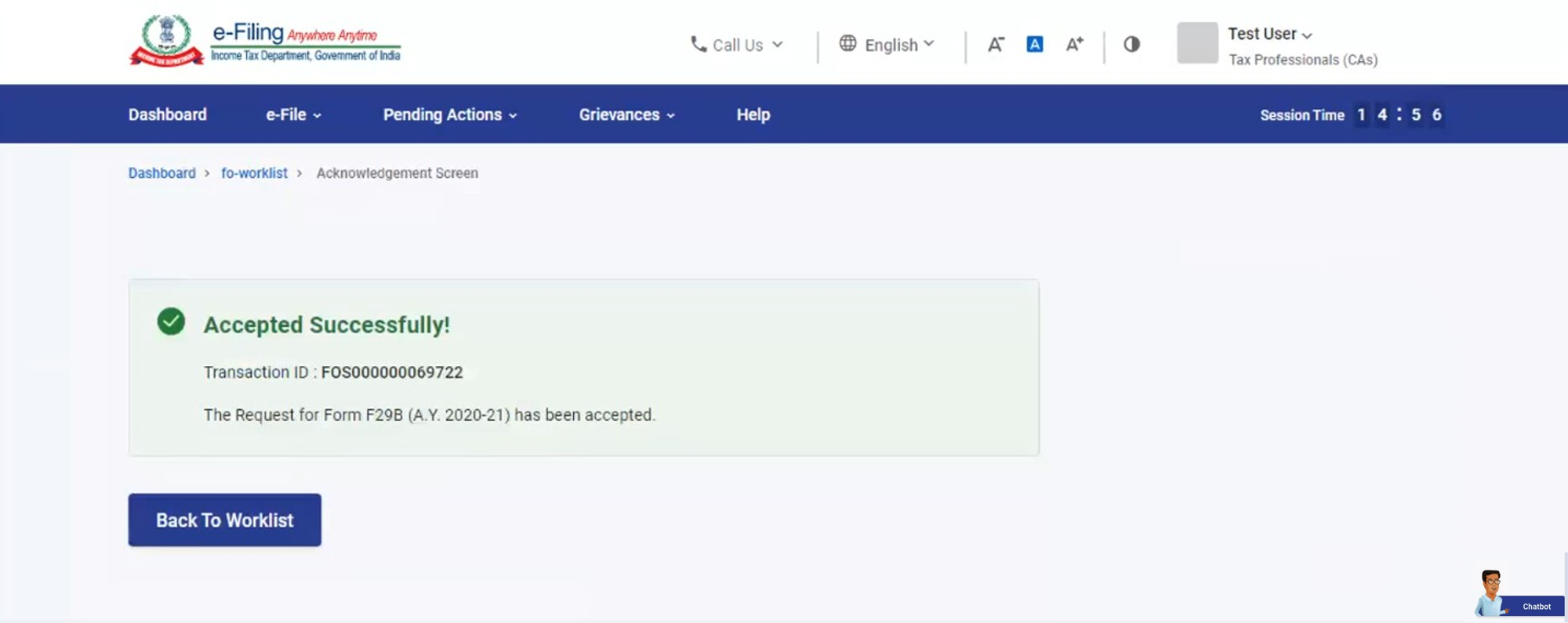
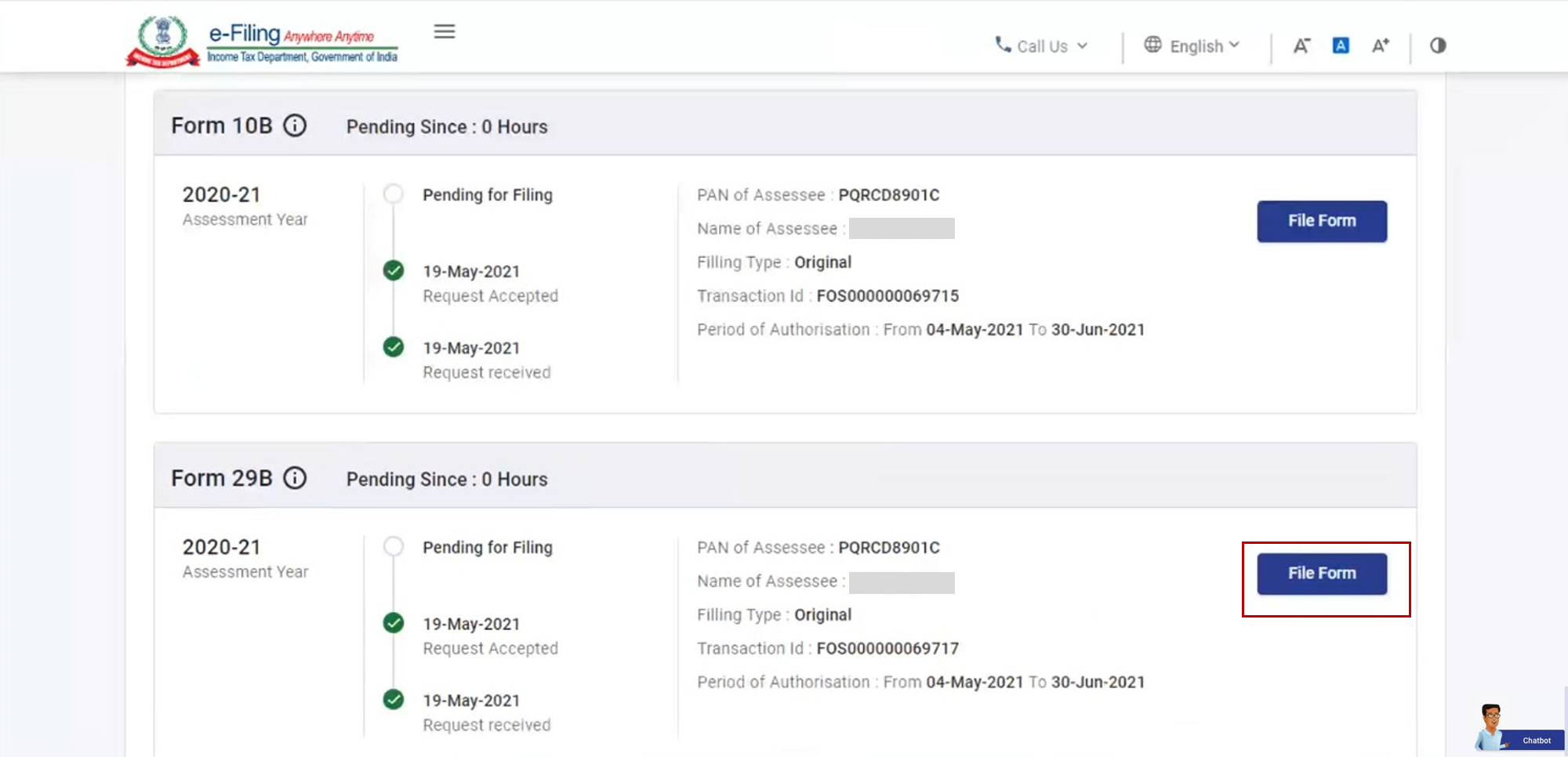
ಹಂತ 4: ನಿಮ್ಮಕಾರ್ಯಪಟ್ಟಿನಲ್ಲಿಫಾರ್ಮ್ ಸಲ್ಲಿಸಿ ಆಯ್ಕೆ ಮಾಡಿ.
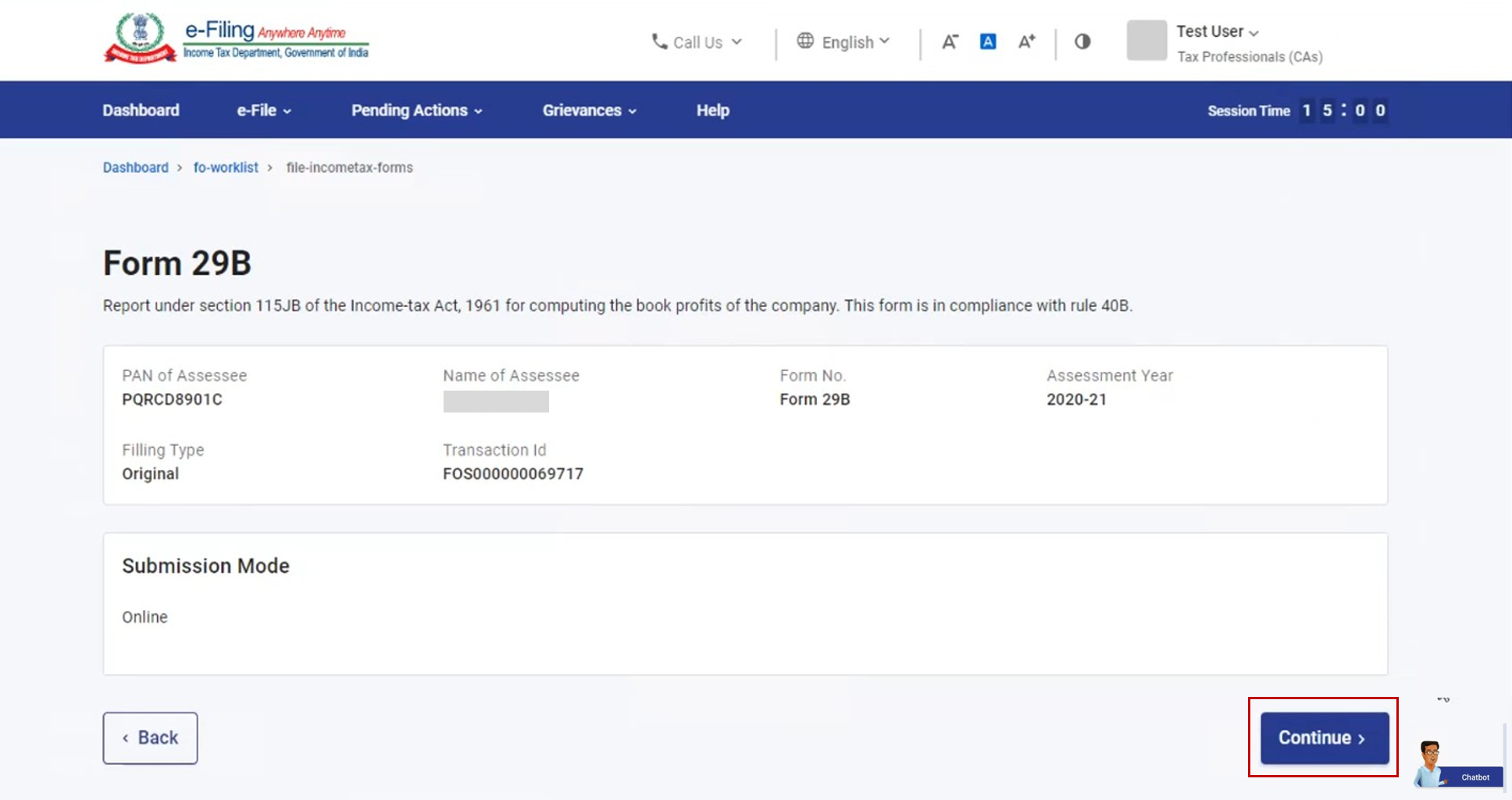
ಹಂತ 5: ವಿವರಗಳನ್ನು ಪರಿಶೀಲಿಸಿ ಮತ್ತುಮುಂದುವರೆಸಿಕ್ಲಿಕ್ ಮಾಡಿ.
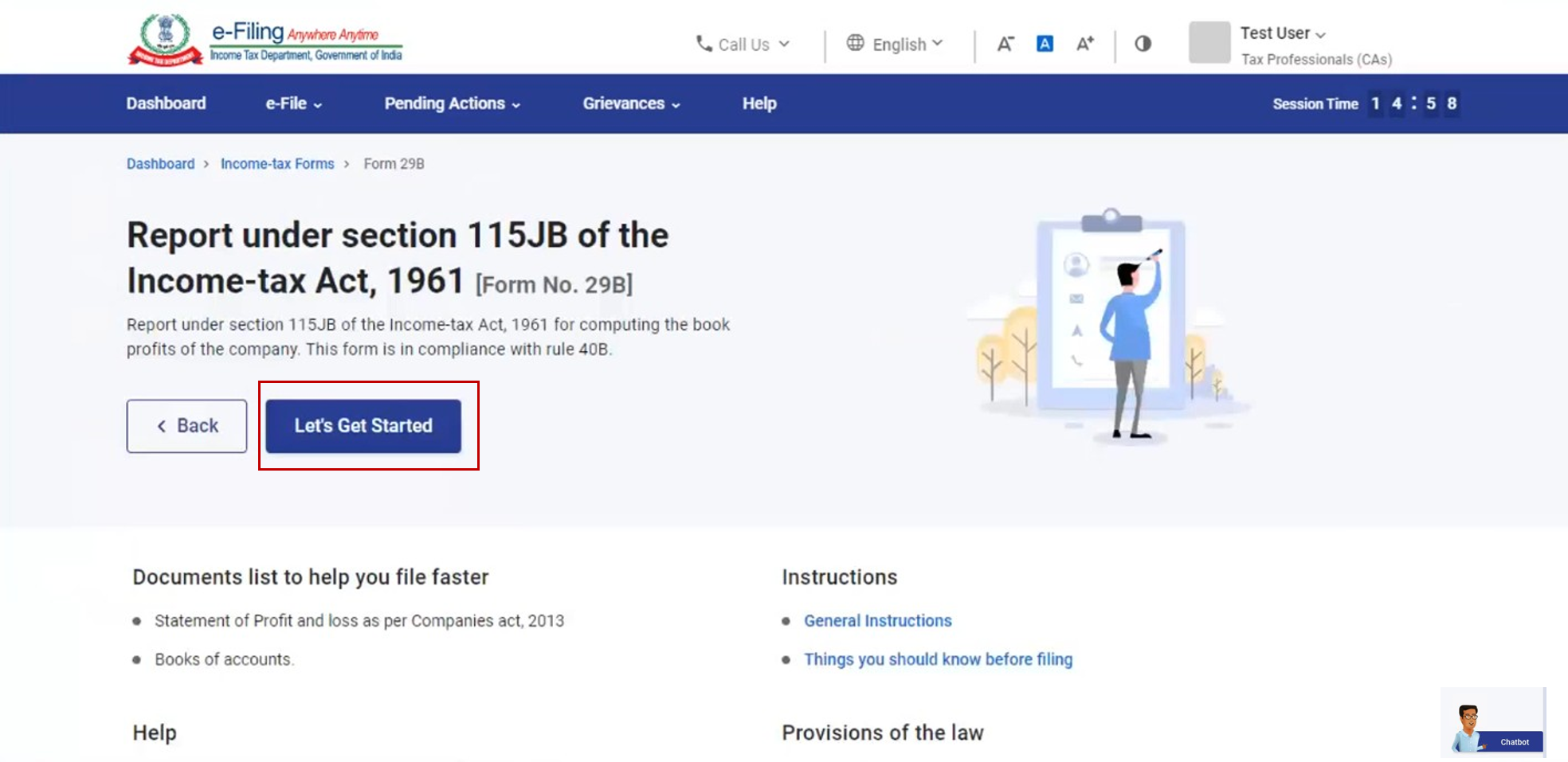
ಹಂತ 6: ಸೂಚನೆಗಳು ಪುಟದ ಮೇಲೆ ಆರಂಭಿಸೋಣ ಕ್ಲಿಕ್ ಮಾಡಿ.
ಹಂತ 7:ಸೂಕ್ತವಾದ ಆಯ್ಕೆಗಳ ಮೂಲಕ ಅನ್ವಯವಾಗತಕ್ಕ ಫಾರ್ಮ್ 29B ಭಾಗ B ಅಥವಾ C ಆಯ್ದುಕೊಂಡು ಮುಂದುವರೆಯಿರಿ ಕ್ಲಿಕ್ ಮಾಡಿ.
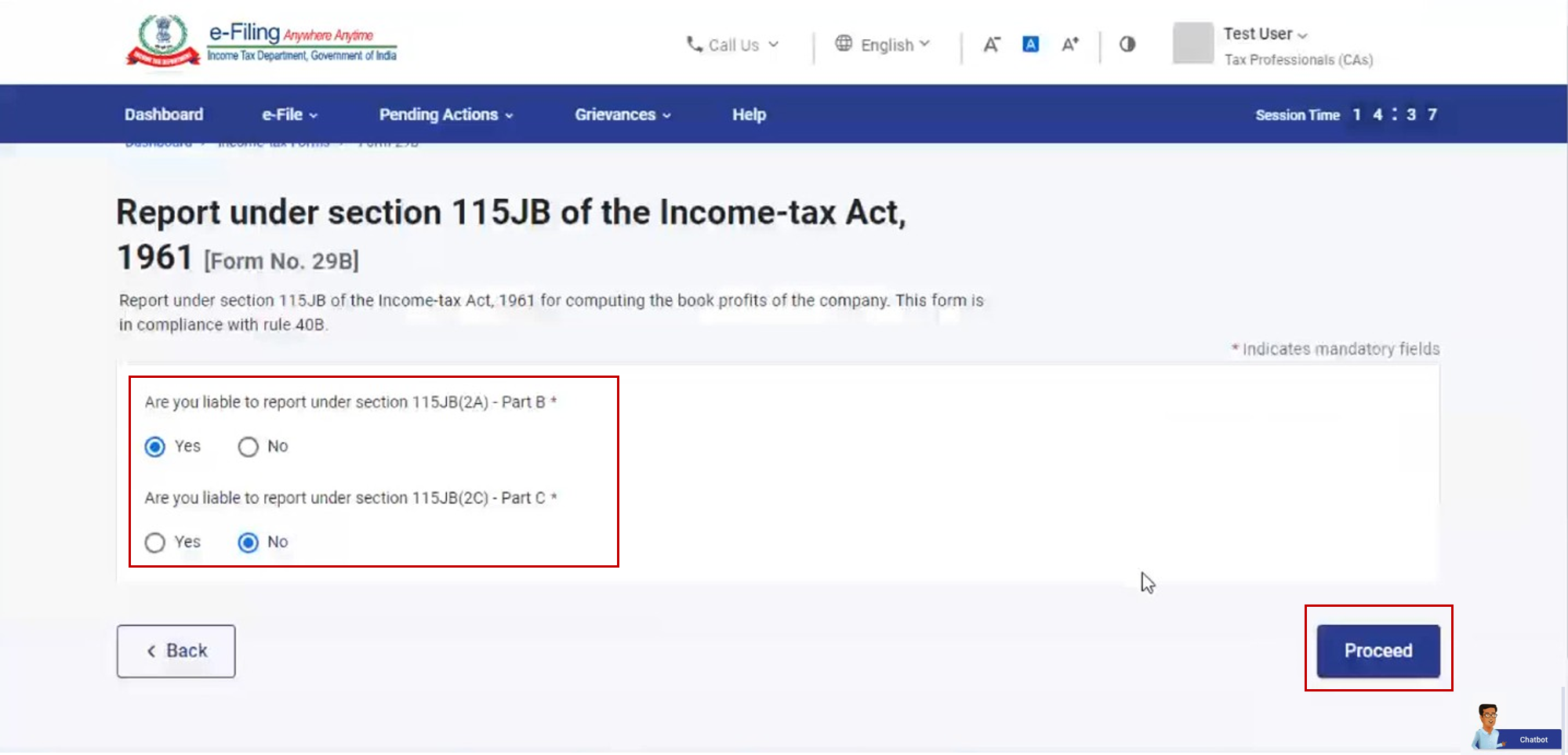
ಸೂಚನೆ: ನಿಮ್ಮ ಆಯ್ಕೆಗನುಗುಣವಾಗಿ ಕೇವಲ ಅನ್ವಯಿಸುವ ಭಾಗಗಳು ಮಾತ್ರ ನಿಮ್ಮ ಫಾರ್ಮ್ 29B ಪುಟದಲ್ಲಿ ಕಾಣಿಸಿಕೊಳ್ಳುತ್ತದೆ.
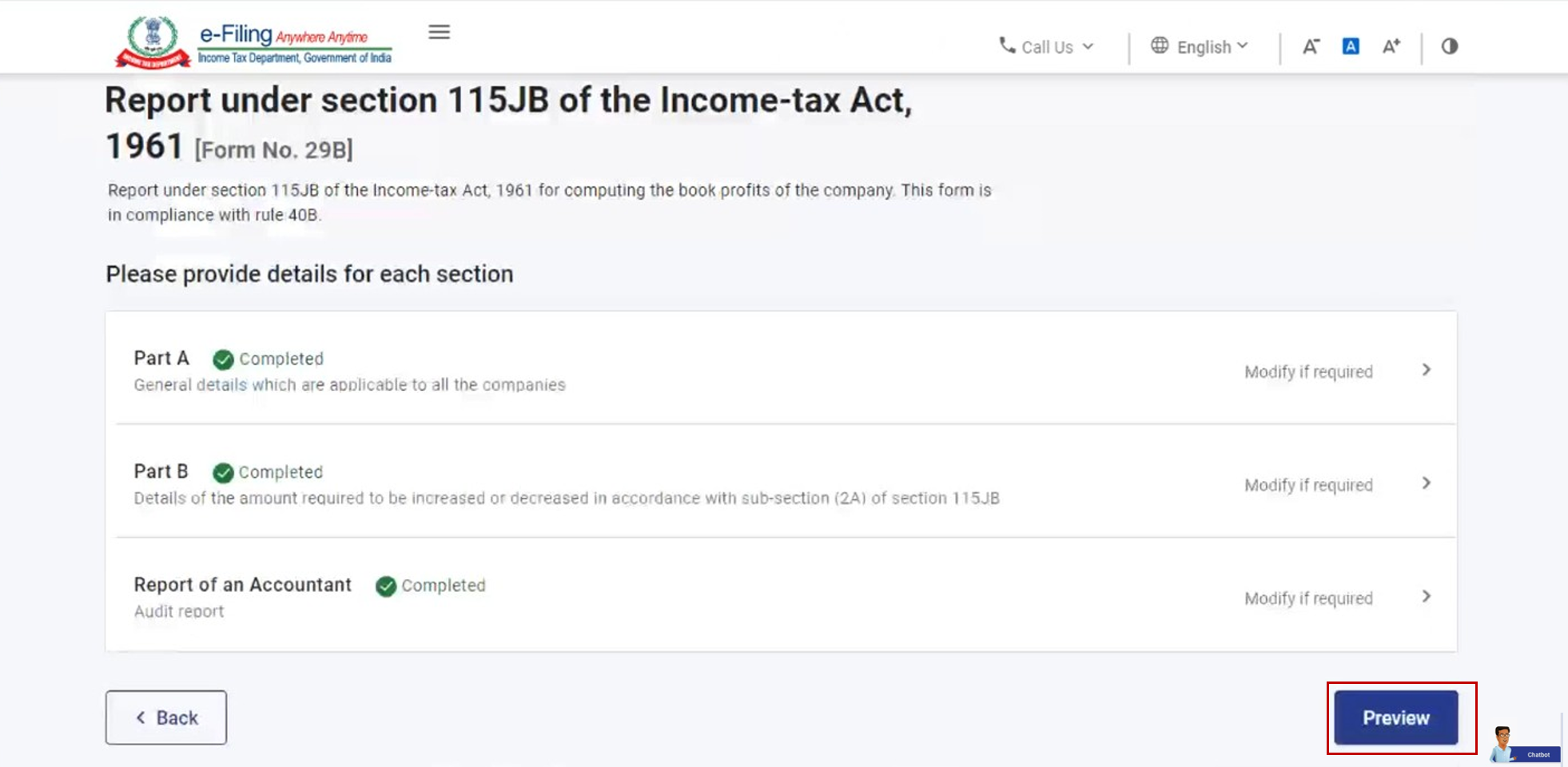
ಸೂಚನೆ 8: ಅನ್ವಯಿಸುವ ಭಾಗ A, ಭಾಗ B / ಭಾಗ C ಮತ್ತು ಲೆಕ್ಕಿಗರ ವರದಿಗಳಲ್ಲಿ ಎಲ್ಲ ಅಗತ್ಯವಿರುವ ಚೌಕಗಳನ್ನು ತುಂಬಿರಿ ಮತ್ತು ಪೂರ್ವವೀಕ್ಷಣೆ ಕ್ಲಿಕ್ ಮಾಡಿ.
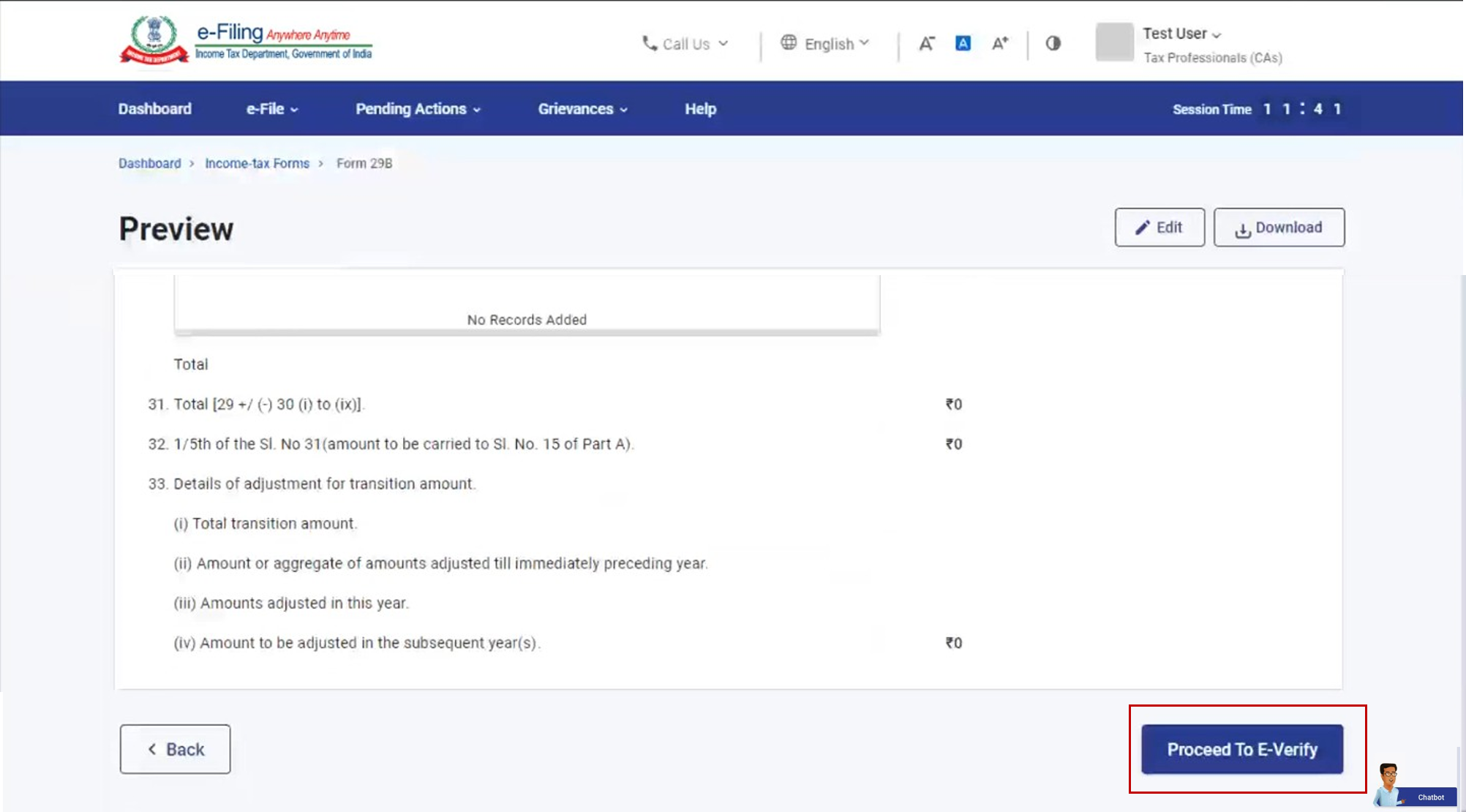
ಹಂತ 9: ಪೂರ್ವವೀಕ್ಷಣೆ ಪೇಜಿನ ಮೇಲೆ,ಇ-ಪರಿಶೀಲನೆಗಾಗಿ ಮುಂದುವರೆಯಿರಿ.
ಎಂಬುದನ್ನು ಕ್ಲಿಕ್ ಮಾಡಿ
ಹಂತ 10: ಖಾತ್ರಿಪಡಿಸಲುಹೌದುಕ್ಲಿಕ್ ಮಾಡಿ.
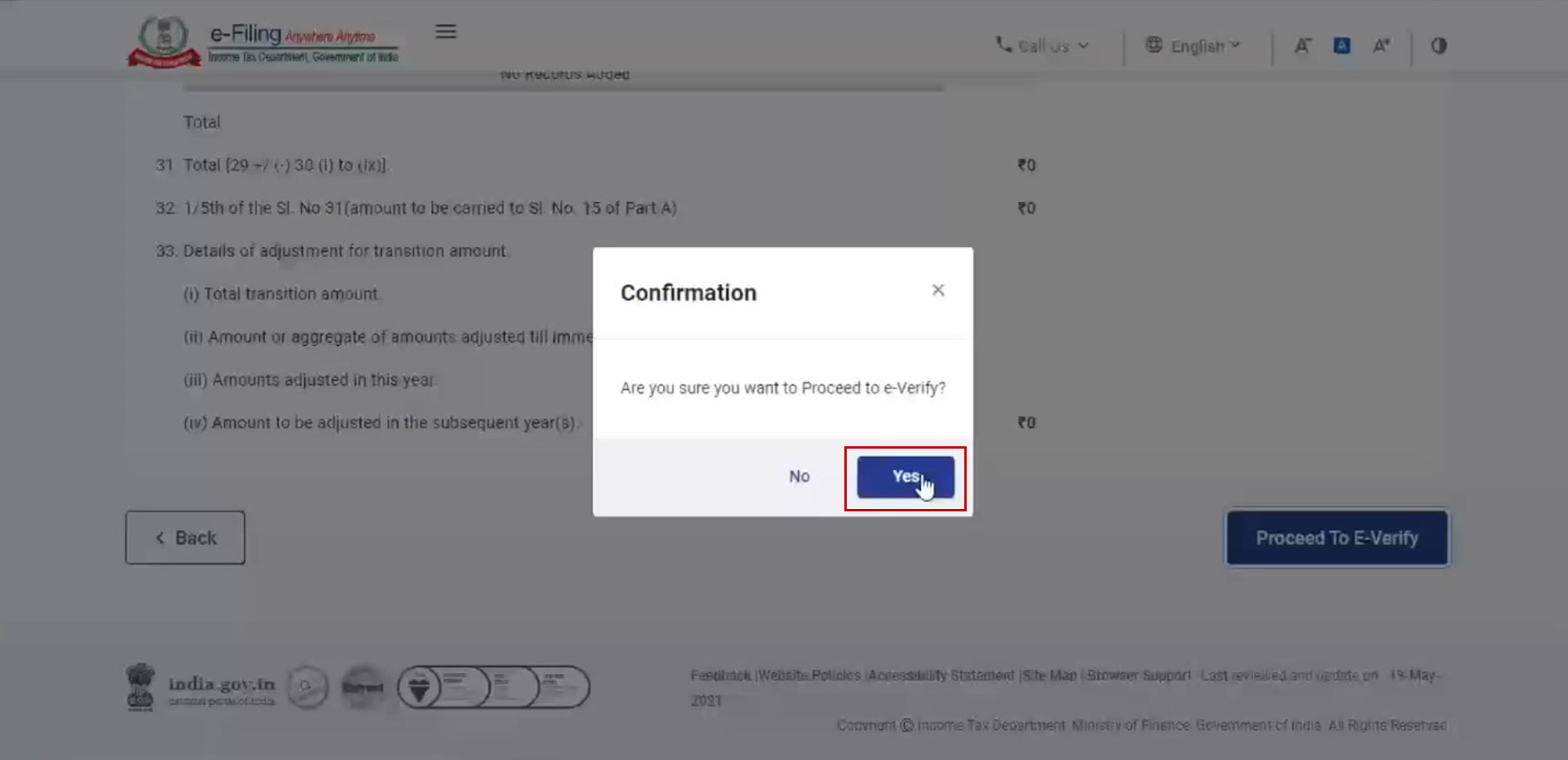
strong>ಹಂತ 11: ಹೌದು ಕ್ಲಿಕ್ ಮಾಡಿದಾಗ, ಇ-ಪರಿಶೀಲನೆ ಪುಟಕ್ಕೆ ನಿಮ್ಮನ್ನು ಕೊಂಡೊಯ್ಯಲಾಗುತ್ತದೆ.
ಸೂಚನೆ: ಹೆಚ್ಚಿನ ಮಾಹಿತಿಗಾಗಿ ಬಳಕೆದಾರರ ಮಾರ್ಗಸೂಚಿಯ ಇ-ಪರಿಶೀಲನೆ ಮಾಡುವುದು ಹೇಗೆ ಭಾಗವನ್ನು ನೋಡಿ.
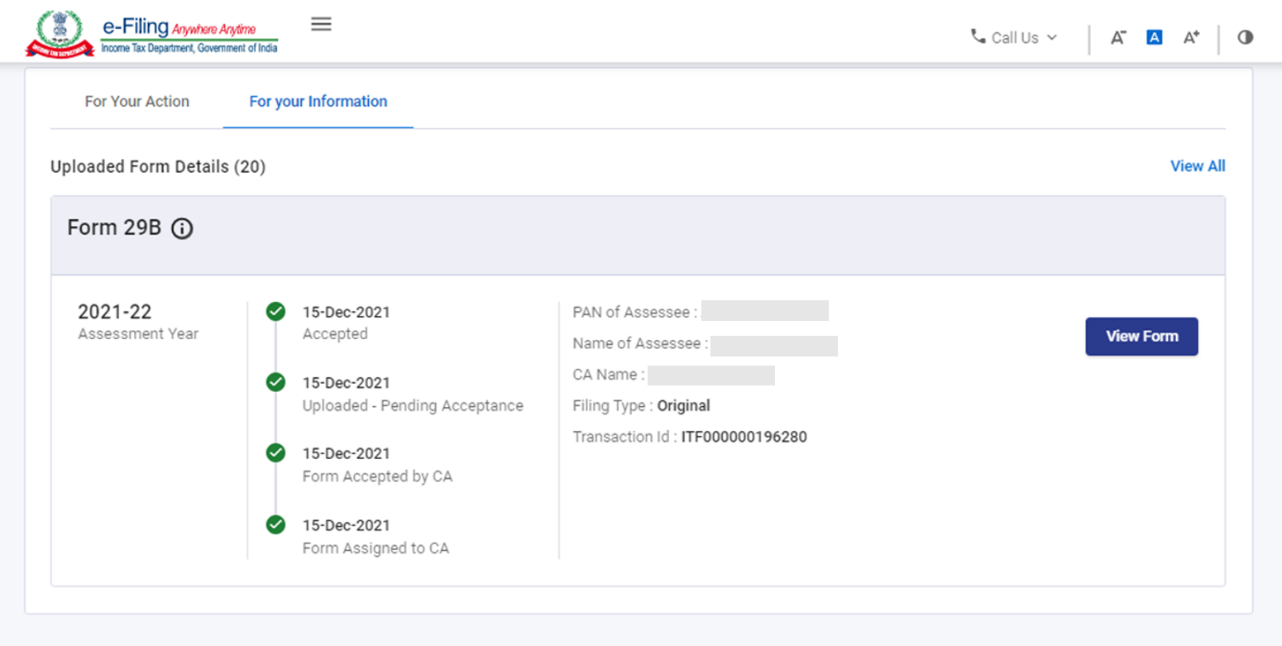
ಯಶಸ್ವಿ ಇ-ಪರಿಶೀಲನೆ ನಂತರ, ಸಂಬಂಧಿಸಿದ ವಹಿವಾಟಿನ ID ಜೊತೆ ಒಂದು ಯಶಸ್ಸಿನ ಸಂದೇಶವು ತೆರೆಯ ಮೇಲೆ ಕಾಣುತ್ತದೆ, ಮತ್ತು ಸಲ್ಲಿಕೆ ಯಶಸ್ವಿಯಾದ ಮೇಲೆ ಒಂದು ಖಾತ್ರಿಪಡಿಸುವ ಸಂದೇಶವು ತೆರಿಗೆ ಪಾವತಿದಾರರ ಒಪ್ಪಿಗೆ ಅಥವಾ ತಿರಸ್ಕಾರಕ್ಕಾಗಿ ಇ-ಫೈಲಿಂಗ್ ಪೋರ್ಟಲಿನಲ್ಲಿ ನೊಂದಾಯಿಸಿದ ಅವರ ಈಮೈಲ್ ಮತ್ತು ಮೊಬೈಲಿಗೆ ರವಾನೆಯಾಗುತ್ತದೆ.
5.3. ತೆರಿಗೆ ಪಾವತಿದಾರರಿಂದ ತುಂಬಿದ ಫಾರ್ಮ್ 29B ಒಪ್ಪಿಗೆ
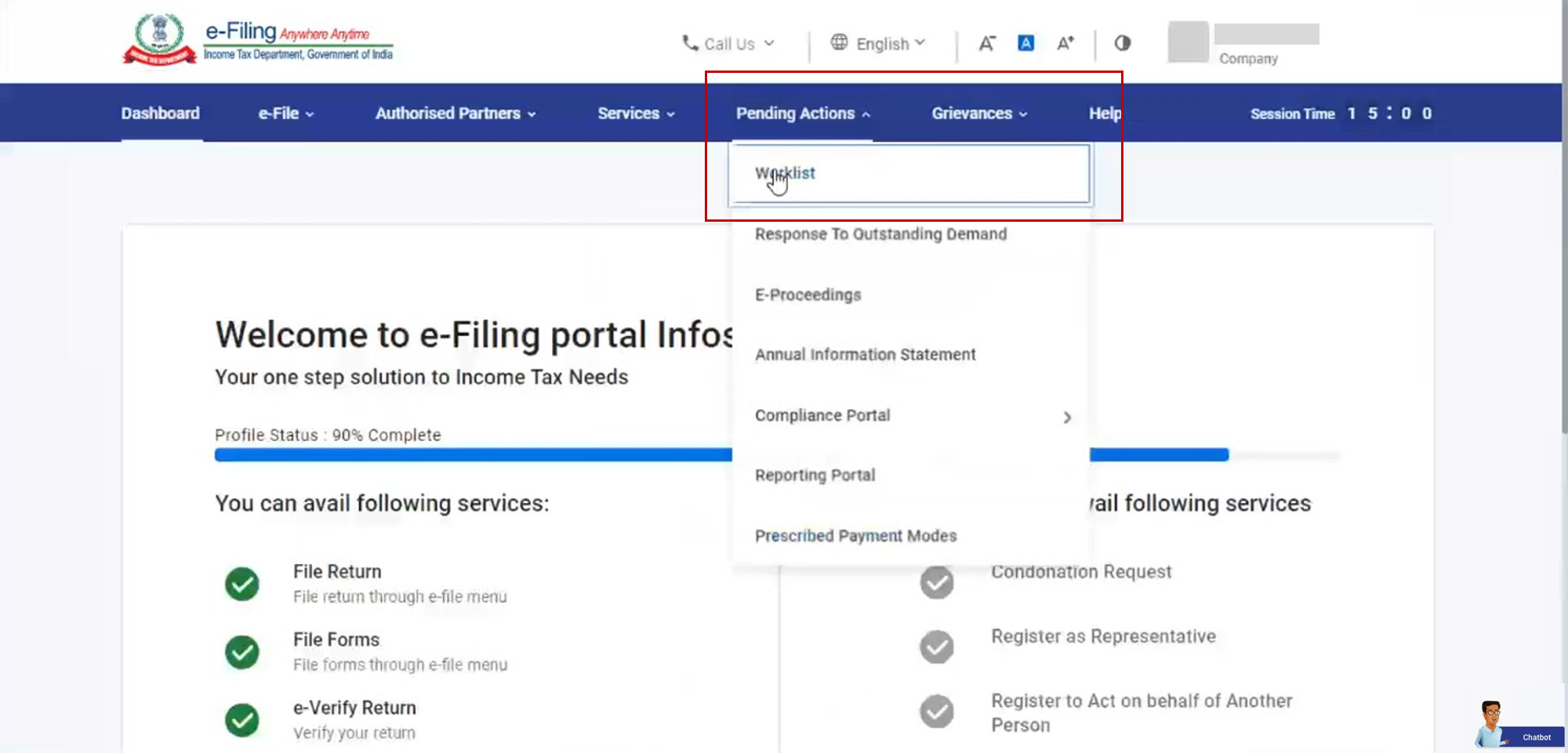
ಹಂತ 1: ನಿಮ್ಮ ಬಳಕೆದಾರರ ID ಮತ್ತು ಪಾಸ್ವರ್ಡ್ ಬಳಸಿ ಇ-ಫೈಲಿಂಗ್ ಪೋರ್ಟಲ್ ಲಾಗಿನ್ ಮಾಡಿ.

ಹಂತ 2:ನಿಮ್ಮಡ್ಯಾಶ್ಬೋರ್ಡ್ನಲ್ಲಿ,ಬಾಕಿ ಕ್ರಮಗಳು >ಕಾರ್ಯಪಟ್ಟಿಕ್ಲಿಕ್ ಮಾಡಿ.
ಹಂತ 3:CA ಅಪ್ಲೋಡ್ ಮಾಡಿದ ಫಾರ್ಮನ್ನು ಒಪ್ಪುವುದಕ್ಕಾಗಿಒಪ್ಪಿ ಆಯ್ದುಕೊಳ್ಳಿ /ತಿರಸ್ಕರಿಸಿ ಆಯ್ದುಕೊಂಡು ಫಾರ್ಮನ್ನು ತಿರಸ್ಕರಿಸಲು ಕಾರಣಗಳನ್ನು ನೀಡಿ.
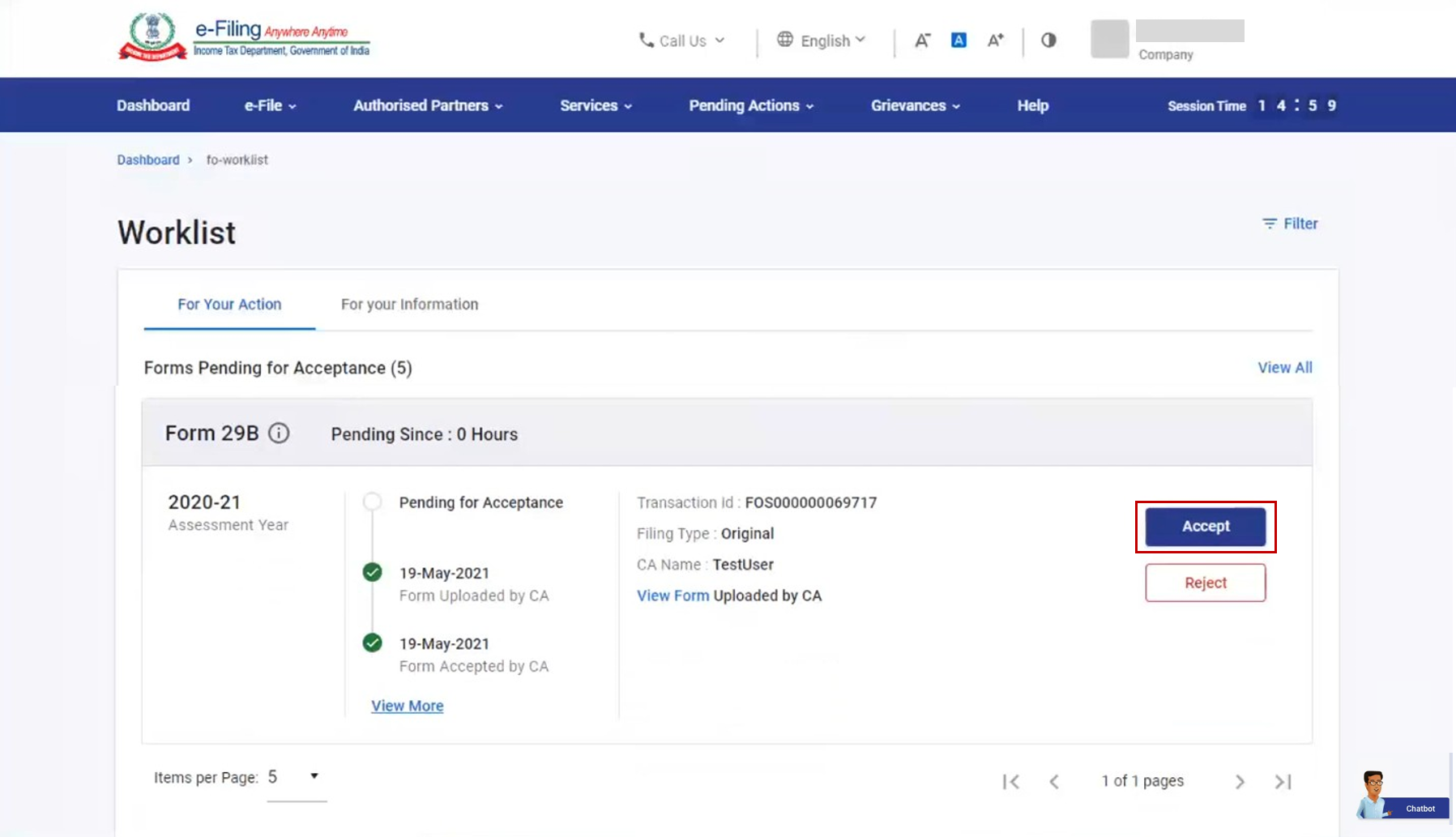
ಸೂಚನೆ:
- ತಿರಸ್ಕರಿಸುವುದನ್ನು ಆಯ್ಕೆ ಮಾಡಿದ್ದರೆ, ಅದಕ್ಕೆ ಕಾರಣಗಳನ್ನು ಕೊಡಬಹುದು
- ತಿರಸ್ಕರಿಸಿದ್ದರೆ, ತಿರಸ್ಕಾರದ ಕಾರಣಗಳನ್ನೂ ಒಳಗೊಂಡ ಇಮೈಲ್ ಮತ್ತು ಎಸ್ಸೆಮ್ಮೆಸ್ ಸಂದೇಶವು ಸನ್ನದು ಲೆಕ್ಕಿಗರಿಗೆ ಇ-ಫೈಲಿಂಗ್ ಪೋರ್ಟಲಿನಲ್ಲಿ ನೊಂದಾಯಿಸಿದ ಅವರ ಈಮೈಲ್ ಮತ್ತು ಮೊಬೈಲಿಗೆ ರವಾನೆಯಾಗುತ್ತದೆ
ಹಂತ 5: ಒಪ್ಪಿಗೆ ಆಯ್ದುಕೊಂಡಾಗ, ಅದು ನಿಮ್ಮನ್ನು ಇ-ಪರಿಶೀಲನೆ ಪೇಜಿಗೆ ಕೊಂಡೊಯ್ಯುತ್ತದೆ, ಇಲ್ಲಿ ನೀವು ಅಪ್ಲೋಡ್ ಆದ ಫಾರ್ಮನ್ನು ಪರಿಶೀಲನೆ ಮಾಡಬಹುದು.
ಸೂಚನೆ: ಹೆಚ್ಚಿನ ಮಾಹಿತಿಗಾಗಿ ಬಳಕೆದಾರರ ಮಾರ್ಗಸೂಚಿಯ ಇ-ಪರಿಶೀಲನೆ ಮಾಡುವುದು ಹೇಗೆ ಭಾಗವನ್ನು ನೋಡಿ.
ಯಶಸ್ವಿ ಇ- ಪರಿಶೀಲನೆಯ ನಂತರ ಸ್ವೀಕೃತಿ ಸಂಖ್ಯೆಯೊಂದಿಗೆ ಯಶಸ್ಸಿನ ಸಂದೇಶವು ತೆರೆಯ ಮೇಲೆ ಮೂಡುತ್ತದೆ. ನಿಮ್ಮ ಫಾರ್ಮಿನ ಯಶಸ್ವಿ ಸಲ್ಲಿಸುವಿಕೆಯನ್ನು ಖಾತ್ರಿಪಡಿಸುವ ಈಮೈಲ್ ಸಂದೇಶವೊಂದು ತೆರಿಗೆ ಪಾವತಿದಾರ ಮತ್ತು CA ಅವರು ಇ-ಫೈಲಿಂಗ್ ಪೋರ್ಟಲಿನಲ್ಲಿ ನೊಂದಾಯಿಸಿದ ಈಮೈಲ್ ಮತ್ತು ಮೊಬೈಲ್ ನಂಬರಿಗೆ ರವಾನೆಯಾಗುತ್ತದೆ.