ಫಾರ್ಮ್ 113-114 ಕುರಿತು ಬಳಕೆದಾರರ ಕೈಪಿಡಿ
1.ಸಾಮಾನ್ಯ ತಿಳುವಳಿಕೆ
ವೇಳಾಪಟ್ಟಿ VII (ಕೋಷ್ಟಕ:ಕ್ರಮ ಸಂ 1) ನಲ್ಲಿ ಪಟ್ಟಿ ಮಾಡಲಾದ ನೋಂದಾಯಿತ ಲಾಭೋದ್ದೇಶವಿಲ್ಲದ ಸಂಸ್ಥೆಗಳು ಮತ್ತು ವ್ಯಕ್ತಿಗಳು ವಂತಿಗೆಗಳನ್ನು ವರದಿ ಮಾಡಲು ಮತ್ತು ದಾನಿಗಳಿಗೆ ವಂತಿಗೆ ಪ್ರಮಾಣಪತ್ರಗಳನ್ನು ನೀಡಲು ಫಾರ್ಮ್ 113 ಅನ್ನು ಸಲ್ಲಿಸಬೇಕು.
ಎಲ್ಲಾ ಅರ್ಹ ಸಂಸ್ಥೆಗಳು ಫಾರ್ಮ್ 113 ರಲ್ಲಿ ವಂತಿಗೆಗಳ ಹೇಳಿಕೆಯನ್ನು ಸಲ್ಲಿಸಬೇಕು. ಈ ಅರ್ಜಿಯನ್ನು ಆನ್ಲೈನ್ನಲ್ಲಿ ಸಲ್ಲಿಸಲಾಗುತ್ತದೆ ಮತ್ತು ಅದನ್ನು ಅಧಿಕೃತ ಸಹಿ ಮಾಡಿದವರು ಪರಿಶೀಲಿಸಬೇಕು.
ಬಳಕೆದಾರರಿಗೆ (ವರದಿ ಮಾಡುವ ವ್ಯಕ್ತಿ) ನೇರವಾಗಿ ಫಾರ್ಮ್ 113 ಅನ್ನು ಸಲ್ಲಿಸುವ ಮತ್ತು ದಾನಿಗಳಿಗೆ ಫಾರ್ಮ್ 114 ಪ್ರಮಾಣಪತ್ರಗಳನ್ನು ಸ್ವಯಂಚಾಲಿತವಾಗಿ ರಚಿಸುವ ಆಯ್ಕೆ ಇರುತ್ತದೆ (ಫಾರ್ಮ್ 113 ಅನ್ನು ಸಲ್ಲಿಸಿದ 24 ಗಂಟೆಗಳ ಒಳಗೆ) ಅಥವಾ ದಾನಿಗಳಿಗೆ ಫಾರ್ಮ್ 114 ಪ್ರಮಾಣಪತ್ರಗಳನ್ನು ಹಸ್ತಚಾಲಿತವಾಗಿ ನೀಡುವ ಸಲುವಾಗಿ ಪೂರ್ವ-ಸ್ವೀಕೃತಿ ಸಂಖ್ಯೆಗಳನ್ನು (ಪೂರ್ವ-ARN ಗಳು) ರಚಿಸುವ ಆಯ್ಕೆ ಇರುತ್ತದೆ.
ವರದಿ ಸಲ್ಲಿಸುವ ವ್ಯಕ್ತಿಯು (ನೋಂದಾಯಿತ ಲಾಭೋದ್ದೇಶವಿಲ್ಲದ ಸಂಸ್ಥೆಗಳು ಮತ್ತು ಅನುಸೂಚಿ VII [ಕೋಷ್ಟಕ: ಕ್ರಮ ಸಂಖ್ಯೆ 1] ನಲ್ಲಿ ಪಟ್ಟಿ ಮಾಡಲಾದ ವ್ಯಕ್ತಿಗಳು) ಫಾರ್ಮ್ 113 ಸಲ್ಲಿಸದೇ ಫಾರ್ಮ್ 114 ಗಾಗಿ ಗರಿಷ್ಠ 1000 ಸಂಖ್ಯೆಯವರೆಗೆ ಪೂರ್ವ-ARN ಗಳನ್ನು ರಚಿಸಬಹುದು. ಪೂರ್ವ-ಸ್ವೀಕೃತಿ ಸಂಖ್ಯೆ ದೇಣಿಗೆ ಸ್ವೀಕರಿಸುವ ಸಮಯದಲ್ಲಿ ದಾನಿಗಳಿಗೆ ನೀಡಲಾಗುವ ವೈಯಕ್ತಿಕವಾಗಿ ಪಡೆದ ವಂತಿಗೆ ಪ್ರಮಾಣಪತ್ರಗಳಲ್ಲಿ ಉಲ್ಲೇಖಿಸಬೇಕಾದ ವಿಶಿಷ್ಟ ಸಂಖ್ಯೆಯಾಗಿರುತ್ತದೆ. ಈ ರೀತಿಯಾಗಿ ಪೂರ್ವ-ARN ಗಳೊಂದಿಗೆ ನೀಡಲಾದ ಎಲ್ಲಾ ಹಸ್ತಚಾಲಿತ ಪ್ರಮಾಣಪತ್ರಗಳ ವಿವರಗಳನ್ನು ಫಾರ್ಮ್ 113 ಸಲ್ಲಿಸುವಾಗ ಕಡ್ಡಾಯವಾಗಿ ನಮೂದಿಸಬೇಕು.
ವರದಿ ಮಾಡುವ ಸಂಸ್ಥೆಯು ಎಲ್ಲಾ ಪೂರ್ವ-ARNಗಳನ್ನು ಬಳಸಿಕೊಂಡ ನಂತರ, ದಾನ ಪ್ರಮಾಣಪತ್ರಗಳನ್ನು ವೈಯಕ್ತಿಕವಾಗಿ ನೀಡುವ ಸಲುವಾಗಿ ಮುಂದಿನ 1000 ಪೂರ್ವ-ARNಗಳನ್ನು ಫಾರ್ಮ್ 113 ಅನ್ನು ಸಲ್ಲಿಸಿ ರಚಿಸಬಹುದು.
ಫಾರ್ಮ್ 113 ರಲ್ಲಿ ದೇಣಿಗೆಗಳ ಹೇಳಿಕೆಯನ್ನು ಸಲ್ಲಿಸಿದ ನಂತರ, ವರದಿ ಮಾಡುವ ಸಂಸ್ಥೆಯು ಫಾರ್ಮ್ 114 ರಲ್ಲಿ ರಚಿಸಿದ ವಂತಿಗೆಗಳ ಪ್ರಮಾಣಪತ್ರವನ್ನು ಖಡ್ಡಾಯವಾಗಿ ಡೌನ್ಲೋಡ್ ಮಾಡಬೇಕು, ಅದರಲ್ಲಿ PAN, ಹೆಸರು ಮತ್ತು ವಿಶಿಷ್ಟ ನೋಂದಣಿ ಸಂಖ್ಯೆ ಮುಂತಾದ ಸಂಸ್ಥೆಯ ವಿವರಗಳು, ವಂತಿಗೆಗಳು ಮತ್ತು ದಾನಿಗಳ ವಿವರಗಳನ್ನು ಒಳಗೊಂಡಿರುತ್ತದೆ.
ಈ ಬಳಕೆದಾರ ಕೈಪಿಡಿಯು ಹಂತ-ಹಂತದ ಪ್ರಕ್ರಿಯೆಯನ್ನು ಒಳಗೊಂಡಿದೆ.
- ಪೂರ್ವ-ಸ್ವೀಕೃತಿ ಸಂಖ್ಯೆಗಳನ್ನು ಹೇಗೆ ಉತ್ಪಾದಿಸುವುದು?(ವಿಭಾಗ 4.1)
- ಹಿಂದಿನ ಪೂರ್ವ-ಸ್ವೀಕೃತಿ ಸಂಖ್ಯೆಗಳನ್ನು ವೀಕ್ಷಿಸಿ (ವಿಭಾಗ 4.2)
- ಫಾರ್ಮ್ 113 (ದಾನಿಗಳ ಮತ್ತು ವಂತಿಗೆಗಳ ನಿರ್ದಿಷ್ಟ ವಿವರಗಳ ಹೇಳಿಕೆ)ಅನ್ನು ಸಲ್ಲಿಸುವುದು ಹೇಗೆ? (ವಿಭಾಗ 4.3)
- ಫಾರ್ಮ್ 113ಅನ್ನು ಸಲ್ಲಿಸಿದ ನಂತರ ಫಾರ್ಮ್ 114ಅನ್ನು ಸಲ್ಲಿಸುವುದು ಹೇಗೆ? (ವಿಭಾಗ 4.4)
- ಪರಿಷ್ಕೃತ ಫಾರ್ಮ್ 113ಅನ್ನು ಹೇಗೆ ಸಲ್ಲಿಸುವುದು?(ವಿಭಾಗ 4.5)
2. ಈ ಸೇವೆಯನ್ನು ಪಡೆಯಲು ಬೇಕಾಗಿರುವ ಪೂರ್ವಾಪೇಕ್ಷಿತಗಳು
- ತೆರಿಗೆದಾರರು ಇ-ಫೈಲಿಂಗ್ ಪೋರ್ಟಲ್ನಲ್ಲಿ ನೋಂದಾಯಿಸಿಕೊಂಡಿದ್ದಾರೆ.
- ತೆರಿಗೆದಾರರ ಬಳಕೆದಾರಹೆಸರು (PAN) ಮತ್ತು ಇ-ಫೈಲಿಂಗ್ ಪೋರ್ಟಲ್ನ ಪಾಸ್ವರ್ಡ್ ಮಾನ್ಯವಾಗಿದೆ.
- ತೆರಿಗೆದಾರರ PAN ಸ್ಥಿತಿ PAN ದತ್ತಾಂಶದ ಪ್ರಕಾರ ಸಕ್ರಿಯವಾಗಿದೆ.
- ತೆರಿಗೆದಾರರು DSC ಮೂಲಕ ಮೌಲ್ಯೀಕರಿಸಲು ಬಯಸಿದರೆ, ಅವರು ಮಾನ್ಯವಾದ DSC ಅನ್ನು ಹೊಂದಿರಬೇಕು. ಹಾಗು ಅದು ಇ-ಫೈಲಿಂಗ್ ಪೋರ್ಟಲ್ನಲ್ಲಿ ನೋಂದಾಯಿತವಾಗಿರಬೇಕು ಮತ್ತು ಅವಧಿ ಮೀರಿರಬಾರದು.
3. ಫಾರ್ಮ್ ಕುರಿತು
3.1 ಉದ್ದೇಶ
ಸೆಕ್ಷನ್ 354(1) ರ (e) ಮತ್ತು (f) ಖಂಡಗಳಿಗೆ ಅನ್ವಯವಾಗಿ, ವರದಿ ಮಾಡುವ ಪ್ರತಿಯೊಬ್ಬ ವ್ಯಕ್ತಿಯು 2026-27 ರ ತೆರಿಗೆ ವರ್ಷದಿಂದ ಪ್ರಾರಂಭಿಸಿ ಪ್ರತಿ ಹಣಕಾಸು ವರ್ಷಕ್ಕೆ ನಿರ್ದಿಷ್ಟ ವಿವರಗಳ ಹೇಳಿಕೆ ಅಥವಾ ತಿದ್ದುಪಡಿ ಹೇಳಿಕೆಯನ್ನು ಒದಗಿಸಬೇಕಾಗುತ್ತದೆ. ಫಾರ್ಮ್ 114 ರಲ್ಲಿ ವಂತಿಗೆಗಳ ಹೇಳಿಕೆಯನ್ನು ಸಲ್ಲಿಸುವುದು ಕಡ್ಡಾಯ.
ಫಾರ್ಮ್ 113 ರ ಉದ್ದೇಶವೆಂದರೆ ದತ್ತಿ ಸಂಸ್ಥೆಗಳು, ಎನ್ಜಿಒಗಳು ಮತ್ತು ಇತರ ಅನುಮೋದಿತ ಘಟಕಗಳು ಆದಾಯ ತೆರಿಗೆ ಕಾಯ್ದೆಯ ಸೆಕ್ಷನ್ 133(1)(b)(ii) ಅಡಿಯಲ್ಲಿ ಕಡಿತಗಳಿಗೆ ಅರ್ಹವಾಗಿರುವ ತೆರಿಗೆ ವರ್ಷದಲ್ಲಿ ಸ್ವೀಕರಿಸಿದ ಎಲ್ಲಾ ದೇಣಿಗೆಗಳ ಹೇಳಿಕೆಯನ್ನು ಸಲ್ಲಿಸಲು ಅನುವು ಮಾಡಿಕೊಡುವುದಾಗಿದೆ. ಈ ಸಲ್ಲಿಕೆಯು ಪಾರದರ್ಶಕತೆಯನ್ನು ಖಾತ್ರಿಪಡಿಸುತ್ತದೆ, ದಾನಿಗಳ ಗುರುತನ್ನು ಪರಿಶೀಲಿಸುತ್ತದೆ ಮತ್ತು ದಾನಿಗಳು ಕ್ಲೈಮ್ ಮಾಡಿದ ಕಡಿತಗಳನ್ನು ನಿಖರವಾಗಿ ಹೊಂದಿಸಲು ಹಾಗೂ ಮೌಲ್ಯೀಕರಿಸಲು ಆದಾಯ ತೆರಿಗೆ ಇಲಾಖೆಗೆ ಅನುಮತಿಸುತ್ತದೆ. ಫಾರ್ಮ್ 113 ರಲ್ಲಿ ವರದಿ ಮಾಡಲಾದ ವಿವರಗಳ ಆಧಾರದ ಮೇಲೆ, ಈ ಸಂಸ್ಥೆಗಳು ಪ್ರತಿ ದಾನಿಗೂ ಫಾರ್ಮ್ 114 ಅನ್ನು ನೀಡಬೇಕು, ಇದು ಫಾರ್ಮ್ 113 ಅನ್ನು ಸಲ್ಲಿಸಿದ ನಂತರ ಇ-ಫೈಲಿಂಗ್ ಪೋರ್ಟಲ್ನಲ್ಲಿ ಉತ್ಪಾದಿಸಲ್ಪಡುತ್ತದೆ. ಫಾರ್ಮ್ 114 ಅಧಿಕೃತ ದೇಣಿಗೆ ಪ್ರಮಾಣಪತ್ರವಾಗಿ ಕಾರ್ಯನಿರ್ವಹಿಸುತ್ತದೆ ಮತ್ತು ದಾನಿಗಳು ತಮ್ಮ ಆದಾಯ ತೆರಿಗೆ ರಿಟರ್ನ್ಗಳಲ್ಲಿ ಅರ್ಹ ತೆರಿಗೆ ಕಡಿತಗಳನ್ನು ಕ್ಲೈಮ್ ಮಾಡಲು ಪುರಾವೆಯಾಗಿ ಕಾರ್ಯನಿರ್ವಹಿಸುತ್ತದೆ.
3.2 ಇದನ್ನು ಯಾರು ಬಳಸಬಹುದು?
ಆದಾಯ ತೆರಿಗೆ ಕಾಯ್ದೆಯ ಸೆಕ್ಷನ್ 133(1)(b)(ii) ಅಡಿಯಲ್ಲಿ ಅನುಮೋದಿಸಲಾದ ನೋಂದಾಯಿತ ಲಾಭೋದ್ದೇಶವಿಲ್ಲದ ಸಂಸ್ಥೆ ಅಥವಾ ವೇಳಾಪಟ್ಟಿ VII [ಕೋಷ್ಟಕ: ಕ್ರ. ಸಂ. 1] ರಲ್ಲಿ ಉಲ್ಲೇಖಿಸಲಾದ ವ್ಯಕ್ತಿಯು ಆದಾಯ ತೆರಿಗೆ ಪ್ರಾಧಿಕಾರಕ್ಕೆ ಫಾರ್ಮ್ 113 ಅನ್ನು ಸಲ್ಲಿಸಬೇಕು.
3.3 ಫಾರ್ಮ್ ಕುರಿತು ಕಿರುನೋಟ
ಫಾರ್ಮ್ 113 ಮೂರು ಭಾಗಗಳನ್ನು ಹೊಂದಿದೆ-
- ಪೂರ್ವ-ಸ್ವೀಕೃತಿ ಸಂಖ್ಯೆಗಳನ್ನು ರಚಿಸಿ
- ಹಿಂದಿನ ಪೂರ್ವ-ಸ್ವೀಕೃತಿ ಸಂಖ್ಯೆಗಳನ್ನು ವೀಕ್ಷಿಸಿ
- ಸೆಕ್ಷನ್ 354(1) ಅಡಿಯಲ್ಲಿ ದೇಣಿಗೆ ಸ್ವೀಕರಿಸಿದವರಿಂದ ಸಲ್ಲಿಸಬೇಕಾದ ವಿವರಗಳ ಹೇಳಿಕೆ ಅಥವಾ ತಿದ್ದುಪಡಿ ಹೇಳಿಕೆ [Form 113].
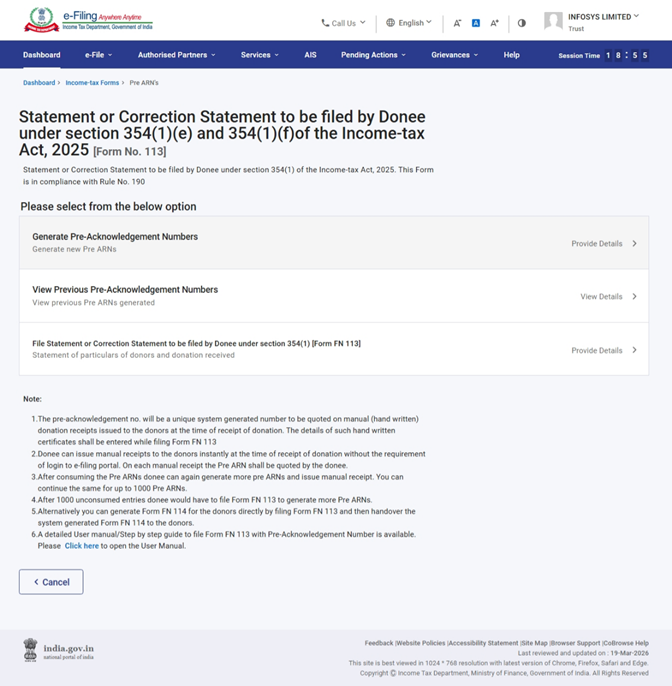
ಸೂಚನೆ: ಬಳಕೆದಾರರು ನೇರವಾಗಿ Form 113 ಅನ್ನು ಸಲ್ಲಿಸಿ, ಸಿಸ್ಟಮ್ ರಚಿಸಿದ Form 114 ಪ್ರಮಾಣಪತ್ರಗಳನ್ನು ಸೃಷ್ಟಿಸಲು ಬಯಸಿದರೆ, ದಯವಿಟ್ಟು “ಸೆಕ್ಷನ್ 354(1) ಅಡಿಯಲ್ಲಿ ದೇಣಿಗೆ ಸ್ವೀಕರಿಸಿದವರಿಂದ ಸಲ್ಲಿಸಬೇಕಾದ ವಿವರಗಳ ಹೇಳಿಕೆ ಅಥವಾ ತಿದ್ದುಪಡಿ ಹೇಳಿಕೆ [Form 113]” ಅನ್ನು ನೇರವಾಗಿ ಆಯ್ಕೆ ಮಾಡಿ ಮತ್ತು ಸಲ್ಲಿಕೆ ಪ್ರಕ್ರಿಯೆಯನ್ನು ಮುಂದುವರಿಸಿ.
ಪೂರ್ವ-ಸ್ವೀಕೃತಿ ಸಂಖ್ಯೆ (ಪೂರ್ವ ARN) ಅನ್ನು ನೀವು ಹೇಳಿಕೆಯನ್ನು ಸಲ್ಲಿಸುತ್ತಿರುವ ಅದೇ ತೆರಿಗೆ ವರ್ಷದಲ್ಲಿ ಮಾತ್ರ ರಚಿಸಬಹುದು. ತೆರಿಗೆ ವರ್ಷವು ಮಾರ್ಚ್ 31 ರಂದು ಮುಕ್ತಾಯಗೊಂಡ ನಂತರ, ಆ ಪೂರ್ಣಗೊಂಡ ವರ್ಷಕ್ಕೆ ಪೂರ್ವ-ARN ಪಡೆಯಲು ಅವಕಾಶವಿರುವುದಿಲ್ಲ. ನೀವು ಅದನ್ನು ಪ್ರಸ್ತುತ, ನಡೆಯುತ್ತಿರುವ ತೆರಿಗೆ ವರ್ಷಕ್ಕೆ ಮಾತ್ರ ರಚಿಸಬಹುದು.
ಹಂತ-ಹಂತವಾಗಿ ಮಾರ್ಗದರ್ಶಿ
4.1 ಪೂರ್ವ-ಸ್ವೀಕೃತಿ ಸಂಖ್ಯೆಗಳನ್ನು ರಚಿಸಿ
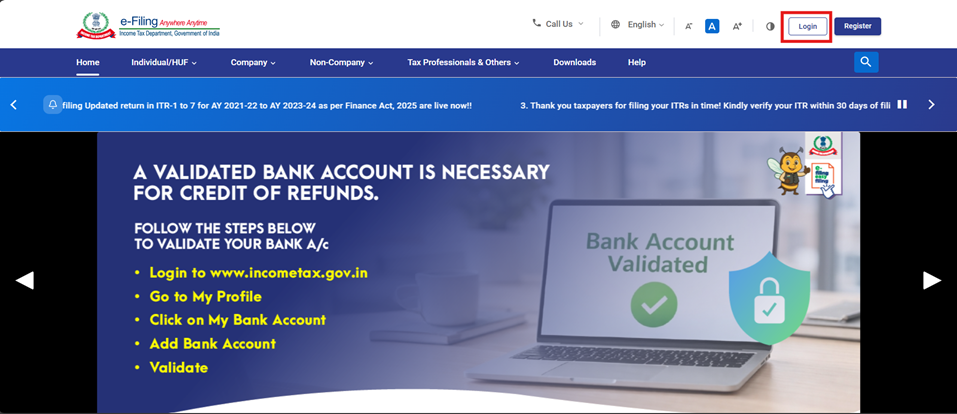
Step 1: ನಿಮ್ಮ ಬಳಕೆದಾರರ ID ಮತ್ತು ಪಾಸ್ವರ್ಡ್ ಬಳಸಿ ಇ-ಫೈಲಿಂಗ್ ಪೋರ್ಟಲ್ಗೆ ಲಾಗಿನ್ ಮಾಡಿ.
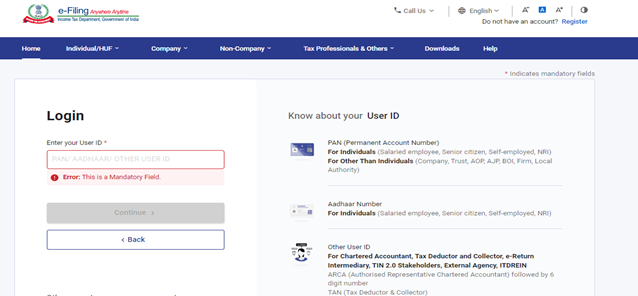
ಬಳಕೆದಾರ ID (PAN) ಮತ್ತು ಪಾಸ್ವರ್ಡ್ ನಮೂದಿಸಿರಿ.
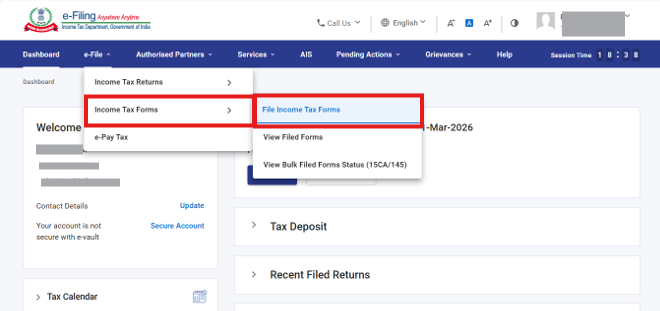
Step 2: Gಇ-ಫೈಲ್ಗೆ ಹೋಗಿ>Iಆದಾಯ ತೆರಿಗೆ ನಮೂನೆಗಳು > ಆದಾಯ ತೆರಿಗೆ ಫಾರ್ಮ್ಗಳನ್ನು ಸಲ್ಲಿಸಿ.
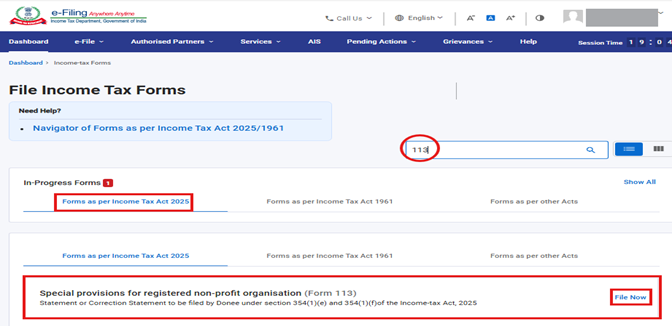
Step 3: ಆದಾಯ ತೆರಿಗೆ ಕಾಯ್ದೆ 2025 ರಪ್ರಕಾರ ಫಾರ್ಮ್ಗಳನ್ನು ಆಯ್ಕೆ ಮಾಡಿ, ಫಾರ್ಮ್ 113 ಅನ್ನು ಹುಡುಕಿ, ಮತ್ತು ಫೈಲ್ ನೌ ಬಟನ್ ಮೇಲೆ ಕ್ಲಿಕ್ ಮಾಡಿ.
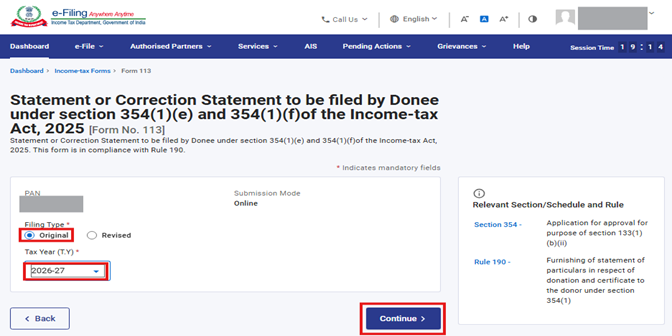
Step 4: ಡ್ರಾಪ್ ಡೌನ್ ಮೆನುವಿನಿಂದ ಫೈಲಿಂಗ್ ಪ್ರಕಾರದ ರೇಡಿಯೋ ಬಟನ್ ಅನ್ನು ಮತ್ತು ತೆರಿಗೆ ವರ್ಷವನ್ನು ಆಯ್ಕೆ ಮಾಡಿ ಮತ್ತು ಮುಂದುವರಿಯಿರಿ ಕ್ಲಿಕ್ ಮಾಡಿ.
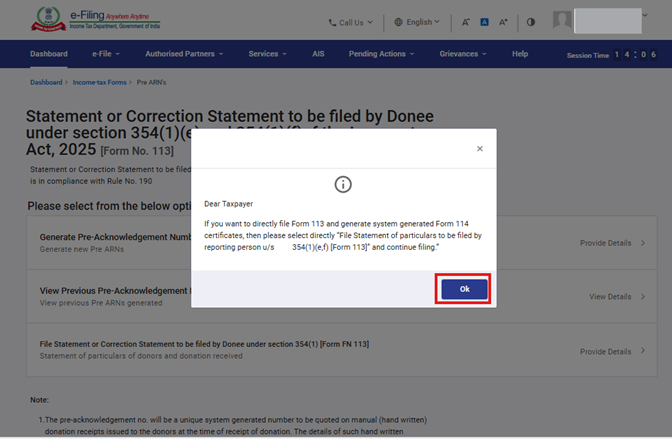
Step 5: ಸೂಚನೆಗಳನ್ನು ಓದಿ ಮತ್ತು ಸರಿ ಬಟನ್ ಅನ್ನು ಕ್ಲಿಕ್ ಮಾಡುವ ಮೂಲಕ ಪಾಪ್ ಅಪ್ ಅನ್ನು ಮುಚ್ಚಿ.
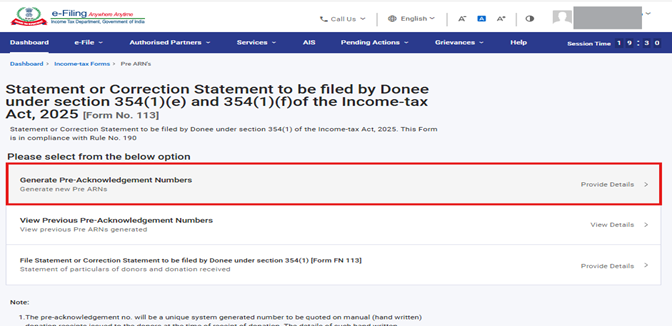
Step 6: ಪೂರ್ವ-ARN ಅನ್ನು ಉತ್ಪಾದಿಸಲು ಪೂರ್ವ-ಸ್ವೀಕೃತಿ ಸಂಖ್ಯೆಗಳನ್ನು ರಚಿಸಿ ಲಿಂಕ್ ಮೇಲೆ ಕ್ಲಿಕ್ ಮಾಡಿ.
(ಬಳಕೆದಾರರು ನೇರವಾಗಿ Form 113 ಅನ್ನು ಸಲ್ಲಿಸಿ, ಸಿಸ್ಟಮ್ ರಚಿಸಿದ Form 114 ಪ್ರಮಾಣಪತ್ರಗಳನ್ನು ಸೃಷ್ಟಿಸಲು ಬಯಸಿದರೆ, ದಯವಿಟ್ಟು “ಸೆಕ್ಷನ್ 354(1) ಅಡಿಯಲ್ಲಿ ವಂತಿಗೆ ಸ್ವೀಕರಿಸಿದವರಿಂದ ಸಲ್ಲಿಸಬೇಕಾದ ವಿವರಗಳ ಹೇಳಿಕೆ ಅಥವಾ ತಿದ್ದುಪಡಿ ಹೇಳಿಕೆ [Form 113]” ಅನ್ನು ನೇರವಾಗಿ ಆಯ್ಕೆ ಮಾಡಿ ಮತ್ತು ಸಲ್ಲಿಕೆ ಪ್ರಕ್ರಿಯೆಯನ್ನು ಮುಂದುವರಿಸಿ.)
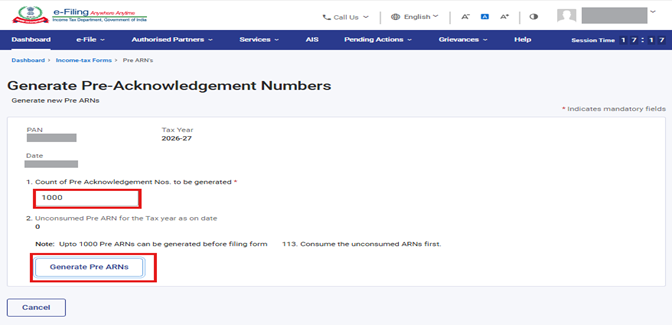
Step 7: ರಚಿಸಬೇಕಾದ ಪೂರ್ವ-ARNಗಳ ಸಂಖ್ಯೆಯನ್ನು ನಮೂದಿಸಿ.“ರಚಿಸಬೇಕಾದ Pre Acknowledgement ಸಂಖ್ಯೆಗಳ ಸಂಖ್ಯೆ” ಸ್ಥಳದಲ್ಲಿ ಸಂಖ್ಯೆಯನ್ನು ನಮೂದಿಸಿದ ನಂತರ, “ ಪೂರ್ವ-ARNs ಅನ್ನು ರಚಿಸಿ.” ಮೇಲೆ ಕ್ಲಿಕ್ ಮಾಡಿ.
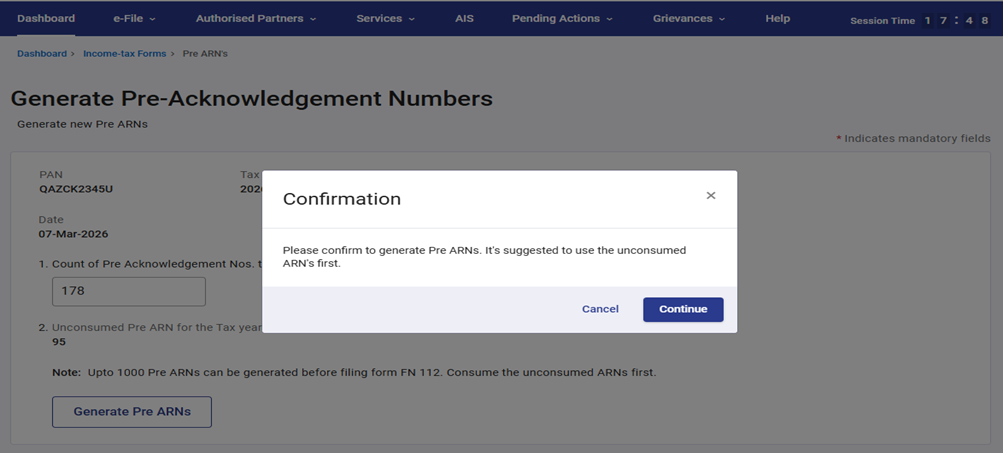
Step 8: ಮುಂದುವರಿಸಿ ಮೇಲೆ ಕ್ಲಿಕ್ ಮಾಡಿ.
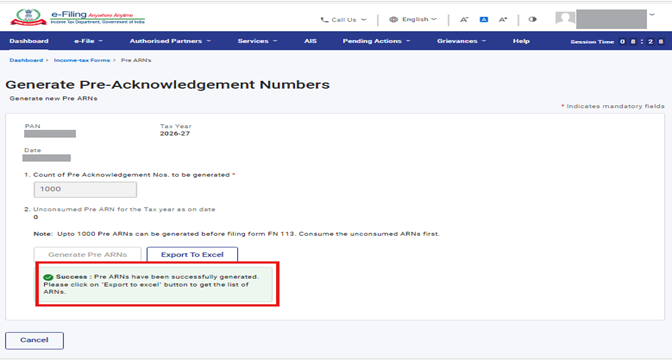
Step 9: ಮುಂದುವರಿಯಿರಿ ಮೇಲೆ ಕ್ಲಿಕ್ ಮಾಡಿದ ನಂತರ, ಪೂರ್ವ ARNs ಯಶಸ್ವಿಯಾಗಿ ರಚಿಸಲಾಗಿದೆ ಎಂಬ ಯಶಸ್ಸಿನ ಸಂದೇಶವು ಕಾಣಿಸುತ್ತದೆ. ARNಗಳ ಪಟ್ಟಿಯನ್ನು ಪಡೆಯಲು ದಯವಿಟ್ಟು 'ಎಕ್ಸೆಲ್ಗೆ ರಫ್ತು ಮಾಡಿ' ಬಟನ್ ಅನ್ನು ಕ್ಲಿಕ್ ಮಾಡಿ.
ರಚಿಸಲಾದ (ARN) ಪಟ್ಟಿಯನ್ನು ಪಡೆಯಲು 'ಎಕ್ಸೆಲ್ ಗೆ ರಫ್ತು ಮಾಡಿ' ಮೇಲೆ ಕ್ಲಿಕ್ ಮಾಡಿ.
Note:
- ದಾನ ಸ್ವೀಕರಿಸಿದ ಕೂಡಲೇ ಇ-ಫೈಲಿಂಗ್ ಪೋರ್ಟಲ್ಗೆ ಲಾಗ್ ಇನ್ ಆಗುವ ಅವಶ್ಯಕತೆಯಿಲ್ಲದೆ, ದಾನಿಗಳಿಗೆ ಕೈಬರಹದ 114ನೇ ನಮೂನೆಯ ರಸೀದಿಗಳನ್ನು ದಾನ ಸ್ವೀಕರಿಸುವವರು ತಕ್ಷಣವೇ ನೀಡಬಹುದು. ಪ್ರತಿಯೊಂದು ಕೈಬರಹದ ರಸೀದಿಯ ಮೇಲೆ ದಾನ ಸ್ವೀಕರಿಸುವವರು ಪೂರ್ವ ARN ಸಂಖ್ಯೆಯನ್ನು ನಮೂದಿಸಬೇಕು.
- ಉತ್ಪಾದಿಸಿದ ಪೂರ್ವ ARNಗಳನ್ನು ಬಳಸಿದ ನಂತರ, ದಾನಿ ಸ್ವೀಕೃತದಾರರು ಮತ್ತೆ ಹೆಚ್ಚಿನ ಪೂರ್ವ ARNಗಳನ್ನು ಉತ್ಪಾದಿಸಬಹುದು ಮತ್ತು ಹಸ್ತಚಾಲಿತ ರಶೀದಿಯನ್ನು ನೀಡಬಹುದು. ನೀವು ಗರಿಷ್ಠ 1000 ಪೂರ್ವ ARNಗಳವರೆಗೆ ಇದೇ ಪ್ರಕ್ರಿಯೆಯನ್ನು ಮುಂದುವರಿಸಬಹುದು.
- ಉಪಯೋಗಿಸದ 1000 ಪೂರ್ವ ARN ನಮೂದುಗಳನ್ನು(ಬಳಕೆಯಾಗದ) ಬಳಸಿದ ನಂತರ, ದಾನಿ ಸ್ವೀಕೃತದಾರರು ಆ 1000 ಪೂರ್ವ ARN ನಮೂದುಗಳ ವಿವರಗಳೊಂದಿಗೆ ಫಾರ್ಮ್ 113 ಅನ್ನು ಸಲ್ಲಿಸಬೇಕಾಗುತ್ತದೆ. ಒಮ್ಮೆ ಸಲ್ಲಿಸಿದ ನಂತರ ಆ 1000 ಪೂರ್ವ ARNಗಳು ಬಳಕೆಯಾಗುತ್ತವೆ.
- ದಾನಿ ಸ್ವೀಕೃತದಾರರು ಫಾರ್ಮ್ 113 ಅನ್ನು ಸಲ್ಲಿಸುವ ಮೂಲಕ ಈ ಹಿಂದೆ ಉತ್ಪಾದಿಸಿದ 1000 ಪೂರ್ವ ARNಗಳನ್ನು ಬಳಸಿದ ನಂತರವೇ ಮುಂದಿನ 1000 ಪೂರ್ವ ARNಗಳನ್ನು ಉತ್ಪಾದಿಸಬಹುದು.
4.2 ರಚಿಸಲಾದ ಹಿಂದಿನ ಪೂರ್ವ-ಸ್ವೀಕೃತಿ ಸಂಖ್ಯೆಗಳನ್ನು ವೀಕ್ಷಿಸಿ
Step 1: 'ಹಿಂದೆ ರಚಿಸಲಾದ ಪೂರ್ವ-ಸ್ವೀಕೃತಿ ಸಂಖ್ಯೆಗಳನ್ನು ವೀಕ್ಷಿಸಿ' ಎಂಬುದರ ಮೇಲೆ ಕ್ಲಿಕ್ ಮಾಡಿ.
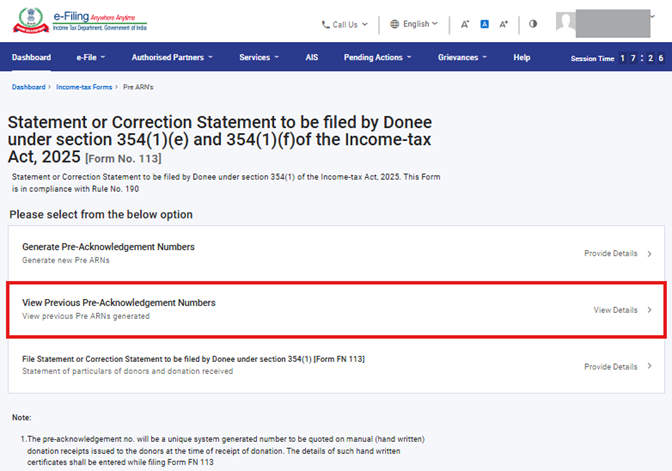
Step 2: ಇಲ್ಲಿ ನೀವು ರಚಿಸಲಾದ ಎಲ್ಲಾ ಪೂರ್ವ-ARN ಸ್ಥಿತಿಯನ್ನು (ಬಳಸಲಾದ ಬಳಸದ, ಅವಧಿ ಮುಗಿದ ಮತ್ತು ಅಳಿಸಲಾದ)ವೀಕ್ಷಿಸಬಹುದು ಮತ್ತು ಪರಿಶೀಲಿಸಬಹುದು.
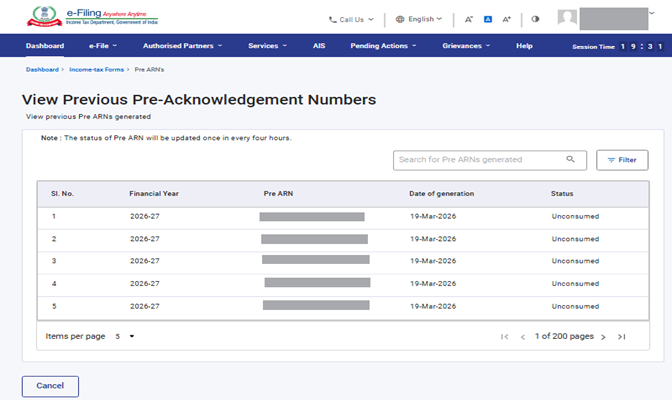
ಸೂಚನೆ: ಪೂರ್ವ ARN ಸ್ಥಿತಿಯನ್ನು ಪ್ರತಿ ನಾಲ್ಕು ಗಂಟೆಗಳಿಗೊಮ್ಮೆ ನವೀಕರಿಸಲಾಗುತ್ತದೆ.
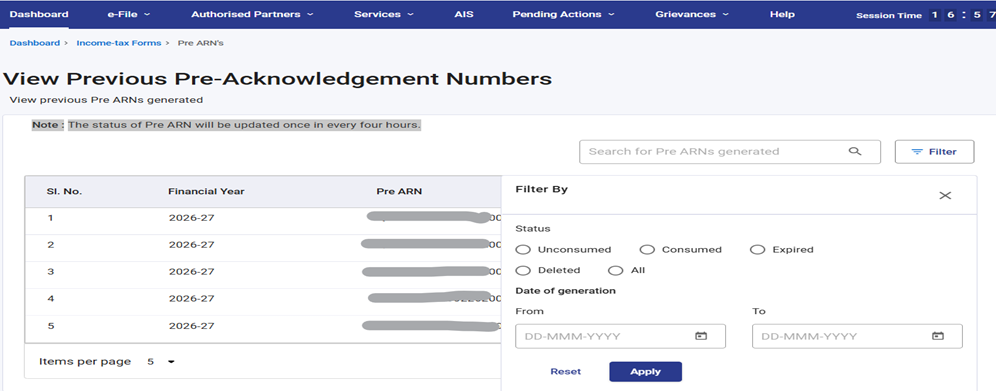
Step 2(a): ಫಿಲ್ಟರ್ ಆಯ್ಕೆಯನ್ನು ಬಳಸಿಕೊಂಡು ನೀವು ನಿರ್ದಿಷ್ಟ ಪೂರ್ವ-ARN ಸ್ಥಿತಿಯನ್ನು ವೀಕ್ಷಿಸಬಹುದು/ಪರಿಶೀಲಿಸಬಹುದು. ಬಲ ಮೇಲ್ಭಾಗದ ಮೂಲೆಯಲ್ಲಿರುವ ಫಿಲ್ಟರ್ ಮೇಲೆ ಕ್ಲಿಕ್ ಮಾಡಿ, ಸ್ಥಿತಿ ಮತ್ತು ಅದು ರಚನೆಯಾದ ದಿನಾಂಕವನ್ನು (ದಿನಾಂಕದಿಂದ - ದಿನಾಂಕದವರೆಗೆ) ಆಯ್ಕೆಮಾಡಿ, ನಂತರ 'ಅಪ್ಲೈ' ಮೇಲೆ ಕ್ಲಿಕ್ ಮಾಡಿ.
ಸೂಚನೆ:
- ಒಮ್ಮೆ ಫಾರ್ಮ್ 113 ಅನ್ನು ಸಲ್ಲಿಸಿದ ನಂತರ, ಆ ಫೈಲಿಂಗ್ನಲ್ಲಿ ಸೇರಿಸಲಾದ ಎಲ್ಲಾ ಪೂರ್ವ-ARN ಗಳ ಸ್ಥಿತಿಯು ಸ್ವಯಂಚಾಲಿತವಾಗಿ "ಬಳಕೆಯಾಗದ" ನಿಂದ "ಬಳಕೆಯಾದ" ಗೆ ಬದಲಾಗುತ್ತದೆ."
- ಬಳಕೆಯಾಗದೆ ಉಳಿದಿರುವ ಮತ್ತು ಸಂಬಂಧಿತ ತೆರಿಗೆ ವರ್ಷದ ನಂತರದ ಹಣಕಾಸು ವರ್ಷದ 31 ಮೇ ರೊಳಗೆ ಫಾರ್ಮ್ 113 ರಲ್ಲಿ ಸೇರಿಸಲಾಗದ ಯಾವುದೇ ಪೂರ್ವ-ARN ಗಳನ್ನು "ಅವಧಿ ಮೀರಿದೆ" ಎಂದು ಗುರುತಿಸಲಾಗುತ್ತದೆ.
- ಒಂದು ವೇಳೆ ಪೂರ್ವ-ARN ಅನ್ನು ಆರಂಭದಲ್ಲಿ ಫಾರ್ಮ್ 113 ರಲ್ಲಿ ಸೇರಿಸಲಾಗಿದ್ದು, ನಂತರ ಪರಿಷ್ಕೃತ ಫಾರ್ಮ್ 113 ಅನ್ನು ಸಲ್ಲಿಸುವಾಗ ಅದರ ದಾಖಲೆಯನ್ನು ಅಳಿಸಿದರೆ, ಅಂತಹ ಪೂರ್ವ-ARN ಗಳ ಸ್ಥಿತಿಯನ್ನು "ಅಳಿಸಲಾಗಿದೆ" ಎಂದು ನವೀಕರಿಸಲಾಗುತ್ತದೆ.
4.3 ಸೆಕ್ಷನ್ 354(1) ರ ಅಡಿಯಲ್ಲಿ ವಂತಿಗೆ ಸ್ವೀಕರಿಸಿದವರು ಸಲ್ಲಿಸಬೇಕಾದ ವಿವರಗಳ ಫೈಲ್ ಹೇಳಿಕೆ ಅಥವಾ ತಿದ್ದುಪಡಿ ಹೇಳಿಕೆ [ಫಾರ್ಮ್ 113]
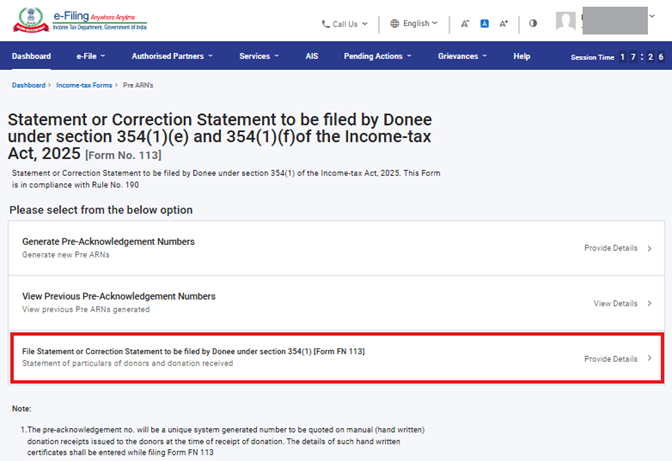
Step 1: ಸೆಕ್ಷನ್ 354(1) ರ ಅಡಿಯಲ್ಲಿ ದಾನಿ ಸಲ್ಲಿಸಬೇಕಾದ ಫೈಲ್ ಹೇಳಿಕೆ ಅಥವಾ ತಿದ್ದುಪಡಿ ಹೇಳಿಕೆ [ಫಾರ್ಮ್ 113] ಮೇಲೆ ಕ್ಲಿಕ್ ಮಾಡಿ.
Step 2: ಪ್ರಾರಂಭಿಸೋಣ ಮೇಲೆ ಕ್ಲಿಕ್ ಮಾಡಿ.
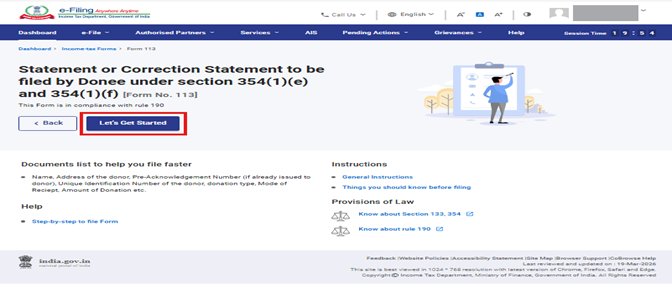
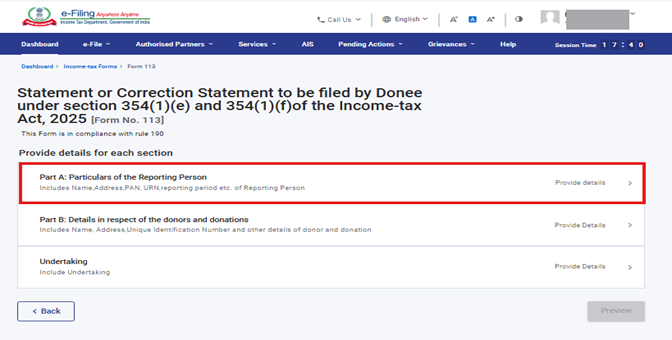
Step 3: ಪ್ರಾರಂಭಿಸೋಣ ಬಟನ್ ಮೇಲೆ ಕ್ಲಿಕ್ ಮಾಡಿದ ನಂತರ, ನೀವು ಪ್ಯಾನಲ್ ಪರದೆಗೆ ತೆರಳುತ್ತೀರಿ. ಈ ಫಾರ್ಮ್ನಲ್ಲಿ ಮೂರು ಫಲಕಗಳಿವೆ.
- ಫಲಕ 1: ಭಾಗ A: ವರದಿ ಮಾಡುವ ವ್ಯಕ್ತಿಯ ವಿವರಗಳು.
- ಫಲಕ 2: ಭಾಗ ಬಿ: ದಾನಿಗಳು ಮತ್ತು ವಂತಿಗೆಗಳ ವಿವರಗಳು.
- ಫಲಕ 3: ಮುಚ್ಚಳಿಕೆ
1ನೇ ಪ್ಯಾನಲ್"ಭಾಗ A: ವರದಿ ಮಾಡುವ ವ್ಯಕ್ತಿಯ ವಿವರಗಳು" ಅನ್ನು ಆಯ್ಕೆ ಮಾಡಿ
ಈ ಪ್ಯಾಲಲ್ನಲ್ಲಿ ಹೆಸರು, ವಿಳಾಸ, ಖಾಯಂ ಖಾತೆ ಸಂಖ್ಯೆ (PAN), ಇಮೇಲ್ ಐಡಿ, ಸಂಪರ್ಕ ಸಂಖ್ಯೆ ಮತ್ತು ವರದಿ ಅವಧಿ (01-Apr-202X ರಿಂದ 31-Mar-202X) ವಿವರಗಳು ಸ್ವಯಂಚಾಲಿತವಾಗಿ ಭರ್ತಿಯಾಗಿರುತ್ತವೆ.
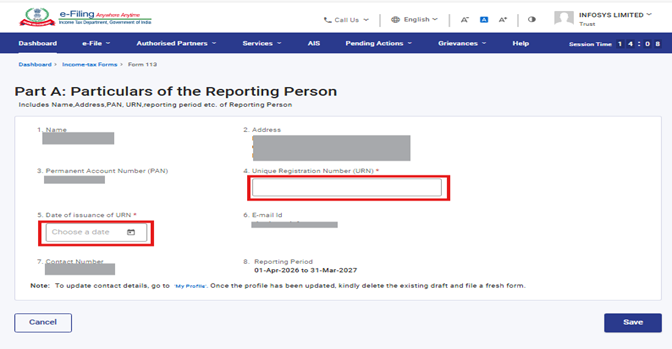
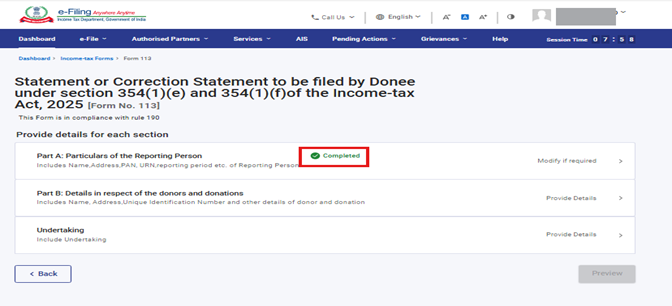
Step 4: 'ಭಾಗ A: ವರದಿ ಸಲ್ಲಿಸುವ ವ್ಯಕ್ತಿಯ ವಿವರಗಳು' ಪ್ಯಾನಲ್ನಲ್ಲಿ'ಪೂರ್ಣಗೊಂಡಿದೆ' ಎಂಬ ಸ್ಥಿತಿಯೊಂದಿಗೆ ಹಸಿರು ಗುರುತು ಕಾಣಿಸುತ್ತದೆ.
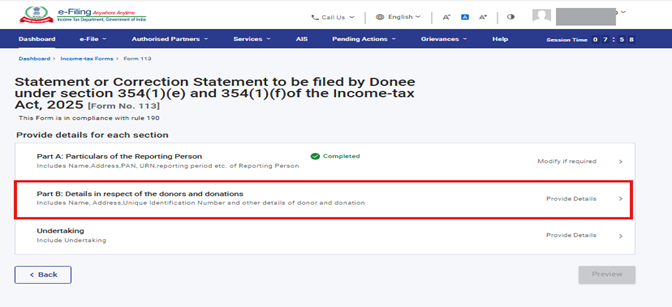
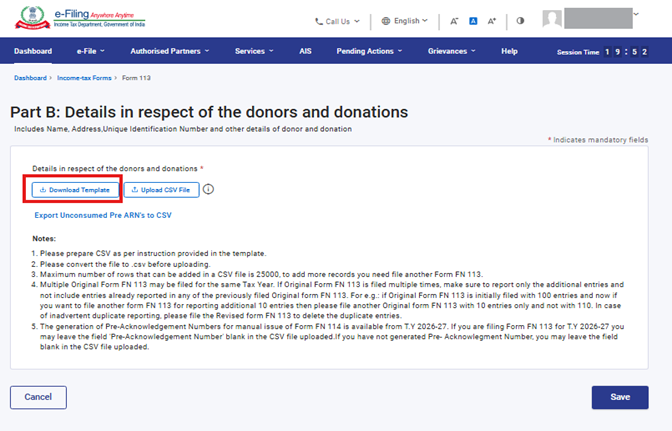
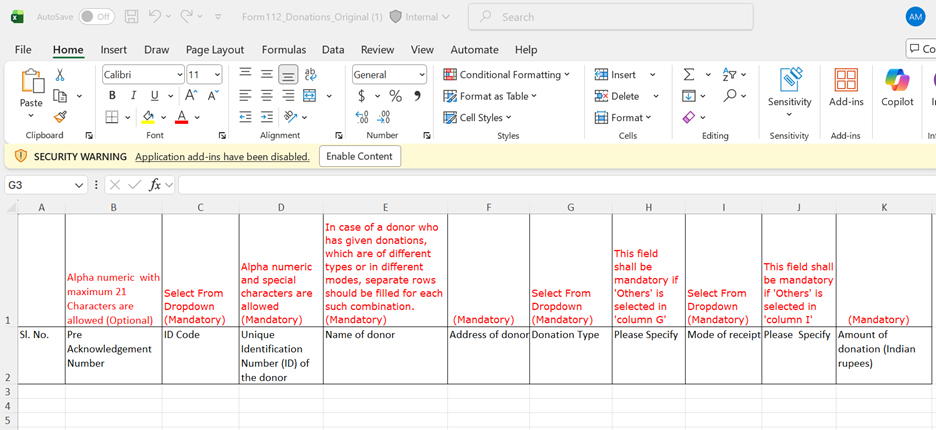
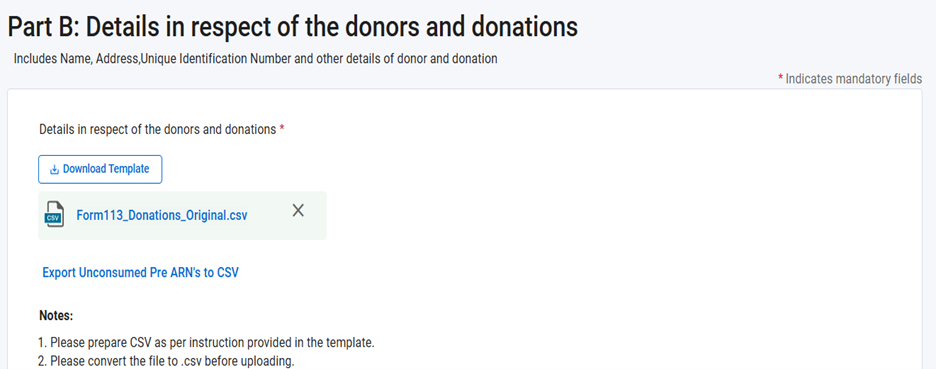
Step 6: ಬಳಕೆದಾರರು "ಡೌನ್ಲೋಡ್ ಟೆಂಪ್ಲೇಟ್" ಅನ್ನು ಕ್ಲಿಕ್ ಮಾಡುವ ಮೂಲಕ ಟೆಂಪ್ಲೇಟ್ ಅನ್ನು ಡೌನ್ಲೋಡ್ ಮಾಡಬೇಕಾಗುತ್ತದೆ.
ಸೂಚನೆಗಳು:
ಮೇಲಿನ ಎಕ್ಸೆಲ್ ಟೆಂಪ್ಲೇಟ್ ಅನ್ನು ಭರ್ತಿ ಮಾಡಲು ಕೆಳಗಿನ ಸೂಚನೆಗಳನ್ನು ಅನುಸರಿಸಿ:
| ಕ್ಷೇತ್ರದ ಹೆಸರು | ಸೂಚನೆ | ಕಡ್ಡಾಯ ಕ್ಷೇತ್ರ (ಹೌದು/ಇಲ್ಲ) | ಅಕ್ಷರಮಿತಿ |
|---|---|---|---|
| ಕ್ರಮ ಸಂಖ್ಯೆ | 1 ರಿಂದ ಪ್ರಾರಂಭವಾಗುವ ಕ್ರಮ ಸಂಖ್ಯೆಗಳನ್ನು ನಮೂದಿಸಿ | ಹೌದು | |
| ಪೂರ್ವ ಸ್ವೀಕೃತಿ ಸಂಖ್ಯೆ. | ದಾನಿಯಿಂದ ಪಡೆದ ವಂತಿಗೆಗೆ ನೀಡಲಾದ ವೈಯಕ್ತಿಕವಾಗಿ ಪಡೆದ ರಸೀದಿಗೆ ಹಂಚಿಕೆ ಮಾಡಲಾದ ಪೂರ್ವ ಸ್ವೀಕೃತಿ ಸಂಖ್ಯೆಯನ್ನು ನಮೂದಿಸಿ | ಇಲ್ಲ | ಗರಿಷ್ಠ 21 ಅಕ್ಷರಗಳು ಮತ್ತು ಸಂಖ್ಯೆಗಳಿಗೆ ಅವಕಾಶವಿದೆ |
| ID ಕೋಡ್ | ಡ್ರಾಪ್ಡೌನ್ನಿಂದ ಐಡಿ ಕೋಡ್ ಅನ್ನು ಆಯ್ಕೆ ಮಾಡಬೇಕಾಗುತ್ತದೆ. | ಹೌದು |
ಕೆಳಗಿನವುಗಳು ಡ್ರಾಪ್ಡೌನ್ ಮೌಲ್ಯಗಳಾಗಿವೆ:: 1-ಖಾಯಂ ಖಾತೆ ಸಂಖ್ಯೆ (PAN) 2-ಪಾಸ್ಪೋರ್ಟ್ ಸಂಖ್ಯೆ 3-ಮತದಾರರ ಭಾವಚಿತ್ರ ಗುರುತಿನ ಸಂಖ್ಯೆ 4-ವ್ಯಕ್ತಿಯು ವಾಸಿಸುವ ದೇಶದ ತೆರಿಗೆ ಗುರುತಿನ ಸಂಖ್ಯೆ |
| ದಾನಿಗಳ ವಿಶಿಷ್ಟ ಗುರುತಿನ ಸಂಖ್ಯೆ (ಐಡಿ) | ಬಳಕೆದಾರರು ಆಯ್ಕೆ ಮಾಡಿದ ಐಡಿ ಕೋಡ್ನ ವಿಶಿಷ್ಟ ಗುರುತನ್ನು ನಮೂದಿಸಬೇಕಾಗುತ್ತದೆ. | ಹೌದು | ಅಕ್ಷರಗಳು, ಸಂಖ್ಯೆಗಳು ಮತ್ತು ವಿಶೇಷ ಅಕ್ಷರಗಳಿಗೆ ಅವಕಾಶವಿದೆ ಗರಿಷ್ಠ 100 ಅಕ್ಷರಗಳು |
| ದಾನಿ ಹೆಸರು | ದಾನಿಯ ಹೆಸರನ್ನು ಭರ್ತಿ ಮಾಡಬೇಕು. | ಹೌದು | ಗರಿಷ್ಠ 277 ಅಕ್ಷರಗಳಿಗೆ ಅವಕಾಶವಿದೆ |
| ದಾನದ ಪ್ರಕಾರ | ವಂತಿಗೆಯ ಪ್ರಕಾರವನ್ನು ಡ್ರಾಪ್ಡೌನ್ನಿಂದ ಆಯ್ಕೆ ಮಾಡಬೇಕು | ಹೌದು |
ಕೆಳಗಿನವುಗಳು ಡ್ರಾಪ್ಡೌನ್ ಮೌಲ್ಯಗಳಾಗಿವೆ:- (I) ಆದಾಯ ತೆರಿಗೆ ಕಾಯ್ದೆ, 2025 ರ ಸೆಕ್ಷನ್ 339 ರ ಅನ್ವಯ ಕಾರ್ಪಸ್ ವಂತಿಗೆ. (II) ಕಾರ್ಪಸ್ ದೇಣಿಗೆಯನ್ನು ಹೊರತುಪಡಿಸಿದ ಸ್ವಯಂಪ್ರೇರಿತ ಕೊಡುಗೆ. (III) ನಿರ್ದಿಷ್ಟ ಅನುದಾನ. (IV) ಕಂಪನಿಗಳ ಕಾಯ್ದೆ, 2013 ರ ಸೆಕ್ಷನ್ 135 ರಲ್ಲಿ ಉಲ್ಲೇಖಿಸಲಾದ ಸಾಂಸ್ಥಿಕ ಸಾಮಾಜಿಕ ಹೊಣೆಗಾರಿಕೆ (CSR) ನಿಧಿಗಳಿಂದ ಪಡೆದ ವಂತಿಗೆ. (V) ಇತರೆ, ವಿವರಿಸಿ. |
| ದಯವಿಟ್ಟು ವಿವರಿಸಿ | ದಯವಿಟ್ಟು ವಿವರಿಸಿ:ಒಂದುವೇಳೆ ದೇಣಿಗೆ ಪ್ರಕಾರ ಫೀಲ್ಡ್ನ ಡ್ರಾಪ್ಡೌನ್ನಿಂದ 'ಆಯ್ಕೆ V' ಅನ್ನು ಆಯ್ಕೆ ಮಾಡಿಕೊಂಡರೆ, ಬಳಕೆದಾರರು ಕಡ್ಡಾಯವಾಗಿ ಸಂಕ್ಷಿಪ್ತ ವಿವರಣೆಯನ್ನು ಬರೆಯಬೇಕಾಗುತ್ತದೆ. ಇದಕ್ಕೆ ಗರಿಷ್ಠ 100 ಅಕ್ಷರಗಳವರೆಗೆ ಮಾತ್ರ ಅವಕಾಶವಿರುತ್ತದೆ. | ಇಲ್ಲ | ಗರಿಷ್ಠ 100 ಅಕ್ಷರಗಳಿಗೆ ಅವಕಾಶವಿದೆ. |
| ಸ್ವೀಕೃತಿಯ ವಿಧಾನ | ಸ್ವೀಕೃತಿ ನಮೂನೆಯ ವಿಧಾನವನ್ನು ಡ್ರಾಪ್ಡೌನ್ನಿಂದ ಆಯ್ಕೆ ಮಾಡಬೇಕು. | ಹೌದು |
ಕೆಳಗಿನವುಗಳು ಡ್ರಾಪ್ಡೌನ್ ಮೌಲ್ಯಗಳಾಗಿವೆ:- 1. ನಗದು 2. ವಸ್ತುವಿನ ರೂಪ 3. ಖಾತೆಗೆ ಜಮೆಯಾಗುವ ಚೆಕ್/ಡ್ರಾಫ್ಟ್ (Account Payee Cheque/Draft) ಸೇರಿದಂತೆ ಎಲೆಕ್ಟ್ರಾನಿಕ್ ವಿಧಾನಗಳು 4. ಇತರೆ ನಿರ್ದಿಷ್ಟಪಡಿಸಿ |
| ದಯವಿಟ್ಟು ನಿರ್ದಿಷ್ಟಪಡಿಸಿ | ವಂತಿಗೆ ಪ್ರಕಾರ ಅನ್ನು ಡ್ರಾಪ್ಡೌನ್ನಿಂದಲೇ ಆಯ್ಕೆ ಮಾಡಿಕೊಳ್ಳಬೇಕು. ಒಂದುವೇಳೆ ಸ್ವೀಕೃತಿ ವಿಧಾನ ಫೀಲ್ಡ್ನ ಡ್ರಾಪ್ಡೌನ್ನಿಂದ 'ಆಯ್ಕೆ 4' ಅನ್ನು ಆಯ್ಕೆ ಮಾಡಿಕೊಂಡರೆ, ಬಳಕೆದಾರರು ಕಡ್ಡಾಯವಾಗಿ ಸಂಕ್ಷಿಪ್ತ ವಿವರಣೆಯನ್ನು ನೀಡಬೇಕು. | ಇಲ್ಲ | ಗರಿಷ್ಠ 100 ಅಕ್ಷರಗಳವರೆಗೆ ಅವಕಾಶವಿರುತ್ತದೆ |
| ವಂತಿಗೆಯ ಮೊತ್ತ (ಭಾರತೀಯ ರೂಪಾಯಿಗಳಲ್ಲಿ) | ವಂತಿಗೆ ಮೊತ್ತವನ್ನು ನಮೂದಿಸಬೇಕಾಗಿದೆ. | ಹೌದು |
2. ಅಪ್ಲೋಡ್ ಮಾಡುವ ಮೊದಲು ದಯವಿಟ್ಟು ಫೈಲ್ ಅನ್ನು .csv ಸ್ವರೂಪಕ್ಕೆ ಪರಿವರ್ತಿಸಿ.
ಒಂದು CSV ಫೈಲ್ನಲ್ಲಿ ಸೇರಿಸಬಹುದಾದ ಗರಿಷ್ಠ ಸಾಲುಗಳ (rows) ಸಂಖ್ಯೆ 25000 ಆಗಿದೆ, ಇನ್ನೂ ಹೆಚ್ಚಿನ ದಾಖಲೆಗಳನ್ನು ಸೇರಿಸಲು ನೀವು ಇನ್ನೊಂದು ಫಾರ್ಮ್ 113 ಅನ್ನು ಸಲ್ಲಿಸಬೇಕಾಗುತ್ತದೆ.
4. ಒಂದೇ ತೆರಿಗೆ ವರ್ಷಕ್ಕೆ (Tax Year) ಒಂದಕ್ಕಿಂತ ಹೆಚ್ಚು ಮೂಲ ಫಾರ್ಮ್ 113 ಅನ್ನು ಸಲ್ಲಿಸಬಹುದು. ಒಂದುವೇಳೆ ಮೂಲ ಫಾರ್ಮ್ 113 ಅನ್ನು ಹಲವು ಬಾರಿ ಸಲ್ಲಿಸುತ್ತಿದ್ದರೆ, ಕೇವಲ ಹೆಚ್ಚುವರಿ ದಾಖಲೆಗಳನ್ನು ಮಾತ್ರ ವರದಿ ಮಾಡುವುದನ್ನು ಖಚಿತಪಡಿಸಿಕೊಳ್ಳಿ. ಈ ಹಿಂದೆ ಸಲ್ಲಿಸಲಾದ ಯಾವುದೇ ಮೂಲ ನಮೂನೆ 113 ರಲ್ಲಿ ಈಗಾಗಲೇ ವರದಿಯಾಗಿರುವ ದಾಖಲೆಗಳನ್ನು ಇದರಲ್ಲಿ ಸೇರಿಸಬೇಡಿ.ಉದಾಹರಣೆಗೆ: ಒಂದುವೇಳೆ ಆರಂಭದಲ್ಲಿ 100 ದಾಖಲೆಗಳೊಂದಿಗೆ ಮೂಲ ಫಾರ್ಮ್ 113 ಅನ್ನು ಸಲ್ಲಿಸಲಾಗಿದ್ದು, ಈಗ ನೀವು ಹೆಚ್ಚುವರಿ 10 ದಾಖಲೆಗಳನ್ನು ವರದಿ ಮಾಡಲು ಮತ್ತೊಂದು ಫಾರ್ಮ್ 113 ಅನ್ನು ಸಲ್ಲಿಸಲು ಬಯಸಿದರೆ, ದಯವಿಟ್ಟು ಕೇವಲ 10 ದಾಖಲೆಗಳೊಂದಿಗೆ ಮಾತ್ರ ಮತ್ತೊಂದು ಮೂಲ ಫಾರ್ಮ್ 113 ಅನ್ನು ಸಲ್ಲಿಸಿ, 110 ದಾಖಲೆಗಳೊಂದಿಗಲ್ಲ. ಒಂದುವೇಳೆ ಅಜಾಗರೂಕತೆಯಿಂದ ನಕಲಿ ದಾಖಲೆಗಳು ವರದಿಯಾಗಿದ್ದರೆ, ಅಂತಹ ನಕಲಿ ದಾಖಲೆಗಳನ್ನು ಅಳಿಸಲು ದಯವಿಟ್ಟು ಪರಿಷ್ಕೃತ ಫಾರ್ಮ್ 113 ಅನ್ನು ಸಲ್ಲಿಸಿ.
ತೆರಿಗೆ ವರ್ಷ 2026-27ರಿಂದ ವಂತಿಗೆ ರಸೀದಿಯನ್ನು ಕೈಯಾರೆ ನೀಡಲು ಪೂರ್ವ ಸ್ವೀಕೃತಿ ಸಂಖ್ಯೆಯನ್ನು ರಚಿಸುವ ಸೌಲಭ್ಯ ಲಭ್ಯವಿದೆ. ನೀವು ಪೂರ್ವ ಸ್ವೀಕೃತಿ ಸಂಖ್ಯೆಯನ್ನು ರಚಿಸದಿದ್ದರೆ ಮತ್ತು ನೇರವಾಗಿ ಫಾರ್ಮ್ 113 ಅನ್ನು ಸಲ್ಲಿಸುತ್ತಿದ್ದರೆ, ಅಪ್ಲೋಡ್ ಮಾಡುವ CSV ಫೈಲ್ನಲ್ಲಿರುವ 'ಪೂರ್ವ ಸ್ವೀಕೃತಿ ಸಂಖ್ಯೆ' ಕ್ಷೇತ್ರವನ್ನು ಖಾಲಿ ಬಿಡಬಹುದು.
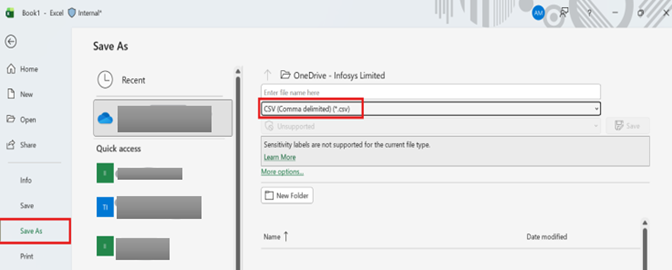
Step 8: ಡೌನ್ಲೋಡ್ ಮಾಡಲಾದ ಎಕ್ಸೆಲ್ ಟೆಂಪ್ಲೇಟ್ನಲ್ಲಿ ಎಲ್ಲಾ ಕಡ್ಡಾಯ ಫೀಲ್ಡ್ಗಳನ್ನು ಭರ್ತಿ ಮಾಡಿದ ನಂತರ, ಡೇಟಾವನ್ನು ಆ ಎಕ್ಸೆಲ್ ಟೆಂಪ್ಲೇಟ್ನಲ್ಲಿ ಉಳಿಸಿ. ನಂತರ ಫೈಲ್ > ಬೇರೆ ಹೆಸರಿನಲ್ಲಿ ಉಳಿಸಿ (Save As) ಅಥವಾ Alt + F + A ಕ್ಲಿಕ್ ಮಾಡಿ. ಉಳಿಸುವಿಕೆಯ ಪ್ರಕಾರ (Save as type) ಡ್ರಾಪ್ಡೌನ್ನಿಂದ 'CSV (Comma delimited)' ಅನ್ನು ಆಯ್ಕೆ ಮಾಡಿ, ತದನಂತರ ಉಳಿಸಿ ಕ್ಲಿಕ್ ಮಾಡಿ. ಭರ್ತಿ ಮಾಡಲಾದ ಎಕ್ಸೆಲ್ ಫೈಲ್ ಈಗ CSV ಫಾರ್ಮ್ಯಾಟ್ನಲ್ಲಿ ಸೇವ್ ಆಗುತ್ತದೆ. ಈ CSV ಫಾರ್ಮ್ಯಾಟ್ ಅನ್ನು ಪೋರ್ಟಲ್ನಲ್ಲಿ ಅಪ್ಲೋಡ್ ಮಾಡಬೇಕಾಗುತ್ತದೆ.
Step 9:'ಅಪ್ಲೋಡ್ CSV ಫೈಲ್' ಬಟನ್ ಕ್ಲಿಕ್ ಮಾಡಿ, CSV ಫೈಲ್ ಅನ್ನು ಅಪ್ಲೋಡ್ ಮಾಡಿ ಮತ್ತು 'ಉಳಿಸಿ' ಕ್ಲಿಕ್ ಮಾಡಿ.
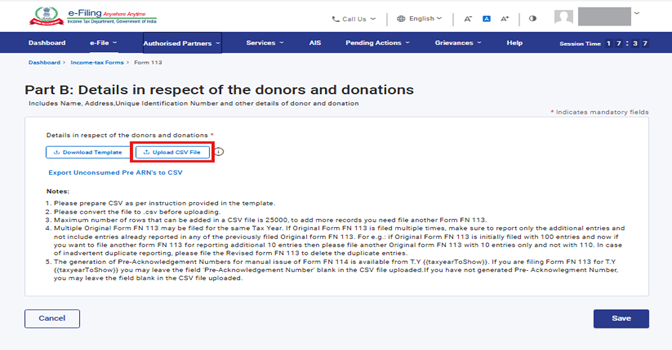
CSV ಫೈಲ್ ಅನ್ನು ಅಪ್ಲೋಡ್ ಮಾಡಿದ ನಂತರ 'ಅಪ್ಲೋಡ್ CSV ಫೈಲ್' ಬಟನ್ ಕಣ್ಮರೆಯಾಗುತ್ತದೆ ಮತ್ತು ಅಪ್ಲೋಡ್ ಮಾಡಲಾದ ಫೈಲ್ ಕೆಳಗಿನ ಪರದೆಯಲ್ಲಿ ತೋರಿಸಿರುವಂತೆ ಲಗತ್ತಿನ ರೂಪದಲ್ಲಿ ಪ್ರದರ್ಶಿಸಲ್ಪಡುತ್ತದೆ.
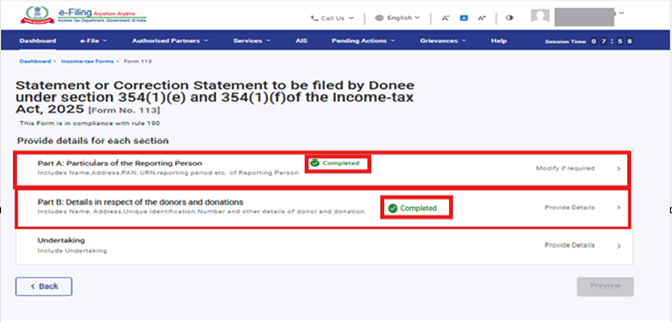
Step 10:ಭಾಗ B: ದಾನಿಗಳು ಮತ್ತು ವಂತಿಗೆಗಳ ವಿವರಗಳು ಪೂರ್ಣಗೊಂಡಿದೆ ಎಂಬ ಸ್ಥಿತಿಯೊಂದಿಗೆ ಹಸಿರು ಟಿಕ್ ಮಾರ್ಕ್ ಅನ್ನು ಹೊಂದಿರುತ್ತವೆ.
ಈಗ, Form 113 ಅನ್ನು ಪರಿಶೀಲಿಸಲು 'ಮುಚ್ಚಳಿಕೆ'(Undertaking) ಫಲಕದ ಮೇಲೆ ಕ್ಲಿಕ್ ಮಾಡಿ.
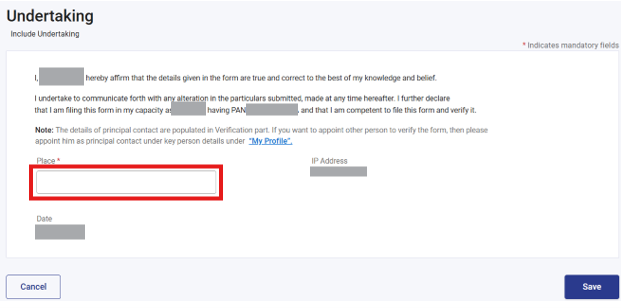
Step 11: ಸಹಿ ಮಾಡುವವರ ಹೆಸರು, ಹುದ್ದೆ ಮತ್ತು PAN ವಿವರಗಳು ಈಗಾಗಲೇ ಭರ್ತಿಯಾಗಿರುತ್ತವೆ. ಫಾರ್ಮ್ ಅನ್ನು ಎಲ್ಲಿಂದ ಸಲ್ಲಿಸಲಾಗುತ್ತಿದೆಯೋ ಆ ಸ್ಥಳದ ವಿವರವನ್ನು 'ಸ್ಥಳ' ಫೀಲ್ಡ್ನಲ್ಲಿ ಭರ್ತಿ ಮಾಡಿ ಮತ್ತು ' ಉಳಿಸಿ' ಬಟನ್ ಕ್ಲಿಕ್ ಮಾಡಿ.&g;
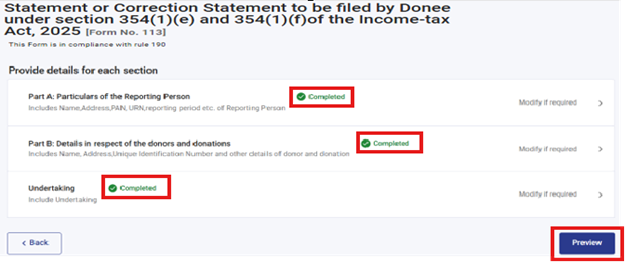
Step 12: ಭಾಗ A: ವರದಿ ಮಾಡುವ ವ್ಯಕ್ತಿಯ ವಿವರಗಳು, ಭಾಗ B: ದಾನಿಗಳು ಮತ್ತು ವಂತಿಗೆಗಳ ವಿವರಗಳು ಮತ್ತು ಮುಚ್ಚಳಿಕೆ ಇವುಗಳು ಪೂರ್ಣಗೊಂಡಿದೆ ಎಂಬ ಸ್ಥಿತಿಯೊಂದಿಗೆ ಹಸಿರು ಗುರುತು ಅನ್ನು ಹೊಂದಿರುತ್ತವೆ. ಈಗ 'ಪೂರ್ವವೀಕ್ಷಣೆ' ಕ್ಲಿಕ್ ಮಾಡಿ.
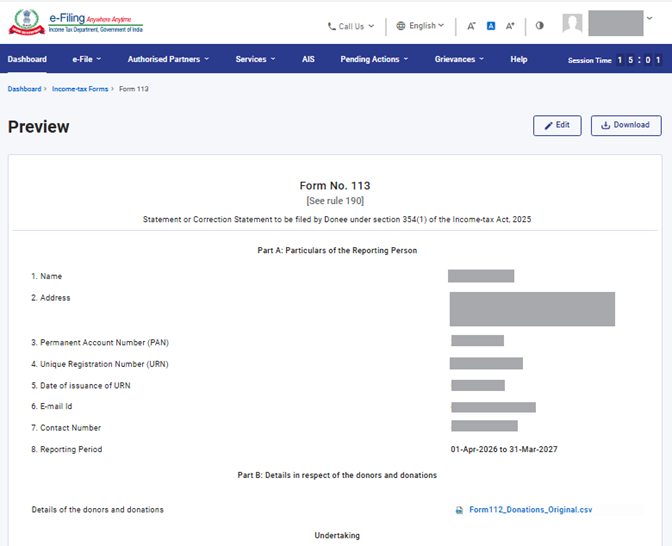
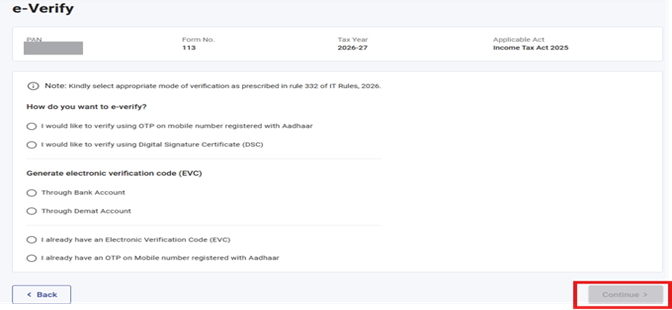
Step 13: ಇ-ಪರಿಶೀಲನೆಗೆ ಮುಂದುವರಿಯಿರಿ ಮೇಲೆ ಕ್ಲಿಕ್ ಮಾಡಿ. ಪೂರ್ವವೀಕ್ಷಣೆಯನ್ನು ಡೌನ್ಲೋಡ್ ಮಾಡಲು 'ಡೌನ್ಲೋಡ್' ಮೇಲೆ ಕ್ಲಿಕ್ ಮಾಡಬಹುದು.
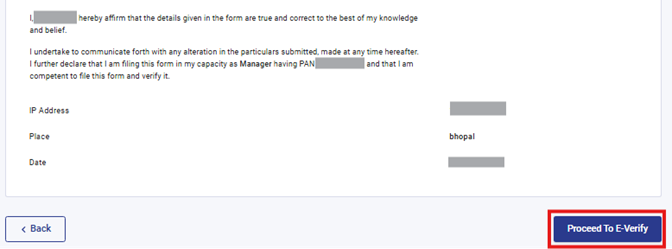
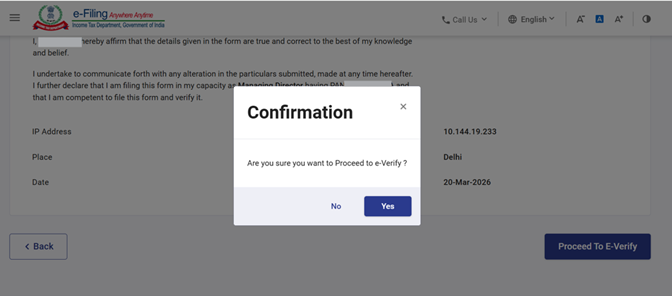
Step 14: 'ಹೌದು' ಮೇಲೆ ಕ್ಲಿಕ್ ಮಾಡಿದ ನಂತರ, ನೀವು ಇ-ಪರಿಶೀಲನೆ ಪುಟಕ್ಕೆ ಮರುನಿರ್ದೇಶಿಸಲ್ಪಡುತ್ತೀರಿ, ಅಲ್ಲಿ EVC/DSC (ಅನ್ವಯವಾಗುವಂತೆ) ಬಳಸಿಕೊಂಡು Form 113 ಅನ್ನು ಪರಿಶೀಲಿಸಬಹುದು.
Step 15: ಇ-ಪರಿಶೀಲನೆಯ ವಿಧಾನವನ್ನು ಆಯ್ಕೆ ಮಾಡಿ ಮತ್ತು ನಂತರ 'ಮುಂದುವರೆಯಿರಿ' ಮೇಲೆ ಕ್ಲಿಕ್ ಮಾಡಿ. ಇ-ಪರಿಶೀಲನೆಯ ವಿಧಾನವನ್ನು ಆಯ್ಕೆ ಮಾಡಿದ ನಂತರ ಮಾತ್ರ 'ಮುಂದುವರೆಯಿರಿ' ಸಕ್ರಿಯಗೊಳ್ಳುತ್ತದೆ.
Note:ಹೆಚ್ಚಿನ ಮಾಹಿತಿ ತಿಳಿಯಲು ' ಇ-ಪರಿಶೀಲಿಸುವುದು ಹೇಗೆ' ಬಳಕೆದಾರರ ಕೈಪಿಡಿಯನ್ನು ನೋಡಿ.
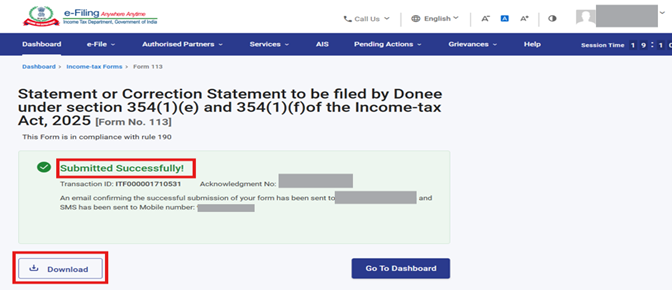
Step 16: ಇ-ಪರಿಶೀಲನೆಯ ನಂತರ, ಫಾರ್ಮ್ ಯಶಸ್ವಿಯಾಗಿ ಸಲ್ಲಿಸಲಾಗಿದೆ ಎಂಬ ಯಶಸ್ಸಿನ ಸಂದೇಶವು ಪರದೆಯ ಮೇಲೆ ಕಾಣಿಸುತ್ತದೆ. ನಂತರ 'ಡೌನ್ಲೋಡ್' ಮೇಲೆ ಕ್ಲಿಕ್ ಮಾಡುವ ಮೂಲಕ ಸ್ವೀಕೃತಿ ರಸೀದಿಯನ್ನು ಡೌನ್ಲೋಡ್ ಮಾಡಬಹುದು
ಸೂಚನೆ: ಫಾರ್ಮ್ 113 ಅನ್ನು ಸಲ್ಲಿಸಿದ ಸಮಯದಿಂದ 24 ಗಂಟೆಗಳ ಒಳಗೆ ನೀವು ಫಾರ್ಮ್ 114 ಅನ್ನು ಡೌನ್ಲೋಡ್ ಮಾಡಬಹುದು.
4.4 ಫಾರ್ಮ್ 114ರಲ್ಲಿನ ವಂತಿಗೆ ಪ್ರಮಾಣಪತ್ರ (ದಾನಿಗಳಿಗಾಗಿ)
ಫಾರ್ಮ್ 113ರಲ್ಲಿ ವಂತಿಗೆಗಳ ಹೇಳಿಕೆಯನ್ನು ಸಲ್ಲಿಸಿದ ನಂತರ, ಫಾರ್ಮ್ 114ರಲ್ಲಿನ ವಂತಿಗೆ ಪ್ರಮಾಣಪತ್ರವನ್ನು ಡೌನ್ಲೋಡ್ ಮಾಡಿ ಮತ್ತು ವಿತರಿಸಿ. ಈ ಪ್ರಮಾಣಪತ್ರವು NGO ಖಾಯಂ ಖಾತೆ ಸಂಖ್ಯೆ (PAN), NGO ಹೆಸರು, ಆದಾಯ ತೆರಿಗೆ ಕಾಯಿದೆ 1961ರ ಸೆಕ್ಷನ್ 80G ಅಥವಾ ಆದಾಯ ತೆರಿಗೆ ಕಾಯಿದೆ 2025ರ ಸೆಕ್ಷನ್ 354ರ ಅಡಿಯಲ್ಲಿ ಪಡೆದ ಅನುಮೋದನೆ/ಪ್ರಮಾಣಪತ್ರ ಸಂಖ್ಯೆಗಳು ಹಾಗೂ ವಂತಿಗೆ ಮತ್ತು ದಾನಿದಾರರ ವಿವರಗಳನ್ನು ಒಳಗೊಂಡಿರುತ್ತದೆ.
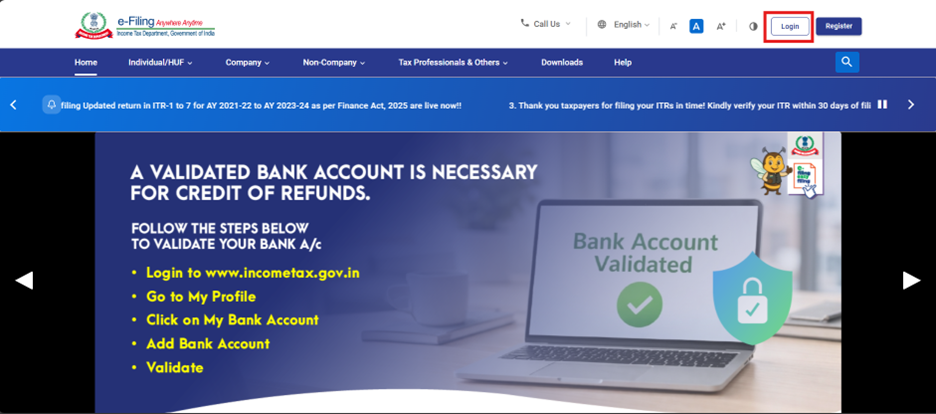
Step 1: ನಿಮ್ಮ ಬಳಕೆದಾರ ಗುರುತು ಮತ್ತು ಪಾಸ್ವರ್ಡ್ ಬಳಸಿ ಇ-ಸಲ್ಲಿಕೆ ಪೋರ್ಟಲ್ಗೆ ಲಾಗಿನ್ ಆಗಿ.
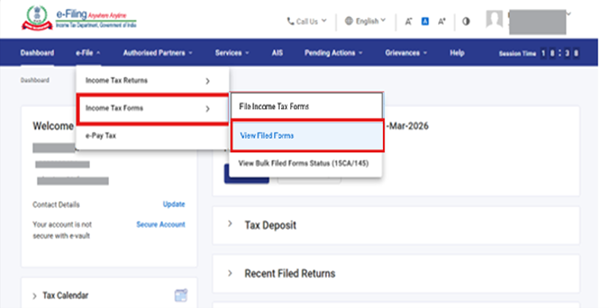
Step 2: ನಿಮ್ಮ ಡ್ಯಾಶ್ಬೋರ್ಡ್ನಲ್ಲಿ ಇ-ಸಲ್ಲಿಕೆ > ಆದಾಯ ತೆರಿಗೆ ಫಾರ್ಮ್ಗಳನ್ನು ಸಲ್ಲಿಸಿ > ಸಲ್ಲಿಸಲಾದ ಫಾರ್ಮ್ಗಳನ್ನು ವೀಕ್ಷಿಸಿ ಮೇಲೆ ಕ್ಲಿಕ್ ಮಾಡಿ.
Step 3: “ಸಲ್ಲಿಸಲಾದ ಫಾರ್ಮ್ಗಳನ್ನು ವೀಕ್ಷಿಸಿ” ಮೇಲೆ ಕ್ಲಿಕ್ ಮಾಡಿದ ನಂತರ, ಮುಂದಿನ ಪರದೆಗೆ ತೆರಳಿ “ಆದಾಯ ತೆರಿಗೆ ಕಾಯ್ದೆ 2025 ರ ಪ್ರಕಾರದ ಫಾರ್ಮ್ಗಳು” ಟ್ಯಾಬ್ ಅನ್ನು ಆಯ್ಕೆಮಾಡಿ. ಟ್ಯಾಬ್ ತೆರೆದ ನಂತರ, ಫಾರ್ಮ್ 113 ಫಲಕವನ್ನು ಆಯ್ಕೆಮಾಡಿ.
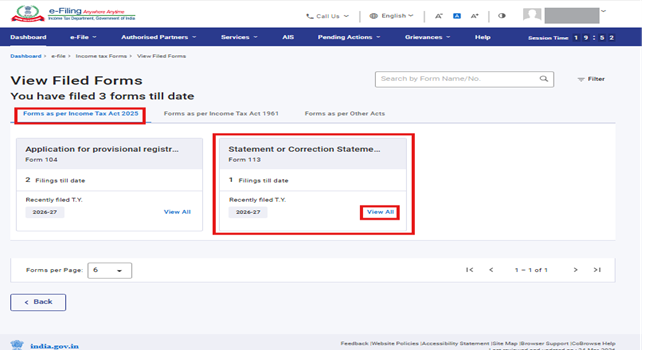
Step 4: “ಡೌನ್ಲೋಡ್ 114 PDF's.” ಬಟನ್ ಮೇಲೆ ಕ್ಲಿಕ್ ಮಾಡಿ.
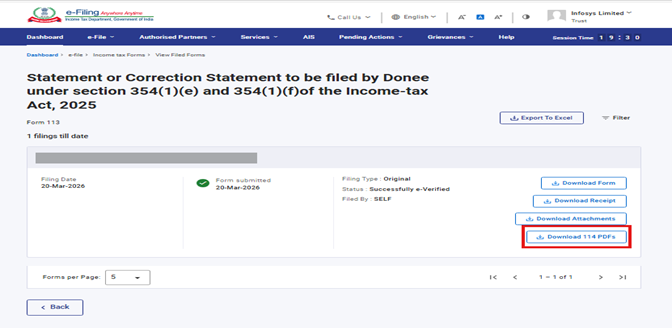
ಸೂಚನೆ: ಫಾರ್ಮ್ 113 ಸಲ್ಲಿಸಿದ ಸಮಯದಿಂದ 24 ಗಂಟೆಗಳೊಳಗೆ ಫಾರ್ಮ್ 114 ಅನ್ನು ಡೌನ್ಲೋಡ್ ಮಾಡಲು ಲಭ್ಯವಾಗುತ್ತದೆ.
ಹಂತ 5: “ಫಾರ್ಮ್ 114 PDF ಡೌನ್ಲೋಡ್ ಮಾಡಿ” ಬಟನ್ ಮೇಲೆ ಕ್ಲಿಕ್ ಮಾಡಿದ ನಂತರ, ಒಂದು ZIP ಫೈಲ್ ಡೌನ್ಲೋಡ್ ಆಗುತ್ತದೆ. ಈ ZIP ಫೈಲ್ನಲ್ಲಿ ಪ್ರತಿ ವಂತಿಗೆಗೆ ಪ್ರತ್ಯೇಕ ಫಾರ್ಮ್ 114 ಪಿಡಿಎಫ್ಗಳು ಇರುತ್ತವೆ. ಇವುಗಳ ವಿವರಗಳನ್ನು ಫಾರ್ಮ್ 113 ಸಲ್ಲಿಸುವ ಸಂದರ್ಭದಲ್ಲಿ ಅಪ್ಲೋಡ್ ಮಾಡಿದ CSV ಫೈಲ್ನಲ್ಲಿ ಒದಗಿಸಲಾಗಿರುತ್ತದೆ.
ZIP ಫೈಲ್ನಿಂದ ಫಾರ್ಮ್ 114ರ PDF ಹೊರತೆಗೆದ ನಂತರ, ವಂತಿಗೆ ಪ್ರಮಾಣಪತ್ರವನ್ನು ಸಂಬಂಧಿಸಿದ ದಾನಿಗಳಿಗೆ ನೀಡಬಹುದು.
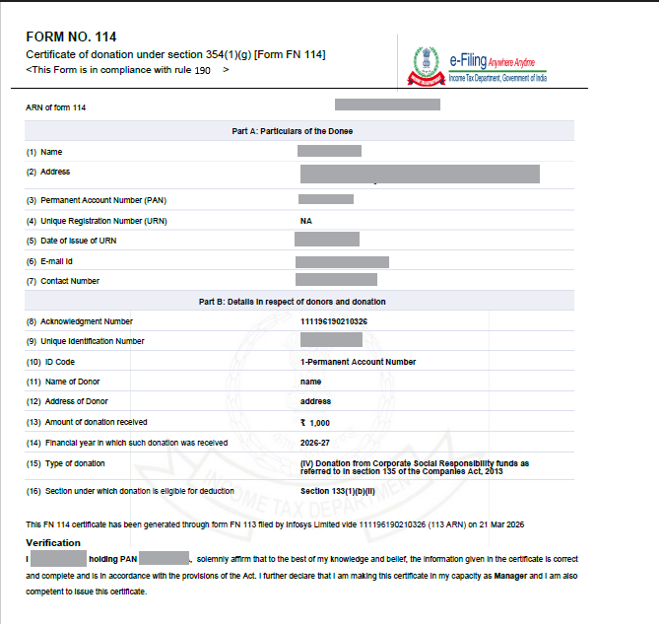
ಫಾರ್ಮ್ 114ರ PDF ಪ್ರತಿ ಈ ಕೆಳಗಿನಂತೆ ಕಾಣಿಸುತ್ತದೆ.
4.5 ಪರಿಷ್ಕೃತ ಫಾರ್ಮ್ 113ರ ಸಲ್ಲಿಕೆ
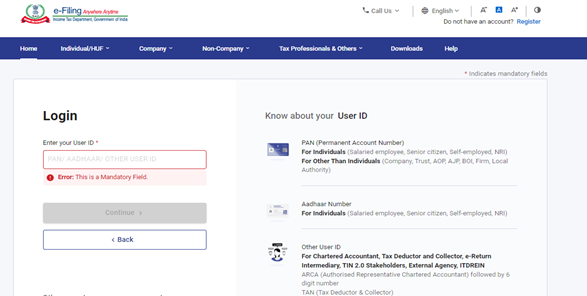
Step 1: ನಿಮ್ಮ ಬಳಕೆದಾರ ಗುರುತು ಮತ್ತು ಪಾಸ್ವರ್ಡ್ ಇ-ಫೈಲಿಂಗ್ ಪೋರ್ಟಲ್ಗೆ ಲಾಗ್ ಇನ್ ಮಾಡಿ.
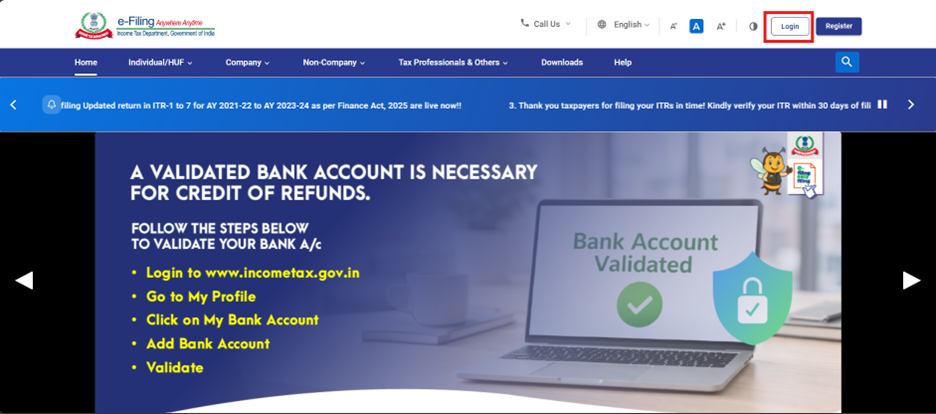
Step 2: ಬಳಕೆದಾರ ಗುರುತು (PAN) ಮತ್ತು ಪಾಸ್ವರ್ಡ್ ನಮೂದಿಸಿ.
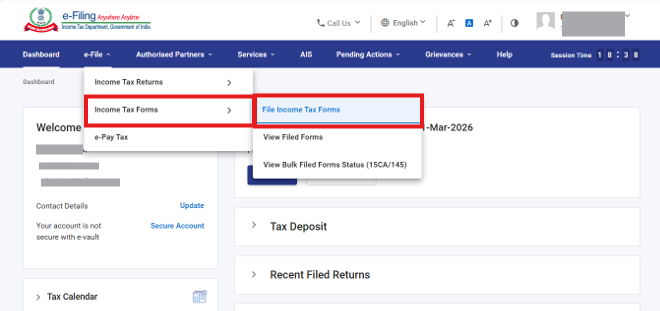
Step 3: ಇ-ಸಲ್ಲಿಕೆ > ಆದಾಯ ತೆರಿಗೆ ಫಾರ್ಮ್ಗಳು > ಆದಾಯ ತೆರಿಗೆ ಫಾರ್ಮ್ಗಳನ್ನು ಸಲ್ಲಿಸಿ ಗೆ ತೆರಳಿ.
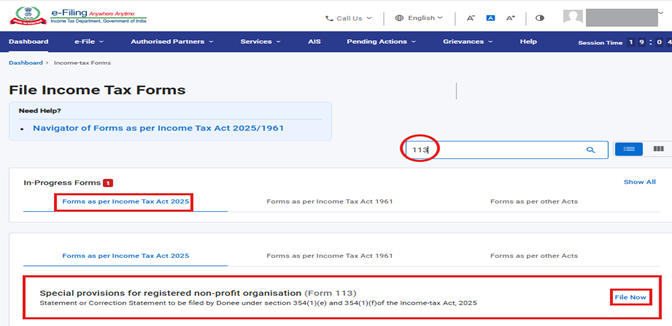
ಹಂತ 5: ಸಲ್ಲಿಕೆ ವಿಧದಲ್ಲಿ "ಪರಿಷ್ಕೃತ" ಆಯ್ಕೆಯನ್ನು ಆಯ್ಕೆ ಮಾಡಿ, ನಂತರ ತೆರಿಗೆ ವರ್ಷವನ್ನು ಆಯ್ಕೆ ಮಾಡಿ ಮತ್ತು ಮುಂದುವರಿಸಿ ಮೇಲೆ ಕ್ಲಿಕ್ ಮಾಡಿ.
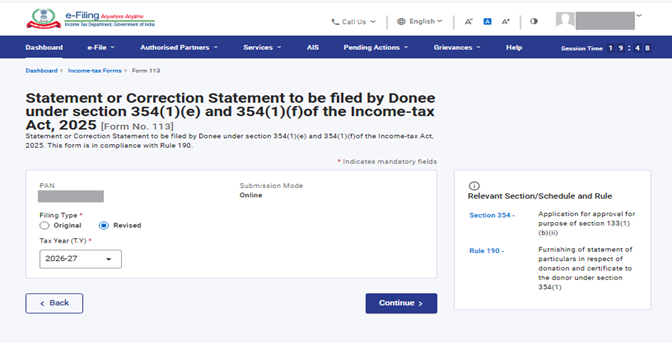
Step 6: ಸೆಕ್ಷನ್ 354(1)ರ ಅಡಿಯಲ್ಲಿ ದಾನಿಗಳಿಂದ ಸಲ್ಲಿಸಬೇಕಾದ ಹೇಳಿಕೆ ಅಥವಾ ತಿದ್ದುಪಡಿ ಹೇಳಿಕೆ [ಫಾರ್ಮ್ 113] ಮೇಲೆ ಕ್ಲಿಕ್ ಮಾಡಿ.
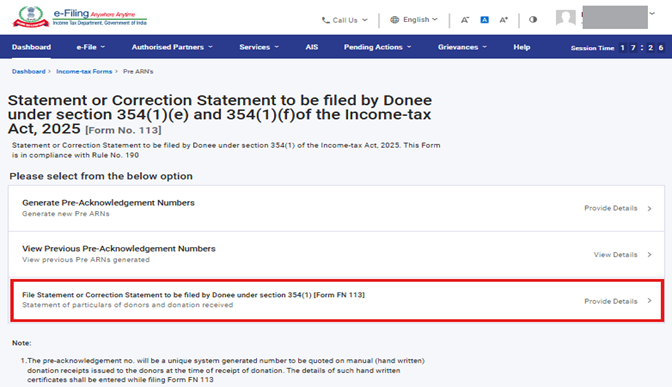
Step 7: ಪ್ರಾರಂಭಿಸೋಣ ಮೇಲೆ ಕ್ಲಿಕ್ ಮಾಡಿ.
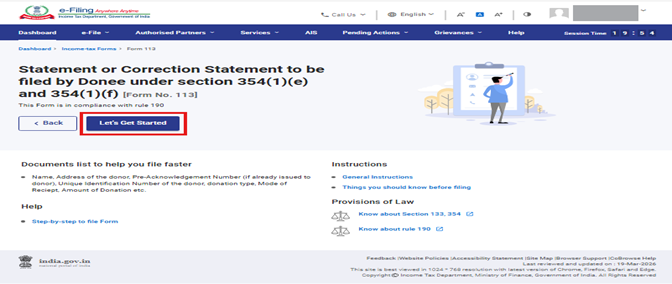
Step 8: ಪ್ರಾರಂಭಿಸೋಣ ಬಟನ್ ಮೇಲೆ ಕ್ಲಿಕ್ ಮಾಡಿದ ನಂತರ, ನೀವು ಪ್ಯಾನಲ್ ಪರದೆಗೆ ತೆರಳುತ್ತೀರಿ. ಈ ಫಾರ್ಮ್ನಲ್ಲಿ ಮೂರು ಫಲಕಗಳಿವೆ.
- ಫಲಕ 1: ಭಾಗ A: ವರದಿ ಸಲ್ಲಿಸುವ ವ್ಯಕ್ತಿಯ ವಿವರಗಳು
- ಫಲಕ 2: ಭಾಗ B: ದಾನಿಗಳು ಮತ್ತು ವಂತಿಗೆಗಳಿಗೆ ಸಂಬಂಧಿಸಿದ ವಿವರಗಳು
- ಫಲಕ 3: ಮುಚ್ಚಳಿಕೆ
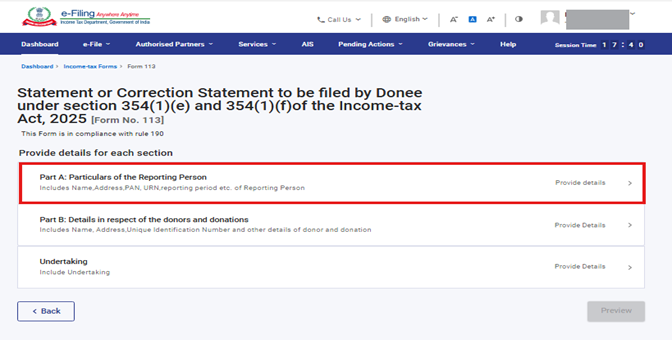
"ಭಾಗ A: ವರದಿ ಸಲ್ಲಿಸುವ ವ್ಯಕ್ತಿಯ ವಿವರಗಳು" ಎಂಬ 1ನೇ ಫಲಕವನ್ನು ಆಯ್ಕೆಮಾಡಿ.
ಈ ಪ್ಯಾನಲ್ನಲ್ಲಿ ಹೆಸರು, ವಿಳಾಸ, ಖಾಯಂ ಖಾತೆ ಸಂಖ್ಯೆ (PAN), ಇಮೇಲ್ ಐಡಿ, ಸಂಪರ್ಕ ಸಂಖ್ಯೆ ಮತ್ತು ವರದಿ ಅವಧಿ (01-Apr-202X ರಿಂದ 31-Mar-202X) ವಿವರಗಳು ಸ್ವಯಂಚಾಲಿತವಾಗಿ ಭರ್ತಿಯಾಗಿರುತ್ತವೆ.
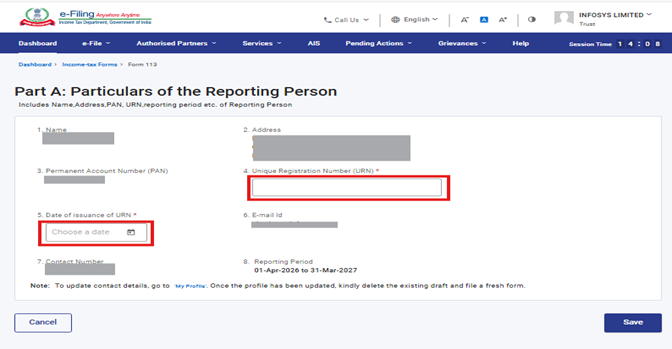
Step 9: ಭಾಗ A ವರದಿ ಸಲ್ಲಿಸುವ ವ್ಯಕ್ತಿಯ ವಿವರಗಳು' ಪ್ಯಾನಲ್ನಲ್ಲಿ'ಪೂರ್ಣಗೊಂಡಿದೆ' ಎಂಬ ಸ್ಥಿತಿಯೊಂದಿಗೆ ಹಸಿರು ಬಣ್ಣದ ಗುರುತು ಕಾಣಿಸುತ್ತದೆ.
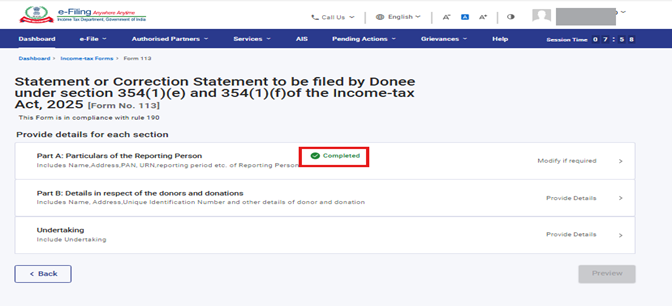
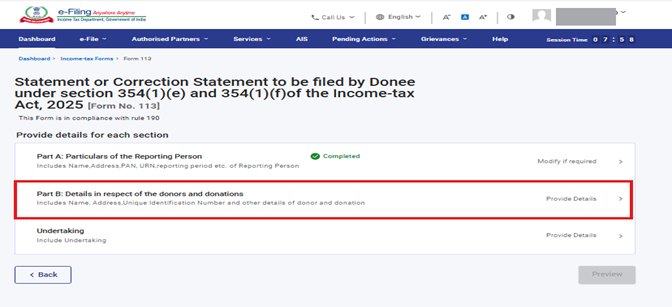
Step 10: ಈಗ, ಫಲಕ 2 - ಭಾಗ ಬಿ: ದಾನಿಗಳು ಮತ್ತು ವಂತಿಗೆಗಳಿಗೆ ಸಂಬಂಧಿಸಿದ ವಿವರಗಳು ಮೇಲೆ ಕ್ಲಿಕ್ ಮಾಡಿ.
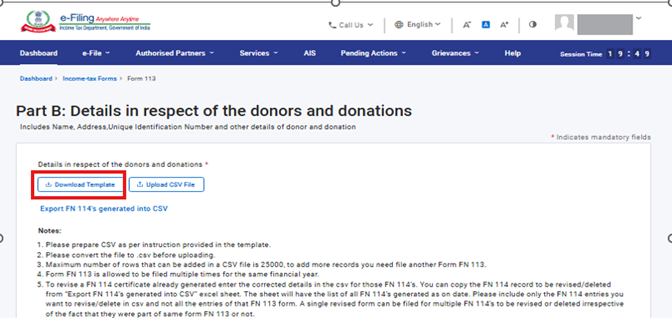
ಹಂತ 11: ರಚಿಸಲಾದ 114ರ ವಿವರಗಳನ್ನು CSV ಕಡತವಾಗಿ ರಫ್ತು ಮಾಡಲು Export 114 ಮೇಲೆ ಕ್ಲಿಕ್ ಮಾಡಿ.
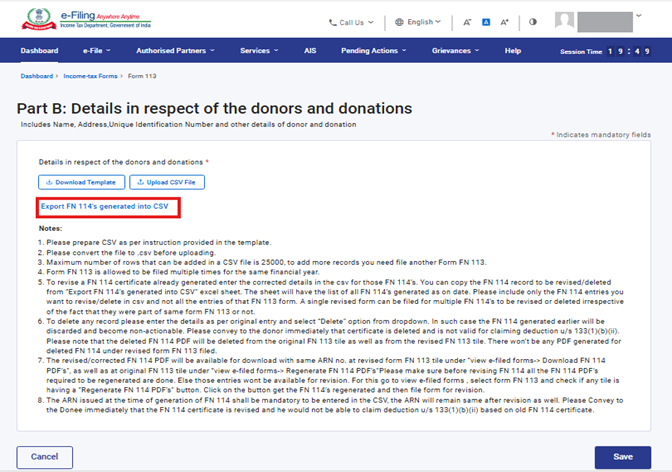
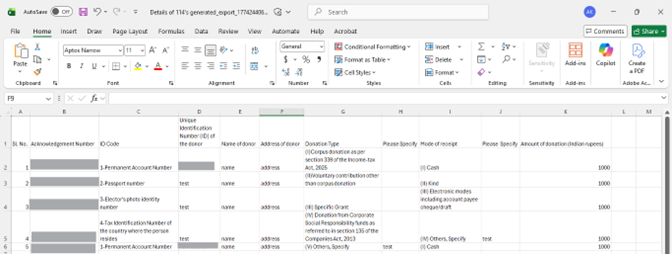
Step 12: ಎಕ್ಸೆಲ್ ಟೆಂಪ್ಲೇಟ್ ಡೌನ್ಲೋಡ್ ಮಾಡಲು ಡೌನ್ಲೋಡ್ ಟೆಂಪ್ಲೆಟ್ ಮೇಲೆ ಕ್ಲಿಕ್ ಮಾಡಿ
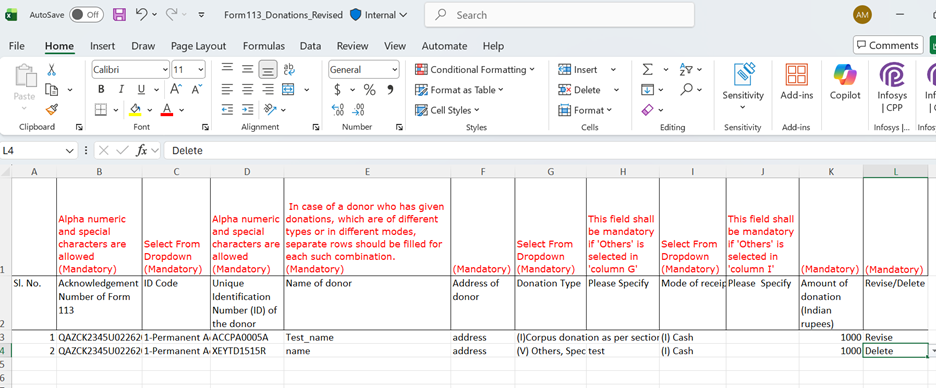
ಸೂಚನೆ: ನೀವು ದಾಖಲೆಯನ್ನು ತಿದ್ದುಪಡಿ ಮಾಡಬಹುದು (ದಾನಿಯ ಹೆಸರು, ದಾನಿಯ ವಿಳಾಸ, ಮೊತ್ತ ಇತ್ಯಾದಿಗಳಲ್ಲಿ ಬದಲಾವಣೆ ಅಥವಾ ಸೇರ್ಪಡೆ) ಅಥವಾ ದಾಖಲೆಯನ್ನು ಅಳಿಸಬಹುದು. ತಿದ್ದುಪಡಿ ಮಾಡಿದ ವಿವರಗಳನ್ನು ಎಕ್ಸೆಲ್ ಹಾಳೆಯಲ್ಲಿ ನಮೂದಿಸಿ ಮತ್ತು L ಅಂಕಣದಲ್ಲಿ ಸ್ಥಿತಿಯನ್ನು "ತಿದ್ದುಪಡಿ" ಅಥವಾ "ಅಳಿಸಿ" ಎಂದು ಆಯ್ಕೆಮಾಡಿ.ಹೊಸ ದಾಖಲೆಯನ್ನು ಸೇರಿಸಲು ಬಯಸಿದರೆ, ನೀವು ಮೂಲ ಫಾರ್ಮ್ ಅನ್ನು ಸಲ್ಲಿಸಬೇಕು. ಹೊಸ ವಿವರಗಳನ್ನು ಸೇರಿಸಲು ತಿದ್ದುಪಡಿ ಸೌಲಭ್ಯವನ್ನು ಬಳಸಲು ಅವಕಾಶವಿಲ್ಲ.
ಸೂಚನೆ: ನೀವು ತಿದ್ದುಪಡಿ ಮಾಡಬೇಕಾದ ಅಥವಾ ಅಳಿಸಬೇಕಾದ ದಾಖಲೆಗೆ ಸಂಬಂಧಿಸಿದ ಫಾರ್ಮ್ 114ರ ಸ್ವೀಕೃತಿ ಸಂಖ್ಯೆಯನ್ನು ಕಡ್ಡಾಯವಾಗಿ ನಮೂದಿಸಬೇಕು.ಫಾರ್ಮ್ 114ರ ಸ್ವೀಕೃತಿ ಸಂಖ್ಯೆಯನ್ನು ಫಾರ್ಮ್ 114ರ PDF ಪ್ರತಿಯಲ್ಲಿ ಕೆಳಗೆ ಗುರುತಿಸಿರುವ ಸ್ಥಳದಲ್ಲಿ ಕಾಣಬಹುದು.
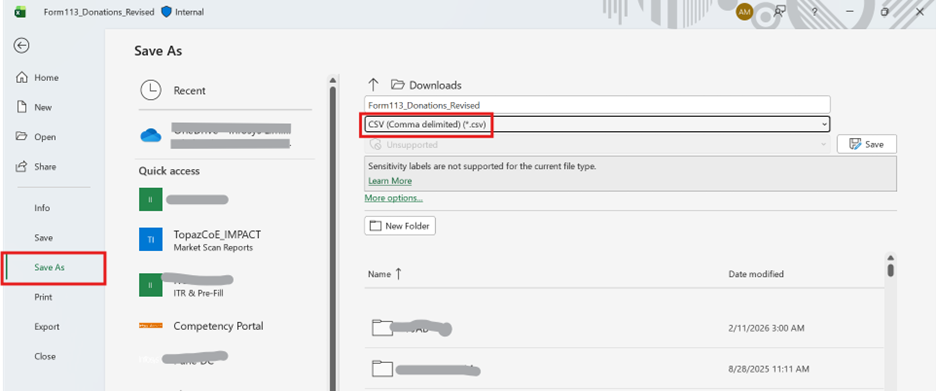
Step 13: ಡೌನ್ಲೋಡ್ ಮಾಡಿದ ಎಕ್ಸೆಲ್ ಟೆಂಪ್ಲೇಟ್ನಲ್ಲಿ ವಿವರಗಳನ್ನು ಭರ್ತಿ ಮಾಡಿದ ನಂತರ, ಎಕ್ಸೆಲ್ ಟೆಂಪ್ಲೇಟ್ನಲ್ಲಿ ಡೇಟಾವನ್ನು ಉಳಿಸಿ. ನಂತರ ಫೈಲ್ > > ಸೇವ್ ಆಸ್ ಅಥವಾ Alt+F+A ಕ್ಲಿಕ್ ಮಾಡಿ. ಸೇವ್ ಆಸ್ ಟೈಪ್ ಡ್ರಾಪ್ ಡೌನ್ನಿಂದ 'CSV (Comma delimited)' ಆಯ್ಕೆಮಾಡಿ ಮತ್ತು ಉಳಿಸಿ ಕ್ಲಿಕ್ ಮಾಡಿ. ಭರ್ತಿ ಮಾಡಿದ ಎಕ್ಸೆಲ್ ಫೈಲ್ CSV ಫಾರ್ಮ್ಯಾಟ್ನಲ್ಲಿ ಉಳಿಸಲ್ಪಡುತ್ತದೆ. ಈ CSV ಫಾರ್ಮ್ಯಾಟ್ ಅನ್ನು ಪೋರ್ಟಲ್ನಲ್ಲಿ ಅಪ್ಲೋಡ್ ಮಾಡಬೇಕಾಗುತ್ತದೆ.
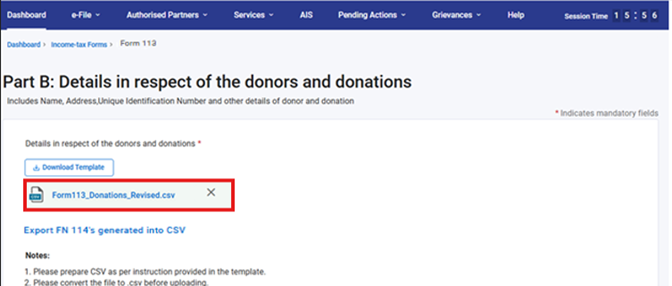
Step 14: CSV ಫೈಲ್ ಅಪ್ಲೋಡ್ ಮಾಡಿ ಬಟನ್ ಕ್ಲಿಕ್ ಮಾಡಿ, CSV ಫೈಲ್ ಅನ್ನು ಅಪ್ಲೋಡ್ ಮಾಡಿ ಮತ್ತು ಉಳಿಸಿ ಕ್ಲಿಕ್ ಮಾಡಿ.
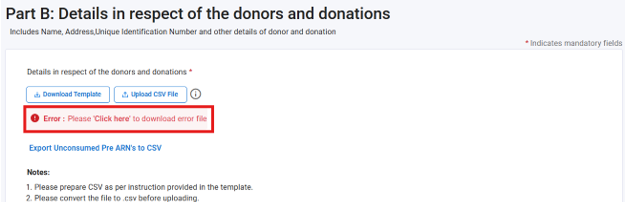
Step 15: ಯಾವುದೇ ತಪ್ಪು ವಿವರಗಳನ್ನು ನಮೂದಿಸಿದ್ದರೆ ಅಥವಾ ಕಡ್ಡಾಯ ಫೀಲ್ಡ್ ಖಾಲಿ ಇದ್ದರೆ ದೋಷದ ಫೈಲ್ನಲ್ಲಿ ದೋಷವನ್ನು ತೋರಿಸಲಾಗುತ್ತದೆ. “ಇಲ್ಲಿ ಕ್ಲಿಕ್ ಮಾಡಿ” ಲಿಂಕ್ ಕ್ಲಿಕ್ ಮಾಡಿದ ನಂತರ, ಬಳಕೆದಾರರು ದೋಷದ ಫೈಲ್ ಅನ್ನು ಡೌನ್ಲೋಡ್ ಮಾಡಿಕೊಳ್ಳಬಹುದು.
ಈಗ, ಫಾರ್ಮ್ 113 ಅನ್ನು ಪರಿಶೀಲಿಸಲು ಮುಚ್ಚಳಿಕೆ ಪ್ಯಾನಲ್ ಅನ್ನು ಕ್ಲಿಕ್ ಮಾಡಿ.
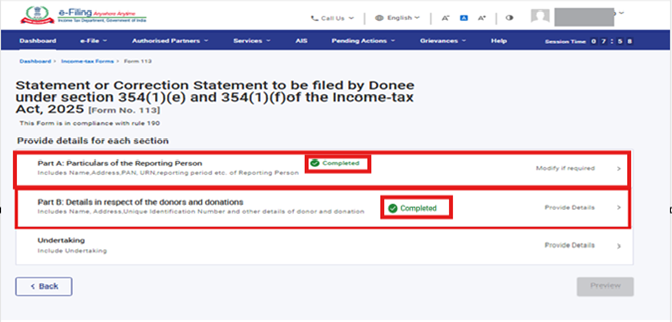
Step 16: ಸಹಿ ಮಾಡುವವರ ಹೆಸರು, ಹುದ್ದೆ ಮತ್ತು PAN ವಿವರಗಳು ಸ್ವಯಂಚಾಲಿತವಾಗಿ ಭರ್ತಿಯಾಗಿರುತ್ತವೆ. ಫಾರ್ಮ್ ಅನ್ನು ಸಲ್ಲಿಸುತ್ತಿರುವ 'ಸ್ಥಳ'ವನ್ನು ನಮೂದಿಸಿ ಮತ್ತು ಉಳಿಸಿ ಬಟನ್ ಕ್ಲಿಕ್ ಮಾಡಿ.
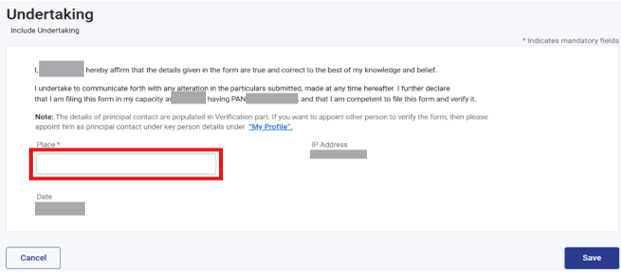
Step 17: ಸಹಿ ಮಾಡುವವರ ಹೆಸರು, ಹುದ್ದೆ ಮತ್ತು PAN ವಿವರಗಳು ಸ್ವಯಂಚಾಲಿತವಾಗಿ ಭರ್ತಿಯಾಗಿರುತ್ತವೆ. ಫಾರ್ಮ್ ಅನ್ನು ಸಲ್ಲಿಸುತ್ತಿರುವ 'ಸ್ಥಳ'ವನ್ನು ನಮೂದಿಸಿ ಮತ್ತು ಉಳಿಸಿ ಬಟನ್ ಕ್ಲಿಕ್ ಮಾಡಿ.
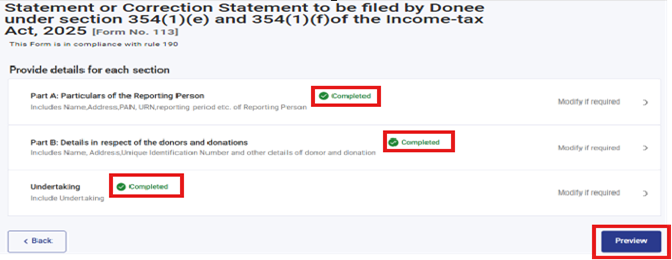
ಭಾಗ A: ವರದಿ ಮಾಡುವ ವ್ಯಕ್ತಿಯ ವಿವರಗಳು, ಭಾಗ B: ದಾನಿಗಳು ಮತ್ತು ದೇಣಿಗೆಗಳ ವಿವರಗಳು, ಮತ್ತು ಉದ್ಯೋಗದ ಒಪ್ಪಂದ ಇವುಗಳ ಮುಂದೆ ಪೂರ್ಣಗೊಂಡಿದೆ ಎಂಬ ಸ್ಥಿತಿಯೊಂದಿಗೆ ಹಸಿರು ಗುರುತು ಕಾಣಿಸುತ್ತದೆ. ಈಗ ಪೂರ್ವವೀಕ್ಷಣೆ ಕ್ಲಿಕ್ ಮಾಡಿ.
Step 18: ಇ-ದೃಢೀಕರಣಕ್ಕೆ ಮುಂದುವರಿಯಿರಿ ಕ್ಲಿಕ್ ಮಾಡಿ.
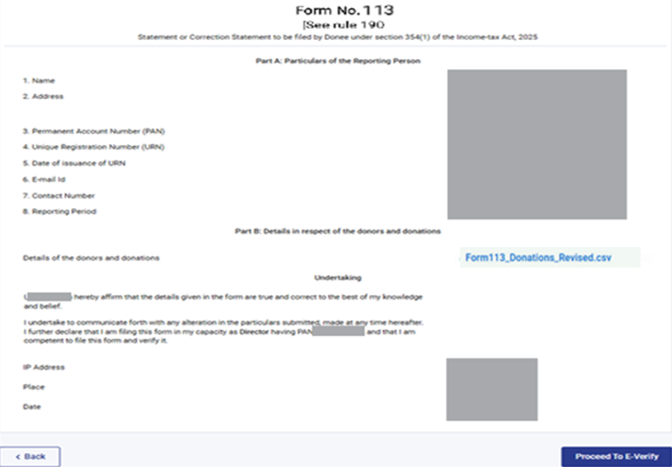
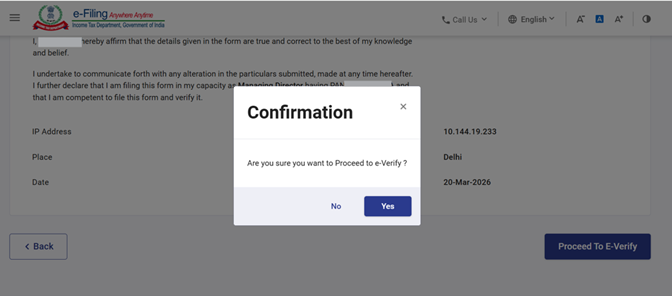
Step 20: ಇ-ಪರಿಶೀಲನೆಯ ವಿಧಾನವನ್ನು ಆಯ್ಕೆಮಾಡಿ ಮತ್ತು ಮುಂದುವರೆಯಿರಿ ಕ್ಲಿಕ್ ಮಾಡಿ. ನೀವು ಇ-ಪರಿಶೀಲನೆಯ ವಿಧಾನವನ್ನು ಆಯ್ಕೆಮಾಡಿದ ತಕ್ಷಣ ಈ ಆಯ್ಕೆಯು ಕಾರ್ಯಗತಗೊಳ್ಳುತ್ತದೆ.
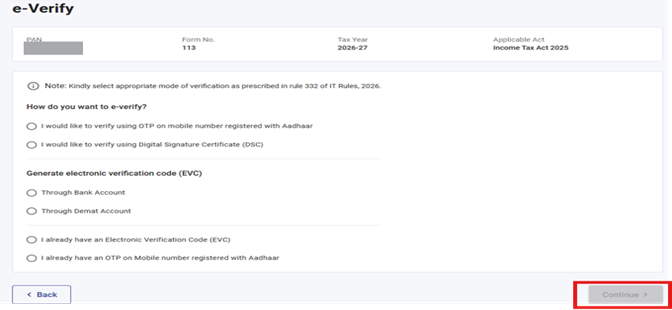
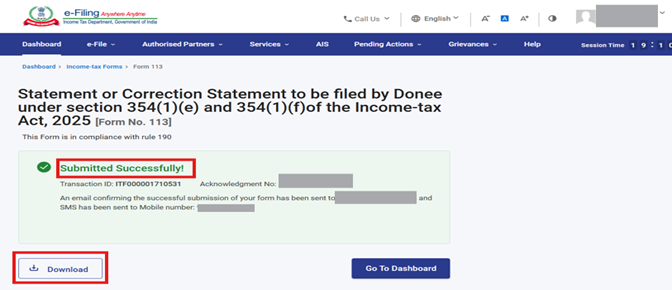
ಹೆಚ್ಚಿನ ಮಾಹಿತಿ ತಿಳಿಯಲು ಇ-ಪರಿಶೀಲನೆ ಬಳಕೆದಾರರ ಕೈಪಿಡಿಯನ್ನು ನೋಡಿ. ಇ-ಪರಿಶೀಲನೆ ಯಶಸ್ವಿಯಾದ ನಂತರ, ಪರದೆಯ ಮೇಲೆ ಯಶಸ್ವಿ ಸಂದೇಶದೊಂದಿಗೆ ವಹಿವಾಟು ಐಡಿ ಮತ್ತು ಸ್ವೀಕೃತಿ ರಸೀದಿ ಸಂಖ್ಯೆ ಕಾಣಿಸುತ್ತದೆ. ಭವಿಷ್ಯದ ಉಲ್ಲೇಖಕ್ಕಾಗಿ ದಯವಿಟ್ಟು ವಹಿವಾಟು ಐಡಿ ಮತ್ತು ಸ್ವೀಕೃತಿ ರಸೀದಿ ಸಂಖ್ಯೆಯನ್ನು ಬರೆದಿಟ್ಟುಕೊಳ್ಳಿ. ಇ-ಫೈಲಿಂಗ್ ಪೋರ್ಟಲ್ನಲ್ಲಿ ನೋಂದಾಯಿಸಲಾದ ಇಮೇಲ್ ಐಡಿ ಮತ್ತು ಮೊಬೈಲ್ ಸಂಖ್ಯೆಗಳಿಗೂ ಸಹ ದೃಢೀಕರಣ ಸಂದೇಶ ಬರಲಿದೆ.
Step 21: ಇ-ಪರಿಶೀಲನೆ ಪೂರ್ಣಗೊಂಡ ನಂತರ, ಫಾರ್ಮ್ ಯಶಸ್ವಿಯಾಗಿ ಸಲ್ಲಿಕೆಯಾಗಿದೆ ಎಂಬ ಸಂದೇಶವು ಪರದೆಯ ಮೇಲೆ ಕಾಣಿಸುತ್ತದೆ. ನಂತರ ಡೌನ್ಲೋಡ್ ಕ್ಲಿಕ್ ಮಾಡುವ ಮೂಲಕ ಸ್ವೀಕೃತಿ ರಸೀದಿಯನ್ನು ಪಡೆದುಕೊಳ್ಳಿ.
5. ಸಂಬಂಧಿತ ವಿಷಯಗಳು
- ಲಾಗಿನ್
- ಡ್ಯಾಶ್ಬೋರ್ಡ್
- ಇ-ದೃಢೀಕರಿಸುವುದು ಹೇಗೆ
- ಆದಾಯ ತೆರಿಗೆ ಫಾರ್ಮ್ಗಳು (ಅಪ್ಲೋಡ್ ಮಾಡಿ)
- DSC ಅನ್ನು ನೋಂದಾಯಿಸಿ
6.ಪದಕೋಶ
| ಸಂಕ್ಷೇಪಣ/ಸಂಕ್ಷಿಪ್ತರೂಪ | ವಿವರಣೆ/ಪೂರ್ಣ ಸ್ವರೂಪ |
|---|---|
| DSC | ಡಿಜಿಟಲ್ ಸಹಿ ಪ್ರಮಾಣಪತ್ರ |
| EVC | ಎಲೆಕ್ಟ್ರಾನಿಕ್ ಪರಿಶೀಲನಾ ಪ್ರಮಾಣಪತ್ರ. |
| ARN | ಸ್ವೀಕೃತಿ ರಶೀದಿ ಸಂಖ್ಯೆ |
| PY | ಹಿಂದಿನ ವರ್ಷ(P.Y.) |
| FY | ಆರ್ಥಿಕ ವರ್ಷ(F.Y.) |
| TY | ತೆರಿಗೆ ವರ್ಷ(T.Y.) |