ಫಾರ್ಮ್ 15CC ಕುರಿತು ಬಳಕೆದಾರರ ಕೈಪಿಡಿ
1. ಪಕ್ಷಿನೋಟ
1961ರ ಆದಾಯ ತೆರಿಗೆ ಕಾಯ್ದೆಯ ಸೆಕ್ಷನ್ 195 ಹಾಗೂ 1962ರ ಆದಾಯ ತೆರಿಗೆ ನಿಯಮಗಳ 37BB ನಿಯಮದ ಪ್ರಕಾರ, ಕಂಪನಿ ಅಥವಾ ವಿದೇಶಿ ಕಂಪನಿಯನ್ನು ಹೊರತುಪಡಿಸಿದ ಅನಿವಾಸಿಗಳಿಗೆ ಪಾವತಿ ಮಾಡುವ ಪ್ರತಿಯೊಬ್ಬ ಅಧಿಕೃತ ಡೀಲರ್ ಅಂತಹ ಪಾವತಿಗಳ ವಿವರಗಳ ಹೇಳಿಕೆಯನ್ನು ಫಾರ್ಮ್ 15CC ನಲ್ಲಿ ಸಲ್ಲಿಸಬೇಕಾಗುತ್ತದೆ.
ಅಂತಹ ಹೇಳಿಕೆಯನ್ನು ಸಂಬಂಧಿತ ಹಣಕಾಸು ವರ್ಷದ ತ್ರೈಮಾಸಿಕದ ಅಂತ್ಯದಿಂದ ಹದಿನೈದು ದಿನಗಳೊಳಗೆ ಆದಾಯ ತೆರಿಗೆ ಇಲಾಖೆಯ ಸಕ್ಷಮ ಪ್ರಾಧಿಕಾರಕ್ಕೆ ಎಲೆಕ್ಟ್ರಾನಿಕ್ ರೂಪದಲ್ಲಿ ಸಲ್ಲಿಸಬೇಕಾಗುತ್ತದೆ.
ಫಾರ್ಮ್ 15CC ಯನ್ನು ಆನ್ಲೈನ್ ವಿಧಾನದಲ್ಲಿ ಮಾತ್ರ ಸಲ್ಲಿಸಬೇಕು.
2. ಈ ಸೇವೆಯನ್ನು ಬಳಸಿಕೊಳ್ಳುವುದಕ್ಕೆ ಅಗತ್ಯವಿರುವ ಪೂರ್ವಾಪೇಕ್ಷಿತಗಳು)
| ಬಳಕೆದಾರರು | ಪೂರ್ವಾಪೇಕ್ಷಿತಗಳು |
| ವರದಿ ಸಲ್ಲಿಸುವ ಘಟಕ |
|
| ಅಧಿಕೃತ ವ್ಯಕ್ತಿಗಳು |
|
3. ಫಾರ್ಮ್ ಕುರಿತು)
3.1. ಉದ್ದೇಶ
ನಿಯಮ 37BB ರ ಪ್ರಕಾರ, ಅಧಿಕೃತ ಡೀಲರ್ಗಳು ಹಣಕಾಸು ವರ್ಷದ ಪ್ರತಿ ತ್ರೈಮಾಸಿಕದಲ್ಲಿ ಮಾಡಿದ ಹಣ ರವಾನೆಗೆ ಸಂಬಂಧಿಸಿದ ತ್ರೈಮಾಸಿಕ ಹೇಳಿಕೆಯನ್ನು ಫಾರ್ಮ್ 15CC ನಲ್ಲಿ ಸಲ್ಲಿಸಬೇಕಾಗುತ್ತದೆ.
ಫಾರ್ಮ್ 15CC ಅನ್ನು ಸಲ್ಲಿಸುವ ಮೊದಲು, ವರದಿ ಸಲ್ಲಿಸುವ ಘಟಕವು ಇ-ಸಲ್ಲಿಕೆ ಪೋರ್ಟಲ್ನಲ್ಲಿ ITDREIN (ಫಾರ್ಮ್ 15CC ಮತ್ತು ಫಾರ್ಮ್ V ಅನ್ನು ಸಲ್ಲಿಸಲು ಆದಾಯ ತೆರಿಗೆ ಇಲಾಖೆಯಿಂದ ನೀಡಲಾಗುವ ವಿಶಿಷ್ಟ ಗುರುತಿನ ಸಂಖ್ಯೆ) ಅನ್ನು ರಚಿಸಬೇಕಾಗುತ್ತದೆ. ITDREIN ಅನ್ನು ಯಶಸ್ವಿಯಾಗಿ ರಚಿಸಿದ ನಂತರ, ವರದಿ ಸಲ್ಲಿಸುವ ಘಟಕವು ITDREIN ಸಂಖ್ಯೆಗೆ ಸಂಬಂಧಿಸಿದಂತೆ ಫಾರ್ಮ್ 15CC ಅನ್ನು ಸಲ್ಲಿಸಲು ಅಧಿಕೃತ ವ್ಯಕ್ತಿಯನ್ನು ಸೇರಿಸಬೇಕಾಗುತ್ತದೆ.
3.2. ಇದನ್ನು ಯಾರು ಬಳಸಬಹುದು?
ITDREIN ಸಂಖ್ಯೆಯನ್ನು ಉತ್ಪಾದನೆ ಮಾಡಿದ ನಂತರ ವರದಿ ಮಾಡುವ ಸಂಸ್ಥೆಯು ಅಧಿಕೃತ ವ್ಯಕ್ತಿಗಳನ್ನು ಸೇರಿಸುತ್ತದೆ.
3.3. ಫಾರ್ಮ್ನ ಸಂಕ್ಷಿಪ್ತ ನೋಟ
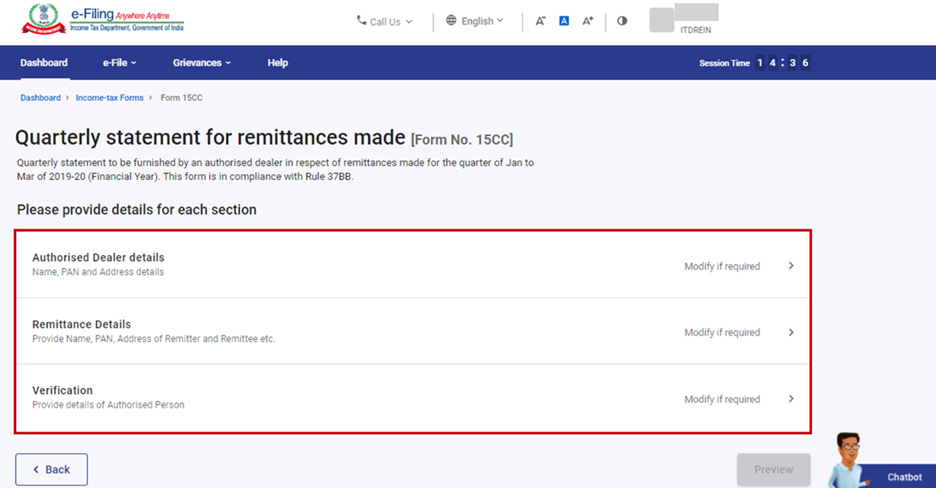
ಫಾರ್ಮ್ 15CC ಮೂರು ವಿಭಾಗಗಳನ್ನು ಒಳಗೊಂಡಿದೆ:
- ಅಧಿಕೃತ ಡೀಲರ್ ವಿವರಗಳು
- ಹಣ ರವಾನೆ ವಿವರಗಳು
- ಪರಿಶೀಲನೆ
4. ಹಂತ-ಹಂತದ ಮಾರ್ಗದರ್ಶಿ
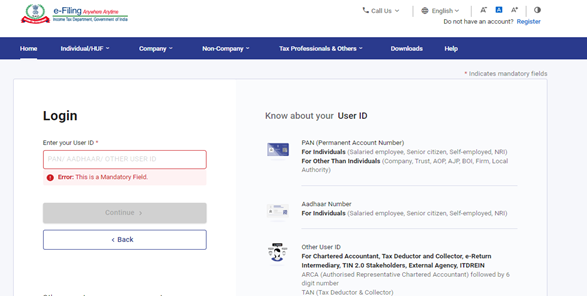
ಹಂತ 1: ನಿಮ್ಮ ಬಳಕೆದಾರ ಐಡಿ ಮತ್ತು ಪಾಸ್ವರ್ಡ್ನೊಂದಿಗೆ ಇ-ಸಲ್ಲಿಕೆ ಪೋರ್ಟಲ್ಗೆ ಲಾಗಿನ್ ಮಾಡಿ.
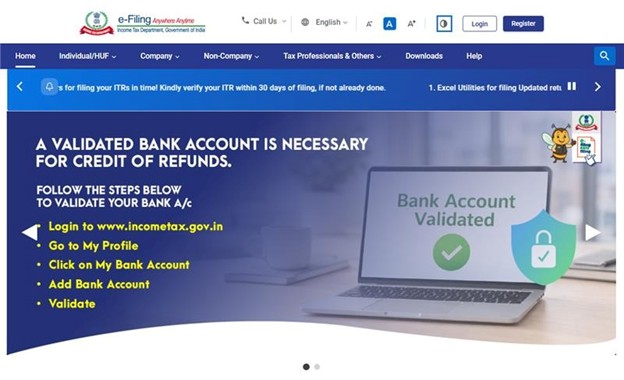
ಹಂತ 2: ITDREIN, ನಿಮ್ಮ ಬಳಕೆದಾರ ಐಡಿ (PAN) ಮತ್ತು ಪಾಸ್ವರ್ಡ್ ಬಳಸಿ ಇ-ಸಲ್ಲಿಕೆ ಪೋರ್ಟಲ್ಗೆ ಲಾಗಿನ್ ಮಾಡಿ.
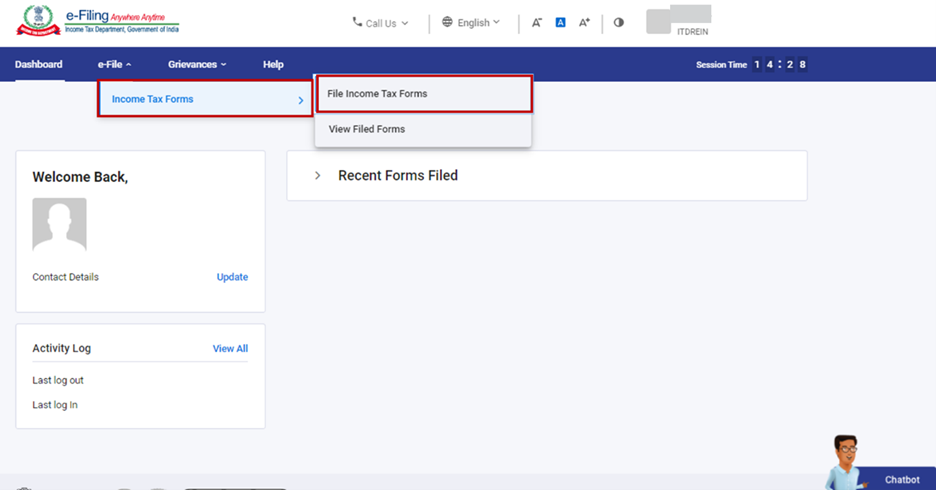
ಹಂತ 3: ಇ-ಸಲ್ಲಿಕೆಗೆ ಹೋಗಿ > ಆದಾಯ ತೆರಿಗೆ ಫಾರ್ಮ್ಗಳು > ಆದಾಯ ತೆರಿಗೆ ಫಾರ್ಮ್ಗಳನ್ನು ಸಲ್ಲಿಕೆ ಮಾಡಿ.
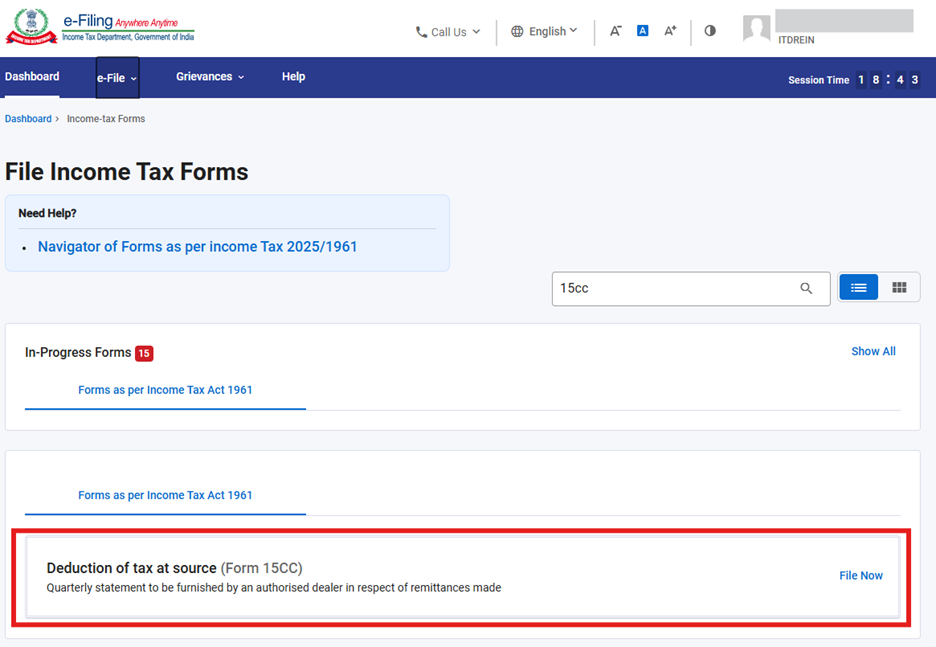
ಹಂತ 4: ಆದಾಯ ತೆರಿಗೆ ಕಾಯ್ದೆ, 1961ರ ಪ್ರಕಾರ ಫಾರ್ಮ್ಗಳು ಟ್ಯಾಬ್ನ ಅಡಿಯಲ್ಲಿ ಫಾರ್ಮ್ 15CC ಅನ್ನು ಆಯ್ಕೆಮಾಡಿ/ಹುಡುಕಿ.
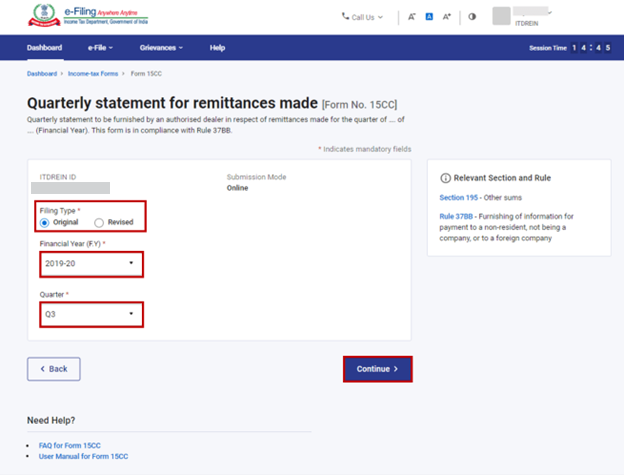
ಹಂತ 5: ಸಲ್ಲಿಕೆ ಪ್ರಕಾರ, ಹಣಕಾಸು ವರ್ಷ (F.Y.), ತ್ರೈಮಾಸಿಕವನ್ನು ಆಯ್ಕೆಮಾಡಿ ಮತ್ತು "ಮುಂದುವರಿಸಿ" ಮೇಲೆ ಕ್ಲಿಕ್ ಮಾಡಿ.
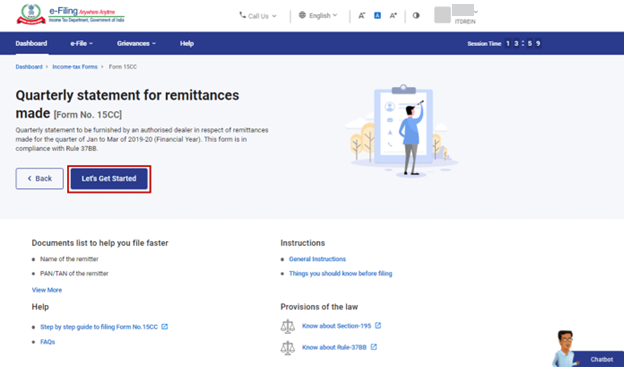
ಹಂತ 6: "ಪ್ರಾರಂಭಿಸೋಣ" ಮೇಲೆ ಕ್ಲಿಕ್ ಮಾಡಿ.
ಹಂತ 7.1.a: "ಪ್ರಾರಂಭಿಸೋಣ"ದ ಮೇಲೆ ಕ್ಲಿಕ್ ಮಾಡಿದ ನಂತರ, ಫಾರ್ಮ್ 15CC ಪ್ರದರ್ಶಿಸಲಾಗುತ್ತದೆ. "ಅಧಿಕೃತ ಡೀಲರ್ ವಿವರಗಳು" ಟ್ಯಾಬ್ ಮೇಲೆ ಕ್ಲಿಕ್ ಮಾಡಿ.
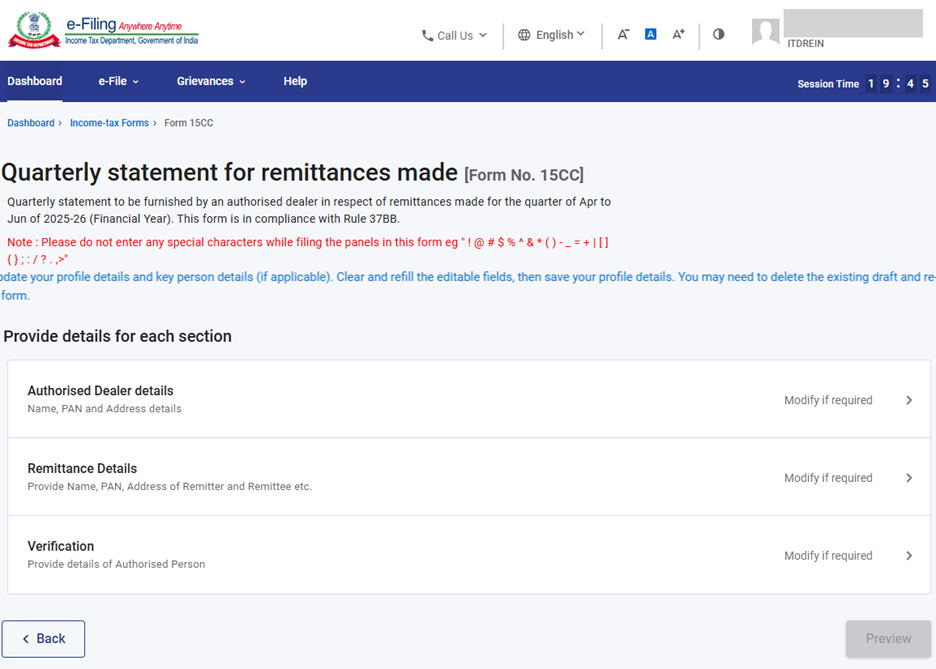
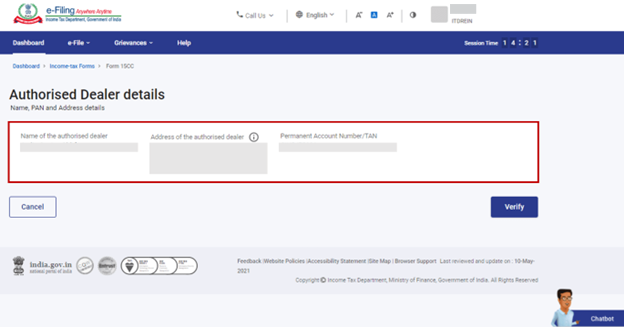
ಹಂತ 7.1.b: ಈ ವಿಭಾಗವು ಅಧಿಕೃತ ಡೀಲರ್ನ ವಿವರಗಳನ್ನು ಒಳಗೊಂಡಿದೆ.
ವಿವರಗಳನ್ನು ಪರಿಶೀಲಿಸಿ ಮತ್ತು "ಉಳಿಸಿ" ಮೇಲೆ ಕ್ಲಿಕ್ ಮಾಡಿ.
ಗಮನಿಸಿ: ಅಧಿಕೃತ ಡೀಲರ್ನ ವಿವರಗಳನ್ನು "ನನ್ನ ಪ್ರೊಫೈಲ್" ವಿಭಾಗದಿಂದ ಸ್ವಯಂಚಾಲಿತವಾಗಿ ಭರ್ತಿ ಮಾಡಲಾಗುತ್ತದೆ.
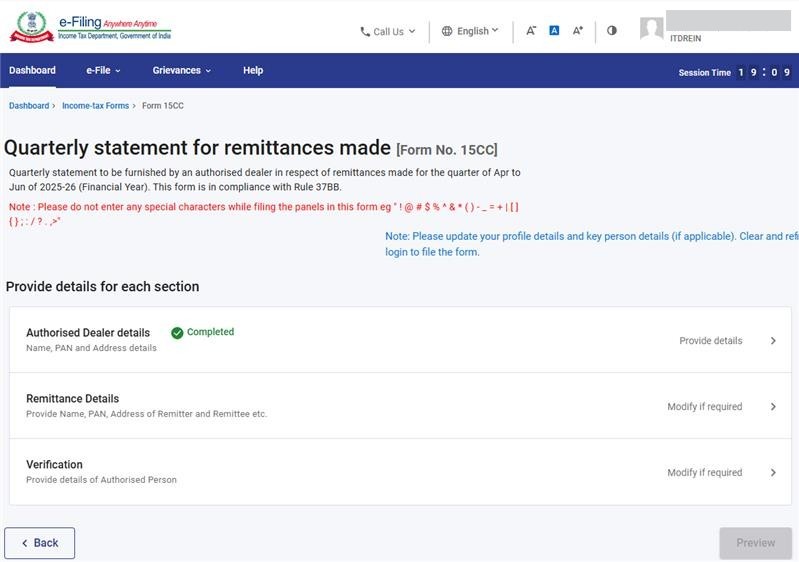
ಹಂತ 7.2.a: ಅಧಿಕೃತ ಡೀಲರ್ ಟ್ಯಾಬ್ ಅನ್ನು ಈಗ ದೃಢೀಕರಿಸಲಾಗಿದೆ. "ಹಣ ರವಾನೆ ವಿವರಗಳು" ಟ್ಯಾಬ್ ಮೇಲೆ ಕ್ಲಿಕ್ ಮಾಡಿ.
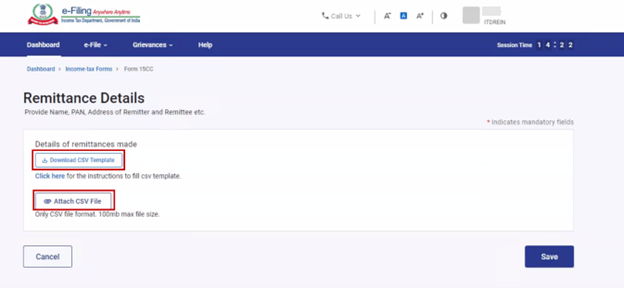
ಹಂತ 7.2.b: ಈ ವಿಭಾಗದಲ್ಲಿ ನೀವು ಹಣ ರವಾನೆದಾರರ, ಸ್ವೀಕರಿಸುವವರ ಹಾಗೂ ಹಣ ರವಾನೆ ಪೂರ್ಣಗೊಂಡ ಸ್ಥಳದ ವಿವರಗಳನ್ನು ಸೇರಿಸಬಹುದು.
ಟೆಂಪ್ಲೇಟ್ ಅನ್ನು ಬಳಸಿಕೊಂಡು ಬಹು ರವಾನೆಗಳ ವಿವರಗಳನ್ನು ಅಪ್ಲೋಡ್ ಮಾಡಲು ನೀವು .csv ಫೈಲ್ ಅನ್ನು ಬಳಸಬಹುದು (ಅದೇ ಪುಟದಲ್ಲಿ ಲಭ್ಯವಿದೆ). ಖಾಲಿ ಟೆಂಪ್ಲೇಟ್ ಅನ್ನು ಡೌನ್ಲೋಡ್ ಮಾಡಲು "CSV ಟೆಂಪ್ಲೇಟ್ ಡೌನ್ಲೋಡ್ ಮಾಡಿ" ಕ್ಲಿಕ್ ಮಾಡಿ. CSV ಫೈಲ್ ಅನ್ನು ನವೀಕರಿಸಿದ ನಂತರ, ವಿವರಗಳನ್ನು ಅಪ್ಲೋಡ್ ಮಾಡಲು "CSV ಫೈಲ್ ಲಗತ್ತಿಸಿ" ಅನ್ನು ಕ್ಲಿಕ್ ಮಾಡಿ. ಹೆಚ್ಚಿನ ಮಾಹಿತಿಗಾಗಿ CSV ಟೆಂಪ್ಲೇಟ್ ಅನ್ನು ಭರ್ತಿ ಮಾಡಲು ಸೂಚನೆಗಳನ್ನು ಡೌನ್ಲೋಡ್ ಮಾಡಿ ಕ್ಲಿಕ್ ಮಾಡಿ ಮತ್ತು "ಉಳಿಸು" ಮೇಲೆ ಕ್ಲಿಕ್ ಮಾಡಿ.
ಹಂತ 7.3.a: ರವಾನೆ ವಿವರಗಳ ಟ್ಯಾಬ್ ಈಗ ದೃಢೀಕರಿಸಲಾಗಿದೆ. "ಪರಿಶೀಲನೆ" ಟ್ಯಾಬ್ ಮೇಲೆ ಕ್ಲಿಕ್ ಮಾಡಿ.
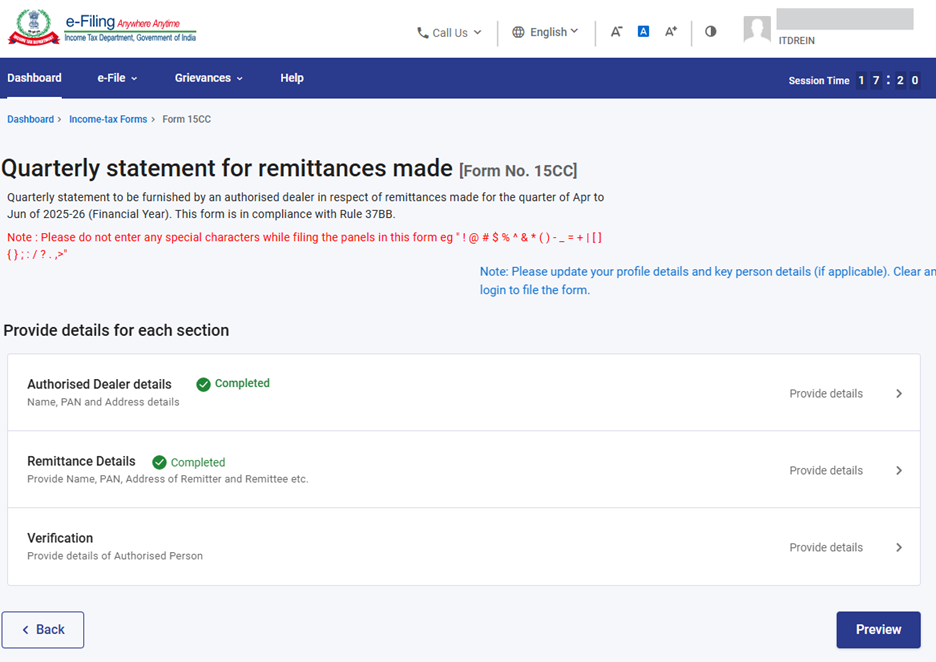
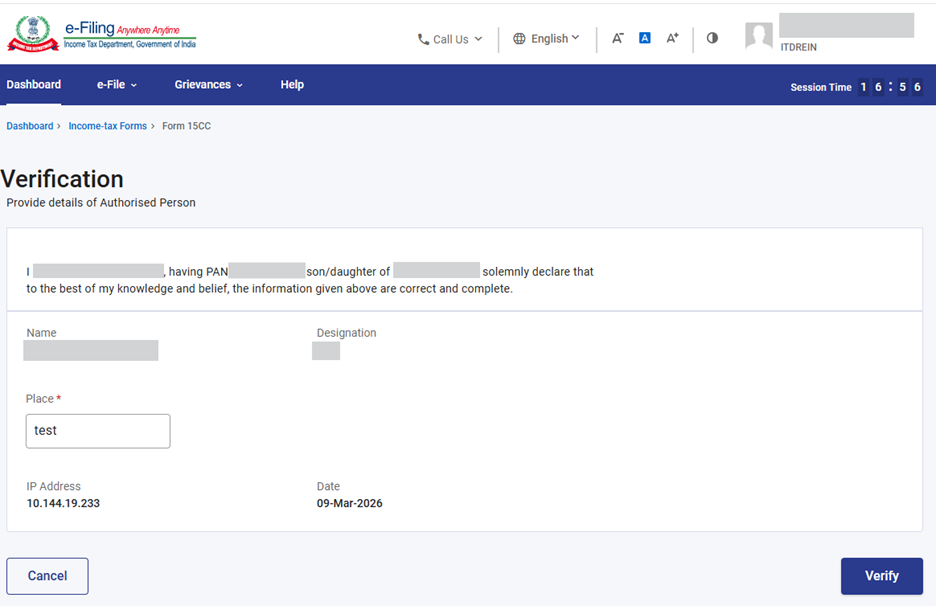
ಹಂತ 7.3.b: ಸ್ಥಳವನ್ನು ನಮೂದಿಸಿ ಮತ್ತು "ಉಳಿಸಿ" ಮೇಲೆ ಕ್ಲಿಕ್ ಮಾಡಿ.
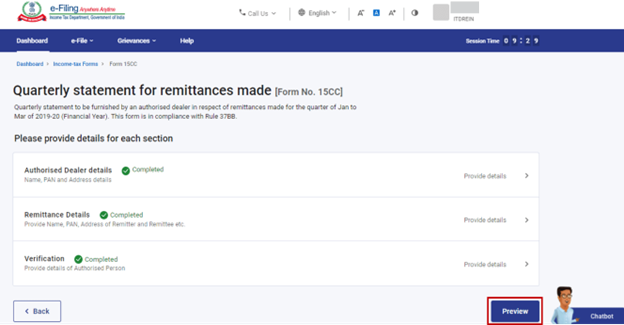
ಹಂತ 8: ಎಲ್ಲಾ ಟ್ಯಾಬ್ಗಳು ಈಗ ದೃಢೀಕರಿಸಲಾಗಿದೆ. "ಪೂರ್ವವೀಕ್ಷಣೆ" ಮೇಲೆ ಕ್ಲಿಕ್ ಮಾಡಿ.
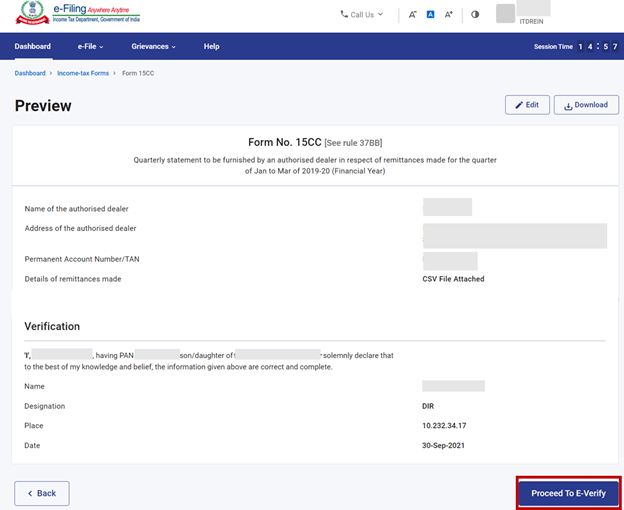
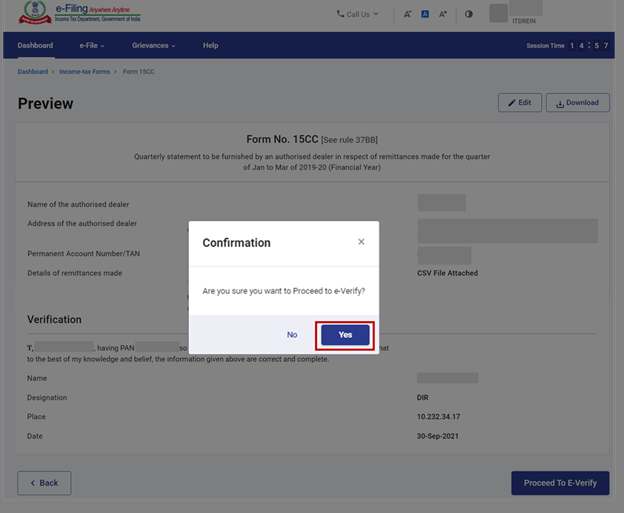
ಹಂತ 9: ಇದು ಫಾರ್ಮ್ನ ಪೂರ್ವವೀಕ್ಷಣೆ. ಪೂರ್ವವೀಕ್ಷಣೆಯಲ್ಲಿ ವಿವರಗಳು ಸರಿಯಾಗಿದ್ದರೆ, "ಇ-ಪರಿಶೀಲಿಸಲು ಮುಂದುವರಿಯಿರಿ" ಮೇಲೆ ಕ್ಲಿಕ್ ಮಾಡಿ, ಇಲ್ಲದಿದ್ದರೆ ನೀವು ವಿವರಗಳನ್ನು ಸಂಪಾದಿಸಬಹುದು.
ಹಂತ 10: ಸಲ್ಲಿಸಲು "ಹೌದು" ಮೇಲೆ ಕ್ಲಿಕ್ ಮಾಡಿ.
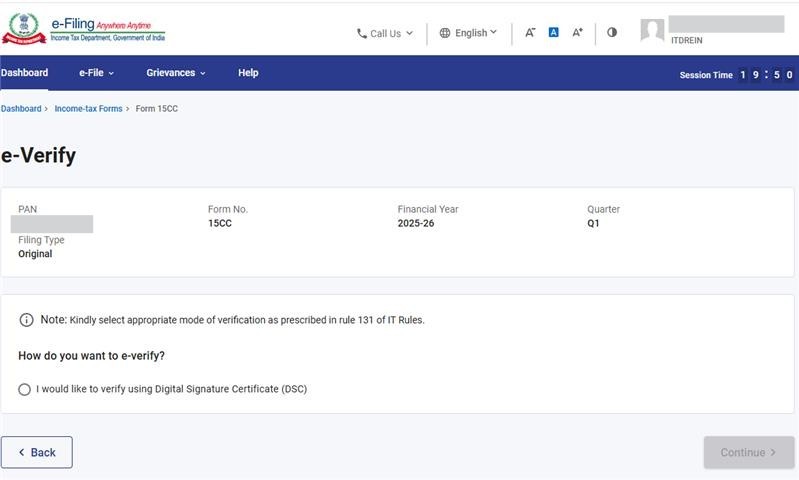
ಹಂತ 11: ಹೌದು ಕ್ಲಿಕ್ ಮಾಡಿದಾಗ, ನಿಮ್ಮನ್ನು "ಇ-ಪರಿಶೀಲಿಸಿ" ಪುಟಕ್ಕೆ ಕರೆದೊಯ್ಯಲಾಗುತ್ತದೆ, ಅಲ್ಲಿ ನೀವು ಡಿಜಿಟಲ್ ಸಹಿ ಪ್ರಮಾಣಪತ್ರ ಬಳಸಿಕೊಂಡು ಪರಿಶೀಲಿಸಬಹುದು.
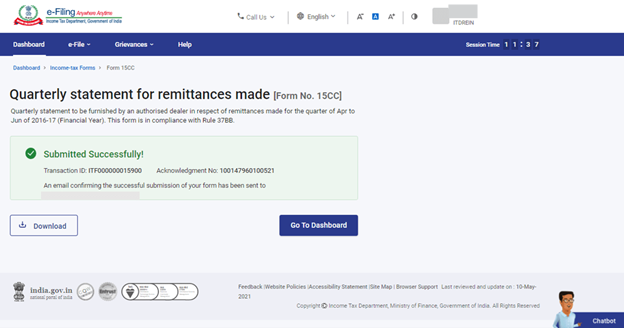
ಇ-ಪರಿಶೀಲನೆಯ ನಂತರ, ಫಾರ್ಮ್ 15CC ಅನ್ನು ಸಲ್ಲಿಸಲಾಗುತ್ತದೆ. ಸ್ವೀಕೃತಿ ಸಂಖ್ಯೆಯನ್ನು ರಚಿಸಲಾಗುತ್ತದೆ ಮತ್ತು ಅದನ್ನು ನೋಂದಾಯಿತ ಇ-ಮೇಲ್ ಐಡಿ ಹಾಗೂ ಮೊಬೈಲ್ ಸಂಖ್ಯೆಗೆ ಕಳಿಸಲಾಗುತ್ತದೆ.
5. ಸಲ್ಲಿಸಿದ ಫಾರ್ಮ್ ಅನ್ನು ಹೇಗೆ ವೀಕ್ಷಿಸುವುದು?
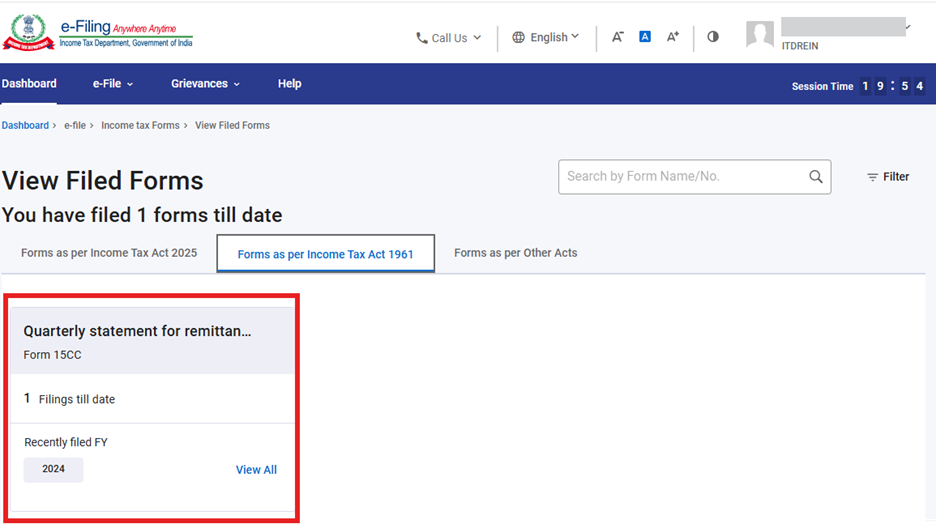
ಇ-ಸಲ್ಲಿಕೆಗೆ ಹೋಗಿ > "1961 ರ ಆದಾಯ ತೆರಿಗೆ ಕಾಯ್ದೆಯ ಪ್ರಕಾರ ಫಾರ್ಮ್ಗಳು" > "ಆದಾಯ ತೆರಿಗೆ ಫಾರ್ಮ್ಗಳು" > "ಸಲ್ಲಿಕೆ ಮಾಡಿದ ಫಾರ್ಮ್ಗಳು" ವೀಕ್ಷಿಸಿ .
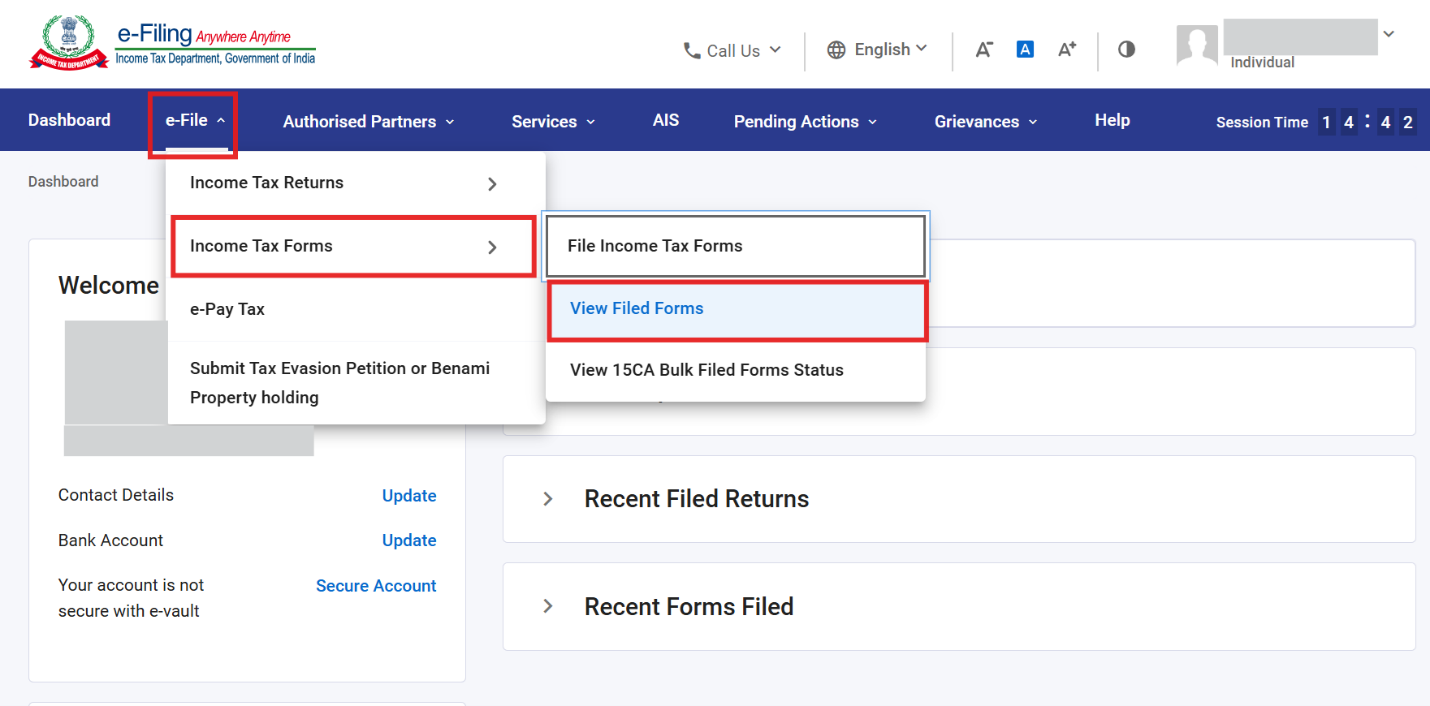
ಸಲ್ಲಿಸಿದ ಫಾರ್ಮ್ನ್ನು ಇಲ್ಲಿ ಪ್ರದರ್ಶಿಸಲಾಗುತ್ತದೆ.