ಫಾರ್ಮ್ 174
1. ಪಕ್ಷಿನೋಟ
ಫಾರ್ಮ್ 174 ಅನ್ನು ಪಿಂಚಣಿ ನಿಧಿಯು 2025 ರ ಆದಾಯ ತೆರಿಗೆ ಕಾಯ್ದೆಯ ಸೆಕ್ಷನ್ 92(2)(k) ಅಡಿಯಲ್ಲಿ ಲಾಭಾಂಶ, ಬಡ್ಡಿ, ಉಲ್ಲೇಖಿಸಲಾದ ಯಾವುದೇ ಮೊತ್ತ ಹಾಗೂ ನಿರ್ದಿಷ್ಟ ವ್ಯಕ್ತಿಯು ಸಾಲ ಅಥವಾ ಷೇರು ಬಂಡವಾಳ ಅಥವಾ ಘಟಕದ ರೂಪದಲ್ಲಿ ಭಾರತದಲ್ಲಿ ಮಾಡಿದ ಹೂಡಿಕೆಯಿಂದ ಉಂಟಾಗುವ ಬಂಡವಾಳ ಲಾಭಗಳಿಗೆ 100% ತೆರಿಗೆ ವಿನಾಯಿತಿ ಪಡೆಯಲು ಸಲ್ಲಿಸುತ್ತಾರೆ.
2.ಈ ಸೇವೆಯನ್ನು ಪಡೆಯಲು ಪೂರ್ವಾಪೇಕ್ಷಿತಗಳು
• ತೆರಿಗೆದಾರರು ಇ-ಸಲ್ಲಿಕೆ ಪೋರ್ಟಲ್ನಲ್ಲಿ ನೋಂದಾಯಿತರಾಗಿರಬೇಕು.
• ತೆರಿಗೆದಾರರ ಇ-ಸಲ್ಲಿಕೆ 2.0 ಪೋರ್ಟಲ್ನ ಮಾನ್ಯ ಬಳಕೆದಾರ ಹೆಸರು (PAN) ಮತ್ತು ಪಾಸ್ವರ್ಡ್ ಹೊಂದಿರಬೇಕು .
• PAN ದತ್ತಾಂಶದಲ್ಲಿ ಬಳಕೆದಾರರ PAN ಸಕ್ರಿಯವಾಗಿರಬೇಕು.
• ತೆರಿಗೆದಾರರು DSC ವಿಧಾನದ ಮೂಲಕ ಪರಿಶೀಲಿಸಲು ಮಾನ್ಯ DSC ಹೊಂದಿರಬೇಕು. ಅದನ್ನು ಇ-ಸಲ್ಲಿಕೆ ಪೋರ್ಟಲ್ನಲ್ಲಿ ನೋಂದಾಯಿಸಿರಬೇಕು ಮತ್ತು ಅವಧಿ ಮುಗಿದಿರಬಾರದು.
3. ಫಾರ್ಮ್ ಕುರಿತು
3.1 ಉದ್ದೇಶ
ಈ ಫಾರ್ಮ್ ಅನ್ನು ಸಲ್ಲಿಸುವ ಉದ್ದೇಶವು 2025 ರ ಆದಾಯ ತೆರಿಗೆ ಕಾಯ್ದೆಯ ಸೆಕ್ಷನ್ 92(2)(k)ಅಡಿಯಲ್ಲಿ ಲಾಭಾಂಶ, ಬಡ್ಡಿ, ಉಲ್ಲೇಖಿಸಲಾದ ಯಾವುದೇ ಮೊತ್ತ ಹಾಗೂ ನಿರ್ದಿಷ್ಟ ವ್ಯಕ್ತಿಯಿಂದ ಸಾಲ ಅಥವಾ ಷೇರು ಬಂಡವಾಳ ಅಥವಾ ಘಟಕದ ರೂಪದಲ್ಲಿ ಭಾರತದಲ್ಲಿ ಮಾಡಿದ ಹೂಡಿಕೆಯಿಂದ ಉಂಟಾಗುವ ಬಂಡವಾಳ ಲಾಭಗಳಿಗೆ 100% ತೆರಿಗೆ ವಿನಾಯಿತಿ ಪಡೆಯಲು.
3.2 ಯಾರು ಇದನ್ನು ಬಳಸಬಹುದು?
ಫಾರ್ಮ್ 174 ಅನ್ನು ಆದಾಯ ತೆರಿಗೆ ಕಾಯ್ದೆ, 2025 ರ ಅನುಬಂಧ V [ಕೋಷ್ಟಕ: ಕ್ರಮ ಸಂಖ್ಯೆ 7. ಸೂಚನೆ 5(ಎ)(iii)(D)]ರ ಪ್ರಕಾರ ಪಿಂಚಣಿ ನಿಧಿಯಿಂದ ಸಲ್ಲಿಸಲಾಗುತ್ತದೆ. ಪಿಂಚಣಿ ನಿಧಿಯು ಈ ಉದ್ದೇಶಕ್ಕಾಗಿ ಕೇಂದ್ರ ಸರ್ಕಾರವು ಅಧಿಸೂಚನೆಯ ಮೂಲಕ ನಿರ್ದಿಷ್ಟಪಡಿಸಿದ ಮತ್ತು ಅಂತಹ ಅಧಿಸೂಚನೆಯಲ್ಲಿ ನಿರ್ದಿಷ್ಟಪಡಿಸಿದ ಷರತ್ತುಗಳನ್ನು ಮತ್ತು ಸೂಚಿಸಲಾದ ಇತರ ಷರತ್ತುಗಳನ್ನು ಪೂರೈಸಬೇಕು.
3.3 ಫಾರ್ಮ್ನ ಒಂದು ಸಂಕ್ಷಿಪ್ತ ನೋಟ
ಫಾರ್ಮ್ 174 ನಾಲ್ಕು ಪ್ಯಾನೆಲ್ ಒಳಗೊಂಡಿದೆ:
- ಭಾಗ A- ಪಿಂಚಣಿ ನಿಧಿಯ ವಿವರಗಳು
- ಭಾಗ B-ಪ್ರಮಾಣೀಕರಣ
- ಲಗತ್ತುಗಳು
- ಪರಿಶೀಲನೆ/ಪ್ರಮಾಣೀಕರಣ
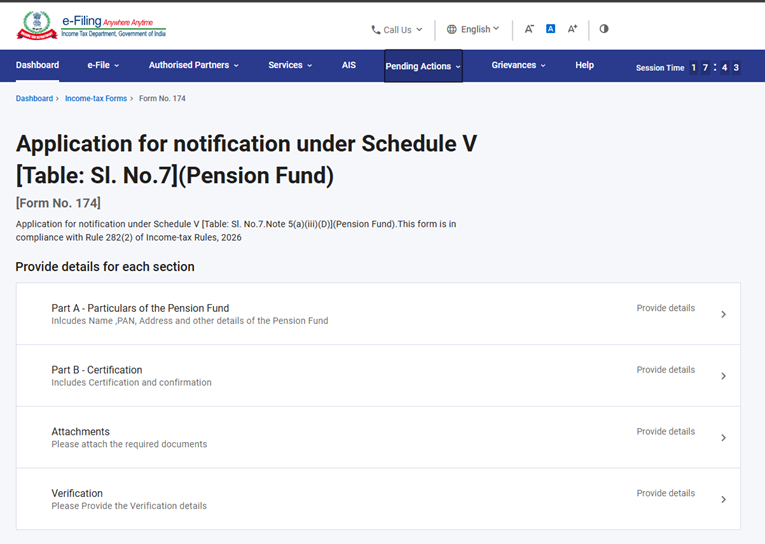
4. ಹಂತ ಹಂತದ ಮಾರ್ಗದರ್ಶನ
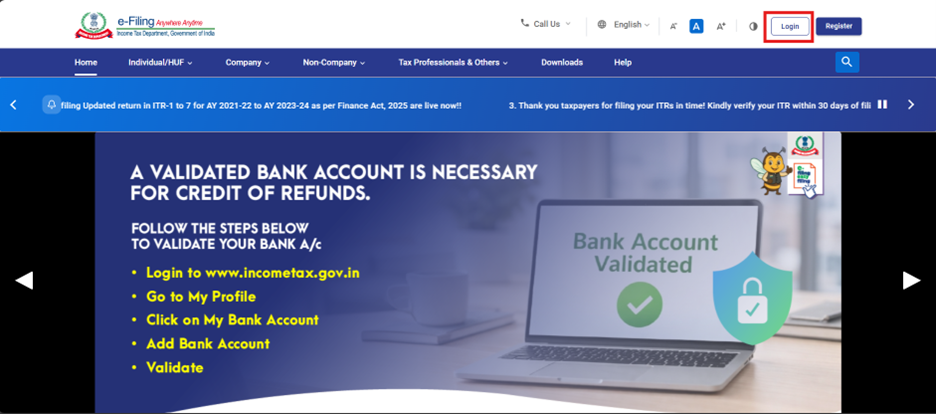
ಹಂತ 1: ನಿಮ್ಮ ಬಳಕೆದಾರರ ಐಡಿ ಮತ್ತು ಪಾಸ್ವರ್ಡ್ ಬಳಸಿ ಇ-ಸಲ್ಲಿಕೆ ಪೋರ್ಟಲ್ಗೆ ಲಾಗಿನ್ ಮಾಡಿ.
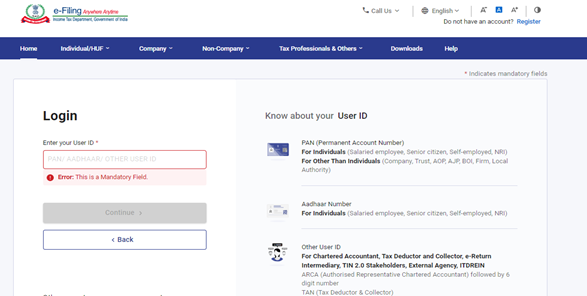
ಹಂತ 2: ಬಳಕೆದಾರ ಐಡಿ(PAN) ಮತ್ತು ಪಾಸ್ವರ್ಡ್ ನಮೂದಿಸಿ.
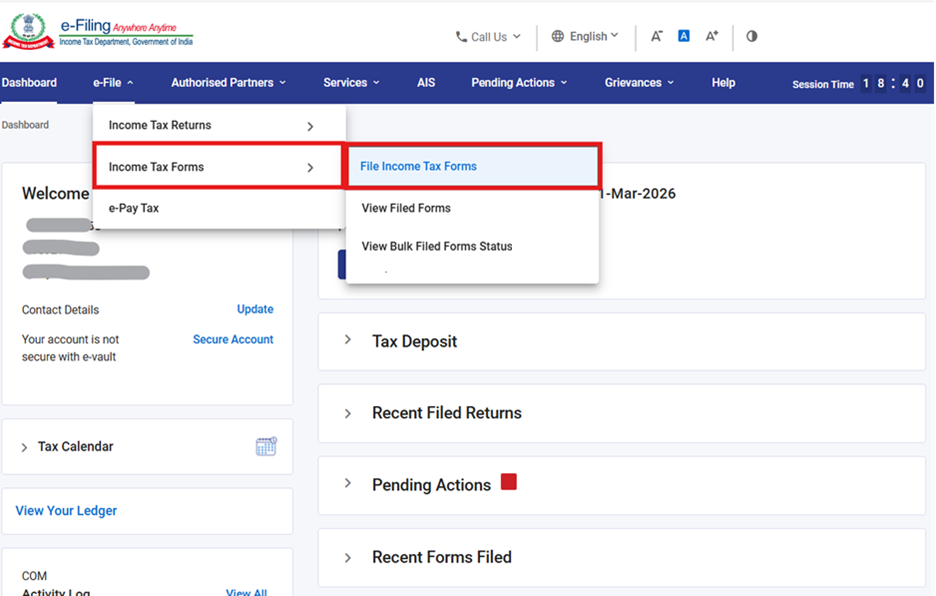
ಹಂತ 3: "ಇ-ಸಲ್ಲಿಕೆ"> "ಆದಾಯ ತೆರಿಗೆ ಫಾರ್ಮ್ಗಳು"> "ಆದಾಯ ತೆರಿಗೆ ಫಾರ್ಮ್ಗಳನ್ನು ಸಲ್ಲಿಸಿ"ಗೆ ಹೋಗಿ.
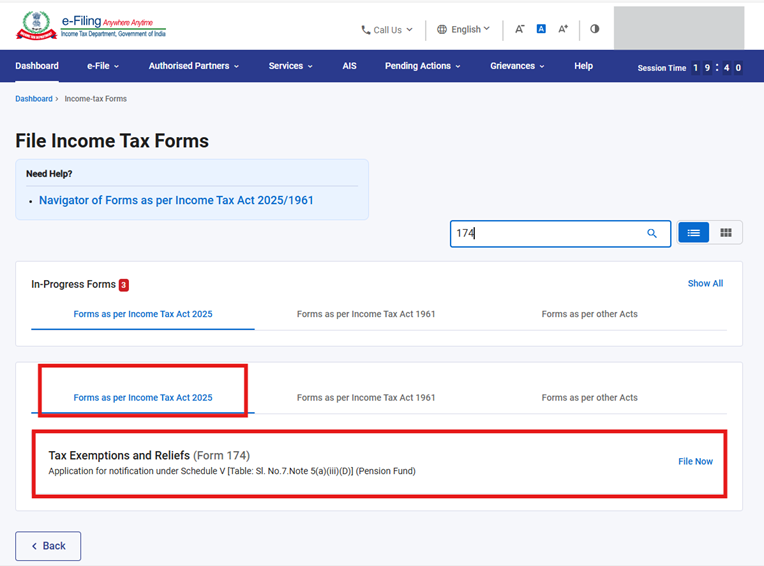
ಹಂತ 4: ಮೂರು ಟ್ಯಾಬ್ಗಳಲ್ಲಿ, "ಆದಾಯ ತೆರಿಗೆ ಕಾಯ್ದೆ 2025 ಪ್ರಕಾರ ಫಾರ್ಮ್ಗಳು" ಟ್ಯಾಬ್ಅನ್ನು ದಯವಿಟ್ಟು ಆಯ್ಕೆಮಾಡಿ, ಫಾರ್ಮ್ 174ಅನ್ನು ಆಯ್ಕೆಮಾಡಿ ಅಥವಾ ಹುಡುಕಿ, ಮತ್ತು "ಈಗ ಸಲ್ಲಿಕೆ ಮಾಡಿ" ಬಟನ್ ಕ್ಲಿಕ್ ಮಾಡಿ.
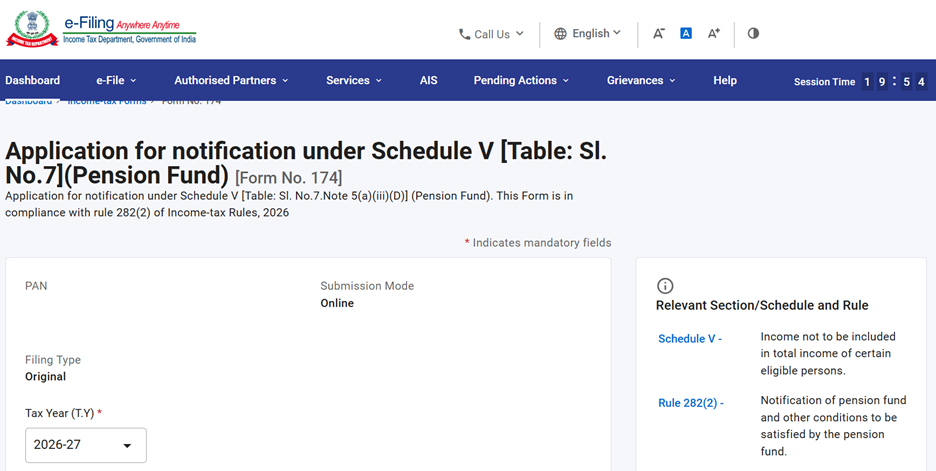
ಹಂತ 5: PAN, ಸಲ್ಲಿಕೆ ಮೋಡ್, ಸಲ್ಲಿಕೆಯ ಪ್ರಕಾರವನ್ನು ಪರಿಶೀಲಿಸಿ ಮತ್ತು ಅನ್ವಯವಾಗುವ ತೆರಿಗೆ ವರ್ಷವನ್ನು (T.Y) ಆಯ್ಕೆಮಾಡಿ ಮತ್ತು "ಮುಂದುವರಿಸಿ" ಬಟನ್ ಕ್ಲಿಕ್ ಮಾಡಿ.
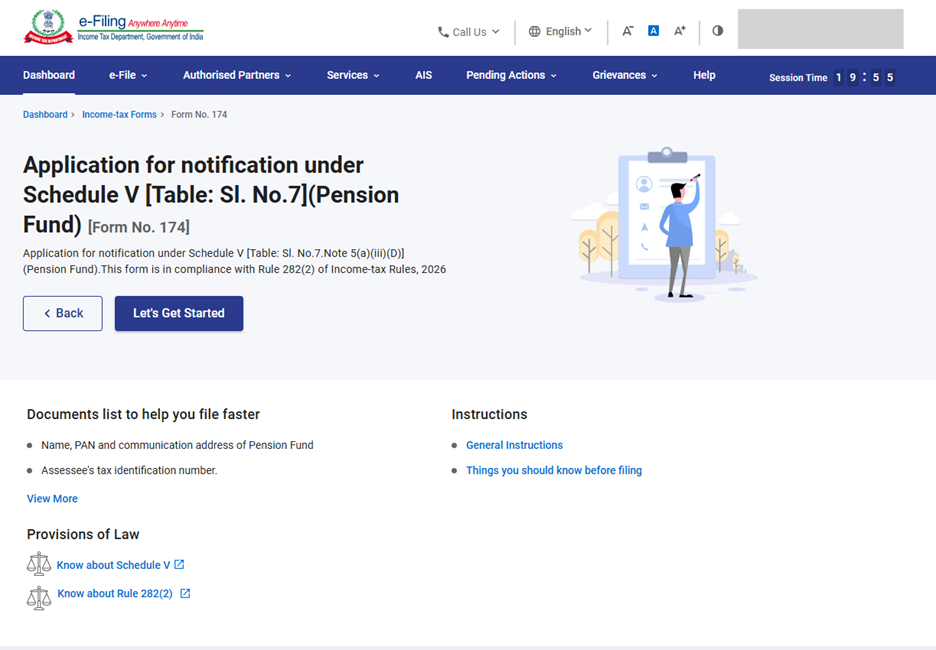
ಹಂತ 6: "ಆರಂಭಿಸೋಣ" ಮೇಲೆ ಕ್ಲಿಕ್ ಮಾಡಿ.
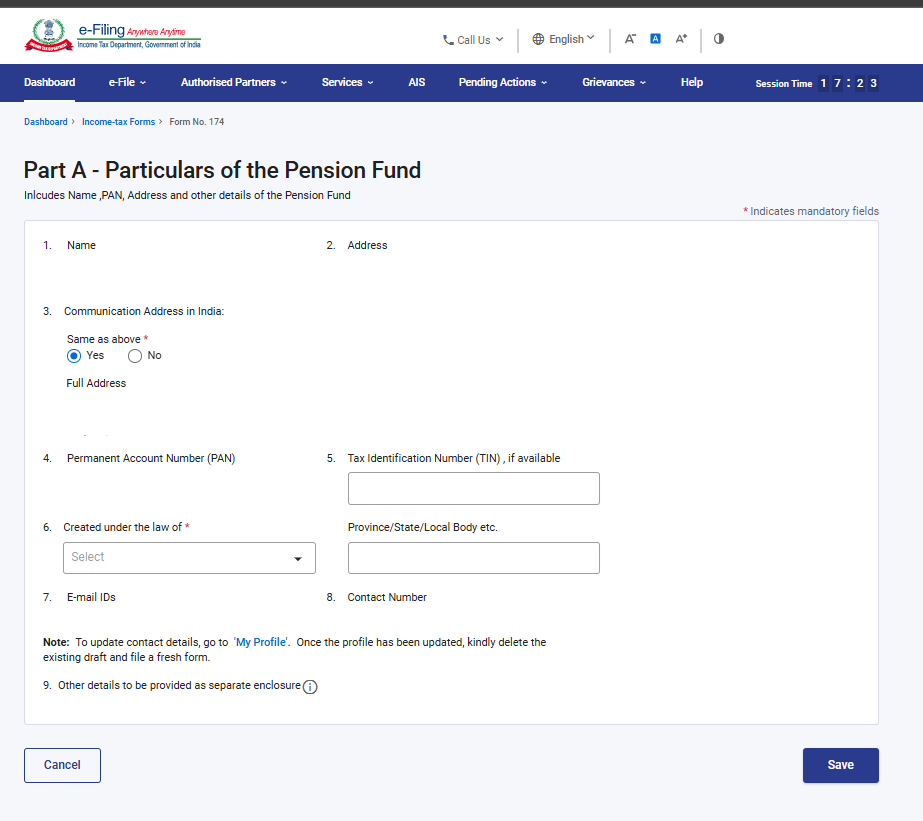
ಹಂತ 7: "ಪ್ರಾರಂಭಿಸೋಣ" ಕ್ಲಿಕ್ ಮಾಡಿದ ನಂತರ, ಬಳಕೆದಾರರು ಪ್ಯಾನಲ್ ಪರದೆಗೆ ಹೋಗುತ್ತಾರೆ. ಮುಂದುವರಿಯಲು 1 ನೇ ಪ್ಯಾನಲ್: ಭಾಗ ಅ - ಪಿಂಚಣಿ ನಿಧಿಯ ವಿವರಗಳು ಆಯ್ಕೆಮಾಡಿ. ಸಂಬಂಧಿತ ವಿವರಗಳನ್ನು ಭರ್ತಿ ಮಾಡಿ, ಪರಿಶೀಲಿಸಿ ಮತ್ತು "ಉಳಿಸಿ" ಕ್ಲಿಕ್ ಮಾಡಿ.
ಗಮನಿಸಿ: ದಯವಿಟ್ಟು “ನನ್ನ ಪ್ರೊಫೈಲ್” ವಿಭಾಗದ ಅಡಿಯಲ್ಲಿ ವಿಳಾಸ ಸೇರಿದಂತೆ ಎಲ್ಲಾ ಕಡ್ಡಾಯ ವಿವರಗಳು ಪೂರ್ಣಗೊಂಡಿವೆ ಎಂದು ಖಚಿತಪಡಿಸಿಕೊಳ್ಳಿ. “ನನ್ನ ಪ್ರೊಫೈಲ್” ಹೈಪರ್ಲಿಂಕ್ ಅನ್ನು ಕ್ಲಿಕ್ ಮಾಡುವ ಮುಖಾಂತರ ನೀವು ನಿಮ್ಮ ಸಂಪರ್ಕ ಮತ್ತು ವಿಳಾಸ ವಿವರಗಳನ್ನು ನವೀಕರಿಸಬಹುದು.
ಹಂತ 8: 1ನೇ ಪ್ಯಾನೆಲ್ನ್ನು ಉಳಿಸಿದ ನಂತರ, 2ನೇ ಪ್ಯಾನೆಲ್: ಭಾಗ B- ಪ್ರಮಾಣೀಕರಣವನ್ನು ಆಯ್ಕೆಮಾಡಿ.
ದಯವಿಟ್ಟು ಚೆಕ್ಬಾಕ್ಸ್ ಅನ್ನು ಕ್ಲಿಕ್ ಮಾಡಿ ಮತ್ತು "ಉಳಿಸಿ" ಕ್ಲಿಕ್ ಮಾಡಿ.
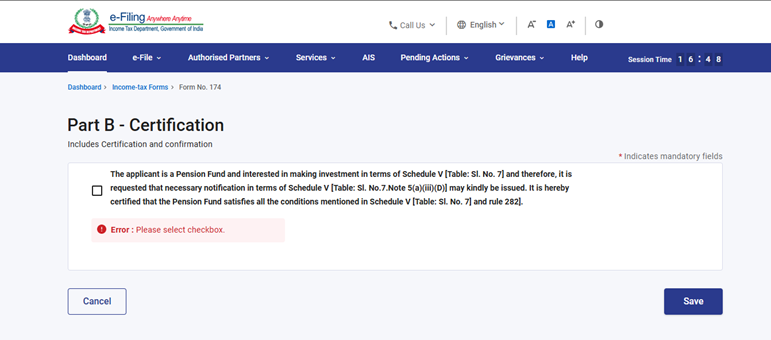
ಹಂತ: 9 2ನೇ ಪ್ಯಾನೆಲ್ ನ್ನು ಉಳಿಸಿದ ನಂತರ, 3ನೇ ಪ್ಯಾನೆಲ್ : ಲಗತ್ತು ವನ್ನು ಆಯ್ಕೆಮಾಡಿ. ದಯವಿಟ್ಟು ಈ "ಲಗತ್ತುಗಳು" ಪ್ಯಾನೆಲ್ನಲ್ಲಿ ಸಂಬಂಧಿತ ದಾಖಲೆಗಳನ್ನು ಲಗತ್ತಿಸಿ ಮತ್ತು "ಉಳಿಸಿ" ಕ್ಲಿಕ್ ಮಾಡಿ.
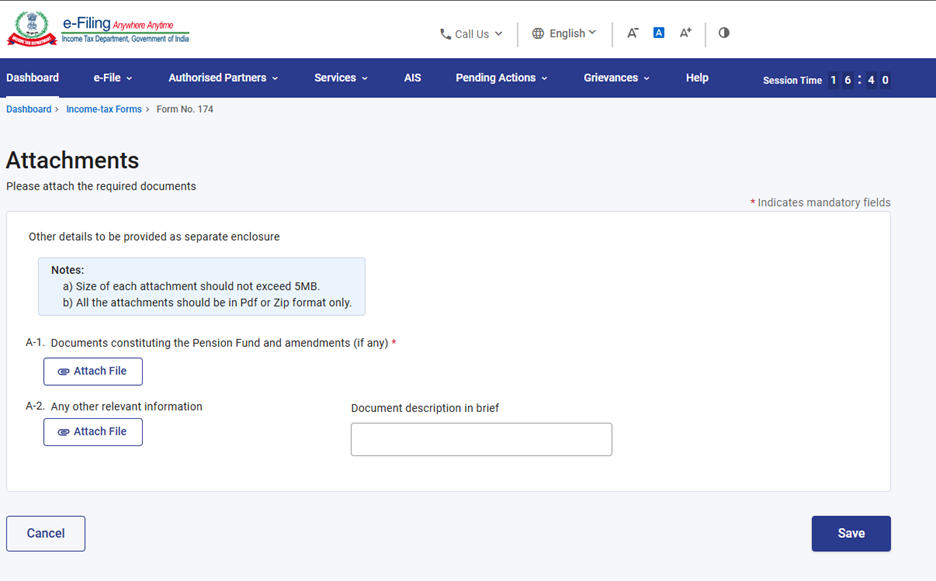
ಹಂತ 10: 3ನೇ ಪ್ಯಾನೆಲ್ಅನ್ನು ಉಳಿಸಿದ ನಂತರ, "ಪರಿಶೀಲನೆ" ಪ್ಯಾನೆಲ್ಅನ್ನು ಆಯ್ಕೆಮಾಡಿ. ಪರಿಶೀಲನಾ ಪ್ಯಾನೆಲ್ ಅನ್ನು ದೃಢೀಕರಿಸಿ ಮತ್ತು "ಉಳಿಸಿ" ಕ್ಲಿಕ್ ಮಾಡಿ.
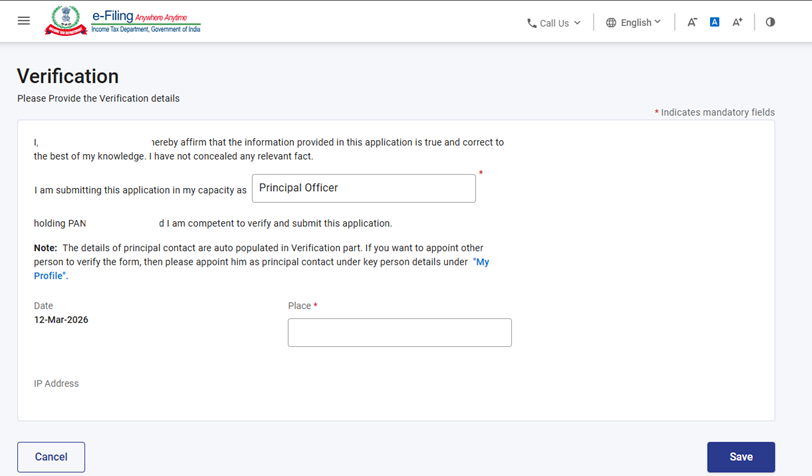
ಹಂತ 11: ಪರಿಶೀಲನೆ ಪ್ಯಾನಲ್ ಅನ್ನು ಉಳಿಸಿಯಾದ ನಂತರ, ಪ್ಯಾನಲ್ನ ಸ್ಥಿತಿಯು "ಪೂರ್ಣಗೊಂಡಿದೆ" ಎಂದು ಪ್ರದರ್ಶಿಸಲಾಗುತ್ತದೆ. ನಂತರ, "ಪೂರ್ವವೀಕ್ಷಣೆ" ಬಟನ್ ಸಕ್ರಿಯಗೊಳ್ಳುತ್ತದೆ.
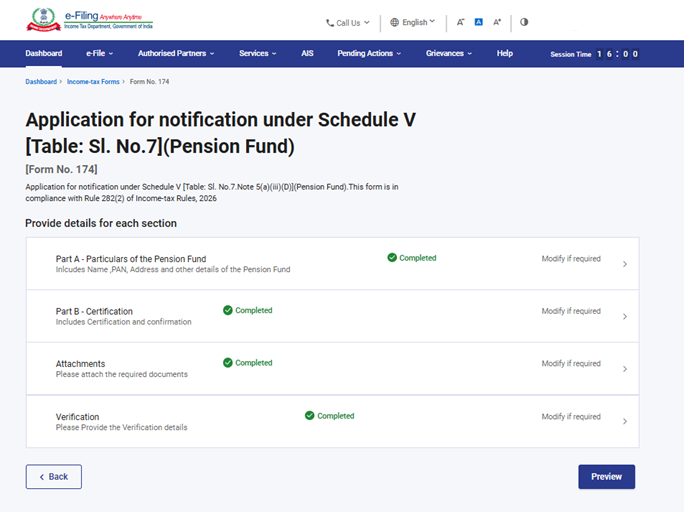
ಹಂತ 12: "ಪೂರ್ವವೀಕ್ಷಣೆ" ಪುಟದಲ್ಲಿ, ವಿವರಗಳನ್ನು ಪರಿಶೀಲಿಸಿ ಮತ್ತು "ಇ-ಪರಿಶೀಲನೆಗೆ ಮುಂದುವರಿಯಿರಿ" ಕ್ಲಿಕ್ ಮಾಡಿ.
ಗಮನಿಸಿ: "ಡೌನ್ಲೋಡ್" ಬಟನ್ ಅನ್ನು ಕ್ಲಿಕ್ ಮಾಡುವ ಮೂಲಕ, ಬಳಕೆದಾರರು ಪೂರ್ವವೀಕ್ಷಣೆ PDF ಅನ್ನು ಡೌನ್ಲೋಡ್ ಮಾಡಬಹುದು ಮತ್ತು ಇ-ಪರಿಶೀಲನೆಗೆ ಮುಂದುವರಿಯುವ ಮೊದಲು ವಿವರಗಳನ್ನು ಪರಿಶೀಲಿಸಬಹುದು.
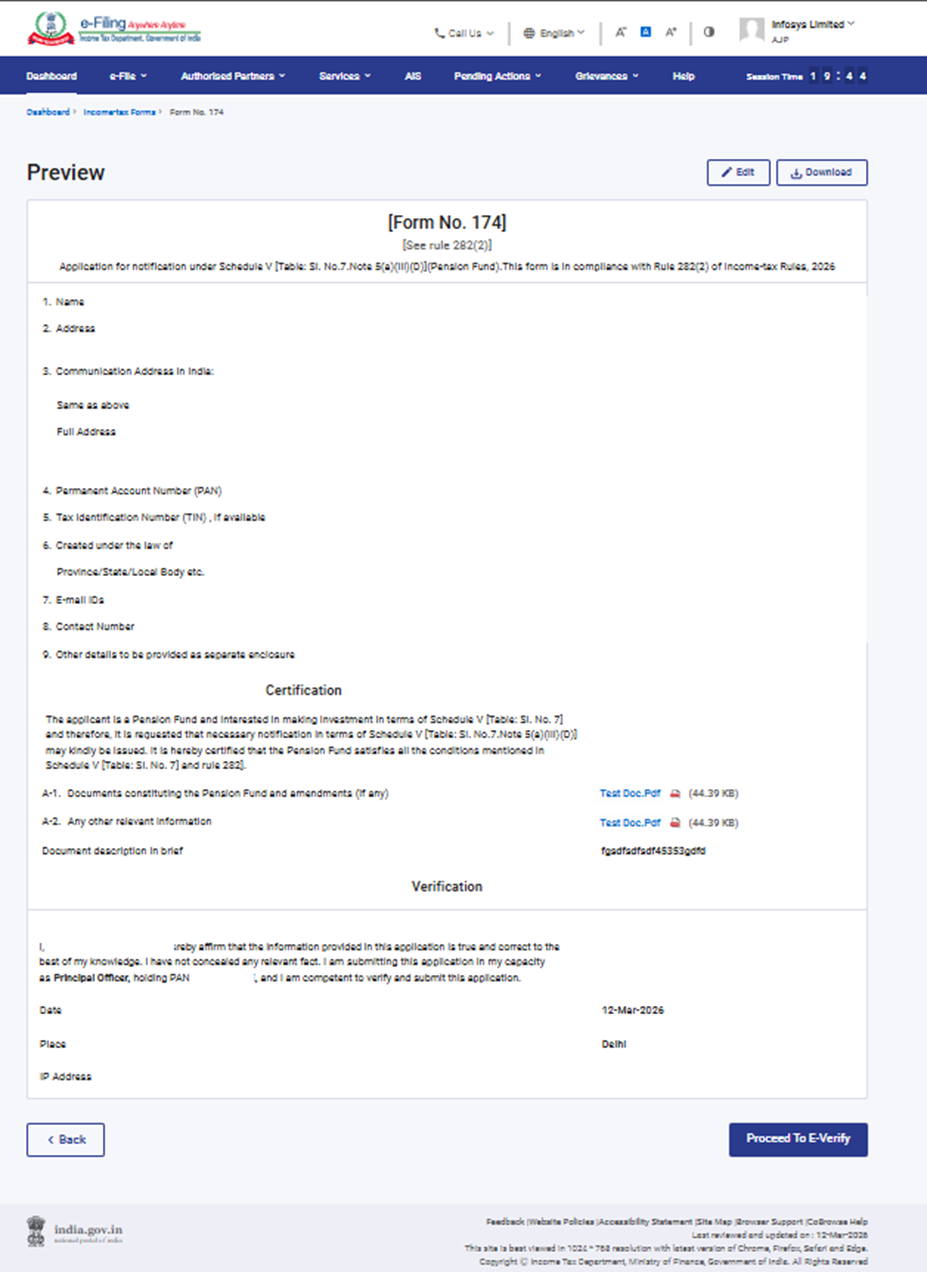
ಹಂತ 13: "ಇ-ಪರಿಶೀಲನೆಗೆ ಮುಂದುವರಿಯಿರಿ" ಬಟನ್ ಮೇಲೆ ಕ್ಲಿಕ್ ಮಾಡಿದ ನಂತರ, "ನೀವು ಇ-ಪರಿಶೀಲನೆಗೆ ಮುಂದುವರಿಯಲು ಬಯಸುತ್ತೀರಾ" ಎಂಬ ಪಾಪ್ ಅಪ್ ದೃಢೀಕರಣ ಕಾಣಿಸಿಕೊಳ್ಳುತ್ತದೆ. "ಹೌದು" ಕ್ಲಿಕ್ ಮಾಡಿ.
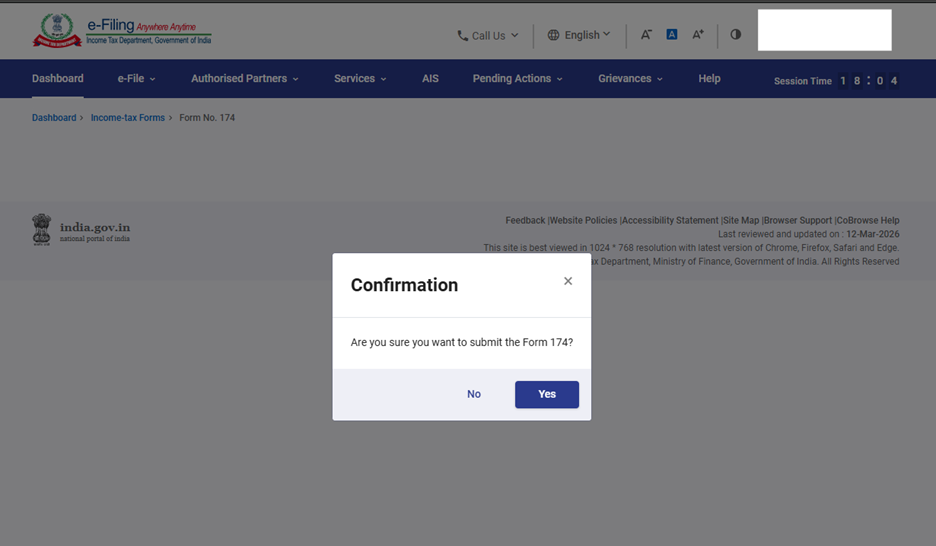
ಹಂತ 14: "ಹೌದು" ಕ್ಲಿಕ್ ಮಾಡಿದಾಗ, ನೀವು DSC/EVC ಬಳಸಿಕೊಂಡು ಫಾರ್ಮ್ 174 ಅನ್ನು ಪರಿಶೀಲಿಸಬಹುದಾದ "ಇ-ಪರಿಶೀಲನೆ" ಪುಟಕ್ಕೆ ಮುಂದುವರಿಯುತ್ತೀರಿ.
ಗಮನಿಸಿ: ಹೆಚ್ಚಿನ ತಿಳುವಳಿಕೆಗಾಗಿ "ಇ-ಪರಿಶೀಲನೆ ಮಾಡುವುದು ಹೇಗೆ" ಎಂಬ ಬಳಕೆದಾರರ ಕೈಪಿಡಿಯನ್ನು ನೋಡಿ.
ಹಂತ 15: ಯಶಸ್ವಿ ಇ-ಪರಿಶೀಲನೆಯ ನಂತರ, ಟ್ರಾನ್ಸಾಕ್ಷನ್ ಐಡಿ ಮತ್ತು ಸ್ವೀಕೃತಿ ರಶೀದಿ ಸಂಖ್ಯೆಯೊಂದಿಗೆ ಯಶಸ್ಸಿನ ಸಂದೇಶವನ್ನು ಪ್ರದರ್ಶಿಸಲಾಗುತ್ತದೆ. ಭವಿಷ್ಯದ ಉಲ್ಲೇಖಕ್ಕಾಗಿ ದಯವಿಟ್ಟು ಟ್ರಾನ್ಸಾಕ್ಷನ್ ಐಡಿ ಮತ್ತು ಸ್ವೀಕೃತಿ ರಶೀದಿ ಸಂಖ್ಯೆಯನ್ನು ಗುರುತಿಟ್ಟುಕೊಳ್ಳಿ. ಇ-ಸಲ್ಲಿಕೆ ಪೋರ್ಟಲ್ನಲ್ಲಿ ನೋಂದಾಯಿಸಲಾದ ಇಮೇಲ್ ಐಡಿ(ಗಳು) ಮತ್ತು ಮೊಬೈಲ್ ಸಂಖ್ಯೆ(ಗಳು) ಲ್ಲಿ ನೀವು ದೃಢೀಕರಣ ಸಂದೇಶವನ್ನು ಸಹ ಸ್ವೀಕರಿಸುತ್ತೀರಿ.
ಸ್ವೀಕೃತಿ ರಸೀದಿಯನ್ನು ಡೌನ್ಲೋಡ್ ಮಾಡಲು "ಡೌನ್ಲೋಡ್" ಬಟನ್ ಮೇಲೆ ಕ್ಲಿಕ್ ಮಾಡಿ.
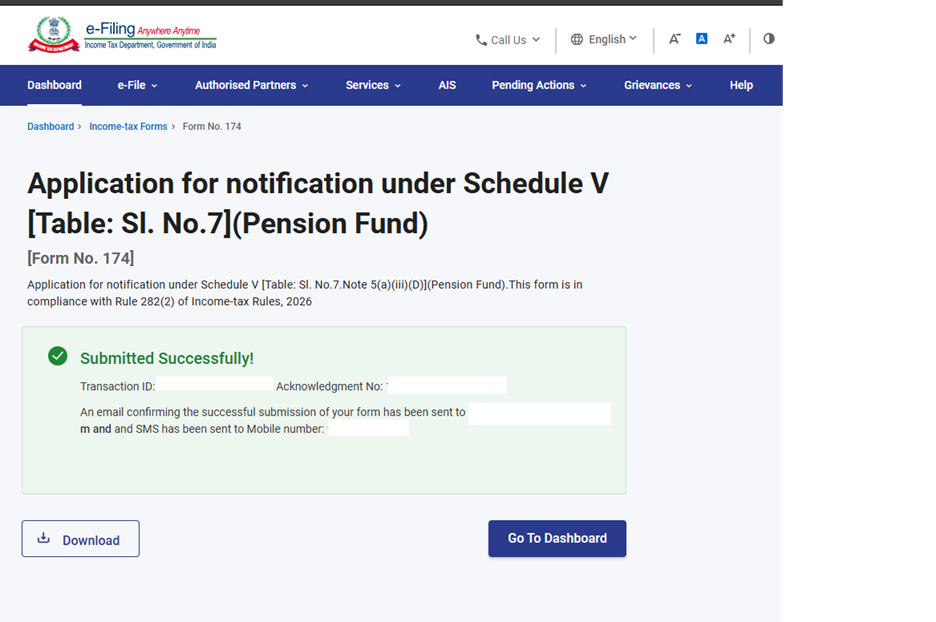
ಫಾರ್ಮ್ 189 ಅನ್ನು ಯಶಸ್ವಿಯಾಗಿ ಸಲ್ಲಿಸಿದ ನಂತರ ಬಳಕೆದಾರರು ಸಲ್ಲಿಕೆ ಮಾಡಿದ ಫಾರ್ಮ್ ಅನ್ನು ಇಲ್ಲಿ ವೀಕ್ಷಿಸಬಹುದು-ನಿಮ್ಮ ಡ್ಯಾಶ್ಬೋರ್ಡ್ನಲ್ಲಿ, ಆದಾಯ ತೆರಿಗೆ ಕಾಯ್ದೆ, 2025 ರ ಅಡಿಯಲ್ಲಿ ಇ-ಸಲ್ಲಿಕೆ > ಆದಾಯ ತೆರಿಗೆ ಫಾರ್ಮ್ಗಳನ್ನು ಸಲ್ಲಿಕೆ ಮಾಡಿ > ಸಲ್ಲಿಕೆ ಮಾಡಿದ ಫಾರ್ಮ್ಗಳನ್ನು ವೀಕ್ಷಿಸಿ > "ಸಲ್ಲಿಕೆ ಮಾಡಿದ ಫಾರ್ಮ್ ಅನ್ನು ವೀಕ್ಷಿಸಿ" ಟ್ಯಾಬ್ಅನ್ನು ಕ್ಲಿಕ್ ಮಾಡಿ.
ಗಮನಿಸಿ: ಹೆಚ್ಚಿನ ತಿಳುವಳಿಕೆಗಾಗಿ "ಸಲ್ಲಿಸಲಾದ ಫಾರ್ಮ್ಗಳನ್ನು ವೀಕ್ಷಿಸಿ" ಬಳಕೆದಾರರ ಕೈಪಿಡಿಯನ್ನು ನೋಡಿ.
5. ಸಂಬಂಧಿತ ವಿಷಯಗಳು
6. ಪದಕೋಶ
| ಸಂಕ್ಷಿಪ್ತ ರೂಪ / ಸಂಕ್ಷೇಪಣ | ವಿವರಣೆ / ವಿಸ್ತೃತ ರೂಪ |
| DSC | ಡಿಜಿಟಲ್ ಸಹಿ ಪ್ರಮಾಣಪತ್ರ |
| EVC | ಎಲೆಕ್ಟ್ರಾನಿಕ್ ಪರಿಶೀಲನಾ ಪ್ರಮಾಣಪತ್ರ. |
| ARN | ಸ್ವೀಕೃತಿ ರಸೀದಿ ಸಂಖ್ಯೆ. |
| PY | ಹಿಂದಿನ ವರ್ಷ |
| FY | ಹಣಕಾಸು ವರ್ಷ |
| TY | ತೆರಿಗೆ ವರ್ಷ |