ಫಾರ್ಮ್ 18 ಕುರಿತು ಬಳಕೆದಾರರ ಕೈಪಿಡಿ
1. ಅವಲೋಕನ
• ಫಾರ್ಮ್ 18 ಎಂಬುದು ಆದಾಯ ತೆರಿಗೆ ಕಾಯ್ದೆ, 2025 ರ ಸೆಕ್ಷನ್ 46 ರ ಅಡಿಯಲ್ಲಿ ಕೈಗೆಟುಕುವ ವಸತಿ ಯೋಜನೆಯನ್ನು ನಿರ್ದಿಷ್ಟ ವ್ಯವಹಾರವಾಗಿ ಅಧಿಸೂಚಿಸಲು ಬಳಸುವ ಅರ್ಜಿ ನಮೂನೆಯಾಗಿದೆ. ತೆರಿಗೆದಾರರು ಈ ಫಾರ್ಮ್ ಅನ್ನು CBDT ಯ ಸದಸ್ಯ (ಐಟಿ) ಅವರಿಗೆ ಸಲ್ಲಿಸಿ, ಈ ಯೋಜನೆಗೆ ಅಧಿಕೃತ ಸರ್ಕಾರಿ ಅಧಿಸೂಚನೆಯನ್ನು ಪಡೆಯಬೇಕು.
• ಆದಾಯ ತೆರಿಗೆ ಕಾಯ್ದೆ, 2025 ರ ಸೆಕ್ಷನ್ 46 ರ ಅಡಿಯಲ್ಲಿ ಕೈಗೆಟುಕುವ ವಸತಿ ಯೋಜನೆಯಡಿ ವಸತಿ ಯೋಜನೆಯನ್ನು ಅಭಿವೃದ್ಧಿಪಡಿಸಲು ಮತ್ತು ನಿರ್ಮಿಸಲು ಮಾಡಿದ ಬಂಡವಾಳ ವೆಚ್ಚಕ್ಕೆ ಕಡಿತವನ್ನು ಪಡೆಯುವ ಉದ್ದೇಶದಿಂದ ಈ ಫಾರ್ಮ್ ಅನ್ನು ಸಲ್ಲಿಸಲಾಗುತ್ತದೆ.
2. ಈ ಸೇವೆಯನ್ನು ಪಡೆಯಲು ಅಗತ್ಯವಾದ ಪೂರ್ವಾಪೇಕ್ಷಿತಗಳು
• ನೀವು ಇ-ಸಲ್ಲಿಕೆ ಪೋರ್ಟಲ್ನಲ್ಲಿ ನೋಂದಾಯಿತ ಬಳಕೆದಾರರಾಗಿರಬೇಕು.
• ತೆರಿಗೆದಾರರ PAN ಸ್ಥಿತಿಯು "ಸಕ್ರಿಯ"ವಾಗಿರಬೇಕು.
• DSC ವಿಧಾನದ ಮೂಲಕ ಫಾರ್ಮ್ ಅನ್ನು ಪರಿಶೀಲಿಸಲು ನೀವು ಮಾನ್ಯವಾದ DSC ಅನ್ನು ಹೊಂದಿರಬೇಕು. ಅದು ಇ-ಸಲ್ಲಿಕೆ ಪೋರ್ಟಲ್ನಲ್ಲಿ ನೋಂದಾಯಿಸಲ್ಪಟ್ಟಿರಬೇಕು ಮತ್ತು ಅದರ ಅವಧಿ ಮುಗಿದಿರಬಾರದು.
3. ಫಾರ್ಮ್ ಕುರಿತು
3.1 ಉದ್ದೇಶ
ಸೆಕ್ಷನ್ 46(11)(d)(vii) ರ ಅಡಿಯಲ್ಲಿ ಕೈಗೆಟುಕುವ ವಸತಿ ಯೋಜನೆಯ ಅಧಿಸೂಚನೆಗಾಗಿ CBDT ಗೆ ಔಪಚಾರಿಕವಾಗಿ ಅರ್ಜಿ ಸಲ್ಲಿಸುವುದು ಫಾರ್ಮ್ 18 ರ ಉದ್ದೇಶವಾಗಿದೆ.
3.2 ಇದನ್ನು ಯಾರು ಬಳಸಬಹುದು?
ಕೈಗೆಟುಕುವ ವಸತಿ ಯೋಜನೆಯನ್ನು ಅಭಿವೃದ್ಧಿಪಡಿಸಿರುವ ಅಥವಾ ಅಭಿವೃದ್ಧಿಪಡಿಸುತ್ತಿರುವ ಮತ್ತು ಸೆಕ್ಷನ್ 46 ರ ಅಡಿಯಲ್ಲಿ ಯೋಜನೆಯನ್ನು ನಿರ್ದಿಷ್ಟ ವ್ಯವಹಾರವಾಗಿ ಅಧಿಕೃತ ಅಧಿಸೂಚನೆ ಪಡೆಯಲು ಬಯಸುವ ಯಾವುದೇ ತೆರಿಗೆದಾರರು ಫಾರ್ಮ್ 18 ಅನ್ನು ಬಳಸಬಹುದು.
3.3 ಫಾರ್ಮ್ನ ಒಂದು ಸಂಕ್ಷಿಪ್ತ ನೋಟ
ಫಾರ್ಮ್ 18 ಏಳು ಪ್ಯಾನಲ್ಗಳನ್ನು ಒಳಗೊಂಡಿದೆ:
1. ಮೌಲ್ಯಮಾಪಕರ ವಿವರಗಳು
2. ನಿರ್ದಿಷ್ಟ ವ್ಯವಹಾರದ ವಿವರಗಳು
3. ಪ್ರಸ್ತಾವಿತ ಯೋಜನೆಯ ವಿವರಗಳು
4. ಷರತ್ತುಗಳ ನೆರವೇರಿಕೆ
5. ಇತರ ವಿವರಗಳು
6. ಲಗತ್ತುಗಳು
7. ಘೋಷಣೆ
4. 4. ಹಂತ ಹಂತವಾದ ಮಾರ್ಗದರ್ಶನ
ಹಂತ 1:ನಿಮ್ಮ ಬಳಕೆದಾರ ID ಮತ್ತು ಪಾಸ್ವರ್ಡ್ ಬಳಸಿಕೊಂಡು ಇ-ಸಲ್ಲಿಕೆ ಪೋರ್ಟಲ್ಗೆ ಲಾಗಿನ್ ಮಾಡಿ.
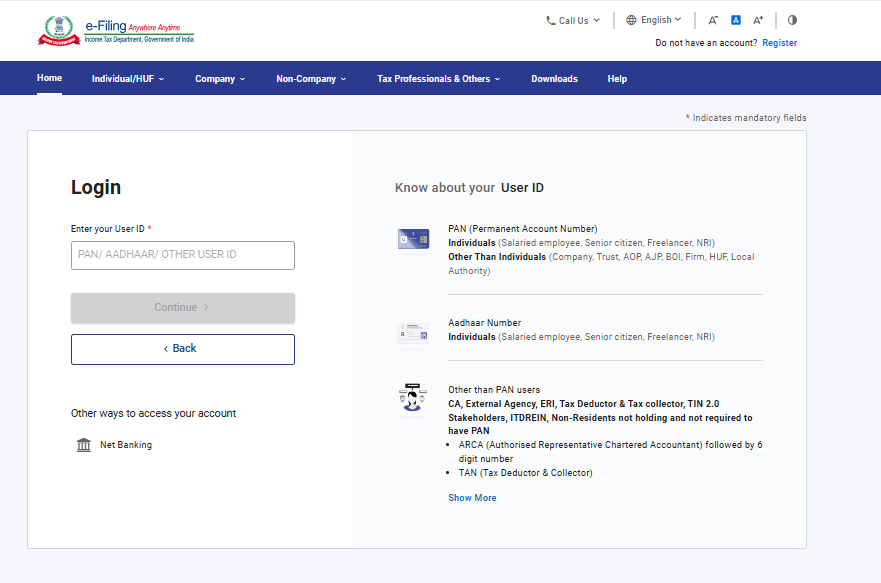
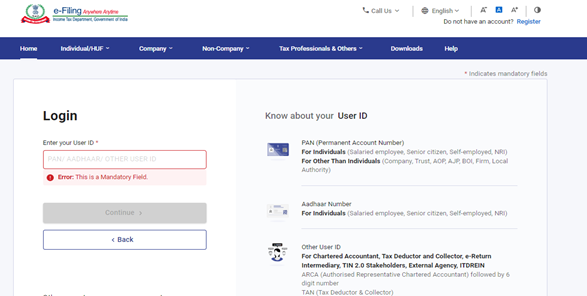
ಹಂತ 2:ಬಳಕೆದಾರ ID (PAN) ಮತ್ತು ಪಾಸ್ವರ್ಡ್ ನಮೂದಿಸಿ.
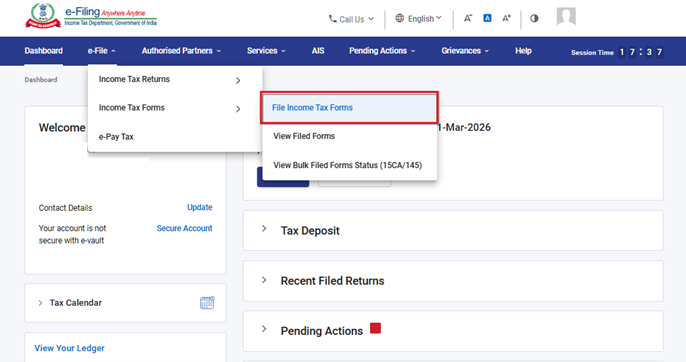
ಹಂತ 3:ಇ-ಸಲ್ಲಿಕೆಗೆ ಹೋಗಿ > ಆದಾಯ ತೆರಿಗೆ ಫಾರ್ಮ್ಗಳು > ಆದಾಯ ತೆರಿಗೆ ಫಾರ್ಮ್ಗಳನ್ನು ಫೈಲ್ ಮಾಡಿ.
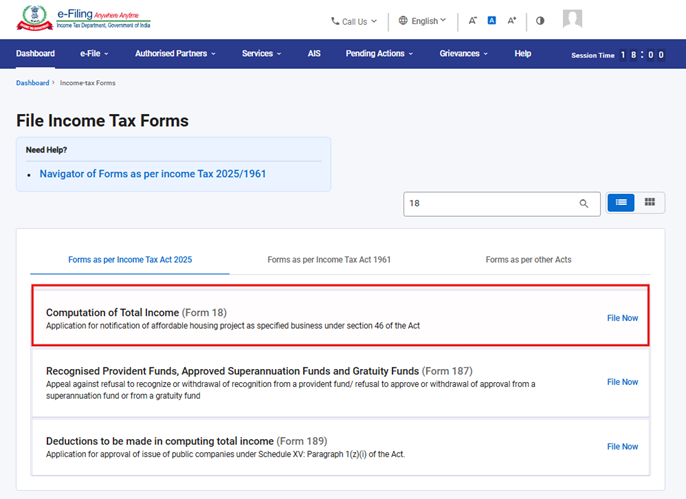
ಹಂತ 4: "ಆದಾಯ ತೆರಿಗೆ ಕಾಯ್ದೆ, 2025 ರ ಪ್ರಕಾರದ ಫಾರ್ಮ್ಗಳು" ಟ್ಯಾಬ್ನ ಅಡಿಯಲ್ಲಿ, ಫಾರ್ಮ್ 18 ಅನ್ನು ಆಯ್ಕೆಮಾಡಿ ಮತ್ತು ಈಗಲೇ ಫೈಲ್ ಮಾಡಿ ಅನ್ನು ಕ್ಲಿಕ್ ಮಾಡಿ.
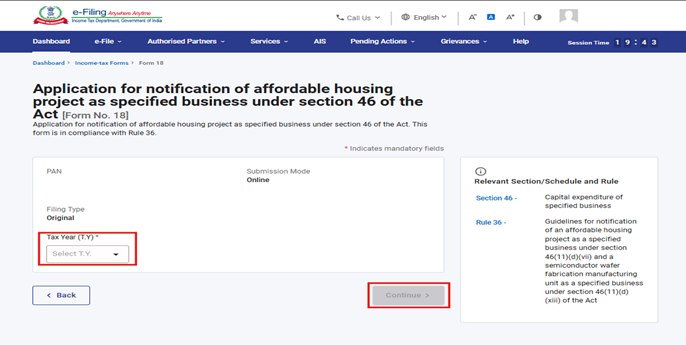
ಹಂತ 5: ಅನ್ವಯವಾಗುವ ತೆರಿಗೆ ವರ್ಷವನ್ನು (T.Y.) ಆಯ್ಕೆಮಾಡಿ ಮತ್ತು ಮುಂದುವರಿಸಿ ಅನ್ನು ಕ್ಲಿಕ್ ಮಾಡಿ.
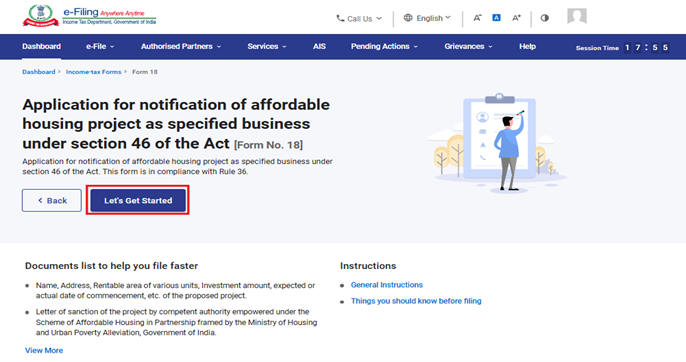
ಹಂತ 6: "ಪ್ರಾರಂಭಿಸೋಣ" ಅನ್ನು ಕ್ಲಿಕ್ ಮಾಡಿ.
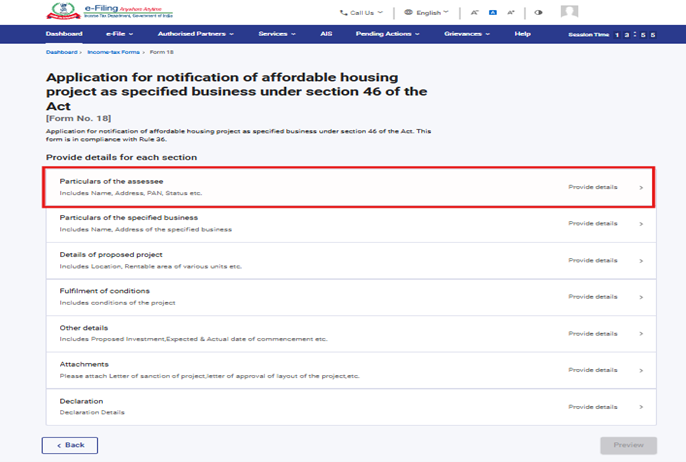
ಹಂತ 7: ಪ್ರಾರಂಭಿಸೋಣ ಅನ್ನು ಕ್ಲಿಕ್ ಮಾಡಿದ ನಂತರ, ಬಳಕೆದಾರರನ್ನು ಪ್ಯಾನಲ್ ಪರದೆಗೆ ಕರೆದೊಯ್ಯಲಾಗುತ್ತದೆ. ಮುಂದುವರಿಯಲು ಮೊದಲ ಪ್ಯಾನಲ್ ಆದ ತೆರಿಗೆದಾರರ ವಿವರಗಳು ಅನ್ನು ಆಯ್ಕೆಮಾಡಿ.
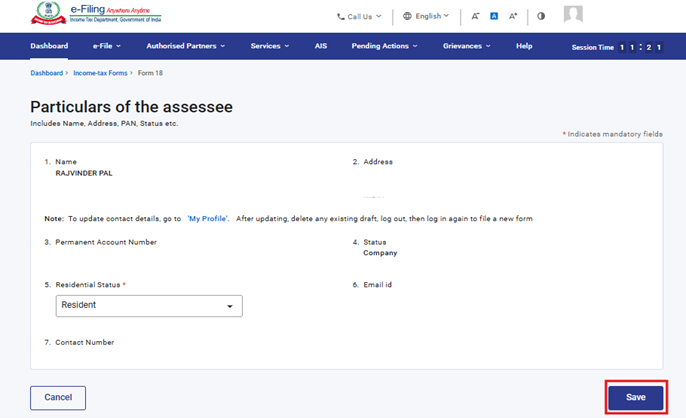
ಹಂತ 8:ವಿವರಗಳನ್ನು ಪರಿಶೀಲಿಸಿ, ವಸತಿ ಸ್ಥಿತಿಯನ್ನು ನಮೂದಿಸಿ ಮತ್ತುಉಳಿಸುಅನ್ನು ಕ್ಲಿಕ್ ಮಾಡಿ.
ಗಮನಿಸಿ:"ನನ್ನ ಪ್ರೊಫೈಲ್" ವಿಭಾಗದ ಅಡಿಯಲ್ಲಿ ವಿಳಾಸ ಸೇರಿದಂತೆ ಎಲ್ಲಾ ಕಡ್ಡಾಯ ವಿವರಗಳು ಪೂರ್ಣಗೊಂಡಿವೆ ಎಂದು ಖಚಿತಪಡಿಸಿಕೊಳ್ಳಿ. "ನನ್ನ ಪ್ರೊಫೈಲ್" ಹೈಪರ್ಲಿಂಕ್ ಅನ್ನು ಕ್ಲಿಕ್ ಮಾಡುವ ಮೂಲಕ ನಿಮ್ಮ ಸಂಪರ್ಕ ಮತ್ತು ವಿಳಾಸ ವಿವರಗಳನ್ನು ನವೀಕರಿಸಬಹುದು.
ಹಂತ 9: ಮೊದಲ ಪ್ಯಾನಲ್ ಅನ್ನು ಉಳಿಸಿದ ನಂತರ, ಎರಡನೇ ಪ್ಯಾನಲ್ ಆದ ನಿರ್ದಿಷ್ಟಪಡಿಸಿದ ವ್ಯವಹಾರದ ವಿಶೇಷತೆಗಳು ಅನ್ನು ಆಯ್ಕೆಮಾಡಿ.
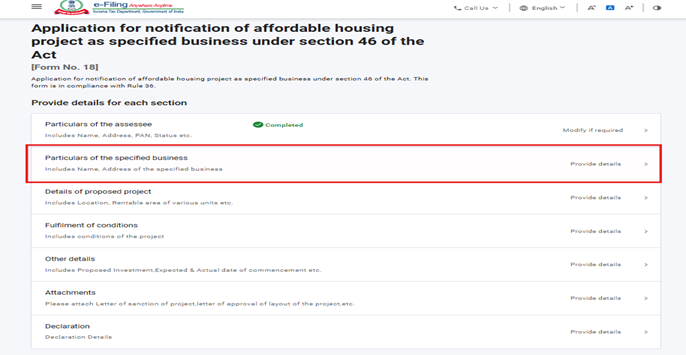
ಹಂತ 10:ನಿರ್ದಿಷ್ಟಪಡಿಸಿದ ವ್ಯವಹಾರದ ವಿವರಗಳುಪ್ಯಾನಲ್ನ ಅಡಿಯಲ್ಲಿ ಸಂಬಂಧಿತ ವಿವರಗಳನ್ನು ಭರ್ತಿ ಮಾಡಿ, ನಂತರ"ಉಳಿಸಿ"ಅನ್ನು ಕ್ಲಿಕ್ ಮಾಡಿ.
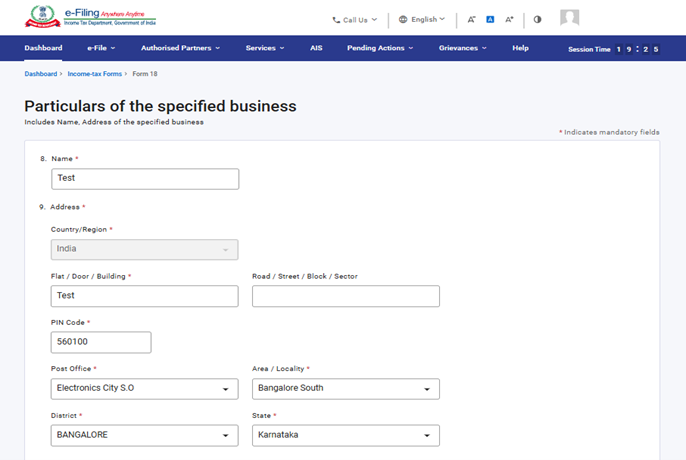
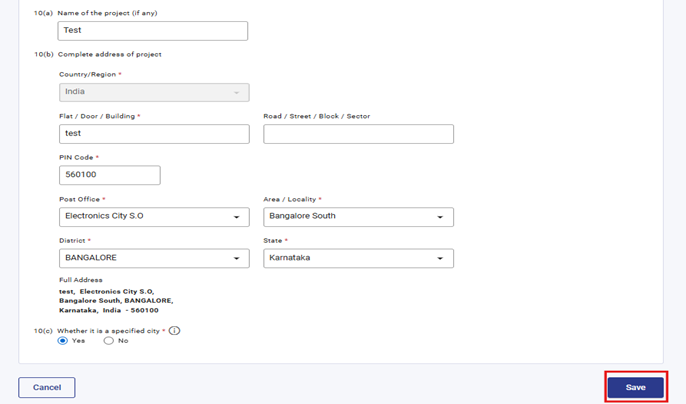
ಹಂತ 11: ಎರಡನೇ ಪ್ಯಾನಲ್ ಅನ್ನು ಉಳಿಸಿದ ನಂತರ, ಮೂರನೇ ಪ್ಯಾನಲ್ ಆದ ಪ್ರಸ್ತಾಪಿತ ಯೋಜನೆಯ ವಿವರಗಳು ಅನ್ನು ಆಯ್ಕೆಮಾಡಿ.
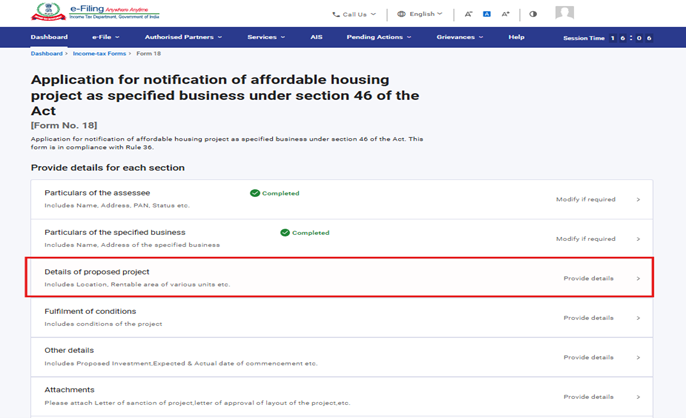
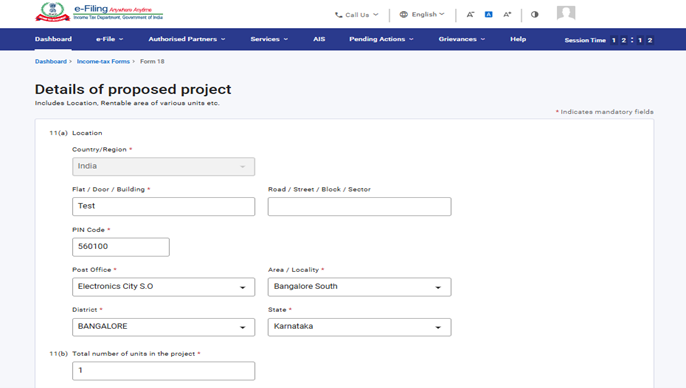
ಹಂತ 12: “ಪ್ರಸ್ತಾವಿತ ಯೋಜನೆಯ ವಿವರಗಳು” ಪ್ಯಾನಲ್ನಲ್ಲಿ ಸಂಬಂಧಿತ ವಿವರಗಳನ್ನು ಭರ್ತಿ ಮಾಡಿ ಮತ್ತು "ಉಳಿಸಿ" ಅನ್ನು ಕ್ಲಿಕ್ ಮಾಡಿ.
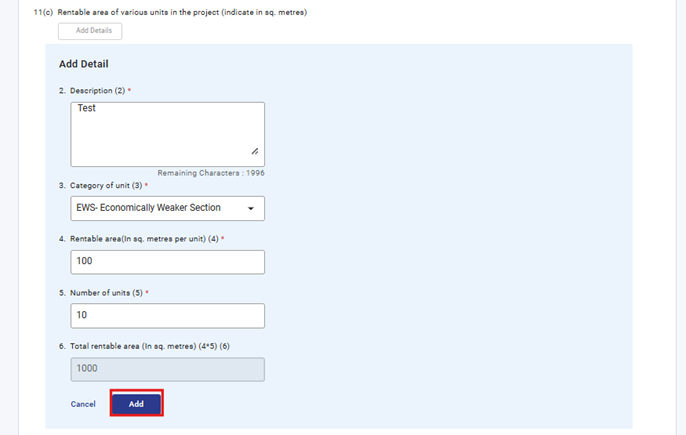
ಸರಣಿ ಸಂಖ್ಯೆ 11(c) ರ ಅಡಿಯಲ್ಲಿ, 'ವಿವರಗಳನ್ನು ಸೇರಿಸಿ' ಅನ್ನು ಆಯ್ಕೆಮಾಡಿ, ಅಗತ್ಯವಿರುವ ಕ್ಷೇತ್ರಗಳನ್ನು ಭರ್ತಿ ಮಾಡಿ ಮತ್ತು ಮುಂದುವರಿಯಲು 'ಸೇರಿಸಿ' ಅನ್ನು ಕ್ಲಿಕ್ ಮಾಡಿ.
ಗಮನಿಸಿ:ಕ್ಷೇತ್ರ ಸಂಖ್ಯೆ 3 ರ‘ಘಟಕದ ವರ್ಗ’ಡ್ರಾಪ್ಡೌನ್ ಮೆನುವಿನಲ್ಲಿ, ಬಳಕೆದಾರರು ಲಭ್ಯವಿರುವ ಪಟ್ಟಿಯಿಂದ ಒಂದು ಆಯ್ಕೆಯನ್ನು ಆಯ್ಕೆಮಾಡಬಹುದು.
ಕ್ಷೇತ್ರ ಸಂಖ್ಯೆ 6 ಎಂಬುದು ಕ್ಷೇತ್ರಗಳು 4 ಮತ್ತು 5 ರಲ್ಲಿ ನಮೂದಿಸಲಾದ ಮೌಲ್ಯಗಳ ಆಧಾರದ ಮೇಲೆ ಸ್ವಯಂಚಾಲಿತವಾಗಿ ಲೆಕ್ಕಹಾಕಲಾಗುವ ಕ್ಷೇತ್ರವಾಗಿದೆ.
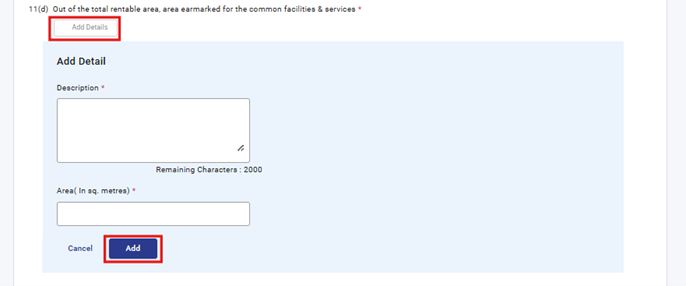
ಕ್ರಮ ಸಂಖ್ಯೆ11(d)ರ ಅಡಿಯಲ್ಲಿ, 'ವಿವರಗಳನ್ನು ಸೇರಿಸಿ' ಅನ್ನು ಆಯ್ಕೆಮಾಡಿ, ಅಗತ್ಯವಿರುವ ಕ್ಷೇತ್ರಗಳನ್ನು ಭರ್ತಿ ಮಾಡಿ ಮತ್ತು ಮುಂದುವರಿಯಲು 'ಸೇರಿಸಿ' ಅನ್ನು ಕ್ಲಿಕ್ ಮಾಡಿ.
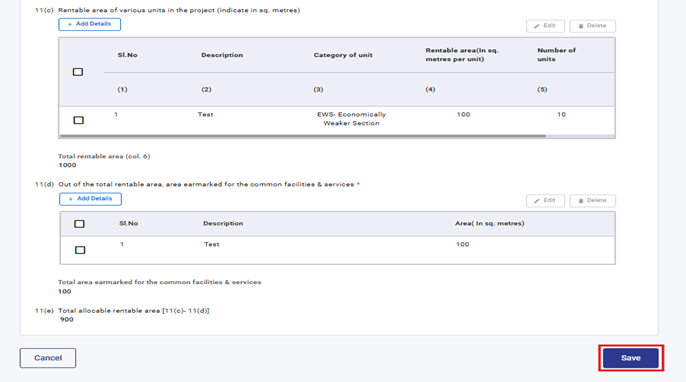
ಕ್ರಮ ಸಂಖ್ಯೆ 11(c) ಮತ್ತು 11(d) ರ ಅಡಿಯಲ್ಲಿ ನಮೂದಿಸಲಾದ ವಿವರಗಳು, ಒಮ್ಮೆ ಸೇರಿಸಿದ ನಂತರ, ಕೋಷ್ಟಕದಲ್ಲಿ ಪ್ರತಿಫಲಿಸುತ್ತವೆ. ಬಳಕೆದಾರರು 'ವಿವರಗಳನ್ನು ಸೇರಿಸಿ' ಬಟನ್ ಅನ್ನು ಕ್ಲಿಕ್ ಮಾಡುವ ಮೂಲಕ 50 ದಾಖಲೆಗಳವರೆಗೆ ಸೇರಿಸಬಹುದು.
ಗಮನಿಸಿ:ಕೋಷ್ಟಕದಲ್ಲಿ ಸೇರಿಸಲಾದ ನಮೂದುಗಳ ಸಂಖ್ಯೆಯನ್ನು ಆಧರಿಸಿ, 11(c) ಮತ್ತು 11(d) ಕ್ಷೇತ್ರಗಳ ಒಟ್ಟು ಮೊತ್ತವನ್ನು ಸ್ವಯಂಚಾಲಿತವಾಗಿ ಲೆಕ್ಕಹಾಕಲಾಗುತ್ತದೆ.
ಹಂತ 13: ಮೂರನೇ ಪ್ಯಾನಲ್ ಅನ್ನು ಉಳಿಸಿದ ನಂತರ, ನಾಲ್ಕನೇ ಪ್ಯಾನಲ್ ಆದ ಷರತ್ತುಗಳ ನೆರವೇರಿಕೆ ಅನ್ನು ಆಯ್ಕೆಮಾಡಿ.
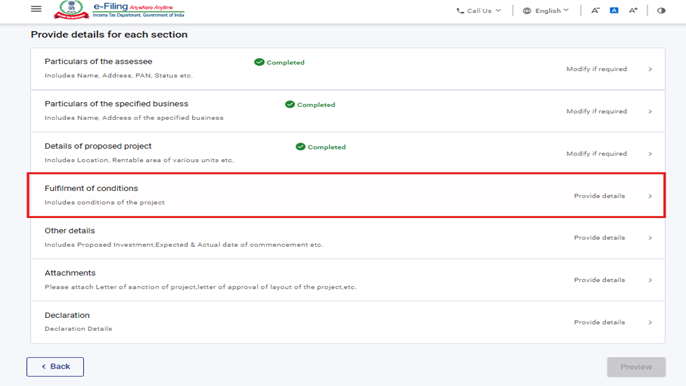
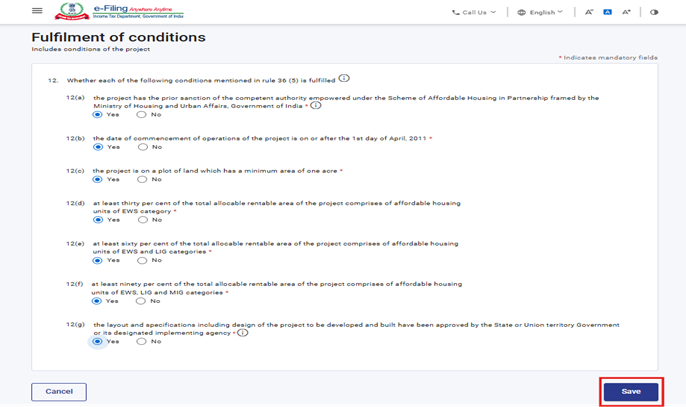
ಹಂತ 14:ಷರತ್ತುಗಳ ನೆರವೇರಿಕೆಪ್ಯಾನಲ್ ಅನ್ನು ಭರ್ತಿ ಮಾಡಿ ಮತ್ತು"ಉಳಿಸಿ"ಅನ್ನು ಕ್ಲಿಕ್ ಮಾಡಿ.
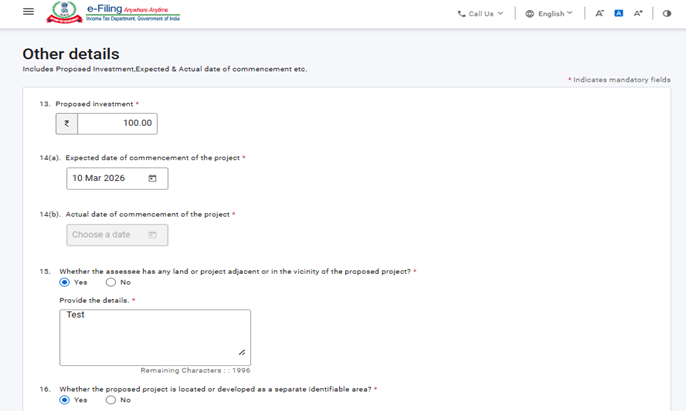
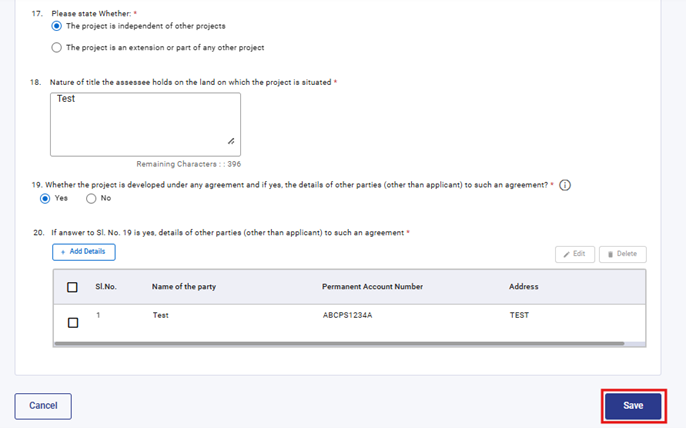
ಹಂತ 15:ಸಂಬಂಧಿತ ವಿವರಗಳನ್ನು“ಇತರ ವಿವರಗಳು”ಪ್ಯಾನಲ್ನಲ್ಲಿ ಭರ್ತಿ ಮಾಡಿ ಮತ್ತು"ಉಳಿಸಿ"ಅನ್ನು ಕ್ಲಿಕ್ ಮಾಡಿ. ಬಳಕೆದಾರರು ಕ್ಷೇತ್ರ ಸಂಖ್ಯೆ 19 ರಲ್ಲಿ “ಹೌದು” ಅನ್ನು ಆಯ್ಕೆ ಮಾಡಿದರೆ, ಕ್ಷೇತ್ರ ಸಂಖ್ಯೆ 20 ಸಕ್ರಿಯಗೊಳ್ಳುತ್ತದೆ. ಬಳಕೆದಾರರು “ವಿವರಗಳನ್ನು ಸೇರಿಸಿ” ಬಟನ್ ಅನ್ನು ಕ್ಲಿಕ್ ಮಾಡುವ ಮೂಲಕ ವಿವರಗಳನ್ನು ಸೇರಿಸಿ, ಅದನ್ನು ಉಳಿಸಬಹುದು.
ಹಂತ 16:ಐದನೇ ಪ್ಯಾನಲ್ ಅನ್ನು ಉಳಿಸಿದ ನಂತರ, ಆರನೇ ಪ್ಯಾನಲ್ ಆದ"ಲಗತ್ತುಗಳು"ಅನ್ನು ಆಯ್ಕೆಮಾಡಿ.
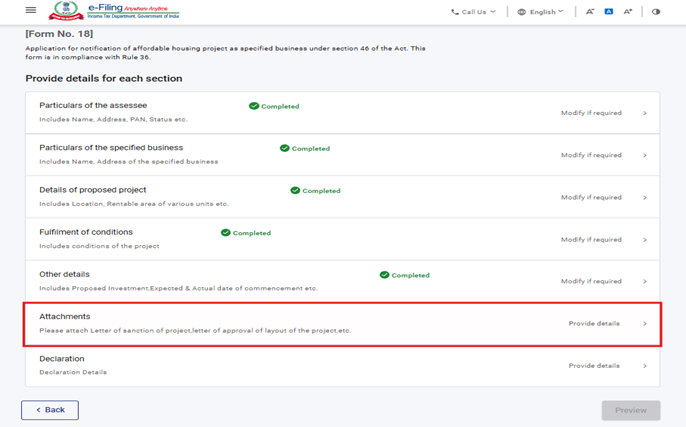
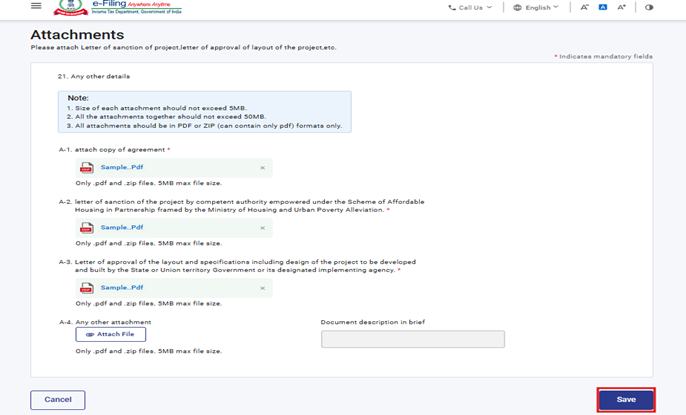
ಹಂತ 17:ದಯವಿಟ್ಟು“ಲಗತ್ತುಗಳು”ಪ್ಯಾನಲ್ನಲ್ಲಿ ಕಡ್ಡಾಯ ಲಗತ್ತುಗಳನ್ನು ಲಗತ್ತಿಸಿ ಮತ್ತು"ಉಳಿಸಿ"ಅನ್ನು ಕ್ಲಿಕ್ ಮಾಡಿ.
ಗಮನಿಸಿ:“ಯಾವುದೇ ಇತರ ಲಗತ್ತನ್ನು” ಲಗತ್ತಿಸಲು, ಬಳಕೆದಾರರು A-4 ಫೈಲ್ ಅಪ್ಲೋಡ್ ಬಟನ್ ಅನ್ನು ಬಳಸಬಹುದು. ಲಗತ್ತನ್ನು ಅಪ್ಲೋಡ್ ಮಾಡಿದ ನಂತರ, ವಿವರಣೆಯನ್ನು ನಮೂದಿಸುವುದು ಕಡ್ಡಾಯವಾಗುತ್ತದೆ.
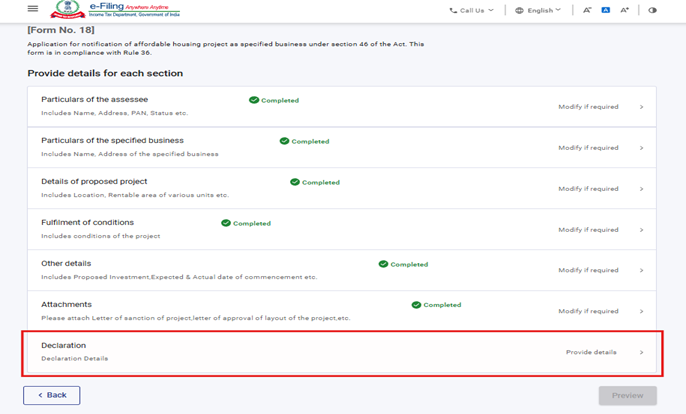
ಹಂತ 18:ಆರನೇ ಪ್ಯಾನಲ್ನ್ನು ಉಳಿಸಿದ ನಂತರ,ಘೋಷಣೆಪ್ಯಾನಲ್ನ್ನು ಆಯ್ಕೆಮಾಡಿ.
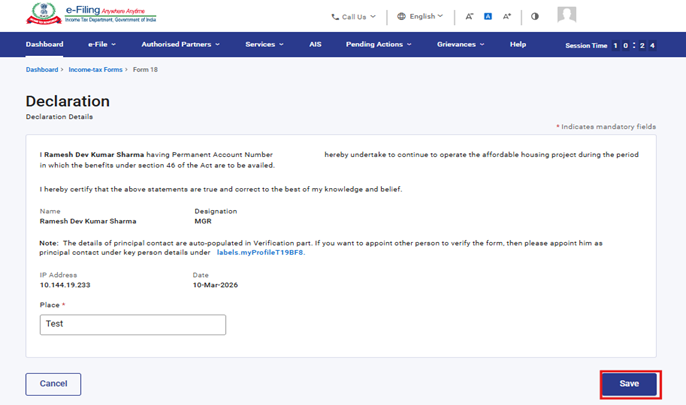
ಹಂತ 19:ಘೋಷಣೆಪ್ಯಾನಲ್ನಲ್ಲಿ ವಿವರಗಳನ್ನು ಭರ್ತಿ ಮಾಡಿ, ಪರಿಶೀಲಿಸಿ ಮತ್ತು"ಉಳಿಸಿ" ಕ್ಲಿಕ್ ಮಾಡಿ.
ಹಂತ 20:ಘೋಷಣೆಪ್ಯಾನಲ್ನ್ನು ಉಳಿಸಿದ ನಂತರ,"ಪೂರ್ವವೀಕ್ಷಣೆ"
ಅನ್ನು ಕ್ಲಿಕ್ ಮಾಡಿ.
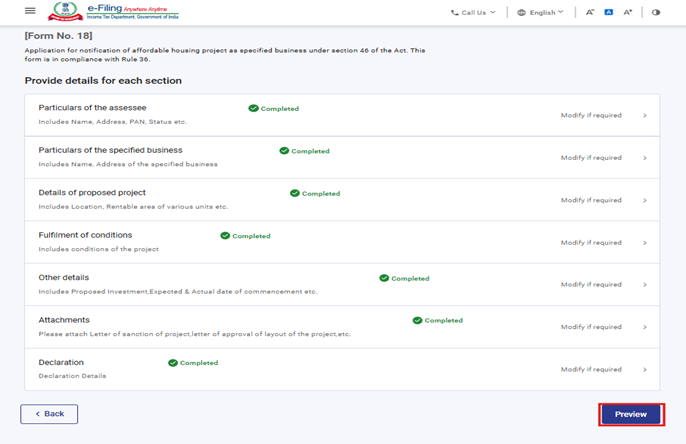
ಹಂತ 21:ಪೂರ್ವವೀಕ್ಷಣೆ ಪುಟದಲ್ಲಿ, ವಿವರಗಳನ್ನು ಪರಿಶೀಲಿಸಿ ಮತ್ತು"ಇ-ಪರಿಶೀಲನೆಗೆ ಮುಂದುವರಿಯಿರಿ"ಕ್ಲಿಕ್ ಮಾಡಿ.
ಗಮನಿಸಿ: “ಡೌನ್ಲೋಡ್” ಬಟನ್ ಅನ್ನು ಕ್ಲಿಕ್ ಮಾಡುವ ಮೂಲಕ, ಬಳಕೆದಾರರು ಪೂರ್ವವೀಕ್ಷಣೆ PDF ಅನ್ನು ಡೌನ್ಲೋಡ್ ಮಾಡಬಹುದು ಮತ್ತು ಇ-ಪರಿಶೀಲನೆಯೊಂದಿಗೆ ಮುಂದುವರಿಯುವ ಮೊದಲು ವಿವರಗಳನ್ನು ಪರಿಶೀಲಿಸಬಹುದು.
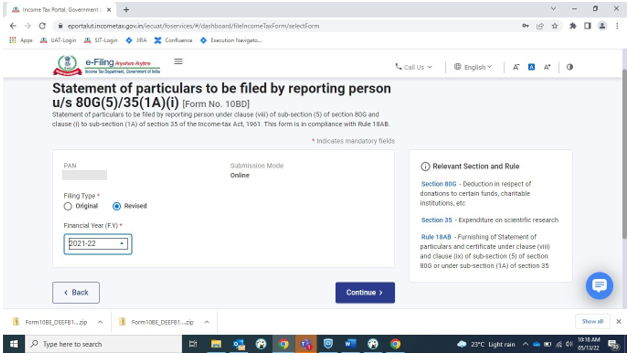
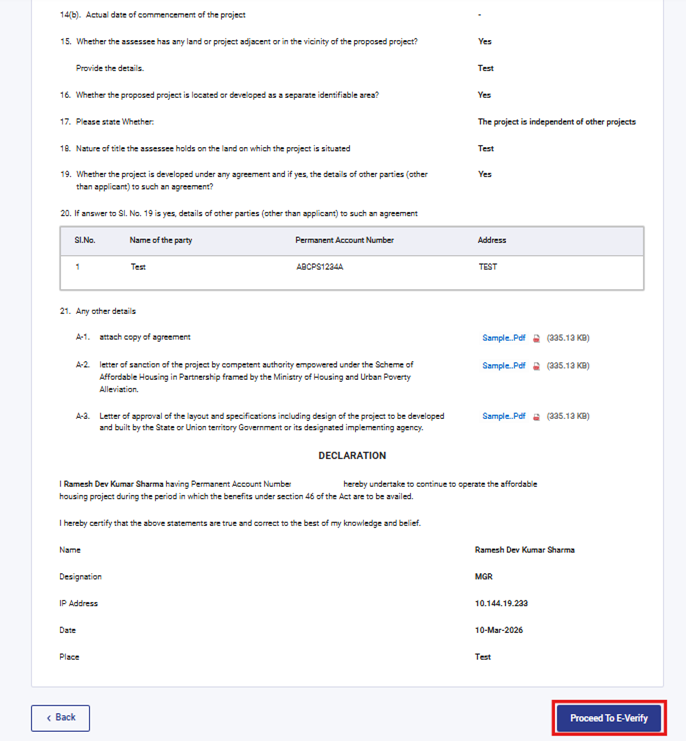
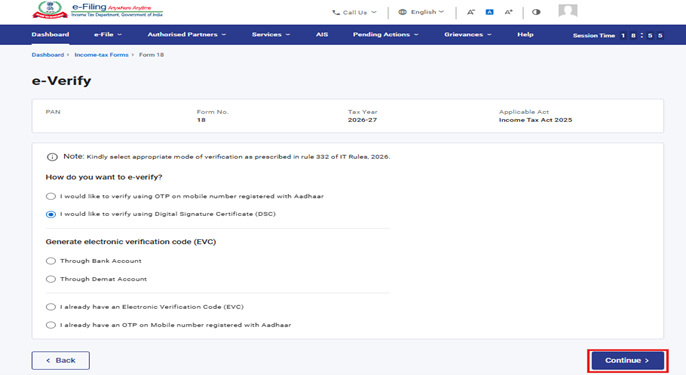
ಹಂತ 22: ಇ-ಪರಿಶೀಲನೆಗೆ ಮುಂದುವರಿಯಿರಿ ಬಟನ್ ಮೇಲೆ ಕ್ಲಿಕ್ ಮಾಡಿದ ನಂತರ, ನೀವು ಇ-ಪರಿಶೀಲನೆಗೆ ಮುಂದುವರಿಯಲು ಬಯಸುತ್ತೀರಿ ಎಂದು ತೋರಿಸುವ ಪಾಪ್-ಅಪ್ ದೃಢೀಕರಣ. "ಹೌದು" ಮೇಲೆ ಕ್ಲಿಕ್ ಮಾಡಿ.
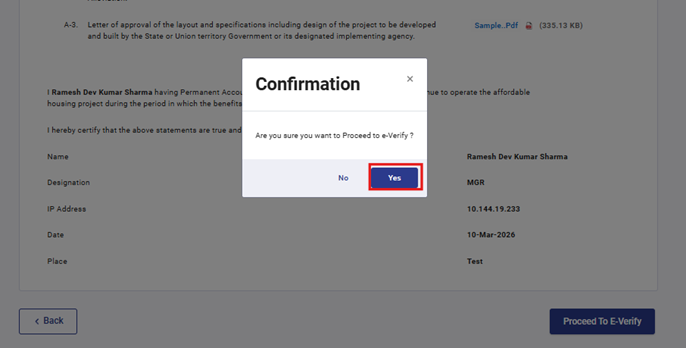
ಹಂತ 23: "ಹೌದು"ಅನ್ನು ಕ್ಲಿಕ್ ಮಾಡಿದಾಗ, ನೀವು ಇ-ಪರಿಶೀಲನೆ ಪುಟಕ್ಕೆ ನ್ಯಾವಿಗೇಟ್ ಆಗುತ್ತೀರಿ, ಅಲ್ಲಿ ನೀವು DSC/EVC (ಅನ್ವಯಿಸಿದಂತೆ) ಬಳಸಿಕೊಂಡು ಫಾರ್ಮ್ 18 ಅನ್ನು ಪರಿಶೀಲಿಸಬಹುದು.
ಗಮನಿಸಿ: ಇನ್ನಷ್ಟು ತಿಳಿದುಕೊಳ್ಳಲು “ಇ-ಪರಿಶೀಲನೆ ಮಾಡುವುದು ಹೇಗೆ” ಬಳಕೆದಾರ ಕೈಪಿಡಿಯನ್ನು ನೋಡಿ.
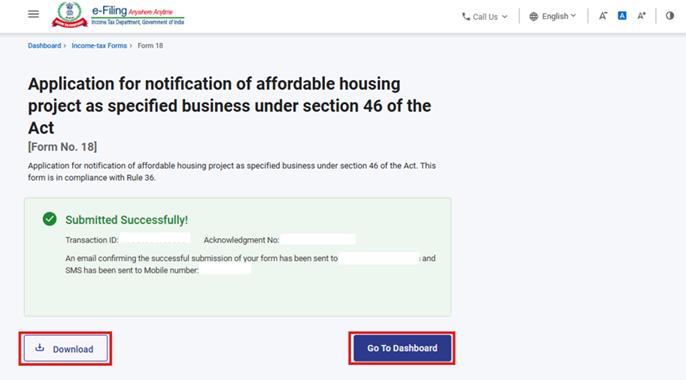
ಹಂತ 24:ಯಶಸ್ವಿ ಇ-ಪರಿಶೀಲನೆಯ ನಂತರ, ವಹಿವಾಟು ಐಡಿ ಮತ್ತು ಸ್ವೀಕೃತಿ ರಶೀದಿ ಸಂಖ್ಯೆಯೊಂದಿಗೆ ಯಶಸ್ಸಿನ ಸಂದೇಶವನ್ನು ಪ್ರದರ್ಶಿಸಲಾಗುತ್ತದೆ. ಭವಿಷ್ಯದ ಉಲ್ಲೇಖಕ್ಕಾಗಿ ದಯವಿಟ್ಟು ವಹಿವಾಟು ಐಡಿ ಮತ್ತು ಸ್ವೀಕೃತಿ ರಶೀದಿ ಸಂಖ್ಯೆಯನ್ನು ಗಮನಿಸಿಕೊಳ್ಳಿ. ಇ-ಸಲ್ಲಿಕೆ ಪೋರ್ಟಲ್ನಲ್ಲಿ ನೋಂದಾಯಿಸಲಾದ ಇಮೇಲ್ ಐಡಿ(ಗಳು) ಮತ್ತು ಮೊಬೈಲ್ ಸಂಖ್ಯೆ(ಗಳು) ಗೆ ನೀವು ದೃಢೀಕರಣ ಸಂದೇಶವನ್ನು ಸಹ ಸ್ವೀಕರಿಸುತ್ತೀರಿ.
ಸ್ವೀಕೃತಿ ರಸೀದಿಯನ್ನು ಡೌನ್ಲೋಡ್ ಮಾಡಲು 'ಡೌನ್ಲೋಡ್' ಬಟನ್ ಮೇಲೆ ಕ್ಲಿಕ್ ಮಾಡಿ.
ಫಾರ್ಮ್ 18 ಅನ್ನು ಯಶಸ್ವಿಯಾಗಿ ಸಲ್ಲಿಸಿದ ನಂತರ, ಬಳಕೆದಾರರು ಭರ್ತಿ ಮಾಡಿದ ಫಾರ್ಮ್ ಅನ್ನು ವೀಕ್ಷಿಸಲು ನಿಮ್ಮ ಡ್ಯಾಶ್ಬೋರ್ಡ್ನಲ್ಲಿ ಆದಾಯ ತೆರಿಗೆ ಕಾಯ್ದೆ, 2025 ರ ಅಡಿಯಲ್ಲಿ ಇ-ಸಲ್ಲಿಕೆ > ಆದಾಯ ತೆರಿಗೆ ಫಾರ್ಮ್ಗಳನ್ನು ಸಲ್ಲಿಕೆ ಮಾಡಿ > ಸಲ್ಲಿಕೆ ಮಾಡಿದ ಫಾರ್ಮ್ಗಳನ್ನು ವೀಕ್ಷಿಸಿ > ಸಲ್ಲಿಕೆ ಮಾಡಿದ ಫಾರ್ಮ್ ಅನ್ನು ವೀಕ್ಷಿಸಿ ಟ್ಯಾಬ್ ಅನ್ನು ಕ್ಲಿಕ್ ಮಾಡಿ.
ಗಮನಿಸಿ: ಇನ್ನಷ್ಟು ತಿಳಿದುಕೊಳ್ಳಲು "ಭರ್ತಿ ಮಾಡಿದ ಫಾರ್ಮ್" ಬಳಕೆದಾರ ಕೈಪಿಡಿಯನ್ನು ನೋಡಿ.
5. ಸಂಬಂಧಿತ ವಿಷಯಗಳು
6.ಪದಕೋಶ
|
ಸಂಕ್ಷೇಪಣ/ಸಂಕ್ಷಿಪ್ತರೂಪ |
ವಿವರಣೆ/ಪೂರ್ಣ ರೂಪ |
|
DSC |
ಡಿಜಿಟಲ್ ಸಹಿ ಪ್ರಮಾಣಪತ್ರ |
|
EVC |
ಎಲೆಕ್ಟ್ರಾನಿಕ್ ಪರಿಶೀಲನಾ ಪ್ರಮಾಣಪತ್ರ. |
|
ARN |
ಸ್ವೀಕೃತಿ ರಶೀದಿ ಸಂಖ್ಯೆ |
|
PY |
ಕಳೆದ ವರ್ಷ |
|
FY |
ಹಣಕಾಸಿನ ವರ್ಷ |
|
TY |
ತೆರಿಗೆ ವರ್ಷ |