ಫಾರ್ಮ್ 180 ಕುರಿತು ಬಳಕೆದಾರರ ಕೈಪಿಡಿ
1. ಪಕ್ಷಿನೋಟ
• ಫಾರ್ಮ್ 180 ಎಂಬದು ಉದ್ಯೋಗಿ ಕಲ್ಯಾಣ ನಿಧಿಗಳಿಂದ ಆದಾಯ ತೆರಿಗೆ ಕಾಯ್ದೆ, 2025 ಅಡಿಯಲ್ಲಿ ಅನುಮೋದಿತ ನಿಧಿಯಾಗಿ ಗುರುತಿಸಲ್ಪಡುವುದಕ್ಕಾಗಿ ಬಳಸುವ ಅಂಗೀಕೃತ ಫಾರ್ಮ್ ಆಗಿದೆ.
• ಈ ಫಾರ್ಮ್ ಟ್ರಸ್ಟ್ ರೂಪದಲ್ಲಿ ಸ್ಥಾಪಿಸಲಾಗಿರುವ ನಿಧಿಗಳಿಗೆ ಅನ್ವಯಿಸುತ್ತದೆ, ಇದು ನಿಯಮಿತವಾಗಿ ಉದ್ಯೋಗಿಗಳಿಂದ ದೇಣಿಗೆಗಳನ್ನು ಪಡೆಯುತ್ತದೆ, ಅವರ ಆದಾಯವನ್ನು ಕೇವಲ ಉದ್ಯೋಗಿಗಳ ಕ್ಷೇಮಕ್ಕಾಗಿ ಉಪಯೋಗಿಸುತ್ತದೆ ಮತ್ತು ಸೆಕ್ಷನ್ 350 ಅಡಿಯಲ್ಲಿ ನಿರ್ದಿಷ್ಟವಾಗಿ ಸೂಚಿಸಿದ ರೀತಿಯಲ್ಲಿ ಮಾತ್ರ ಹೂಡಿಕೆ ಮಾಡುತ್ತದೆ.
• ಪ್ರಧಾನ ಆಯುಕ್ತರು ಅಥವಾ ಆಯುಕ್ತರು ನೀಡಿರು ಅನುಮೋದನೆ ಮೂರು ತೆರಿಗೆ ವರ್ಷಗಳಿಗೆ ಮಾತ್ರ ಮಾನ್ಯವಾಗಿದ್ದು, ಅದರ ನಂತರ ನಿಧಿಯ ಮುಂದುವರಿಕೆಗಾಗಿ ಮತ್ತೆ ಅನುಮೋದನೆ ಸಲ್ಲಿಸಬೇಕು.
2. ಈ ಸೇವೆಯನ್ನು ಪಡೆಯಲು ಬೇಕಾಗಿರುವ ಪೂರ್ವಾಪೇಕ್ಷಿತಗಳು
• ನೀವು ಇ-ಸಲ್ಲಿಕೆ ಪೋರ್ಟಲ್ನಲ್ಲಿ ನೋಂದಾಯಿತ ಬಳಕೆದಾರರಾಗಿರಬೇಕು.
• ತೆರಿಗೆದಾರರ PANನ ಸ್ಥಿತಿ "ಸಕ್ರಿಯ" ಆಗಿರಬೇಕು.
• ನೀವು ಫಾರ್ಮ್ ಅನ್ನು DSC ಮೋಡ್ ಮೂಲಕ ಪರಿಶೀಲಿಸಲು ಮಾನ್ಯ DSC ಇರಬೇಕು, ಮತ್ತು ಅದು ಇ-ಸಲ್ಲಿಕೆ ಪೋರ್ಟಲ್ನಲ್ಲಿ ನೋಂದಾಯಿತವಾಗಿದ್ದು ಹಾಗೂ ಅವಧಿ ಮುಗಿದಿರಬಾರದು.
3. ಫಾರ್ಮ್ ಕುರಿತು
3.1 ಉದ್ದೇಶ<
• ಫಾರ್ಮ್ 180 ಉದ್ದೇಶವು ತೆರಿಗೆ ರಿಯಾಯತಿ ಮಂಜೂರಿಗಾಗಿ ಪ್ರಧಾನ ಆಯುಕ್ತರು ಅಥವಾ ಆಯುಕ್ತರಿಗೆ ಸಲ್ಲಿಸುವ ಅಧಿಕೃತ ಮನವಿ.
• ಈ ಫಾರ್ಮ್ ಅನ್ನು ಸಲ್ಲಿಸುವ ಮೂಲಕ, ಉದ್ಯೋಗಿ ಕಲ್ಯಾಣ ನಿಧಿಯ ರಚನೆ, ದೇಣಿಗೆಗಳು, ಆದಾಯದ ಬಳಕೆ ಮತ್ತು ಅನುಮತಿಸಲಾದ ಹೂಡಿಕೆಗಳಿಗೆ ಸಂಬಂಧಿಸಿದ ಕಾನೂನು ಶರತ್ತುಗಳನ್ನು ಪೂರೈಸುತ್ತದೆ ಎಂದು ಘೋಷಿಸುವ ಮೂಲಕ ವಿನಾಯಿತಿಯ ಅರ್ಹತೆಯನ್ನು ಪ್ರದರ್ಶಿಸುತ್ತದೆ.
3.2 ಇದನ್ನು ಯಾರು ಸಲ್ಲಿಸಬಹುದು?
ಉದ್ಯೋಗಿಗಳು ಅಥವಾ ಅವರ ಅವಲಂಬಿತರ ಕಲ್ಯಾಣಕ್ಕಾಗಿ ಸ್ಥಾಪಿಸಲಾದ ಯಾವುದೇ ನಿಧಿ, ಅಲ್ಲಿ ಉದ್ಯೋಗಿಗಳು ನಿಧಿಯ ಸದಸ್ಯರಾಗಿದ್ದು, ಮತ್ತು ನಿಧಿಯು:
• ಬೋರ್ಡ್ ಸೂಚಿಸಿದ ಉದ್ದೇಶಗಳಿಗಾಗಿ ಸ್ಥಾಪಿಸಲ್ಪಟ್ಟಿದೆ
• ಟ್ರಸ್ಟ್ ಕರಾರುಪತ್ರದಿಂದ ಸಾಕ್ಷಿಯಾಗಿಸಿದ ಟ್ರಸ್ಟ್ ಅಡಿಯಲ್ಲಿ ರೂಪಿತವಾಗಿದೆ
• ನಿಯತಕಾಲದ ಚಂದಾದಾರಿಕೆಯ ಮೂಲಕ ಉದ್ಯೋಗಿಗಳಿಂದ ಸ್ಥಾಪಿಸಲಾಗಿದೆ
3.3 ಫಾರ್ಮ್ನ ಒಂದು ಸಂಕ್ಷಿಪ್ತ ನೋಟ
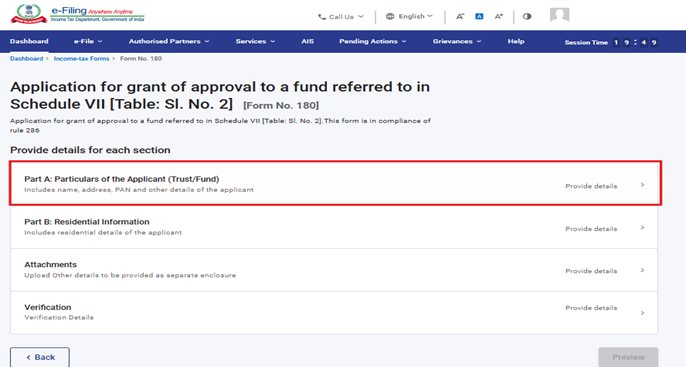
ಫಾರ್ಮ್ 180 ನಾಲ್ಕು ಪ್ಯಾನಲ್ಗಳಿವೆ:
1. ಭಾಗ ಅ: ಅರ್ಜಿದಾರರ ವಿವರಗಳು(ಟ್ರಸ್ಟ್/ನಿಧಿ)
2. ಭಾಗ ಬ: ನಿವಾಸದ ಮಾಹಿತಿ
3. ಅಡಕಗಳು
4. ಪರಿಶೀಲನೆ
4. ಹಂತ ಹಂತದ ಮಾರ್ಗದರ್ಶನ
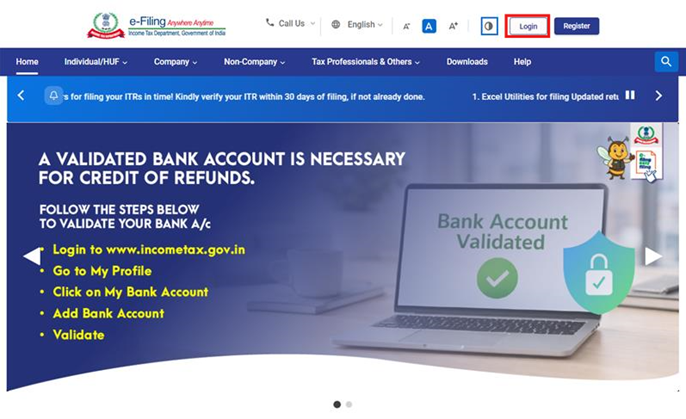
ಹಂತ 1: ನಿಮ್ಮ ಬಳಕೆದಾರ ID ಮತ್ತು ಪಾಸ್ವರ್ಡ್ ಬಳಸಿ ಇ-ಸಲ್ಲಿಕೆ ಪೋರ್ಟಲ್ಗೆ ಲಾಗಿನ್ ಆಗಿರಿ.
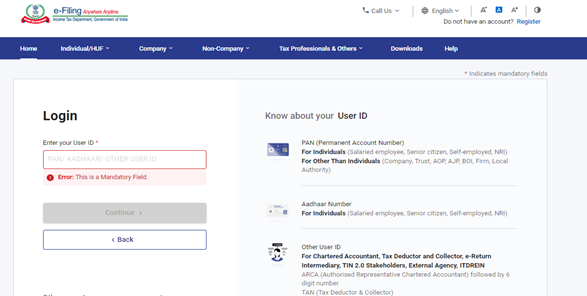
ಹಂತ 2: ಬಳಕೆದಾರ ID (PAN) ಮತ್ತು ಪಾಸ್ವರ್ಡ್ ನಮೂದಿಸಿರಿ.
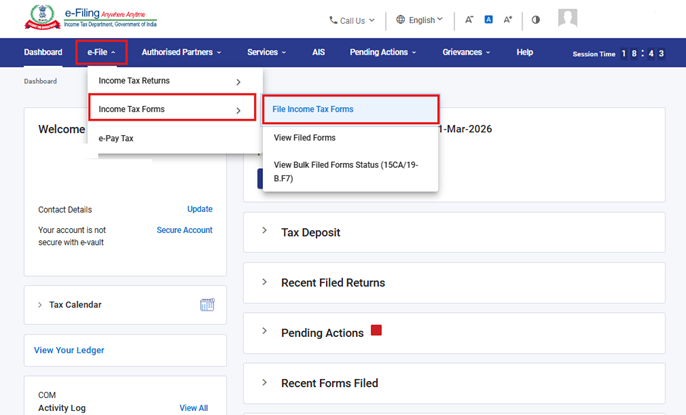
ಹಂತ 3: "ಇ-ಸಲ್ಲಿಕೆ" > "ಆದಾಯ ತೆರಿಗೆ ಫಾರ್ಮ್ಗಳು" > "ಆದಾಯ ತೆರಿಗೆ ಫಾರ್ಮ್ ಸಲ್ಲಿಕೆ ಮಾಡಿ"ಗೆ ಹೋಗಿರಿ.
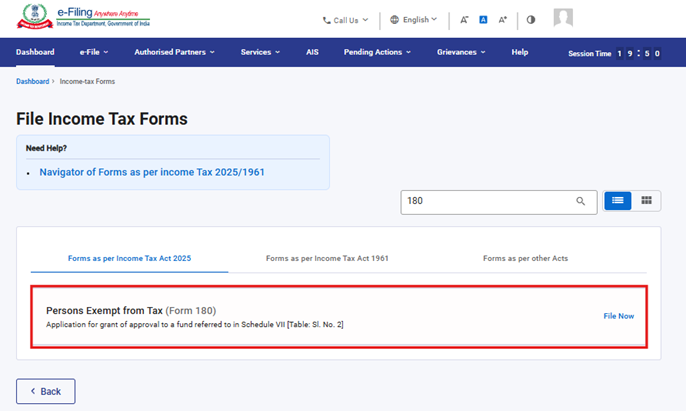
ಹಂತ 4: ಆದಾಯ ತೆರಿಗೆ ಕಾಯಿದೆ 2025ರ ಟ್ಯಾಬ್ ಪ್ರಕಾರ ಫಾರ್ಮ್ ಆಯ್ಕೆ ಮಾಡಿ, ಫಾರ್ಮ್ 180 ಆಯ್ಕೆ ಮಾಡಿ, ಮತ್ತು "ಈಗಲೇ ಸಲ್ಲಿಸಿ" ಬಟನ್ ಕ್ಲಿಕ್ ಮಾಡಿರಿ.
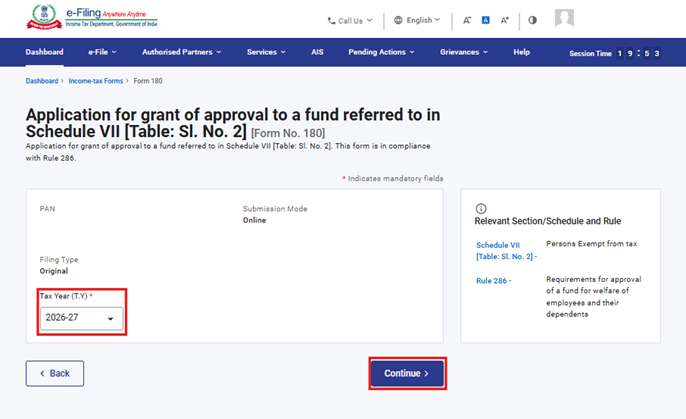
ಹಂತ 5: ಅನ್ವಯಿಸುವ ತೆರಿಗೆ ವರ್ಷ(T.Y) ಆಯ್ಕೆ ಮಾಡಿ ಮತ್ತು "ಮುಂದುವರೆಯಿರಿ" ಬಟನ್ ಕ್ಲಿಕ್ ಮಾಡಿರಿ.
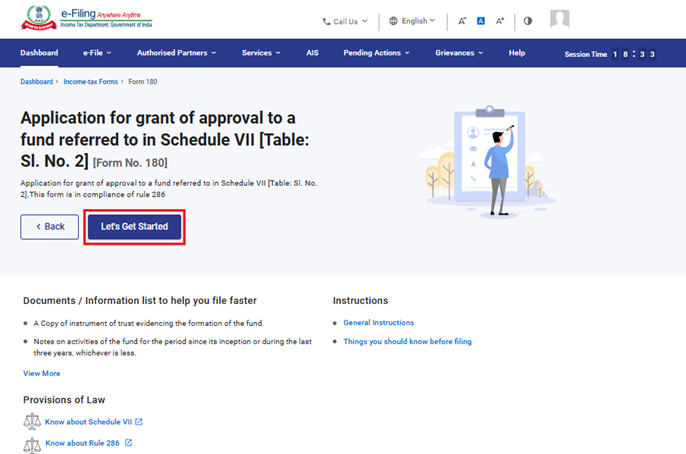
ಹಂತ 6: "ಆರಂಭಿಸೋಣ" ಮೇಲೆ ಕ್ಲಿಕ್ ಮಾಡಿರಿ.
ಹಂತ 7: "ಆರಂಭಿಸೋಣ" ಕ್ಲಿಕ್ ಮಾಡಿದ ಮೇಲೆ, ಬಳಕೆದಾರರನ್ನು ಪ್ಯಾನೆಲ್ ಸ್ಕ್ರೀನ್ ಗೆ ಕರೆದೊಯ್ಯಲಾಗುವು. ಅಲ್ಲಿ ಮೊದಲ ಪ್ಯಾನೆಲ್ ಆಯ್ಕೆ ಮಾಡಿರಿ: ಭಾಗ ಅ: ಅರ್ಜಿದಾರರ ವಿವರಗಳು(ಟ್ರಸ್ಟ್/ನಿಧಿ)
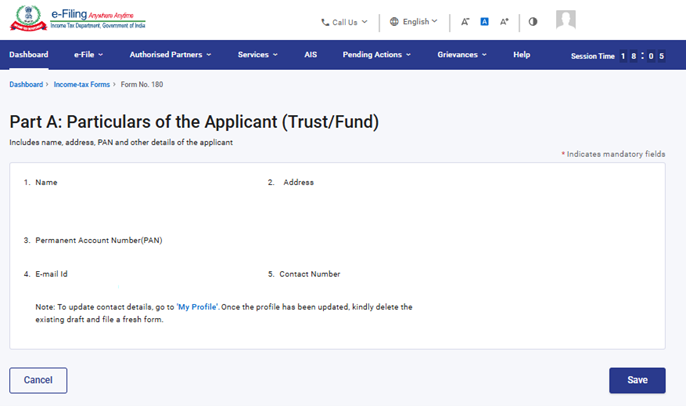
ಹಂತ 8: ವಿವರಗಳನ್ನು ಪರಿಶೀಲಿಸಿ ಹಾಗೂ "ಉಳಿಸಿ" ಕ್ಲಿಕ್ ಮಾಡಿರಿ.
ಸೂಚನೆ: 'ನನ್ನ ಪ್ರೊಫೈಲ್' ವಿಭಾಗದ ವಿಳಾಸ ಸೇರಿದಂತೆ ಎಲ್ಲಾ ಅಗತ್ಯ ವಿವರಗಳು ಸಂಪೂರ್ಣಗೊಂಡಿರುವುದನ್ನು ದಯವಿಟ್ಟು ಖಚಿತಪಡಿಸಿ. ನೀವು 'ನನ್ನ ಪ್ರೊಫೈಲ್' ಎಂಬ ಹೈಪರ್ಲಿಂಕ್ ಮೇಲೆ ಕ್ಲಿಕ್ ಮಾಡಿ ನಿಮ್ಮ ಸಂಪರ್ಕ ಮತ್ತು ವಿಳಾಸ ವಿವರಗಳನ್ನು ನವೀಕರಿಸಬಹುದು.
ಹಂತ 9: ಮೊದಲ ಪ್ಯಾನೆಲ್ ಉಳಿಸಿದ ನಂತರ, ಎರಡನೆಯ ಪ್ಯಾನೆಲ್ ಆಯ್ಕೆಮಾಡಿರಿ: ಭಾಗ ಬ: ನಿವಾಸದ ಮಾಹಿತಿ.
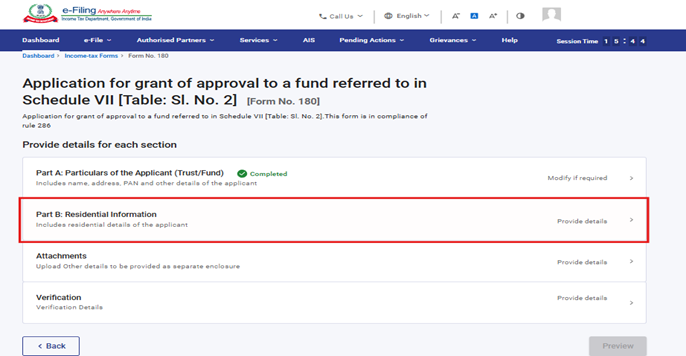
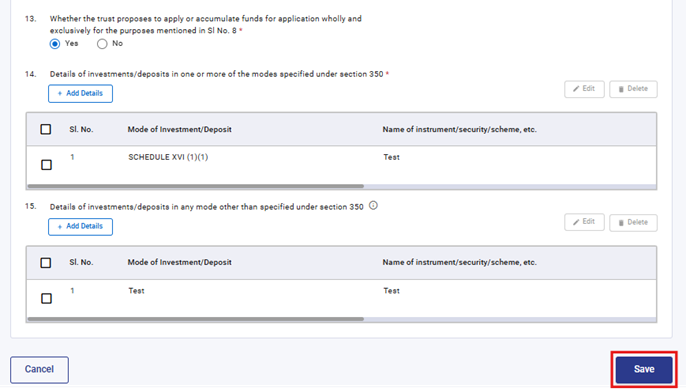
ಹಂತ 10: ಭಾಗ ಬ: ನಿವಾಸದ ಮಾಹಿತಿ ಪ್ಯಾನೆಲ್ನಲ್ಲಿ ನೀಡಲಾದ ವಿವರವನ್ನು ಪರಿಶೀಲಿಸಿ ಮತ್ತು "ಉಳಿಸಿ"ಕ್ಲಿಕ್ ಮಾಡಿರಿ.
ಫೀಲ್ಡ್ ಸಂಖ್ಯೆ 8 ‘ನಿಧಿಯ ಉದ್ದೇಶಗಳುʼ ಡ್ರಾಪ್ ಡೌನ್ ಮೆನು ಹೊಂದಿದ್ದು, ಬಳಕೆದಾರರು ಅಲ್ಲಿರುವ ಪಟ್ಟಿಯಲ್ಲಿ ಒಂದು ಆಯ್ಕೆಯನ್ನು ಆಯ್ದುಕೊಳ್ಳಬಹುದು.
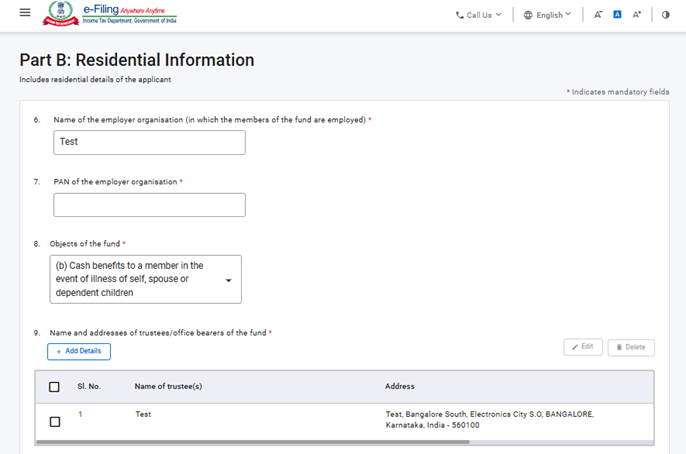
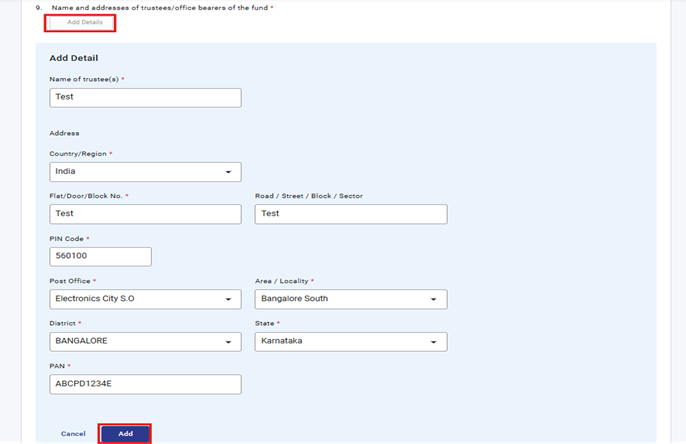
ಕ್ರಮ ಸಂಖ್ಯೆ 9ರಲ್ಲಿ, "ವಿವರ ಸೇರಿಸಿ"ಯನ್ನು ಕ್ಲಿಕ್ ಮಾಡಿ, ಸಂಬಂಧಿತ ವಿವರವನ್ನು ಒದಗಿಸಿ, ಮತ್ತು ಮುಂದುವರೆಯಲು "ಸೇರಿಸಿ" ಕ್ಲಿಕ್ ಮಾಡಿರಿ.
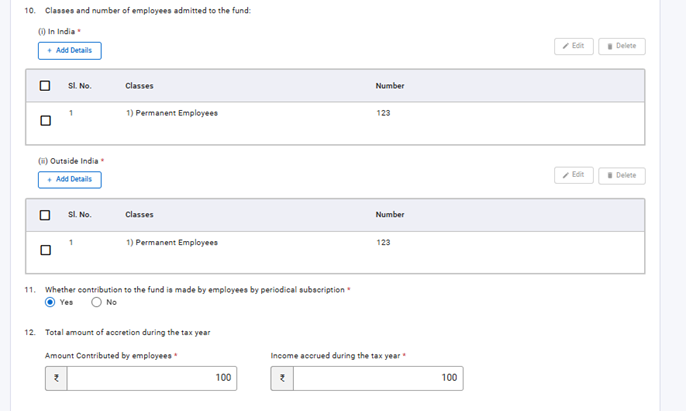
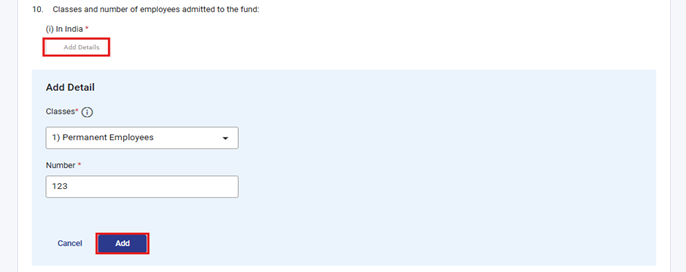
ಕ್ರಮ ಸಂಖ್ಯೆ10(i)ರಲ್ಲಿ, "ವಿವರ ಸೇರಿಸಿ" ಆಯ್ಕೆ ಮಾಡಿ, ಆವಶ್ಯಕ ಫೀಲ್ಡ್ ಗಳನ್ನು ಭರ್ತಿ ಮಾಡಿ, ಮುಂದುವರಿಯಲು 'ಸೇರಿಸಿ' ಕ್ಲಿಕ್ ಮಾಡಿ. "ವರ್ಗಗಳು" ಫೀಲ್ಡ್ ಡ್ರಾಪ್ ಡೌನ್ ಮೆನು ಹೊಂದಿದ್ದು, ಬಳಕೆದಾರರು ಅಲ್ಲಿರುವ ಪಟ್ಟಿಯಲ್ಲಿ ಒಂದು ಆಯ್ಕೆಯನ್ನು ಆಯ್ದುಕೊಳ್ಳಬಹುದು.
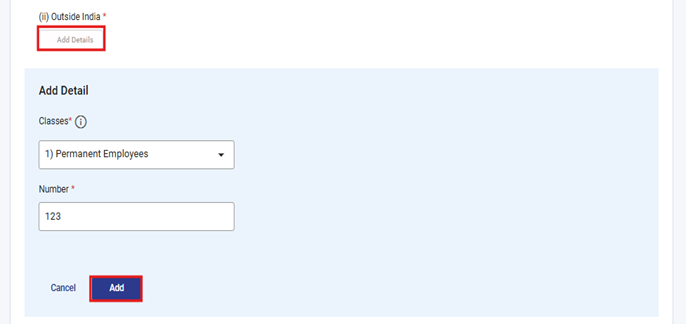
ಕ್ರಮ ಸಂಖ್ಯೆ 10(ii)ರಲ್ಲಿ, "ವಿವರ ಸೇರಿಸಿ" ಆಯ್ಕೆ ಮಾಡಿ, ಆವಶ್ಯಕ ಫೀಲ್ಡ್ ಗಳನ್ನು ಭರ್ತಿ ಮಾಡಿ, ಮುಂದುವರಿಯಲು 'ಸೇರಿಸಿ' ಕ್ಲಿಕ್ ಮಾಡಿ. "ವರ್ಗಗಳು" ಫೀಲ್ಡ್ ಡ್ರಾಪ್ಡೌನ್ ಮೆನು ಹೊಂದಿದ್ದು, ಬಳಕೆದಾರರು ಅಲ್ಲಿರುವ ಪಟ್ಟಿಯಲ್ಲಿ ಒಂದು ಆಯ್ಕೆಯನ್ನು ಆಯ್ದುಕೊಳ್ಳಬಹುದು.
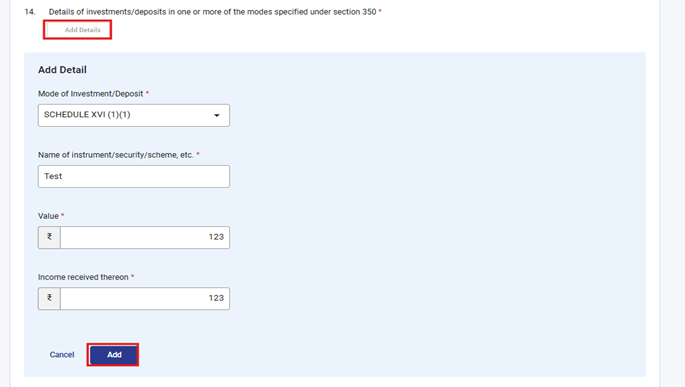
ಕ್ರಮ ಸಂಖ್ಯೆ 14ರಲ್ಲಿ "ವಿವರ ಸೇರಿಸಿ" ಆಯ್ಕೆ ಮಾಡಿ, ಆವಶ್ಯಕ ಫೀಲ್ಡ್ ಗಳನ್ನು ಭರ್ತಿ ಮಾಡಿ, ಮುಂದುವರಿಯಲು 'ಸೇರಿಸಿ' ಕ್ಲಿಕ್ ಮಾಡಿ. "ಹೂಡಿಕೆಯ ವಿಧಾನ/ ಠೇವಣಿ" ಫೀಲ್ಡ್ ಡ್ರಾಪ್ಡೌನ್ ಮೆನು ಹೊಂದಿದ್ದು, ಬಳಕೆದಾರರು ಅಲ್ಲಿರುವ ಪಟ್ಟಿಯಲ್ಲಿ ಒಂದು ಆಯ್ಕೆಯನ್ನು ಆಯ್ದುಕೊಳ್ಳಬಹುದು.
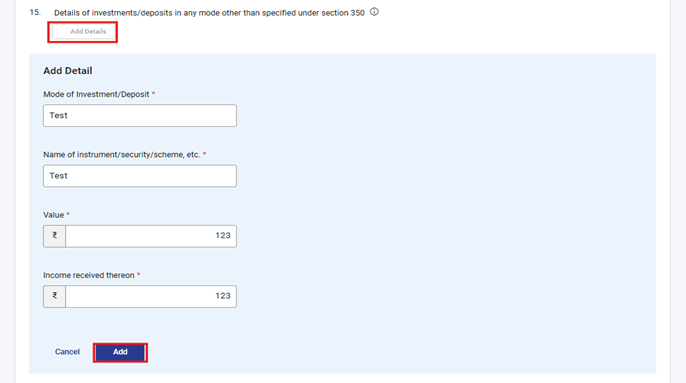
ಕ್ರಮ ಸಂಖ್ಯೆ 15ರಲ್ಲಿ, ವಿವರ ಸೇರಿಸಿ" ಆಯ್ಕೆ ಮಾಡಿ, ಆವಶ್ಯಕ ಫೀಲ್ಡ್ ಗಳನ್ನು ಭರ್ತಿ ಮಾಡಿ, ಮುಂದುವರಿಯಲು 'ಸೇರಿಸಿ' ಕ್ಲಿಕ್ ಮಾಡಿ.
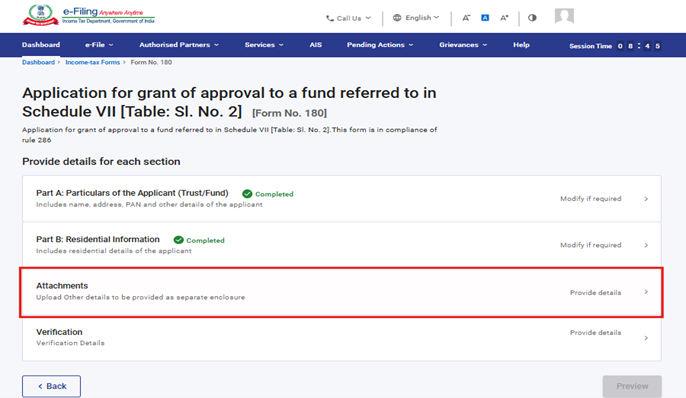
ಹಂತ 11: ಮೂರನೆಯ ಪ್ಯಾನೆಲ್ ಉಳಿಸಿದ ನಂತರ, ನಾಲ್ಕನೆಯ ಪ್ಯಾನೆಲ್: ಅಡಕಗಳುಗೆ ಮುಂದುವರೆಯಿರಿ
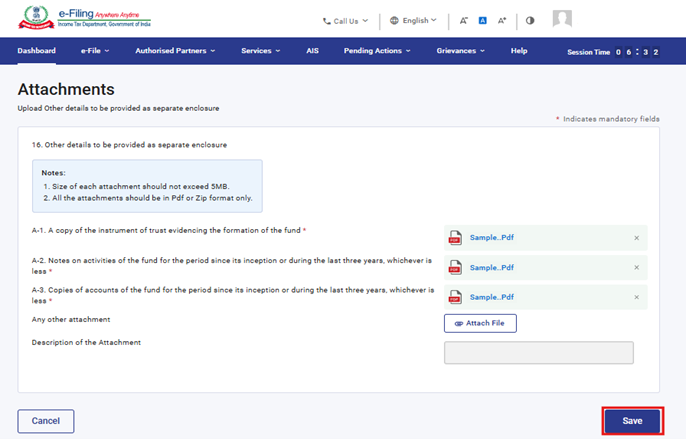
ಹಂತ 12: ಸಂಬಂಧಿಸಿದ ದಾಖಲೆಗಳನ್ನು ಲಗತ್ತಿಸಿ ಮತ್ತು "ಉಳಿಸಿ" ಕ್ಲಿಕ್ ಮಾಡಿರಿ.
ಹಂತ 13: ಮೂರನೆಯ ಪ್ಯಾನೆಲ್ ಉಳಿಸಿದ ನಂತರ, ಪರಿಶೀಲನೆಪ್ಯಾನೆಲ್ಆಯ್ಕೆಮಾಡಿರಿ.
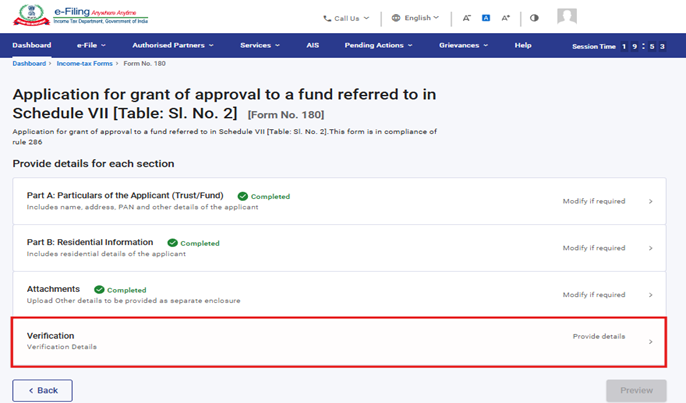
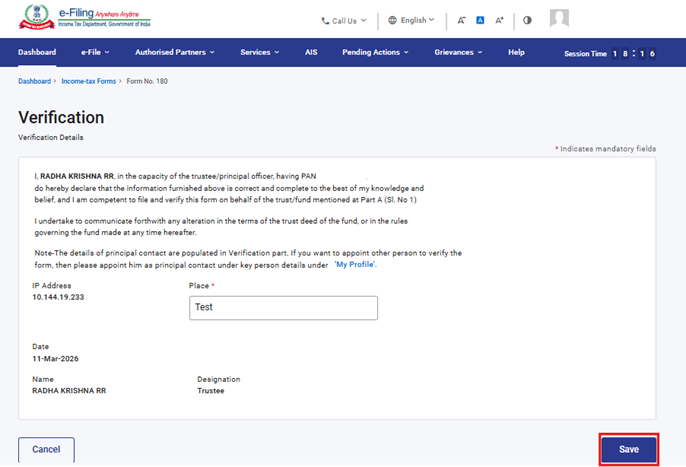
ಹಂತ 14:ಮುಚ್ಚಳಿಕೆಗಳನ್ನು ದೃಢೀಕರಿಸಿ ಹಾಗೂ "ಉಳಿಸಿ"ಕ್ಲಿಕ್ ಮಾಡಿರಿ.
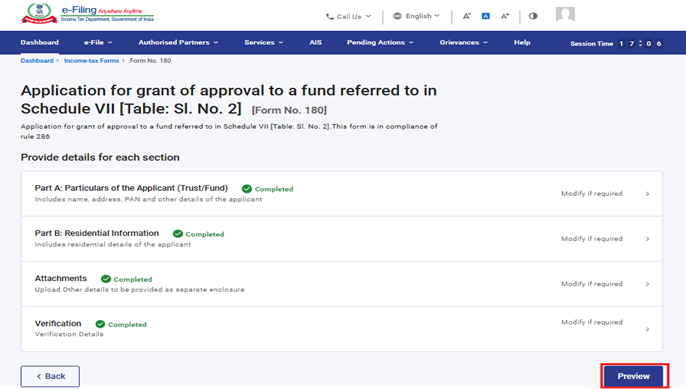
ಹಂತ 17:ಪರಿಶೀಲನೆ ಪ್ಯಾನೆಲ್ ಉಳಿಸಿಯಾದ ನಂತರ, "ಅವಲೋಕನ"ಕ್ಲಿಕ್ ಮಾಡಿರಿ.
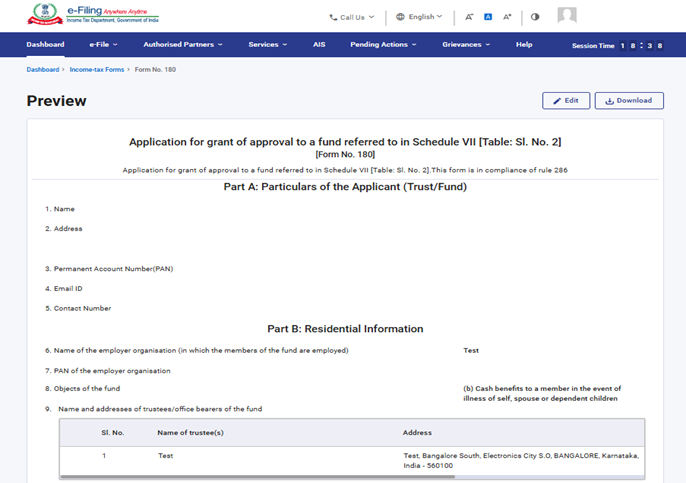
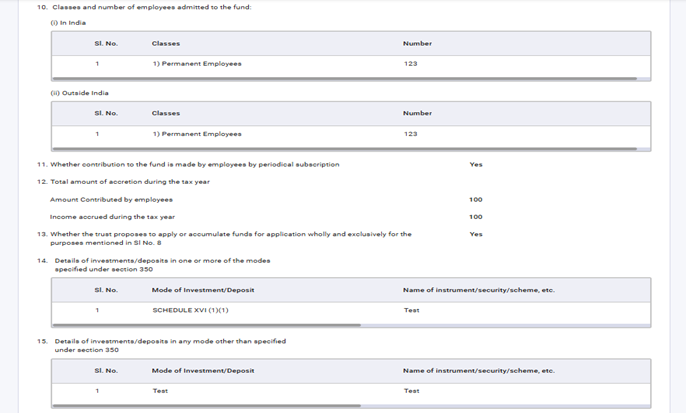
ಹಂತ 18:ಅವಲೋಕನ ಪುಟದಲ್ಲಿನ ವಿವರವನ್ನು ಪುನರಾವಲೋಕಿಸಿ ಮತ್ತು ಇ-ಪರಿಶೀಲಿಸಲು ಮುಂದುವರೆಯಿರಿಕ್ಲಿಕ್ ಮಾಡಿರಿ.
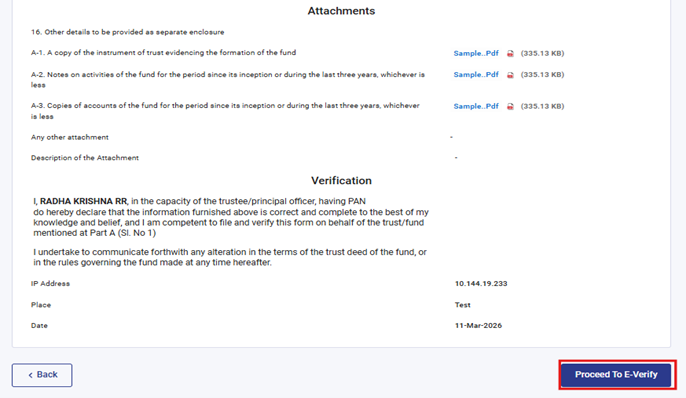
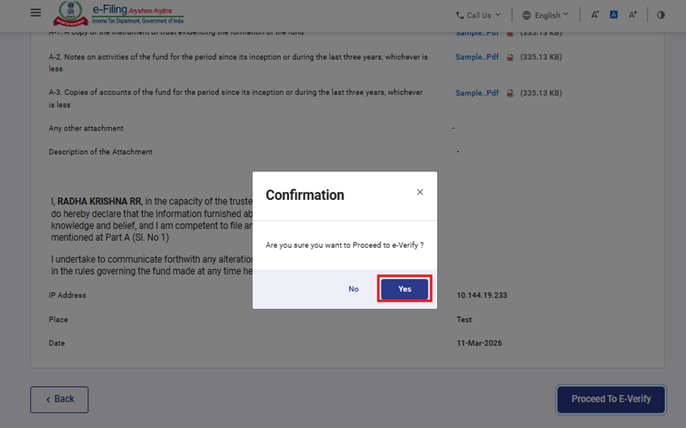
ಹಂತ 19: ಇ-ಪರಿಶೀಲಿಸಲು ಮುಂದುವರೆಯಿರಿ ಕ್ಲಿಕ್ ಮಾಡಿದ ನಂತರ, ದೃಢೀಕರಣದ ಪಾಪ್ಅಪ್ ಕಾಣುವುದು. ಮುಂದುವರೆಯಲು "ಹೌದು"ನ್ನುಕ್ಲಿಕ್ ಮಾಡಿರಿ.
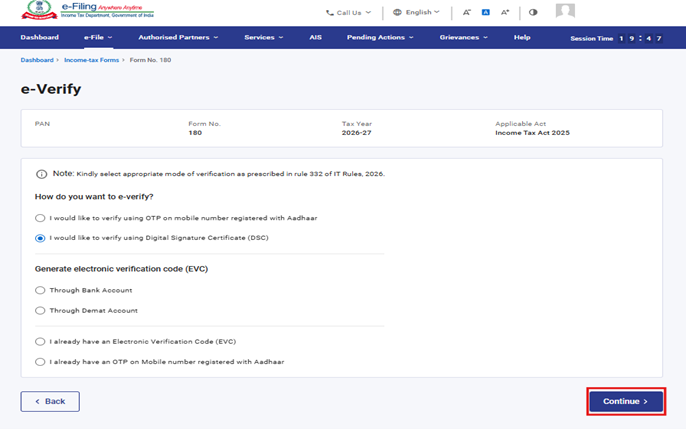
ಹಂತ 20: "ಹೌದು"ನ್ನು ಕ್ಲಿಕ್ ಮಾಡಿದ ನಂತರ, ನಿಮ್ಮನ್ನು ಇ-ಪರಿಶೀಲಿಸಿ ಪುಟಕ್ಕೆ ಕರೆದೊಯ್ಯಲಾಗುವುದು, ಅಲ್ಲಿ ನೀವು DSC/EVC (ಅನ್ವಯಿಸುವ) ಬಳಸಿ ಫಾರ್ಮ್ 180ನ್ನು ಪರಿಶೀಲಿಸಬಹುದು.
ಸೂಚನೆ: ಹೆಚ್ಚಿನ ತಿಳುವಳಿಕೆಗಾಗಿ “ಇ-ಪರಿಶೀಲಿಸುವುದು ಹೇಗೆ” ಎಂಬ ಬಳಕೆದಾರ ಕೈಪಿಡಿಯನ್ನು ನೋಡಿ.
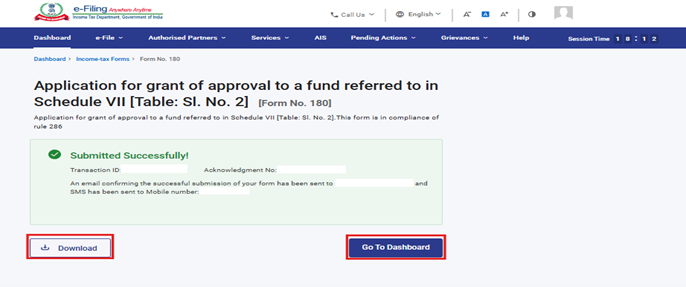
ಹಂತ 21: ಯಶಸ್ವಿ ಇ-ಪರಿಶೀಲನೆಯ ನಂತರ, ಟ್ರಾನ್ಸಾಕ್ಷನ್ ಐಡಿ ಮತ್ತು ಸ್ವೀಕೃತಿ ರಸೀದಿ ಸಂಖ್ಯೆಯೊಂದಿಗೆ ಯಶಸ್ಸಿನ ಸಂದೇಶವನ್ನು ಪ್ರದರ್ಶಿಸಲಾಗುತ್ತದೆ. ಭವಿಷ್ಯದ ಉಲ್ಲೇಖಕ್ಕಾಗಿ ದಯವಿಟ್ಟು ID ವಹಿವಾಟು ಮತ್ತು ಸ್ವೀಕೃತಿ ರಸೀದಿ ಸಂಖ್ಯೆಯನ್ನು ಬರೆದಿಟ್ಟುಕೊಳ್ಳಿ. ಇ-ಸಲ್ಲಿಕೆ ಪೋರ್ಟಲ್ನಲ್ಲಿ ನೋಂದಾಯಿಸಲಾದ ಇಮೇಲ್ ID(ಗಳು) ಮತ್ತು ಮೊಬೈಲ್ ಸಂಖ್ಯೆ(ಗಳು)ಯಲ್ಲಿ ನೀವು ದೃಢೀಕರಣ ಸಂದೇಶವನ್ನು ಸಹ ಸ್ವೀಕರಿಸುತ್ತೀರಿ.
ಸ್ವೀಕೃತಿ ರಸೀದಿಯನ್ನು ಡೌನ್ಲೋಡ್ ಮಾಡಲು 'ಡೌನ್ಲೋಡ್' ಬಟನ್ ಮೇಲೆ ಕ್ಲಿಕ್ ಮಾಡಿರಿ.
ಫಾರ್ಮ್ 180 ಯಶಸ್ವಿಯಾಗಿ ಸಲ್ಲಿಸಿದ ನಂತರ, ಬಳಕೆದಾರರು ಭರ್ತಿಯಾದ ಫಾರ್ಮ್ ಅನ್ನು "ನಿಮ್ಮ ಡ್ಯಾಶ್ಬೋರ್ಡ್"ನಲ್ಲಿ ನೋಡಬಹುದು, ಇ-ಸಲ್ಲಿಕೆ > ಆದಾಯ ತೆರಿಗೆ ಫಾರ್ಮ್ ಸಲ್ಲಿಕೆ > ಸಲ್ಲಿಸಿದ ಫಾರ್ಮ್ ವೀಕ್ಷಿಸಿ >ಆದಾಯ ತೆರಿಗೆ ಕಾಯ್ದೆ 2025ರಡಿಯಲ್ಲಿ ಸಲ್ಲಿಸಿದ ಫಾರ್ಮ್ ಕ್ಲಿಕ್ ಮಾಡಿರಿ.
ಸೂಚನೆ: ಹೆಚ್ಚಿನ ತಿಳುವಳಿಕೆಗೆ "ತುಂಬಿದ ಫಾರ್ಮ್ ವೀಕ್ಷಣೆ" ಬಳಕೆದಾರರ ಕೈಪಿಡಿಯನ್ನು ನೋಡಿರಿ.
5. ಸಂಬಂಧಿತ ವಿಷಯಗಳು
6. ಪದಕೋಶ
| ಸಂಕೇತ ಪದ/ಸಂಕ್ಷಿಪ್ತ ರೂಪ | ವಿವರಣೆ/ಪೂರ್ಣ ರೂಪ |
| DSC | ಡಿಜಿಟಲ್ ಹಸ್ತಾಕ್ಷರ ಪ್ರಮಾಣಪತ್ರ |
| EVC | ಎಲೆಕ್ಟ್ರಾನಿಕ್ ಪರಿಶೀಲನಾ ಪ್ರಮಾಣಪತ್ರ. |
| ARN | ಸ್ವೀಕೃತಿ ರಸೀದಿ ಸಂಖ್ಯೆ. |
| PY | ಹಿಂದಿನ ವರ್ಷ |
| FY | ಹಣಕಾಸು ವರ್ಷ |
| TY | ತೆರಿಗೆ ವರ್ಷ |