ಫಾರ್ಮ್ 186
1. ಅವಲೋಕನ
ಫಾರ್ಮ್ 186 ಎನ್ನುವುದು ಉದ್ಯೋಗದಾತರು ಅಥವಾ ಟ್ರಸ್ಟಿಗಳು ಆದಾಯ ತೆರಿಗೆ ಕಾಯ್ದೆ, 2025ರ ಅಡಿಯಲ್ಲಿ ಭವಿಷ್ಯ ನಿಧಿಯನ್ನು "ಮಾನ್ಯತೆ ಪಡೆದ ಭವಿಷ್ಯ ನಿಧಿ" ಎಂದು ಗುರುತಿಸಲು ಸಲ್ಲಿಸಬೇಕಾದ ಅರ್ಜಿಯಾಗಿದೆ. ಮಾನ್ಯತೆಯು ಉದ್ಯೋಗದಾತರು ಮತ್ತು ಉದ್ಯೋಗಿಗಳಿಗೆ ತೆರಿಗೆ ವಿನಾಯಿತಿ ಪಡೆದ ಕೊಡುಗೆಗಳು ಹಾಗೂ ತೆರಿಗೆ ಮುಕ್ತ ಬಡ್ಡಿ ಸಂಗ್ರಹಣೆಯಂತಹ ತೆರಿಗೆ ಪ್ರಯೋಜನಗಳನ್ನು ಒದಗಿಸುತ್ತದೆ.
ಈ ಫಾರ್ಮ್ ಅನ್ನು ಆದಾಯ ತೆರಿಗೆ ನಿಯಮಗಳು, 2026ರ ನಿಯಮ 196ರ ಅಡಿಯಲ್ಲಿ ಸೂಚಿಸಲಾಗಿದೆ ಮತ್ತು ಉದ್ಯೋಗದಾತ, ಭವಿಷ್ಯ ನಿಧಿ, ಅದರ ಟ್ರಸ್ಟಿಗಳು ಹಾಗೂ ಅದರ ಹಣಕಾಸು/ಹೂಡಿಕೆ ವಿವರಗಳ ಬಗ್ಗೆ ವಿವರವಾದ ಮಾಹಿತಿಯು ಅಗತ್ಯವಿದೆ.
2. ಈ ಸೇವೆಯನ್ನು ಪಡೆಯಲು ಅಗತ್ಯವಾದ ಪೂರ್ವಾಪೇಕ್ಷಿತಗಳು
ಇ-ಸಲ್ಲಿಕೆ ಪೋರ್ಟಲ್ನ ನೋಂದಾಯಿತ ಬಳಕೆದಾರರು ಮಾನ್ಯ ಬಳಕೆದಾರ ID ಮತ್ತು ಪಾಸ್ವರ್ಡ್ ಹೊಂದಿರಬೇಕು. ಈ ಫಾರ್ಮ್ ಟ್ರಸ್ಟ್ ಲಾಗಿನ್ ಅಡಿಯಲ್ಲಿ ಮಾತ್ರ ಸಲ್ಲಿಸಲು ಲಭ್ಯವಿರುತ್ತದೆ ಮತ್ತು ಪ್ರತಿನಿಧಿ ತೆರಿಗೆದಾರರು ಈ ಫಾರ್ಮ್ ಅನ್ನು ಇ-ಸಲ್ಲಿಕೆ ಪೋರ್ಟಲ್ನಲ್ಲಿ ಸಲ್ಲಿಸಬಹುದು.
ಫಾರ್ಮ್ 186 ಅನ್ನು ಸಲ್ಲಿಸುವ ಮೊದಲು, ಈ ಕೆಳಗಿನ ಪೂರ್ವಾಪೇಕ್ಷಿತಗಳನ್ನು ಪೂರೈಸಲಾಗಿದೆಯೇ ಎಂದು ಖಚಿತಪಡಿಸಿಕೊಳ್ಳಿ:
A. ಅರ್ಹತೆಯ ಪೂರ್ವಾಪೇಕ್ಷಿತಗಳು
• ಅರ್ಜಿದಾರರು ಭವಿಷ್ಯ ನಿಧಿಯನ್ನು ನಿರ್ವಹಿಸುವಉದ್ಯೋಗದಾತ ಅಥವಾ ಟ್ರಸ್ಟಿಯಾಗಿರಬೇಕು.
• ಭವಿಷ್ಯ ನಿಧಿಯುನಿಜವಾಗಿರಬೇಕು,ನೌಕರರ ಪ್ರಯೋಜನಕ್ಕಾಗಿ ಉದ್ದೇಶಿಸಲ್ಪಟ್ಟಿರಬೇಕು ಮತ್ತುಲಿಖಿತ ಯೋಜನೆ/ಟ್ರಸ್ಟ್ ಡೀಡ್ನಿಂದ ನಿಯಂತ್ರಿಸಲ್ಪಡಬೇಕು.
B. ದಾಖಲೆಗಳ ಪೂರ್ವಾಪೇಕ್ಷಿತಗಳು
ನೀವು ಈ ಕೆಳಗಿನ ದಾಖಲೆಗಳನ್ನು ಸಿದ್ಧಪಡಿಸಿಕೊಂಡಿರಬೇಕು:
• ಟ್ರಸ್ಟ್ ಡೀಡ್ (ಮೂಲಪ್ರತಿ + ಪ್ರತಿ) ಅಥವಾ ಪ್ರಮಾಣೀಕೃತ ಪ್ರತಿ.
• ಭವಿಷ್ಯ ನಿಧಿಯ ನಿಯಮಗಳು.
• ಅನ್ವಯವಾಗುವ ಕಾನೂನಿನ ಅಡಿಯಲ್ಲಿ ನೋಂದಣಿ ಪ್ರಮಾಣಪತ್ರ (ಅನ್ವಯಿಸಿದರೆ).
• ನಿಧಿಯ ಇತ್ತೀಚಿನ ಬ್ಯಾಲೆನ್ಸ್ ಶೀಟ್ನ ಪ್ರತಿ (ನಿಧಿಯು ಈಗಾಗಲೇ ಅಸ್ತಿತ್ವದಲ್ಲಿದ್ದರೆ).
• ನಿಧಿಯ ಹೂಡಿಕೆ ವಿವರಗಳು.
C. ಹೆಚ್ಚುವರಿ ಅವಶ್ಯಕತೆಗಳು (ಅನ್ವಯಿಸಿದರೆ)
• EPF & MP ಕಾಯ್ದೆ, 1952ರ ಅಡಿಯಲ್ಲಿ ವ್ಯಾಪ್ತಿಗೆ ಸಂಬಂಧಿಸಿದ ವಿವರಗಳು.
• 31-03-2006ಕ್ಕೂ ಮೊದಲು ಯಾವುದೇ ಹಿಂದಿನ ಮಾನ್ಯತೆಯ ಪುರಾವೆ (ಅನ್ವಯಿಸಿದರೆ).
3. ಫಾರ್ಮ್ ಕುರಿತು
ಫಾರ್ಮ್ 186 ಎನ್ನುವುದು ಉದ್ಯೋಗದಾತರು ಅಥವಾ ಟ್ರಸ್ಟಿಗಳು ಆದಾಯ ತೆರಿಗೆ ಕಾಯ್ದೆ, 2026ರ ಹನ್ನೊಂದನೇ ವೇಳಾಪಟ್ಟಿಯ ಭಾಗ A ಅಡಿಯಲ್ಲಿ ಭವಿಷ್ಯ ನಿಧಿಯ ಮಾನ್ಯತೆಯನ್ನು ಪಡೆಯಲು ಬಳಸುವ ಅರ್ಜಿಯಾಗಿದೆ. ಇದು ಉದ್ಯೋಗದಾತರ ಸಂಪೂರ್ಣ ವಿವರಗಳು, ಸಂಸ್ಥೆಯ EPF ಅನುಸರಣಾ ಸ್ಥಿತಿ, ಭವಿಷ್ಯ ನಿಧಿ, ಅದರ ಟ್ರಸ್ಟಿಗಳು, ಉದ್ಯೋಗದಾತ ಮತ್ತು ಉದ್ಯೋಗಿಗಳು ನೀಡಿದ ಕೊಡುಗೆಗಳು ಹಾಗೂ ಸಂಬಂಧಿತ ಹಣಕಾಸು ಮತ್ತು ನಿಯಂತ್ರಕ ಮಾಹಿತಿಯನ್ನು ಸಂಗ್ರಹಿಸುತ್ತದೆ. ವ್ಯವಸ್ಥಿತ ಬಹಿರಂಗಪಡಿಸುವಿಕೆಯನ್ನು ಖಚಿತಪಡಿಸಿಕೊಳ್ಳಲು ಫಾರ್ಮ್ ಅನ್ನು ನಾಲ್ಕು ಭಾಗಗಳಾಗಿ ರಚಿಸಲಾಗಿದೆ:
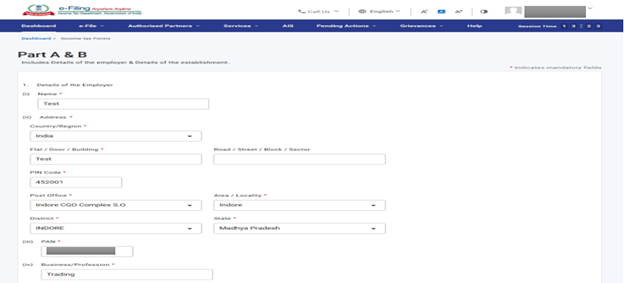
• ಭಾಗ A – ಉದ್ಯೋಗದಾತರ ವಿವರಗಳು:ಹೆಸರು, ವಿಳಾಸ, PAN, ವ್ಯವಹಾರ/ವೃತ್ತಿ, ವ್ಯವಹಾರದ ಪ್ರಮುಖ ಸ್ಥಳ ಮತ್ತು ಭಾರತದಲ್ಲಿ ಉದ್ಯೋಗಿಗಳನ್ನು ಒಳಗೊಂಡಂತೆ ಒಟ್ಟು ಉದ್ಯೋಗಿಗಳ ಸಂಖ್ಯೆಯನ್ನು ಒಳಗೊಳ್ಳುತ್ತದೆ.
• ಭಾಗ B – ಸ್ಥಾಪನೆಯ ವಿವರಗಳು:ಸ್ಥಾಪನೆಯುEPF & MP ಕಾಯ್ದೆ, 1952,ಅನ್ವಯವಾಗುವ ವಿಭಾಗ (1(3) ಅಥವಾ 1(4)),ವಿಭಾಗ 17ರ ಅಡಿಯಲ್ಲಿ ವಿನಾಯಿತಿ ಸ್ಥಿತಿ ಮತ್ತು ಸಂಬಂಧಿತ ಆದೇಶದ ವಿವರಗಳು ಅಥವಾ EPFO ಅರ್ಜಿ ಸ್ಥಿತಿಯನ್ನು ದಾಖಲಿಸುತ್ತದೆ.
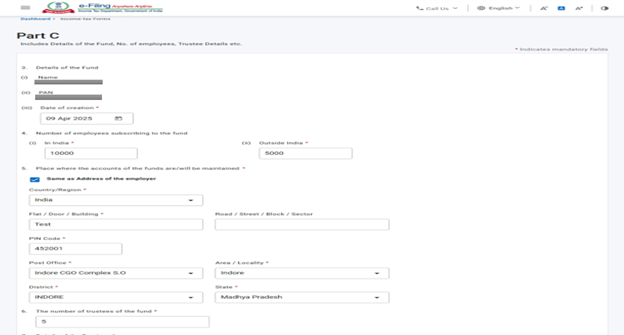
• ಭಾಗ C – ನಿಧಿಯ ವಿವರಗಳು:ನಿಧಿಯ ಹೆಸರು, PAN, ರಚನೆಯ ದಿನಾಂಕ, ಚಂದಾದಾರರಾಗಿರುವ ಉದ್ಯೋಗಿಗಳ ಸಂಖ್ಯೆ (ಭಾರತ/ಭಾರತದ ಹೊರಗೆ), ಖಾತೆಗಳನ್ನು ನಿರ್ವಹಿಸುವ ಸ್ಥಳ, ಟ್ರಸ್ಟಿಗಳ ವಿವರಗಳು, ಟ್ರಸ್ಟ್ ರದ್ದುಗೊಳಿಸುವಿಕೆ, ಕೊಡುಗೆ ಶೇಕಡಾವಾರುಗಳು, 1961ರ ಕಾಯಿದೆಯ ಅಡಿಯಲ್ಲಿ ಪೂರ್ವ ಮಾನ್ಯತೆ (ಯಾವುದಾದರೂ ಇದ್ದರೆ), ನಿಧಿಯ ಕಾರ್ಪಸ್ ಮತ್ತುನಿಯಮ 292ರ ಪ್ರಕಾರ ಹೂಡಿಕೆ ಮಾದರಿಯನ್ನು ಒಳಗೊಂಡಿದೆ.
• ಭಾಗ D – ಹೆಚ್ಚುವರಿ ಅನುಮೋದನೆಗಳು:ಸಂಸ್ಥೆಯು ಅನುಮೋದಿತ ಸೂಪರ್ಆನ್ಯುಯೇಷನ್ ನಿಧಿ ಅಥವಾ ಅನುಮೋದಿತ ಗ್ರಾಚ್ಯುಟಿ ನಿಧಿಯನ್ನು ಹೊಂದಿದೆಯೇ ಎಂಬುದನ್ನು ಮತ್ತು ಅನ್ವಯವಾಗುವ ಆದೇಶ ಸಂಖ್ಯೆಗಳು, ದಿನಾಂಕಗಳು ಹಾಗೂ ಅನುಮೋದಿಸುವ ಅಧಿಕಾರಿಗಳನ್ನು ಹೊಂದಿದೆಯೇ ಎಂಬುದನ್ನು ಸೆರೆಹಿಡಿಯುತ್ತದೆ.
ಈ ಫಾರ್ಮ್ ಪರಿಶೀಲನಾ ವಿಭಾಗದೊಂದಿಗೆ ಮುಕ್ತಾಯಗೊಳ್ಳುತ್ತದೆ, ಅಲ್ಲಿ ಅಧಿಕೃತ ಟ್ರಸ್ಟಿಯು ಒದಗಿಸಿದ ಎಲ್ಲಾ ಮಾಹಿತಿಯು ನಿಜವಾಗಿದೆ ಮತ್ತು ಲಗತ್ತಿಸಲಾದ ದಾಖಲೆಗಳು ನಿಜವಾದವು ಎಂದು ಪ್ರಮಾಣೀಕರಿಸುತ್ತಾರೆ. ಹೆಚ್ಚುವರಿಯಾಗಿ, ಟ್ರಸ್ಟ್ ಡೀಡ್, ನಿಧಿ ನಿಯಮಗಳು, EPF ವಿನಾಯಿತಿ ಪುರಾವೆ, EPFO ಸ್ವೀಕೃತಿ, ಪೂರ್ವ ಅನುಮೋದನೆ ಪತ್ರಗಳು ಮತ್ತು ನಿಧಿಯ ಬ್ಯಾಲೆನ್ಸ್ ಶೀಟ್ (ಅನ್ವಯವಾಗುವಲ್ಲಿ) ಮೊದಲಾದ ಕಡ್ಡಾಯ ಅನುಬಂಧಗಳನ್ನು ಲಗತ್ತಿಸಬೇಕು.
4. ಪ್ರವೇಶಿಸುವುದು ಮತ್ತು ಸಲ್ಲಿಸುವುದು ಹೇಗೆ
ನೀವು ಈ ಕೆಳಗಿನ ವಿಧಾನಗಳ ಮೂಲಕ ಫಾರ್ಮ್ 186 ಅನ್ನು ಭರ್ತಿ ಮಾಡಿ ಸಲ್ಲಿಸಬಹುದು:
• ಆನ್ಲೈನ್ ವಿಧಾನ - ಇ-ಸಲ್ಲಿಕೆ ಪೋರ್ಟಲ್ ಮೂಲಕ
5. ಹಂತ ಹಂತದ ಮಾರ್ಗದರ್ಶಿ
ಹಂತ 1: ನಿಮ್ಮ ಬಳಕೆದಾರರ ID ಮತ್ತು ಪಾಸ್ವರ್ಡ್ ಬಳಸಿಕೊಂಡು ಇ-ಸಲ್ಲಿಕೆ ಪೋರ್ಟಲ್ಗೆ ಲಾಗಿನ್ ಮಾಡಿ.
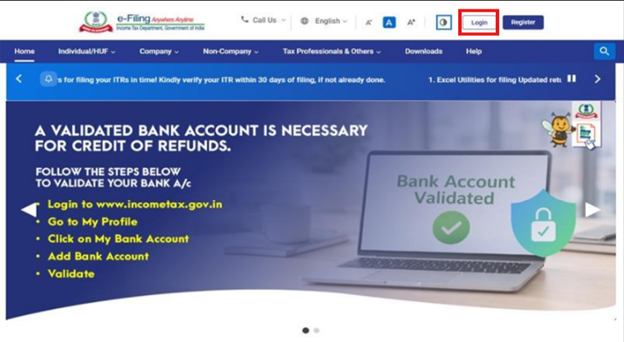
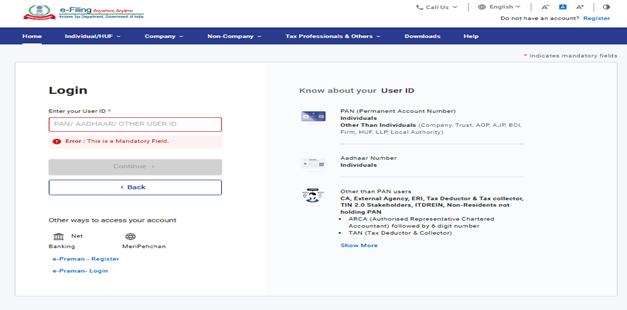
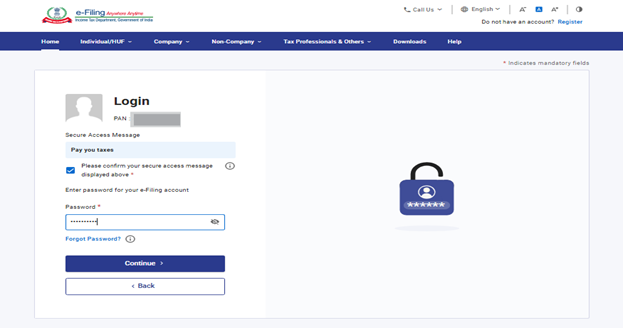
ಹಂತ 2: ಬಳಕೆದಾರ ID (PAN) ಮತ್ತು ಪಾಸ್ವರ್ಡ್ ನಮೂದಿಸಿರಿ.
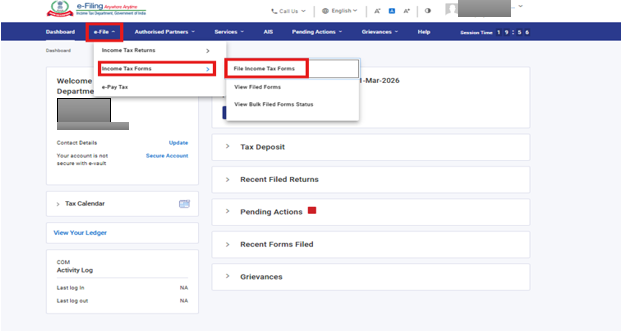
ಹಂತ 3: "ಇ-ಸಲ್ಲಿಕೆ"> "ಆದಾಯ ತೆರಿಗೆ ಫಾರ್ಮ್ಗಳು"> "ಆದಾಯ ತೆರಿಗೆ ಫಾರ್ಮ್ಗಳನ್ನು ಸಲ್ಲಿಸಿ"ಗೆ ಹೋಗಿ.
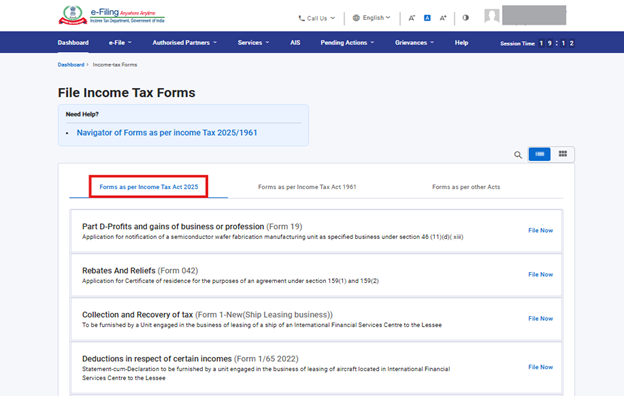
ಹಂತ 4: "ಆದಾಯ ತೆರಿಗೆ ಕಾಯ್ದೆ, 2025ರ ಪ್ರಕಾರ ಫಾರ್ಮ್ಗಳು" ಟ್ಯಾಬ್ ಅನ್ನು ಆಯ್ಕೆಮಾಡಿ.
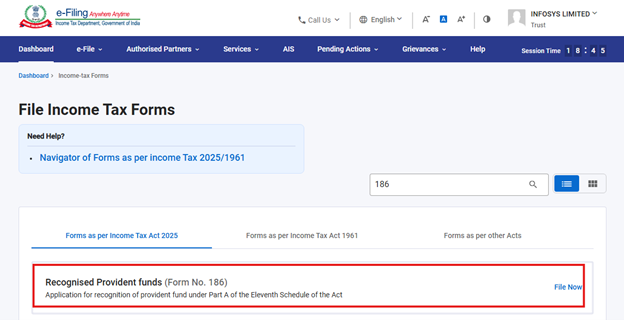
ಹಂತ 5: ಫಾರ್ಮ್ 186 ಅನ್ನು ಆಯ್ಕೆಮಾಡಿ/ಹುಡುಕಿ.
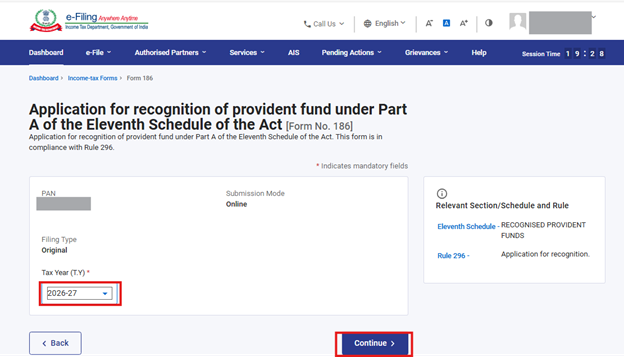
ಹಂತ 6: ಅನ್ವಯವಾಗುವ ತೆರಿಗೆ ವರ್ಷ (T.Y) ಅನ್ನು ಆಯ್ಕೆಮಾಡಿ ಮತ್ತು ಮುಂದುವರಿಸಿ ಬಟನ್ ಕ್ಲಿಕ್ ಮಾಡಿ.
ಹಂತ 7: ಪ್ರಾರಂಭಿಸೋಣ ಎಂಬುದರ ಮೇಲೆ ಕ್ಲಿಕ್ ಮಾಡಿ.
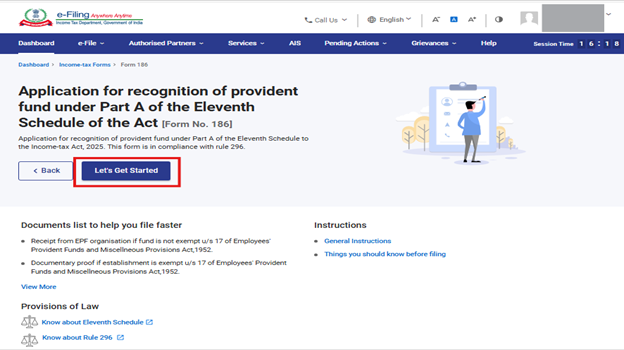
ಹಂತ 8: ಪ್ರಾರಂಭಿಸೋಣ ಪರದೆಯ ಮೇಲೆ ಕ್ಲಿಕ್ ಮಾಡಿದ ನಂತರ, ಬಳಕೆದಾರರು ಫಾರ್ಮ್ ಸಂಖ್ಯೆ 186 ರ ಪ್ಯಾನಲ್ ಪರದೆಗೆ ಹೋಗುತ್ತಾರೆ.
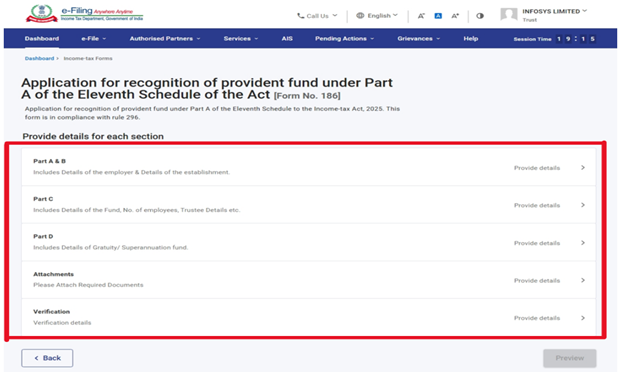
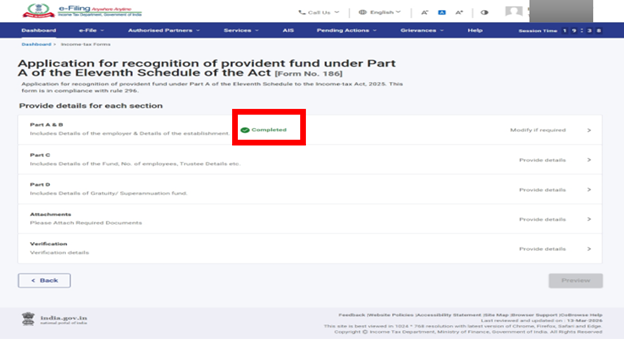
ಹಂತ 9: ಬಳಕೆದಾರರು ಪ್ರತಿ ಪ್ಯಾನೆಲ್ನಲ್ಲಿರುವ ಎಲ್ಲಾ ಕಡ್ಡಾಯ ಕ್ಷೇತ್ರಗಳನ್ನು ಭರ್ತಿ ಮಾಡಬೇಕಾಗುತ್ತದೆ. ಕಡ್ಡಾಯ ಮೌಲ್ಯೀಕರಣಗಳಿಗೆ ಅನುಗುಣವಾಗಿ ಪ್ಯಾನೆಲ್ನಲ್ಲಿರುವ ಎಲ್ಲಾ ನಮೂದುಗಳು ಪೂರ್ಣಗೊಂಡ ನಂತರ, ಬಳಕೆದಾರರು ಆ ಪ್ಯಾನೆಲ್ ಅನ್ನು ಉಳಿಸಬಹುದು. ಯಶಸ್ವಿ ಮೌಲ್ಯೀಕರಣ ಮತ್ತು ಉಳಿಸಿದ ನಂತರ, ಪ್ಯಾನೆಲ್ ಅನ್ನು 'ಪೂರ್ಣಗೊಂಡಿದೆ' ಎಂದು ಗುರುತಿಸಲಾಗುತ್ತದೆ ಮತ್ತು ಪ್ಯಾನೆಲ್ ಪರದೆಯಲ್ಲಿ ಹಸಿರು ಟಿಕ್ನೊಂದಿಗೆ ಸೂಚಿಸಲಾಗುತ್ತದೆ.
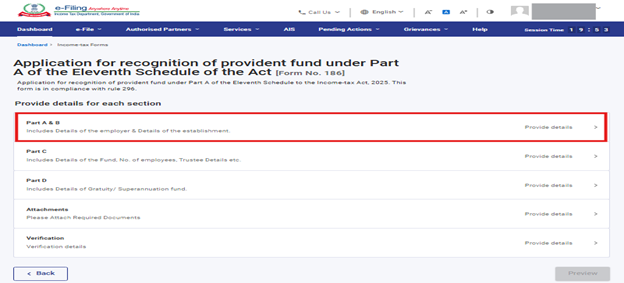
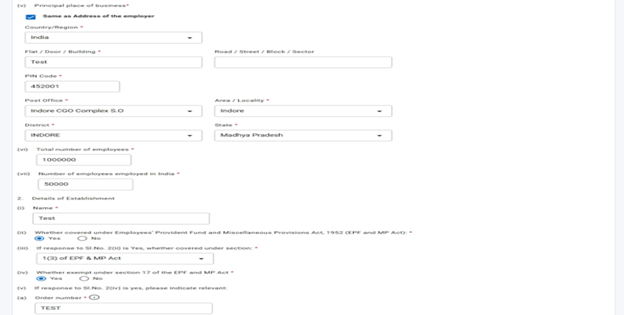
ಹಂತ 9.1: ಫಾರ್ಮ್ 186ರ ಪ್ಯಾನಲ್ ಪರದೆಯಲ್ಲಿ ಭಾಗ A & B ಪ್ಯಾನಲ್ ಅನ್ನು ಆಯ್ಕೆಮಾಡಿ.
ಹಂತ 9.1.1: ಭಾಗ A ಮತ್ತು B ಯ ಎಲ್ಲಾ ಅಗತ್ಯ ವಿವರಗಳನ್ನು ನಮೂದಿಸಿ ಮತ್ತು ನಂತರ ಉಳಿಸಿ ಬಟನ್ ಕ್ಲಿಕ್ ಮಾಡಿ.

ಹಂತ 9.1.2: ಉಳಿಸಿ ಬಟನ್ ಮೇಲೆ ಕ್ಲಿಕ್ ಮಾಡಿದ ನಂತರ 1ನೇ ಪ್ಯಾನಲ್ “ಭಾಗ A&B” ಪ್ಯಾನಲ್ ಸ್ಕ್ರೀನ್ನಲ್ಲಿ ಪೂರ್ಣಗೊಂಡಿದೆ ಎಂದು ಗುರುತಿಸಲಾಗಿದೆ.
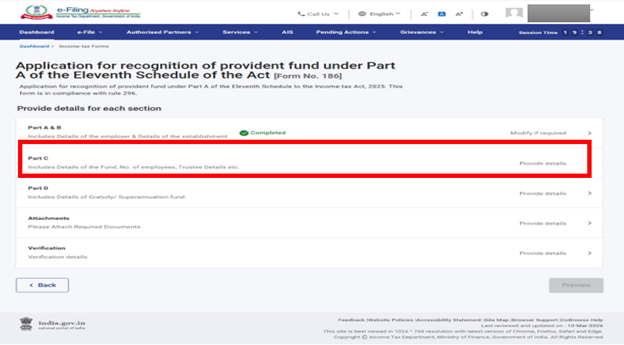
ಹಂತ 9.2: ಫಾರ್ಮ್ 186ರ ಪ್ಯಾನಲ್ ಪರದೆಯಲ್ಲಿ ಭಾಗ C ಪ್ಯಾನಲ್ ಅನ್ನು ಆಯ್ಕೆಮಾಡಿ.
ಹಂತ 9.2.1: ಭಾಗ C ಯ ಎಲ್ಲಾ ಅಗತ್ಯ ವಿವರಗಳನ್ನು ನಮೂದಿಸಿ ಮತ್ತು ನಂತರ ಉಳಿಸಿ ಬಟನ್ ಕ್ಲಿಕ್ ಮಾಡಿ.
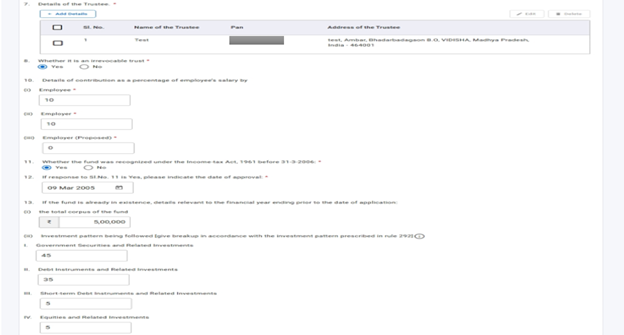

ಹಂತ 9.2.2: 2ನೇ ಪ್ಯಾನೆಲ್ನಲ್ಲಿ ಉಳಿಸಿ ಬಟನ್ ಅನ್ನು ಕ್ಲಿಕ್ ಮಾಡಿದ ನಂತರ ಪ್ಯಾನೆಲ್ ಸ್ಕ್ರೀನ್ನಲ್ಲಿ "ಭಾಗ C" ಪೂರ್ಣಗೊಂಡಿದೆ ಎಂದು ಗುರುತಿಸಲಾಗುತ್ತದೆ.
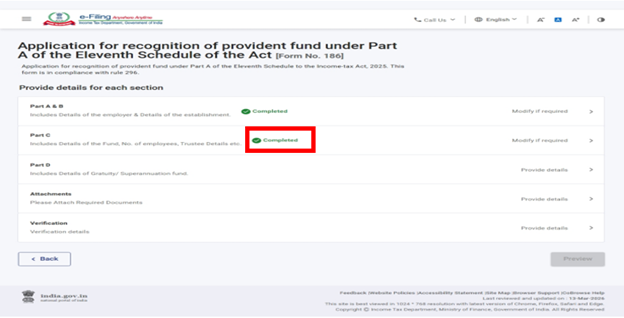
ಹಂತ 9.3: ಫಾರ್ಮ್ 186ರ ಪ್ಯಾನಲ್ ಪರದೆಯಲ್ಲಿ ಭಾಗ D ಪ್ಯಾನಲ್ ಅನ್ನು ಆಯ್ಕೆಮಾಡಿ.
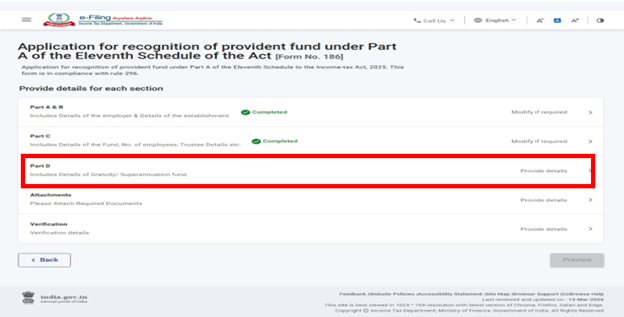
ಹಂತ 9.3.1: ಭಾಗ D ಯ ಎಲ್ಲಾ ಅಗತ್ಯ ವಿವರಗಳನ್ನು ನಮೂದಿಸಿ ಮತ್ತು ನಂತರ ಉಳಿಸಿ ಬಟನ್ ಕ್ಲಿಕ್ ಮಾಡಿ.
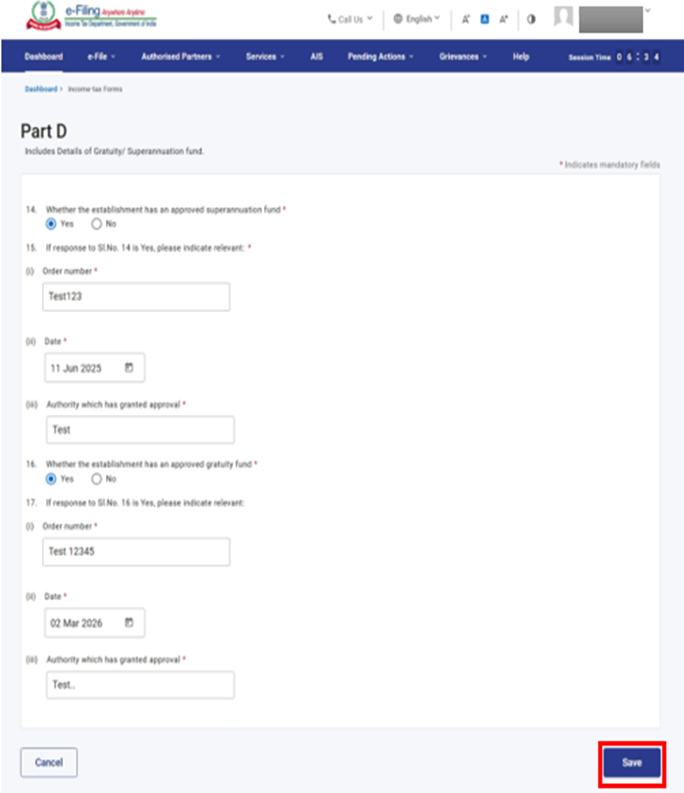
ಹಂತ 9.3.2: 3ನೇ ಪ್ಯಾನೆಲ್ನಲ್ಲಿ ಉಳಿಸಿ ಬಟನ್ ಅನ್ನು ಕ್ಲಿಕ್ ಮಾಡಿದ ನಂತರ ಪ್ಯಾನೆಲ್ ಸ್ಕ್ರೀನ್ನಲ್ಲಿ "ಭಾಗ D" ಪೂರ್ಣಗೊಂಡಿದೆ ಎಂದು ಗುರುತಿಸಲಾಗುತ್ತದೆ.
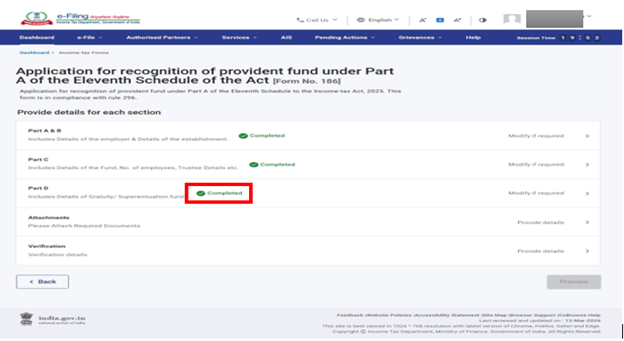
ಹಂತ 9.4: ಫಾರ್ಮ್ 186ರ ಪ್ಯಾನಲ್ ಪರದೆಯಲ್ಲಿ ಲಗತ್ತು ಪ್ಯಾನೆಲ್ನ್ನು ಆಯ್ಕೆಮಾಡಿ.
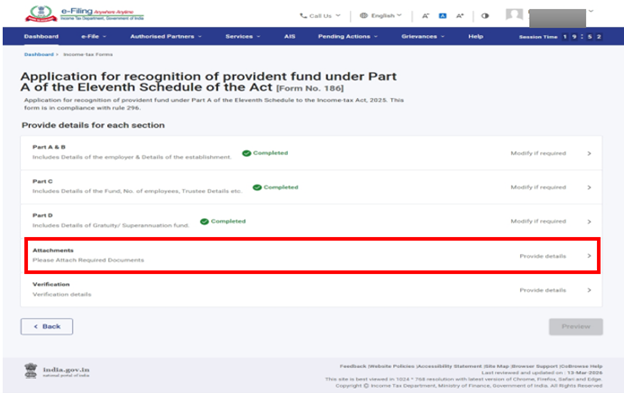
ಹಂತ 9.4.1: ಲಗತ್ತಿಸಬೇಕಾದ ಎಲ್ಲಾ ಅಗತ್ಯ ದಾಖಲೆಗಳನ್ನು ಲಗತ್ತಿಸಿ ಮತ್ತು ನಂತರ ಉಳಿಸಿ ಬಟನ್ ಕ್ಲಿಕ್ ಮಾಡಿ.
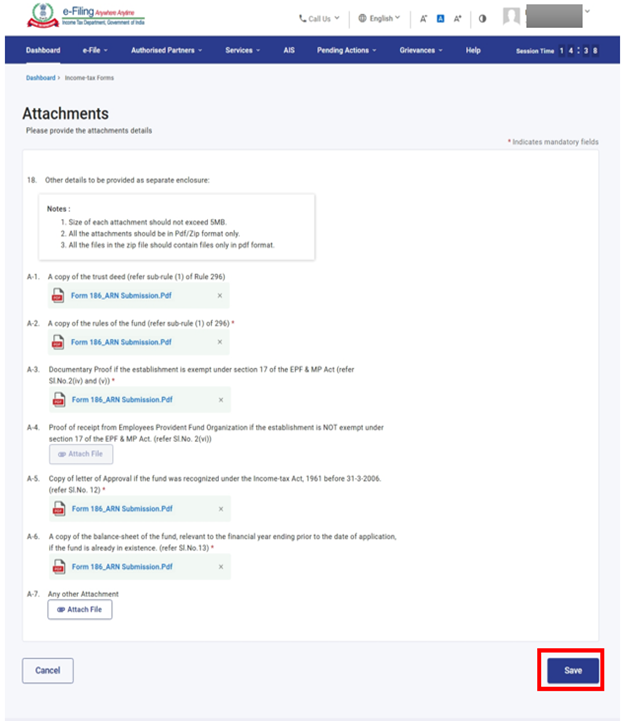
ಹಂತ 9.4.2: 4ನೇ ಪ್ಯಾನೆಲ್ನಲ್ಲಿ ಉಳಿಸಿ ಬಟನ್ ಅನ್ನು ಕ್ಲಿಕ್ ಮಾಡಿದ ನಂತರ ಪ್ಯಾನೆಲ್ ಸ್ಕ್ರೀನ್ನಲ್ಲಿ "ಲಗತ್ತು" ಪೂರ್ಣಗೊಂಡಿದೆ ಎಂದು ಗುರುತಿಸಲಾಗುತ್ತದೆ.
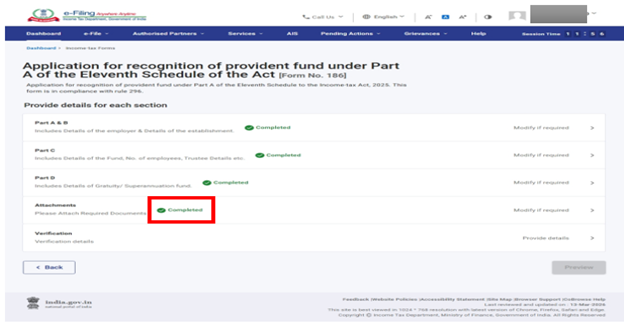
ಹಂತ 9.5: ಫಾರ್ಮ್ 186ರ ಪ್ಯಾನಲ್ ಪರದೆಯಲ್ಲಿ ಪರಿಶೀಲನಾ ಪ್ಯಾನೆಲ್ನ್ನು ಆಯ್ಕೆಮಾಡಿ.
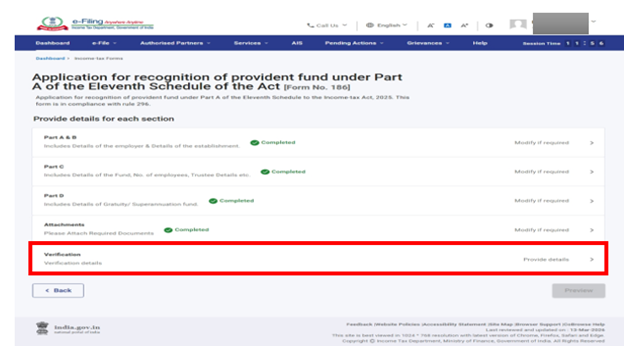
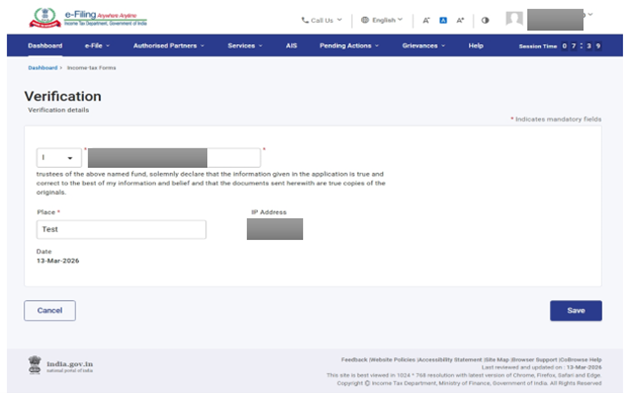
ಹಂತ 9.5.1: ಪರಿಶೀಲನಾ ಪ್ಯಾನೆಲ್ನಲ್ಲಿ ಅಗತ್ಯವಿರುವ ಎಲ್ಲಾ ವಿವರಗಳನ್ನು ನಮೂದಿಸಿ ಮತ್ತು ನಂತರ ಉಳಿಸಿ ಬಟನ್ ಕ್ಲಿಕ್ ಮಾಡಿ.
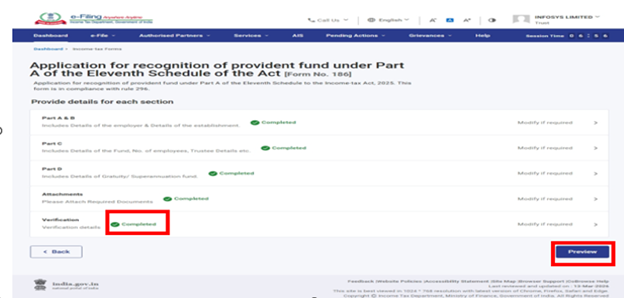
ಹಂತ 9.5.2: 5ನೇ ಪ್ಯಾನೆಲ್ನಲ್ಲಿ ಉಳಿಸಿ ಬಟನ್ ಅನ್ನು ಕ್ಲಿಕ್ ಮಾಡಿದ ನಂತರ ಪ್ಯಾನೆಲ್ ಸ್ಕ್ರೀನ್ನಲ್ಲಿ "ಪರಿಶೀಲನೆ" ಪೂರ್ಣಗೊಂಡಿದೆ ಎಂದು ಗುರುತಿಸಲಾಗುತ್ತದೆ ಮತ್ತು ಪೂರ್ವವೀಕ್ಷಣೆ ಬಟನ್ ಸಕ್ರಿಯಗೊಳ್ಳುತ್ತದೆ.
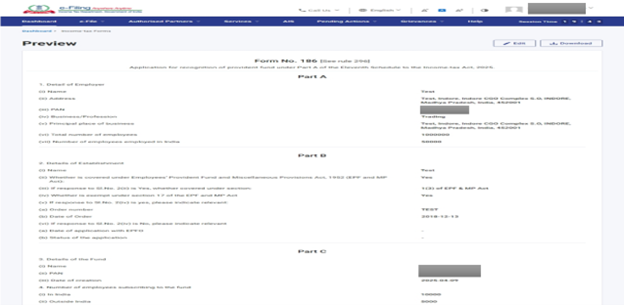
ಹಂತ 10: ಪೂರ್ವವೀಕ್ಷಣೆ ಪುಟದಲ್ಲಿ, ವಿವರಗಳನ್ನು ಪರಿಶೀಲಿಸಿ ಮತ್ತು ಇ-ಪರಿಶೀಲನೆಗೆ ಮುಂದುವರಿಯಿರಿ ಕ್ಲಿಕ್ ಮಾಡಿ.
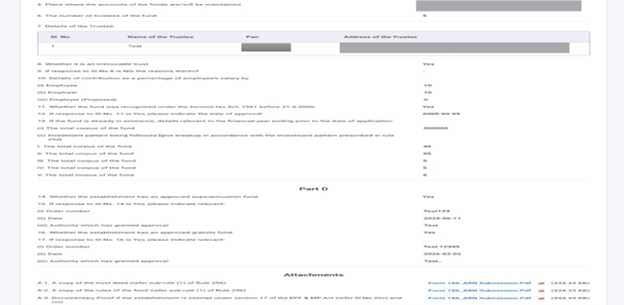
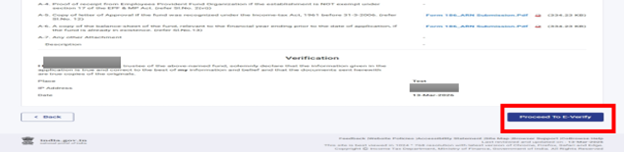
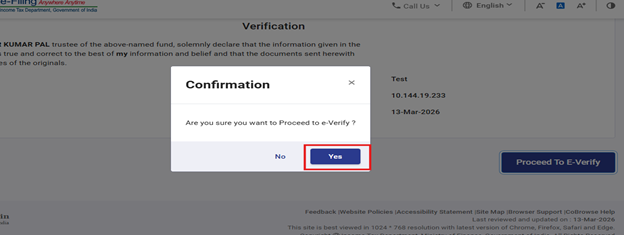
ಹಂತ 11: ಸಲ್ಲಿಸಲು ಹೌದು ಕ್ಲಿಕ್ ಮಾಡಿ. ಹೌದು ಕ್ಲಿಕ್ ಮಾಡಿದಾಗ, ನಿಮ್ಮನ್ನು ಇ-ಪರಿಶೀಲನಾ ಪುಟಕ್ಕೆ ಕರೆದೊಯ್ಯಲಾಗುತ್ತದೆ.
ಹಂತ 12: ನೀವು ಯಾವುದೇ ಪರಿಶೀಲನಾ ವಿಧಾನದ ಮೂಲಕ ಫಾರ್ಮ್ ಅನ್ನು ಇ-ಪರಿಶೀಲಿಸಬಹುದು.
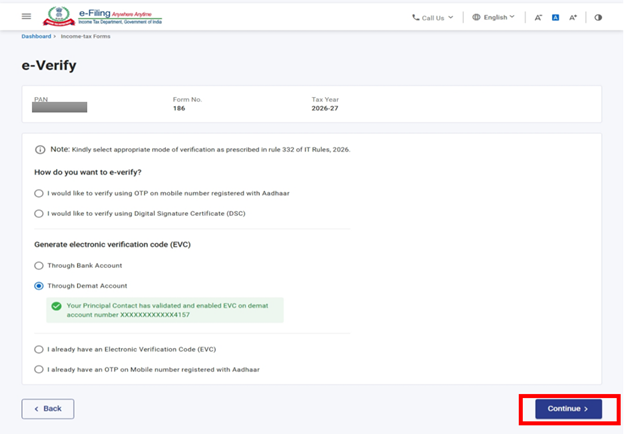
ಹಂತ 13: ರಚಿಸಲಾದ EVC ಅನ್ನು ನಮೂದಿಸಿ ಮತ್ತು ಫಾರ್ಮ್ ಅನ್ನು ಇ-ಪರಿಶೀಲನೆ ಮಾಡಲು ಇ-ಪರಿಶೀಲನೆ ಮೇಲೆ ಕ್ಲಿಕ್ ಮಾಡಿ.
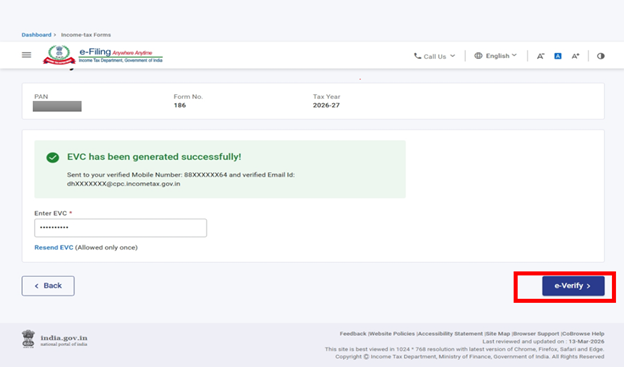
ಗಮನಿಸಿ: ಹೆಚ್ಚಿನ ತಿಳುವಳಿಕೆಗಾಗಿ ಇ-ಪರಿಶೀಲನೆ ಮಾಡುವುದು ಹೇಗೆ ಎಂಬ ಬಳಕೆದಾರರ ಕೈಪಿಡಿಯನ್ನು ನೋಡಿ.
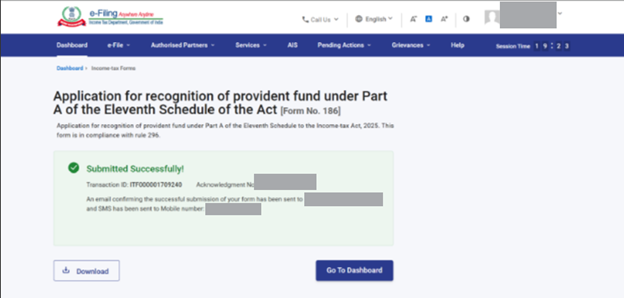
ಯಶಸ್ವಿ ಇ-ಪರಿಶೀಲನೆಯ ನಂತರ, ವಹಿವಾಟು ID ಮತ್ತು ಸ್ವೀಕೃತಿ ಸಂಖ್ಯೆಯ ಜೊತೆಗೆ ಯಶಸ್ಸಿನ ಸಂದೇಶವನ್ನು ಪ್ರದರ್ಶಿಸಲಾಗುತ್ತದೆ. ಭವಿಷ್ಯದ ಉಲ್ಲೇಖಕ್ಕಾಗಿ ದಯವಿಟ್ಟು ವಹಿವಾಟು ID ಮತ್ತು ಸ್ವೀಕೃತಿ ಸಂಖ್ಯೆಯನ್ನು ಬರೆದುಕೊಳ್ಳಿ. ಇ-ಸಲ್ಲಿಕೆ ಪೋರ್ಟಲ್ನಲ್ಲಿ ನೋಂದಾಯಿಸಲಾದ ನಿಮ್ಮ ಇಮೇಲ್ ID ಮತ್ತು ಮೊಬೈಲ್ ಸಂಖ್ಯೆಗೆ ನೀವು ದೃಢೀಕರಣ ಸಂದೇಶವನ್ನು ಸಹ ಸ್ವೀಕರಿಸುತ್ತೀರಿ.
ಹಂತ 14: ಫಾರ್ಮ್ ಸಲ್ಲಿಸಲು ಹೌದು ಮೇಲೆ ಕ್ಲಿಕ್ ಮಾಡಿ.
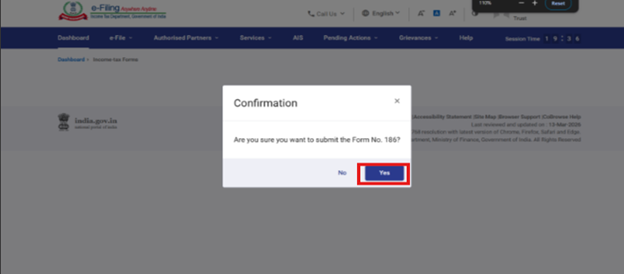
ಹಂತ 15: ಫಾರ್ಮ್ ಅನ್ನು ಯಶಸ್ವಿಯಾಗಿ ಸಲ್ಲಿಸಲಾಗುತ್ತದೆ. ಫಾರ್ಮ್ ಸಲ್ಲಿಸಿದ ನಂತರ, ಬಳಕೆದಾರರು ಡೌನ್ಲೋಡ್ ಬಟನ್ ಬಳಸಿ ಸ್ವೀಕೃತಿ ರಶೀದಿಯನ್ನು ಡೌನ್ಲೋಡ್ ಮಾಡಬಹುದು. ನೀವು ಡ್ಯಾಶ್ಬೋರ್ಡ್ಗೆ ಹಿಂತಿರುಗಬಹುದು, ಅಲ್ಲಿ, ವೀಕ್ಷಿಸಿ ಫೈಲ್ ಮಾಡಿದ ಫಾರ್ಮ್ ವಿಭಾಗದ ಅಡಿಯಲ್ಲಿ, ನೀವು ಸಲ್ಲಿಸಿದ ಫಾರ್ಮ್ ಅನ್ನು ಡೌನ್ಲೋಡ್ ಮಾಡಬಹುದು ಮತ್ತು ಪರಿಶೀಲಿಸಬಹುದು.