ಫಾರ್ಮ್189 ಕುರಿತು ಬಳಕೆದಾರರ ಕೈಪಿಡಿ
1. ಅವಲೋಕನ
- ಈಕ್ವಿಟಿ ಷೇರುಗಳು ಅಥವಾ ಡಿಬೆಂಚರ್ಗಳ ಮೂಲಕ ಸಾರ್ವಜನಿಕರಿಂದ ಬಂಡವಾಳವನ್ನು ಸಂಗ್ರಹಿಸಲು ಉದ್ದೇಶಿಸಿರುವ ಸಾರ್ವಜನಿಕ ಕಂಪನಿ ಅಥವಾ ಸಾರ್ವಜನಿಕ ಹಣಕಾಸು ಸಂಸ್ಥೆಯು ಆದಾಯ ತೆರಿಗೆ ನಿಯಮಗಳು, 2026ರ ನಿಯಮ 331ರ ಅಡಿಯಲ್ಲಿ ಫಾರ್ಮ್ 189 ಅನ್ನು ಸಲ್ಲಿಸುತ್ತದೆ.
- ಪ್ರಸ್ತಾವಿತ ವಿತರಣೆಗೆ ಕನಿಷ್ಠ ಮೂರು ತಿಂಗಳ ಮೊದಲು ಈ ಫಾರ್ಮ್ ಅನ್ನು ಸಲ್ಲಿಸಬೇಕು ಮತ್ತು ಅರ್ಹ ಸಂಸ್ಥೆಗಳು ಮಾತ್ರ ನಿಧಿಗಳನ್ನು ಸಂಗ್ರಹಿಸುವುದನ್ನು ಖಚಿತಪಡಿಸಿಕೊಳ್ಳುವ ಅನುಸರಣೆ ಅವಶ್ಯಕತೆಯಾಗಿ ಇದು ಕಾರ್ಯನಿರ್ವಹಿಸುತ್ತದೆ.
- ಫಾರ್ಮ್ 189 ಜೊತೆಗೆ, ಕಂಪನಿಯು ಕಂಪನಿಗಳ ಕಾಯ್ದೆ, 2013ರ ಅಡಿಯಲ್ಲಿ ಅದರ ಸಂಸ್ಥಾಪನಾ ಪ್ರಮಾಣಪತ್ರ ಮತ್ತು ಕಳೆದ ಮೂರು ವರ್ಷಗಳ ಅಥವಾ ಸಂಸ್ಥಾಪನೆಯಾದ ನಂತರದ ಅವಧಿಯ ಆಡಿಟ್ ಮಾಡಲಾದ ಹಣಕಾಸು ಹೇಳಿಕೆಗಳನ್ನು (ಬ್ಯಾಲೆನ್ಸ್ ಶೀಟ್ ಮತ್ತು ಲಾಭ-ನಷ್ಟ ಖಾತೆ), ಇವುಗಳಲ್ಲಿ ಯಾವುದು ಕಡಿಮೆಯೋ ಅದಕ್ಕೆ ಸಂಬಂಧಿಸಿದ ಪೋಷಕ ದಾಖಲೆಗಳನ್ನು ಸಹ ಒದಗಿಸಬೇಕು.
2. ಈ ಸೇವೆಯನ್ನು ಪಡೆಯಲು ಬೇಕಾಗಿರುವ ಪೂರ್ವಾಪೇಕ್ಷಿತಗಳು
- ನೀವು ಇ-ಸಲ್ಲಿಕೆ ಪೋರ್ಟಲ್ಲಿನ ನೋಂದಾಯಿತ ಬಳಕೆದಾರರಾಗಿರಬೇಕು.
- ತೆರಿಗೆದಾರರ PAN ಸ್ಥಿತಿ "ಸಕ್ರಿಯ" ಆಗಿರಬೇಕು
- DSC ಮೂಲಕ ಫಾರ್ಮ್ ಅನ್ನು ಪರಿಶೀಲಿಸಲು ನಿಮ್ಮ ಬಳಿ ಮಾನ್ಯವಾದ DSC ಇರಬೇಕು, ಮತ್ತು ಅದು ಇ-ಸಲ್ಲಿಕೆ ಪೋರ್ಟಲ್ನಲ್ಲಿ ನೋಂದಾಯಿತವಾಗಿರತಕ್ಕದ್ದು ಹಾಗೂ ಅವಧಿ ಮೀರಿರಬಾರದು.
3. ಫಾರ್ಮ್ ಕುರಿತು
3.1 ಉದ್ದೇಶ
ಸಾರ್ವಜನಿಕ ವಿತರಣೆಯ ಮೂಲಕ ಬಂಡವಾಳವನ್ನು ಸಂಗ್ರಹಿಸಲು ಮಂಡಳಿಯಿಂದ ಪೂರ್ವಾನುಮೋದನೆ ಪಡೆಯಲು ಫಾರ್ಮ್ 189 ಅನ್ನು ಸಲ್ಲಿಸಲಾಗುತ್ತದೆ. ಇದು ಕಂಪನಿಯು ನಿಗದಿತ ಅರ್ಹತೆ ಮತ್ತು ಅನುಸರಣೆ ಷರತ್ತುಗಳನ್ನು ಪೂರೈಸುತ್ತದೆ ಎಂಬುದನ್ನು ಖಚಿತಪಡಿಸುತ್ತದೆ.
3.2 ಇದನ್ನು ಯಾರು ಬಳಸಬಹುದು?
ಈಕ್ವಿಟಿ ಷೇರುಗಳು ಅಥವಾ ಡಿಬೆಂಚರ್ಗಳ ಅರ್ಹ ವಿತರಣೆಯ ಮೂಲಕ ಸಾರ್ವಜನಿಕರಿಂದ ಬಂಡವಾಳವನ್ನು ಸಂಗ್ರಹಿಸಲು ಉದ್ದೇಶಿಸಿರುವ ಸಾರ್ವಜನಿಕ ಕಂಪನಿಗಳು ಅಥವಾ ಸಾರ್ವಜನಿಕ ಹಣಕಾಸು ಸಂಸ್ಥೆಗಳು ಈ ಫಾರ್ಮ್ ಅನ್ನು ಸಲ್ಲಿಸಬಹುದು.
3.3 ಫಾರ್ಮ್ನ ಒಂದು ಸಂಕ್ಷಿಪ್ತ ನೋಟ
ಫಾರ್ಮ್ 189ರಲ್ಲಿ ನಾಲ್ಕು ಪ್ಯಾನಲ್ ಗಳಿವೆ:
- ಭಾಗ A
- ಭಾಗ B
- ಭಾಗ C
- ಲಗತ್ತುಗಳು
- ಪರಿಶೀಲನೆ
4. ಹಂತ ಹಂತವಾದ ಮಾರ್ಗದರ್ಶಿ
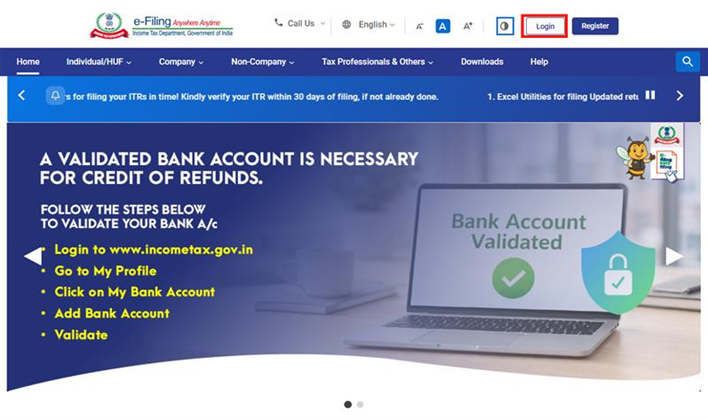
ಹಂತ 1: ನಿಮ್ಮ ಯೂಸರ್/ಬಳಕೆದಾರರ ID ಮತ್ತು ಪಾಸ್ವರ್ಡ್ ಬಳಸಿ ಇ-ಸಲ್ಲಿಕೆ ಪೋರ್ಟಲ್ಗೆ ಲಾಗಿನ್ ಮಾಡಿ.
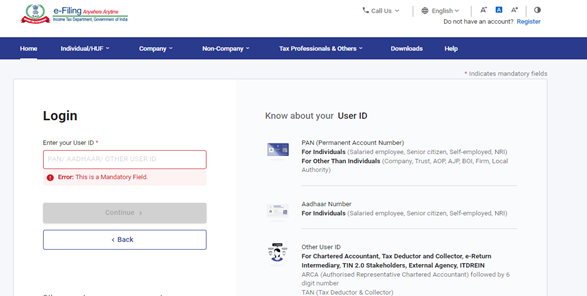
ಹಂತ 2: ನಿಮ್ಮ ಯೂಸರ್/ಬಳಕೆದಾರರ ID (PAN) ಮತ್ತು ಪಾಸ್ವರ್ಡ್ ಅನ್ನು ನಮೂದಿಸಿ.
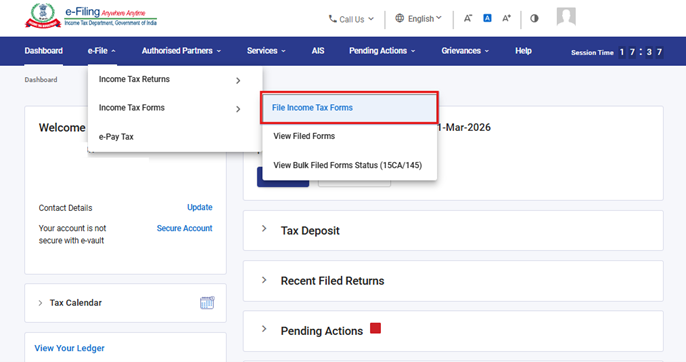
ಹಂತ 3: ಇ-ಫೈಲ್ಗೆ ಹೋಗಿ > ಆದಾಯ ತೆರಿಗೆ ಫಾರ್ಮ್ಗಳು > ಆದಾಯ ತೆರಿಗೆ ಫಾರ್ಮ್ಗಳನ್ನು ಸಲ್ಲಿಸಿ.
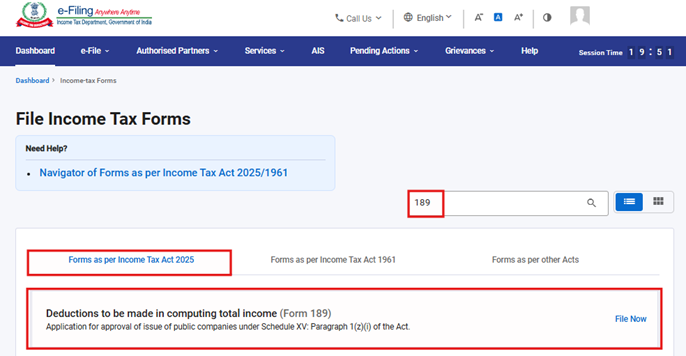
ಹಂತ 4: ಆದಾಯ ತೆರಿಗೆ ಕಾಯ್ದೆ, 2025ರ ಪ್ರಕಾರದ ಫಾರ್ಮ್ಗಳು ಟ್ಯಾಬ್ ಅಡಿಯಲ್ಲಿ, ಫಾರ್ಮ್ 189 ಅನ್ನು ಆಯ್ಕೆಮಾಡಿ ಮತ್ತು ಈಗಲೇ ಫೈಲ್ ಮಾಡಿ ಅನ್ನು ಕ್ಲಿಕ್ ಮಾಡಿ.
ಹಂತ 5: ಅನ್ವಯವಾಗುವ ತೆರಿಗೆ ವರ್ಷವನ್ನು (T.Y) ಆಯ್ಕೆ ಮಾಡಿ ಮತ್ತು ಮುಂದುವರಿಸಿ ಬಟನ್ ಮೇಲೆ ಕ್ಲಿಕ್ ಮಾಡಿ.
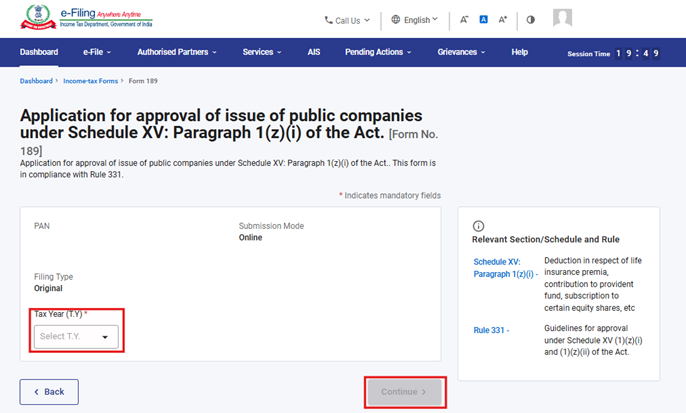
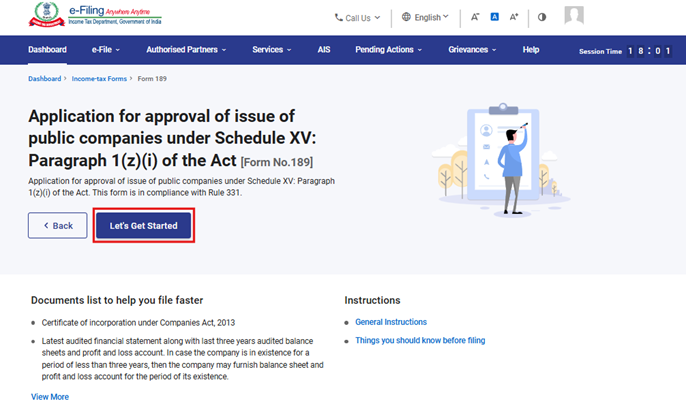
ಹಂತ 6: "ಪ್ರಾರಂಭಿಸೋಣ"ದ ಮೇಲೆ ಕ್ಲಿಕ್ ಮಾಡಿ.
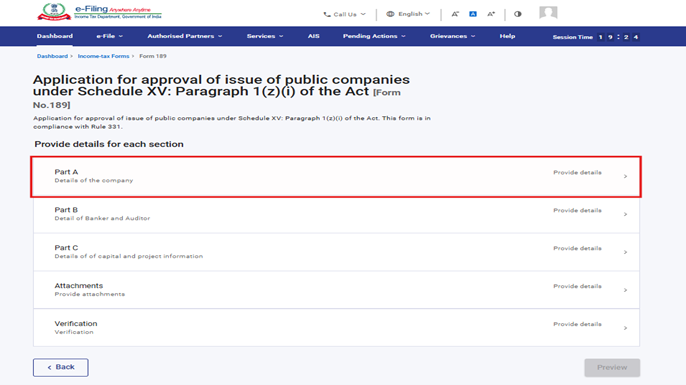
ಹಂತ 7: ಪ್ರಾರಂಭಿಸೋಣ ಅನ್ನು ಕ್ಲಿಕ್ ಮಾಡಿದ ನಂತರ, ಬಳಕೆದಾರರನ್ನು ಪ್ಯಾನಲ್ ಪರದೆಗೆ ಕರೆದೊಯ್ಯಲಾಗುತ್ತದೆ. ಮೊದಲ ಫಲಕವಾದ ಭಾಗ A ಅನ್ನು ಆಯ್ಕೆಮಾಡಿ.
ಹಂತ 8: ಸಂಬಂಧಿತ ವಿವರಗಳನ್ನು ಭರ್ತಿ ಮಾಡಿ, ಪರಿಶೀಲಿಸಿ ಮತ್ತು ಉಳಿಸು ಅನ್ನು ಕ್ಲಿಕ್ ಮಾಡಿ.
ಗಮನಿಸಿ: ದಯವಿಟ್ಟು “ನನ್ನ ಪ್ರೊಫೈಲ್” ವಿಭಾಗದ ಅಡಿಯಲ್ಲಿ ವಿಳಾಸ ಸೇರಿದಂತೆ ಎಲ್ಲಾ ಕಡ್ಡಾಯ ವಿವರಗಳು ಪೂರ್ಣಗೊಂಡಿವೆ ಎಂದು ಖಚಿತಪಡಿಸಿಕೊಳ್ಳಿ. “ನನ್ನ ಪ್ರೊಫೈಲ್” ಹೈಪರ್ಲಿಂಕ್ ಅನ್ನು ಕ್ಲಿಕ್ ಮಾಡುವ ಮುಖಾಂತರ ನೀವು ನಿಮ್ಮ ಸಂಪರ್ಕ ಮತ್ತು ವಿಳಾಸ ವಿವರಗಳನ್ನು ನವೀಕರಿಸಬಹುದು.
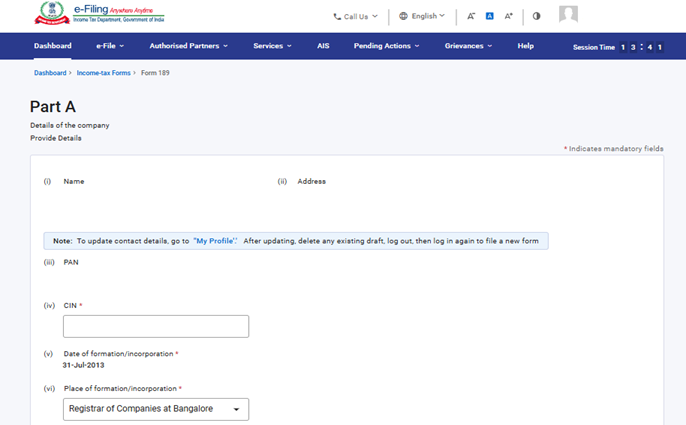
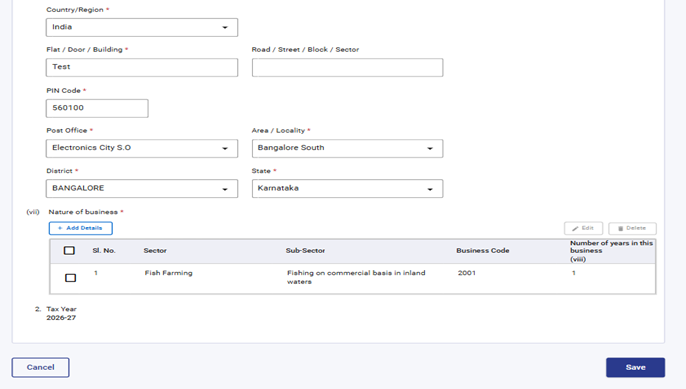
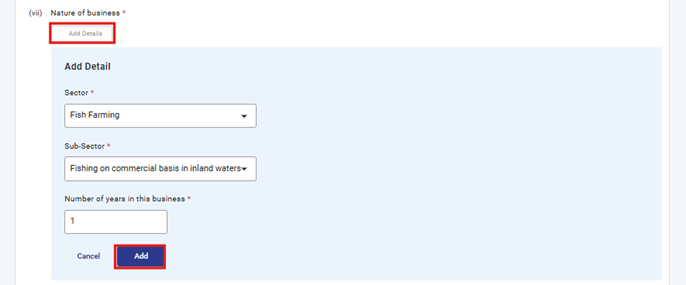
ಕ್ರಮಸಂಖ್ಯೆ. (vii) ವ್ಯವಹಾರದ ಸ್ವರೂಪದ ಅಡಿಯಲ್ಲಿ, 'ವಿವರಗಳನ್ನು ಸೇರಿಸಿ' ಅನ್ನು ಆಯ್ಕೆಮಾಡಿ, ಅಗತ್ಯವಿರುವ ವಿವರಗಳನ್ನು ನಮೂದಿಸಿ ಮತ್ತು ಮುಂದುವರಿಯಲು 'ಸೇರಿಸು' ಅನ್ನು ಕ್ಲಿಕ್ ಮಾಡಿ. “ವಲಯ ಮತ್ತು ಉಪ ವಲಯ” ಕ್ಷೇತ್ರಕ್ಕಾಗಿ ಡ್ರಾಪ್ಡೌನ್ ಮೆನುಗಳನ್ನು ಒದಗಿಸಲಾಗಿದೆ. ಬಳಕೆದಾರರು ಲಭ್ಯವಿರುವ ಆಯ್ಕೆಗಳಿಂದ ಆಯ್ಕೆ ಮಾಡಬಹುದು.
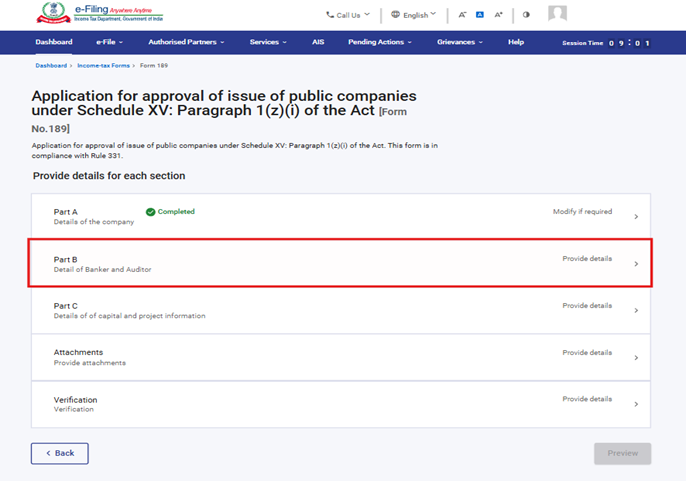
ಹಂತ 9: ಮೊದಲ ಪ್ಯಾನಲ್ನ್ನು ಉಳಿಸಿದ ನಂತರ, ಎರಡನೇ ಪ್ಯಾನಲ್ನ ಭಾಗ B ಅನ್ನು ಆಯ್ಕೆಮಾಡಿ.
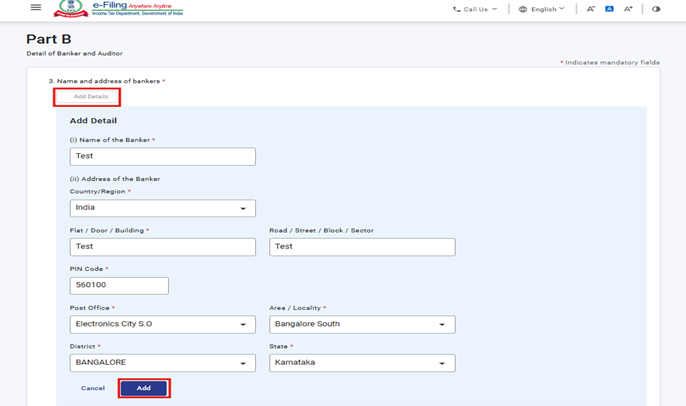
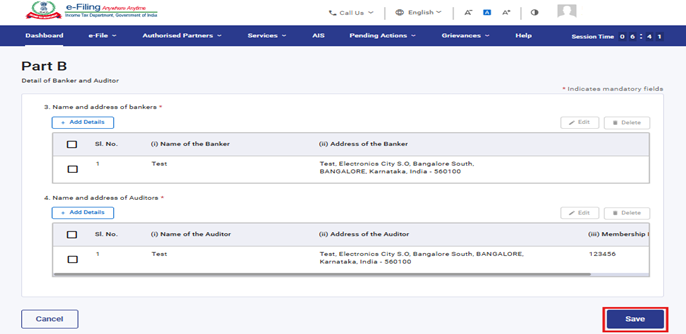
ಹಂತ 10: ಭಾಗ B ಪ್ಯಾನಲ್ನ ಅಡಿಯಲ್ಲಿ ವಿವರಗಳನ್ನು ಭರ್ತಿ ಮಾಡಿ, ಪರಿಶೀಲಿಸಿ ಮತ್ತು ನಂತರ ಉಳಿಸು ಅನ್ನು ಕ್ಲಿಕ್ ಮಾಡಿ.
ಕ್ರಮ ಸಂಖ್ಯೆ 3 ಬ್ಯಾಂಕರ್ಗಳ ಹೆಸರು ಮತ್ತು ವಿಳಾಸದ ಅಡಿಯಲ್ಲಿ, 'ವಿವರಗಳನ್ನು ಸೇರಿಸಿ' ಅನ್ನು ಆಯ್ಕೆಮಾಡಿ, ಅಗತ್ಯವಿರುವ ಕ್ಷೇತ್ರಗಳನ್ನು ಭರ್ತಿ ಮಾಡಿ ಮತ್ತು ಮುಂದುವರಿಯಲು 'ಸೇರಿಸು' ಅನ್ನು ಕ್ಲಿಕ್ ಮಾಡಿ.
ಕ್ರಮ ಸಂಖ್ಯೆ 4 ಲೆಕ್ಕಪರಿಶೋಧಕರ ಹೆಸರು ಮತ್ತು ವಿಳಾಸದ ಅಡಿಯಲ್ಲಿ, 'ವಿವರಗಳನ್ನು ಸೇರಿಸಿ' ಅನ್ನು ಆಯ್ಕೆಮಾಡಿ, ಅಗತ್ಯವಿರುವ ಕ್ಷೇತ್ರಗಳನ್ನು ಭರ್ತಿ ಮಾಡಿ ಮತ್ತು ಮುಂದುವರಿಯಲು 'ಸೇರಿಸು' ಅನ್ನು ಕ್ಲಿಕ್ ಮಾಡಿ.
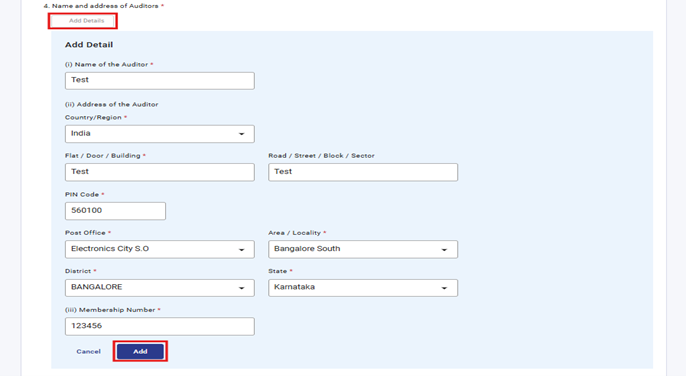
ಕ್ರಮಸಂಖ್ಯೆ 3 ಮತ್ತು 4ರ ಅಡಿಯಲ್ಲಿ ನಮೂದಿಸಲಾದ ವಿವರಗಳು, ಒಮ್ಮೆ ಸೇರಿಸಿದ ನಂತರ, ಕೋಷ್ಟಕದಲ್ಲಿ ಪ್ರತಿಫಲಿಸುತ್ತವೆ. ಬಳಕೆದಾರರು "ವಿವರಗಳನ್ನು ಸೇರಿಸಿ" ಬಟನ್ ಅನ್ನು ಕ್ಲಿಕ್ ಮಾಡುವ ಮೂಲಕ ಗರಿಷ್ಠ 50 ದಾಖಲೆಗಳನ್ನು ಸೇರಿಸಬಹುದು.
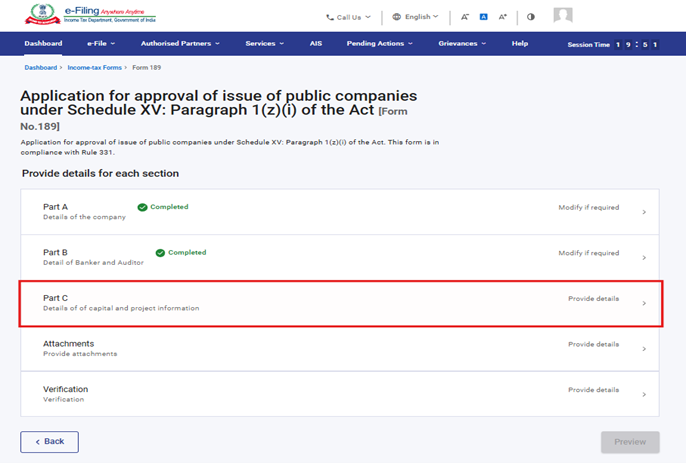
ಹಂತ 11: ಎರಡನೇ ಪ್ಯಾನಲ್ನ್ನು ಉಳಿಸಿದ ನಂತರ, ಮೂರನೇ ಪ್ಯಾನಲ್ನ ಭಾಗ C ಅನ್ನು ಆಯ್ಕೆಮಾಡಿ.
ಹಂತ 12: “ಭಾಗ C” ಪ್ಯಾನಲ್ನಲ್ಲಿ ಸಂಬಂಧಿತ ವಿವರಗಳನ್ನು ಭರ್ತಿ ಮಾಡಿ ಮತ್ತು “ಉಳಿಸು” ಅನ್ನು ಕ್ಲಿಕ್ ಮಾಡಿ.
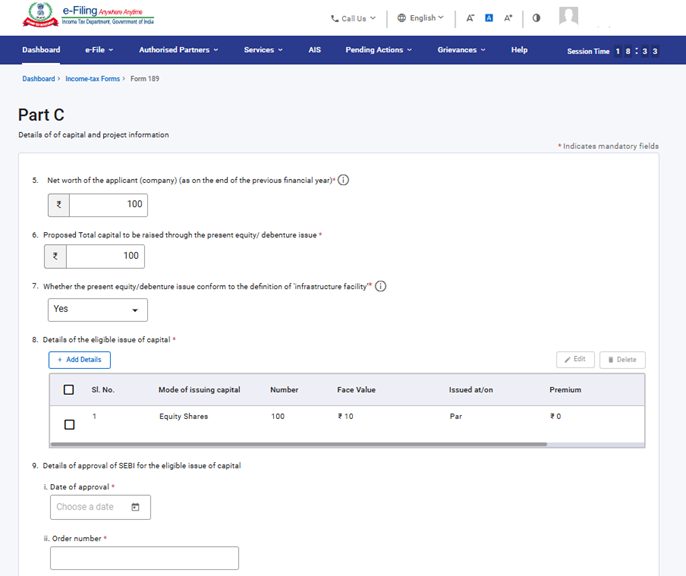
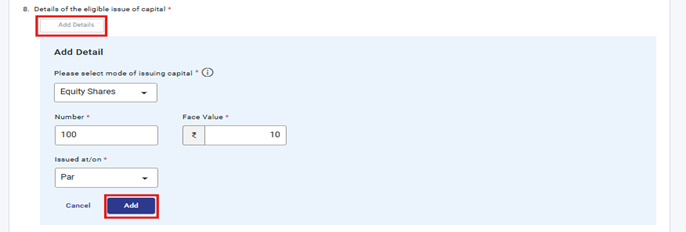
ಕ್ರಮಸಂಖ್ಯೆ 8ರ ಅಡಿಯಲ್ಲಿ, 'ವಿವರಗಳನ್ನು ಸೇರಿಸಿ' ಅನ್ನು ಆಯ್ಕೆಮಾಡಿ, ಅಗತ್ಯವಿರುವ ಕ್ಷೇತ್ರಗಳನ್ನು ಭರ್ತಿ ಮಾಡಿ ಮತ್ತು ಮುಂದುವರಿಯಲು 'ಸೇರಿಸು' ಅನ್ನು ಕ್ಲಿಕ್ ಮಾಡಿ. 'ದಯವಿಟ್ಟು ಬಂಡವಾಳ ನೀಡಿಕೆಯ ವಿಧಾನವನ್ನು ಆಯ್ಕೆಮಾಡಿ ಮತ್ತು ನೀಡಲಾದ ದಿನಾಂಕ' ಕ್ಷೇತ್ರವು ಬಳಕೆದಾರರು ಲಭ್ಯವಿರುವ ಆಯ್ಕೆಗಳಿಂದ ಆಯ್ಕೆ ಮಾಡಬಹುದಾದ ಡ್ರಾಪ್ಡೌನ್ ಮೆನುವನ್ನು ಒಳಗೊಂಡಿರುತ್ತದೆ.
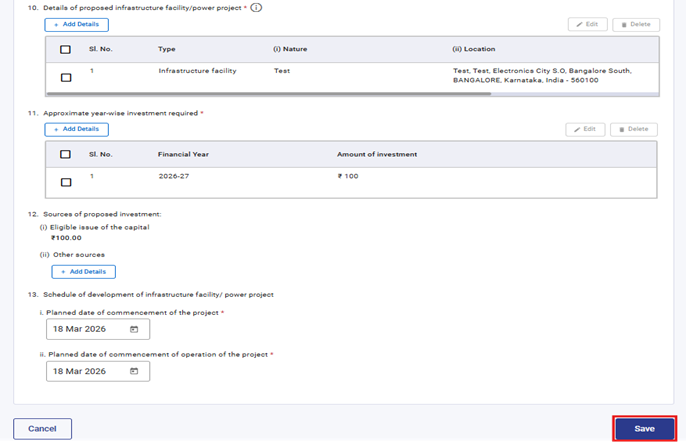
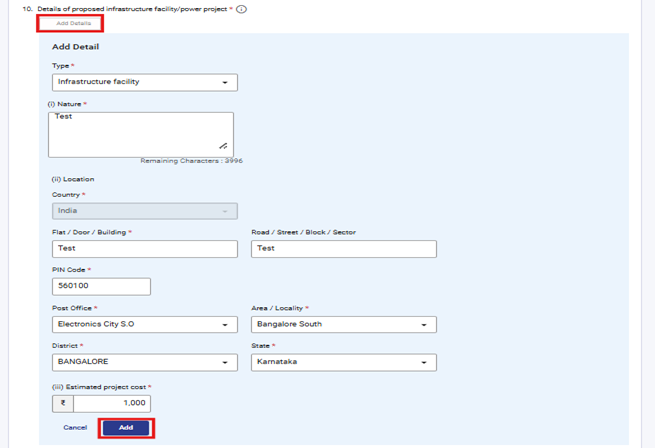
ಕ್ರಮಸಂಖ್ಯೆ 10ರ ಅಡಿಯಲ್ಲಿ, 'ವಿವರಗಳನ್ನು ಸೇರಿಸಿ' ಅನ್ನು ಆಯ್ಕೆಮಾಡಿ, ಅಗತ್ಯವಿರುವ ಕ್ಷೇತ್ರಗಳನ್ನು ಭರ್ತಿ ಮಾಡಿ ಮತ್ತು ಮುಂದುವರಿಯಲು 'ಸೇರಿಸು' ಅನ್ನು ಕ್ಲಿಕ್ ಮಾಡಿ. 'ಪ್ರಕಾರ' ಕ್ಷೇತ್ರವು ಬಳಕೆದಾರರು ಲಭ್ಯವಿರುವ ಆಯ್ಕೆಗಳಿಂದ ಆಯ್ಕೆ ಮಾಡಬಹುದಾದ ಡ್ರಾಪ್ಡೌನ್ ಮೆನುವನ್ನು ಒಳಗೊಂಡಿರುತ್ತದೆ.
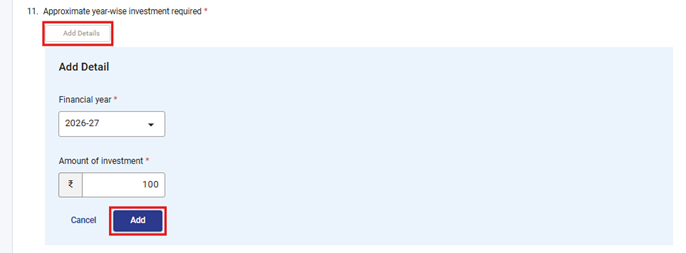
ಕ್ರಮಸಂಖ್ಯೆ 11ರ ಅಡಿಯಲ್ಲಿ, 'ವಿವರಗಳನ್ನು ಸೇರಿಸಿ' ಅನ್ನು ಆಯ್ಕೆಮಾಡಿ, ಅಗತ್ಯವಿರುವ ಕ್ಷೇತ್ರಗಳನ್ನು ಭರ್ತಿ ಮಾಡಿ ಮತ್ತು ಮುಂದುವರಿಯಲು 'ಸೇರಿಸು' ಅನ್ನು ಕ್ಲಿಕ್ ಮಾಡಿ. 'ಹಣಕಾಸು ವರ್ಷ' ಕ್ಷೇತ್ರವು ಡ್ರಾಪ್ಡೌನ್ ಮೆನುವನ್ನು ಒಳಗೊಂಡಿದ್ದು, ಬಳಕೆದಾರರು ಲಭ್ಯವಿರುವ ಆಯ್ಕೆಗಳಿಂದ ಆಯ್ಕೆ ಮಾಡಬಹುದು.
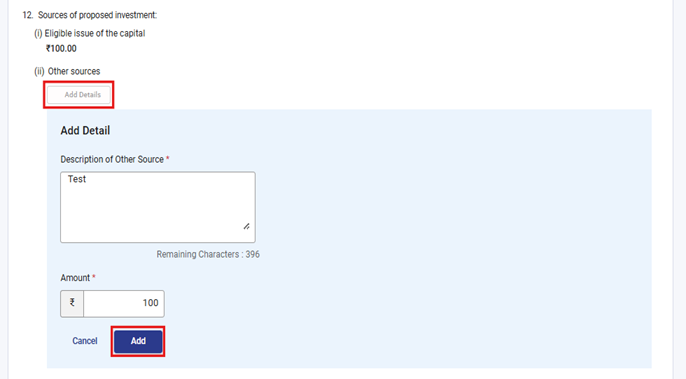
ಕ್ರಮಸಂಖ್ಯೆ 12ರ ಅಡಿಯಲ್ಲಿ, 'ವಿವರಗಳನ್ನು ಸೇರಿಸಿ' ಅನ್ನು ಆಯ್ಕೆಮಾಡಿ, ಅಗತ್ಯವಿರುವ ಕ್ಷೇತ್ರಗಳನ್ನು ಭರ್ತಿ ಮಾಡಿ ಮತ್ತು ಮುಂದುವರಿಯಲು 'ಸೇರಿಸು' ಅನ್ನು ಕ್ಲಿಕ್ ಮಾಡಿ.
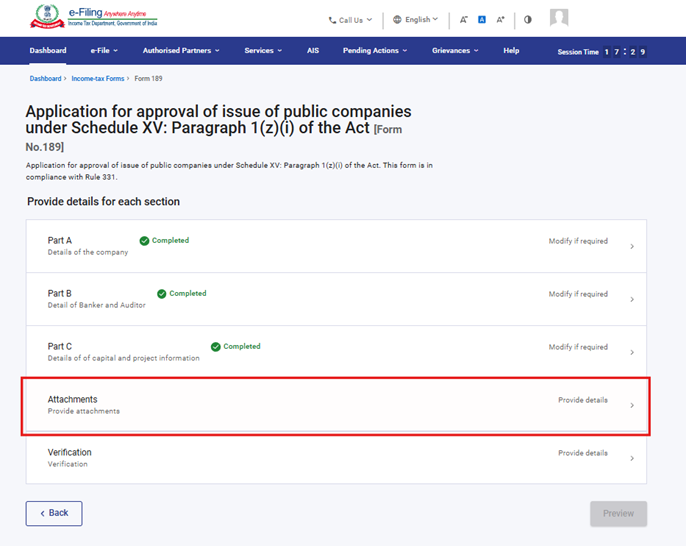
ಹಂತ 13: ಮೂರನೇ ಪ್ಯಾನಲ್ನ್ನು ಉಳಿಸಿದ ನಂತರ, ನಾಲ್ಕನೇ ಪ್ಯಾನಲ್ನ ಲಗತ್ತುಗಳು ಅನ್ನು ಆಯ್ಕೆಮಾಡಿ.
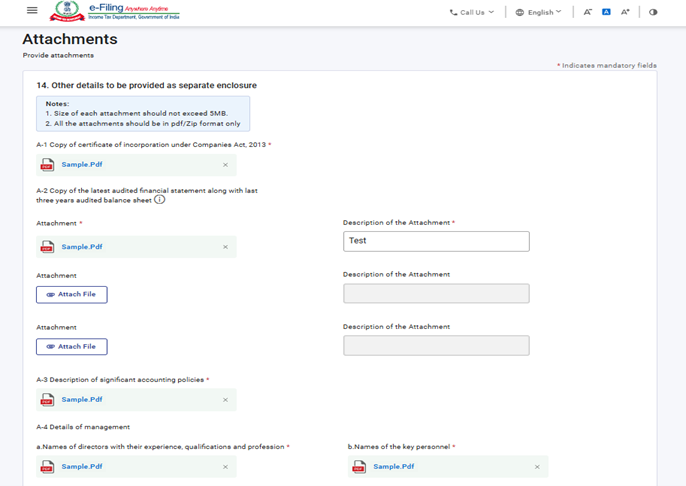
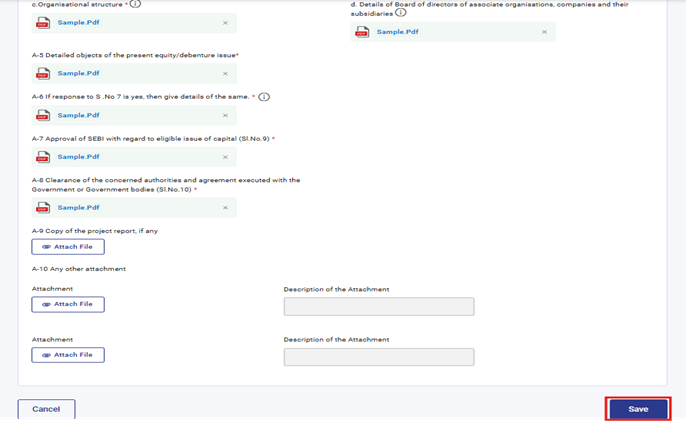
ಹಂತ 14: ದಯವಿಟ್ಟು ಕಡ್ಡಾಯ ದಾಖಲೆಗಳನ್ನು ಲಗತ್ತಿಸಿ ಮತ್ತು ಉಳಿಸು ಅನ್ನು ಕ್ಲಿಕ್ ಮಾಡಿ.
ಗಮನಿಸಿ:
ಅನುಬಂಧ A-2ರಲ್ಲಿ, ಬಳಕೆದಾರರು ಯಾವುದೇ ಫೈಲ್ ಅನ್ನು ಅಪ್ಲೋಡ್ ಮಾಡಿದರೆ, ವಿವರಣೆಯ ಪಠ್ಯ ಪೆಟ್ಟಿಗೆ ಕಡ್ಡಾಯವಾಗುತ್ತದೆ.
ಬಳಕೆದಾರರು ಕ್ಷೇತ್ರ ಸಂಖ್ಯೆ 7ರಲ್ಲಿ “ಹೌದು” ಎಂದು ಆಯ್ಕೆಮಾಡಿದರೆ, ಲಗತ್ತು A-6 ಕಡ್ಡಾಯವಾಗುತ್ತದೆ.
ಹಂತ 15: ನಾಲ್ಕನೇ ಪ್ಯಾನಲ್ನ್ನು ಉಳಿಸಿದ ನಂತರ, ಪರಿಶೀಲನೆ ಪ್ಯಾನಲ್ನ್ನು ಆಯ್ಕೆಮಾಡಿ.
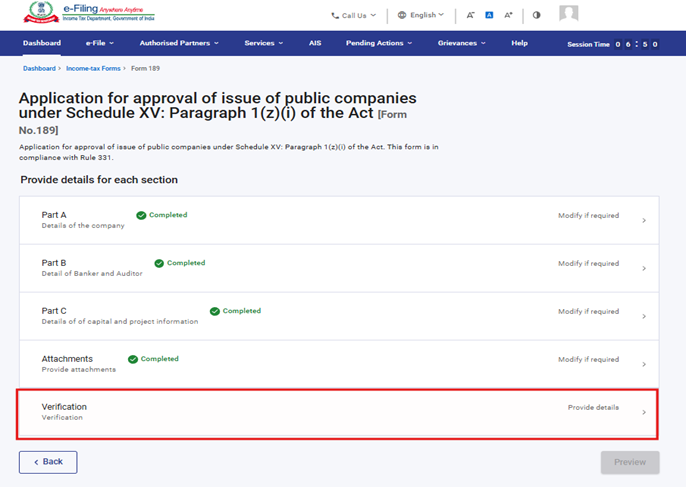
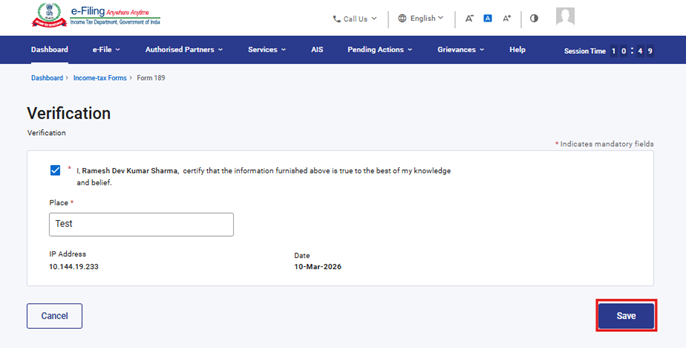
ಹಂತ 16: ಘೋಷಣೆಯನ್ನು ದೃಢೀಕರಿಸಿ ಮತ್ತು ಉಳಿಸು ಅನ್ನು ಕ್ಲಿಕ್ ಮಾಡಿ.
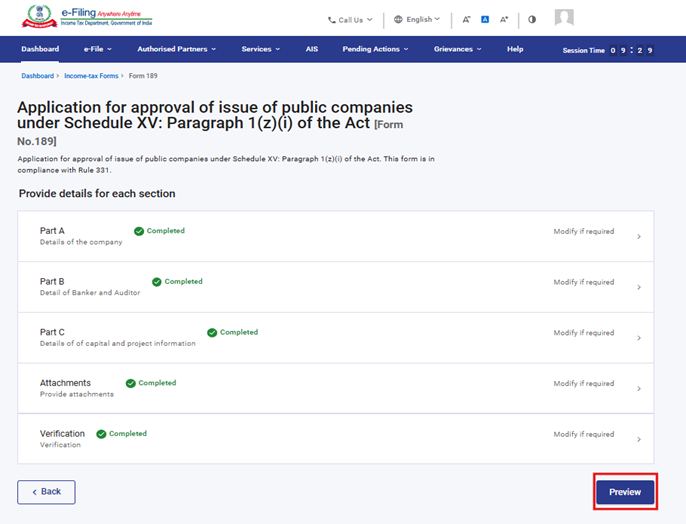
ಹಂತ 17: ಪರಿಶೀಲನೆ ಪ್ಯಾನಲ್ನ್ನು ಉಳಿಸಿದ ನಂತರ, ಪೂರ್ವವೀಕ್ಷಣೆ ಅನ್ನು ಕ್ಲಿಕ್ ಮಾಡಿ.
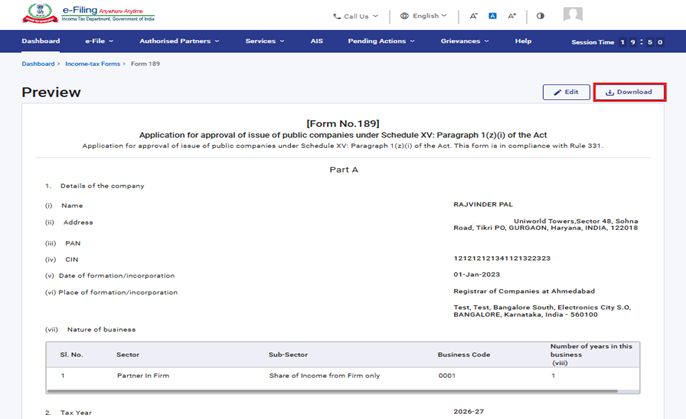
ಹಂತ 18: ಪೂರ್ವವೀಕ್ಷಣೆ ಪುಟದಲ್ಲಿ ವಿವರಗಳನ್ನು ಪರಿಶೀಲಿಸಿ ಮತ್ತು ಇ-ಪರಿಶೀಲನೆಗೆ ಮುಂದುವರಿಯಿರಿ ಅನ್ನು ಕ್ಲಿಕ್ ಮಾಡಿ.
ಗಮನಿಸಿ: “ಡೌನ್ಲೋಡ್” ಬಟನ್ ಅನ್ನು ಕ್ಲಿಕ್ ಮಾಡುವ ಮೂಲಕ, ಬಳಕೆದಾರರು ಪೂರ್ವವೀಕ್ಷಣೆ PDF ಅನ್ನು ಡೌನ್ಲೋಡ್ ಮಾಡಬಹುದು ಮತ್ತು ಇ-ಪರಿಶೀಲನೆಯೊಂದಿಗೆ ಮುಂದುವರಿಯುವ ಮೊದಲು ವಿವರಗಳನ್ನು ಪರಿಶೀಲಿಸಬಹುದು.
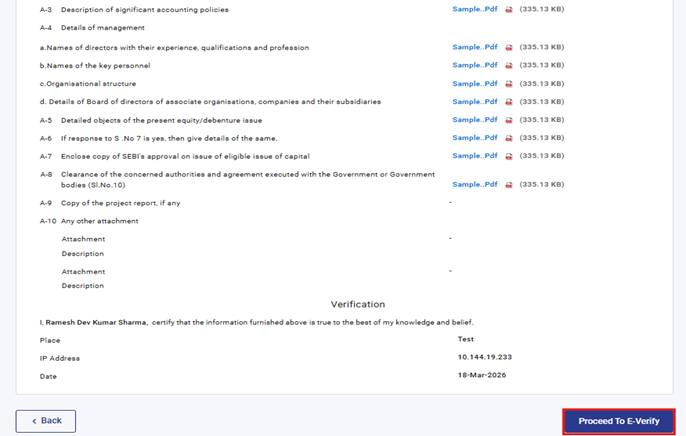
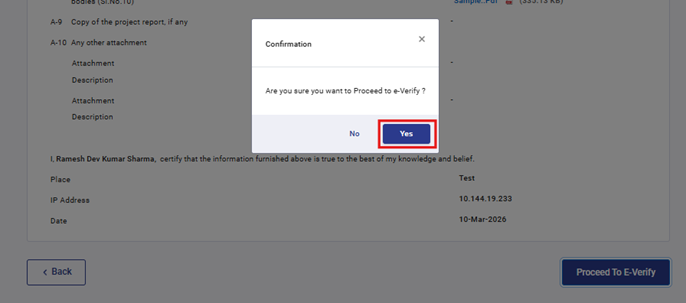
ಹಂತ 19: "ಇ-ಪರಿಶೀಲನೆಗೆ ಮುಂದುವರಿಯಿರಿ" ಬಟನ್ ಅನ್ನು ಕ್ಲಿಕ್ ಮಾಡಿದ ನಂತರ, ನೀವು ಇ-ಪರಿಶೀಲನೆಗೆ ಮುಂದುವರಿಯಲು ಬಯಸುತ್ತೀರಿ ಎಂಬುದನ್ನು ದೃಢೀಕರಿಸುವ ಪಾಪ್ಅಪ್ ಸಂದೇಶವು ಪ್ರದರ್ಶಿಸಲಾಗುತ್ತದೆ. "ಹೌದು" ಅನ್ನು ಕ್ಲಿಕ್ ಮಾಡಿ.
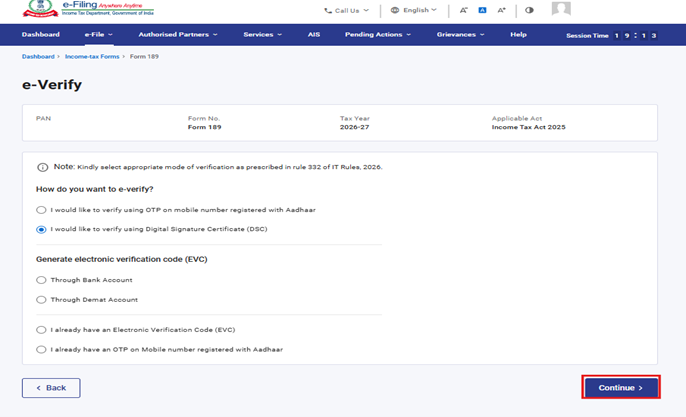
ಹಂತ 20: “ಹೌದು” ಅನ್ನು ಕ್ಲಿಕ್ ಮಾಡಿದಾಗ, ನೀವು ಇ-ಪರಿಶೀಲನೆ ಪಟಕ್ಕೆ ಹೋಗುತ್ತೀರಿ, ಅಲ್ಲಿ ನೀವು DSC/EVC (ಅನ್ವಯಿಸಿದಂತೆ) ಬಳಸಿಕೊಂಡು ಫಾರ್ಮ್ 189 ಅನ್ನು ಪರಿಶೀಲಿಸಬಹುದು.
ಗಮನಿಸಿ: ಇನ್ನಷ್ಟು ತಿಳಿದುಕೊಳ್ಳಲು ಇ-ಪರಿಶೀಲಿಸುವುದು ಹೇಗೆ ಬಳಕೆದಾರ ಕೈಪಿಡಿಯನ್ನು ನೋಡಿ.
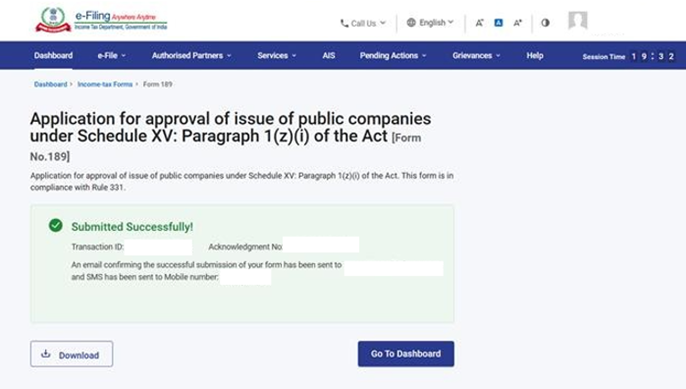
ಹಂತ 21: ಯಶಸ್ವಿ ಇ-ಪರಿಶೀಲನೆಯ ನಂತರ, ಟ್ರಾನ್ಸಾಕ್ಷನ್ ID ಮತ್ತು ಸ್ವೀಕೃತಿ ರಸೀದಿ ಸಂಖ್ಯೆಯೊಂದಿಗೆ ಯಶಸ್ಸಿನ ಸಂದೇಶವನ್ನು ಪ್ರದರ್ಶಿಸಲಾಗುತ್ತದೆ. ಭವಿಷ್ಯದ ಉಲ್ಲೇಖಕ್ಕಾಗಿ ದಯವಿಟ್ಟು ID ವಹಿವಾಟು ಮತ್ತು ಸ್ವೀಕೃತಿ ರಸೀದಿ ಸಂಖ್ಯೆಯನ್ನು ಬರೆದಿಟ್ಟುಕೊಳ್ಳಿ. ಇ-ಸಲ್ಲಿಕೆ ಪೋರ್ಟಲ್ನಲ್ಲಿ ನೋಂದಾಯಿಸಲಾದ ಇಮೇಲ್ ID(ಗಳು) ಮತ್ತು ಮೊಬೈಲ್ ಸಂಖ್ಯೆ(ಗಳು)ಯಲ್ಲಿ ನೀವು ದೃಢೀಕರಣ ಸಂದೇಶವನ್ನು ಸಹ ಸ್ವೀಕರಿಸುತ್ತೀರಿ.
ಸ್ವೀಕೃತಿ ರಸೀದಿಯನ್ನು ಡೌನ್ಲೋಡ್ ಮಾಡಲು "ಡೌನ್ಲೋಡ್" ಬಟನ್ ಮೇಲೆ ಕ್ಲಿಕ್ ಮಾಡಿ.
ಫಾರ್ಮ್ 189 ಅನ್ನು ಯಶಸ್ವಿಯಾಗಿ ಸಲ್ಲಿಸಿದ ನಂತರ ಬಳಕೆದಾರರು ಸಲ್ಲಿಕೆ ಮಾಡಿದ ಫಾರ್ಮ್ ಅನ್ನು ಇಲ್ಲಿ ವೀಕ್ಷಿಸಬಹುದು-ನಿಮ್ಮ ಡ್ಯಾಶ್ಬೋರ್ಡ್ನಲ್ಲಿ, ಆದಾಯ ತೆರಿಗೆ ಕಾಯ್ದೆ, 2025 ರ ಅಡಿಯಲ್ಲಿ ಇ-ಸಲ್ಲಿಕೆ > ಆದಾಯ ತೆರಿಗೆ ಫಾರ್ಮ್ಗಳನ್ನು ಸಲ್ಲಿಕೆ ಮಾಡಿ > ಸಲ್ಲಿಕೆ ಮಾಡಿದ ಫಾರ್ಮ್ಗಳನ್ನು ವೀಕ್ಷಿಸಿ > "ಸಲ್ಲಿಕೆ ಮಾಡಿದ ಫಾರ್ಮ್ ಅನ್ನು ವೀಕ್ಷಿಸಿ" ಟ್ಯಾಬ್ಅನ್ನು ಕ್ಲಿಕ್ ಮಾಡಿ.
ಗಮನಿಸಿ: ಹೆಚ್ಚಿನ ಕಲಿಕೆಗಾಗಿ "ಸಲ್ಲಿಸಿದ ಫಾರ್ಮ್ ವೀಕ್ಷಿಸಿ" ಬಳಕೆದಾರರ ಕೈಪಿಡಿಯನ್ನು ನೋಡಿ
5. ಸಂಬಂಧಿತ ವಿಷಯಗಳು
6.ಪದಕೋಶ
|
ಸಂಕ್ಷೇಪಣ/ಸಂಕ್ಷಿಪ್ತರೂಪ |
ವಿವರಣೆ/ಪೂರ್ಣ ಸ್ವರೂಪ |
|---|---|
|
DSC |
ಡಿಜಿಟಲ್ ಸಹಿ ಪ್ರಮಾಣಪತ್ರ |
|
EVC |
ಎಲೆಕ್ಟ್ರಾನಿಕ್ ಪರಿಶೀಲನಾ ಪ್ರಮಾಣಪತ್ರ. |
|
ARN |
ಸ್ವೀಕೃತಿ ರಶೀದಿ ಸಂಖ್ಯೆ |
|
PY |
ಹಿಂದಿನ ವರ್ಷ |
|
FY |
ಹಣಕಾಸು ವರ್ಷ |
|
TY |
ತೆರಿಗೆ ವರ್ಷ |