ಫಾರ್ಮ್ 190 ಕುರಿತು ಬಳಕೆದಾರರ ಕೈಪಿಡಿ
1. ಅವಲೋಕನ
- ಮ್ಯೂಚುವಲ್ ಫಂಡ್ ಮೂಲಕ ಸಾರ್ವಜನಿಕರಿಂದ ಈಕ್ವಿಟಿ ಷೇರುಗಳು ಅಥವಾ ಡಿಬೆಂಚರ್ಗಳ (ಋಣಪತ್ರಗಳು) ಮೂಲಕ ಬಂಡವಾಳವನ್ನು ಸಂಗ್ರಹಿಸಲು ಉದ್ದೇಶಿಸಿದಾಗ, ಆದಾಯ ತೆರಿಗೆ ನಿಯಮಗಳು, 2026ರ ನಿಯಮ 331ರ ಅಡಿಯಲ್ಲಿ ಫಾರ್ಮ್ 190 ಅನ್ನು ಸಲ್ಲಿಸಲಾಗುತ್ತದೆ.
- ಈ ಫಾರ್ಮ್ ಅನ್ನು ಪ್ರಸ್ತಾವಿತ ಹಂಚಿಕೆಗೆ (Proposed Issue) ಕನಿಷ್ಠ ಮೂರು ತಿಂಗಳು ಮುಂಚಿತವಾಗಿ ಸಲ್ಲಿಸಬೇಕು ಮತ್ತು ಇದು ಅರ್ಹ ಸಂಸ್ಥೆಗಳು ಮಾತ್ರ ನಿಧಿಗಳನ್ನು ಸಂಗ್ರಹಿಸುತ್ತವೆ ಎಂಬುದನ್ನು ಖಚಿತಪಡಿಸುವ ಪಾಲನಾ ಅವಶ್ಯಕತೆಯಾಗಿ (Compliance Requirement) ಕಾರ್ಯನಿರ್ವಹಿಸುತ್ತದೆ.
- ಫಾರ್ಮ್ 190 ಜೊತೆಗೆ, ಕಂಪನಿಯು ಕಂಪನಿಗಳ ಕಾಯ್ದೆ, 2013ರ ಅಡಿಯಲ್ಲಿ ನೀಡಲಾದ ಅದರ ಸಂಸ್ಥಾಪನಾ ಪ್ರಮಾಣಪತ್ರ (Certificate of Incorporation) ಹಾಗೂ ಕಳೆದ ಮೂರು ವರ್ಷಗಳ ಅಥವಾ ಸಂಸ್ಥಾಪನೆಯಾದ ದಿನಾಂಕದಿಂದ ಇಂದಿನವರೆಗೆ (ಯಾವುದು ಕಡಿಮೆಯೋ ಅದು) ಅದರ ಪರಿಶೋಧಿತ ಹಣಕಾಸು ಹೇಳಿಕೆಗಳು (Balance Sheet ಮತ್ತು Profit & Loss ಖಾತೆ) ಮುಂತಾದ ಪೋಷಕ ದಾಖಲೆಗಳನ್ನು ಸಹ ಒದಗಿಸಬೇಕು.
2. ಈ ಸೇವೆಯನ್ನು ಪಡೆಯಲು ಬೇಕಾಗಿರುವ ಪೂರ್ವಾಪೇಕ್ಷಿತಗಳು
- ತೆರಿಗೆದಾರರು ಇ-ಸಲ್ಲಿಕೆ ಪೋರ್ಟಲ್ನಲ್ಲಿ ನೋಂದಾಯಿಸಿಕೊಂಡಿರಬೇಕು.
- ತೆರಿಗೆದಾರರು ಮಾನ್ಯವಾದ ಬಳಕೆದಾರ ಹೆಸರು (PAN) ಮತ್ತು ಇ-ಸಲ್ಲಿಕೆ 2.0 ಪೋರ್ಟಲ್ನ ಪಾಸ್ವರ್ಡ್ ಅನ್ನು ಹೊಂದಿರಬೇಕು.
- PAN ಡೇಟಾಬೇಸ್ ಪ್ರಕಾರ ತೆರಿಗೆದಾರರ PAN ಸ್ಥಿತಿಯು "ಸಕ್ರಿಯವಾಗಿರಬೇಕು"
- ತೆರಿಗೆದಾರರು ಮಾನ್ಯವಾದ ಡಿಜಿಟಲ್ ಸಹಿ ಪ್ರಮಾಣಪತ್ರ (DSC) ಹೊಂದಿರಬೇಕು. ಅದು ಇ-ಸಲ್ಲಿಕೆ ಪೋರ್ಟಲ್ನಲ್ಲಿ ನೋಂದಾಯಿತವಾಗಿರಬೇಕು ಹಾಗೂ ಅದರ ಮಾನ್ಯತಾ ಅವಧಿ ಮುಕ್ತಾಯಗೊಂಡಿರಬಾರದು.
3. ಫಾರ್ಮ್ ಕುರಿತು
3.1 ಉದ್ದೇಶ
3.2 ಇದನ್ನು ಯಾರು ಬಳಸಬಹುದು?
3.3 ಫಾರ್ಮ್ ಕುರಿತು ಕಿರುನೋಟ
ಫಾರ್ಮ್ 190 ರಲ್ಲಿ ನಾಲ್ಕು ಪ್ಯಾನೆಲ್ಗಳಿವೆ:
- ಭಾಗ A - ಮೂಲ ಮಾಹಿತಿ
- ಭಾಗ B - ನಿಧಿಯ ಟ್ರಸ್ಟಿಗಳ ವಿವರಗಳು
- ಭಾಗ C - ಯೋಜನೆ ಮತ್ತು ಸಾರ್ವಜನಿಕ ಹಂಚಿಕೆಯ ವಿವರಗಳು
- ಲಗತ್ತುಗಳು
- ಪರಿಶೀಲನೆ
4. ಹಂತ ಹಂತದ ಮಾರ್ಗದರ್ಶಿ
ಹಂತ 1: ನಿಮ್ಮ ಬಳಕೆದಾರ ID ಮತ್ತು ಪಾಸ್ವರ್ಡ್ನೊಂದಿಗೆ ಇ-ಸಲ್ಲಿಕೆ ಪೋರ್ಟಲ್ಗೆ ಲಾಗಿನ್ ಮಾಡಿ.
ಹಂತ 2: ನಿಮ್ಮ ಬಳಕೆದಾರರ ID(PAN) ಮತ್ತು ಪಾಸ್ವರ್ಡ್ ಅನ್ನು ನಮೂದಿಸಿ.
ಹಂತ 3: ಇ-ಫೈಲ್ ಗಳಿಗೆ ಹೋಗಿ > ಆದಾಯ ತೆರಿಗೆ ಫಾರ್ಮ್ ಗಳು > ಆದಾಯ ತೆರಿಗೆ ಫಾರ್ಮ್ ಫೈಲ್ ಮಾಡಿ
ಹಂತ 4: “ಆದಾಯ ತೆರಿಗೆ ಕಾಯ್ದೆ, 2025 ರ ಫಾರ್ಮ್ಗಳು” ಟ್ಯಾಬ್ನ ಅಡಿಯಲ್ಲಿ, ಫಾರ್ಮ್ 190 ಅನ್ನು ಆಯ್ಕೆ ಮಾಡಿ ಮತ್ತು “ಈಗ ಸಲ್ಲಿಸಿ” ಬಟನ್ ಮೇಲೆ ಕ್ಲಿಕ್ ಮಾಡಿ.
ಹಂತ 5: PAN ಕಾರ್ಡ್, ಸಲ್ಲಿಕೆ ವಿಧಾನ, ಸಲ್ಲಿಕೆಯ ಪ್ರಕಾರವನ್ನು ಪರಿಶೀಲಿಸಿ ಮತ್ತು ಅನ್ವಯವಾಗುವ ತೆರಿಗೆ ವರ್ಷವನ್ನು (T.Y) ಆಯ್ಕೆಮಾಡಿ ಮತ್ತು "ಮುಂದುವರಿಸಿ" ಬಟನ್ ಕ್ಲಿಕ್ ಮಾಡಿ.
ಹಂತ 6: "ಪ್ರಾರಂಭಿಸೋಣ" ಮೇಲೆ ಕ್ಲಿಕ್ ಮಾಡಿ.
ಹಂತ 7: “ಪ್ರಾರಂಭಿಸೋಣ” ಬಟನ್ ಮೇಲೆ ಕ್ಲಿಕ್ ಮಾಡಿದ ನಂತರ, ಬಳಕೆದಾರರನ್ನು ಪ್ಯಾನೆಲ್ ಪರದೆಗೆ ಮರುನಿರ್ದೇಶಿಸಲಾಗುತ್ತದೆ. ಅಲ್ಲಿ 1ನೇ ಪ್ಯಾನೆಲ್ ಆದ “ಭಾಗ A – ಮೂಲಭೂತ ಮಾಹಿತಿ” ಅನ್ನು ಆಯ್ಕೆ ಮಾಡಿ. ವಿವರಗಳನ್ನು ಪರಿಶೀಲಿಸಿ ಮತ್ತು “ಉಳಿಸಿ” ಬಟನ್ ಕ್ಲಿಕ್ ಮಾಡಿ.
ಗಮನಿಸಿ: “ನನ್ನ ಪ್ರೊಫೈಲ್” ವಿಭಾಗದ ಅಡಿಯಲ್ಲಿ ಇರುವ ವಿಳಾಸ ಸೇರಿದಂತೆ, ಎಲ್ಲಾ ಕಡ್ಡಾಯ ವಿವರಗಳು ಪೂರ್ಣಗೊಂಡಿರುವುದನ್ನು ಖಚಿತಪಡಿಸಿಕೊಳ್ಳಿ. “ನನ್ನ ಪ್ರೊಫೈಲ್” ಎಂಬ ಹೈಪರ್ಲಿಂಕ್ ಮೇಲೆ ಕ್ಲಿಕ್ ಮಾಡುವ ಮೂಲಕ ನಿಮ್ಮ ಸಂಪರ್ಕ ಮತ್ತು ವಿಳಾಸದ ವಿವರಗಳನ್ನು ನವೀಕರಿಸಬಹುದು.
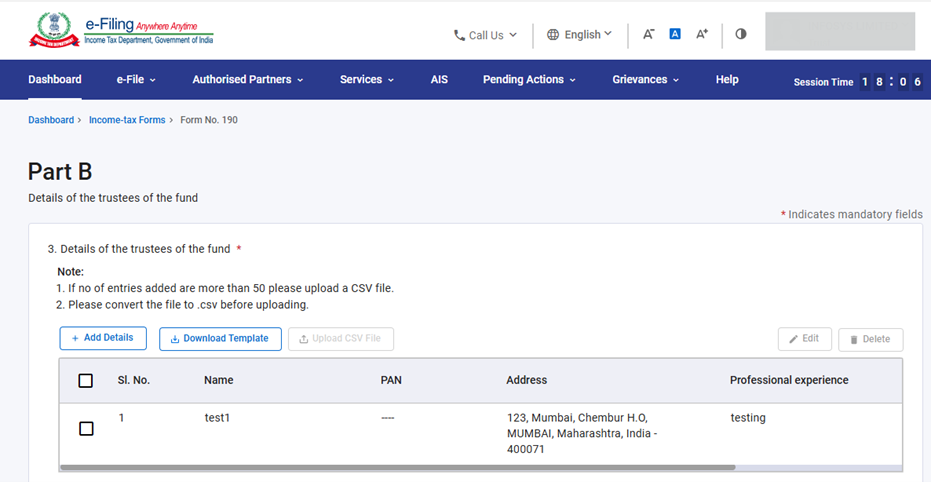
ಹಂತ 8: 1 ನೇ ಪ್ಯಾನೆಲ್ ಅನ್ನು ಉಳಿಸಿದ ನಂತರ, 2 ನೇ ಪ್ಯಾನೆಲ್ ಅನ್ನು ಆಯ್ಕೆಮಾಡಿ: ಭಾಗ B - ನಿಧಿಯ ಟ್ರಸ್ಟಿಗಳ ವಿವರಗಳು. ಭಾಗ B ಪ್ಯಾನೆಲ್ ಅಡಿಯಲ್ಲಿ ವಿವರಗಳನ್ನು ಭರ್ತಿ ಮಾಡಿ ಮತ್ತು ಪರಿಶೀಲಿಸಿ, ನಂತರ ''ಉಳಿಸಿ' ಮೇಲೆ ಕ್ಲಿಕ್ ಮಾಡಿ.
ಗಮನಿಸಿ:-
- ಕ್ರಮ ಸಂಖ್ಯೆ 3 ಅಡಿಯಲ್ಲಿ ನಮೂದಿಸಿದ ವಿವರಗಳು ಸೇರಿಸಿದ ನಂತರ ಕೋಷ್ಟಕದಲ್ಲಿ ಪ್ರದರ್ಶಿಸಲಾಗುತ್ತವೆ. ಬಳಕೆದಾರರು “ವಿವರಗಳನ್ನು ಸೇರಿಸಿ” ಬಟನ್ ಕ್ಲಿಕ್ ಮಾಡುವ ಮೂಲಕ ಗರಿಷ್ಠ 50 ದಾಖಲೆಗಳನ್ನು ಸೇರಿಸಬಹುದು.
- ಕ್ಷೇತ್ರ ಸಂಖ್ಯೆ 3 ರಲ್ಲಿ 50 ಕ್ಕಿಂತ ಹೆಚ್ಚು ದಾಖಲೆಗಳನ್ನು ನಮೂದಿಸಲು ಬಯಸಿದರೆ, ಎಕ್ಸೆಲ್ ಟೆಂಪ್ಲೇಟ್ನ್ನು ಡೌನ್ಲೋಡ್ ಮಾಡಿ, ಅಗತ್ಯ ವಿವರಗಳನ್ನು ಭರ್ತಿ ಮಾಡಿ, ಆ ಎಕ್ಸೆಲ್ ಫೈಲ್ ಅನ್ನು .CSV ಸ್ವರೂಪಕ್ಕೆ ಪರಿವರ್ತಿಸಿ ಮತ್ತು ಅದೇ ಫೈಲ್ ಅನ್ನು ಅಪ್ಲೋಡ್ ಮಾಡಬೇಕು.
- ಬಳಕೆದಾರರು “ಟೆಂಪ್ಲೇಟ್ ಡೌನ್ಲೋಡ್” ಮೇಲೆ ಕ್ಲಿಕ್ ಮಾಡಿದ ನಂತರ ಟೆಂಪ್ಲೇಟ್ ಅನ್ನು ಡೌನ್ಲೋಡ್ ಮಾಡಬೇಕು.
- ಡೌನ್ಲೋಡ್ ಟೆಂಪ್ಲೇಟ್ ಬಟನ್ ಮೇಲೆ ಕ್ಲಿಕ್ ಮಾಡಿದ ನಂತರ, ಒಂದು ಎಕ್ಸೆಲ್ ಫೈಲ್ ಡೌನ್ಲೋಡ್ ಆಗುತ್ತದೆ. ಎಕ್ಸೆಲ್ ಟೆಂಪ್ಲೇಟ್ನ ಮೊದಲ ಸಾಲಿನಲ್ಲಿ ದತ್ತಾಂಶವನ್ನು ನಮೂದಿಸಲು ಅಗತ್ಯವಾದ ಸೂಚನೆಗಳನ್ನು ನೀಡಲಾಗಿದೆ. 2 ಸಾಲಿನಲ್ಲಿ ಬಳಕೆದಾರರು ಆ ಸೂಚನೆಗಳ ಪ್ರಕಾರ ದತ್ತಾಂಶವನ್ನು ಭರ್ತಿ ಮಾಡಬೇಕು. ದಯವಿಟ್ಟು ಟೆಂಪ್ಲೇಟ್ನಲ್ಲಿ ನೀಡಲಾದ ಸೂಚನೆಗಳ ಪ್ರಕಾರ CSV ಅನ್ನು ಸಿದ್ಧಪಡಿಸಿ.
- ದಯವಿಟ್ಟು ಫೈಲ್ ಅನ್ನು ಅಪ್ಲೋಡ್ ಮಾಡುವ ಮೊದಲು CSVಆಗಿ ಪರಿವರ್ತಿಸಿರಿ.
- ಡೌನ್ಲೋಡ್ ಮಾಡಿದ ಎಕ್ಸೆಲ್ ಟೆಂಪ್ಲೇಟ್ನಲ್ಲಿ ಅಗತ್ಯ ಮಾಹಿತಿಯನ್ನು ಭರ್ತಿ ಮಾಡಿದ ನಂತರ, ಅದನ್ನು ಉಳಿಸಿ. ನಂತರ "ಫೈಲ್" > "ಹೀಗೆ ಉಳಿಸಿ" ಅಥವಾ Alt+F+A ಆಯ್ಕೆಯನ್ನು ಕ್ಲಿಕ್ ಮಾಡಿ. ಡ್ರಾಪ್ಡೌನ್ನಿಂದ "CSV (Comma delimited)" ಆಯ್ಕೆಯನ್ನು ಆರಿಸಿ ಮತ್ತು “ಹೀಗೆ ಉಳಿಸಿ” ಪ್ರಕಾರ ಆರಿಸಿ ನಂತರ “ಉಳಿಸಿ” ಮೇಲೆ ಕ್ಲಿಕ್ ಮಾಡಿ. ಭರ್ತಿ ಮಾಡಿದ ಎಕ್ಸೆಲ್ ಫೈಲ್ CSV ಸ್ವರೂಪದಲ್ಲಿ ಉಳಿಯುತ್ತದೆ. ಈ CSV ಫೈಲ್ ಅನ್ನು ಪೋರ್ಟಲ್ನಲ್ಲಿ ಅಪ್ಲೋಡ್ ಮಾಡಬೇಕು.
- ಮೇಲಿನ ಎಕ್ಸೆಲ್ ಟೆಂಪ್ಲೇಟ್ ಅನ್ನು ಭರ್ತಿ ಮಾಡಲು ಕೆಳಗೆ ನೀಡಿರುವ ಸೂಚನೆಗಳನ್ನು ಅನುಸರಿಸಿ.
|
ಫೀಲ್ಡ್ ಹೆಸರು |
ಸೂಚನೆ |
ಕಡ್ಡಾಯ ಫೀಲ್ಡ್ (ಹೌದು/ಇಲ್ಲ) |
ಅಕ್ಷರಮಿತಿ |
|
ಕ್ರಮ ಸಂಖ್ಯೆ |
ಕ್ರಮಸಂಖ್ಯೆಯನ್ನು ನಮೂದಿಸಿ. |
ಹೌದು |
ಸಂಖ್ಯಾತ್ಮಕ, ಋಣಾತ್ಮಕವಲ್ಲದ |
|
ಹೆಸರು |
ಟ್ರಸ್ಟೀಯ ಹೆಸರನ್ನು ನಮೂದಿಸಿ |
ಹೌದು |
ಗರಿಷ್ಠ 277 ಅಕ್ಷರಗಳು |
|
PAN |
ಟ್ರಸ್ಟೀಯ PAN ಅನ್ನು ನಮೂದಿಸಿ |
ಇಲ್ಲ |
10 ಸಂಖ್ಯೆಯ ಅಲ್ಫಾನ್ಯೂಮರಿಕ್ ಒಳಗೊಂಡಿರುವುದು: |
|
ದೇಶ / ಪ್ರದೇಶ |
ದೇಶದ ಹೆಸರನ್ನು ನಮೂದಿಸಿ. |
ಹೌದು |
ದಯವಿಟ್ಟು ಡ್ರಾಪ್ಡೌನ್ ನಿಂದ ಆಯ್ಕೆಮಾಡಿ |
|
ಫ್ಲಾಟ್ / ಮನೆ / ಕಟ್ಟಡ |
ಫ್ಲಾಟ್ / ಮನೆ / ಕಟ್ಟಡವನ್ನು ನಮೂದಿಸಿ |
ಹೌದು |
ಗರಿಷ್ಠ 125 ಅಕ್ಷರಗಳು |
|
ರಸ್ತೆ / ಬೀದಿ / ಬ್ಲಾಕ್ / ಸೆಕ್ಟರ್ |
ರಸ್ತೆ / ಬೀದಿ / ಬ್ಲಾಕ್ / ನಮೂದಿಸಿ. |
ಇಲ್ಲ |
ಗರಿಷ್ಠ 75 ಅಕ್ಷರಗಳು |
|
PIN ಕೋಡ್/ZIP ಕೋಡ್ |
ಮಾನ್ಯವಾದ ಪಿನ್ಕೋಡ್ ಅನ್ನು ನಮೂದಿಸಿ. |
ಹೌದು |
ಕ್ಷೇತ್ರವು ಸಂಖ್ಯಾತ್ಮಕವಾಗಿದ್ದು, ಕಡ್ಡಾಯವಾಗಿ |
|
ಅಂಚೆ ಕಛೇರಿ |
ಸಂಬಂಧಿತ |
ಹೌದು |
ಗರಿಷ್ಠ 60 ಅಕ್ಷರಗಳು |
|
ಪ್ರದೇಶ / ಸ್ಥಳ |
ಪ್ರದೇಶ / ಸ್ಥಳ ವನ್ನು ನಮೂದಿಸಿ |
ಹೌದು |
ಗರಿಷ್ಠ 60 ಅಕ್ಷರಗಳು |
|
ಜಿಲ್ಲೆ |
ಜಿಲ್ಲೆಯನ್ನು ನಮೂದಿಸಿ |
ಹೌದು |
ಗರಿಷ್ಠ 50 ಅಕ್ಷರಗಳು |
|
ರಾಜ್ಯ |
ರಾಜ್ಯವನ್ನು ನಮೂದಿಸಿ |
ಹೌದು |
ದಯವಿಟ್ಟು ಡ್ರಾಪ್ಡೌನ್ ನಿಂದ ಆಯ್ಕೆಮಾಡಿ |
|
ವೃತ್ತಿಪರ ಅನುಭವ |
ವೃತ್ತಿಪರ ಅನುಭವವನ್ನು ನಮೂದಿಸಿ |
ಹೌದು |
ಗರಿಷ್ಠ 400 ಅಕ್ಷರಗಳು |
|
ಇತರೆ ಪ್ರಮುಖ ವಿವರಗಳು |
ಇತರೆ ಪ್ರಮುಖ ವಿವರಗಳು |
ಇಲ್ಲ |
ಗರಿಷ್ಠ 400 ಅಕ್ಷರಗಳು |
ಗಮನಿಸಿ:-
ದಯವಿಟ್ಟು ನಿಧಿಯ ಮುಖ್ಯ ಉದ್ದೇಶಗಳು ಮತ್ತು ಸಹಾಯಕ ಉದ್ದೇಶಗಳ ಕುರಿತು ವಿವರಗಳನ್ನು ಒದಗಿಸಿ. ಜೊತೆಗೆ, ಮ್ಯೂಚುವಲ್ ಫಂಡ್ನ ಕಸ್ಟೋಡಿಯನ್ಗಳ, ಆಸ್ತಿ ನಿರ್ವಹಣಾ ಕಂಪನಿಯ, ಬ್ಯಾಂಕರ್ಗಳ ಹಾಗೂ ಲೆಕ್ಕಪರಿಶೋಧಕರ ವಿವರಗಳನ್ನು ಸಹ ಒದಗಿಸಿ.
ಕ್ರಮಸಂಖ್ಯೆ 7ರಲ್ಲಿನ ‘ಕಸ್ಟೋಡಿಯನ್ಗಳ ವಿವರಗಳು’ ವಿಭಾಗದ ಅಡಿಯಲ್ಲಿ, ‘ವಿವರಗಳನ್ನು ಸೇರಿಸಿ’ ಅನ್ನು ಆಯ್ಕೆಮಾಡಿ, ಅಗತ್ಯವಿರುವ ಕ್ಷೇತ್ರಗಳನ್ನು ಭರ್ತಿ ಮಾಡಿ ಮತ್ತು ಮುಂದುವರಿಯಲು ‘ಸೇರಿಸಿ’ ಅನ್ನು ಕ್ಲಿಕ್ ಮಾಡಿ.
ಕ್ರಮಸಂಖ್ಯೆ 10ರಲ್ಲಿನ‘ಬ್ಯಾಂಕರ್ಗಳ ಹೆಸರು ಮತ್ತು ವಿಳಾಸ’ ವಿಭಾಗದ ಅಡಿಯಲ್ಲಿ, ‘ವಿವರಗಳನ್ನು ಸೇರಿಸಿ’ ಅನ್ನು ಆಯ್ಕೆಮಾಡಿ, ಅಗತ್ಯವಿರುವ ಕ್ಷೇತ್ರಗಳನ್ನು ಭರ್ತಿ ಮಾಡಿ ಮತ್ತು ಮುಂದುವರಿಯಲು ‘ಸೇರಿಸಿ’ ಅನ್ನು ಕ್ಲಿಕ್ ಮಾಡಿ.
ಕ್ರಮಸಂಖ್ಯೆ 11 ರಲ್ಲಿ ‘ಲೆಕ್ಕಪರಿಶೋಧಕರ ಹೆಸರು ಮತ್ತು ವಿಳಾಸ’ ವಿಭಾಗದ ಅಡಿಯಲ್ಲಿ, ‘ವಿವರಗಳನ್ನು ಸೇರಿಸಿ’ ಆಯ್ಕೆಯನ್ನು ಆರಿಸಿ, ಅಗತ್ಯವಿರುವ ಕ್ಷೇತ್ರಗಳನ್ನು ಭರ್ತಿ ಮಾಡಿ ಮತ್ತು ಮುಂದುವರಿಯಲು ‘ಸೇರಿಸಿ’ ಬಟನ್ ಮೇಲೆ ಕ್ಲಿಕ್ ಮಾಡಿ.
ಹಂತ 9: 2ನೇ ಪ್ಯಾನೆಲ್ನ್ನು ಉಳಿಸಿದ ನಂತರ, 3ನೇ ಪ್ಯಾನೆಲ್ ಆದ “ಭಾಗ C - ಯೋಜನೆ ಮತ್ತು ಸಾರ್ವಜನಿಕ ವಿತರಣೆಯ ವಿವರಗಳು” ಅನ್ನು ಆಯ್ಕೆ ಮಾಡಿ. “ಭಾಗ C” ಪ್ಯಾನೆಲ್ನಲ್ಲಿರುವ ವಿವರಗಳನ್ನು ಭರ್ತಿ ಮಾಡಿ, ಪರಿಶೀಲಿಸಿ ಮತ್ತು ನಂತರ “ಉಳಿಸಿ” ಬಟನ್ ಕ್ಲಿಕ್ ಮಾಡಿ.
ಕ್ರಮ ಸಂಖ್ಯೆ 13 ರ ಅಡಿಯಲ್ಲಿ, 'ವಿವರಗಳನ್ನು ಸೇರಿಸಿ' ಆಯ್ಕೆಮಾಡಿ, ಅಗತ್ಯವಿರುವ ಕ್ಷೇತ್ರಗಳನ್ನು ಭರ್ತಿ ಮಾಡಿ ಮತ್ತು ಮುಂದುವರಿಯಲು 'ಸೇರಿಸಿ' ಮೇಲೆ ಕ್ಲಿಕ್ ಮಾಡಿ. 'ಸಮಸ್ಯೆಯ ವಿವರಗಳು' ಕ್ಷೇತ್ರಗಳು ಬಳಕೆದಾರರು ಆಯ್ಕೆಯನ್ನು ಆರಿಸಬಹುದಾದ ಡ್ರಾಪ್ಡೌನ್ ಮೆನುವನ್ನು ಹೊಂದಿರುತ್ತವೆ.
ಹಂತ 10: 3ನೇ ಪ್ಯಾನೆಲ್ನ್ನು ಉಳಿಸಿದ ನಂತರ, 4ನೇ ಪ್ಯಾನೆಲ್ ಆದ “ಲಗತ್ತುಗಳು” ಅನ್ನು ಆಯ್ಕೆ ಮಾಡಿ. ಅಗತ್ಯವಿರುವ ಸಂಬಂಧಿತ ದಾಖಲೆಗಳನ್ನು ಲಗತ್ತಿಸಿ ಮತ್ತು “ಉಳಿಸಿ” ಬಟನ್ ಕ್ಲಿಕ್ ಮಾಡಿ.
ಗಮನಿಸಿ:
- ಲಗತ್ತು A-6 ಮತ್ತು A-8 ವಿಭಾಗಗಳಲ್ಲಿ ಬಳಕೆದಾರರು ಯಾವುದೇ ಫೈಲ್ ಅನ್ನು ಅಪ್ಲೋಡ್ ಮಾಡಿದರೆ, “ವಿವರಣೆ” ಪಠ್ಯ ಪೆಟ್ಟಿಗೆ ಕಡ್ಡಾಯವಾಗುತ್ತದೆ.
- ಕ್ಷೇತ್ರ ಸಂಖ್ಯೆ 5 ರಲ್ಲಿ ಬಳಕೆದಾರರು “ಹೌದು” ಅನ್ನು ಆಯ್ಕೆ ಮಾಡಿದರೆ, ಲಗತ್ತು A-2 ಕಡ್ಡಾಯವಾಗುತ್ತದೆ.
- ಕ್ಷೇತ್ರ ಸಂಖ್ಯೆ 6 ರಲ್ಲಿ ಬಳಕೆದಾರರು “ಹೌದು” ಅನ್ನು ಆಯ್ಕೆ ಮಾಡಿದರೆ, ಲಗತ್ತು A-3 ಕಡ್ಡಾಯವಾಗುತ್ತದೆ.
ಹಂತ 11: 3ನೇ ಪ್ಯಾನೆಲ್ನ್ನು ಉಳಿಸಿದ ನಂತರ, “ಪರಿಶೀಲನೆ” ಪ್ಯಾನೆಲ್ನ್ನು ಆಯ್ಕೆ ಮಾಡಿ.
ಹಂತ 12: ಪರಿಶೀಲನಾ ಪ್ಯಾನಲ್ ಅನ್ನು ಉಳಿಸಿದ ನಂತರ, ಪ್ಯಾನಲ್ ಸ್ಥಿತಿ ಪೂರ್ಣಗೊಂಡಿದೆ ಎಂದು ಪ್ರದರ್ಶಿಸಲಾಗುತ್ತದೆ ನಂತರ ಪೂರ್ವವೀಕ್ಷಣೆ ಬಟನ್ ಅನ್ನು ಸಕ್ರಿಯಗೊಳಿಸಲಾಗುತ್ತದೆ.
ಹಂತ 13: ಪೂರ್ವವೀಕ್ಷಣೆ ಪುಟದಲ್ಲಿನ ವಿವರಗಳನ್ನು ಪರಿಶೀಲಿಸಿ ಮತ್ತು “ಇ-ಪರಿಶೀಲನೆಗೆ ಮುಂದುವರಿಯಿರಿ” ಬಟನ್ ಕ್ಲಿಕ್ ಮಾಡಿ.
ಗಮನಿಸಿ: “ಡೌನ್ಲೋಡ್” ಬಟನ್ ಅನ್ನು ಕ್ಲಿಕ್ ಮಾಡುವ ಮೂಲಕ, ಬಳಕೆದಾರರು ಪೂರ್ವವೀಕ್ಷಣೆ PDF ಅನ್ನು ಡೌನ್ಲೋಡ್ ಮಾಡಬಹುದು ಮತ್ತು ಇ-ಪರಿಶೀಲನೆಗೆ ಮುಂದುವರಿಯುವ ಮೊದಲು ವಿವರಗಳನ್ನು ಪರಿಶೀಲಿಸಬಹುದು.
ಹಂತ 14: “ಇ-ಪರಿಶೀಲನೆಗೆ ಮುಂದುವರಿಯಿರಿ” ಬಟನ್ ಕ್ಲಿಕ್ ಮಾಡಿದ ನಂತರ, "ನೀವು ಇ-ಪರಿಶೀಲನೆಗೆ ಮುಂದುವರಿಯಲು ಬಯಸುತ್ತೀರಾ" ಎಂಬ ದೃಢೀಕರಣ ಪಾಪ್-ಅಪ್ ಪ್ರದರ್ಶಿಸಲಾಗುತ್ತದೆ. “ಹೌದು” ಬಟನ್ ಕ್ಲಿಕ್ ಮಾಡಿ.
ಹಂತ 15: “ಹೌದು” ಮೇಲೆ ಕ್ಲಿಕ್ ಮಾಡಿದ ನಂತರ, ನಿಮಗೆ ಇ-ಪರಿಶೀಲನೆ ಪುಟಕ್ಕೆ ಕರೆದೊಯ್ಯಲಾಗುತ್ತದೆ, ಅಲ್ಲಿ ನೀವು ಫಾರ್ಮ್ 190 ಅನ್ನು ಡಿಜಿಟಲ್ ಸಹಿ ಪ್ರಮಾಣಪತ್ರ (DSC) / ಇ-ಪರಿಶೀಲನಾ ಕೋಡ್ (EVC) (ಅನ್ವಯಿಸಿದಂತೆ) ಬಳಸಿ ಪರಿಶೀಲಿಸಬಹುದು.
ಗಮನಿಸಿ: ಹೆಚ್ಚಿನ ಮಾಹಿತಿಗಾಗಿ “ಇ-ಪರಿಶೀಲಿಸುವುದು ಹೇಗೆ” ಎಂಬ ಬಳಕೆದಾರರ ಕೈಪಿಡಿಯನ್ನು ನೋಡಿ.
ಹಂತ 16: ಯಶಸ್ವಿ ಇ-ಪರಿಶೀಲನೆಯ ನಂತರ, ವಹಿವಾಟು ID ಮತ್ತು ಸ್ವೀಕೃತಿ ರಸೀದಿ ಸಂಖ್ಯೆಯೊಂದಿಗೆ ಯಶಸ್ಸಿನ ಸಂದೇಶವನ್ನು ಪ್ರದರ್ಶಿಸಲಾಗುತ್ತದೆ. ಭವಿಷ್ಯದ ಉಲ್ಲೇಖಕ್ಕಾಗಿ ದಯವಿಟ್ಟು ವಹಿವಾಟು ID ಮತ್ತು ಸ್ವೀಕೃತಿ ರಸೀದಿ ಸಂಖ್ಯೆಯನ್ನು ಬರೆದಿಟ್ಟುಕೊಳ್ಳಿ. ಇ-ಸಲ್ಲಿಕೆ ಪೋರ್ಟಲ್ನಲ್ಲಿ ನೋಂದಾಯಿಸಲಾದ ಇಮೇಲ್ ID (ಗಳು) ಮತ್ತು ಮೊಬೈಲ್ ಸಂಖ್ಯೆ (ಗಳು) ಯಲ್ಲಿ ನೀವು ದೃಢೀಕರಣ ಸಂದೇಶವನ್ನು ಸಹ ಸ್ವೀಕರಿಸುತ್ತೀರಿ.
ಸ್ವೀಕೃತಿ ರಸೀದಿಯನ್ನು ಡೌನ್ಲೋಡ್ ಮಾಡಲು 'ಡೌನ್ಲೋಡ್' ಬಟನ್ ಕ್ಲಿಕ್ ಮಾಡಿ.
ಗಮನಿಸಿ:
- ಫಾರ್ಮ್ 190 ಅನ್ನು ಯಶಸ್ವಿಯಾಗಿ ಸಲ್ಲಿಸಿದ ನಂತರ, ಬಳಕೆದಾರರು ಭರ್ತಿ ಮಾಡಿದ ಫಾರ್ಮ್ ಅನ್ನು ತಮ್ಮ ಡ್ಯಾಶ್ಬೋರ್ಡ್ನಲ್ಲಿ ಈ ಮಾರ್ಗದ ಮೂಲಕ ವೀಕ್ಷಿಸಬಹುದು - ನಿಮ್ಮ ಡ್ಯಾಶ್ಬೋರ್ಡ್ನಲ್ಲಿ, ಆದಾಯ ತೆರಿಗೆ ಕಾಯ್ದೆ, 2025 ರ ಟ್ಯಾಬ್ ಅಡಿಯಲ್ಲಿ ಇ-ಫೈಲ್ > ಆದಾಯ ತೆರಿಗೆ ಫಾರ್ಮ್ಗಳನ್ನು ಸಲ್ಲಿಸಿ > ಸಲ್ಲಿಸಿದ ಫಾರ್ಮ್ಗಳನ್ನು ವೀಕ್ಷಿಸಿ > ಸಲ್ಲಿಸಿದ ಫಾರ್ಮ್ ಅನ್ನು ವೀಕ್ಷಿಸಿ ಅನ್ನು ಕ್ಲಿಕ್ ಮಾಡಿ.
- ಹೆಚ್ಚಿನ ಮಾಹಿತಿಗಾಗಿ, “ದಾಖಲಿಸಲಾದ ಫಾರ್ಮ್ಗಳನ್ನು ವೀಕ್ಷಿಸಿ” ಬಳಕೆದಾರರ ಕೈಪಿಡಿಯನ್ನು ನೋಡಿ.
5. ಸಂಬಂಧಿತ ವಿಷಯಗಳು
6. ಪದಕೋಶ
| ಸಂಕ್ಷೇಪಣ/ಸಂಕ್ಷಿಪ್ತರೂಪ | ವಿವರಣೆ/ಪೂರ್ಣ ಸ್ವರೂಪ |
|---|---|
| DSC | ಡಿಜಿಟಲ್ ಸಹಿ ಪ್ರಮಾಣಪತ್ರ |
| EVC | ಎಲೆಕ್ಟ್ರಾನಿಕ್ ಪರಿಶೀಲನಾ ಪ್ರಮಾಣಪತ್ರ. |
| ARN | ಸ್ವೀಕೃತಿ ರಶೀದಿ ಸಂಖ್ಯೆ |
| PY | ಹಿಂದಿನ ವರ್ಷ |
| FY | ಹಣಕಾಸು ವರ್ಷ |
| TY | ತೆರಿಗೆ ವರ್ಷ |