ಫಾರ್ಮ್ 1 (65/2022) ಕುರಿತು ಬಳಕೆದಾರರ ಕೈಪಿಡಿ
1. ಅವಲೋಕನ
ಆದಾಯ ತೆರಿಗೆ ಕಾಯ್ದೆ, 2025ರ ಸೆಕ್ಷನ್ 393(1) (ಕೋಷ್ಟಕದ ಕ್ರಮ ಸಂಖ್ಯೆ 2)ರ ಅಡಿಯಲ್ಲಿ (01.04.2026 ಕ್ಕಿಂತ ಹಿಂದಿನ ವರ್ಷಗಳಿಗೆ ಆದಾಯ ತೆರಿಗೆ ಕಾಯ್ದೆ, 1961ರ ಸೆಕ್ಷನ್ 194-Iರ ಅಡಿಯಲ್ಲಿ) ವಿಮಾನ ಗುತ್ತಿಗೆ ಗಾಗಿ ಪಾವತಿಸಲಾದ ಗುತ್ತಿಗೆ ಬಾಡಿಗೆ ಅಥವಾ ಪೂರಕ ಗುತ್ತಿಗೆ ಬಾಡಿಗೆ ಮೇಲಿನ TDS ವಿನಾಯಿತಿ ಪಡೆಯಲು ಅಧಿಸೂಚನೆ ಸಂಖ್ಯೆ 65/2022ರ ಅಡಿಯಲ್ಲಿ ಫಾರ್ಮ್ 1 ಅನ್ನು ಸಲ್ಲಿಸಲಾಗುತ್ತದೆ. ಈ ವಿನಾಯಿತಿ, ಗುತ್ತಿಗೆದಾರನು IFSC ನಲ್ಲಿ ನೆಲೆಗೊಂಡಿರುವ ಗುತ್ತಿಗೆದಾತನ ಘಟಕಕ್ಕೆ ಅಂತಹ ಪಾವತಿಯನ್ನು ಮಾಡಿದ ಸಂದರ್ಭದಲ್ಲಿ ಅನ್ವಯಿಸುತ್ತದೆ.
ಈ ಪ್ರಯೋಜನವನ್ನು ಪಡೆಯಲು, ಗುತ್ತಿಗೆದಾತನು ಫಾರ್ಮ್ ಸಂಖ್ಯೆ 1 (65/2022) (ವಿಮಾನ ಗುತ್ತಿಗೆ ವ್ಯವಹಾರ)ವನ್ನು ಗುತ್ತಿಗೆದಾರನಿಗೆ ಸಲ್ಲಿಸಬೇಕು.
ಗುತ್ತಿಗೆದಾರನು ಫಾರ್ಮ್ ಸಂಖ್ಯೆ 1 (65/2022) ಅನ್ನು ಸ್ವೀಕರಿಸಿದ ನಂತರ, ಗುತ್ತಿಗೆದಾತನು ಘೋಷಿಸಿರುವ ಅವಧಿಗೆ TDS ಅನ್ನು ಕಡಿತಗೊಳಿಸುವ ಅಗತ್ಯ ಇರುವುದಿಲ್ಲ.
2. ಫಾರ್ಮ್ ಸಲ್ಲಿಸುವ ಮುಂಚಿನ ಅಗತ್ಯ ಪೂರ್ವಾಪೇಕ್ಷಿತಗಳು
ಫಾರ್ಮ್ ಸಂಖ್ಯೆ 1 ಅನ್ನು ಸಲ್ಲಿಸುವ ಮೊದಲು, ಈ ಕೆಳಗಿನ ಷರತ್ತುಗಳನ್ನು ಪೂರೈಸಿರಬೇಕು:
✅ ಗುತ್ತಿಗೆದಾತನಿಗೆ (IFSC ನಲ್ಲಿ ನೆಲೆಗೊಂಡಿರುವ ಘಟಕ)
- ಘಟಕವು ವಿಮಾನ ಗುತ್ತಿಗೆ ವ್ಯವಹಾರದಲ್ಲಿ ತೊಡಗಿಸಿಕೊಂಡಿರಬೇಕು.
- ಘಟಕವು SEZ ಕಾಯ್ದೆಯ ವ್ಯಾಖ್ಯಾನಗಳ ಪ್ರಕಾರ ಅಂತರರಾಷ್ಟ್ರೀಯ ಹಣಕಾಸು ಸೇವೆಗಳ ಕೇಂದ್ರದಲ್ಲಿ (IFSC) ನೆಲೆಗೊಂಡಿರಬೇಕು.
- ಘಟಕವು ಆದಾಯ ತೆರಿಗೆ ಕಾಯ್ದೆಯ ಸೆಕ್ಷನ್ 147ರ ಅಡಿಯಲ್ಲಿ ಕಡಿತಕ್ಕೆ ಅರ್ಹವಾಗಿರಬೇಕು.
- ಘಟಕವು ಈ ಕೆಳಗಿನವುಗಳನ್ನು ಹೊಂದಿರಬೇಕು:
- ಬ್ಯಾಂಕಿಂಗ್ ನಿಯಂತ್ರಣ ಕಾಯ್ದೆ, 1949ರ ಸೆಕ್ಷನ್ 23(1)(a)ರ ಅಡಿಯಲ್ಲಿ ಅನುಮತಿ, ಅಥವಾ, or
- ಭಾರತೀಯ ಷೇರುಪೇಟೆ ಮತ್ತು ವಿನಿಮಯ ಮಂಡಳಿ ಕಾಯ್ದೆ, 1992ರ ಅಡಿಯಲ್ಲಿ ಅನುಮತಿ/ನೋಂದಣಿ, ಅಥವಾ
- ಅಂತರರಾಷ್ಟ್ರೀಯ ಹಣಕಾಸು ಸೇವೆಗಳ ಕೇಂದ್ರ ಪ್ರಾಧಿಕಾರ ಕಾಯ್ದೆಯ ಅಡಿಯಲ್ಲಿ ಅನುಮತಿ
- ಘಟಕವು ಅನುಮತಿ ಪಡೆದ ತೆರಿಗೆ ವರ್ಷದಿಂದ ಆರಂಭವಾಗುವ ಹದಿನೈದು ತೆರಿಗೆ ವರ್ಷಗಳಲ್ಲಿ ಸತತ 10 ತೆರಿಗೆ ವರ್ಷಗಳನ್ನು ಆಯ್ಕೆ ಮಾಡಬೇಕು. ಈ ಆಯ್ಕೆ ಮಾಡಿದ ಅವಧಿಗೆ ಆದಾಯ ತೆರಿಗೆ ಕಾಯ್ದೆಯ ಸೆಕ್ಷನ್ 147ರ ಅಡಿಯಲ್ಲಿ ಕಡಿತವನ್ನು ಪಡೆಯಬಹುದು.
✅ ಗುತ್ತಿಗೆದಾರನಿಗೆ
- ಗುತ್ತಿಗೆದಾರನು ಗುತ್ತಿಗೆದಾತನಿಂದ ಫಾರ್ಮ್ ಸಂಖ್ಯೆ 1 ರ ಪ್ರತಿಯನ್ನು ಪಡೆಯಬೇಕು.
- ಫಾರ್ಮ್ ಸಂಖ್ಯೆ 1 ಅನ್ನು ಸ್ವೀಕರಿಸಿದ ನಂತರ, ಗುತ್ತಿಗೆ ಪಾವತಿಗಳ ಮೇಲೆ TDS ಅನ್ನು ಕಡಿತಗೊಳಿಸದಿರುವುದನ್ನು ಖಚಿತಪಡಿಸಿಕೊಳ್ಳಬೇಕು.
3. ಫಾರ್ಮ್ 1 (65/2022) ರ ಉದ್ದೇಶ
ಫಾರ್ಮ್ ಸಂಖ್ಯೆ 1 (65/2022) ಎಂಬುದು IFSC ನಲ್ಲಿ ನೆಲೆಗೊಂಡಿರುವ ವಿಮಾನ ಗುತ್ತಿಗೆ ಘಟಕವು ಗುತ್ತಿಗೆದಾರನಿಗೆ ನೀಡುವ ಹೇಳಿಕೆ-ಸಹ-ಘೋಷಣೆಯಾಗಿದೆ. ಇದರ ಉದ್ದೇಶವು ಈ ಕೆಳಗಿನಂತಿದೆ:
- ಘಟಕವು ವಿಮಾನ ಗುತ್ತಿಗೆ ವ್ಯವಹಾರದಲ್ಲಿ ತೊಡಗಿಸಿಕೊಂಡಿದೆ ಹಾಗೂ ಆದಾಯ ತೆರಿಗೆ ಕಾಯ್ದೆ, 2025ರ ಸೆಕ್ಷನ್ 147(1)(b) ಅನ್ನು ಸೆಕ್ಷನ್ 147(2)(b) ಜೊತೆಗೆ ಓದಬೇಕು ಎಂಬ ನಿಬಂಧನೆಗಳ ಅಡಿಯಲ್ಲಿ ಕಡಿತಕ್ಕೆ ಅರ್ಹವಾಗಿದೆ ಎಂದು ಘೋಷಿಸುವುದು (01.04.2026 ಕ್ಕಿಂತ ಹಿಂದಿನ ವರ್ಷಗಳಿಗೆ ಆದಾಯ ತೆರಿಗೆ ಕಾಯ್ದೆ, 1961ರ ಸೆಕ್ಷನ್ 80LA(1A)ರ ಅಡಿಯಲ್ಲಿ).
- ಗುತ್ತಿಗೆದಾತನು ಆಯ್ಕೆ ಮಾಡಿಕೊಂಡಿರುವ ನಿರ್ದಿಷ್ಟ 10 ವರ್ಷಗಳ ತೆರಿಗೆ ವಿನಾಯಿತಿ ಅವಧಿ ಕುರಿತು ಗುತ್ತಿಗೆದಾರನಿಗೆ ತಿಳಿಸುವುದು.
- ಸಂಬಂಧಿತ ವರ್ಷದಲ್ಲಿ ಘಟಕವು IFSC ನಲ್ಲಿ ತನ್ನ ಕಾರ್ಯಾಚರಣೆಯನ್ನು ಮುಂದುವರಿಸಿಕೊಂಡಿದೆ ಎಂಬುದನ್ನು ದೃಢೀಕರಿಸುವುದು.
- ಅಧಿಸೂಚನೆಯ ಅಡಿಯಲ್ಲಿ ಅನುಮತಿಸಲಾದಂತೆ, ಗುತ್ತಿಗೆ ಬಾಡಿಗೆ ಪಾವತಿಗಳ ಮೇಲೆ TDS ಅನ್ನು ಕಡಿತಗೊಳಿಸುವುದನ್ನು ನಿಲ್ಲಿಸಲು ಗುತ್ತಿಗೆದಾರನಿಗೆ ಅವಕಾಶ ಕಲ್ಪಿಸುವುದು.
ಸರಳವಾಗಿ ಹೇಳುವುದಾದರೆ, ಫಾರ್ಮ್ ಸಂಖ್ಯೆ 1 ಗುತ್ತಿಗೆದಾರನಿಗೆ ಈ ವಿಷಯವನ್ನು ತಿಳಿಸುತ್ತದೆ:
“ಗುತ್ತಿಗೆದಾತನು ತೆರಿಗೆ ಸೌಲಭ್ಯಗಳಿಗೆ ಅರ್ಹನಾಗಿದ್ದಾನೆ — ಆದ್ದರಿಂದ ಈ ವರ್ಷಗಳ ಅವಧಿಯಲ್ಲಿ ಗುತ್ತಿಗೆ ಬಾಡಿಗೆ ಪಾವತಿಗಳ ಮೇಲೆ ನೀವು TDS ಅನ್ನು ಕಡಿತಗೊಳಿಸುವ ಅಗತ್ಯವಿಲ್ಲ.”
4. ಫಾರ್ಮ್ ಸಂಖ್ಯೆ 1 ಅನ್ನು ಸಲ್ಲಿಸುವ ಹಂತ-ಹಂತದ ಮಾರ್ಗದರ್ಶಿ
ಹಂತ 1: ನಿಮ್ಮ ಬಳಕೆದಾರರ ID ಮತ್ತು ಪಾಸ್ವರ್ಡ್ ಬಳಸಿ ಇ-ಸಲ್ಲಿಕೆ ಪೋರ್ಟಲ್ಗೆ ಲಾಗಿನ್ ಮಾಡಿ.
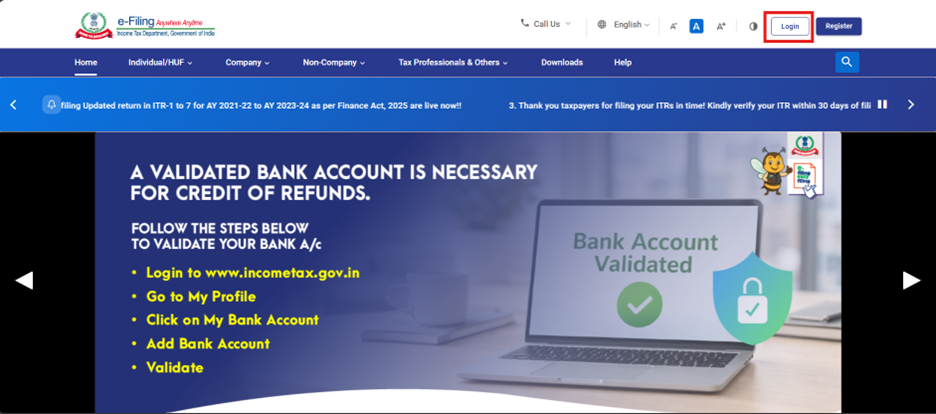
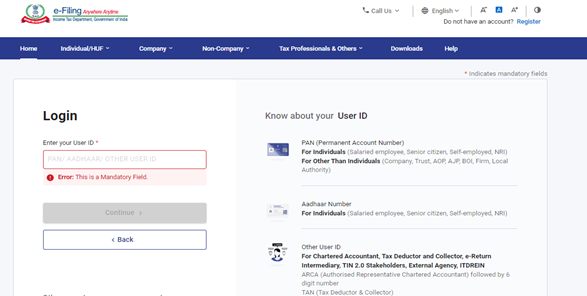
ಹಂತ 2: ನಿಮ್ಮ ಬಳಕೆದಾರರ ID (PAN) ಮತ್ತು ಪಾಸ್ವರ್ಡ್ ಅನ್ನು ನಮೂದಿಸಿ.
ಹಂತ 3: ಇ-ಸಲ್ಲಿಕೆ> ಆದಾಯ ತೆರಿಗೆ ಫಾರ್ಮ್ ಗಳು > ಆದಾಯ ತೆರಿಗೆ ಫಾರ್ಮ್ ಗಳನ್ನು ಸಲ್ಲಿಸಿಗೆ ಹೋಗಿ

ಹಂತ 4: “ಆದಾಯ ತೆರಿಗೆ ಕಾಯ್ದೆ, 2025ರ ಪ್ರಕಾರದ ಫಾರ್ಮ್ಗಳು” ಟ್ಯಾಬ್ ಅನ್ನು ಆಯ್ಕೆಮಾಡಿ.

ಹಂತ 5: ಫಾರ್ಮ್ ಸಂಖ್ಯೆ 1 (65/2022) ಅನ್ನು ಆಯ್ಕೆಮಾಡಿ / ಹುಡುಕಿ.

ಹಂತ 6: ತೆರಿಗೆ ವರ್ಷವನ್ನು ಆಯ್ಕೆಮಾಡಿ, ನಂತರ ಮುಂದುವರಿಸಿ ಅನ್ನು ಕ್ಲಿಕ್ ಮಾಡಿ.

ಹಂತ 7: ಪ್ರಾರಂಭಿಸೋಣ ಮೇಲೆ ಕ್ಲಿಕ್ ಮಾಡಿ.

ಹಂತ 8: ಬಳಕೆದಾರರು “ಪ್ರಾರಂಭಿಸೋಣ”ಅನ್ನು ಕ್ಲಿಕ್ ಮಾಡಿದಾಗ, ಫಾರ್ಮ್ ಸಂಖ್ಯೆ 1 (65/2022) ಪ್ರದರ್ಶಿಸಲಾಗುತ್ತದೆ. ಬಳಕೆದಾರರು ಎಲ್ಲಾ ಖಾಲಿ ಕ್ಷೇತ್ರಗಳನ್ನು ಭರ್ತಿ ಮಾಡಬೇಕು.ನಕ್ಷತ್ರ (*) ಚಿಹ್ನೆಯಿಂದ ಗುರುತಿಸಲಾದ ಕ್ಷೇತ್ರಗಳು ಕಡ್ಡಾಯವಾಗಿವೆ. ಕಡ್ಡಾಯ ಮಾಹಿತಿ
ಬಳಕೆದಾರರು ಈ ಕೆಳಗಿನ ಮಾಹಿತಿಯನ್ನು ನಮೂದಿಸಬೇಕು:
- ಗುತ್ತಿಗೆದಾತನ IFSC ನಲ್ಲಿ ನೆಲೆಗೊಂಡಿರುವ ಘಟಕದ ಹೆಸರು, ವಿಳಾಸ ವಿಭಾಗದಲ್ಲಿನ ಕಡ್ಡಾಯ ಕ್ಷೇತ್ರಗಳು ಹಾಗೂ ಸ್ಥಳವನ್ನು ಬಳಕೆದಾರರು ನಮೂದಿಸಬೇಕು.
- ಕ್ಷೇತ್ರ 8(i) ರಲ್ಲಿರುವ ಡ್ರಾಪ್ಡೌನ್ ಪಟ್ಟಿಯಿಂದ ಸಂಬಂಧಿತ ಕಾಯ್ದೆಯ ಅಡಿಯಲ್ಲಿ ಪಡೆದಿರುವ ಅನುಮತಿ ಅಥವಾ ನೋಂದಣಿಯನ್ನು ಆಯ್ಕೆ ಮಾಡಬೇಕು. ಕ್ಷೇತ್ರ 8(ii) ರಲ್ಲಿ ಆ ಅನುಮತಿ/ನೋಂದಣಿಯನ್ನು ನೀಡಿದ ಪ್ರಾಧಿಕಾರದ ಹೆಸರನ್ನು ನಮೂದಿಸಬೇಕು. ಕ್ಷೇತ್ರ 8(iii) ರಲ್ಲಿ ಆ ಅನುಮತಿ/ನೋಂದಣಿಯನ್ನು ಪಡೆದ ದಿನಾಂಕವನ್ನು ನಮೂದಿಸಬೇಕು ಹಾಗೂ ಕ್ಷೇತ್ರ 8(iv) ರಲ್ಲಿ ನೋಂದಣಿ/ಪ್ರಮಾಣಪತ್ರ ಸಂಖ್ಯೆಯನ್ನು ನಮೂದಿಸಬೇಕು.
- ಕ್ಷೇತ್ರ ಸಂಖ್ಯೆ 10 ರಲ್ಲಿ ಆಯ್ಕೆಮಾಡಲಾದ ತೆರಿಗೆ ವರ್ಷ / ಹಣಕಾಸು ವರ್ಷದ ಆಧಾರದ ಮೇಲೆ ಕ್ಷೇತ್ರ ಸಂಖ್ಯೆ 9(i) ಮತ್ತು 9(ii) ಸ್ವಯಂಚಾಲಿತವಾಗಿ ಭರ್ತಿಯಾಗುತ್ತವೆ.
ಪೂರ್ವಭರ್ತಿ ಮಾಡಲಾದ ಮಾಹಿತಿ
ಈ ಕೆಳಗಿನ ಕೆಲವು ವಿವರಗಳು ಫಾರ್ಮ್ನಲ್ಲಿ ಸ್ವಯಂಚಾಲಿತವಾಗಿ ಪೂರ್ವಭರ್ತಿ ಮಾಡಲ್ಪಡುತ್ತವೆ:
ಗುತ್ತಿಗೆದಾತನ ಹೆಸರು, PAN, ವಿಳಾಸ, ಇಮೇಲ್ ಐಡಿ ಹಾಗೂ ಸಂಪರ್ಕ ಸಂಖ್ಯೆ.
ಹೇಳಿಕೆ-ಸಹ-ಘೋಷಣೆ
ಪ್ರಧಾನ ಸಂಪರ್ಕ ವ್ಯಕ್ತಿಯ ವಿವರಗಳು ಸಹ ನನ್ನ ಪ್ರೊಫೈಲ್ ನಲ್ಲಿ ಲಭ್ಯವಿರುವ ಮುಖ್ಯ ವ್ಯಕ್ತಿಯ ಮಾಹಿತಿಯ ಆಧಾರದ ಮೇಲೆ ಸ್ವಯಂಚಾಲಿತವಾಗಿ ಪೂರ್ವಭರ್ತಿ ಮಾಡಲ್ಪಡುತ್ತವೆ.
ಗಮನಿಸಿ: ಬಳಕೆದಾರರು ಪೂರ್ವಭರ್ತಿ ಮಾಡಲಾದ ವಿವರಗಳು ಅಥವಾ ಪ್ರಧಾನ ಸಂಪರ್ಕ ವ್ಯಕ್ತಿಯ ವಿವರಗಳನ್ನು ನವೀಕರಿಸುವ ಅಗತ್ಯವಿದ್ದರೆ:
- ಫಲಕದಲ್ಲಿ ನೀಡಲಾದ ಹೈಪರ್ಲಿಂಕ್ ಅನ್ನು ಬಳಸಿಕೊಂಡು ನನ್ನ ಪ್ರೊಫೈಲ್ ಗೆ ಹೋಗಿ.
- ಅಗತ್ಯವಿರುವ ಮಾಹಿತಿಯನ್ನು ಅದಕ್ಕೆ ಅನುಗುಣವಾಗಿ ನವೀಕರಿಸಿ.


ಹಂತ 9: ನೀವು ಮುನ್ನೋಟ ಅನ್ನು ಕ್ಲಿಕ್ ಮಾಡಿದಾಗ, ಮುನ್ನೋಟದ ಪರದೆಗೆ ಮರುನಿರ್ದೇಶಿಸಲಾಗುತ್ತದೆ. ಅಲ್ಲಿ ಭರ್ತಿ ಮಾಡಿದ ಮಾಹಿತಿಯನ್ನು ಮತ್ತೊಮ್ಮೆ ಪರಿಶೀಲಿಸಿ, ನಂತರ ಇ-ಪರಿಶೀಲನೆಗೆ ಮುಂದುವರೆಯಿರಿ ಅನ್ನು ಕ್ಲಿಕ್ ಮಾಡಿ.


ಹಂತ 10: “ಇ-ಪರಿಶೀಲನೆಗೆ ಮುಂದುವರೆಯಿರಿ” ಅನ್ನು ಕ್ಲಿಕ್ ಮಾಡಿದ ನಂತರ ಪಾಪ್-ಅಪ್ ಸಂದೇಶವು ಕಾಣಿಸುತ್ತದೆ. ಮುಂದುವರಿಯಲು “ಹೌದು” ಅನ್ನು ಆಯ್ಕೆಮಾಡಿ.

ಹಂತ 11: ಹೌದು ಅನ್ನು ಕ್ಲಿಕ್ ಮಾಡಿದ ನಂತರ, ನೀವು ಇ-ಪರಿಶೀಲನೆ ಪುಟಕ್ಕೆ ಕರೆದೊಯ್ಯಲ್ಪಡುತ್ತೀರಿ.

EVC ನಮೂದಿಸಿದ ನಂತರ ಇ-ಪರಿಶೀಲನೆ ಬಟನ್ ಸಕ್ರಿಯವಾಗುತ್ತದೆ. ಮುಂದುವರಿಯಲು ಬಳಕೆದಾರರು ಇ-ಪರಿಶೀಲಿಸಿ ಬಟನ್ ಅನ್ನು ಕ್ಲಿಕ್ ಮಾಡಬೇಕು.
ಸೂಚನೆ:ಹೆಚ್ಚಿನ ಮಾಹಿತಿ ತಿಳಿಯಲು ʼಇ-ಪರಿಶೀಲಿಸುವುದು ಹೇಗೆ' ಬಳಕೆದಾರರ ಕೈಪಿಡಿಯನ್ನು ನೋಡಿ.

ಹಂತ 12: ಹೌದು ಅನ್ನು ಕ್ಲಿಕ್ ಮಾಡಿದ ನಂತರ ಫಾರ್ಮ್ ಯಶಸ್ವಿಯಾಗಿ ಸಲ್ಲಿಸಲಾಗುತ್ತದೆ.
