ಫಾರ್ಮ್ 3CA-3CD ಕುರಿತು ಬಳಕೆದಾರರ ಕೈಪಿಡಿ
1. ಪಕ್ಷಿನೋಟ
ತೆರಿಗೆ ತಪ್ಪಿಸುವುದು ಮತ್ತು ವಂಚನೆಯನ್ನು ತಡೆಗಟ್ಟಲು, 1985-86ರ ತೆರಿಗೆ ನಿರ್ಧರಣೆ ವರ್ಷಕ್ಕೆ ಸಂಬಂಧಿಸಿದಂತೆ ಹೊಸ ಸೆಕ್ಷನ್ 44AB ಅನ್ನು ಸೇರಿಸುವ ಮೂಲಕ 1984ರ ಹಣಕಾಸು ಕಾಯಿದೆಯಿಂದ ತೆರಿಗೆ ಲೆಕ್ಕಪರಿಶೋಧನೆಯ ಅಗತ್ಯವನ್ನು ಪರಿಚಯಿಸಲಾಯಿತು.
ತೆರಿಗೆ ಲೆಕ್ಕಪರಿಶೋಧನೆಯು ತೆರಿಗೆದಾರರು ಆದಾಯ ತೆರಿಗೆ ಅಧಿಕಾರಿಗಳಿಗೆ ಸಲ್ಲಿಸಿದ ಕೆಲವು ವಾಸ್ತವಿಕ ವಿವರಗಳ ಸತ್ಯ ಮತ್ತು ನಿಖರತೆಯ ಬಗ್ಗೆ ತೆರಿಗೆ ಲೆಕ್ಕಪರಿಶೋಧಕರ ಅಭಿಪ್ರಾಯವನ್ನು ವ್ಯಕ್ತಪಡಿಸುವುದನ್ನು ಒಳಗೊಂಡಿರುತ್ತದೆ, ಇದು ಎಲ್ಲಾ ಭತ್ಯೆಗಳು, ಕಡಿತಗಳು, ನಷ್ಟಗಳು, ಹೊಂದಾಣಿಕೆಗಳು, ವಿನಾಯಿತಿಗಳು ಇತ್ಯಾದಿಗಳನ್ನು ಪರಿಗಣಿಸಿ ಒಟ್ಟು ಆದಾಯದ ಸರಿಯಾದ ನಿರ್ಧರಣೆ ಮತ್ತು ಅವುಗಳ ಮೇಲಿನ ತೆರಿಗೆಯನ್ನು ನಿರ್ಧರಿಸಲು ಅನುವು ಮಾಡಿಕೊಡುತ್ತದೆ. ಈ ಕೆಳಗಿನ ಉದ್ದೇಶಗಳನ್ನು ಸಾಧಿಸಲು ಇದನ್ನು ನಡೆಸಲಾಗುತ್ತದೆ:
- ತೆರಿಗೆದಾರರು ಖಾತೆಗಳ ಪುಸ್ತಕಗಳ ಸರಿಯಾದ ನಿರ್ವಹಣೆ ಮತ್ತು ನಿಖರತೆಯನ್ನು ಖಚಿತಪಡಿಸಿಕೊಳ್ಳುವುದು ಮತ್ತು CA ಯಿಂದ ಅದನ್ನು ಪ್ರಮಾಣೀಕರಿಸುವುದು.
- ಲೆಕ್ಕಪರಿಶೋಧನೆಯ ಸಮಯದಲ್ಲಿ CA ಗಮನಿಸಿದ ಅವಲೋಕನಗಳು/ವ್ಯತ್ಯಾಸಗಳನ್ನು ವರದಿ ಮಾಡುವುದು
- ಫಾರ್ಮ್ 3CD ನಲ್ಲಿ ಉಲ್ಲೇಖಿಸಿದಂತೆ ಆದಾಯ ತೆರಿಗೆ ಕಾಯಿದೆಯ ವಿವಿಧ ನಿಬಂಧನೆಗಳ ಅನುಸರಣೆಯಲ್ಲಿ ಸೂಚಿಸಲಾದ ಮಾಹಿತಿಯನ್ನು ವರದಿ ಮಾಡುವುದು.
ಈ ಫಾರ್ಮ್ ಅನ್ನು CA ತಮ್ಮ DSC ಬಳಸಿಕೊಂಡು ಅಪ್ಲೋಡ್ ಮಾಡಬೇಕು.
ನಿಯಮ 6G, ಸೆಕ್ಷನ್ 44AB ಅಡಿಯಲ್ಲಿ ಸಲ್ಲಿಸಬೇಕಾದ ಖಾತೆಗಳ ಆಡಿಟ್ ವರದಿಯನ್ನು ವರದಿ ಮಾಡುವ ಮತ್ತು ಒದಗಿಸುವ ವಿಧಾನವನ್ನು ಸೂಚಿಸುತ್ತದೆ. ಎರಡು ರೀತಿಯ ಫಾರ್ಮ್ಗಳಿವೆ: 3CA-3CD ಮತ್ತು 3CB-3CD. ಆದ್ದರಿಂದ, ಪ್ರತಿ ತೆರಿಗೆದಾರರಿಗೆ ಎರಡರಲ್ಲಿ ಒಂದೇ ಅನ್ವಯಿಸುತ್ತದೆ.
- ಯಾವುದೇ ಕಾನೂನಿನಿಂದ ಅಥವಾ ಕಾನೂನಿನ ಅಡಿಯಲ್ಲಿ ಖಾತೆಗಳನ್ನು ಲೆಕ್ಕಪರಿಶೋಧನೆ ಮಾಡಬೇಕಾದ ವ್ಯಕ್ತಿಗೆ ಫಾರ್ಮ್ 3CA-3CD ಅನ್ವಯಿಸುತ್ತದೆ.
- ಮೇಲೆ ಉಲ್ಲೇಖಿಸಲಾದ ವ್ಯಕ್ತಿಯಲ್ಲದ ವ್ಯಕ್ತಿಗೆ, ಅಂದರೆ ಯಾವುದೇ ಇತರ ಕಾನೂನಿನ ಅಡಿಯಲ್ಲಿ ಖಾತೆಗಳನ್ನು ಆಡಿಟ್ ಮಾಡುವ ಅಗತ್ಯವಿಲ್ಲದ ಸಂದರ್ಭದಲ್ಲಿ ಫಾರ್ಮ್ 3CB-3CD ಅನ್ವಯಿಸುತ್ತದೆ.
2. ಈ ಸೇವೆಯನ್ನು ಪಡೆಯಲು ಬೇಕಾಗಿರುವ ಪೂರ್ವಾಪೇಕ್ಷಿತಗಳು
- ತೆರಿಗೆದಾರ ಮತ್ತು CA ಮಾನ್ಯವಾದ ಬಳಕೆದಾರ ID ಮತ್ತು ಪಾಸ್ವರ್ಡ್ನೊಂದಿಗೆ ಇ-ಸಲ್ಲಿಕೆ ಪೋರ್ಟಲ್ನಲ್ಲಿ ನೋಂದಾಯಿಸಿದ್ದಾರೆ
- ತೆರಿಗೆದಾರ ಮತ್ತು CA ರವರ PAN ಸ್ಥಿತಿ ಸಕ್ರಿಯವಾಗಿದೆ
- ತೆರಿಗೆದಾರರು ಫಾರ್ಮ್ 3CA-CD ಗಾಗಿ CA ಅವರನ್ನು ನಿಯೋಜಿಸಿದ್ದಾರೆ
- CA ಮತ್ತು ತೆರಿಗೆದಾರರು ಮಾನ್ಯ ಮತ್ತು ಸಕ್ರಿಯ ಡಿಜಿಟಲ್ ಸಹಿ ಪ್ರಮಾಣಪತ್ರವನ್ನು ಹೊಂದಿರಬೇಕು
- ವೈಯಕ್ತಿಕ ತೆರಿಗೆದಾರರಾಗಿದ್ದು ತೆರಿಗೆದಾರರ PAN ಅನ್ನು ಆಧಾರ್ನೊಂದಿಗೆ ಲಿಂಕ್ ಮಾಡಲಾದ ಸಂದರ್ಭದಲ್ಲಿ, (ಶಿಫಾರಸು ಮಾಡಲಾಗಿದೆ)
3. ಫಾರ್ಮ್ ಕುರಿತು
3.1. ಉದ್ದೇಶ
ತೆರಿಗೆ ತಪ್ಪಿಸುವಿಕೆ ಮತ್ತು ವಂಚನೆಯನ್ನು ತಪ್ಪಿಸಲು, 1984 ರ ಹಣಕಾಸು ಕಾಯ್ದೆಯ ಮೂಲಕ, 1985-86 ರ ನಿರ್ಧರಣೆ ವರ್ಷದಲ್ಲಿ ಹೊಸ ವಿಭಾಗ 44AB ಅನ್ನು ಸೇರಿಸುವ ಮೂಲಕ ತೆರಿಗೆ ಲೆಕ್ಕಪರಿಶೋಧನೆಯ ಅಗತ್ಯವನ್ನು ಪರಿಚಯಿಸಲಾಯಿತು.
ಯಾವುದೇ ಕಾನೂನಿನ ಮೂಲಕ ಅಥವಾ ಅದರ ಅಡಿಯಲ್ಲಿ ಖಾತೆಗಳನ್ನು ಲೆಕ್ಕಪರಿಶೋಧಿಸಲು ಅಗತ್ಯವಿರುವ ವ್ಯಕ್ತಿಯ ಸಂದರ್ಭದಲ್ಲಿ ಫಾರ್ಮ್ 3CA-3CD ಅನ್ವಯಿಸುತ್ತದೆ.
3.2. ಅದನ್ನು ಯಾರು ಬಳಸಬಹುದು?
ಇ-ಸಲ್ಲಿಕೆ ಪೋರ್ಟಲ್ನಲ್ಲಿ ನೋಂದಾಯಿಸಲ್ಪಟ್ಟ ಮತ್ತು ತೆರಿಗೆದಾರರಿಂದ ಫಾರ್ಮ್ 3CA-3CD ಅನ್ನು ಆಡಿಟ್ ಮಾಡಲು ನಿಯೋಜಿಸಲ್ಪಟ್ಟ ಒಬ್ಬ CA ಈ ಫಾರ್ಮ್ ಅನ್ನು ಪ್ರವೇಶಿಸಲು ಅರ್ಹರಾಗಿರುತ್ತಾರೆ.
4. ಫಾರ್ಮ್ ನ ಸಂಕ್ಷಿಪ್ತ ನೋಟ
ಫಾರ್ಮ್ 3CA-3CD ಯನ್ನು ಸಲ್ಲಿಸುವ ಮೊದಲು ಅದರ 2 ವಿಭಾಗಗಳನ್ನು ಭರ್ತಿ ಮಾಡಬೇಕು.
- ಫಾರ್ಮ್ ನಂ. 3CA
- ಫಾರ್ಮ್ ನಂ. 3CD
ಫಾರ್ಮ್ 3CA-3CD ಯ ವಿಭಾಗಗಳ ಒಂದು ತ್ವರಿತ ಒಳನೋಟ ಇಲ್ಲಿದೆ.
- ಮೊದಲ ಪುಟ ನಿಮಗೆ ಫಾರ್ಮ್ 3CA ಮತ್ತು ಫಾರ್ಮ್ 3CDಗೆ ನ್ಯಾವಿಗೇಟ್ ಮಾಡಲು ಅನುಮತಿಸುತ್ತದೆ.
- ಫಾರ್ಮ್ ಸಂಖ್ಯೆ 3CA ಪುಟವು CA ಅವರು ತೆರಿಗೆದಾರರ ವ್ಯವಹಾರ ಅಥವಾ ವೃತ್ತಿಯ ಖಾತೆಗಳ ಲೆಕ್ಕಪರಿಶೋಧನೆಯ ವಿವರಗಳನ್ನು ನಮೂದಿಸುವ ಸ್ಥಳವಾಗಿದೆ. ಫಾರ್ಮ್ ಸಂಖ್ಯೆ 3CD ಗೆ ಮುಂದುವರಿಯಲು ಬಳಕೆದಾರರು ಮೊದಲು ಫಾರ್ಮ್ ಸಂಖ್ಯೆ 3CA ನಲ್ಲಿ ವಿವರಗಳನ್ನು ಭರ್ತಿ ಮಾಡಬೇಕು.
- Form 3CD has 5 further sections where the CA enters the particulars required to be furnished under Section 44AB of the Income Tax Act. Form 3CD is divided into two parts, Part A & Part B:
- Part A (Clause 1 to 8) of Form 3CD requires the CA to furnish the basic details of the assessee. The user can move ahead only once Part A of the form has been filled and saved.
- Part B of Form 3CD has further divisions basis clauses 9 to 44. Particulars of all the clauses are required to be filled here.
5. ತೆರಿಗೆ ನಿರ್ಧರಿಸುವುದು ಮತ್ತು ಸಲ್ಲಿಸುವುದು ಹೇಗೆ
ನೀವು ಫಾರ್ಮ್ ಅನ್ನು CA ಗೆ ನಿಯೋಜಿಸಬಹುದು ಮತ್ತು ಸಲ್ಲಿಸಿದ ಫಾರ್ಮ್ ಅನ್ನು ಆನ್ಲೈನ್ ಮೋಡ್ ಮೂಲಕ ಪರಿಶೀಲಿಸಬಹುದು. CA ಆಫ್ಲೈನ್ ಯುಟಿಲಿಟಿ ಮೂಲಕ ಮಾತ್ರ ಫಾರ್ಮ್ ಅನ್ನು ಭರ್ತಿ ಮಾಡಬೇಕಾಗುತ್ತದೆ.
Note:ಇನ್ನಷ್ಟು ತಿಳಿದುಕೊಳ್ಳಲು ಕಾನೂನುಬದ್ಧ ಫಾರ್ಮ್ಗಳಿಗಾಗಿ ಆಫ್ಲೈನ್ ಯುಟಿಲಿಟಿ ಬಳಕೆದಾರ ಕೈಪಿಡಿಯನ್ನು ನೋಡಿ.
5.1 CA ಗೆ ಫಾರ್ಮ್ ನಿಯೋಜಿಸುವುದು
ಹಂತ 1: ನಿಮ್ಮ ಬಳಕೆದಾರ ID ಮತ್ತು ಪಾಸ್ವರ್ಡ್ ಬಳಸಿ ಇ-ಸಲ್ಲಿಕೆ ಪೋರ್ಟಲ್ಗೆ ಲಾಗಿನ್ ಮಾಡಿ.

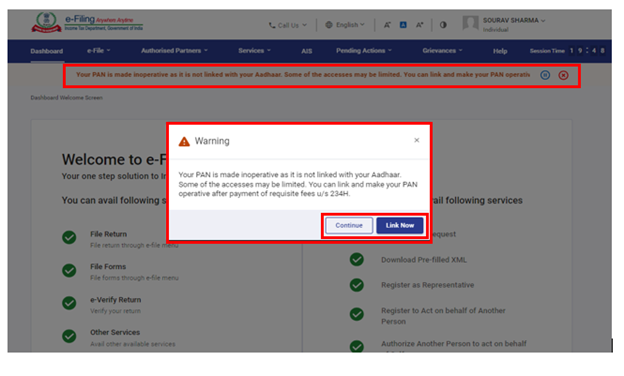
ವೈಯಕ್ತಿಕ ಬಳಕೆದಾರರಿಗೆ, PAN ಅನ್ನು ಆಧಾರ್ನೊಂದಿಗೆ ಜೋಡಣೆ ಮಾಡದಿದ್ದರೆ, ನಿಮ್ಮ ಆಧಾರ್ ಜೊತೆ ಲಿಂಕ್ ಮಾಡದ ಕಾರಣ ನಿಮ್ಮ PAN ನಿಷ್ಕ್ರಿಯಗೊಂಡಿದೆ ಎಂಬ ಪಾಪ್-ಅಪ್ ಸಂದೇಶವನ್ನು ನೀವು ನೋಡುತ್ತೀರಿ.
PAN ಅನ್ನು ಆಧಾರ್ನೊಂದಿಗೆ ಲಿಂಕ್ ಮಾಡಲು, ಈಗಲೇ ಲಿಂಕ್ ಮಾಡಿ ಬಟನ್ ಕ್ಲಿಕ್ ಮಾಡಿ ಇಲ್ಲದಿದ್ದರೆ ಮುಂದುವರಿಸಿ ಕ್ಲಿಕ್ ಮಾಡಿ.
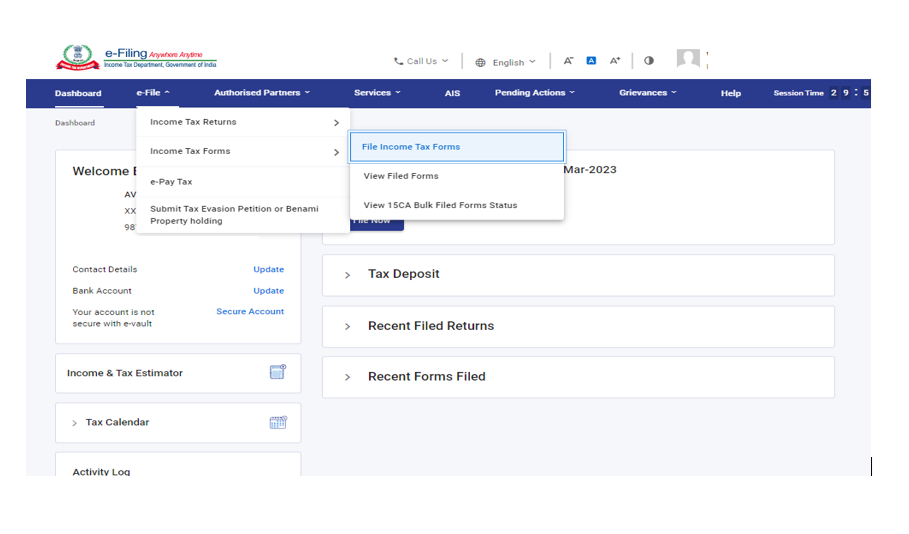
ಹಂತ 2: ನಿಮ್ಮಡ್ಯಾಶ್ಬೋರ್ಡ್ನಲ್ಲಿ, ಇ-ಸಲ್ಲಿಕೆ > ಆದಾಯ ತೆರಿಗೆ ಫಾರ್ಮ್ಗಳು > ಆದಾಯ ತೆರಿಗೆ ಫಾರ್ಮ್ಗಳನ್ನು ಸಲ್ಲಿಕೆ ಮಾಡಿ ಕ್ಲಿಕ್ ಮಾಡಿ.
ಹಂತ 3: ಆದಾಯ ತೆರಿಗೆ ಫಾರ್ಮ್ಗಳನ್ನು ಸಲ್ಲಿಕೆ ಮಾಡಿ ಪುಟದಲ್ಲಿ, ಆದಾಯ ತೆರಿಗೆ ಕಾಯ್ದೆ 1961 ರ ಪ್ರಕಾರ ಫಾರ್ಮ್ಗಳು ಟ್ಯಾಬ್ ಅಡಿಯಲ್ಲಿ ಫಾರ್ಮ್ 3CA-3CD ಕ್ಲಿಕ್ ಮಾಡಿ. ಪರ್ಯಾಯವಾಗಿ, ಫಾರ್ಮ್ ಅನ್ನು ಭರ್ತಿ ಮಾಡಲು ಹುಡುಕಾಟ ಪೆಟ್ಟಿಗೆಯಲ್ಲಿ ಫಾರ್ಮ್ 3CA-3CD ಅನ್ನು ನಮೂದಿಸಿ.

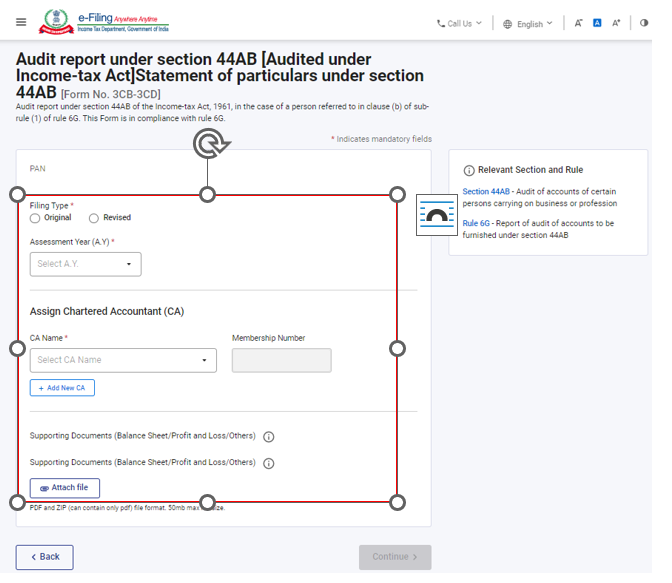
ಹಂತ 4: ಫಾರ್ಮ್ 3CA-3CD ಪುಟದಲ್ಲಿ, ಫೈಲಿಂಗ್ ಪ್ರಕಾರ ಮತ್ತು ನಿರ್ಧರಣೆ ವರ್ಷ (A.Y.) ಆಯ್ಕೆಮಾಡಿ, ಚಾರ್ಟರ್ಡ್ ಅಕೌಂಟೆಂಟ್ ನಿಯೋಜಿಸಿ ಮತ್ತು ಯಾವುದೇ ಪೂರಕ ದಾಖಲೆಗಳನ್ನು ಲಗತ್ತಿಸಿ. ಮುಂದುವರಿಯಲು ಮುಂದುವರಿಸಿ ಕ್ಲಿಕ್ ಮಾಡಿ.
ಗಮನಿಸಿ:
- ನೀವು ಈಗಾಗಲೇ CA ಅನ್ನು ನಿಯೋಜಿಸಿದ್ದರೆ, ಸಲ್ಲಿಕೆ ಮಾಡಲು ಅಥವಾ ಅಂಗೀಕರಿಸಲು CA ನೊಂದಿಗೆ ಬಾಕಿ ಉಳಿದಿರುವ ಫಾರ್ಮ್ 3CA-3CD ನ ವಿವರಗಳನ್ನು ಪ್ರದರ್ಶಿಸಲಾಗುತ್ತದೆ.
- CA ಅನ್ನು ನಿಯೋಜಿಸದಿದ್ದರೆ, ಅಸ್ತಿತ್ವದಲ್ಲಿರುವ CA ಗಳು ಲಿಂಕ್ನಿಂದ ಹಿಂದೆ ನಿಯೋಜಿಸಲಾದ CA ಗಳ ಅಸ್ತಿತ್ವದಲ್ಲಿರುವ ಪಟ್ಟಿಯಿಂದ ಆಯ್ಕೆ ಮಾಡುವ ಮೂಲಕ ನೀವು CA ಅನ್ನು ನಿಯೋಜಿಸಬಹುದು
- ಯಾವುದೇ CA ಗಳನ್ನು ಸೇರಿಸಿರದಿದ್ದರೆ, ನೀವು ಡ್ಯಾಶ್ಬೋರ್ಡ್ > ಅಧಿಕೃತ ಪಾಲುದಾರರು > ನನ್ನ CA > ಹೊಸ CA ಅನ್ನು ಸೇರಿಸಿ ಕ್ಲಿಕ್ ಮಾಡುವ ಮೂಲಕ CA ಅನ್ನು ಸೇರಿಸಬಹುದು.
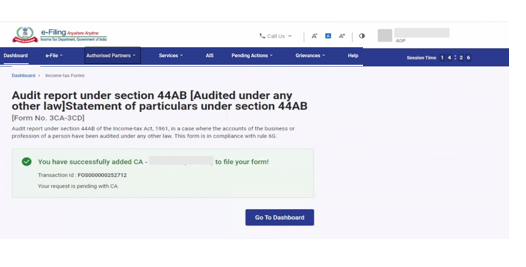
ನಮೂನೆಯನ್ನು CA ಗೆ ನಿಯೋಜಿಸಿದ ನಂತರ, ಟ್ರಾನ್ಸಾಕ್ಷನ್ ID ಜೊತೆಗೆ ಯಶಸ್ವಿ ಸಂದೇಶವನ್ನು ಪ್ರದರ್ಶಿಸಲಾಗುತ್ತದೆ. ಭವಿಷ್ಯದ ಉಲ್ಲೇಖಕ್ಕಾಗಿ ಟ್ರಾನ್ಸಾಕ್ಷನ್ IDಯ ಟಿಪ್ಪಣಿಯನ್ನು ಇರಿಸಿಕೊಳ್ಳಿ.
5.2 CA ನಿಂದ ಫಾರ್ಮ್ ಅನ್ನು ಸಲ್ಲಿಕೆ ಮಾಡುವುದು
ಹಂತ 1: ನಿಮ್ಮ ಬಳಕೆದಾರ ID ಮತ್ತು ಪಾಸ್ವರ್ಡ್ ಬಳಸಿ ಇ-ಸಲ್ಲಿಕೆ ಪೋರ್ಟಲ್ಗೆ ಲಾಗಿನ್ ಮಾಡಿ.

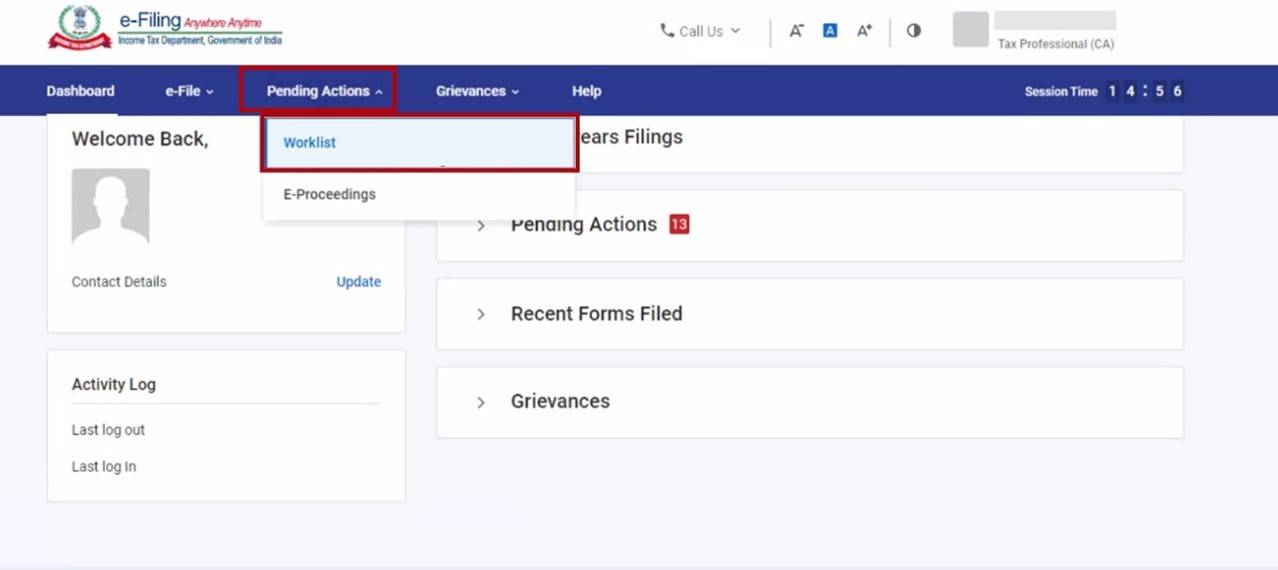
ಹಂತ 2: ನಿಮ್ಮ ಡ್ಯಾಶ್ಬೋರ್ಡ್ನಲ್ಲಿ, ಬಾಕಿ ಇರುವ ಐಟಂಗಳ ಪಟ್ಟಿಯನ್ನು ಪ್ರದರ್ಶಿಸಲಾಗುವ ಬಾಕಿ ಇರುವ ಕ್ರಮಗಳು > ಕ್ರಮಪಟ್ಟಿ ಮೇಲೆ ಕ್ಲಿಕ್ ಮಾಡಿ.
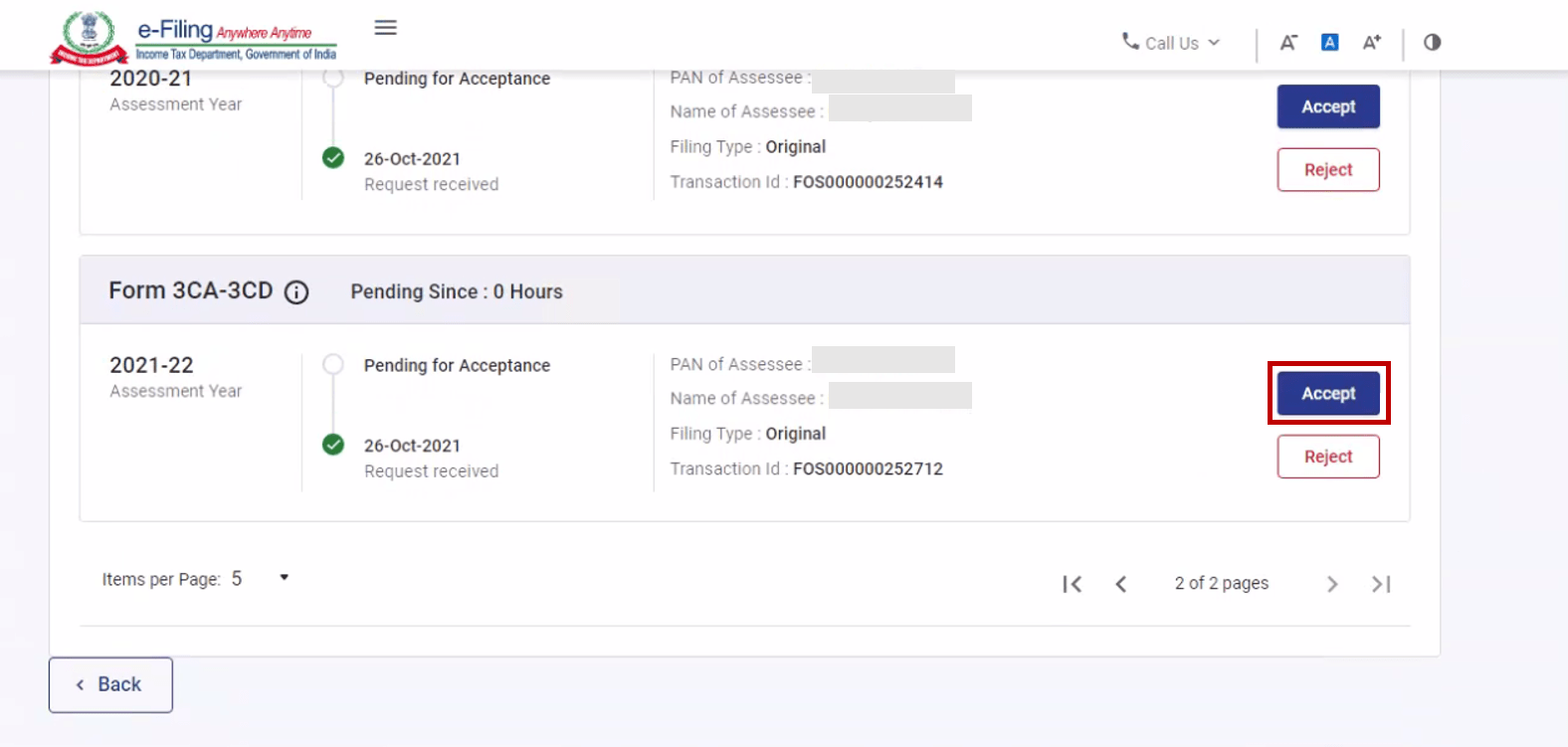
ಹಂತ 3: ನಿಮ್ಮ ಕ್ರಮಪಟ್ಟಿ ಟ್ಯಾಬ್ ಅಡಿಯಲ್ಲಿ, ನಿಮಗೆ ನಿಯೋಜಿಸಲಾದ ಫಾರ್ಮ್ 3CA-CD ವಿರುದ್ಧ ಸ್ವೀಕರಿಸಿ ಕ್ಲಿಕ್ ಮಾಡಿ.
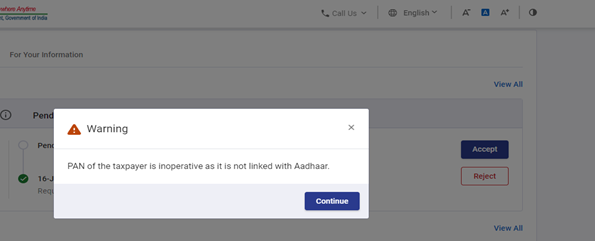
ತೆರಿಗೆದಾರರ PAN ಅನ್ನು ಆಧಾರ್ನೊಂದಿಗೆ ಲಿಂಕ್ ಮಾಡದಿದ್ದರೆ, ಫಾರ್ಮ್ ಅನ್ನು ಸ್ವೀಕರಿಸಲು ಅಥವಾ ತಿರಸ್ಕರಿಸಲು CA ಪರದೆಯ ಮೇಲೆ ಪಾಪ್-ಅಪ್ ಸಂದೇಶವನ್ನು ನೋಡುತ್ತಾರೆ. ತೆರಿಗೆದಾರರ PAN ಅನ್ನು ಆಧಾರ್ನೊಂದಿಗೆ ಲಿಂಕ್ ಮಾಡದ ಕಾರಣ ಅದು ಕಾರ್ಯನಿರ್ವಹಿಸುತ್ತಿಲ್ಲ ಎಂದು ಸಂದೇಶವು ತೋರಿಸುತ್ತದೆ.
ಫಾರ್ಮ್ ಅನ್ನು ಸ್ವೀಕರಿಸಲು ಅಥವಾ ತಿರಸ್ಕರಿಸಲು ಮುಂದುವರಿಸಿ ಬಟನ್ ಕ್ಲಿಕ್ ಮಾಡಿ.
ಗಮನಿಸಿ: ನೀವು ವಿನಂತಿಯನ್ನು ತಿರಸ್ಕರಿಸಲು ಆಯ್ಕೆ ಮಾಡಿದರೆ, ಸೇವಾ ವಿನಂತಿಯನ್ನು ತಿರಸ್ಕರಿಸಿದ್ದಕ್ಕೆ ಕಾರಣವನ್ನು ನೀವು ಒದಗಿಸಬೇಕಾಗುತ್ತದೆ.
ಹಂತ 4: ವಿನಂತಿಯನ್ನು ಯಶಸ್ವಿಯಾಗಿ ಸ್ವೀಕರಿಸಿದ ನಂತರ, ಟ್ರಾನ್ಸಾಕ್ಷನ್ IDಯೊಂದಿಗೆ ಯಶಸ್ಸಿನ ಸಂದೇಶವನ್ನು ಪ್ರದರ್ಶಿಸಲಾಗುತ್ತದೆ. ಭವಿಷ್ಯದ ಉಲ್ಲೇಖಕ್ಕಾಗಿ ದಯವಿಟ್ಟು ಟ್ರಾನ್ಸಾಕ್ಷನ್ IDಯನ್ನು ಗಮನದಲ್ಲಿಟ್ಟುಕೊಳ್ಳಿ. ಫಾರ್ಮ್ ಅನ್ನು ಭರ್ತಿ ಮಾಡಲು ಕ್ರಮಪಟ್ಟಿಗೆ ಹಿಂತಿರುಗಿ ಕ್ಲಿಕ್ ಮಾಡಿ.
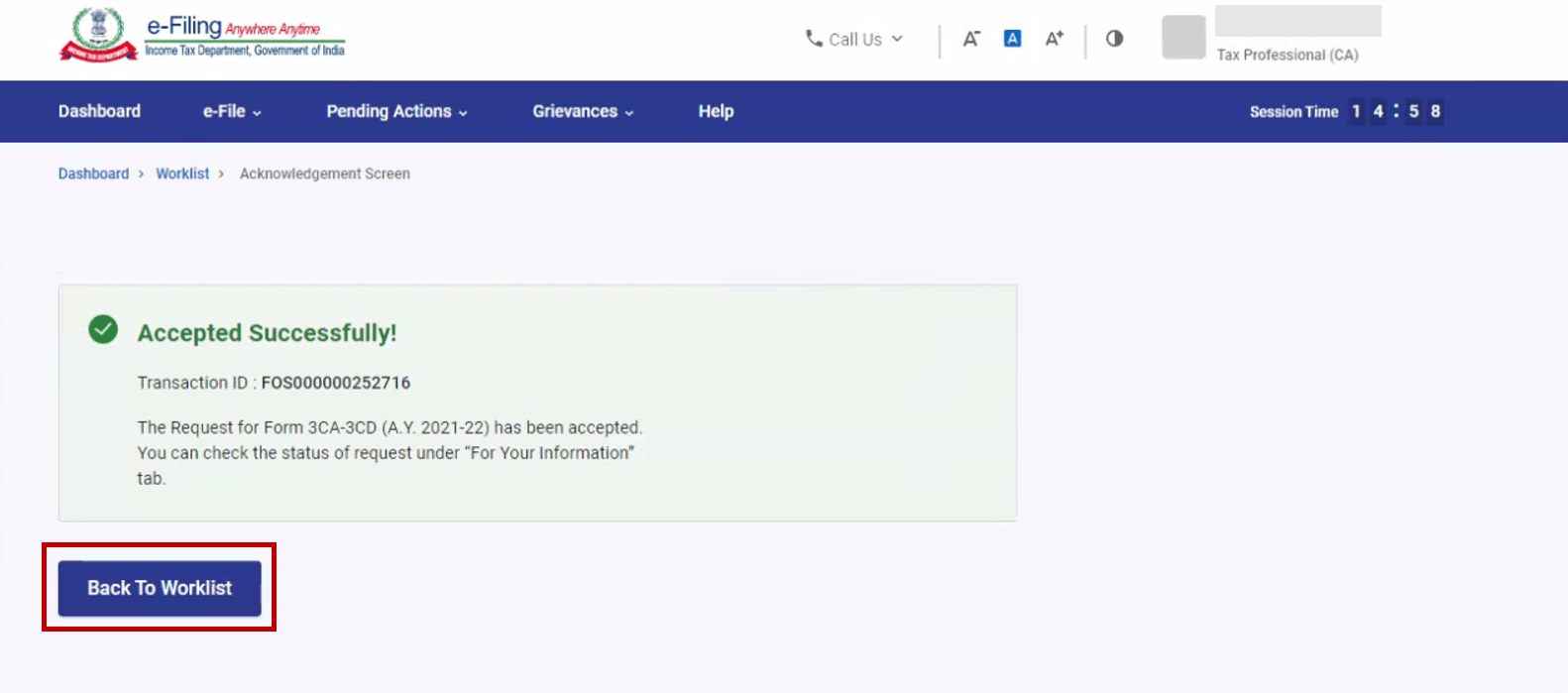
ಹಂತ 5: ನಿಮ್ಮ ಕ್ರಮಪಟ್ಟಿಯಲ್ಲಿ, ಸಲ್ಲಿಕೆ ಬಾಕಿ ಇದೆ ಟ್ಯಾಬ್ ಅಡಿಯಲ್ಲಿ, ನೀವು ಸ್ವೀಕರಿಸಿದ 3CA-3CD ಫಾರ್ಮ್ ವಿರುದ್ಧ ಫಾರ್ಮ್ ಸಲ್ಲಿಸಿ ಕ್ಲಿಕ್ ಮಾಡಿ.
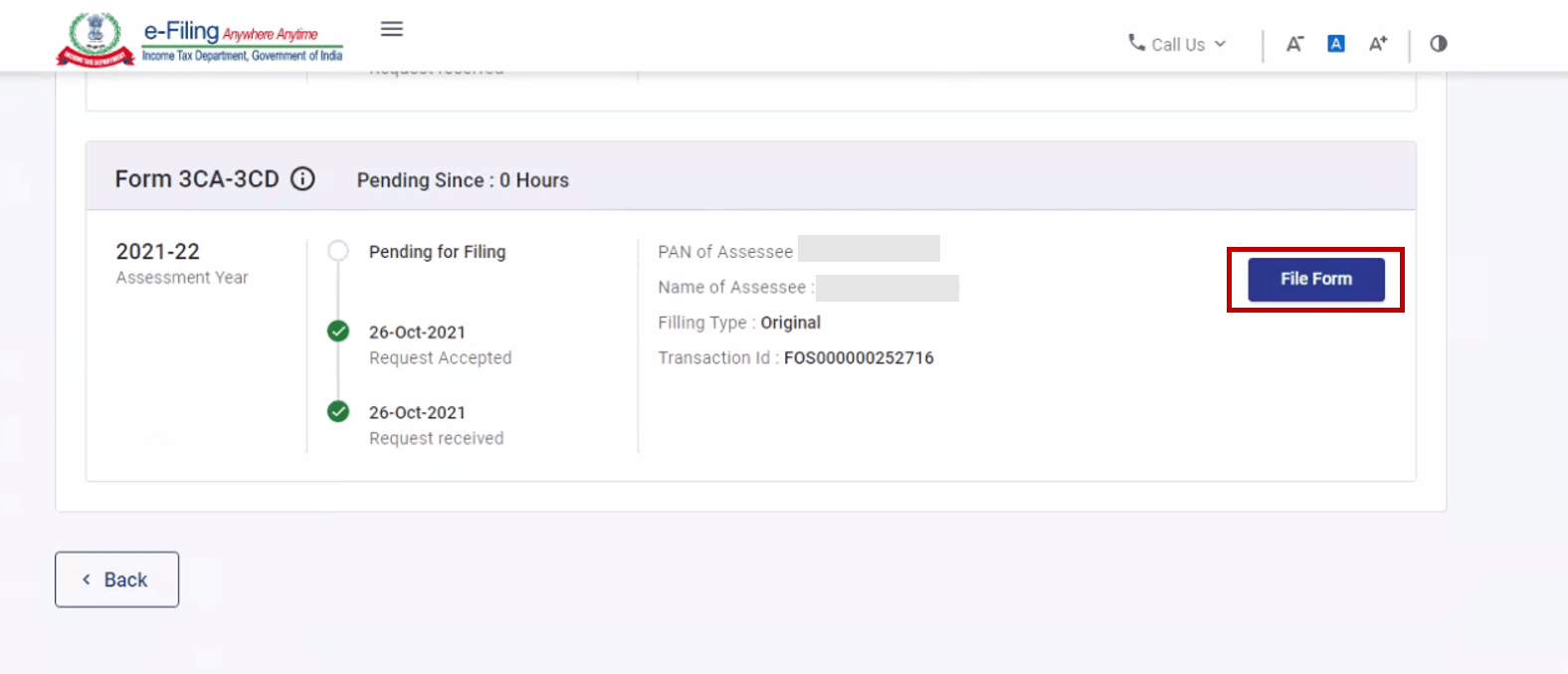
ತೆರಿಗೆದಾರರ PAN ಅನ್ನು ಆಧಾರ್ನೊಂದಿಗೆ ಲಿಂಕ್ ಮಾಡದಿದ್ದರೆ, ಫಾರ್ಮ್ ಅನ್ನು ಸಲ್ಲಿಸುವ/ಅಪ್ಲೋಡ್ ಮಾಡುವ ಸಮಯದಲ್ಲಿ ಆಧಾರ್ನೊಂದಿಗೆ ಲಿಂಕ್ ಮಾಡದ ಕಾರಣ ತೆರಿಗೆದಾರರ PAN ನಿಷ್ಕ್ರಿಯವಾಗಿದೆ ಎಂದು ಪಾಪ್-ಅಪ್ ಸಂದೇಶವನ್ನು CA ನೋಡುತ್ತಾರೆ.
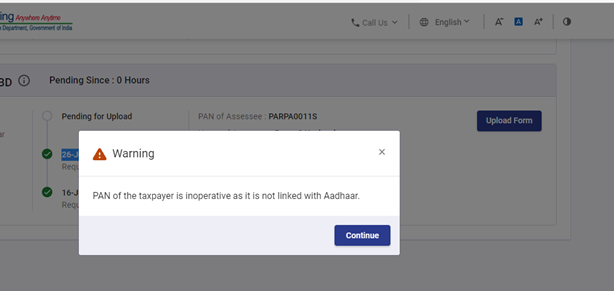
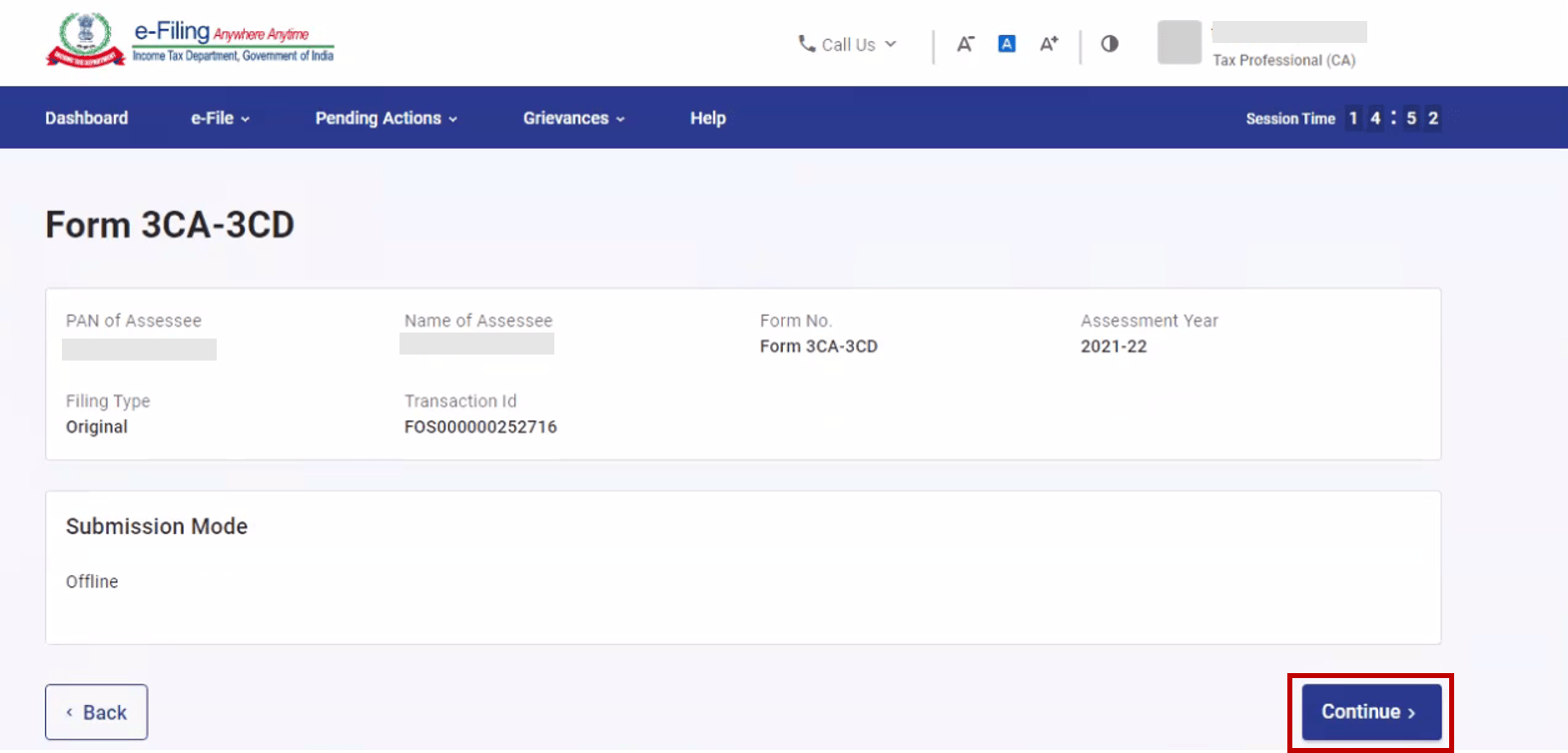
ಹಂತ 6: ಫಾರ್ಮ್ 3CA-3CD ಪುಟದಲ್ಲಿ, ಮುಂದುವರಿಯಲು ಮುಂದುವರಿಸಿ ಕ್ಲಿಕ್ ಮಾಡಿ.
ಹಂತ 7: ಆಫ್ಲೈನ್ ಯುಟಿಲಿಟಿಯನ್ನು ಡೌನ್ಲೋಡ್ ಮಾಡಿ (ನಿಮ್ಮ ಮುಖಪುಟದಲ್ಲಿ ಡೌನ್ಲೋಡ್ಗಳು ವಿಭಾಗದ ಅಡಿಯಲ್ಲಿಯೂ ಲಭ್ಯವಿದೆ) ಮತ್ತು ಯುಟಿಲಿಟಿಯನ್ನು ಬಳಸಿಕೊಂಡು ಫಾರ್ಮ್ ಅನ್ನು ಸಲ್ಲಿಕೆ ಮಾಡಿ. ಆಫ್ಲೈನ್ ಯುಟಿಲಿಟಿಯನ್ನು ಬಳಸಿಕೊಂಡು ರಚಿಸಲಾದ JSON ಫೈಲ್ ಅನ್ನು ಫಾರ್ಮ್ 3CA-3CD ಪುಟದಲ್ಲಿ ಅಪ್ಲೋಡ್ ಮಾಡಿ. ಅಗತ್ಯ ಪೂರಕ ದಾಖಲೆಗಳನ್ನು ಲಗತ್ತಿಸಿ ಮತ್ತು ಸಲ್ಲಿಸಿ ಕ್ಲಿಕ್ ಮಾಡಿ.
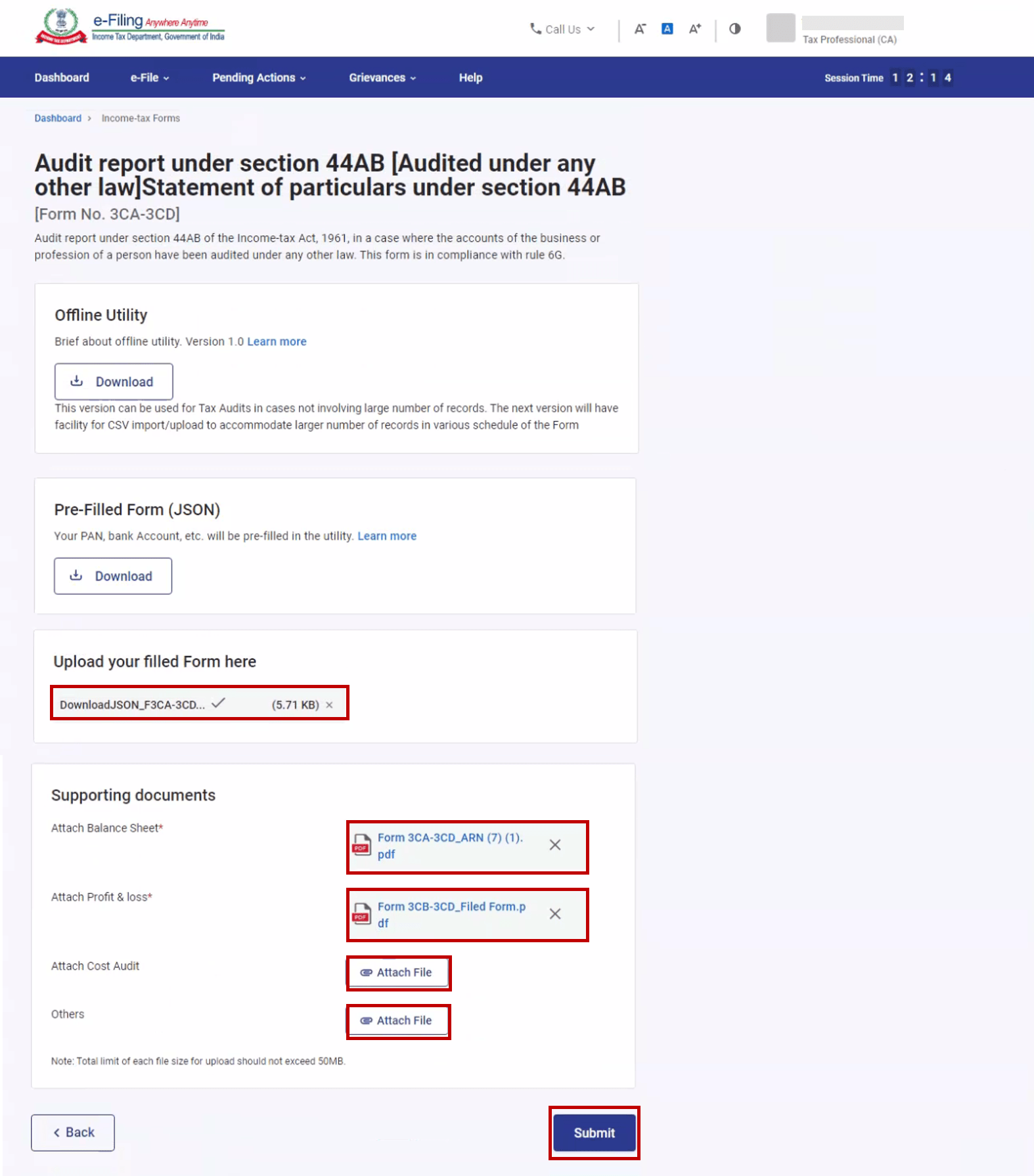
ಹಂತ 8: ವಿಶಿಷ್ಟ ಗುರುತಿನ ಸಂಖ್ಯೆ ಪುಟದಲ್ಲಿ, ಮುಂದುವರಿಯಿರಿ ಕ್ಲಿಕ್ ಮಾಡಿ.
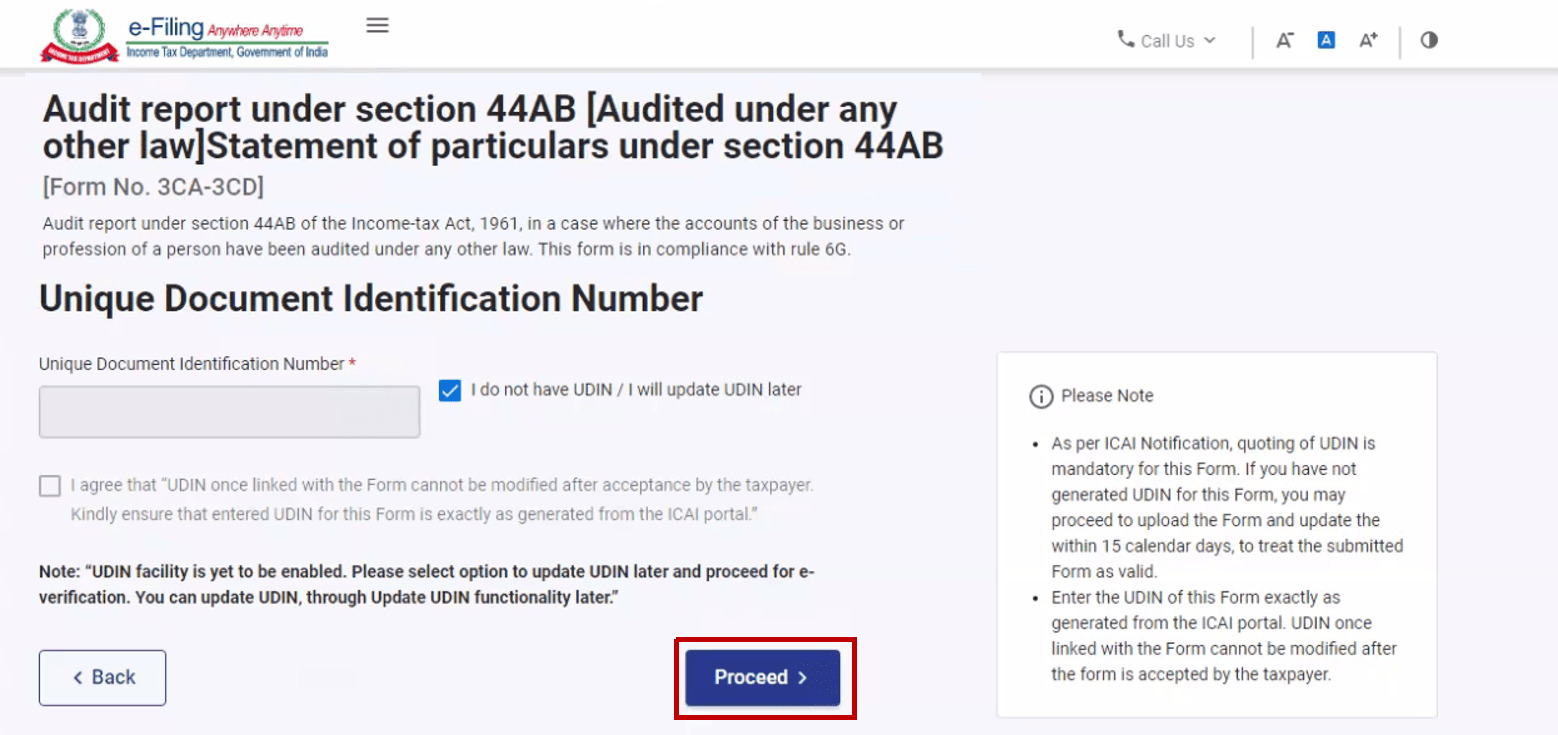
ಹಂತ 9: ನೀವು ಮುಂದುವರಿಯಿರಿ ಅನ್ನು ಆಯ್ಕೆ ಮಾಡಿದರೆ, ನಿಮ್ಮನ್ನು ಇ-ಪರಿಶೀಲನೆ ಪುಟಕ್ಕೆ ಕರೆದೊಯ್ಯಲಾಗುತ್ತದೆ, ಅಲ್ಲಿ ನೀವು ಡಿಜಿಟಲ್ ಸಹಿ ಪ್ರಮಾಣಪತ್ರವನ್ನು ಬಳಸಿಕೊಂಡು ಪರಿಶೀಲಿಸಬಹುದು.
ಗಮನಿಸಿ:ಇನ್ನಷ್ಟು ತಿಳಿದುಕೊಳ್ಳಲು ಇ-ಪರಿಶೀಲನೆ ಮಾಡುವುದು ಹೇಗೆ ಎಂಬ ಬಳಕೆದಾರ ಕೈಪಿಡಿಯನ್ನು ನೋಡಿ.
ಯಶಸ್ವಿ ಇ-ವೆರಿಫೈ ನಂತರ, ಟ್ರಾನ್ಸಾಕ್ಷನ್ IDಯೊಂದಿಗೆ ಯಶಸ್ಸಿನ ಸಂದೇಶವನ್ನು ಪ್ರದರ್ಶಿಸಲಾಗುತ್ತದೆ. ಭವಿಷ್ಯದ ಉಲ್ಲೇಖಕ್ಕಾಗಿ ದಯವಿಟ್ಟು ಟ್ರಾನ್ಸಾಕ್ಷನ್ IDಯನ್ನು ಗಮನದಲ್ಲಿಟ್ಟುಕೊಳ್ಳಿ. ತೆರಿಗೆದಾರರು ಇ-ಸಲ್ಲಿಕೆ ಪೋರ್ಟಲ್ನಲ್ಲಿ ನೋಂದಾಯಿಸಲಾದ ಇಮೇಲ್ ID ಮತ್ತು ಮೊಬೈಲ್ ಸಂಖ್ಯೆಯಲ್ಲಿ ದೃಢೀಕರಣ ಸಂದೇಶವನ್ನು ಸಹ ಸ್ವೀಕರಿಸುತ್ತಾರೆ.
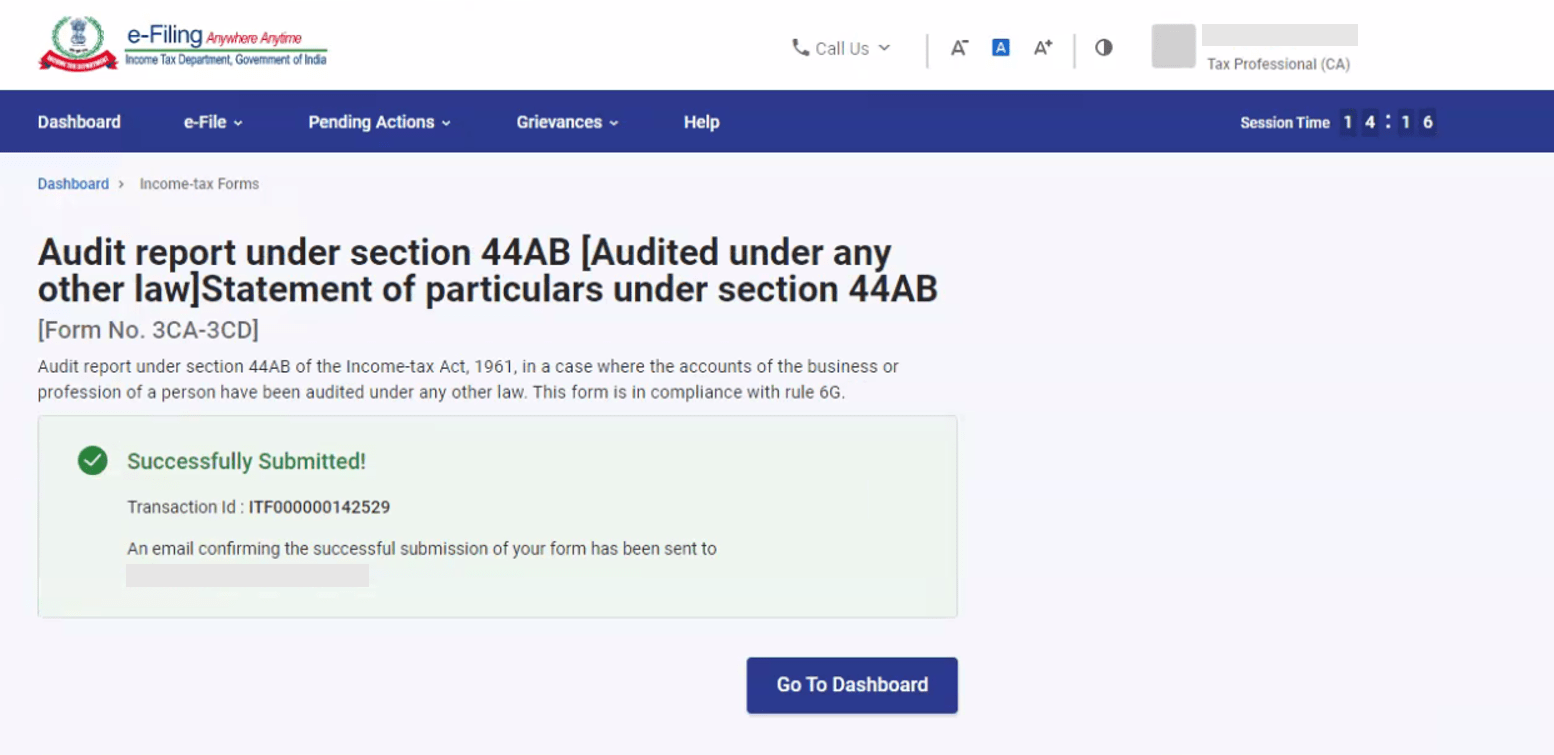
5.3. ತೆರಿಗೆದಾರರಿಂದ ಪರಿಶೀಲನೆ
ಹಂತ 1: ನಿಮ್ಮ ಬಳಕೆದಾರ ID ಮತ್ತು ಪಾಸ್ವರ್ಡ್ ಬಳಸಿ ಇ-ಸಲ್ಲಿಕೆ ಪೋರ್ಟಲ್ಗೆ ಲಾಗಿನ್ ಮಾಡಿ.

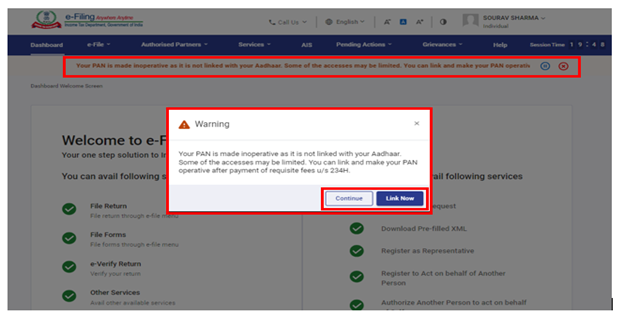
ವೈಯಕ್ತಿಕ ಬಳಕೆದಾರರು, PAN ಅನ್ನು ಆಧಾರ್ನೊಂದಿಗೆ ಲಿಂಕ್ ಮಾಡದಿದ್ದರೆ, ನಿಮ್ಮ ಆಧಾರ್ನೊಂದಿಗೆ ಲಿಂಕ್ ಮಾಡದ ಕಾರಣ ನಿಮ್ಮ PAN ನಿಷ್ಕ್ರಿಯಗೊಂಡಿದೆ ಎಂಬ ಪಾಪ್-ಅಪ್ ಸಂದೇಶವನ್ನು ನೀವು ನೋಡುತ್ತೀರಿ.
PAN ಅನ್ನು ಆಧಾರ್ನೊಂದಿಗೆ ಲಿಂಕ್ ಮಾಡಲು, ಈಗ ಲಿಂಕ್ ಮಾಡಿ ಬಟನ್ ಕ್ಲಿಕ್ ಮಾಡಿ ಇಲ್ಲದಿದ್ದರೆ ಮುಂದುವರಿಸಿ ಕ್ಲಿಕ್ ಮಾಡಿ.
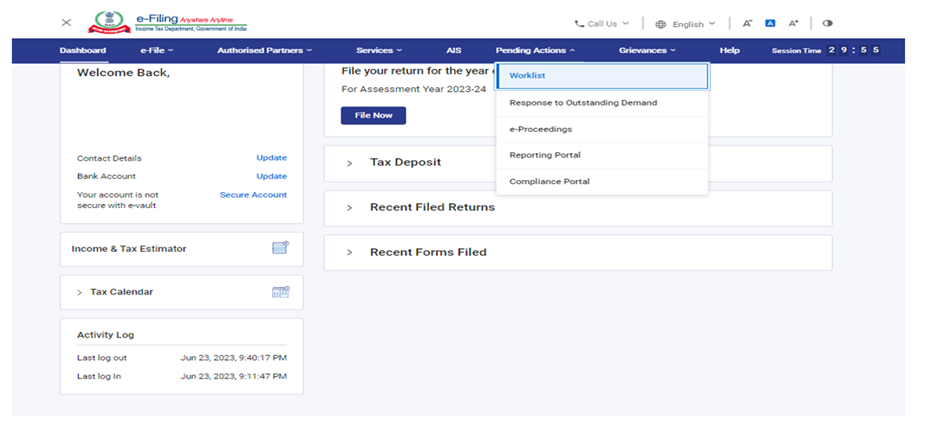
ಹಂತ 2: ನಿಮ್ಮ ಡ್ಯಾಶ್ಬೋರ್ಡ್ನಲ್ಲಿ, ಬಾಕಿ ಇರುವ ಕ್ರಮಗಳು > ಕ್ರಮಪಟ್ಟಿ ಮೇಲೆ ಕ್ಲಿಕ್ ಮಾಡಿ.
ಹಂತ 3: ನಿಮ್ಮಕ್ರಮಪಟ್ಟಿಯಲ್ಲಿ, ಸ್ವೀಕಾರಕ್ಕಾಗಿ ಬಾಕಿ ಇದೆ ಅಡಿಯಲ್ಲಿ, ನಿಮ್ಮ CA ಸಲ್ಲಿಸಿದ ಫಾರ್ಮ್ 3CA-3CD ಯ ವಿರುದ್ಧ ಸ್ವೀಕರಿಸಿ ಕ್ಲಿಕ್ ಮಾಡಿ.
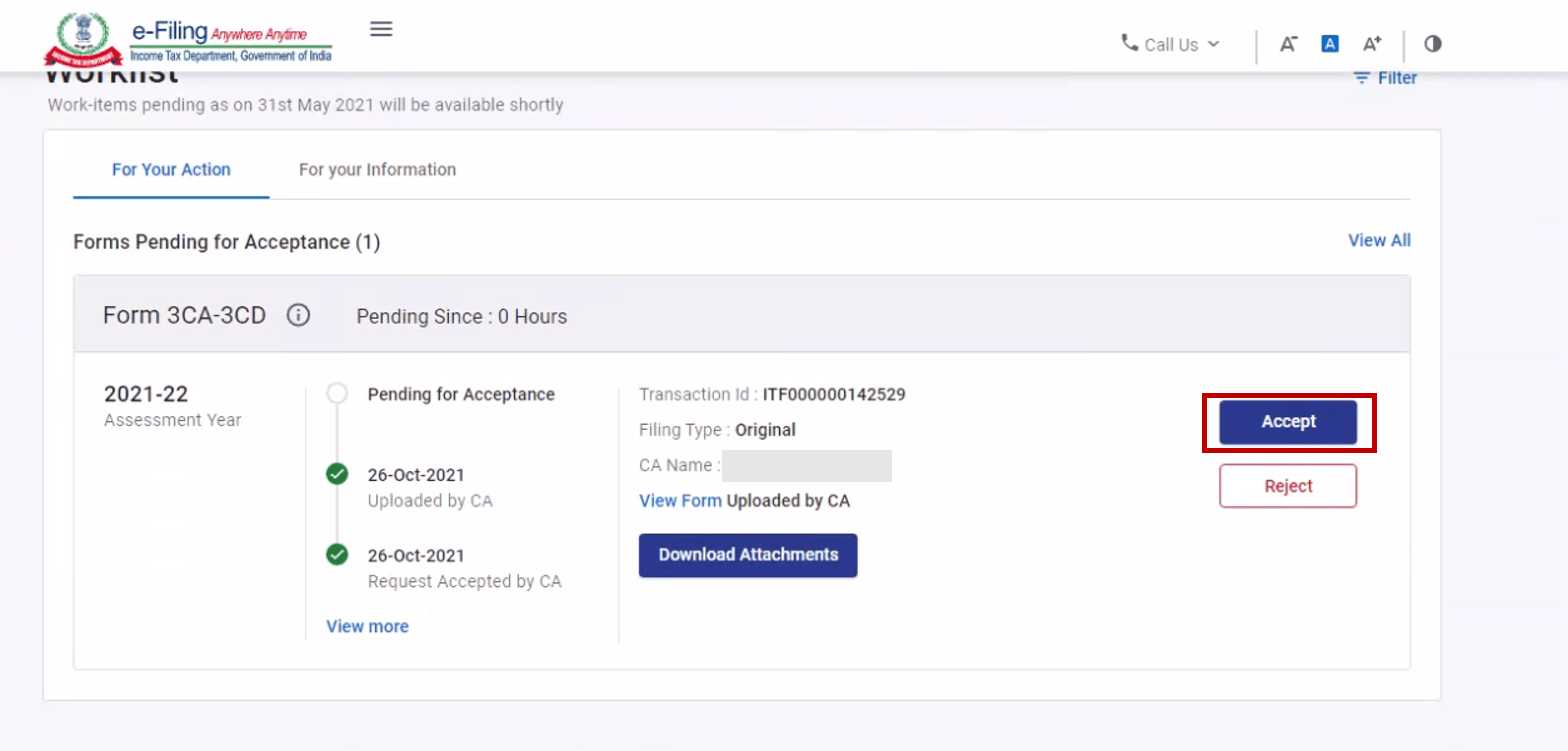
ಗಮನಿಸಿ: ನೀವು ವಿನಂತಿಯನ್ನು ತಿರಸ್ಕರಿಸಲು ಆಯ್ಕೆ ಮಾಡಿದರೆ, ಸೇವಾ ವಿನಂತಿಯನ್ನು ತಿರಸ್ಕರಿಸಿದ್ದಕ್ಕೆ ಕಾರಣವನ್ನು ನೀವು ಒದಗಿಸಬೇಕಾಗುತ್ತದೆ.
ಹಂತ 4: ವಿನಂತಿಯನ್ನು ಸ್ವೀಕರಿಸಿದ ನಂತರ, ನಿಮ್ಮನ್ನು ಇ-ಪರಿಶೀಲನೆ ಪುಟಕ್ಕೆ ಕರೆದೊಯ್ಯಲಾಗುತ್ತದೆ, ಅಲ್ಲಿ ನೀವು ಡಿಜಿಟಲ್ ಸಹಿ ಪ್ರಮಾಣಪತ್ರವನ್ನು ಬಳಸಿಕೊಂಡು ಪರಿಶೀಲಿಸಬಹುದು.
ಗಮನಿಸಿ: ಇನ್ನಷ್ಟು ತಿಳಿದುಕೊಳ್ಳಲು ಇ-ಪರಿಶೀಲನೆ ಮಾಡುವುದು ಹೇಗೆ ಬಳಕೆದಾರ ಕೈಪಿಡಿಯನ್ನು ನೋಡಿ.
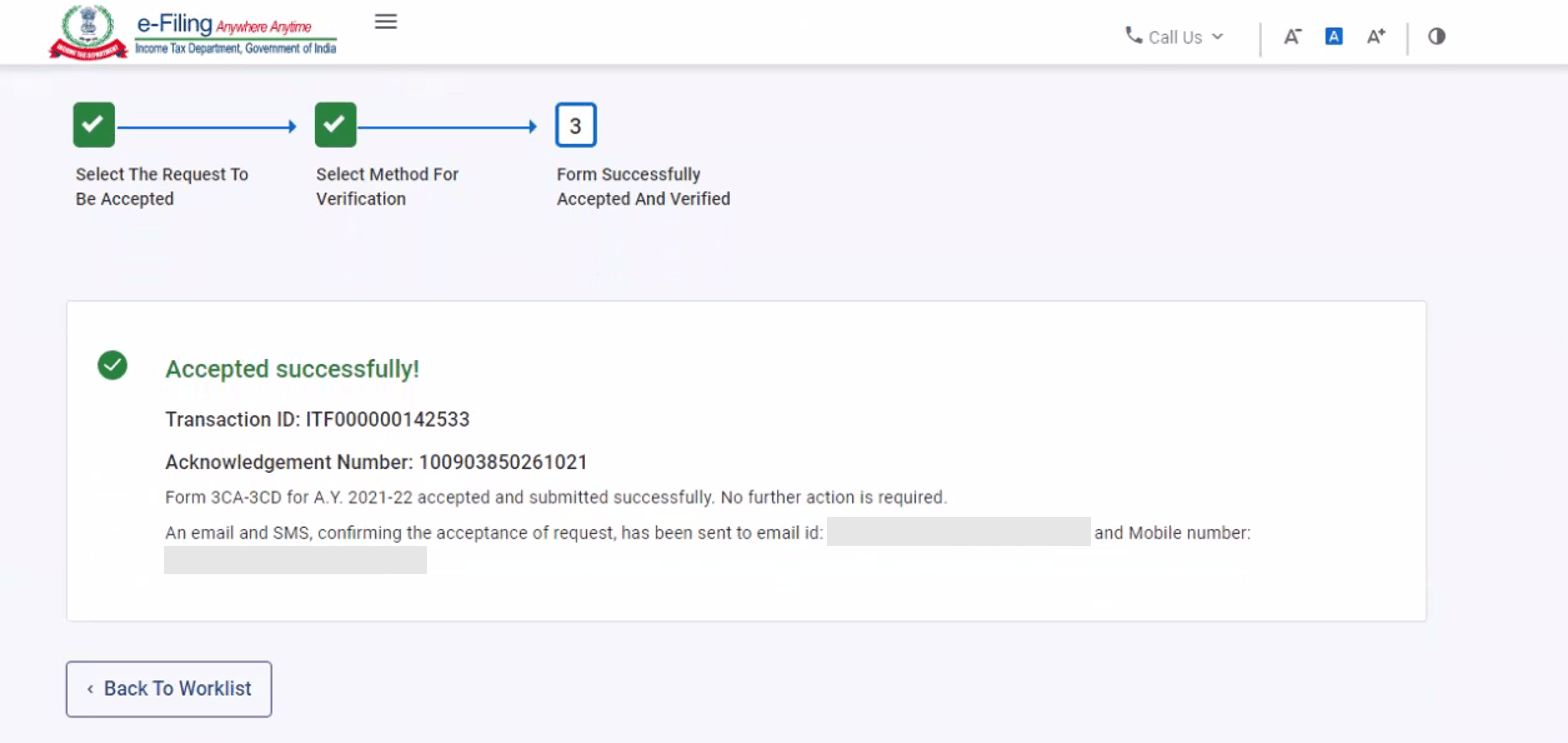
ಯಶಸ್ವಿ ಇ-ಪರಿಶೀಲನೆಯ ನಂತರ, ಟ್ರಾನ್ಸಾಕ್ಷನ್ ID ಮತ್ತು ಸ್ವೀಕೃತಿ ರಶೀದಿ ಸಂಖ್ಯೆಯೊಂದಿಗೆ ಯಶಸ್ಸಿನ ಸಂದೇಶವನ್ನು ಪ್ರದರ್ಶಿಸಲಾಗುತ್ತದೆ. ಭವಿಷ್ಯದ ಉಲ್ಲೇಖಕ್ಕಾಗಿ ದಯವಿಟ್ಟು ಟ್ರಾನ್ಸಾಕ್ಷನ್ ID ಮತ್ತು ಸ್ವೀಕೃತಿ ರಶೀದಿ ಸಂಖ್ಯೆಯ ಟಿಪ್ಪಣಿಯನ್ನು ಇರಿಸಿಕೊಳ್ಳಿ. ಇ-ಸಲ್ಲಿಕೆ ಪೋರ್ಟಲ್ನಲ್ಲಿ ನೋಂದಾಯಿಸಲಾದ ನಿಮ್ಮ ಇಮೇಲ್ ID ಮತ್ತು ಮೊಬೈಲ್ ಸಂಖ್ಯೆಯಲ್ಲಿ ನೀವು ದೃಢೀಕರಣ ಸಂದೇಶವನ್ನು ಸಹ ಸ್ವೀಕರಿಸುತ್ತೀರಿ.