ಫಾರ್ಮ್ 42 ಕುರಿತು ಬಳಕೆದಾರರ ಕೈಪಿಡಿ
1. ಪಕ್ಷಿನೋಟ &ಫಾರ್ಮ್ನ ಉದ್ದೇಶ
ಆದಾಯ ತೆರಿಗೆ ಕಾಯಿದೆ, 2025ರ ಸೆಕ್ಷನ್ 159(1) ಮತ್ತು 159(2)ರ ಪ್ರಕಾರ ನಿವಾಸ ಪ್ರಮಾಣಪತ್ರವನ್ನು ಪಡೆಯಲು ಬಯಸುವ ಭಾರತ ನಿವಾಸಿಯು ಮೌಲ್ಯಮಾಪನ ಅಧಿಕಾರಿಗೆ ಫಾರ್ಮ್ ಸಂಖ್ಯೆ 42ರಲ್ಲಿ ಅರ್ಜಿ ಸಲ್ಲಿಸಬೇಕು.
ಮೌಲ್ಯಮಾಪನ ಅಧಿಕಾರಿಯು ಅರ್ಜಿಯನ್ನು ಸ್ವೀಕರಿಸಿ, ಅದರಲ್ಲಿ ನೀಡಲಾದ ವಿವರಗಳಿಂದ ತೃಪ್ತರಾದ ನಂತರ, ಅರ್ಜಿದಾರರಿಗೆ ಫಾರ್ಮ್ ಸಂಖ್ಯೆ 43ರಲ್ಲಿ ನಿವಾಸ ಪ್ರಮಾಣಪತ್ರವನ್ನು ನೀಡುತ್ತಾರೆ.
2. ಈ ಸೇವೆಯನ್ನು ಪಡೆಯಲು ಬೇಕಾಗಿರುವ ಪೂರ್ವಾಪೇಕ್ಷಿತಗಳು
• ಬಳಕೆದಾರರು ಇ-ಸಲ್ಲಿಕೆ ಪೋರ್ಟಲ್ನಲ್ಲಿ ನೋಂದಾಯಿತ ಬಳಕೆದಾರರಾಗಿರಬೇಕು.
• ಬಳಕೆದಾರರ PAN ನ ಸ್ಥಿತಿಯು "ಸಕ್ರಿಯ" ಆಗಿರಬೇಕು.
• ಬಳಕೆದಾರರು DSC ವಿಧಾನದ ಮೂಲಕ ಫಾರ್ಮ್ ಅನ್ನು ಪರಿಶೀಲಿಸಲು ಬಯಸಿದರೆ, ಮಾನ್ಯವಾದ DSC ಹೊಂದಿರಬೇಕು ಹಾಗೂ ಅದು ಇ-ಸಲ್ಲಿಕೆ ಪೋರ್ಟಲ್ನಲ್ಲಿ ನೋಂದಾಯಿತವಾಗಿದ್ದು, ಅವಧಿ ಮುಗಿದಿರಬಾರದು.
3. ಇದನ್ನು ಯಾರು ಬಳಸಬಹುದು?
ಇ-ಸಲ್ಲಿಕೆ ಪೋರ್ಟಲ್ನಲ್ಲಿ ಮಾನ್ಯವಾದ PAN ಹೊಂದಿರುವ ಎಲ್ಲಾ ನೋಂದಾಯಿತ ಬಳಕೆದಾರರು ಫಾರ್ಮ್ ಸಂಖ್ಯೆ 42ರಲ್ಲಿ ತೆರಿಗೆ ನಿವಾಸ ಪ್ರಮಾಣಪತ್ರಕ್ಕಾಗಿ ಅರ್ಜಿ ಸಲ್ಲಿಸಬಹುದು.
4. ಹಂತ ಹಂತದ ಮಾರ್ಗದರ್ಶಿ
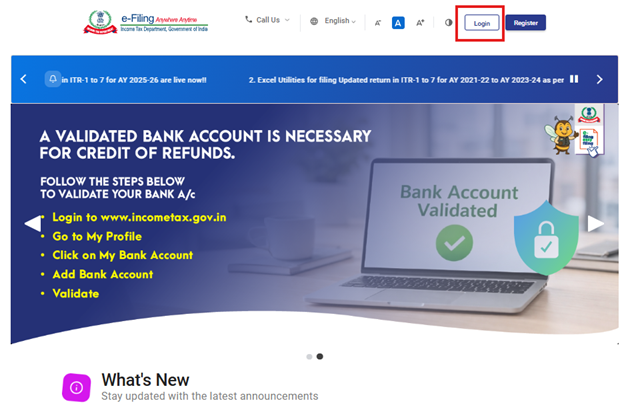
ಹಂತ 1: ನಿಮ್ಮ ಬಳಕೆದಾರ ID ಮತ್ತು ಪಾಸ್ವರ್ಡ್ ಬಳಸಿ ಇ-ಸಲ್ಲಿಕೆ ಪೋರ್ಟಲ್ಗೆ ಲಾಗಿನ್ ಆಗಿ.
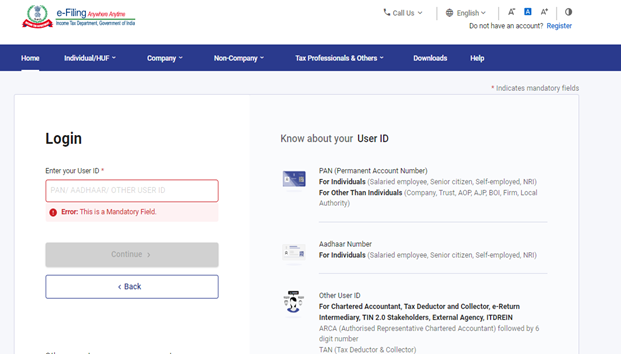
ಹಂತ 2: ಬಳಕೆದಾರ ಗುರುತು (PAN) ಮತ್ತು ಪಾಸ್ವರ್ಡ್ ಅನ್ನು ನಮೂದಿಸಿ ಹಾಗೂ ‘ಮುಂದುವರಿಸಿ’ ಮೇಲೆ ಕ್ಲಿಕ್ ಮಾಡಿ.
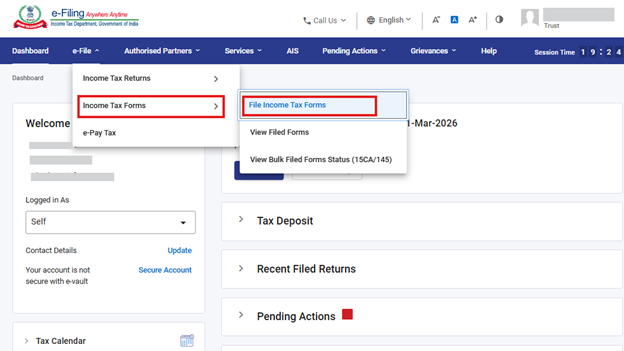
ಹಂತ 3: ಇ-ಸಲ್ಲಿಕೆ > ಆದಾಯ ತೆರಿಗೆ ಫಾರ್ಮ್ಗಳು > ಆದಾಯ ತೆರಿಗೆ ಫಾರ್ಮ್ಗಳನ್ನು ಫೈಲ್ ಮಾಡಿಗೆ ತೆರಳಿ.
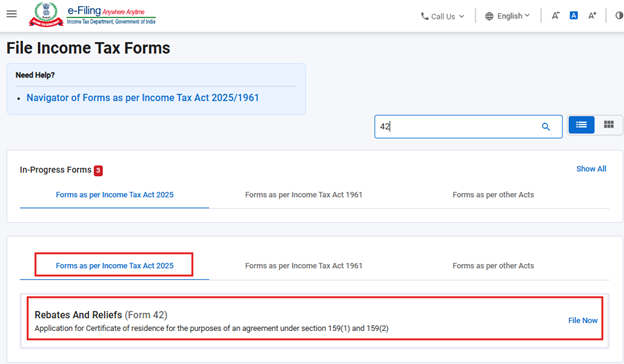
ಹಂತ 4: ಆದಾಯ ತೆರಿಗೆ ಕಾಯಿದೆ 2025 ರ ಪ್ರಕಾರದ ಫಾರ್ಮ್ಗಳು ಟ್ಯಾಬ್ ಅನ್ನು ಆಯ್ಕೆಮಾಡಿ.
"ಆದಾಯ ತೆರಿಗೆ ಕಾಯಿದೆ, 2025 ರ ಪ್ರಕಾರದ ಫಾರ್ಮ್ಗಳು" ಮೇಲೆ ಕ್ಲಿಕ್ ಮಾಡಿ, "ಫಾರ್ಮ್ ಸಂಖ್ಯೆ 42" ಅನ್ನು ಆಯ್ಕೆ ಮಾಡಿ ಹಾಗೂ ಫೈಲ್ ನೌ ಮೇಲೆ ಕ್ಲಿಕ್ ಮಾಡಿ.
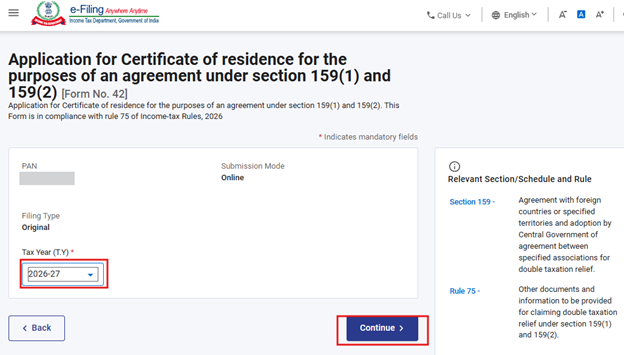
ಹಂತ 5: ಅನ್ವಯವಾಗುವ ತೆರಿಗೆ ವರ್ಷವನ್ನು (T.Y) ಆಯ್ಕೆ ಮಾಡಿ ಮತ್ತು ಮುಂದುವರಿಸಿ ಬಟನ್ ಮೇಲೆ ಕ್ಲಿಕ್ ಮಾಡಿ.
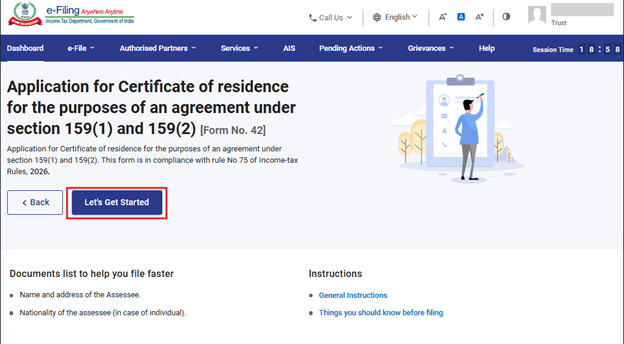
ಹಂತ 6: ಪ್ರಾರಂಭಿಸೋಣ ಮೇಲೆ ಕ್ಲಿಕ್ ಮಾಡಿ.
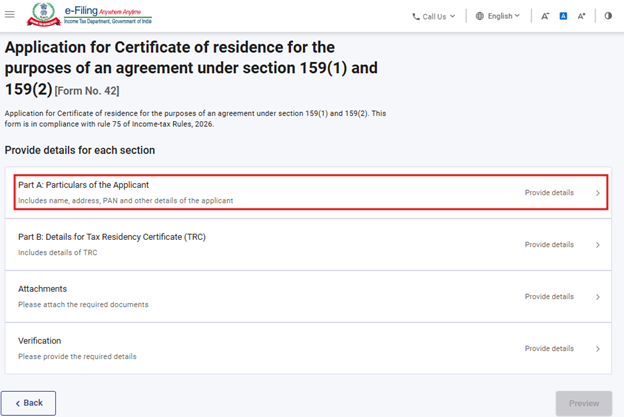
ಹಂತ 7: ‘ಪ್ರಾರಂಭಿಸೋಣ’ ಮೇಲೆ ಕ್ಲಿಕ್ ಮಾಡಿದ ನಂತರ, ಬಳಕೆದಾರರು ಫಲಕದ ಪರದೆಗೆ ತೆರಳುತ್ತಾರೆ. 1ನೇ ಫಲಕ - ಭಾಗ ಎ: ಅರ್ಜಿದಾರರ ವಿವರಗಳು ಅನ್ನು ಆಯ್ಕೆಮಾಡಿ.
ಫಾರ್ಮ್ ಸಂಖ್ಯೆ 42 ಅನ್ನು ನಾಲ್ಕು ಪ್ಯಾನೆಲ್ ಗಳಾಗಿ ವಿಭಾಗಿಸಲಾಗಿದೆ, ಅವುಗಳೆಂದರೆ-
i) ಭಾಗ ಎ: ಅರ್ಜಿದಾರರ ವಿವರಗಳು
ii) ಭಾಗ ಬಿ: ತೆರಿಗೆ ನಿವಾಸ ಪ್ರಮಾಣಪತ್ರ (TRC)ಕ್ಕೆ ಸಂಬಂಧಿಸಿದ ವಿವರಗಳು
iii) ಲಗತ್ತುಗಳು
iv) ಪರಿಶೀಲನೆ
ಬಳಕೆದಾರರು ಮುಂದಿನ ಪ್ಯಾನಲ್ಗೆ ತೆರಳುವ ಮೊದಲು ಪ್ರತಿ ಪ್ಯಾನಲ್ನಲ್ಲಿನ ವಿವರಗಳನ್ನು ಭರ್ತಿ ಮಾಡಿ ಉಳಿಸಬೇಕು. ಪ್ರಾರಂಭಿಸಲು, ಬಳಕೆದಾರರು ಮೊದಲ ಪ್ಯಾನಲ್ ಅನ್ನು ಆಯ್ಕೆಮಾಡಿ ಅಗತ್ಯ ಮಾಹಿತಿಯನ್ನು ನಮೂದಿಸಲು ಆರಂಭಿಸಬೇಕು.
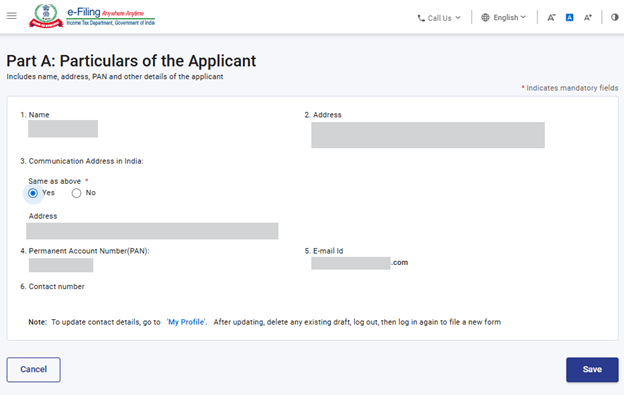
ಹಂತ 8: ವಿವರಗಳನ್ನು ದೃಢೀಕರಿಸಿ ಮತ್ತು ಉಳಿಸಿ ಮೇಲೆ ಕ್ಲಿಕ್ ಮಾಡಿ.
ಬಳಕೆದಾರರು ಪ್ಯಾನಲ್ನಲ್ಲಿ ಕೇಳಲಾದ ವಿವರಗಳನ್ನು ನಮೂದಿಸಬೇಕು. ಸಾಧ್ಯವಾದ ಮಟ್ಟಿಗೆ ಈ ಪ್ಯಾನಲ್ನಲ್ಲಿನ ವಿವರಗಳು ಸ್ವಯಂಚಾಲಿತವಾಗಿ ಭರ್ತಿಯಾಗಿರಬಹುದು. ಎಲ್ಲಾ ವಿವರಗಳನ್ನು ಭರ್ತಿ ಮಾಡಿದ ನಂತರ, ವಿವರಗಳನ್ನು ಉಳಿಸಿ ಮುಂದಿನ ಪ್ಯಾನಲ್ಗೆ ತೆರಳಲು ‘ಉಳಿಸಿ’ ಅನ್ನು ಆಯ್ಕೆಮಾಡಬೇಕು.
ಸೂಚನೆ: ವಿಳಾಸ ಸೇರಿದಂತೆ "ನನ್ನ ಪ್ರೊಫೈಲ್" ವಿಭಾಗದಲ್ಲಿನ ಎಲ್ಲಾ ಕಡ್ಡಾಯ ವಿವರಗಳನ್ನು ಪೂರ್ಣಗೊಳಿಸಿರುವುದನ್ನು ದಯವಿಟ್ಟು ಖಚಿತಪಡಿಸಿಕೊಳ್ಳಿ. ಬಳಕೆದಾರರು “ನನ್ನ ಪ್ರೊಫೈಲ್” ವಿಭಾಗದಲ್ಲಿ ಯಾವುದೇ ವಿವರವನ್ನು ನವೀಕರಿಸಿದರೆ, ಬದಲಾವಣೆಗಳು ಸರಿಯಾಗಿ ಪ್ರತಿಫಲಿಸುವಂತೆ ಈಗಿರುವ ಕರಡು ಪ್ರತಿಯನ್ನು ಅಳಿಸಿ, ಫಾರ್ಮ್ ಅನ್ನು ಹೊಸದಾಗಿ ಸಲ್ಲಿಸಬೇಕು.
ಹಂತ 9: 1ನೇ ಪ್ಯಾನಲ್ ಅನ್ನು ಉಳಿಸಿದ ನಂತರ, 2ನೇ ಪ್ಯಾನಲ್ - ಭಾಗ B: ತೆರಿಗೆ ನಿವಾಸ ಪ್ರಮಾಣಪತ್ರ (TRC)ಕ್ಕೆ ಸಂಬಂಧಿಸಿದ ವಿವರಗಳು ಅನ್ನು ಆಯ್ಕೆಮಾಡಿ.
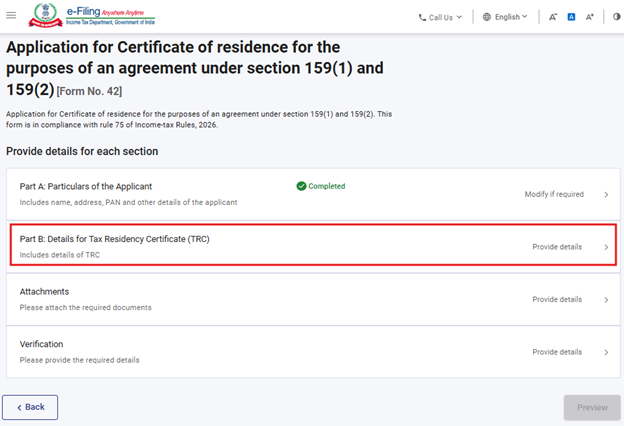
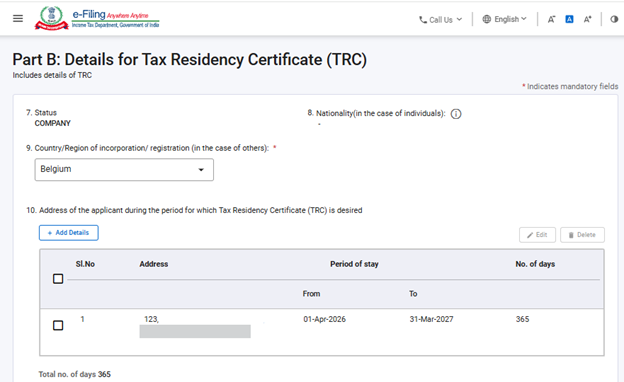
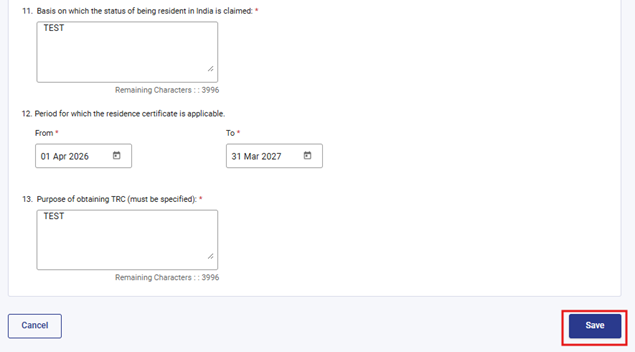
ಹಂತ 10: ಭಾಗ ಬಿಯಲ್ಲಿ ವಿವರಗಳನ್ನು ನಮೂದಿಸಿ ಮತ್ತು ಉಳಿಸಿ ಮೇಲೆ ಕ್ಲಿಕ್ ಮಾಡಿ.
ಫೀಲ್ಡ್ 8ವು ವ್ಯಕ್ತಿಗಳಿಗೆ ಮಾತ್ರ ಅನ್ವಯಿಸುತ್ತದೆ, ಆದರೆ ಫೀಲ್ಡ್ 9ವು ವ್ಯಕ್ತಿಗಳನ್ನು ಹೊರತುಪಡಿಸಿ ಉಳಿದ ಎಲ್ಲಾ ಅರ್ಜಿದಾರರಿಗೆ ಅನ್ವಯಿಸುತ್ತದೆ. ಫೀಲ್ಡ್ 10ರಲ್ಲಿ, ಬಳಕೆದಾರರು ತೆರಿಗೆ ನಿವಾಸ ಪ್ರಮಾಣಪತ್ರ (TRC) ಬೇಕಾಗಿರುವ ವರ್ಷದ ಅರ್ಜಿದಾರರ ವಿಳಾಸವನ್ನು ಒದಗಿಸಬೇಕು.
ಹಂತ 11: 2ನೇ ಪ್ಯಾನಲ್ ಅನ್ನು ಉಳಿಸಿದ ನಂತರ, 3ನೇ ಪ್ಯಾನಲ್ - ಲಗತ್ತುಗಳು ಅನ್ನು ಆಯ್ಕೆಮಾಡಿ.
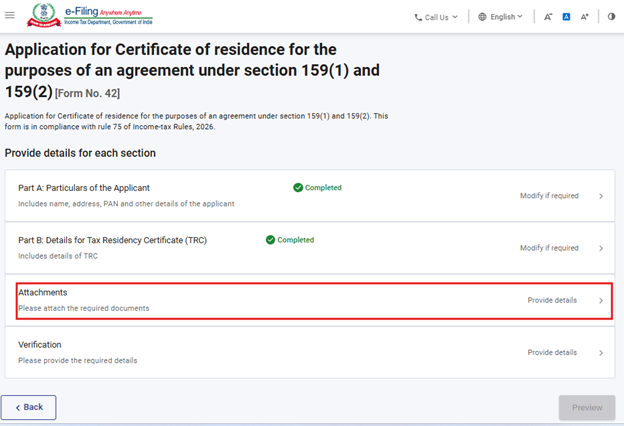
ಹಂತ 12: ಲಗತ್ತುಗಳ ಪ್ಯಾನಲ್ನಲ್ಲಿ ಬಳಕೆದಾರರು ಅಗತ್ಯ ದಾಖಲೆಗಳನ್ನು ಲಗತ್ತಿಸಬೇಕು ಮತ್ತು ಮುಂದುವರಿಯಲು ‘ಉಳಿಸಿ’ ಮೇಲೆ ಕ್ಲಿಕ್ ಮಾಡಬೇಕು.
ಲಗತ್ತು ಎ-1 ಮತ್ತು ಎ-2ಗಳು ವ್ಯಕ್ತಿ ಅರ್ಜಿದಾರರಿಗೆ ಮಾತ್ರ ಅನ್ವಯಿಸುತ್ತವೆ, ಆದರೆ ಲಗತ್ತು ಎ-3ವು ನೈಸರ್ಗಿಕವ್ಯಕ್ತಿಗಳನ್ನು ಹೊರತುಪಡಿಸಿದ ಇತರೆ ಅರ್ಜಿದಾರರಿಗೆ ಅನ್ವಯಿಸುತ್ತದೆ.
ಬಳಕೆದಾರರು ಸಲ್ಲಿಸಲು ಬಯಸುವ ಇತರೆ ಯಾವುದೇ ದಾಖಲೆಗಳನ್ನು ‘ಎ-5’ ಲಗತ್ತಿನಲ್ಲಿ ಕೂಡ ಲಗತ್ತಿಸಬಹುದು.
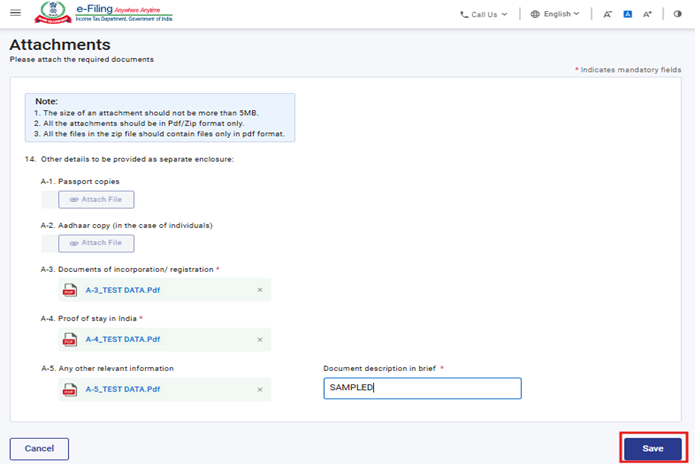
ಹಂತ 13: ಲಗತ್ತುಗಳ ಪ್ಯಾನಲ್ನ ನಂತರ, ಬಳಕೆದಾರರು ಪ್ಯಾನಲ್ 4 - ಪರಿಶೀಲನೆಗೆ ಮುಂದುವರಿಯಬೇಕು.
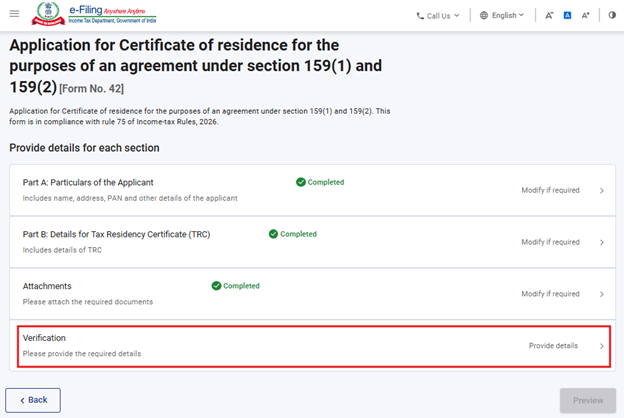
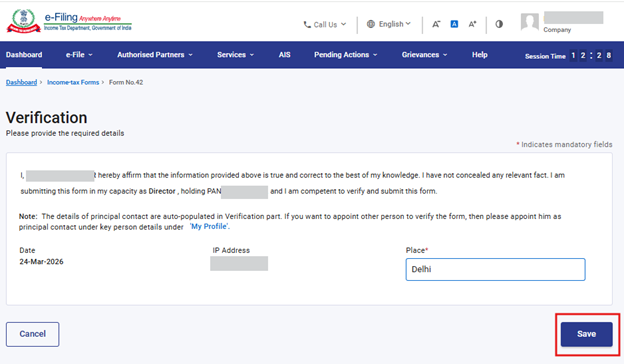
ಹಂತ 14: ಬಳಕೆದಾರರು ಪರಿಶೀಲನೆ ಪ್ಯಾನಲ್ನಲ್ಲಿ ವಿವರಗಳನ್ನು ನಮೂದಿಸಬೇಕು. ಮುಂದುವರಿಯಲು ‘ಉಳಿಸಿ’ ಅನ್ನು ಆಯ್ಕೆಮಾಡಿ.
ಪರಿಶೀಲಕರ ವಿವರಗಳನ್ನು “ನನ್ನ ಪ್ರೊಫೈಲ್” ವಿಭಾಗದಲ್ಲಿ ನವೀಕರಿಸುವ ಮೂಲಕ ಬಳಕೆದಾರರು ವಿವರಗಳನ್ನು ಬದಲಾಯಿಸಬಹುದು ಎಂಬುದನ್ನು ದಯವಿಟ್ಟು ಗಮನಿಸಿ.
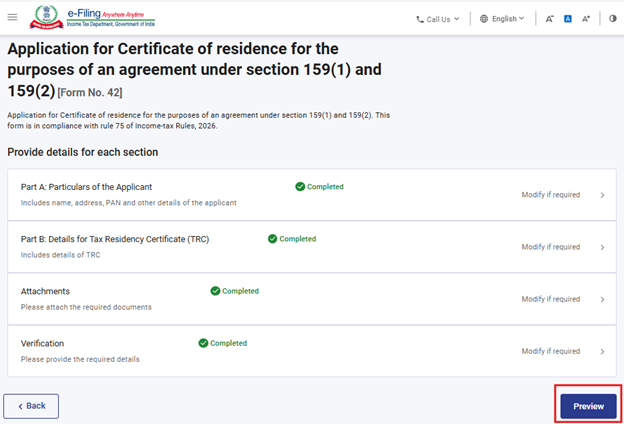
ಹಂತ 15: ಎಲ್ಲಾ ಪ್ಯಾನಲ್ಗಳನ್ನು ಉಳಿಸಿದ ನಂತರ, ಪ್ಯಾನಲ್ ಶೀರ್ಷಿಕೆಯ ಮುಂದೆ “ಪೂರ್ಣಗೊಂಡಿದೆ” ಎಂಬ ಗುರುತು ಕಾಣಿಸುತ್ತದೆ. ಮುಂದುವರಿಯಲು “ಪೂರ್ವವೀಕ್ಷಣೆ” ಬಟನ್ ಅನ್ನು ಆಯ್ಕೆಮಾಡಿ.
ಯಾವುದೇ ಪ್ಯಾನಲ್ ಅಪೂರ್ಣವಾಗಿದ್ದರೆ, “ಪೂರ್ಣಗೊಂಡಿಲ್ಲ” ಎಂಬ ಗುರುತು ಕಾಣಿಸುತ್ತದೆ. ಬಳಕೆದಾರರು ಅಂತಹ ಪ್ಯಾನಲ್ ಮೇಲೆ ಕ್ಲಿಕ್ ಮಾಡಿ, ಅಗತ್ಯ ವಿವರಗಳನ್ನು ನಮೂದಿಸಿ ಪ್ಯಾನಲ್ ಅನ್ನು ಉಳಿಸಬೇಕು. ನಂತರ ಬಳಕೆದಾರರು “ಪೂರ್ವವೀಕ್ಷಣೆ”ಗೆ ಮುಂದುವರಿಯಬಹುದು.
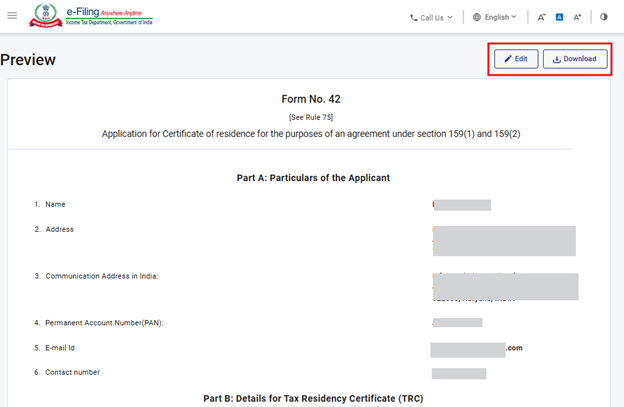
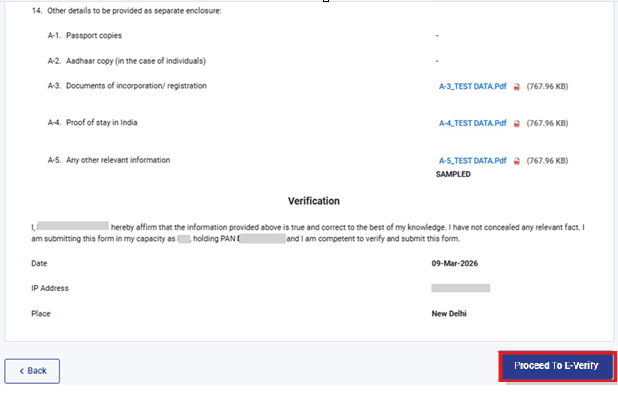
ಹಂತ 16: “ಪೂರ್ವವೀಕ್ಷಣೆ” ಬಟನ್ ಮೇಲೆ ಕ್ಲಿಕ್ ಮಾಡಿದಾಗ, ಬಳಕೆದಾರರು ಪೂರ್ವವೀಕ್ಷಣೆ ಪರದೆಗೆ ತೆರಳುತ್ತಾರೆ. ಅಲ್ಲಿ ಅವರು ಒದಗಿಸಿದ ವಿವರಗಳನ್ನು ಪರಿಶೀಲಿಸಿ, ನಂತರ “ಇ-ಪರಿಶೀಲನೆಗೆ ಮುಂದುವರಿಯಿರಿ” ಮೇಲೆ ಕ್ಲಿಕ್ ಮಾಡಬೇಕು.
ಫಾರ್ಮ್ನಲ್ಲಿ ಬಳಕೆದಾರರು ನಮೂದಿಸಿದ ಎಲ್ಲಾ ಫೀಲ್ಡ್ಗಳು ಮತ್ತು ವಿವರಗಳು ಪೂರ್ವವೀಕ್ಷಣೆ ಪರದೆಯಲ್ಲಿ ಪ್ರದರ್ಶಿಸಲಾಗುತ್ತವೆ. ಮುಂದುವರಿಯುವ ಮೊದಲು ಬಳಕೆದಾರರು ಈ ವಿವರಗಳನ್ನು ಪರಿಶೀಲಿಸಬೇಕು. ಯಾವುದೇ ಬದಲಾವಣೆಗಳ ಅಗತ್ಯವಿದ್ದರೆ, ಬಳಕೆದಾರರು “ಎಡಿಟ್” ಬಟನ್ ಮೇಲೆ ಕ್ಲಿಕ್ ಮಾಡಿ ಫಾರ್ಮ್ನಲ್ಲಿರುವ ಮಾಹಿತಿಯನ್ನು ತಿದ್ದುಪಡಿ ಮಾಡಬಹುದು. ಬಳಕೆದಾರರಿಗೆ ಪೂರ್ವವೀಕ್ಷಣೆ ಪರದೆಯನ್ನು PDF ರೂಪದಲ್ಲಿ ಡೌನ್ಲೋಡ್ ಮಾಡುವ ಆಯ್ಕೆಯೂ ಇರುತ್ತದೆ. ಆದರೆ ಈ PDF ಕೇವಲ ಸಲ್ಲಿಕೆಗೂ ಮುಂಚಿನ ವೀಕ್ಷಣೆಯ ಪ್ರತಿಯಾಗಿದ್ದು, ಅಂತಿಮವಾಗಿ ಸಲ್ಲಿಸಲಾದ ಫಾರ್ಮ್ ಅಲ್ಲ. ಸಲ್ಲಿಕೆ ಪ್ರಕ್ರಿಯೆಯನ್ನು ಮುಂದುವರಿಸಲು, ಬಳಕೆದಾರರು “ಇ-ಪರಿಶೀಲನೆಗೆ ಮುಂದುವರಿಯಿರಿ” ಬಟನ್ ಮೇಲೆ ಕ್ಲಿಕ್ ಮಾಡಬೇಕು.
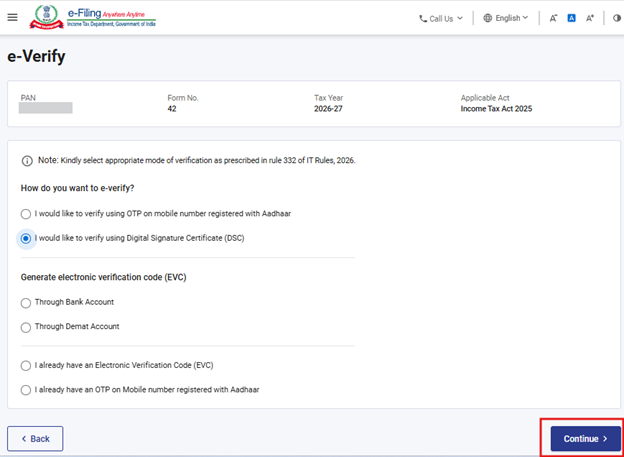
ಹಂತ 17: ಹೌದು ಮೇಲೆ ಕ್ಲಿಕ್ ಮಾಡಿದಾಗ, ಬಳಕೆದಾರರು ‘ಇ-ಪರಿಶೀಲನೆ’ ಪುಟಕ್ಕೆ ತೆರಳುತ್ತಾರೆ. ಅಲ್ಲಿ ಅವರು ಫಾರ್ಮ್ ಸಂಖ್ಯೆ 42 ಅನ್ನು OTP/EVC/DSC (PANಗೆ ಅನ್ವಯವಾಗುವಂತೆ) ಮೂಲಕ ಪರಿಶೀಲಿಸಬಹುದು. ಫಾರ್ಮ್ ಅನ್ನು ಸಲ್ಲಿಸಲು ಬಳಕೆದಾರರು ‘ಮುಂದುವರಿಸಿ’ ಬಟನ್ ಮೇಲೆ ಕ್ಲಿಕ್ ಮಾಡಬೇಕು.
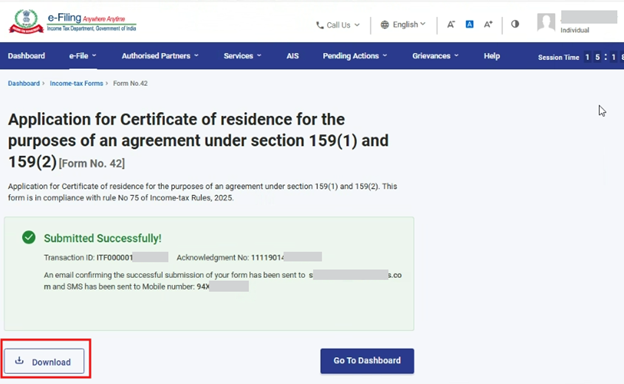
ಹಂತ 18: ಫಾರ್ಮ್ ಯಶಸ್ವಿಯಾಗಿ ಸಲ್ಲಿಕೆಯಾದ ನಂತರ, ದೃಢೀಕರಣ ಸಂದೇಶವು ಪರದೆಯ ಮೇಲೆ ಪ್ರದರ್ಶಿಸಲಾಗುತ್ತದೆ ಮತ್ತು ಸ್ವೀಕೃತಿ ರಸೀದಿಯನ್ನು ರಚಿಸಲಾಗುತ್ತದೆ. ರಸೀದಿಯನ್ನು ವೀಕ್ಷಿಸಲು ಬಳಕೆದಾರರು “ಡೌನ್ಲೋಡ್” ಬಟನ್ ಮೇಲೆ ಕ್ಲಿಕ್ ಮಾಡಬಹುದು.
ಇ-ಪರಿಶೀಲನೆ ಯಶಸ್ವಿಯಾದ ನಂತರ, ವಹಿವಾಟು ID ಮತ್ತು ಸ್ವೀಕೃತಿ ರಸೀದಿ ಸಂಖ್ಯೆಯೊಂದಿಗೆ ಯಶಸ್ಸಿನ ಸಂದೇಶವು ಪ್ರದರ್ಶಿಸಲಾಗುತ್ತದೆ. ಭವಿಷ್ಯದ ಉಲ್ಲೇಖಕ್ಕಾಗಿ ವಹಿವಾಟು ID ಮತ್ತು ಸ್ವೀಕೃತಿ ರಸೀದಿ ಸಂಖ್ಯೆಯನ್ನು ದಾಖಲಿಸಿಕೊಂಡಿರಲು ದಯವಿಟ್ಟು ಗಮನಿಸಿ. ಇ-ಸಲ್ಲಿಕೆ ಪೋರ್ಟಲ್ನಲ್ಲಿ ನೋಂದಾಯಿತ ಇಮೇಲ್ ID(ಗಳು) ಮತ್ತು ಮೊಬೈಲ್ ಸಂಖ್ಯೆ(ಗಳು)ಗೆ ದೃಢೀಕರಣ ಸಂದೇಶವೂ ಕಳುಹಿಸಲಾಗುತ್ತದೆ.
ಸ್ವೀಕೃತಿ ರಸೀದಿಯನ್ನು ಡೌನ್ಲೋಡ್ ಮಾಡಲು ಡೌನ್ಲೋಡ್ ಬಟನ್ ಮೇಲೆ ಕ್ಲಿಕ್ ಮಾಡಿ.
ಹಂತ 19 : ಫಾರ್ಮ್ ಸಂಖ್ಯೆ 42 ಯಶಸ್ವಿಯಾಗಿ ಸಲ್ಲಿಕೆಯಾದ ನಂತರ, ಬಳಕೆದಾರರು ಭರ್ತಿ ಮಾಡಿದ ಫಾರ್ಮ್ ಅನ್ನು ಈ ಕೆಳಗಿನ ಮಾರ್ಗದಲ್ಲಿ ವೀಕ್ಷಿಸಬಹುದು - ನಿಮ್ಮ ಡ್ಯಾಶ್ಬೋರ್ಡ್ನಲ್ಲಿ ಇ-ಸಲ್ಲಿಕೆ > ಆದಾಯ ತೆರಿಗೆ ಫಾರ್ಮ್ಗಳನ್ನು ಸಲ್ಲಿಸಿ > ಸಲ್ಲಿಸಲಾದ ಫಾರ್ಮ್ಗಳನ್ನು ವೀಕ್ಷಿಸಿ > ಆದಾಯ ತೆರಿಗೆ ಕಾಯಿದೆ 2025ರ ಅಡಿಯಲ್ಲಿ ಇರುವ ಸಲ್ಲಿಸಲಾದ ಫಾರ್ಮ್ಗಳನ್ನು ವೀಕ್ಷಿಸಿ ಟ್ಯಾಬ್ ಮೇಲೆ ಕ್ಲಿಕ್ ಮಾಡಿ.
ಸೂಚನೆ: ಹೆಚ್ಚಿನ ಮಾಹಿತಿಗಾಗಿ ಸಲ್ಲಿಸಲಾದ ಫಾರ್ಮ್ಗಳನ್ನು ವೀಕ್ಷಿಸಿ ಬಳಕೆದಾರರ ಕೈಪಿಡಿಯನ್ನು ನೋಡಿ.
ಸೂಚನೆ: ಹೆಚ್ಚಿನ ಮಾಹಿತಿಗಾಗಿ ಇ-ಪರಿಶೀಲನೆಯನ್ನು ಹೇಗೆ ಮಾಡುವುದು ಎಂಬ ಬಳಕೆದಾರರ ಕೈಪಿಡಿಯನ್ನು ನೋಡಿ.
5. ಸಂಬಂಧಿತ ವಿಷಯಗಳು
6. ಪದಕೋಶ
| ಸಂಕ್ಷಿಪ್ತ ರೂಪ / ಸಂಕ್ಷೇಪಣ | ವಿವರಣೆ / ವಿಸ್ತೃತ ರೂಪ |
| DSC | ಡಿಜಿಟಲ್ ಸಹಿ ಪ್ರಮಾಣಪತ್ರ |
| EVC | ಎಲೆಕ್ಟ್ರಾನಿಕ್ ಪರಿಶೀಲನಾ ಪ್ರಮಾಣಪತ್ರ. |
| ARN | ಸ್ವೀಕೃತಿ ರಶೀದಿ ಸಂಖ್ಯೆ |
| PY | ಹಿಂದಿನ ವರ್ಷ (P.Y) |
| FY | ಆರ್ಥಿಕ ವರ್ಷ(F.Y.) |
| TY | ತೆರಿಗೆ ವರ್ಷ (T.Y) |