1. അവലോകനം
ഇ-ഫയലിംഗ് പോർട്ടലിൽ രജിസ്റ്റർ ചെയ്തിട്ടുള്ള CA-കൾക്ക് ഈ സേവനം ലഭ്യമാണ് (ലോഗിൻ ചെയ്ത ശേഷം). ഇ-ഫയലിംഗ് ഡാഷ്ബോർഡിൽ താഴെ പറയുന്നവയുടെ സംക്ഷിപ്ത വിവരം ലഭ്യമാണ്:
- രജിസ്റ്റർ ചെയ്ത ഉപയോക്താവിൻ്റെ പ്രൊഫൈൽ, സ്ഥിതിവിവരക്കണക്കുകൾ, പോർട്ടലിലെ മറ്റ് പ്രവർത്തനങ്ങൾ (ഉദാ. IT റിട്ടേൺ / ഫോം, പരാതി ഫയലിംഗ്)
- രജിസ്റ്റർ ചെയ്ത ഉപയോക്താവിന്റെ ആദായനികുതിയുമായി ബന്ധപ്പെട്ട പ്രവർത്തനങ്ങൾക്കായി വ്യത്യസ്ത സേവനങ്ങളിലേക്കുള്ള ലിങ്കുകൾ
2. ഈ സേവനം ലഭ്യമാക്കുന്നതിനുള്ള മുൻവ്യവസ്ഥകൾ
- സാധുതയുള്ള ഉപയോക്തൃ ID-യും പാസ്വേഡും ഉള്ള, ഇ-ഫയലിംഗ് പോർട്ടലിൽ രജിസ്റ്റർ ചെയ്ത ഉപയോക്താവ്
3. ഘട്ടം ഘട്ടമായുള്ള മാർഗ്ഗനിർദ്ദേശങ്ങൾ
3.1 ഡാഷ്ബോർഡിലേക്ക് പ്രവേശിക്കുന്നതിന്
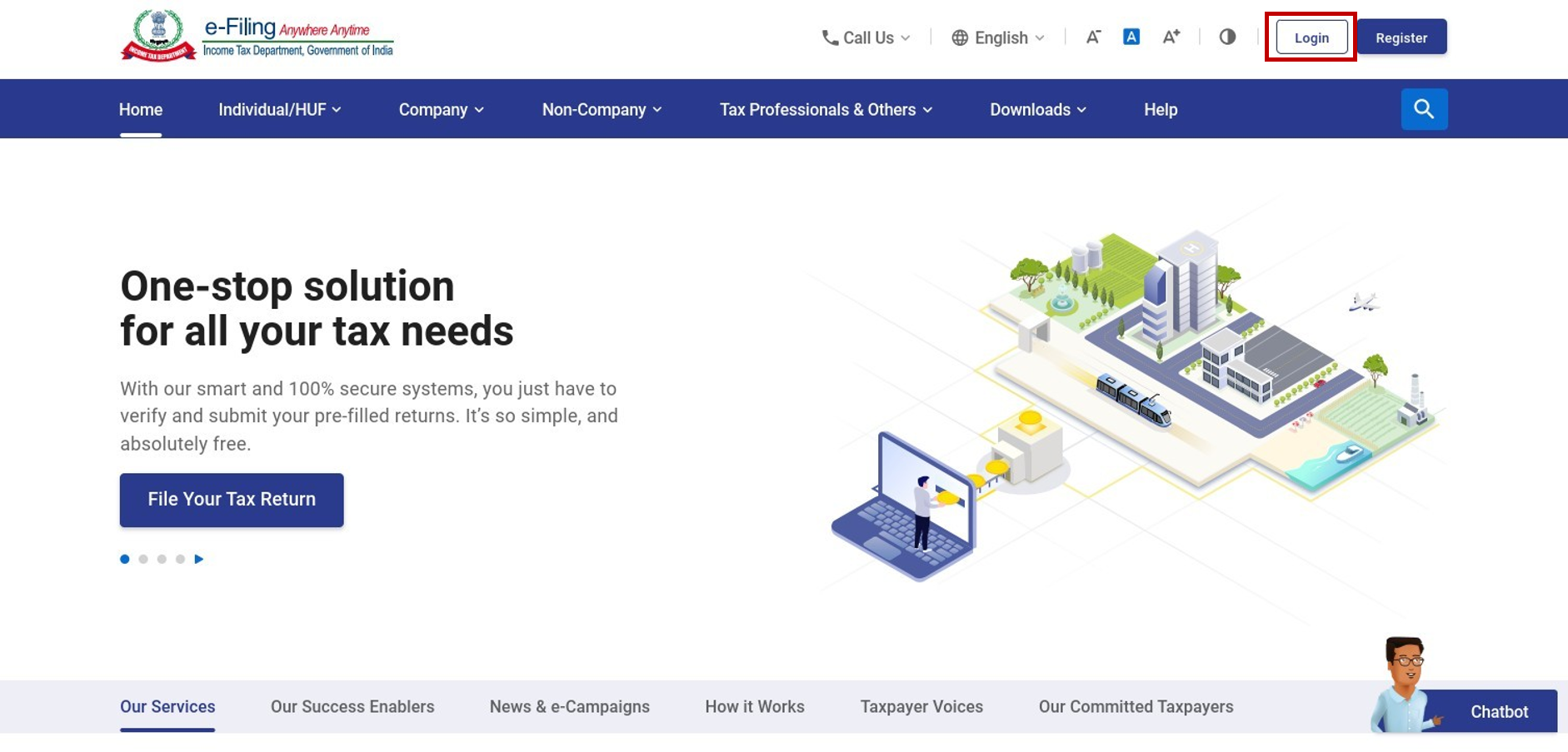
ഘട്ടം 1: നിങ്ങളുടെ ഉപയോക്തൃ ID-യും പാസ്വേഡും ഉപയോഗിച്ച് ഇ-ഫയലിംഗ് പോർട്ടലിൽ ലോഗിൻ ചെയ്യുക.
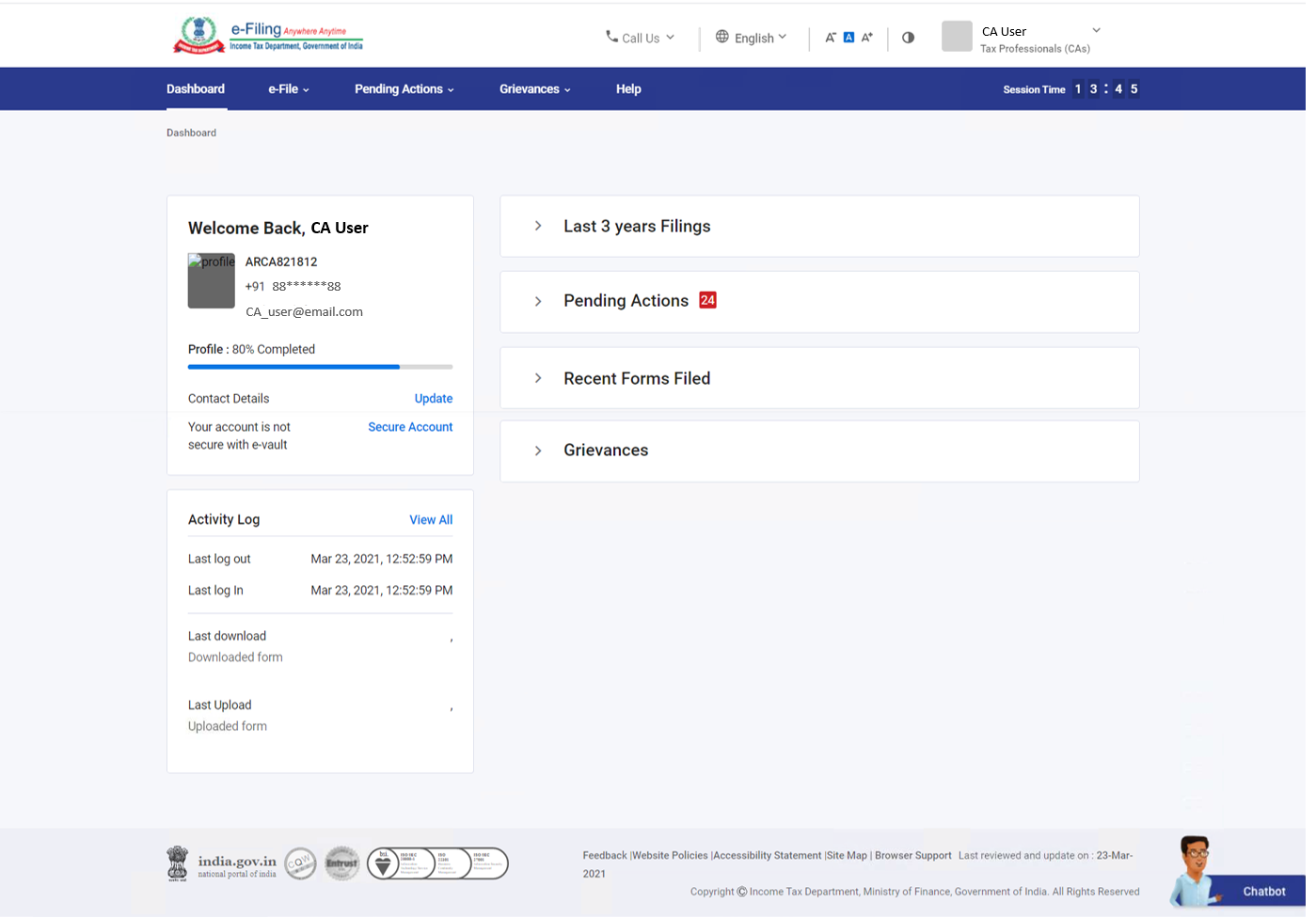
ഘട്ടം 2: ലോഗിൻ ചെയ്ത് നിങ്ങൾക്ക് ഇ-ഫയലിംഗ് ഡാഷ്ബോർഡിലേക്ക് പ്രവേശിക്കാം. നിങ്ങളുടെ ഇ-ഫയലിംഗ് ഡാഷ്ബോർഡിന്റെ ആമുഖത്തിൽ ലഭ്യമാകുന്ന വിവരങ്ങൾ കാണുക.
ശ്രദ്ധിക്കുക:
- നിങ്ങളുടെ നിർബന്ധിത പ്രൊഫൈൽ വിശദാംശങ്ങൾ അപ്ഡേറ്റ് ചെയ്തിട്ടില്ലെങ്കിൽ, ലോഗിൻ ചെയ്യുമ്പോൾ അവ പൂരിപ്പിക്കാൻ നിങ്ങളോട് ആവശ്യപ്പെടും.
- ആവശ്യപ്പെടുമ്പോൾ നിങ്ങളുടെ വിശദാംശങ്ങൾ അപ്ഡേറ്റ് ചെയ്യാൻ നിങ്ങൾ തിരഞ്ഞെടുക്കുകയാണെങ്കിൽ, നിങ്ങളുടെ വിശദാംശങ്ങൾ സമർപ്പിച്ചതിന് ശേഷം നിങ്ങളെ ഡാഷ്ബോർഡിലേക്ക് കൊണ്ടുപോകും.
- ആവശ്യപ്പെടുമ്പോൾ നിങ്ങളുടെ വിശദാംശങ്ങൾ അപ്ഡേറ്റ് ചെയ്യരുതെന്ന് നിങ്ങൾ തിരഞ്ഞെടുക്കുകയാണെങ്കിൽ, നിങ്ങളുടെ ഡാഷ്ബോർഡിലേക്ക് നേരിട്ട് പോകാവുന്നതാണ്. നിങ്ങളുടെ പ്രൊഫൈലിലെ വിശദാംശങ്ങൾ പിന്നീട് അപ്ഡേറ്റ് ചെയ്യാവുന്നതാണ്.
നികുതി പ്രൊഫഷണൽ ഡാഷ്ബോർഡിൽ ഇനിപ്പറയുന്ന വിഭാഗങ്ങൾ അടങ്ങിയിരിക്കുന്നു:
1. പ്രൊഫൈൽ സ്നാപ്പ്ഷോട്ട്: ഈ വിഭാഗത്തിൽ താങ്കളുടെ പേര്, ഉപയോക്തൃ ID, പ്രാഥമിക മൊബൈൽ നമ്പർ, പ്രാഥമിക ഇമെയിൽ ID, പ്രൊഫൈൽ പൂർത്തീകരണ സ്റ്റാറ്റസ് ബാർ എന്നിവ അടങ്ങിയിരിക്കുന്നു. ഈ ഫീൽഡുകൾ എന്റെ പ്രൊഫൈലിൽ നിന്ന് മുന്കൂട്ടി പൂരിപ്പിച്ചതാണ്.
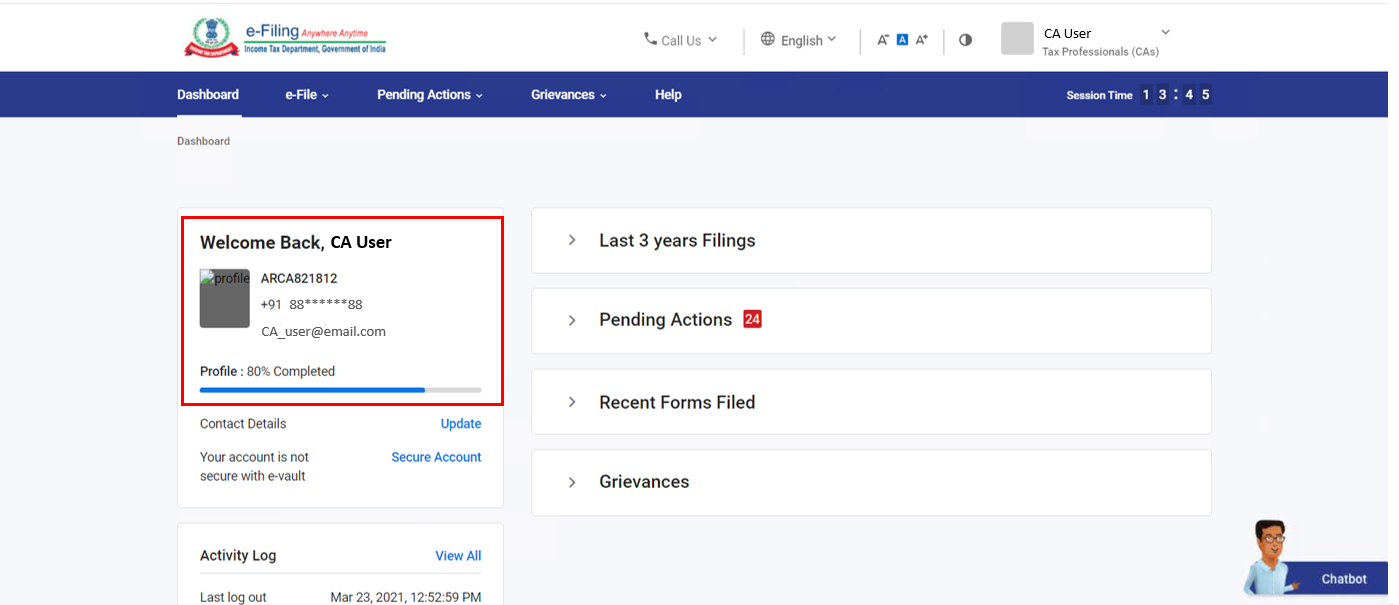
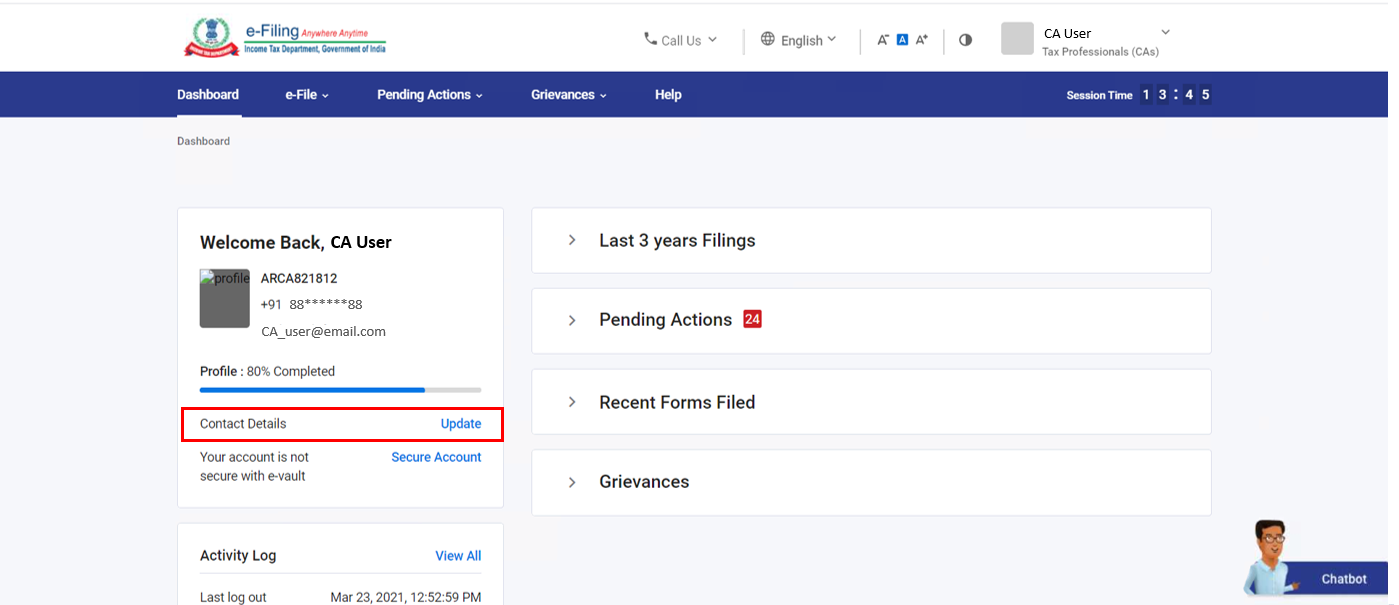
2. കോൺടാക്റ്റ് വിശദാംശങ്ങൾ: അപ്ഡേറ്റ് ക്ലിക്ക് ചെയ്യുമ്പോൾ, നിങ്ങളെ എന്റെ പ്രൊഫൈൽ > കോൺടാക്റ്റ് വിശദാംശങ്ങൾ എന്ന (എഡിറ്റു ചെയ്യാൻ കഴിയുന്ന) പേജിലേക്ക് നിങ്ങൾ നയിക്കപ്പെടും.
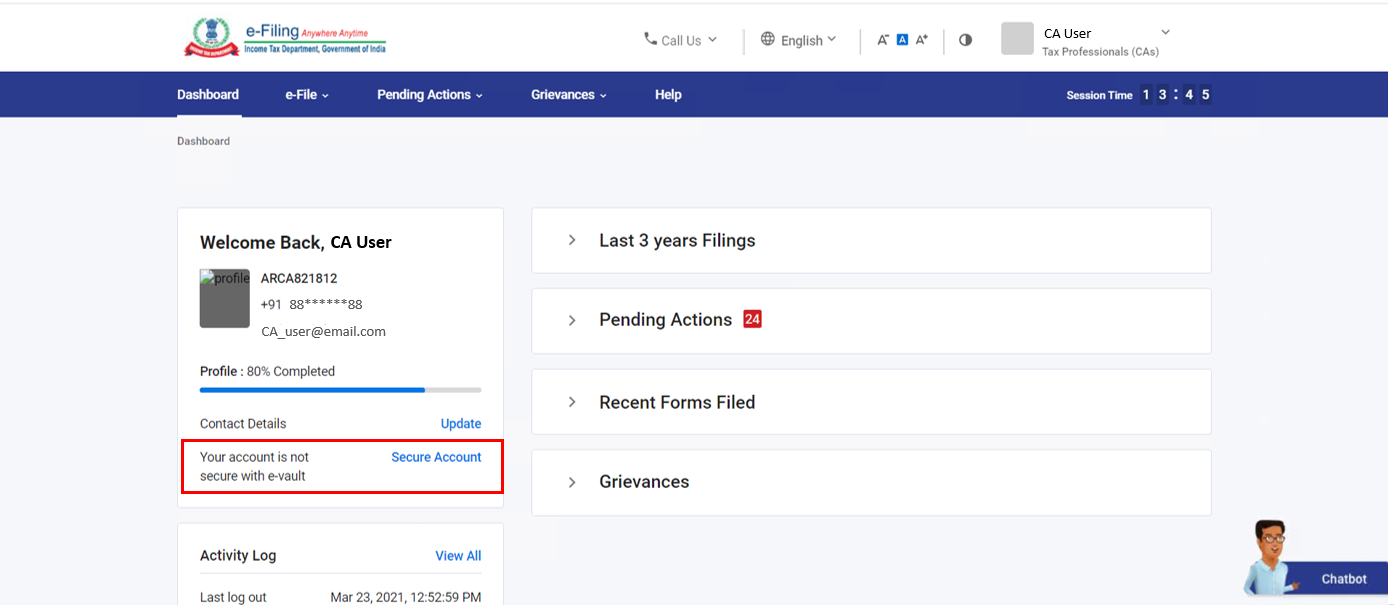
3. ഇ-ഫയലിംഗ് വോൾട്ട് ഹയർ സെക്യൂരിറ്റി: ഈ ഫീച്ചർ നിങ്ങളുടെ അക്കൌണ്ടിൻ്റെ സുരക്ഷയുടെ നിലവാരം നിങ്ങളോട് പറയുകയും നിങ്ങളുടെ സുരക്ഷാ നിലയെ ആശ്രയിച്ച് ഇനിപ്പറയുന്ന രീതിയിൽ പ്രദർശിപ്പിക്കുകയും ചെയ്യുന്നു:
- നിങ്ങളുടെ അക്കൗണ്ട് സുരക്ഷിതമല്ല: ഉയർന്ന സുരക്ഷാ ഓപ്ഷനുകളൊന്നും നിങ്ങൾ തിരഞ്ഞെടുത്തിട്ടില്ലെങ്കിൽ ഈ സന്ദേശം പ്രദർശിപ്പിക്കപ്പെടും. സുരക്ഷിത അക്കൗണ്ട് ക്ലിക്ക് ചെയ്യുമ്പോൾ, നിങ്ങളെ ഇ-ഫയലിംഗ് വോൾട്ട് ഹയർ സെക്യൂരിറ്റി പേജിലേക്ക് കൊണ്ടുപോകും.
- നിങ്ങളുടെ അക്കൗണ്ട് ഭാഗികമായി സുരക്ഷിതമാണ്: ലോഗിൻ ചെയ്യാൻ അല്ലെങ്കിൽ പാസ്വേഡ് റീസെറ്റ് ചെയ്യാൻ വേണ്ടി മാത്രം ഉയർന്ന സുരക്ഷാ ഓപ്ഷൻ നിങ്ങൾ തിരഞ്ഞെടുത്തിട്ടുണ്ടെങ്കിൽ ഈ സന്ദേശം പ്രദർശിപ്പിക്കും. സുരക്ഷിത അക്കൗണ്ട് ക്ലിക്ക് ചെയ്യുമ്പോൾ, നിങ്ങളെ ഇ-ഫയലിംഗ് വോൾട്ട് ഹയർ സെക്യൂരിറ്റി പേജിലേക്ക് കൊണ്ടുപോകും.
- നിങ്ങളുടെ അക്കൗണ്ട് സുരക്ഷിതമാണ്: ലോഗിൻ ചെയ്യുന്നതിനും പാസ്വേഡ് റീസെറ്റ് ചെയ്യുന്നതിനും ഉയർന്ന സുരക്ഷാ ഓപ്ഷൻ നിങ്ങൾ തിരഞ്ഞെടുത്തിട്ടുണ്ടെങ്കിൽ ഈ സന്ദേശം പ്രദർശിപ്പിക്കപ്പെടും. അപ്ഡേറ്റ് സെക്യൂർ ഓപ്ഷനുകൾ ക്ലിക്ക് ചെയ്യുമ്പോൾ, നിങ്ങളെ ഇ-ഫയലിംഗ് വോൾട്ട് ഹയർ സെക്യൂരിറ്റി പേജിലേക്ക് കൊണ്ടുപോകും.
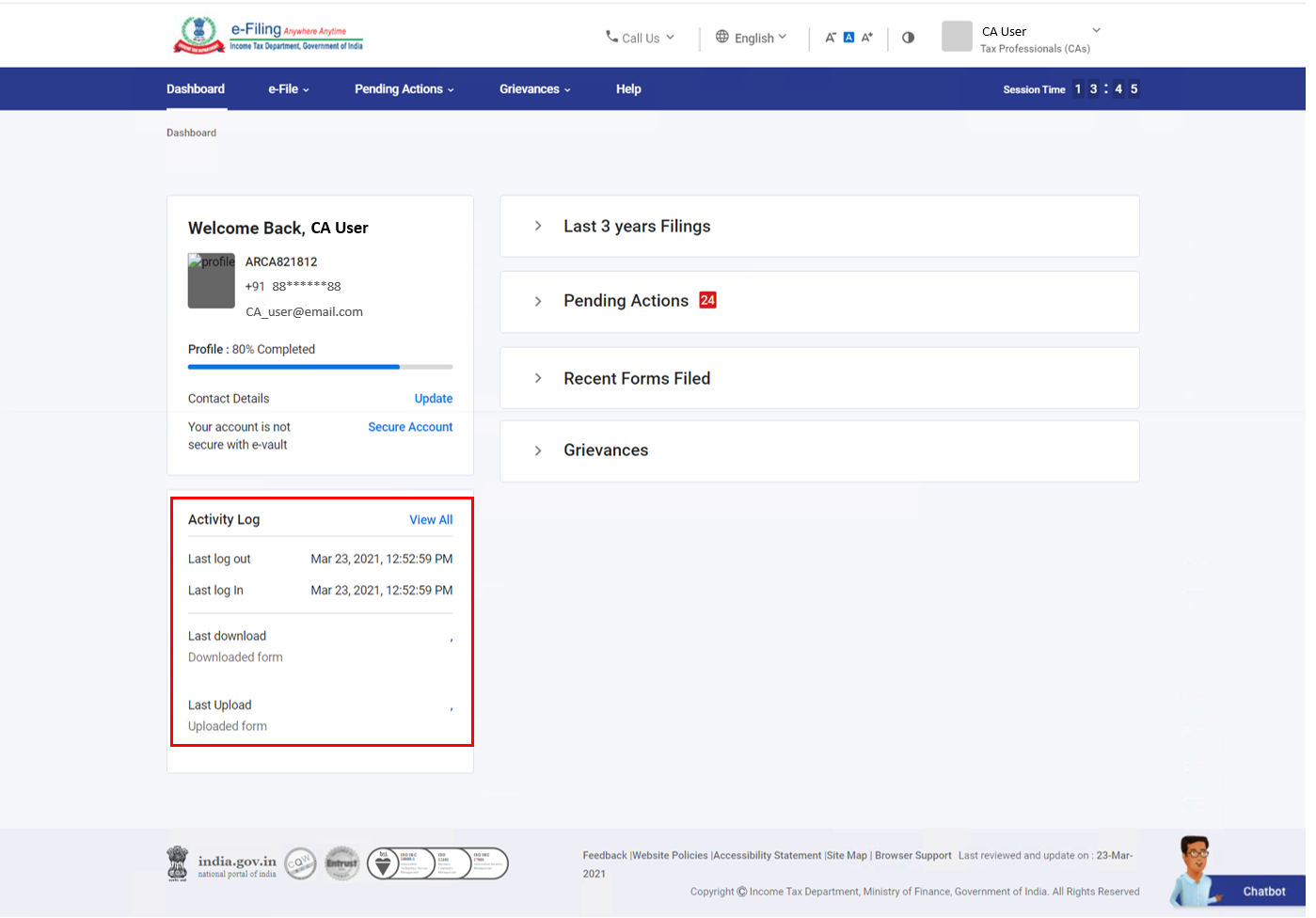
4. പ്രവർത്തന ലോഗ്: പ്രവർത്തന ലോഗ് എന്നതിൽ അവസാന ലോഗിൻ, അവസാന ലോഗ് ഔട്ട് , അവസാന അപ്ലോഡ്, അവസാന ഡൗൺലോഡ് എന്നിവയുമായി ബന്ധപ്പെട്ട ഡാറ്റ പ്രദർശിപ്പിക്കുന്നു. എല്ലാം കാണുക ക്ലിക്ക് ചെയ്യുമ്പോൾ, വിശദമായ പ്രവർത്തന ലോഗ് നിങ്ങൾക്ക് കാണാൻ കഴിയും.
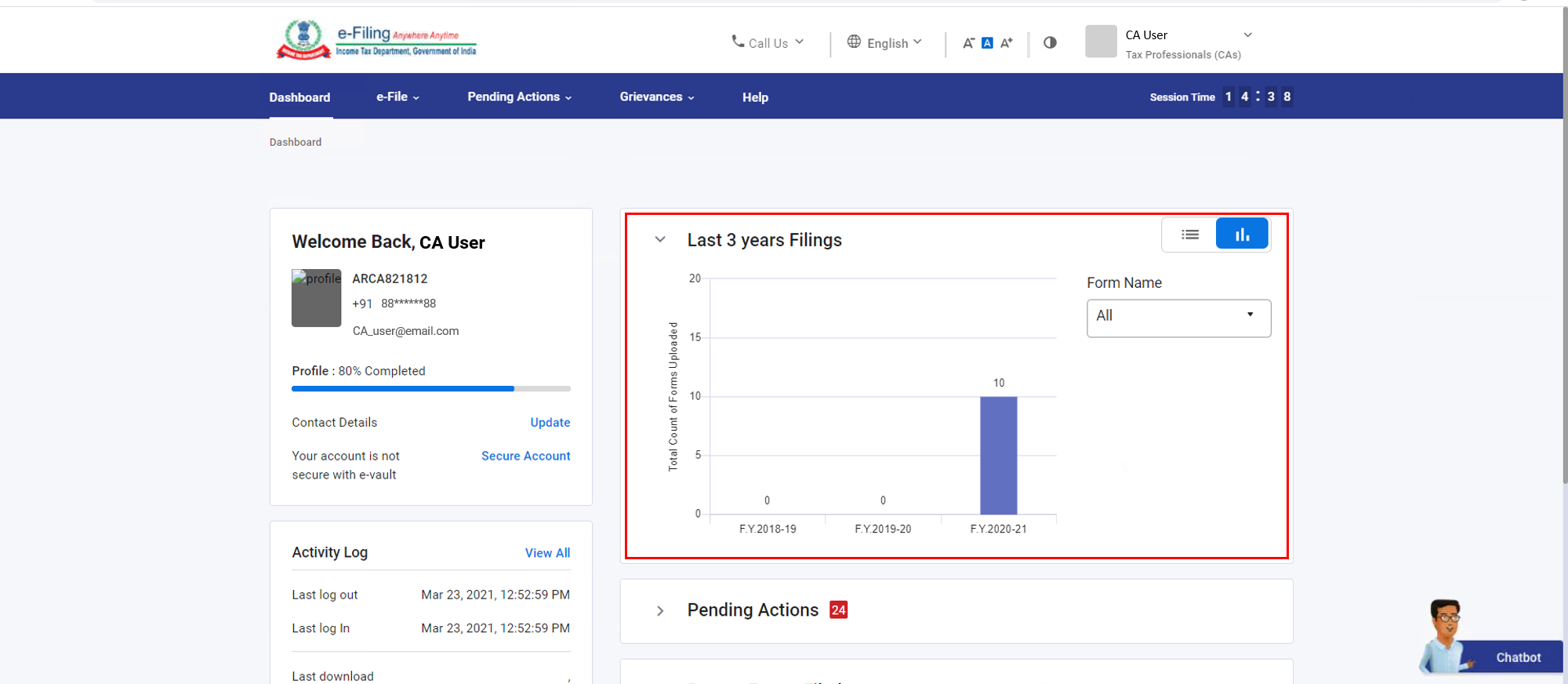
5. കഴിഞ്ഞ 3 വർഷത്തെ ഫയലിംഗുകൾ: നിങ്ങൾ ക്ലിക്ക് ചെയ്യുമ്പോൾ ഈ വിഭാഗം അതേ പേജിൽ വിപുലമാകുന്നു. ഒരു പ്രത്യേക സാമ്പത്തികവർഷത്തിലേക്ക് നിങ്ങൾ സമർപ്പിച്ച റിട്ടേണിന്റെയും ഫോമുകളുടെയും ആകെ എണ്ണം ഗ്രാഫിക്കൽ അല്ലെങ്കിൽ ടാബുലാർ ഫോർമാറ്റിൽ ഇതിൽ കാണിക്കുന്നു. ഈ വിഭാഗത്തിൽ ഫോമിന്റെ പേര് എന്ന ഒരു ഡ്രോപ്പ്ഡൗൺ ഉൾപ്പെടുന്നു. അപ്ലോഡ് ചെയ്ത എല്ലാ ഫോമുകളുടെയും വിശദാംശങ്ങൾ ഡിഫോൾട്ട് ആയി പ്രദർശിപ്പിക്കപ്പെടും. ഒരു പ്രത്യേക ഫോമിന്റെ വിശദാംശങ്ങൾ കാണുന്നതിന് ഡ്രോപ്പ്ഡൗണിൽ നിന്ന് ആ ഫോം തിരഞ്ഞെടുക്കുക.
6. തീർപ്പാക്കാത്ത പ്രവർത്തനങ്ങൾ: നിങ്ങൾ ഇതിൽ ക്ലിക്ക് ചെയ്യുമ്പോൾ ഈ വിഭാഗം അതേ പേജിൽ വികസിക്കുന്നു. നിങ്ങളുടെ വർക്ക്ലിസ്റ്റിലെ തീർപ്പാക്കാത്ത എല്ലാ ജോലി ഇനങ്ങളും (അവരോഹണ ക്രമത്തില്) ടാബുലാര് ഫോർമാറ്റിൽ ഈ പേജിൽ കാണിക്കുന്നു. ലിസ്റ്റിലെ കോളങ്ങളുടെ ശീർഷകങ്ങൾ ഇപ്രകാരമാണ്:
- നികുതിദായകന്റെ പേര്: നിങ്ങളുടെ വർക്ക്ലിസ്റ്റിൽ പെൻഡിംഗ് പ്രവർത്തനങ്ങളുള്ള നികുതിദായകരുടെ പേരുകൾ ഇവിടെ പട്ടികപ്പെടുത്തിയിരിക്കുന്നു. (ഉദാ. ഫയലിംഗ് പെൻഡിംഗ് ആണ് അല്ലെങ്കിൽ വെരിഫിക്കേഷൻ പെൻഡിംഗ് ആണ് തുടങ്ങിയ വിഭാഗങ്ങള്). നികുതിദായകന്റെ പേരിൽ ക്ലിക്ക് ചെയ്യുമ്പോൾ, നികുതിദായകന്റെ പേര് ൽ പ്രയോഗിക്കുന്ന ഒരു ഫിൽട്ടർ ഉപയോഗിച്ച് നിങ്ങളെ വർക്ക്ലിസ്റ്റിലേക്ക് കൊണ്ടുപോകും.
- നികുതിദായകന്റെ പാൻ : നിങ്ങളുടെ വർക്ക്ലിസ്റ്റിൽ പെൻഡിംഗ് പ്രവർത്തനങ്ങളുള്ള നികുതിദായകരുടെ പാനുകൾ ഇവിടെ പട്ടികപ്പെടുത്തിയിരിക്കുന്നു. (ഉദാ. ഫയലിംഗ് പെൻഡിംഗ് ആണ് അല്ലെങ്കിൽ വെരിഫിക്കേഷൻ പെൻഡിംഗ് ആണ് തുടങ്ങിയ വിഭാഗങ്ങള്).
- അഭ്യർത്ഥന പട്ടിക: ഓരോ നികുതിദായകന്റെയും പെൻഡിംഗ് ആയ അഭ്യർത്ഥന പട്ടികയുടെ എണ്ണം ഇവിടെ കാണിക്കും. സംഖ്യയിൽ ക്ലിക്കുചെയ്യുമ്പോൾ, നികുതിദായകന്റെ വർക്ക്ലിസ്റ്റിലെ ഈ വിഭാഗത്തിലെ എല്ലാം കാണുക പേജിലേക്ക് നിങ്ങൾ നയിക്കപ്പെടും.
- ഫയലിംഗിനായി പെൻഡിംഗ്: ഓരോ നികുതിദായകൻ്റെയും ഫയലിംഗിനായി പെൻഡിംഗ് ആയവയുടെ എണ്ണം ഇവിടെ കാണിക്കും. സംഖ്യയിൽ ക്ലിക്കുചെയ്യുമ്പോൾ, നികുതിദായകന്റെ വർക്ക്ലിസ്റ്റിലെ ഈ വിഭാഗത്തിലെ എല്ലാം കാണുക പേജിലേക്ക് നിങ്ങൾ നയിക്കപ്പെടും.
- വെരിഫിക്കേഷൻ പെൻഡിംഗ് ആണ്: ഓരോ നികുതിദായകന്റെയും വെരിഫിക്കേഷൻ പെൻഡിംഗ് ആയവയുടെ എണ്ണം ഇവിടെ കാണിക്കും. സംഖ്യയിൽ ക്ലിക്കുചെയ്യുമ്പോൾ, നികുതിദായകന്റെ വർക്ക്ലിസ്റ്റിലെ ഈ വിഭാഗത്തിലെ എല്ലാം കാണുക പേജിലേക്ക് നിങ്ങൾ നയിക്കപ്പെടും.
- വർക്ക്ലിസ്റ്റ് കാണുക: വർക്ക്ലിസ്റ്റ് കാണുക ക്ലിക്ക് ചെയ്യുമ്പോൾ, നിങ്ങളെ നിങ്ങളുടെ വർക്ക്ലിസ്റ്റിലേക്ക് കൊണ്ടുപോകും.
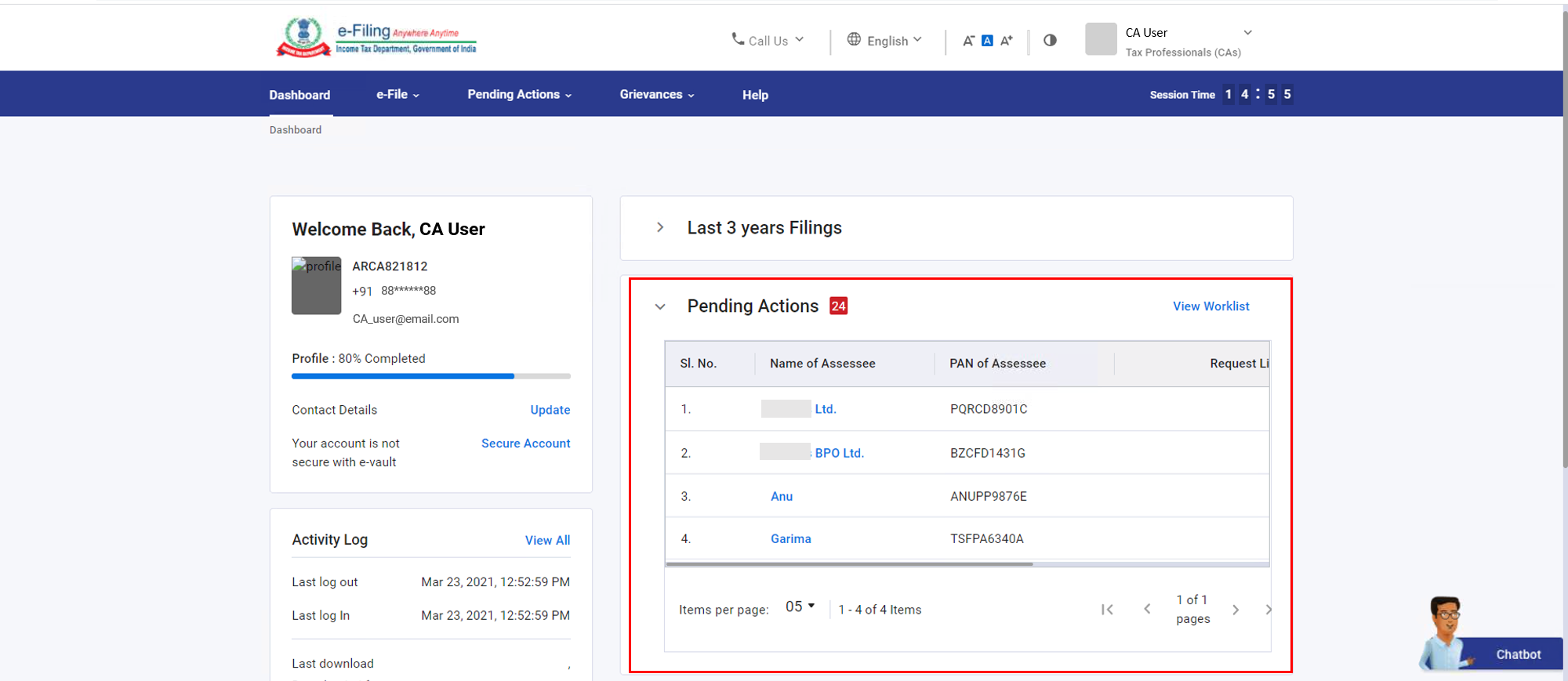
ശ്രദ്ധിക്കുക: (മുകളിൽ പറഞ്ഞിരിക്കുന്നവയിൽ) ഒരു പ്രത്യേക വിഭാഗം നിങ്ങൾക്ക് ബാധകമല്ലെങ്കിൽ, ആ വിഭാഗം ദൃശ്യമാവില്ല.
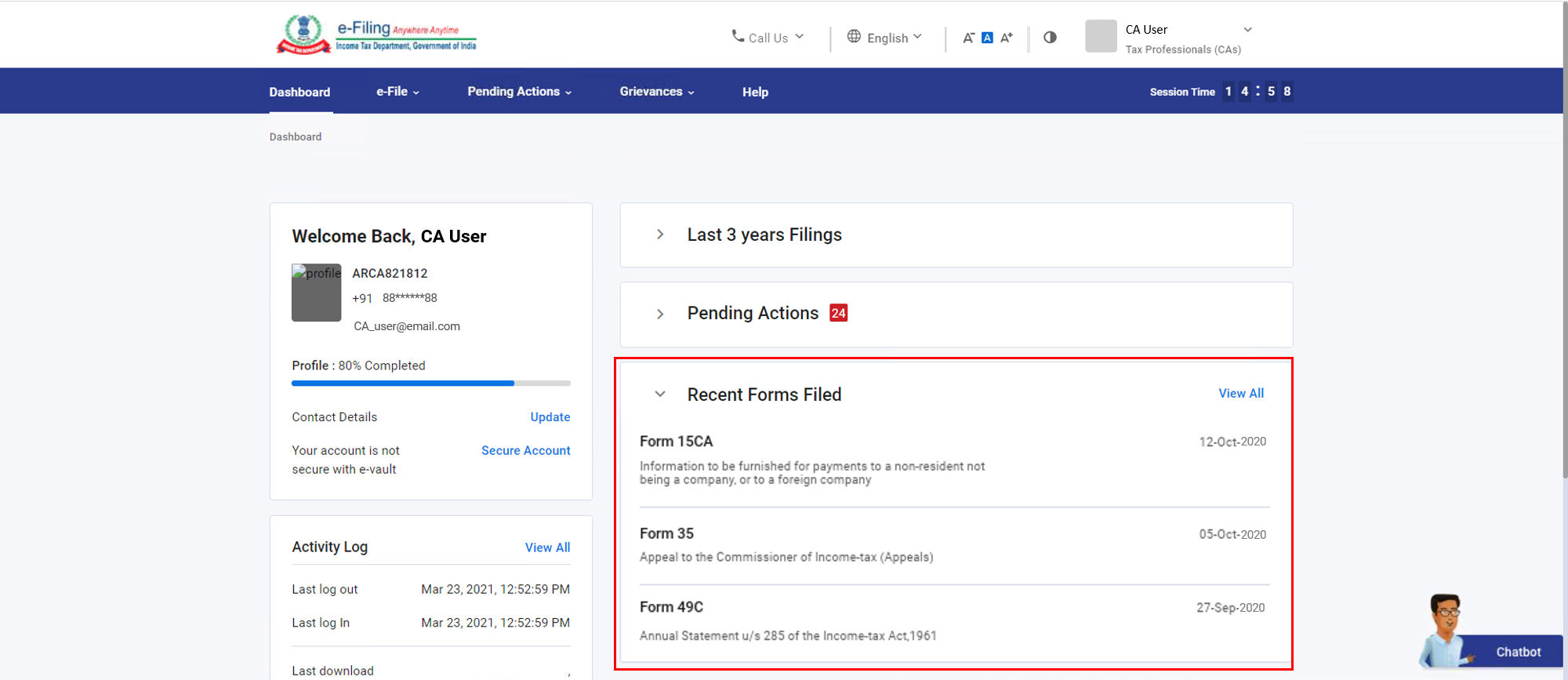
7. ഫയൽ ചെയ്ത സമീപകാല ഫോമുകൾ: നിങ്ങൾ ഇതിൽ ക്ലിക്ക് ചെയ്യുമ്പോൾ ഈ വിഭാഗം അതേ പേജിൽ വികസിക്കുന്നു. ഇത് നിങ്ങൾ സമർപ്പിച്ച അവസാന നാല് ഫോമുകളുടെ വിശദാംശങ്ങൾ (ഫോമുകളുടെ പേരുകൾ, വിവരണങ്ങൾ, ഫയലിംഗ് തീയതികൾ) അവരോഹണ ക്രമത്തില് കാണിക്കുന്നു. എല്ലാം കാണുക ക്ലിക്ക് ചെയ്യുമ്പോൾ, നിങ്ങളെ ഫയൽ ചെയ്ത ഫോമുകൾ കാണുക പേജിലേക്ക് കൊണ്ടുപോകും.
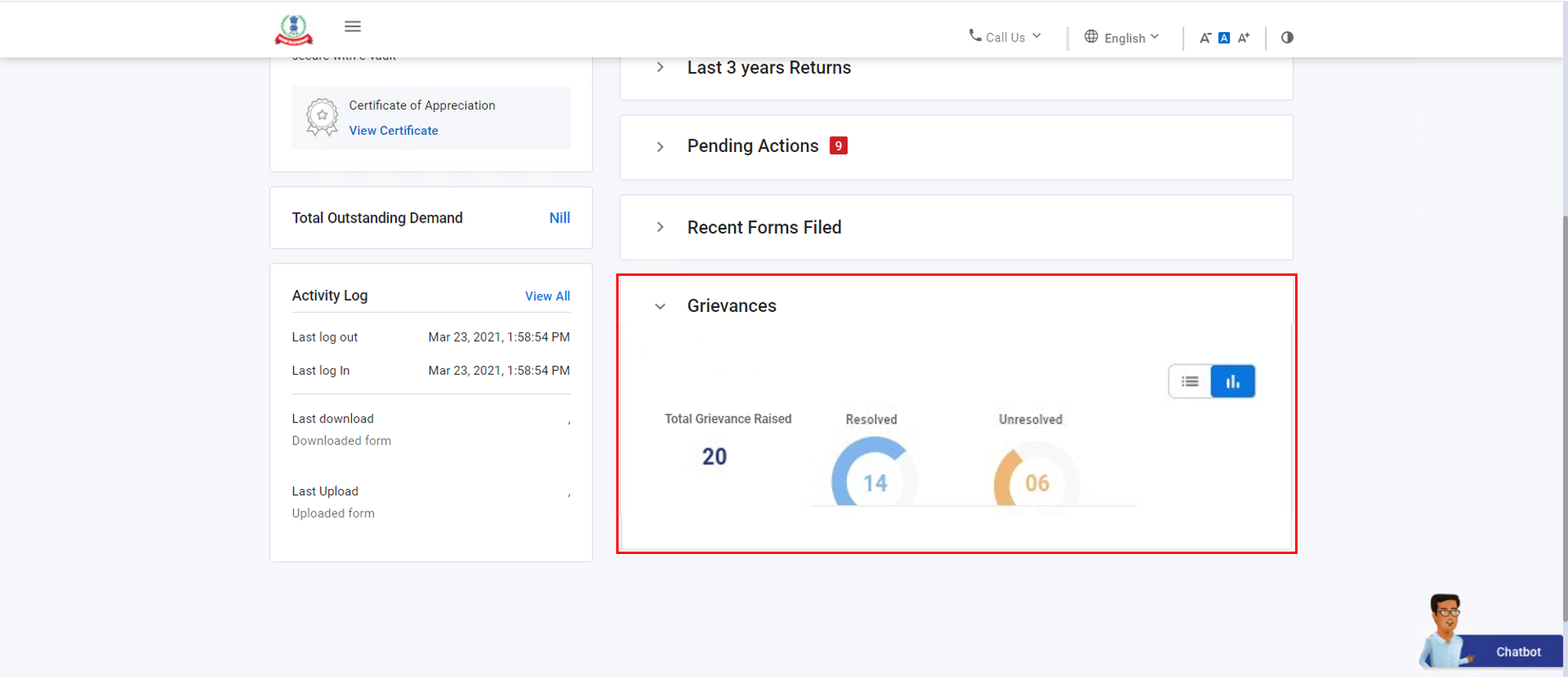
8. പരാതികൾ: നിങ്ങൾ ഇതിൽ ക്ലിക്ക് ചെയ്യുമ്പോൾ ഈ വിഭാഗം അതേ പേജിൽ വികസിക്കുന്നു. കഴിഞ്ഞ രണ്ട് വർഷമായി നിങ്ങൾ ഉന്നയിച്ച പരാതികൾ മാത്രമേ ഇവിടെ കാണിക്കൂ. ആകെ ഉയർത്തിയ പരാതികൾ ക്ലിക്ക് ചെയ്യുമ്പോൾ, പരാതികളുടെ വിശദാംശങ്ങളുള്ള ഒരു പട്ടിക തുറക്കും.
മെനു ബാർ
ഡാഷ്ബോർഡിന് പുറമെ, നികുതി പ്രൊഫഷണലുകൾക്കുള്ള മെനു ബാറിൽ ഇനിപ്പറയുന്ന മെനു ഇനങ്ങൾ ഉണ്ട്:
- ഇ-ഫയൽ ചെയ്യുക : ആദായനികുതി ഫോമുകൾ ഫയൽ ചെയ്യുക, കാണുക, ഫോമുകളുടെ ബൾക്ക് അപ്ലോഡ് എന്നിവയിലേക്കുള്ള ലിങ്കുകൾ ഈ മെനു നൽകുന്നു.
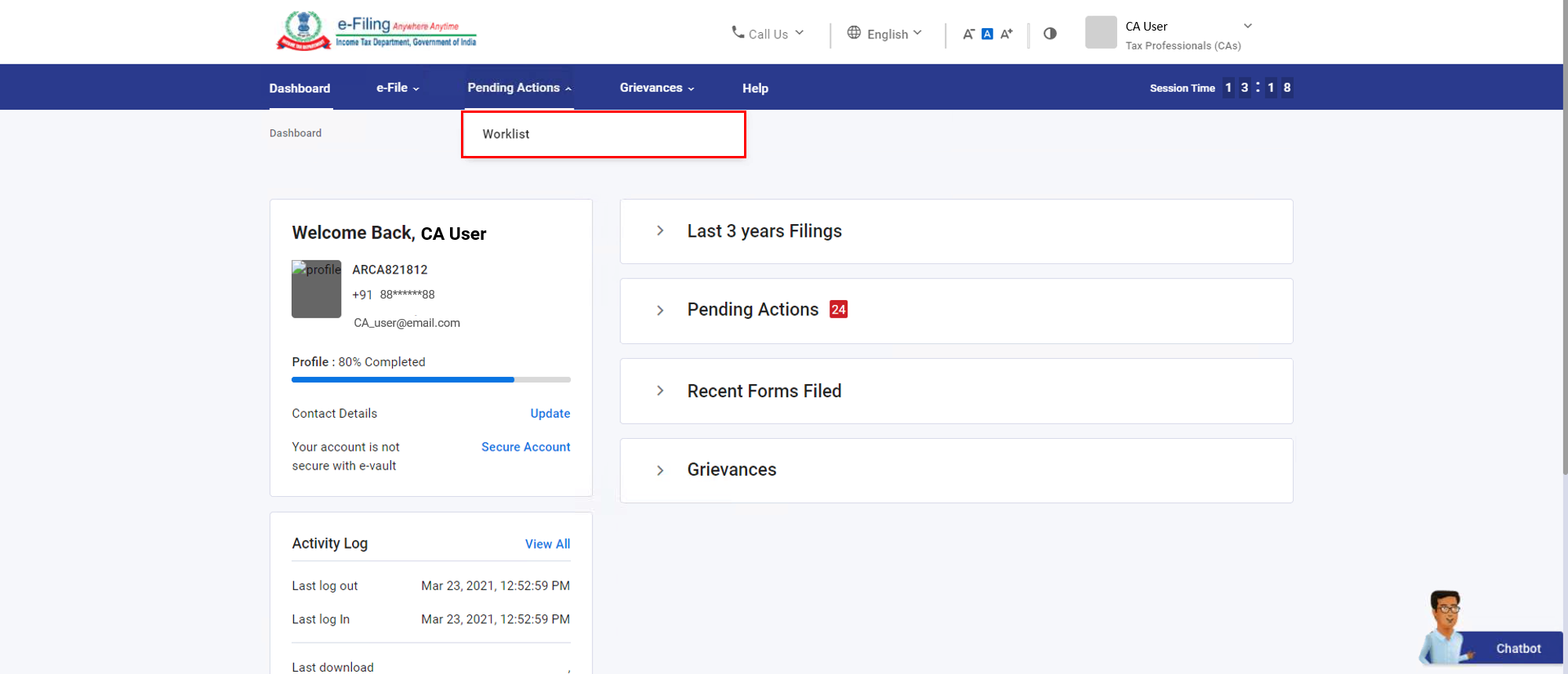
- തീർപ്പാക്കാത്ത പ്രവർത്തനങ്ങൾ: ഈ മെനു വർക്ക്ലിസ്റ്റിലേക്കുള്ള ലിങ്കുകൾ നൽകുന്നു.
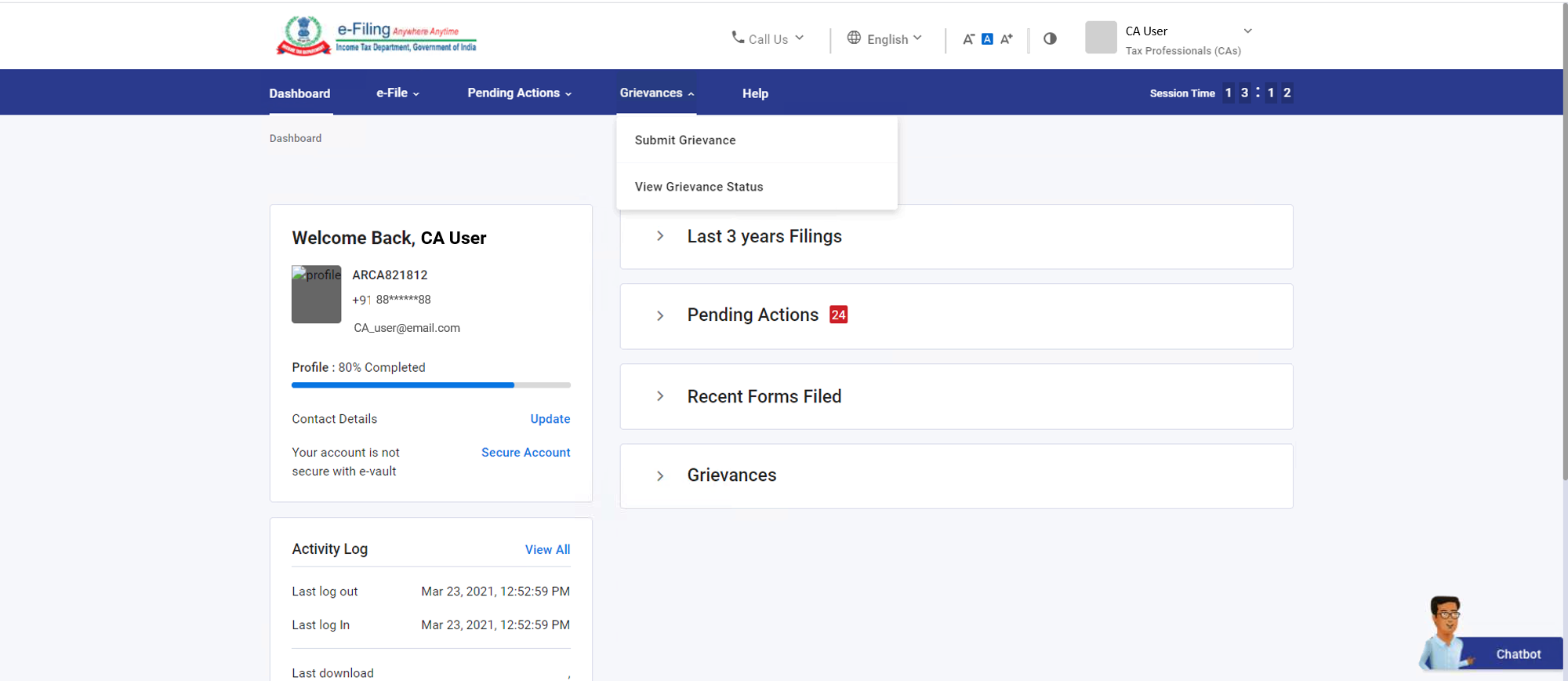
- പരാതികൾ: ടിക്കറ്റുകൾ / പരാതികൾ സൃഷ്ടിക്കുന്നതിനും അവയുടെ സ്റ്റാറ്റസ് കാണുന്നതിനും ഈ മെനു ലിങ്കുകൾ നൽകുന്നു.
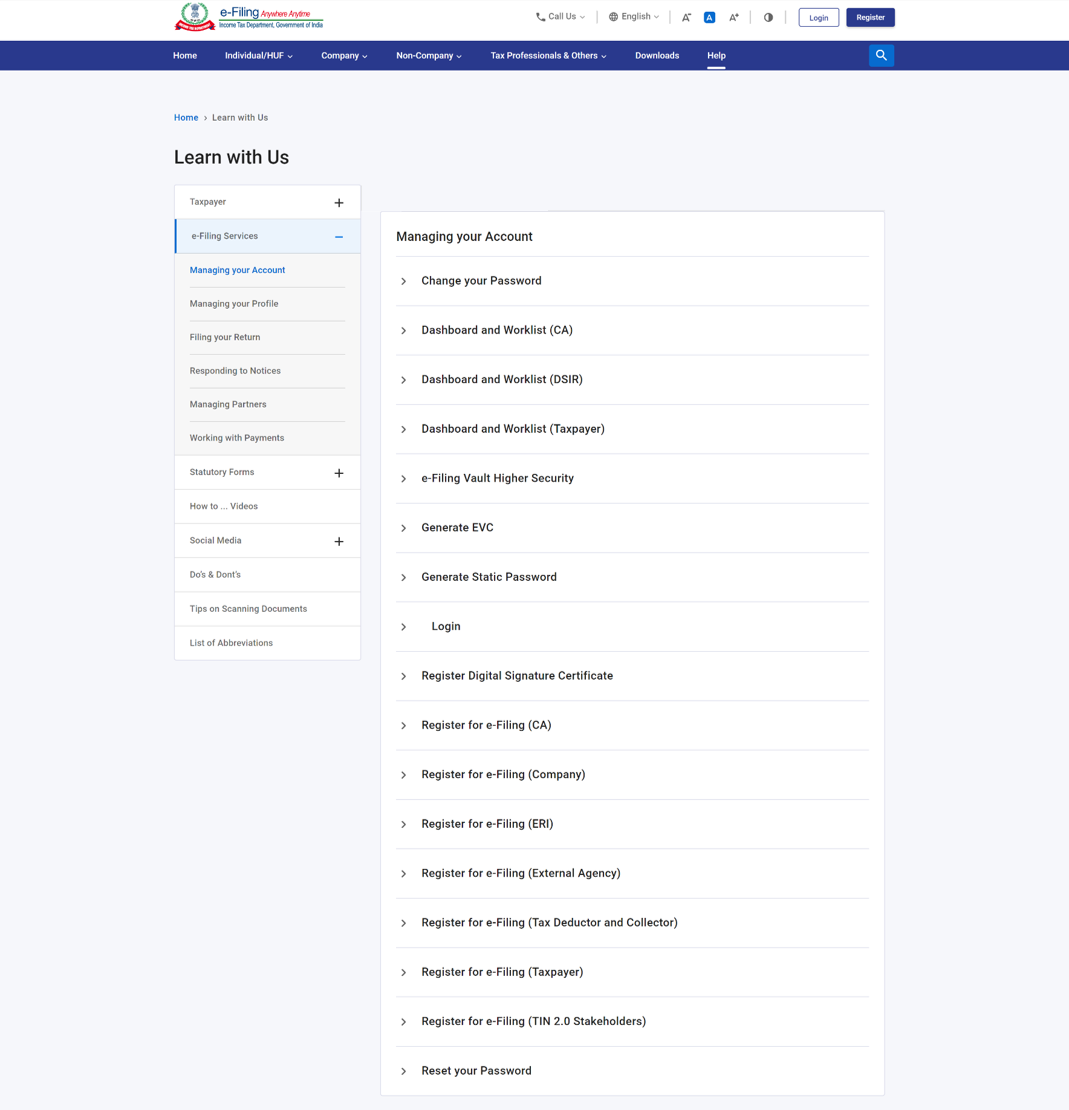
- സഹായം: ഇത് ലോഗിൻ ചെയ്യുന്നതിന് മുമ്പും ശേഷവും ലഭ്യമാണ്. ഇത് എല്ലാ ഉപയോക്താക്കൾക്കും (രജിസ്റ്റർ ചെയ്തവരോ അല്ലാത്തവരോ ആയ) ഇ-ഫയലിംഗ് സംബന്ധിച്ച വിഷയങ്ങളിൽ മാർഗ്ഗനിർദ്ദേശം നൽകുന്നു.

3.2 ഇ-ഫയൽ മെനു
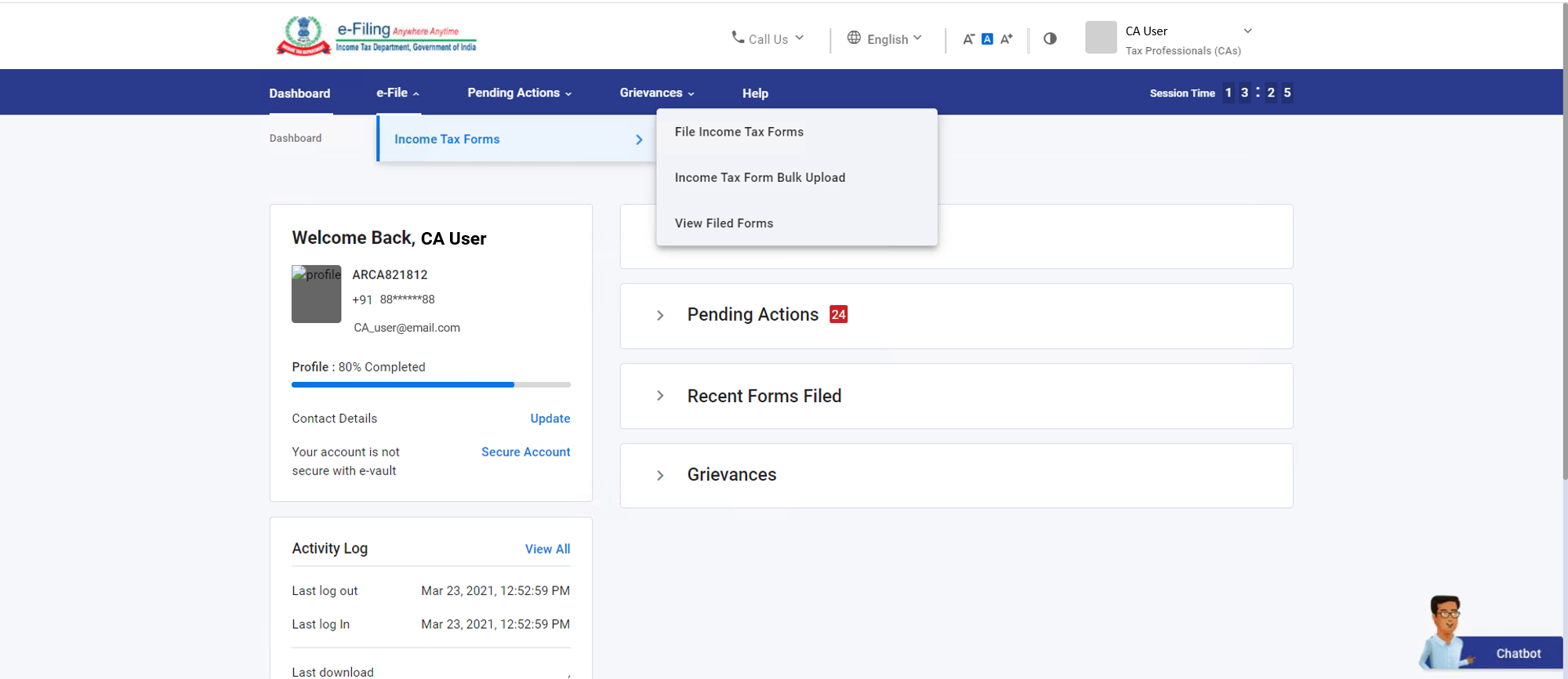
ഇ-ഫയൽ ചെയ്യുക എന്ന മെനുവിന് താഴെപ്പറയുന്ന മെനു ഓപ്ഷനുകളും ഉപ മെനുകളും ഉണ്ട്:
- ആദായനികുതി ഫോമുകൾ
- ലോഗിൻ ചെയ്യുന്നതിനുമുമ്പും ശേഷവും ഇത് ലഭ്യമാണ്. (രജിസ്റ്റർ ചെയ്തതോ അല്ലാത്തതോ ആയ) എല്ലാ ഉപയോക്താക്കൾക്കും ഇ-ഫയലിംഗുമായി ബന്ധപ്പെട്ട വിഷയങ്ങളിൽ ഇത് മാർഗ്ഗനിർദ്ദേശം നൽകുന്നു .: ഇത് നിങ്ങളെ ആദായനികുതി ഫോം ഫയൽ ചെയ്യുക എന്ന പേജിലേക്ക് കൊണ്ടുപോകുന്നു, ഇത് നിങ്ങളുടെ ക്ലയന്റിനെ ആദായനികുതി ഫോം ഫയൽ ചെയ്യാൻ അനുവദിക്കുന്നു
- ആദായനികുതി ഫോമിന്റെ ബൾക്ക് അപ്ലോഡ്: ഇത് നിങ്ങളെ ആദായനികുതി ഫോമിന്റെ ബൾക്ക് അപ്ലോഡ് എന്ന പേജിലേക്ക് കൊണ്ടുപോകുന്നു, അവിടെ നിങ്ങളുടെ ക്ലയന്റുകളുടെ ആദായനികുതി ഫോമുകൾ ബൾക്കായി നിങ്ങൾക്ക് അപ്ലോഡ് ചെയ്യാൻ കഴിയും.
- ഫയൽ ചെയ്ത ഫോമുകൾ കാണുക: ഇത് നിങ്ങളെ ഫയൽ ചെയ്ത ഫോമുകൾ കാണുക എന്ന പേജിലേക്ക് കൊണ്ടുപോകുന്നു, അവിടെ നിങ്ങളുടെ ക്ലയന്റുകൾക്കുവേണ്ടി നിങ്ങൾ ഫയൽ ചെയ്ത ഫോമുകൾ കാണാൻ കഴിയും.
3.3 തീർപ്പാക്കാത്ത പ്രവർത്തനങ്ങളുടെ മെനു
തീർപ്പാക്കാത്ത പ്രവർത്തനങ്ങൾ എന്ന മെനുവിന് താഴെപ്പറയുന്ന മെനു ഓപ്ഷനുകളും ഉപ-മെനുകളും ഉണ്ട്:
- വർക്ക്ലിസ്റ്റ്: ഇത് നിങ്ങളെ വർക്ക്ലിസ്റ്റിലേക്ക് കൊണ്ടുപോകുന്നു, അവിടെ നിങ്ങൾക്ക് പ്രവർത്തന ഇനങ്ങൾ കാണാനും അവയോട് പ്രതികരിക്കാനും കഴിയും.
3.4 പരാതികളുടെ മെനു
പരാതികൾ മെനുവിന് ഇനിപ്പറയുന്ന മെനു ഓപ്ഷനുകൾ ഉണ്ട്:
- പരാതി സമർപ്പിക്കുക: പരാതി സമർപ്പിക്കാൻ നിങ്ങളെ അനുവദിക്കുന്ന പരാതി സമർപ്പിക്കുക എന്ന പേജിലേക്ക് ഇത് നിങ്ങളെ കൊണ്ടുപോകുന്നു.
- പരാതി സ്റ്റാറ്റസ്: നിങ്ങൾ മുമ്പ് സമർപ്പിച്ച പരാതികളുടെ സ്റ്റാറ്റസ് കാണാൻ നിങ്ങളെ അനുവദിക്കുന്ന പരാതി സ്റ്റാറ്റസ് എന്ന പേജിലേക്ക് ഇത് നിങ്ങളെ കൊണ്ടുപോകുന്നു.
3.5 സഹായ മെനു
സഹായ മെനു എല്ലാ വിഭാഗം ഉപയോക്താക്കൾക്കും പഠനസാമഗ്രികൾ നൽകുന്നു. ഈ വിഭാഗത്തിൽ നിങ്ങൾക്ക് പതിവുചോദ്യങ്ങൾ, ഉപയോക്തൃ മാനുവലുകൾ, വീഡിയോകൾ, അത്തരത്തിലുള്ള മറ്റ് മെറ്റീരിയലുകൾ എന്നിവ നോക്കാൻ കഴിയും.
3.6 വർക്ക്ലിസ്റ്റ്
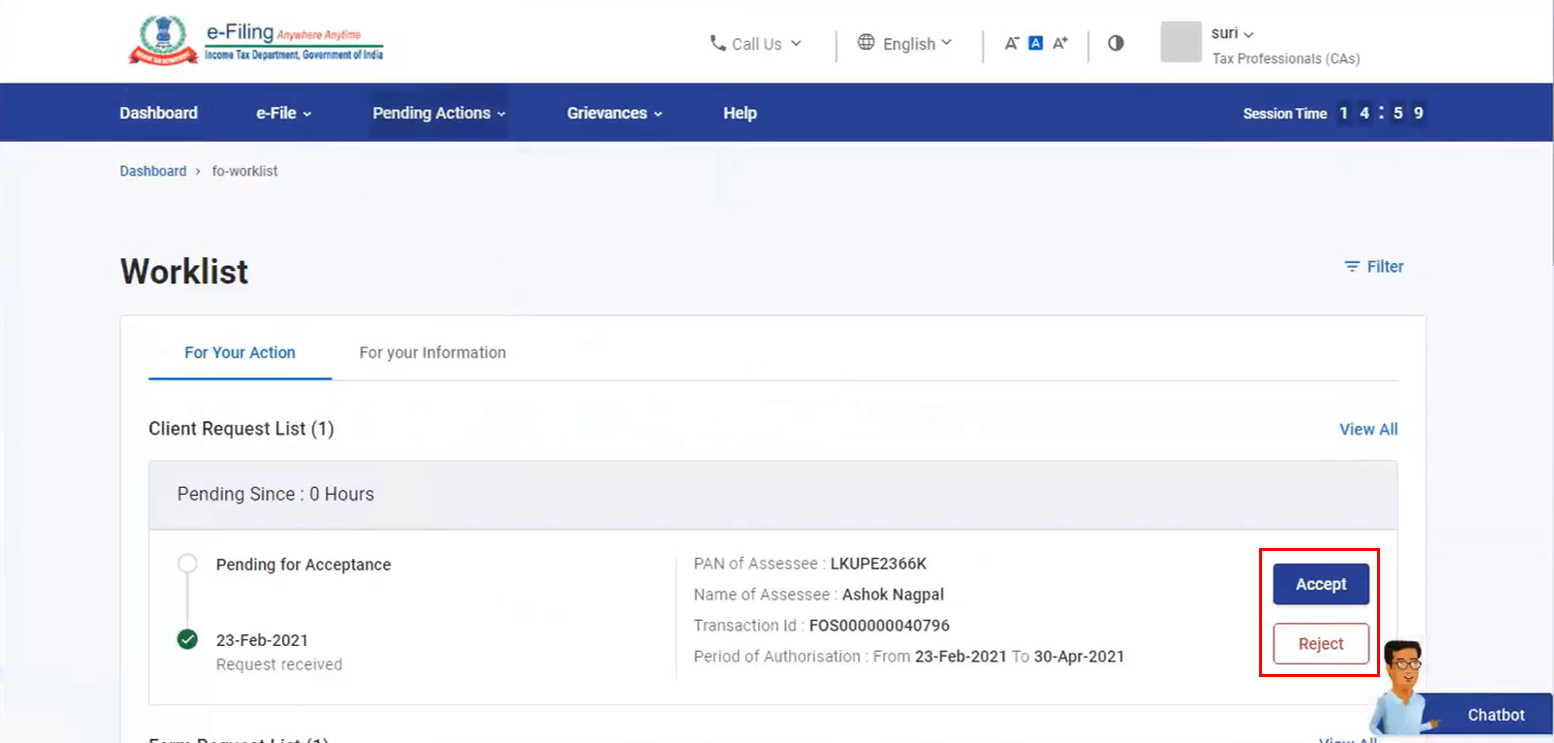
തങ്ങളുടെ തീർപ്പാക്കാത്ത പ്രവർത്തനങ്ങൾ കാണാനും അവയിൽ പ്രവർത്തിക്കാനും വർക്ക്ലിസ്റ്റ് സേവനം CA-കളെ പ്രാപ്തമാക്കുന്നു. ഇതിനായി, വർക്ക്ലിസ്റ്റിൽ തീർപ്പാക്കാത്ത ഇനങ്ങൾ ഉണ്ടായിരിക്കണം. ഇ-ഫയലിംഗ് പോർട്ടലിലേക്ക് ലോഗിൻ ചെയ്ത ശേഷം, തീർപ്പാക്കാത്ത പ്രവർത്തനങ്ങൾ > വർക്ക്ലിസ്റ്റ് ക്ലിക്ക് ചെയ്യുക. വർക്ക്ലിസ്റ്റ്ൽ, നിങ്ങളുടെ പ്രവർത്തനത്തിനായി, നിങ്ങളുടെ അറിവിനായി എന്നീ ടാബുകൾ നിങ്ങൾക്ക് കാണാം.
നിങ്ങളുടെ പ്രവർത്തനത്തിന് വേണ്ടി
നിങ്ങളുടെ പ്രവർത്തനത്തിനായി എന്ന ടാബിൽ, നിങ്ങൾ നടപടി എടുക്കേണ്ട തീർപ്പാക്കാത്ത ഇനങ്ങൾ അടങ്ങിയിരിക്കുന്നു. തീർപ്പാക്കാനുള്ള പ്രവർത്തന ഇനങ്ങളിൽ ഏതെങ്കിലും ക്ലിക്ക് ചെയ്യുമ്പോൾ, നിങ്ങളെ ബന്ധപ്പെട്ട ഇ-ഫയലിംഗ് സേവനത്തിലേക്ക് കൊണ്ടുപോകും.
- ക്ലയൻ്റ് അഭ്യർത്ഥന ലിസ്റ്റ്: ഈ വിഭാഗത്തിൽ, സ്വീകരിച്ചവയും സ്വീകരിക്കാനുള്ളവയുമായ ക്ലയൻ്റ് അഭ്യർത്ഥനകൾ നിങ്ങൾക്ക് കാണാൻ സാധിക്കും നടപടിയെടുക്കാൻ അംഗീകരിക്കുക അല്ലെങ്കിൽ നിരസിക്കുക ക്ലിക്ക് ചെയ്യുക.
- ഫോമുകൾ അഭ്യർത്ഥന ലിസ്റ്റ്: ഈ വിഭാഗത്തിൽ, സ്വീകരിച്ചതും സ്വീകരിക്കാൻ ശേഷിക്കുന്നതുമായ ഫോമുകളുടെ അഭ്യർത്ഥനകൾ നിങ്ങൾ കാണും (ഉദാ., ഫോം 29B, 10BA, 26A, 10A, 10CCB). നടപടിയെടുക്കാൻ അംഗീകരിക്കുക അല്ലെങ്കിൽ നിരസിക്കുക ക്ലിക്ക് ചെയ്യുക.
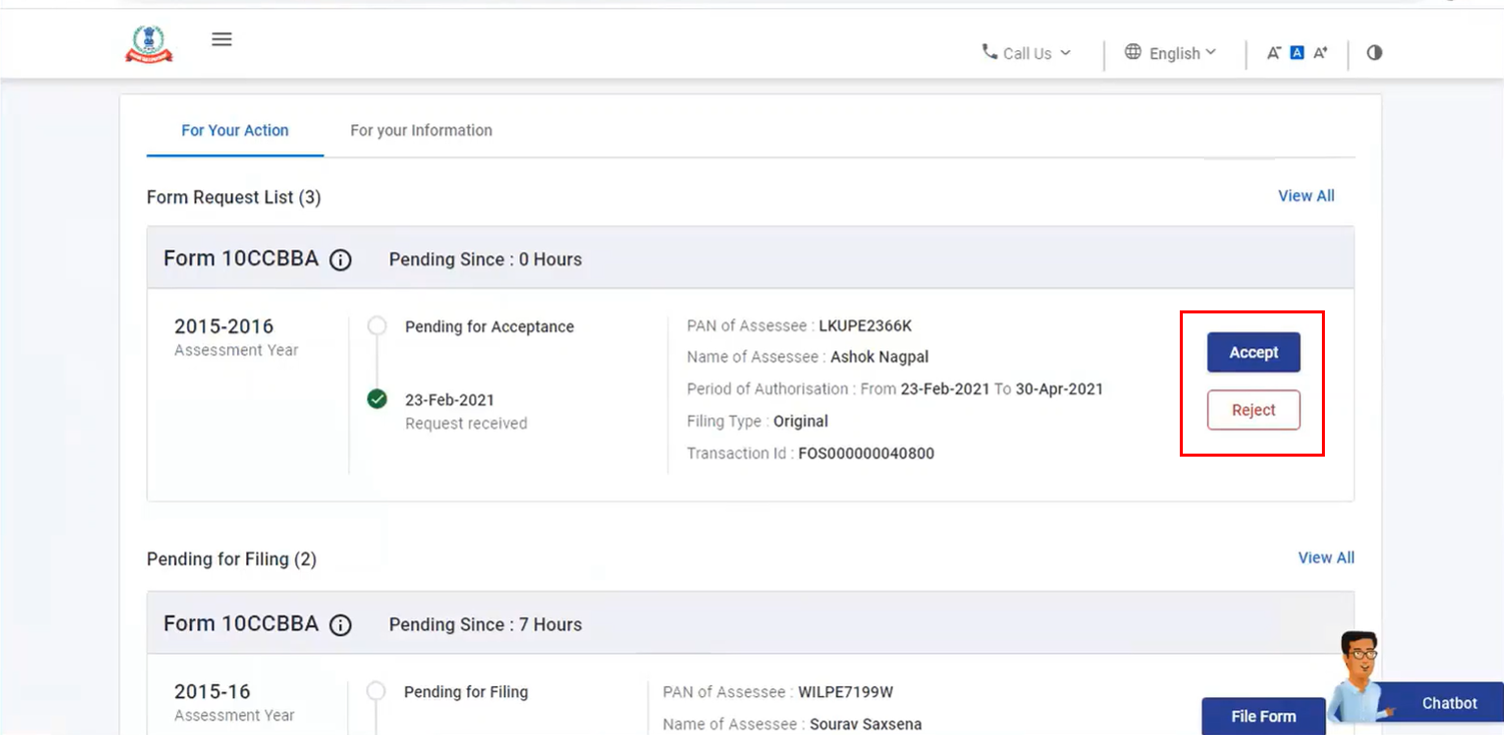
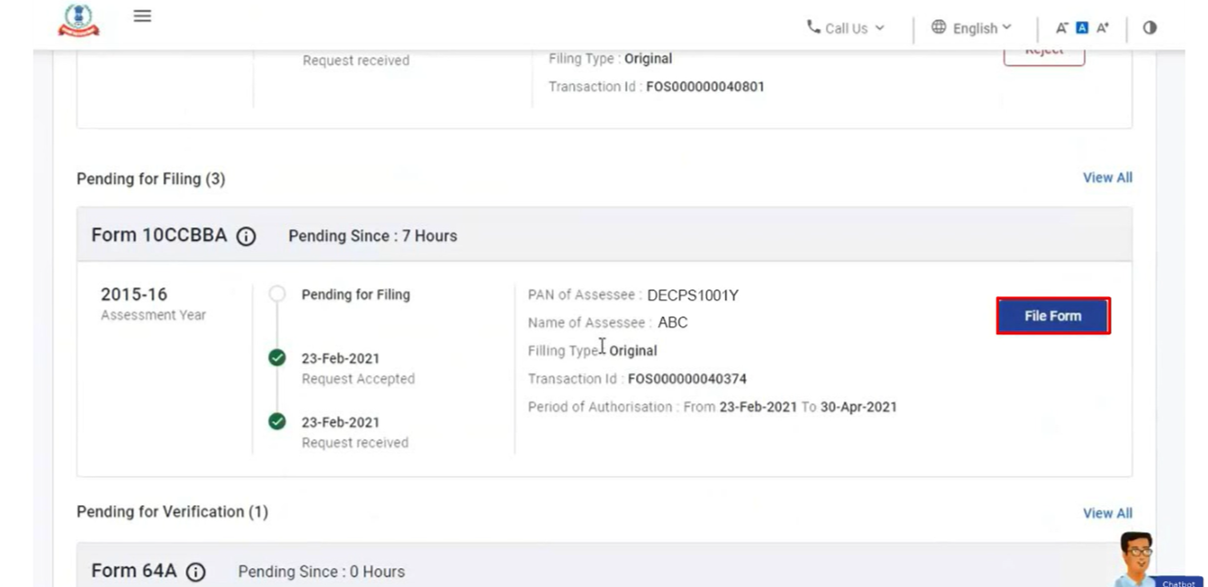
- ഫയലിംഗിനായി പെൻഡിംഗ്: ഈ വിഭാഗത്തിൽ, ഫോം (ഉദാ. ഫോം 26A / 27 BA എന്നിവ) ഫയൽ ചെയ്യുന്നതിനായി ലഭിച്ച അഭ്യർത്ഥനകൾ, അംഗീകരിച്ച അഭ്യർത്ഥനകൾ, ഫയലിംഗ് പെൻഡിംഗ് ആയ അഭ്യർത്ഥനകൾ എന്നിവ നിങ്ങൾക്ക് കാണാം. നടപടിയെടുക്കാനായി ഫോം ഫയൽ ചെയ്യുക ക്ലിക്ക് ചെയ്യുക.
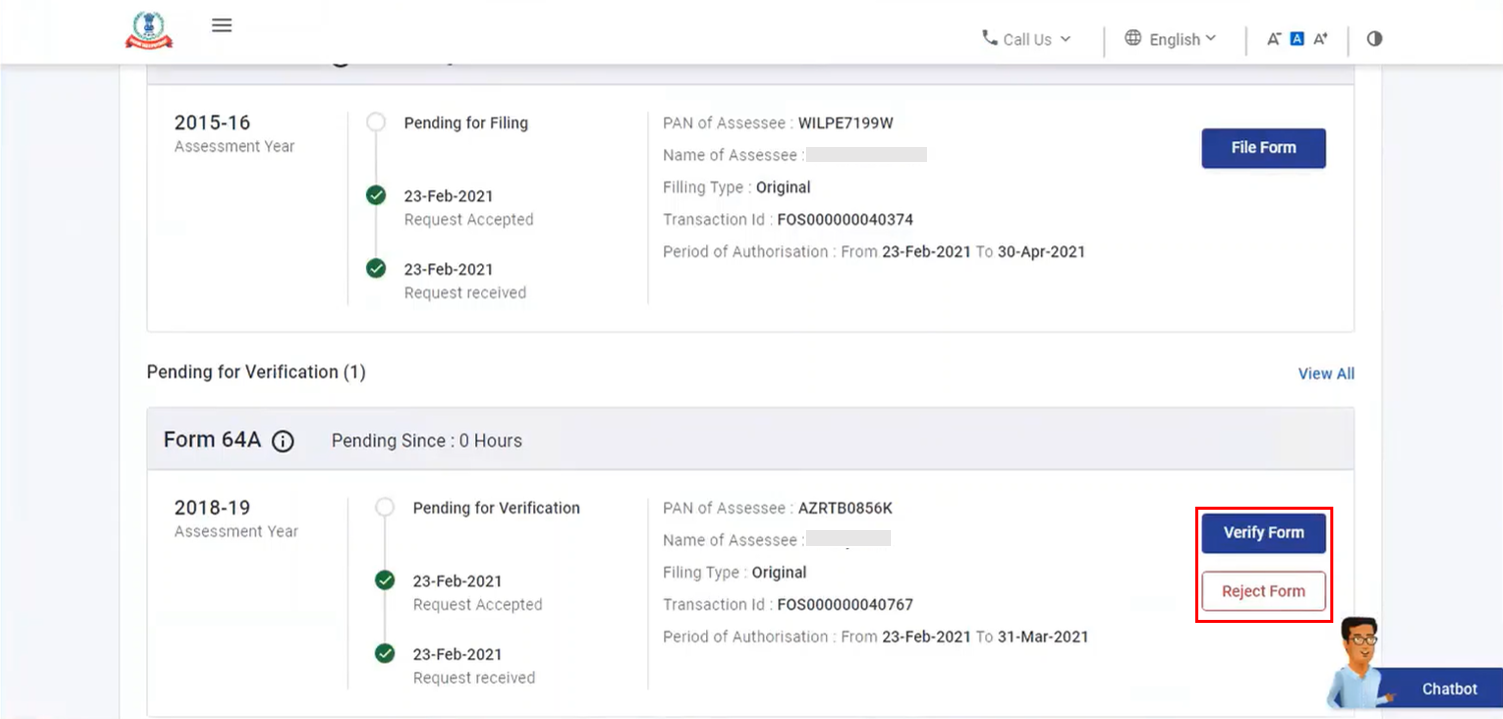
- വെരിഫിക്കേഷൻ പെൻഡിംഗ് ആണ്: ഈ വിഭാഗത്തിൽ താങ്കൾക്ക് വെരിഫിക്കേഷൻ പെൻഡിംഗ് ആയിട്ടുള്ള ഫോമുകൾ (ഉദാ. ഫോം 62) കാണാം. നടപടിയെടുക്കാനായി ഫോം വെരിഫൈ ചെയ്യുക അല്ലെങ്കിൽ ഫോം നിരസിക്കുക ക്ലിക്ക് ചെയ്യുക.
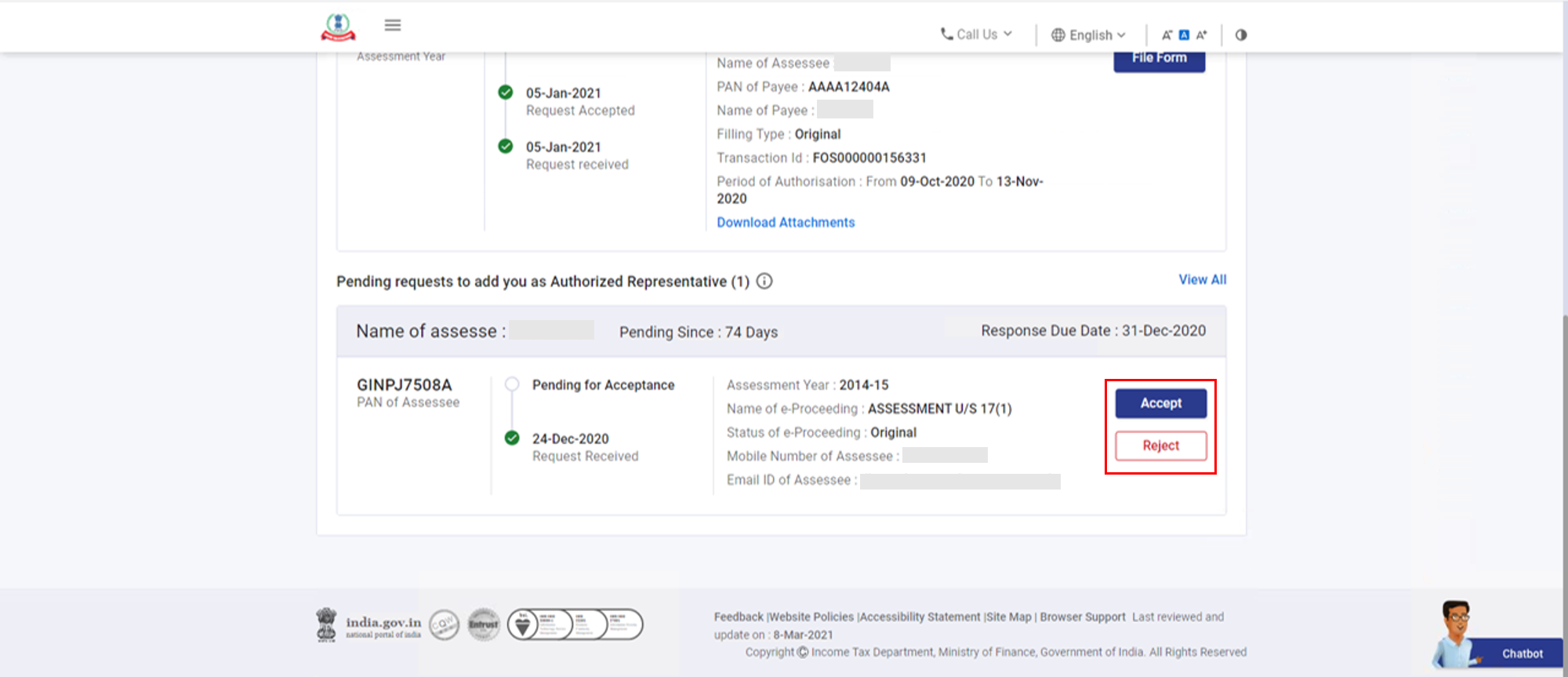
- നിങ്ങളെ അംഗീകൃത പ്രതിനിധിയായി ചേർക്കുന്നതിനുള്ള തീർപ്പാക്കാത്ത അപേക്ഷകൾ: ഈ വിഭാഗത്തിൽ, അംഗീകാരം കൊടുക്കുന്നത് തീർപ്പാക്കാത്ത അംഗീകൃത പ്രതിനിധി അഭ്യർത്ഥനകൾ നിങ്ങൾക്ക് കാണാം. നടപടിയെടുക്കാൻ അംഗീകരിക്കുക അല്ലെങ്കിൽ നിരസിക്കുക ക്ലിക്ക് ചെയ്യുക.
നിങ്ങളുടെ അറിവിനായി
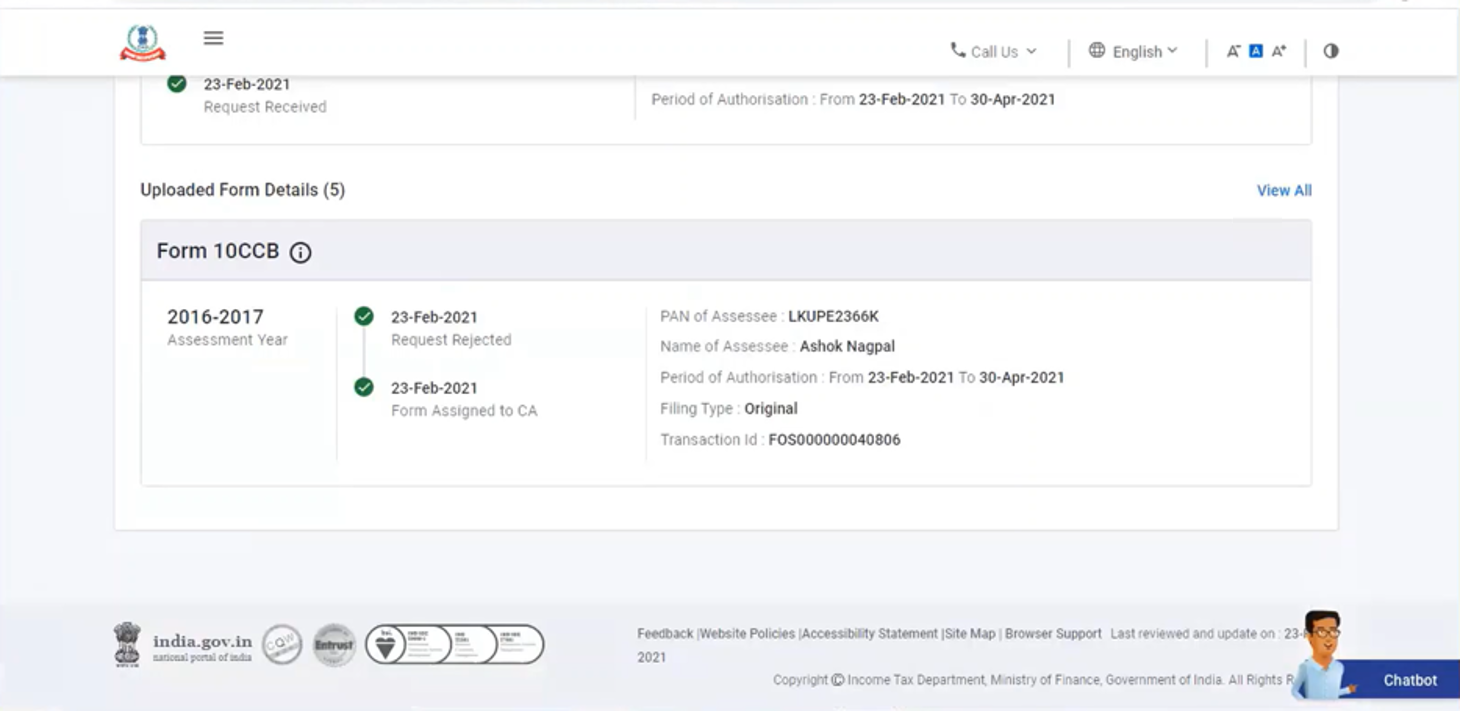
നിങ്ങളുടെ അറിവിനായി എന്ന ടാബിൽ നിങ്ങളുടെ പ്രവർത്തന ഇനങ്ങളുമായി ബന്ധപ്പെട്ട പ്രധാന അപ്ഡേറ്റുകൾ അടങ്ങിയിരിക്കുന്നു. ഇനങ്ങൾ കാണാനോ ഡൗൺലോഡു ചെയ്യാനോ മാത്രമേ കഴിയൂ, പ്രവർത്തിക്കാൻ കഴിയില്ല. വിവര ഇനങ്ങൾ താഴെ പറയുന്നവ പോലെ ആണ്:
- ക്ലയന്റ് അഭ്യർത്ഥന വിശദാംശങ്ങൾ: ഈ വിഭാഗത്തിൽ, ക്ലയന്റ് അഭ്യർത്ഥനകളുടെ വിശദാംശങ്ങൾ നിങ്ങൾക്ക് കാണാം.
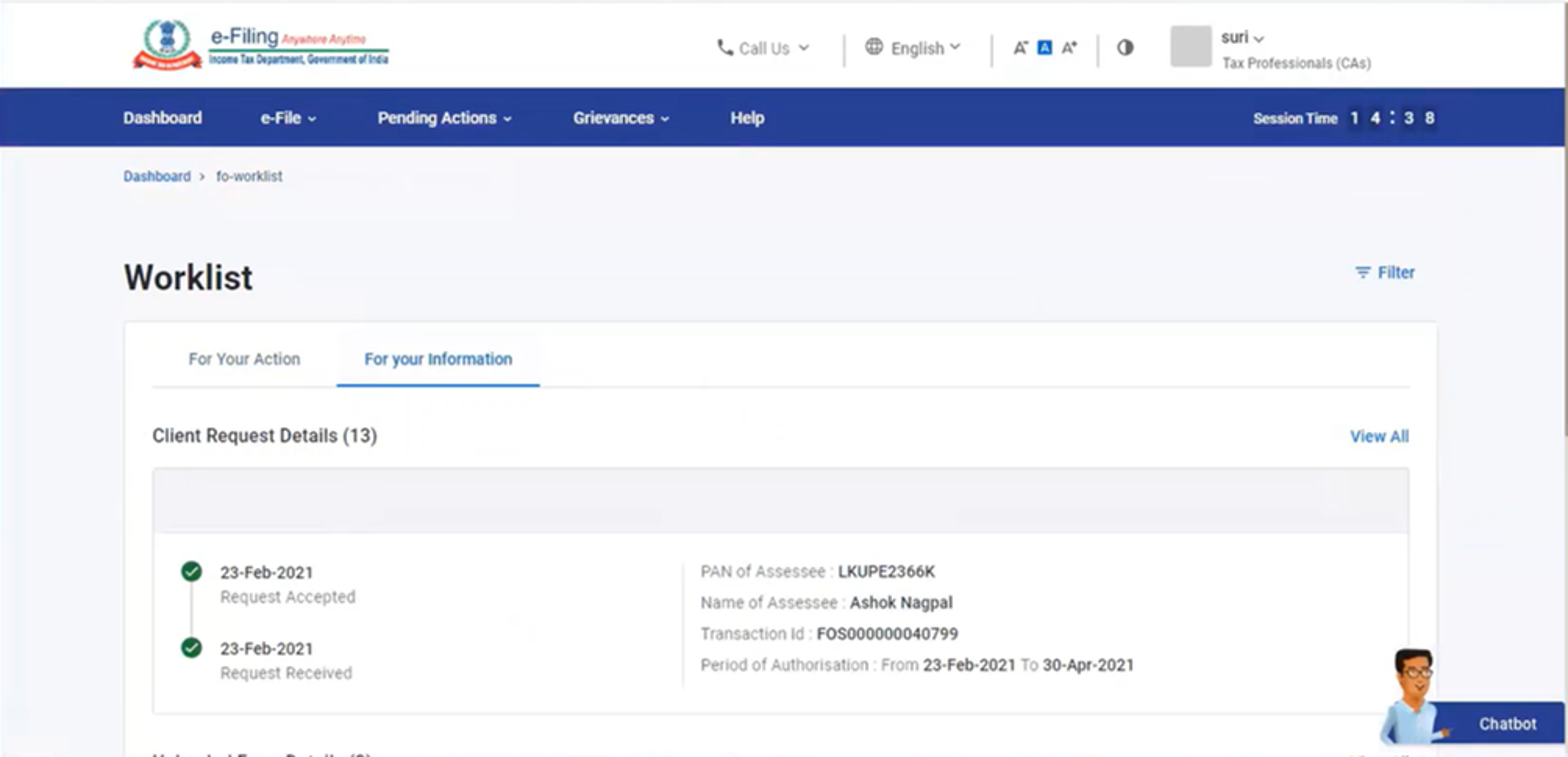
- അപ്ലോഡ് ചെയ്ത ഫോം വിശദാംശങ്ങൾ: ഈ വിഭാഗത്തിൽ, നിങ്ങൾക്ക് അസൈൻ ചെയ്തതോ നിങ്ങൾ അപ്ലോഡ് ചെയ്തതോ ആയ ഫോമുകളുടെ വിശദാംശങ്ങളും നികുതിദായകനിൽ നിന്നുള്ള പ്രതികരണവും നിങ്ങൾക്ക് കാണാം.
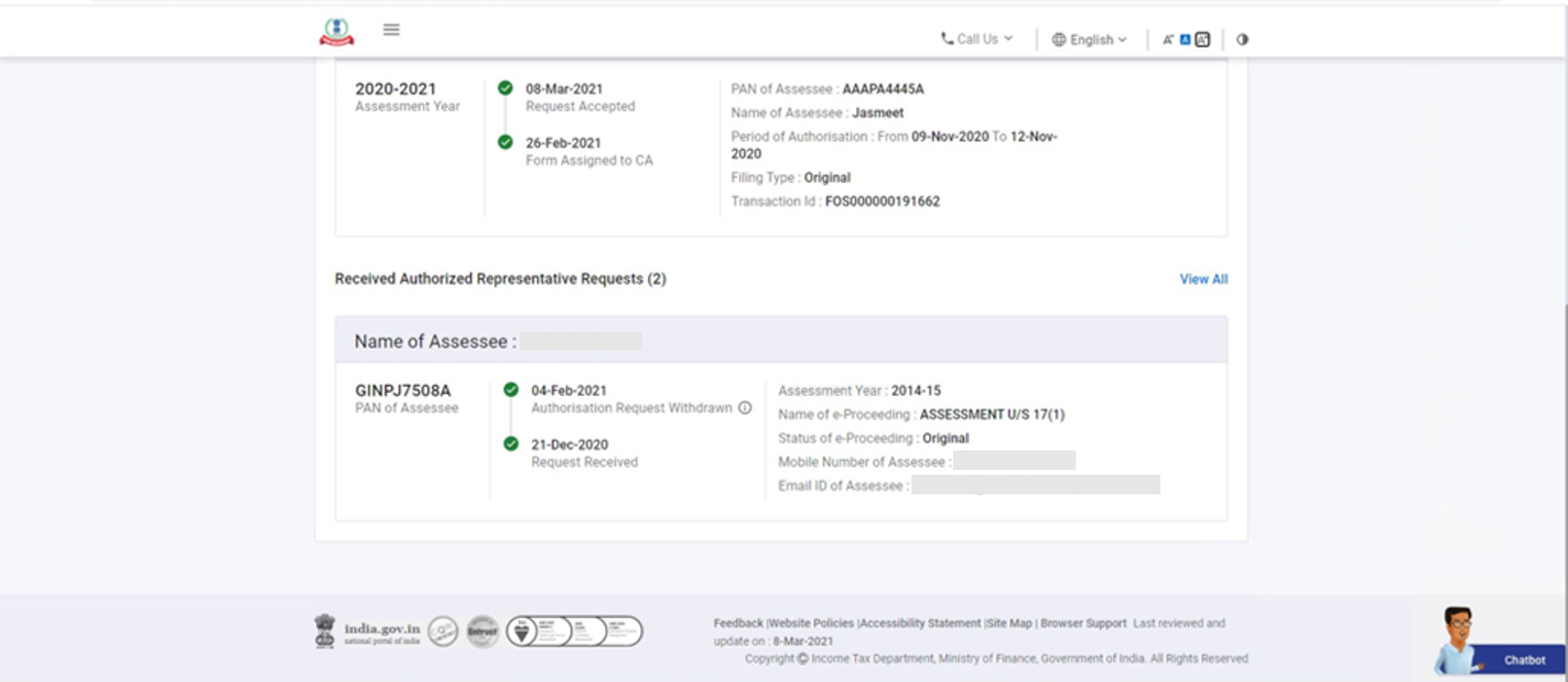
- ലഭിച്ച അംഗീകൃത പ്രതിനിധി അഭ്യർത്ഥനകൾ: ഈ വിഭാഗത്തിൽ, സ്റ്റാറ്റസും തീയതിയും സഹിതം നിങ്ങൾക്ക് ലഭിച്ച അംഗീകൃത പ്രതിനിധി അഭ്യർത്ഥനകളുടെ ആകെ എണ്ണം നിങ്ങൾ കാണും.