1. അവലോകനം
ഇ - ഫയലിംഗ് പോർട്ടലിൽ ( പോസ്റ്റ് - ലോഗിൻ ) രജിസ്റ്റർ ചെയ്തിട്ടുള്ള നികുതിദായകർക്ക് ഈ സേവനം ലഭ്യമാണ്. ഡാഷ്ബോർഡ് നികുതിദായകന്റെ പ്രവർത്തനങ്ങളുടെ ഒരു ചുരുക്കം കാണിക്കുന്നു:
- നികുതിദായകന്റെ പ്രൊഫൈൽ, സ്ഥിതിവിവരക്കണക്കുകൾ, പോർട്ടലിലെ മറ്റ് പ്രവർത്തനങ്ങൾ (ഉദാ: ഐ.ടി. റിട്ടേൺ / ഫോം സമർപ്പിക്കൽ, പരാതിയുടെ സമർപ്പണം)
- രജിസ്റ്റർ ചെയ്ത ഉപയോക്താക്കൾക്കുള്ള വിവിധ വരുമാനനികുതി ബന്ധപ്പെട്ട സേവനങ്ങളിലേക്കുള്ള ലിങ്കുകൾ
2. ഈ സേവനം ലഭ്യമാക്കുന്നതിനുള്ള മുൻവ്യവസ്ഥകൾ
- സാധുതയുള്ള ഉപയോക്തൃ ID-യും പാസ്വേഡും ഉള്ള, ഇ-ഫയലിംഗ് പോർട്ടലിൽ രജിസ്റ്റർ ചെയ്ത ഉപയോക്താവ്
3. ഘട്ടം ഘട്ടമായുള്ള മാർഗ്ഗനിർദ്ദേശങ്ങൾ
3.1 ഡാഷ്ബോർഡിലേക്ക് പ്രവേശിക്കുന്നതിന്
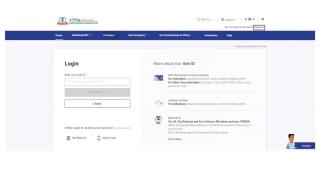
ഘട്ടം 1: നിങ്ങളുടെ ഉപയോക്തൃ ID-യും പാസ്വേഡും ഉപയോഗിച്ച് ഇ-ഫയലിംഗ് പോർട്ടലിലേക്ക് ലോഗിൻ ചെയ്യുക.
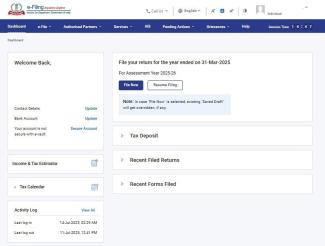
ഘട്ടം 2: ലോഗിൻ ചെയ്ത ശേഷം, നിങ്ങളെ ഇ-ഫയലിംഗ് ഡാഷ്ബോർഡിലേക്ക് കൊണ്ടുപോകും. ഇ-ഫയലിങ്ങ് ഡാഷ്ബോർഡിൽ നേരിട്ടു ലഭ്യമായ വിവരങ്ങൾ കാണുക.
ശ്രദ്ധിക്കുക:
- നിങ്ങളുടെ നിർബന്ധിത പ്രൊഫൈൽ വിശദാംശങ്ങൾ അപ്ഡേറ്റ് ചെയ്തിട്ടില്ലെങ്കിൽ, ലോഗിൻ ചെയ്യുമ്പോൾ അവ പൂരിപ്പിക്കാൻ നിങ്ങളോട് ആവശ്യപ്പെടും.
- ആവശ്യപ്പെടുമ്പോൾ നിങ്ങളുടെ വിശദാംശങ്ങൾ അപ്ഡേറ്റ് ചെയ്യാൻ നിങ്ങൾ തിരഞ്ഞെടുക്കുകയാണെങ്കിൽ, നിങ്ങളുടെ വിശദാംശങ്ങൾ സമർപ്പിച്ചതിന് ശേഷം നിങ്ങളെ ഡാഷ്ബോർഡിലേക്ക് കൊണ്ടുപോകും.
- ആവശ്യപ്പെടുമ്പോൾ നിങ്ങളുടെ വിശദാംശങ്ങൾ അപ്ഡേറ്റ് ചെയ്യരുതെന്നത് നിങ്ങൾ തിരഞ്ഞെടുക്കുകയാണെങ്കിൽ, നിങ്ങളെ നേരിട്ട് ഡാഷ്ബോർഡിലേക്ക് കൊണ്ടുപോകും. നിങ്ങൾക്ക് സ്വന്തം വിശദാംശങ്ങൾ പിന്നീട് അപ്ഡേറ്റ് ചെയ്യാം.
3.2 നികുതിദായക ഡാഷ്ബോർഡ്
നികുതിദായക ഡാഷ്ബോർഡിൽ ഇനിപ്പറയുന്ന വിഭാഗങ്ങൾ അടങ്ങിയിരിക്കുന്നു:
1. പ്രൊഫൈൽ സ്നാപ്പ്ഷോട്ട്: ഈ വിഭാഗത്തിൽ നിങ്ങളുടെ പേര്, പ്രൊഫൈൽ ഫോട്ടോ, പാൻ, പ്രാഥമിക മൊബൈൽ നമ്പർ, പ്രാഥമിക ഇമെയിൽ ID എന്നിവ അടങ്ങിയിരിക്കുന്നു. ഈ ഫീൽഡുകൾ എന്റെ പ്രൊഫൈലിൽ നിന്ന് പ്രീ-ഫിൽ ചെയ്തിരിക്കുന്നു.
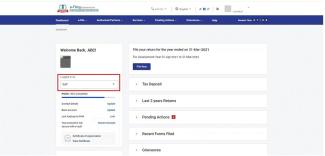
2. ഉപയോക്തൃ റോൾ: ലോഗിൻ ചെയ്ത പാൻ എന്നതിനായുള്ള നിങ്ങളുടെ റോൾ ഈ വിഭാഗം കാണിക്കുന്നു. ഡിഫോൾട്ട് സ്റ്റാറ്റസ് സ്വയം ആയിരിക്കും. പ്രദർശിപ്പിക്കാൻ കഴിയുന്ന മറ്റ് സ്റ്റാറ്റസുകൾ (പ്രയോഗക്ഷമതയെ ആശ്രയിച്ച്) ഇനിപ്പറയുന്നവയാണ്:
- നിയമപരമായ അവകാശി
- രക്ഷാകർത്താവ്
- ഏജന്റ്
- രക്ഷാധികാരി
- ലഭിക്കുന്നയാൾ
- നടപ്പിലാക്കുന്നയാൾ
- ഔദ്യോഗിക ലിക്വിഡേറ്റർ അല്ലെങ്കിൽ റെസലൂഷൻ പ്രൊഫഷണൽ
- നിയുക്ത പ്രിൻസിപ്പൽ ഓഫീസർ
- (അക്കൗണ്ടിൽ) പിന്തുടർച്ചയോ ലയനമോ സംയോജനമോ ബിസിനസ്സിൻ്റെയോ തൊഴിലിൻ്റെയോ ഏറ്റെടുക്കൽ
- പ്രവാസി
- നിര്ദ്ധനനായ ആളുടെ വസ്തുവകകൾ
ശ്രദ്ധിക്കുക:
- നിങ്ങൾ ഒന്നിലധികം വിഭാഗങ്ങളുടെ പ്രതിനിധിയാണെങ്കിൽ, നിങ്ങളുടെ മറ്റ് റോളിനായി മറ്റൊരു ഡ്രോപ്പ്ഡൗൺ ഉണ്ടാകും.
- നിങ്ങൾ ഒരു പ്രതിനിധിയായി പ്രവർത്തിക്കുന്ന റോളുകൾ മാത്രമേ നിങ്ങൾക്ക് കാണാൻ കഴിയൂ.
- നിങ്ങൾ മറ്റൊരു റോളിന്റെ ഡാഷ്ബോർഡിൽ എത്തിയാൽ, നിങ്ങളുടെ സ്വന്തം ഡാഷ്ബോർഡിലേക്ക് പോകാനായി സെൽഫ് ഡാഷ്ബോർഡിലേക്ക് തിരികെ പോകുക ക്ലിക്ക് ചെയ്യുക.
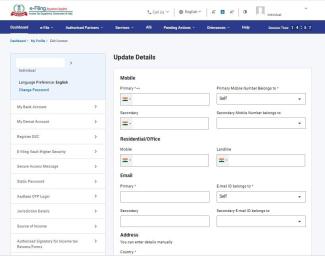
3. കോൺടാക്റ്റ് വിശദാംശങ്ങൾ: അപ്ഡേറ്റ് ക്ലിക്ക് ചെയ്യുമ്പോൾ, എന്റെ പ്രൊഫൈൽ > കോൺടാക്റ്റ് വിശദാംശങ്ങൾ (എഡിറ്റുചെയ്യാവുന്ന) പേജിലേക്ക് നിങ്ങളെ കൊണ്ടുപോകും.
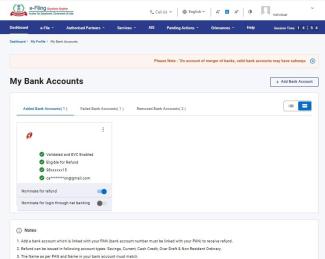
4. ബാങ്ക് അക്കൗണ്ട്: അപ്ഡേറ്റ് ക്ലിക്ക് ചെയ്യുമ്പോൾ, എന്റെ പ്രൊഫൈൽ > എന്റെ ബാങ്ക് അക്കൗണ്ട് (എഡിറ്റ് ചെയ്യാവുന്നത്) പേജിലേക്ക് നിങ്ങളെ കൊണ്ടുപോകും.
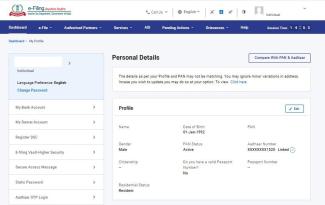
5. പാൻ ആധാറുമായി ലിങ്ക് ചെയ്യുക: നിങ്ങൾ പാൻ ആധാറുമായി ലിങ്ക് ചെയ്തിട്ടുണ്ടോ എന്നതിനെ ആശ്രയിച്ച് ഇനിപ്പറയുന്ന ഏതെങ്കിലും ഓപ്ഷനുകൾ നിങ്ങൾ കാണും:
- ലിങ്ക് (നിങ്ങൾ ആധാറും പാനും ലിങ്ക് ചെയ്തിട്ടില്ലെങ്കിൽ): ആധാർ ലിങ്ക് ചെയ്യുന്നതിനുള്ള അഭ്യർത്ഥന നിങ്ങൾ ഇതുവരെ സമർപ്പിച്ചിട്ടില്ലെങ്കിൽ ലിങ്ക് ആധാർ പേജ് നിങ്ങൾ കാണും.
- ആധാർ ലിങ്ക് ചെയ്ത സ്റ്റാറ്റസ് (നിങ്ങൾ ആധാറും പാനും ലിങ്ക് ചെയ്തിട്ടുണ്ടെങ്കിൽ): നിങ്ങൾ ആധാർ ലിങ്ക് ചെയ്യുന്നതിനുള്ള ഒരു അഭ്യർത്ഥന സമർപ്പിച്ചിക്കുകയും, മൂല്യനിർണ്ണയം തീർപ്പാക്കാതിരിക്കുകയോ ലിങ്കിംഗ് പരാജയപ്പെടുകയോ ചെയ്താൽ ലിങ്ക് ആധാർ സ്റ്റാറ്റസ് പേജ് നിങ്ങൾ കാണും.
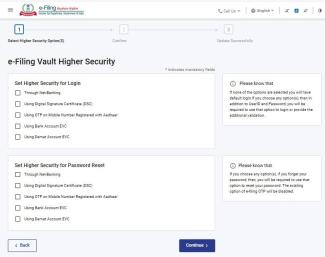
6. ഇ-ഫയലിംഗ് വോൾട്ട് ഹയർ സെക്യൂരിറ്റി: ഈ ഫീച്ചർ നിങ്ങളുടെ അക്കൗണ്ടിന്റെ സുരക്ഷയുടെ നിലവാരം നിങ്ങളോട് പറയുകയും നിങ്ങളുടെ സുരക്ഷാ നിലവാരത്തെ അടിസ്ഥാനമാക്കി ഇനിപ്പറയുന്ന സന്ദേശങ്ങൾ നൽകുകയും ചെയ്യുന്നു:
- നിങ്ങളുടെ അക്കൗണ്ട് സുരക്ഷിതമല്ല: നിങ്ങൾ ഉയർന്ന സുരക്ഷാ ഓപ്ഷൻ തിരഞ്ഞെടുത്തിട്ടില്ലെങ്കിൽ ഈ സന്ദേശം പ്രദർശിപ്പിക്കും. സെക്യൂർ അക്കൗണ്ട് ക്ലിക്ക് ചെയ്യുമ്പോൾ, നിങ്ങളെ ഇ-ഫയലിംഗ് വാൾട്ട് ഹയർ സെക്യൂരിറ്റി പേജിലേക്ക് കൊണ്ടുപോകും.
- നിങ്ങളുടെ അക്കൗണ്ട് ഭാഗികമായി സുരക്ഷിതമാണ്: ലോഗിൻ ചെയ്യുന്നതിനോ പാസ്വേഡ് റീസെറ്റ് ചെയ്യുന്നതിനോ എതെങ്കിലും ഒന്നിനു വേണ്ടി മാത്രം ഉയർന്ന സുരക്ഷാ ഓപ്ഷൻ നിങ്ങൾ തിരഞ്ഞെടുത്തിട്ടുണ്ടെങ്കിൽ ഈ സന്ദേശം പ്രദർശിപ്പിക്കും. സെക്യൂർ അക്കൗണ്ട് ക്ലിക്ക് ചെയ്യുമ്പോൾ, നിങ്ങളെ ഇ-ഫയലിംഗ് വാൾട്ട് ഹയർ സെക്യൂരിറ്റി പേജിലേക്ക് കൊണ്ടുപോകും.
- നിങ്ങളുടെ അക്കൗണ്ട് സുരക്ഷിതമാണ്: ലോഗിൻ ചെയ്യുന്നതിനോ പാസ്വേഡ് പുനഃസജ്ജമാക്കുന്നതിനോ ഉയർന്ന സുരക്ഷാ ഓപ്ഷൻ നിങ്ങൾ തിരഞ്ഞെടുത്തിട്ടുണ്ടെങ്കിൽ ഈ സന്ദേശം പ്രദർശിപ്പിക്കും. അപ്ഡേറ്റ് സെക്യുർ ഓപ്ഷനുകൾ ക്ലിക്ക് ചെയ്യുമ്പോൾ, നിങ്ങളെ ഇ-ഫയലിംഗ് വോൾട്ട് ഹയർ സെക്യൂരിറ്റി പേജിലേക്ക് കൊണ്ടുപോകും.
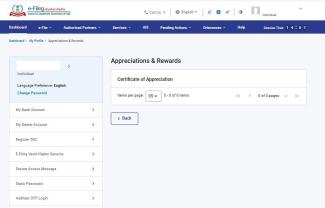
7. അഭിനന്ദന സർട്ടിഫിക്കറ്റ് (എന്തെങ്കിലും ഉണ്ടെങ്കിൽ): നിങ്ങൾക്ക് ഒരു അഭിനന്ദന സർട്ടിഫിക്കറ്റ് നൽകിയിട്ടുണ്ടെങ്കിൽ മാത്രമേ ഈ വിഭാഗം കാണിക്കൂ. സർട്ടിഫിക്കേറ്റ് കാണുക ക്ലിക്ക് ചെയ്യുമ്പോൾ, സർട്ടിഫിക്കറ്റ് പ്രദർശിപ്പിക്കപ്പെടും.
8. ആക്ടിവിറ്റി ലോഗ്: അവസാന ലോഗിൻ, ലോഗ് ഔട്ട് എന്നിവയുമായി ബന്ധപ്പെട്ട ഡാറ്റ ആക്ടിവിറ്റി ലോഗ് പ്രദർശിപ്പിക്കുന്നു. 'എല്ലാം കാണുക' ക്ലിക്ക് ചെയ്യുമ്പോൾ, ലോഗിൻ രീതി, അവസാന പ്രൊഫൈൽ അപ്ഡേറ്റ്, അവസാന ബാങ്ക് അപ്ഡേറ്റ്, അവസാന കോൺടാക്റ്റ് വിശദാംശങ്ങൾ അപ്ഡേറ്റ് തുടങ്ങിയ അധിക വിശദാംശങ്ങൾ പ്രദർശിപ്പിക്കും. ഡൗൺലോഡ് ചെയ്യാവുന്ന, കഴിഞ്ഞ 90 ദിവസത്തെ പ്രവർത്തന രേഖകളും ലോഗിൽ ഉൾപ്പെടുന്നു.
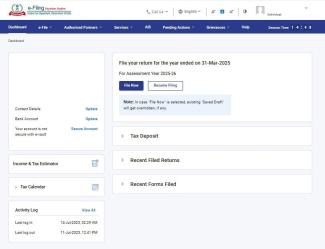
9. നിങ്ങളുടെ റിട്ടേൺ ഫയൽ ചെയ്യുക: ഇപ്പോഴത്തെ അസസ്മെന്റ് വർഷത്തിലെ റിട്ടേൺ ഇതുവരെ ഫയൽ ചെയ്തിട്ടില്ലെങ്കിൽ ഈ വിഭാഗം പ്രദർശിപ്പിക്കും. നിങ്ങളുടെ റിട്ടേൺ ഫയൽ ചെയ്യുന്ന നിലയെ ആശ്രയിച്ച് ഈ വിഭാഗത്തിലെ ഉള്ളടക്കം മാറുന്നു. ആദായ നികുതി വകുപ്പിന്റെ അറിയിപ്പ് പ്രകാരം നിങ്ങൾ ഏത് ITR ഫയൽ ചെയ്യണം, അതിന്റെ അവസാന തീയതി, ആ പ്രത്യേക അസസ്സ്മെന്റ് വർഷത്തിൽ ഫയൽ ചെയ്യാവുന്ന അവസാന തീയതി എന്നിവ ഇത് നിങ്ങളോട് പറയുന്നു. ഇപ്പോൾ ഫയൽ ചെയ്യുക ക്ലിക്ക് ചെയ്യുമ്പോൾ, നിങ്ങൾക്ക് ആദായ നികുതി റിട്ടേൺ ഫയൽ ചെയ്യുക പേജ് കാണാൻ കഴിയും.
10. നിങ്ങളുടെ <AY>ഫയലിംഗ് സ്റ്റാറ്റസ്: നിലവിലെ AY-ക്കായി നിങ്ങളുടെ റിട്ടേൺ ഫയൽ ചെയ്തുകഴിഞ്ഞാൽ ഈ വിഭാഗം ഫയലിംഗ് സ്റ്റാറ്റസ് കാണിക്കുന്നു. ഇനിപ്പറയുന്ന വിവരങ്ങളും ഈ വിഭാഗത്തിൽ ലഭ്യമാണ്:
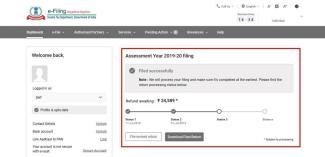
- റീഫണ്ട് കാത്തിരിക്കുന്നു: ഈ തുക റിട്ടേൺ ഫയൽ ചെയ്യുമ്പോൾ (നിങ്ങൾ) കണക്കാക്കിയ റീഫണ്ടിന് തുല്യമായിരിക്കും. അത് പൂജ്യമാണെങ്കിൽ, പ്രദർശിപ്പിക്കുന്ന തുക നിൽ ആയിരിക്കും. റിട്ടേൺ പ്രോസസ്സ് ചെയ്യുകയും അക്കൗണ്ട് ചെയ്യുകയും ചെയ്തുകഴിഞ്ഞാൽ, ഈ തുക നിങ്ങൾക്ക് നൽകേണ്ട റീഫണ്ട് തുകയ്ക്ക് തുല്യമായിരിക്കും.
- ഡിമാൻഡ് കണക്കാക്കിയത്: നിങ്ങൾ റിട്ടേൺ ഫയൽ ചെയ്യുമ്പോൾ സിസ്റ്റം കണക്കാക്കിയ ഡിമാൻഡിന് തുല്യമായിരിക്കും ഈ തുക. അത് പൂജ്യമാണെങ്കിൽ, പ്രദർശിപ്പിക്കുന്ന തുക നിൽ ആയിരിക്കും. റിട്ടേൺ പ്രോസസ്സ് ചെയ്യുകയും അക്കൗണ്ട് ചെയ്യുകയും ചെയ്തുകഴിഞ്ഞാൽ, ഈ തുക ആ AY യ്ക്ക് വേണ്ടി നിങ്ങൾക്കെതിരെയുള്ള കുടിശ്ശിക ഡിമാൻഡ് തുകയ്ക്ക് തുല്യമായിരിക്കും.
- റിട്ടേൺ സ്റ്റാറ്റസ് പ്രോസസ്സ് ഗ്രാഫ്: റിട്ടേണിന്റെ കാലചക്രവുമായി ബന്ധപ്പെട്ട നാല് പ്രധാന ഘട്ടങ്ങൾ ഈ ഗ്രാഫ് കാണിക്കും:
- റിട്ടേൺ ഫയൽ ചെയ്തത് <date>
- റിട്ടേൺ പരിശോധിച്ചുറപ്പിച്ചത് <date>(കുറിപ്പ്: ഓഫ്ലൈൻ മോഡിലുള്ള റിട്ടേൺ പരിശോധിച്ചുറപ്പിച്ച തീയതി സിസ്റ്റത്തിൽ ITR-V അംഗീകരിച്ച തീയതിയായിരിക്കും.)
- റിട്ടേൺ പ്രോസസ്സിംഗ് (പ്രോസസ്സിംഗ് ആരംഭിക്കുമ്പോൾ)
- പ്രോസസ്സിംഗ് പൂർത്തീകരണം (അവസാന ഫലം - ഡിമാൻഡ് ഇല്ല റീഫണ്ട് ഇല്ല / ഡിമാൻഡ് / റീഫണ്ട്)
- റിവൈസ്ഡ് റിട്ടേൺ ഫയൽ ചെയ്യുക: നിങ്ങളെ ആദായ നികുതി റിട്ടേൺ ഫയൽ ചെയ്യുക പേജിലേക്ക് കൊണ്ടുപോകും.
- ഫയൽ ചെയ്ത റിട്ടേൺ ഡൗൺലോഡ് ചെയ്യുക: ഇതിൽ ക്ലിക്ക് ചെയ്യുമ്പോൾ, ഫയൽ ചെയ്ത ഫോമിന്റെ രസീത് അല്ലെങ്കിൽ നിലവിലെ അസസ്സ്മെന്റ് വർഷത്തിലെ മുഴുവൻ ഫോമും നിങ്ങൾക്ക് ഡൗൺലോഡ് ചെയ്യാൻ കഴിയും.
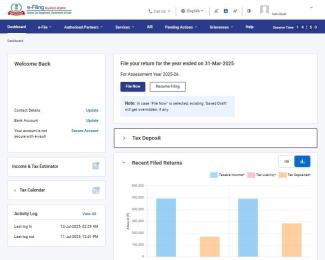
11. നികുതി നിക്ഷേപം: നിങ്ങൾ ഇതിൽ ക്ലിക്ക് ചെയ്യുമ്പോൾ ഈ വിഭാഗം അതേ പേജിൽ വികസിക്കുന്നു. നിലവിലെയും മുൻ അസസ്സ്മെന്റ് വർഷങ്ങളുടെയും TDS, മുൻകൂർ നികുതി, സ്വയം വിലയിരുത്തൽ നികുതി തുടങ്ങിയ നികുതി അടച്ച വിശദാംശങ്ങൾ ഇത് കാണിക്കുന്നു.
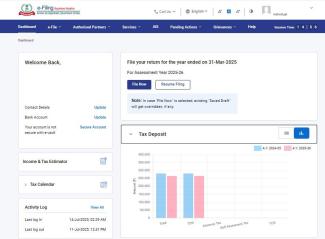
12. കഴിഞ്ഞ 3 വർഷത്തെ റിട്ടേണുകൾ: നിങ്ങൾ ക്ലിക്ക് ചെയ്യുമ്പോൾ ഈ വിഭാഗം അതേ പേജിൽ വികസിക്കുന്നു. നിങ്ങൾ കഴിഞ്ഞ 3 അസസ്സ്മെന്റ് വർഷങ്ങളിൽ സമർപ്പിച്ച റിട്ടേണുകൾ ഗ്രാഫിക്കൽ ഫോർമാറ്റിൽ ഇത് കാണിക്കുന്നു, അതിൽ നിങ്ങളുടെ നികുതി അടയ്ക്കേണ്ട വരുമാനം, നികുതി ബാധ്യത, നിങ്ങൾ ഫയൽ ചെയ്ത റിട്ടേൺ അനുസരിച്ച് അടച്ച നികുതി എന്നിവ ഉൾപ്പെടുന്നു.
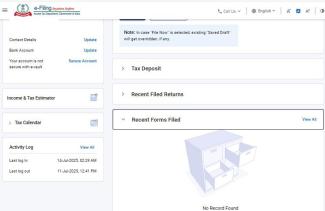
13. ഫയൽ ചെയ്ത സമീപകാല ഫോമുകൾ: നിങ്ങൾ ഇതിൽ ക്ലിക്ക് ചെയ്യുമ്പോൾ ഈ വിഭാഗം അതേ പേജിൽ വികസിക്കുന്നു. നിങ്ങൾ അവസാനമായി സമർപ്പിച്ച നാല് ഫോമുകളുടെ വിശദാംശങ്ങൾ (ഫോറത്തിന്റെ പേരുകൾ, വിവരണങ്ങൾ, ഫയൽ ചെയ്ത തീയതികൾ) അവരോഹണ ക്രമത്തിൽ ഇത് കാണിക്കുന്നു. 'എല്ലാം കാണുക' ക്ലിക്ക് ചെയ്യുമ്പോൾ, നിങ്ങളെ 'ഫയൽ ചെയ്ത ഫോമുകൾ കാണുക' പേജിലേക്ക് കൊണ്ടുപോകും.
14. പരാതികൾ: നിങ്ങൾ ഇതിൽ ക്ലിക്ക് ചെയ്യുമ്പോൾ ഈ വിഭാഗം അതേ പേജിൽ വികസിക്കുന്നു. പരാതിയുടെ വിശദാംശങ്ങൾ കഴിഞ്ഞ രണ്ട് വർഷത്തെ മാത്രം കാണിക്കും. മൊത്തം പരാതി എണ്ണത്തിൽ ക്ലിക്ക് ചെയ്യുമ്പോൾ, പരാതികളുടെ വിശദാംശങ്ങൾ പ്രദർശിപ്പിക്കും.
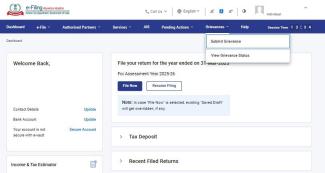
15. മെനു ബാർ: ഡാഷ്ബോർഡിന് പുറമേ, നികുതിദായകർക്കുള്ള മെനു ബാറിൽ ഇനിപ്പറയുന്ന മെനു ഇനങ്ങൾ ഉണ്ട്:
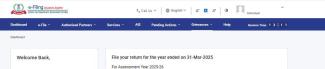
- ഇ-ഫയൽ: റിട്ടേണുകളും ഫോമുകളും ഇ-പേ നികുതിയും ഫയൽ ചെയ്യുന്നതിനും / കാണുന്നതിനുമുള്ള ലിങ്കുകൾ ഇത് നൽകുന്നു.
- അധികാരപ്പെടുത്തിയ പങ്കാളികൾ: ഇത് നിങ്ങളുടെ CA, ERI അല്ലെങ്കിൽ TRP എന്നിവരെ ചേർക്കുന്നതിനുള്ള ലിങ്കുകൾ നൽകുന്നു.
- സേവനങ്ങൾ: ഇത് രജിസ്റ്റർ ചെയ്ത എല്ലാ ഉപയോക്താക്കൾക്കും ലഭ്യമായ വിവിധ സേവനങ്ങളിലേക്കുള്ള ലിങ്കുകൾ നൽകുന്നു.
- AIS: വാർഷിക വിവര പ്രസ്താവന ആക്സസ് ചെയ്യുന്നതിന്.
- തീർപ്പാക്കാത്ത പ്രവർത്തനങ്ങൾ: ഇത് വർക്ക്ലിസ്റ്റ്, ഇ-നടപടിക്രമങ്ങൾ, കംപ്ലയൻസ് എന്നിവയിലേക്കുള്ള ലിങ്കുകൾ നൽകുന്നു.
- പരാതികൾ: ടിക്കറ്റുകൾ / പരാതികൾ സൃഷ്ടിക്കുന്നതിനും അവയുടെ നിലവിലെ സ്റ്റാറ്റസ് കാണുന്നതിനുമുള്ള ലിങ്കുകൾ ഇത് നൽകുന്നു.
- സഹായം: ഇത് ലോഗിൻ ചെയ്യുന്നതിന് മുമ്പും ശേഷവും ലഭ്യമാണ്. ഇത് എല്ലാ ഉപയോക്താക്കൾക്കും (രജിസ്റ്റർ ചെയ്തവരോ അല്ലാത്തവരോ ആയ) ഇ-ഫയലിംഗ് സംബന്ധിച്ച വിഷയങ്ങളിൽ മാർഗ്ഗനിർദ്ദേശം നൽകുന്നു.
3.2 ഇ-ഫയൽ മെനു
ഇ-ഫയലിൽ താഴെ പറയുന്ന ഓപ്ഷനുകൾ ഉണ്ട്:
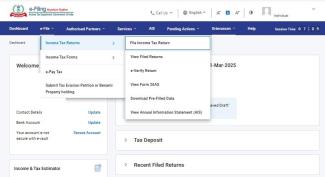
- ആദായ നികുതി റിട്ടേണുകൾ
- ആദായ നികുതി റിട്ടേൺ ഫയൽ ചെയ്യുക: ഇത് നിങ്ങളെ ആദായ നികുതി റിട്ടേൺ ഫയൽ ചെയ്യുക പേജിലേക്ക് കൊണ്ടുപോകുന്നു, ഇത് നിങ്ങളുടെ ആദായ നികുതി റിട്ടേണുകൾ ഫയൽ ചെയ്യാൻ നിങ്ങളെ അനുവദിക്കുന്നു.
- ഫയൽ ചെയ്ത റിട്ടേണുകൾ കാണുക: ഇത് നിങ്ങളെ ഫയൽ ചെയ്ത റിട്ടേണുകൾ കാണുക പേജിലേക്ക് കൊണ്ടുപോകുന്നു, അവിടെ നിങ്ങൾ ഫയൽ ചെയ്ത എല്ലാ റിട്ടേണുകളും കാണാൻ കഴിയും.
- ഇ-വെരിഫൈ റിട്ടേൺ: ഇത് നിങ്ങളെ ഇ-വെരിഫൈ റിട്ടേൺ പേജിലേക്ക് കൊണ്ടുപോകുന്നു, ഇത് നിങ്ങളുടെ ഫയൽ ചെയ്ത ആദായ നികുതി റിട്ടേണുകൾ ഇ-വെരിഫൈ ചെയ്യാൻ അനുവദിക്കുന്നു.
- ഫോം 26AS കാണുക: ഇത് നിങ്ങളെ TDS-CPC വെബ്സൈറ്റിലേക്ക് കൊണ്ടുപോകുന്നു. ബാഹ്യ വെബ്സൈറ്റിൽ നിങ്ങളുടെ ഫോം 26 AS കാണാനാകും.
- പ്രീ-ഫിൽ ചെയ്ത JSON ഡൗൺലോഡ് ചെയ്യുക: ഇത് നിങ്ങളെ മുൻകൂട്ടി പൂരിപ്പിച്ച JSON ഡൗൺലോഡ് പേജിലേക്ക് കൊണ്ടുപോകുന്നു, അവിടെ നിങ്ങൾക്ക് മുൻകൂട്ടി പൂരിപ്പിച്ച JSON ഡൗൺലോഡ് ചെയ്യാം.
- ആദായനികുതി ഫോമുകള്
- ആദായനികുതി ഫോമുകൾ ഫയൽ ചെയ്യുക: ഇത് നിങ്ങളെ ആദായനികുതി ഫോം ഫയൽ ചെയ്യാൻ അനുവദിക്കുന്ന ആദായനികുതി ഫോമുകൾ ഫയൽ ചെയ്യുക എന്ന പേജിലേക്ക് നിങ്ങളെ കൊണ്ടുപോകുന്നു.
- ഫയൽ ചെയ്ത ഫോമുകൾ കാണുക: ഇത് നിങ്ങളെ ഫയൽ ചെയ്ത ഫോമുകൾ കാണുക എന്ന പേജിലേക്ക് കൊണ്ടുപോകുന്നു, അവിടെ നിങ്ങൾക്ക് ഫയൽ ചെയ്ത ഫോമുകൾ കാണാൻ കഴിയും.
- ഇ-പേ ടാക്സ്: ഇ-പേ ടാക്സ് ക്ലിക്ക് ചെയ്യുമ്പോൾ, നിങ്ങളെ ഇ-പേ ടാക്സ് പേജിലേക്ക് കൊണ്ടുപോകും.
- നികുതി വെട്ടിപ്പ് നിവേദനം അല്ലെങ്കിൽ ബിനാമി സ്വത്ത് കൈവശം വയ്ക്കൽ സമർപ്പിക്കുക: ഇത് നിങ്ങളെ നികുതി വെട്ടിപ്പ് അപേക്ഷ സേവനം ലഭ്യമാകുന്ന പേജിലേക്ക് കൊണ്ടുപോകുന്നു.
3.3 അംഗീകൃത പങ്കാളികളുടെ മെനു
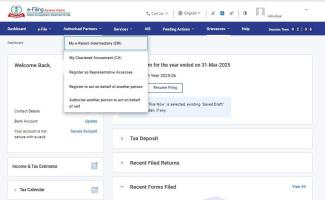
അംഗീകൃത പങ്കാളികളുടെ മെനുവിൽ ഇനിപ്പറയുന്ന ഓപ്ഷനുകൾ ഉണ്ട്:
- എന്റെ ഇ-റിട്ടേൺ ഇന്റർമീഡിയറി (ERI): ഇത് നിങ്ങളെ എന്റെ ERI പേജിലേക്ക് കൊണ്ടുപോകുന്നു, അവിടെ നിങ്ങൾക്ക് നിങ്ങളുടെ ERI-മായി ബന്ധപ്പെട്ട സേവനങ്ങൾ കാണാനും പ്രയോജനപ്പെടുത്താനും കഴിയും.
- എന്റെ ചാർട്ടേഡ് അക്കൗണ്ടന്റ് (CA): ഇത് നിങ്ങളെ എന്റെ CA പേജിലേക്ക് കൊണ്ടുപോകുന്നു, അവിടെ നിങ്ങൾക്ക് നിങ്ങളുടെ CA-യുമായി ബന്ധപ്പെട്ട സേവനങ്ങൾ കാണാനും പ്രയോജനപ്പെടുത്താനും കഴിയും.
- നികുതിദായക പ്രതിനിധി ആയി രജിസ്റ്റർ ചെയ്യുക: ആരുടെയെങ്കിലും നികുതിദായക പ്രതിനിധി ആയി രജിസ്റ്റർ ചെയ്യാൻ കഴിയുന്ന സേവനത്തിലേക്ക് ഇത് നിങ്ങളെ കൊണ്ടുപോകുന്നു.
- മറ്റൊരു വ്യക്തിക്ക് പകരം പ്രവർത്തിക്കാൻ രജിസ്റ്റർ ചെയ്യുക: ഇത് നിങ്ങളെ മറ്റൊരു വ്യക്തിക്ക് പകരം പ്രവർത്തിക്കുന്നതിന് നിങ്ങൾക്ക് രജിസ്റ്റർ ചെയ്യാൻ കഴിയുന്ന സേവനത്തിലേക്ക് കൊണ്ടുപോകുന്നു.
- തനിക്ക് പകരം പ്രവർത്തിക്കാൻ മറ്റൊരു വ്യക്തിയെ അധികാരപ്പെടുത്തുക: നിങ്ങളുടെ പേരിൽ പ്രവർത്തിക്കാൻ മറ്റൊരാളെ അധികാരപ്പെടുത്താൻ കഴിയുന്ന സേവനത്തിലേക്ക് ഇത് നിങ്ങളെ കൊണ്ടുപോകുന്നു.
3.4 സേവനങ്ങളുടെ മെനു
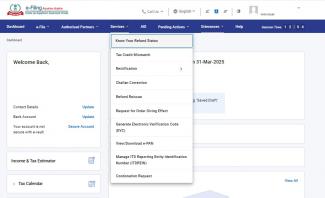
സേവന മെനുവിൽ ഇനിപ്പറയുന്ന ഓപ്ഷനുകൾ ഉണ്ട്:
- നികുതി ക്രെഡിറ്റ് പൊരുത്തക്കേട്: ഇത് നിങ്ങളെ നികുതി ക്രെഡിറ്റ് പൊരുത്തക്കേട് പേജിലേക്ക് കൊണ്ടുപോകുന്നു, അവിടെ നിങ്ങൾക്ക് TDS, TCS, മുൻകൂർ നികുതി, സെൽഫ് അസസ്മെന്റ് നികുതി തുടങ്ങിയ വിവിധ നികുതി ക്രെഡിറ്റുകളുടെ പൊരുത്തക്കേടുകളുടെ നില കാണാനാകും.
- തിരുത്തൽ: ഇത് നിങ്ങളെ തിരുത്തൽ പേജിലേക്ക് കൊണ്ടുപോകുന്നു, അവിടെ ഇ-ഫയൽ ചെയ്ത ആദായനികുതി റിട്ടേണുകളുടെ കാര്യത്തിൽ തിരുത്തൽ അഭ്യർത്ഥനയ്ക്കുള്ള അപേക്ഷ സമർപ്പിക്കാൻ നിങ്ങൾക്ക് കഴിയും.
- റീഫണ്ട് വീണ്ടും ഇഷ്യു: ഇത് നിങ്ങളെ റീഫണ്ട് വീണ്ടും ഇഷ്യു പേജിലേക്ക് കൊണ്ടുപോകുന്നു, അവിടെ നിങ്ങൾക്ക് റീഫണ്ട് വീണ്ടും ഇഷ്യു സേവനം ലഭിക്കും.
- മാപ്പാക്കൽ അഭ്യർത്ഥന: ഇത് നിങ്ങളെ മാപ്പാക്കൽ അഭ്യർത്ഥന പേജിലേക്ക് കൊണ്ടുപോകുന്നു, അവിടെ നിങ്ങൾക്ക് മാപ്പാക്കൽ അഭ്യർത്ഥന സേവനം ലഭിക്കും.
- ITR-ൽ എക്സെംപ്റ്റ് പാൻ ഫ്രം ക്വോട്ടിംഗ് ആധാർ: ഇത് നിങ്ങളെ ITR-ലെ എക്സെംപ്റ്റ് പാൻ ഫ്രം ക്വോട്ടിംഗ് ആധാർ പേജിലേക്ക് കൊണ്ടുപോകുന്നു, അവിടെ നിങ്ങൾക്ക് സേവനം ലഭിക്കും.
- ചലാൻ തിരുത്തലുകൾ: ഇത് നിങ്ങളെ ചലാൻ തിരുത്തലുകൾ എന്ന പേജിലേക്ക് കൊണ്ടുപോകുന്നു, അവിടെ നിങ്ങൾക്ക് ചലാൻ തിരുത്തൽ സേവനം ലഭിക്കും.
- ഇലക്ട്രോണിക് വെരിഫിക്കേഷൻ കോഡ് (EVC) ജനറേറ്റ് ചെയ്യുക: ഇത് നിങ്ങളെ EVC ജനറേറ്റ് ചെയ്യുക പേജിലേക്ക് കൊണ്ടുപോകുന്നു, അവിടെ നിങ്ങൾക്ക് സേവനം ലഭിക്കും.
- ITD റിപ്പോർട്ടിംഗ് എന്റിറ്റി ഐഡന്റിഫിക്കേഷൻ നമ്പർ (ITDREIN) മാനേജ് ചെയ്യുക: ഇത് നിങ്ങളെ ITD റിപ്പോർട്ടിംഗ് എന്റിറ്റി ഐഡന്റിഫിക്കേഷൻ നമ്പർ (ITDREIN) മാനേജ് ചെയ്യുക എന്ന പേജിലേക്ക് കൊണ്ടുപോകുന്നു, അവിടെ നിങ്ങൾക്ക് സേവനം ലഭിക്കും.
- ഇ-പാൻ കാണുക/ഡൗൺലോഡ് ചെയ്യുക: ഇത് നിങ്ങളെ തൽക്ഷണ ഇ-പാൻ സേവനത്തിലേക്ക് കൊണ്ടുപോകുന്നു, അവിടെ നിങ്ങൾക്ക് നിങ്ങൾക്ക് ഇ-പാൻ കാണാനോ ഡൗൺലോഡ് ചെയ്യാനോ കഴിയും.
3.5 തീർപ്പാക്കാത്ത പ്രവർത്തനങ്ങളുടെ മെനു
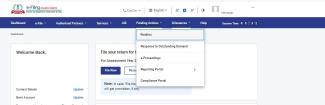
തീർപ്പാക്കാത്ത പ്രവർത്തനങ്ങളുടെ മെനുവിൽ ഇനിപ്പറയുന്ന ഓപ്ഷനുകൾ ഉണ്ട്:
- വർക്ക്ലിസ്റ്റ്: ഇത് നിങ്ങളെ വർക്ക്ലിസ്റ്റ് സേവനത്തിലേക്ക് കൊണ്ടുപോകുന്നു, അവിടെ നിങ്ങൾക്ക് തീർപ്പാക്കാത്ത പ്രവർത്തന ഇനങ്ങൾ കാണാനും അവയോട് പ്രതികരിക്കാനും കഴിയും.
- കുടിശ്ശിക ഡിമാൻഡിനുള്ള പ്രതികരണം: ഇത് നിങ്ങളെ കുടിശ്ശിക ഡിമാൻഡിനുള്ള പ്രതികരണം സേവനത്തിലേക്ക് കൊണ്ടുപോകുന്നു, അവിടെ നിങ്ങൾക്ക് കുടിശ്ശിക ഡിമാൻഡിന് മറുപടി നൽകാൻ കഴിയും.
- ഇ-നടപടിക്രമങ്ങൾ: ഇത് നിങ്ങളെ ഇ-നടപടിക്രമങ്ങൾ സേവനത്തിലേക്ക് കൊണ്ടുപോകുന്നു, അവിടെ നിങ്ങൾക്ക് ആദായ നികുതി വകുപ്പ് നൽകുന്ന എല്ലാ സൂചനകള് / അറിയിപ്പുകള് / കത്തുകള് പരിശോധിക്കുകയും അതിനോട് പ്രതികരിക്കുകയും ചെയ്യാം.
- കംപ്ലയൻസ് പോർട്ടൽ: മറ്റൊരു വെബ്സൈറ്റിലേക്കുള്ള റീ-ഡയറക്ഷനുള്ള നിരാകരണത്തിന് ശേഷം ഇത് നിങ്ങളെ കംപ്ലയൻസ് പോർട്ടലിലേക്ക് കൊണ്ടുപോകുന്നു:
- ഇ-കാമ്പെയ്ൻ: നിങ്ങൾ ഇ-കാമ്പെയ്ൻ തിരഞ്ഞെടുക്കുകയാണെങ്കിൽ, നിങ്ങളെ കംപ്ലയൻസ് പോർട്ടലിലെ ഇ-കാമ്പെയ്ൻ വിഭാഗത്തിലേക്ക് കൊണ്ടുപോകും.
- ഇ-വെരിഫിക്കേഷൻ: നിങ്ങൾ ഇ-വെരിഫിക്കേഷൻ തിരഞ്ഞെടുക്കുകയാണെങ്കിൽ, കംപ്ലയൻസ് പോർട്ടലിലെ ഇ-വെരിഫിക്കേഷൻ വിഭാഗത്തിലേക്ക് നിങ്ങളെ കൊണ്ടുപോകും.
- ഇ-പ്രൊസീഡിംഗ്സ്: നിങ്ങൾ ഇ-പ്രൊസീഡിംഗ്സ് തിരഞ്ഞെടുക്കുകയാണെങ്കിൽ, നിങ്ങളെ കംപ്ലയൻസ് പോർട്ടലിലെ ഇ-പ്രൊസീഡിംഗ്സ് വിഭാഗത്തിലേക്ക് കൊണ്ടുപോകും.
- DIN പ്രാമാണീകരണം: നിങ്ങൾ DIN പ്രാമാണീകരണം തിരഞ്ഞെടുക്കുകയാണെങ്കിൽ, നിങ്ങളെ കംപ്ലയൻസ് പോർട്ടലിലെ DIN പ്രാമാണീകരണ വിഭാഗത്തിലേക്ക് കൊണ്ടുപോകും.
- റിപ്പോർട്ടിംഗ് പോർട്ടൽ: ഈ ഓപ്ഷൻ നിങ്ങളെ റിപ്പോർട്ടിംഗ് പോർട്ടലിലേക്ക് കൊണ്ടുപോകുന്നു, അവിടെ നിങ്ങൾക്ക് ബാഹ്യ പോർട്ടലിൽ സേവനങ്ങൾ ലഭിക്കും.
3.6 പരാതികളുടെ മെനു
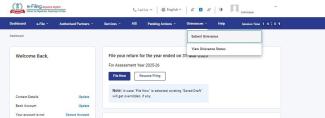
പരാതികൾ മെനുവിൽ ഇനിപ്പറയുന്ന ഓപ്ഷനുകൾ ഉണ്ട്:
- പരാതി സമർപ്പിക്കുക: ഇത് നിങ്ങളെ പരാതി സമർപ്പിക്കാൻ അനുവദിക്കുന്ന പരാതി സമർപ്പിക്കുക പേജിലേക്ക് കൊണ്ടുപോകുന്നു.
- പരാതി നില: ഇത് നിങ്ങളെ പരാതി നില പേജിലേക്ക് കൊണ്ടുപോകുന്നു, അവിടെ നിങ്ങൾ മുമ്പ് സമർപ്പിച്ച ഏതൊരു പരാതിയുടെയും നില കാണാൻ കഴിയും.
3.7 സഹായ മെനു:
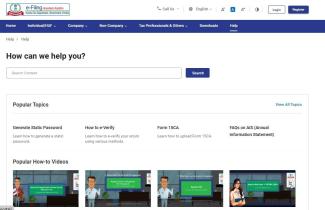
സഹായ മെനു എല്ലാ വിഭാഗം ഉപയോക്താക്കൾക്കും പഠനസാമഗ്രികൾ നൽകുന്നു. ഈ വിഭാഗത്തിൽ നിങ്ങൾക്ക് പതിവുചോദ്യങ്ങൾ, ഉപയോക്തൃ മാനുവലുകൾ, വീഡിയോകൾ, അത്തരത്തിലുള്ള മറ്റ് മെറ്റീരിയലുകൾ എന്നിവ നോക്കാൻ കഴിയും.
3.8 വർക്ക്ലിസ്റ്റ്
രജിസ്റ്റർ ചെയ്തിട്ടുള്ള എല്ലാ ഉപയോക്താക്കൾക്കും അവർക്കുള്ള തീർപ്പാക്കാത്ത പ്രവർത്തന ഇനങ്ങൾ കാണാനും അവയിൽ പ്രവർത്തിക്കാനും വർക്ക്ലിസ്റ്റ് പ്രാപ്തമാക്കുന്നു. രജിസ്റ്റർ ചെയ്ത ഉപയോക്താക്കൾ എന്നതിൽ ഉൾപ്പെടുന്നത്:
- വ്യക്തിഗത നികുതിദായകർ (പാൻ)
- HUF-കൾ
- വ്യക്തികള് / HUF-കൾ ഒഴികെ (കമ്പനി, സ്ഥാപനം, ട്രസ്റ്റ്, AJP, AOP, BOI, ലോക്കൽ അതോറിറ്റി, സർക്കാർ)
ഇ-ഫയലിംഗ് പോർട്ടലിൽ ലോഗിൻ ചെയ്ത ശേഷം, തീർപ്പുകൽപ്പിച്ചിട്ടില്ലാത്ത പ്രവർത്തനങ്ങൾ > വർക്ക്ലിസ്റ്റ് ക്ലിക്ക് ചെയ്യുക. വർക്ക്ലിസ്റ്റിൽ, നിങ്ങൾക്ക് 'നിങ്ങളുടെ പ്രവർത്തിക്കായ്', 'നിങ്ങളുടെ വിവരങ്ങൾക്ക്' എന്നീ ടാബുകൾ കാണാൻ കഴിയും.
നിങ്ങളുടെ പ്രവർത്തനത്തിന് വേണ്ടി
നിങ്ങൾ പിന്തുടരേണ്ട തീർപ്പുകൽപ്പിക്കാത്ത ഇനങ്ങൾ നിങ്ങളുടെ പ്രവർത്തനത്തിന് വേണ്ടി എന്ന ടാബിൽ അടങ്ങിയിരിക്കുന്നു. തീർപ്പാക്കാനുള്ള പ്രവർത്തന ഇനങ്ങളിൽ ഏതെങ്കിലും ക്ലിക്ക് ചെയ്യുമ്പോൾ, നിങ്ങളെ ബന്ധപ്പെട്ട ഇ-ഫയലിംഗ് സേവനത്തിലേക്ക് കൊണ്ടുപോകും. വ്യക്തികൾക്കും HUF-കൾക്കും മറ്റ് കോർപ്പറേറ്റ് ഉപയോക്താക്കൾക്കും, തീർച്ചപ്പെടുത്തിയിട്ടില്ലാത്ത പ്രവർത്തന ഇനങ്ങൾ ഇനിപ്പറയുന്നവയാണ്:
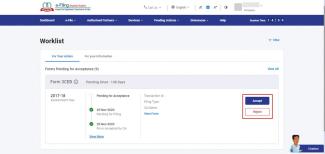
- സ്വീകാര്യത തീർപ്പാക്കാത്ത ഫോമുകൾ: ഈ വിഭാഗത്തിൽ, നിങ്ങളുടെ CA അപ്ലോഡ് ചെയ്ത, നിങ്ങൾ സ്വീകാര്യത തീർപ്പുകൽപ്പിച്ചിട്ടില്ലാത്ത, ഫോമുകൾ പ്രദർശിപ്പിക്കും, നടപടിയെടുക്കുന്നതിന് അംഗീകരിക്കുക അല്ലെങ്കിൽ നിരസിക്കുക എന്നതിൽ ക്ലിക്കുചെയ്യുക.
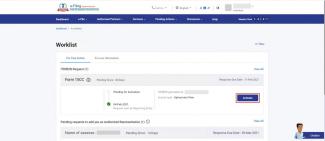
- ITDREIN അപേക്ഷ: ഈ വിഭാഗത്തിൽ, നിങ്ങളുടെ സജീവമാക്കാൻ ശേഷിക്കുന്ന ITDREIN അപേക്ഷകൾ പ്രദർശിപ്പിക്കും. നടപടിയെടുക്കാൻ സജീവമാക്കുക ക്ലിക്ക് ചെയ്യുക.
- നിങ്ങളെ അംഗീകൃത സിഗ്നേറ്ററിയായി (വ്യക്തിഗത നികുതിദായകർക്ക്) ചേർക്കാനുള്ള തീർച്ചപ്പെടുത്തിയിട്ടില്ലാത്ത അഭ്യർത്ഥനകൾ : ഈ വിഭാഗത്തിൽ, സ്വീകാര്യതയ്ക്കായി തീർച്ചപ്പെടുത്താത്ത അംഗീകൃത സിഗ്നേറ്ററി അഭ്യർത്ഥനകൾ പ്രദർശിപ്പിക്കും. നടപടിയെടുക്കുന്നതിന് അംഗീകരിക്കുക അല്ലെങ്കിൽ നിരസിക്കുക എന്നതിൽ ക്ലിക്കുചെയ്യുക.
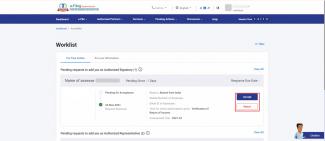
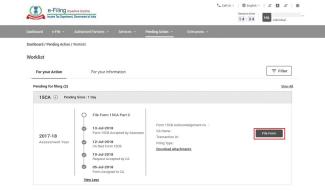
- ഫയലിംഗിനായി പെൻഡിംഗ്: ഈ വിഭാഗത്തിൽ, ഫയലിംഗിനായി തീർപ്പാക്കാത്ത നിങ്ങളുടെ ഫോമുകളുടെ നില (അതായത്, നിങ്ങളുടെ CA-യുടെ വർക്ക്ലിസ്റ്റിൽ തീർപ്പുകൽപ്പിക്കാത്ത പ്രവർത്തനങ്ങളുള്ളവ) പ്രദർശിപ്പിക്കും. നടപടിയെടുക്കാനായി ഫോം ഫയൽ ചെയ്യുക ക്ലിക്ക് ചെയ്യുക.
നിങ്ങളുടെ അറിവിനായി
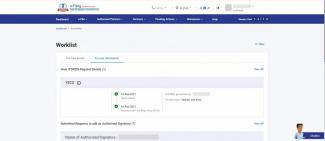
നിങ്ങളുടെ അറിവിനായി എന്ന ടാബിൽ നിങ്ങളുടെ പ്രവർത്തന കാര്യങ്ങളുമായി ബന്ധപ്പെട്ട പ്രധാന അപ്ഡേറ്റുകൾ അടങ്ങിയിരിക്കുന്നു. ഇനങ്ങൾ കാണാൻ മാത്രം കഴിയും (അല്ലെങ്കിൽ ഡൗൺലോഡുചെയ്യാം), നടപടികൾ പറ്റില്ല . വ്യക്തികൾക്കും HUF-കൾക്കും മറ്റ് കോർപ്പറേറ്റ് ഉപയോക്താക്കൾക്കും, വേണ്ടിയുള്ള വിവര ഇനങ്ങൾ ഇനിപ്പറയുന്നവയാണ്:
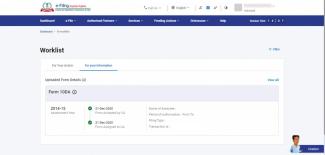
- അപ്ലോഡ് ചെയ്ത ഫോം വിശദാംശങ്ങൾ: ഈ വിഭാഗത്തിൽ, CA-ക്ക് അയച്ച ഫോം അപേക്ഷകൾ, സ്റ്റാറ്റസും തീയതിയും സഹിതം, പ്രദർശിപ്പിക്കും.
- പ്രാതിനിധ്യ നികുതിദായകന് വേണ്ടി സമർപ്പിച്ച അഭ്യർത്ഥനകൾ: ഈ വിഭാഗത്തിൽ, നിങ്ങൾ അയച്ച പ്രതിനിധി പ്രാതിനിധ്യ നികുതിദായക അഭ്യർത്ഥനകൾ അവയുടെ സ്റ്റാറ്റസും തീയതിയും സഹിതം പ്രദർശിപ്പിക്കും.
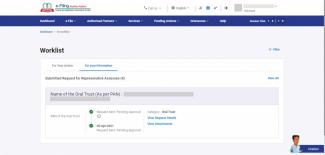
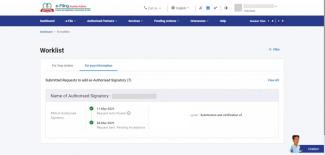
- അംഗീകൃത ഒപ്പിടാനുള്ള ആളായി ചേർക്കാൻ സമർപ്പിച്ച അഭ്യർത്ഥനകൾ: ഈ വിഭാഗത്തിൽ, നിങ്ങൾ അയച്ച അംഗീകൃത ഒപ്പിടാനുള്ള ആൾ ആകാനുള്ള അഭ്യർത്ഥനകൾ അവയുടെ സ്റ്റാറ്റസും തീയതിയും സഹിതം പ്രദർശിപ്പിക്കും.
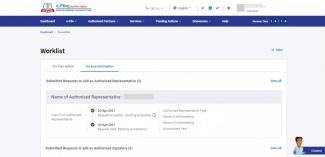
- അംഗീകൃത പ്രതിനിധിയായി ചേർക്കാൻ സമർപ്പിച്ച അഭ്യർത്ഥനകൾ: ഈ വിഭാഗത്തിൽ, നിങ്ങൾ അയച്ച അംഗീകൃത പ്രതിനിധി ആകാനുള്ള അഭ്യർത്ഥനകൾ അവയുടെ സ്റ്റാറ്റസും തീയതിയും സഹിതം പ്രദർശിപ്പിക്കും.
- അംഗീകൃത ഒപ്പിടൽ അഭ്യർത്ഥനകൾ ലഭിച്ചു (വ്യക്തിഗത നികുതിദായകർക്ക്): ഈ വിഭാഗത്തിൽ, ലഭിച്ച അംഗീകൃത ഒപ്പിടൽ അഭ്യർത്ഥനകൾ അവയുടെ സ്റ്റാറ്റസും തീയതിയും സഹിതം പ്രദർശിപ്പിക്കും.
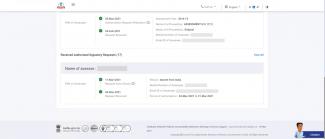
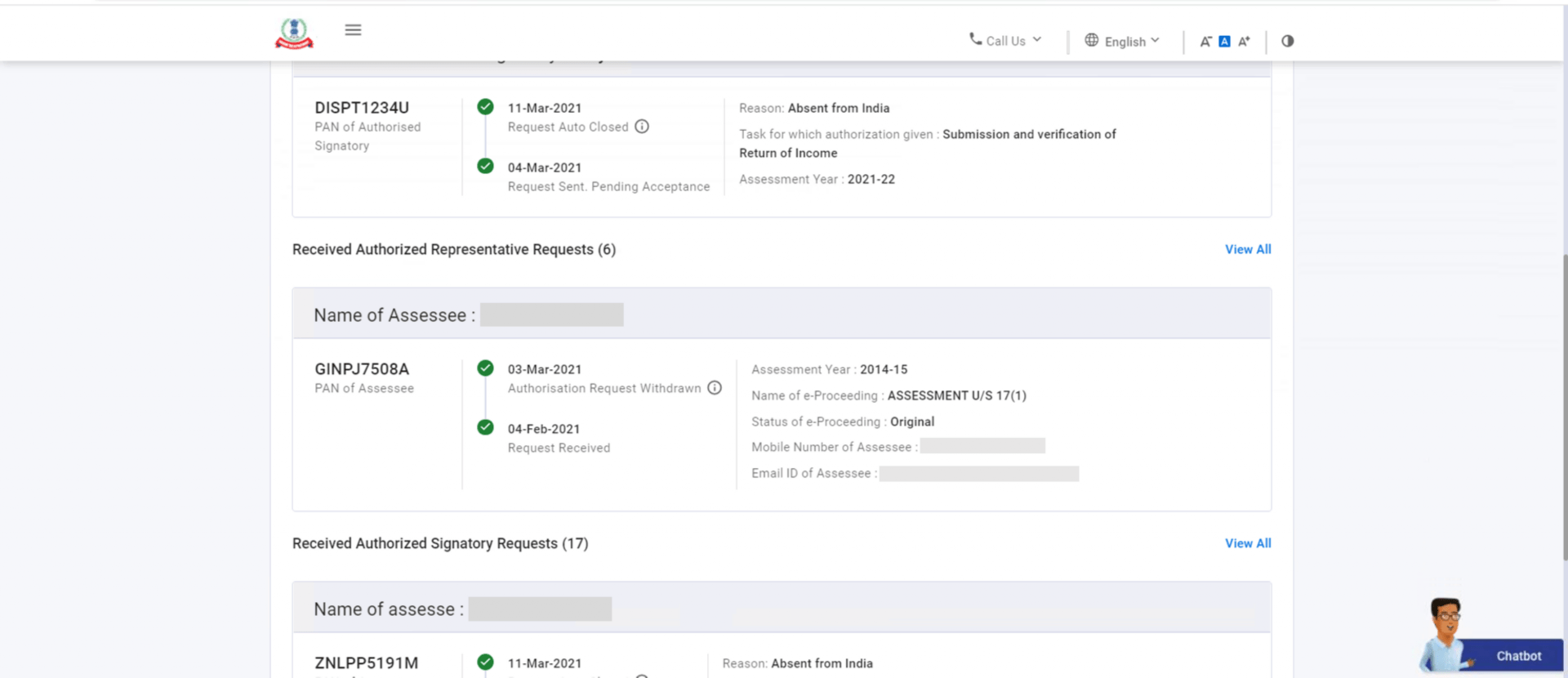
- ലഭിച്ച അംഗീകൃത പ്രതിനിധി അപേക്ഷകൾ (വ്യക്തിഗത നികുതിദായകർക്ക്): ഈ വിഭാഗത്തിൽ, ലഭിച്ച അംഗീകൃത പ്രതിനിധി അപേക്ഷകൾ, സ്റ്റാറ്റസും തീയതിയും സഹിതം, പ്രദർശിപ്പിക്കും.
- ITDREIN അഭ്യർത്ഥന വിശദാംശങ്ങൾ കാണുക (റിപ്പോർട്ടിംഗ് എന്റിറ്റി അംഗീകൃത പാൻ ആയി ചേർത്ത വ്യക്തികൾക്ക്): ഈ വിഭാഗത്തിൽ, ലഭിച്ച ITDREIN അഭ്യർത്ഥനകൾ അവയുടെ സ്റ്റാറ്റസും തീയതിയും സഹിതം പ്രദർശിപ്പിക്കും.
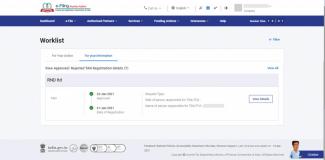
- അംഗീകരിച്ച / നിരസിച്ച TAN രജിസ്ട്രേഷൻ വിശദാംശങ്ങൾ കാണുക (ഓർഗനൈസേഷൻ പാനിനായി): ഈ വിഭാഗത്തിൽ, ലഭിച്ച TAN രജിസ്ട്രേഷൻ അഭ്യർത്ഥനകളുടെ ആകെ എണ്ണം സ്റ്റാറ്റസും തീയതിയും സഹിതം പ്രദർശിപ്പിക്കും. നിങ്ങളുടെ പ്രാഥമിക കോൺടാക്റ്റ് വിശദാംശങ്ങൾ, സ്ഥാപന വിശദാംശങ്ങൾ, പേയ്മെന്റ് നടത്തുന്നതിനും നികുതി പിരിക്കുന്നതിനും ഉത്തരവാദിയായ വ്യക്തിയുടെ വിശദാംശങ്ങൾ എന്നിവ കാണാൻ 'വിശദാംശങ്ങൾ കാണുക' ക്ലിക്ക് ചെയ്യാം.
4. ബന്ധപ്പെട്ട വിഷയങ്ങൾ
- ഇ-ഫയലിംഗിൽ രജിസ്റ്റർ ചെയ്യുക (നികുതിദായകൻ)
- ലോഗിന് ചെയ്യുക
- എന്റെ പ്രൊഫൈല്
- എന്റെ ബാങ്ക് അക്കൗണ്ട്
- നിങ്ങളുടെ ITR സ്റ്റാറ്റസ് അറിയുക
- ഫയൽ ചെയ്ത ഫോമുകൾ കാണുക
- ആധാർ ലിങ്ക് ചെയ്യുക
- ITR ഫയൽ ചെയ്യുക (ITR-1 മുതൽ 7 വരെ)
- നികുതി നിക്ഷേപ പൊരുത്തക്കേട് കാണുക
- ITDREIN കൈകാര്യം ചെയ്യുക
- ഓഫ്ലൈൻ യൂട്ടിലിറ്റി (ITRs)
- ഓഫ്ലൈൻ യൂട്ടിലിറ്റി (നിയമപരമായ ഫോമുകൾ)
- ആദായ നികുതി ഫോമുകൾ (അപ്ലോഡ് )
- സേവന അഭ്യർത്ഥന ഉയർത്തുക
- പ്രതിനിധിയായി അധികാരപ്പെടുത്തുകയും രജിസ്റ്റർ ചെയ്യുകയും ചെയ്യുക
- ഇ-നടപടിക്രമങ്ങൾ
- എന്റെ CA
- എങ്ങനെ ഇ-വെരിഫൈ ചെയ്യാം