ഫോം 105 & 107 ഉപയോക്തൃ മാനുവൽ
1. അവലോകനം
ചില പ്രത്യേക വിഭാഗങ്ങളിൽപ്പെട്ട ലാഭേച്ഛയില്ലാത്ത സംഘടനകൾക്ക് (NPOs), വരുമാന നികുതി ഇളവുകൾ തുടർന്നും ലഭിക്കുന്നതിനും ദാതാക്കൾക്ക് അവരുടെ സംഭാവനകളിൽ നികുതി കിഴിവ് നേടുന്നതിനും സ്ഥിര രജിസ്ട്രേഷനോ സ്ഥിര അംഗീകാരമോ നേടേണ്ടതുണ്ടെന്ന് ആദായനികുതി നിയമം, 2025 വ്യവസ്ഥ ചെയ്യുന്നു. ഈ പ്രക്രിയയിലൂടെ സംഘടനകളുടെ പ്രവർത്തനങ്ങൾ, ലക്ഷ്യങ്ങൾ, നിയമപാലന സ്ഥിതി എന്നിവ നിരന്തരമായി പരിശോധിക്കാൻ ആദായനികുതി വകുപ്പിന് സാധിക്കുന്നു. കൂടാതെ, അർഹതയുള്ളതും നിയമങ്ങൾ കൃത്യമായി പാലിക്കുന്നതുമായ സ്ഥാപനങ്ങൾക്ക് മാത്രമേ ഈ നികുതി ആനുകൂല്യങ്ങൾ ലഭിക്കുന്നുള്ളൂ എന്ന് ഇത് ഉറപ്പാക്കുകയും ചെയ്യുന്നു.
ആദായനികുതി നിയമം, 2025 ലെ വകുപ്പ് 332(3) പ്രകാരമുള്ള സ്ഥിര രജിസ്ട്രേഷനോ അല്ലെങ്കിൽ വകുപ്പ് 354(2) പ്രകാരമുള്ള സ്ഥിര അംഗീകാരമോ നേടുന്നതിനായി അപേക്ഷകൻ ആദായനികുതി ചട്ടങ്ങൾ, 2026 ലെ ചട്ടം 181 അനുസരിച്ച് ആദായനികുതി ഇ-ഫയലിംഗ് പോർട്ടലിലൂടെ ഫോം 105 ഇലക്ട്രോണിക് രീതിയിൽ സമർപ്പിക്കേണ്ടതാണ്. ഫോം 105 ലാഭേച്ഛയില്ലാത്ത സംഘടനകളുടെ രജിസ്ട്രേഷനും സംഭാവനകളുമായി ബന്ധപ്പെട്ട നികുതിക്കിഴിവിനുള്ള അംഗീകാരവും ഉൾക്കൊള്ളുന്ന ഏകീകൃത അപേക്ഷാഫോമാണ്. സാധാരണയായി, സംഘടനയുടെ പ്രവർത്തനങ്ങൾ ആരംഭിക്കുമ്പോഴോ താത്കാലിക രജിസ്ട്രേഷൻ കാലാവധി അവസാനിക്കാറാകുമ്പോഴോ നിലവിലുള്ള രജിസ്ട്രേഷൻ പുതുക്കേണ്ട സമയത്തോ അല്ലെങ്കിൽ സംഘടനയുടെ ലക്ഷ്യങ്ങളിൽ എന്തെങ്കിലും മാറ്റങ്ങൾ വരുത്തുമ്പോഴോ ആണ് ഈ ഫോം സമർപ്പിക്കേണ്ടതാണ്.
ഫോം 105 വിജയകരമായി സമർപ്പിക്കുകയും അത് പരിശോധിക്കുകയും ചെയ്തതിനുശേഷം ആദായനികുതി വകുപ്പ് ആവശ്യമായ സാഹചര്യത്തിൽ 16 അക്കങ്ങളുള്ള പ്രത്യേക രജിസ്ട്രേഷൻ നമ്പറിനൊപ്പം(URN) സ്ഥിര രജിസ്ട്രേഷൻ അല്ലെങ്കിൽ സ്ഥിര അംഗീകാരം അല്ലെങ്കിൽ രണ്ടും അനുവദിച്ചുകൊണ്ട് ഫോം 107 ൽ ഉത്തരവ് പുറപ്പെടുവിക്കും. ഈ URN സ്ഥിര രജിസ്ട്രേഷനോ സ്ഥിര അംഗീകാരമോ അനുവദിച്ചതിന്റെ ഔദ്യോഗിക സ്ഥിരീകരണമായി പ്രവർത്തിക്കുകയും, ഭാവിയിൽ സമർപ്പിക്കുന്ന എല്ലാ ബന്ധപ്പെട്ട നിയമാനുസൃത നടപടിക്രമങ്ങളിലും ഇത് നിർബന്ധമായും ഉദ്ധരിക്കേണ്ടതുമാണ്.
കൂടാതെ, ഫോം 105 സമർപ്പിക്കുമ്പോൾ അപേക്ഷകന് എന്തെങ്കിലും തെറ്റുപറ്റിയിട്ടുണ്ടെങ്കിൽ സമർപ്പിച്ച തീയതി മുതൽ 7 ദിവസത്തിനകം അപേക്ഷ പിൻവലിക്കാവുന്നതാണ്.
2. ഈ സേവനം പ്രയോജനപ്പെടുത്തുന്നതിനുള്ള മുൻവ്യവസ്ഥകൾ
• നിങ്ങൾ ഇ-ഫയലിംഗ് പോർട്ടലിൽ രജിസ്റ്റർ ചെയ്ത ഉപയോക്താവായിരിക്കണം.
• നികുതിദായകന്റെ പാനിന്റെ നിലവിലെ സ്ഥിതി "സജീവമായിരിക്കണം" • DSC മോഡ് വഴി ഫോം പരിശോധിക്കുന്നതിന് നിങ്ങളുടെ കൈവശം സാധുതയുള്ള ഒരു DSC ഉണ്ടായിരിക്കണം, കൂടാതെ അത് ഇ-ഫയലിംഗ് പോർട്ടലിൽ രജിസ്റ്റർ ചെയ്തിരിക്കണം കൂടാതെ കാലഹരണപ്പെടരുത്.
3. ഫോമിനെക്കുറിച്ച്
3.1 ഉദ്ദേശ്യം
ആദായനികുതി നിയമം, 2025 ലെ വകുപ്പ് 332 അല്ലെങ്കിൽ വകുപ്പ് 354 പ്രകാരമുള്ള സ്ഥിര രജിസ്ട്രേഷനോ സ്ഥിര അംഗീകാരമോ ലഭിക്കുന്നതിലൂടെ, ഒരു ലാഭേച്ഛയില്ലാത്ത സംഘടനയ്ക്ക് നികുതിയിളവുകൾ തുടർന്നും പ്രയോജനപ്പെടുത്താൻ സാധിക്കുകയും അർഹമായ സംഭാവനകൾ നൽകിയ ദാതാക്കൾക്ക് നികുതിക്കിഴിവ് ലഭ്യമാകുകയും ചെയ്യുന്നു. ഇത്തരം സ്ഥിര രജിസ്ട്രേഷനോ സ്ഥിര അംഗീകാരമോ ലഭിക്കുന്നതിനായി, ഇ-ഫയലിംഗ് പോർട്ടലിലൂടെ ഫോം 105 സമർപ്പിക്കേണ്ടതാണ്. അപേക്ഷ ലഭിച്ചശേഷം ആദായനികുതി വകുപ്പ് അത് പരിശോധിച്ച് നിയമപ്രകാരമുള്ള തുടർനടപടികൾ സ്വീകരിക്കും.
ഇ-ഫയലിംഗ് പോർട്ടലിൽ രജിസ്റ്റർ ചെയ്തിട്ടുള്ള വ്യക്തിഗത ഉപയോക്താക്കളെ ഒഴികെയുള്ള എല്ലാ രജിസ്റ്റർ ചെയ്ത ഉപയോക്താക്കൾക്കും ആദായനികുതി നിയമം, 2025ലെ വകുപ്പ് 332 അല്ലെങ്കിൽ വകുപ്പ് 354 പ്രകാരമുള്ള സ്ഥിര രജിസ്ട്രേഷനും അല്ലെങ്കിൽ സ്ഥിര അംഗീകാരവും നേടുന്നതിനായി ഫോം 105 ൽ ആവശ്യമായ വിവരങ്ങൾ സമർപ്പിക്കാവുന്നതാണ്.
3.3 ഫോം ഒറ്റനോട്ടത്തിൽ
ഫോം 105 ൽ ആറ് പാനലുകൾ ഉണ്ട്:
1. ഭാഗം A: അപേക്ഷകന്റെ വിവരങ്ങൾ
2. ഭാഗം B- മറ്റ് വിവരങ്ങൾ
3. അംഗീകാരം (രജിസ്ട്രേഷൻ, അനുമതി അല്ലെങ്കിൽ വിജ്ഞാപനം), ഭാരവാഹികൾ, പ്രവർത്തന വിശദാംശങ്ങൾ
4. ആസ്തികളുടെയും ബാധ്യതകളുടെയും വിശദാംശങ്ങൾ, വരുമാനം, മതപരമായ പ്രവർത്തനങ്ങൾ
5. ബന്ധപ്പെട്ട രേഖകൾ
6. അനുമതിപത്രം
4. ഘട്ടംഘട്ടമായ മാർഗ്ഗനിർദേശം
ഭാഗം I: ഫോം 105 സമർപ്പിക്കുക
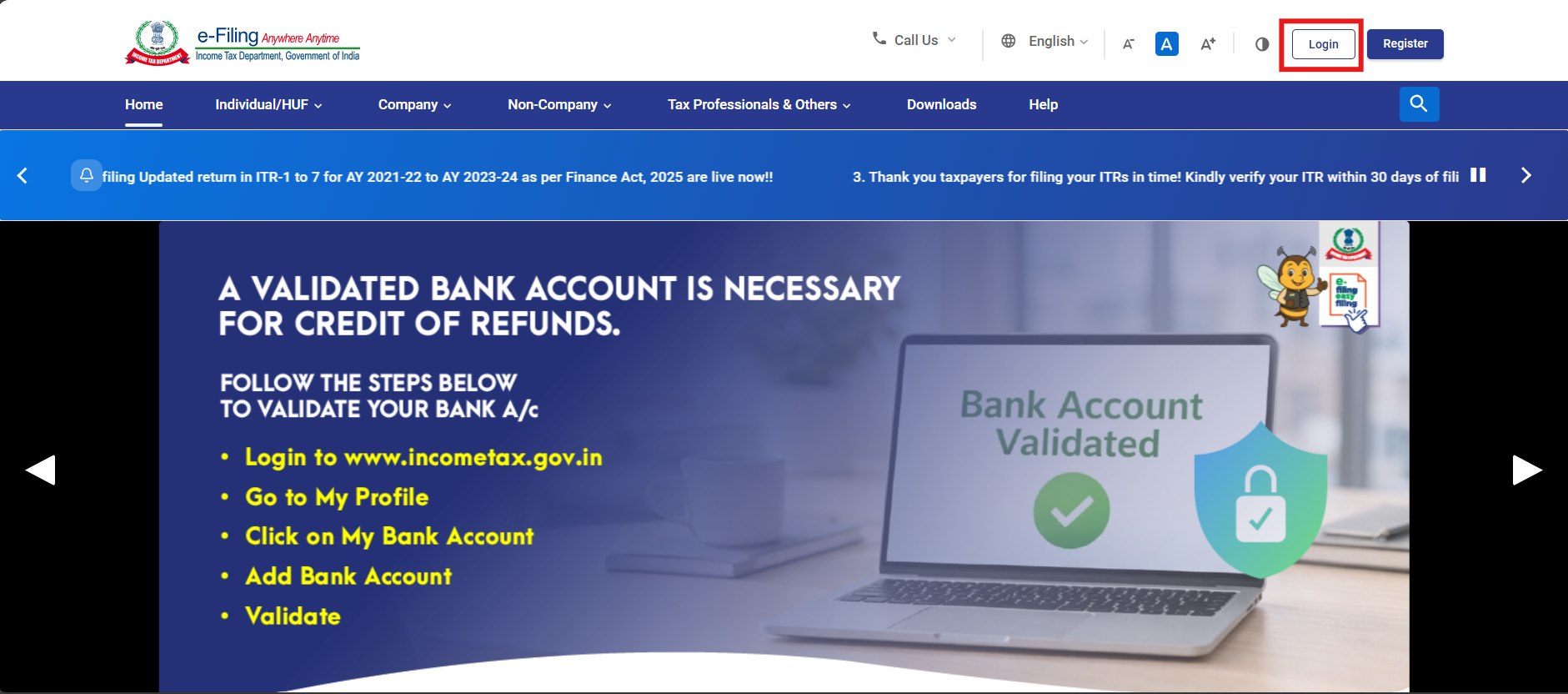
ഘട്ടം 1: നിങ്ങളുടെ ഉപയോക്തൃ IDയും പാസ്വേഡും ഉപയോഗിച്ച് ഇ-ഫയലിംഗ് പോർട്ടലിൽ ലോഗിൻ ചെയ്യുക.
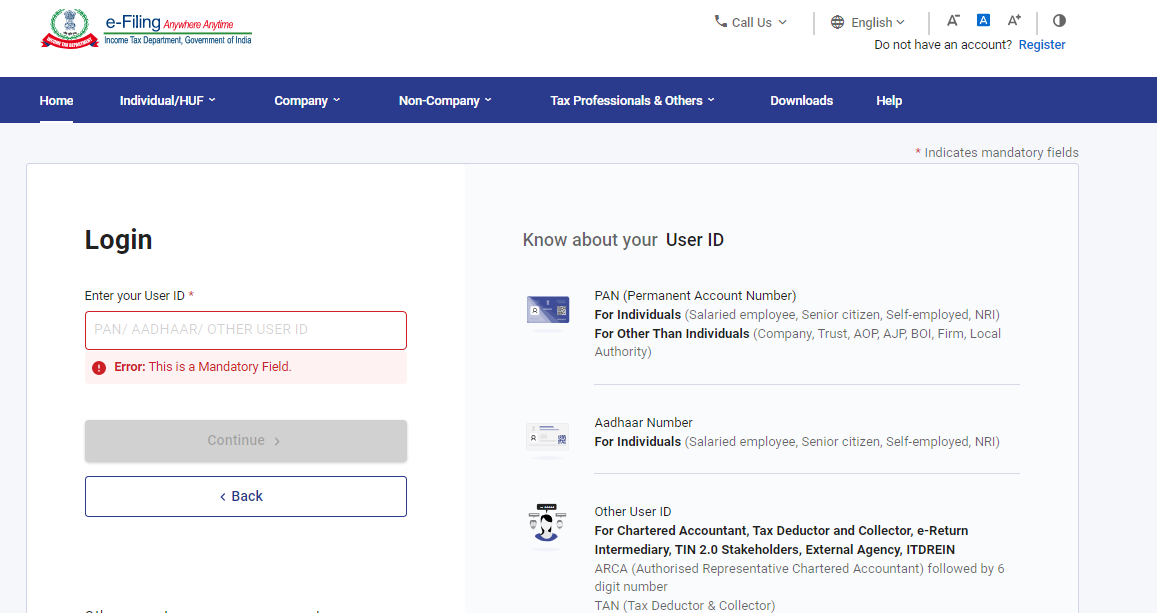
ഘട്ടം 2: ഉപയോക്തൃ IDയും (പാൻ) പാസ്വേഡും നൽകുക.
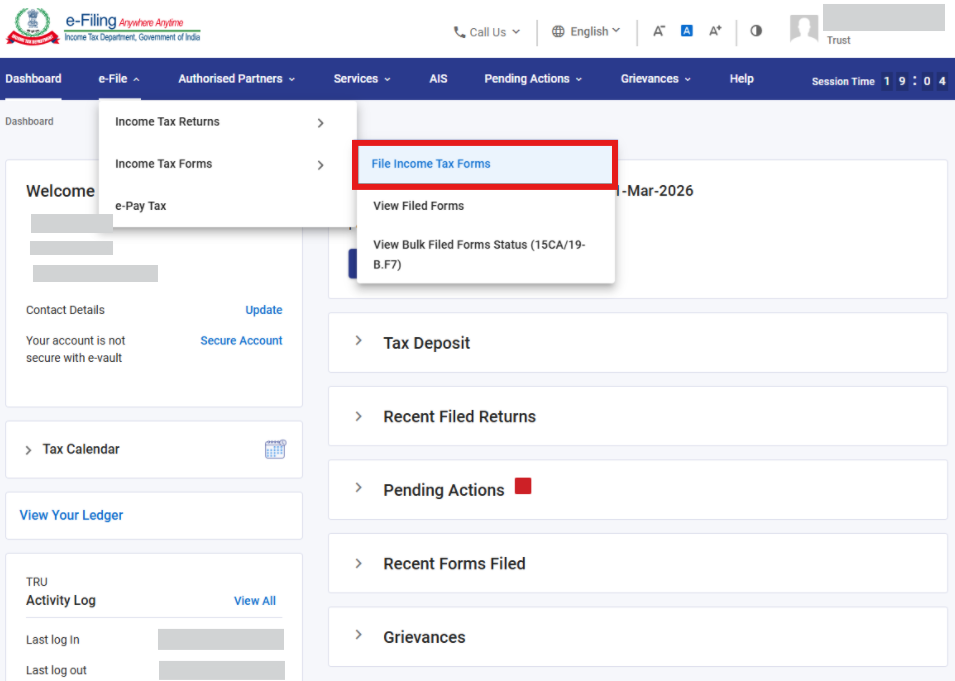
ഘട്ടം 3: ഇ-ഫയൽ > ആദായനികുതി ഫോമുകൾ > ആദായനികുതി ഫോമുകൾ സമർപ്പിക്കുക എന്നതിലേക്ക് പോകുക.
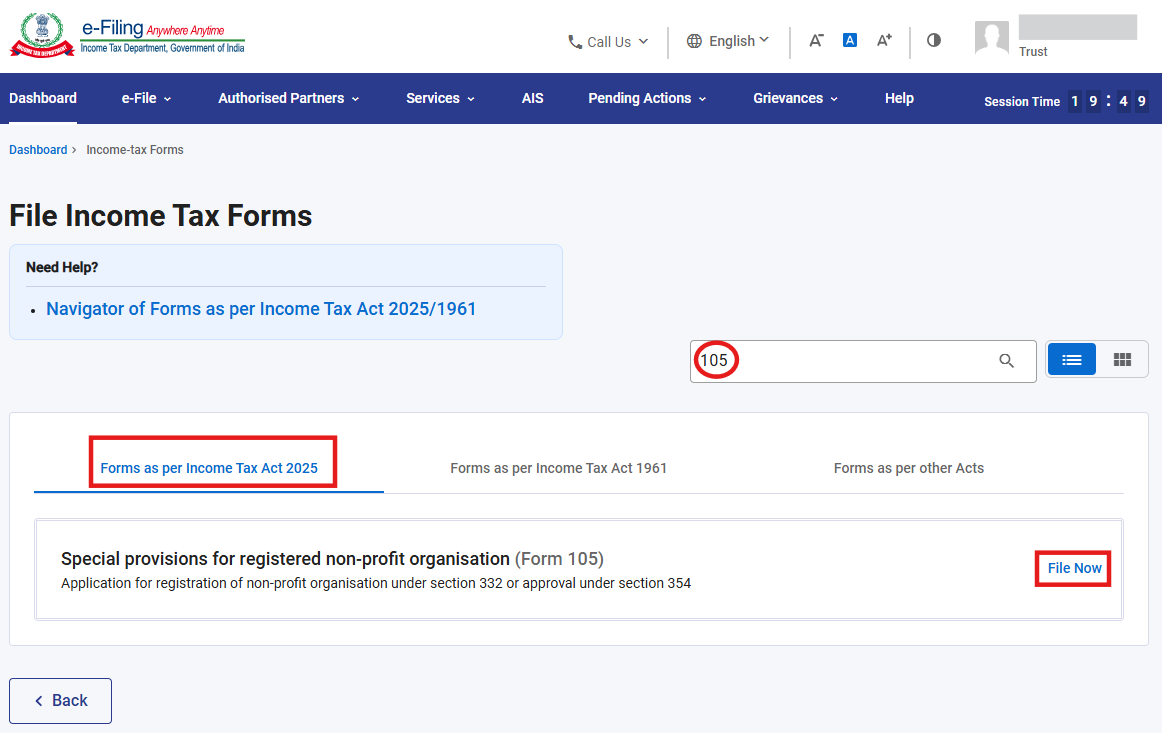
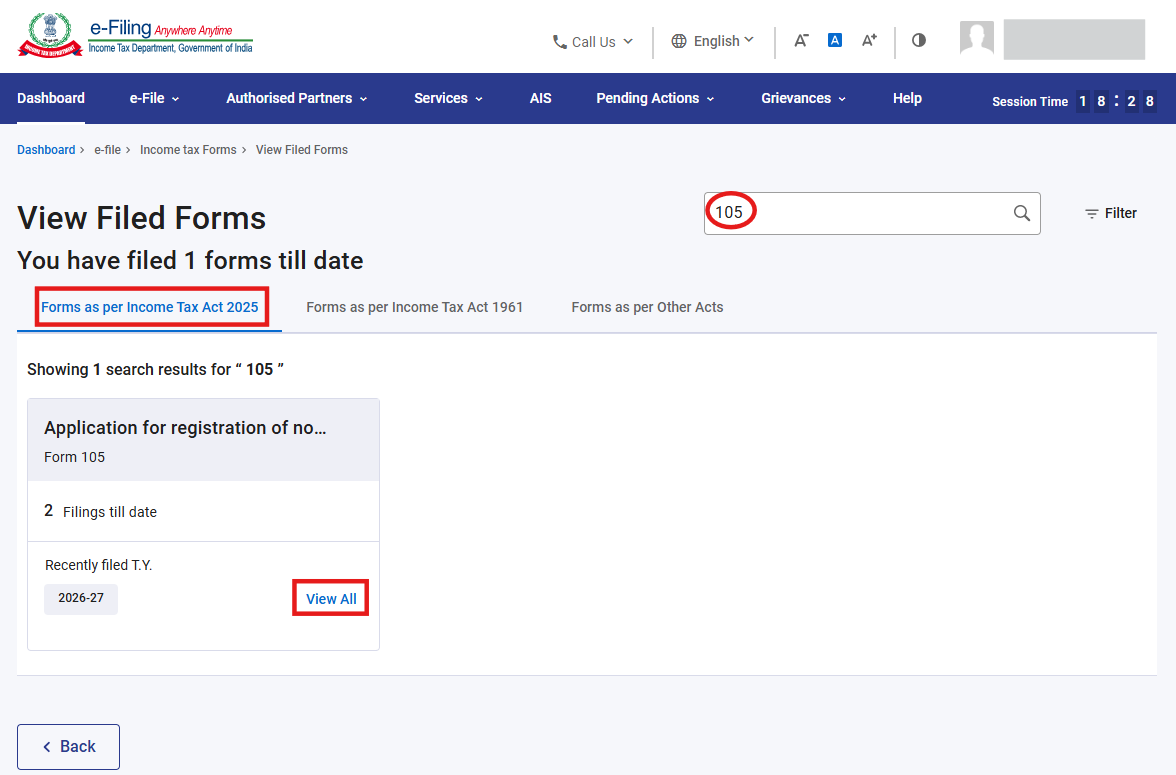
ഘട്ടം 4: ആദായനികുതി നിയമം 2025 അനുസരിച്ച് ഫോമുകൾ എന്ന ടാബ് തെരഞ്ഞെടുക്കുക, ഫോം 105 തെരയുക, തുടർന്ന് ഇപ്പോൾ സമർപ്പിക്കുക എന്ന ബട്ടൺ ക്ലിക്ക് ചെയ്യുക.
ഘട്ടം 5: ബാധകമായ നികുതി വർഷം (T.Y) തെരഞ്ഞെടുത്ത് 'തുടരുക' എന്ന ബട്ടണിൽ ക്ലിക്കുചെയ്യുക.
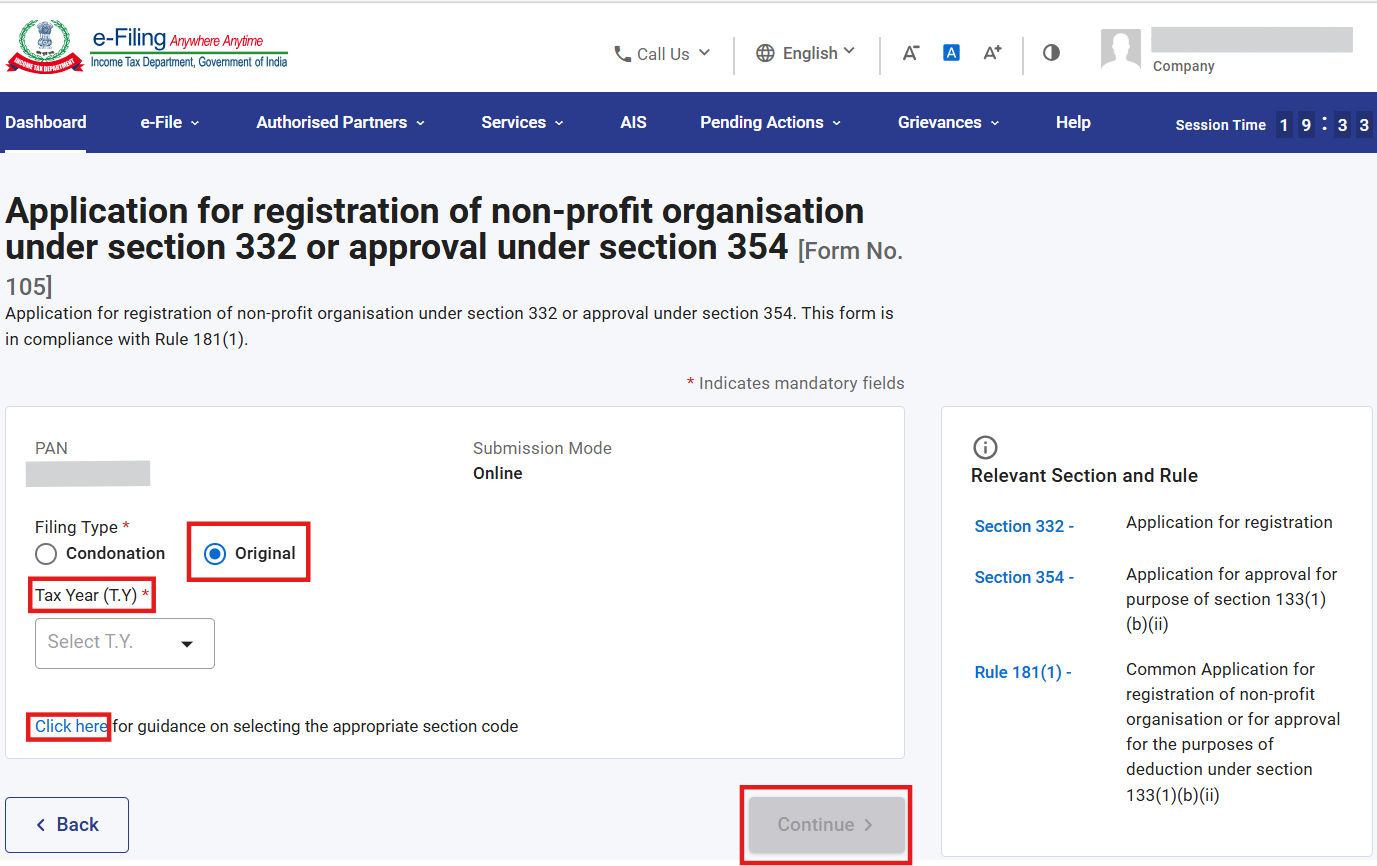
കുറിപ്പ്: ഫോം 105ൽ ഉചിതമായ വകുപ്പ് കോഡ് തെരഞ്ഞെടുക്കുന്നതിനുള്ള മാർഗ്ഗനിർദ്ദേശങ്ങൾക്ക്, പ്രസക്തമായ മാർഗ്ഗനിർദ്ദേശം ഡൗൺലോഡ് ചെയ്യുന്നതിന് "ഇവിടെ ക്ലിക്ക് ചെയ്യുക" എന്ന ഹൈപ്പർലിങ്കിൽ ക്ലിക്ക് ചെയ്യാം.
ഘട്ടം 6: ആരംഭിക്കാം എന്നതിൽ ക്ലിക്ക് ചെയ്യുക.
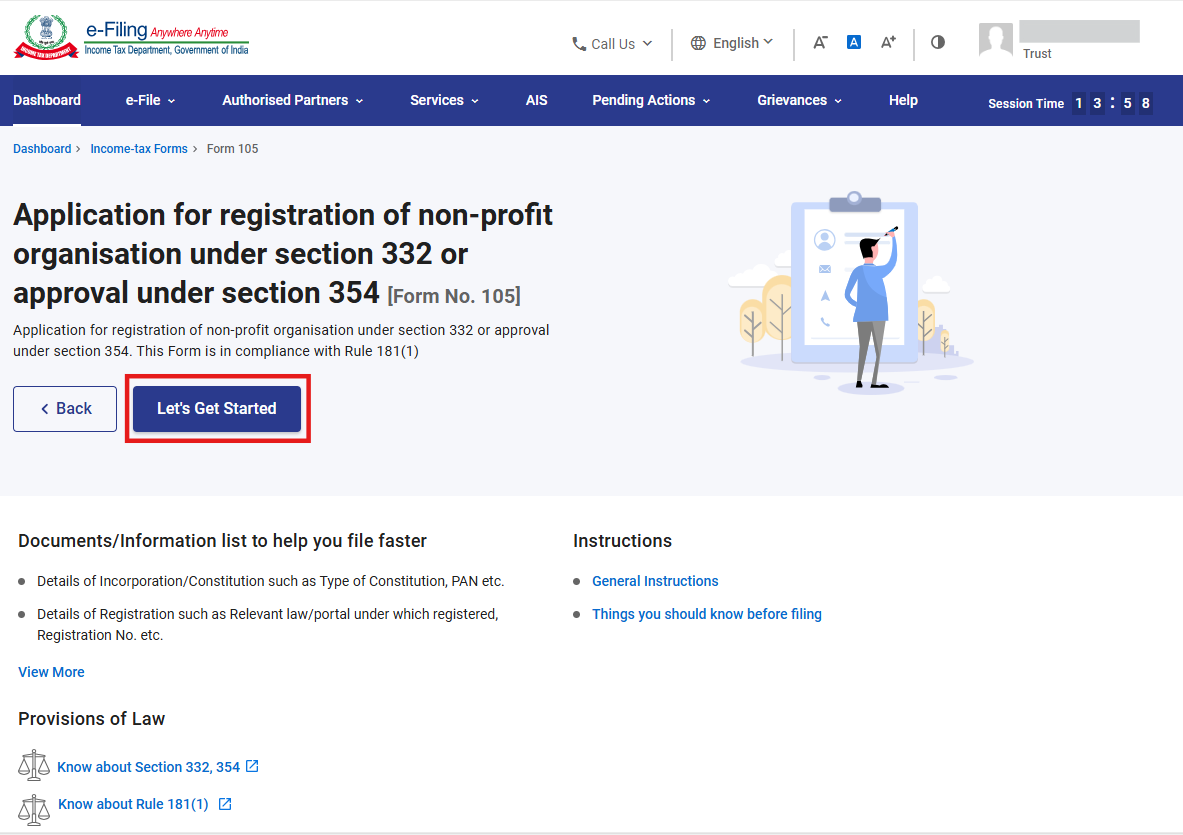
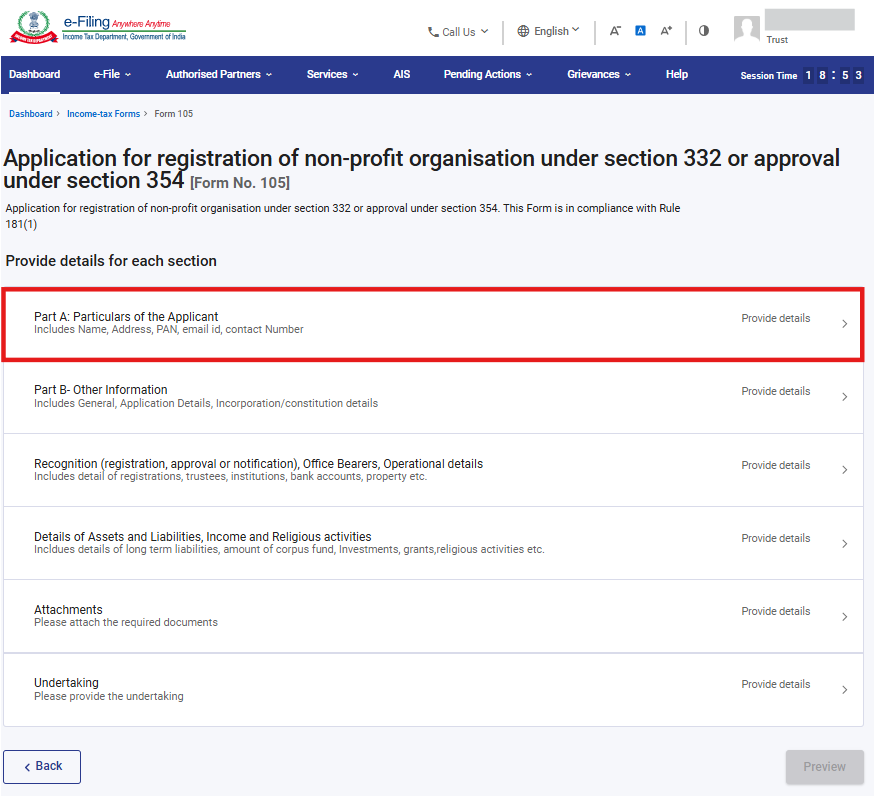
ഘട്ടം 7: ആരംഭിക്കാം എന്ന ബട്ടണിൽ ക്ലിക്ക് ചെയ്താൽ, ഉപയോക്താവിനെ പാനൽ സ്ക്രീനിലേക്ക് കൊണ്ടുപോകും എന്നിട്ട് ആദ്യത്തെ പാനൽ: “ഭാഗം A: അപേക്ഷകന്റെ വിവരങ്ങൾ” എന്നത് തെരഞ്ഞെടുക്കുക.
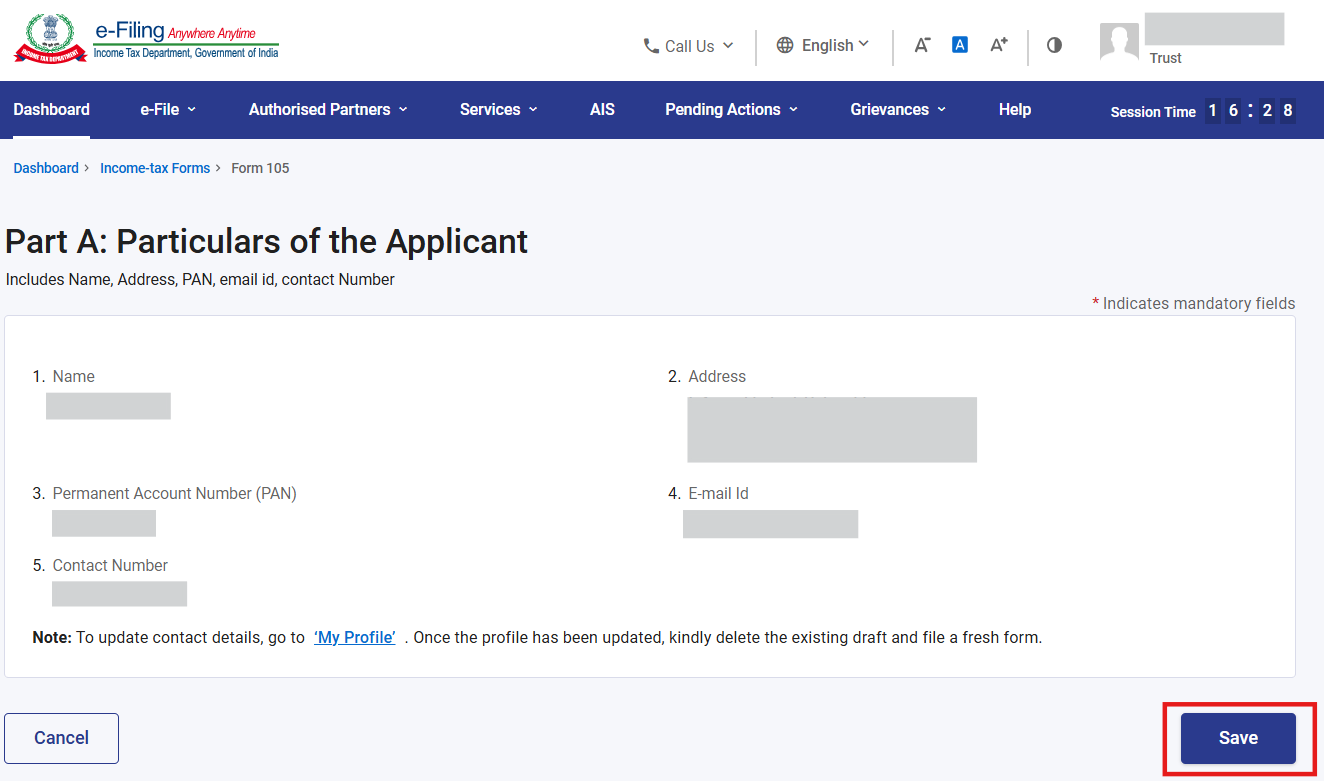
ഘട്ടം 8: വിശദാംശങ്ങൾ സ്ഥിരീകരിച്ച് സേവ് ക്ലിക്ക് ചെയ്യുക.
കുറിപ്പ്: "എന്റെ പ്രൊഫൈൽ" വിഭാഗത്തിലെ വിലാസം ഉൾപ്പെടെ എല്ലാ നിർബന്ധിത വിശദാംശങ്ങളും പൂർത്തിയാക്കിയിട്ടുണ്ടെന്ന് ദയവായി ഉറപ്പാക്കുക. "എന്റെ പ്രൊഫൈൽ" എന്ന ഹൈപ്പർലിങ്കിൽ ക്ലിക്കുചെയ്തുകൊണ്ട് നിങ്ങളെ ബന്ധപ്പെടാനുള്ള വിവരങ്ങൾ, വിലാസ വിശദാംശങ്ങൾ എന്നിവ നവീകരിക്കാം.
ഘട്ടം 9: ആദ്യത്തെ പാനൽ സേവ് ചെയ്തശേഷം പാനലിന്റെ നിലവിലെ സ്ഥിതി പൂർത്തിയായി എന്ന് പ്രദർശിപ്പിക്കും, തുടർന്ന് രണ്ടാമത്തെ പാനൽ: “ഭാഗം B- മറ്റ് വിവരങ്ങൾ” തെരഞ്ഞെടുക്കുക
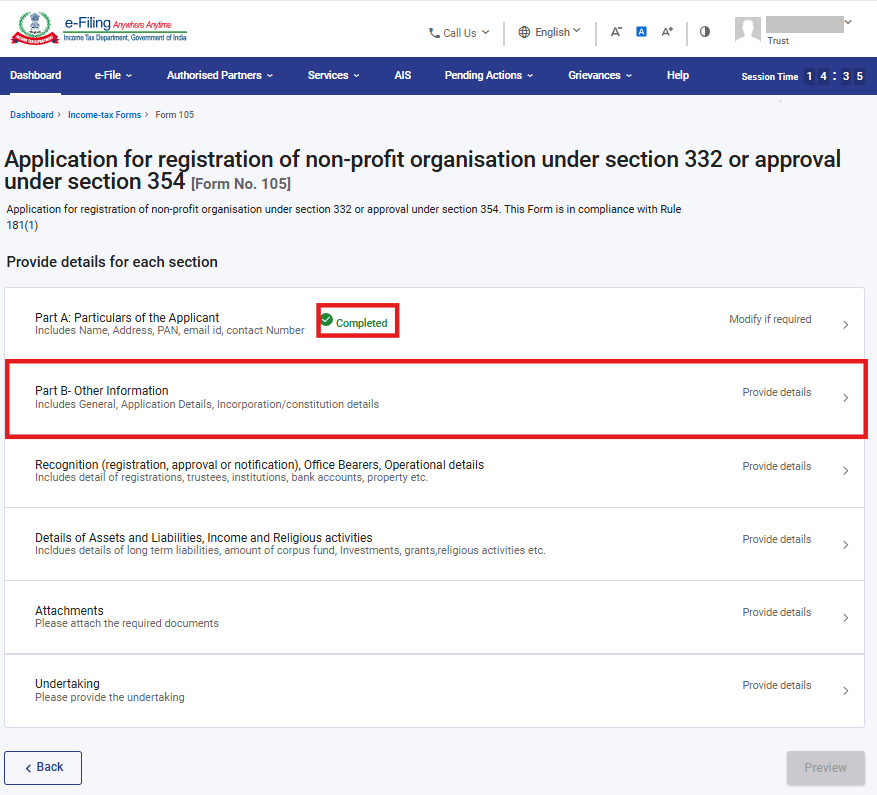
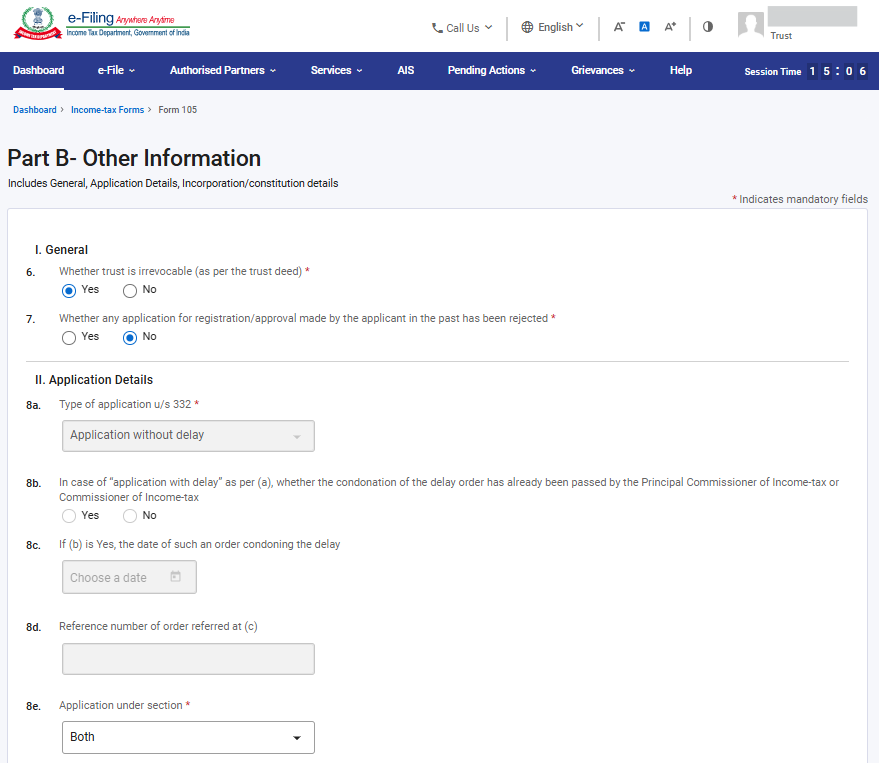
ഘട്ടം 10: മറ്റ് വിവരങ്ങൾ സ്ഥിരീകരിച്ച് സേവ് ക്ലിക്ക് ചെയ്യുക.
കുറിപ്പുകൾ:
1) വകുപ്പ് 332(2)(b) പ്രകാരം ട്രസ്റ്റ് റദ്ദാക്കാവുന്നതാണെങ്കിൽ ഒരാൾക്ക് അപേക്ഷ സമർപ്പിക്കാൻ കഴിയില്ല.
2) 8a എന്ന വിഭാഗത്തിൽ "അപേക്ഷ വൈകിയാലും" എന്ന് തെരഞ്ഞെടുത്താൽ മാത്രമേ വിഭാഗം 8b, 8c, 8d എന്നിവ ബാധകമാകൂ.
3) നിങ്ങളുടെ അപേക്ഷാ തരം അടിസ്ഥാനമാക്കി വിഭാഗം നമ്പർ 8eൽ "വിഭാഗത്തിന് കീഴിലുള്ള അപേക്ഷ" എന്നതിൽ ഉചിതമായ വിഭാഗം (332, 354 അല്ലെങ്കിൽ രണ്ടും) ദയവായി തെരഞ്ഞെടുക്കുക.
4) വകുപ്പ് 354(2) പ്രകാരമുള്ള രജിസ്ട്രേഷൻ ഓപ്ഷൻ തെരഞ്ഞെടുക്കണമെങ്കിൽ NPO ഒന്നുകിൽ ഇതിനകം തന്നെ വകുപ്പ് 332/12A/10(23)(c) പ്രകാരം രജിസ്റ്റർ ചെയ്തിട്ടുള്ളതായിരിക്കണം; അല്ലെങ്കിൽ വകുപ്പ് 332(1) പ്രകാരമുള്ള രജിസ്ട്രേഷനായി സമർപ്പിച്ച അപേക്ഷ തീർപ്പാകാതെ ഇരിക്കുന്നതായിരിക്കണം; അതുമല്ലെങ്കിൽ രണ്ട് വകുപ്പുകൾക്ക് കീഴിലുമുള്ള രജിസ്ട്രേഷനായുള്ള അപേക്ഷ ഒരുമിച്ച് തെരഞ്ഞെടുക്കേണ്ടതാണ്. I.T.Act 2025 ലെ വകുപ്പ് 332 പ്രകാരമോ I.T.Act 1961 ലെ പ്രസക്തമായ വ്യവസ്ഥകൾ പ്രകാരമോ രജിസ്ട്രേഷനായി സമർപ്പിച്ച അപേക്ഷ നിരസിക്കപ്പെടുകയോ അല്ലെങ്കിൽ നിയമങ്ങളിൽ ഏതെങ്കിലും ഒന്നിലെ പ്രസക്തമായ വ്യവസ്ഥകൾ പ്രകാരമുള്ള മുൻ രജിസ്ട്രേഷൻ/അംഗീകാരം പിൻവലിക്കുകയോ റദ്ദാക്കുകയോ ചെയ്താൽ, വകുപ്പ് 354(2) പ്രകാരമുള്ള രജിസ്ട്രേഷനുള്ള അപേക്ഷ സമർപ്പിക്കാൻ അനുവദിക്കില്ല.
5) I.T. ചട്ടങ്ങൾ 2026 ലെ ചട്ടം 181(12) ലെ വ്യവസ്ഥകൾ പ്രകാരം സമർപ്പിച്ച ഫോം 105 ന്റെ അടിസ്ഥാനത്തിൽ ഫോം 107 ലെ നിരസിക്കൽ ഉത്തരവ് ലഭിച്ചാൽ മാത്രമേ ഫോം 105 ലെ വീണ്ടും അപേക്ഷിക്കാനുള്ള സൗകര്യം ലഭ്യമാകൂ. ഫോം 10AD ലെ മുൻ നിരാകരണ ഉത്തരവുകൾക്ക്, 1.04.2026 മുതൽ ഫോം 105 ലെ യഥാർത്ഥ അപേക്ഷ മാത്രമേ സമർപ്പിക്കാനാകൂ. അത്തരം സന്ദർഭങ്ങളിൽ, 1961 ലെ I.T. നിയമപ്രകാരം വീണ്ടും അപേക്ഷിക്കുന്നതിനുള്ള സൗകര്യം ലഭ്യമല്ല കാരണം ആദായനികുതി നിയമം, 1961 പ്രകാരം വീണ്ടും അപേക്ഷിക്കുന്നതുമായി ബന്ധപ്പെട്ട വ്യവസ്ഥകളൊന്നും ഉണ്ടായിരുന്നില്ല.
കുറിപ്പുകൾ:
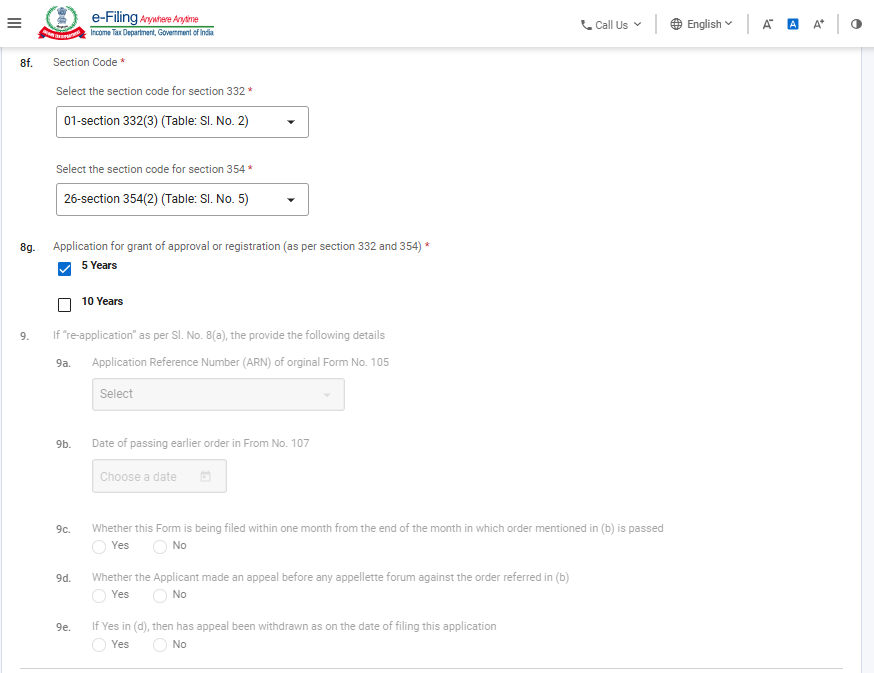
1) ദയവായി ഉചിതമായ വകുപ്പ് കോഡിന് വിഭാഗം നമ്പർ 8f: “വകുപ്പ് കോഡ്” തെരഞ്ഞെടുക്കുക. വകുപ്പ് കോഡിനെക്കുറിച്ചുള്ള കൂടുതൽ മാർഗ്ഗനിർദ്ദേശങ്ങൾക്ക് ദയവായി “വകുപ്പ് കോഡുകളെക്കുറിച്ചുള്ള മാർഗ്ഗനിർദ്ദേശം” കാണുക.
2) വിഭാഗം നമ്പർ 8G രജിസ്ട്രേഷൻ ആവശ്യപ്പെടുന്ന കാലയളവുമായി ബന്ധപ്പെട്ടതാണ്. വകുപ്പ് 332(5) ലെ വ്യവസ്ഥകളിൽ പരാമർശിച്ചിരിക്കുന്ന വ്യവസ്ഥകൾ പാലിക്കുന്ന NPO-കൾക്ക് മാത്രമേ 10 വർഷത്തെ രജിസ്ട്രേഷൻ ബാധകമാകൂ. വകുപ്പ് 332(3), 354(2) എന്നിവയിലെ രണ്ട് വ്യവസ്ഥകൾക്കും കീഴിൽ 5 വർഷത്തെ രജിസ്ട്രേഷൻ ബാധകമാണ്.
3) ലാൻഡിംഗ് സ്ക്രീനിൽ “വീണ്ടും അപേക്ഷിക്കുക” എന്നത് തെരഞ്ഞെടുക്കുകയാണെങ്കിൽ മാത്രമേ വിഭാഗം നമ്പർ 9 പ്രവർത്തനക്ഷമമാകൂ. വീണ്ടും അപേക്ഷിക്കാനുള്ള ഈ സൗകര്യം ഉടൻ തന്നെ പ്രവർത്തനക്ഷമമാകുന്നതാണ്.
കുറിപ്പ്:
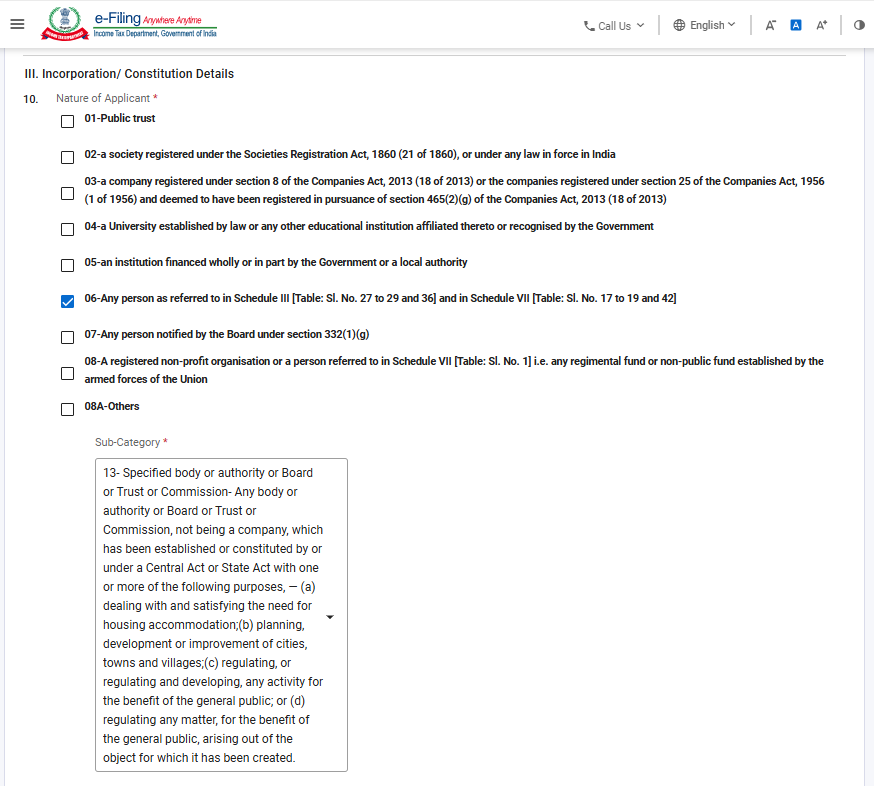
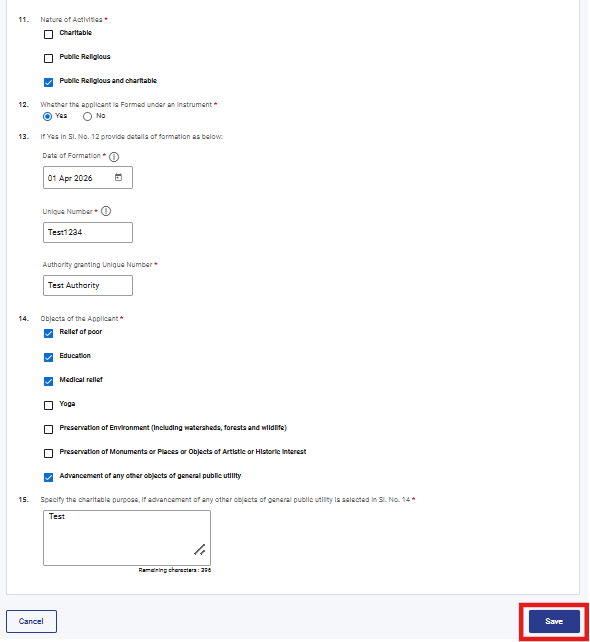
1) താഴെപ്പറയുന്ന വിഭാഗം നമ്പർ 10 ൽ നിന്ന് അനുയോജ്യമായ അപേക്ഷകന്റെ സ്വഭാവം ദയവായി തെരഞ്ഞെടുക്കുക:
|
കോഡ് |
വിവരണം |
|
01 |
പബ്ലിക് ട്രസ്റ്റ് |
|
02 |
1860 ലെ സൊസൈറ്റീസ് രജിസ്ട്രേഷൻ ആക്ട് പ്രകാരം അല്ലെങ്കിൽ ഇന്ത്യയിൽ നിലവിലുള്ള ഏതെങ്കിലും നിയമം പ്രകാരം രജിസ്റ്റർ ചെയ്ത ഒരു സൊസൈറ്റി |
|
03 |
2013 ലെ കമ്പനി നിയമത്തിലെ വകുപ്പ് 8 പ്രകാരം രജിസ്റ്റർ ചെയ്ത കമ്പനികൾ അല്ലെങ്കിൽ 1956 ലെ കമ്പനി നിയമത്തിലെ വകുപ്പ് 25 പ്രകാരം രജിസ്റ്റർ ചെയ്തതും 2013 ലെ കമ്പനി നിയമത്തിലെ വകുപ്പ് 465(2)(g) അനുസരിച്ച് രജിസ്റ്റർ ചെയ്തതായി കണക്കാക്കപ്പെടുന്നതുമായ കമ്പനികൾ |
|
04 |
നിയമപ്രകാരം സ്ഥാപിതമായ ഒരു സർവകലാശാല അല്ലെങ്കിൽ അതിനോട് അഫിലിയേറ്റ് ചെയ്തതോ സർക്കാർ അംഗീകരിച്ചതോ ആയ മറ്റേതെങ്കിലും വിദ്യാഭ്യാസ സ്ഥാപനം |
|
05 |
സർക്കാരോ തദ്ദേശ സ്വയംഭരണ സ്ഥാപനമോ പൂർണ്ണമായോ ഭാഗികമായോ ധനസഹായം നൽകുന്ന ഒരു സ്ഥാപനം. |
|
06 |
ഷെഡ്യൂൾ III [പട്ടിക: ക്രമ നമ്പർ 27 മുതൽ 29 വരെയും 36 വരെയും] ഷെഡ്യൂൾ VII [പട്ടിക: ക്രമ നമ്പർ 10 മുതൽ 19 വരെയും 42 വരെയും] പരാമർശിച്ചിരിക്കുന്ന ഏതൊരു വ്യക്തിയും |
|
07 |
വകുപ്പ് 332(1)(g) പ്രകാരം ബോർഡ് വിജ്ഞാപനം ചെയ്ത ഏതൊരു വ്യക്തിയും |
|
08 |
രജിസ്റ്റർ ചെയ്ത ലാഭേച്ഛയില്ലാത്ത സംഘടന അല്ലെങ്കിൽ ഷെഡ്യൂൾ VII-ൽ പരാമർശിച്ചിരിക്കുന്ന വ്യക്തി [പട്ടിക: ക്രമ നമ്പർ 1] അതായത് യൂണിയന്റെ സായുധസേന സ്ഥാപിച്ച ഏതെങ്കിലും റെജിമെന്റൽ ഫണ്ട് അല്ലെങ്കിൽ പൊതു ഫണ്ടിൽപ്പെടാത്ത ഫണ്ട് |
|
08A |
മറ്റുള്ളവ |
|
09 |
നിർദ്ദിഷ്ട നിക്ഷേപക സംരക്ഷണ ഫണ്ട് - ഇന്ത്യയിലെ അംഗീകൃത സ്റ്റോക്ക് എക്സ്ചേഞ്ചുകൾ സംയുക്തമായോ വെവ്വേറെയോ സ്ഥാപിച്ചിട്ടുള്ള ഏതൊരു നിക്ഷേപക സംരക്ഷണ ഫണ്ട്. |
|
10 |
നിർദ്ദിഷ്ട നിക്ഷേപക സംരക്ഷണ ഫണ്ട് - ഇന്ത്യയിലെ ചരക്ക് വ്യാപാര കേന്ദ്രങ്ങൾ (കമ്മോഡിറ്റി എക്സ്ചേഞ്ചുകൾ) സംയുക്തമായോ വെവ്വേറെയോ സ്ഥാപിക്കുന്ന ഏതൊരു നിക്ഷേപക സംരക്ഷണ ഫണ്ട് |
|
11 |
നിർദ്ദിഷ്ട നിക്ഷേപക സംരക്ഷണ ഫണ്ട് - ഒരു സുരക്ഷാ നിക്ഷേപ സ്ഥാപനത്തിന്റെ (ഡിപ്പോസിറ്ററി) ചട്ടങ്ങൾ പ്രകാരം സ്ഥാപിച്ചിട്ടുള്ള ഏതെങ്കിലും നിക്ഷേപക സംരക്ഷണ ഫണ്ട്. |
|
12 |
നിർദ്ദിഷ്ട ബോഡി അല്ലെങ്കിൽ അതോറിറ്റി അല്ലെങ്കിൽ ബോർഡ് അല്ലെങ്കിൽ ട്രസ്റ്റ് അല്ലെങ്കിൽ കമ്മീഷൻ- ഷെഡ്യൂൾ VII (പട്ടിക: ക്രമനമ്പർ 42) പ്രകാരം ഉൾപ്പെടുത്തിയിട്ടില്ലാത്ത ഒരു ബോഡി അല്ലെങ്കിൽ അതോറിറ്റി അല്ലെങ്കിൽ ബോർഡ് അല്ലെങ്കിൽ ട്രസ്റ്റ് അല്ലെങ്കിൽ കമ്മീഷൻ (എന്ത് പേരിലായാലും), അല്ലെങ്കിൽ അവയുടെ ഒരു ക്ലാസ്. |
|
13 |
നിർദ്ദിഷ്ട സ്ഥാപനം അല്ലെങ്കിൽ അതോറിറ്റി അല്ലെങ്കിൽ ബോർഡ് അല്ലെങ്കിൽ ട്രസ്റ്റ് അല്ലെങ്കിൽ കമ്മീഷൻ- ഒരു കമ്പനിയല്ലാത്തതും, താഴെ പറയുന്ന ഒന്നോ അതിലധികമോ ലക്ഷ്യങ്ങളോടെ ഒരു കേന്ദ്ര നിയമം അല്ലെങ്കിൽ സംസ്ഥാന നിയമ പ്രകാരമോ അതിന് കീഴിലോ സ്ഥാപിതമാകുകയോ രൂപീകരിക്കുകയോ ചെയ്തിട്ടുള്ളതുമായ ഏതൊരു സ്ഥാപനം, അതോറിറ്റി, ബോർഡ്, ട്രസ്റ്റ് അല്ലെങ്കിൽ കമ്മീഷൻ: — (a) പാർപ്പിട സൗകര്യങ്ങളുടെ ആവശ്യകത കൈകാര്യം ചെയ്യുകയും പരിഹരിക്കുകയും ചെയ്യുക; (b) നഗരങ്ങൾ, പട്ടണങ്ങൾ, ഗ്രാമങ്ങൾ എന്നിവയുടെ ആസൂത്രണം, വികസനം അല്ലെങ്കിൽ നവീകരണം; (c) പൊതുജനങ്ങളുടെ നന്മയ്ക്കായി ഏതെങ്കിലും പ്രവർത്തനം നിയന്ത്രിക്കുക, അല്ലെങ്കിൽ നിയന്ത്രിക്കുകയും വികസിപ്പിക്കുകയും ചെയ്യുക; അല്ലെങ്കിൽ (d) പൊതുജനങ്ങളുടെ നന്മയ്ക്കായി, അത് രൂപീകരിച്ചിട്ടുള്ള ലക്ഷ്യത്തിൽ നിന്ന് ഉരുത്തിരിയുന്ന ഏതൊരു കാര്യവും നിയന്ത്രിക്കുക. |
|
14 |
നിർദ്ദിഷ്ട സർവകലാശാല, ആശുപത്രി അല്ലെങ്കിൽ മറ്റ് സ്ഥാപനം- സർക്കാർ പൂർണ്ണമായും അല്ലെങ്കിൽ ഗണ്യമായി ധനസഹായം നൽകുന്ന ഏതെങ്കിലും സർവകലാശാല അല്ലെങ്കിൽ മറ്റ് വിദ്യാഭ്യാസ സ്ഥാപനം. |
|
15 |
നിർദ്ദിഷ്ട സർവകലാശാല, ആശുപത്രി അല്ലെങ്കിൽ മറ്റ് സ്ഥാപനം- സർക്കാർ പൂർണ്ണമായും അല്ലെങ്കിൽ ഗണ്യമായി ധനസഹായം നൽകുന്ന ഏതെങ്കിലും ആശുപത്രി അല്ലെങ്കിൽ മറ്റ് സ്ഥാപനം. |
|
16 |
നിർദ്ദിഷ്ട സർവകലാശാല, ആശുപത്രി അല്ലെങ്കിൽ മറ്റ് സ്ഥാപനം- വാർഷിക വരുമാനം ₹ 5,00,00,000 കവിയാത്ത ഏതെങ്കിലും സർവകലാശാല അല്ലെങ്കിൽ മറ്റ് വിദ്യാഭ്യാസ സ്ഥാപനം. |
|
17 |
നിർദ്ദിഷ്ട സർവകലാശാല, ആശുപത്രി അല്ലെങ്കിൽ മറ്റ് സ്ഥാപനം- വാർഷിക വരുമാനം ₹ 5,00,00,000 കവിയാത്ത ഏതെങ്കിലും ആശുപത്രി അല്ലെങ്കിൽ മറ്റ് സ്ഥാപനം. |
കുറിപ്പ്:
1) വിഭാഗം നമ്പർ 14: “പ്രവർത്തനങ്ങളുടെ സ്വഭാവം” എന്ന വിഭാഗം നമ്പർ 11-ന് കീഴിൽ പൊതു മതപരം എന്ന ഓപ്ഷൻ ഒഴികെയുള്ള ഓപ്ഷൻ തെരഞ്ഞെടുത്താൽ മാത്രമേ “അപേക്ഷകന്റെ ലക്ഷ്യങ്ങൾ” പ്രവർത്തനക്ഷമമാകൂ.
ഘട്ടം 11: രണ്ടാമത്തെ പാനൽ സേവ് ചെയ്തശേഷം പാനലിന്റെ നിലവിലെ സ്ഥിതി പൂർത്തിയായി എന്ന് പ്രദർശിപ്പിക്കും, തുടർന്ന് മൂന്നാമത്തെ പാനൽ: “അംഗീകാരം (രജിസ്ട്രേഷൻ, അംഗീകാരം അല്ലെങ്കിൽ അറിയിപ്പ്), ഭാരവാഹികൾ, പ്രവർത്തന വിശദാംശങ്ങൾ” തെരഞ്ഞെടുക്കുക.
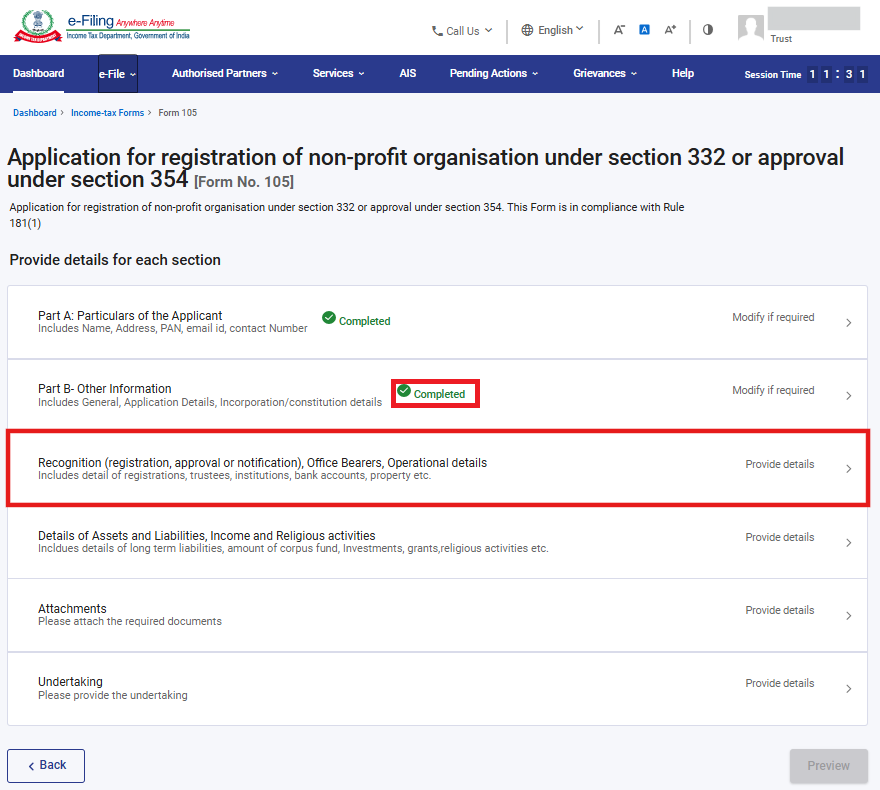
ഘട്ടം 12: ബാധകമായ എല്ലാ വിശദാംശങ്ങളും പൂരിപ്പിച്ച് സേവ് ക്ലിക്ക് ചെയ്യുക.
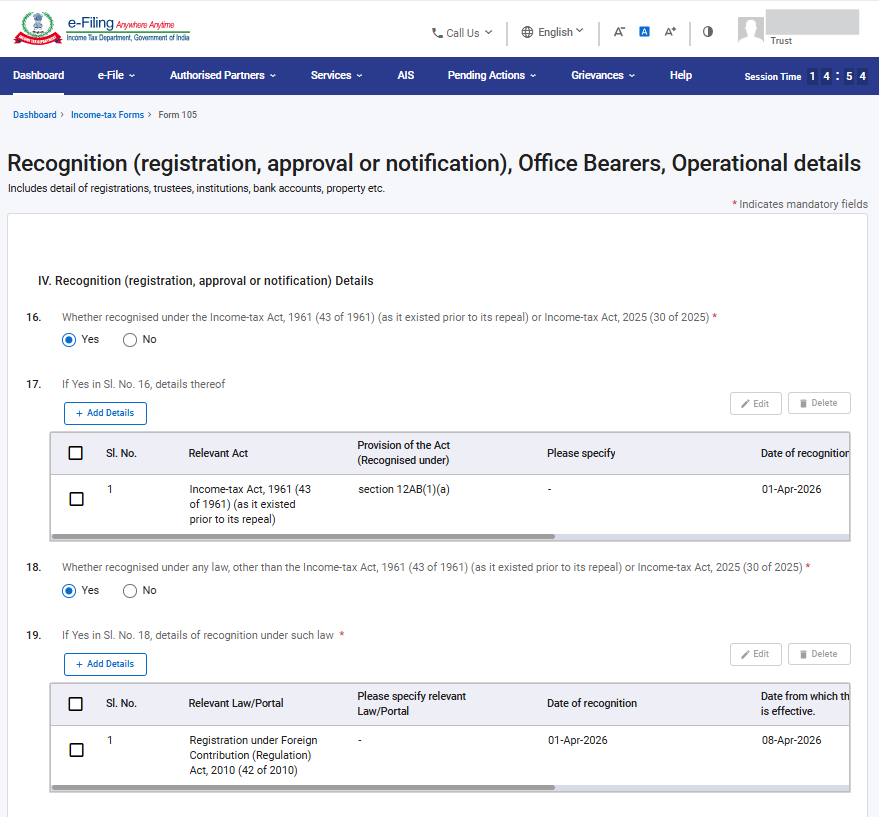
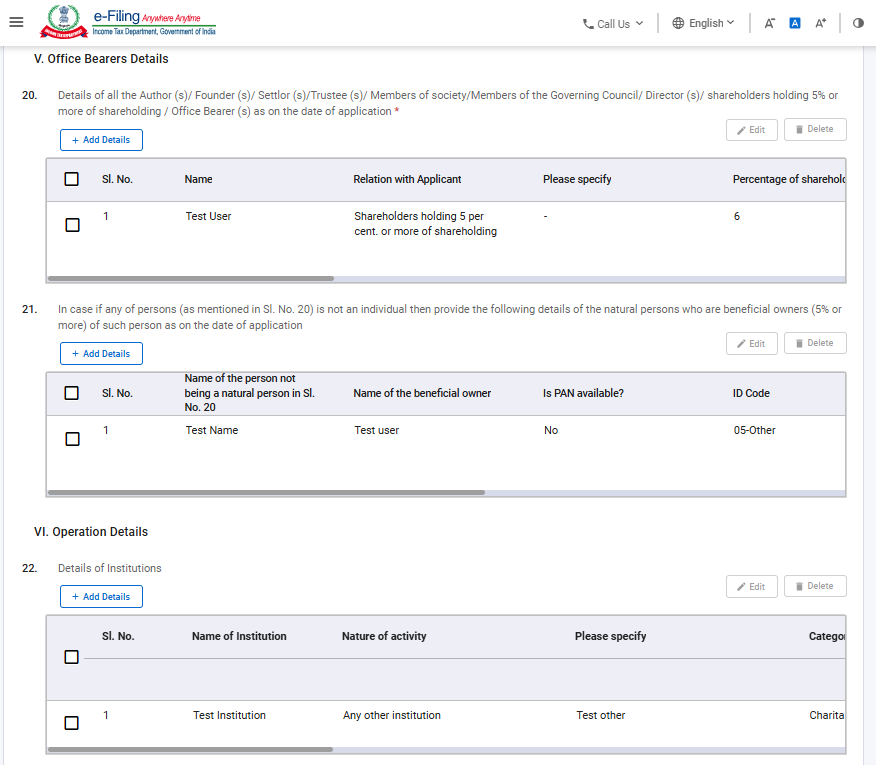
1. വിഭാഗം 20-ൽ, പരാമർശിച്ചിരിക്കുന്ന വ്യക്തികളുടെ വിവരങ്ങൾ എന്ന പട്ടികയിൽ നൽകിയിരിക്കുന്ന കോളങ്ങളനുസരിച്ച് രേഖപ്പെടുത്തണം.
2. വിഭാഗം നമ്പർ 20ൽ പരാമർശിച്ചിരിക്കുന്ന വ്യക്തികൾ ഒഴികെയുള്ള അത്തരം വ്യക്തികളിൽ 5% അല്ലെങ്കിൽ അതിൽ കൂടുതൽ ഓഹരി പങ്കാളിത്തമുള്ള വ്യക്തികളുടെ വിവരങ്ങളാണ് വിഭാഗം 21ൽ നൽകേണ്ടത്.
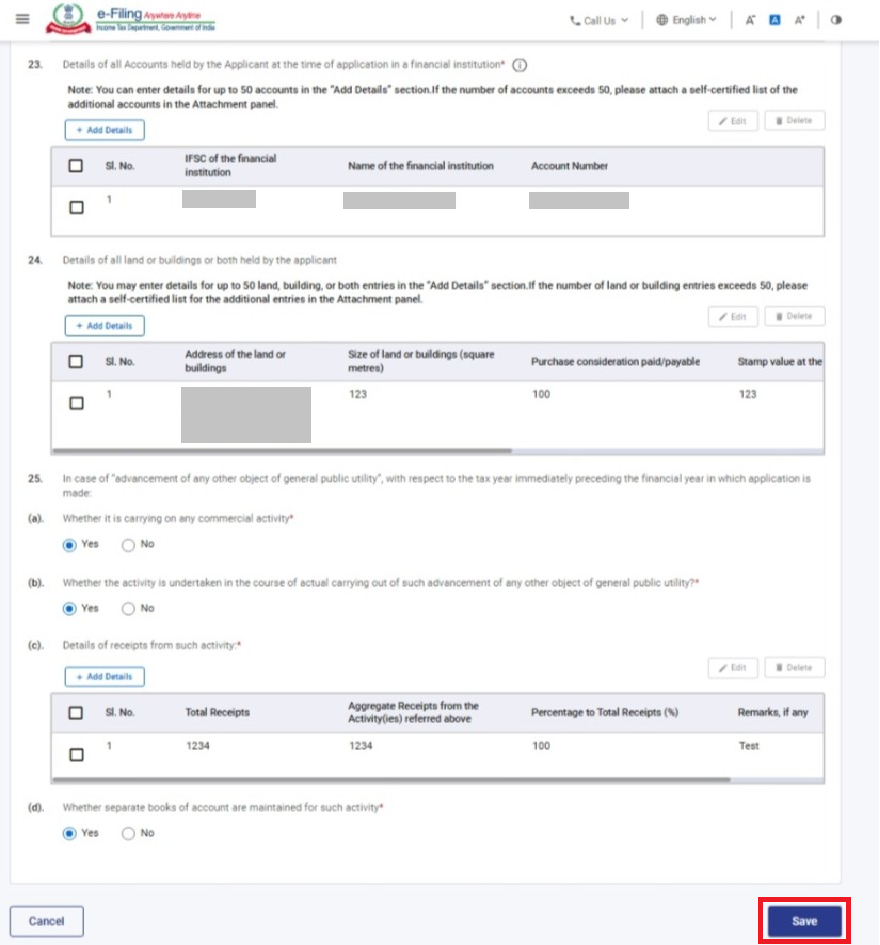
ഘട്ടം-13: മൂന്നാമത്തെ പാനൽ സേവ് ചെയ്തശേഷം പാനലിന്റെ നിലവിലെ സ്ഥിതി പൂർത്തിയായി എന്ന് പ്രദർശിപ്പിക്കും, തുടർന്ന് നാലാമത്തെ പാനൽ: “ആസ്തികളുടെ വിശദാംശങ്ങൾ, ബാധ്യതകൾ, വരുമാനം, മതപരമായ പ്രവർത്തനങ്ങൾ” തെരഞ്ഞെടുക്കുക
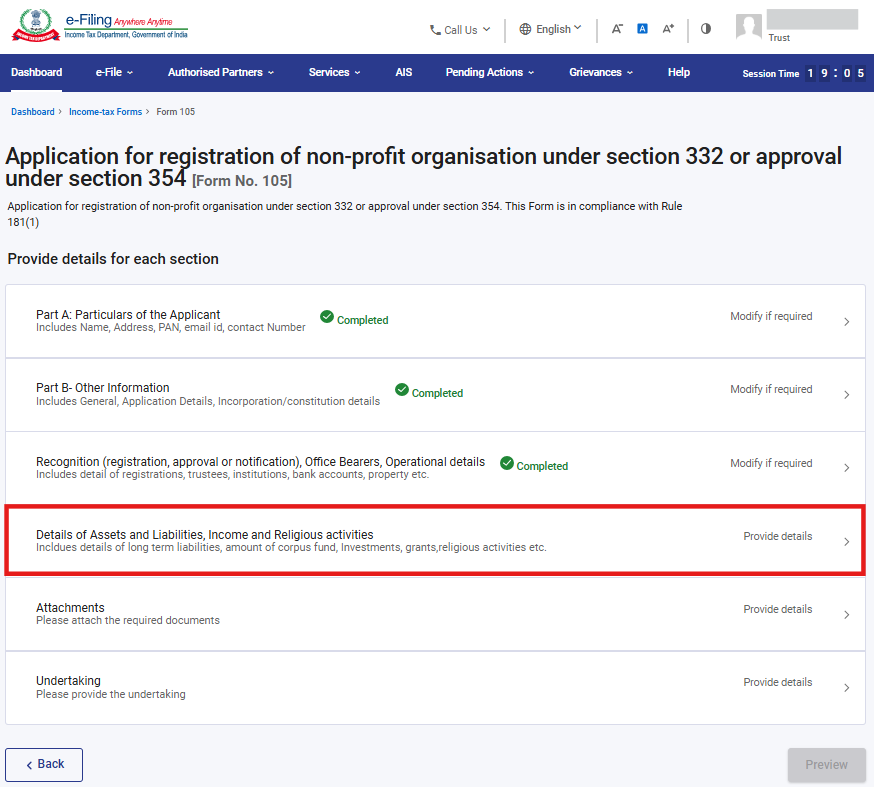
ഘട്ടം 14: ബാധകമായ എല്ലാ വിശദാംശങ്ങളും പൂരിപ്പിച്ച് സേവ് ക്ലിക്ക് ചെയ്യുക.
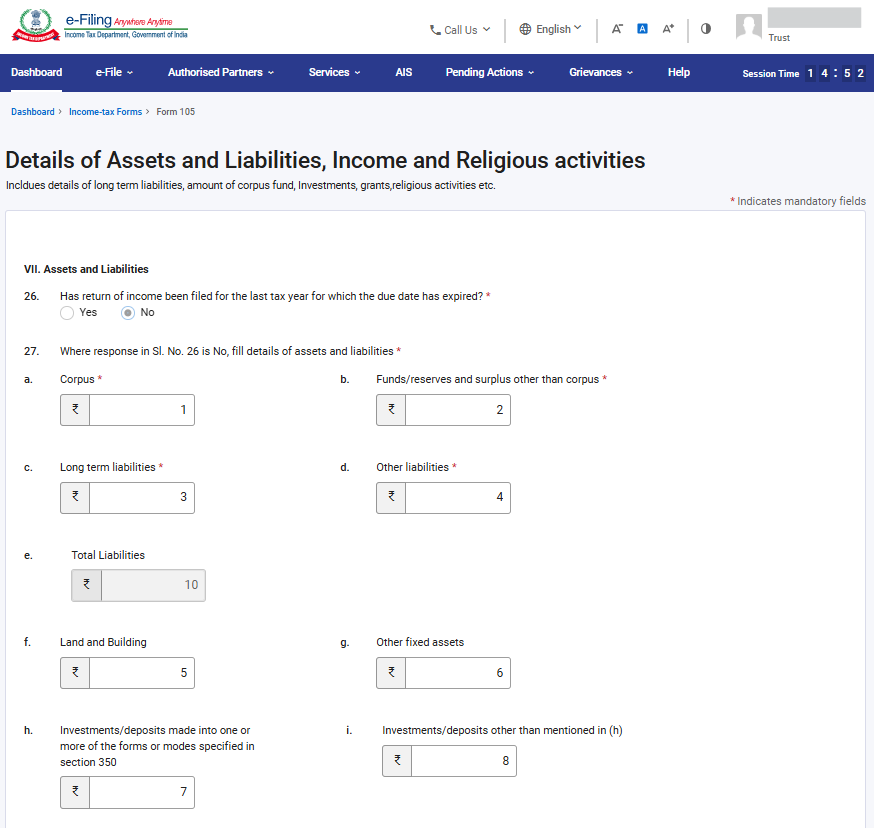
കുറിപ്പ്:
1) അവസാന തീയതി കഴിഞ്ഞ വരുമാന റിട്ടേണിന്റെ അടിസ്ഥാനത്തിൽ വിഭാഗം നമ്പർ 26, അതെ അല്ലെങ്കിൽ ഇല്ല എന്ന് മുൻകൂട്ടി പൂരിപ്പിക്കും.
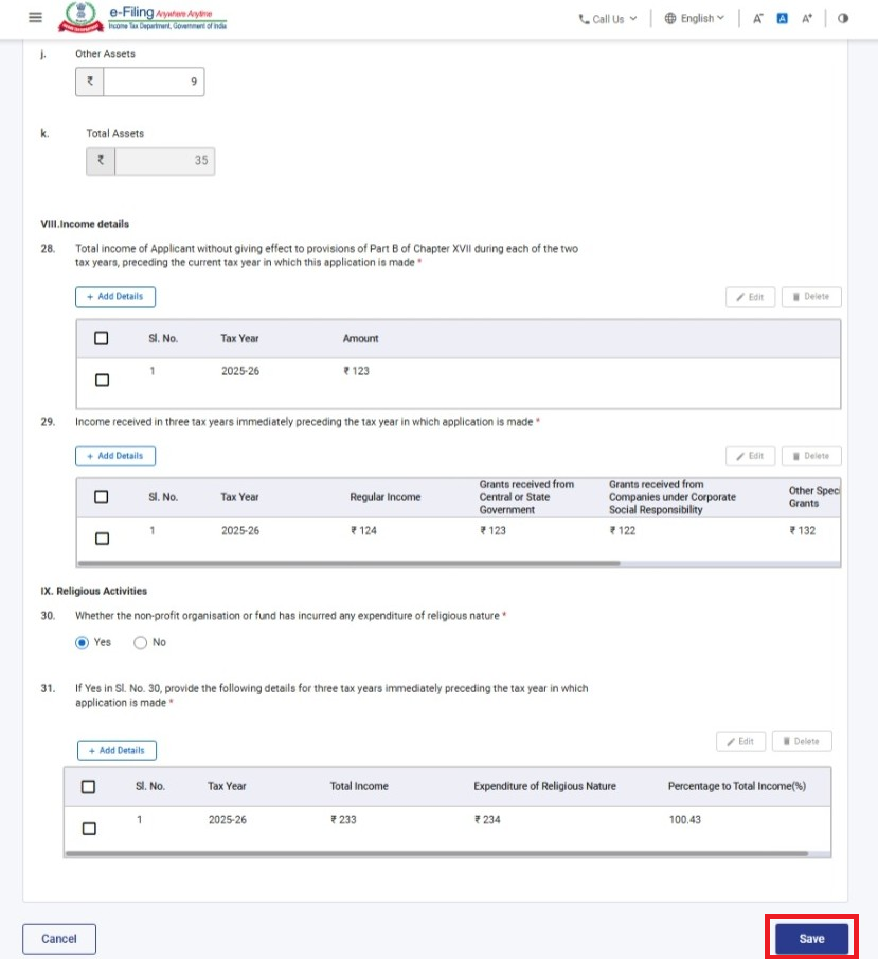
കുറിപ്പ്:
1) വിഭാഗം നമ്പർ 8e: "വിഭാഗത്തിന് കീഴിലുള്ള അപേക്ഷ" എന്നതിന് കീഴിൽ വകുപ്പ് 354 അല്ലെങ്കിൽ രണ്ടും എന്ന ഓപ്ഷൻ തെരഞ്ഞെടുത്തിട്ടുണ്ടെങ്കിൽ മാത്രമേ വിഭാഗം നമ്പർ 30 & 31 പ്രവർത്തനക്ഷമമാകൂ.
ഘട്ടം 15: നാലാമത്തെ പാനൽ സേവ് ചെയ്തശേഷം പാനലിന്റെ നിലവിലെ സ്ഥിതി പൂർത്തിയായി എന്ന് പ്രദർശിപ്പിക്കും, തുടർന്ന് അഞ്ചാമത്തെ പാനൽ: “ബന്ധപ്പെട്ട രേഖകൾ” തെരഞ്ഞെടുക്കുക
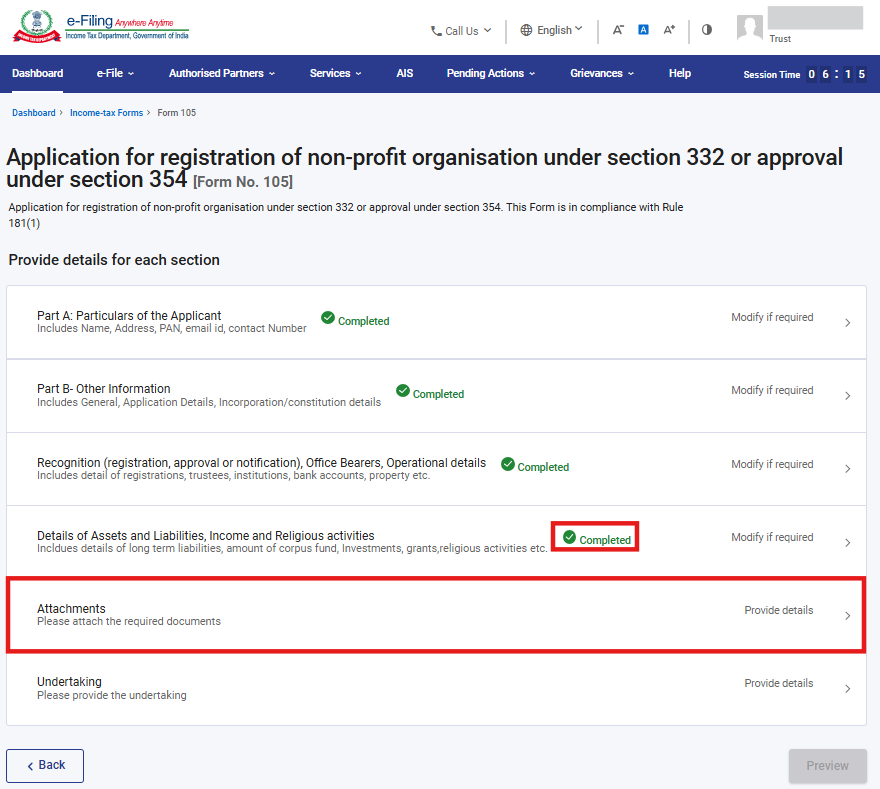
ഘട്ടം 16: പ്രസക്തമായ രേഖകൾ ചേർത്തശേഷം സേവ് ക്ലിക്ക് ചെയ്യുക
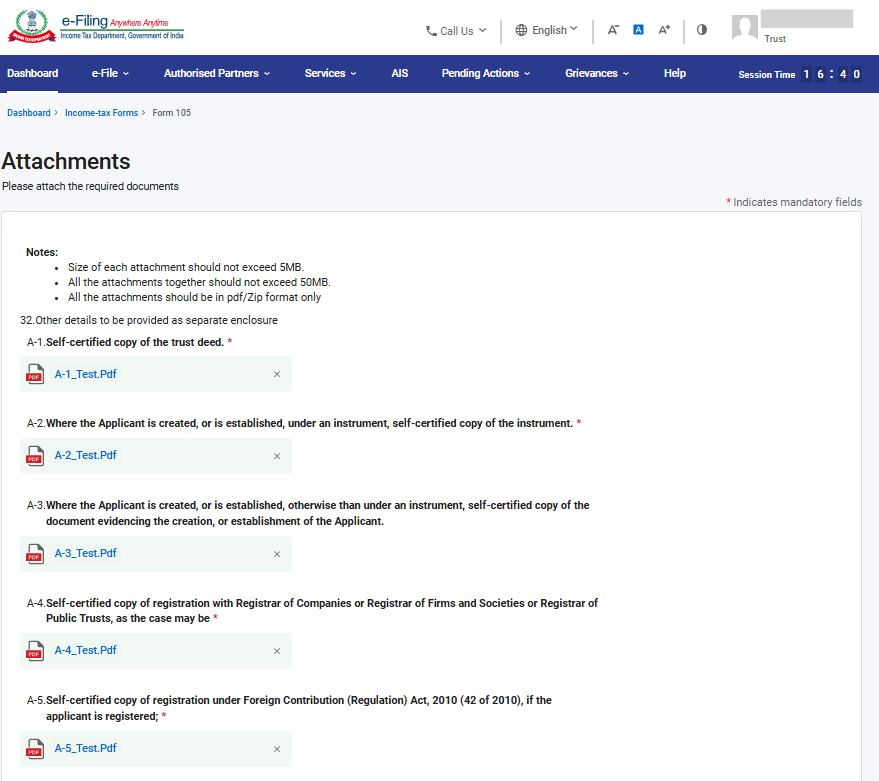
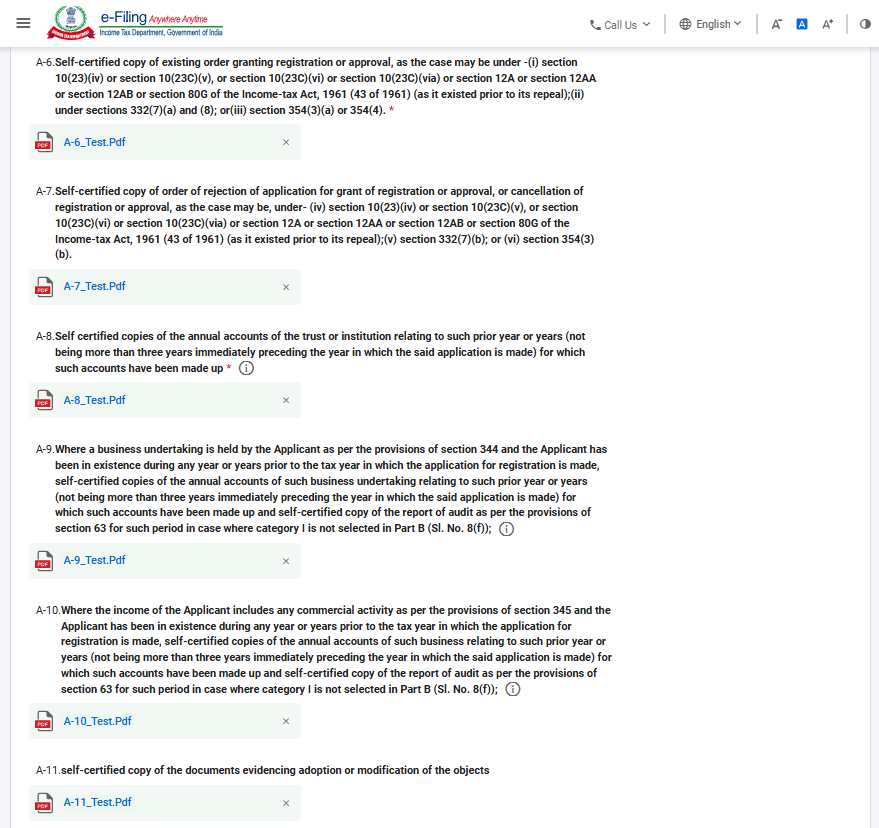
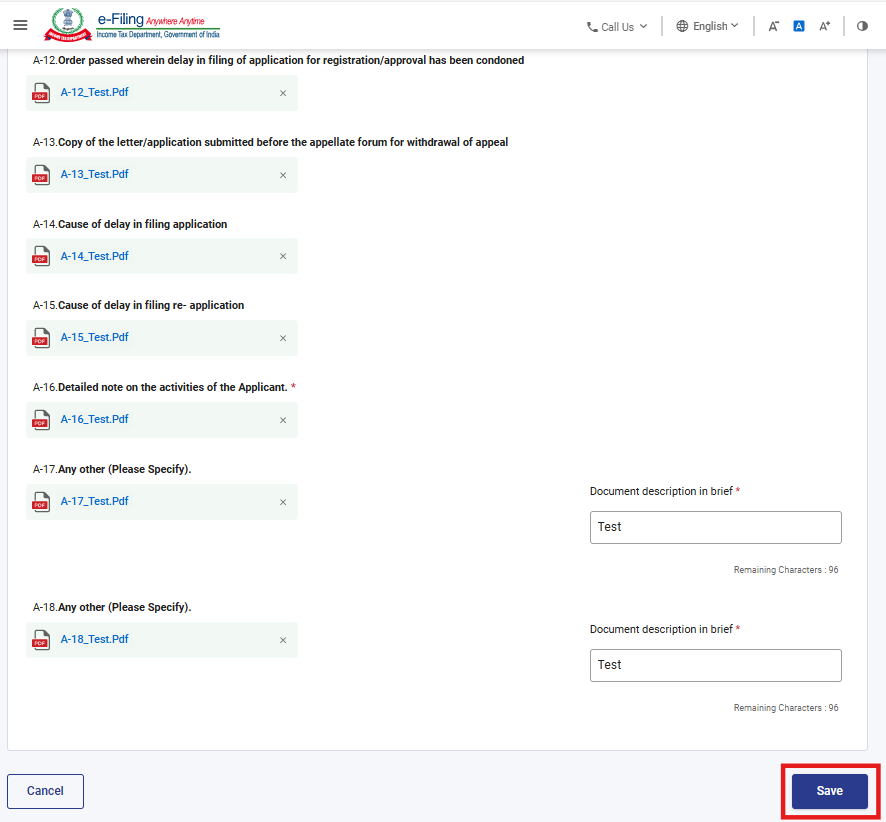
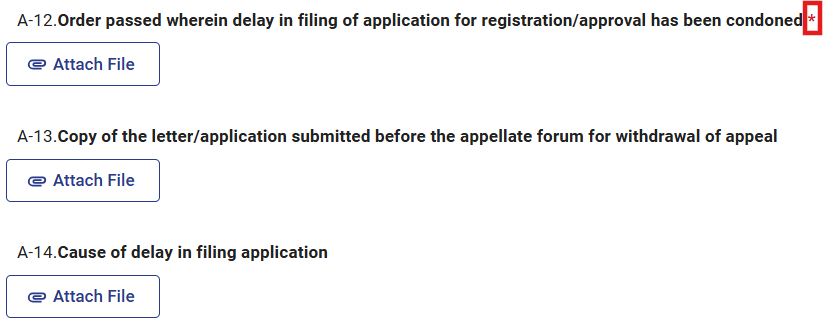
*നക്ഷത്രചിഹ്നമിട്ട എല്ലാ ബന്ധപ്പെട്ട രേഖകളും നിർബന്ധമായും ചേർക്കണം.
ഘട്ടം 17: അഞ്ചാമത്തെ പാനൽ സേവ് ചെയ്തശേഷം പാനലിന്റെ നിലവിലെ സ്ഥിതി പൂർത്തിയായതായി പ്രദർശിപ്പിക്കും, തുടർന്ന് ആറാമത്തെ പാനൽ: “അനുമതിപത്രം” തെരഞ്ഞെടുക്കുക
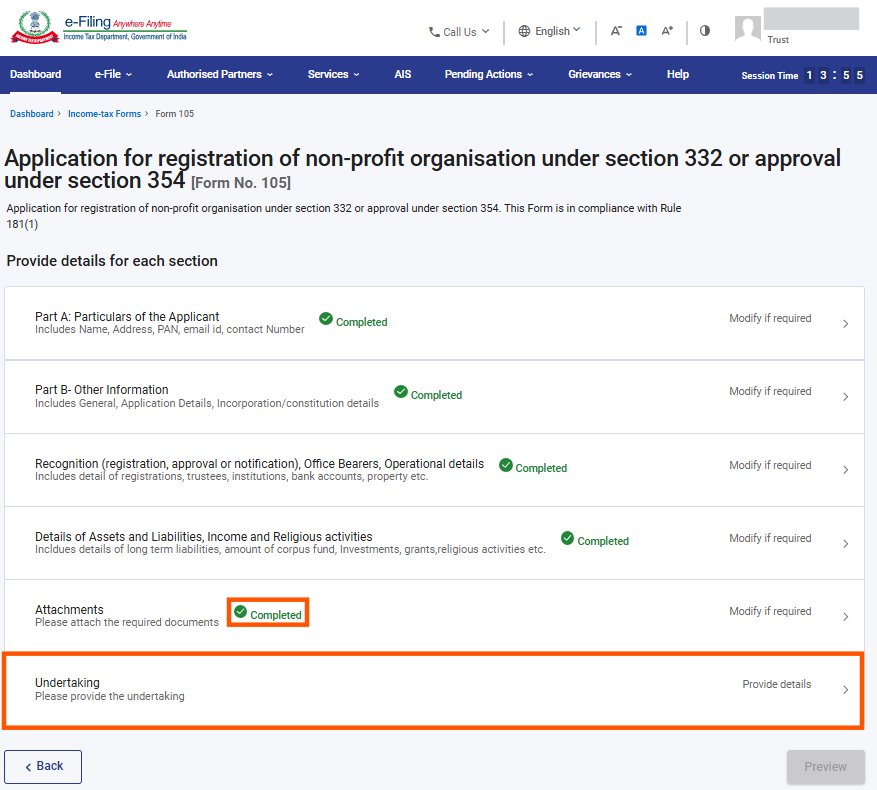
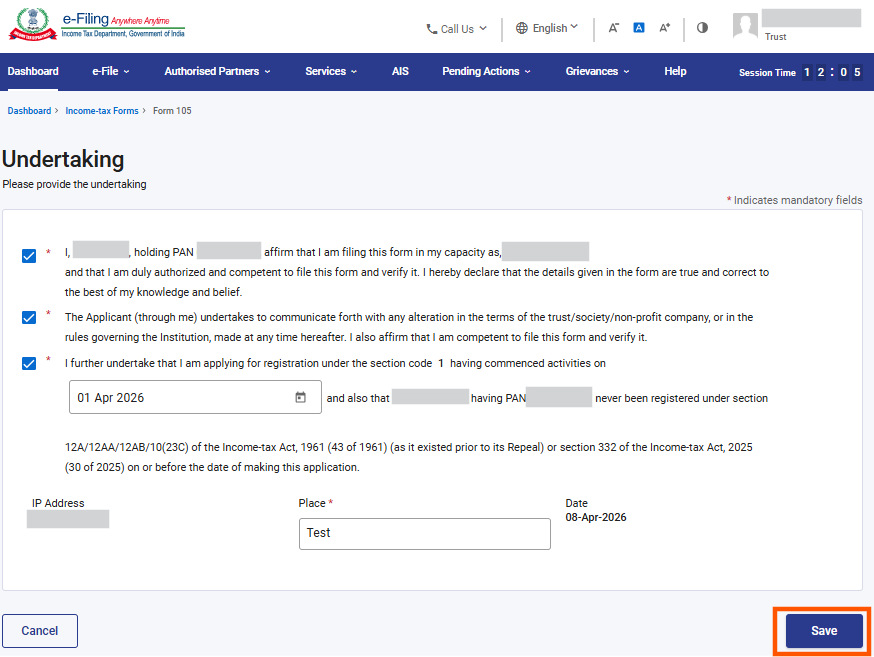
ഘട്ടം 18: അനുമതിപത്രം സ്ഥിരീകരിച്ചശേഷം സേവ് ക്ലിക്ക് ചെയ്യുക.
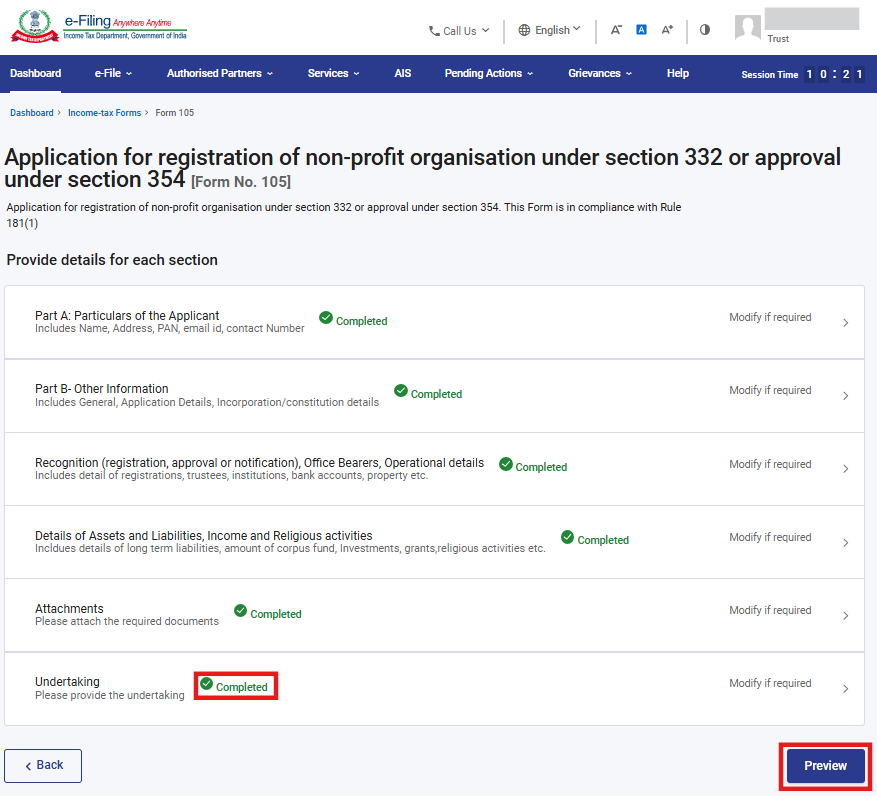
ഘട്ടം 19: ആറാമത്തെ പാനൽ സേവ് ചെയ്തശേഷം പാനലിന്റെ നിലവിലെ സ്ഥിതി പൂർത്തിയായി എന്ന് പ്രദർശിപ്പിക്കും, തുടർന്ന് പ്രിവ്യൂവിൽ ക്ലിക്ക് ചെയ്യുക.
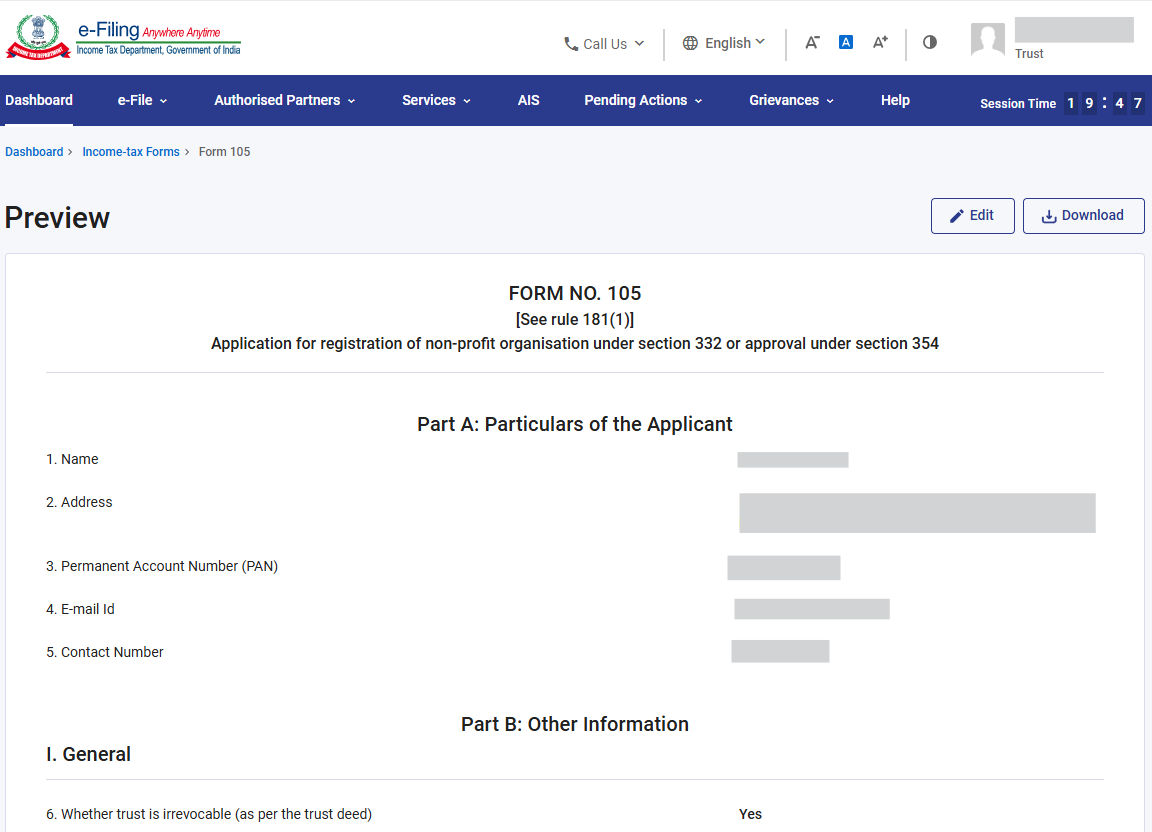
ഘട്ടം 20: പ്രിവ്യൂ പേജിൽ വിശദാംശങ്ങൾ സ്ഥിരീകരിച്ചശേഷം 'ഇ-വെരിഫൈ തുടരുക' എന്നതിൽ ക്ലിക്ക് ചെയ്യുക.
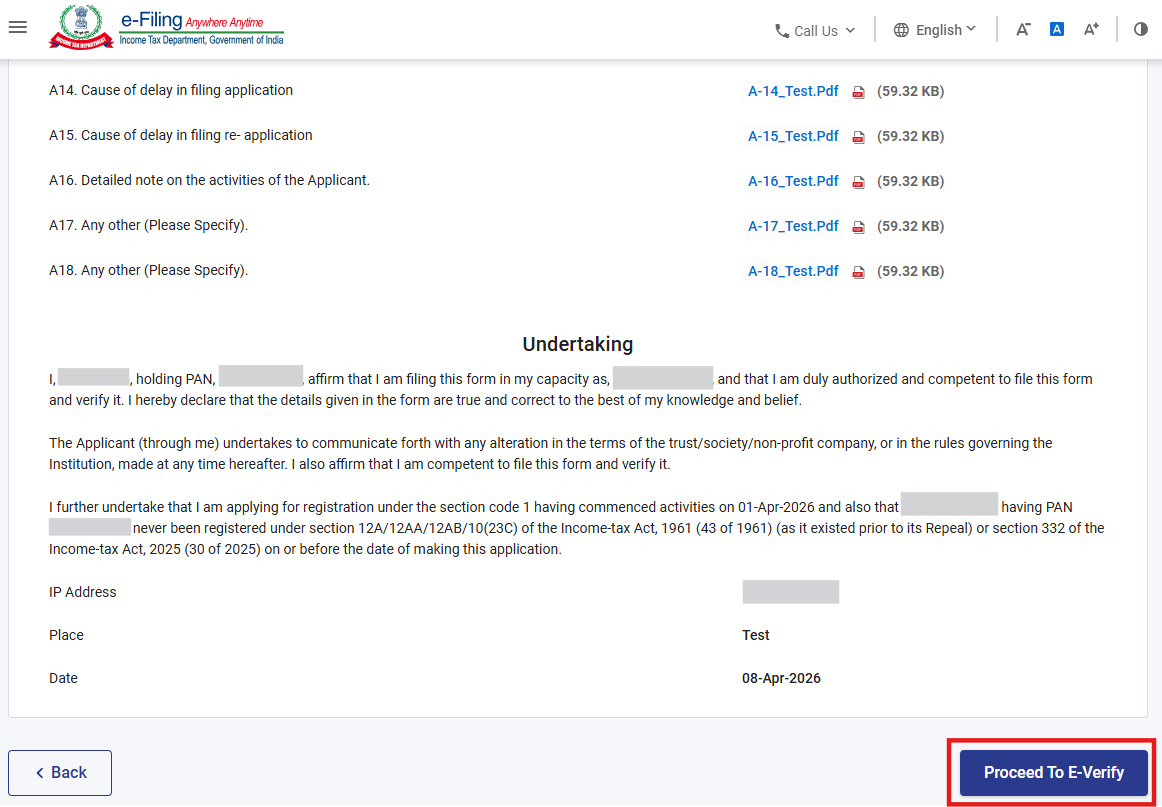
ഘട്ടം 21: ഇ-വെരിഫൈ തുടരുക എന്ന ബട്ടണിൽ ക്ലിക്ക് ചെയ്താൽ പോസ്റ്റ് ചെയ്യുക, ഇ-വെരിഫൈ തുടരാൻ നിങ്ങൾ ആഗ്രഹിക്കുന്നുവെന്ന് കാണിക്കുന്ന ഒരു പോപ്പ്അപ്പ് സ്ഥിരീകരണം കാണിക്കും. അതെ ക്ലിക്ക് ചെയ്യുക.
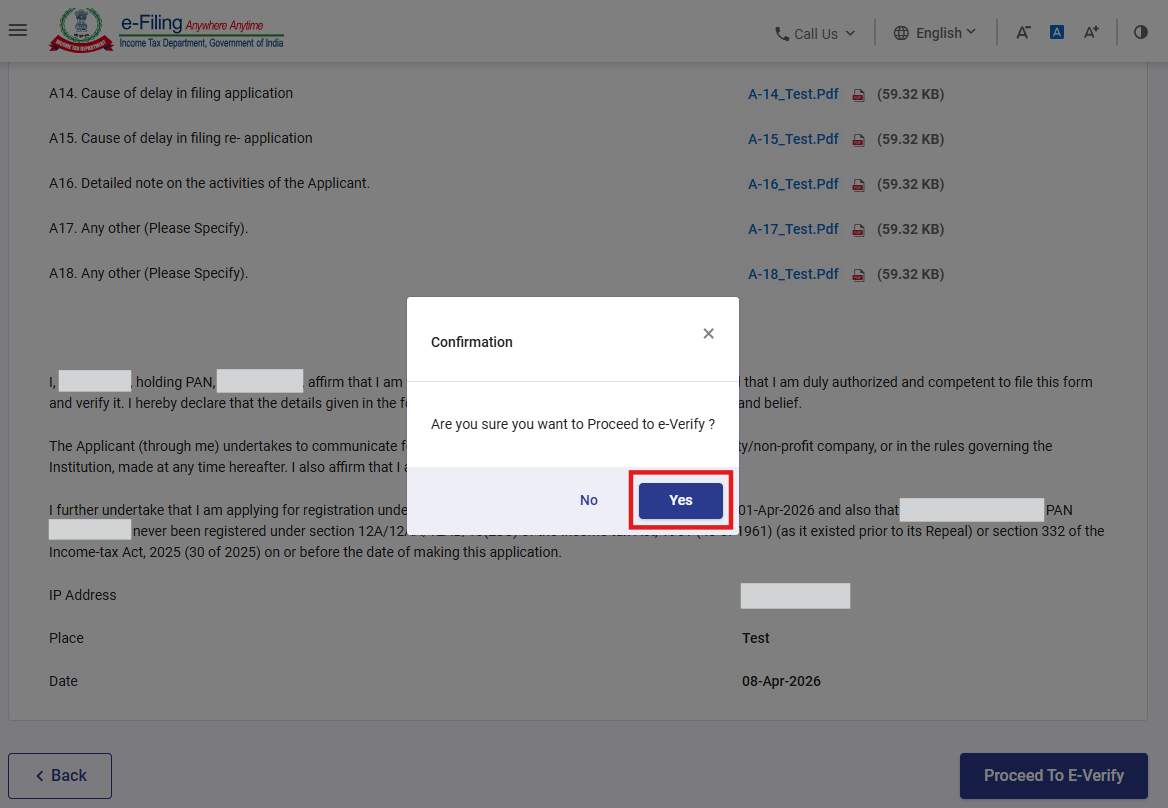
ഘട്ടം 22: അതെ ക്ലിക്ക് ചെയ്യുമ്പോൾ, നിങ്ങളെ ഇ-വെരിഫൈ പേജിലേക്ക് കൊണ്ടുപോകും, അവിടെ നിങ്ങൾക്ക് EVC/DSC (ബാധകമാകുന്നതുപോലെ) ഉപയോഗിച്ച് ഫോം 105 സ്ഥിരീകരിക്കാം.
കുറിപ്പ്: കൂടുതലറിയാൻ ഇ-വെരിഫൈ ചെയ്യുന്നതെങ്ങനെ എന്ന ഉപയോക്തൃ മാനുവൽ പരിശോധിക്കുക.
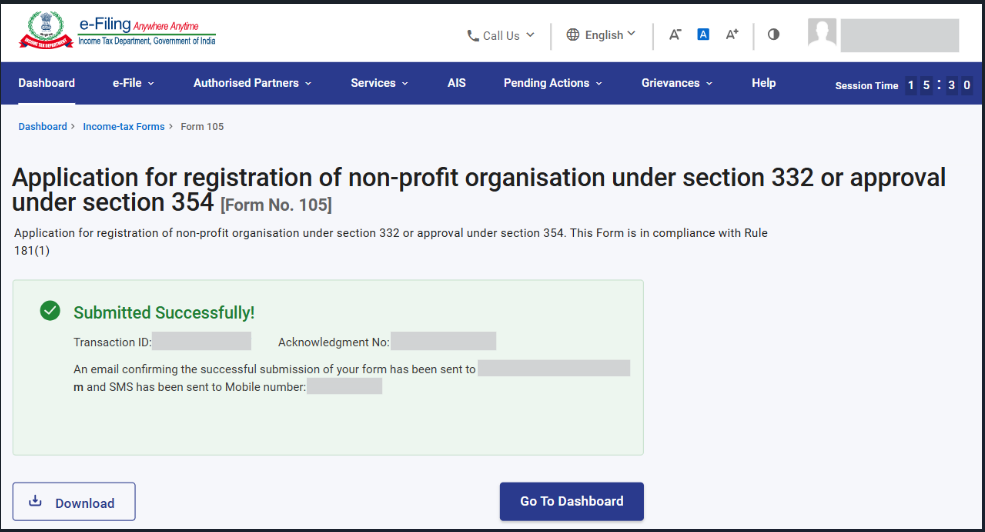
വിജയകരമായ ഇ-വെരിഫിക്കേഷനുശേഷം, ഒരു ട്രാൻസാക്ഷൻ ID, അക്നോളജ്മെന്റ് രസീത് നമ്പർ എന്നിവയ്ക്കൊപ്പം ഒരു വിജയ സന്ദേശം പ്രദർശിപ്പിക്കും. ഭാവിയിലെ ആവശ്യത്തിനായി ട്രാൻസാക്ഷൻ IDയും അക്നോളജ്മെന്റ് രസീത് നമ്പറും ദയവായി കുറിച്ചുവയ്ക്കുക. ഇ-ഫയലിംഗ് പോർട്ടലിൽ രജിസ്റ്റർ ചെയ്തിട്ടുള്ള ഇമെയിൽ ഐഡി(കൾ)യിലും മൊബൈൽ നമ്പറിലും(കൾ) നിങ്ങൾക്ക് ഒരു സ്ഥിരീകരണ സന്ദേശം ലഭിക്കും.
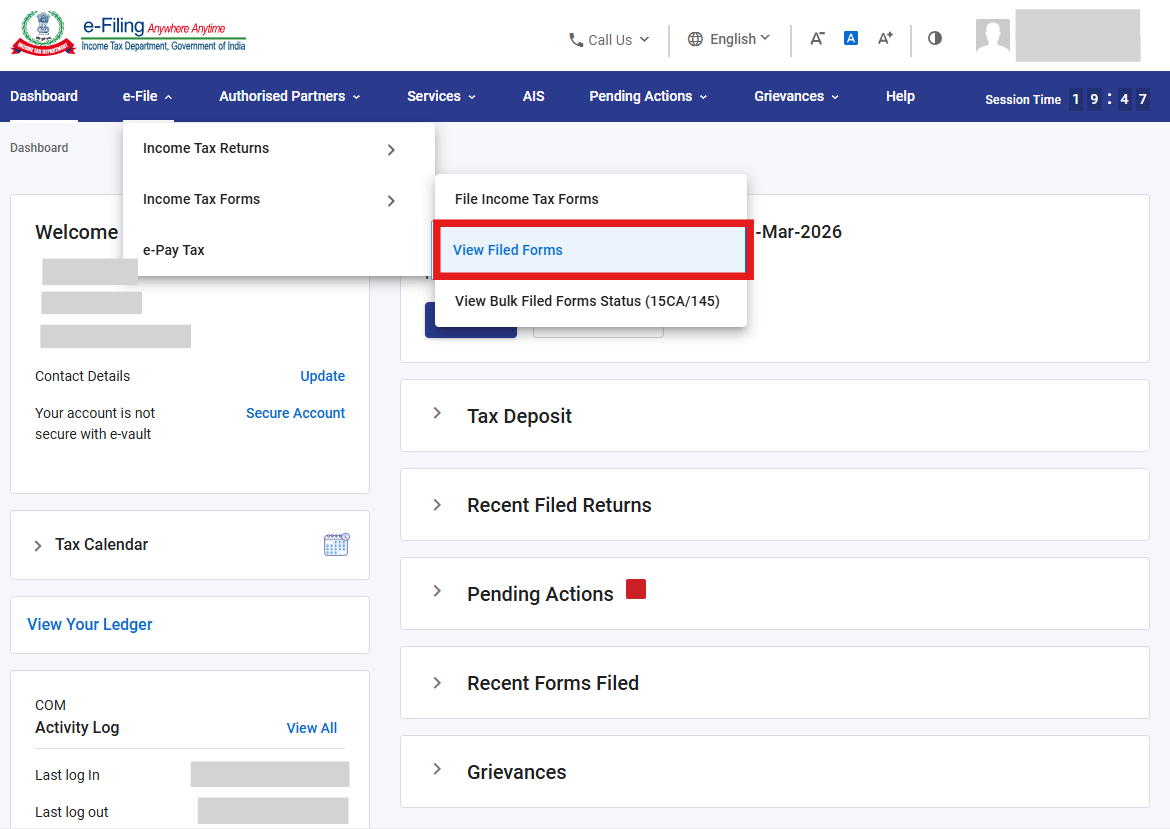
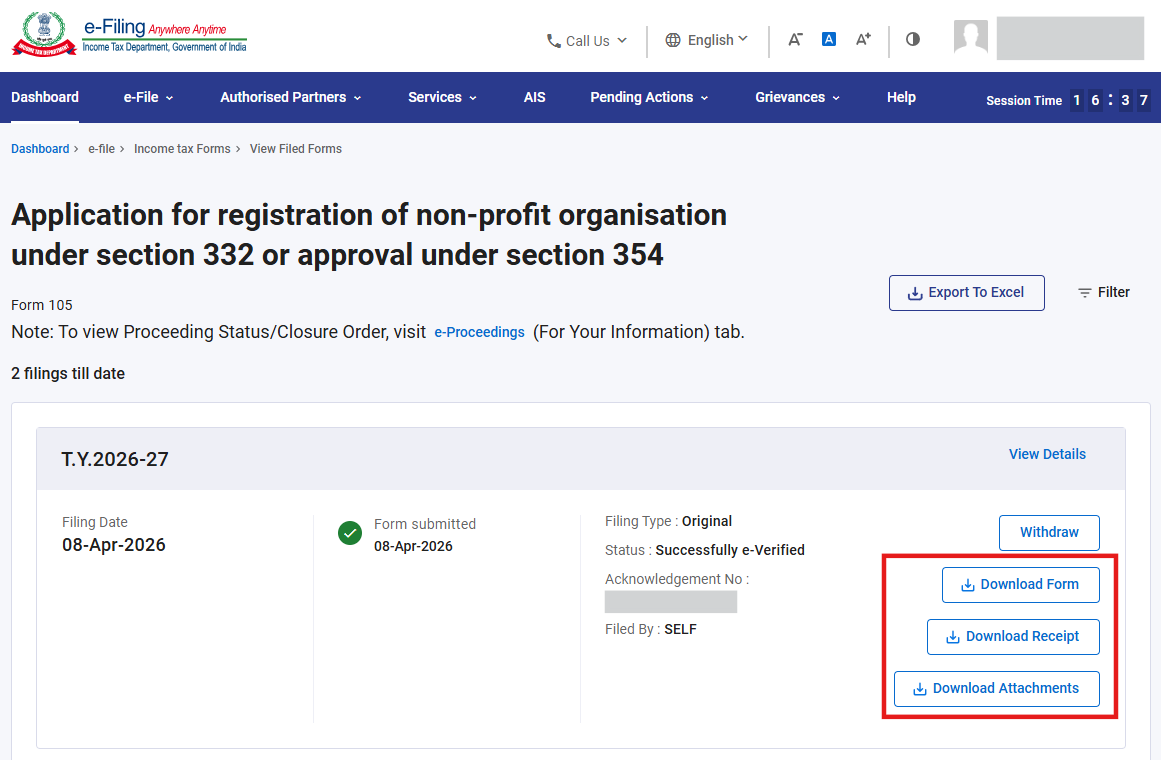
ഘട്ടം-23: സമർപ്പിച്ച ഫോം കാണുക എന്ന സ്ക്രീനിൽ നിന്ന് സമർപ്പിച്ച ഫോം 105 , ARN, ബന്ധപ്പെട്ട രേഖകൾ എന്നിവ ഡൗൺലോഡ് ചെയ്യാം. സ്ക്രീനിലേക്ക് പോകാൻ, ഇ-ഫയൽ >ആദായ നികുതി ഫോമുകൾ > സമർപ്പിച്ച ഫോമുകൾ കാണുക എന്നതിലേക്ക് പോകുക.
ഘട്ടം-24: ആദായനികുതി നിയമം 2025 പ്രകാരമുള്ള ഫോമുകൾ എന്ന ടാബ് തെരഞ്ഞെടുക്കുക, ഫോം 105 തെരയുക, തുടർന്ന് “എല്ലാം കാണുക” എന്ന ബട്ടണിൽ ക്ലിക്ക് ചെയ്യുക.
ഘട്ടം-25: മുമ്പത്തെ ഘട്ടം-19 ലെ 'എല്ലാം കാണുക' എന്ന ബട്ടണിൽ ക്ലിക്കുചെയ്യുമ്പോൾ, താഴെ സൂചിപ്പിച്ചിരിക്കുന്നതുപോലെ 'സമർപ്പിച്ച ഫോമുകൾ കാണുക' സ്ക്രീനിലേക്ക് നിങ്ങളെ കൊണ്ടുപോകും, അവിടെ നിങ്ങൾക്ക് സമർപ്പിച്ച ഫോം, രസീത്, ബന്ധപ്പെട്ട രേഖകൾ എന്നിവ ഡൗൺലോഡ് ചെയ്യാം.
ഭാഗം-II: ഫോം 105 (കാലതാമസത്തിനുള്ള ക്ഷമാഭ്യർത്ഥന) സമർപ്പിക്കുക
ഘട്ടം 1: സമർപ്പിക്കുന്ന തരവും ബാധകമായ കാലതാമസത്തിനുള്ള ക്ഷമാഭ്യർത്ഥന വർഷവും തെരഞ്ഞെടുത്ത് 'തുടരുക' എന്ന ബട്ടണിൽ ക്ലിക്കുചെയ്യുക.
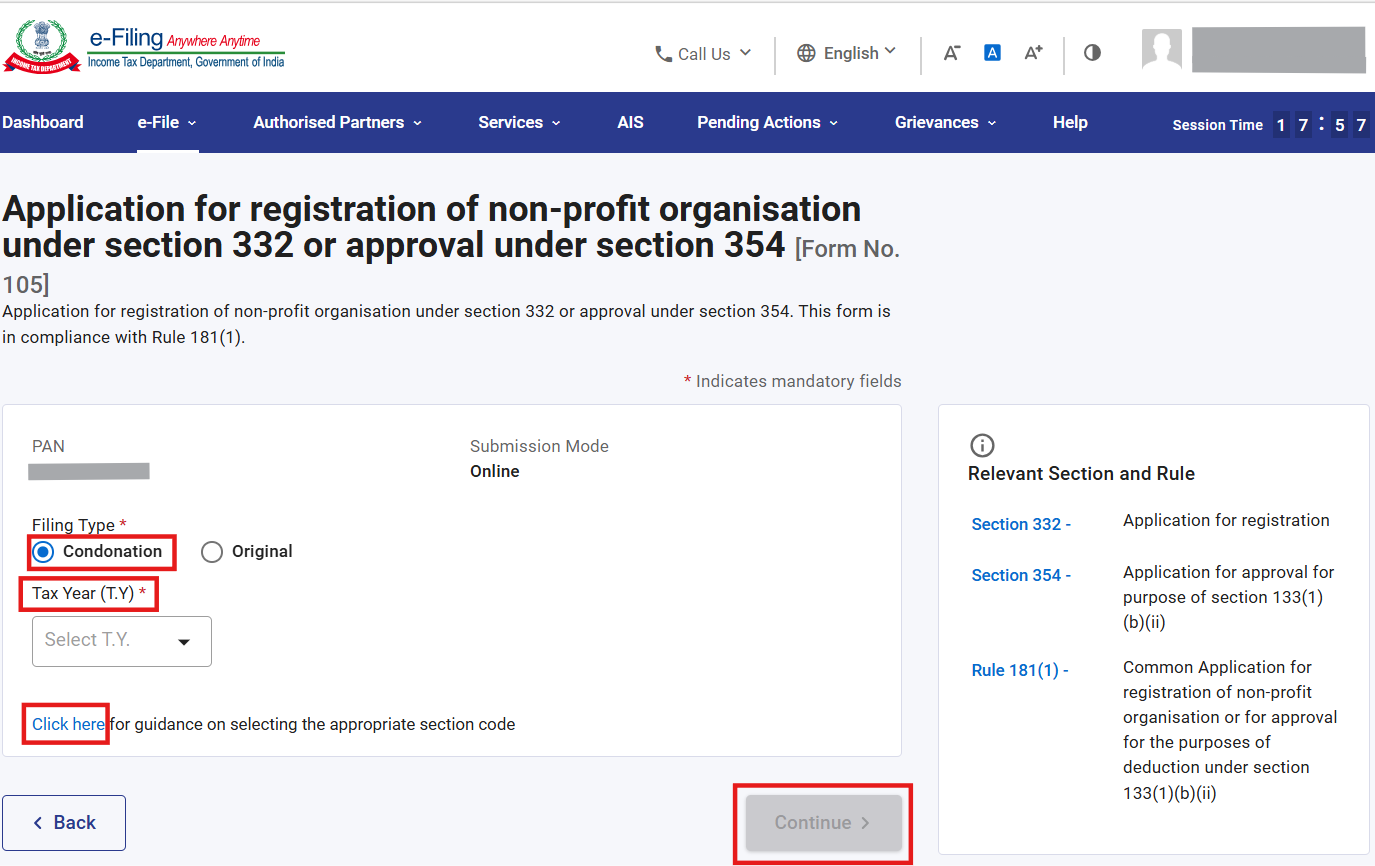
ദയവായി ശ്രദ്ധിക്കുക, വകുപ്പ് 332 ന് മാത്രമേ ക്ഷമാഭ്യർത്ഥന ബാധകമാകൂ.
ഘട്ടം 2: ലാൻഡിംഗ് സ്ക്രീനിൽ ക്ഷമാഭ്യർത്ഥന റേഡിയോ ബട്ടൺ തെരഞ്ഞെടുത്തശേഷം വിഭാഗം 8b-യിൽ “അതെ” അല്ലെങ്കിൽ “ഇല്ല” എന്ന റേഡിയോ ബട്ടൺ തെരഞ്ഞെടുക്കേണ്ടതുണ്ട്. വിഭാഗം 8b-യിൽ “അതെ” തെരഞ്ഞെടുത്താൽ വിഭാഗം 8c, 8d എന്നിവയിൽ വിശദാംശങ്ങൾ നൽകേണ്ടതുണ്ട്.
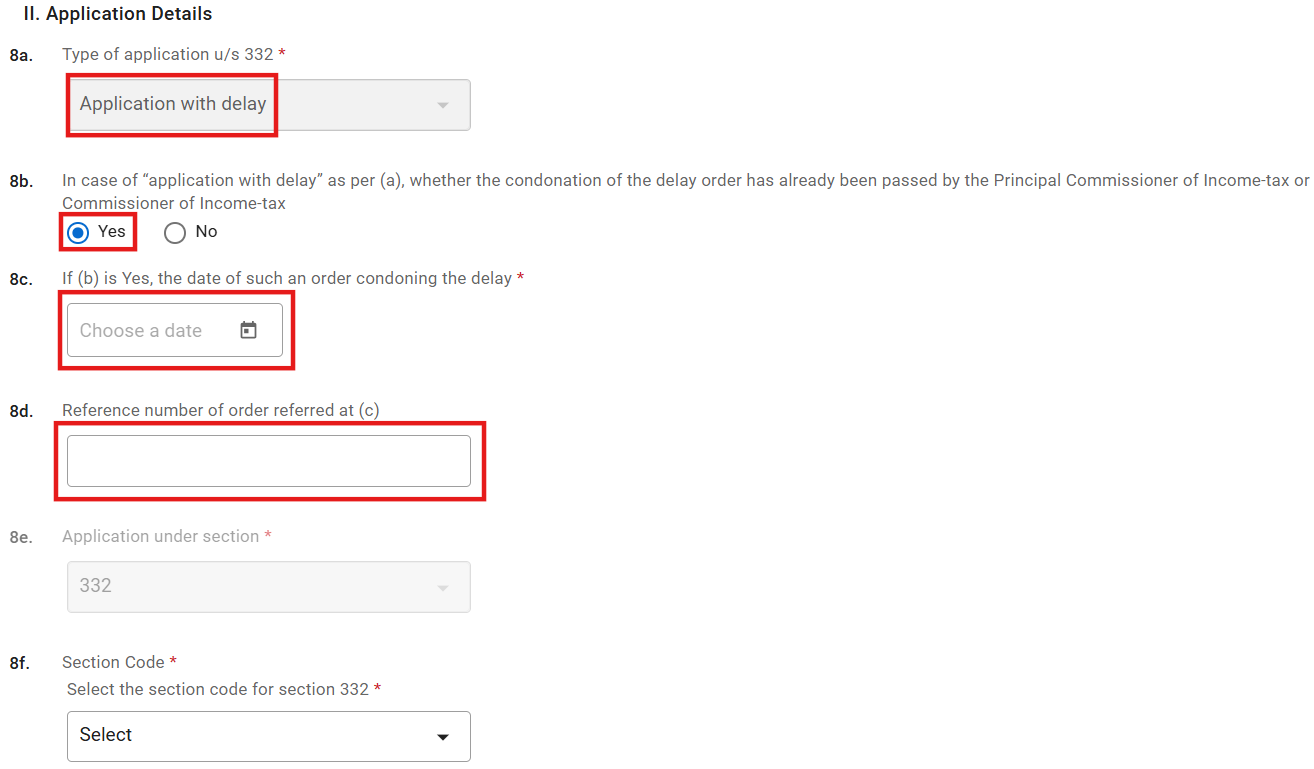
വിഭാഗം 8bയിൽ "ഇല്ല" എന്ന് തെരഞ്ഞെടുത്താൽ വിഭാഗം 8cയും 8dയും പ്രവർത്തനരഹിതമാകും.
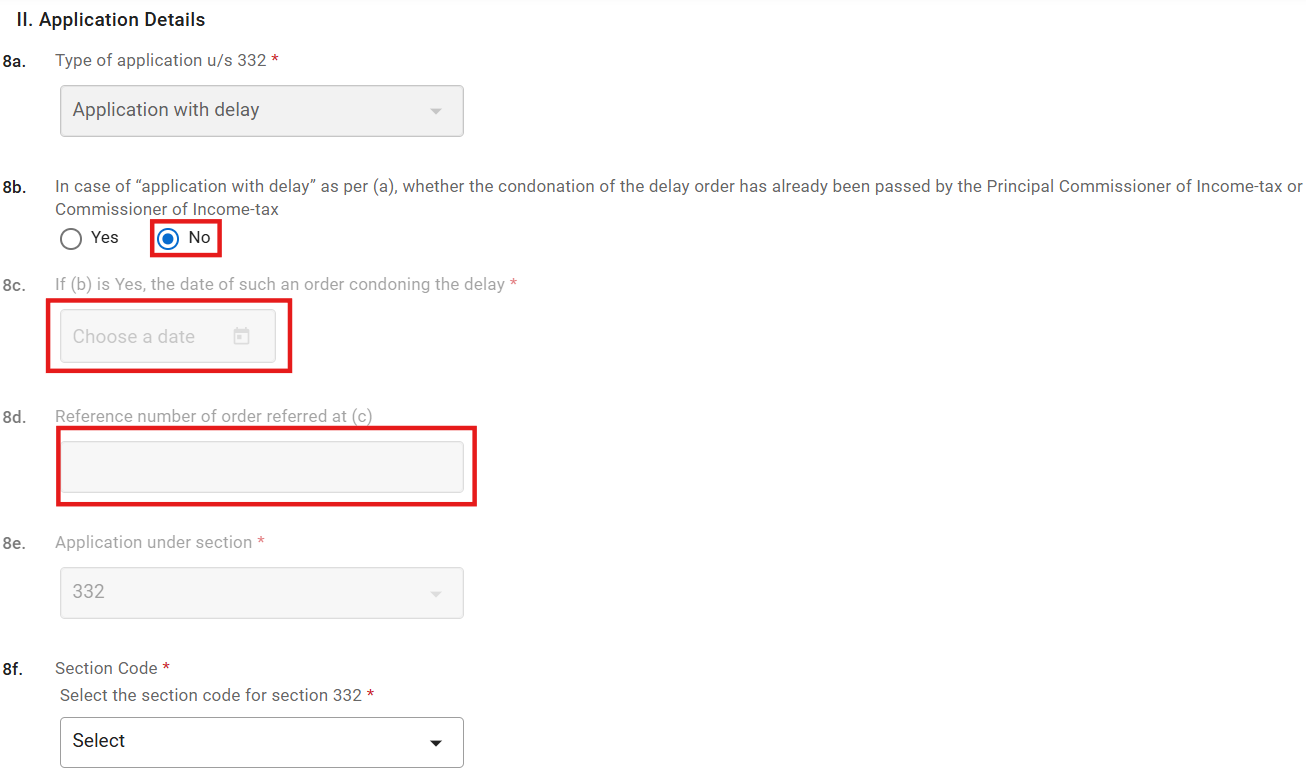
ദയവായി ശ്രദ്ധിക്കുക. വിഭാഗം 8bൽ "അതെ" എന്ന് തെരഞ്ഞെടുക്കുകയാണെങ്കിൽ, വിഭാഗം നമ്പർ 8fൽ വകുപ്പ് കോഡ് 04, 08, 12, 16, 20 എന്നിവ പ്രവർത്തനക്ഷമമാകും.
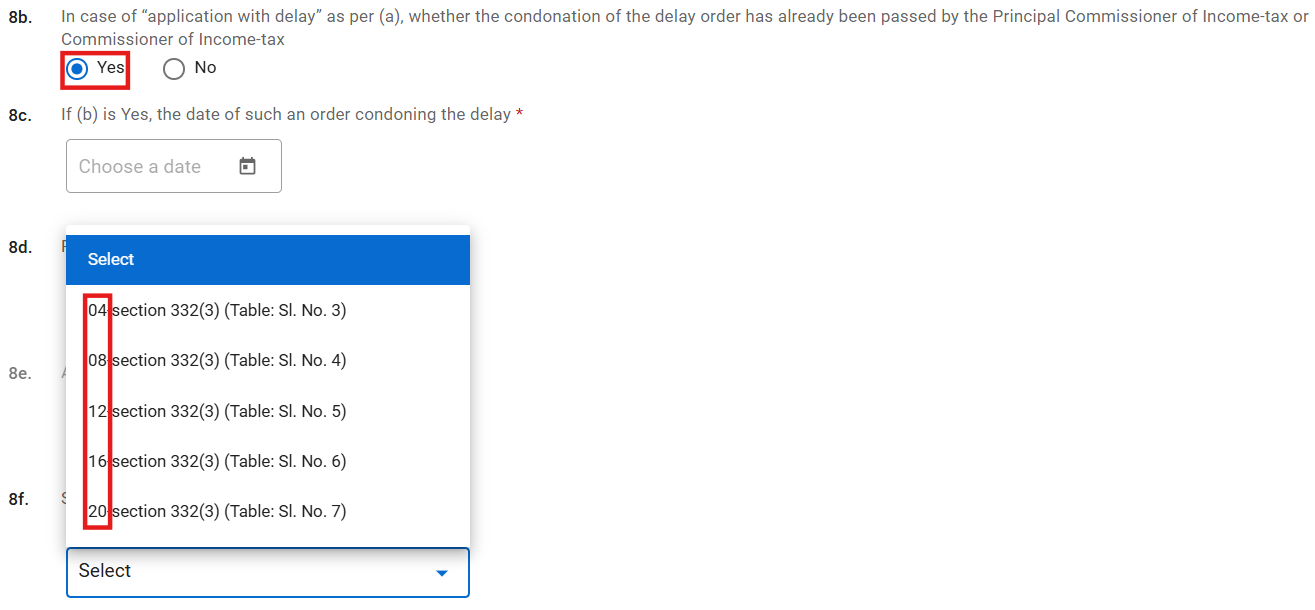
വിഭാഗം 8b ൽ "ഇല്ല" എന്ന് തെരഞ്ഞെടുത്തിട്ടുണ്ടെങ്കിൽ, വിഭാഗം നമ്പർ 8f ൽ വകുപ്പ് കോഡ് 05, 09, 13, 17, 21 എന്നിവ പ്രവർത്തനക്ഷമമാകും.
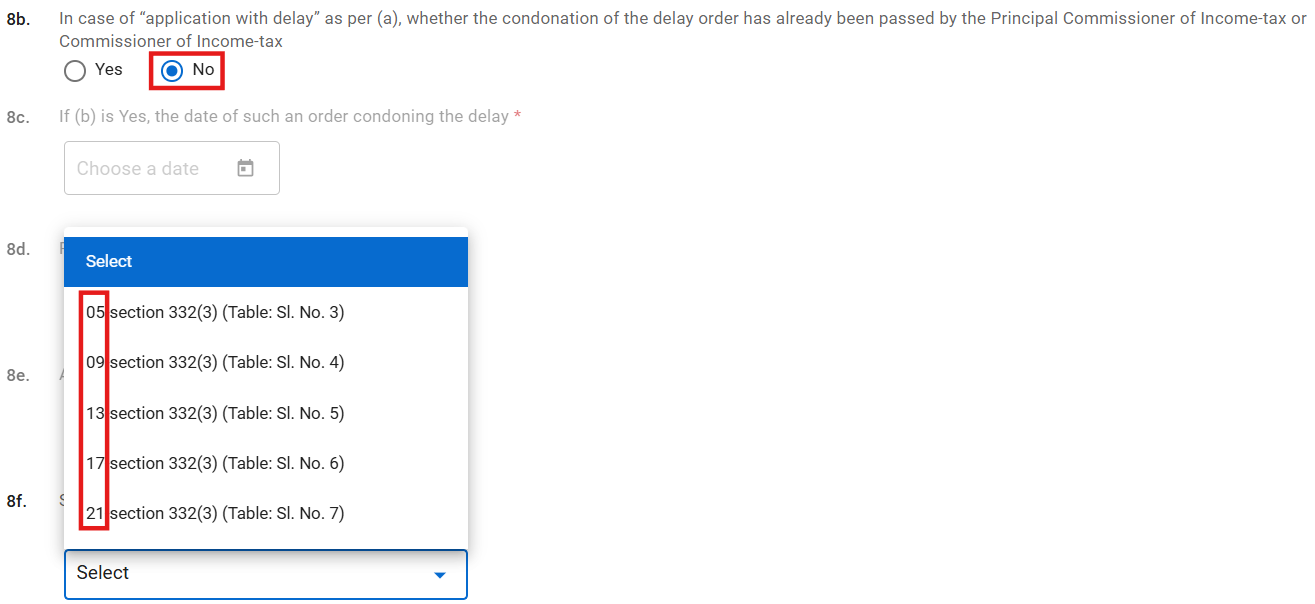
ഘട്ടം 3: വിഭാഗം 8b ൽ "ഇല്ല" എന്ന് തെരഞ്ഞെടുത്താൽ ബന്ധപ്പെട്ട രേഖകളുടെ പാനലിൽ "A-14." നിർബന്ധമായിരിക്കും.
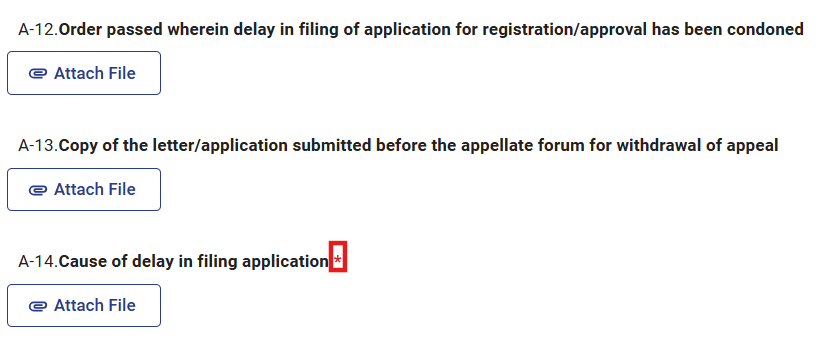
വിഭാഗം 8bൽ "അതെ" എന്ന് തെരഞ്ഞെടുത്താൽ ബന്ധപ്പെട്ട രേഖകളുടെ പാനലിൽ "A-12" നിർബന്ധമായിരിക്കും.
ഭാഗം-III: ഫോം 105 പിൻവലിക്കുന്നതിനുള്ള നടപടിക്രമം
ഫോം 105 സമർപ്പിച്ച തീയതി മുതൽ 7 ദിവസത്തേക്ക് മാത്രമേ ഫോം 105 പിൻവലിക്കാനുള്ള സൗകര്യം ലഭ്യമാകൂ എന്നത് ദയവായി ശ്രദ്ധിക്കുക. 7 ദിവസത്തിനുശേഷം, നിങ്ങൾക്ക് ഫോം 105 പിൻവലിക്കാൻ കഴിയില്ല.
ഘട്ടം-1: മുകളിൽ പാർട്ട് Aയിൽ പരാമർശിച്ചിരിക്കുന്ന ഘട്ടങ്ങൾ (19 മുതൽ 21 വരെ) പിന്തുടർന്ന് സമർപ്പിച്ച ഫോമുകൾ കാണുക എന്ന സ്ക്രീനിലേക്ക് പോയി പിൻവലിക്കുക എന്ന ബട്ടണിൽ ക്ലിക്ക് ചെയ്യുക.
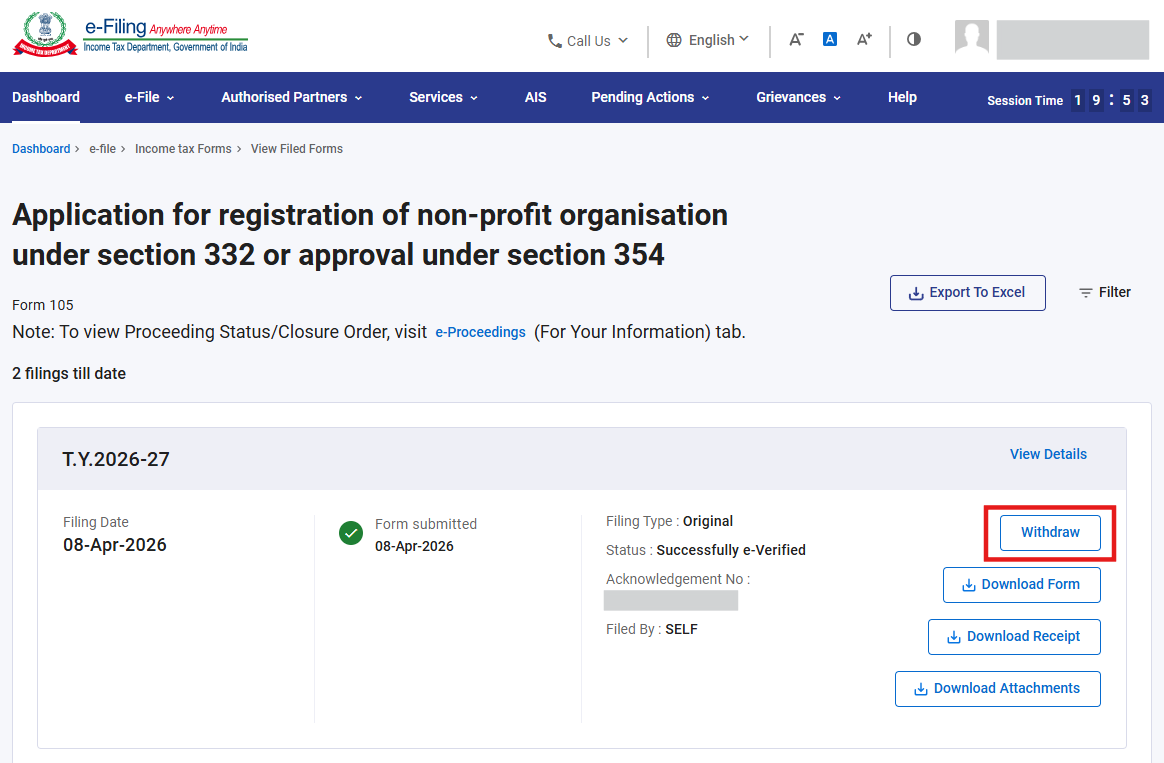
ഘട്ടം-2: പിൻവലിക്കുക എന്ന ബട്ടണിൽ ക്ലിക്ക് ചെയ്തശേഷം പിൻവലിക്കുന്നതിന്റെ കാരണം നൽകി തുടരുക എന്ന ബട്ടണിൽ ക്ലിക്ക് ചെയ്യുക.
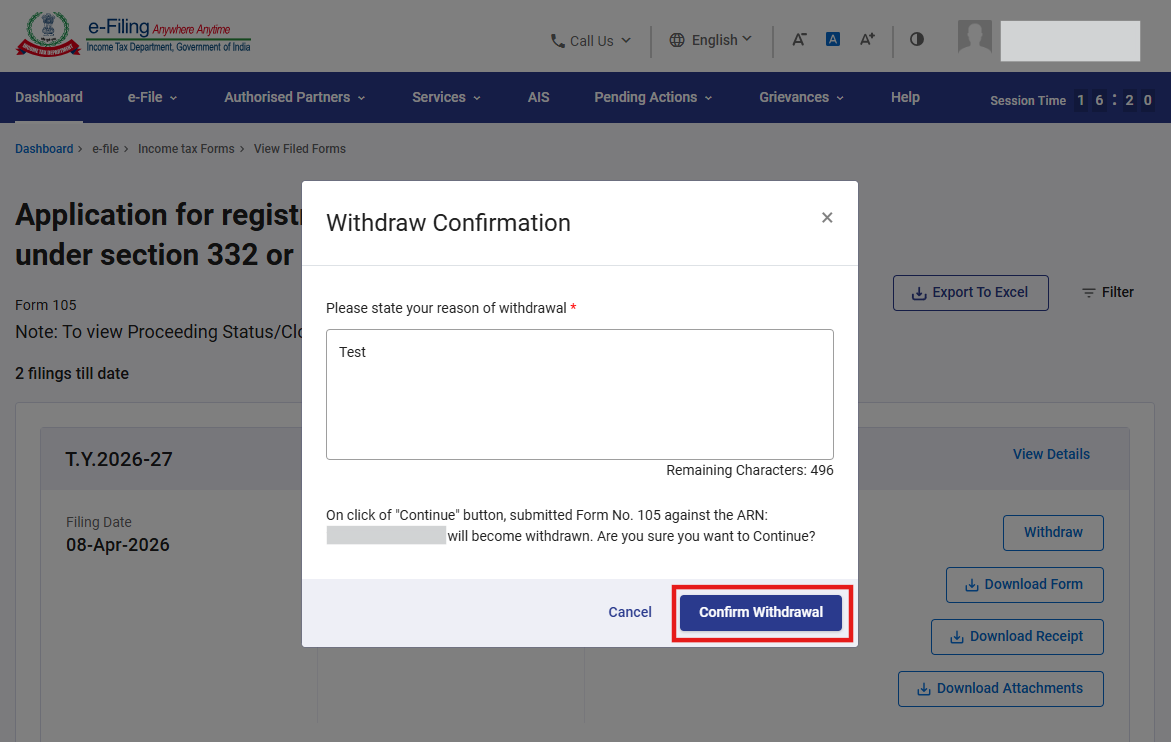
ഘട്ടം-3: തുടരുക എന്ന ബട്ടണിൽ ക്ലിക്ക് ചെയ്താൽ, വിജയസന്ദേശം ഒരു ട്രാൻസാക്ഷൻ IDക്കൊപ്പം പ്രദർശിപ്പിക്കും. ഭാവിയിലെ ആവശ്യത്തിനായി ട്രാൻസാക്ഷൻ ID കുറിച്ചുവയ്ക്കുക. “സമർപ്പിച്ച ഫോമുകൾ കാണാൻ മടങ്ങിപ്പോകുക” എന്ന ബട്ടണിൽ ക്ലിക്ക് ചെയ്യുക.
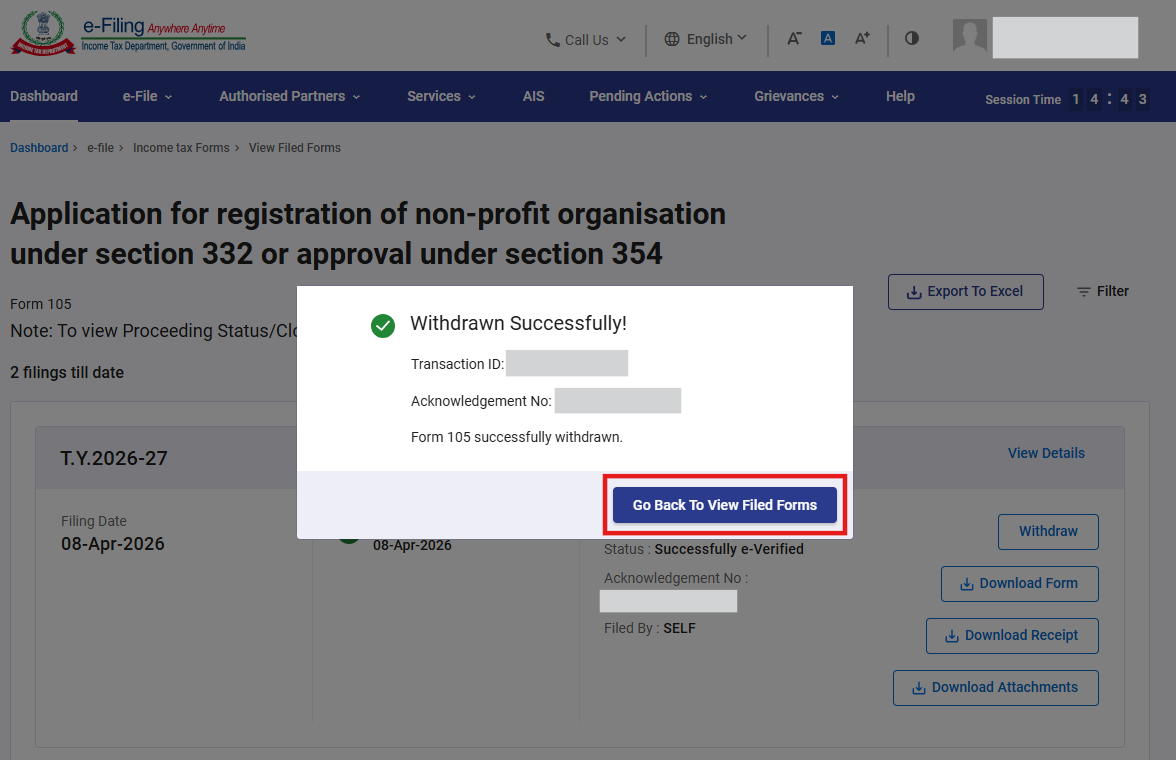
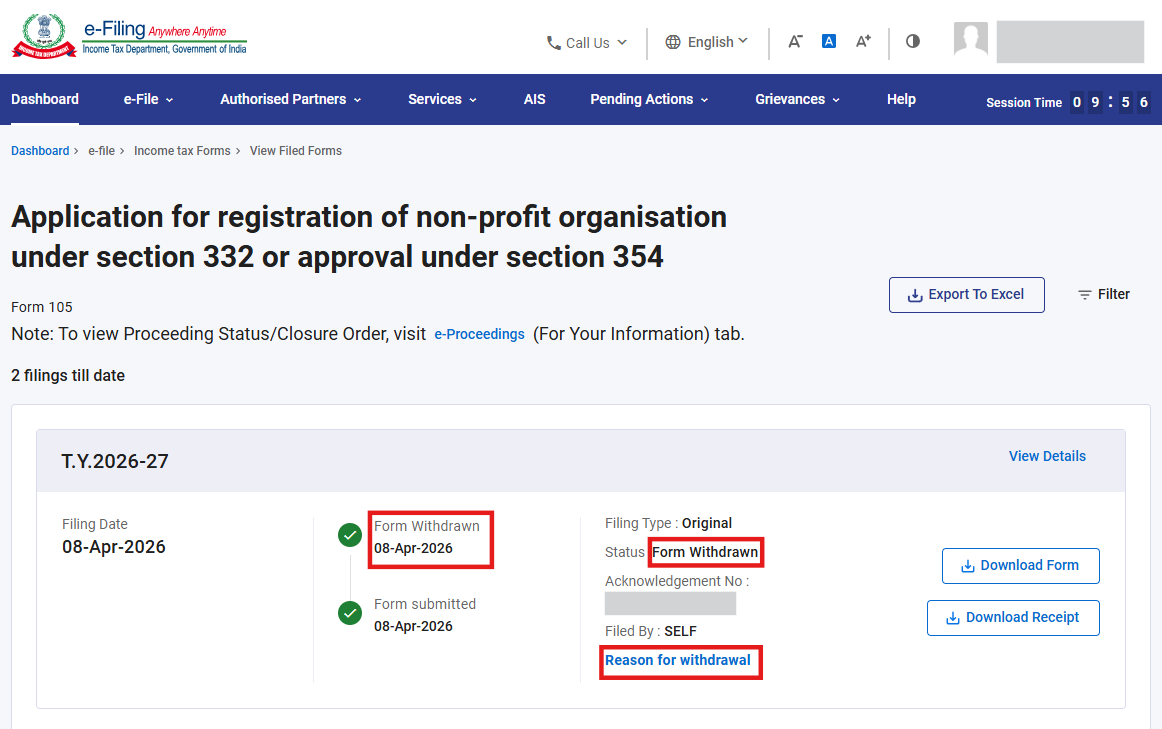
ഘട്ടം-4: “സമർപ്പിച്ച ഫോമുകൾ കാണാൻ മടങ്ങിപ്പോകുക” എന്ന ബട്ടണിൽ ക്ലിക്ക് ചെയ്താൽ സമർപ്പിച്ച ഫോം സ്ക്രീൻ കാണാൻ നിങ്ങളെ കൊണ്ടുപോകും, അവിടെ ഫോമിന്റെ ജീവിതചക്രവും നിലവിലെ സ്ഥിതിയും ഫോം പിൻവലിക്കൽ ആയി നവീകരിക്കപ്പെടും. പിൻവലിക്കലിന്റെ കാരണം പരിശോധിക്കണമെങ്കിൽ പിൻവലിക്കലിനുള്ള കാരണം എന്ന ഹൈപ്പർലിങ്കിൽ ക്ലിക്ക് ചെയ്യുക.
ഭാഗം-IV: ഫോം 107 ന്റെ നിലവിലെ സ്ഥിതിപരിശോധിക്കുന്നതിനുള്ള നടപടിക്രമം
ഓപ്ഷൻ-1: ഫോം 105 സമർപ്പിച്ചതിനുശേഷം, നിങ്ങളുടെ നടപടി എന്ന ടാബിനായി ഡാഷ്ബോർഡ്> തീർപ്പാക്കാത്ത നടപടികൾ > ഇ-പ്രൊസീഡിങ്സ് > എന്നതിലേക്ക് പോയിട്ട് ഫോം 107 ന്റെ നിലവിലെ സ്ഥിതി പരിശോധിക്കാം.
(അല്ലെങ്കിൽ)
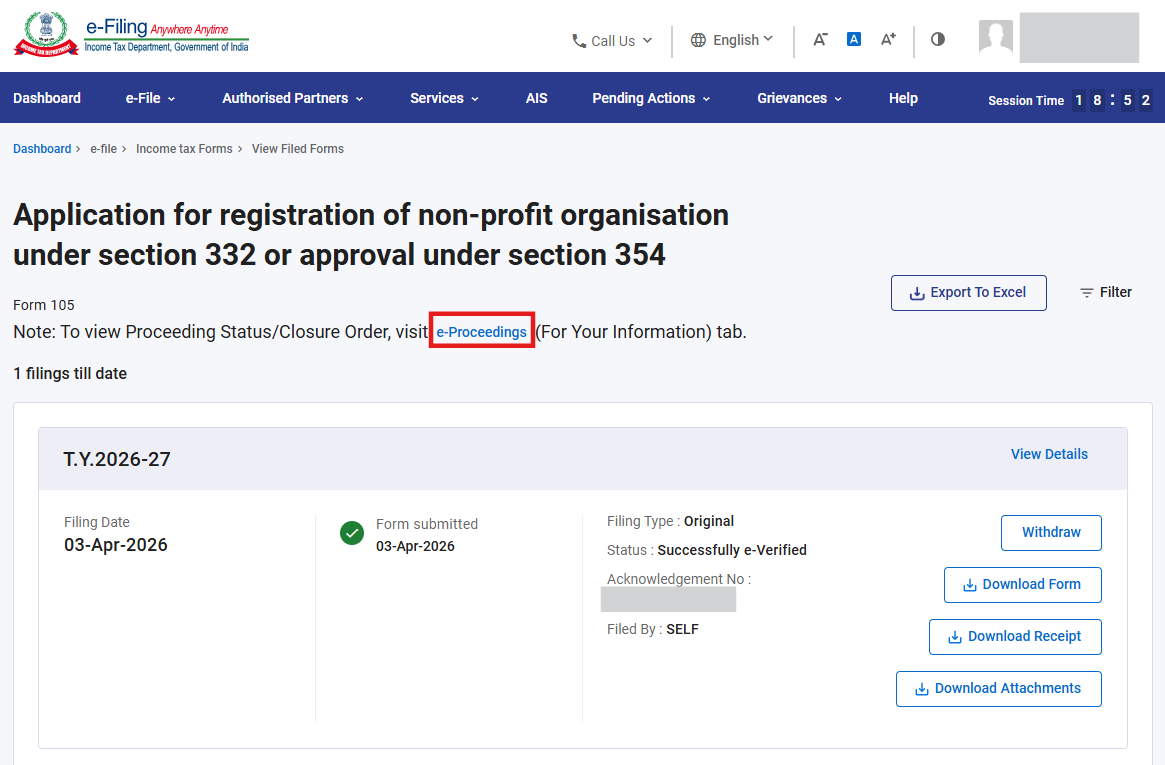
ഓപ്ഷൻ-2: ഫോം 105 സമർപ്പിച്ചതിനുശേഷം ഡാഷ്ബോർഡ്> ഇ-ഫയൽ > ആദായ നികുതി ഫോമുകൾ > സമർപ്പിച്ച ഫോമുകൾ കാണുക > ആദായനികുതി നിയമം 2025 അനുസരിച്ച് ഫോമുകൾ ടാബ് > ഫോം 105 > എന്നതിലേക്ക് പോയിട്ട് ഫോം 107 ന്റെ നിലവിലെ സ്ഥിതി പരിശോധിക്കാം. താഴെയുള്ള ചിത്രത്തിൽ കാണിച്ചിരിക്കുന്നതുപോലെ "ഇ-പ്രൊസീഡിങ്സ്" എന്ന ഹൈപ്പർ ലിങ്കിൽ ക്ലിക്ക് ചെയ്യുക:
ബന്ധപ്പെട്ട വിഷയങ്ങൾ
- ലോഗിൻ
- ഡാഷ്ബോർഡ്
- ഇ-വെരിഫൈ ചെയ്യുന്നതെങ്ങനെ
- ആദായനികുതി ഫോമുകൾ (അപ്ലോഡ് ചെയ്യുക)
- EVC സൃഷ്ടിക്കുക
- പ്രതിനിധിയായി അധികാരപ്പെടുത്തുക / രജിസ്റ്റർ ചെയ്യുക
ഗ്ലോസറി
| ചുരുക്കെഴുത്ത്/സംക്ഷേപം | വിവരണം/പൂർണ്ണരൂപം |
| DSC | ഡിജിറ്റൽ സിഗ്നേച്ചർ സർട്ടിഫിക്കറ്റ് |
| EVC | ഇലക്ട്രോണിക് വെരിഫിക്കേഷൻ കോഡ് |
| ARN | അക്നോളജ്മെന്റ് രസീത് നമ്പർ |
| TY | നികുതി വർഷം |