ഫോം 1 ഉപയോക്തൃ മാനുവൽ
1. അവലോകനവും ഫോമിന്റെ ഉദ്ദേശ്യവും
ഡെറിവേറ്റീവ് ട്രേഡിംഗിനായി (വ്യുൽപ്പന്ന വ്യാപാരം) ഒരു സ്റ്റോക്ക് എക്സ്ചേഞ്ചിന് ആദായനികുതി നിയമത്തിലെ വകുപ്പ് 2(92) പ്രകാരം യോഗ്യത നേടുന്നതിന് ചില നിബന്ധനകൾ പാലിക്കേണ്ടതുണ്ട്. അതിനായി SEBIയുടെ അംഗീകാരം ഉണ്ടായിരിക്കണം, കൂടാതെ SEBI പുറപ്പെടുവിച്ച എല്ലാ മാർഗനിർദേശങ്ങളും പാലിക്കണം. അതുപോലെ, ഓരോ ക്ലയന്റിന്റെയും സവിശേഷ ക്ലയന്റ് ID, പാൻ എന്നിവയുൾപ്പെടെയുള്ള സമ്പൂർണ വിവരങ്ങൾ രേഖപ്പെടുത്തുകയും സുരക്ഷിതമായി സൂക്ഷിക്കുകയും വേണം. എല്ലാ ക്യാഷ് മാർക്കറ്റ്, ഡെറിവേറ്റീവ് മാർക്കറ്റ് ഇടപാടുകളുടെയും സമ്പൂർണ ഓഡിറ്റ് ട്രയൽ പരിപാലിക്കേണ്ടതുമാണ്. ഒരു ഇടപാട് സിസ്റ്റത്തിൽ രേഖപ്പെടുത്തിയശേഷം അത് ഇല്ലാതാക്കാനോ തിരുത്താനോ പാടില്ല.
എന്നിരുന്നാലും, ഏതെങ്കിലും ക്ലയന്റിന്റെ ക്ലയന്റ് കോഡ് ആദ്യമായി സിസ്റ്റത്തിൽ രേഖപ്പെടുത്തിയതിനുശേഷം മാറ്റം വരുത്തിയിട്ടുണ്ടെങ്കിൽ അത്തരം എല്ലാ ഇടപാടുകളുടെയും വിശദാംശങ്ങൾ ഫോം നമ്പർ 1 സമർപ്പിച്ചുകൊണ്ട് സ്റ്റോക്ക് എക്സ്ചേഞ്ച് റിപ്പോർട്ട് ചെയ്യണം. ഈ മാറ്റം നടന്ന മാസാവസാനത്തിൽ നിന്ന് 15 ദിവസത്തിനകം ഈ ഫോം സമർപ്പിക്കേണ്ടതാണ്.
2. ഈ സേവനം പ്രയോജനപ്പെടുത്തുന്നതിനുള്ള മുൻവ്യവസ്ഥകൾ
• ഇ-ഫയലിംഗ് പോർട്ടലിൽ രജിസ്റ്റർ ചെയ്ത ഉപയോക്താവായിരിക്കണം.
• ഉപയോക്താവിന്റെ പാനിന്റെ നിലവിലെ സ്ഥിതി "സജീവം" ആയിരിക്കണം.
• DSC രീതിയിലൂടെ ഫോം സ്ഥിരീകരിക്കാൻ ആഗ്രഹിക്കുന്ന ഉപയോക്താവിന് സാധുതയുള്ള ഒരു DSC ഉണ്ടായിരിക്കണം, കൂടാതെ അത് ഇ-ഫയലിംഗ് പോർട്ടലിൽ രജിസ്റ്റർ ചെയ്തിരിക്കണം എന്നാൽ കാലഹരണപ്പെട്ടതായിരിക്കരുത്.
3. ആർക്കൊക്കെ ഇത് ഉപയോഗിക്കാം?
സാധുതയുള്ള പാൻ ഉള്ളതും ഇ-ഫയലിംഗ് പോർട്ടലിൽ രജിസ്റ്റർ ചെയ്തിട്ടുള്ളതുമായ ഏതൊരു കമ്പനിക്കും ക്ലയന്റ് കോഡിലുള്ള മാറ്റങ്ങൾ റിപ്പോർട്ട് ചെയ്യുന്നതിനായി ഫോം നമ്പർ 1 സമർപ്പിക്കാവുന്നതാണ്.
4. ഘട്ടംഘട്ടമായുള്ള മാർഗനിർദേശം
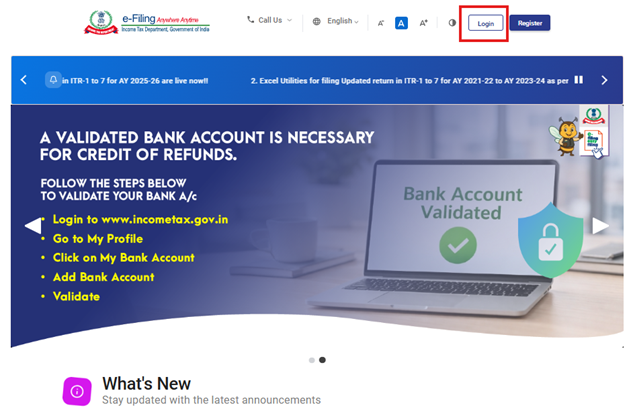
ഘട്ടം 1: രജിസ്റ്റർ ചെയ്ത യൂസർ IDയും പാസ്വേഡും ഉപയോഗിച്ച് ഇ-ഫയലിംഗ് പോർട്ടലിൽ ലോഗിൻ ചെയ്യുക.
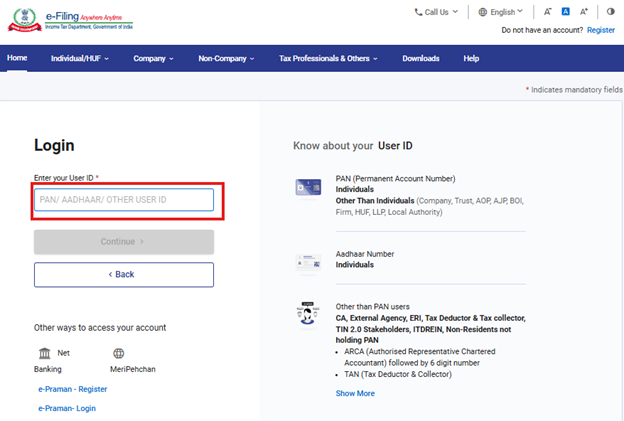
ഘട്ടം 2: യൂസർ IDയും (പാൻ), പാസ്വേഡ് എന്നിവ നൽകുക. തുടർന്ന് തുടരുക എന്നതിൽ ക്ലിക്ക് ചെയ്യുക.
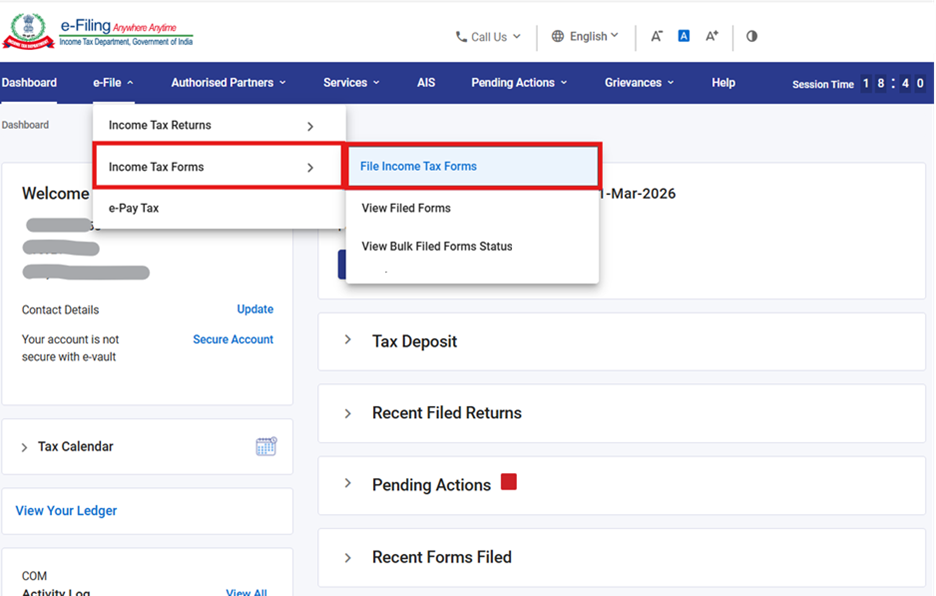
ഘട്ടം 3: തുടർന്ന്, ഇ-ഫയൽ >ആദായനികുതി ഫോമുകൾ > ആദായനികുതി ഫോമുകൾ സമർപ്പിക്കുക എന്നതിലേക്ക് പോകുക. .
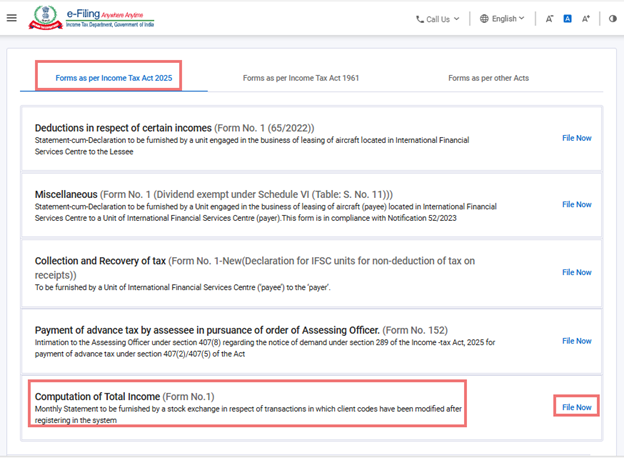
ഘട്ടം 4: ആദായനികുതി നിയമം, 2025 പ്രകാരമുള്ള ഫോം തെരഞ്ഞെടുക്കുക.
ആദായനികുതി നിയമം, 2025 പ്രകാരമുള്ള ഫോമുകൾ എന്നതിൽ ക്ലിക്ക് ചെയ്ത് "ഫോം No. 1" തെരഞ്ഞെടുക്കുക. തുടർന്ന് ഇപ്പോൾ സമർപ്പിക്കുക എന്നതിൽ ക്ലിക്ക് ചെയ്യുക.
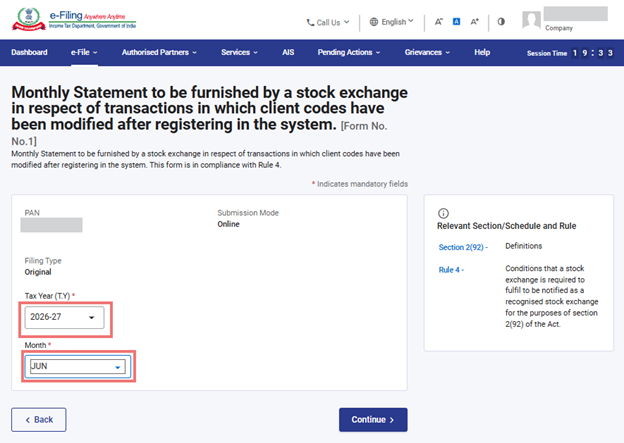
ഘട്ടം 5: ബാധകമായ നികുതി വർഷം (TY), മാസം എന്നിവ തെരഞ്ഞെടുത്തിട്ട് തുടരുക എന്ന ബട്ടണിൽ ക്ലിക്ക് ചെയ്യുക.
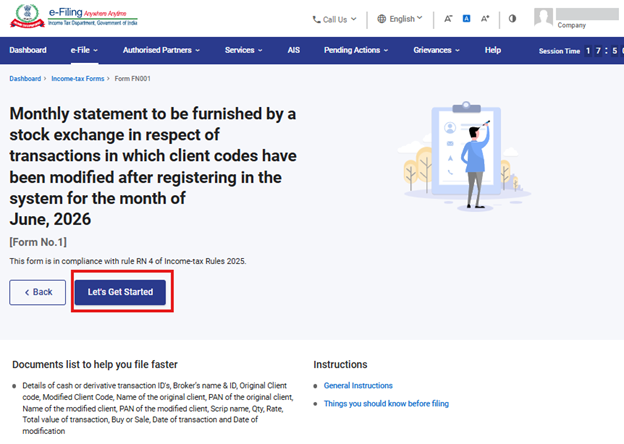
ഘട്ടം 6: ആരംഭിക്കാം എന്നതിൽ ക്ലിക്ക് ചെയ്യുക.
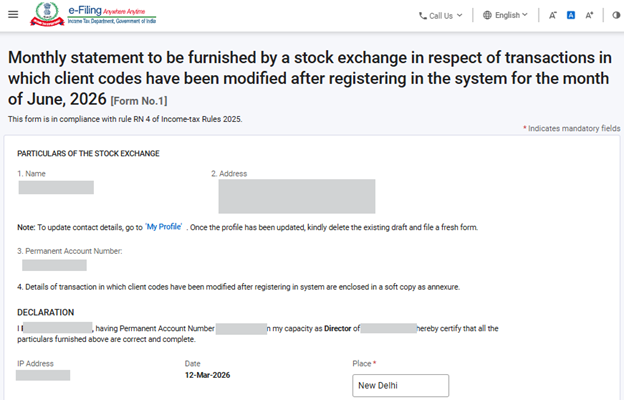
ഘട്ടം 7: 'ആരംഭിക്കാം' എന്നതിൽ ക്ലിക്ക് ചെയ്താൽ ഉപയോക്താവിനെ ഫോം സ്ക്രീനിലേക്ക് കൊണ്ടുപോകും
ഫോം സ്ക്രീനിൽ ഫോമിൽ ആവശ്യപ്പെട്ടിരിക്കുന്ന വിവരങ്ങൾ ഉപയോക്താവ് നൽകണം. സാധ്യമായ പരിധിവരെ ഫോമിലെ വിഭാഗങ്ങൾ മുൻകൂട്ടി പൂരിപ്പിച്ചിട്ടുണ്ടാകും.
കുറിപ്പ്: "എന്റെ പ്രൊഫൈൽ" എന്ന വിഭാഗത്തിലെ വിലാസം ഉൾപ്പെടെയുള്ള എല്ലാ നിർബന്ധിത വിവരങ്ങളും പൂർണ്ണമായി പൂരിപ്പിച്ചിട്ടുണ്ടെന്ന് ഉറപ്പാക്കുക. "എന്റെ പ്രൊഫൈൽ" എന്ന വിഭാഗത്തിൽ എന്തെങ്കിലും വിവരങ്ങൾ പുതുക്കിയിട്ടുണ്ടെങ്കിൽ നിലവിലുള്ള കരട് ഇല്ലാതാക്കി പുതിയതായി ഫോം സമർപ്പിക്കണം. അങ്ങനെ ചെയ്താൽ മാത്രമേ പുതുക്കിയ വിവരങ്ങൾ ഫോമിൽ ശരിയായി പ്രതിഫലിക്കുകയുള്ളു.
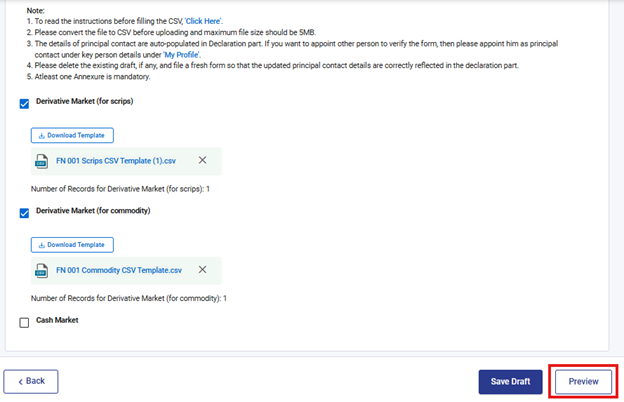
ഈ ഫോമിൽ മൂന്ന് CSV ഫയലുകൾ ലഭ്യമാണ്. ബാധകമായ CSV ഫയൽ ചെക്ക് ബോക്സിൽ ടിക്ക് ചെയ്ത് തെരഞ്ഞെടുക്കാവുന്നതാണ്. CSV തെരഞ്ഞെടുത്തശേഷം 'ഡൗൺലോഡ് മാതൃക' എന്ന ബട്ടണിൽ ക്ലിക്ക് ചെയ്ത് മാതൃക ഡൗൺലോഡ് ചെയ്യുക. ഫോമിൽ നൽകിയിരിക്കുന്ന കുറിപ്പിലെ പോയിന്റ് 1 ൽ CSV പൂരിപ്പിക്കുന്നതിനുള്ള നിർദേശങ്ങൾ നൽകിയിരിക്കുന്നു.
'ഡൗൺലോഡ് മാതൃക' എന്ന ബട്ടണിൽ ക്ലിക്ക് ചെയ്താൽ ഡെറിവേറ്റീവ് മാർക്കറ്റ് (സ്ക്രിപ്പുകൾക്കുള്ളത്) കൂടാതെ/അല്ലെങ്കിൽ ക്യാഷ് മാർക്കറ്റിനായി താഴെപ്പറയുന്ന വിഭാഗങ്ങൾ ഉൾക്കൊള്ളുന്ന ഒരു എക്സൽ ഫയൽ ഡൗൺലോഡ് ചെയ്യപ്പെടും.
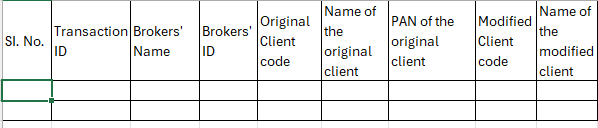
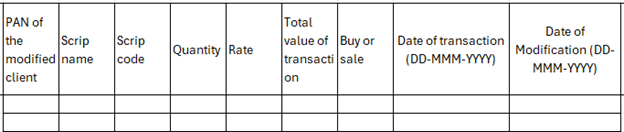
ഉപയോക്താവ് ഡെറിവേറ്റീവ് മാർക്കറ്റ് (ഉത്പന്നങ്ങൾക്ക് വേണ്ടിയുള്ളത്) തെരഞ്ഞെടുക്കുകയാണെങ്കിൽ താഴെപ്പറയുന്ന എക്സൽ മാതൃക ഡൗൺലോഡ് ചെയ്യപ്പെടും.
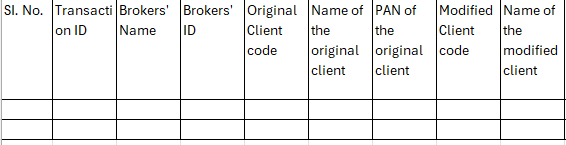
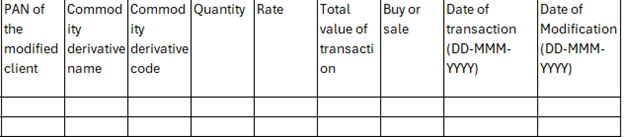
താഴെ നൽകിയിരിക്കുന്ന നിർദേശങ്ങൾ മുകളിൽ പറഞ്ഞ CSV ഫയലുകൾ പൂരിപ്പിക്കുന്നതിന് ബാധകമാണ്.
ഡെറിവേറ്റീവ് മാർക്കറ്റ് (സ്ക്രിപ്പുകൾക്കുള്ളത്), ക്യാഷ് മാർക്കറ്റ്-
| ക്ര.നം |
വിഭാഗത്തിന്റെ പേര് |
നിർദ്ദേശം |
നിർബന്ധിത വിഭാഗം (അതെ/അല്ല) |
ഫീൽഡിന്റെ ദൈർഘ്യം |
|
1 |
ക്രമനമ്പർ |
ക്രമനമ്പർ തുടർച്ചയായി രേഖപ്പെടുത്തുക |
അതെ |
14 അക്കങ്ങൾ, സംഖ്യ, നെഗറ്റീവ് അല്ലാത്തത് |
|
2 |
ട്രാൻസാക്ഷൻ ID |
നടത്തിയ ഇടപാടിനായി സൃഷ്ടിച്ച ട്രാൻസാക്ഷൻ ID രേഖപ്പെടുത്തുക. |
അതെ |
പരമാവധി 100 അക്ഷരങ്ങൾ |
|
3 |
ബ്രോക്കറുടെ പേര് |
സ്റ്റോക്ക് എക്സ്ചേഞ്ചിൽ രജിസ്റ്റർ ചെയ്തിട്ടുള്ള ബ്രോക്കറുടെ പേര് രേഖപ്പെടുത്തുക. |
അതെ |
പരമാവധി 250 അക്ഷരങ്ങൾ |
|
4 |
ബ്രോക്കറുടെ ID |
സ്റ്റോക്ക് എക്സ്ചേഞ്ചിൽ രജിസ്റ്റർ ചെയ്തിട്ടുള്ള ബ്രോക്കർക്ക് നൽകിയിരിക്കുന്ന സവിശേഷ കോഡ് രേഖപ്പെടുത്തുക. |
അതെ |
പരമാവധി 100 അക്ഷരങ്ങൾ |
|
5 |
യഥാർത്ഥ ക്ലയന്റ് കോഡ് |
ഇടപാട് നടത്തിയ യഥാർത്ഥ ക്ലയന്റ് കോഡ് രേഖപ്പെടുത്തുക. |
അതെ |
പരമാവധി 100 അക്ഷരങ്ങൾ |
|
6 |
യഥാർത്ഥ ക്ലയന്റിന്റെ പേര് |
ഇടപാട് നടത്തിയ ക്ലയന്റിന്റെ പേര് രേഖപ്പെടുത്തുക. |
അതെ |
പരമാവധി 200 അക്ഷരങ്ങൾ |
|
7 |
യഥാർത്ഥ ക്ലയന്റിന്റെ പാൻ |
ഇടപാട് നടത്തിയ ക്ലയന്റിന്റെ പാൻ രേഖപ്പെടുത്തുക. |
അതെ |
10 ആൽഫാന്യൂമെറിക് : ആദ്യം 5 അക്ഷരങ്ങൾ, പിന്നീട് 4 അക്കങ്ങൾ, അതിനുശേഷം 1 അക്ഷരം |
|
8 |
മാറ്റം വരുത്തിയ ക്ലയന്റ് കോഡ് |
മാറ്റം വരുത്തിയ കോഡ് രേഖപ്പെടുത്തുക. |
അതെ |
പരമാവധി 100 അക്ഷരങ്ങൾ |
|
9 |
മാറ്റം വരുത്തിയ ക്ലയന്റിന്റെ പേര് |
ക്ലയന്റിന്റെ പേരിൽ എന്തെങ്കിലും മാറ്റം വരുത്തിയിട്ടുണ്ടെങ്കിൽ മാറ്റം വരുത്തിയ പേര് രേഖപ്പെടുത്തുക; അല്ലാത്തപക്ഷം യഥാർത്ഥ പേര് തന്നെ നൽകുക. |
അതെ |
പരമാവധി 250 അക്ഷരങ്ങൾ |
|
10 |
മാറ്റം വരുത്തിയ ക്ലയന്റിന്റെ പാൻ |
ക്ലയന്റിന്റെ പാനിൽ എന്തെങ്കിലും മാറ്റം വരുത്തിയിട്ടുണ്ടെങ്കിൽ മാറ്റം വരുത്തിയ പാൻ രേഖപ്പെടുത്തുക; അല്ലാത്തപക്ഷം യഥാർത്ഥ പാൻ തന്നെ നൽകുക. |
അതെ |
10 ആൽഫാന്യൂമെറികിൽ ഇവ ഉൾപ്പെടുന്നു : ആദ്യം 5 അക്ഷരങ്ങൾ, പിന്നീട് 4 അക്കങ്ങൾ, അതിനുശേഷം 1 അക്ഷരം |
|
11 |
സ്ക്രിപ് നാമം |
ഇടപാട് നടത്തിയ സ്ക്രിപ്പിന്റെ പേര് രേഖപ്പെടുത്തുക. |
അതെ |
പരമാവധി 100 അക്ഷരങ്ങൾ |
|
12 |
സ്ക്രിപ് കോഡ് |
ഇടപാട് നടത്തിയ സ്ക്രിപ്പിന്റെ കോഡ് രേഖപ്പെടുത്തുക. |
അതെ |
പരമാവധി 100 അക്ഷരങ്ങൾ |
|
13 |
അളവ് |
ഇടപാട് നടത്തിയ അളവ് രേഖപ്പെടുത്തുക. |
അതെ |
14 അക്കങ്ങളുള്ള സംഖ്യ, നെഗറ്റീവ് അല്ലാത്തതും |
|
14 |
നിരക്ക് |
ഇടപാട് നടത്തിയ ഒരു സ്ക്രിപ്പിന്മേലുള്ള നിരക്ക് ₹ ൽ രേഖപ്പെടുത്തുക. |
അതെ |
14 അക്കങ്ങളുള്ള സംഖ്യ, നെഗറ്റീവ് അല്ലാത്തതും |
|
15 |
ആകെ ഇടപാട് മൂല്യം |
ആകെ ഇടപാട് മൂല്യം ₹ൽ രേഖപ്പെടുത്തുക. (അളവ് × നിരക്ക്) |
അതെ |
14 അക്കങ്ങളുള്ള സംഖ്യ, |
|
16 |
വാങ്ങുക അല്ലെങ്കിൽ വിൽക്കുക |
ഡ്രോപ്പ്ഡൗണിൽ നൽകിയിരിക്കുന്നതുപോലെ ഈ ഇടപാട് വാങ്ങിയതാണോ അതോ വിറ്റതാണോ എന്ന് തെരഞ്ഞെടുക്കുക. |
അതെ |
- |
|
17 |
ഇടപാട് നടന്ന തീയതി |
ഇടപാട് നടന്ന തീയതി രേഖപ്പെടുത്തുക. ഇടപാട് നടന്ന തീയതി, മാറ്റം വരുത്തിയ തീയതിലോ അതിനുമുമ്പോ ആയിരിക്കണം. |
അതെ |
താഴെപ്പറയുന്ന രീതിയിൽ തീയതി രേഖപ്പെടുത്തുക |
|
18 |
മാറ്റം വരുത്തിയ തീയതി |
മാറ്റം വരുത്തിയ തീയതി രേഖപ്പെടുത്തുക. ഈ തീയതി, ഫോം സമർപ്പിക്കുന്നതിനായി നിങ്ങൾ തെരഞ്ഞെടുത്ത മാസത്തിൽത്തന്നെ ആയിരിക്കണം. |
അതെ |
താഴെപ്പറയുന്ന രീതിയിൽ തീയതി രേഖപ്പെടുത്തുക |
കുറിപ്പ്: ക്രമനമ്പർ 9, 10 എന്നിവയിൽ ക്ലയന്റിന്റെ പേരിലോ പാനിലോ മാറ്റമില്ലെങ്കിൽ ക്രമനമ്പർ 6, 7 എന്നിവയിൽ നൽകിയിട്ടുള്ള യഥാർത്ഥ ക്ലയന്റിന്റെ പേരും പാനും ഇവിടെയും രേഖപ്പെടുത്താവുന്നതാണ്.
ഡെറിവേറ്റീവ് മാർക്കറ്റ് (ഉത്പന്നങ്ങൾക്ക് വേണ്ടിയുള്ളത്)—
|
ക്ര.നം |
വിഭാഗത്തിന്റെ പേര് |
നിർദ്ദേശം |
നിർബന്ധിത വിഭാഗം (അതെ/അല്ല) |
ഫീൽഡിന്റെ ദൈർഘ്യം |
|
1 |
ക്ര.നം. |
ക്രമനമ്പർ തുടർച്ചയായി രേഖപ്പെടുത്തുക |
അതെ |
14 അക്കങ്ങൾ, സംഖ്യ,â നെഗറ്റീവ് അല്ലാത്തത് |
|
2 |
ട്രാൻസാക്ഷൻ ID |
നടത്തിയ ഇടപാടിനായി സൃഷ്ടിച്ച ട്രാൻസാക്ഷൻ ID രേഖപ്പെടുത്തുക. |
അതെ |
പരമാവധി 100 അക്ഷരങ്ങൾ |
|
3 |
ബ്രോക്കറുടെ പേര് |
സ്റ്റോക്ക് എക്സ്ചേഞ്ചിൽ രജിസ്റ്റർ ചെയ്തിട്ടുള്ള ബ്രോക്കറുടെ പേര് രേഖപ്പെടുത്തുക. |
അതെ |
പരമാവധി 200 അക്ഷരങ്ങൾ |
|
4 |
ബ്രോക്കറുടെ ID |
സ്റ്റോക്ക് എക്സ്ചേഞ്ചിൽ രജിസ്റ്റർ ചെയ്തിട്ടുള്ള ബ്രോക്കർക്ക് നൽകിയിരിക്കുന്ന സവിശേഷ കോഡ് രേഖപ്പെടുത്തുക. |
അതെ |
പരമാവധി 100 അക്ഷരങ്ങൾ |
|
5 |
യഥാർത്ഥ ക്ലയന്റ് കോഡ് |
ഇടപാട് നടത്തിയ യഥാർത്ഥ ക്ലയന്റിന്റെ കോഡ് രേഖപ്പെടുത്തുക. |
അതെ |
പരമാവധി 100 അക്ഷരങ്ങൾ |
|
6 |
യഥാർത്ഥ ക്ലയന്റിന്റെ പേര് |
ഇടപാട് നടത്തിയ ക്ലയന്റിന്റെ പേര് രേഖപ്പെടുത്തുക. |
അതെ |
പരമാവധി 250 അക്ഷരങ്ങൾ |
|
7 |
യഥാർത്ഥ ക്ലയന്റിന്റെ പാൻ |
ഇടപാട് നടത്തിയ ക്ലയന്റിന്റെ പാൻ രേഖപ്പെടുത്തുക. |
അതെ |
10 ആൽഫാന്യൂമെറിക്: ആദ്യം 5 അക്ഷരങ്ങൾ, പിന്നീട് 4 അക്കങ്ങൾ, അതിനുശേഷം 1 അക്ഷരം |
|
8 |
മാറ്റം വരുത്തിയ ക്ലയന്റ് കോഡ് |
മാറ്റം വരുത്തിയ ക്ലയന്റ് കോഡ് രേഖപ്പെടുത്തുക |
അതെ |
പരമാവധി 100 അക്ഷരങ്ങൾ |
|
9 |
മാറ്റം വരുത്തിയ ക്ലയന്റിന്റെ പേര് |
ക്ലയന്റിന്റെ പേരിൽ എന്തെങ്കിലും മാറ്റം വരുത്തിയിട്ടുണ്ടെങ്കിൽ മാറ്റം വരുത്തിയ പേര് രേഖപ്പെടുത്തുക. മാറ്റങ്ങൾ ഒന്നും ഇല്ലെങ്കിൽ യഥാർത്ഥ പേര് തന്നെ നൽകുക. |
അതെ |
പരമാവധി 250 അക്ഷരങ്ങൾ |
|
10 |
മാറ്റം വരുത്തിയ ക്ലയന്റിന്റെ പാൻ |
ക്ലയന്റിന്റെ പാനിൽ എന്തെങ്കിലും മാറ്റം വരുത്തിയിട്ടുണ്ടെങ്കിൽ മാറ്റം വരുത്തിയ പാൻ നമ്പർ രേഖപ്പെടുത്തുക. മാറ്റങ്ങൾ ഒന്നും ഇല്ലെങ്കിൽ യഥാർത്ഥ പാൻ തന്നെ നൽകുക. |
അതെ |
10 ആൽഫാന്യൂമെറികിൽ ഇവ ഉൾപ്പെടുന്നു : ആദ്യം 5 അക്ഷരങ്ങൾ, പിന്നീട് 4 അക്കങ്ങൾ, അതിനുശേഷം 1 അക്ഷരം |
|
11 |
കമ്മോഡിറ്റി ഡെറിവേറ്റീവിന്റെ പേര് |
ഇടപാട് നടത്തിയ കമ്മോഡിറ്റി ഡെറിവേറ്റീവിന്റെ പേര് രേഖപ്പെടുത്തുക. |
അതെ |
പരമാവധി 100 അക്ഷരങ്ങൾ |
|
12 |
കമ്മോഡിറ്റി ഡെറിവേറ്റീവിന്റെ കോഡ് |
ഇടപാട് നടത്തിയ കമ്മോഡിറ്റി ഡെറിവേറ്റീവിന്റെ കോഡ് രേഖപ്പെടുത്തുക. |
അതെ |
പരമാവധി 100 അക്ഷരങ്ങൾ |
|
13 |
അളവ് |
ഇടപാട് നടത്തിയ അളവ് രേഖപ്പെടുത്തുക. |
അതെ |
14 അക്കങ്ങളുള്ള സംഖ്യ, നെഗറ്റീവ് അല്ലാത്തതും |
|
14 |
നിരക്ക് |
വ്യാപാരം നടന്ന നിരക്ക് ₹ൽ ഓരോ ഉത്പന്നത്തിനും രേഖപ്പെടുത്തുക. |
അതെ |
14 അക്കങ്ങളുള്ള സംഖ്യ, |
|
15 |
ആകെ ഇടപാട് മൂല്യം |
ആകെ ഇടപാട് മൂല്യം ₹ൽ രേഖപ്പെടുത്തുക. (അളവ് * നിരക്ക്) |
അതെ |
14 അക്കങ്ങളുള്ള സംഖ്യ, |
|
16 |
വാങ്ങുക അല്ലെങ്കിൽ വിൽക്കുക |
ഡ്രോപ്പ്ഡൗണിൽ നൽകിയിരിക്കുന്നതുപോലെ ഈ ഇടപാട് വാങ്ങിയതാണോ അതോ വിറ്റതാണോ എന്ന് തെരഞ്ഞെടുക്കുക |
അതെ |
- |
|
17 |
ഇടപാട് നടന്ന തീയതി |
ഇടപാട് നടന്ന തീയതി രേഖപ്പെടുത്തുക. ഇടപാട് നടന്ന തീയതി, മാറ്റം വരുത്തിയ തീയതിലോ അതിനുമുമ്പോ ആയിരിക്കണം. |
അതെ |
താഴെപ്പറയുന്ന രീതിയിൽ തീയതി രേഖപ്പെടുത്തുക |
|
18 |
മാറ്റം വരുത്തിയ തീയതി |
മാറ്റം വരുത്തിയ തീയതി രേഖപ്പെടുത്തുക. ഈ തീയതി, ഫോം സമർപ്പിക്കുന്നതിനായി നിങ്ങൾ തെരഞ്ഞെടുത്ത മാസത്തിൽത്തന്നെ ആയിരിക്കണം. |
അതെ |
താഴെപ്പറയുന്ന രീതിയിൽ തീയതി രേഖപ്പെടുത്തുക |
കുറിപ്പ്: ക്രമനമ്പർ 9, 10 എന്നിവയിൽ ക്ലയന്റിന്റെ പേരിലോ പാനിലോ മാറ്റമില്ലെങ്കിൽ ക്രമനമ്പർ 6, 7 എന്നിവയിൽ നൽകിയിട്ടുള്ള യഥാർത്ഥ ക്ലയന്റിന്റെ പേരും പാനും ഇവിടെയും രേഖപ്പെടുത്താവുന്നതാണ്.
ഡൗൺലോഡ് ചെയ്ത എക്സൽ മാതൃക പൂരിപ്പിച്ചശേഷം ഉപയോക്താവ് എക്സൽ മാതൃകയിലെ വിവരങ്ങൾ സേവ് ചെയ്യണം. തുടർന്ന് File > Save As അല്ലെങ്കിൽ Alt+F+A ക്ലിക്ക് ചെയ്യുക. 'Save as type' എന്നതിലെ ഡ്രോപ്പ്ഡൗണിൽ നിന്ന് ‘CSV (Comma delimited)’ എന്നത് തെരഞ്ഞെടുത്ത് Save ക്ലിക്ക് ചെയ്യുക. ഇതോടെ പൂരിപ്പിച്ച എക്സൽ ഫയൽ CSV ഫോർമാറ്റിൽ സേവ് ചെയ്യപ്പെടുന്നതാണ്. ഈ CSV ഫയൽ പോർട്ടലിലെ “മാതൃക അപ്ലോഡ് ചെയ്യുക” എന്ന ബട്ടണിൽ ക്ലിക്ക് ചെയ്ത് അപ്ലോഡ് ചെയ്യേണ്ടതാണ്.
ഫോമിലെ എല്ലാ വിവരങ്ങളും പൂരിപ്പിച്ചശേഷം ഉപയോക്താവിന് ഒന്നുകിൽ ഈ ഫോം സേവ് ചെയ്യാം അല്ലെങ്കിൽ സമർപ്പിക്കുന്നതിനായി പ്രിവ്യൂ പേജിലേക്ക് പോകാം.
എല്ലാ നിർബന്ധിത വിഭാഗങ്ങളും പൂരിപ്പിച്ചതിനുശേഷം മാത്രമേ പ്രിവ്യൂ ബട്ടൺ സജീവമാകൂ. മുന്നോട്ടുപോകുന്നതിനായി ഉപയോക്താക്കൾ പ്രിവ്യൂ ബട്ടണിൽ ക്ലിക്ക് ചെയ്യേണ്ടതാണ്.
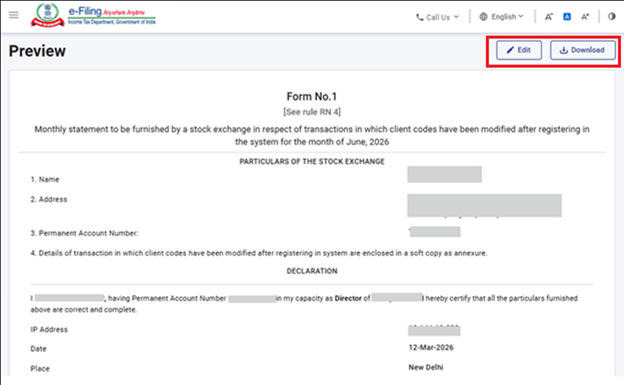
Step 8: “പ്രിവ്യൂ” ബട്ടണിൽ ക്ലിക്ക് ചെയ്താൽ ഉപയോക്താവിനെ പ്രിവ്യൂ സ്ക്രീനിലേക്ക് കൊണ്ടുപോകും. ഇവിടെ നൽകിയിരിക്കുന്ന വിവരങ്ങൾ സ്ഥിരീകരിച്ചശേഷം “ഇ-വെരിഫൈ തുടരുക” എന്ന ബട്ടണിൽ ക്ലിക്ക് ചെയ്യേണ്ടതാണ്.
ഫോമിൽ ഉപയോക്താവ് നൽകിയിട്ടുള്ള എല്ലാ വിഭാഗങ്ങളും വിവരങ്ങളും പ്രിവ്യൂ സ്ക്രീനിൽ കാണിക്കുന്നതാണ്. മുന്നോട്ട് പോകുന്നതിനുമുമ്പ് ഉപയോക്താവ് ഈ വിവരങ്ങൾ കൃത്യമായി അവലോകനം ചെയ്യണം. എന്തെങ്കിലും മാറ്റങ്ങൾ വരുത്തേണ്ടതുണ്ടെങ്കിൽ, ഫോമിലെ വിവരങ്ങൾ തിരുത്തുന്നതിനായി ഉപയോക്താവിന്“തിരുത്തുക”എന്ന ബട്ടണിൽ ക്ലിക്ക് ചെയ്യാവുന്നതാണ്.പ്രിവ്യൂ സ്ക്രീൻ ഒരു PDF ആയി ഡൗൺലോഡ് ചെയ്യാനുള്ളസൗകര്യവും ഉപയോക്താവിനുണ്ട്; എന്നാൽ ഈPDF ഫയൽ ഫയലിംഗിന് മുൻപുള്ള ഒരു പകർപ്പ്മാത്രമായിരിക്കും, അല്ലാതെ അന്തിമമായി സമർപ്പിച്ച ഫോം ആയിരിക്കില്ല.
ഫയലിംഗ് പ്രക്രിയയുമായി മുന്നോട്ട് പോകുന്നതിന് ഉപയോക്താവ് തീർച്ചയായും“ഇ-വെരിഫൈ തുടരുക”എന്ന ബട്ടണിൽ ക്ലിക്ക് ചെയ്യേണ്ടതാണ്.
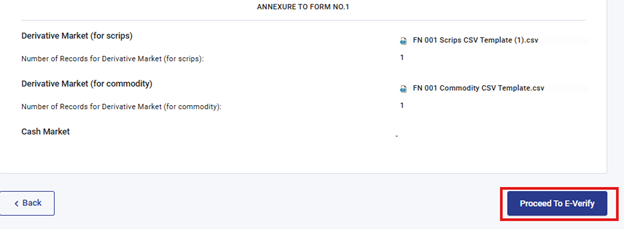
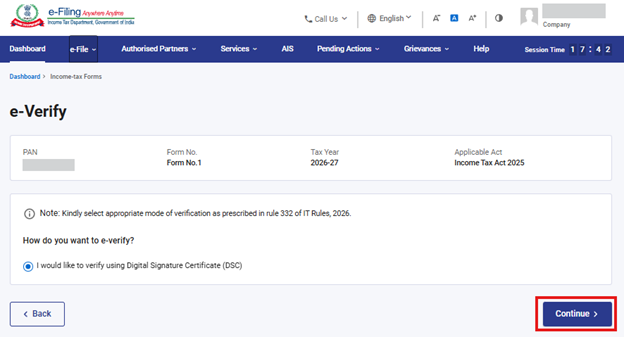
ഘട്ടം 9:‘ഇ-വെരിഫൈ തുടരുക’ എന്ന ബട്ടണിൽ ക്ലിക്ക് ചെയ്യുമ്പോൾ ഉപയോക്താവിനെ ‘ഇ-വെരിഫൈ’ പേജിലേക്ക് കൊണ്ടുപോകും. ഇവിടെ DSC ഉപയോഗിച്ച് ഫോം നമ്പർ 1 സ്ഥിരീകരിക്കാൻ സാധിക്കും. ഫോം സമർപ്പിക്കുന്നതിനായി ഉപയോക്താവ് ‘തുടരുക’ എന്ന ബട്ടണിൽ ക്ലിക്ക് ചെയ്യേണ്ടതാണ്.
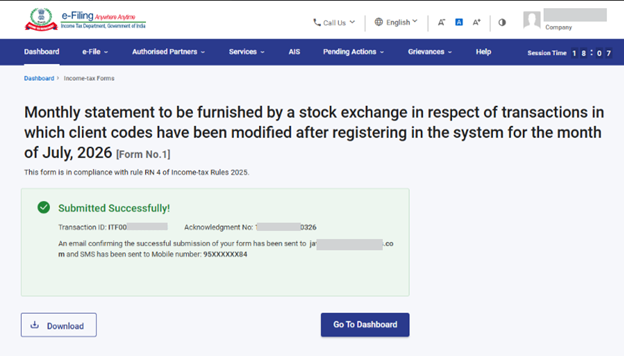
ഘട്ടം 10: ഫോം വിജയകരമായി സമർപ്പിച്ചുകഴിഞ്ഞാൽ സ്ഥിരീകരണ സന്ദേശം സ്ക്രീനിൽ പ്രദർശിപ്പിക്കും.
വിജയകരമായ ഇ-വെരിഫിക്കേഷനുശേഷം ട്രാൻസാക്ഷൻ ID, അക്നോളജ്മെന്റ് രസീത് നമ്പർ എന്നിവയ്ക്കൊപ്പം ഒരു വിജയസന്ദേശം കാണാം. ഭാവിയിലെ ആവശ്യത്തിനായി ട്രാൻസാക്ഷൻ IDയും അക്നോളജ്മെന്റ് രസീത് നമ്പറും ദയവായി കുറിച്ചുവയ്ക്കുക. ഇ-ഫയലിംഗ് പോർട്ടലിൽ രജിസ്റ്റർ ചെയ്തിട്ടുള്ള ഇമെയിൽ ID(കൾ)യിലും മൊബൈൽ നമ്പറി(കൾ)ലും നിങ്ങൾക്ക് സ്ഥിരീകരണ സന്ദേശം ലഭിക്കും.
അക്നോളജ്മെന്റ് രസീത് ഡൗൺലോഡ് ചെയ്യാൻ ഡൗൺലോഡ് ബട്ടണിൽ ക്ലിക്ക് ചെയ്യുക.
ഘട്ടം 11: ഫോം നമ്പർ 1 വിജയകരമായി സമർപ്പിച്ചതിനുശേഷം ഉപയോക്താവിന് പൂരിപ്പിച്ച ഫോം കാണാൻ കഴിയും - നിങ്ങളുടെ ഡാഷ്ബോർഡിൽ, ഇ-ഫയൽ ക്ലിക്ക് ചെയ്യുക, ആദായനികുതി ഫോമുകൾ സമർപ്പിക്കുക, സമർപ്പിച്ച ഫോമുകൾ കാണുക, ആദായനികുതി നിയമം 2025 പ്രകാരം സമർപ്പിച്ച ഫോമുകൾ കാണുക എന്ന ടാബ് തിരഞ്ഞെടുക്കുക.
കുറിപ്പ്: കൂടുതലറിയാൻ പൂരിപ്പിച്ച ഫോം കാണുക എന്ന ഉപയോക്തൃ മാനുവൽ പരിശോധിക്കുക.
കുറിപ്പ്: കൂടുതൽ അറിയുന്നതിനായി ഇ-വെരിഫൈ ചെയ്യുന്നതെങ്ങനെ എന്ന ഉപയോക്തൃ മാനുവൽ പരിശോധിക്കുക
5. ബന്ധപ്പെട്ട വിഷയങ്ങൾ
- ലോഗിൻ ചെയ്യുക
- ഡാഷ്ബോർഡ്
- ഇ-വെരിഫൈ ചെയ്യുന്നതെങ്ങനെ
- ഡിജിറ്റൽ സിഗ്നേച്ചർ സർട്ടിഫിക്കറ്റ് (DSC) രജിസ്റ്റർ ചെയ്യുക
6. ഗ്ലോസറി
| ചുരുക്കെഴുത്ത്/സംക്ഷേപം | വിവരണം/പൂർണ്ണരൂപം |
| DSC | ഡിജിറ്റൽ സിഗ്നേച്ചർ സർട്ടിഫിക്കറ്റ് |
| EVC | ഇലക്ട്രോണിക് വെരിഫിക്കേഷൻ സർട്ടിഫിക്കറ്റ് |
| ARN | അക്നോളജ്മെന്റ് രസീത് നമ്പർ |
| PY | മുൻവർഷം |
| FY | സാമ്പത്തിക വർഷം |
| TY | നികുതി വർഷം |