ഫോം 10-IEA ഉപയോക്തൃ മാനുവൽ
1. അവലോകനം
മൂല്യനിർണ്ണയ വർഷം 2024-25 മുതൽ പുതിയ നികുതി വ്യവസ്ഥ സ്വതേ പ്രാബല്യത്തിലുള്ള നികുതി വ്യവസ്ഥയായി നിശ്ചയിച്ചിരിക്കുന്നു. അതായത്, നികുതിദായകൻ പഴയ നികുതി വ്യവസ്ഥ തെരഞ്ഞെടുക്കാനുള്ള ഉദ്ദേശ്യം വ്യക്തമാക്കിയിട്ടില്ലെങ്കിൽ പുതിയ വ്യവസ്ഥ പ്രകാരമായിരിക്കും ആദായനികുതി ഈടാക്കുക.
വകുപ്പ്115BAC(6)(ii) പ്രകാരം, തൊഴിൽ അല്ലെങ്കിൽ ബിസിനസ് വരുമാനം ഇല്ലാത്ത നികുതിദായകർക്ക് നികുതി റിട്ടേൺ സമർപ്പിക്കുന്ന സമയത്ത് നേരിട്ട് പുതിയ നികുതി വ്യവസ്ഥയിൽ നിന്ന് പിന്മാറാം.
എന്നിരുന്നാലും ബിസിനസ്സിൽ നിന്നും തൊഴിലിൽ നിന്നും വരുമാനമുള്ള വ്യക്തികൾ, HUF, AOP (സഹകരണ സംഘങ്ങൾ ഒഴികെ), BOI, സാങ്കല്പിക നിയമ വ്യക്തികൾ (AJP) എന്നിവർക്ക് പഴയ നികുതി വ്യവസ്ഥയ്ക്കുള്ള മുൻഗണന സൂചിപ്പിക്കുന്നതിന് ഫോം 10 IEA സമർപ്പിക്കേണ്ടതുണ്ട്. പുതിയതിൽ നിന്ന് പഴയതിലേക്ക് നികുതി വ്യവസ്ഥ മാറ്റാനോ പുതിയ സ്കീമിൽ വീണ്ടും പ്രവേശിക്കാനോ ആഗ്രഹിക്കുന്നുവെങ്കിൽ അത്തരം വ്യക്തികൾ വകുപ്പ്139(1) പ്രകാരം നിർദ്ദിഷ്ട സമയപരിധിക്കുള്ളിൽ ഫോം 10-IEA നിർബന്ധമായും സമർപ്പിക്കണം.
2. ഫോം സമർപ്പിക്കുന്നതിനുള്ള മുൻവ്യവസ്ഥകൾ
- സാധുതയുള്ള യൂസർ IDയും പാസ്വേഡും.
- നികുതിദായകന്റെ ആകെ വരുമാനത്തിൽ ബിസിനസ്സ് വരുമാനം ഉൾപ്പെടുന്നു.
3. ഫോമിനെക്കുറിച്ച്
3.1.ഉദ്ദേശ്യം.
ബിസിനസ് കേസുകൾക്ക്, 2023 ജൂൺ 21-ലെ വിജ്ഞാപനം നമ്പർ 43/2023 വഴി ഫോം 10-IEA വിജ്ഞാപനം ചെയ്തിട്ടുണ്ട്. നികുതിദായകർക്ക് പഴയതോ പുതിയതോ ആയ നികുതി വ്യവസ്ഥയിൽ ഒന്ന് തെരഞ്ഞെടുക്കാനുള്ള അവകാശം വിനിയോഗിക്കാം. ഈ ഫോം ജീവിതകാലത്തിൽ രണ്ടുതവണ സമർപ്പിക്കാം, അതായത് പുതിയ നികുതി വ്യവസ്ഥയിൽ നിന്ന് ഒഴിവാകുന്നതിനും പുതിയ നികുതി വ്യവസ്ഥയിൽ വീണ്ടും പ്രവേശിക്കുന്നതിനും.
3.2. ആർക്കൊക്കെ ഇത് ഉപയോഗിക്കാം?
ബിസിനസ്സ് വരുമാനമുള്ള നികുതിദായകർക്ക് പുതിയ നികുതി വ്യവസ്ഥയിൽ "ഒഴിവാകുകയോ വീണ്ടും പ്രവേശിക്കുകയോ" ചെയ്യുന്നതിന് ഫോം 10-IEA ഉപയോഗിക്കാം.
4. ഫോം ഒറ്റനോട്ടത്തിൽ
ഫോം 10 IEA മൂന്ന് ഭാഗങ്ങളായി തിരിച്ചിരിക്കുന്നു:
- അടിസ്ഥാന വിവരങ്ങൾ,
- അധിക വിവരങ്ങൾ
- സാക്ഷ്യപത്രവും സ്ഥിരീകരണവും
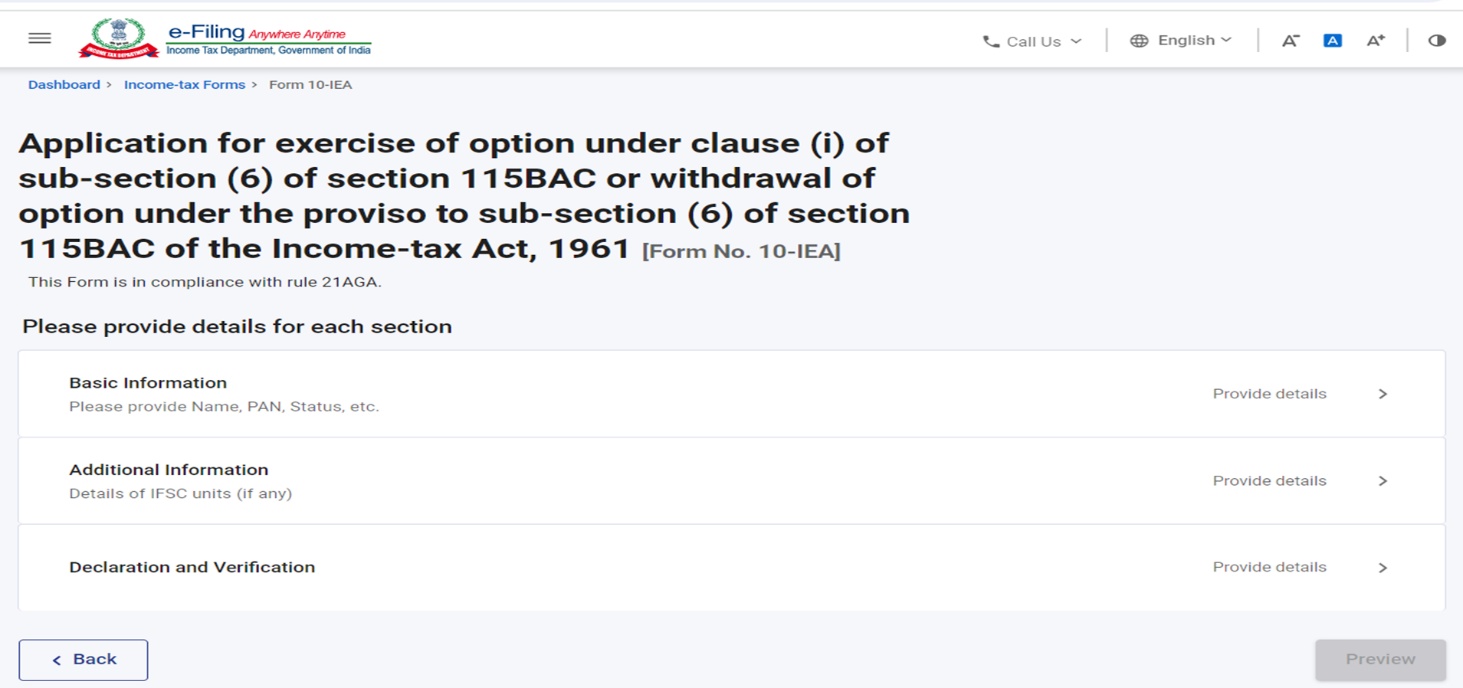
ഫോം 10 IEA യിലെ വിഭാഗങ്ങളെക്കുറിച്ചുള്ള ഒരു ദ്രുത അവലോകനം ഇതാ:
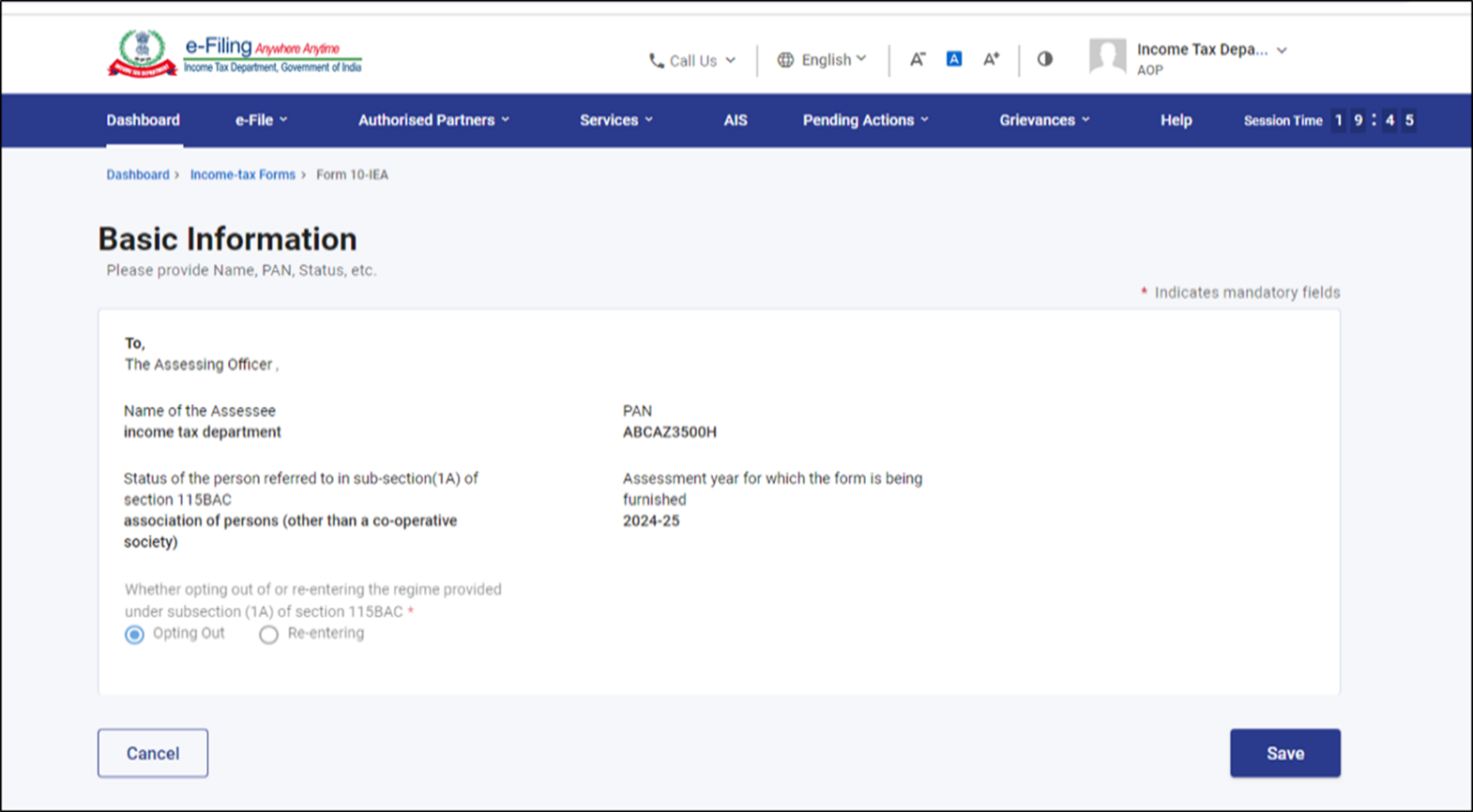
4.1. അടിസ്ഥാന വിവരങ്ങൾ
ഭാഗം 1 അടിസ്ഥാന വിവരങ്ങളാണ് (നികുതിദായകന്റെ പേര്, പാൻ നമ്പർ, AY, വ്യക്തിയുടെ നിലവിലെ സ്ഥിതി) ഇത് ഫോമിൽ മുൻകൂട്ടി പൂരിപ്പിച്ചിരിക്കും. ഫോം ആദ്യമായി സമർപ്പിക്കുകയാണെങ്കിൽ പുതിയ നികുതി വ്യവസ്ഥയിൽ നിന്ന് ഒഴിവാകാനുള്ള ഓപ്ഷൻ സ്വയമേ തെരഞ്ഞെടുക്കപ്പെടും, കൂടാതെ, ഈ വ്യവസ്ഥയിൽ നിന്ന് ഒഴിവാകാൻ നിങ്ങൾ നേരത്തെ സമർപ്പിച്ച സാധുവായ ഫോം സിസ്റ്റത്തിൽ നിലവിലുണ്ടെങ്കിൽ, പുതിയ നികുതി വ്യവസ്ഥയിലേക്ക് വീണ്ടും തിരികെ പ്രവേശിക്കാനുള്ള ഓപ്ഷൻ സ്വയമേ തെരഞ്ഞെടുക്കപ്പെടും.
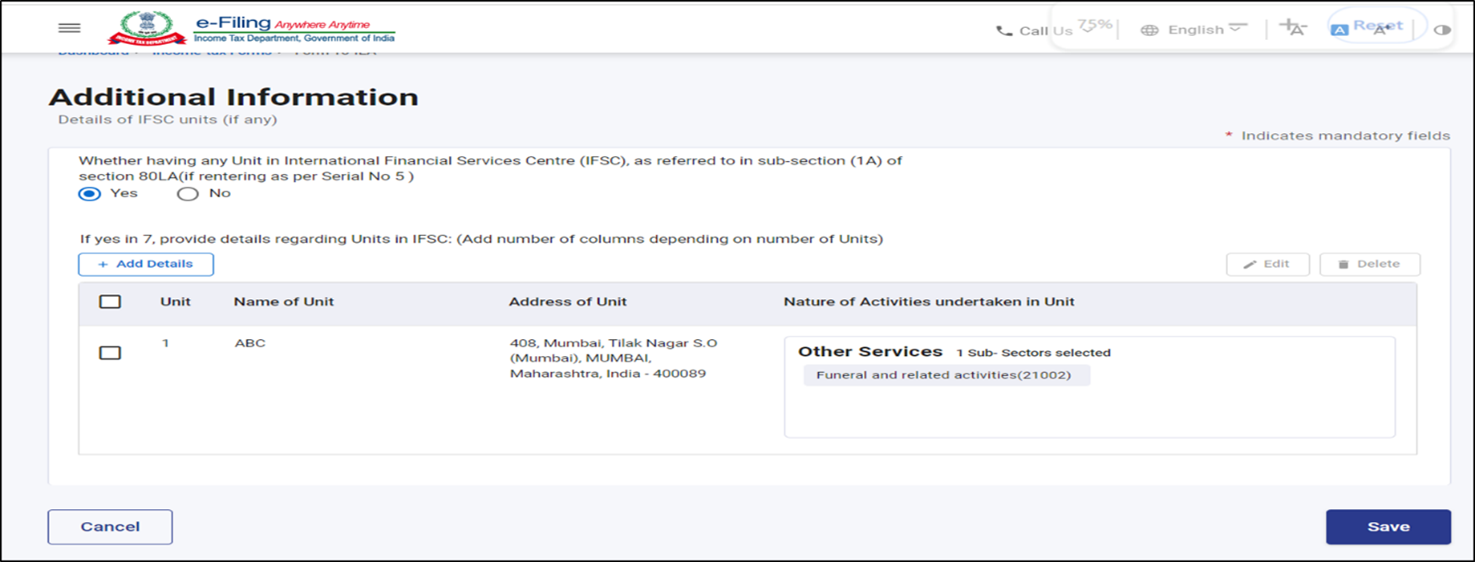
4.2. അധിക വിവരങ്ങൾ
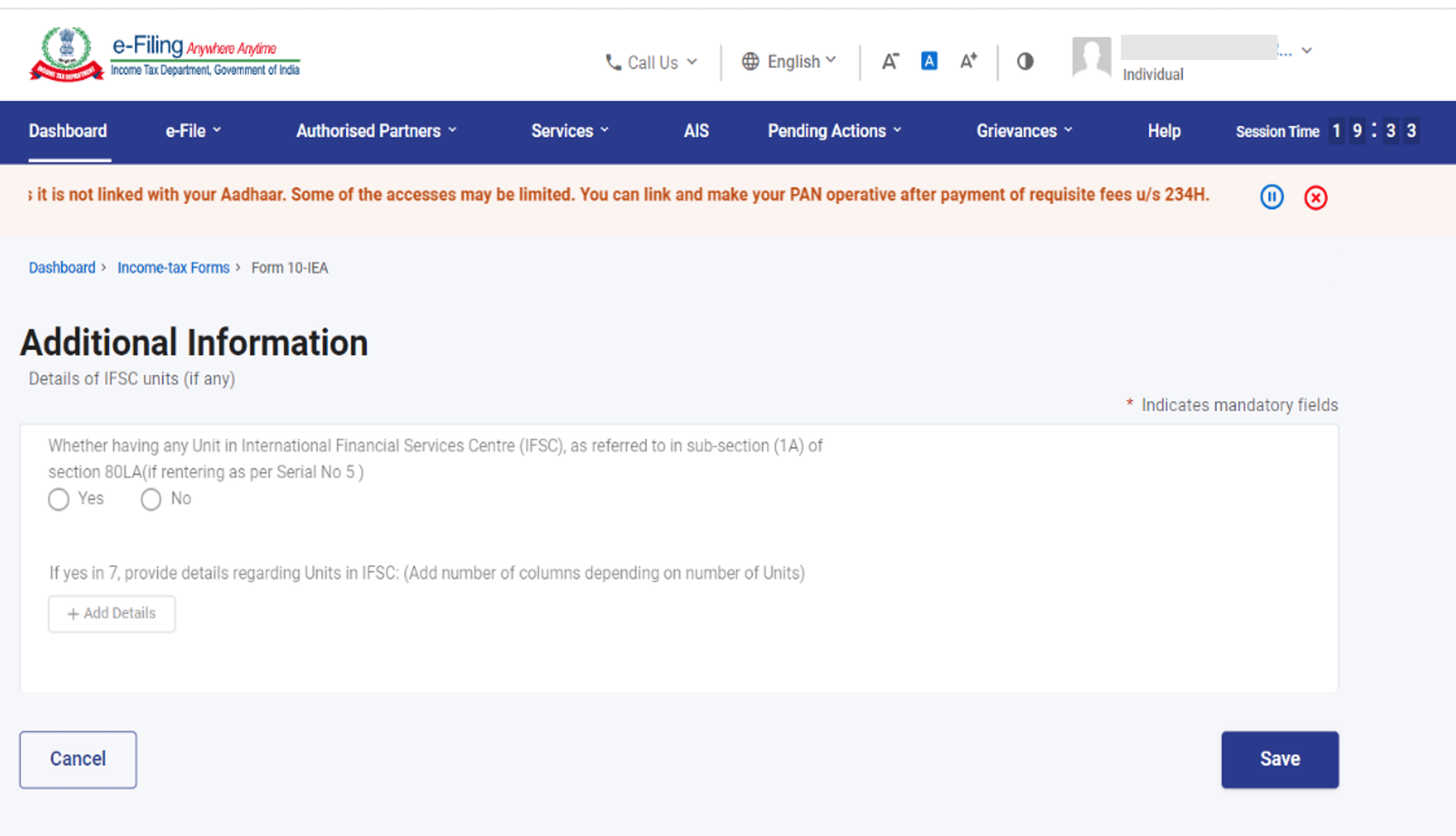
ഭാഗം 2 അധിക വിവരങ്ങളുമായി ബന്ധപ്പെട്ടതാണ്, ഇവിടെ നികുതിദായകൻ IFSC യൂണിറ്റുമായി ബന്ധപ്പെട്ട അധിക വിവരങ്ങൾ (എന്തെങ്കിലും ഉണ്ടെങ്കിൽ) നൽകേണ്ടതുണ്ട്.
ദയവായി ശ്രദ്ധിക്കുക: നിങ്ങൾ പുതിയ നികുതി വ്യവസ്ഥയിൽ നിന്ന് ഒഴിവാകുകയാണെങ്കിൽ ഈ അധിക വിവര പാനൽ മങ്ങിപ്പോകും.
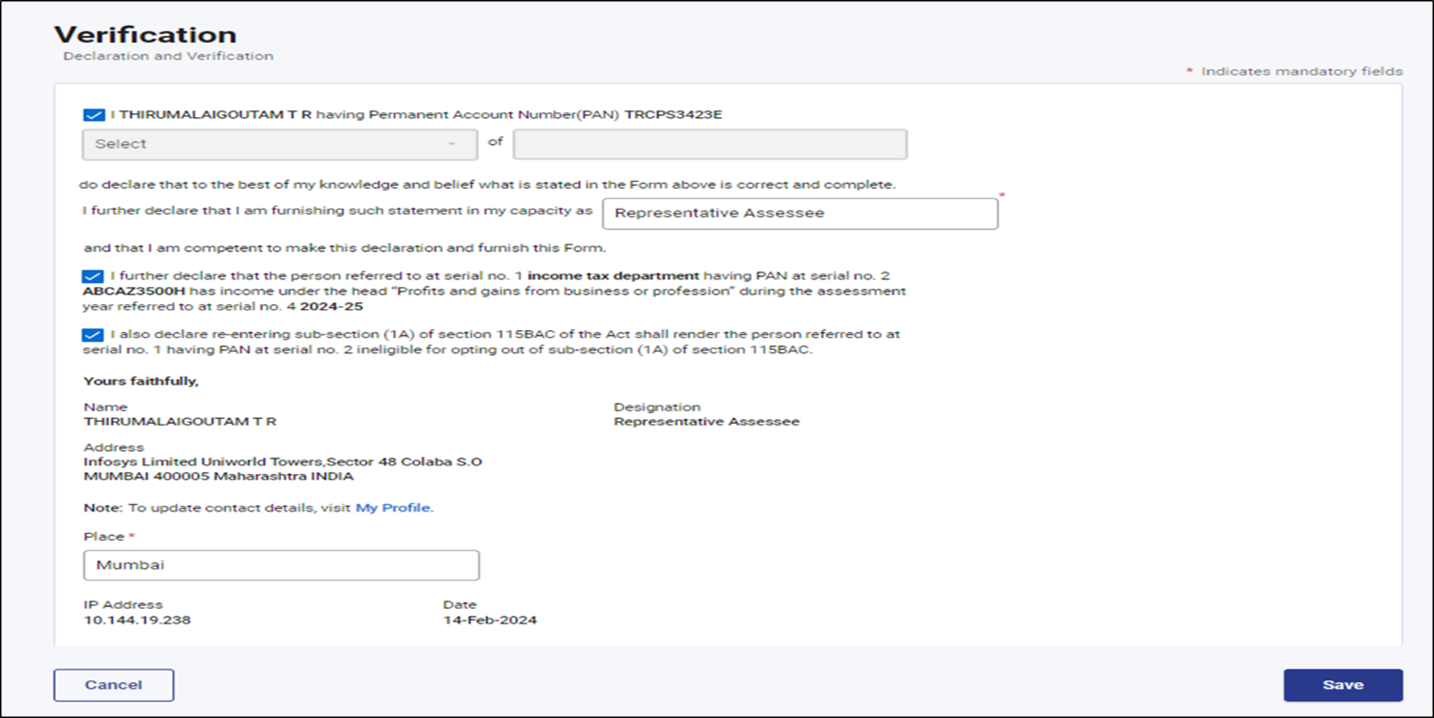
4.3. സാക്ഷ്യപത്രവും സ്ഥിരീകരണവും
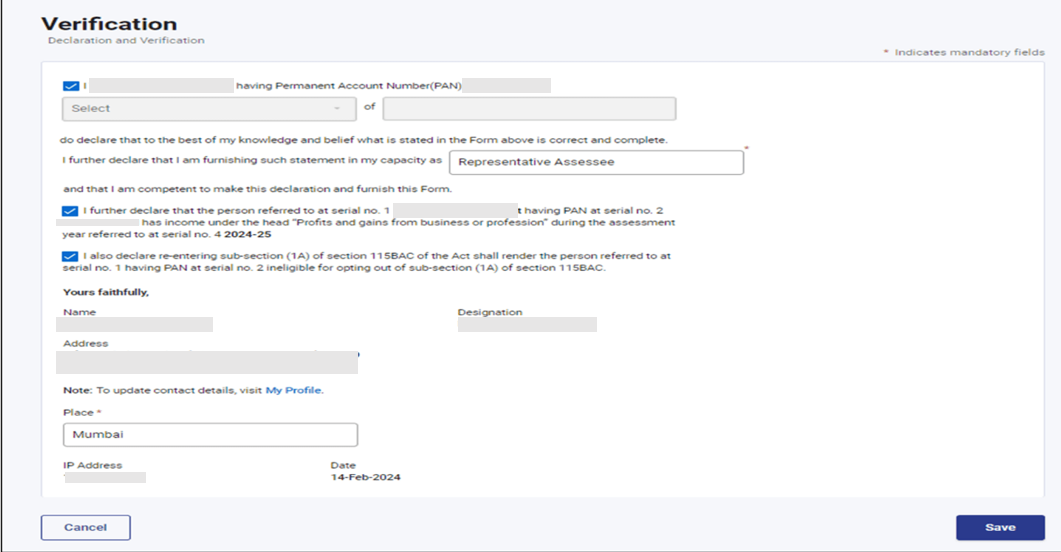
ഭാഗം 3 എന്നത് പുതിയ നികുതി വ്യവസ്ഥയിൽ നിന്ന് ഒഴിവാകുന്നതിനോ വീണ്ടും പ്രവേശിക്കുന്നതിനോ വേണ്ടി നികുതിദായകൻ നടത്തുന്ന സാക്ഷ്യപത്രവും സ്ഥിരീകരണവുമാണ്.
5. എങ്ങനെ ലഭ്യമാക്കി സമർപ്പിക്കാം
5.1. നികുതിദായകൻ ഫോം 10 IEA സമർപ്പിക്കുന്നത്
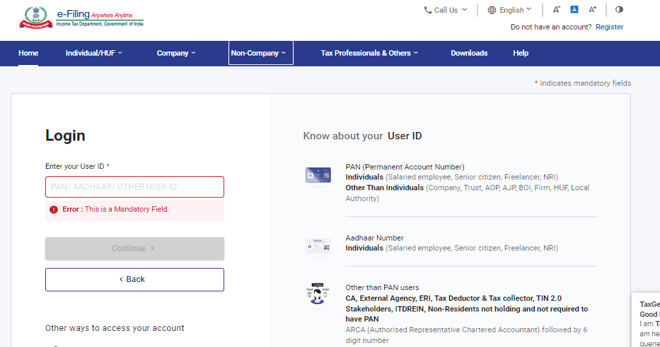
ഘട്ടം 1: ഇ-ഫയലിംഗ് പോർട്ടലിൽ പോയി ലോഗിൻ ക്ലിക്ക് ചെയ്യുക.

ഘട്ടം 2: ലോഗിൻ പേജിൽ നിങ്ങളുടെ യൂസർ IDയും പാസ്വേഡും നൽകുക.
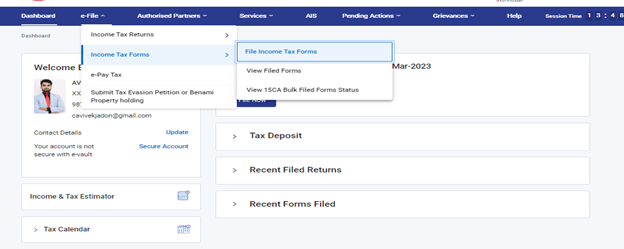
ഘട്ടം 3: നിങ്ങളുടെ ഡാഷ്ബോർഡിൽ, ഇ-ഫയൽ മെനു > ആദായനികുതി ഫോമുകൾ > ആദായനികുതി ഫോമുകൾ സമർപ്പിക്കുക എന്നതിലേക്ക് പോകുക.
ഘട്ടം 4: ഫയൽ ആദായ നികുതി ഫോമുകൾ പേജിൽ, 'ആദായനികുതി നിയമം, 1961 പ്രകാരമുള്ള ഫോം' ടാബിന് കീഴിൽ 'ഫോം-10-IEA' തെരഞ്ഞെടുക്കുക. അല്ലെങ്കിൽ, ഫോം സമർപ്പിക്കുന്നതിന് സെർച്ച് ബോക്സിൽ ഫോം 10-IEA നൽകുക.

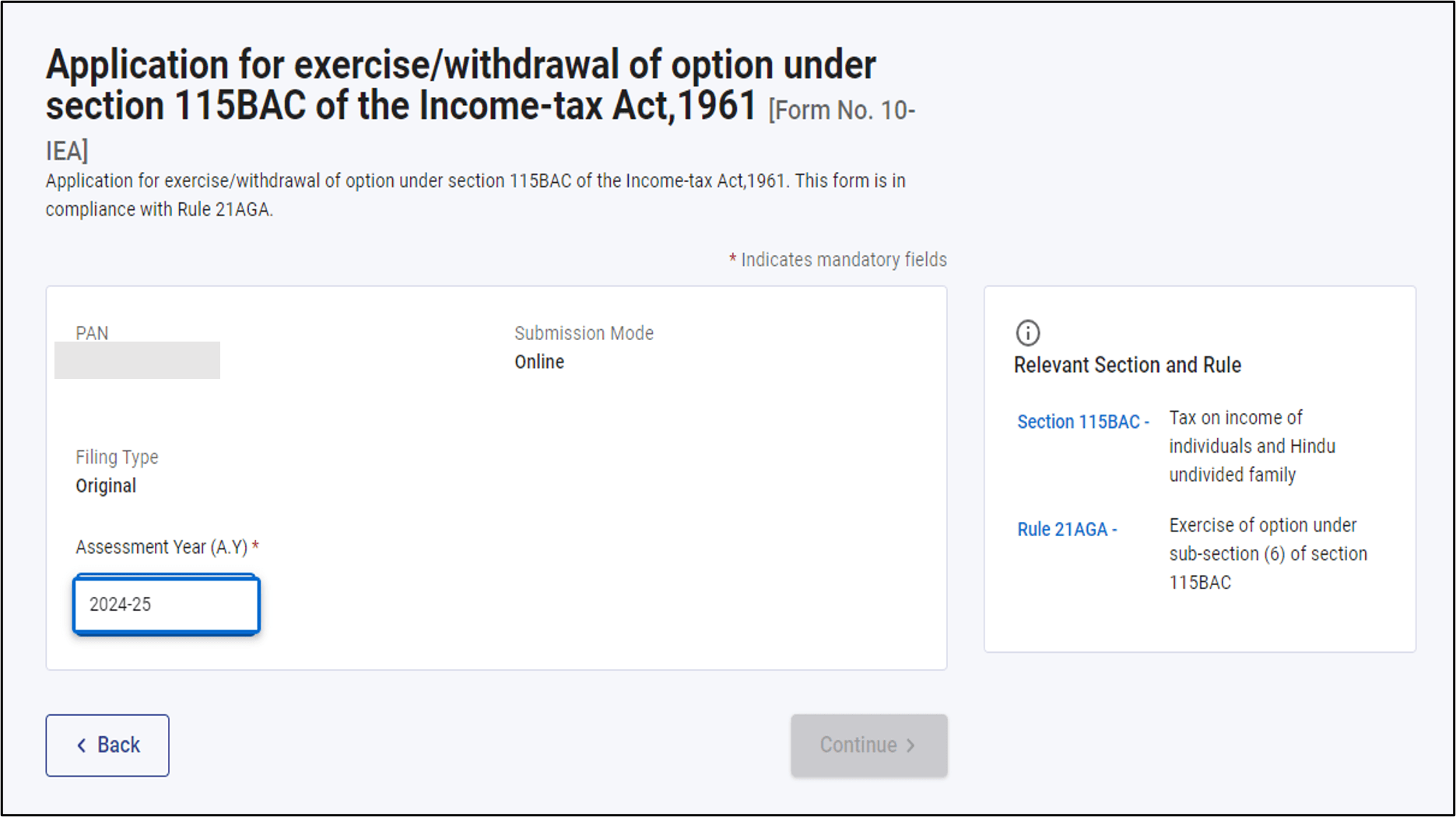
ഘട്ടം 5: ഫോം 10-IEA പേജിൽ, പ്രസക്തമായ മൂല്യനിർണ്ണയ വർഷം തെരഞ്ഞെടുത്ത് തുടരുക എന്നതിൽ ക്ലിക്ക് ചെയ്യുക.
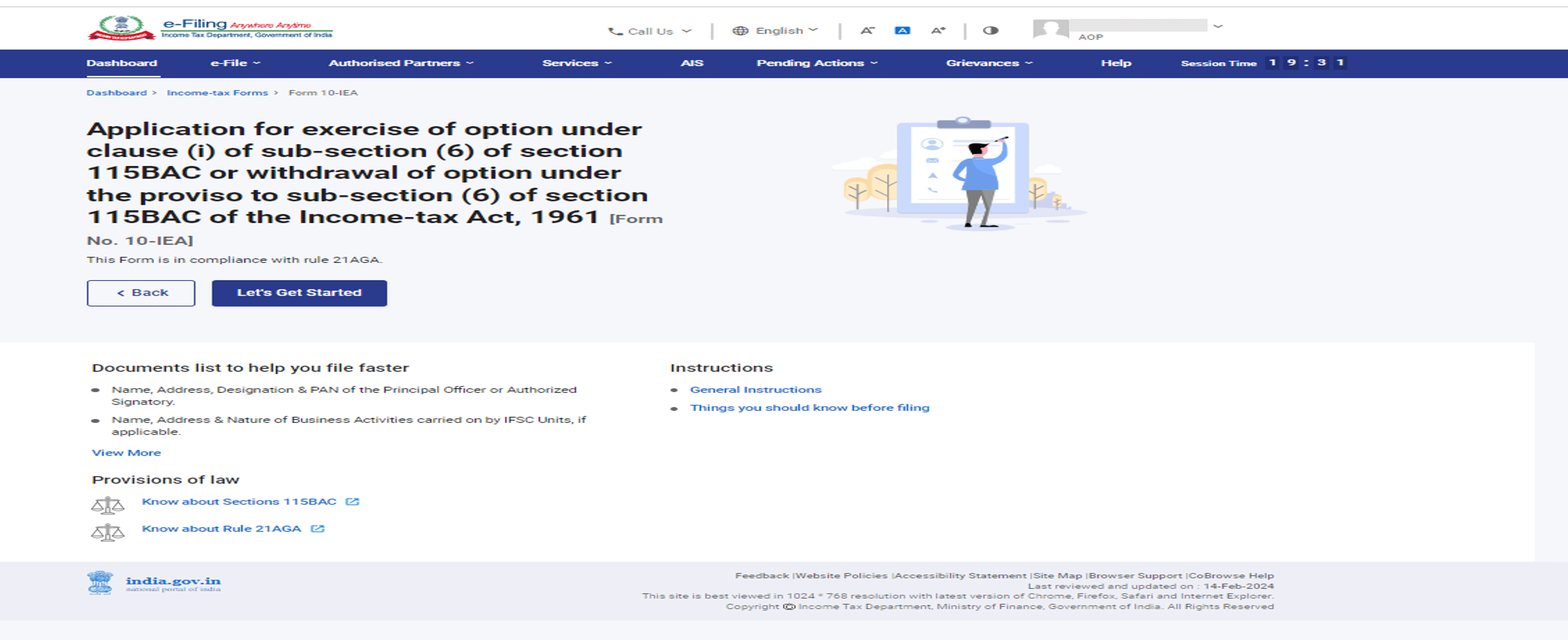
ഘട്ടം 6: ഫോം ഫയൽ ചെയ്യുന്നതിന് ആവശ്യമായ രേഖകൾ പരിശോധിച്ച് ആരംഭിക്കാം എന്നതിൽ ക്ലിക്ക് ചെയ്യുക.
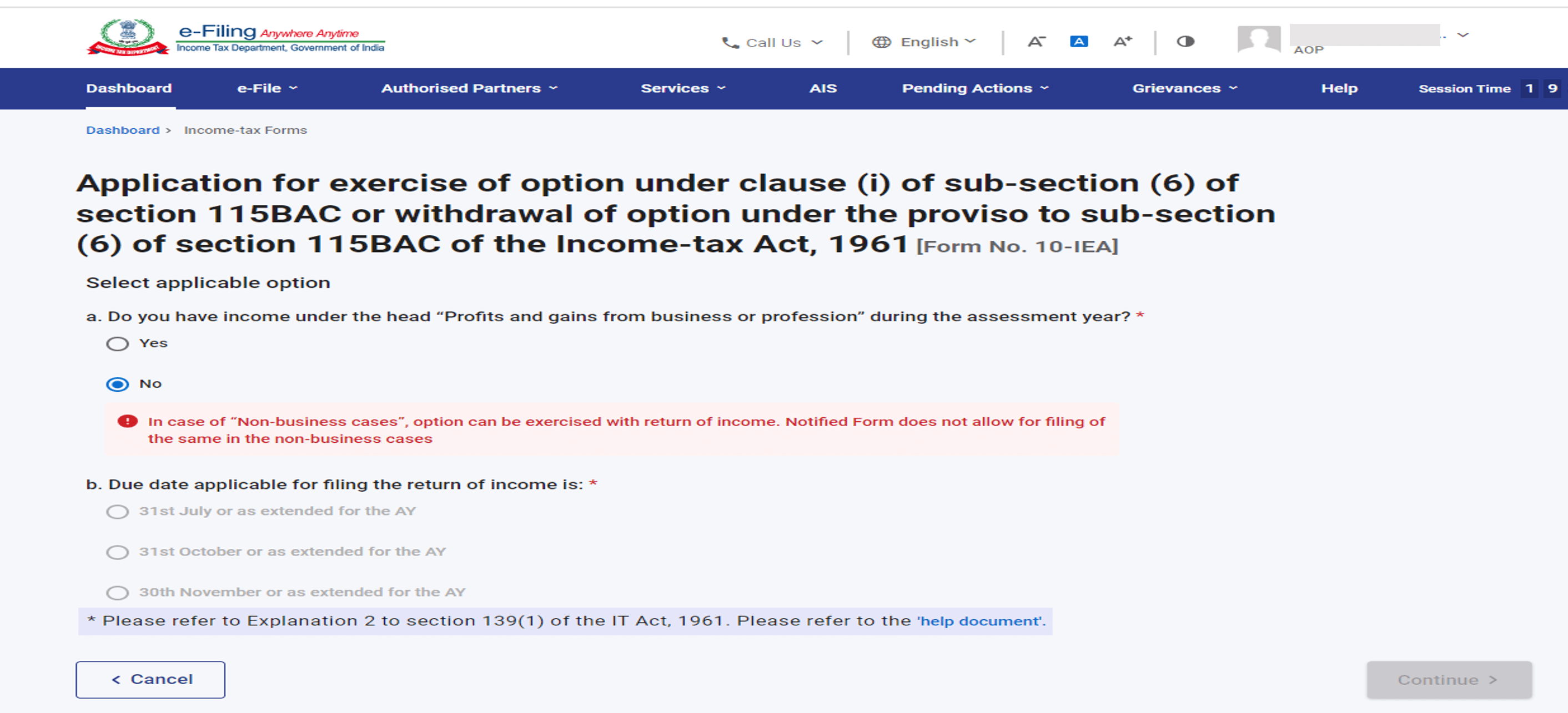
ഘട്ടം 7: മൂല്യനിർണ്ണയ വർഷത്തിൽ “ബിസിനസ്സിൽ നിന്നോ തൊഴിലിൽ നിന്നോ ഉള്ള ലാഭവും നേട്ടവും” എന്ന ഇനത്തിൽ നിങ്ങൾക്ക് വരുമാനമുണ്ടെങ്കിൽ അതെ തെരഞ്ഞെടുക്കുക.
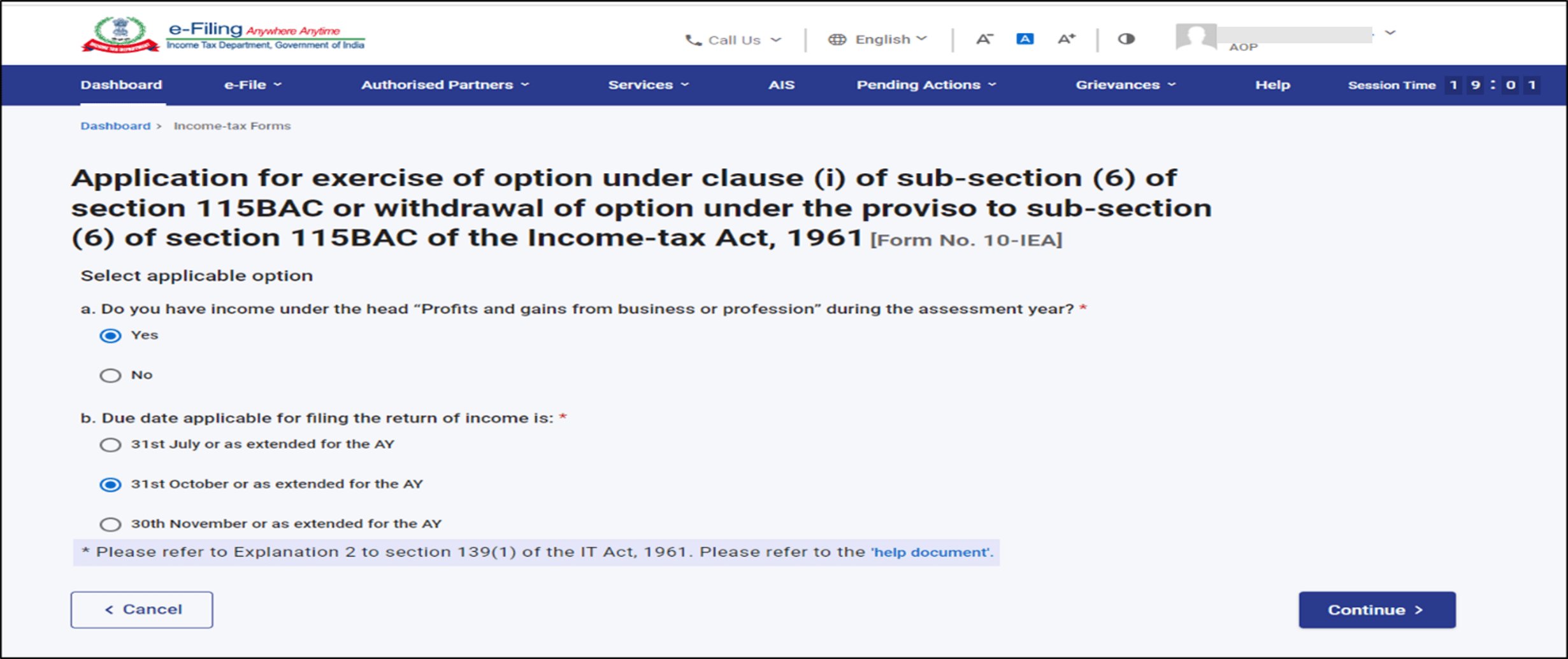
ദയവായി ശ്രദ്ധിക്കുക:
- ബിസിനസ്സിൽ നിന്നോ തൊഴിലിൽ നിന്നോ വരുമാനമുള്ള വ്യക്തികൾ, HUF, AOP (സഹകരണ സംഘങ്ങൾ ഒഴികെ), BOI, AJP എന്നിവർക്ക് പുതിയ നികുതി വ്യവസ്ഥയിൽ നിന്ന് പിന്മാറുന്നതിനോ വീണ്ടും പ്രവേശിക്കുന്നതിനോ ഫോം 10-IEA നിർബന്ധമായും സമർപ്പിക്കേണ്ടതാണ്.
- വ്യക്തികൾക്കും ബിസിനസിൽ നിന്നോ തൊഴിലിൽ നിന്നോ വരുമാനം ഇല്ലാത്ത HUFകൾക്കും നേരിട്ട് പുതിയ നികുതി വ്യവസ്ഥയിൽ നിന്ന് പുറത്തുപോകാം അല്ലെങ്കിൽ ആദായനികുതി റിട്ടേണുകൾ സമർപ്പിക്കുമ്പോൾ പുതിയ നികുതി വ്യവസ്ഥയിൽ വീണ്ടും പ്രവേശിക്കാം.
ഘട്ടം 8: വരുമാന റിട്ടേൺ സമർപ്പിക്കുന്നതിന് ബാധകമായ അവസാന തീയതി തെരഞ്ഞെടുത്ത് തുടരുക എന്നതിൽ ക്ലിക്കുചെയ്യുക.
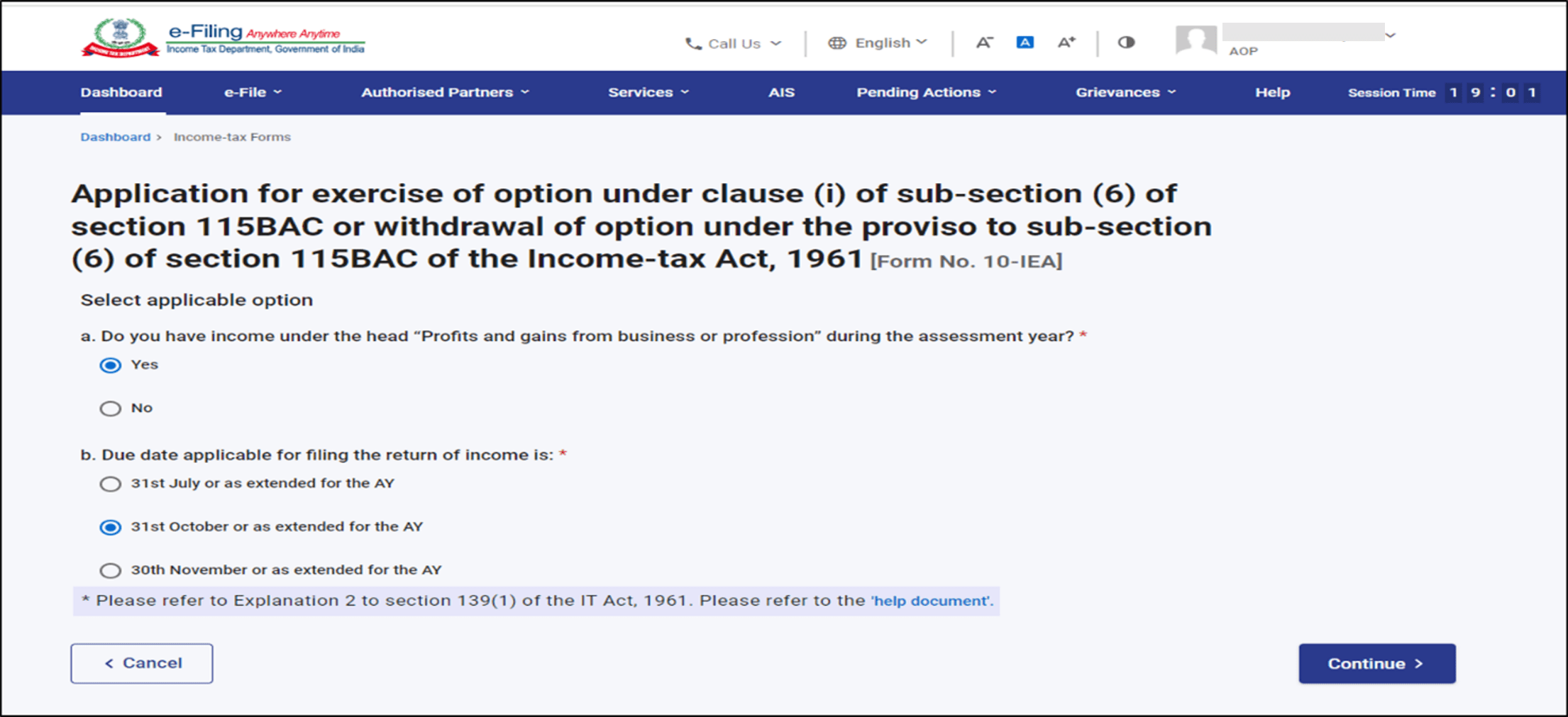
കുറിപ്പ്: ബാധകമായ അവസാന തീയതി തിരഞ്ഞെടുക്കുന്നതിനുള്ള സഹായത്തിനായി സഹായ രേഖ ഹൈപ്പർലിങ്കിൽ ക്ലിക്കുചെയ്ത് നിങ്ങൾക്ക് “സഹായ രേഖ” ഉപയോഗിക്കാം.
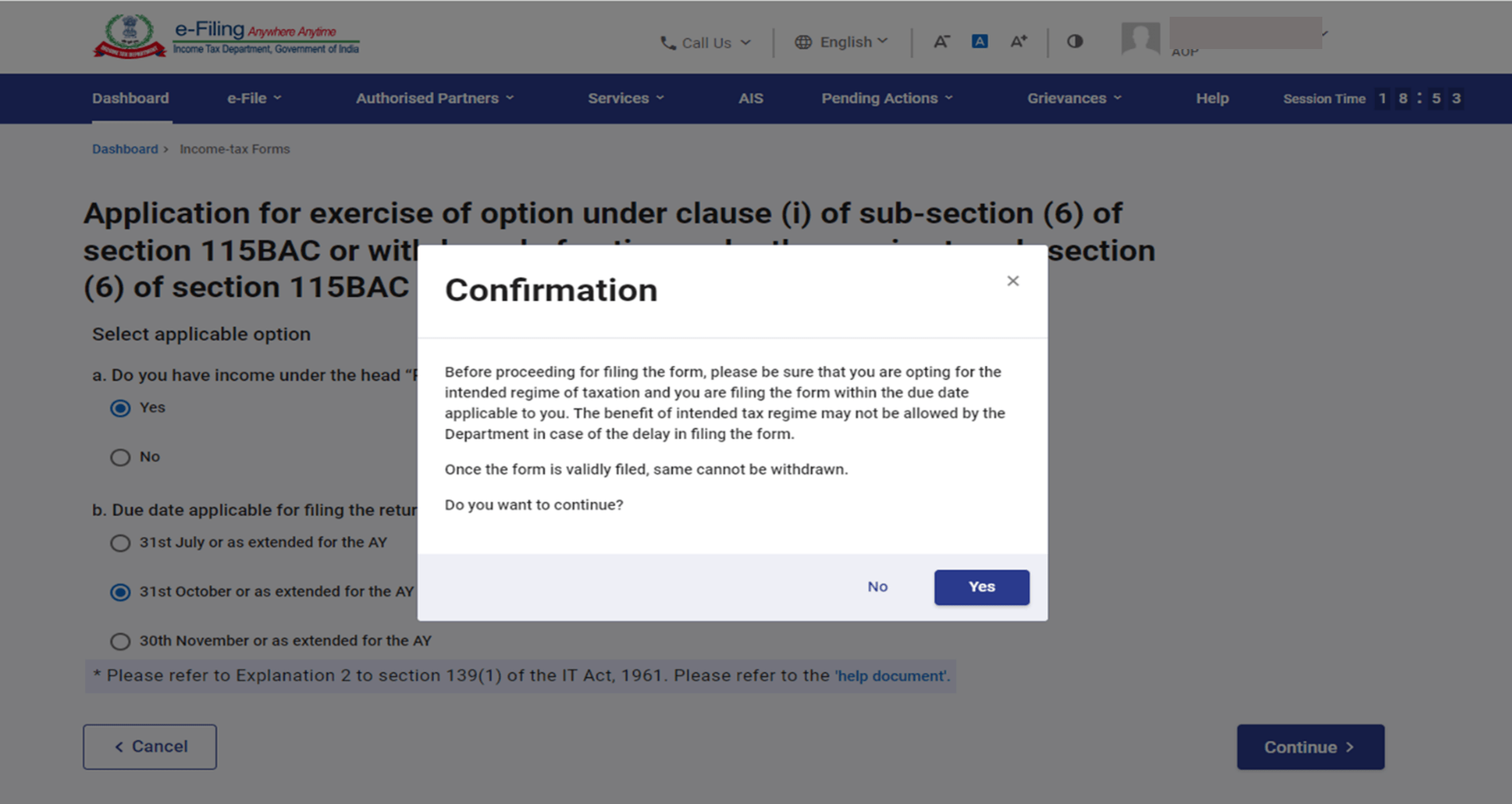
ഘട്ടം 9: തെരഞ്ഞെടുത്ത നികുതി വ്യവസ്ഥ സ്ഥിരീകരിക്കുക.
ഘട്ടം 10:ഫോമിൽ മൂന്ന് വിഭാഗങ്ങളുണ്ട് - ഓരോ വിഭാഗവും സ്ഥിരീകരിക്കുക. അടിസ്ഥാന വിവരങ്ങൾ എന്ന വിഭാഗത്തിൽ ക്ലിക്കുചെയ്യുക.
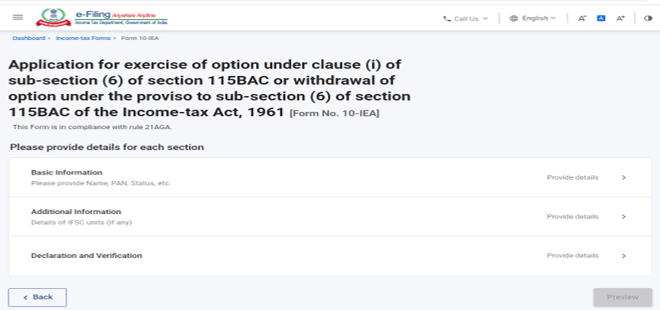
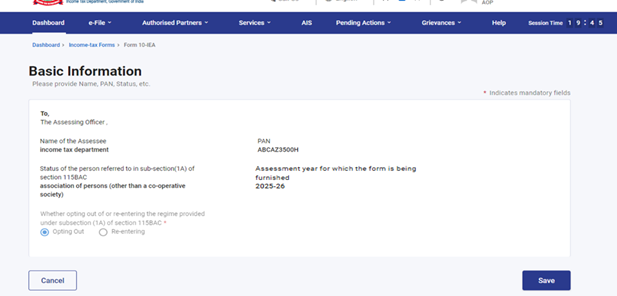
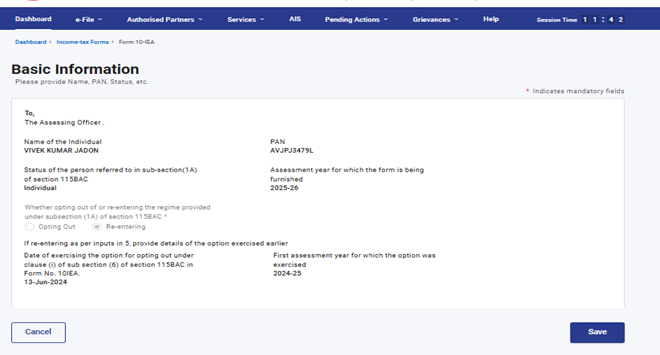
ഘട്ടം 11: അടിസ്ഥാന വിവരങ്ങൾ എന്ന വിഭാഗത്തിൽ നിങ്ങളുടെ അടിസ്ഥാന വിവരങ്ങൾ മുൻകൂട്ടി പൂരിപ്പിച്ചിരിക്കും. ഫോം ആദ്യമായി സമർപ്പിക്കുകയാണെങ്കിൽ പുതിയ നികുതി വ്യവസ്ഥയിൽ നിന്ന് ഒഴിവാകാനുള്ള ഓപ്ഷൻ സ്വയമേ തെരഞ്ഞെടുക്കപ്പെടും, കൂടാതെ, ഈ വ്യവസ്ഥയിൽ നിന്ന് ഒഴിവാകാൻ നിങ്ങൾ നേരത്തെ സമർപ്പിച്ച സാധുവായ ഫോം സിസ്റ്റത്തിൽ നിലവിലുണ്ടെങ്കിൽ, പുതിയ നികുതി വ്യവസ്ഥയിലേക്ക് വീണ്ടും തിരികെ പ്രവേശിക്കാനുള്ള ഓപ്ഷൻ സ്വയമേ തെരഞ്ഞെടുക്കപ്പെടും. സേവ് ക്ലിക്ക് ചെയ്യുക.
ഒഴിവാകുക:
വീണ്ടും പ്രവേശിക്കുക:
ഘട്ടം 12: IFSC യൂണിറ്റുമായി ബന്ധപ്പെട്ട അധിക വിവരങ്ങൾ എന്ന വിഭാഗത്തിൽ (എന്തെങ്കിലും ഉണ്ടെങ്കിൽ) ആവശ്യമായ വിശദാംശങ്ങൾ പൂരിപ്പിച്ച് സേവ് ക്ലിക്ക് ചെയ്യുക.
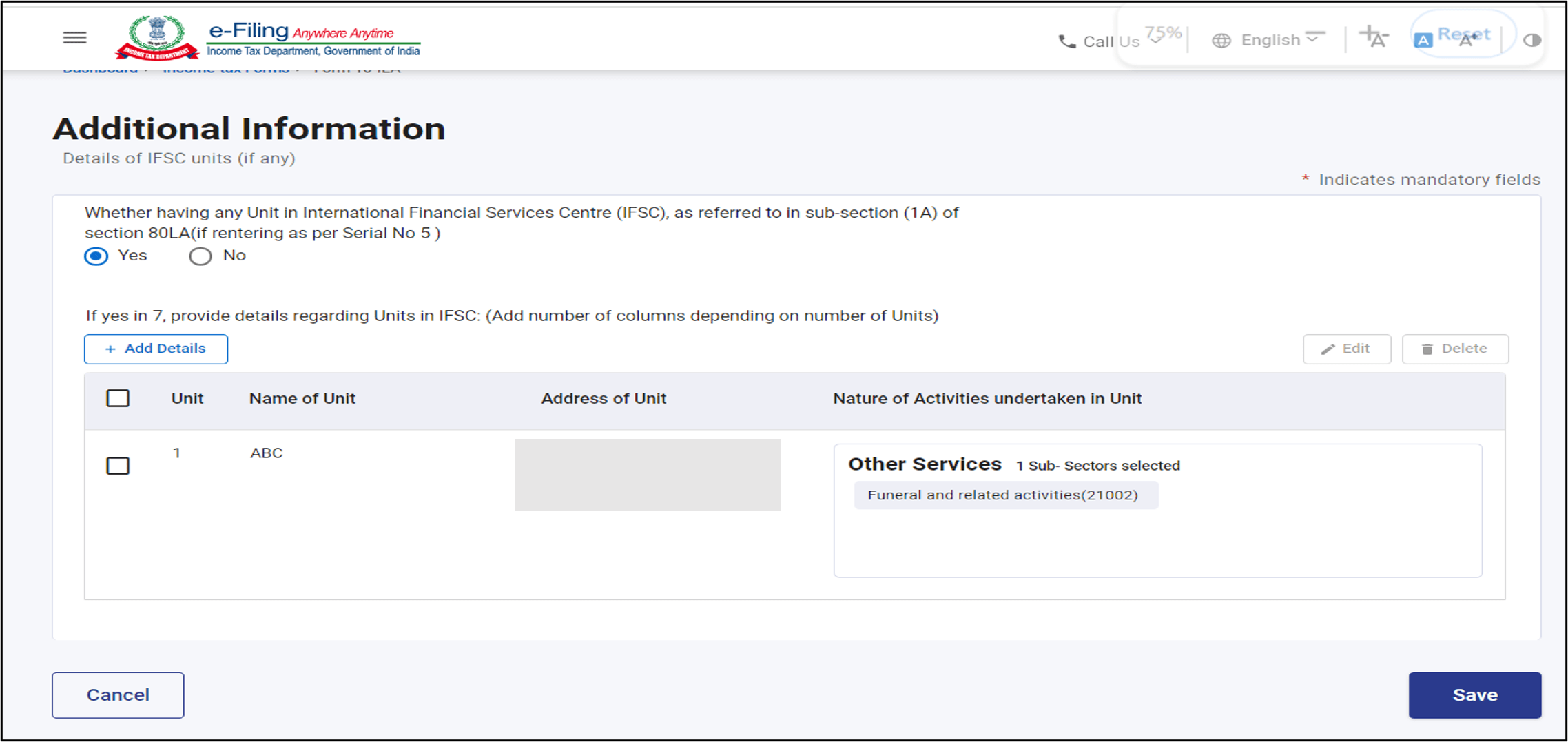
നിങ്ങൾ പുതിയ നികുതി വ്യവസ്ഥയിൽ നിന്ന് ഒഴിവാകുകയാണെങ്കിൽ ഈ അധിക വിവരങ്ങൾ എന്ന പാനൽ മങ്ങിപ്പോകും.
ഘട്ടം 13: ഫോമിലെ സാക്ഷ്യപത്രവും സ്ഥിരീകരണവും എന്ന വിഭാഗത്തിൽ ആവശ്യമായ വിശദാംശങ്ങൾ പൂരിപ്പിച്ച് സേവ്ക്ലിക്ക് ചെയ്യുക.
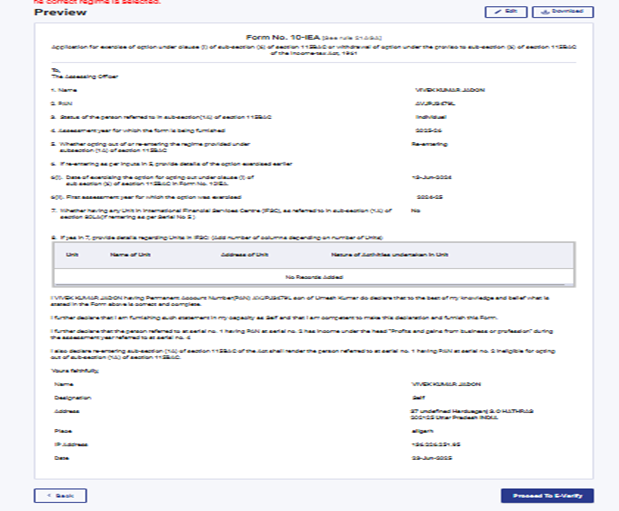
ഘട്ടം 14: ഫോമിൽ നൽകിയിരിക്കുന്ന എല്ലാ വിശദാംശങ്ങളും പരിശോധിക്കുക. തിരുത്തുക എന്ന ബട്ടണിൽ ക്ലിക്ക് ചെയ്ത് നിങ്ങൾക്ക് വിശദാംശങ്ങൾ തിരുത്താം അല്ലെങ്കിൽ ഇ-വെരിഫൈ തുടരുക എന്ന ബട്ടണിൽ ക്ലിക്ക് ചെയ്യുക.
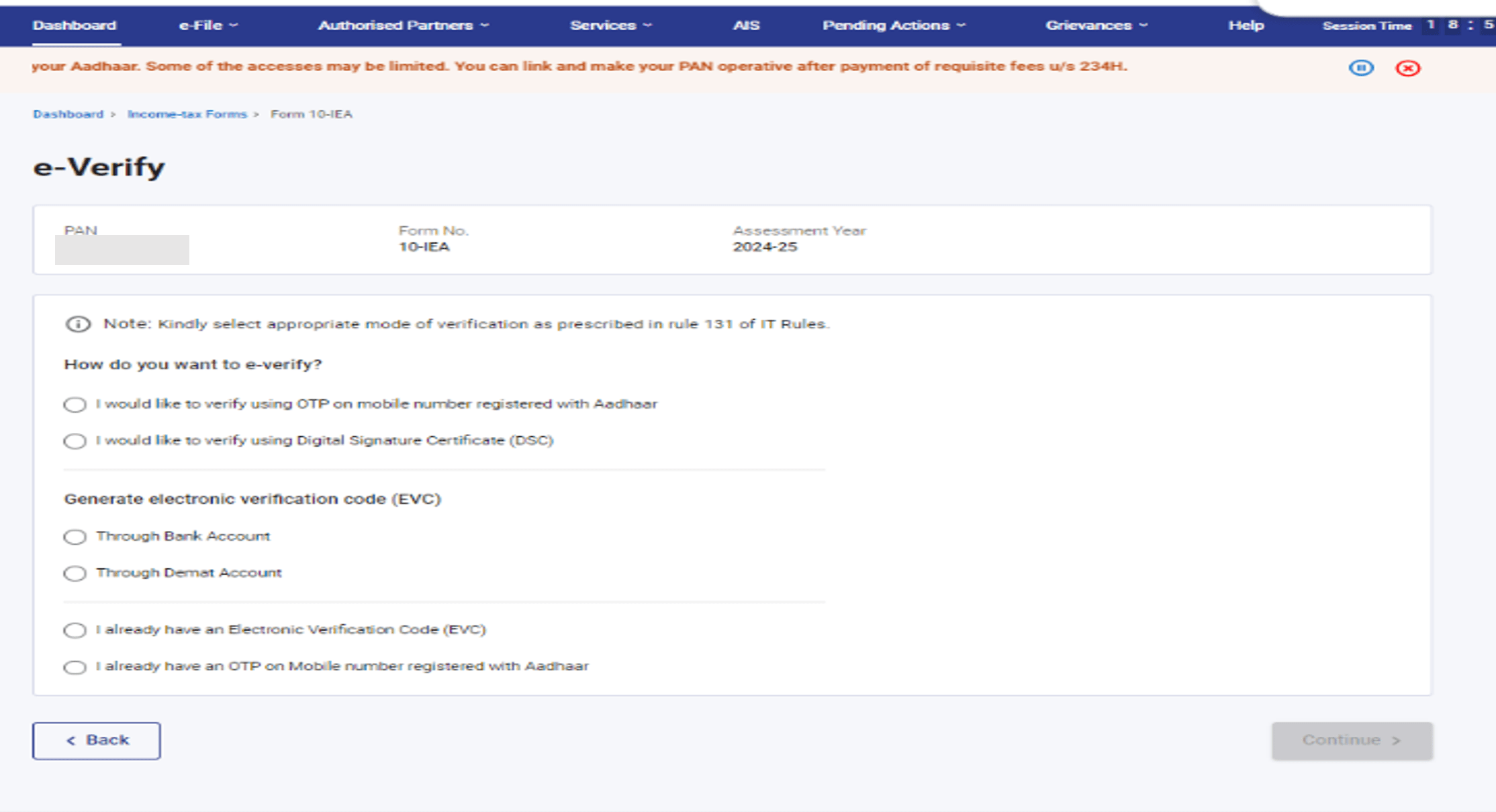
ഘട്ടം 15: ഫോം സ്ഥിരീകരിക്കുന്നതിന് താഴെയുള്ള ഓപ്ഷനുകളിൽ നിന്ന് സ്ഥിരീകരണ രീതി തെരഞ്ഞെടുക്കുക.
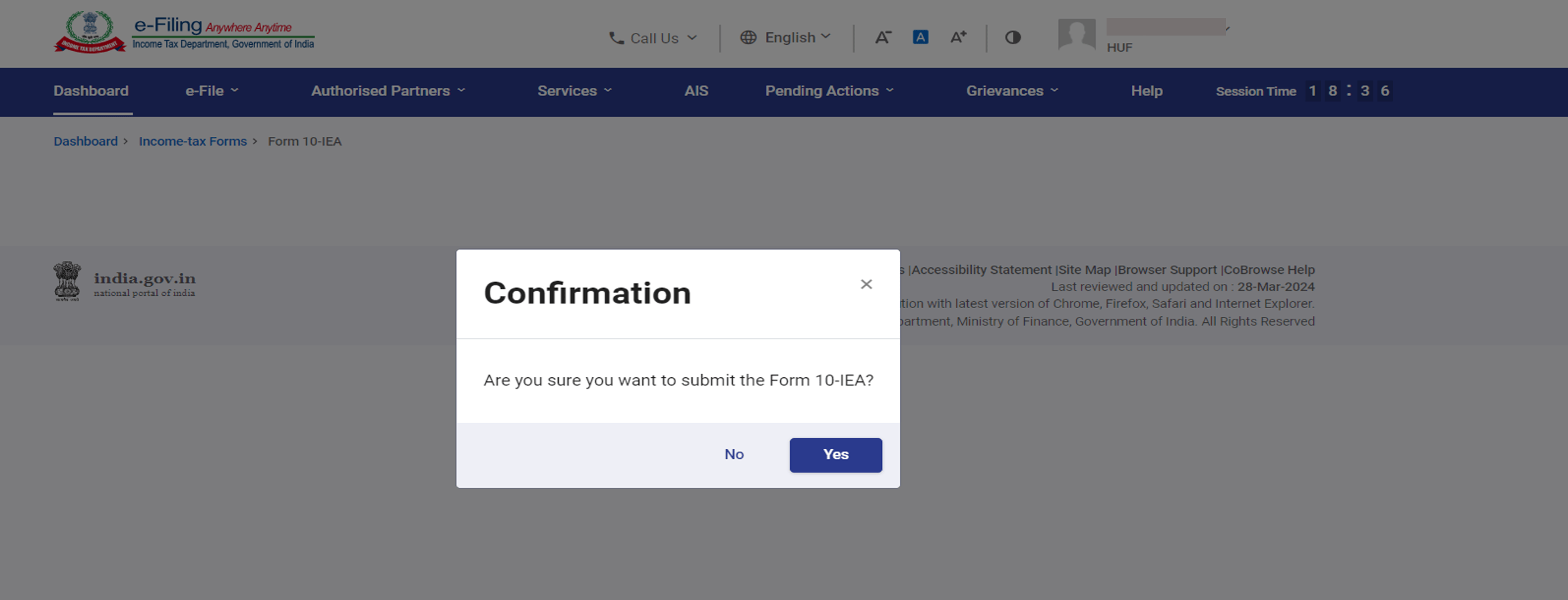
ഘട്ടം 16: സ്ഥിരീകരിച്ചതിനുശേഷം ഫോം സമർപ്പിക്കാൻ ''അതെ'' ക്ലിക്ക് ചെയ്യുക.
ഘട്ടം 17: ഇപ്പോൾ ഫോം വിജയകരമായി സമർപ്പിച്ചു. ഭാവിയിലെ ആവശ്യങ്ങൾക്കായി ട്രാൻസാക്ഷൻ ID കുറിച്ചുവയ്ക്കുക.
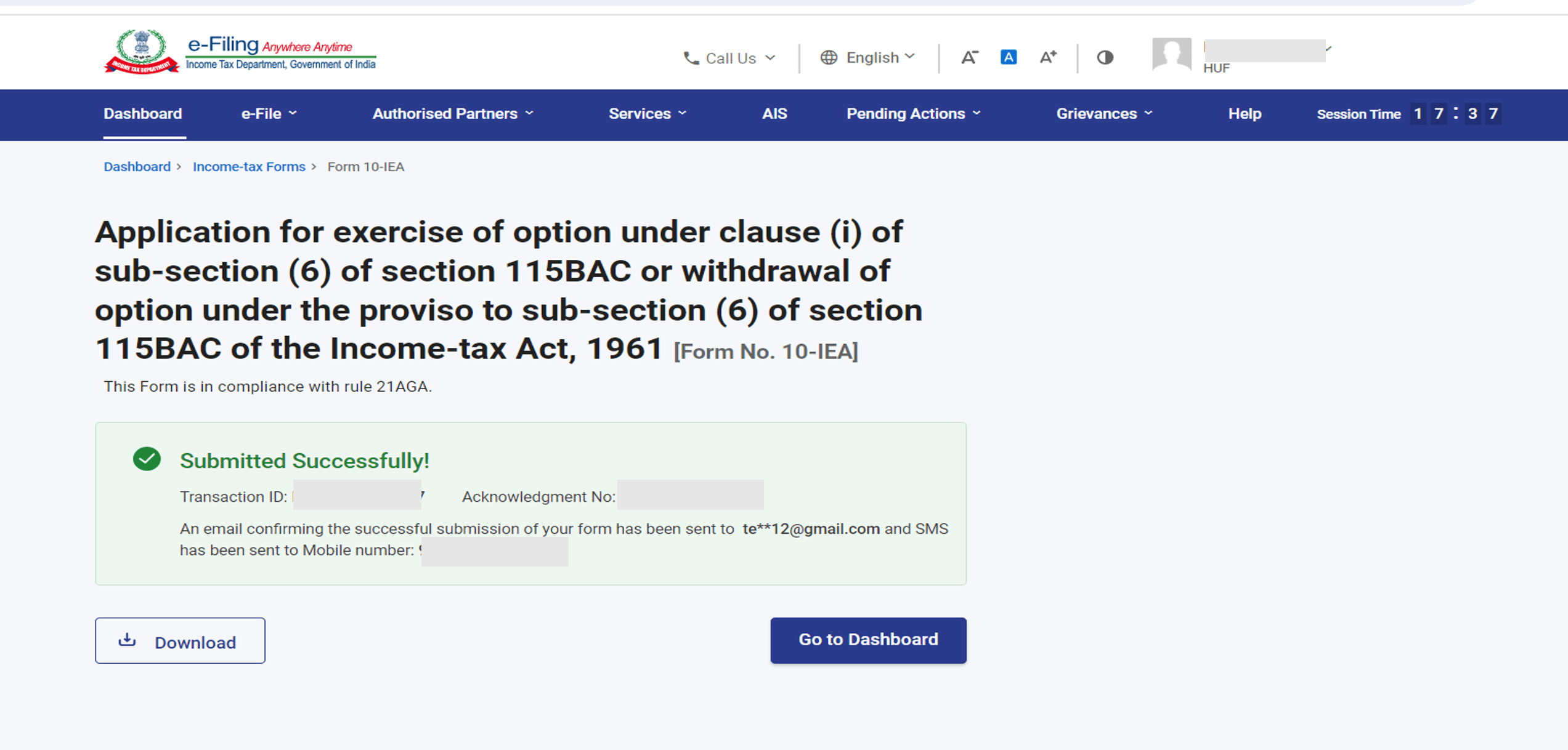
ഇപ്പോൾ നികുതിദായകർ സമർപ്പിച്ച ഫോം കാണാൻ ആഗ്രഹിക്കുന്നുവെങ്കിൽ, ഇ-ഫയൽ മെനു > സമർപ്പിച്ച ഫോമുകൾ കാണുക > ആദായ നികുതി നിയമം 1961 പ്രകാരമുള്ള ഫോമുകൾ > ഫോം 10-IEA ലേക്ക് പോകുക. നിങ്ങൾക്ക് ഫോമും രസീതും ഡൗൺലോഡ് ചെയ്യാം. ഫോമിന്റെ ജീവിതചക്രം കാണാൻ വിശദാംശങ്ങൾ കാണുക എന്നതിൽ ക്ലിക്ക് ചെയ്യുക.


