ഫോം 113-114 ഉപയോക്തൃ മാനുവൽ
1. അവലോകനം
ഷെഡ്യൂൾ VII ൽ (പട്ടിക: ക്രമ നമ്പർ 1) പട്ടികപ്പെടുത്തിയിരിക്കുന്ന രജിസ്റ്റർ ചെയ്ത ലാഭേച്ഛയില്ലാത്ത സംഘടനകളും വ്യക്തിയും സംഭാവനകൾ അറിയിക്കുന്നതിനും ദാതാക്കൾക്ക് സംഭാവന സർട്ടിഫിക്കറ്റുകൾ നൽകുന്നതിനും ഫോം 113 സമർപ്പിക്കണം.
അർഹരായ എല്ലാ സ്ഥാപനങ്ങളും ഫോം 113-ൽ സംഭാവനകളുടെ പ്രസ്താവന സമർപ്പിക്കേണ്ടതുണ്ട്. ഈ ഫോം ഓൺലൈനായി സമർപ്പിക്കുകയും അംഗീകൃത ഒപ്പിട്ടയാൾ അത് സ്ഥിരീകരിക്കുകയും വേണം.
ഉപയോക്താക്കൾക്ക് (വിവരങ്ങൾ സമർപ്പിക്കുന്ന വ്യക്തി) ഫോം 113 നേരിട്ട് സമർപ്പിക്കാനും ദാതാക്കൾക്കായി സിസ്റ്റം തയ്യാറാക്കുന്ന ഫോം 114 സർട്ടിഫിക്കറ്റുകൾ (ഫോം 113 സമർപ്പിച്ച് 24 മണിക്കൂറിനുള്ളിൽ) സൃഷ്ടിക്കാനോ അല്ലെങ്കിൽ ഫോം 114 സർട്ടിഫിക്കറ്റുകൾ ദാതാക്കൾക്ക് സ്വമേധയാ നൽകുന്നതിന് പ്രീ-അക്നോളജ്മെന്റ് നമ്പറുകൾ (മുൻ-ARN-നുകൾ) സൃഷ്ടിക്കാനോ ഉള്ള സൗകര്യമുണ്ട്.
വിവരങ്ങൾ സമർപ്പിക്കുന്ന വ്യക്തിക്ക് (രജിസ്റ്റർ ചെയ്ത ലാഭേച്ഛയില്ലാത്ത സംഘടനകൾക്കും ഷെഡ്യൂൾ VII [പട്ടിക: ക്രമ നമ്പർ 1] ൽ പട്ടികപ്പെടുത്തിയിരിക്കുന്ന വ്യക്തികൾക്കും) ഫോം 113 സമർപ്പിക്കാതെ തന്നെ ഫോം 114-ൽ 1000 വരെ മുൻ-ARN-നുകൾ സൃഷ്ടിക്കാൻ കഴിയും. സംഭാവന സ്വീകരിക്കുന്ന സമയത്ത് ദാതാക്കൾക്ക് നൽകുന്ന നേരിട്ടുള്ള സംഭാവന സർട്ടിഫിക്കറ്റുകളിൽ പ്രീ-അക്നോളജ്മെന്റ് നമ്പർ ഒരു സവിശേഷ നമ്പറായിരിക്കും. ഫോം 113 സമർപ്പിക്കുമ്പോൾ മുൻ-ARN-നുകൾ നൽകിയിട്ടുള്ള അത്തരം എല്ലാ കയ്യെഴുത്ത് സർട്ടിഫിക്കറ്റുകളുടെയും വിശദാംശങ്ങൾ നിർബന്ധമായും നൽകണം.
നേരത്തെ തയ്യാറാക്കിയ എല്ലാ മുൻ-ARN കളും ഉപയോഗിച്ചശേഷം ഫോം 113 സമർപ്പിച്ചുകൊണ്ട് കയ്യെഴുത്ത് സംഭാവന സർട്ടിഫിക്കറ്റുകൾ നൽകുന്നതിനായുള്ള അടുത്ത 1000 മുൻ-ARN നുകൾ സ്ഥാപനത്തിന് വീണ്ടും തയ്യാറാക്കാവുന്നതാണ്.
ഫോം 113-ൽ സംഭാവനകളുടെ വിവരങ്ങൾ സമർപ്പിച്ചതിനുശേഷം സംഭാവന സ്വീകരിച്ച സ്ഥാപനം ഫോം 114-ൽ തയ്യാറാക്കപ്പെടുന്ന സംഭാവനകളുടെ സർട്ടിഫിക്കറ്റ് ഡൗൺലോഡ് ചെയ്ത് നൽകേണ്ടതാണ്. ഈ സർട്ടിഫിക്കറ്റിൽ സ്ഥാപനത്തിന്റെ വിശദാംശങ്ങളായ പാൻ, പേര്, സവിശേഷ രജിസ്ട്രേഷൻ നമ്പർ എന്നിവയോടൊപ്പം സംഭാവനയുടെയും സംഭാവന നൽകിയ വ്യക്തിയുടെ വിവരങ്ങളും അടങ്ങിയിരിക്കും.
- പ്രീ-അക്നോളജ്മെന്റ് നമ്പറുകൾ എങ്ങനെ സൃഷ്ടിക്കാം (വിഭാഗം 4.1)
- മുമ്പ് സൃഷ്ടിച്ച പ്രീ-അക്നോളജ്മെന്റ് നമ്പറുകൾ കാണുക (വിഭാഗം 4.2)
- ഫോം 113 എങ്ങനെ സമർപ്പിക്കാം (ദാതാക്കളുടെയും സംഭാവനയുടെയും വിശദാംശങ്ങളുടെ പ്രസ്താവന) (വിഭാഗം 4.3)
- ഫോം 113 സമർപ്പിച്ചതിനുശേഷം ഫോം 114 എങ്ങനെ സൃഷ്ടിക്കാം (വിഭാഗം 4.4)
- പുതുക്കിയ ഫോം 113 എങ്ങനെ സമർപ്പിക്കാം (വിഭാഗം 4.5)
2. ഈ സേവനം പ്രയോജനപ്പെടുത്തുന്നതിനുള്ള മുൻവ്യവസ്ഥകൾ
- നികുതിദായകൻ ഇ-ഫയലിംഗ് പോർട്ടലിൽ രജിസ്റ്റർ ചെയ്തിട്ടുണ്ട്.
- നികുതിദായകന് ഇ-ഫയലിംഗ് പോർട്ടലിൽ സാധുതയുള്ള ഉപയോക്തൃനാമവും (പാൻ) പാസ്വേഡും ഉണ്ട്.
- പാൻ ഡാറ്റാബേസ് അനുസരിച്ച് നികുതിദായകന്റെ പാനിന്റെ നിലവിലെ സ്ഥിതി "സജീവം" ആണ്.
- നികുതിദായകന് DSC വഴി സാധുത ഉറപ്പാക്കണമെങ്കിൽ അയാൾക്ക് സാധുതയുള്ള ഒരു DSC ഉണ്ടായിരിക്കണം. അത് ഇ-ഫയലിംഗ് പോർട്ടലിൽ രജിസ്റ്റർ ചെയ്തിരിക്കണം കൂടാതെ കാലഹരണപ്പെടരുത്. ഫോമിനെക്കുറിച്ച്.
3. ഫോമിനെക്കുറിച്ച്
3.1 ഉദ്ദേശ്യം
വകുപ്പ് 354(1) ലെ ക്ലോസുകൾ (e), (f) എന്നിവ അനുസരിച്ച് ഓരോ വിവരങ്ങൾ സമർപ്പിക്കുന്ന വ്യക്തിയും 2026-27 നികുതി വർഷം മുതൽ ഓരോ സാമ്പത്തിക വർഷത്തേക്കും വിശദാംശങ്ങളുടെ ഒരു പ്രസ്താവനയോ തിരുത്തൽ പ്രസ്താവനയോ നൽകേണ്ടതുണ്ട്. ഫോം 113 ൽ സംഭാവനകളുടെ പ്രസ്താവന സമർപ്പിക്കേണ്ടത് നിർബന്ധമാണ്.
ആദായനികുതി നിയമത്തിലെ വകുപ്പ് 133(1)(b)(ii) പ്രകാരം കിഴിവുകൾക്ക് അർഹതയുള്ള ധർമ്മ സ്ഥാപനങ്ങൾ, NGO കൾ, മറ്റ് അംഗീകൃത സ്ഥാപനങ്ങൾ എന്നിവയ്ക്ക് നികുതി വർഷം ലഭിച്ച എല്ലാ സംഭാവനകളുടെയും പ്രസ്താവന സമർപ്പിക്കാൻ പ്രാപ്തമാക്കുക എന്നതാണ് ഫോം 113 ന്റെ ഉദ്ദേശ്യം. ഈ സമർപ്പണരീതി സുതാര്യത ഉറപ്പാക്കുകയും ദാതാക്കളെ തിരിച്ചറിഞ്ഞ് സ്ഥിരീകരിക്കുകയും ദാതാക്കൾ അവകാശപ്പെടുന്ന കിഴിവുകൾ കൃത്യമായി പൊരുത്തപ്പെടുത്തി സാധൂകരിക്കാൻ ആദായനികുതി വകുപ്പിനെ പ്രാപ്തമാക്കുകയും ചെയ്യുന്നു. ഫോം 113 ൽ നൽകിയിരിക്കുന്ന വിശദാംശങ്ങളുടെ അടിസ്ഥാനത്തിൽ ഈ സ്ഥാപനങ്ങൾ ഓരോ ദാതാവിനും ഫോം 114 നൽകേണ്ടതാണ്; ഫോം 113 സമർപ്പിച്ചതിനുശേഷം ഇ-ഫയലിംഗ് പോർട്ടലിൽ ഇത് സ്വയമേവ തയ്യാറാകുന്നതാണ്. ഫോം 114 ഔദ്യോഗിക സംഭാവന സർട്ടിഫിക്കറ്റായി വർത്തിക്കുകയും ദാതാക്കൾ തങ്ങളുടെ ആദായനികുതി റിട്ടേണുകളിൽ അർഹമായ നികുതി കിഴിവുകൾ അവകാശപ്പെടുന്നതിനുള്ള തെളിവായി പ്രവർത്തിക്കുകയും ചെയ്യുന്നു.
3.2 ആർക്കൊക്കെ ഇത് ഉപയോഗിക്കാം?
3.3 ഫോം ഒറ്റനോട്ടത്തിൽ
- പ്രീ-അക്നോളജ്മെന്റ് നമ്പറുകൾ സൃഷ്ടിക്കുക
- മുൻ പ്രീ-അക്നോളജ്മെന്റ് നമ്പറുകൾ കാണുക
- 4.3 വകുപ്പ് 354(1) പ്രകാരം സ്വീകർത്താവ് സമർപ്പിക്കേണ്ട പ്രസ്താവന അല്ലെങ്കിൽ തിരുത്തൽ പ്രസ്താവന [ഫോം 113]
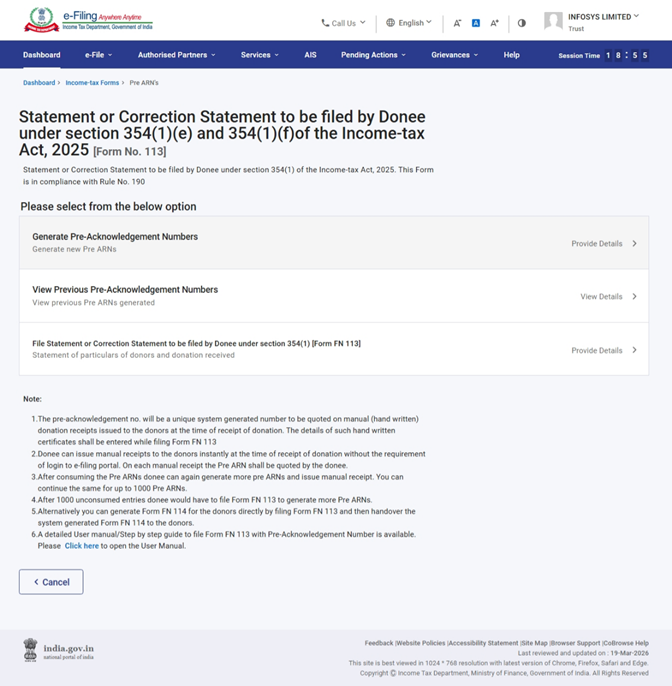
കുറിപ്പ്: ഉപയോക്താവ് നേരിട്ട് ഫോം 113 സമർപ്പിക്കുകയും സിസ്റ്റം സൃഷ്ടിക്കുന്ന ഫോം 114 സർട്ടിഫിക്കറ്റുകൾ തയ്യാറാക്കുകയും ചെയ്യണമെങ്കിൽ, "വിഭാഗം 354(1) പ്രകാരം സംഭാവന സ്വീകരിക്കുന്നയാൾ (Donee) സമർപ്പിക്കേണ്ട പ്രസ്താവന അല്ലെങ്കിൽ തിരുത്തൽ പ്രസ്താവന [ഫോം 113]" തെരഞ്ഞെടുത്ത് സമർപ്പിക്കുന്നത് തുടരുക.
ഒരു പ്രീ അക്നോളജ്മെന്റ് നമ്പർ (മുൻ ARN) നിങ്ങൾ പ്രസ്താവന സമർപ്പിക്കുന്ന അതേ നികുതി വർഷത്തിൽ മാത്രമേ തയ്യാറാക്കാൻ സാധിക്കുകയുള്ളൂ. നികുതി വർഷം മാർച്ച് 31-ന് അവസാനിച്ചുകഴിഞ്ഞാൽ പൂർത്തിയായ ആ വർഷത്തേക്ക് മുൻ ARN തയ്യാറാക്കാൻ സിസ്റ്റം അനുവദിക്കുന്നതല്ല. നിലവിലുള്ള നടപ്പ് നികുതി വർഷത്തേക്ക് മാത്രമേ നിങ്ങൾക്ക് ഇത് സൃഷ്ടിക്കാൻ കഴിയൂ.
4. ഘട്ടം ഘട്ടമായുള്ള മാർഗ്ഗനിർദ്ദേശം
4.1 പ്രീ-അക്നോളജ്മെന്റ് നമ്പറുകൾ സൃഷ്ടിക്കുക
ഘട്ടം 1: നിങ്ങളുടെ യൂസർ ID-യും പാസ്വേഡും ഉപയോഗിച്ച് ഇ-ഫയലിംഗ് പോർട്ടലിൽ ലോഗിൻ ചെയ്യുക.
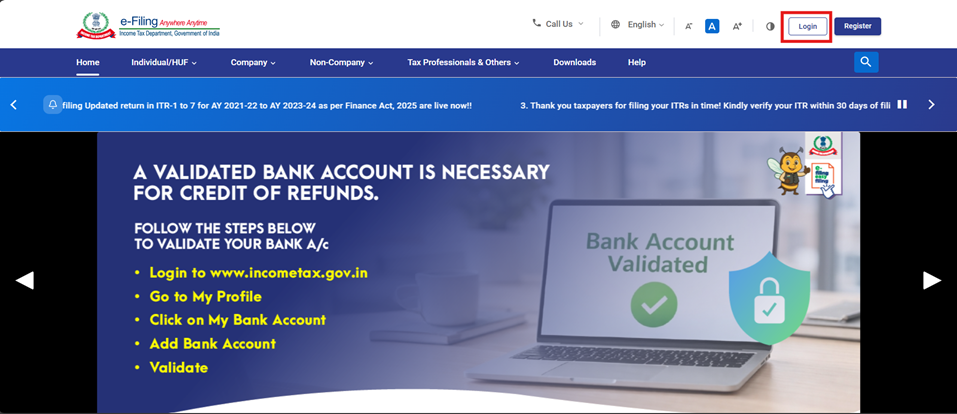
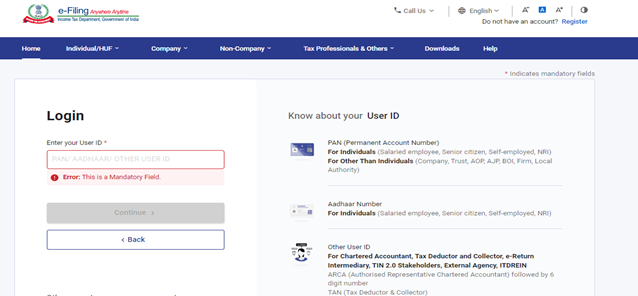
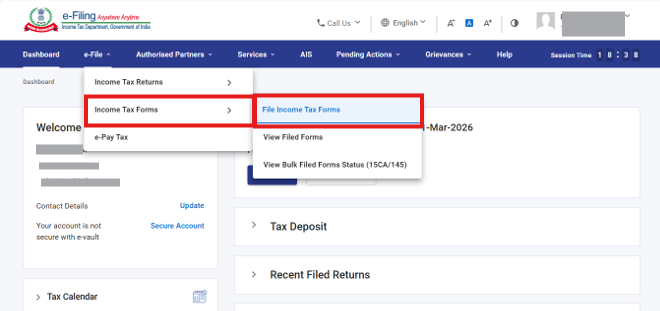
ഘട്ടം 2: ഇ-ഫയൽ > ആദായനികുതി ഫോമുകൾ > ആദായനികുതി ഫോമുകൾ സമർപ്പിക്കുക എന്നതിലേക്ക് പോകുക.
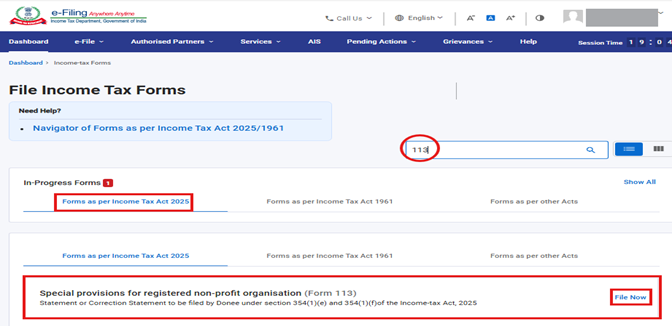
ഘട്ടം 3: “ആദായനികുതി നിയമം, 2025 പ്രകാരമുള്ള ഫോമുകൾ” എന്ന ടാബ് തെരഞ്ഞെടുക്കുക, ഫോം 113 തെരയുക, തുടർന്ന് ഇപ്പോൾ സമർപ്പിക്കുക എന്ന ബട്ടൺ ക്ലിക്കുചെയ്യുക.
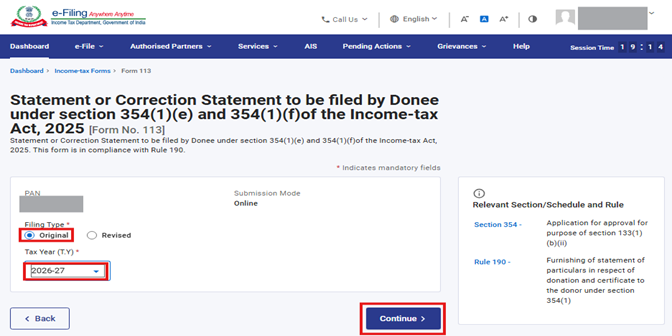
ഘട്ടം 4: ഡ്രോപ്പ് ഡൗൺ മെനുവിൽ നിന്ന് സമർപ്പിക്കുന്ന തരം റേഡിയോ ബട്ടണും നികുതി വർഷവും തെരഞ്ഞെടുത്ത് തുടരുക എന്നത് ക്ലിക്ക് ചെയ്യുക.
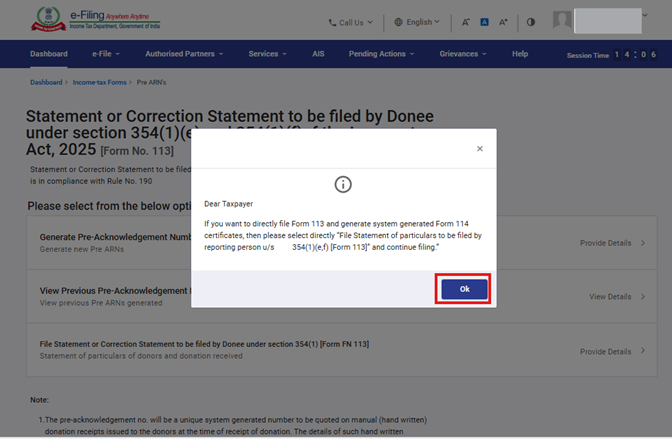
ഘട്ടം 5: നിർദ്ദേശങ്ങൾ വായിച്ച് ശരി എന്നതിൽ ക്ലിക്ക് ചെയ്ത് പോപ്പ് അപ്പ് അടയ്ക്കുക.
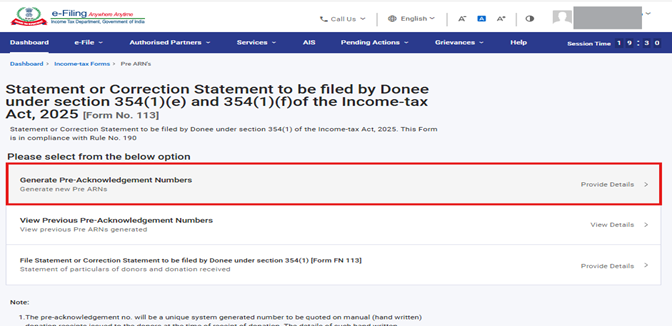
ഘട്ടം 6: മുൻ ARN സൃഷ്ടിക്കുന്നതിന് പ്രീ-അക്നോളജ്മെന്റ് നമ്പറുകൾ സൃഷ്ടിക്കുക എന്നതിൽ ക്ലിക്ക് ചെയ്യുക.
(ഉപയോക്താവ് നേരിട്ട് ഫോം 113 സമർപ്പിക്കുകയും സിസ്റ്റം സൃഷ്ടിക്കുന്ന ഫോം 114 സർട്ടിഫിക്കറ്റുകൾ തയ്യാറാക്കുകയും ചെയ്യണമെങ്കിൽ "വകുപ്പ് 354(1) പ്രകാരം സംഭാവന സ്വീകരിക്കുന്നയാൾ സമർപ്പിക്കേണ്ട പ്രസ്താവന അല്ലെങ്കിൽ തിരുത്തൽ പ്രസ്താവന [ഫോം 113]" നേരിട്ട് തെരഞ്ഞെടുത്ത് സമർപ്പിക്കുന്നത് തുടരുക).
ഘട്ടം 7: തയ്യാറാക്കേണ്ട മുൻ-അക്നോളജ്മെന്റ് രസീത് നമ്പറുകളുടെ എണ്ണം രേഖപ്പെടുത്തുക. “സൃഷ്ടിക്കേണ്ട പ്രീ-അക്നോളജ്മെന്റ് നമ്പറുകളുടെ എണ്ണം” എന്ന വിഭാഗത്തിൽ എണ്ണം നൽകിയശേഷം മുൻ-അക്നോളജ്മെന്റ് രസീത് നമ്പറുകൾ സൃഷ്ടിക്കുക എന്നതിൽ ക്ലിക്ക് ചെയ്യുക.
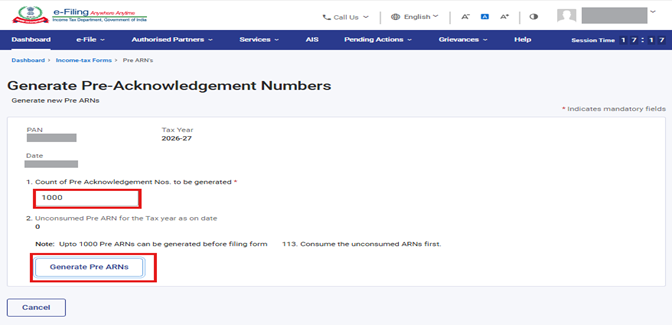
ഘട്ടം 8: തുടരുക എന്നതിൽ ക്ലിക്ക് ചെയ്യുക.
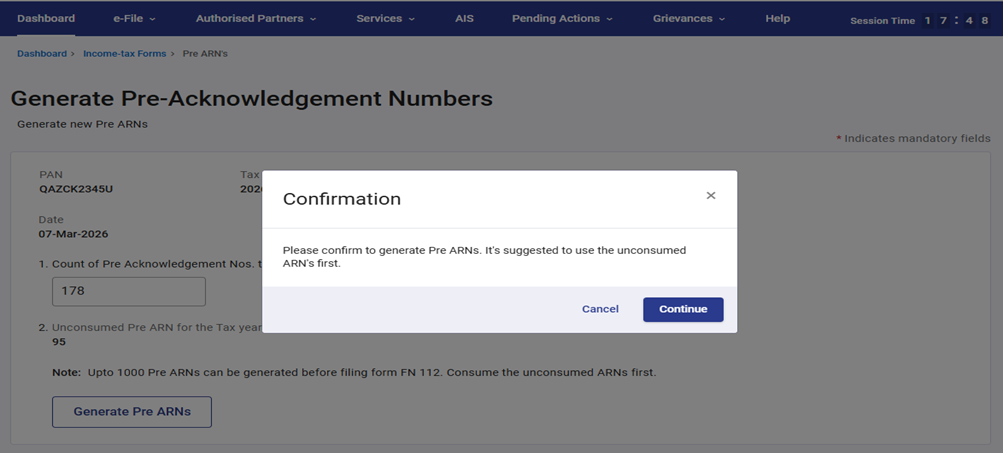
ഘട്ടം 9: തുടരുക എന്നതിൽ ക്ലിക്ക് ചെയ്തതിനുശേഷം മുൻ-അക്നോളജ്മെന്റ് രസീത് നമ്പറുകൾ വിജയകരമായി സൃഷ്ടിച്ചു എന്നൊരു വിജയസന്ദേശം നിങ്ങൾക്ക് കാണാം. അക്നോളജ്മെന്റ് രസീത് നമ്പറുകളുടെ പട്ടിക ലഭിക്കുന്നതിന് 'എക്സ്പോർട്ട് ടു എക്സൽ' ബട്ടണിൽ ക്ലിക്ക് ചെയ്യുക.
ARN കളുടെ പട്ടിക സൃഷ്ടിക്കുന്നതിന് എക്സ്പോർട്ട് ടു എക്സൽ എന്നതിൽ ക്ലിക്ക് ചെയ്യുക.
- ദാതാവിൽ നിന്ന് സംഭാവന ലഭിക്കുന്ന സമയത്ത് ഇ-ഫയലിംഗ് പോർട്ടലിൽ ലോഗിൻ ചെയ്യാതെ തന്നെ സ്വീകർത്താവ് ഫോം 114 ന്റെ കയ്യെഴുത്ത് രസീതുകൾ ദാതാക്കൾക്ക് നൽകാവുന്നതാണ്. ഓരോ കയ്യെഴുത്ത് രസീതിലും സ്വീകർത്താവ് മുൻ ARN രേഖപ്പെടുത്തേണ്ടതാണ്.
- സൃഷ്ടിച്ച മുൻ-അക്നോളജ്മെന്റ് രസീത് നമ്പറുകൾ ഉപയോഗിച്ചശേഷം സ്വീകർത്താവിന് വീണ്ടും പുതിയ മുൻ-അക്നോളജ്മെന്റ് രസീത് നമ്പറുകൾ സൃഷ്ടിച്ച് കയ്യെഴുത്ത് രസീതുകൾ നൽകാവുന്നതാണ്. ഇങ്ങനെ 1000 മുൻ ARN-നുകൾ വരെ തുടർച്ചയായി ചെയ്യാവുന്നതാണ്.
- 1000 മുൻ-അക്നോളജ്മെന്റ് രസീത് നമ്പർ എൻട്രികൾ (ഉപയോഗിക്കാത്തവ) ഉപയോഗിച്ചശേഷം സ്വീകർത്താവ് ആ 1000 മുൻ-അക്നോളജ്മെന്റ് രസീത് നമ്പർ എൻട്രികളുടെ വിശദാംശങ്ങൾ സഹിതം ഫോം 113 സമർപ്പിക്കേണ്ടതാണ്. ഫോം 113 സമർപ്പിച്ചുകഴിഞ്ഞാൽ ആ 1000 മുൻ-അക്നോളജ്മെന്റ് രസീത് നമ്പറുകൾ ഉപയോഗിച്ചതായി കണക്കാക്കപ്പെടും.
- മുമ്പ് സൃഷ്ടിച്ച 1000 മുൻ-അക്നോളജ്മെന്റ് രസീത് നമ്പറുകൾ ഫോം 113 സമർപ്പിച്ച് ഉപയോഗിച്ചതായി കണക്കാക്കിയതിനുശേഷമേ സ്വീകർത്താവിന് അടുത്ത 1000 മുൻ-ARN കൾ സൃഷ്ടിക്കാൻ കഴിയൂ.
4.2 മുമ്പ് സൃഷ്ടിച്ച പ്രീ-അക്നോളജ്മെന്റ് നമ്പറുകൾ കാണുക
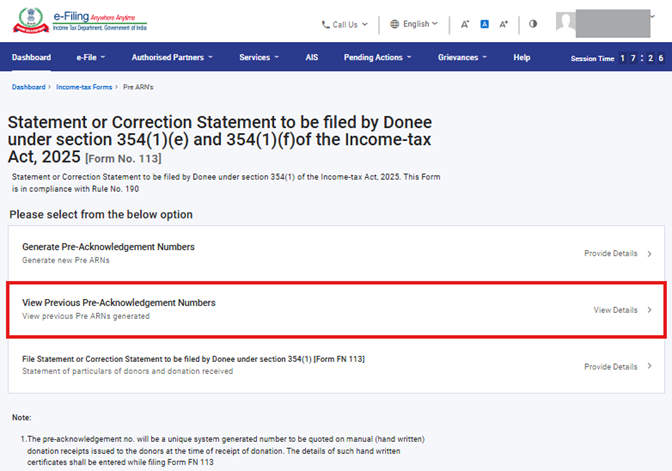
ഘട്ടം 1: മുമ്പ് സൃഷ്ടിച്ച പ്രീ-അക്നോളജ്മെന്റ് നമ്പറുകൾ കാണുക എന്നതിൽ ക്ലിക്ക് ചെയ്യുക.
ഘട്ടം 2: ഇവിടെ നിങ്ങൾക്ക് സൃഷ്ടിച്ച എല്ലാ മുൻ-ARN-നുകളുടെയും നിലവിലെ സ്ഥിതി (ഉപയോഗിച്ചത്, ഉപയോഗിക്കാത്തത്, കാലഹരണപ്പെട്ടത്, ഇല്ലാതാക്കിയത്) കാണാനും പരിശോധിക്കാനും കഴിയും.
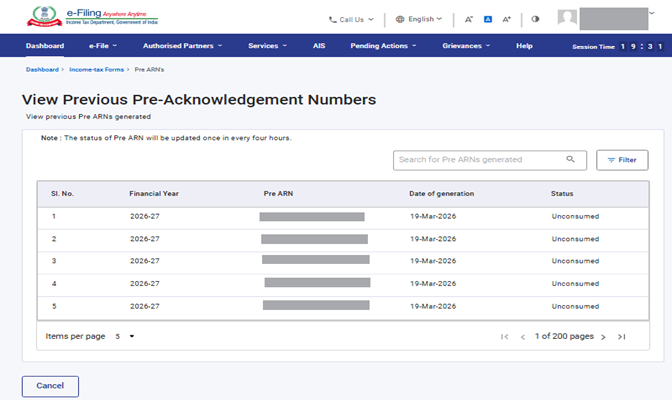
കുറിപ്പ്: മുൻ-ARN ന്റെ നിലവിലെ സ്ഥിതി ഓരോ നാല് മണിക്കൂറിലും ഒരിക്കൽ നവീകരിക്കപ്പെടും.
ഘട്ടം 2(A): നിങ്ങൾക്ക് ഫിൽറ്റർ സൗകര്യം ഉപയോഗിച്ച് നിർദ്ദിഷ്ട ARN ന്റെ നിലവിലെ സ്ഥിതി കാണാനും/ പരിശോധിക്കാനും കഴിയും. മുകളിൽ വലത് കോണിലുള്ള ഫിൽട്ടറിൽ ക്ലിക്ക് ചെയ്ത് നിലവിലെ സ്ഥിതിയും സൃഷ്ടിച്ച തീയതിയും (മുതൽ-വരെ) തെരഞ്ഞെടുത്ത് പ്രയോഗിക്കുക എന്നതിൽ ക്ലിക്ക് ചെയ്യുക.
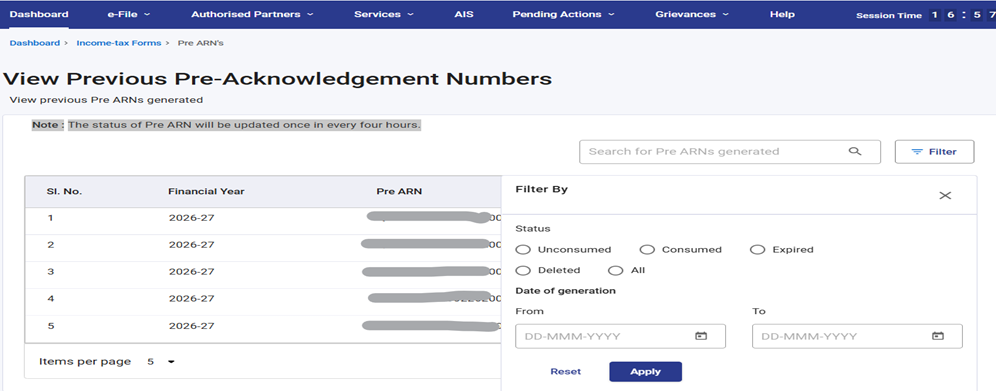
കുറിപ്പ്:
- ഫോം 113 സമർപ്പിച്ചുകഴിഞ്ഞാൽ, ആ സമർപ്പിച്ചതിൽ ഉൾപ്പെടുത്തിയിരിക്കുന്ന എല്ലാ പ്രീഅക്നോളജ്മെന്റ് നമ്പറുകളുടെയും (മുൻ ARN നുകൾ) നിലവിലെ സ്ഥിതി "ഉപയോഗിക്കാത്തത്" എന്നതിൽ നിന്ന് "ഉപയോഗിച്ചത്" എന്നതിലേക്ക് സ്വയമേ മാറും.
- ഉപയോഗിക്കാതെ അവശേഷിക്കുന്ന മുൻ ARN നുകൾ , പ്രസ്തുത നികുതി വർഷത്തിനുശേഷമുള്ള സാമ്പത്തിക വർഷത്തിലെ മെയ് 31-നകം ഫോം 113-ൽ ഉൾപ്പെടുത്താൻ സാധിക്കാത്തവ "കാലഹരണപ്പെട്ടത്" എന്ന് അടയാളപ്പെടുത്തും.
- ഒരു മുൻ ARN ഫോം 113-ൽ ആദ്യം ഉൾപ്പെടുത്തിയിരുന്നെങ്കിലും പിന്നീട് പരിഷ്കരിച്ച ഫോം 113 സമർപ്പിക്കുമ്പോൾ അതിന്റെ രേഖപ്പെടുത്തൽ ഇല്ലാതാക്കിയാൽ , അത്തരം മുൻ ARN കളുടെ നിലവിലെ സ്ഥിതി "ഇല്ലാതാക്കി" എന്നായി നവീകരിക്കുന്നതാണ്.
4.3 വകുപ്പ് 354(1) പ്രകാരം സ്വീകർത്താവ് സമർപ്പിക്കേണ്ട പ്രസ്താവന അല്ലെങ്കിൽ തിരുത്തൽ പ്രസ്താവന [ഫോം 113]
ഘട്ടം 1: വകുപ്പ് 354(1) [ഫോം 113] പ്രകാരം സ്വീകർത്താവ് സമർപ്പിക്കേണ്ട പ്രസ്താവന അല്ലെങ്കിൽ തിരുത്തൽ പ്രസ്താവന ക്ലിക്ക് ചെയ്യുക.
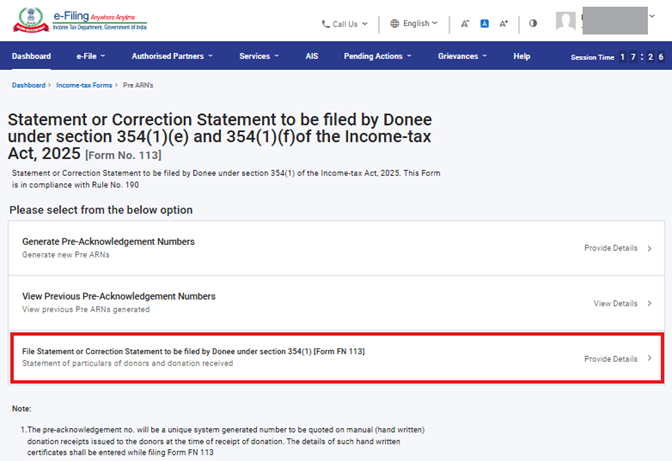
ഘട്ടം 2: ആരംഭിക്കാം എന്നതിൽ ക്ലിക്ക് ചെയ്യുക.
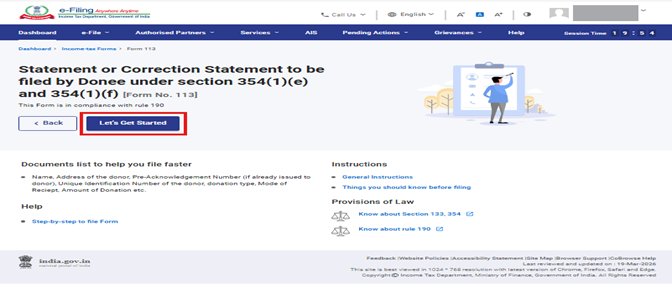
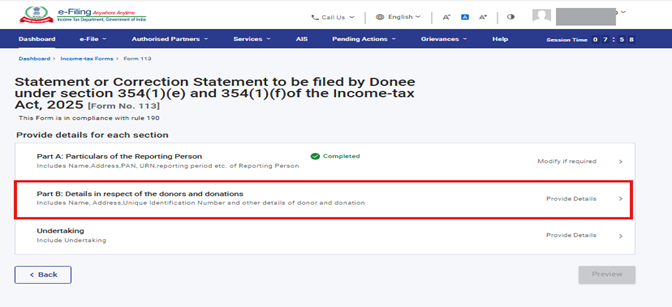
ഘട്ടം 3: ആരംഭിക്കാം എന്ന ബട്ടണിൽ ക്ലിക്ക് ചെയ്താൽ നിങ്ങളെ പാനൽ സ്ക്രീനിലേക്ക് നയിക്കും. ഈ ഫോമിൽ മൂന്ന് പാനലുകളുണ്ട്.
- പാനൽ 1: ഭാഗം A: വിവരങ്ങൾ സമർപ്പിക്കുന്ന വ്യക്തിയുടെ വിശദാംശങ്ങൾ.
- പാനൽ 2: ഭാഗം B: ദാതാക്കളെയും സംഭാവനകളെയും കുറിച്ചുള്ള വിശദാംശങ്ങൾ.
- പാനൽ 3: സമ്മതപത്രം
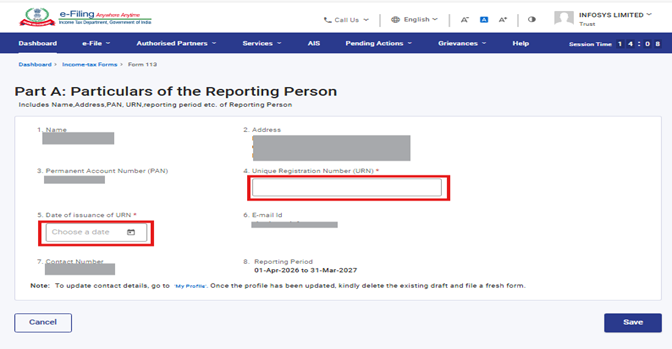
"ഭാഗം A: വിവരങ്ങൾ സമർപ്പിക്കുന്ന വ്യക്തിയുടെ വിശദാംശങ്ങൾ" എന്ന ആദ്യത്തെ പാനൽ തെരഞ്ഞെടുക്കുക.
ഈ പാനലിൽ പേര്, വിലാസം, പെർമനന്റ് അക്കൗണ്ട് നമ്പർ (പാൻ), ഇമെയിൽ ഐഡി, ഫോൺ നമ്പർ, അറിയിക്കേണ്ട കാലയളവ് (01-ഏപ്രിൽ-202X മുതൽ 31-മാർച്ച്-202X വരെ) എന്നിവ മുൻകൂട്ടി പൂരിപ്പിക്കപ്പെട്ടിരിക്കും.
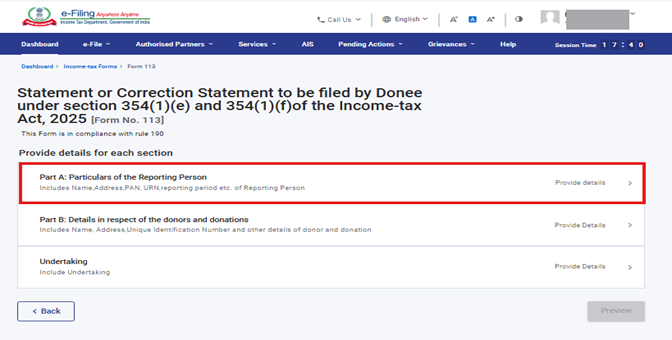
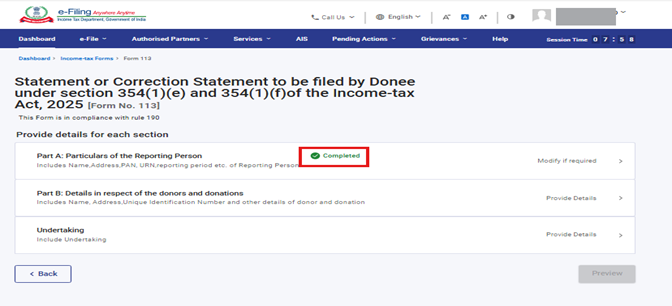
ഘട്ടം 4: 'ഭാഗം എ: വിവരങ്ങൾ സമർപ്പിക്കുന്ന വ്യക്തിയുടെ പാനലിന്റെ വിശദാംശങ്ങൾ' എന്നതിൽ 'പൂർത്തിയായി' എന്ന നിലവിലെ സ്ഥിതി കാണിക്കുന്ന ഒരു പച്ച ശരിയടയാളം ഉണ്ടായിരിക്കും.
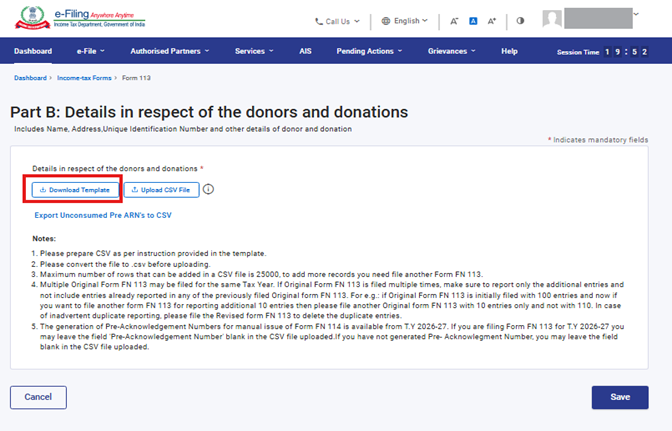
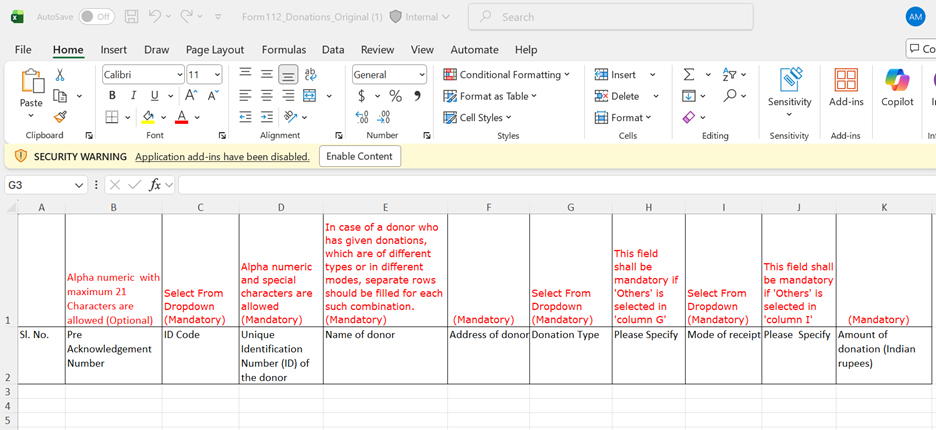
ഘട്ടം 6: "മാതൃക ഡൗൺലോഡ് ചെയ്യുക" എന്നതിൽ ക്ലിക്കുചെയ്ത് ഉപയോക്താവ് മാതൃക ഡൗൺലോഡ് ചെയ്യേണ്ടതാണ്.
കുറിപ്പുകൾ:
1. മുകളിലുള്ള എക്സൽ മാതൃക പൂരിപ്പിക്കുന്നതിന് താഴെപ്പറയുന്ന നിർദ്ദേശങ്ങൾ പാലിക്കുക:
| വിഭാഗത്തിന്റെ പേര് | നിർദ്ദേശം | നിർബന്ധിത വിഭാഗം (അതെ/അല്ല) | അക്ഷരങ്ങളുടെ എണ്ണം |
|---|---|---|---|
| ക്ര.നം | 1 മുതൽ ആരംഭിച്ച് ക്രമസംഖ്യകൾ നൽകുക | അതെ | |
| പ്രീ അക്നോളജ്മെന്റ് നമ്പർ | സംഭാവന രേഖയായി ദാതാവിന് നൽകിയ കയ്യെഴുത്ത് രസീതിൽ രേഖപ്പെടുത്തിരിക്കുന്ന പ്രീ അക്നോളജ്മെന്റ് നമ്പർ നൽകുക. | അല്ല | പരമാവധി 21 അക്ഷരങ്ങളുള്ള ആൽഫ ന്യൂമറിക് (ഇംഗ്ലീഷ് അക്ഷരങ്ങളും സംഖ്യകളും) അനുവദനീയമാണ് |
| ID കോഡ് | ഡ്രോപ്പ്ഡൗണിൽ നിന്ന് ID കോഡ് തെരഞ്ഞെടുക്കേണ്ടതാണ്. | അതെ |
ഡ്രോപ്പ്ഡൗൺ മൂല്യം ഇപ്രകാരമാണ്:: 1-പെർമനന്റ് അക്കൗണ്ട് നമ്പർ 2-പാസ്പോർട്ട് നമ്പർ 3-വോട്ടറുടെ ഫോട്ടോ ഐഡന്റിറ്റി നമ്പർ 4- വ്യക്തി താമസിക്കുന്ന രാജ്യത്തിന്റെ നികുതി തിരിച്ചറിയൽ നമ്പർ |
| ദാതാവിന്റെ സവിശേഷ തിരിച്ചറിയൽ സംഖ്യ (ID) | തെരഞ്ഞെടുത്ത ID കോഡിന്റെ സവിശേഷ തിരിച്ചറിയൽ ഉപയോക്താവ് നൽകേണ്ടതുണ്ട്. | അതെ | പരമാവധി 100 അക്ഷരങ്ങൾ അനുവദനീയമായ ആൽഫാ ന്യൂമെറികും (ഇംഗ്ലീഷ് അക്ഷരങ്ങളും സംഖ്യകളും) പ്രത്യേക ചിഹ്നങ്ങളും നൽകാവുന്നതാണ്. |
| ദാതാവിന്റെ പേര് | ദാതാവിന്റെ പേര് പൂരിപ്പിക്കേണ്ടതുണ്ട് അതെ പരമാവധി 277 അക്ഷരങ്ങൾ അനുവദനീയമാണ്. | അതെ | പരമാവധി 277 അക്ഷരങ്ങൾ അനുവദനീയമാണ് |
| സംഭാവനയുടെ തരം | ഡ്രോപ്പ്ഡൗണിൽ നിന്ന് സംഭാവനയുടെ തരം തെരഞ്ഞെടുക്കേണ്ടതുണ്ട്. | അതെ |
ഡ്രോപ്പ്ഡൗൺ മൂല്യങ്ങൾ താഴെ കൊടുക്കുന്നു:- (I)2025 ലെ ആദായനികുതി നിയമത്തിലെ വകുപ്പ് 339 പ്രകാരമുള്ള കോർപ്പസ് സംഭാവന (II) കോർപ്പസ് സംഭാവന ഒഴികെ സ്വമേധയാ ഉള്ള സംഭാവനകൾ (III) നിര്ദ്ദിഷ്ട ഗ്രാന്റ് (IV) 2013 ലെ കമ്പനി നിയമത്തിലെ വകുപ്പ് 135 ൽ പരാമർശിച്ചിരിക്കുന്ന കോർപ്പറേറ്റ് സോഷ്യൽ റെസ്പോൺസിബിലിറ്റി ഫണ്ടുകളിൽ നിന്നുള്ള സംഭാവന (V) മറ്റുള്ളവ, വ്യക്തമാക്കുക |
| ദയവായി വ്യക്തമാക്കുക | സംഭാവനയുടെ തരം എന്ന വിഭാഗത്തിലെ ഡ്രോപ്പ്ഡൗണിൽ നിന്ന് ഓപ്ഷൻ V തെരഞ്ഞെടുത്തിട്ടുണ്ടെങ്കിൽ ഉപയോക്താവ് നിർബന്ധമായും ഒരു സംക്ഷിപ്ത വിവരണം എഴുതേണ്ടതുണ്ട്. പരമാവധി 100 അക്ഷരങ്ങൾ മാത്രമേ അനുവദനീയമുള്ളൂ. | അല്ല | പരമാവധി 100 അക്ഷരങ്ങൾ അനുവദനീയമാണ് |
| രസീത് രീതി | ഡ്രോപ്പ്ഡൗണിൽ നിന്ന് രസീത് രീതി തെരഞ്ഞെടുക്കേണ്ടതുണ്ട്. | അതെ |
ഡ്രോപ്പ്ഡൗൺ മൂല്യങ്ങൾ താഴെ കൊടുക്കുന്നു:- 1. പണം 2. തരം 3. അക്കൗണ്ട് പേയീ ചെക്ക്/ഡ്രാഫ്റ്റ് ഉൾപ്പെടെയുള്ള ഇലക്ട്രോണിക് മോഡുകൾ 4. മറ്റുള്ളവ, വ്യക്തമാക്കുക |
| ദയവായി വ്യക്തമാക്കുക | ഡ്രോപ്പ്ഡൗണിൽ നിന്ന് സംഭാവനയുടെ തരം തെരഞ്ഞെടുക്കേണ്ടതുണ്ട്. രസീത് രീതിയുടെ വിഭാഗത്തിലെ ഡ്രോപ്പ്ഡൗണിൽ നിന്ന് ഓപ്ഷൻ 4 തെരഞ്ഞെടുത്തിട്ടുണ്ടെങ്കിൽ ഉപയോക്താവ് ഒരു സംക്ഷിപ്ത വിവരണം എഴുതേണ്ടതുണ്ട്. | അല്ല | പരമാവധി 100 അക്ഷരങ്ങൾ അനുവദനീയമാണ് |
| സംഭാവനത്തുക (ഇന്ത്യൻ രൂപ) | സംഭാവനത്തുക രേഖപ്പെടുത്തേണ്ടതുണ്ട്. | അതെ |
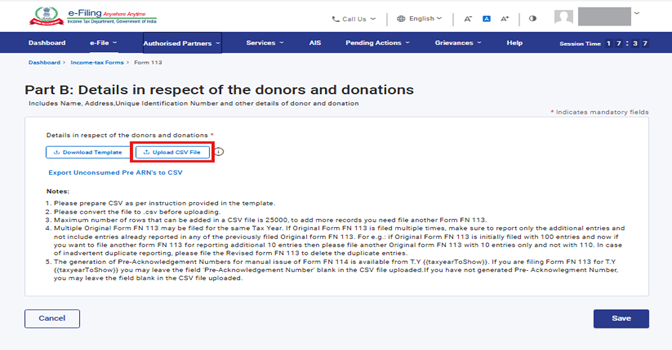
2. അപ്ലോഡ് ചെയ്യുന്നതിനുമുമ്പ് ഫയൽ .csv ആയി പരിവർത്തനം ചെയ്യുക.
3. ഒരു CSV ഫയലിൽ ചേർക്കാൻ കഴിയുന്ന പരമാവധി വരികളുടെ എണ്ണം 25000 ആണ്, കൂടുതൽ രേഖകൾ ചേർക്കാൻ നിങ്ങൾക്ക് മറ്റൊരു ഫോം 113 സമർപ്പിക്കേണ്ടതുണ്ട്.
4.ഒരേ നികുതി വർഷത്തിൽ ഒന്നിലധികം അസ്സൽ ഫോം 113 സമർപ്പിക്കാവുന്നതാണ്. അസ്സൽ ഫോം 113 ഒന്നിലധികം തവണ സമർപ്പിക്കുകയാണെങ്കിൽ, മുമ്പ് സമർപ്പിച്ച ഏതെങ്കിലും അസ്സൽ ഫോം 113-ൽ ഇതിനകം രേഖപ്പെടുത്തിയവ വീണ്ടും ഉൾപ്പെടുത്താതെ പുതുതായി ചേർക്കേണ്ട അധികമായവ മാത്രം ഉൾപ്പെടുത്തുന്നുണ്ടെന്ന് ഉറപ്പാക്കുക. ഉദാഹരണത്തിന്: അസ്സൽ ഫോം 113 ആദ്യം 100 രേഖകളോടെ സമർപ്പിച്ചിട്ടുണ്ടെങ്കിൽ അധികമായ 10 രേഖകൾ ഉൾപ്പെടുത്താൻ മറ്റൊരു ഫോം 113 സമർപ്പിക്കേണ്ടി വരുകയാണെങ്കിൽ 110 രേഖകളോടെയല്ല, 10 രേഖകൾ മാത്രമുള്ള മറ്റൊരു അസ്സൽ ഫോം 113 സമർപ്പിക്കുക. അശ്രദ്ധമായി തനിപ്പകർപ്പ് രേഖപ്പെടുത്തൽ ഉണ്ടായാൽ തനിപ്പകർപ്പ് രേഖകൾ ഇല്ലാതാക്കാൻ ദയവായി പുതുക്കിയ ഫോം 113 സമർപ്പിക്കുക.
T.Y. 2026-27 മുതൽ സംഭാവന രസീത് കയ്യെഴുത്തായി നൽകുന്നതിനായി പ്രീ അക്നോളജ്മെന്റ് നമ്പർ സൃഷ്ടിക്കാനുള്ള സൗകര്യം ലഭ്യമാണ്. നിങ്ങൾ പ്രീ അക്നോളജ്മെന്റ് നമ്പർ സൃഷ്ടിക്കാതെ ഫോം 113 നേരിട്ട് സമർപ്പിക്കുകയാണെങ്കിൽ അപ്ലോഡ് ചെയ്യുന്ന CSV ഫയലിലെ 'പ്രീ അക്നോളജ്മെന്റ് നമ്പർ' എന്ന വിഭാഗം ശൂന്യം ആയിരിക്കാൻ അനുവദിക്കാവുന്നതാണ്.
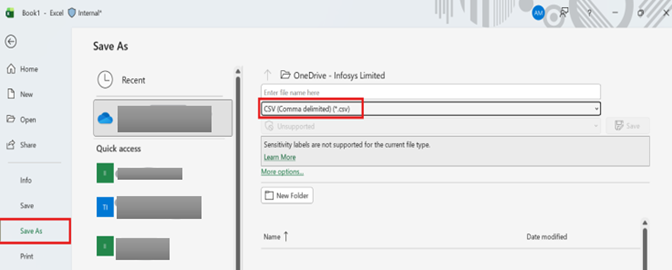
ഘട്ടം 8: ഡൗൺലോഡ് ചെയ്ത എക്സൽ മാതൃകയിലെ എല്ലാ നിർബന്ധിത വിഭാഗങ്ങളും പൂരിപ്പിച്ചശേഷം, എക്സൽ മാതൃകയിൽ ഡാറ്റ സേവ് ചെയ്യുക. തുടർന്ന് ഫയൽ > സേവ് ആസ് അല്ലെങ്കിൽ Alt + F + A ക്ലിക്ക് ചെയ്യുക. സേവ് ആസ് ടൈപ്പിലെ ഡ്രോപ്പ് ഡൗണിൽ നിന്ന് 'CSV (കോമ ഡിലിമിറ്റഡ്)' തെരഞ്ഞെടുത്ത് സേവ് ക്ലിക്ക് ചെയ്യുക. പൂരിപ്പിച്ച എക്സൽ ഫയൽ CSV ഫോർമാറ്റിൽ സേവ് ചെയ്യപ്പെടും. ഈ CSV ഫോർമാറ്റ് പോർട്ടലിലേക്ക് അപ്ലോഡ് ചെയ്യേണ്ടതാണ്.
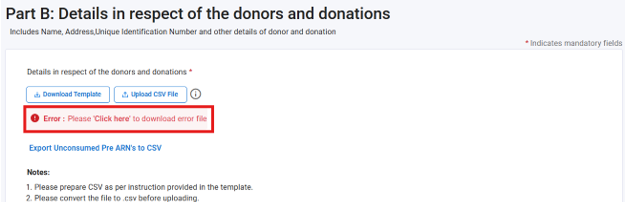
ഘട്ടം 9: അപ്ലോഡ് CSV ഫയൽ എന്ന ബട്ടൺ ക്ലിക്ക് ചെയ്ത് CSV ഫയൽ അപ്ലോഡ് ചെയ്ത് സേവ് എന്നതിൽ ക്ലിക്ക് ചെയ്യുക.
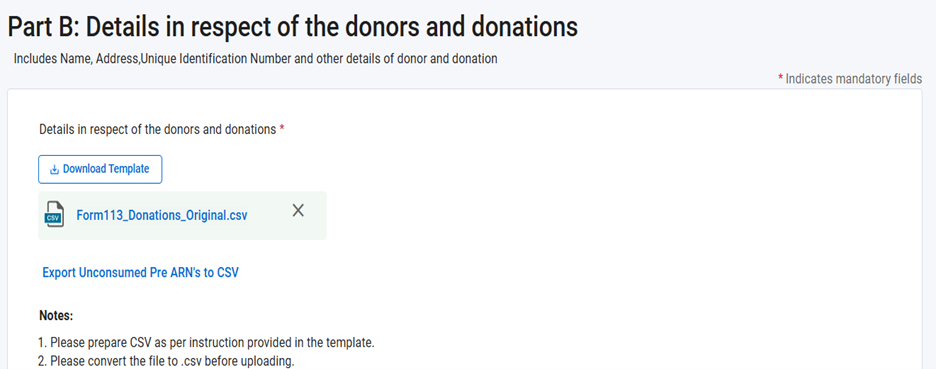
CSV ഫയൽ അപ്ലോഡ് ചെയ്തുകഴിഞ്ഞാൽ, 'CSV ഫയൽ അപ്ലോഡ് ചെയ്യുക' എന്ന ബട്ടൺ അപ്രത്യക്ഷമാകും, കൂടാതെ താഴെയുള്ള സ്ക്രീനിൽ കാണിച്ചിരിക്കുന്നതുപോലെ അപ്ലോഡ് ചെയ്ത ഫയൽ ഒരു അനുബന്ധ ഫയലായി പ്രദർശിപ്പിക്കും.
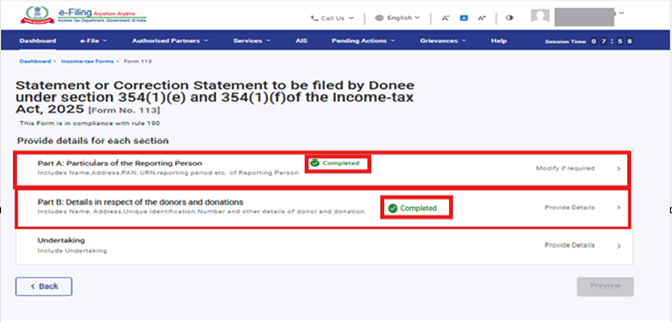
ഘട്ടം 10: ഭാഗം B: ദാതാക്കളെയും സംഭാവനകളെയും കുറിച്ചുള്ള വിശദാംശങ്ങൾക്ക് 'നിലവിലെ സ്ഥിതി പൂർത്തിയായി' എന്ന് കാണിക്കുന്ന ഒരു പച്ച ശരിയടയാളം ഉണ്ടായിരിക്കും.
ഇപ്പോൾ, ഫോം 113 സ്ഥിരീകരിക്കാൻ സമ്മതപത്ര പാനലിൽ ക്ലിക്ക് ചെയ്യുക.
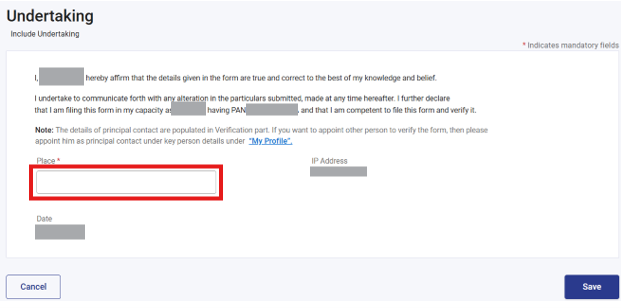
ഘട്ടം 11: ഒപ്പിട്ടയാളുടെ പേര്, പദവി, പാൻ എന്നിവ മുൻകൂട്ടി പൂരിപ്പിച്ചിരിക്കും. ഫോം സമർപ്പിക്കുന്ന സ്ഥലത്തിന്റെ പേര് 'സ്ഥലം' എന്ന വിഭാഗത്തിൽ പൂരിപ്പിച്ച് സേവ് ബട്ടണിൽ ക്ലിക്ക് ചെയ്യുക.>
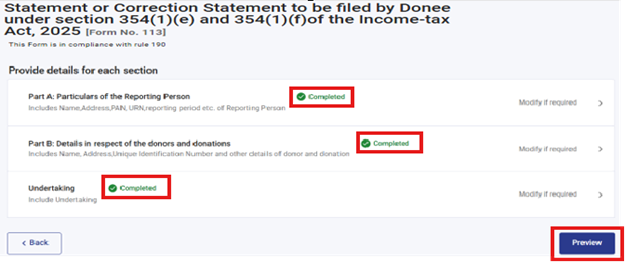
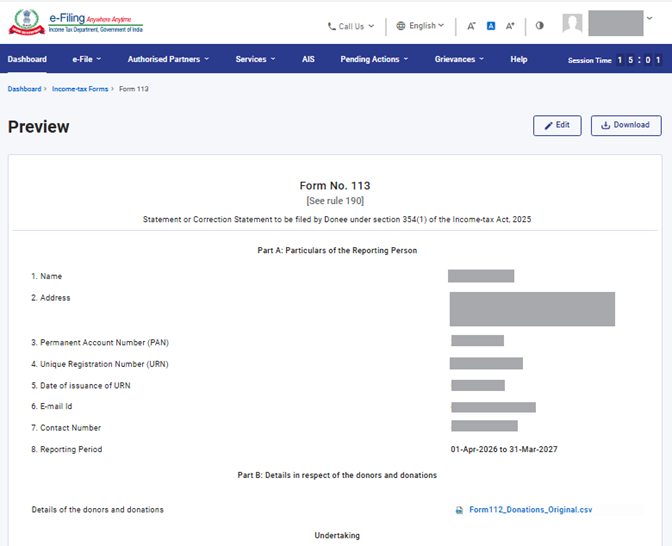
ഘട്ടം 12: ഭാഗം A: വിവരങ്ങൾ സമർപ്പിക്കുന്ന വ്യക്തിയുടെ വിവരങ്ങൾ, ഭാഗം B: ദാതാക്കളുടെയും സംഭാവനകളുടെയും വിശദാംശങ്ങൾ, സമ്മതപത്രത്തിൽ 'നിലവിലെ സ്ഥിതി പൂർത്തിയായി' എന്ന് കാണിക്കുന്ന ഒരു പച്ച ശരിയടയാളം ഉണ്ടായിരിക്കും. ഇപ്പോൾ പ്രിവ്യൂ ക്ലിക്ക് ചെയ്യുക.
ഘട്ടം 13: ഇ-വെരിഫൈ ചെയ്യാൻ തുടരുക എന്നതിൽ ക്ലിക്ക് ചെയ്യുക. പ്രിവ്യൂ ഡൗൺലോഡ് ചെയ്യുന്നതിന് നിങ്ങൾക്ക് ഡൗൺലോഡിൽ ക്ലിക്ക് ചെയ്യാം.
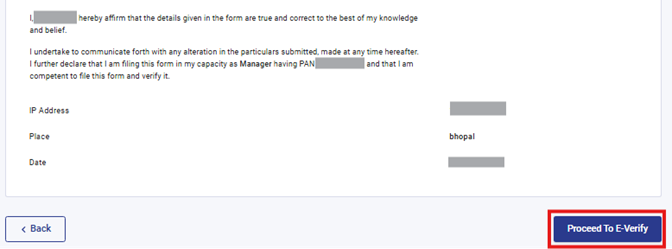
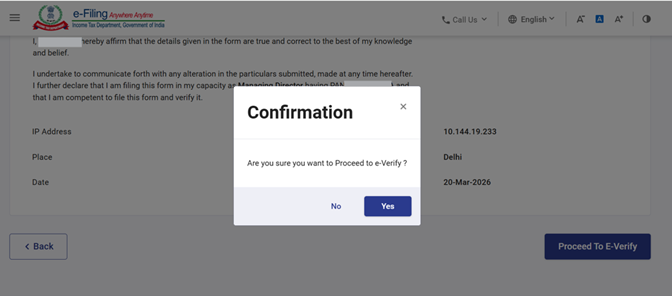
ഘട്ടം 14: അതെ എന്ന് ക്ലിക്ക് ചെയ്യുമ്പോൾ, നിങ്ങൾ ഇ-വെരിഫൈ പേജിലേക്ക് കൊണ്ടുപോകും, അവിടെ നിങ്ങൾക്ക് EVC/DSC (ബാധകമെങ്കിൽ) ഉപയോഗിച്ച് ഫോം 113 സ്ഥിരീകരിക്കാൻ കഴിയും.
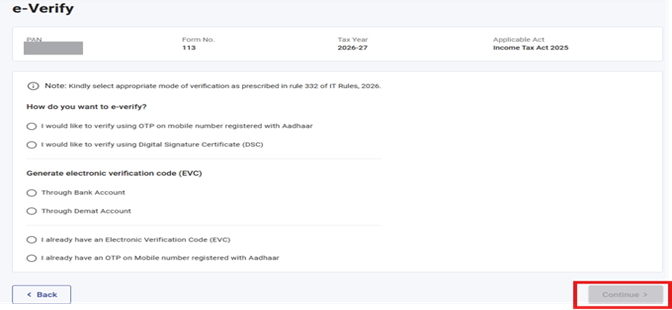
ഘട്ടം 15: ഇ-വെരിഫിക്കേഷൻ രീതി തെരഞ്ഞെടുത്ത് തുടരുക എന്നതിൽ ക്ലിക്ക് ചെയ്യുക, ഇ-വെരിഫിക്കേഷൻ രീതി തെരഞ്ഞെടുത്തുകഴിഞ്ഞാൽ അത് പ്രവർത്തനക്ഷമമാകും.
കുറിപ്പ്: കൂടുതലറിയാൻ ഇ-വെരിഫൈ ചെയ്യുന്നതെങ്ങനെ എന്ന ഉപയോക്തൃ മാനുവൽ പരിശോധിക്കുക.
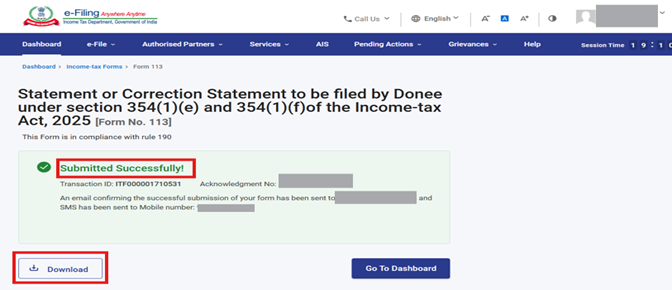
ഘട്ടം 16: ഇ-വെരിഫിക്കേഷനുശേഷം, ഫോം വിജയകരമായി സമർപ്പിച്ചു എന്ന സന്ദേശം സ്ക്രീനിൽ നിങ്ങൾക്ക് കാണാൻ കഴിയും, ഡൗൺലോഡ് ക്ലിക്ക് ചെയ്ത് അക്നോളജ്മെന്റ് രസീത് ഡൗൺലോഡ് ചെയ്യുക.
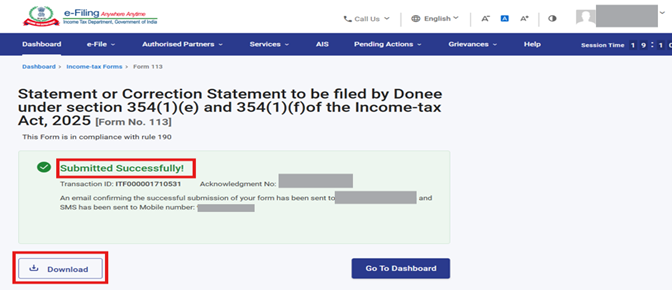
കുറിപ്പ്: ഫോം 113 സമർപ്പിച്ച് 24 മണിക്കൂറിനുള്ളിൽ നിങ്ങൾക്ക് ഫോം 114 ഡൗൺലോഡ് ചെയ്യാം.
4.4 ഫോം 114 ലെ സംഭാവന സർട്ടിഫിക്കറ്റ് (ദാതാവിന്)
ഫോം 113-ൽ സംഭാവനകളുടെ പ്രസ്താവന സമർപ്പിച്ചശേഷം NGO-യുടെ വിശദാംശങ്ങളായ NGOയുടെ പേര്, പാൻ ആദായനികുതി നിയമം 1961-ലെ വകുപ്പ് 80G അല്ലെങ്കിൽ ആദായനികുതി നിയമം 2025-ലെ വകുപ്പ് 354 പ്രകാരമുള്ള അംഗീകാര/സർട്ടിഫിക്കറ്റ് നമ്പറുകൾ എന്നിവ കൂടാതെ സംഭാവനകളുടെയും ദാതാവിന്റെയും വിശദാംശങ്ങൾ ഇതിൽ അടങ്ങിയിരിക്കുന്ന ഫോം 114-ൽ ഉള്ള സംഭാവന സർട്ടിഫിക്കറ്റ് ഡൗൺലോഡ് ചെയ്ത് നൽകുക.
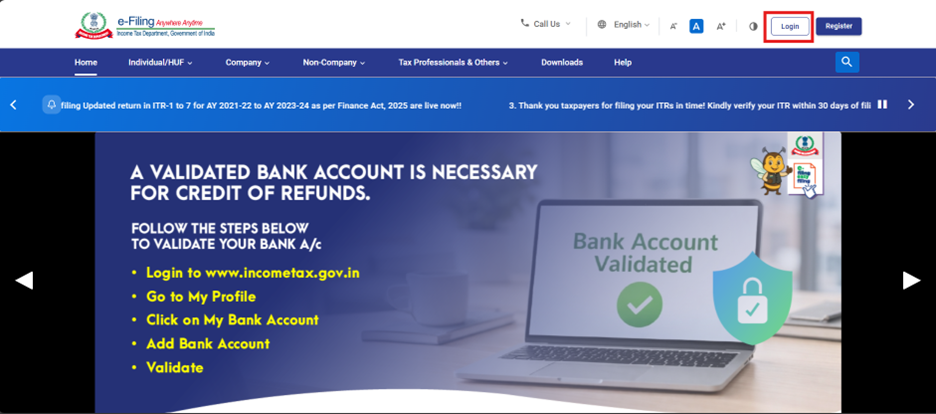
ഘട്ടം 1: നിങ്ങളുടെ യൂസർ ID യും പാസ്വേഡും ഉപയോഗിച്ച് ഇ-ഫയലിംഗ് പോർട്ടലിൽ ലോഗിൻ ചെയ്യുക.
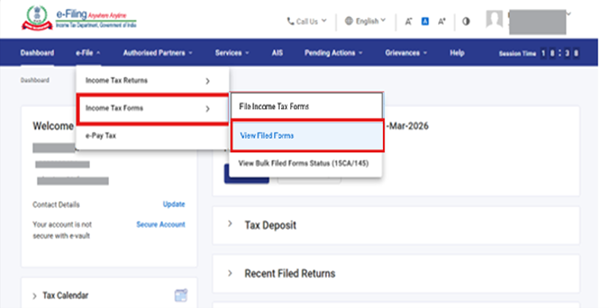
ഘട്ടം 2: നിങ്ങളുടെ ഡാഷ്ബോർഡിൽ, ഇ-ഫയൽ > ആദായനികുതി ഫോമുകൾ സമർപ്പിക്കുക > സമർപ്പിച്ച ഫോമുകൾ കാണുക എന്നതിൽ ക്ലിക്ക് ചെയ്യുക.
ഘട്ടം 3: “സമർപ്പിച്ച ഫോമുകൾ കാണുക” എന്നതിൽ ക്ലിക്ക് ചെയ്തശേഷം, അടുത്ത സ്ക്രീനിലേക്ക് പോയി “ആദായനികുതി നിയമം, 2025 പ്രകാരമുള്ള ഫോമുകൾ” എന്ന ടാബ് തെരഞ്ഞെടുക്കുക. ടാബ് തുറന്നുകഴിഞ്ഞാൽ, ഫോം 113 പാനൽ തെരഞ്ഞെടുക്കുക.
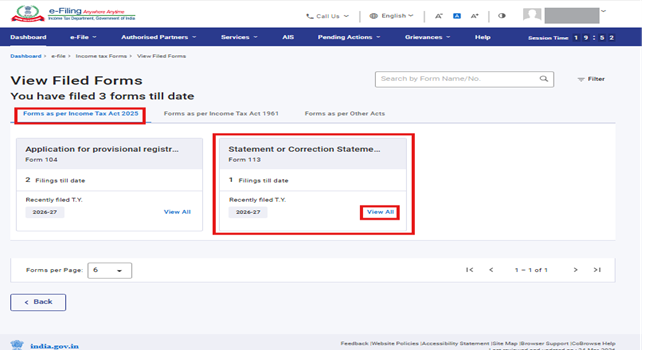
ഘട്ടം 4: ഫോം“114 ന്റെ PDF ഡൗൺലോഡ് ചെയ്യുക” എന്ന ബട്ടണിൽ ക്ലിക്ക് ചെയ്യുക.
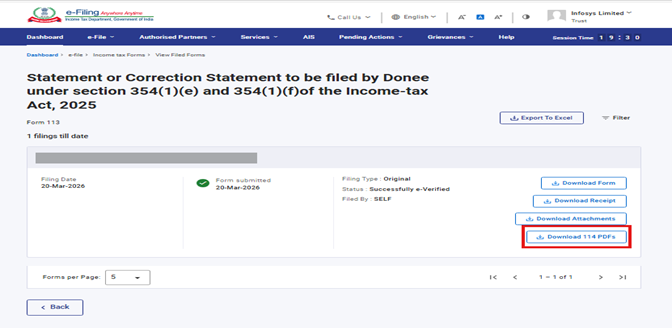
കുറിപ്പ്: ഫോം 113 സമർപ്പിച്ച സമയം മുതൽ 24 മണിക്കൂറിനുള്ളിൽ ഫോം 114 ഡൗൺലോഡ് ചെയ്യാം.
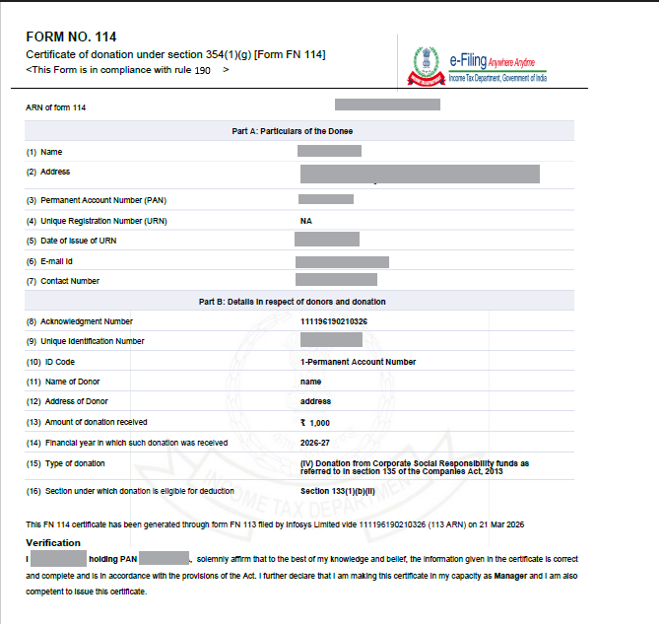
ഘട്ടം 5: നിങ്ങൾ “ഫോം 114 PDF ഡൗൺലോഡ് ചെയ്യുക” എന്ന ബട്ടണിൽ ക്ലിക്ക് ചെയ്താൽ, ഒരു ZIP ഫയൽ ഡൗൺലോഡ് ചെയ്യപ്പെടും. ഈ ZIP ഫയലിൽ ഓരോ സംഭാവനയ്ക്കും പ്രത്യേക ഫോം 114 PDFകൾ അടങ്ങിയിരിക്കും, അവയുടെ വിശദാംശങ്ങൾ ഫോം 113 സമർപ്പിക്കുമ്പോൾ അപ്ലോഡ് ചെയ്ത CSVയിൽ നൽകിയിട്ടുണ്ട്.
ZIP ഫയലിൽ നിന്ന് ഫോം 114 PDFകൾ വേർതിരിച്ചെടുത്തശേഷം സംഭാവന സർട്ടിഫിക്കറ്റ് അതത് ദാതാക്കൾക്ക് നൽകാവുന്നതാണ്.
ഫോം 114 PDF ഇനിപ്പറയുന്ന രീതിയിൽ ദൃശ്യമാകും.
4.5 പുതുക്കിയ ഫോം 113 സമർപ്പിക്കാൻ
ഘട്ടം 1: നിങ്ങളുടെ യൂസർ ID-യും പാസ്വേഡും ഉപയോഗിച്ച് ഇ-ഫയലിംഗ് പോർട്ടലിൽ ലോഗിൻ ചെയ്യുക.
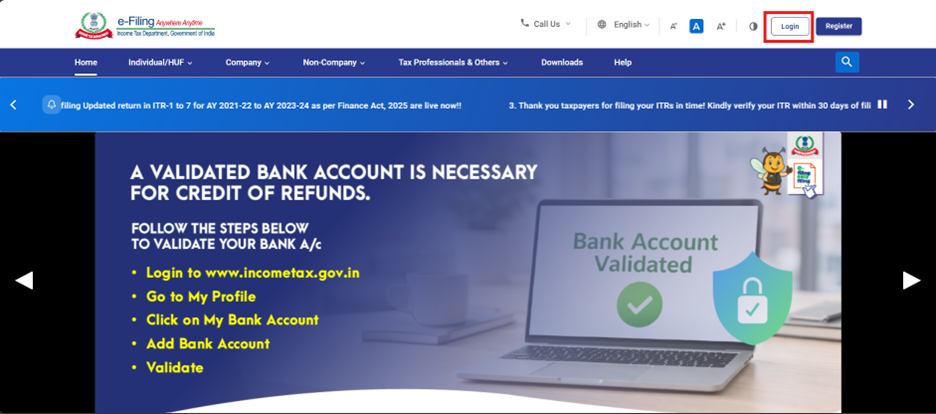
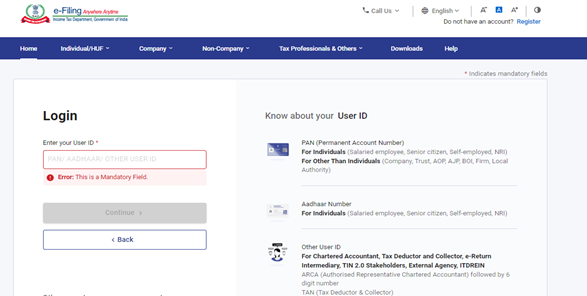
ഘട്ടം 2: യൂസർ ID-യും (പാൻ) പാസ്വേഡും നൽകുക.
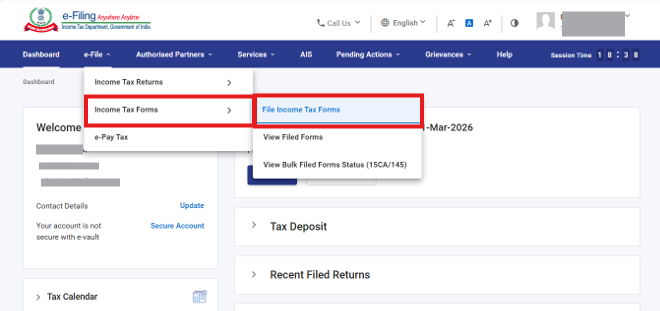
ഘട്ടം 3: ഇ-ഫയലിലേക്ക് പോകുക > ആദായനികുതി ഫോമുകൾ > ആദായനികുതി ഫോമുകൾ സമർപ്പിക്കുക.
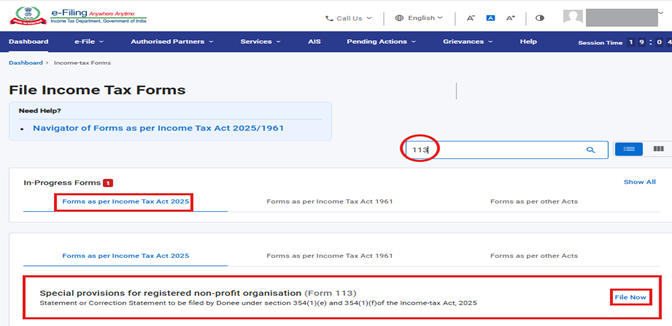
ഘട്ടം 5: ഡ്രോപ്പ്-ഡൗൺ മെനുവിലെ സമർപ്പിക്കേണ്ട തരത്തിൽ നിന്ന് പുതുക്കിയ റേഡിയോ ബട്ടണും നികുതി വർഷവും തെരഞ്ഞെടുത്ത് തുടരുക എന്നതിൽ ക്ലിക്ക് ചെയ്യുക.
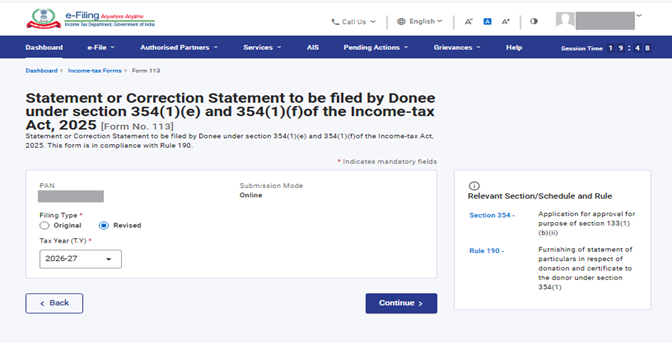
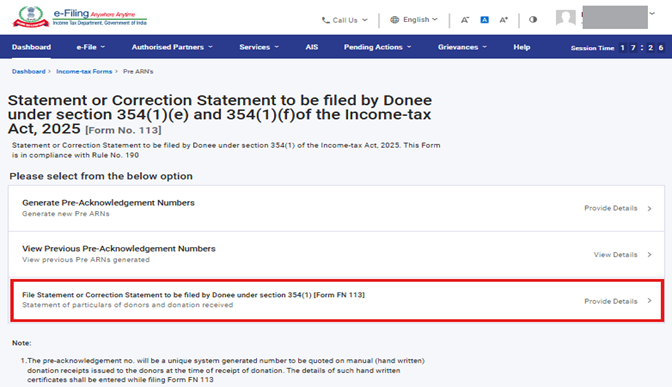
ഘട്ടം 6: വകുപ്പ് 354(1) [ഫോം 113] പ്രകാരം സ്വീകർത്താവ് സമർപ്പിക്കേണ്ട പ്രസ്താവനയിലോ തിരുത്തൽ പ്രസ്താവനയിലോ ക്ലിക്ക് ചെയ്യുക.
ഘട്ടം 7: ആരംഭിക്കാം എന്നതിൽ ക്ലിക്ക് ചെയ്യുക.
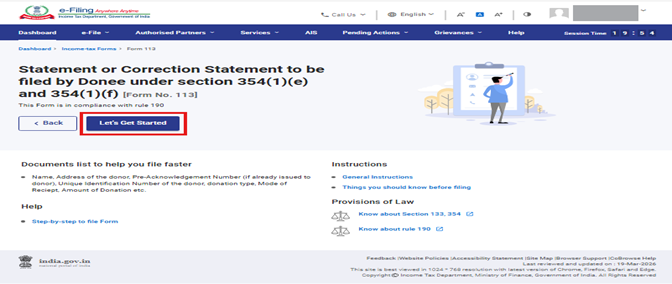
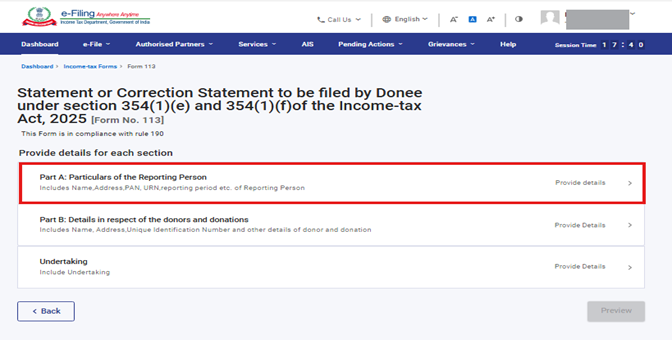
ഘട്ടം 8: ആരംഭിക്കാം എന്ന ബട്ടണിൽ ക്ലിക്ക് ചെയ്താൽ നിങ്ങളെ പാനൽ സ്ക്രീനിലേക്ക് നയിക്കും. ഈ ഫോമിൽ മൂന്ന് പാനലുകൾ ഉണ്ട്.
- പാനൽ 1: ഭാഗം A: വിവരങ്ങൾ സമർപ്പിക്കുന്ന വ്യക്തിയുടെ വിശദാംശങ്ങൾ
- പാനൽ 2: ഭാഗം B: ദാതാക്കളെയും സംഭാവനകളെയും കുറിച്ചുള്ള വിശദാംശങ്ങൾ
- പാനൽ 3: സമ്മതപത്രം
"ഭാഗം A: വിവരങ്ങൾ സമർപ്പിക്കുന്ന വ്യക്തിയുടെ വിശദാംശങ്ങൾ" എന്ന ആദ്യത്തെ പാനൽ തെരഞ്ഞെടുക്കുക.
ഈ പാനലിൽ പേര്, വിലാസം, പെർമനന്റ് അക്കൗണ്ട് നമ്പർ (പാൻ), ഇമെയിൽ ഐഡി, ഫോൺ നമ്പർ, അറിയിക്കേണ്ട കാലയളവ് (01-ഏപ്രിൽ-202X മുതൽ 31-മാർച്ച്-202X വരെ) എന്നിവ മുൻകൂട്ടി പൂരിപ്പിക്കപ്പെട്ടിരിക്കും.
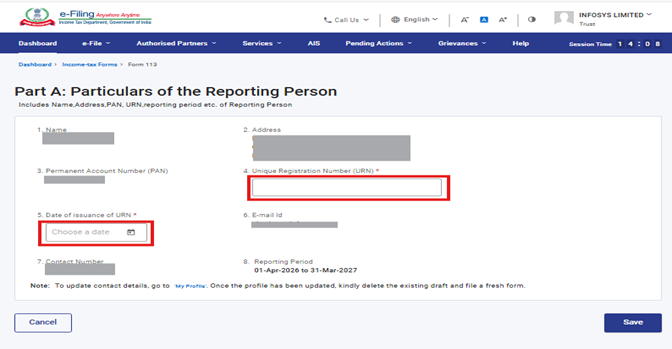
ഘട്ടം 9: ഭാഗം A: വിവരങ്ങൾ സമർപ്പിക്കുന്ന വ്യക്തി പാനലിന്റെ വിശദാംശങ്ങൾ' എന്നതിൽ 'പൂർത്തിയായി' എന്ന നിലവിലെ സ്ഥിതി കാണിക്കുന്ന ഒരു പച്ച ശരിയടയാളം ഉണ്ടായിരിക്കും.
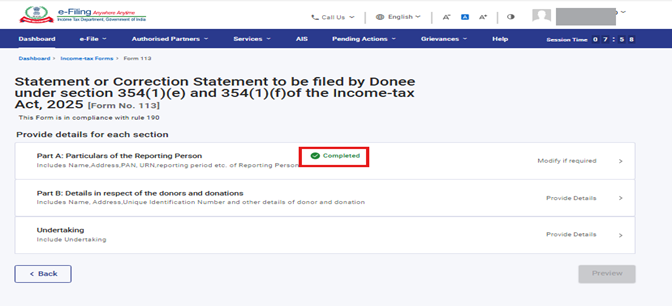
ഘട്ടം 10: ഇപ്പോൾ, പാനൽ 2- ഭാഗം B ക്ലിക്ക് ചെയ്യുക: ദാതാക്കളെയും സംഭാവനകളെയും കുറിച്ചുള്ള വിശദാംശങ്ങൾ.
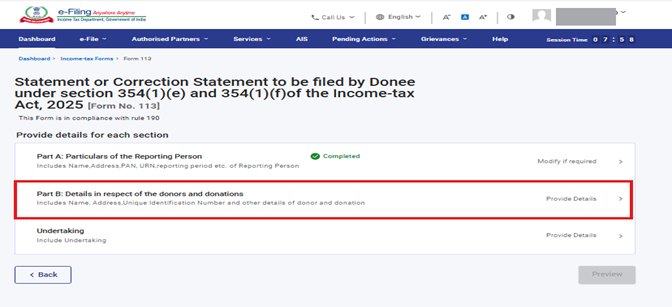
ഘട്ടം 11: സൃഷ്ടിച്ച 114 CSV ഫയലിലേക്ക് എക്സ്പോർട്ട് ചെയ്യുക എന്നതിൽ ക്ലിക്ക് ചെയ്യുക.
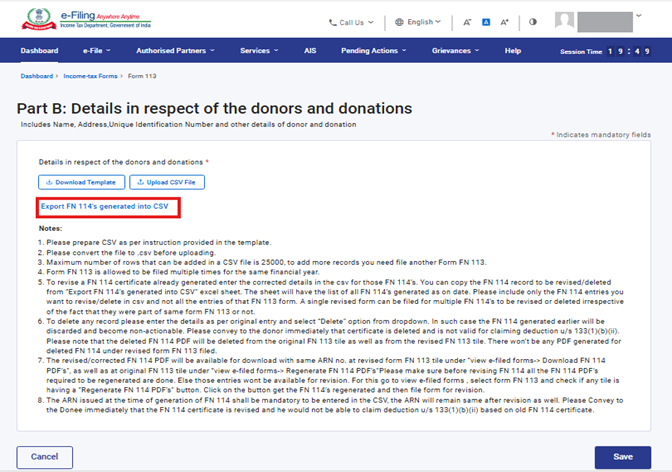
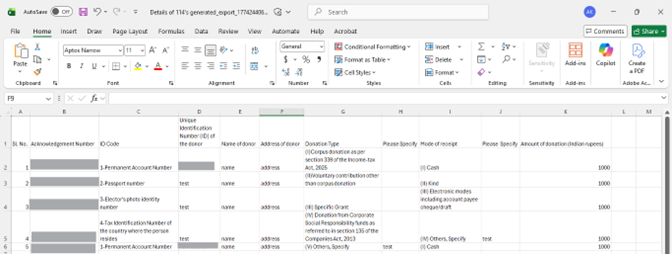
ഘട്ടം 12: എക്സൽ മാതൃക ഡൗൺലോഡ് ചെയ്യുന്നതിനായി 'ഡൗൺലോഡ് മാതൃക' എന്നതിൽ ക്ലിക്ക് ചെയ്യുക.
കുറിപ്പ്:- നിങ്ങൾക്ക് പുനഃപരിശോധിക്കാം (ദാതാവിന്റെ പേര് മാറ്റുക, ദാതാവിന്റെ വിലാസം മാറ്റുക/ചേർക്കുക, തുക മുതലായവ) അല്ലെങ്കിൽ നിങ്ങൾക്ക് രേഖപ്പെടുത്തിയത് ഇല്ലാതാക്കാം. എക്സൽ ഷീറ്റിൽ പുതുക്കിയ വിശദാംശങ്ങൾ നൽകി L നിരയിൽ പരിഷ്കരിച്ചത് അല്ലെങ്കിൽ ഇല്ലാതാക്കുക എന്ന നിലവിലെ സ്ഥിതി തെരഞ്ഞെടുക്കുക. നിങ്ങൾക്ക് പുതിയ വിവരങ്ങൾ ചേർക്കണമെങ്കിൽ, നിങ്ങൾ അസ്സൽ ഫോം സമർപ്പിക്കണം, പുതിയ വിശദാംശങ്ങൾ ചേർക്കാൻ നിങ്ങൾക്ക് തിരുത്തിയ ഫോം ഉപയോഗിക്കാൻ കഴിയില്ല.
ശ്രദ്ധിക്കുക:- നിങ്ങൾ ഏത് വിവരമാണോ തിരുത്താനോ ഇല്ലാതാക്കാനോ ആഗ്രഹിക്കുന്നത്, ആ ഫോം 114-ന്റെ അക്നോളജ്മെന്റ് നമ്പർ നിർബന്ധമായും രേഖപ്പെടുത്തേണ്ടതുണ്ട്. ഫോം 114-ന്റെ അക്നോളജ്മെന്റ് നമ്പർ താഴെ എടുത്തുകാണിച്ചിരിക്കുന്നതുപോലെ ഫോം 114 PDF-ൽ നൽകിയിട്ടുണ്ടാകും.
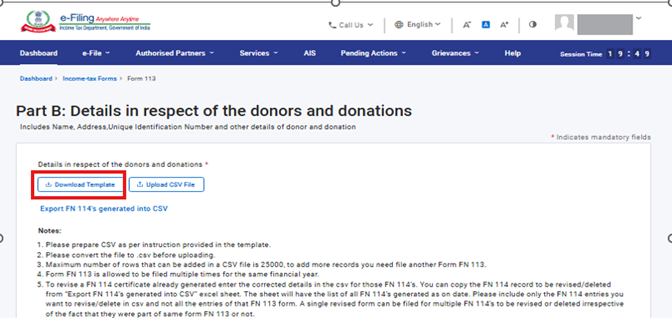
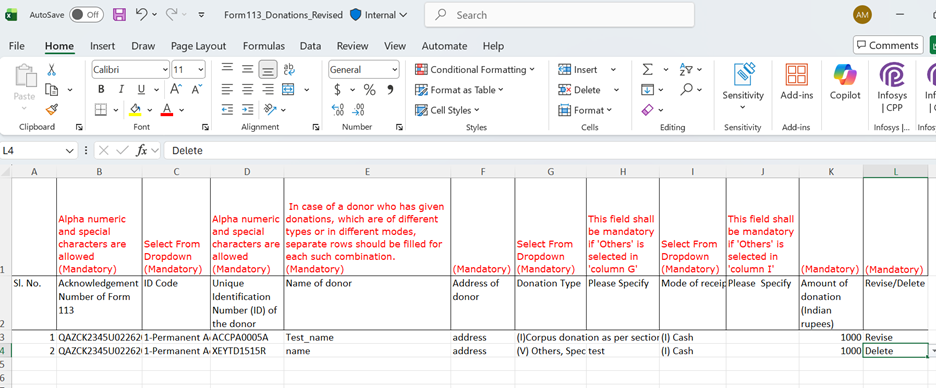
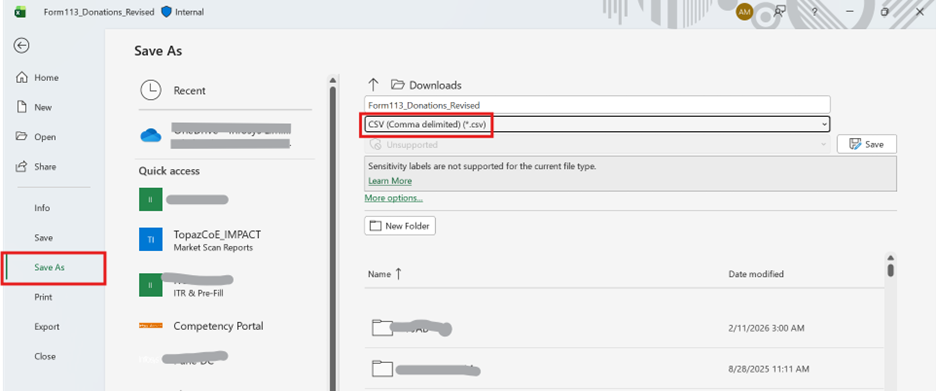
ഘട്ടം 13: ഡൗൺലോഡ് ചെയ്ത എക്സൽ മാതൃകയിൽ വിവരങ്ങൾ പൂരിപ്പിച്ചശേഷം, ആ വിവരങ്ങൾ എക്സൽ മാതൃകയിൽ സേവ് ചെയ്യുക. തുടർന്ന് ഫയൽ > സേവ് അസ്സ് എന്നതിലോ അല്ലെങ്കിൽ Alt+F+A എന്നതിലോ ക്ലിക്ക് ചെയ്യുക. 'സേവ് അസ്സ് തരം' എന്നതിലെ ഡ്രോപ്പ് ഡൗൺ മെനുവിൽ നിന്ന് 'CSV (കോമ ഉപയോഗിച്ച് വേർതിരിച്ചത്)' എന്നത് തെരഞ്ഞെടുക്കുക, ശേഷം 'സേവ്' ക്ലിക്ക് ചെയ്യുക. പൂരിപ്പിച്ച എക്സൽ ഫയൽ ഇപ്പോൾ CSV ഫോർമാറ്റിൽ സേവ് ആകുന്നതാണ്. ഈ CSV ഫോർമാറ്റിലുള്ള ഫയലാണ് പോർട്ടലിൽ അപ്ലോഡ് ചെയ്യേണ്ടത്.
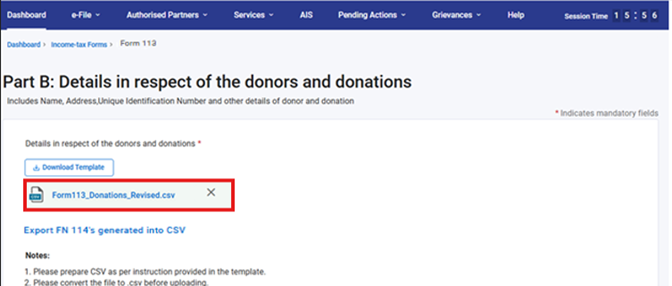
ഘട്ടം 14: അപ്ലോഡ് CSV ഫയൽ ബട്ടൺ ക്ലിക്ക് ചെയ്ത് CSV ഫയൽ അപ്ലോഡ് ചെയ്ത് സേവ് ക്ലിക്ക് ചെയ്യുക.
ഘട്ടം 15: തെറ്റായ വിവരങ്ങൾ നൽകിയിട്ടുണ്ടെങ്കിലോ നിർബന്ധിത വിഭാഗങ്ങൾ ശൂന്യമാണെങ്കിലോ, പിശക് ഫയലിൽ അവ കാണിക്കും. “ഇവിടെ ക്ലിക്ക് ചെയ്യുക” എന്ന ലിങ്കിൽ ക്ലിക്ക് ചെയ്തശേഷം, ഉപയോക്താവിന് പിശക് ഫയൽ ഡൗൺലോഡ് ചെയ്യാൻ കഴിയും.
ഇപ്പോൾ, ഫോം 113 സ്ഥിരീകരിക്കാൻ സമ്മതപത്ര പാനലിൽ ക്ലിക്ക് ചെയ്യുക.
ഘട്ടം 16: ഒപ്പിട്ടയാളുടെ പേര്, പദവി, പാൻ എന്നിവ മുൻകൂട്ടി പൂരിപ്പിച്ചിരിക്കും. ഫോം സമർപ്പിക്കുന്ന സ്ഥലത്തിന്റെ പേര് 'സ്ഥലം' എന്ന വിഭാഗത്തിൽ പൂരിപ്പിച്ച് സേവ് ബട്ടണിൽ ക്ലിക്ക് ചെയ്യുക.
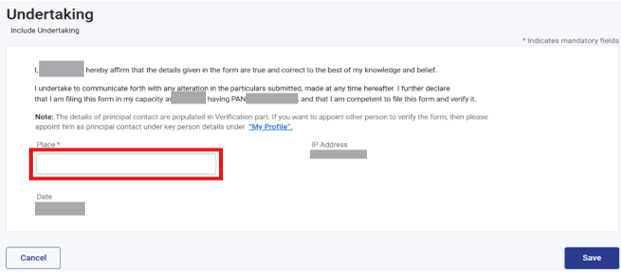
ഘട്ടം 17: ഒപ്പിട്ടയാളുടെ പേര്, പദവി, പാൻ എന്നിവ മുൻകൂട്ടി പൂരിപ്പിച്ചിരിക്കും. ഫോം സമർപ്പിക്കുന്ന സ്ഥലത്തിന്റെ പേര് 'സ്ഥലം' എന്ന വിഭാഗത്തിൽ പൂരിപ്പിച്ച് സേവ് ബട്ടണിൽ ക്ലിക്ക് ചെയ്യുക.
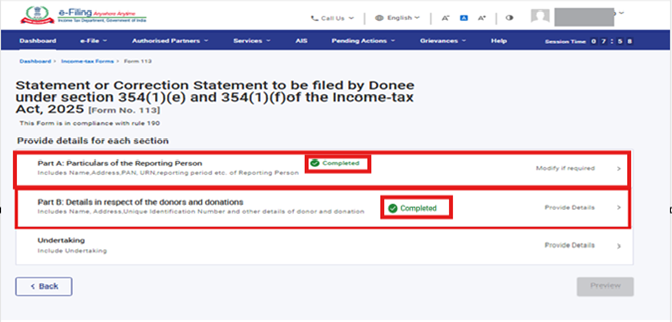
ഭാഗം A: വിവരങ്ങൾ സമർപ്പിക്കുന്ന വ്യക്തിയുടെ വിവരങ്ങൾ, ഭാഗം B: ദാതാക്കളെയും സംഭാവനകളെയും കുറിച്ചുള്ള വിവരങ്ങൾ, സമ്മതപത്രത്തിന് നിലവിലെ സ്ഥിതി കാണിക്കുന്ന ഒരു പച്ച ശരിയടയാളം ഉണ്ടായിരിക്കും. ഇപ്പോൾ പ്രിവ്യൂ ക്ലിക്ക് ചെയ്യുക.
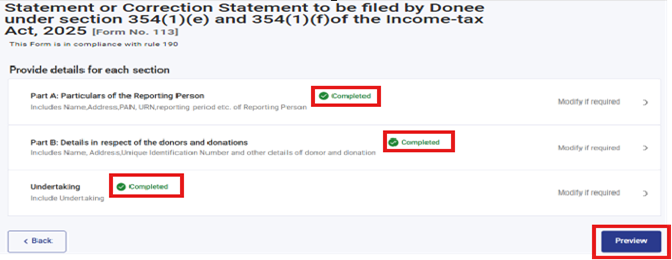
ഘട്ടം 18: ഇ-വെരിഫൈ ചെയ്യാൻ തുടരുക എന്നതിൽ ക്ലിക്ക് ചെയ്യുക.
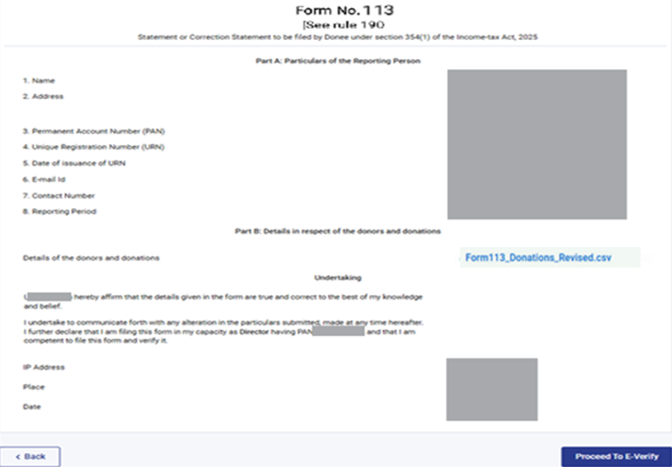
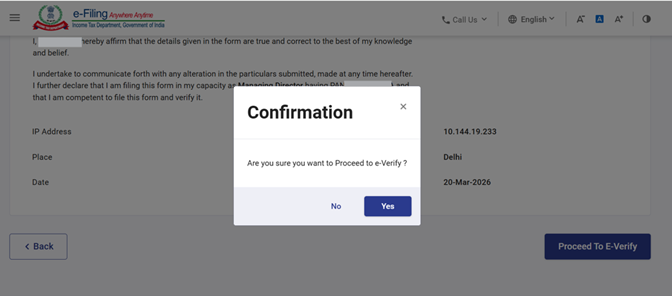
ഘട്ടം 20: ഇ-വെരിഫിക്കേഷൻ മോഡ് തെരഞ്ഞെടുത്ത് തുടരുക എന്നതിൽ ക്ലിക്ക് ചെയ്യുക, ഇ-വെരിഫിക്കേഷൻ മോഡ് തെരഞ്ഞെടുത്തുകഴിഞ്ഞാൽ അത് പ്രവർത്തനക്ഷമമാകും.
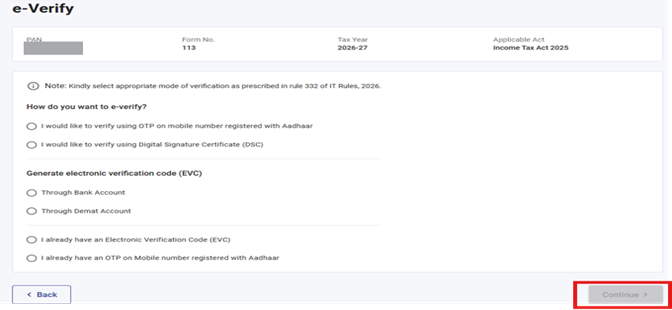
കുറിപ്പ്: കൂടുതലറിയാൻ ഇ-വെരിഫൈ ചെയ്യുന്നതെങ്ങനെ എന്ന ഉപയോക്തൃ മാനുവൽ പരിശോധിക്കുക. വിജയകരമായ ഇ-വെരിഫിക്കേഷനുശേഷം, ഒരു ട്രാൻസാക്ഷൻ ID-യും അക്നോളജ്മെന്റ് രസീത് നമ്പറും സഹിതം ഒരു വിജയ സന്ദേശം പ്രദർശിപ്പിക്കും. ഭാവിയിലെ ആവശ്യത്തിനായി ട്രാൻസാക്ഷൻ ID-യും അക്നോളജ്മെന്റ് രസീത് നമ്പറും ദയവായി കുറിച്ചുവയ്ക്കുക. ഇ-ഫയലിംഗ് പോർട്ടലിൽ രജിസ്റ്റർ ചെയ്തിട്ടുള്ള ഇമെയിൽ ഐഡി(കൾ)യിലും മൊബൈൽ നമ്പറിലും(കൾ) നിങ്ങൾക്ക് ഒരു ഉറപ്പാക്കൽ സന്ദേശവും ലഭിക്കും.
ഘട്ടം 21: ഇ-വെരിഫിക്കേഷനുശേഷം, ഫോം വിജയകരമായി സമർപ്പിച്ചു എന്ന സന്ദേശം സ്ക്രീനിൽ നിങ്ങൾക്ക് കാണാൻ കഴിയും, ഡൗൺലോഡ് എന്നതിൽ ക്ലിക്ക് ചെയ്ത് അക്നോളജ്മെന്റ് രസീത് ഡൗൺലോഡ് ചെയ്യുക.
5. ബന്ധപ്പെട്ട വിഷയങ്ങൾ
6. ഗ്ലോസറി
| ചുരുക്കെഴുത്ത്/സംക്ഷേപം | വിവരണം/പൂർണ്ണരൂപം |
|---|---|
| DSC | ഡിജിറ്റൽ സിഗ്നേച്ചർ സർട്ടിഫിക്കറ്റ് |
| EVC | ഇലക്ട്രോണിക് വെരിഫിക്കേഷൻ സർട്ടിഫിക്കറ്റ് |
| ARN | അക്നോളജ്മെന്റ് രസീത് നമ്പർ |
| PY | മുൻവർഷം |
| FY | സാമ്പത്തിക വർഷം |
| TY | നികുതി വർഷം |