ഫോം 42 ഉപയോക്തൃ മാനുവൽ
1. അവലോകനവും ഫോമിന്റെ ഉദ്ദേശ്യവും
ആദായനികുതി നിയമം, 2025-ലെ വകുപ്പ് 159(1), 159(2) എന്നിവ പ്രകാരം റെസിഡൻസ് സർട്ടിഫിക്കറ്റ് ലഭിക്കാൻ ആഗ്രഹിക്കുന്ന ഒരു ഇന്ത്യൻ താമസക്കാരൻ ഫോം നമ്പർ 42-ൽ അസസ്സിംഗ് ഓഫീസർക്ക് അപേക്ഷ സമർപ്പിക്കേണ്ടതാണ്.
അസ്സസിംഗ് ഓഫീസർക്ക് അപേക്ഷ ലഭിക്കുകയും നൽകിയിട്ടുള്ള വിവരങ്ങളിൽ അദ്ദേഹം തൃപ്തനാവുകയും ചെയ്താൽ അപേക്ഷകന് ഫോം നമ്പർ 43-ൽ റെസിഡൻസ് സർട്ടിഫിക്കറ്റ് അനുവദിക്കുന്നതാണ്.
2. ഈ സേവനം പ്രയോജനപ്പെടുത്തുന്നതിനുള്ള മുൻവ്യവസ്ഥകൾ
• ഉപയോക്താവ് ഇ-ഫയലിംഗ് പോർട്ടലിൽ രജിസ്റ്റർ ചെയ്ത ഉപയോക്താവായിരിക്കണം.
• ഉപയോക്താവിന്റെ പാൻ നിലവിലെ സ്ഥിതി "സജീവം" ആയിരിക്കണം.
• DSC രീതിയിലൂടെ ഫോം സ്ഥിരീകരിക്കുന്നതിന് ഉപയോക്താക്കൾക്ക് സാധുതയുള്ള ഒരു DSC ഉണ്ടായിരിക്കണം, കൂടാതെ അത് ഇ-ഫയലിംഗ് പോർട്ടലിൽ രജിസ്റ്റർ ചെയ്തിരിക്കണം കൂടാതെ കാലഹരണപ്പെട്ടതാകരുത്.
3. ആർക്കൊക്കെ ഇത് ഉപയോഗിക്കാം?
ഇ-ഫയലിംഗ് പോർട്ടലിൽ സാധുതയുള്ള പാനുള്ള എല്ലാ രജിസ്റ്റർ ചെയ്ത ഉപയോക്താക്കൾക്കും ഫോം നമ്പർ 42-ൽ ടാക്സ് റെസിഡൻസി സർട്ടിഫിക്കറ്റിനായി അപേക്ഷിക്കാവുന്നതാണ്.
4. ഘട്ടംഘട്ടമായ മാർഗ്ഗനിർദേശം
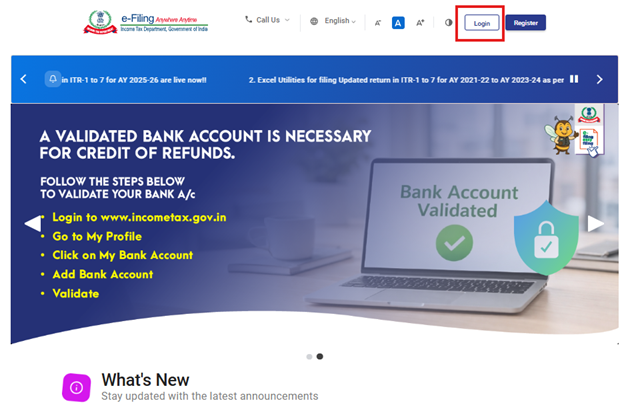
ഘട്ടം 1: നിങ്ങളുടെ യൂസർ ID-യും പാസ്വേഡും ഉപയോഗിച്ച് ഇ-ഫയലിംഗ് പോർട്ടലിൽ ലോഗിൻ ചെയ്യുക.
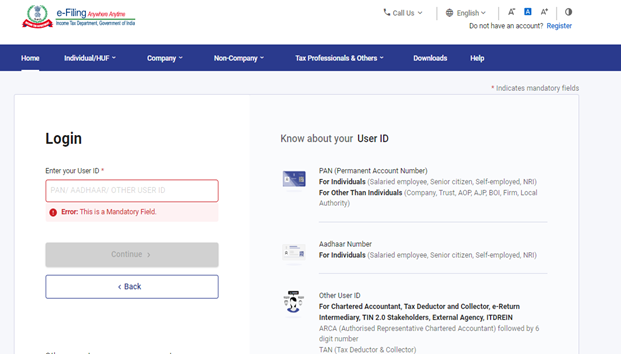
ഘട്ടം 2: ഉപയോക്തൃ ID-യും (പാൻ) പാസ്വേഡും നൽകുക.
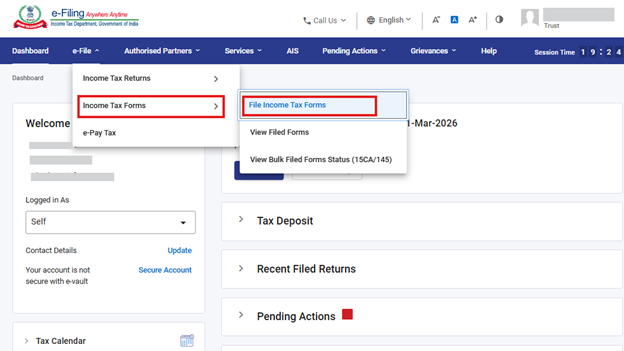
ഘട്ടം 3: ഇ-ഫയൽ > ആദായനികുതി ഫോമുകൾ > ആദായനികുതി ഫോമുകൾ സമർപ്പിക്കുക എന്നതിലേക്ക് പോകുക.
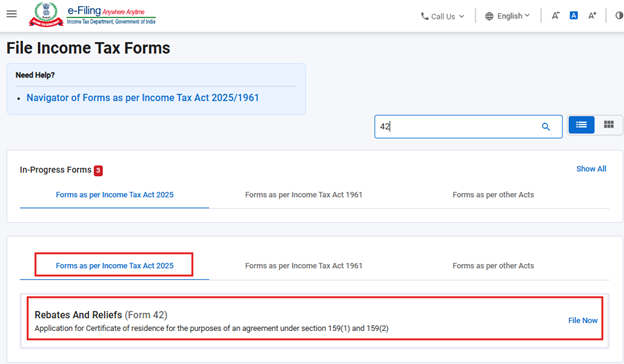
ഘട്ടം 4: ആദായനികുതി നിയമം, 2025 പ്രകാരമുള്ള ഫോം എന്ന ടാബ് തെരഞ്ഞെടുക്കുക.
ആദായനികുതി നിയമം, 2025 പ്രകാരമുള്ള ഫോമുകൾ എന്നതിൽ ക്ലിക്ക് ചെയ്ത് “ഫോം നമ്പർ 42” തെരഞ്ഞെടുക്കുക, തുടർന്ന് ഇപ്പോൾ സമർപ്പിക്കുക എന്നതിൽ ക്ലിക്ക് ചെയ്യുക.
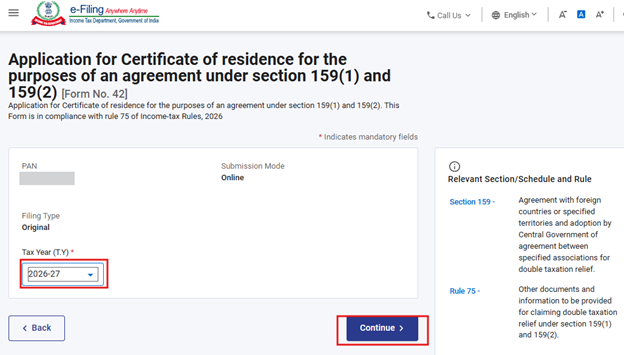
ഘട്ടം 5: ബാധകമായ നികുതി വർഷം (T.Y) തെരഞ്ഞെടുത്ത് തുടരുക എന്ന ബട്ടണിൽ ക്ലിക്ക് ചെയ്യുക.
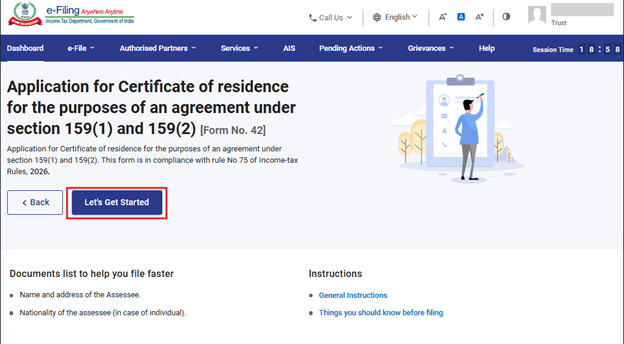
ഘട്ടം 6: ആരംഭിക്കാം എന്നതിൽ ക്ലിക്കുചെയ്യുക.
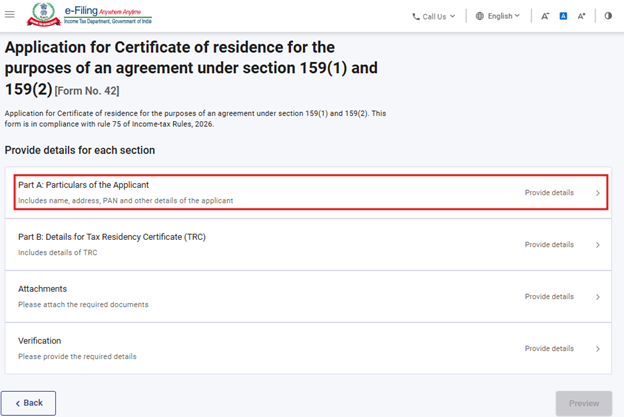
ഘട്ടം 7: ‘ആരംഭിക്കാം” എന്നതിൽ ക്ലിക്കുചെയ്താൽ ഉപയോക്താവിനെ പാനൽ സ്ക്രീനിലേക്ക് കൊണ്ടുപോകും. ആദ്യത്തെ പാനൽ - ഭാഗം A: അപേക്ഷകനെ സംബന്ധിച്ച എന്നത് തെരഞ്ഞെടുക്കുക.
ഫോം നമ്പർ 42 നാല് പാനലുകളായി തിരിച്ചിരിക്കുന്നു, അതായത്-
i) ഭാഗം A: അപേക്ഷകന്റെ വിശദാംശങ്ങൾ
ii) ഭാഗം B: ടാക്സ് റെസിഡൻസി സർട്ടിഫിക്കറ്റിന്റെ (TRC) വിശദാംശങ്ങൾ
iii) ബന്ധപ്പെട്ട രേഖകൾ
iv) സ്ഥിരീകരണം
അടുത്തതിലേക്ക് പോകുന്നതിന് മുമ്പായി ഉപയോക്താക്കൾ ഓരോ പാനലിലെയും വിവരങ്ങൾ പൂരിപ്പിച്ച് സേവ് ചെയ്യേണ്ടതുണ്ട്. ആരംഭിക്കുന്നതിനായി ഉപയോക്താവ് ആദ്യത്തെ പാനൽ തെരഞ്ഞെടുത്ത് ആവശ്യമായ വിവരങ്ങൾ നൽകാൻ തുടങ്ങണം.
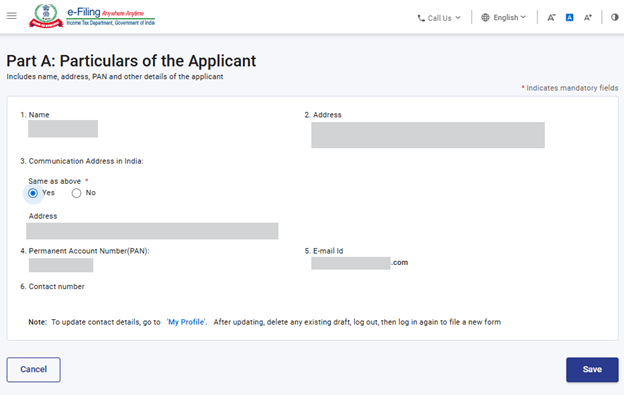
ഘട്ടം 8: വിശദാംശങ്ങൾ സ്ഥിരീകരിച്ച് സേവ് എന്നതിൽ ക്ലിക്കുചെയ്യുക.
ഉപയോക്താവ് പാനലിനുള്ളിൽ ആവശ്യപ്പെട്ടിരിക്കുന്ന വിവരങ്ങൾ രേഖപ്പെടുത്തേണ്ടതുണ്ട്. സാധ്യമായ പരിധി വരെ ഈ പാനലിലെ വിവരങ്ങൾ സ്വയമേ പൂരിപ്പിക്കപ്പെട്ടിട്ടുണ്ടാകാം. എല്ലാ വിവരങ്ങളും രേഖപ്പെടുത്തിയശേഷം വിവരങ്ങൾ സേവ് ചെയ്യാനും അടുത്ത പാനലിലേക്ക് കടക്കാനുമായി ഉപയോക്താവ് 'സേവ്' എന്നത് തെരഞ്ഞെടുക്കേണ്ടതാണ്.
കുറിപ്പ്: "എന്റെ പ്രൊഫൈൽ" വിഭാഗത്തിൽ മേൽവിലാസം ഉൾപ്പെടെയുള്ള എല്ലാ നിർബന്ധിത വിവരങ്ങളെല്ലാം പൂരിപ്പിച്ചിട്ടുണ്ടെന്ന് ദയവായി ഉറപ്പാക്കുക. ഉപയോക്താവ് "എന്റെ പ്രൊഫൈൽ" വിഭാഗത്തിൽ എന്തെങ്കിലും വിവരങ്ങൾ നവീകരിക്കുകയാണെങ്കിൽ ഈ മാറ്റങ്ങൾ കൃത്യമായി രേഖപ്പെടുത്തുന്നതിനായി നിലവിലുള്ള കരട് നീക്കംചെയ്ത് ഫോം പുതുതായി സമർപ്പിക്കേണ്ടതാണ്.
ഘട്ടം 9: ആദ്യത്തെ പാനൽ സേവ് ചെയ്തശേഷം രണ്ടാമത്തെ പാനൽ- ഭാഗം B: ടാക്സ് റെസിഡൻസി സർട്ടിഫിക്കറ്റിന്റെ (TRC) വിശദാംശങ്ങൾ' എന്നത് തെരഞ്ഞെടുക്കുക.
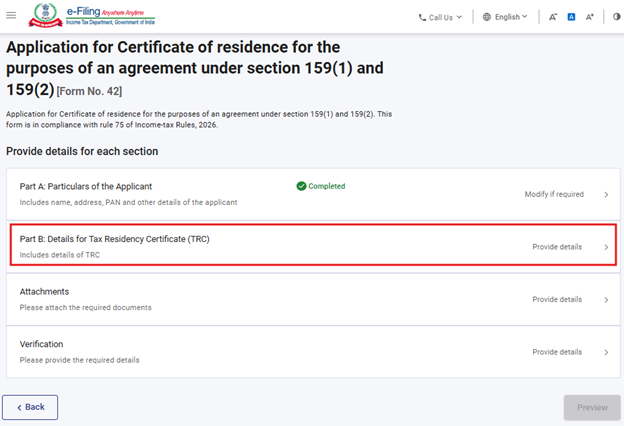
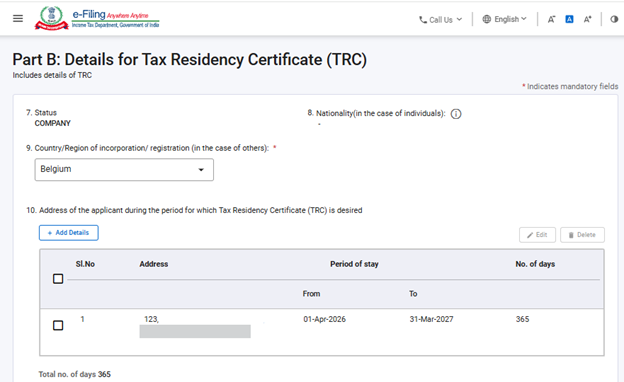
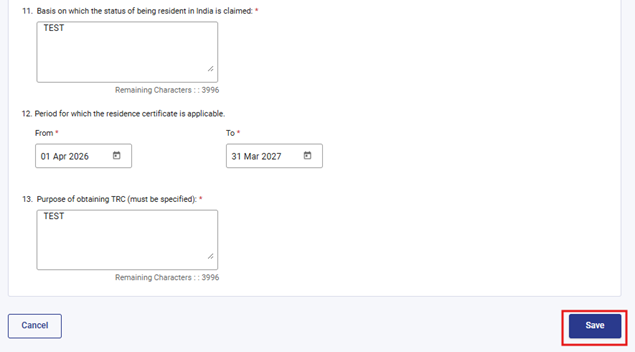
ഘട്ടം 10: ഭാഗം B യിൽ വിശദാംശങ്ങൾ നൽകി സേവ് ക്ലിക്ക് ചെയ്യുക.
വിഭാഗം 8 വ്യക്തികൾക്ക് മാത്രമാണ് ബാധകമാകുന്നത്; എന്നാൽ വിഭാഗം 9 വ്യക്തികൾ ഒഴികെയുള്ള മറ്റെല്ലാ അപേക്ഷകർക്കും ബാധകമാണ്. വിഭാഗം 10-ൽ ഏത് വർഷത്തേക്കാണോ TRC ആവശ്യമുള്ളത് ആ വർഷത്തെ അപേക്ഷകന്റെ വിലാസം ഉപയോക്താവ് രേഖപ്പെടുത്തേണ്ടതാണ്.
ഘട്ടം 11: രണ്ടാമത്തെ പാനൽ സേവ് ചെയ്തശേഷം മൂന്നാമത്തെ പാനൽ-ബന്ധപ്പെട്ട രേഖകൾ തെരഞ്ഞെടുക്കുക.
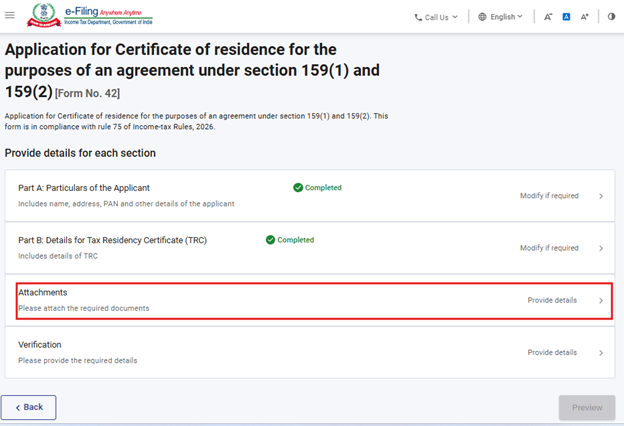
ഘട്ടം 12: ബന്ധപ്പെട്ട രേഖകൾ എന്ന പാനലിൽ ഉപയോക്താവ് ആവശ്യമായ രേഖകൾ ചേർക്കുകയും മുന്നോട്ടുപോകുന്നതിനായി 'സേവ്' ക്ലിക്ക് ചെയ്യുകയും വേണം.
ബന്ധപ്പെട്ട രേഖകൾ A 1, A 2 എന്നിവ വ്യക്തികളായ അപേക്ഷകർക്ക് മാത്രമാണ് ബാധകമാകുന്നത്; എന്നാൽ ബന്ധപ്പെട്ട രേഖ A 3 വ്യക്തികൾ ഒഴികെയുള്ള മറ്റ് അപേക്ഷകർക്കാണ് ബാധകമാകുന്നത്.
ഉപയോക്താവ് സമർപ്പിക്കാൻ ആഗ്രഹിക്കുന്ന മറ്റ് ഏത് രേഖകളും ‘A-5’ ബന്ധപ്പെട്ട രേഖയിൽ ചേർക്കാവുന്നതാണ്.
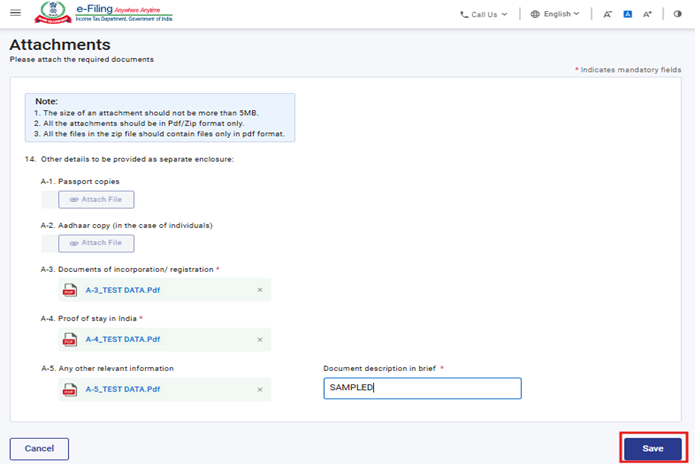
ഘട്ടം 13: ബന്ധപ്പെട്ട രേഖകൾ എന്ന പാനലിനുശേഷം ഉപയോക്താവ് നാലാമത്തെ പാനലായ സ്ഥിരീകരണം എന്നതിലേക്ക് പോകണം.
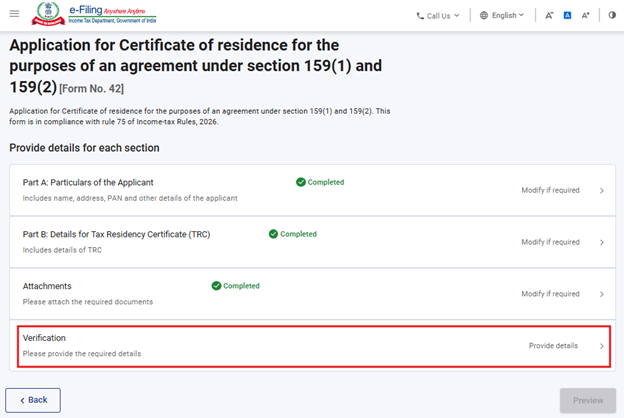
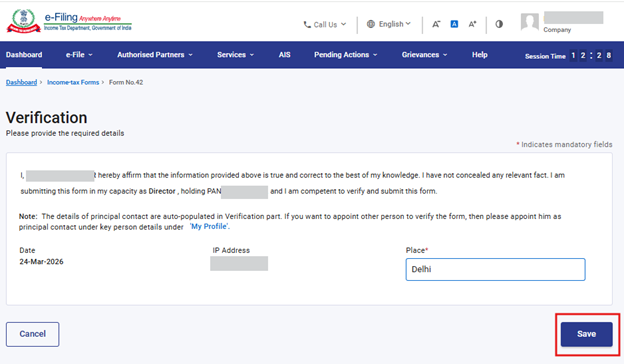
ഘട്ടം 14: ഉപയോക്താവ് സ്ഥിരീകരണം എന്ന പാനലിൽ വിശദാംശങ്ങൾ നൽകണം. മുന്നോട്ട് പോകുന്നതിനായി 'സേവ്' തെരഞ്ഞെടുക്കുക.
"എന്റെ പ്രൊഫൈൽ" എന്ന വിഭാഗം നവീകരിച്ചുകൊണ്ട് ഉപയോക്താവിന് പരിശോധകന്റെ വിശദാംശങ്ങൾ പരിഷ്കരിക്കാമെന്ന് ദയവായി ശ്രദ്ധിക്കുക.
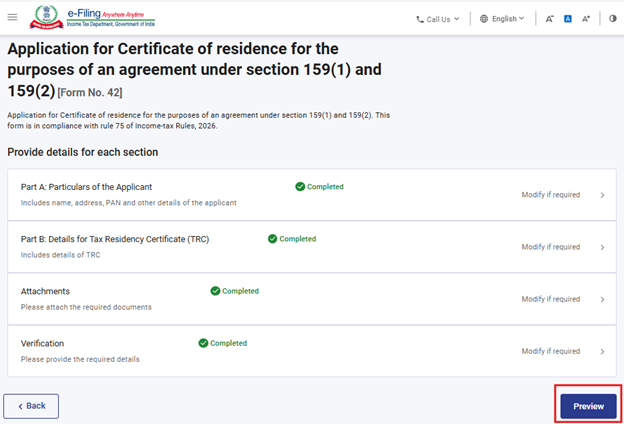
ഘട്ടം 15: എല്ലാ പാനലുകളും സേവ് ചെയ്ത ശേഷം, പാനൽ ശീർഷകത്തിന് മുന്നിൽ "പൂർത്തിയായി" എന്ന അടയാളം ദൃശ്യമാകും. മുന്നോട്ടുപോകാൻ "പ്രിവ്യൂ" ബട്ടൺ തെരഞ്ഞെടുക്കുക.
ഏതെങ്കിലും പാനൽ അപൂർണ്ണമാണെങ്കിൽ “പൂർത്തിയായിട്ടില്ല” എന്ന അടയാളം ദൃശ്യമാകും. ഉപയോക്താക്കൾ അത്തരം പാനലിൽ ക്ലിക്ക് ചെയ്ത് ആവശ്യമായ വിശദാംശങ്ങൾ രേഖപ്പെടുത്തി പാനൽ സേവ് ചെയ്യേണ്ടതാണ്. അതിനുശേഷം ഉപയോക്താവിന് “പ്രിവ്യൂ” എന്നതിലേക്ക് പോകാം.
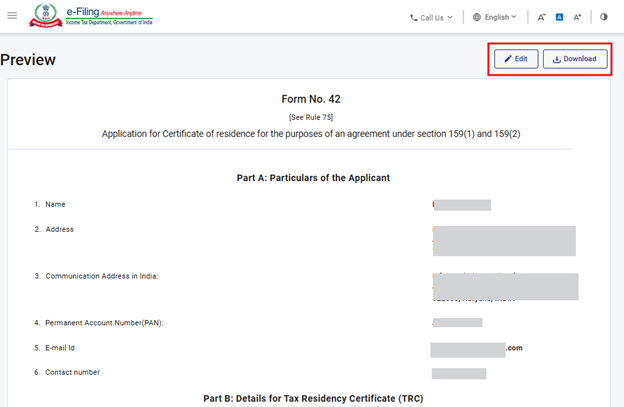
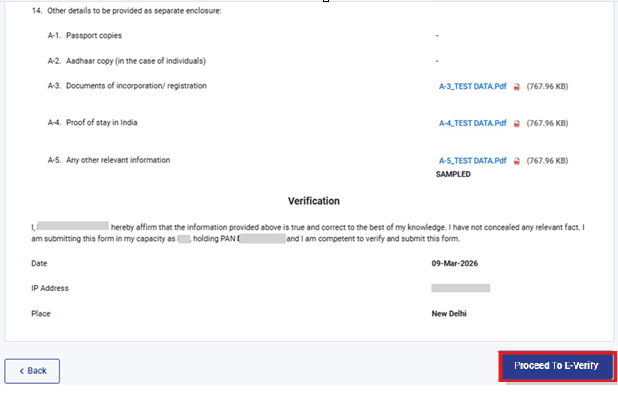
ഘട്ടം 19: “പ്രിവ്യൂ” ബട്ടണിൽ ക്ലിക്കുചെയ്യുമ്പോൾ, ഉപയോക്താവിനെ പ്രിവ്യൂ സ്ക്രീനിലേക്ക് കൊണ്ടുപോകും, അവിടെ നൽകിയിരിക്കുന്ന വിശദാംശങ്ങൾ സ്ഥിരീകരിച്ചശേഷം “ഇ-വെരിഫൈ തുടരുക” എന്നതിൽ ക്ലിക്കുചെയ്യേണ്ടതാണ്.
ഫോമിൽ ഉപയോക്താവ് നൽകിയിട്ടുള്ള എല്ലാ വിഭാഗങ്ങളും വിവരങ്ങളും പ്രിവ്യൂ സ്ക്രീനിൽ കാണിക്കുന്നതാണ്. മുന്നോട്ടുപോകുന്നതിന് മുമ്പ് ഉപയോക്താവ് ഈ വിവരങ്ങൾ അവലോകനം ചെയ്യണം. എന്തെങ്കിലും മാറ്റങ്ങൾ വരുത്തണമെന്നുണ്ടെങ്കിൽ ഫോമിലെ വിവരങ്ങൾ തിരുത്തുന്നതിനായി ഉപയോക്താവിന് “തിരുത്തുക” എന്ന ബട്ടണിൽ ക്ലിക്ക് ചെയ്യാവുന്നതാണ്. കൂടാതെ, ഉപയോക്താവിന് ഈ പ്രിവ്യൂ സ്ക്രീൻ ഒരു PDF ആയി ഡൗൺലോഡ് ചെയ്യാനുള്ള സൗകര്യവുമുണ്ട്; എന്നാൽ ഈ PDF സമർപ്പിക്കുന്നതിന് മുമ്പുള്ള ഒരു പകർപ്പ് മാത്രമായിരിക്കും, ഇത് ഒരിക്കലും അന്തിമമായി സമർപ്പിച്ച ഫോം ആയിരിക്കില്ല. സമർപ്പിക്കുക എന്ന പ്രക്രിയയുമായി മുന്നോട്ടുപോകുന്നതിന് ഉപയോക്താവ് “ഇ-വെരിഫൈ തുടരുക” എന്ന ബട്ടണിൽ ക്ലിക്ക് ചെയ്യേണ്ടതാണ്.
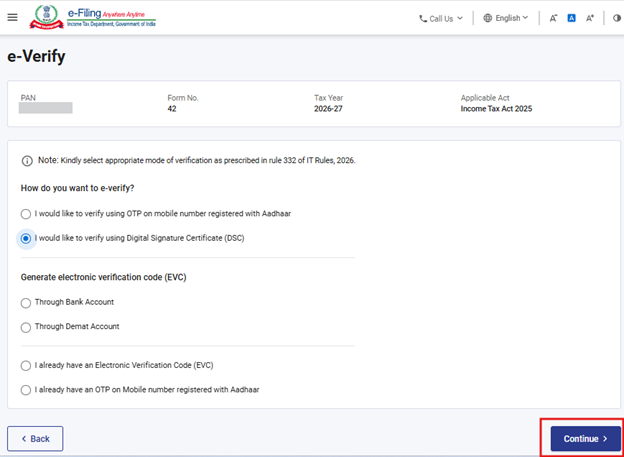
ഘട്ടം 17: ഉപയോക്താവിനെ ‘ഇ-വെരിഫൈ’ പേജിലേക്ക് കൊണ്ടുപോകും, അവിടെ OTP/EVC/DSC (പാനിന് ബാധകമായതുപോലെ) ഉപയോഗിച്ച് ഫോം നമ്പർ 42 സ്ഥിരീകരിക്കാൻ കഴിയും. ഫോം സമർപ്പിക്കാൻ ഉപയോക്താവ് ‘തുടരുക’ എന്ന ബട്ടണിൽ ക്ലിക്ക് ചെയ്യണം.
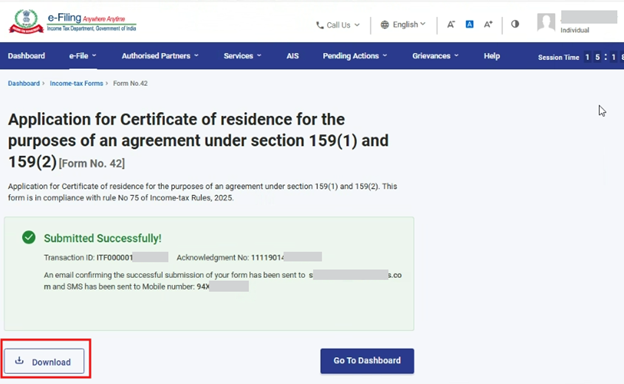
ഘട്ടം 18: ഫോം വിജയകരമായി സമർപ്പിച്ചുകഴിഞ്ഞാൽ സ്ഥിരീകരണ സന്ദേശം സ്ക്രീനിൽ പ്രദർശിപ്പിക്കുകയും അക്നോളജ്മെന്റ് രസീത് സൃഷ്ടിക്കപ്പെടുകയും ചെയ്യും. ഈ രസീത് കാണുന്നതിനായി ഉപയോക്താവ് “ഡൗൺലോഡ്” ബട്ടണിൽ ക്ലിക്ക് ചെയ്യേണ്ടതാണ്.
വിജയകരമായ ഇ-വെരിഫിക്കേഷനുശേഷം ഇടപാട് ID, അക്നോളജ്മെന്റ് രസീത് നമ്പർ എന്നിവയ്ക്കൊപ്പം ഒരു വിജയസന്ദേശം കാണാം. പിന്നീടുള്ള ആവശ്യത്തിനായി ഇടപാട് ID-യും അക്നോളജ്മെന്റ് രസീത് നമ്പറും ദയവായി കുറിച്ചുവയ്ക്കുക. ഇ-ഫയലിംഗ് പോർട്ടലിൽ രജിസ്റ്റർ ചെയ്തിട്ടുള്ള ഇമെയിൽ ID(കൾ) യിലും മൊബൈൽ നമ്പറി(കൾ)ലും നിങ്ങൾക്ക് സ്ഥിരീകരണ സന്ദേശം ലഭിക്കും.
അക്നോളജ്മെന്റ് രസീത് ഡൗൺലോഡ് ചെയ്യാൻ ഡൗൺലോഡ് ബട്ടണിൽ ക്ലിക്ക് ചെയ്യുക.
ഘട്ടം 19: ഫോം നമ്പർ 42 വിജയകരമായി സമർപ്പിച്ചതിനുശേഷം ഉപയോക്താവിന് പൂരിപ്പിച്ച ഫോം കാണാൻ കഴിയും - നിങ്ങളുടെ ഡാഷ്ബോർഡിൽ, ഇ-ഫയൽ > ആദായനികുതി ഫോമുകൾ സമർപ്പിക്കുക > സമർപ്പിച്ച ഫോമുകൾ കാണുക >ആദായനികുതി നിയമം 2025 പ്രകാരം സമർപ്പിച്ച ഫോമുകൾ കാണുക എന്ന ടാബ് എന്നതിൽ ക്ലിക്ക് ചെയ്യുക.
കുറിപ്പ്: കൂടുതലറിയാൻ പൂരിപ്പിച്ച ഫോം കാണുക എന്ന ഉപയോക്തൃ മാനുവൽ പരിശോധിക്കുക.
കുറിപ്പ്: കൂടുതലറിയാൻ ഇ-വെരിഫൈ ചെയ്യുന്നതെങ്ങനെ എന്ന ഉപയോക്തൃ മാനുവൽ പരിശോധിക്കുക.
5. ബന്ധപ്പെട്ട വിഷയങ്ങൾ
- ലോഗിൻ ചെയ്യുക
- ഡാഷ്ബോർഡ്
- ഇ-വെരിഫൈ ചെയ്യുന്നതെങ്ങനെ
- ഡിജിറ്റൽ സിഗ്നേച്ചർ സർട്ടിഫിക്കറ്റ് (DSC) രജിസ്റ്റർ ചെയ്യുക
6. ഗ്ലോസറി
| ചുരുക്കെഴുത്ത്/സംക്ഷേപം | വിവരണം/പൂർണ്ണരൂപം |
| DSC | ഡിജിറ്റൽ സിഗ്നേച്ചർ സർട്ടിഫിക്കറ്റ് |
| EVC | ഇലക്ട്രോണിക് വെരിഫിക്കേഷൻ സർട്ടിഫിക്കറ്റ് |
| ARN | അക്നോളജ്മെന്റ് രസീത് നമ്പർ |
| PY | മുൻവർഷം |
| FY | സാമ്പത്തിക വർഷം |
| TY | നികുതി വർഷം |