ഫോം 80 ഉപയോക്തൃ മാനുവൽ
1. അവലോകനം
നികുതി ആനുകൂല്യമുള്ള ഒരു കമ്പനിക്ക് ടണേജ് ടാക്സ് സ്കീം തെരഞ്ഞെടുക്കുന്നതിനായി വകുപ്പ് 231(1) പ്രകാരമോ അല്ലെങ്കിൽ ഈ പദ്ധതി പുതുക്കുന്നതിനായി വകുപ്പ് 231(10) പ്രകാരമോ ഫോം നമ്പർ 80 ൽ അപേക്ഷ സമർപ്പിക്കാവുന്നതാണ്.
2. ഈ സേവനം പ്രയോജനപ്പെടുത്തുന്നതിനുള്ള മുൻവ്യവസ്ഥകൾ
• നിങ്ങൾ ഇ-ഫയലിംഗ് പോർട്ടലിൽ രജിസ്റ്റർ ചെയ്ത ഉപയോക്താവായിരിക്കണം.
• നികുതിദായകന്റെ പാനിന്റെ നിലവിലെ സ്ഥിതി "സജീവമായിരിക്കണം"
• DSC രീതി വഴി ഫോം സ്ഥിരീകരിക്കുന്നതിന് നിങ്ങളുടെ കൈവശം സാധുതയുള്ള ഒരു DSC ഉണ്ടായിരിക്കണം, കൂടാതെ അത് ഇ-ഫയലിംഗ് പോർട്ടലിൽ രജിസ്റ്റർ ചെയ്തിരിക്കണം കൂടാതെ കാലഹരണപ്പെടരുത്.
3. ഫോമിനെക്കുറിച്ച്
3.1 ഉദ്ദേശ്യം
അർഹതയുള്ള ഒരു കമ്പനിക്ക് ടണേജ് ടാക്സ് സ്കീം തെരഞ്ഞെടുക്കുന്നതിനോ അല്ലെങ്കിൽ ഈ പദ്ധതി പുതുക്കുന്നതിനോ വേണ്ടിയുള്ള അപേക്ഷ സമർപ്പിക്കുക എന്നതാണ് ഫോം 80 സമർപ്പിക്കുന്നതിന്റെ ലക്ഷ്യം.
3.2 ആർക്കൊക്കെ ഇത് ഉപയോഗിക്കാം?
"ടണേജ് ടാക്സ് സ്കീം" തെരഞ്ഞെടുക്കുന്ന അർഹതയുള്ള കമ്പനിക്ക് മാത്രമാണ് ഫോം-80 ബാധകമാകുന്നത്.
3.3 ഫോം ഒറ്റനോട്ടത്തിൽ
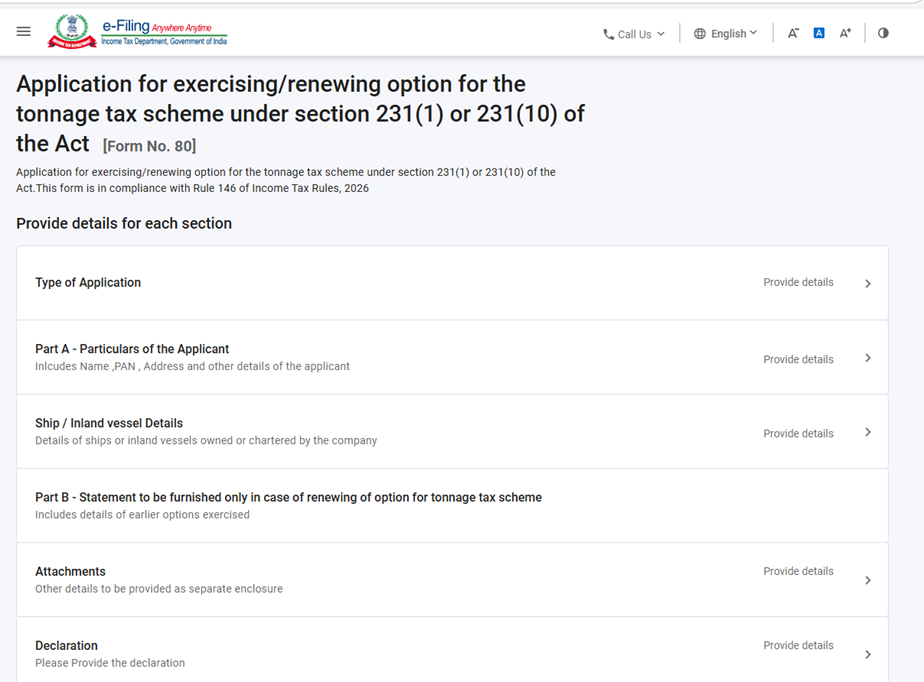
ഫോം 80 ന് ആറ് പാനലുകൾ ഉണ്ട്:
- അപേക്ഷയുടെ തരം
- ഭാഗം A - അപേക്ഷകന്റെ വിശദാംശങ്ങൾ
- കപ്പലുകൾ/ഉൾനാടൻ കപ്പൽ വിശദാംശങ്ങൾ
- ഭാഗം B - ടണേജ് ടാക്സ് സ്കീമിനുള്ള ഓപ്ഷൻ പുതുക്കുന്ന സാഹചര്യത്തിൽ മാത്രം നൽകേണ്ട വിശദാംശങ്ങളുടെ പ്രസ്താവന.
- ബന്ധപ്പെട്ട രേഖകൾ
- സാക്ഷ്യപത്രം
4. ഘട്ടം ഘട്ടമായുള്ള മാർഗ്ഗനിർദ്ദേശങ്ങൾ
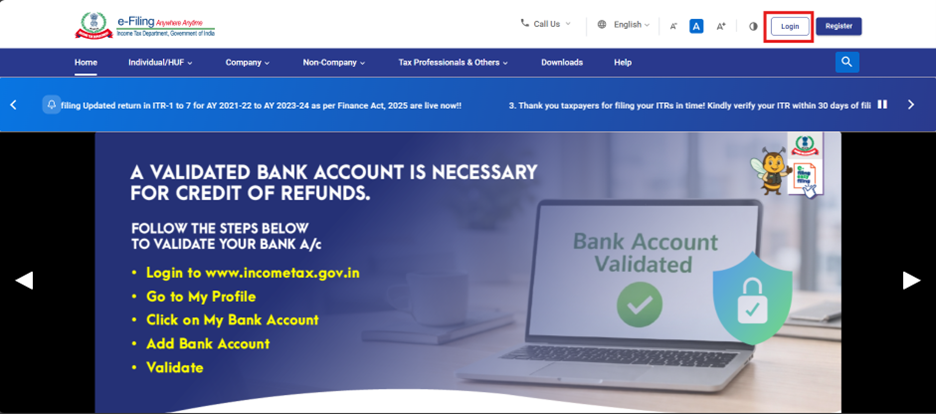
ഘട്ടം 1: നിങ്ങളുടെ യൂസർ IDയും പാസ്വേഡും ഉപയോഗിച്ച് ഇ-ഫയലിംഗ് പോർട്ടലിൽ ലോഗിൻ ചെയ്യുക.
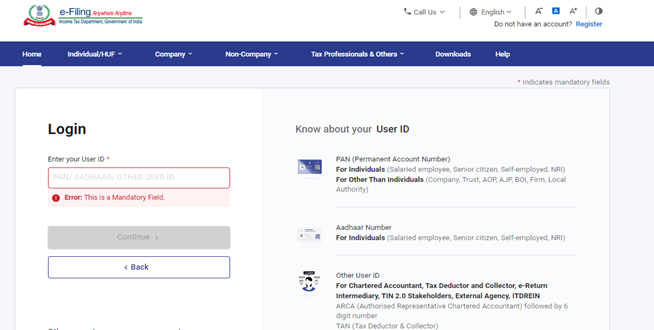
ഘട്ടം 2: യൂസർ IDയും (പാൻ) പാസ്വേഡും നൽകുക.
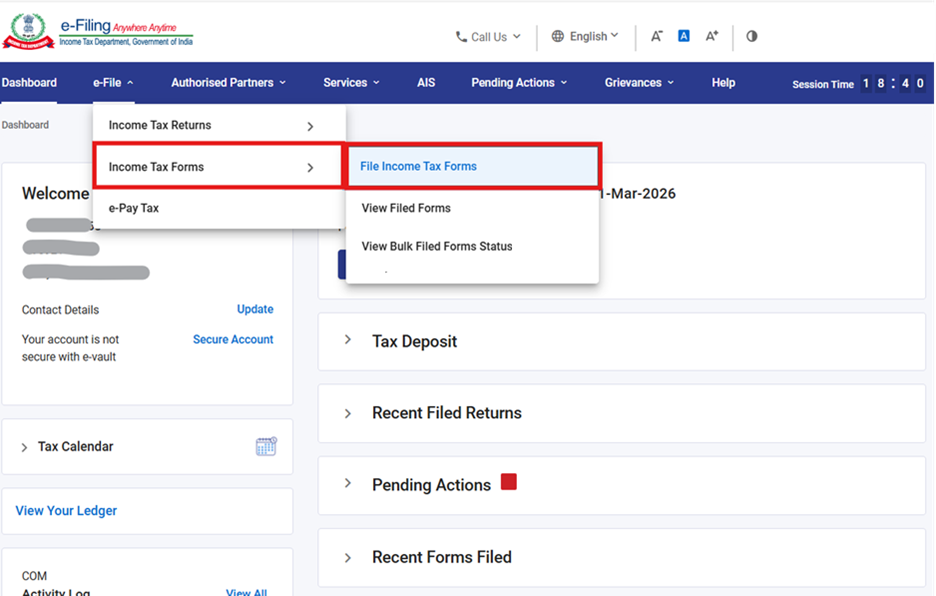
ഘട്ടം 3: ഇ-ഫയൽ > ആദായനികുതി ഫോമുകൾ > ആദായനികുതി ഫോമുകൾ സമർപ്പിക്കുക എന്നതിലേക്ക് പോകുക.
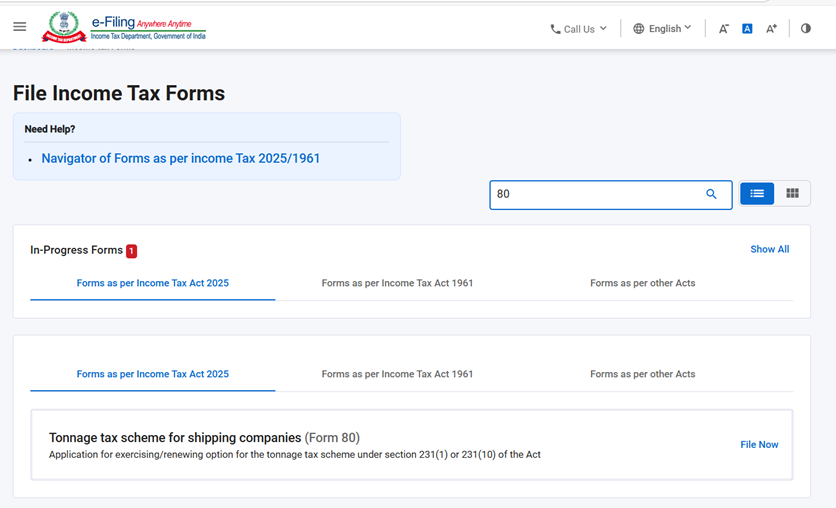
ഘട്ടം 4: മൂന്ന് ടാബുകളിൽ, ദയവായി ആദായനികുതി നിയമം 2025 പ്രകാരമുള്ള ഫോമുകൾ തെരഞ്ഞെടുക്കുക, ഫോം 80 തെരഞ്ഞെടുക്കുക അല്ലെങ്കിൽ തെരയുക, തുടർന്ന് ഇപ്പോൾ സമർപ്പിക്കുക ബട്ടൺ ക്ലിക്ക് ചെയ്യുക.
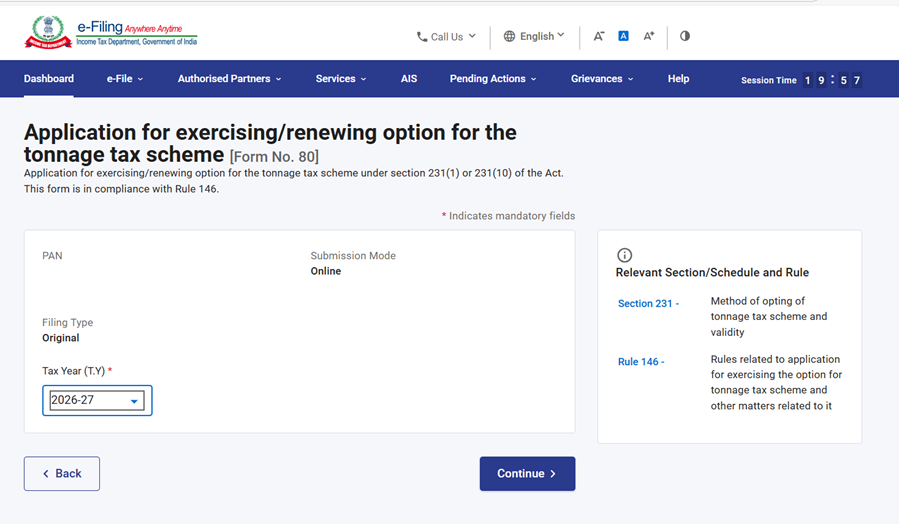
ഘട്ടം 5:പാൻ, സമർപ്പിക്കുന്ന രീതി, സമർപ്പിക്കുന്ന തരം എന്നിവ പരിശോധിച്ച് ബാധകമായ നികുതി വർഷം (T.Y) തെരഞ്ഞെടുത്ത് തുടരുക എന്ന ബട്ടണിൽ ക്ലിക്കുചെയ്യുക.
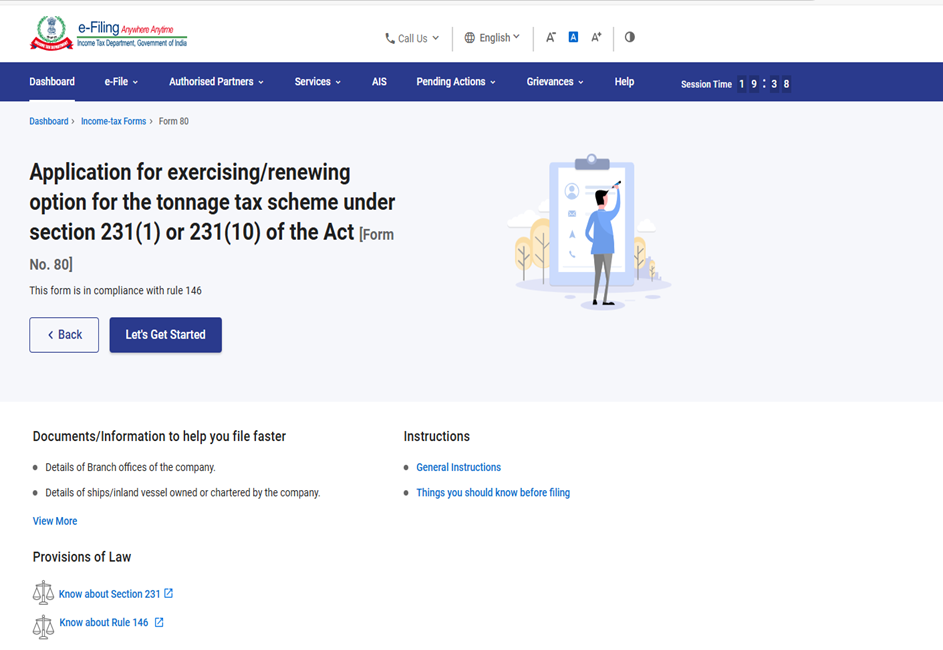
ഘട്ടം 6:ആരംഭിക്കാം എന്ന ബട്ടണിൽ ക്ലിക്കുചെയ്യുക.
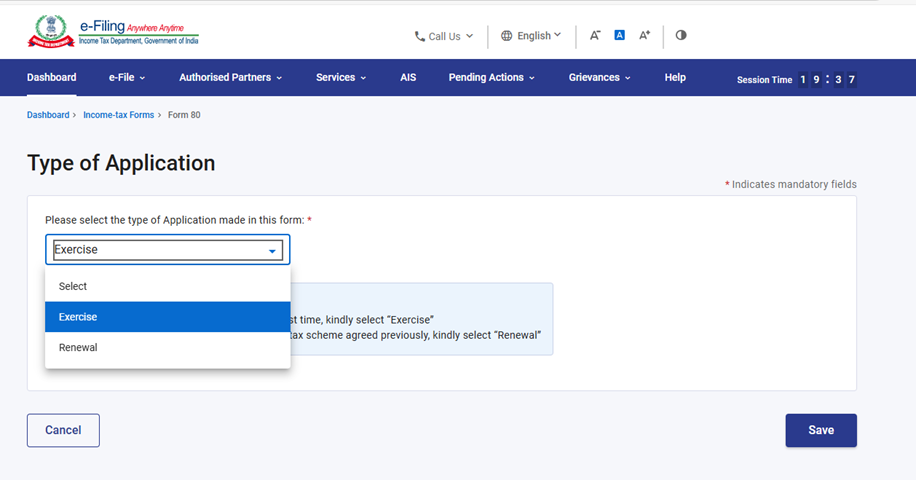
ഘട്ടം 7: "ആരംഭിക്കാം" എന്നതിൽ ക്ലിക്ക് ചെയ്യുമ്പോൾ ഉപയോക്താവിനെ പാനൽ സ്ക്രീനിലേക്ക് കൊണ്ടുപോകും. തുടരുന്നതിന് ആദ്യത്തെ പാനലിലെ “അപേക്ഷാ തരം” തെരഞ്ഞെടുക്കുക.
കുറിപ്പ്: ഡ്രോപ്പ്ഡൗണിൽ നിന്ന് ഈ ഫോമിൽ നൽകിയിരിക്കുന്ന അപേക്ഷയുടെ തരം തെരഞ്ഞെടുക്കുക. ആവശ്യമായ വിശദാംശങ്ങൾ പൂരിപ്പിച്ച് സ്ഥിരീകരിച്ചശേഷം സേവ് ക്ലിക്ക് ചെയ്യുക.
- ആദ്യമായിട്ടാണ് ടണേജ് ടാക്സ് സ്കീം തെരഞ്ഞെടുക്കുന്നതെങ്കിൽ, ദയവായി " ഓപ്ഷൻ വിനിയോഗിക്കുക" തെരഞ്ഞെടുക്കുക.
- മുമ്പ് സമ്മതിച്ച ടൺ ടാക്സ് സ്കീം പുതുക്കുന്നതിനാണ് അപേക്ഷ സമർപ്പിച്ചിരിക്കുന്നതെങ്കിൽ, ദയവായി "ഓപ്ഷൻ പുതുക്കുക" തെരഞ്ഞെടുക്കുക.
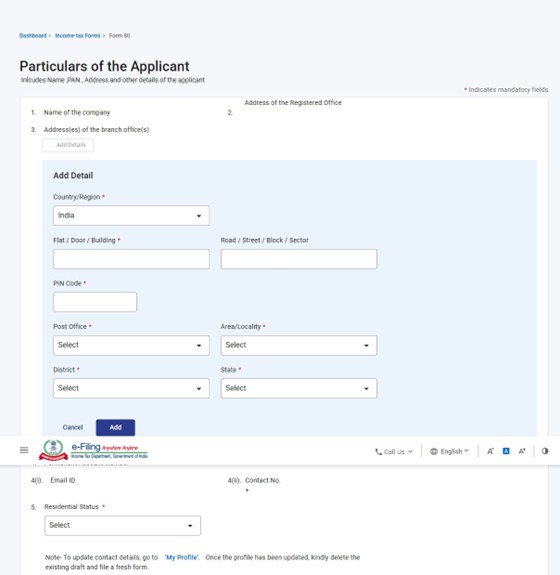
ഘട്ടം 8:ഒന്നാമത്തെ പാനൽ സേവ് ചെയ്തശേഷം അപേക്ഷകൻ രണ്ടാമത്തെ പാനൽ, ഭാഗം A - വിശദാംശങ്ങൾ തെരഞ്ഞെടുക്കുക. ആവശ്യമായ വിശദാംശങ്ങൾ പൂരിപ്പിച്ച് സ്ഥിരീകരിച്ചശേഷം സേവ് ക്ലിക്ക് ചെയ്യുക.
കുറിപ്പ്:
- "എന്റെ പ്രൊഫൈൽ" വിഭാഗത്തിലെ വിലാസം ഉൾപ്പെടെ എല്ലാ നിർബന്ധിത വിശദാംശങ്ങളും പൂർത്തിയാക്കിയിട്ടുണ്ടെന്ന് ദയവായി ഉറപ്പാക്കുക. "എന്റെ പ്രൊഫൈൽ" എന്ന ഹൈപ്പർലിങ്കിൽ ക്ലിക്കുചെയ്ത് നിങ്ങളുടെ ബന്ധപ്പെടാനുള്ള വിവരങ്ങൾ, വിലാസ വിശദാംശങ്ങൾ എന്നിവ പുതുക്കാം.
- ക്രമനമ്പർ 3ലുള്ള ബ്രാഞ്ച് ഓഫീസുകളുടെ വിലാസം എന്നതിൽ 'വിവരങ്ങൾ ചേർക്കുക' എന്നത് തെരഞ്ഞെടുത്ത് ആവശ്യമായ വിഭാഗങ്ങൾ പൂരിപ്പിച്ചശേഷം തുടരുന്നതിനായി 'ചേർക്കുക' എന്ന ബട്ടണിൽ ക്ലിക്ക് ചെയ്യുക.
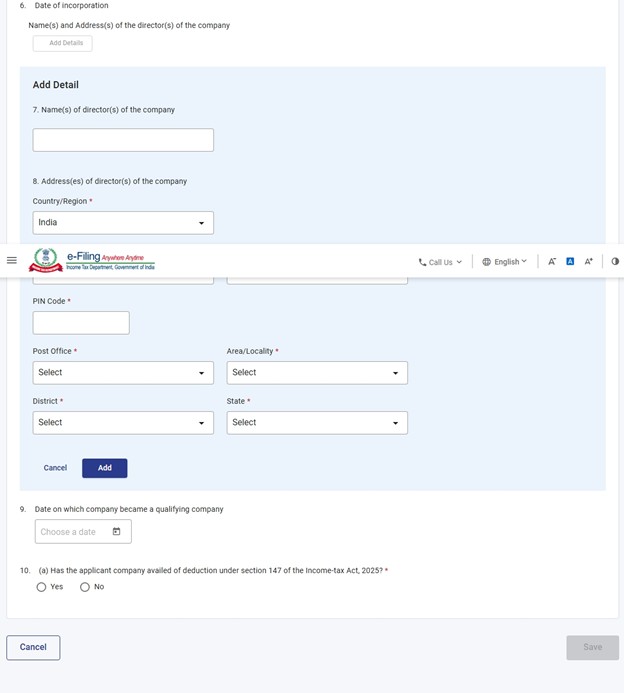
ക്രമനമ്പർ 7, ക്രമനമ്പർ 8 എന്നിവയ്ക്ക് കീഴിലുള്ള കമ്പനി ഡയറക്ടർമാരുടെ പേരും വിലാസവും' എന്നതിൽ, 'വിശദാംശങ്ങൾ ചേർക്കുക' എന്നത് തെരഞ്ഞെടുത്ത് ആവശ്യമായ വിഭാഗങ്ങൾ പൂരിപ്പിച്ചശേഷം തുടരുന്നതിനായി 'ചേർക്കുക' എന്ന ബട്ടണിൽ ക്ലിക്ക് ചെയ്യുക.
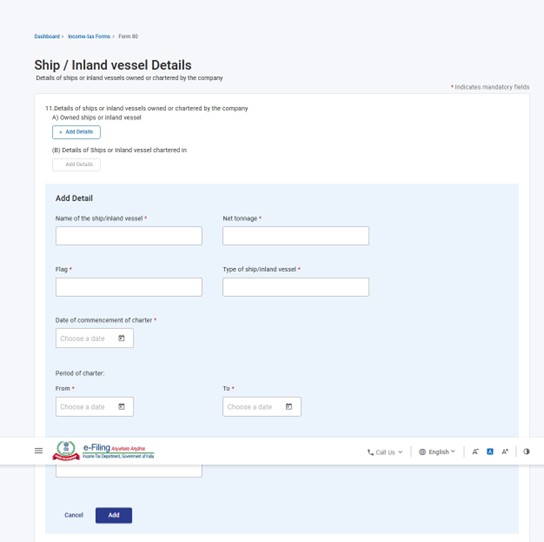
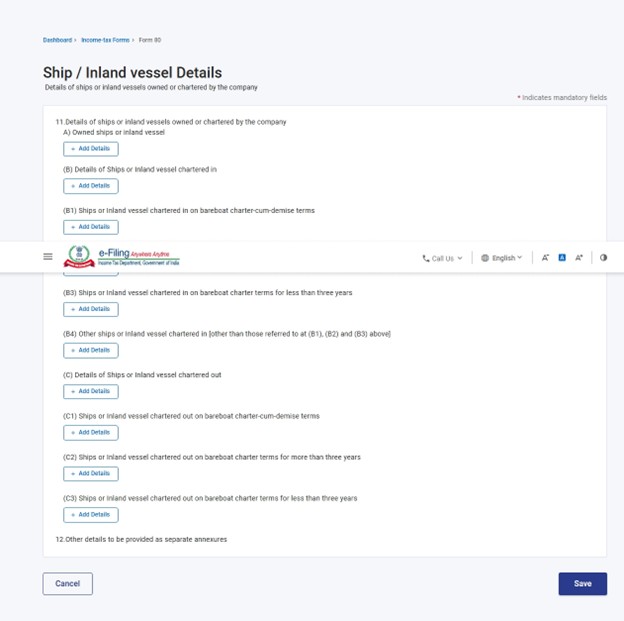
ഘട്ടം 9:രണ്ടാമത്തെ പാനൽ സേവ് ചെയ്തശേഷം മൂന്നാമത്തെ പാനൽ: കപ്പൽ / ഉൾനാടൻ ജലയാന വിശദാംശങ്ങൾ തെരഞ്ഞെടുക്കുക
വിഭാഗം 11ന് കീഴിലുള്ള "കമ്പനിയുടെ ഉടമസ്ഥതയിലുള്ളതോ വാടകയ്ക്കെടുത്തതോ ആയ കപ്പലുകളുടെ അല്ലെങ്കിൽ ഉൾനാടൻ ജലയാനങ്ങളുടെ വിവരങ്ങൾ" എന്നതിൽ ആവശ്യമായ വിവരങ്ങൾ പൂരിപ്പിച്ചശേഷം തുടരുന്നതിനായി 'ചേർക്കുക' എന്ന ബട്ടണിൽ ക്ലിക്ക് ചെയ്യുക.
കുറിപ്പ് –ഓരോ ഉപഇനത്തിലും കപ്പലിന്റെ/ഉൾനാടൻ ജലയാനത്തിന്റെ പേര്, മൊത്തം ടണ്ണേജ്, പതാക (രജിസ്ട്രേഷൻ രാജ്യം), കപ്പലിന്റെ/ഉൾനാടൻ ജലയാനത്തിന്റെ തരം, വാടകക്കരാർ ആരംഭിച്ച തീയതി, ഡയറക്ടർ ജനറൽ (ഷിപ്പിംഗ്)/ ഉൾനാടൻ വെസൽസ് രജിസ്ട്രാറുടെ അനുമതിയുടെ റഫറൻസ് നമ്പർ, കൂടാതെ ഇവ ആനുകൂല്യത്തിന് അർഹതയുള്ളതാണോ അല്ലയോ തുടങ്ങിയ വിവരങ്ങൾ ദയവായി രേഖപ്പെടുത്തുക.
ഘട്ടം 10: മൂന്നാമത്തെ പാനൽ സേവ് ചെയ്തശേഷം, നാലാമത്തെ പാനൽ തെരഞ്ഞെടുക്കുക: ഭാഗം B - ടൺ ടാക്സ് സ്കീമിനുള്ള ഓപ്ഷൻ പുതുക്കുന്ന സാഹചര്യത്തിൽ മാത്രം നൽകേണ്ട വിശദാംശങ്ങളുടെ പ്രസ്താവന. പ്രസക്തമായ വിശദാംശങ്ങൾ പൂരിപ്പിച്ച് സ്തിരീകരിച്ചശേഷം സേവ് ക്ലിക്ക് ചെയ്യുക.
ഈ പാനലിൽ, മുമ്പ് നടപ്പിലാക്കിയ ഓപ്ഷനുകളുടെ വിശദാംശങ്ങൾ നൽകുക.
കുറിപ്പ് - ആപ്ലിക്കേഷൻ പാനലിലെ അപേക്ഷയുടെ തരത്തിൽ "ഓപ്ഷൻ പുതുക്കുക " എന്നത് തെരഞ്ഞെടുത്തിട്ടുണ്ടെങ്കിൽ മാത്രമേ ഈ ഭാഗം പൂരിപ്പിക്കുന്നതിന് ലഭ്യമാകൂ.
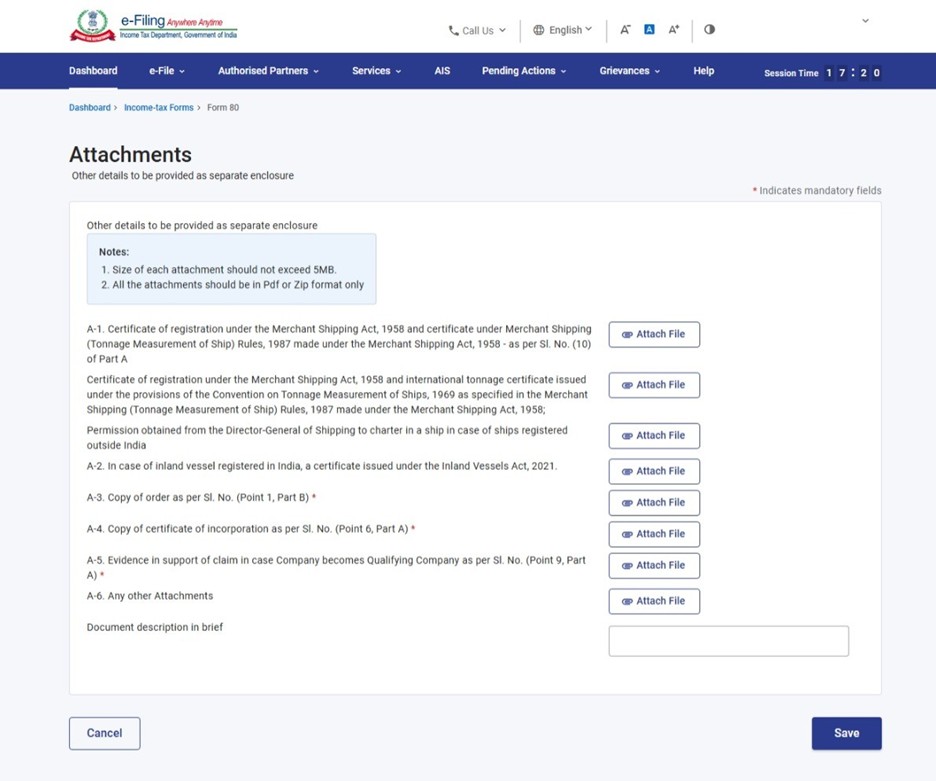
ഘട്ടം 11: നാലാമത്തെ പാനൽ സേവ് ചെയ്തതിനുശേഷം അഞ്ചാമത്തെ പാനൽ: ബന്ധപ്പെട്ട രേഖകൾ തെരഞ്ഞെടുക്കുക. ഈ പാനലിലെ “ബന്ധപ്പെട്ട രേഖകൾ” എന്നതിൽ ആവശ്യമായ രേഖകൾ ചേർത്ത് സേവ് ക്ലിക്ക് ചെയ്യുക.
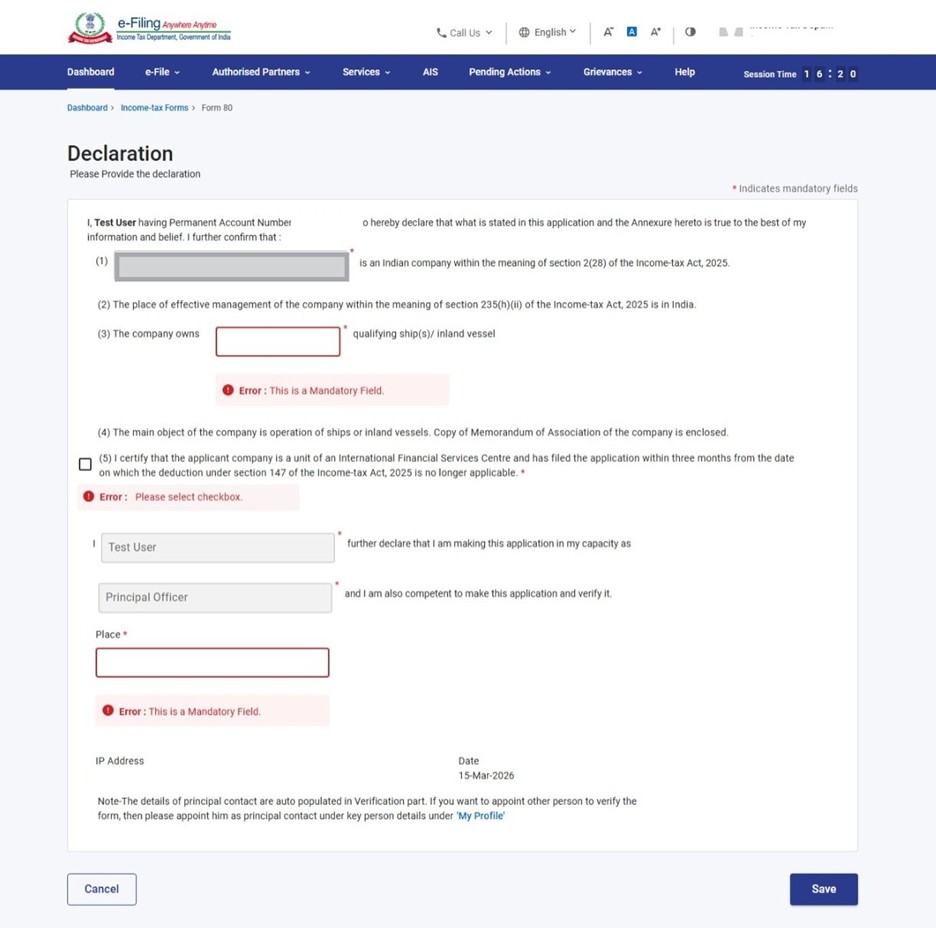
ഘട്ടം 12: അഞ്ചാമത്തെ പാനൽ സേവ് ചെയ്തശേഷം "സാക്ഷ്യപത്രം" എന്ന പാനൽ തെരഞ്ഞെടുക്കുക. സാക്ഷ്യപത്രം എന്ന പാനൽ സ്ഥിരീകരിച്ച് സേവ് ക്ലിക്ക് ചെയ്യുക.
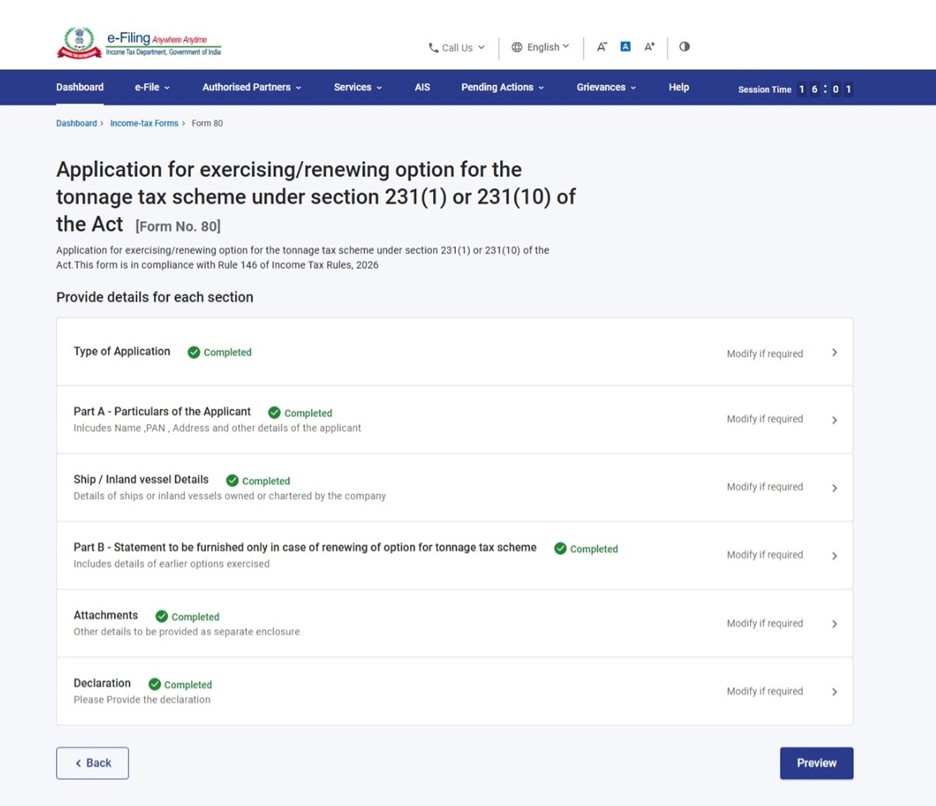
ഘട്ടം 13: സാക്ഷ്യപത്രം എന്ന പാനൽ സേവ് ചെയ്തശേഷം പാനലിന്റെ നിലവിലെ സ്ഥിതി പൂർത്തിയായി എന്ന് പ്രദർശിപ്പിക്കും, തുടർന്ന് പ്രിവ്യൂ ബട്ടൺ പ്രവർത്തനക്ഷമമാകും.
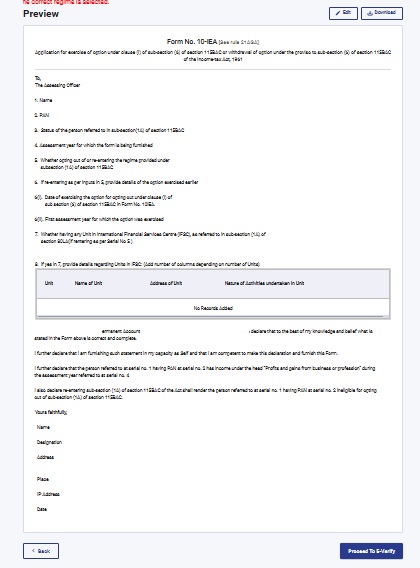
ഘട്ടം 13: പ്രിവ്യൂ പേജിൽ വിശദാംശങ്ങൾ സ്ഥിരീകരിച്ചശേഷം ഇ-വെരിഫൈ തുടരുക എന്നതിൽ ക്ലിക്ക് ചെയ്യുക.
കുറിപ്പ്: “ഡൗൺലോഡ്” ബട്ടൺ ക്ലിക്കുചെയ്യുന്നതിലൂടെ ഉപയോക്താവിന് ഇ-വെരിഫിക്കേഷനുമായി മുന്നോട്ടുപോകുന്നതിനുമുമ്പ് പ്രിവ്യൂ PDF ഡൗൺലോഡ് ചെയ്യാനും വിശദാംശങ്ങൾ സ്ഥിരീകരിക്കാനും കഴിയും.
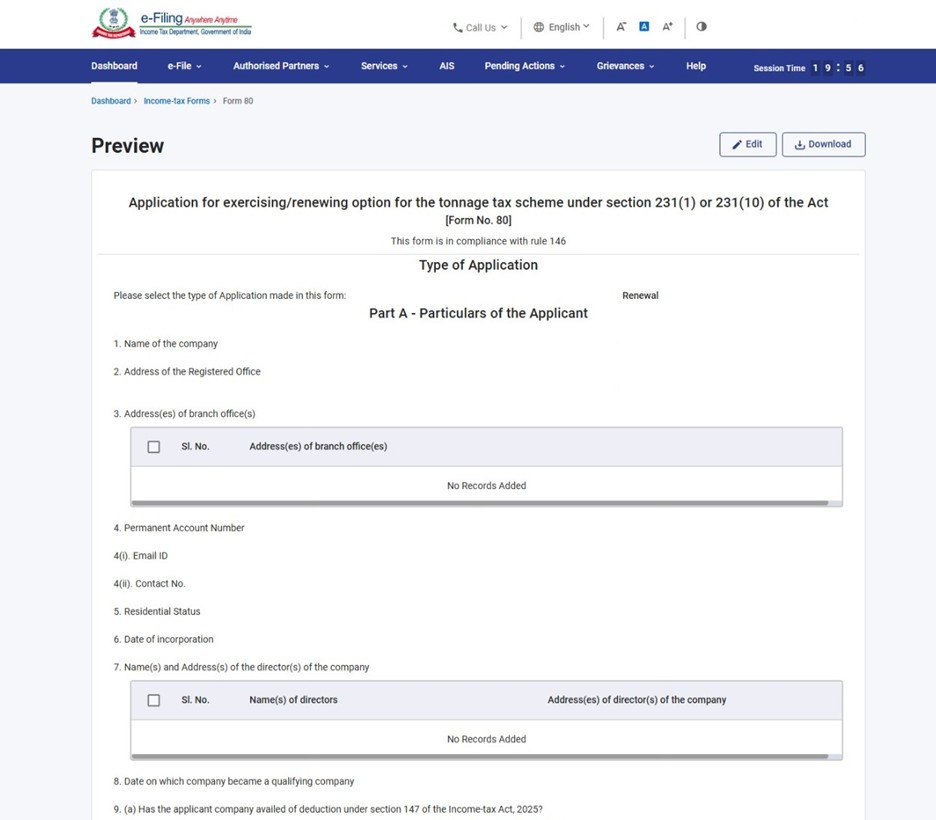
ഘട്ടം 15: 'ഇ-വെരിഫൈ തുടരുക' എന്ന ബട്ടണിൽ ക്ലിക്ക് ചെയ്യുക. ഇ-വെരിഫൈയിലേക്ക് പോകാൻ നിങ്ങൾ ആഗ്രഹിക്കുന്നുവെന്ന് കാണിക്കുന്ന ഒരു പോപ്പ്അപ്പ് സ്ഥിരീകരണം കാണിക്കും. 'അതെ' ക്ലിക്ക് ചെയ്യുക.
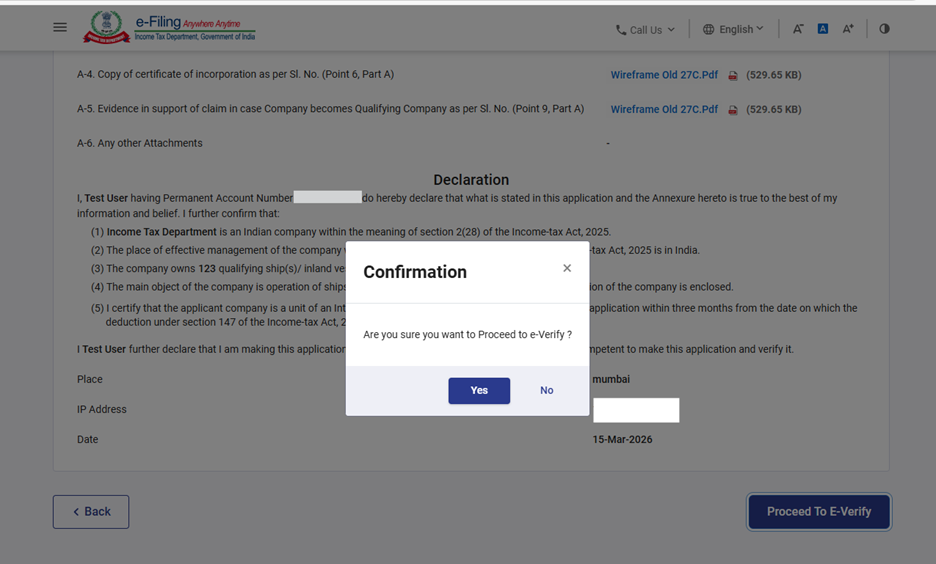
ഘട്ടം 16: അതെ ക്ലിക്ക് ചെയ്യുമ്പോൾ, നിങ്ങൾ ഇ-വെരിഫൈ പേജിലേക്ക് നയിക്കപ്പെടും, അവിടെ നിങ്ങൾക്ക് DSC ഉപയോഗിച്ച് മാത്രം ഫോം 80 സ്ഥിരീകരിക്കാൻ കഴിയും.
കുറിപ്പ്:കൂടുതലറിയാൻ ഇ-വെരിഫൈ ചെയ്യുന്നതെങ്ങനെ എന്ന ഉപയോക്തൃ മാനുവൽ പരിശോധിക്കുക
ഘട്ടം 17: വിജയകരമായ ഇ-വെരിഫിക്കേഷനുശേഷം ഒരു വിജയസന്ദേശം ട്രാൻസാക്ഷൻ IDയും അക്നോളജ്മെന്റ് രസീത് നമ്പറും സഹിതം പ്രദർശിപ്പിക്കും. ഭാവിയിലെ ആവശ്യത്തിനായി ട്രാൻസാക്ഷൻ IDയും അക്നോളജ്മെന്റ് രസീത് നമ്പറും ദയവായി കുറിച്ചുവയ്ക്കുക. ഇ-ഫയലിംഗ് പോർട്ടലിൽ രജിസ്റ്റർ ചെയ്തിട്ടുള്ള ഇമെയിൽ ID(കൾ)യിലും മൊബൈൽ നമ്പറിലും(കൾ) നിങ്ങൾക്ക് ഒരു സ്ഥിരീകരണ സന്ദേശം ലഭിക്കും.
അക്നോളജ്മെന്റ് രസീത് ഡൗൺലോഡ് ചെയ്യാൻ ഡൗൺലോഡ് ബട്ടണിൽ ക്ലിക്ക് ചെയ്യുക.
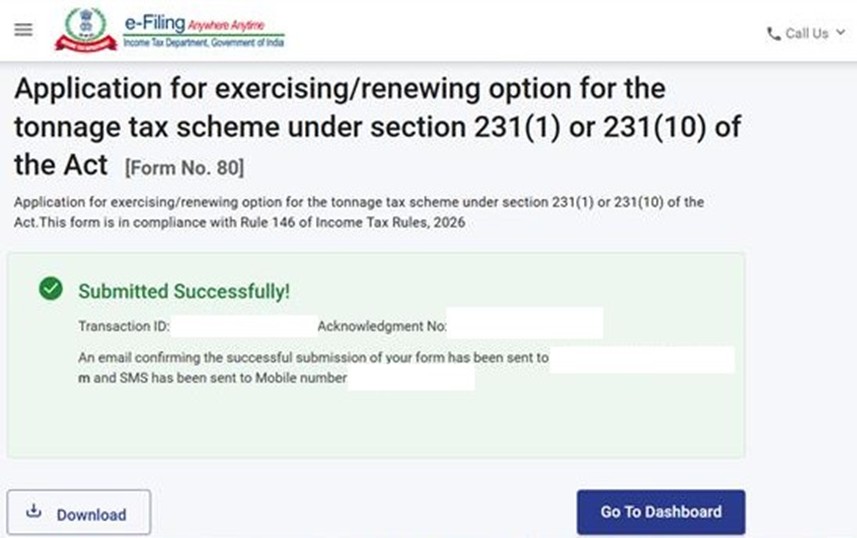
ഫോം 80 വിജയകരമായി സമർപ്പിച്ചതിനുശേഷം, ഉപയോക്താവിന് പൂരിപ്പിച്ച ഫോം താഴെപ്പറയുന്ന രീതിയിൽ കാണാൻ കഴിയും - നിങ്ങളുടെ ഡാഷ്ബോർഡിൽ, ഇ-ഫയൽ ക്ലിക്ക് ചെയ്യുക> സമർപ്പിച്ച ആദായനികുതി ഫോമുകൾ> സമർപ്പിച്ച ഫോമുകൾ കാണുക> ആദായനികുതി നിയമം 2025 പ്രകാരം സമർപ്പിച്ച ഫോം കാണുക
കുറിപ്പ്: കൂടുതലറിയാൻ പൂരിപ്പിച്ച ഫോം കാണുക എന്ന ഉപയോക്തൃ മാനുവൽ പരിശോധിക്കുക.
5. ബന്ധപ്പെട്ട വിഷയങ്ങൾ
6. ഗ്ലോസറി
| ചുരുക്കെഴുത്ത്/സംക്ഷേപം | വിവരണം/പൂർണ്ണരൂപം |
| DSC | ഡിജിറ്റൽ സിഗ്നേച്ചർ സർട്ടിഫിക്കറ്റ് |
| EVC | ഇലക്ട്രോണിക് വെരിഫിക്കേഷൻ സർട്ടിഫിക്കറ്റ് |
| ARN | അക്നോളജ്മെന്റ് രസീത് നമ്പർ |
| PY | മുൻവർഷം |
| FY | സാമ്പത്തിക വർഷം |
| TY | നികുതി വർഷം |