ഫോം 152 ഉപയോക്തൃ മാനുവൽ
1. അവലോകനം
ഫോം 152, വരുമാന നികുതി നിയമം 2025 ലെ വകുപ്പ് 289 പ്രകാരം മുൻകൂർ നികുതി വകുപ്പ് 407(2)/ 407(5) പ്രകാരം അടയ്ക്കുന്നതിനായി ആവശ്യപ്പെട്ട ഡിമാൻഡ് ഉത്തരവ് ലഭിക്കുന്നപ്പോൾ സമർപ്പിക്കേണ്ടതാണ്. അസസ്സിംഗ് ഓഫീസർ പുറപ്പെടുവിച്ച ഫോം 151 നു മറുപടിയായി കുറഞ്ഞ മുൻകൂർ നികുതിയടയ്ക്കുന്നതുമായി ബന്ധപ്പെട്ട് സമർപ്പിക്കുന്ന ഒരു അറിയിപ്പ് ഫോമാണ് ഇത്.
2. ഫോം സമർപ്പിക്കുന്നതിനുള്ള മുൻവ്യവസ്ഥകൾ
- ഉപയോക്താവ് ഇ-ഫയലിംഗ് പോർട്ടലിൽ രജിസ്റ്റർ ചെയ്തിരിക്കണം.
- ഫോം സമർപ്പിക്കുന്നതിനായി നികുതിദായകന്റെ പാനും ആധാറും ബന്ധിപ്പിച്ചിരിക്കണം.
- വകുപ്പ് 289 പ്രകാരമുള്ള ഉത്തരവ് നികുതിദായകനുവേണ്ടി പുറപ്പെടുവിച്ചിരിക്കണം, കൂടാതെ ഉത്തരവിന്റെ DIN ആവശ്യമാണ്.
- DSC രീതിയിലൂടെ സ്ഥിരീകരണം നടത്തുകയാണെങ്കിൽ നികുതിദായകന് സാധുതയുള്ളതും സജീവവുമായ DSC ഉണ്ടായിരിക്കണം.
- ആധാർ OTP വഴി സമർപ്പിക്കുകയാണെങ്കിൽ മൊബൈൽ നമ്പർ ആധാറുമായി ബന്ധിപ്പിച്ചിരിക്കണം.
3. ഫോമിനെക്കുറിച്ച്
a) ഫോമിന്റെ ഉദ്ദേശ്യം:
ആദായനികുതി നിയമം, 2025 ലെ വകുപ്പ് 407(2) അല്ലെങ്കിൽ 407(5) അനുസരിച്ച്, വകുപ്പ് 289 പ്രകാരമുള്ള ഒരു ഡിമാൻഡ് നോട്ടീസ് ലഭിക്കുമ്പോൾ, മുൻകൂർ നികുതിയുമായി ബന്ധപ്പെട്ട് അസ്സസിംഗ് ഓഫീസറെ (AO) അറിയിക്കുന്നതിനുള്ള ഒരു നിയമപരമായ അറിയിപ്പാണ് ഫോം 152. ലളിതമായി പറഞ്ഞാൽ, വകുപ്പ് ആവശ്യപ്പെട്ടിട്ടുള്ള മുൻകൂർ നികുതിത്തുകമേൽ നികുതിദായന്റെ നിലപാടോ ആക്ഷേപങ്ങളോ അസ്സസിംഗ് ഓഫീസറെ അറിയിക്കുന്നതിനാണ് ഈ ഫോം ഉപയോഗിക്കുന്നത്.
b) ആരാണ് സമർപ്പിക്കേണ്ടത്?
മുൻകൂർ നികുതി സംബന്ധിച്ച ഡിമാൻഡ് നോട്ടീസ് ലഭിക്കുകയും, “ഡിമാൻഡ് നോട്ടീസിൽ പറഞ്ഞ നികുതിത്തുക ശരിയല്ല” എന്ന് അറിയിക്കാൻ ആഗ്രഹിക്കുന്ന വ്യക്തിയാണ് ഫോം 152 സമർപ്പിക്കേണ്ടത്.
4. ഫോം ഒറ്റനോട്ടത്തിൽ -
ഫോം 152 ൽ 3 പാനലുകൾ അടങ്ങിയിരിക്കുന്നു, അതായത്:
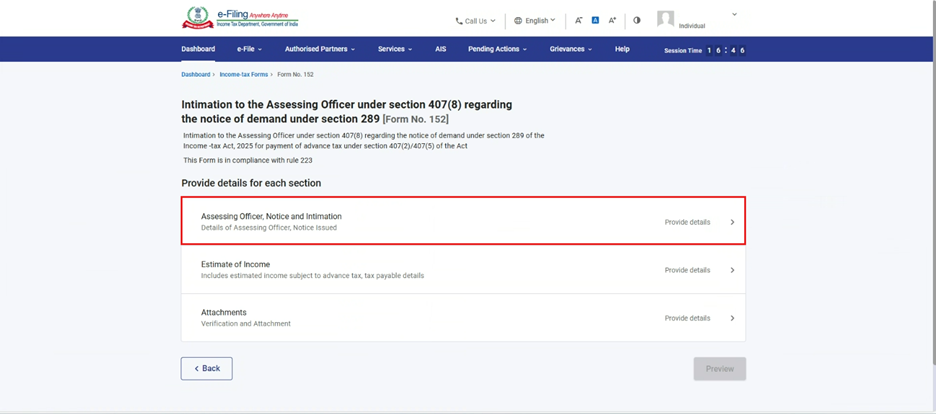
- അസ്സസിംഗ് ഓഫീസർ, നോട്ടീസും അറിയിപ്പും
- വരുമാനത്തിന്റെ കണക്കുകൂട്ടൽ
- ബന്ധപ്പെട്ട രേഖകൾ
5. ഘട്ടം ഘട്ടമായുള്ള മാർഗ്ഗനിർദ്ദേശങ്ങൾ
നിങ്ങൾക്ക് ഫോം 152 ഓൺലൈൻ രീതിയിൽ മാത്രം - ഇ-ഫയലിംഗ് പോർട്ടൽ വഴി പൂരിപ്പിക്കാനും സമർപ്പിക്കാനും കഴിയും.
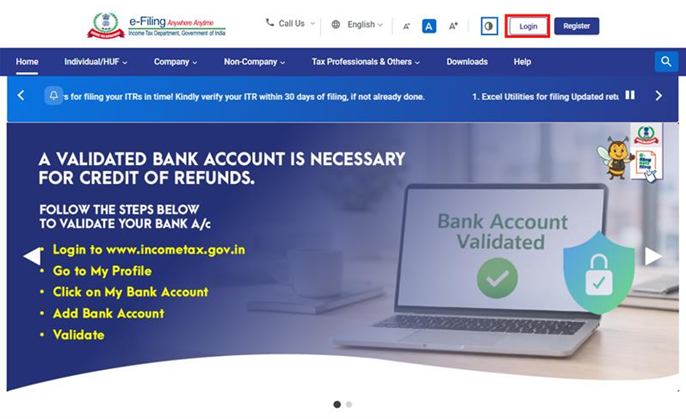
ഘട്ടം 1: നിങ്ങളുടെ യൂസർ ID-യും പാസ്വേഡും ഉപയോഗിച്ച് ഇ-ഫയലിംഗ് പോർട്ടലിൽ ലോഗിൻ ചെയ്യുക.
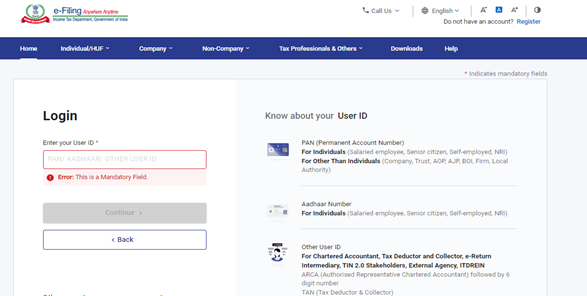
ഘട്ടം 2: യൂസർ ID-യും (പാൻ) പാസ്വേഡും നൽകുക.
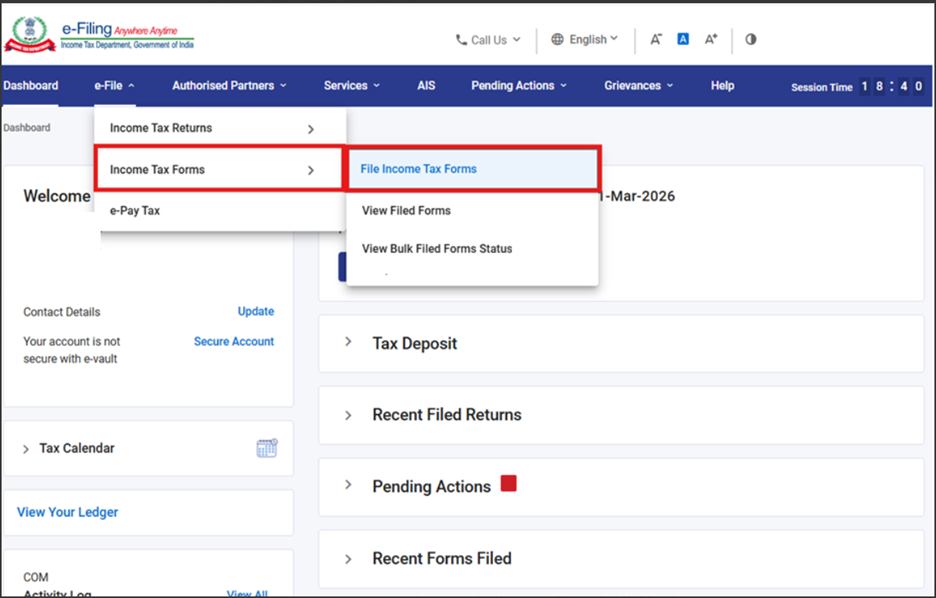
ഘട്ടം 3: ഇ-ഫയലിലേക്ക് പോകുക>ആദായനികുതി ഫോമുകൾ>ആദായനികുതി ഫോമുകൾ എന്നിവ സമർപ്പിക്കുക.
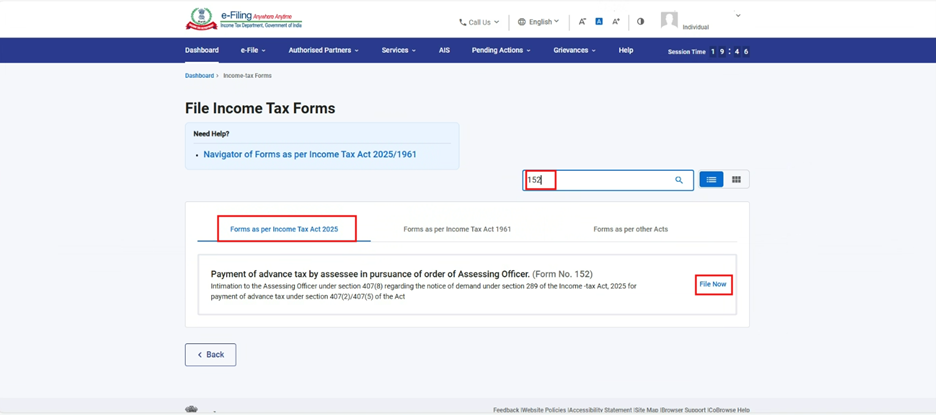
ഘട്ടം 4: വരുമാന നികുതി നിയമം 2025 ടാബിൽ നിന്നുള്ള ഫോമുകൾ തെരഞ്ഞെടുക്കുക / തെരയുക, ഫോം 152 തെരഞ്ഞെടുത്തിട്ട് ഇപ്പോൾ സമർപ്പിക്കുക ബട്ടൺ ക്ലിക്ക് ചെയ്യുക.
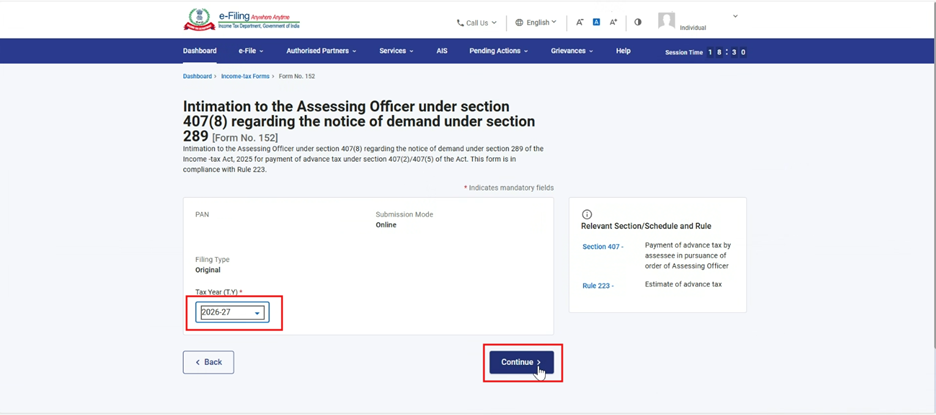
ഘട്ടം 5: ബാധകമായ നികുതി വർഷം (T.Y) തെരഞ്ഞെടുത്തിട്ട് “തുടരുക” എന്ന ബട്ടൺ ക്ലിക്ക് ചെയ്യുക.
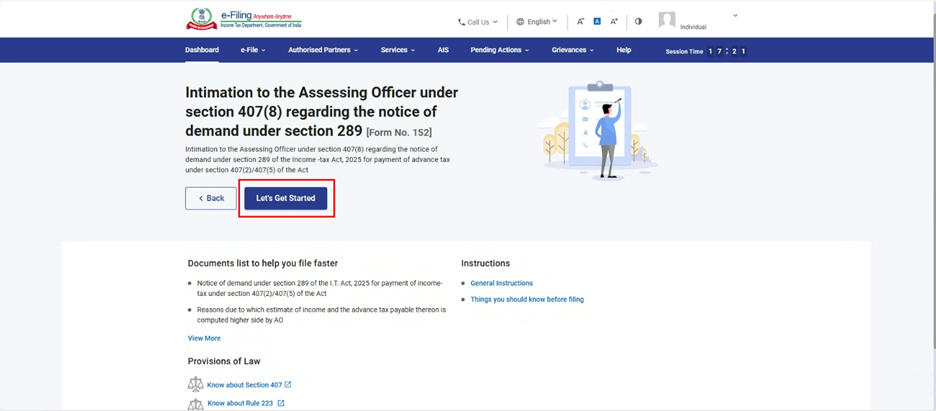
ഘട്ടം 6: “ആരംഭിക്കാം” എന്നതിൽ ക്ലിക്ക് ചെയ്യുക.
ഘട്ടം 7: “ആരംഭിക്കാം” എന്നതിൽ ക്ലിക്ക് ചെയ്താൽ ഉപയോക്താവിനെ പാനൽ സ്ക്രീനിലേക്ക് കൊണ്ടുപോകും. ആദ്യത്തെ പാനൽ: അസ്സസിംഗ് ഓഫീസർ, നോട്ടീസും അറിയിപ്പും തെരഞ്ഞെടുക്കുക
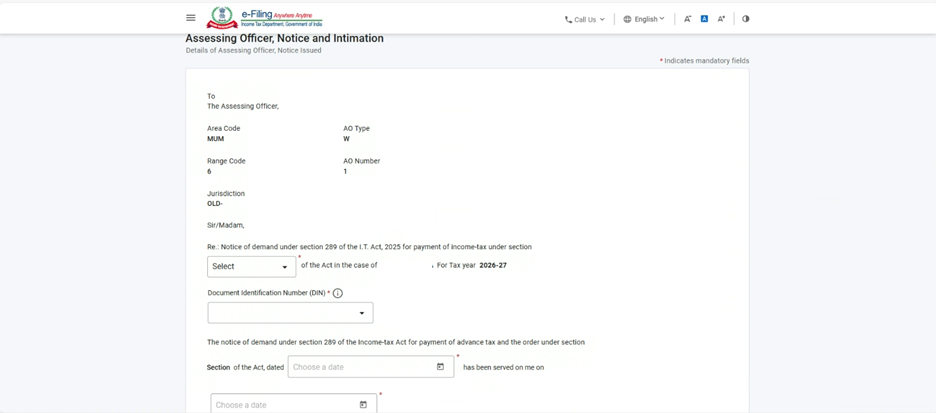
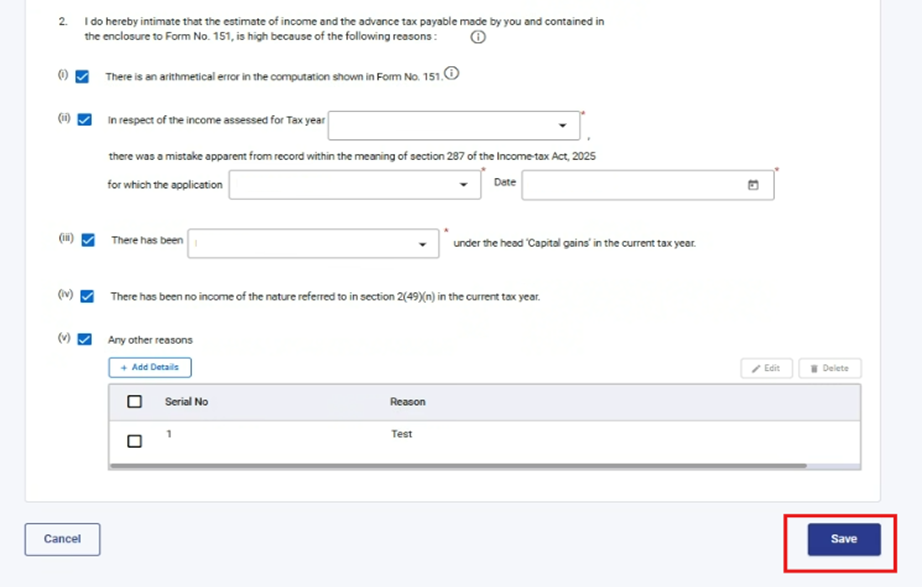
ഘട്ടം 8: ആവശ്യമായ വിവരങ്ങൾ പൂരിപ്പിച്ച് സേവ് ബട്ടൺ ക്ലിക്ക് ചെയ്യുക.
കുറിപ്പ്: ഈ പാനലിൽ അസ്സസിംഗ് ഓഫീസറുടെ വിശദാംശങ്ങൾ, ഉത്തരവ് നമ്പർ (DIN), ഉത്തരവ് തീയതി എന്നിവയും ഫോം 151 ന് മറുപടി സമർപ്പിക്കുന്നതിനുള്ള കാരണവും ഉൾപ്പെടുന്നു.
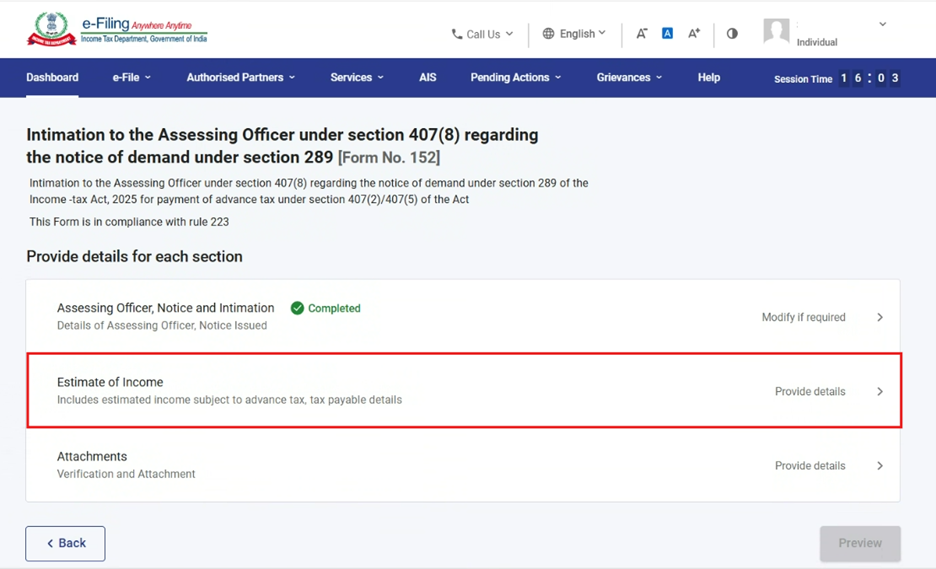
ഘട്ടം 9: ആദ്യത്തെ പാനൽ സേവ് ചെയ്തശേഷം രണ്ടാമത്തെ പാനൽ: വരുമാനത്തിന്റെ കണക്കുകൂട്ടൽ തെരഞ്ഞെടുക്കുക.
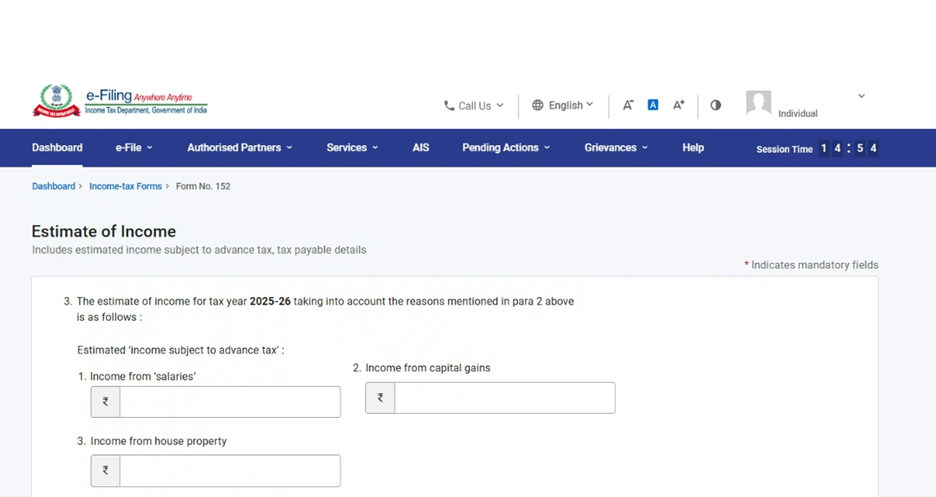
ഘട്ടം 10: വരുമാനത്തിന്റെ കണക്കുകൂട്ടൽ പാനലിലെ വിവരങ്ങൾ പൂരിപ്പിച്ച് സ്ഥിരീകരിച്ച് സേവ് ക്ലിക്ക് ചെയ്യുക.
കുറിപ്പ്:
a) ഈ പാനലിൽ കണക്കാക്കിയ വരുമാനത്തിന്റെ സ്രോതസ് സംബന്ധിച്ച വിശദാംശങ്ങൾ ഉൾപ്പെടുന്നു.
b) പോയിന്റ് നമ്പർ 3, ക്രമനമ്പർ:4-ൽ ബിസിനസ് അല്ലെങ്കിൽ തൊഴിൽ വഴിയുള്ള ലാഭവും നേട്ടങ്ങളും എന്ന വരുമാന വിഭാഗത്തിലെ വിവരങ്ങൾ അടങ്ങിയിരിക്കുന്നു; ഇതിൽ സ്ഥാപനത്തിലെ ഓഹരിയും ഉൾപ്പെടുന്നു.
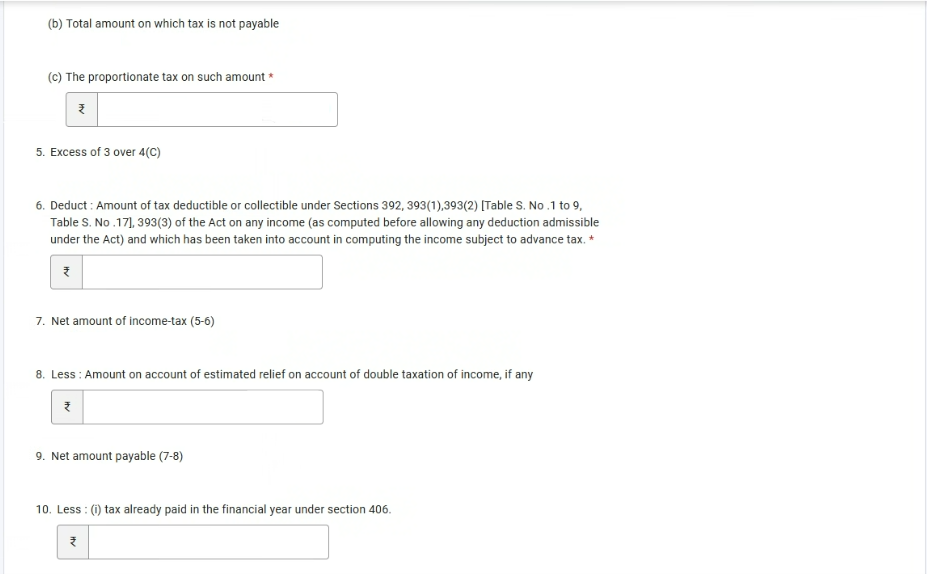
c) പോയിന്റ് നമ്പർ: 6 വരുമാനത്തിന്റെ TDS വിശദാംശങ്ങളുമായി ബന്ധപ്പെട്ടതാണ്.
d) പോയിന്റ് നമ്പർ: 11 ബാക്കിയുള്ള അടയ്ക്കേണ്ട നികുതി കാണിക്കുന്നു.
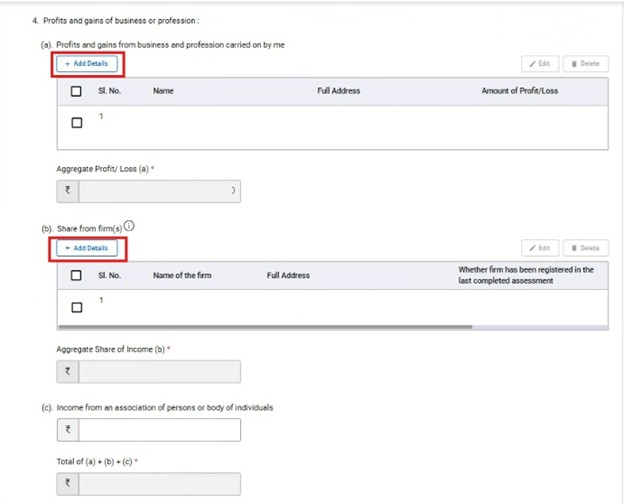
കുറിപ്പ്: പോയിന്റ് നമ്പർ 3-ലെ ക്രമനമ്പർ 4(a), 4(b) എന്നിവയിലെ “വിശദാംശങ്ങൾ ചേർക്കുക” ക്ലിക്ക് ചെയ്യുമ്പോൾ, ബിസിനസ്സിൽ നിന്നോ തൊഴിലിൽ നിന്നോ ഉള്ള വരുമാനം, സ്ഥാപനത്തിൽ നിന്നുള്ള വരുമാനത്തിന്റെ ഓഹരി എന്നിവയ്ക്ക് ആവശ്യമായ വിവരങ്ങൾ ഉപയോക്താവ് രേഖപ്പെടുത്തേണ്ടതുണ്ട്.
A) നഷ്ടം സംഭവിച്ചിട്ടുണ്ടെങ്കിൽ ക്രമനമ്പർ 4(a)-ൽ ഉപയോക്താവിന് നെഗറ്റീവ് മൂല്യങ്ങൾ രേഖപ്പെടുത്താം.
B) എന്നാൽ 4(b)ൽ നെഗറ്റീവ് മൂല്യങ്ങൾ അനുവദിക്കുന്നതല്ല.
പോയിന്റ് നമ്പർ 3 ലെ ക്രമനമ്പർ 5, മറ്റ് സ്രോതസ്സുകളിൽ നിന്നുള്ള വരുമാനത്തെക്കുറിച്ചുള്ളതാണ്. ഉപയോക്താവിന് പലിശ, ലാഭവിഹിതം, ലോട്ടറി തുടങ്ങിയ മറ്റെന്തെങ്കിലും വരുമാനമുണ്ടെങ്കിൽ അവ ഈ ക്രമനമ്പറിലാണ് രേഖപ്പെടുത്തേണ്ടത്.
കൂടാതെ, മുന്നോട്ട് കൊണ്ടുപോകാവുന്ന നഷ്ടങ്ങളോ നികുതി കിഴിവുകളോ ഉണ്ടെങ്കിൽ, ഉപയോക്താവ് ആ മൂല്യങ്ങൾ ക്രമനമ്പർ 5ൽ രേഖപ്പെടുത്തേണ്ടതാണ്.
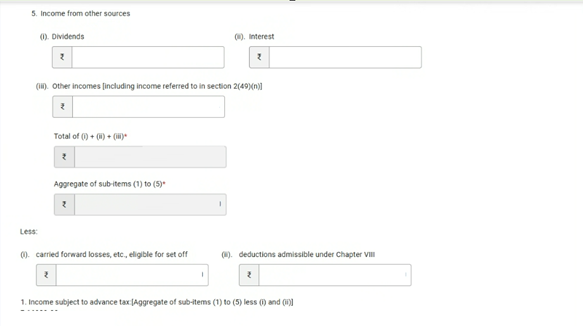
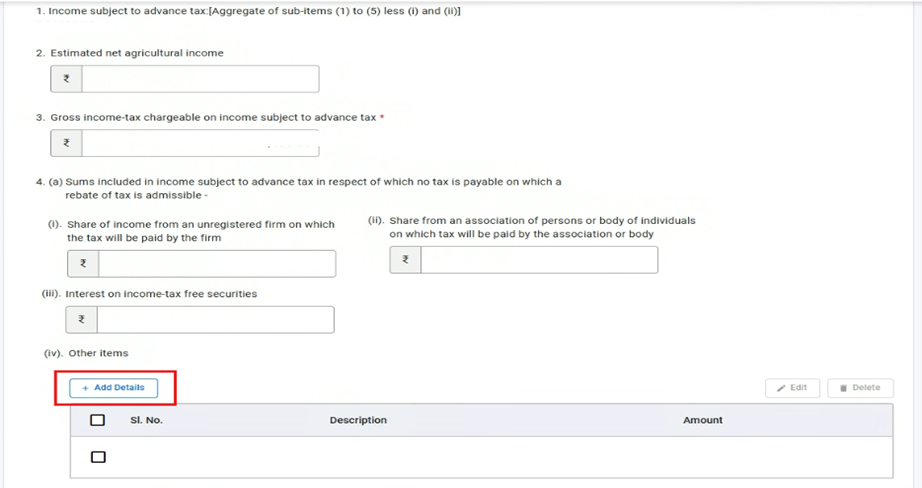
പോയിന്റ് നമ്പർ: 4 (a) (i), (ii) എന്നിവയിൽ, മുൻകൂർ നികുതി ബാധകമായതും എന്നാൽ നിലവിൽ മറ്റ് രീതിയിൽ നികുതി അടച്ചതിനാൽ വീണ്ടും നികുതി അടയ്ക്കേണ്ടാത്തതുമായ വരുമാനത്തിന്റെ വിവരങ്ങളാണ് ഉൾപ്പെടുന്നത്. രജിസ്റ്റർ ചെയ്യാത്ത ഒരു സ്ഥാപനത്തിൽ നിന്ന് ലഭിച്ചതും ആ സ്ഥാപനം തന്നെ നികുതി അടച്ചതുമായ വരുമാന വിഹിതവും AOP അല്ലെങ്കിൽ BOI എന്നിവയിൽ നിന്നുള്ള വരുമാനത്തിന്റെ ഓഹരിയും
പോയിന്റ് 4(a) (iv)ൽ മറ്റ് ഇനങ്ങൾ ഉൾപ്പെടുന്നു, ഇതിൽ ഉപയോക്താവിന് 'വിശദാംശങ്ങൾ ചേർക്കുക' ക്ലിക്ക് ചെയ്ത് ഒന്നിലധികം വരികളിലായി വിവരങ്ങൾ രേഖപ്പെടുത്താൻ സാധിക്കുന്നതാണ്.
പോയിന്റ് നമ്പർ 6, മുൻകൂർ നികുതി കണക്കാക്കുന്നതിനായി പരിഗണിച്ചിട്ടുള്ള തുകയ്ക്ക് ആകെ അടച്ചിട്ടുള്ള TDS വിവരങ്ങളുമായി ബന്ധപ്പെട്ടതാണ്.

ഘട്ടം 11: രണ്ടാമത്തെ പാനൽ സേവ് ചെയ്തശേഷം മൂന്നാമത്തെ പാനൽ: ബന്ധപ്പെട്ട രേഖകൾ എന്നതിലേക്ക് പോകുക
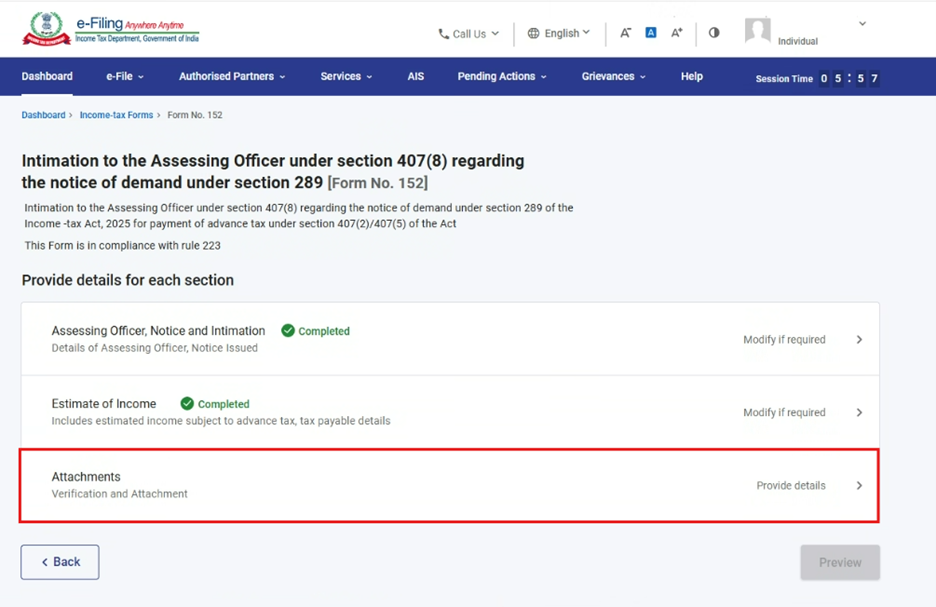
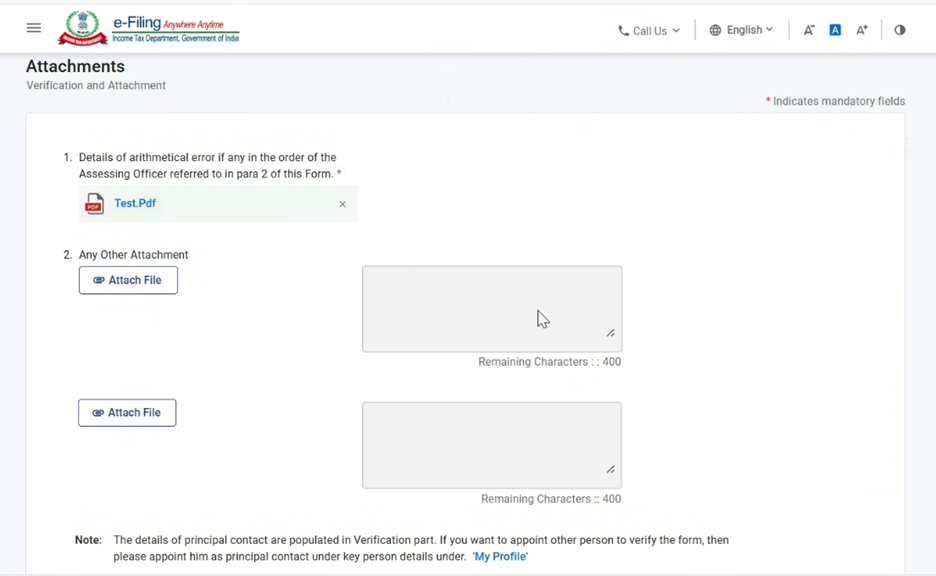
ഘട്ടം 12: ബന്ധപ്പെട്ട രേഖകൾ ചേർത്ത് സേവ് ക്ലിക്ക് ചെയ്യുക.
കുറിപ്പ്:അസ്സസിംഗ് ഓഫീസർ മുൻകൂർ നികുതി കണക്കാക്കിയതിൽ പിഴവുണ്ടെന്ന് തെളിയിക്കുന്ന രേഖകൾ നികുതിദായകൻ ചേർക്കണം. കൂടാതെ ഫോം സമർപ്പിക്കുന്ന അല്ലെങ്കിൽ സ്ഥിരീകരിക്കുന്ന വ്യക്തിയുടെ പേര് (വെരിഫയർ) ഈ പാനലിൽ രേഖപ്പെടുത്തേണ്ടതാണ്.
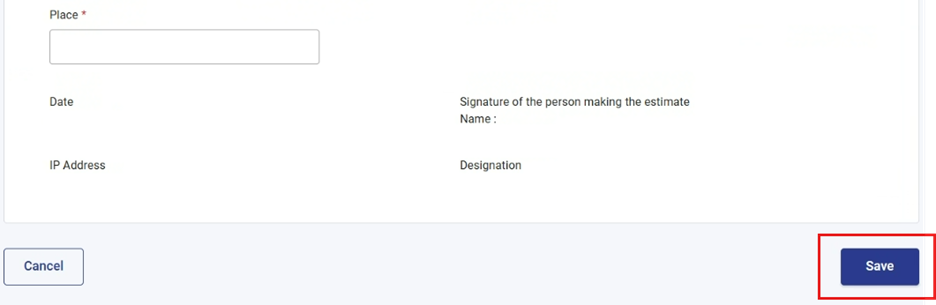
ഘട്ടം 13: മൂന്നാമത്തെ പാനൽ സേവ് ചെയ്തശേഷം പ്രിവ്യൂ ക്ലിക്ക് ചെയ്യുക.
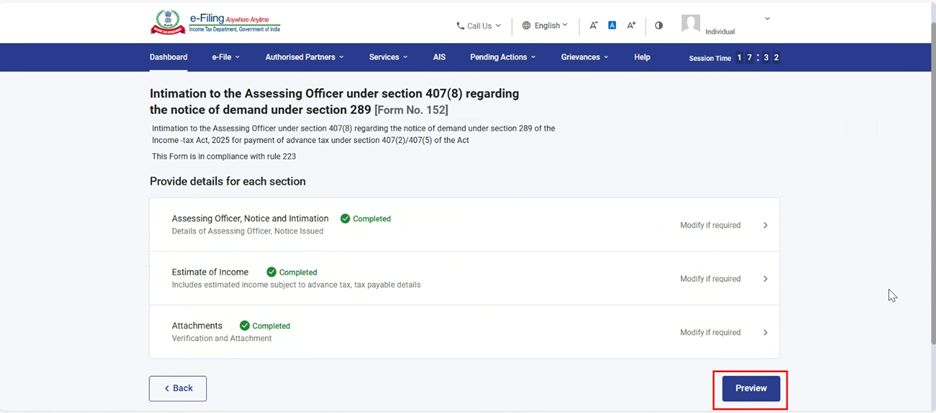
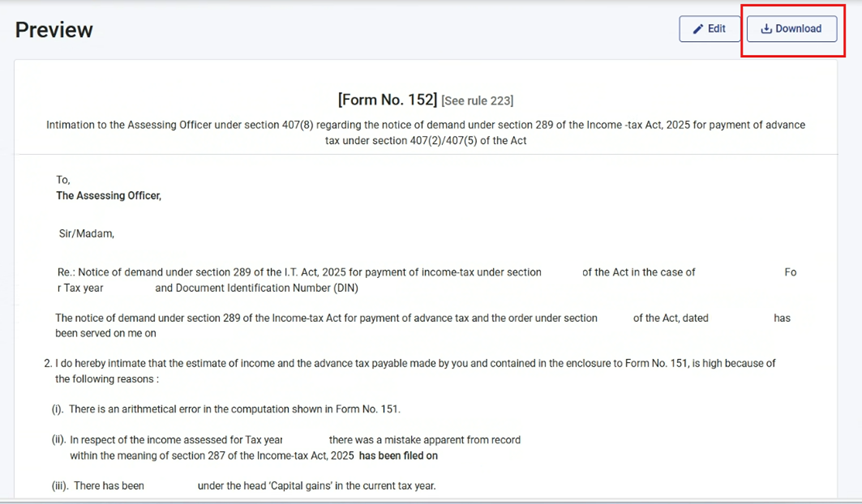
ഘട്ടം 14: ഉപയോക്താവിന് വിവരങ്ങൾ പരിശോധിച്ച് പ്രിവ്യൂ പേജിലെ “ഡൗൺലോഡ് ബട്ടൺ” ക്ലിക്ക് ചെയ്ത് പ്രിവ്യൂ PDF ഡൗൺലോഡ് ചെയ്യാം, തുടർന്ന് “ഇ-വെരിഫൈ തുടരുക” എന്നതിൽ ക്ലിക്ക് ചെയ്യുക.
കുറിപ്പ്: UI സ്ക്രീനിൽ നൽകിയ വിവരങ്ങൾ ശരിയാണോ എന്ന് ഉപയോക്താവിന് പരിശോധിക്കാം. പിഴവോ വിട്ടുപോയതോ ഉണ്ടെങ്കിൽ “തിരുത്തുക” എന്ന ബട്ടൺ ഉപയോഗിച്ച് തിരുത്താം.
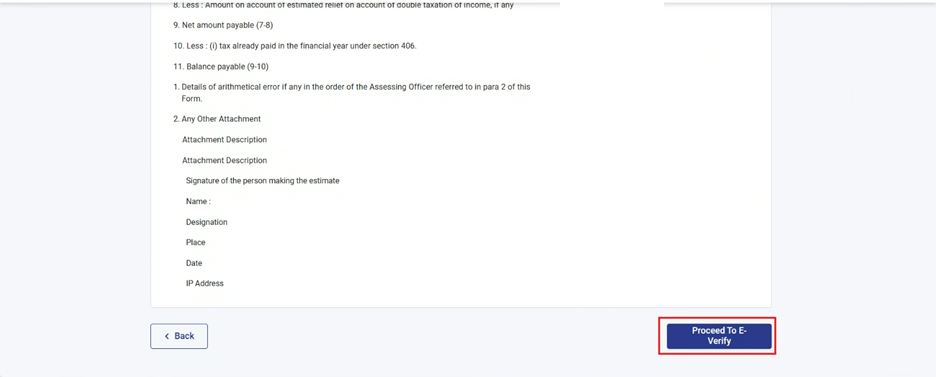
ഘട്ടം 15: പ്രിവ്യൂ സ്ക്രീനിൽ “ഇ-വെരിഫൈ തുടരുക” ക്ലിക്ക് ചെയ്യുമ്പോൾ അതെ അല്ലെങ്കിൽ അല്ല ഓപ്ഷനുകളുള്ള സ്ഥിരീകരണ പോപ്-അപ്പ് വരും. ഫോം സമർപ്പിക്കാൻ ഉപയോക്താവ് അതെ തെരഞ്ഞെടുക്കണം.
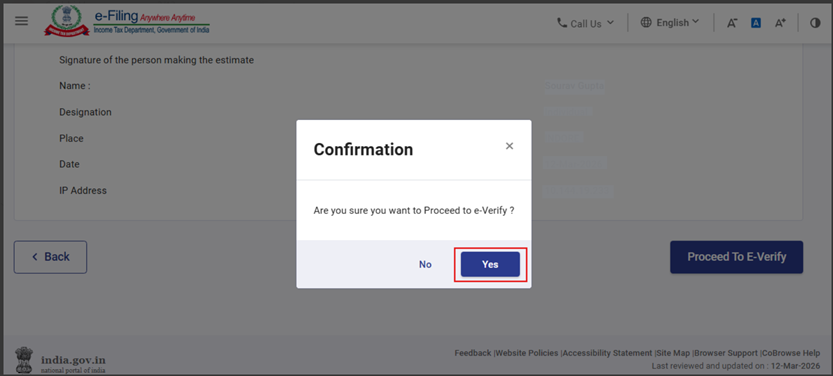
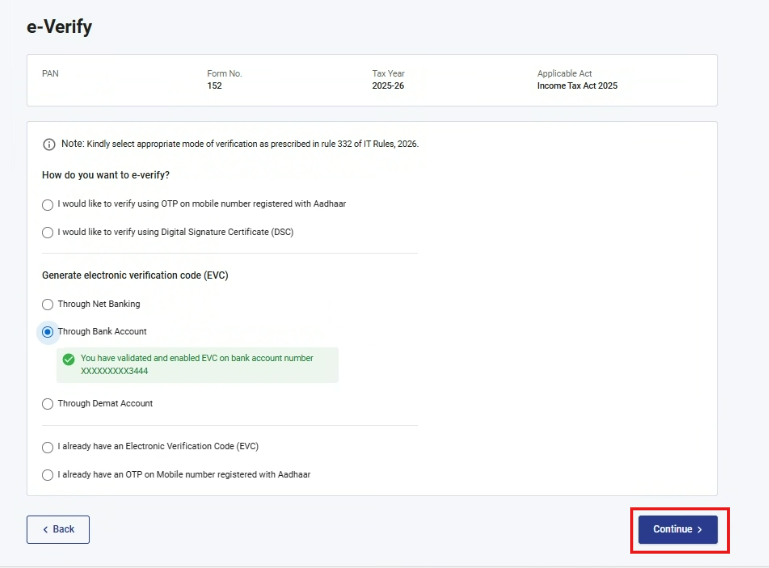
ഘട്ടം 16: "അതെ" , തെരഞ്ഞെടുത്തതിനുശേഷം ഉപയോക്താവിനെ ഇ-വെരിഫിക്കേഷൻ പേജിലേക്ക് കൊണ്ടുപോകും, ഇവിടെ ആധാർ OTP, DSC, മറ്റ് EVC രീതികൾ വഴി ഫോം സമർപ്പിക്കാം.
കുറിപ്പ്: കൂടുതൽ വിവരങ്ങൾക്ക് ഇ-വെരിഫൈ ചെയ്യുന്നതെങ്ങനെ എന്ന ഉപയോക്തൃ മാനുവൽ കാണുക.
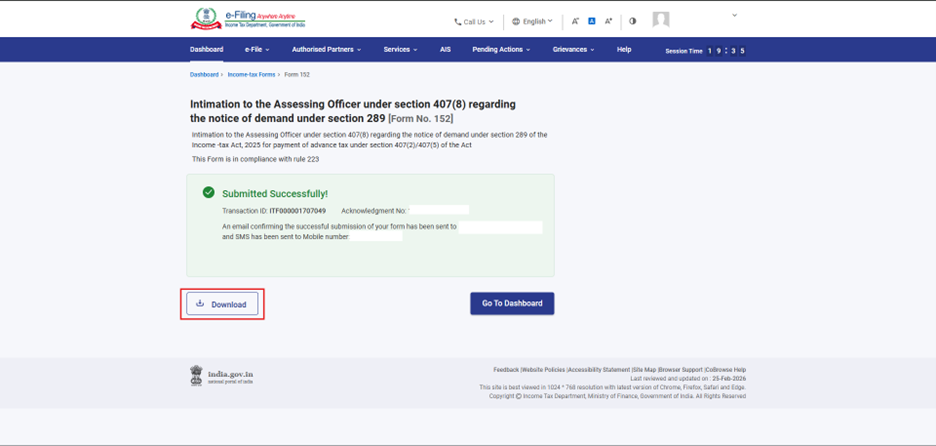
ഘട്ടം 17: വിജയകരമായ ഇ-വെരിഫിക്കേഷനുശേഷം, ഒരു ട്രാൻസാക്ഷൻ ID, അക്നോളജ്മെന്റ് രസീത് നമ്പർ എന്നിവയ്ക്കൊപ്പം ഒരു വിജയ സന്ദേശം പ്രദർശിപ്പിക്കും. ഭാവിയിലെ ആവശ്യത്തിനായി ട്രാൻസാക്ഷൻ IDയും അക്നോളജ്മെന്റ് രസീത് നമ്പറും ദയവായി കുറിച്ചുവയ്ക്കുക. ഇ-ഫയലിംഗ് പോർട്ടലിൽ രജിസ്റ്റർ ചെയ്തിട്ടുള്ള ഇമെയിൽ ഐഡി(കൾ)യിലും മൊബൈൽ നമ്പറിലും(കൾ) നിങ്ങൾക്ക് ഒരു സ്ഥിരീകരണ സന്ദേശം ലഭിക്കും.
അക്നോളജ്മെന്റ് രസീത് ഡൗൺലോഡ് ചെയ്യാൻ ഡൗൺലോഡ് ബട്ടണിൽ ക്ലിക്ക് ചെയ്യുക.
ഫോം 152 വിജയകരമായി സമർപ്പിച്ചശേഷം, ഉപയോക്താവിന് സമർപ്പിച്ച ഫോം താഴെ പറയുന്നരീതിയിൽ കാണാൻ കഴിയും - നിങ്ങളുടെ ഡാഷ്ബോർഡിൽ, ഇ-ഫയൽ > ആദായനികുതി ഫോമുകൾ > സമർപ്പിച്ച ഫോമുകൾ കാണുക >ആദായനികുതി നിയമം, 2025 പ്രകാരം സമർപ്പിച്ച ഫോമുകൾ കാണുക എന്ന ടാബിൽ ക്ലിക്കുചെയ്യുക.
കുറിപ്പ്: കൂടുതൽ വിവരങ്ങൾക്ക് സമർപ്പിച്ച ഫോമുകൾ കാണുക എന്ന ഉപയോക്തൃ മാനുവൽ പരിശോധിക്കുക.
6. ബന്ധപ്പെട്ട വിഷയങ്ങൾ
7. ഗ്ലോസറി
| ചുരുക്കെഴുത്ത്/സംക്ഷേപം | വിവരണം/പൂർണ്ണരൂപം |
| DSC | ഡിജിറ്റൽ സിഗ്നേച്ചർ സർട്ടിഫിക്കറ്റ് |
| EVC | ഇലക്ട്രോണിക് വെരിഫിക്കേഷൻ സർട്ടിഫിക്കറ്റ് |
| ARN | അക്നോളജ്മെന്റ് രസീത് നമ്പർ |
| TY | നികുതി വർഷം |