ई-फाईलिंग पोर्टलवर नोंदणी करा: ERI करिता
स्टेप-बाय-स्टेप मार्गदर्शन
1.1 ERI नोंदणी विनंती सबमिट करा
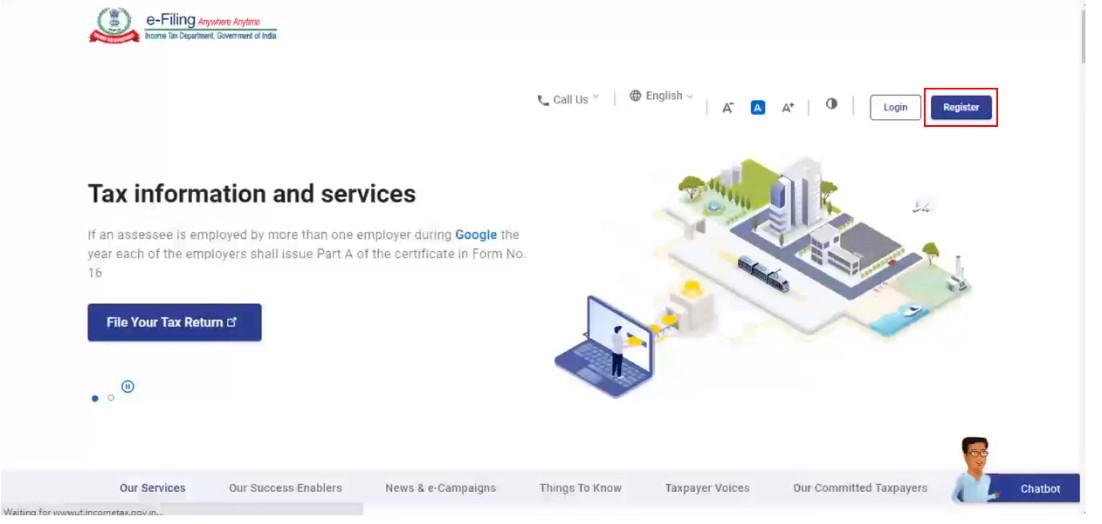
स्टेप 1: ई-फाईलिंग पोर्टलच्या होमपेज वर जा आणि, नोंदणी करा वर क्लिक करा.
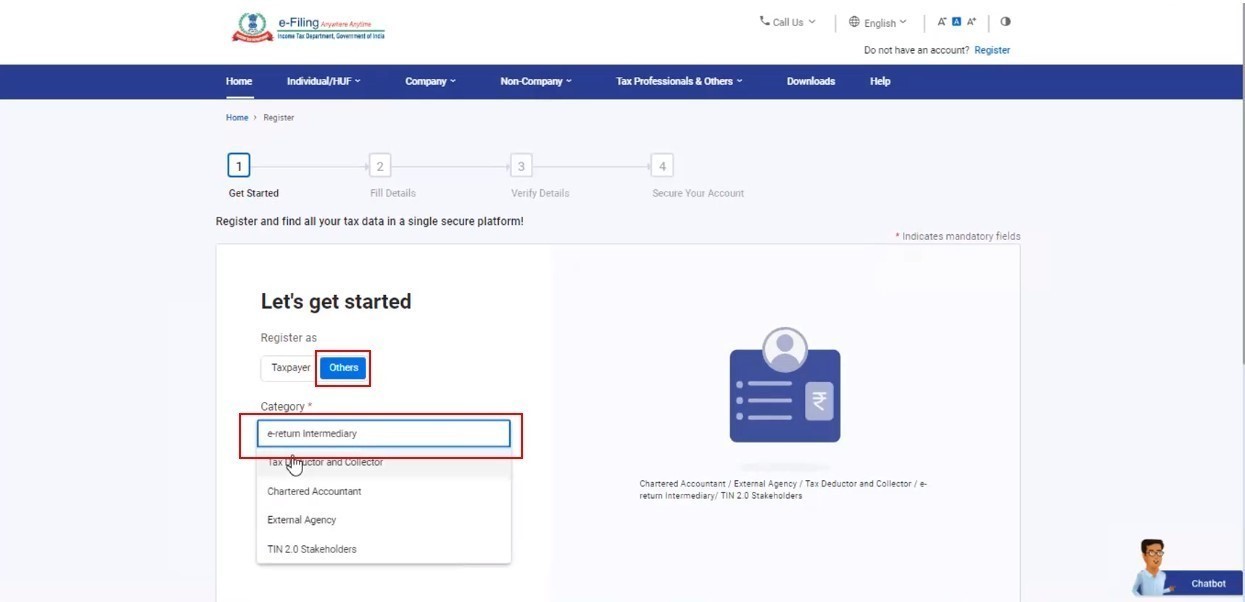
स्टेप 2: इतर या टॅबमध्ये, ड्रॉपडाऊन या श्रेणीमधून ई-परतावा मध्यस्थ निवडा.
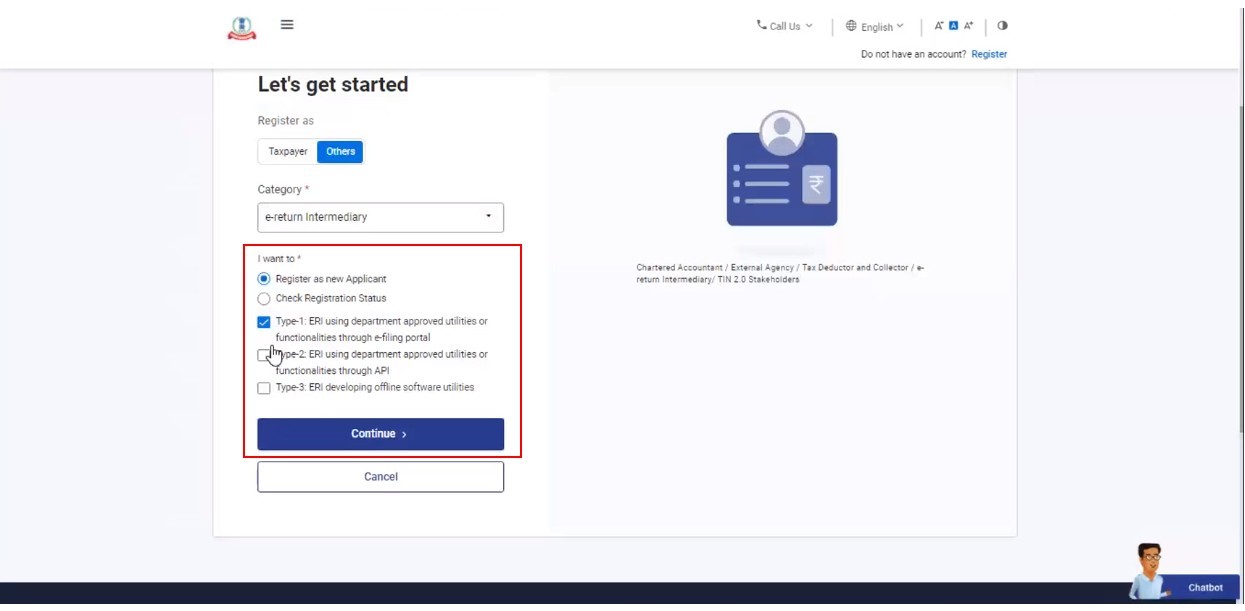
स्टेप 3: नवीन अर्जदार आणि लागू असलेला ERI म्हणून नोंदणी निवडा. चालू ठेवा वर क्लिक करा.
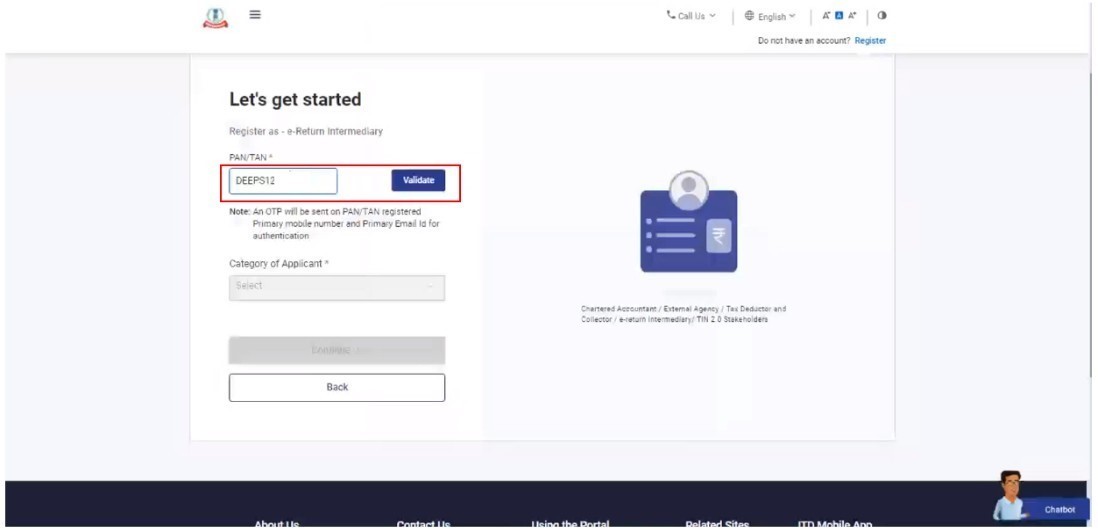
स्टेप 4: ई-परतावा मध्यस्थ म्हणून नोंदणी करा या पेजवर, तुम्हाला ERI म्हणून ज्यासह नोंदणी करायची आहे तो PAN / TAN प्रविष्ट करा आणि सत्यापित करा वर क्लिक करा.
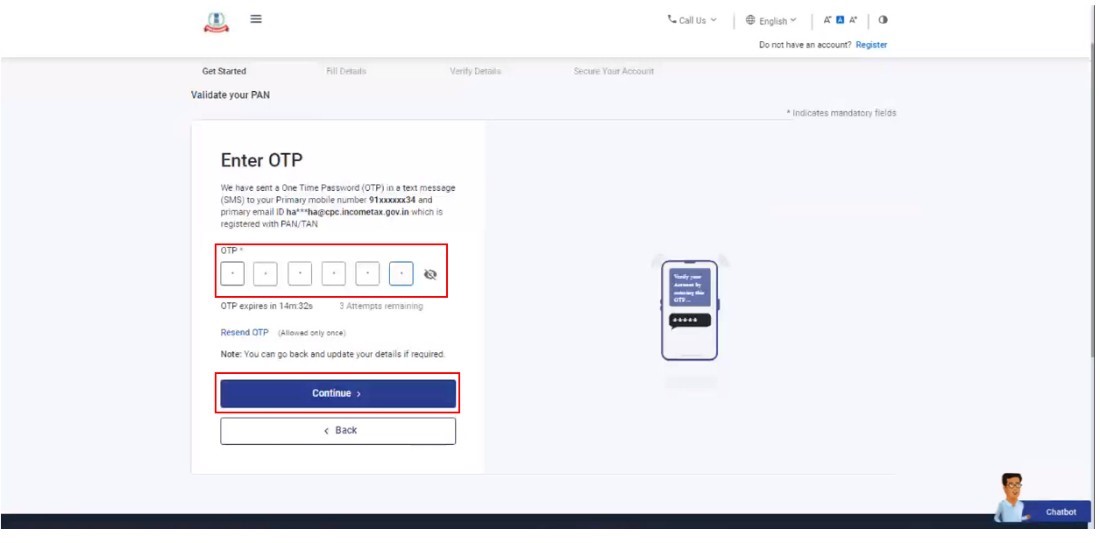
स्टेप 5: यशस्वी प्रमाणीकरण झाल्यानंतर, PAN / TAN प्रविष्ट केलेल्या नोंदणीकृत मोबाईल क्रमांकावर 6– अंकी OTP पाठवला जाईल (ई-फाईलिंग पोर्टलवर PAN / TAN आधीच नोंदणीकृत असणे आवश्यक आहे). OTP प्रविष्ट करा आणि पुढे सुरु ठेवा वर क्लिक करा.
नोट:
- OTP केवळ 15 मिनिटांसाठी वैध असेल
- योग्य OTP प्रविष्ट करण्यासाठी तुमच्याकडे 3 प्रयत्न आहेत
- स्क्रीनवरील OTP कालबाह्यता काउंटडाउन टाइमर तुम्हाला OTP केव्हा कालबाह्य होईल ते सांगेल
- OTP पुन्हा पाठवा वर क्लिक केल्यानंतर एक नवीन OTP जनरेट केला जाईल
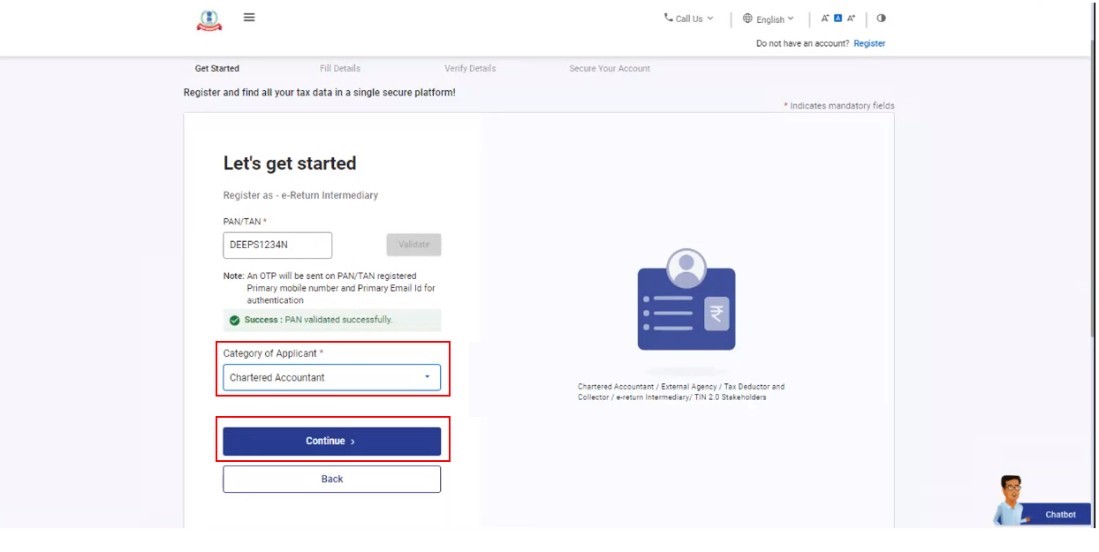
स्टेप 6:अर्जदारांची श्रेणी निवडा आणि पुढे सुरू ठेवा वर क्लिक करा.
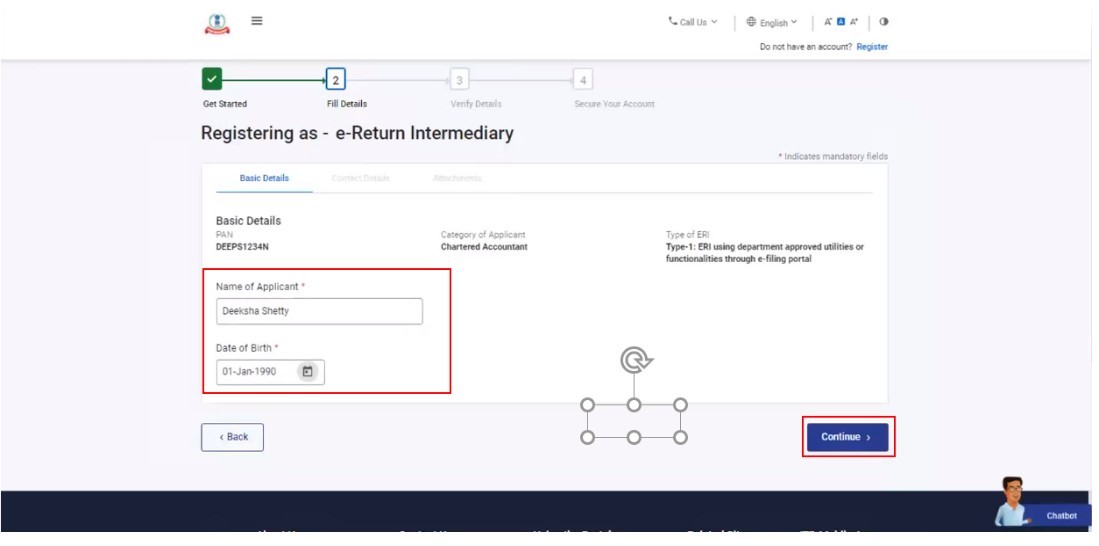
स्टेप 7: मूळ तपशील (वैयक्तिक वापरकर्त्यासाठी नाव आणि जन्मदिनांक; कंपनी / फर्मसाठी संस्थेचे नाव आणि DOI; संस्थेचे नाव आणि DDO करिता TAN साठी नेमून दिलेला दिनांक) प्रविष्ट करा आणि पुढे सुरु ठेवा वर क्लिक करा.
स्टेप 8: यशस्वी प्रमाणीकरण झाल्यानंतर, तुम्हाला मुख्य संपर्क तपशील पेज वर किंवा व्यक्तींच्या बाबतीत संपर्क तपशील स्क्रीनवर नेले जाईल. मुख्य संपर्काचे संपर्क तपशील प्रविष्ट करा आणि पुढे सुरू ठेवा वर क्लिक करा.
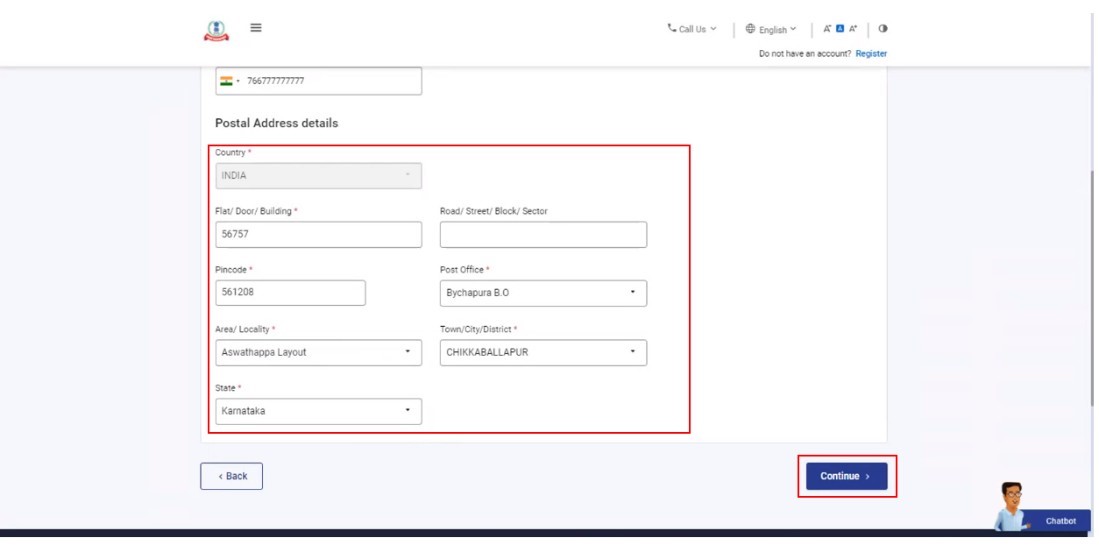
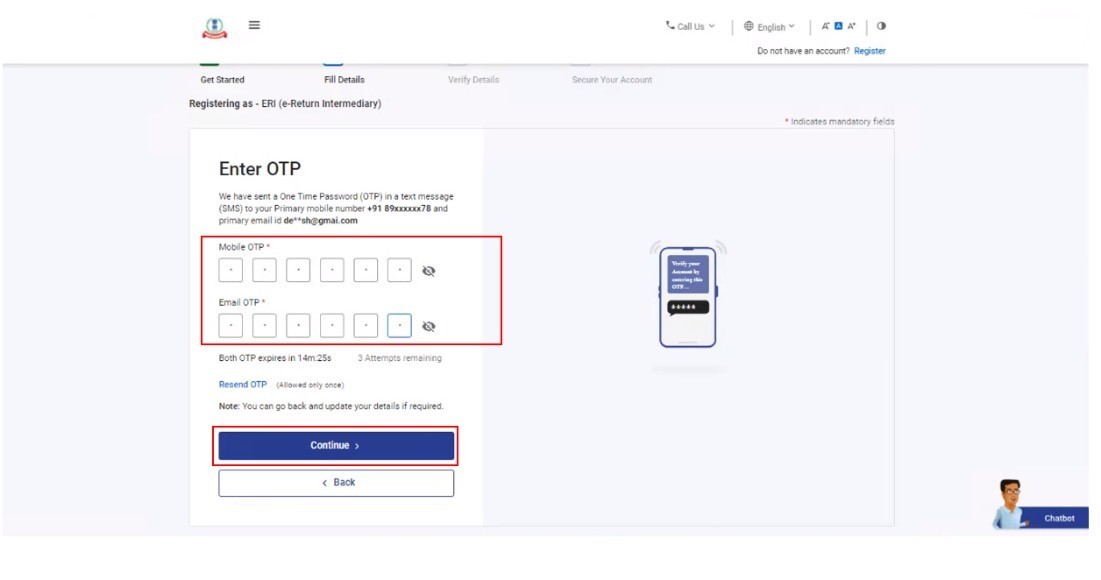
स्टेप 9: स्टेप 8 मध्ये प्रविष्ट केलेल्या मोबाईल क्रमांकावर आणि ई-मेल ID वर तुम्हाला 6- अंकी OTP प्राप्त होईल. तुमच्या मोबाईल क्रमांकावर आणि ई-मेल ID वर प्राप्त झालेला 6- अंकी OTP प्रविष्ट करा आणि पुढे सुरु ठेवा वर क्लिक करा.
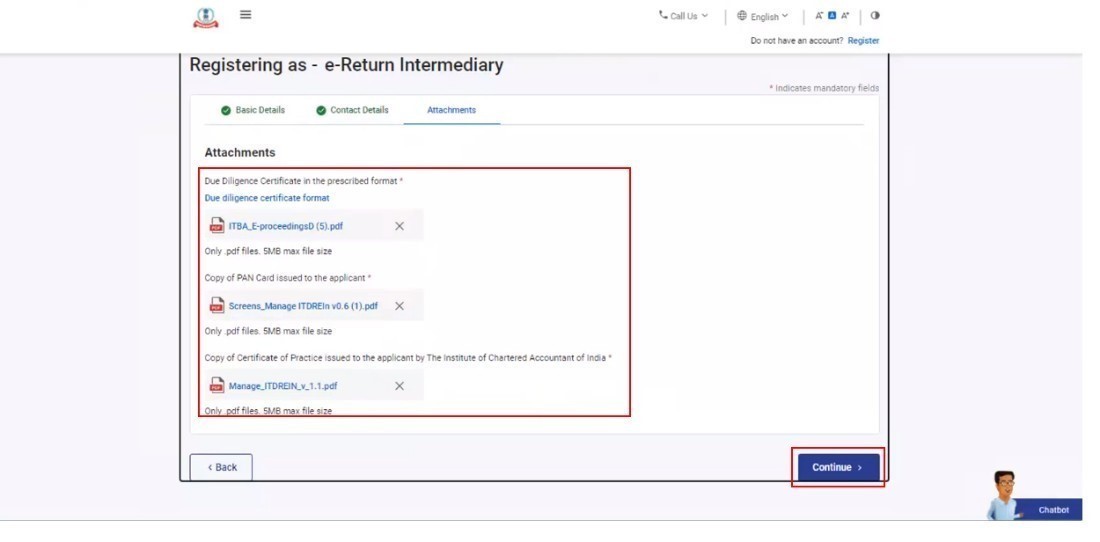
स्टेप 10: अटॅचमेंट्स टॅबमध्ये, अर्जदाराच्या श्रेणीनुसार कागदपत्रे अपलोड करा
ERI प्रकार 1 करिता
- वचन
- बँक हमी
ERI प्रकार 2 आणि 3 करिता
- वचन
- बँक हमी
- लेखापरीक्षा अहवाल
टीप: एका अटॅचमेंटची जास्तीत जास्त साईज ही 5 MB असली पाहिजे.
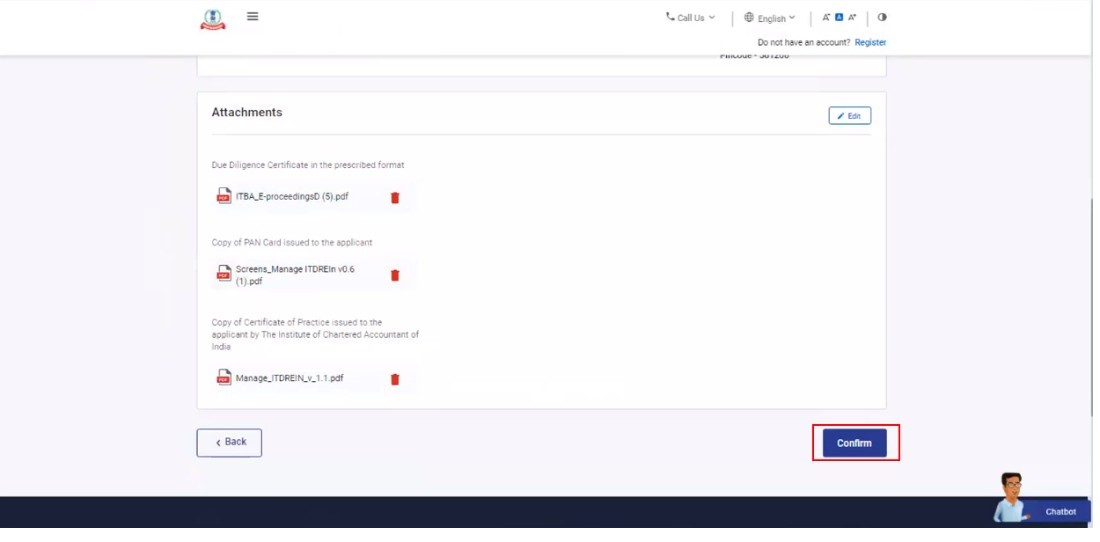
स्टेप 11: तुमचा तपशील सत्यापित करा या पेजमध्ये, आवश्यक असल्यास, तपशील एडिट करा. पुष्टी करण्यासाठी क्लिक करा.
यशस्वी संदेश प्रदर्शित केला जातो आणि तुमची नोंदणी विनंती मंजुरीसाठी सबमिट केली जाते.
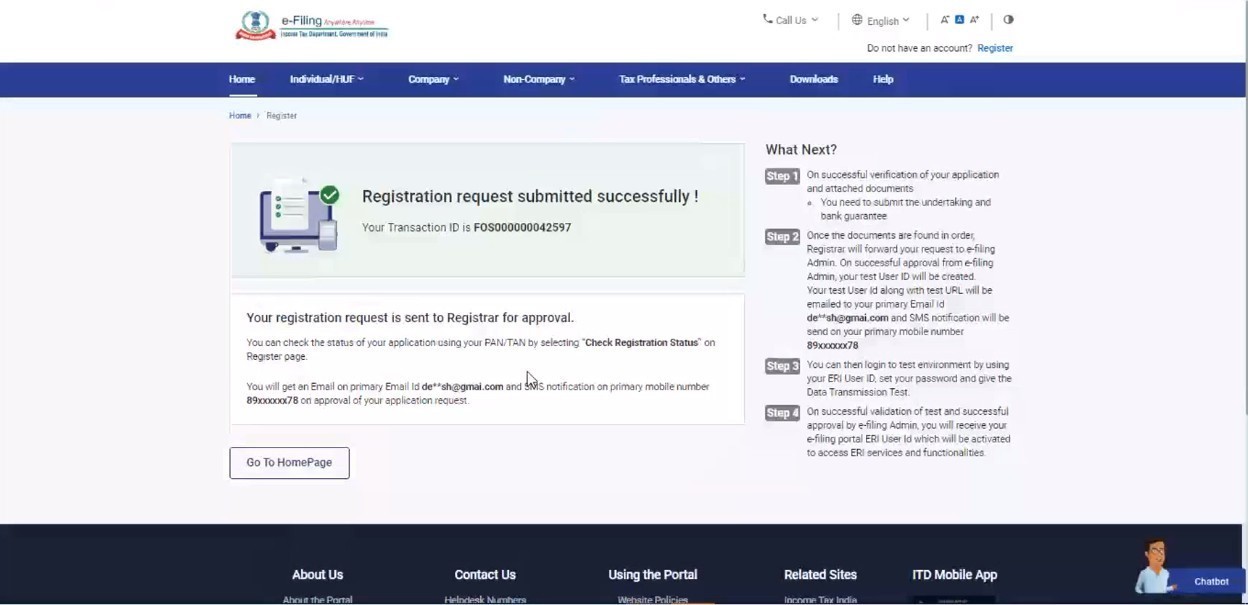
1.2विनंती केल्यानंतर सबमिशनची स्थिती:
एकदा ERI नोंदणी विनंती सबमिट झाल्यानंतर, खालीलपैकी एक परिस्थिती दिसते:
| विभाग | घटना |
| अ | जेव्हा नोंदणी अर्ज निबंधकाद्वारे मंजूर केला जातो |
| ब | जेव्हा नोंदणी विनंतीमध्ये दोष असतो |
| क | जेव्हा नोंदणी विनंती नाकारली जाते |
| ड | जेव्हा नोंदणी विनंती निबंधकांकडे प्रलंबित असते |
स्टेप 1 ते 5 चे अनुसरण करा आणि लागू असलेल्या घटनेनुसार अनुसरण करा.
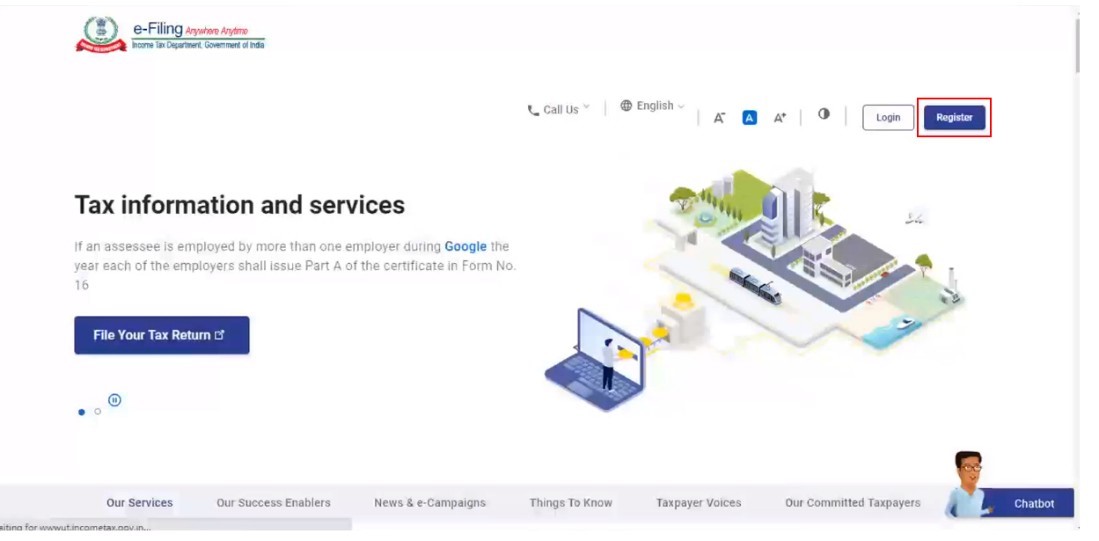
स्टेप 1: ई-फाईलिंग पोर्टलच्या होमपेज वर जाऊन, नोंदणी करा वर क्लिक करा.
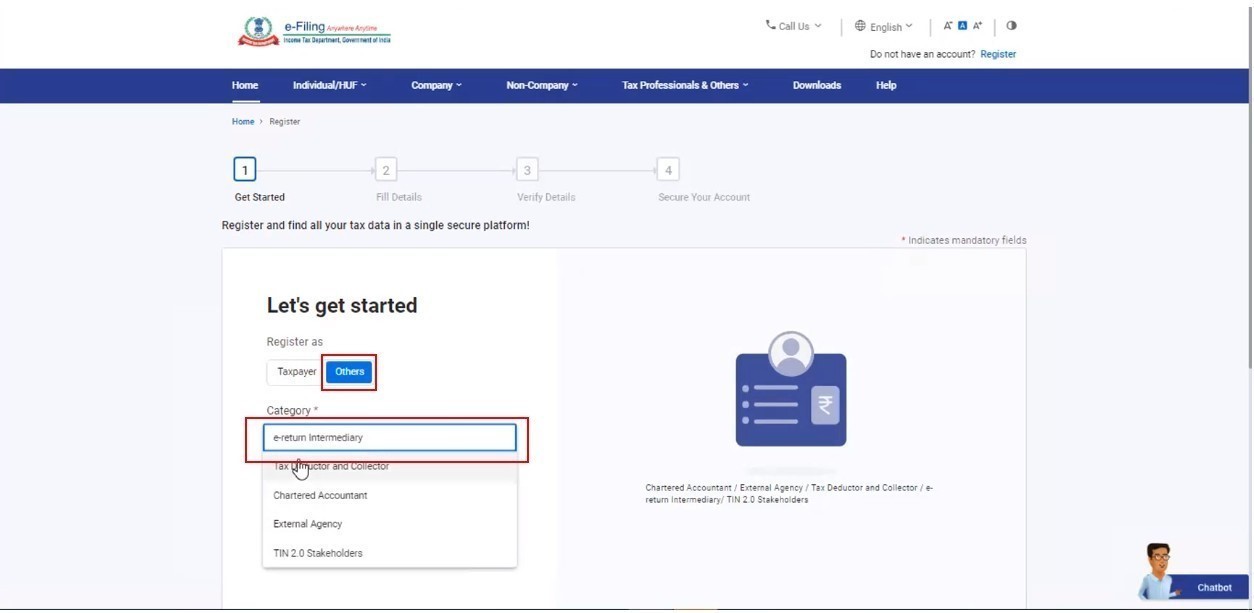
स्टेप 2: इतर या टॅबमध्ये, ड्रॉपडाऊन या श्रेणीमधून ई-परतावा मध्यस्थ निवडा.
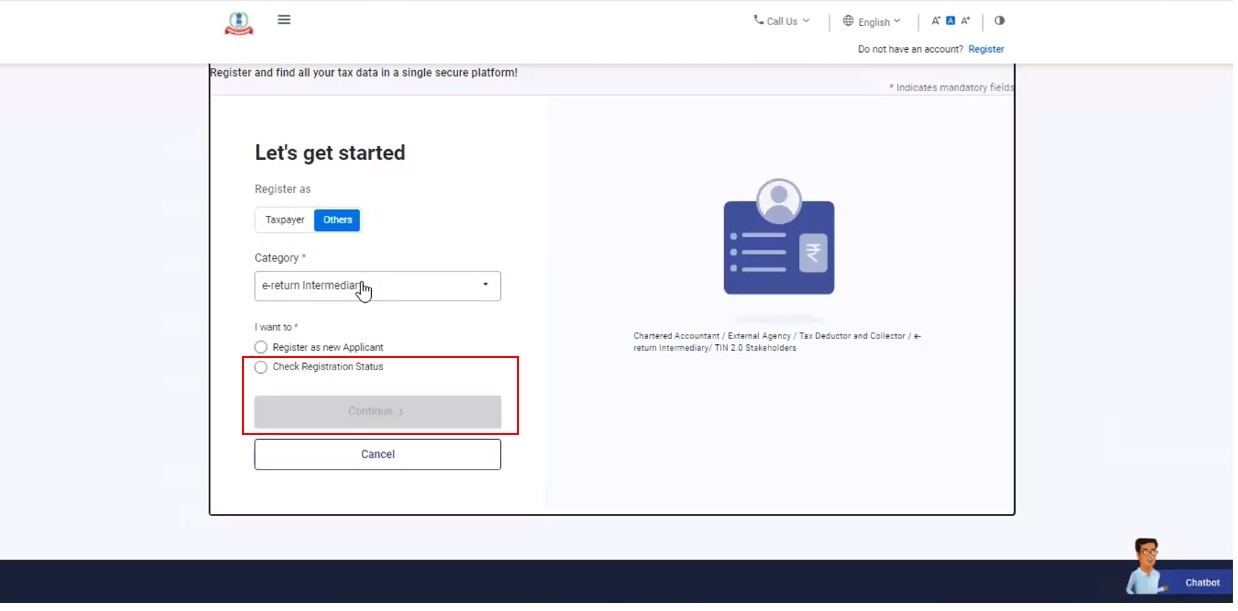
स्टेप 3: नोंदणीची स्थिती तपासा हे निवडा.
स्टेप 4: तुमचा PAN / TAN प्रविष्ट करा आणि सत्यापित करा वर क्लिक करा.
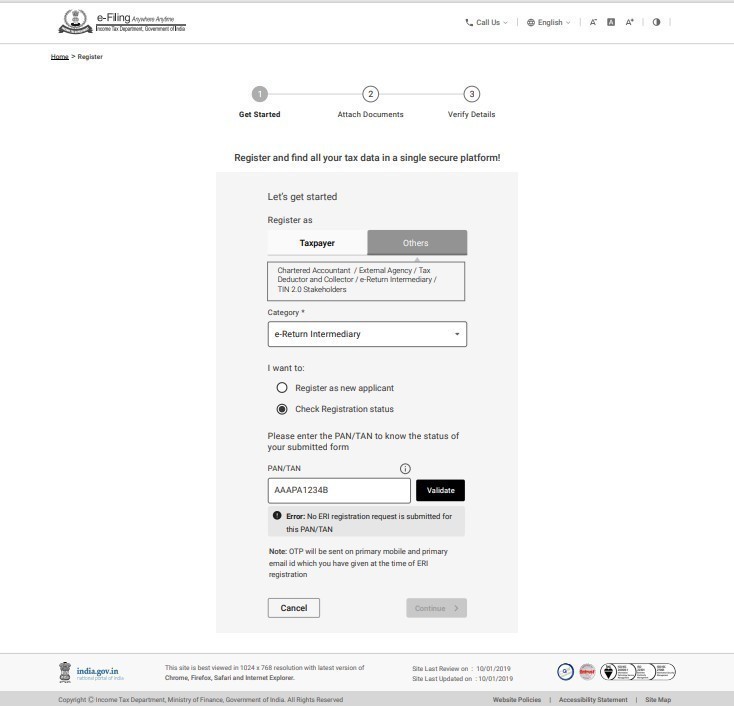
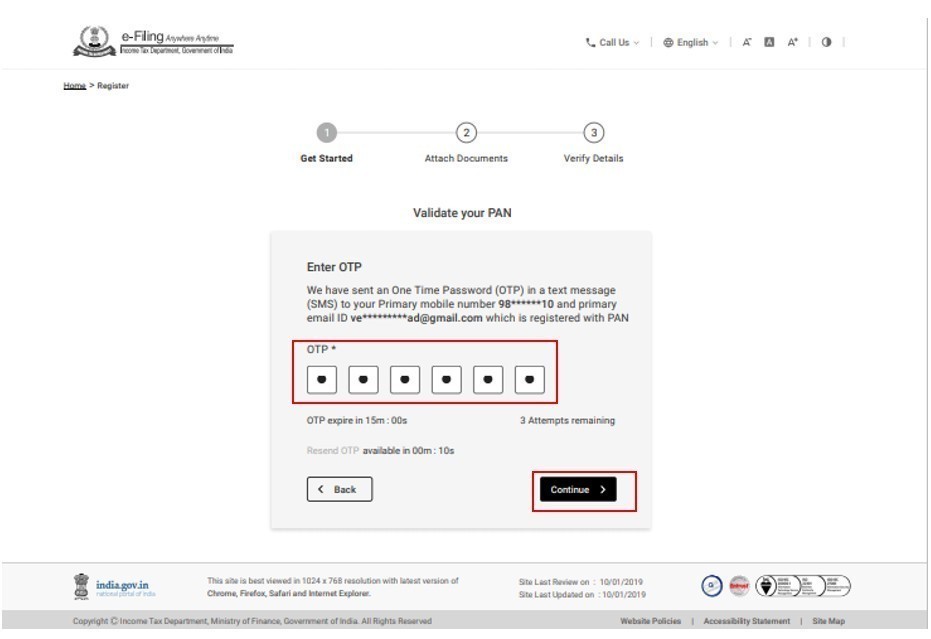
स्टेप 5: नोंदणी विनंती सबमिट करताना दिलेल्या मोबाईल क्रमांकावर एक 6- अंकी OTP पाठवला जातो.
नोट:
- OTP केवळ 15 मिनिटांसाठी वैध असेल
- योग्य OTP प्रविष्ट करण्यासाठी तुमच्याकडे 3 प्रयत्न आहेत
- स्क्रीनवरील OTP कालबाह्यता काउंटडाउन टाइमर तुम्हाला OTP केव्हा कालबाह्य होईल ते सांगेल
- OTP पुन्हा पाठवा वर क्लिक केल्यानंतर एक नवीन OTP जनरेट केला जाईल
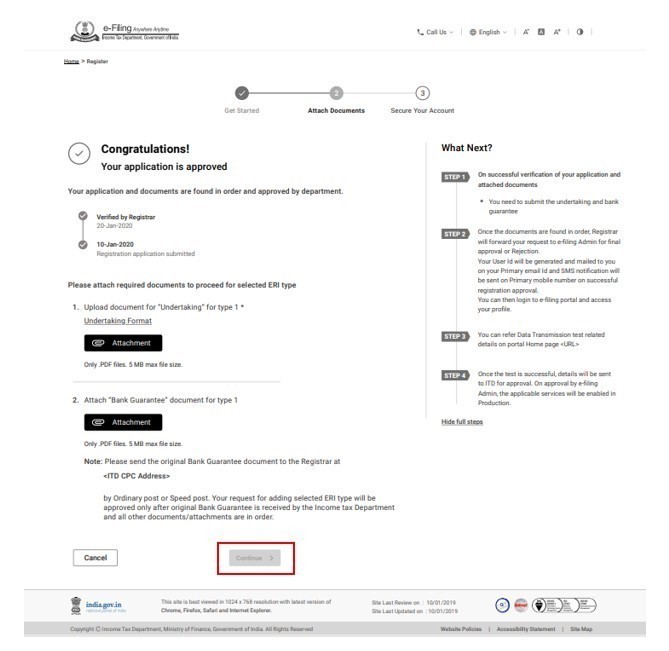
A. जेव्हा नोंदणी अर्ज निबंधकाद्वारे मंजूर केला जातो
स्टेप 1: 6 - अंकी OTP चे यशस्वी प्रमाणीकरण झाल्यानंतर, अर्ज मंजूर झाला ही स्क्रीन प्रदर्शित केली जाते. पुढे सुरु ठेवा वर क्लिक करा.
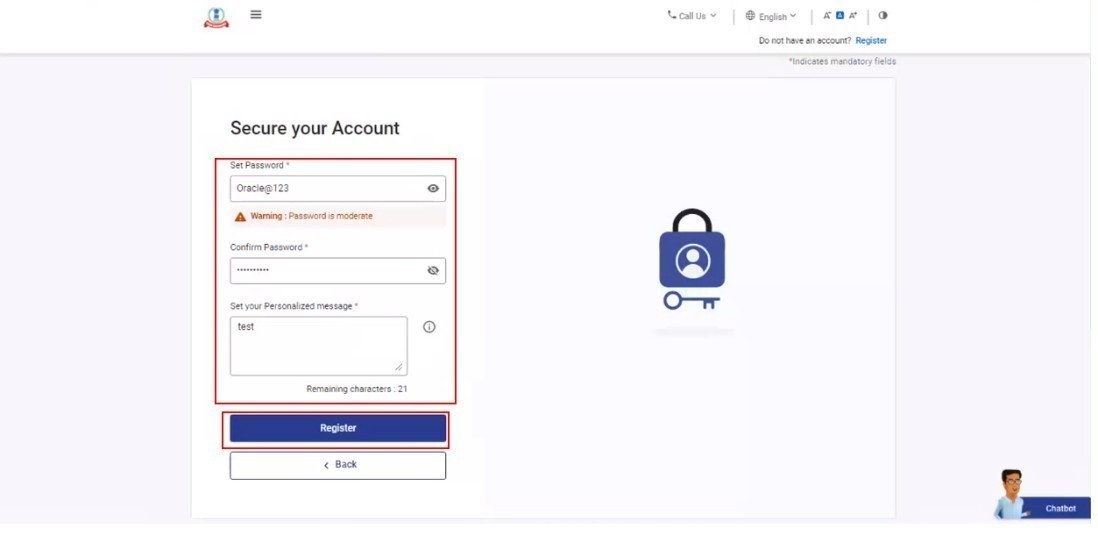
स्टेप 2:सेट पासवर्ड पेज वर, सेट पासवर्ड आणि पासवर्डची पुष्टी करा या दोन्हीही टेक्स्टबॉक्समध्ये, तुमचा इच्छित पासवर्ड प्रविष्ट करा, आणि नोंदणी करा वर क्लिक करा.
नोट:
रिफ्रेश किंवा मागे जा वर क्लिक करू नका.
आपण नवीन पासवर्ड प्रविष्ठ करताना, पासवर्ड धोरणाची काळजी घ्या:
- हा किमान 8 वर्ण आणि कमाल 14 वर्णांचा असला पाहिजे
- त्यामध्ये मोठ्या लिपीतील आणि लहान लिपीतील अक्षरे समाविष्ट असली पाहिजेत
- त्यामध्ये एक संख्या असली पाहिजे
- त्यामध्ये एक विशिष्ट वर्ण (उदा. @#$%) असला पाहिजे
नोंदणी पूर्ण झाली आहे आणि तुम्हाला नोंदणी प्रक्रिया पूर्ण झाली या पेज वर नेले जाईल.
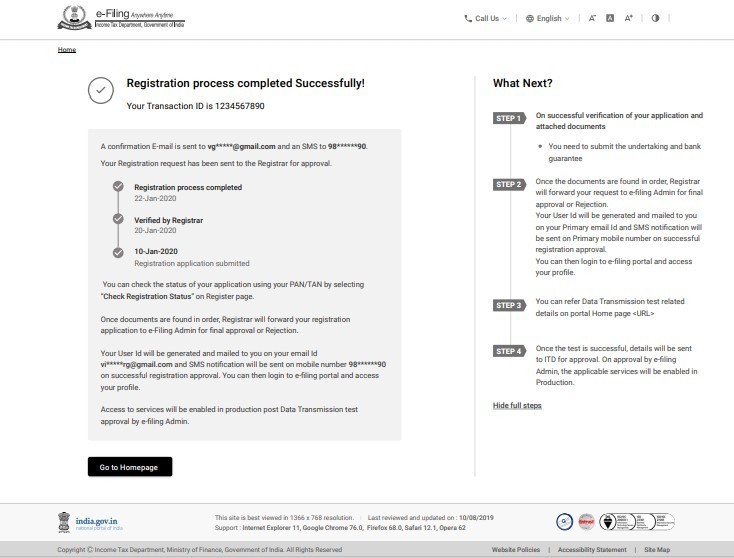
B. जेव्हा नोंदणी विनंतीमध्ये दोष असतो
स्टेप 1: OTP चे यशस्वी प्रमाणीकरण झाल्यानंतर, दोष असलेल्या कागदपत्रांची यादी प्रदर्शित केली जाते. सत्यापित न झालेल्या कागदपत्रांची यादी जोडण्यासाठी पुन्हा सबमिट करा वर क्लिक करा.
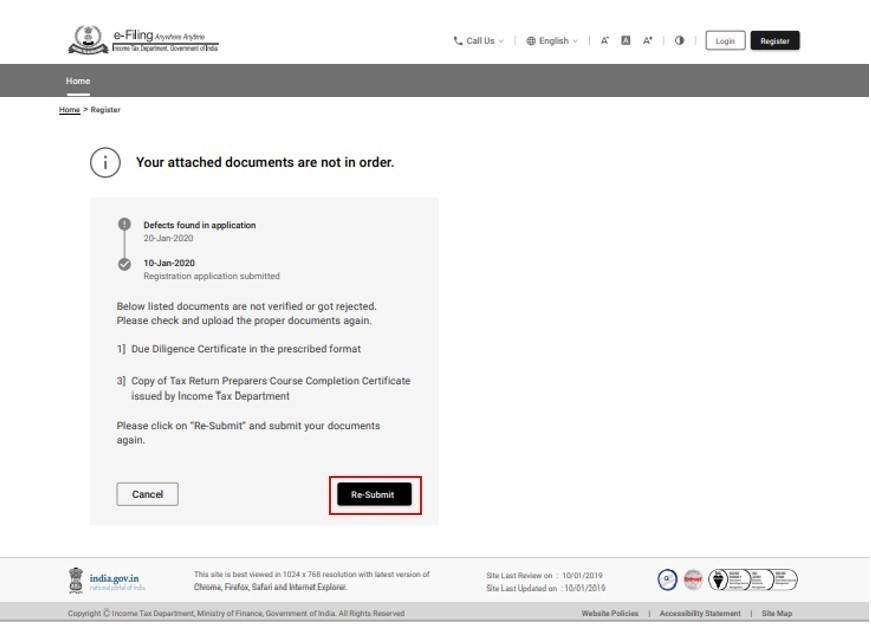
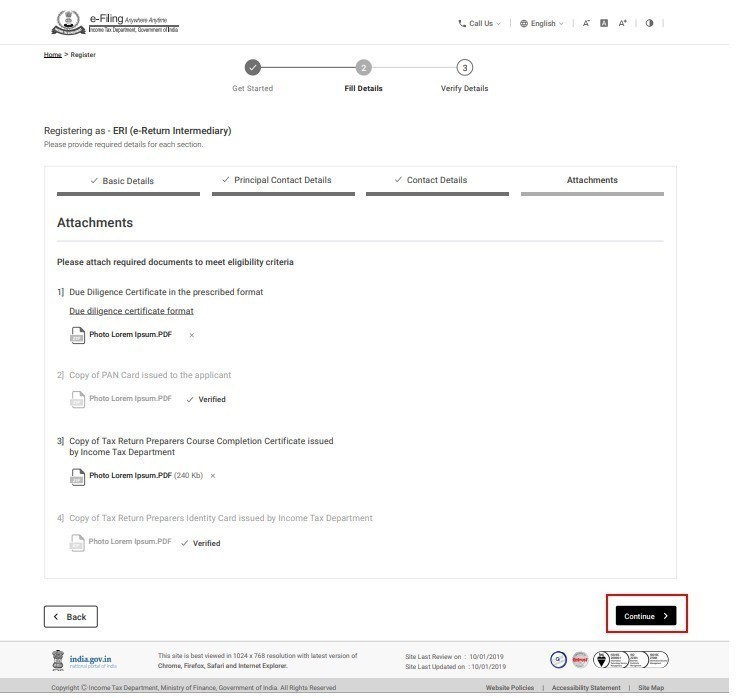
स्टेप 2: एकदा का कागदपत्रे अपलोड झाली की, पुढे सुरु ठेवा वर क्लिक करा.
टीप: एका अटॅचमेंटची जास्तीत जास्त साईज ही 5 MB असली पाहिजे.
स्टेप 3:तपशील सत्यापित करा आणि सबमिट करा वर क्लिक करा.
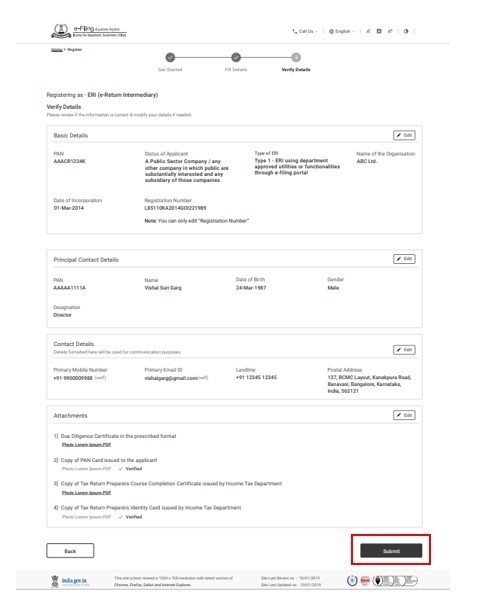
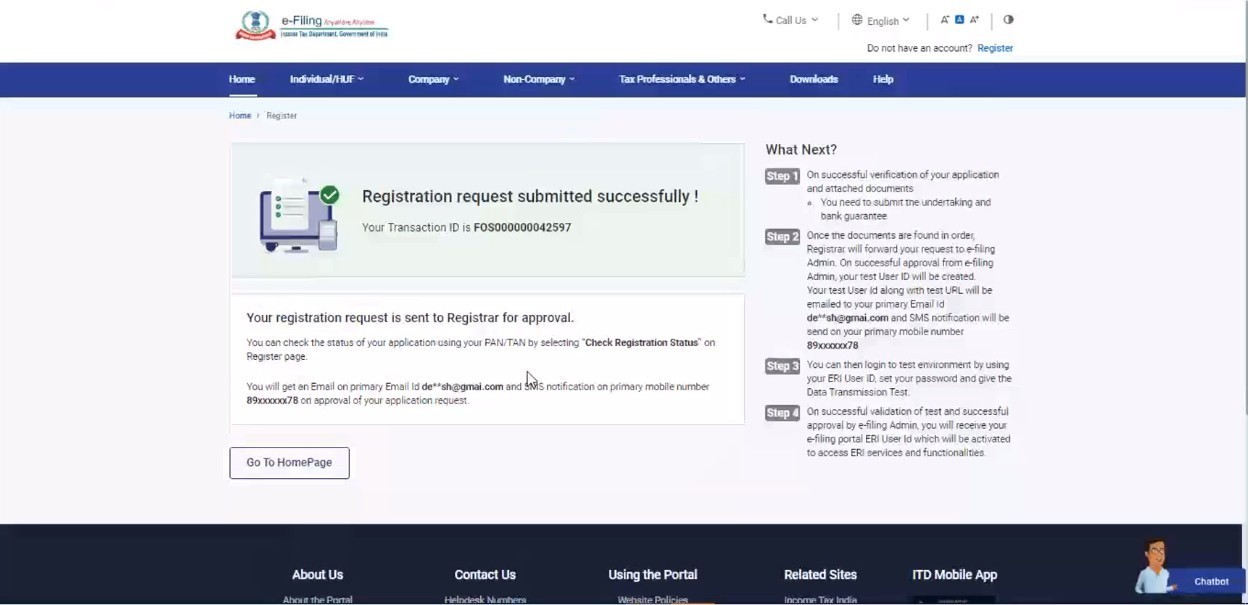
नोंदणी विनंती सबमिट झाली हे पेज प्रदर्शित होते.
C. जेव्हा नोंदणी विनंती नाकारली जाते
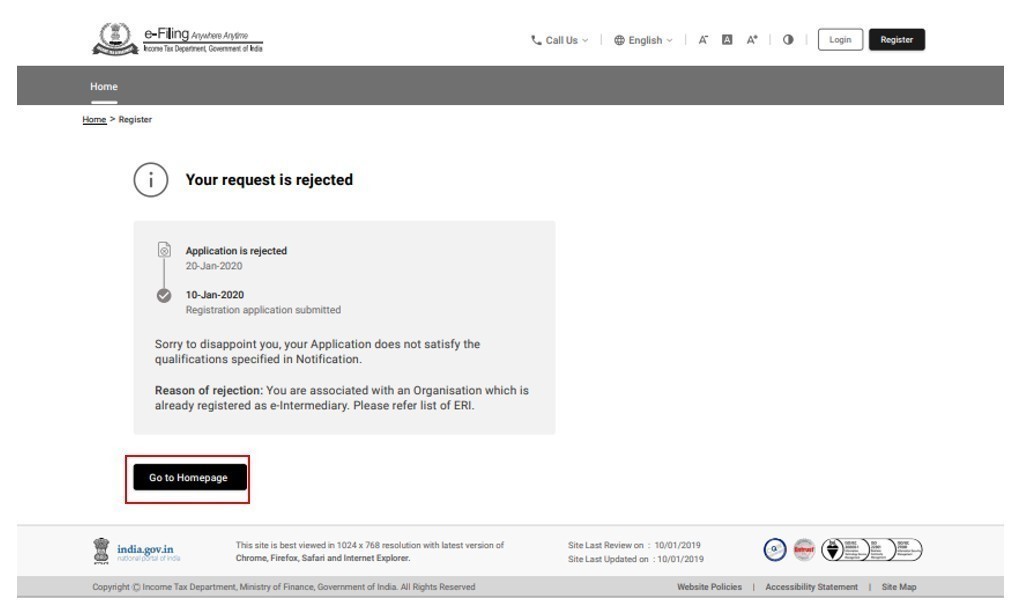
स्टेप 1:प्रविष्ट केलेल्या OTP चे प्रमाणीकरण झाल्यानंतर, नाकारण्याचे कारण तुम्हाला प्रदर्शित केले जाईल. जर तुम्हाला ERI म्हणून नोंदणी करण्यासाठी पुन्हा अर्ज करायचा असेल, तर होमपेजवर जा आणि नोंदणी विनंती सबमिट करा वर क्लिक करा.
D. जेव्हा नोंदणी विनंती निबंधकांकडे प्रलंबित असते
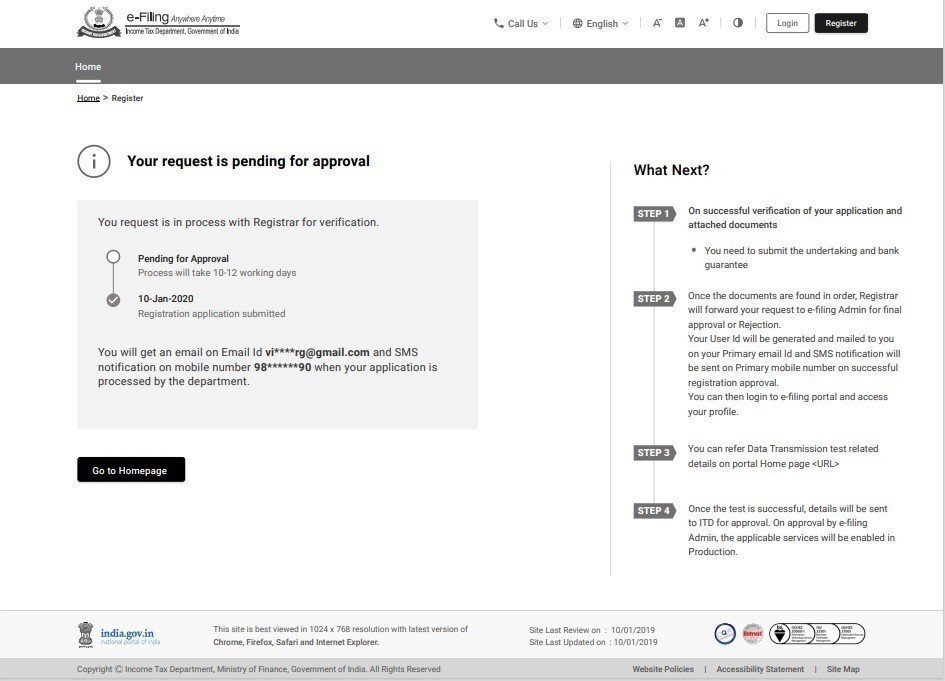
स्टेप 1: OTP चे प्रमाणीकरण झाल्यानंतर, खालील संदेश प्रदर्शित होतो: मंजूरीसाठी प्रलंबित आहे.