1. अवलोकन
ई-फाइलिंग पोर्टल (लॉग इन नंतर) यावर नोंदणीकृत करदात्यांना ही सेवा उपलब्ध आहे. ई-फाइलिंग पोर्टल डॅशबोर्ड यांचे सारांश दर्शवते:
- पोर्टलवरील नोंदणीकृत वापरकर्त्याची प्रोफाइल, आकडेवारी आणि इतर उपक्रम (उदा., आयकर विवरणपत्र / फॉर्म, तक्रार फाइल करणे)
- नोंदणीकृत वापरकर्त्याच्या वेगवेगळ्या आयकर संबंधित सेवांच्या लिंक
2. ही सेवा मिळवण्यासाठी आवश्यक असलेल्या पूर्व-आवश्यकता
- ई-फाइलिंग पोर्टलवर वैध वापरकर्ता ID आणि पासवर्डसह नोंदणीकृत वापरकर्ता
3. क्रमानुसार मार्गदर्शक
3.1 डॅशबोर्ड वापरणे
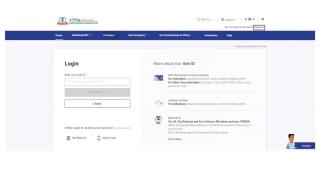
स्टेप 1: आपला वापरकर्ता ID आणि पासवर्ड वापरून ई-फाइलिंग पोर्टलवर लॉग इन करा.
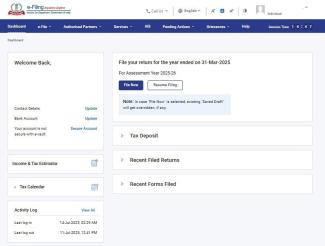
स्टेप 2: लॉग इन केल्यानंतर, आपल्याला ई-फाइलिंग डॅशबोर्डवर नेले जाईल. ई-फाईलींग डॅशबोर्डवर उपलब्ध असलेली माहिती पहा.
टीप:
- जर आपली अनिवार्य प्रोफाइल तपशील अपडेट केले नाहीत, तर आपल्याला लॉग इन केल्यावर त्यांना भरण्याची सूचना देण्यात येतील.
- आपण सूचित केल्यावर आपले तपशील अपडेट करणे निवडल्यास, आपले तपशील सबमिट केल्यानंतर आपल्याला डॅशबोर्डवर नेले जाईल.
- सूचित केल्यानंतर आपला तपशील अपडेट न करणे निवडल्यास, आपल्याला डॅशबोर्डवर थेट नेले जाईल. आपण नंतर आपले तपशील अपडेट करू शकता.
3.2 करदात्याचे डॅशबोर्ड
करदात्याच्या डॅशबोर्डमध्ये खालील विभागांचा समावेश आहे:
1. प्रोफाइल स्नॅपशॉट: या विभागामध्ये आपले नाव, प्रोफाइल फोटो, PAN, प्राथमिक मोबाइल नंबर आणि प्राथमिक ईमेल ID आहे. हे फील्ड माझ्या प्रोफाइलमधून आधीपासून भरलेले आहेत.
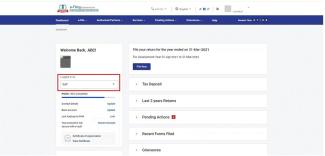
2. वापरकर्ता भूमिका: हा विभाग लॉग इन केलेल्या PAN मध्ये आपली भूमिका दर्शवतो. डीफॉल्ट स्थिती स्वयं असेल. इतर स्थिति ज्या दर्शवल्या जाऊ शकतात (लागू असल्या नुसार) त्या खालील प्रमाणे आहेत:
- कायदेशीर वारसा
- पालक
- प्रतिनिधी
- विश्वस्त
- प्राप्तकर्ता
- कार्यवाहक
- दिवाळखोर झालेल्या कंपनीची समापन करणारा अधिकृत अधिकारी किंवा कर्जदारांनी एकत्रितपणे नियुक्त केलेला व्यावसायिक
- नियुक्त मुख्य अधिकारी
- व्यापार किंवा व्यवसायाचे वारसा किंवा विलीनीकरण किंवा एकत्रीकरण किंवा ताब्यात घेणे (याकरिता)
- अनिवासी
- दिवाळखोराची मालमत्ता
टीप:
- जर आपण एकापेक्षा जास्त श्रेणीसाठी प्रतिनिधी असाल तर, आपल्या इतर भूमिकेसाठी आणखी एक ड्रॉपडाउन होईल.
- आपण प्रतिनिधी म्हणून कार्य करत असलेल्या केवळ त्या भूमिका पाहू शकाल.
- आपण दुसऱ्या भूमिकेच्या डॅशबोर्डवर असल्यास, "स्वतःच्या डॅशबोर्डवर परत जा" वर क्लिक करा..
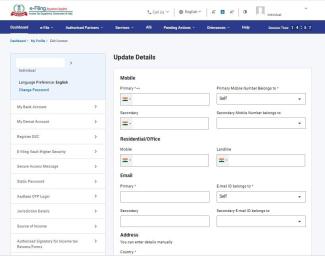
3. संपर्क तपशील: अपडेट करा वर क्लिक केल्यावर, आपल्याला माझी प्रोफाइल > संपर्क तपशील (संपादन करण्यायोग्य) पेजवर नेले जाईल.
4. बँक खाते: अपडेट करा वर क्लिक केल्यावर, आपल्याला माझी प्रोफाइल > माझे बँक खाते (संपादन करण्यायोग्य) पेजवर नेले जाईल.
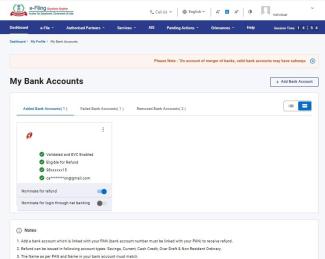
5. PAN सोबत आधार लिंक करा: आपण PAN सोबत आपला आधार जोडला आहे की नाही यावर अवलंबून खालीलपैकी एक पर्याय दिसेल:
- लिंक करा (आपण आधार आणि PAN लिंक केले नसल्यास): आपण अद्याप आधार लिंक करण्यासाठी विनंती सबमिट केली नसल्यास, आपल्याला आधार लिंक करा पेज दिसेल.
- आधार लिंक करण्याची स्थिती (आपण आधार आणि PAN लिंक केले असल्यास): आपण आधार लिंक करण्यासाठी विनंती सबमिट केली असल्यास आणि त्याची पडताळणी प्रलंबित असल्यास किंवा लिंक करणे अयशस्वी झाल्यास, आपल्याला आधार लिंक करण्याची स्थिती हे पेज दिसेल.
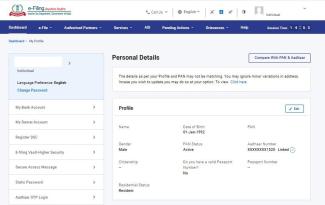
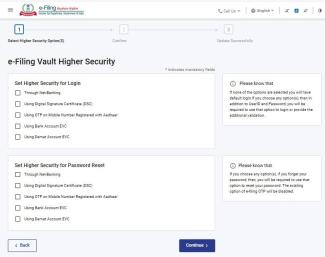
6. ई-फाइलिंग वॉल्ट उच्च सुरक्षा: हे वैशिष्ट्य आपल्याला आपल्या खात्याची सुरक्षा पातळी सांगते आणि आपल्या सुरक्षा पातळीनुसार, खालील प्रमाणे प्रदर्शित करते:
- आपले खाते सुरक्षित नाही:आपण कोणत्याही उच्च सुरक्षा पर्यायाची निवड केली नसल्यास हा संदेश प्रदर्शित होतो. सुरक्षित खाते वर क्लिक केल्यावर, आपल्याला ई-फाइलिंग व्हॉल्ट उच्च सुरक्षा पेजवर नेले जाईल.
- आपले खाते अंशतः सुरक्षित आहे: आपण एकतर फक्त लॉग इनसाठी किंवा फक्त पासवर्ड रिसेटसाठी उच्च सुरक्षा पर्याय निवडला असल्यास हा संदेश प्रदर्शित होईल. सुरक्षित खाते वर क्लिक केल्यावर, आपल्याला ई-फाइलिंग व्हॉल्ट उच्च सुरक्षा पेजवर नेले जाईल.
- आपले खाते सुरक्षित आहे: आपण लॉग इन किंवा पासवर्ड रीसेट करण्यासाठी उच्च सुरक्षा पर्याय निवडला असल्यास, हा संदेश प्रदर्शित होतो. सुरक्षित पर्याय अपडेट करा वर क्लिक केल्यावर, आपल्याला ई-फाइलिंग व्हॉल्ट उच्च सुरक्षा पेजवर नेले जाईल.
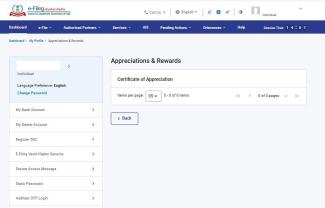
7. अधिमूल्यन प्रमाणपत्र (काही असल्यास): आपल्याला जर अधिमूल्यन प्रमाणपत्र मिळाले असेल तरच हा विभाग दर्शविला जाईल. प्रमाणपत्र पहा वर क्लिक केल्यावर, प्रमाणपत्र दिसेल.
8. कार्यकलाप लॉग: कार्यकलाप लॉगमध्ये शेवटच्या लॉग इन, लॉग आउटशी संबंधित डेटा दाखवला जातो. सर्व पहा वर क्लिक केल्यावर, लॉग इनची पद्धत, शेवटचे प्रोफाइल अपडेट, शेवटचे बँक अपडेट आणि शेवटचे संपर्क तपशील अपडेट यासारखे अतिरिक्त तपशील प्रदर्शित केले जातात. या लॉगमध्ये मागील 90 दिवसांतील कार्यकलापांच्या नोंदी देखील समाविष्ट आहेत, जे डाउनलोड केले जाऊ शकतात.
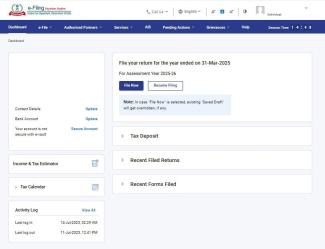
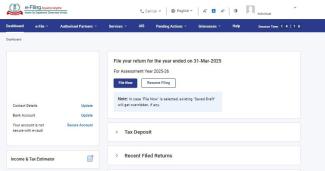
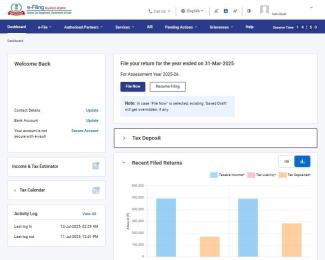
9. आपले विवरणपत्र फाइल करा: चालू निर्धारण वर्षासाठी विवरणपत्र अद्याप फाइल केले नसल्यास, हा विभाग प्रदर्शित केला जाईल. या विभागामधील मजकूर आपले विवरणपत्र फाइल करण्याच्या स्थितीनुसार बदलतो. हे आपल्याला सांगते की आयकर विभागाच्या सूचनेनुसार आपण कोणता आयकर विवरणपत्र दाखल करायला हवा, त्याची देय तारीख काय आहे आणि त्या विशिष्ट मूल्यांकन वर्षासाठी तो दाखल करण्याची शेवटची तारीख कोणती आहे. "आता फाइल करा" वर क्लिक केल्यावर, आपल्याला "आयकर विवरणपत्र फाइल करा" पेज दिसेल.
10. आपले <निर्धारण वर्ष> फाइलिंग स्थिती: चालू निर्धारण वर्षासाठी आपले विवरणपत्र फाइल झाल्यानंतर हा विभाग आपल्याला फाइलिंगची स्थिती दाखवतो. या विभागामध्ये खालील माहिती देखील उपलब्ध आहे:
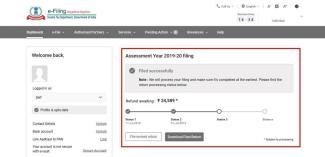
- बाकी परतावा: ही रक्कम फाइलिंगच्या वेळी (आपल्याद्वारे) अंदाजित केलेल्या विवरणपत्राच्या समान असेल. ते शून्य असल्यास, प्रदर्शित केलेली रक्कम शून्य असेल. एकदा विवरणपत्राची प्रक्रिया सुरू झाली आणि विवरणपत्र खात्यात आल्यावर, ही रक्कम आपल्याला देण्यात येणाऱ्या परताव्याच्या रकमेच्या समान असेल.
- मागणी अंदाज:ही रक्कम सिस्टमद्वारे अंदाजित मागणीच्या समान असेल जेव्हा आपण आपले विवरणपत्र भरत असाल. ते शून्य असल्यास, प्रदर्शित केलेली रक्कम शून्य असेल. परतीवर प्रक्रिया झाल्यावर आणि खाते झाल्यावर, ही रक्कम त्या निर्धारण वर्षासाठी आपल्याविरूद्धच्या थकबाकी मागणी रकमेच्या समान असेल.
- विवरणपत्र स्थिती प्रक्रिया आलेख : हा आलेख परतीच्या जीवनचक्राशी संबंधित चार प्रमुख पाऊले दर्शवितो:
- <date> या तारखेला विवरणपत्र फाइल करण्यात आले.
- <date> रोजी विवरणपत्राची पडताळणी केली (टीप: ऑफलाइन पद्धतीसाठी विवरणपत्राची पडताळणी केल्याची तारीख ही सिस्टममध्ये ITR-V स्वीकारल्याची तारीख असेल.)
- विवरणपत्राची प्रक्रिया (प्रक्रिया सुरू झाल्यावर)
- प्रक्रिया पूर्ण झाली (अंतिम परिणाम – मागणी नाही ना परतावा/मागणी/परतावा)
- सुधारित विवरणपत्र फाइल करा: आपल्याला आयकर विवरणपत्र फाइल करा पेजवर नेले जाईल.
- फाइल केलेले विवरणपत्र डाउनलोड करा: यावर क्लिक केल्यावर, चालू मूल्यांकन वर्षासाठी फाइल केलेल्या फॉर्मची पोचपावती किंवा संपूर्ण फॉर्म आपण डाउनलोड करू शकाल.
11. जमा कर : आपण क्लिक करता तेव्हा हा विभाग त्याच पेजमध्ये विस्तारित होतो. हे चालू आणि मागील मूल्यांकन वर्षांमध्ये TDS, अग्रिम कर आणि स्वयं-मूल्यांकन करांसारख्या जमा केलेल्या करांचे तपशील दर्शवते.
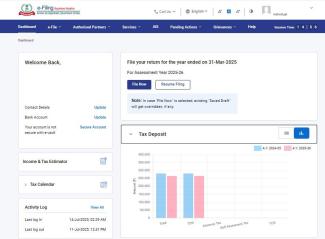
12. शेवटच्या 3 वर्षाचे विवरणपत्रे: आपण क्लिक करता तेव्हा हा विभाग त्याच पेजमध्ये विस्तारित होतो. हे आपण मागील 3 मूल्यांकन वर्षांमध्ये फाइल केलेले विवरणपत्र ग्राफिकल स्वरुपामध्ये दर्शवते ज्यात आपण फाइल केलेल्या विवरणपत्रानुसार आपले करपात्र उत्पन्न, कर दायित्व आणि जमा कराचे तपशील समाविष्ट असतात.
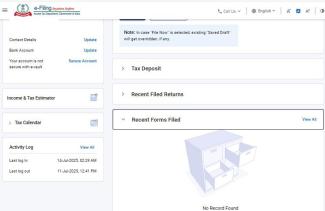
13. अलीकडील फाइल केलेले फॉर्म: या विभागावर क्लिक केल्यानंतर तो त्याच पेजवर विस्तारित होईल. हे आपण दाखल केलेल्या शेवटच्या चार फॉर्मचा उतरत्या क्रमाने तपशील दर्शविते (फॉर्मची नावे, वर्णन आणि दाखल केल्याची तारीख). सर्व पहा वर क्लिक केल्यावर, आपल्याला फाइल केलेले फॉर्म पहा पेजवर नेले जाईल.
14. तक्रारी: आपण क्लिक करता तेव्हा हा विभाग त्याच पेजमध्ये विस्तारीत होतो. केवळ गेल्या दोन वर्षांच्याच तक्रारींचे तपशील दर्शविले जातील. एकूण तक्रार संख्येवर क्लिक केल्यावर, तक्रारींचे तपशील प्रदर्शित होईल.
15. मेनू बार डॅशबोर्ड व्यतिरिक्त, करदात्यांच्या मेनू बारमध्ये खालील मेनू आयटम आहेत:
- ई-फाइल: हे विवरणपत्र आणि फॉर्म्स फाइल करण्यासाठी / पाहण्यासाठी आणि ई-पे कर यासाठी लिंक प्रदान करते.
- अधिकृत भागीदार': हे आपले CA, ERI किंवा TRP जोडण्यासाठी लिंक प्रदान करते.
- सेवा: हे सर्व नोंदणीकृत वापरकर्त्यांना उपलब्ध असलेल्या विविध सेवांच्या लिंक प्रदान करते.
- AIS: वार्षिक माहिती विवरणपत्र मिळवणे.
- प्रलंबित कृती: हे कार्यसूची, ई-कार्यवाही आणि अनुपालनासाठी लिंक प्रदान करते.
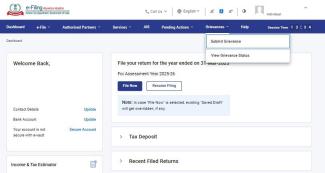
- तक्रारी: हे तिकीटे / तक्रारी तयार करण्यासाठी आणि त्यांची स्थिती बघण्यासाठी लिंक प्रदान करते.
- मदत: हे लॉग इन करण्याच्या आधी आणि लॉग इन केल्यानंतर, दोन्ही वेळेस उपलब्ध असते. हे सर्व वापरकर्त्यांसाठी (नोंदणीकृत किंवा अनोंदणीकृत) ई-फाइलिंगशी संबंधित विषयांवर मार्गदर्शन करते.
3.2 ई-फाईल मेनू
ई-फाइलमध्ये खालील पर्याय आहेत:
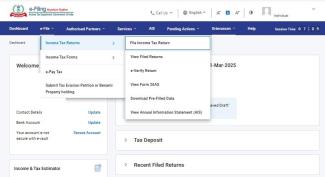
- आयकर विवरणपत्रे
- आयकर विवरणपत्र फाइल करा: हे आपल्याला आयकर विवरणपत्र फाइल करा पेजवर घेऊन जाते, जिथे आपण आपले आयकर विवरणपत्रे फाइल करू शकता.
- फाइल केलेली विवरणपत्रे पहा: हे आपल्याला फाइल केलेली विवरणपत्रे पहा पेजवर घेऊन जाते, जिथे आपण फाइल केलेली सर्व विवरणपत्रे पाहू शकता.
- विवरणपत्राची ई-पडताळणी: हे आपल्याला विवरणपत्राची ई-पडताळणी पेजवर घेऊन जाते, जे आपल्याला आपण फाइल केलेल्या आयकर विवरणपत्राची ई-पडताळणी करण्याची परवानगी देते.
- फॉर्म 26AS पहा: हे आपल्याला TDS-CPC वेबसाइट वर नेते. आपण आपला फॉर्म 26 एएस बाह्य वेबसाइट वर पाहू शकाल.
- आधीपासून भरलेले JSON डाउनलोड करा: हे आपल्याला आधीपासून भरलेले JSON डाउनलोड करा पेजवर घेऊन जाते, जिथे आपण आपले आधीपासून भरलेले JSON डाउनलोड करू शकता.
- आयकर फॉर्म
- आयकर फॉर्म्स दाखल करा: हे आपल्याला आयकर फॉर्म्स दाखल करा पेज वर नेते, जेथे आपण आयकर फॉर्म दाखल करू शकता.
- फाइल केलेले फॉर्म्स पहा: हे आपल्याला फाइल केलेले फॉर्म्स पहा पेज वर नेते, जेथे आपण फाइल केलेले फॉर्म्स पाहू शकता.
- ई-पे कर: ई-पे कर वर क्लिक केल्यावर आपल्याला ई-पे कर पेज वर नेले जाते.
- कर चुकावेगिरीची किंवा बेनामी मालमत्ता ताबा याचिका दाखल करा: हे आपल्याला त्या पेज वर नेते, जेथे आपण कर चुकावेगिरीची याचिका सेवेचा लाभ घेऊ शकता.
3.3 अधिकृत भागीदार मेनू
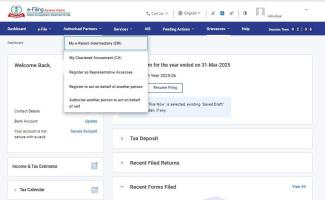
अधिकृत भागीदार मेनूमध्ये खालील पर्याय असतात:
- माझा ई-विवरणपत्र मध्यस्थ (ERI): हे आपल्याला माझे ERI पेजवर घेऊन जाते, जिथे आपण आपल्या ERI शी संबंधित सेवा पाहू शकता आणि त्यांचा लाभ घेऊ शकता.
- माझा सनदी लेखापाल (CA): हे आपल्याला माझे CA पेजवर घेऊन जाते, जिथे आपण आपल्या CA शी संबंधित सेवा पाहू शकता आणि त्यांचा लाभ घेऊ शकता.
- प्रतिनिधी निर्धारिती म्हणून नोंदणी करा: हे आपल्याला त्या सेवेकडे घेऊन जाते, जेथे आपण कुणाचे तरी प्रतिनिधी निर्धारिती होण्यासाठी नोंदणी करू शकता.
- दुसर्या व्यक्तीच्या वतीने कार्य करण्यासाठी नोंदणी करा: हे आपल्याला त्या सेवेकडे घेऊन जाते, जेथे आपण दुसर्या व्यक्तीच्या वतीने कार्य करण्यास नोंदणी करू शकता.
- दुसर्या व्यक्तीला स्वत: च्या वतीने कार्य करण्यास अधिकृत करा: हे आपल्याला त्या सेवेकडे घेऊन जाते जेथे आपण आपल्या वतीने कार्य करण्यासाठी दुसर्या व्यक्तीला अधिकृत करू शकता.
3.4 सेवा मेन्यू
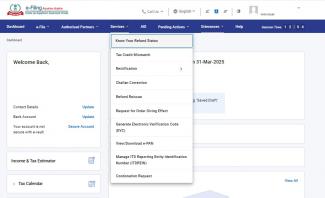
सेवा मेन्यू मध्ये खालील पर्याय असतात:
- कर क्रेडिट विसंगती: हे आपल्याला कर क्रेडिट विसंगती पेजवर घेऊन जाते, जिथे आपण विविध कर क्रेडिट TDS, TCS, अग्रीम कर, स्वयं निर्धारण कर इत्यादींच्या विसंगती स्थिती पाहू शकता.
- दुरुस्ती: ते आपल्याला दुरुस्ती पेजवर घेऊन जाते, जिथे आपण ई-फाइल केलेल्या आयकर विवरणपत्राच्या संदर्भात दुरुस्ती विनंतीसाठी अर्ज सबमिट करू शकता.
- परतावा पुन्हा जारी करणे: हे आपल्याला परतावा पुन्हा जारी करणे पेजवर घेऊन जाते, जिथे आपण परतावा पुन्हा जारी करणे सेवा घेऊ शकता.
- माफीची विनंती: हे आपल्याला माफीची विनंती पेजवर घेऊन जाते, जिथे आपण माफीची विनंती या सेवेचा लाभ घेऊ शकता.
- ITR मध्ये आधार नमूद करण्यापासून PAN ला सूट: हे आपल्याला ITR मध्ये आधार नमूद करण्यापासून PAN ला सूट या पेजवर घेऊन जाते, जिथे आपण सेवेचा लाभ घेऊ शकता.
- चलन सुधारणा: हे आपल्याला चलन सुधारणा पेज वर नेते जेथे आपण चलन सुधारणा सेवेचा लाभ घेऊ शकता.
- इलेक्ट्रॉनिक पडताळणी कोड (EVC) जनरेट करणे: हे आपल्याला इलेक्ट्रॉनिक पडताळणी कोड (EVC) जनरेट करणे या पेजवर घेऊन जाते, जिथे आपण सेवेचा लाभ घेऊ शकता.
- ITD अहवाल देणाऱ्या संस्थेचा ओळख क्रमांक (ITDREIN) व्यवस्थापित करणे: हे आपल्याला ITD अहवाल देणाऱ्या संस्थेचा ओळख क्रमांक (ITDREIN) व्यवस्थापित करणे या पेजवर घेऊन जाते, जिथे आपण सेवेचा लाभ घेऊ शकता.
- ई-PAN पहा/डाउनलोड करा: हे आपल्याला त्वरित ई-PAN सेवेवर घेऊन जाते, जिथे आपण आपला ई-PAN पाहू किंवा डाउनलोड करू शकता.
3.5 प्रलंबित कारवाई मेनू
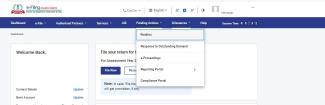
प्रलंबित क्रिया मेनूमध्ये खालील पर्याय असतात:
- कार्यसूची: हे आपल्याला कार्यसूची सेवेवर घेऊन जाते, जिथे आपण प्रलंबित कृती आयटम पाहू शकता आणि त्यांना प्रतिसाद देऊ शकता.
- थकीत कर मागणीला प्रतिसाद: हे आपल्याला थकीत कर मागणीला प्रतिसाद सेवेवर घेऊन जाते, जिथे आपण थकबाकी असलेल्या मागणीला प्रतिसाद देऊ शकता.
- ई-कार्यवाही: हे आपल्याला ई-कार्यवाही सेवेकडे नेते जेथे आपण आयकर विभागाने जारी केलेले सर्व पत्र / सूचना /माहिती तपासू शकता आणि त्यांना प्रतिसाद देऊ शकता.
- अनुपालन पोर्टल: दुसऱ्या वेबसाइटवर पुनर्निर्देशनाच्या अस्वीकरणानंतर ते आपल्याला अनुपालन पोर्टलवर घेऊन जाते:
- ई-मोहीम: आपण ई-मोहीम निवडल्यास, आपल्याला अनुपालन पोर्टलवरील ई-मोहीम विभागात नेले जाईल.
- ई-पडताळणी: आपण ई-पडताळणी निवडल्यास, आपल्याला अनुपालन पोर्टलवरील ई-पडताळणी विभागात नेले जाईल.
- ई-कार्यवाही: आपण ई-कार्यवाही निवडल्यास, आपल्याला अनुपालन पोर्टलवरील ई-कार्यवाही विभागात नेले जाईल.
- DIN प्रमाणीकरण: आपण DIN प्रमाणीकरण निवडल्यास, आपल्याला अनुपालन पोर्टलवरील DIN प्रमाणीकरण विभागात नेले जाईल.
- रिपोर्टिंग पोर्टल: हा पर्याय आपल्याला रिपोर्टिंग पोर्टलवर घेऊन जातो, जिथे आपण बाह्य पोर्टलवर सेवेचा लाभ घेऊ शकता.
3.6 तक्रारी मेनू
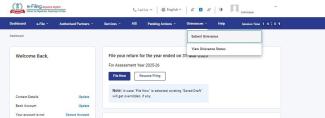
तक्रारी मेनूमध्ये खालील पर्याय असतात:
- तक्रार सबमिट करणे: हे आपल्याला तक्रार सबमिट करा पेजवर घेऊन जाते जे आपल्याला तक्रार सबमिट करण्याची सुविधा देते.
- तक्रार स्थिती: हे आपल्याला तक्रार स्थिती पेजवर घेऊन जाते, जे आपल्याला यापूर्वी सबमिट केलेल्या कोणत्याही तक्रारीची स्थिती पाहण्याची सुविधा देते.
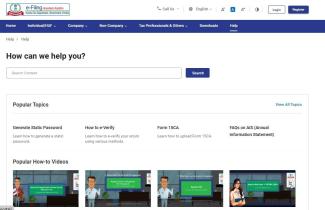
3.7 मदत मेनू:
मदत मेनू सर्व श्रेणीच्या वापरकर्त्यांना शैक्षणिक साहित्य प्रदान करतो. आपण या विभागात वारंवार विचारले जाणारे प्रश्न, उपयोगकर्ता पुस्तिका, व्हिडिओ आणि अशा इतर सामग्री पाहू शकता.
3.8 कार्यसूची
कार्यसूचीद्वारे सर्व नोंदणीकृत वापरकर्ते त्यांच्यासाठी प्रलंबित क्रिया आयटम पाहू शकतात आणि त्यांच्यावर कार्य करू शकतात. नोंदणीकृत वापरकर्ता मध्ये हे समाविष्ट आहे:
- वैयक्तिक करदाते (PAN)
- HUFs
- वैयक्तिक/HUF व्यतिरिक्त (कंपनी, फर्म, न्यास, AJP, AOP, BOI, स्थानीय प्रशासन, सरकार)
ई-फाइलिंग पोर्टलवर लॉग इन केल्यानंतर, प्रलंबित कारवाई > कार्यसूची वर क्लिक करा. कार्यसूचीमध्ये, आपल्याला आपल्या कृतीसाठी आणि आपल्या माहितीसाठी टॅब दिसतील.
आपल्या कृतीसाठी
आपल्या कृती टॅबमध्ये प्रलंबित वस्तू आहेत ज्या आपण अनुसरण करणे आवश्यक आहे. कोणत्याही प्रलंबित कारवाई आयटमवर क्लिक केल्यानंतर, आपल्याला संबंधित ई-फाइलिंग सेवेवर नेले जाईल. व्यक्ती, HUF आणि इतर कॉर्पोरेट वापरकर्त्यांसाठी, प्रलंबित कारवाई प्रकार खालीलप्रमाणे आहेत:
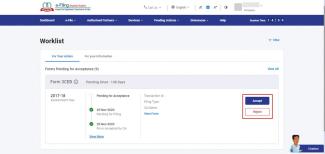
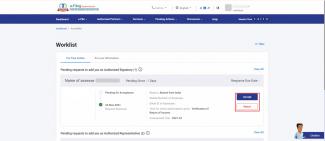
- स्वीकृतीसाठी प्रलंबित फॉर्म: या विभागात, आपल्या CA ने अपलोड केलेले फॉर्म प्रदर्शित केले जातात, ज्यासाठी आपल्या कडून स्वीकृती प्रलंबित आहे. कार्य करण्यासाठी मंजूर करा किंवा नामंजूर करा वर क्लिक करा.
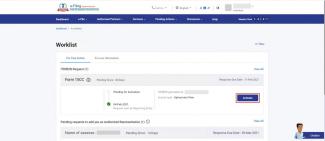
- ITDREIN विनंती: या विभागात,आपल्या कडून सक्रिय करण्यासाठी प्रलंबित असलेल्या ITDREIN विनंत्या प्रदर्शित होतात. कारवाई करण्यासाठी सक्रिय करा वर क्लिक करा.
- आपल्याला अधिकृत स्वाक्षरीकर्ता (वैयक्तिक करदात्यांसाठी) म्हणून जोडण्यासाठी प्रलंबित विनंत्या: या विभागात, स्वीकृतीसाठी प्रलंबित असलेल्या अधिकृत स्वाक्षरीकर्ता विनंत्या प्रदर्शित होतात. कार्य करण्यासाठी मंजूर करा किंवा नामंजूर करा वर क्लिक करा.
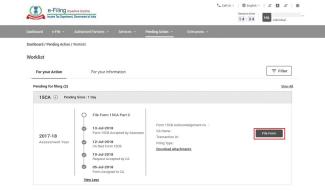
- फाइल करण्यासाठी प्रलंबित: या विभागात, फाइल करण्यासाठी प्रलंबित असलेल्या आपल्या फॉर्म्सची स्थिति (म्हणजे आपल्या CA च्या कार्यसूचीमध्ये ज्यात प्रलंबित कारवाई आहेत) प्रदर्शित होते. कार्य करण्यासाठी फॉर्म फाईल करा वर क्लिक करा.
आपल्या माहितीसाठी
आपल्या माहिती टॅबसाठी आपल्या कृती आयटमशी संबंधित महत्त्वपूर्ण अद्यतने आहेत. आयटम केवळ पहिले जाऊ शकतात (किंवा डाउनलोड), कृती करता येत नाही. वैयक्तिक, HUF आणि इतर कॉर्पोरेट वापरकर्त्यांसाठी, माहितीचे आयटम खलील प्रमाणे आहेत:
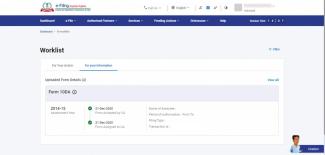
- अपलोड केलेल्या फॉर्म्सचा तपशील: या विभागात, CA ला पाठविलेल्या फॉर्मच्या विनंत्या, त्यांच्या स्थिति आणि तारखेसह प्रदर्शित होतात.
- प्रतिनिधी निर्धारितीसाठी सबमिट केलेल्या विनंत्या: या विभागामध्ये, आपण पाठवलेल्या प्रतिनिधी निर्धारितीच्या विनंत्या स्थिती आणि तारखेसह प्रदर्शित केल्या आहेत.
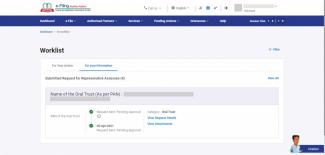
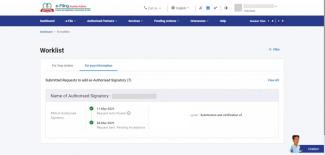
- अधिकृत स्वाक्षरीकर्ता म्हणून जोडण्यासाठी सबमिट केलेल्या विनंत्या: या विभागामध्ये, आपण पाठवलेल्या अधिकृत स्वाक्षरीकर्त्यांच्या विनंत्या स्थिती आणि तारखेसह प्रदर्शित केल्या जातात.
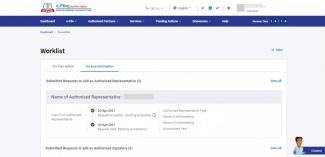
- अधिकृत प्रतिनिधी म्हणून जोडण्यासाठी सबमिट केलेल्या विनंत्या: या विभागामध्ये, आपण पाठवलेल्या अधिकृत प्रतिनिधींच्या विनंत्या स्थिती आणि तारखेसह प्रदर्शित केल्या जातात.
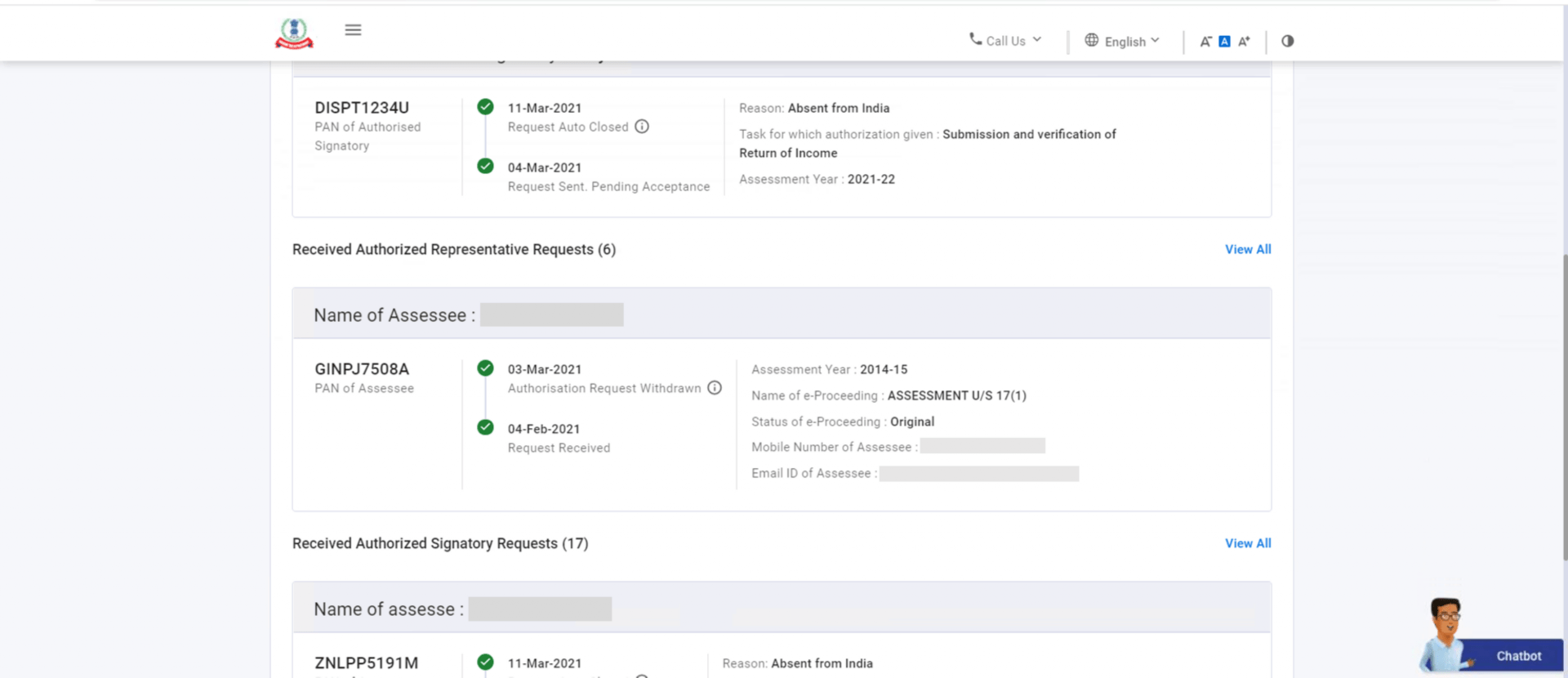
- अधिकृत स्वाक्षरी विनंत्या प्राप्त झाल्या (वैयक्तिक करदात्यांसाठी): या विभागामध्ये, प्राप्त झालेल्या अधिकृत स्वाक्षरीकर्त्यांच्या विनंत्या स्थिती आणि तारखेसह प्रदर्शित केल्या जातात.
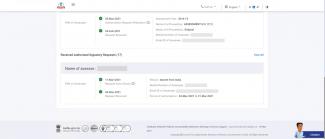
- प्राप्त झालेल्या अधिकृत प्रतिनिधी विनंत्या (वैयक्तिक करदात्यांसाठी): या विभागात, प्राप्त झालेल्या अधिकृत प्रतिनिधी विनंत्या त्यांच्या स्थिति आणि तारखेसह प्रदर्शित होतात.
- ITDREIN विनंती तपशील पहा (अहवाल देणाऱ्या संस्थेने अधिकृत PAN म्हणून जोडलेल्या व्यक्तींसाठी): या विभागामध्ये, प्राप्त झालेल्या ITDREIN विनंत्या स्थिती आणि तारखेसह प्रदर्शित केल्या जातात.
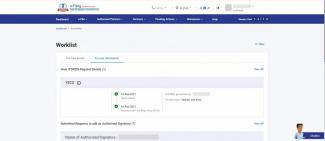
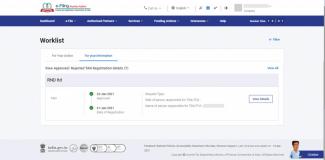
- मंजूर केलेले / नाकारलेले TAN नोंदणी तपशील पहा (संस्थेच्या PAN साठी): या विभागामध्ये, प्राप्त झालेल्या एकूण TAN नोंदणी विनंत्यांची संख्या, स्थिती आणि तारीख दर्शवली आहे. आपले प्राथमिक संपर्क तपशील, संस्थेचे तपशील आणि कर भरण्यासाठी / संकलित करण्यासाठी जबाबदार असलेल्या व्यक्तीचे तपशील पाहण्यासाठी आपण तपशील पहा वर क्लिक करू शकता.
4. संबंधित विषय
- ई-फाइलिंगवर नोंदणी करा (करदाता)
- लॉग इन करा
- माझी प्रोफाइल
- माझे बँक खाते
- आपली ITR स्थिती जाणून घ्या
- फाइल केलेले फॉर्म पहा
- आधार लिंक करा
- आयकर विवरणपत्र फाइल करा (ITR-1 ते 7)
- जुळत नसलेले कर क्रेडीट पहा
- ITDREIN चे व्यवस्थापन करा
- ऑफलाइन उपयुक्तता (ITR)
- ऑफलाइन उपयुक्तता (वैधानिक फॉर्म्स)
- आयकर फॉर्म (अपलोड)
- सेवा विनंती करा.
- प्रतिनिधी म्हणून अधिकृत करा आणि नोंदणी करा
- ई-कार्यवाही
- माझा CA
- ई-पडताळणी कशी करावी