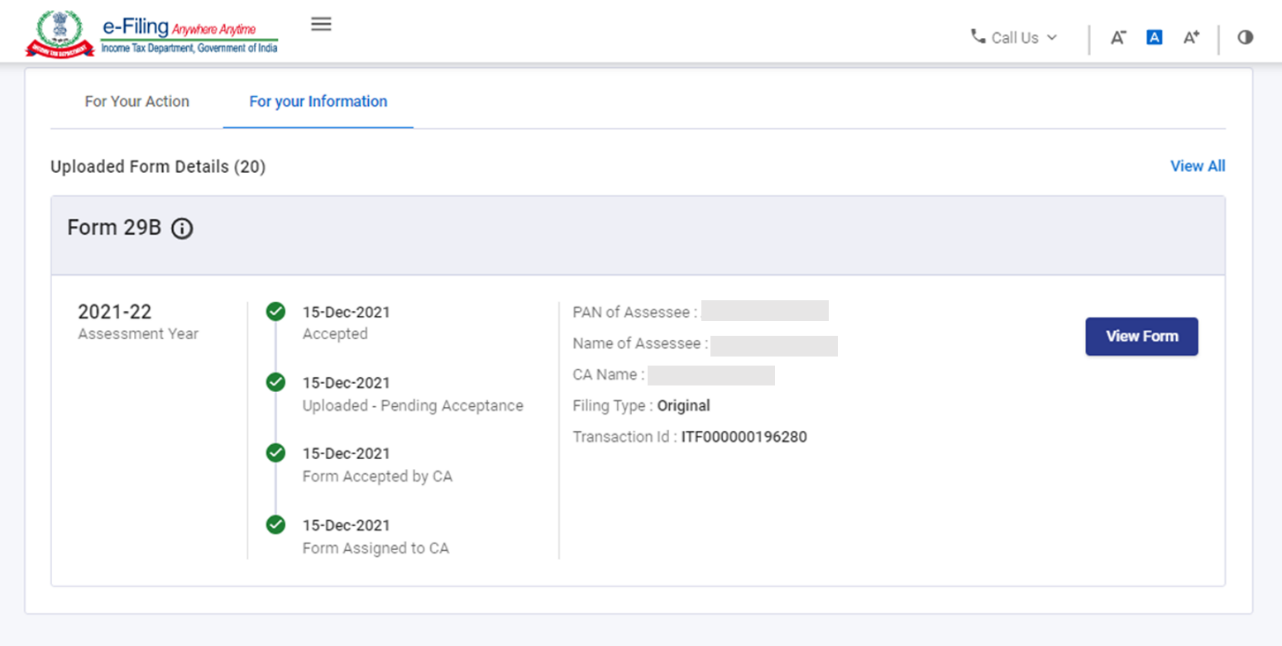
1. अवलोकन
फॉर्म 29B हा आयकर कायदा, 1961 च्या कलम 115JB अंतर्गत दिलेल्या तरतुदींनुसार विशिष्ट निर्धारण वर्षासाठी CA द्वारे प्रमाणित केलेल्या नफ्याचा खुलासा करण्यास कंपन्यांना सक्षम करतो. हा फॉर्म ऑनलाइन आणि ऑफलाइन दोन्ही पद्धतीने फाइल केला जाऊ शकतो. 139 (1)कलम अंतर्गत विवरणपत्र भरण्यासाठी देय तारखेच्या एक महिन्यापूर्वी फॉर्म 29B फाइल करावा किंवा कलम 142 (1) (i) अंतर्गत सूचनेला प्रतिसाद म्हणून उत्पन्नाच्या विवरणपत्र सह फॉर्म फाइल करावा.
2. या सेवेचा लाभ घेण्यासाठी पूर्वअट
- करदाता आणि सनदी लेखापाल वैध वापरकर्ता ID आणि पासवर्डसह ई-फाईलिंग पोर्टलवर नोंदणीकृत असणे आवश्यक आहे.
- करदात्याच्या आणि सनदी लेखापालाच्या PAN ची स्थिती सक्रिय असावी
- करदात्याने माझा CA अंतर्गत फॉर्म 29B साठी CA नियुक्त केलेला असावा
- CA कडे ई-फाइलिंग पोर्टलवर कालबाह्य न झालेले नोंदणीकृत वैध डिजिटल स्वाक्षरी प्रमाणपत्र (DSC) असणे आवश्यक आहे.
3. फॉर्मबद्दल
3.1 हेतू
आयकर कायदा, 1961 च्या तरतुदींनुसार लेखापुस्तकी नफ्याची गणना केली गेली आहे हे प्रमाणित करण्यासाठी सर्व कंपन्यांना फॉर्म29B मध्ये अधिकृत CA कडून अहवाल प्राप्त करणे आवश्यक आहे.
3.2 कोण याचा वापर करू शकतो?
कंपन्यांना एक CA (लॉग इन केल्यानंतर माझा CA सेवा वापरून) नियुक्त करावा लागेल जो फॉर्म 29B च्या स्वरूपात लेखापरीक्षण अहवाल देईल.त्यानंतर, नोंदणीकृत CA लेखापरीक्षण अहवाल सादर करण्याची विनंती स्वीकारू किंवा नाकारू शकतो आणि (स्वीकारल्यास) फॉर्म 29B तयार करून सबमिट करणे आवश्यक आहे.
4. एका दृष्टीक्षेपात फॉर्म
फॉर्म 29B चे तीन भाग - भाग A, भाग B/ भाग C आणि लेखापरीक्षण अहवाल. फॉर्ममध्ये तीन भागांसह संलग्नके आहेत. पहिला भाग सर्व कंपन्यांसाठी लागू आहे तर दुसरा आणि तिसरा भाग विशिष्ट अटींच्या आधारे लागू आहेत.
फॉर्म फाइल करण्यास सुरुवात करण्यापूर्वी, भाग B आणि भाग C लागू असल्यास नोंदणीकृत CA ला सूचित केले जाईल आणि त्यानुसार भाग फाइल करण्यासाठी उपलब्ध असतील.
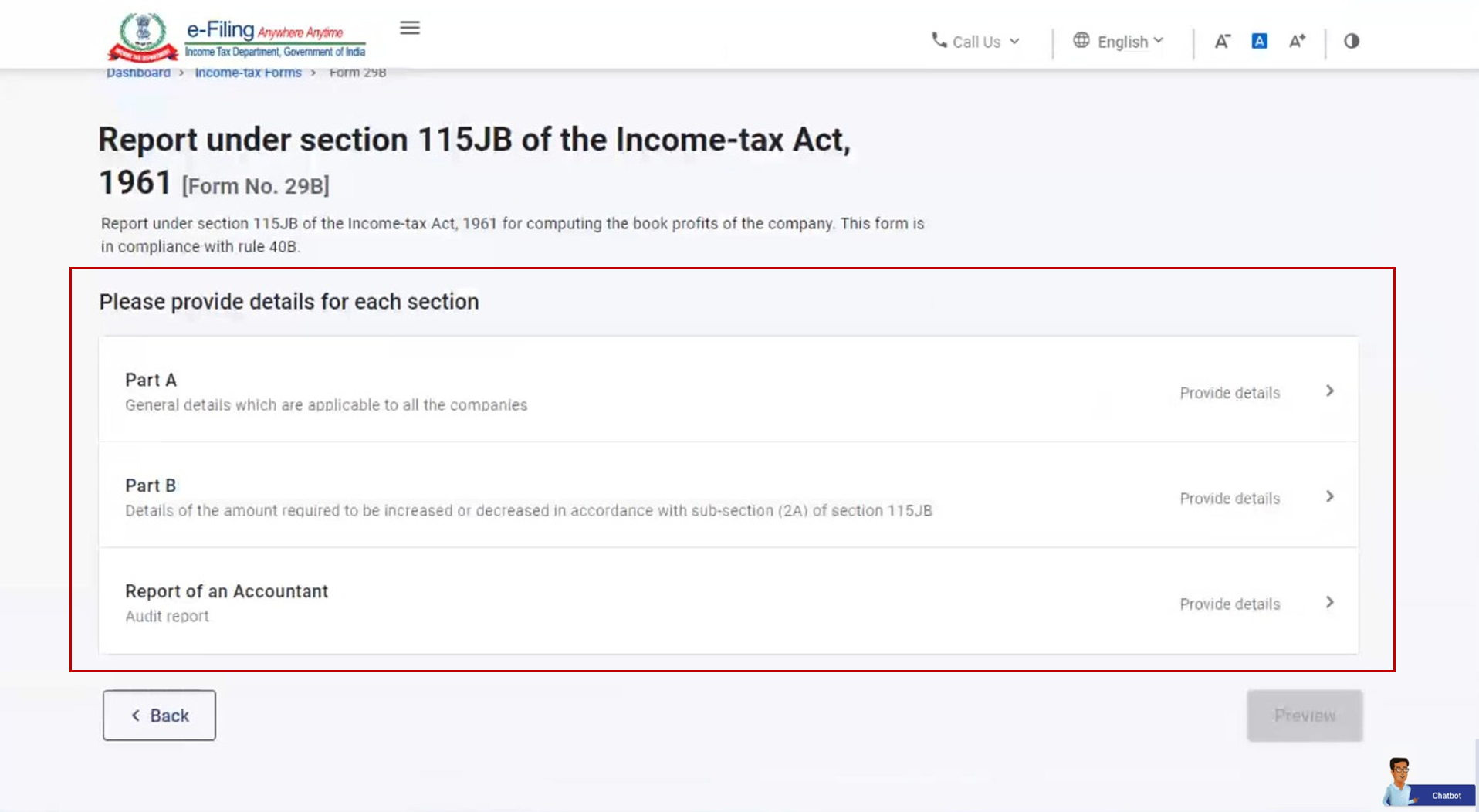
4.1 भाग A
पहिल्या भागात लेखापुस्तकी नफ्याचे सामान्य तपशील आहेत जे सर्व कंपन्यांना लागू आहेत.
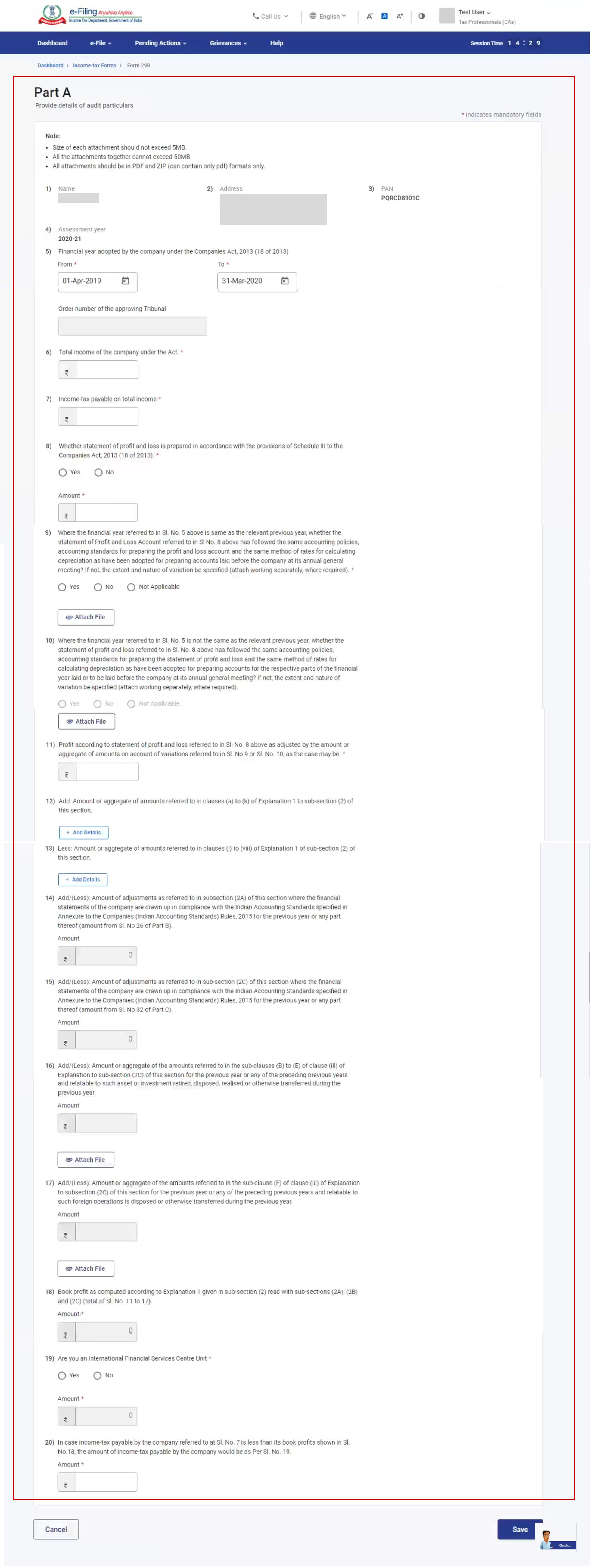
4.2 भाग B / भाग C
भाग B मध्ये कलम 115JB च्या उप-कलम (2A) अनुसार वाढवणे/कमी करणे आवश्यक असलेल्या रकमेचे तपशील आहेत. भाग C मध्ये कलम 115JB च्या उप-कलम (2C) अनुसार वाढवणे/कमी करणे आवश्यक असलेल्या रकमेचे तपशील आहेत.
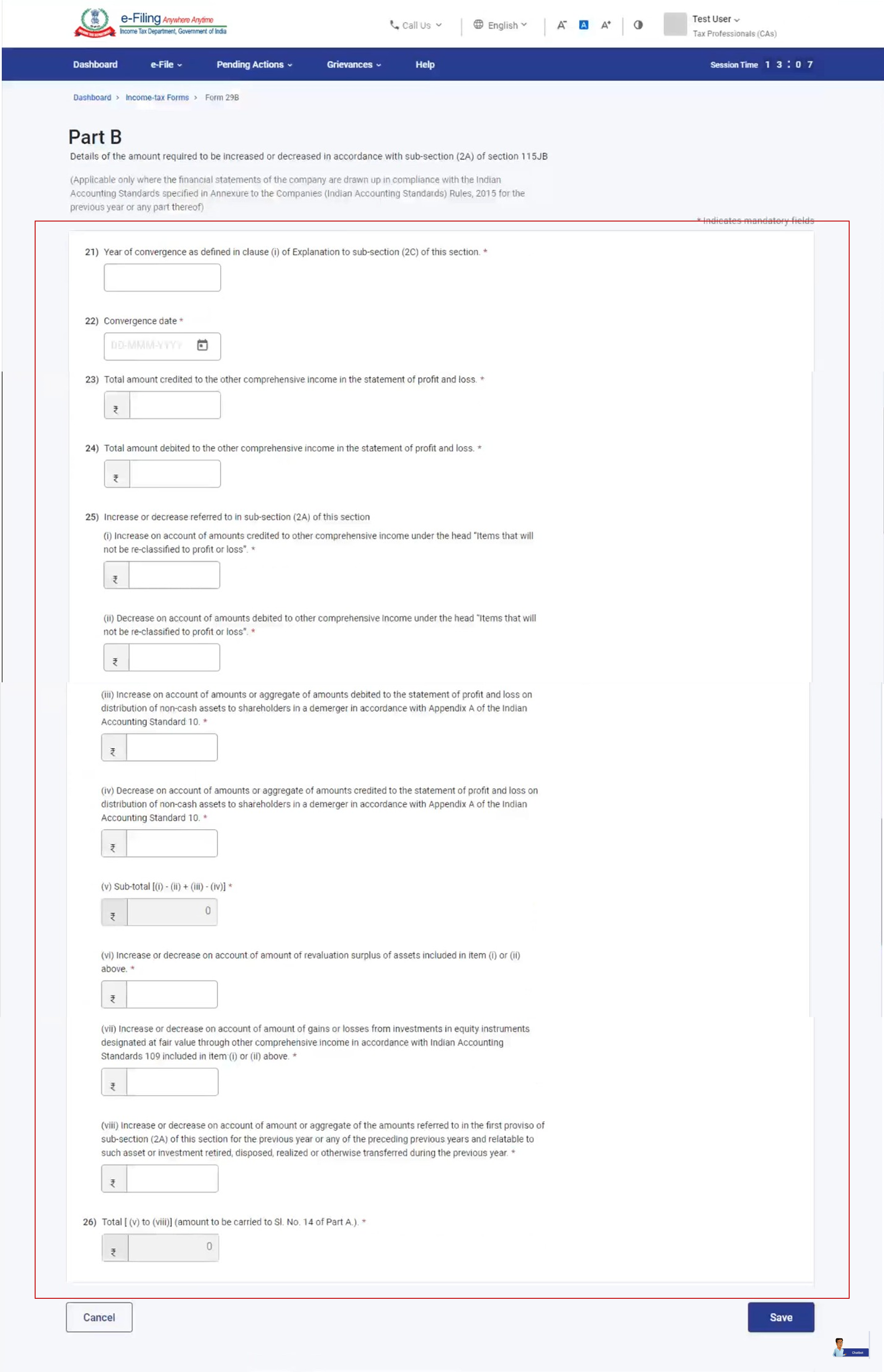
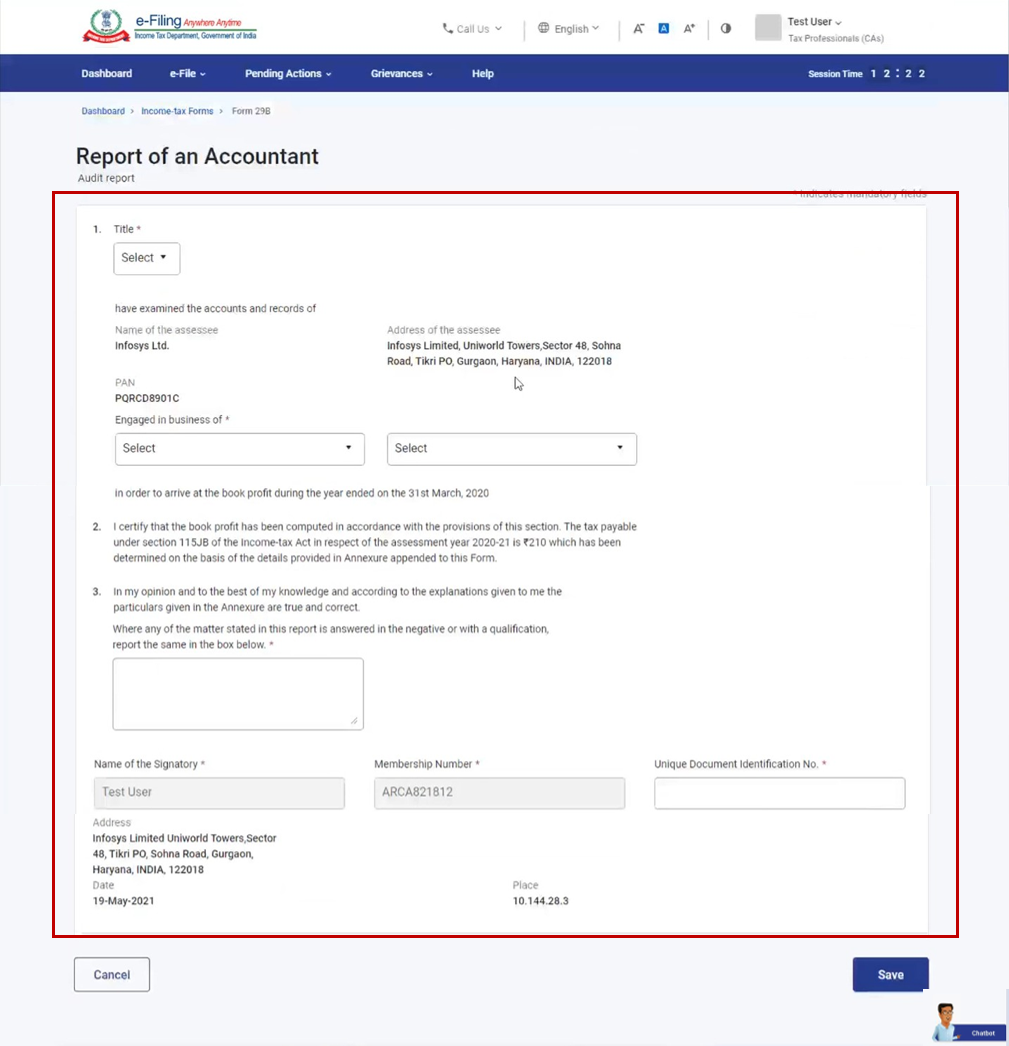
4.3 लेखापालाचा अहवाल
अंतिम भाग हा CA चा लेखापरिक्षण अहवाल आहे.
5. ॲक्सेस आणि सबमिट कसे करावे
फॉर्म 29B खालील पद्धतींनी भरला आणि सबमिट केला जाऊ शकतो:
- ऑनलाइन पद्धत - ई-फाइलिंग पोर्टलद्वारे
- ऑफलाइन पद्धत : ऑफलाइन उपयुक्ततेद्वारे
टीप: अधिक जाणून घेण्यासाठी ऑफलाइन उपयुक्तता (वैधानिक फॉर्म) वापरकर्ता पुस्तिका याचा संदर्भ घ्या.
ऑनलाइन पद्धतीद्वारे फॉर्म 29B फाइल करण्यासाठी आणि सबमिट करण्यासाठी खालील स्टेप्सचे अनुसरण करा.
5.1. करदात्याद्वारे फॉर्म 29B असाइन करणे
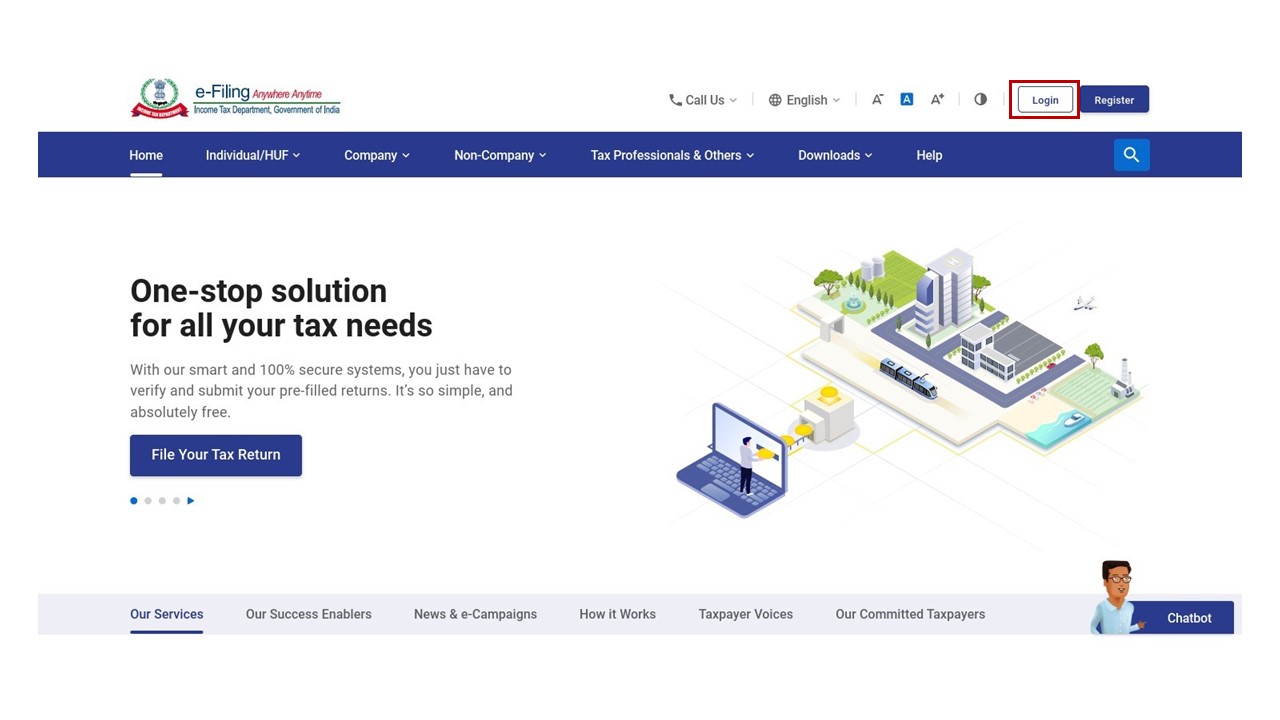
स्टेप 1: आपला वापरकर्ता ID आणि पासवर्ड वापरून ई-फाइलिंग पोर्टलवर लॉग इन करा.
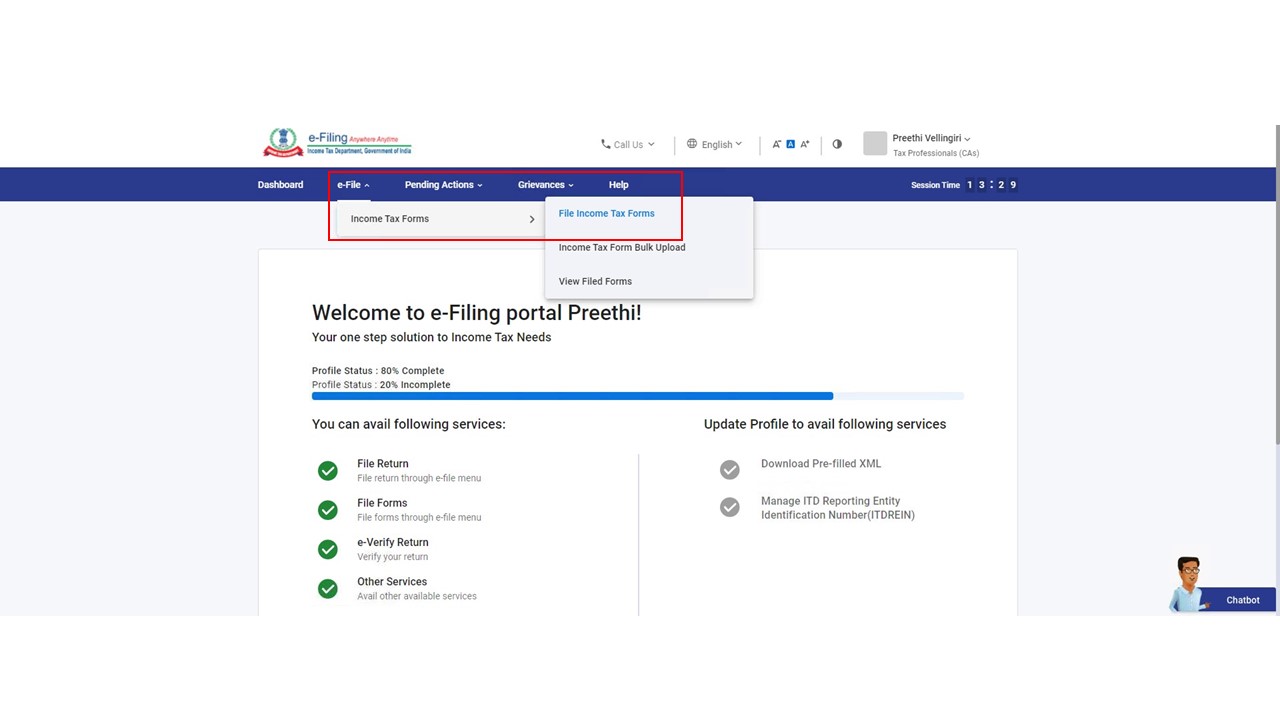
स्टेप 2: आपल्या डॅशबोर्ड वर, ई-फाइल > आयकर फॉर्म्स > आयकर फॉर्म्स फाइल करा वर क्लिक करा.
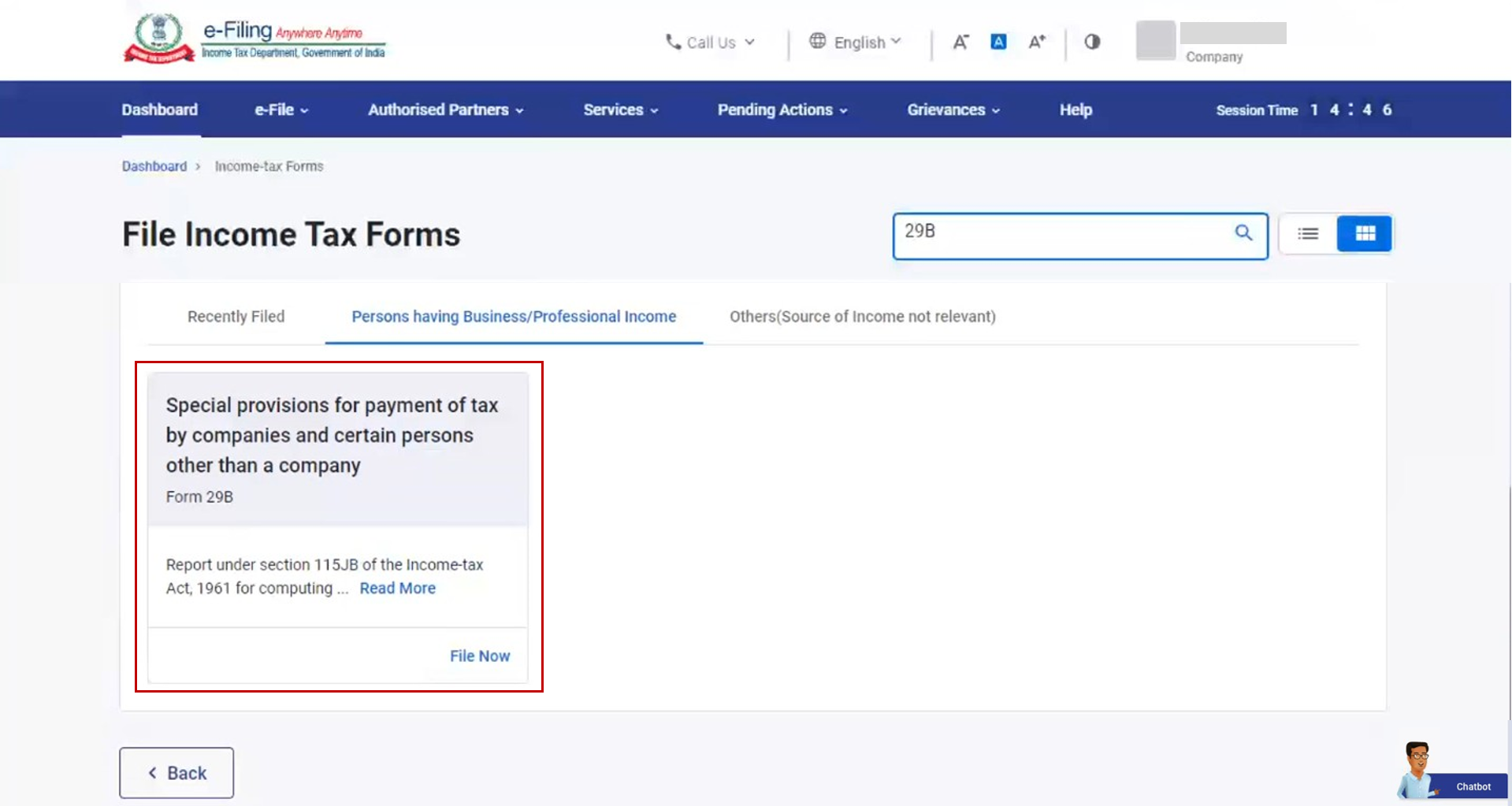
स्टेप 3: उपलब्ध असलेल्या फॉर्म टाइलसमधून फॉर्म 29B निवडा. माझा CA सेवेचा वापर करून CA असाइन करा (जर आपण कोणताही CA असाइन केले नसेल तर).
नोट: अधिक जाणून घेण्यासाठी माझा CA उपयोगकर्ता पुस्तिकेचा संदर्भ घ्या.
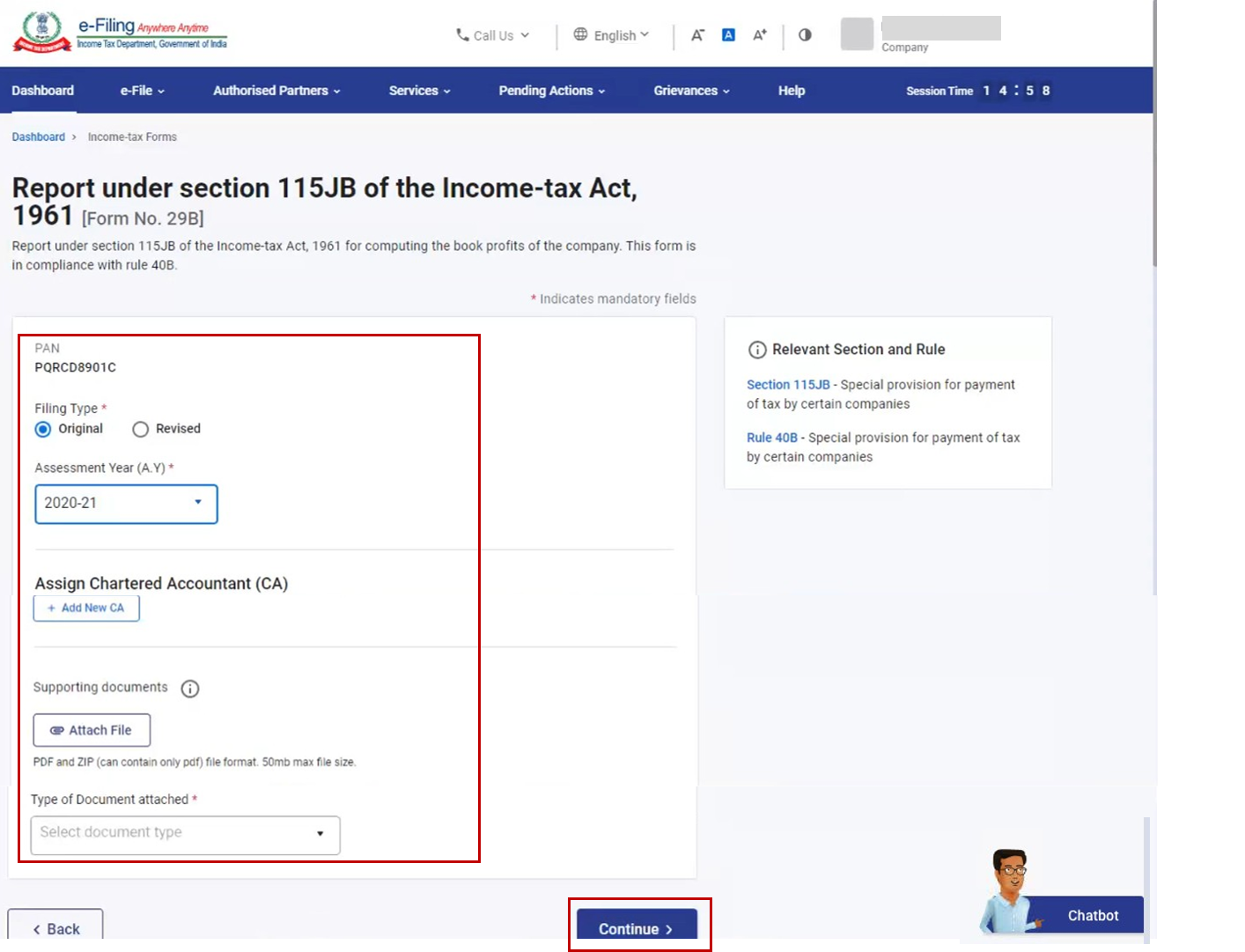
स्टेप 4: निर्धारण वर्ष प्रदान करा आणि माझा CA सेवेचा वापर करून CA असाइन करा. सहाय्यक दस्तावेज संलग्न करा आणि पुढे सुरू ठेवा वर क्लिक करा.
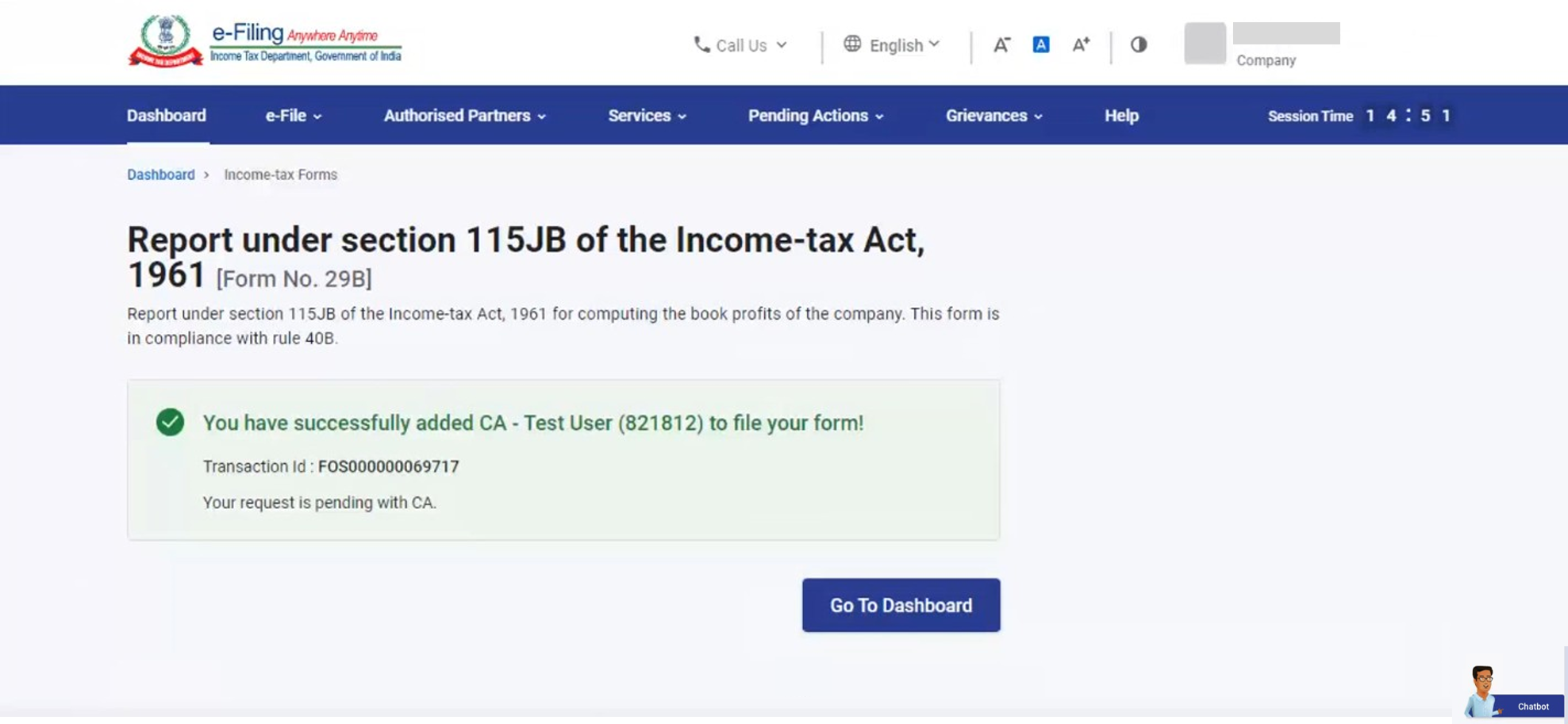
फॉर्म यशस्वीरित्या CA कडे सबमिट केला आहे. यशस्वी झाल्याचा संदेश व्यवहार ID सोबत दर्शवला जातो. कृपया भविष्यातील संदर्भासाठी व्यवहार ID याची नोंद ठेवा.
5.2. CA द्वारे फॉर्म 29B फाइल करणे
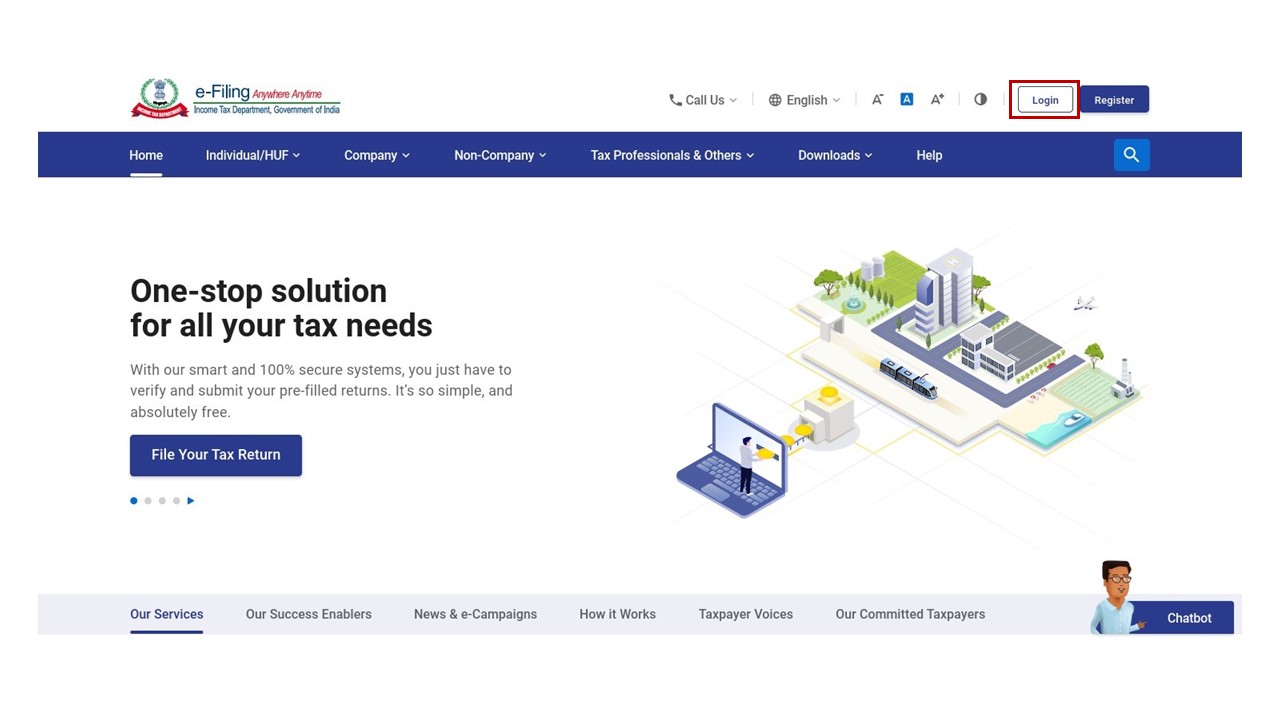
स्टेप 1: आपला वापरकर्ता ID आणि पासवर्ड वापरून ई-फाइलिंग पोर्टलवर लॉग इन करा.
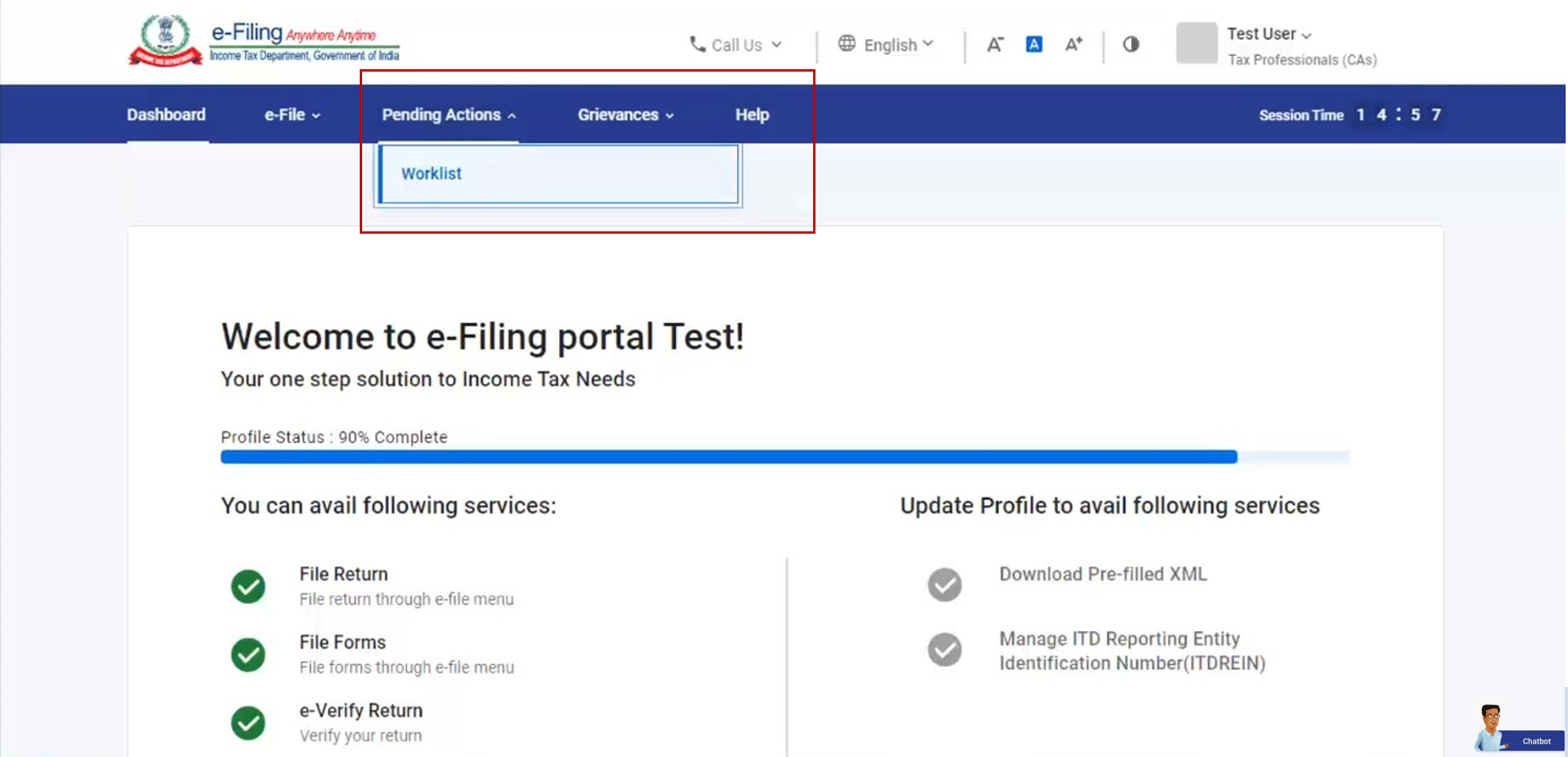
स्टेप 2: आपल्या डॅशबोर्ड वर, प्रलंबित क्रिया > कार्य सूची वर क्लिक करा.
स्टेप 3: फॉर्म 29B फाइल करण्यासाठी विनंती स्वीकारा किंवा नकारा वर क्लिक करा.
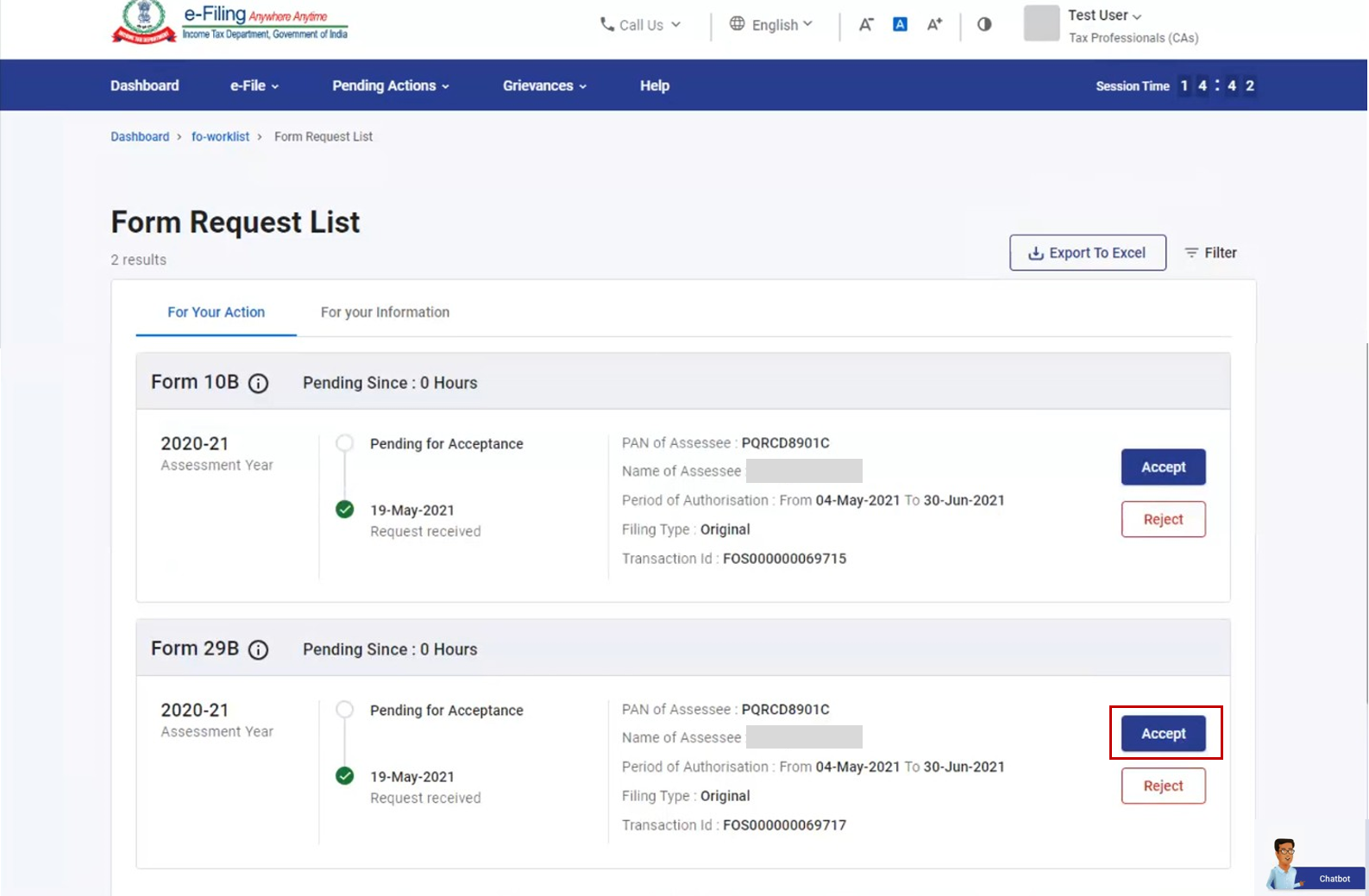
टीप:
- आपण नाकारणे निवडल्यास, आपण संबंधित कारण देऊ शकता.
- नकार दिल्यावर, करदात्याला ई-फाइलिंग पोर्टलवर नोंदणीकृत असणाऱ्या ईमेल आयडी आणि मोबाइल क्रमांकावर ईमेल आणि SMS द्वारे माहिती पाठवली जाते आणि नाकारण्याच्या कारणांचे तपशील दिले जातात.
स्वीकारल्यानंतर, एक यशस्वी झाल्याचा संदेश प्रदर्शित केला जातो.
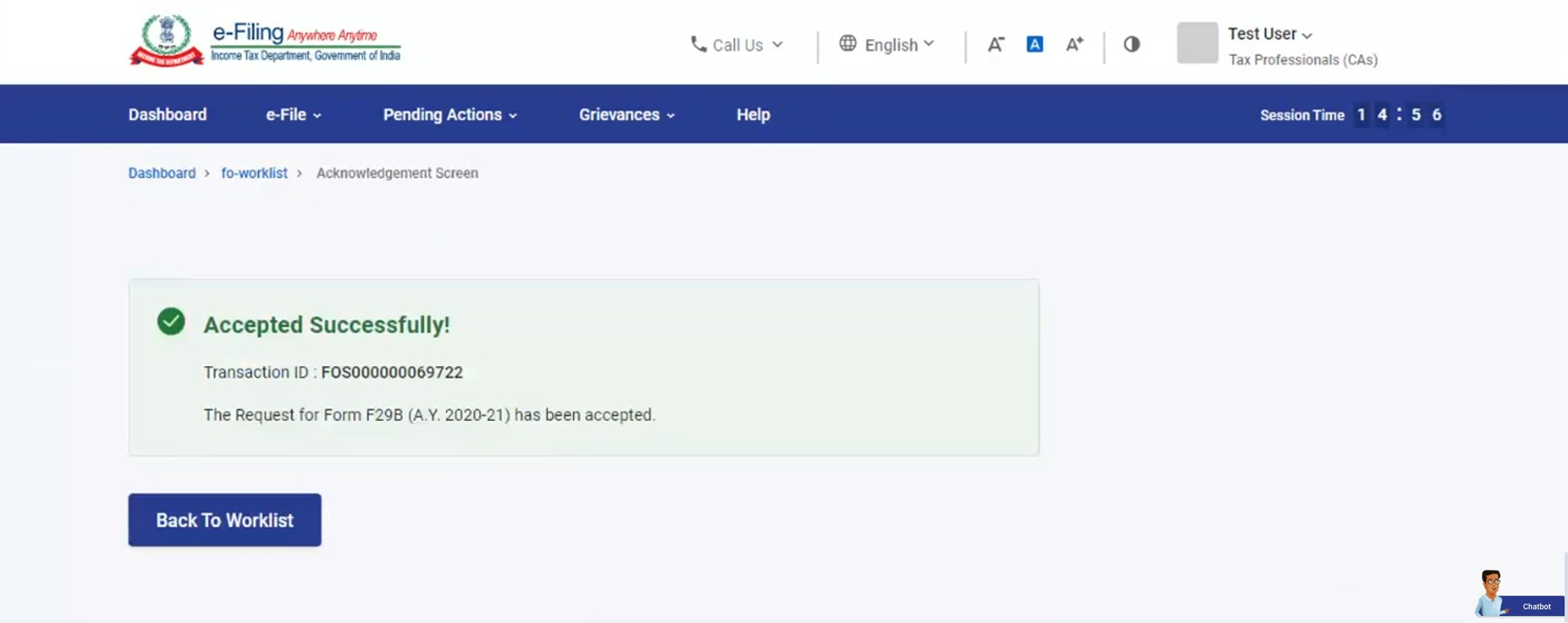
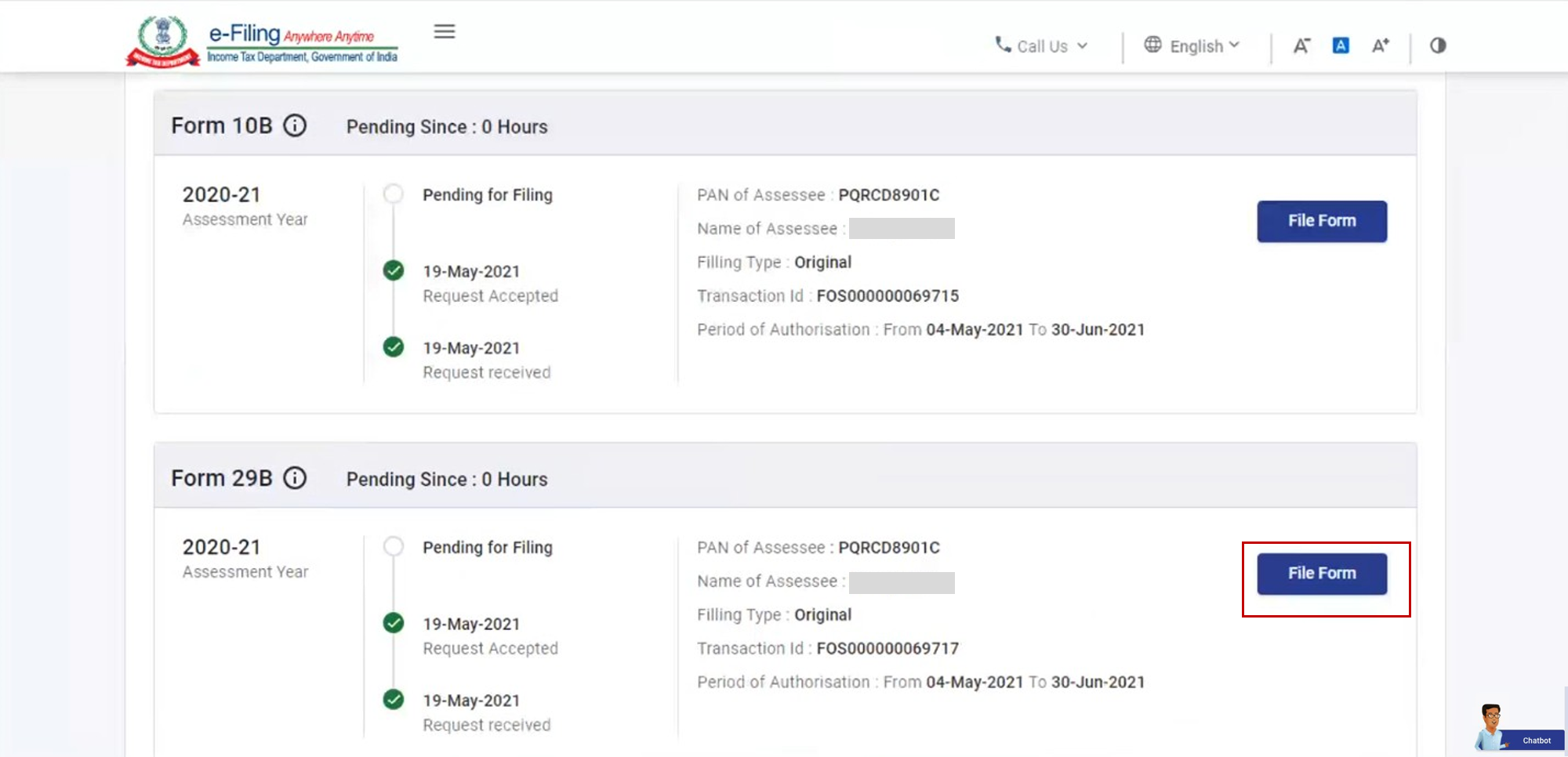
स्टेप 4: आपल्या कार्यसूची वर फॉर्म फाइल करा निवडा.
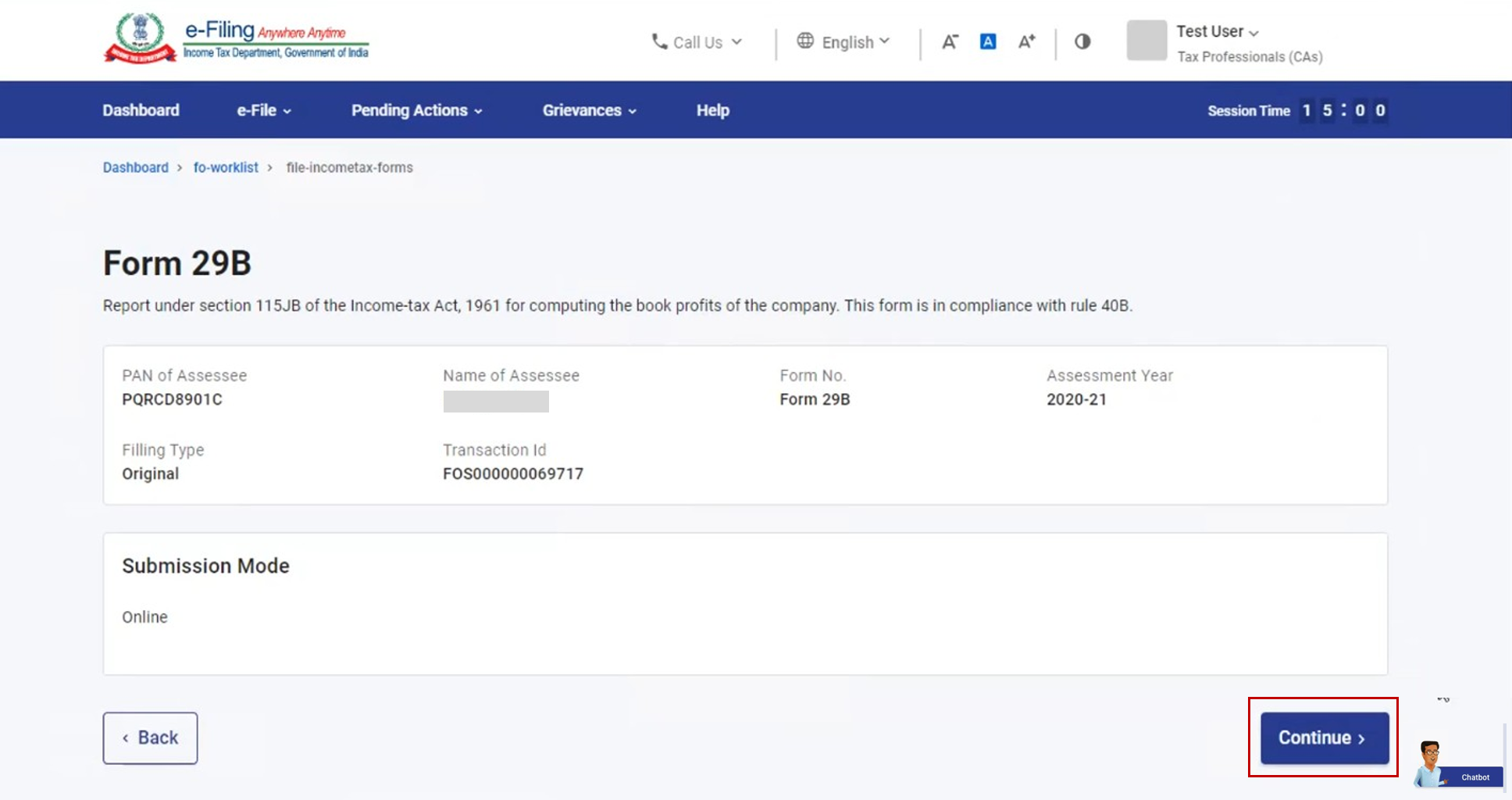
स्टेप 5: तपशीलांची पडताळणी करा आणि पुढे सुरू ठेवा वर क्लिक करा.
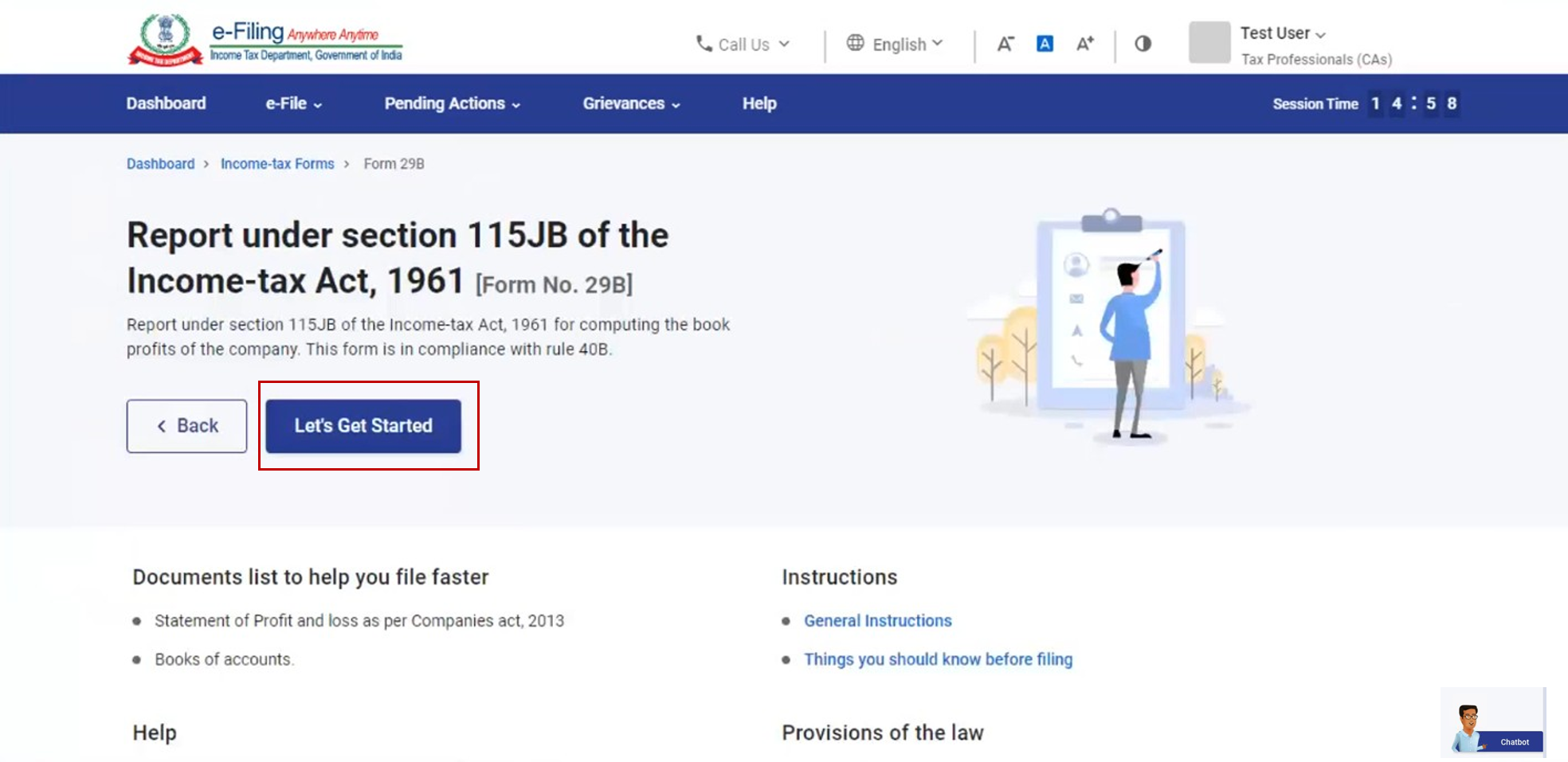
स्टेप 6: सूचना पेजवर, चला सुरुवात करूया वर क्लिक करा.
स्टेप 7: संबंधित पर्यायांवर क्लिक करुन फॉर्म 29B च्या भाग B किंवा भाग C ची प्रयोज्यता निवडा आणि पुढे जा वर क्लिककरा.
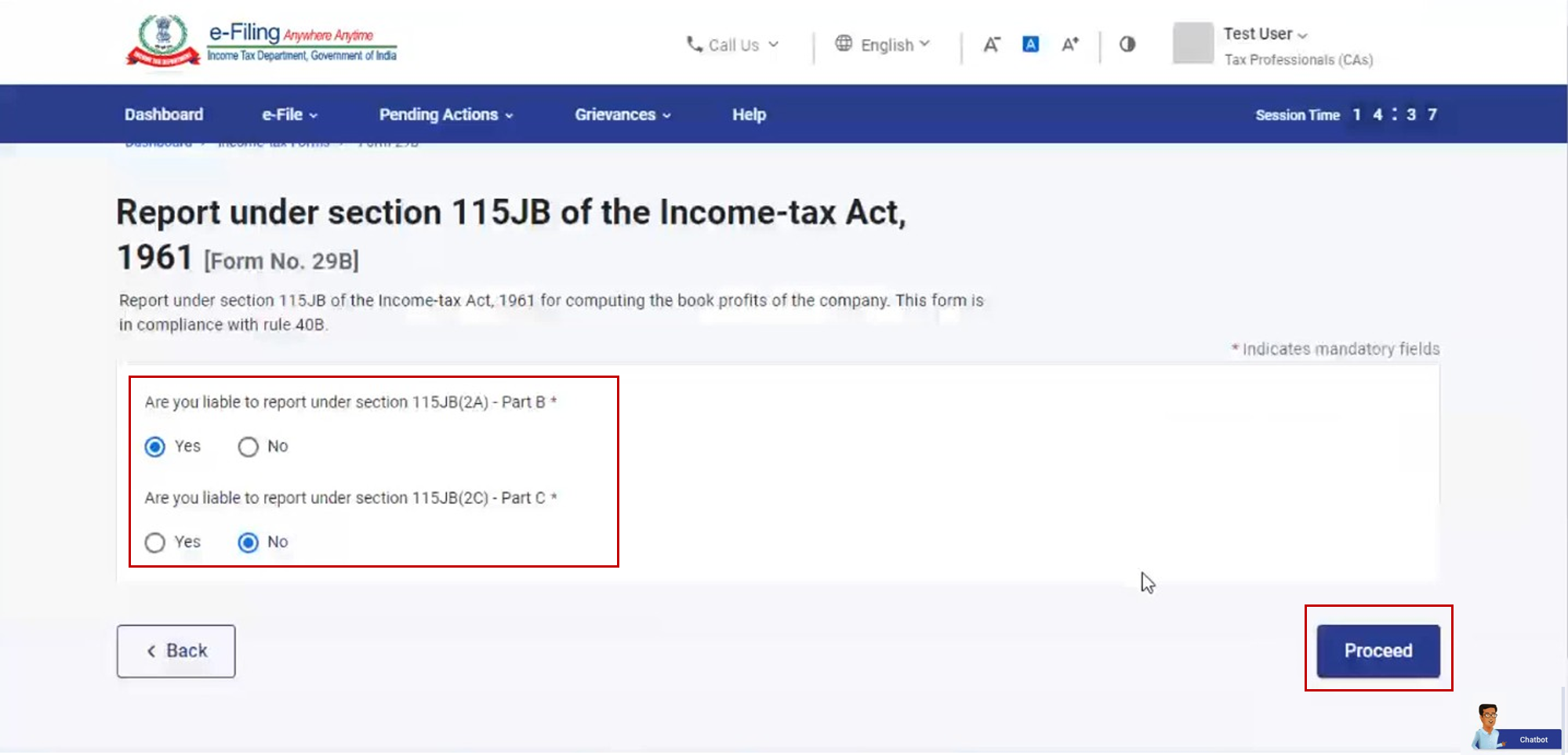
टीप: आपल्या निवडीनुसार, फक्त लागू असलेले भाग फॉर्म 29B पेजमध्ये दिसेल.
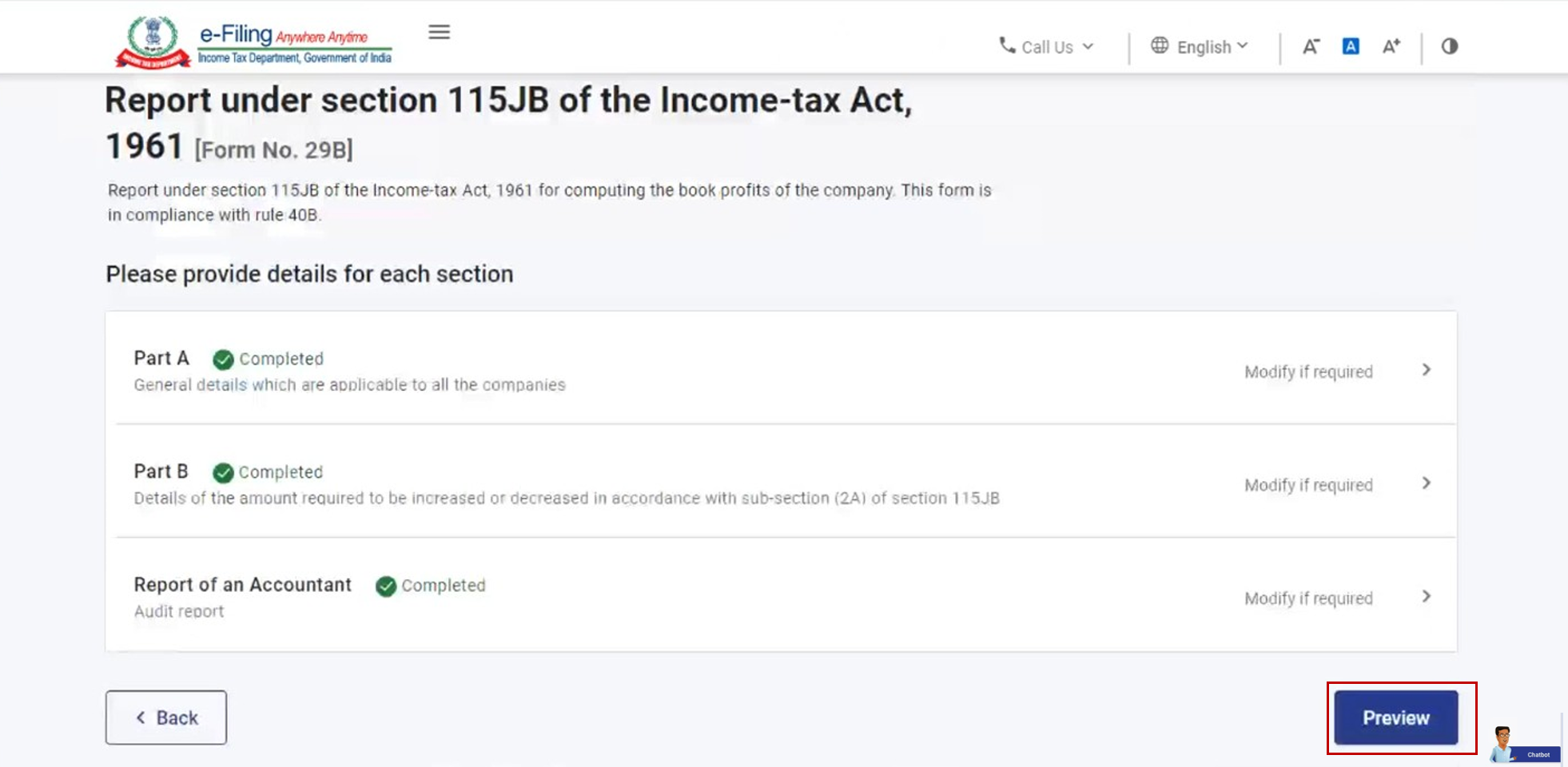
स्टेप 8: लागू असलेल्या विभागासाठी सर्व आवश्यक फील्ड - भाग A, भाग B / भाग C आणि लेखापालाचा अहवाल भरा आणि पूर्वावलोकन करा वर क्लिक करा.
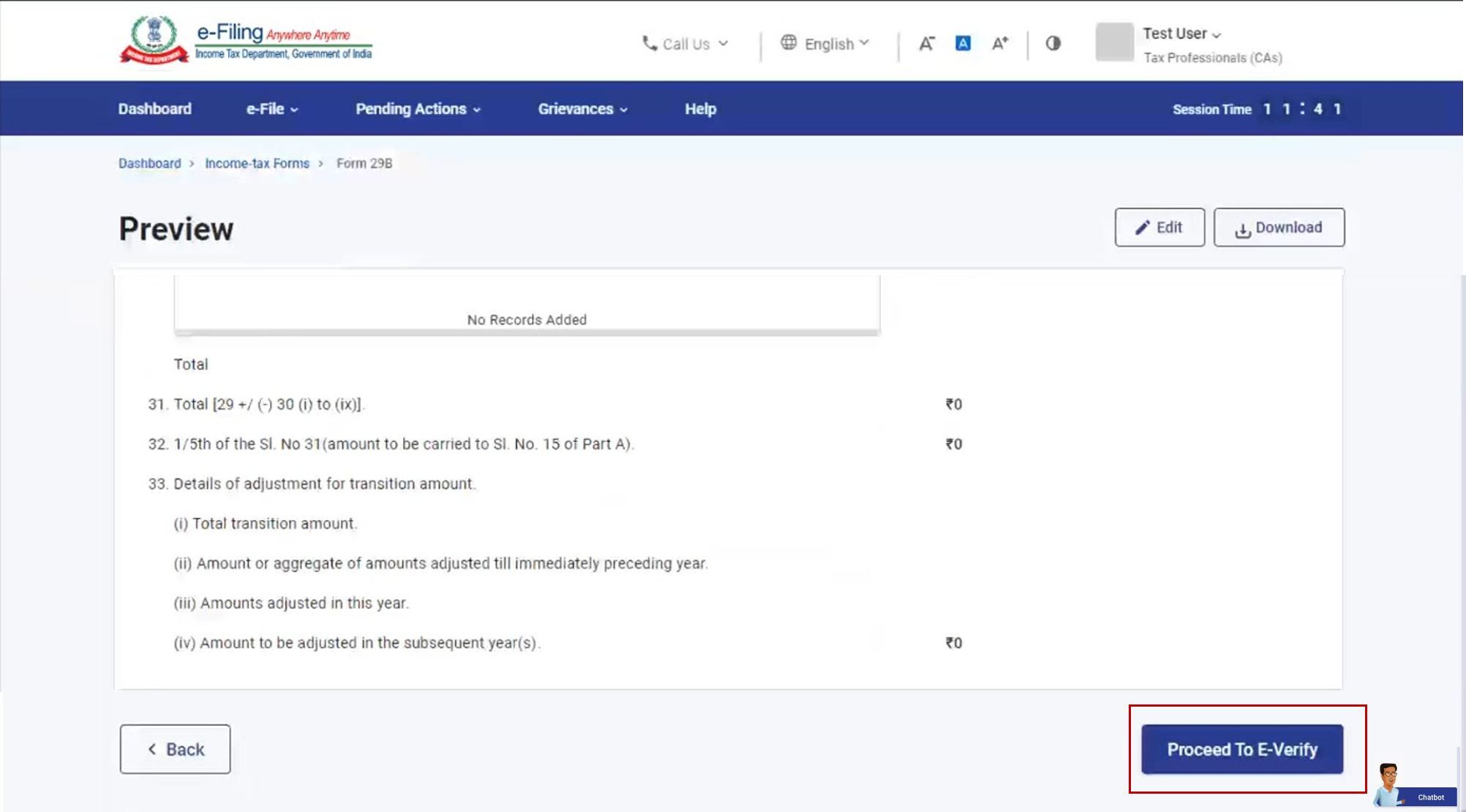
स्टेप 9: पूर्वावलोकन पेजवर, ई-पडताळणी करण्यासाठी पुढे जा वर क्लिक करा.
स्टेप 10: पुष्टी करण्यासाठी होय वर क्लिक करा.
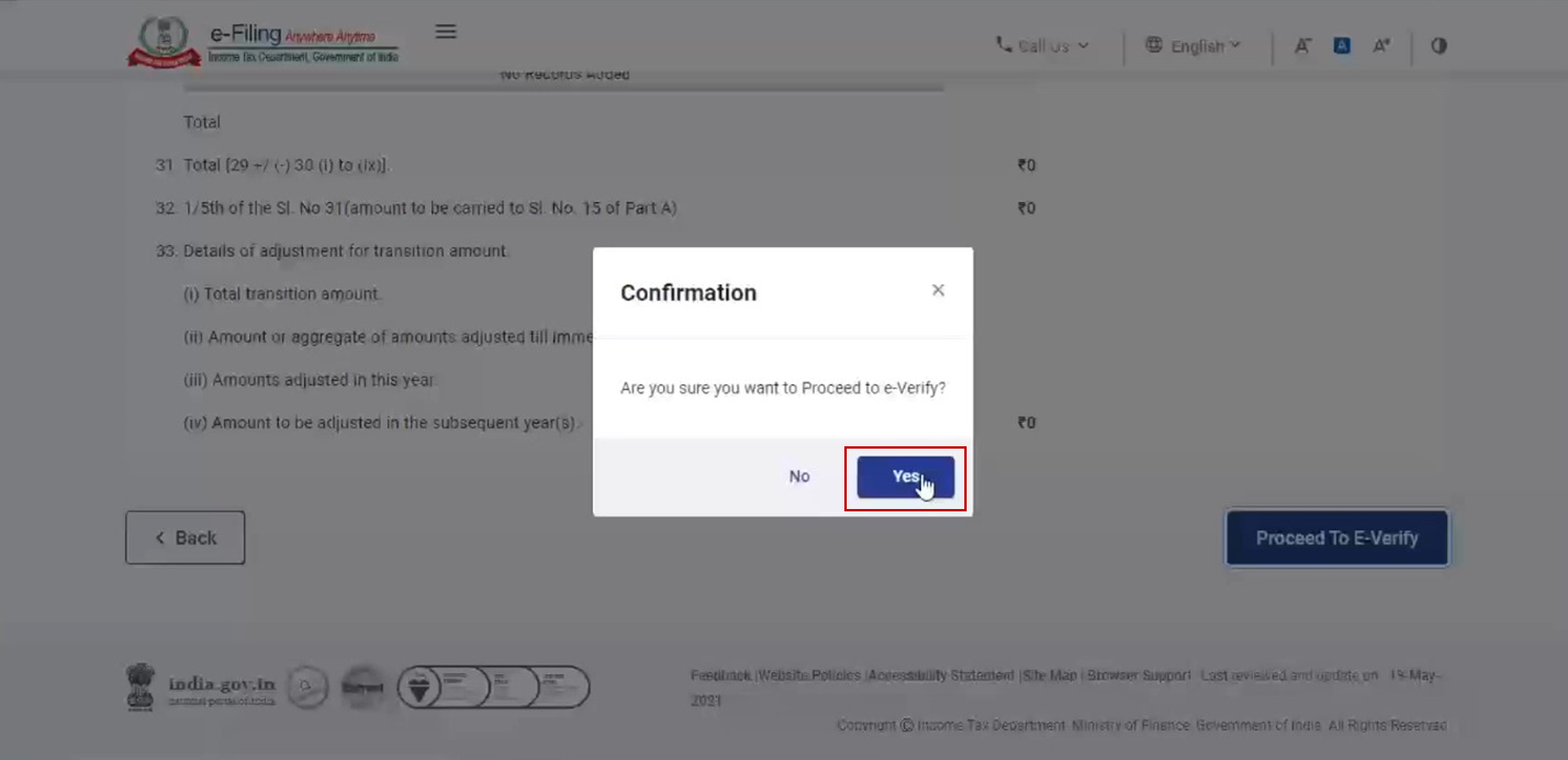
स्टेप 11: होय वर क्लिक केल्यावर, आपल्याला ई-पडताळणी पेजवर नेले जाईल.
टीप: अधिक जाणून घेण्यासाठी ई-पडताळणी कशी करावी या उपयोगकर्ता पुस्तिकेचा संदर्भ घ्या.
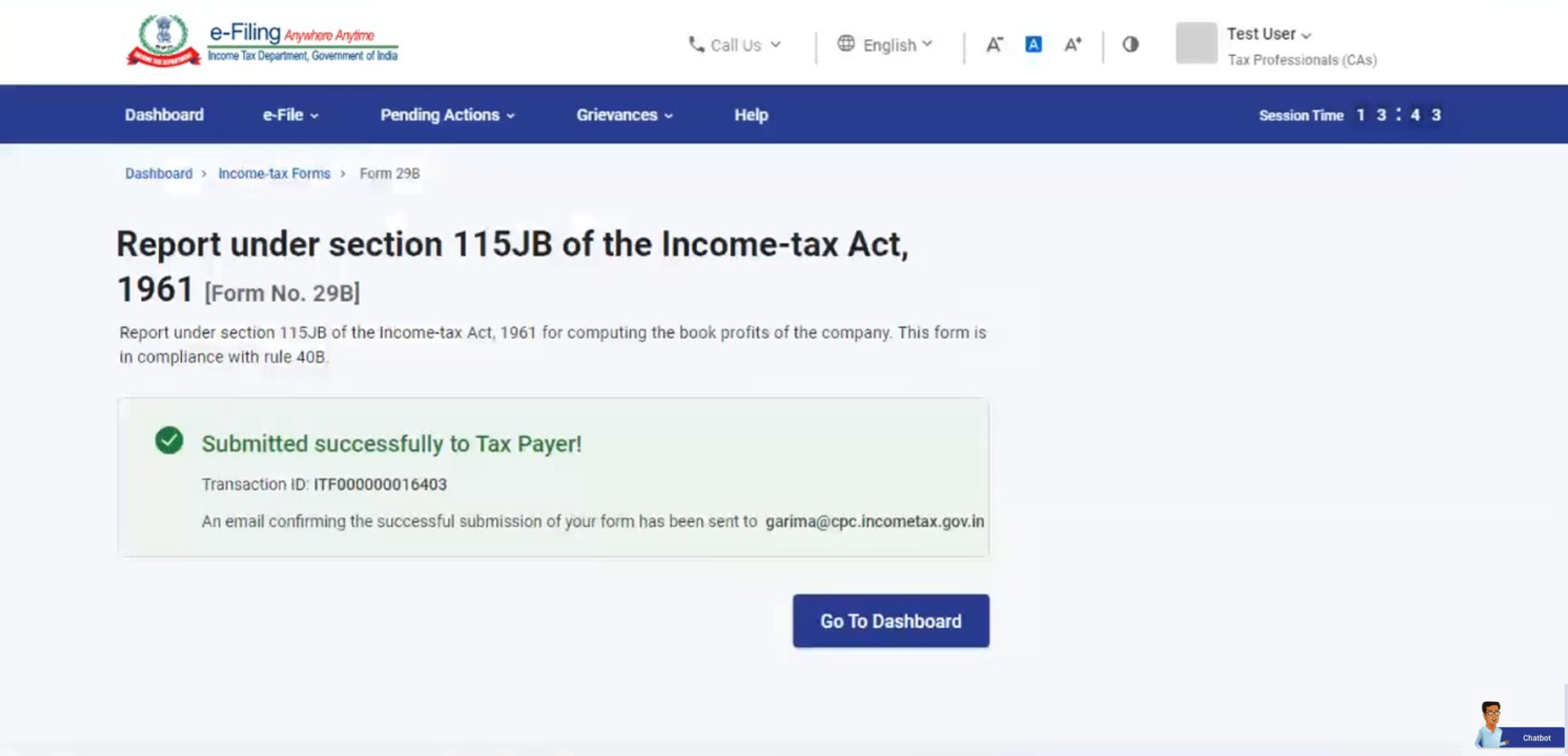
यशस्वी ई-पडताळणीनंतर, यशस्वी झाल्याचा संदेश व्यवहार ID सह प्रदर्शित केला जातो. यशस्वीरित्या सबमिशन केल्यावर, करदात्याच्या स्वीकृती/नाकारासाठी ई-फाइलिंग पोर्टलवर नोंदणीकृत असलेल्या करदात्याच्या ईमेल ID आणि मोबाइल नंबरवर एक पुष्टीकरण संदेश पाठवला जातो.
5.3. करदात्याद्वारे भरलेला फॉर्म 29B स्वीकारणे
स्टेप 1: वापरकर्ता ID आणि पासवर्डचा वापर करून ई-फाइलिंग पोर्टल वर लॉग इन करा.

स्टेप 2: आपल्या डॅशबोर्ड वर, प्रलंबित क्रिया > कार्य सूची वर क्लिक करा.
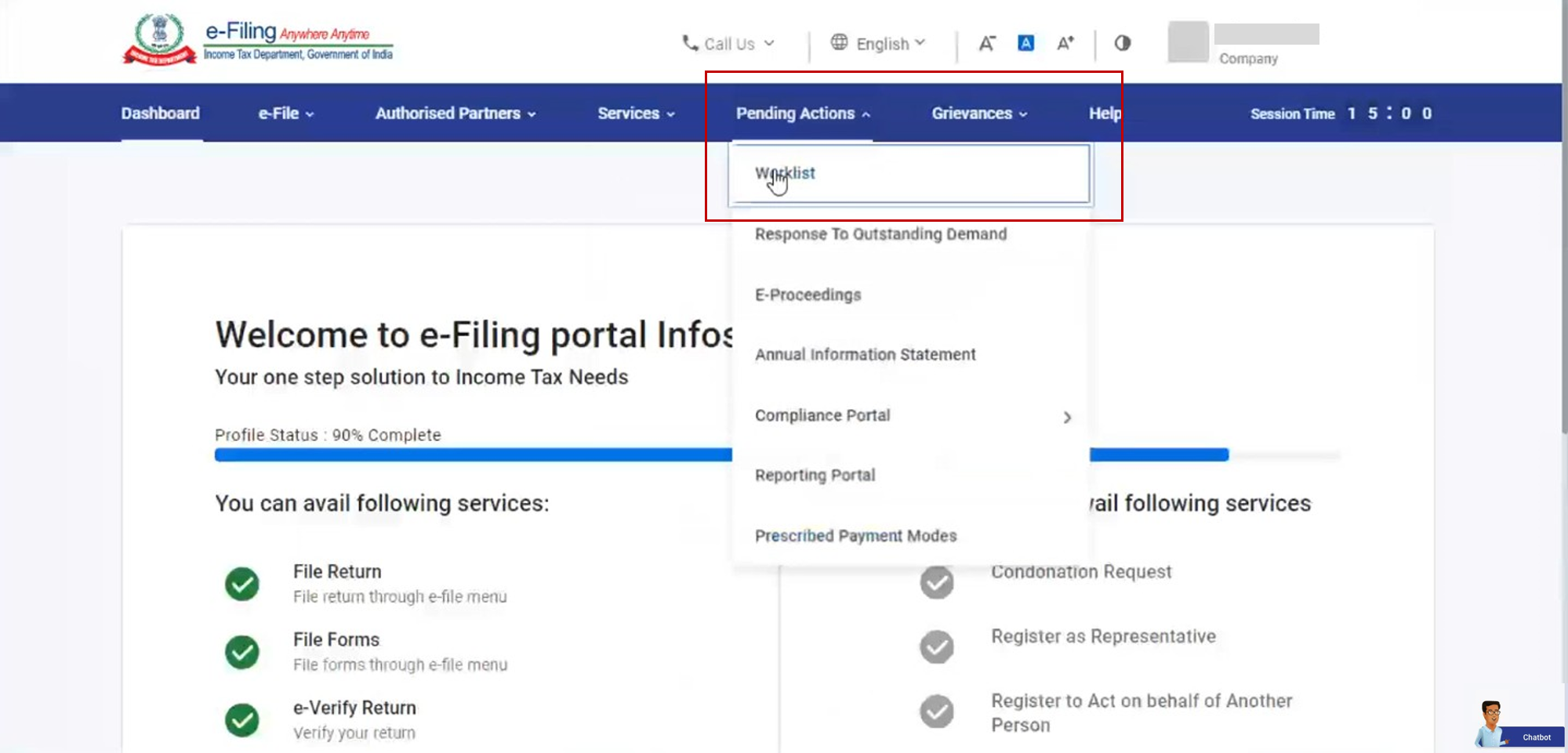
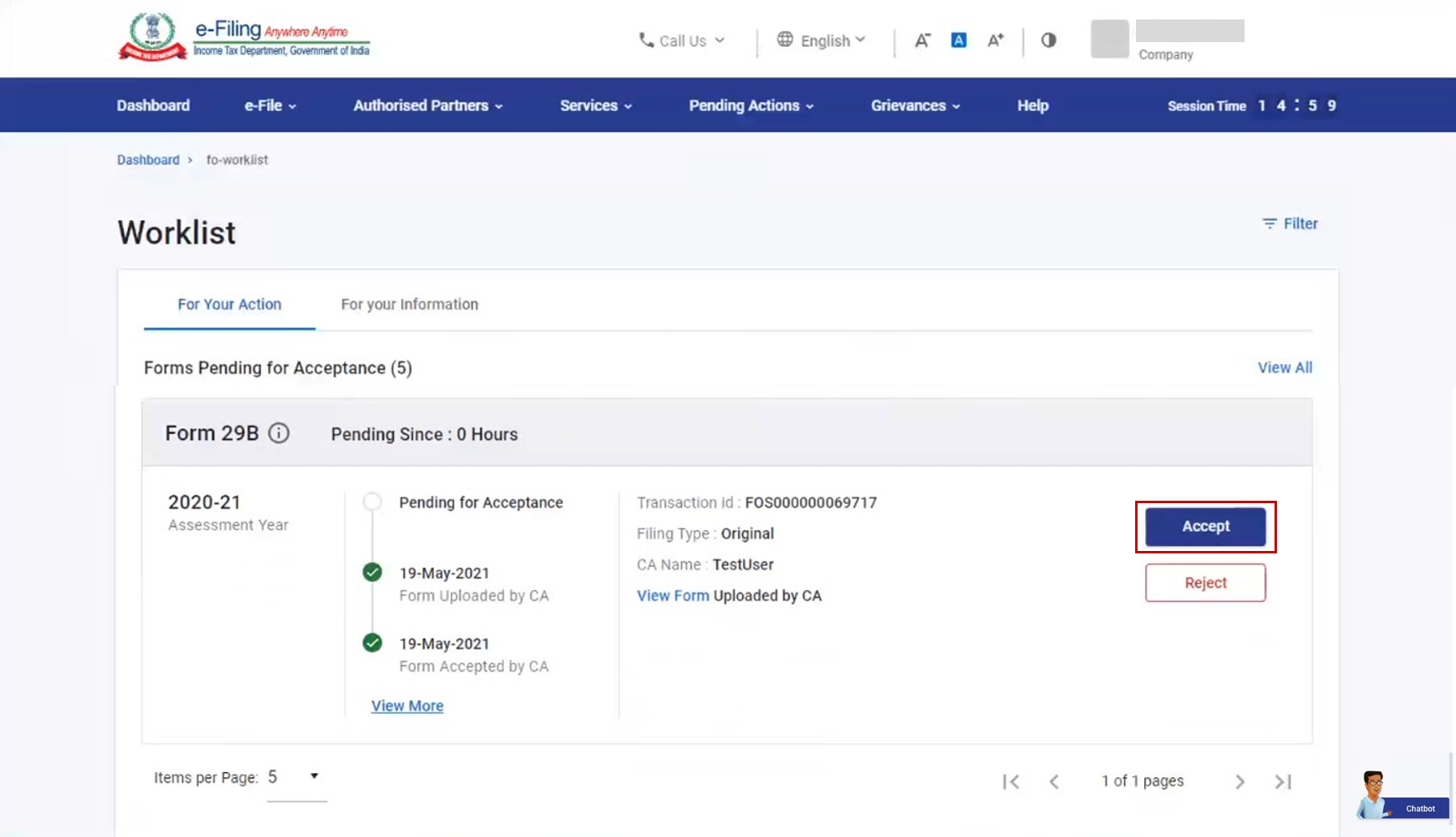
स्टेप 3: CA ने अपलोड केलेला फॉर्म स्वीकारण्यासाठी स्वीकारा/अस्वीकार निवडा आणि फॉर्म नाकारण्यासाठी नकार टिप्पण्या द्या.
टीप:
- आपण नाकारणे निवडल्यास, आपण संबंधित कारण देऊ शकता.
- नकार दिल्यास, सनदी लेखापालाला ई-फाइलिंग पोर्टलवर नोंदणीकृत असणाऱ्या ईमेल ID आणि मोबाइल नंबरवर ईमेल आणि SMS द्वारे माहिती पाठवली जाते आणि नकाराच्या कारणाचे तपशील दिले जातात.
स्टेप 5: स्वीकारा निवडल्यावर, तुम्हाला ई-पडताळणी पेजवर नेले जाईल जिथे आपण अपलोड केलेल्या फॉर्मची पडताळणी करू शकता.
टीप: अधिक जाणून घेण्यासाठी ई-पडताळणी कशी करावी या उपयोगकर्ता पुस्तिकेचा संदर्भ घ्या.
यशस्वी ई-पडताळणीनंतर, पोचपावती क्रमांकासह यशस्वी झाल्याचा संदेश प्रदर्शित केला जातो. आपला फॉर्म यशस्वीपणे सबमिट केल्याची पुष्टी करणारा मेसेज ई-फाइलिंग पोर्टलवर नोंदणीकृत असणाऱ्या करदात्याच्या ईमेल ID आणि मोबाइल नंबरवर आणि CA ला पाठवला जातो.