फॉर्म I-SWF वापरकर्ता मार्गदर्शक
1. अवलोकन
फॉर्म I-SWF हा सार्वभौम संपत्ती निधीद्वारे फाइल केला जातो, जेणेकरून भारतातील निर्दिष्ट व्यक्तीने कर्ज, भागभांडवल किंवा एककांच्या स्वरूपात केलेल्या गुंतवणुकीतून प्राप्त होणारे लाभांश, व्याज, आयकर अधिनियम, 2025 च्या कलम 92(2)(k) मध्ये संदर्भित केलेली कोणतीही राशि आणि भांडवली नफा यांवर 100% करसूट मिळवता येईल.
2. ही सेवा प्राप्त करण्यासाठी आवश्यक पूर्वअटी
- करदाता ई-फाइलिंग पोर्टलवर नोंदणीकृत असावा.
- करदात्याकडे ई-फाइलिंग 2.0 पोर्टलचे वैध वापरकर्तानाव (पॅन) आणि पासवर्ड असावा.
- पॅन डेटाबेसनुसार करदात्याच्या पॅनची स्थिती "सक्रिय" असावी
- DSC पद्धतीद्वारे फॉर्मची पडताळणी करण्यासाठी करदात्याकडे वैध DSC असणे आवश्यक आहे. ते ई-फाइलिंग पोर्टलवर नोंदणीकृत असावे आणि त्याची वैधता कालबाह्य झालेली नसावी.
3. फॉर्मबद्दल माहिती
3.1 हेतू
3.2 याचा उपयोग कोण करू शकतो?
3.3 फॉर्मचा संक्षिप्त आढावा
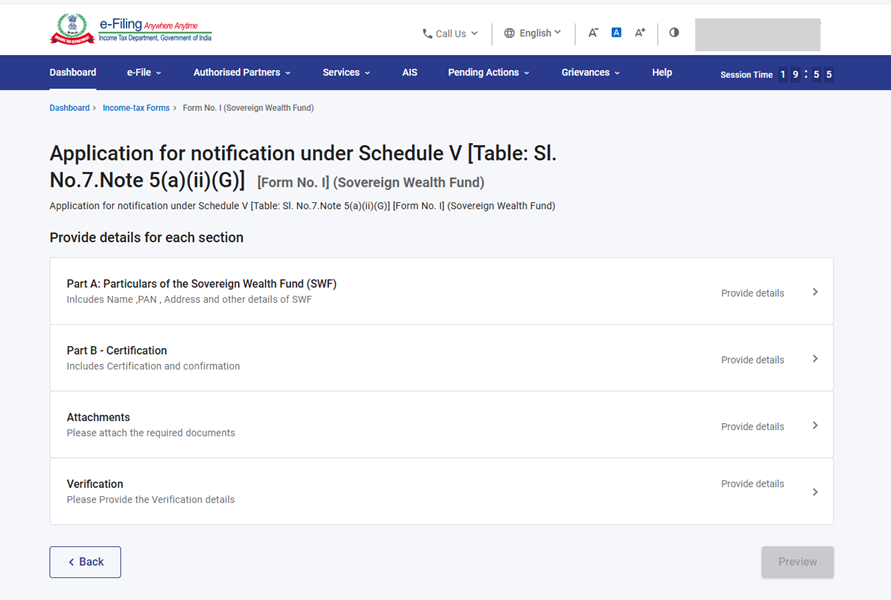
- भाग A - सार्वभौम संपत्ती निधीचे तपशील
- भाग B - अटींच्या पूर्ततेचे प्रमाणन
- जोडपत्रे
- पडताळणी
4. क्रमवार मार्गदर्शक
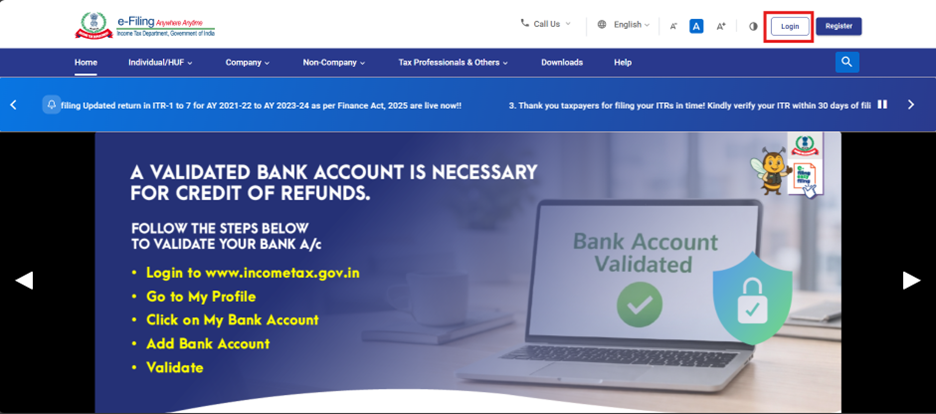
स्टेप 1: तुमचा वापरकर्ता आयडी आणि पासवर्ड वापरून ई-फाइलिंग पोर्टलमध्ये लॉगिन करा.
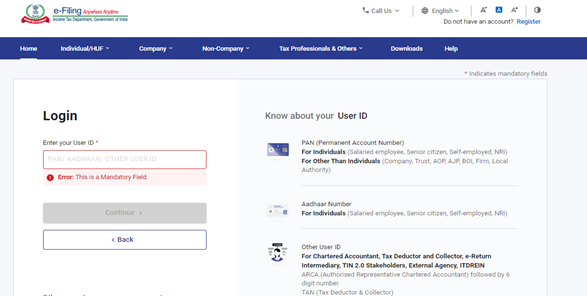
स्टेप 2: वापरकर्ता आयडी (पॅन) आणि पासवर्ड प्रविष्ट करा.
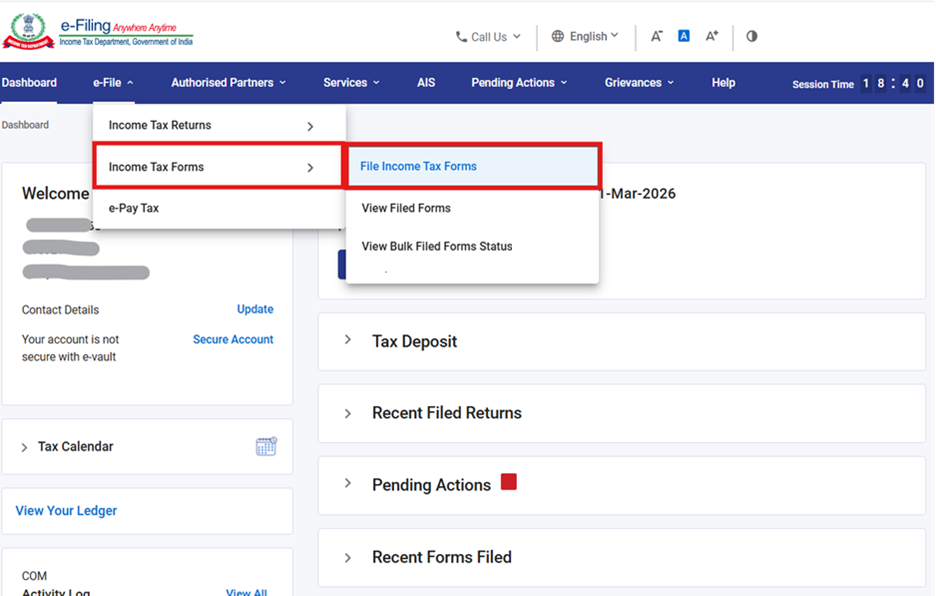
स्टेप 3: ई-फाइल > आयकर फॉर्म्स > आयकर फॉर्म्स फाइल करा येथे जा.
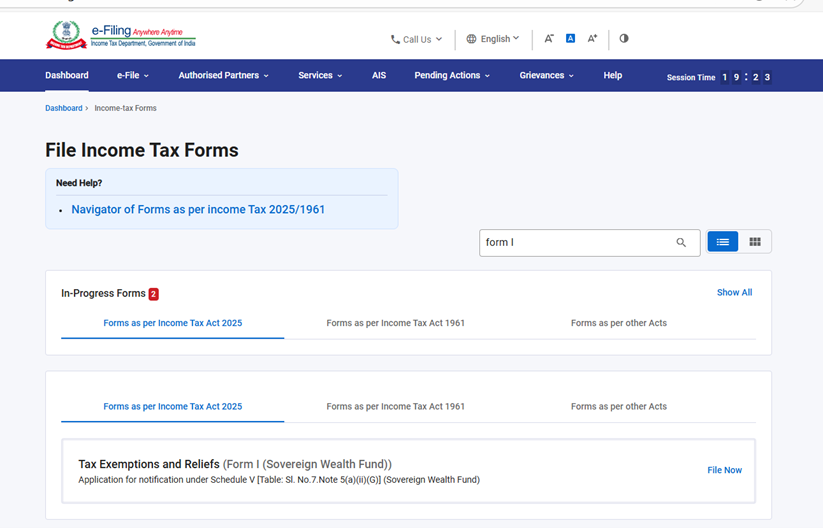
स्टेप 4: तीन टॅबपैकी आयकर अधिनियम 2025 नुसार फॉर्म्स हा टॅब निवडा, फॉर्म I SWF निवडा किंवा शोधा आणि आता फाइल करा बटणावर क्लिक करा.
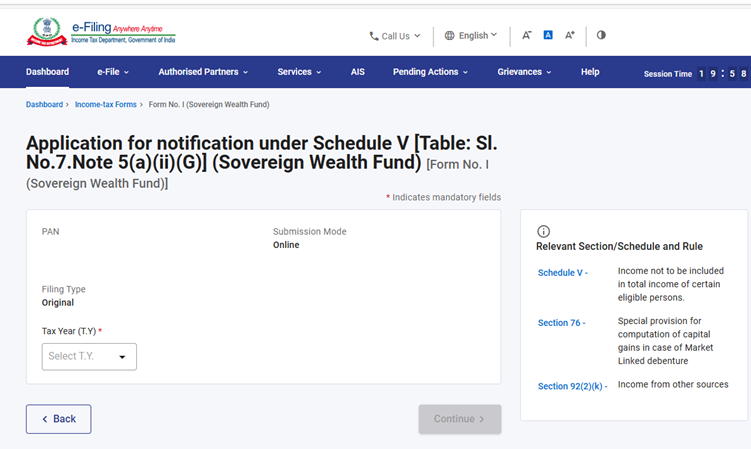
स्टेप 5: पॅन, सादरीकरण पद्धत आणि फाइलिंग प्रकार तपासा, लागू असलेले कर वर्ष (T.Y.) निवडा आणि पुढे सुरू ठेवा बटणावर क्लिक करा.
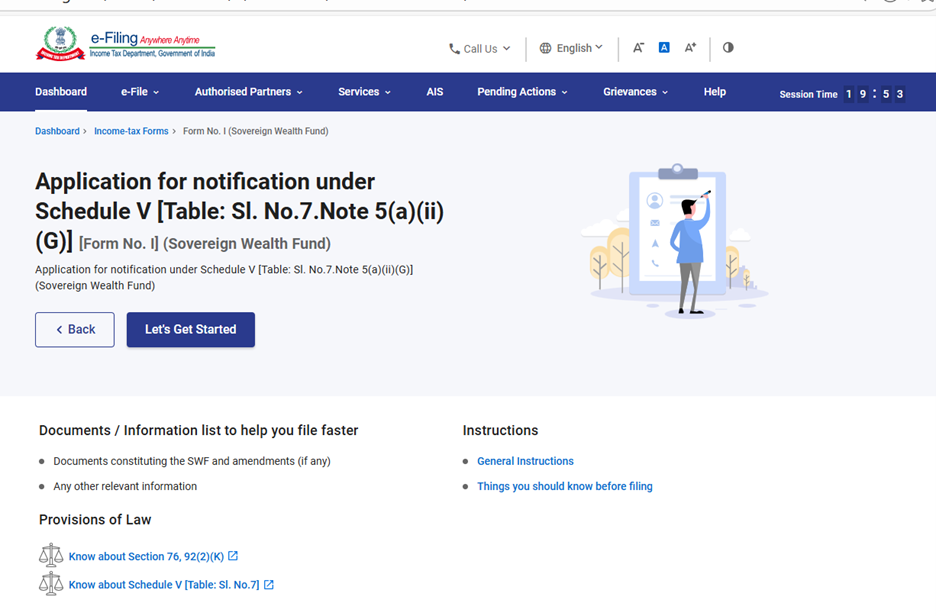
स्टेप 6: चला सुरू करूया वर क्लिक करा.
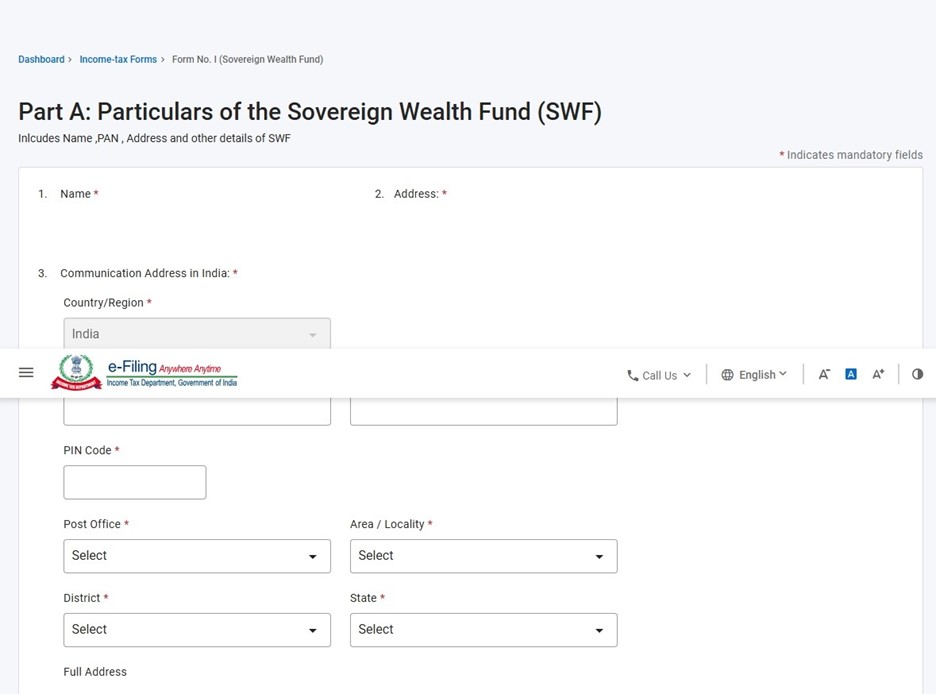
स्टेप 7: "चला सुरू करूया" वर क्लिक केल्यानंतर, वापरकर्त्याला पॅनल स्क्रीनवर नेले जाईल. पुढे जाण्यासाठी पहिले पॅनल: भाग A - सार्वभौम संपत्ती निधीचे तपशील निवडा. संबंधित तपशील भरा, पडताळणी करा आणि सेव्ह करा वर क्लिक करा.
टीप: कृपया "माझे प्रोफाइल" विभागातील पत्त्यासह सर्व अनिवार्य तपशील पूर्ण केली आहे याची खात्री करा. "माझे प्रोफाइल" या हायपरलिंकवर क्लिक करून तुम्ही तुमचे संपर्क तपशील आणि पत्त्याची माहिती अपडेट करू शकता.
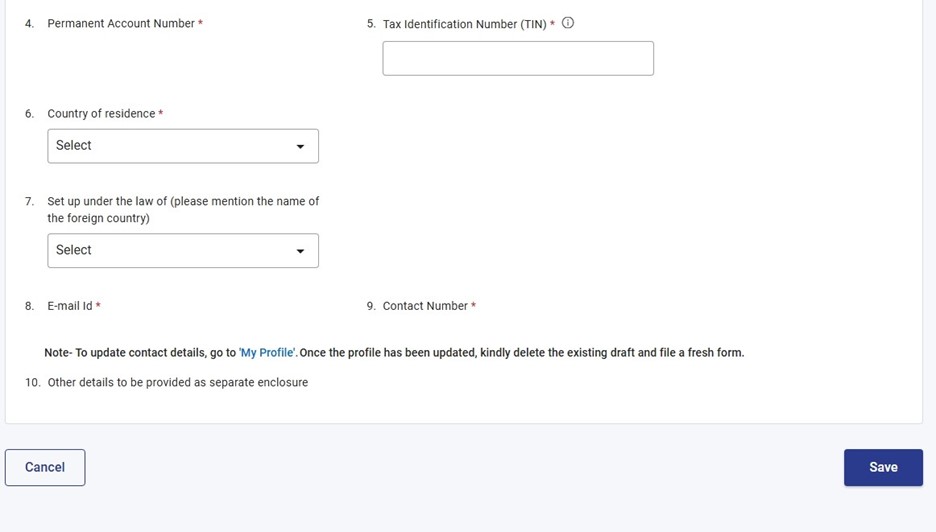
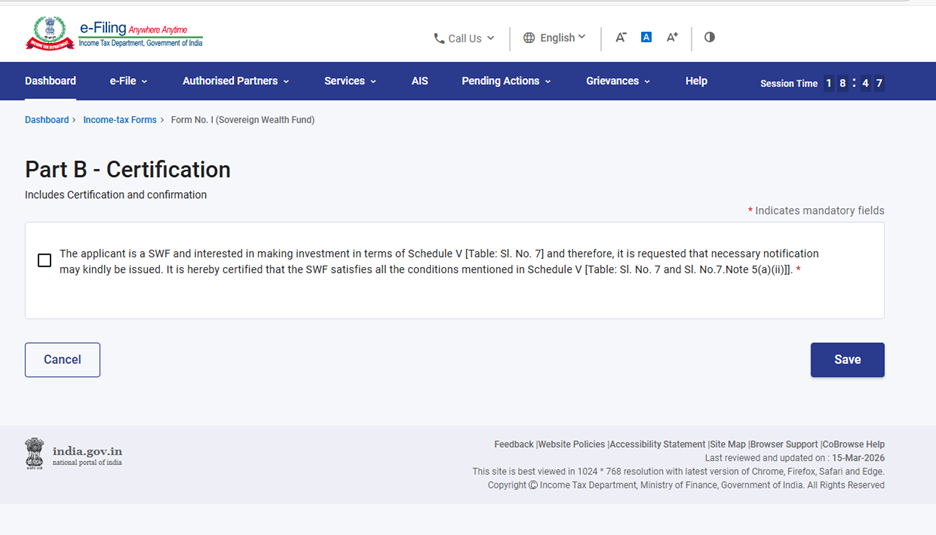
स्टेप 8: पहिले पॅनल सेव्ह केल्यानंतर, दुसरे पॅनल: भाग B – प्रमाणन निवडा.
कृपया चेकबॉक्सवर क्लिक करा आणि सेव्ह करा वर क्लिक करा.
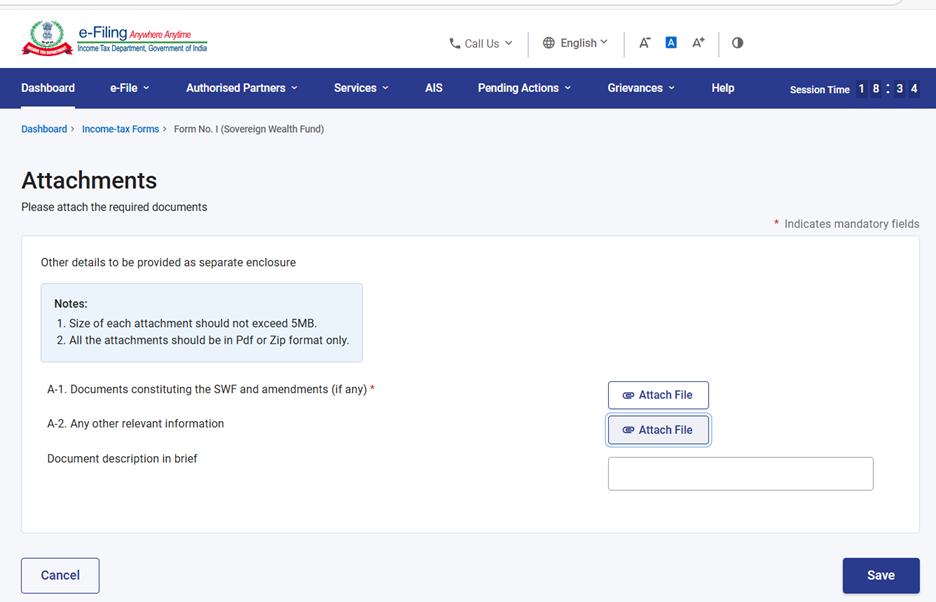
स्टेप 9: दुसरे पॅनल सेव्ह केल्यानंतर, तिसरे पॅनल: जोडपत्रे निवडा. या "जोडपत्रे" पॅनलमध्ये संबंधित दस्तऐवज अपलोड करा आणि सेव्ह करा वर क्लिक करा.
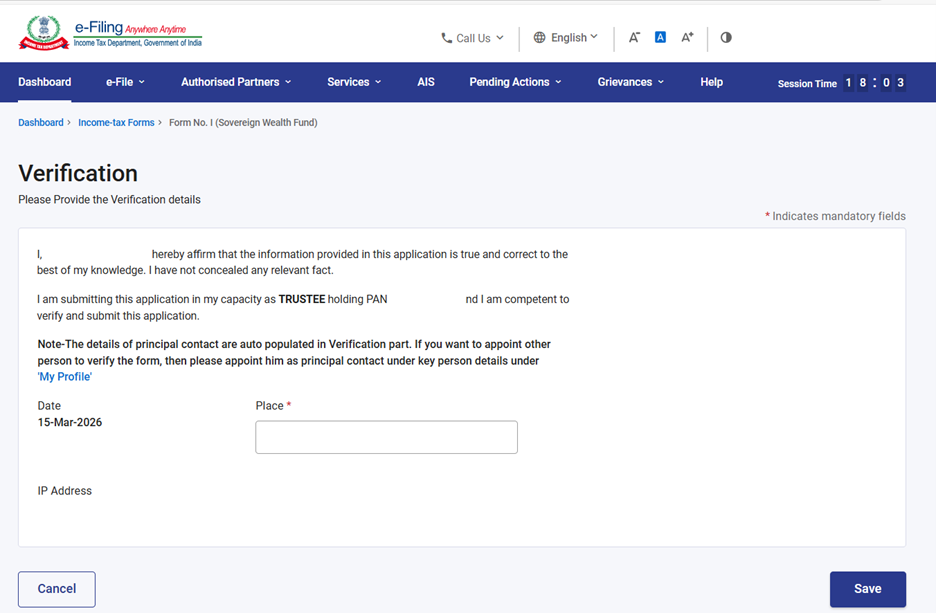
स्टेप 10: तिसरे पॅनल सेव्ह केल्यानंतर, "पडताळणी" पॅनल निवडा. पडताळणी पॅनलची पुष्टी करा आणि सेव्ह करा वर क्लिक करा.
स्टेप 11: पडताळणी पॅनल सेव्ह केल्यानंतर, पॅनलची स्थिती पूर्ण म्हणून दर्शविली जाईल आणि त्यानंतर पूर्वावलोकन बटण सक्षम होईल.
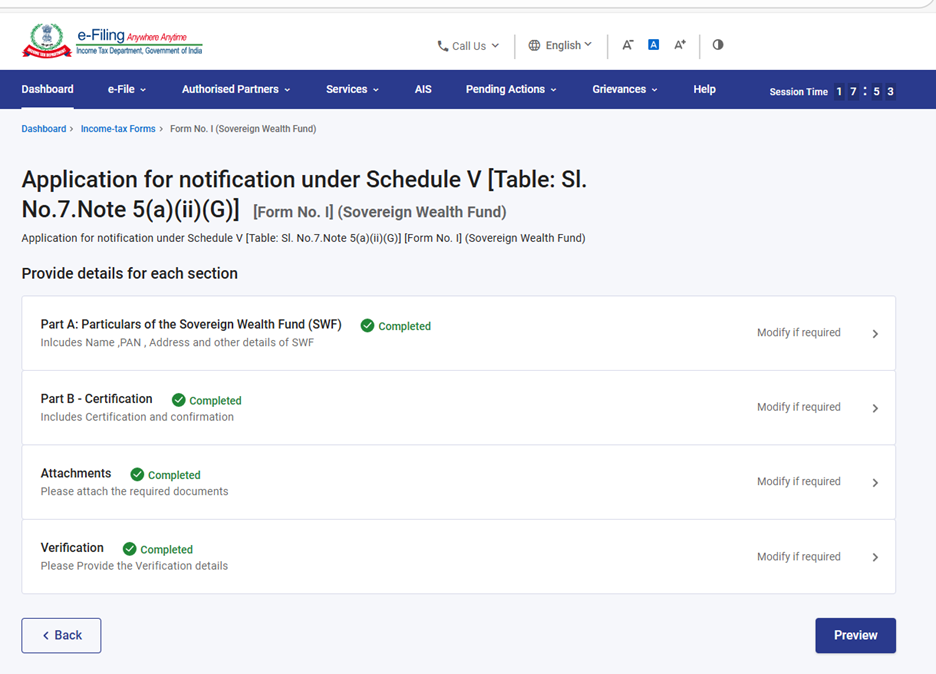
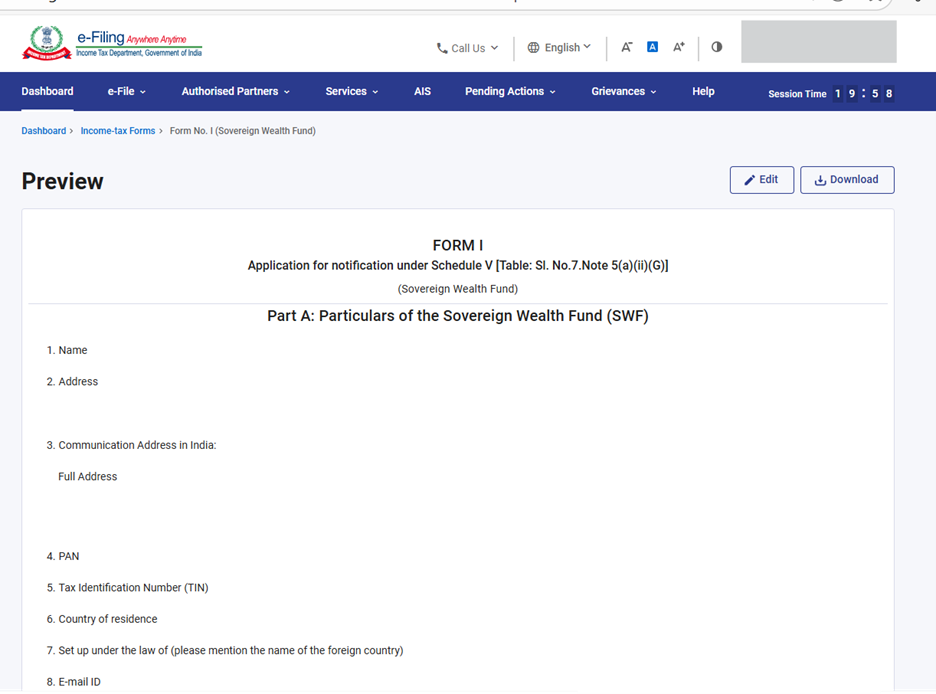
स्टेप 12: पूर्वावलोकन पेजवर तपशीलांची पडताळणी करा आणि ई-पडताळणीकडे जा वर क्लिक करा.
टीप: "डाउनलोड" बटणावर क्लिक करून वापरकर्ता पूर्वावलोकन PDF डाउनलोड करू शकतो आणि ई-पडताळणी करण्यापूर्वी तपशीलांची पडताळणी करू शकतो.
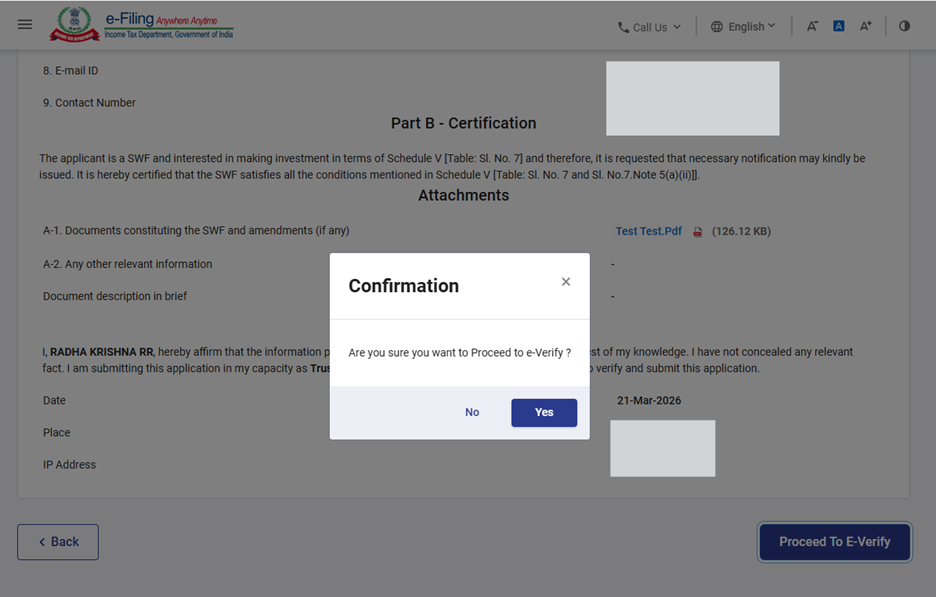
स्टेप 13: ई-पडताळणीकडे जा बटणावर क्लिक केल्यानंतर, आपण ई-पडताळणी करू इच्छिता का याची पुष्टी करणारा पॉप-अप दिसेल. होय वर क्लिक करा.
स्टेप 14: होय वर क्लिक केल्यानंतर, तुम्हाला ई-पडताळणी पेजवर नेले जाईल, जिथे तुम्ही DSC/EVC चा वापर करून फॉर्म I SWF ची पडताळणी करू शकता.
टीप: अधिक माहितीसाठी ई-पडताळणी कशी करावी या उपयोगकर्ता पुस्तिकेचा संदर्भ घ्या.
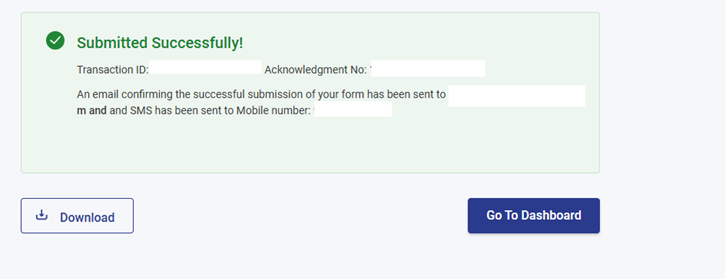
स्टेप 15: ई-पडताळणी यशस्वीरित्या पूर्ण झाल्यानंतर, व्यवहार आयडी आणि पोचपावती क्रमांकासह यशस्वीतेचा संदेश प्रदर्शित होईल. भविष्यातील संदर्भासाठी कृपया व्यवहार आयडी आणि पोचपावती क्रमांक नोंदवून ठेवा. तसेच, ई-फाइलिंग पोर्टलवर नोंदणीकृत ईमेल आयडीवर आणि मोबाईल क्रमांकावर तुम्हाला पुष्टीकरणाचा संदेशही प्राप्त होईल.
पोचपावती डाउनलोड करण्यासाठी डाउनलोड करा बटणावर क्लिक करा.
टीप:
- तुमच्या डॅशबोर्डवर, ई-फाइल > आयकर फॉर्म्स फाइल करा > फाइल केलेले फॉर्म पहा > आयकर अधिनियम 2025 अंतर्गत फाइल केलेला फॉर्म पहा या टॅबवर क्लिक करा.
- अधिक माहितीसाठी फाइल केलेला फॉर्म पाहणे या उपयोगकर्ता पुस्तिकेचा संदर्भ घ्या
5. संबंधित विषय
6. शब्दावली
| संक्षेप/संक्षिप्त रूप | वर्णन/पूर्ण फॉर्म |
|---|---|
| DSC | डिजिटल स्वाक्षरी प्रमाणपत्र |
| EVC | इलेक्ट्रॉनिक पडताळणी प्रमाणपत्र |
| ARN | पोचपावती क्रमांक |
| PY | मागील वर्ष |
| FY | आर्थिक वर्ष |
| TY | कर वर्ष |