ଫର୍ମ 18 ଉପଭୋକ୍ତା ମାନୁଆଲ୍
1. ସମୀକ୍ଷା
• ଫର୍ମ 18 ହେଉଛି ଆୟକର ଅଧିନିୟମ, 2025 ର ଧାରା 46 ଅନୁସାରେ ଏକ ସୁଲଭ ହାଉସିଂ ପ୍ରୋଜେକ୍ଟ କୁ ନିର୍ଦ୍ଦିଷ୍ଟ ବ୍ୟବସାୟ ଭାବେ ସୂଚିତ କରିବା ପାଇଁ ବ୍ୟବହୃତ ଆବେଦନପତ୍ର। ପ୍ରକଳ୍ପ ପାଇଁ ସରକାରୀ ସୂଚନା ପାଇବା ନିମନ୍ତେ ଜଣେ କରଦାତା ଏହି ଫର୍ମକୁ ମେମ୍ବର (IT), ସିବିଡିଟି (CBDT) ଙ୍କ ନିକଟରେ ଦାଖଲ କରିବା ଆବଶ୍ୟକ।
• ସୁଲଭ ହାଉସିଂ ସ୍କିମ ଅଧୀନରେ ଏକ ଆବାସିକ ପ୍ରକଳ୍ପର ବିକାଶ ଏବଂ ନିର୍ମାଣ ପାଇଁ ବ୍ୟୟ ହୋଇଥିବା ପୁଞ୍ଜିଗତ ଖର୍ଚ୍ଚ ଉପରେ ଆୟକର ଅଧିନିୟମ, 2025 ର ଧାରା 46 ଅନୁସାରେ ରିହାତି ଦାବି କରିବା ଉଦ୍ଦେଶ୍ୟରେ ଏହି ଫର୍ମ ଦାଖଲ କରାଯାଏ।
2. ଏହି ସେବା ଉପଲବ୍ଧ କରିବା ପାଇଁ ପୂର୍ବାବଶ୍ୟକତା
• ଆପଣ ଇ-ଫାଇଲିଂ ପୋର୍ଟାଲରେ ଜଣେ ପଞ୍ଜୀକୃତ ଉପଭୋକ୍ତା ହୋଇଥିବା ଆବଶ୍ୟକ
• କରଦାତାଙ୍କ PAN ର ସ୍ଥିତି "Active" ହୋଇଥିବା ଆବଶ୍ୟକ
• DSC ମୋଡ୍ ମାଧ୍ୟମରେ ଫର୍ମକୁ ସତ୍ୟାପନ କରିବା ପାଇଁ ଆପଣଙ୍କ ପାଖରେ ଏକ ବୈଧ ଡିଏସସି (DSC) ଥିବା ଆବଶ୍ୟକ, ଏବଂ ଏହା ଇ-ଫାଇଲିଂ ପୋର୍ଟାଲରେ ପଞ୍ଜୀକୃତ ହୋଇଥିବା ସହିତ ଏହାର ବୈଧତାର ଅବଧି ସମାପ୍ତ ହୋଇନଥିବା ଦରକାର
3. ଫର୍ମ ସମ୍ବନ୍ଧୀୟ ସୂଚନା
3.1 ଉଦ୍ଦେଶ୍ୟ
ଫର୍ମ 18 ର ଉଦ୍ଦେଶ୍ୟ ହେଉଛି ଧାରା 46(11)(d)(vii) ଅନୁସାରେ ଏକ ସୁଲଭ ହାଉସିଂ ପ୍ରୋଜେକ୍ଟର ସୂଚନା ପାଇଁ ସିବିଡିଟି (CBDT) ନିକଟରେ ଔପଚାରିକ ଭାବରେ ଆବେଦନ କରିବା
3.2 କିଏ ଏହି ସେବା ବ୍ୟବହାର କରିପାରିବେ?
ଫର୍ମ 18 ଯେକୌଣସି କରଦାତାଙ୍କ ଦ୍ୱାରା ବ୍ୟବହୃତ ହୋଇପାରିବ, ଯିଏ ଏକ ସୁଲଭ ହାଉସିଂ ପ୍ରୋଜେକ୍ଟ ବିକଶିତ କରିଛନ୍ତି କିମ୍ବା ବିକଶିତ କରୁଛନ୍ତି ଏବଂ ଧାରା 46 ଅନୁସାରେ ସେହି ପ୍ରକଳ୍ପକୁ ଏକ ନିର୍ଦ୍ଦିଷ୍ଟ କରାଯାଇଥିବା ବ୍ୟବସାୟ ଭାବରେ ସରକାରୀ ସୂଚନା ପାଇବାକୁ ଇଚ୍ଛା କରୁଛନ୍ତି।
3.3 ଫର୍ମର ସଂକ୍ଷିପ୍ତ ଅବଲୋକନ
ଫର୍ମ 18 ରେ ସାତଟି ପ୍ୟାନେଲ୍ ଅଛି:
1. କରଦାତାଙ୍କ ବିବରଣୀ
2. ନିର୍ଦ୍ଦିଷ୍ଟ କରାଯାଇଥିବା ବ୍ୟବସାୟର ବିବରଣୀ
3. ପ୍ରସ୍ତାବିତ ପ୍ରକଳ୍ପର ବିବରଣୀ
4. ସର୍ତ୍ତଗୁଡ଼ିକର ପରିପୂରଣ
5. ଅନ୍ୟାନ୍ୟ ବିବରଣୀ
6. ସଂଲଗ୍ନକ
7. ଘୋଷଣାପତ୍ର
4. ପର୍ଯ୍ୟାୟକ୍ରମିକ ମାର୍ଗଦର୍ଶିକା
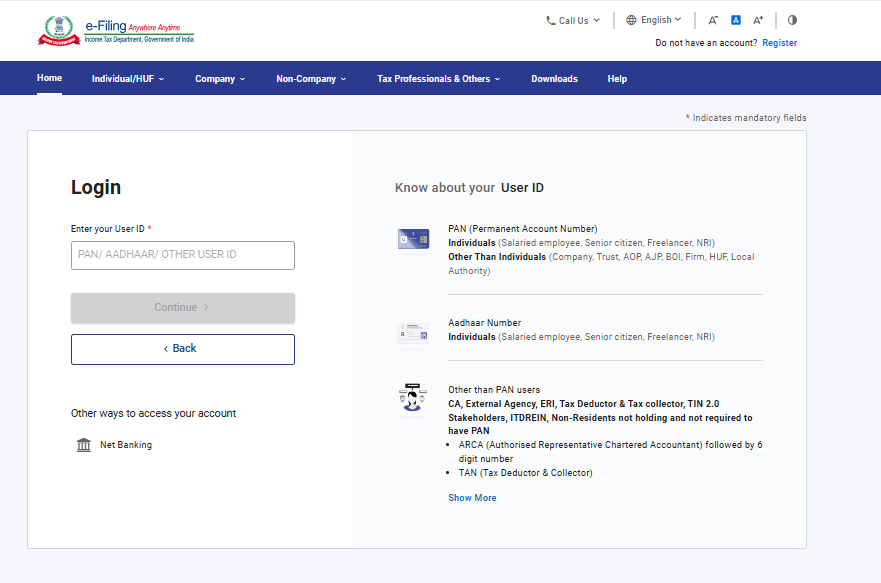
ପଦକ୍ଷେପ 1 : ଆପଣଙ୍କ ୟୁଜର୍ ID ଏବଂ ପାସୱାର୍ଡ ବ୍ୟବହାର କରି ଇ-ଫାଇଲିଂ ପୋର୍ଟାଲରେ ଲଗ୍-ଇନ୍ କରନ୍ତୁ।
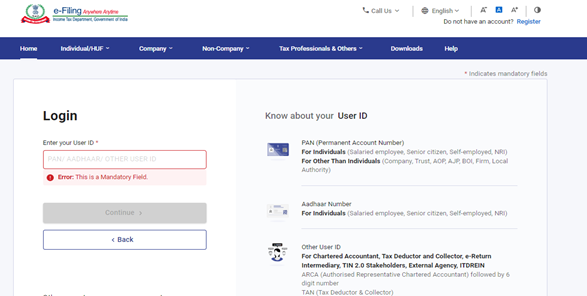
ପଦକ୍ଷେପ 2: ୟୁଜର୍ ID (PAN) ଏବଂ ପାସୱାର୍ଡ ଭରନ୍ତୁ।
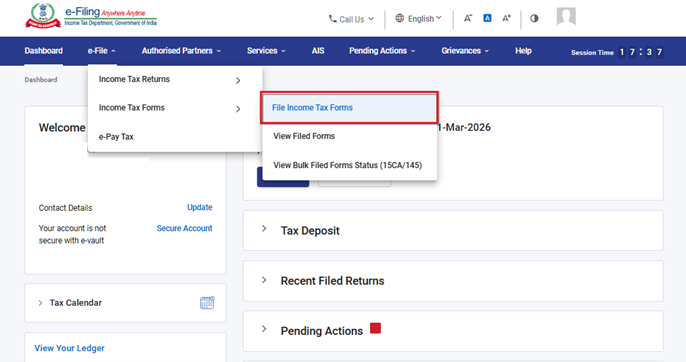
ପଦକ୍ଷେପ 3: ଇ-ଫାଇଲ୍ > ଇନକମ୍ ଟ୍ୟାକ୍ସ ଫର୍ମସ୍ > ଫାଇଲ୍ ଇନକମ୍ ଟ୍ୟାକ୍ସ ଫର୍ମସ୍ କୁ ଯାଆନ୍ତୁ
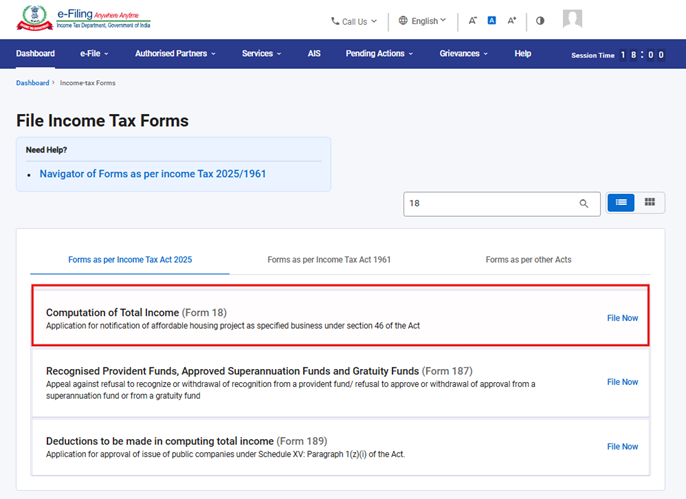
ପଦକ୍ଷେପ 4: ଆୟକର ଅଧିନିୟମ 2025 ଫର୍ମସ ଟ୍ୟାବ୍ ଅଧୀନରେ ଫର୍ମ 18 ଚୟନ କରନ୍ତୁ ଏବଂ ବର୍ତ୍ତମାନ ଫାଇଲ କରନ୍ତୁ ଉପରେ କ୍ଲିକ୍ କରନ୍ତୁ
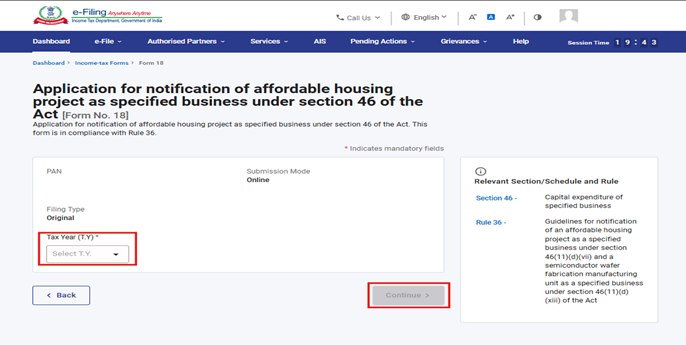
ପଦକ୍ଷେପ 5: ପ୍ରଯୋଜ୍ୟ କର ବର୍ଷ (T.Y.) ଚୟନ କରନ୍ତୁ ଏବଂ ଆଗକୁ ବଢନ୍ତୁ ଉପରେ କ୍ଲିକ୍ କରନ୍ତୁ।
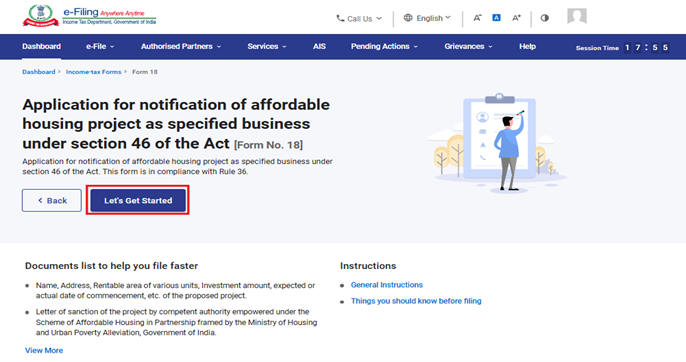
ପଦକ୍ଷେପ 6: "ଆରମ୍ଭ କରନ୍ତୁ" ଉପରେ କ୍ଲିକ୍ କରନ୍ତୁ
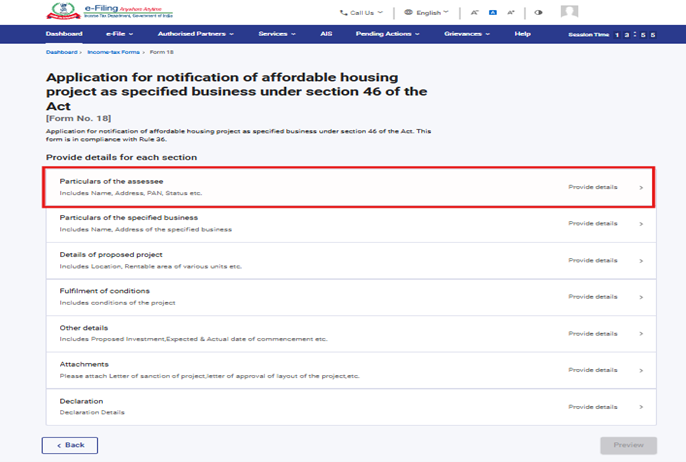
ପଦକ୍ଷେପ 7: ଆରମ୍ଭ କରନ୍ତୁ ଉପରେ କ୍ଲିକ୍ କରିବା ପରେ ,ଉପଭୋକ୍ତାଙ୍କୁ ପ୍ୟାନେଲ୍ ସ୍କ୍ରିନ୍କୁ ନିଆଯିବ। ଆଗକୁ ବଢ଼ିବା ପାଇଁ ପ୍ରଥମ ପ୍ୟାନେଲ୍ କରଦାତାଙ୍କ ବିବରଣୀ ଚୟନ କରନ୍ତୁ।
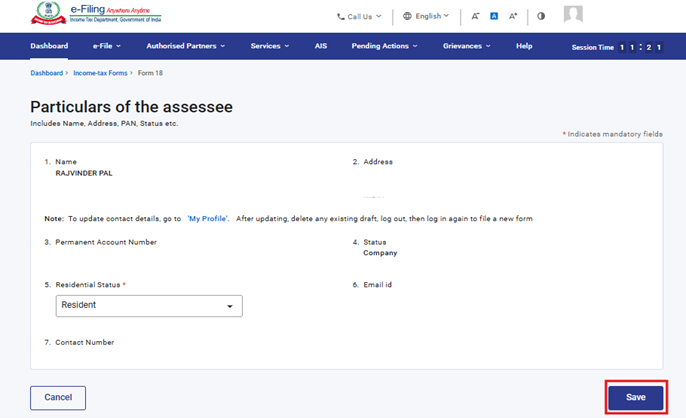
ପଦକ୍ଷେପ 8: ବିବରଣୀଗୁଡ଼ିକୁ ଯାଞ୍ଚ କରନ୍ତୁ, ଆବାସିକ ସ୍ଥିତି ପ୍ରବେଶ କରନ୍ତୁ ଏବଂ ସେଭ୍ ଉପରେ କ୍ଲିକ୍ କରନ୍ତୁ।
ଟିପ୍ପଣୀ: “ମୋ ପ୍ରୋଫାଇଲ୍” ବିଭାଗ ଅଧୀନରେ ଠିକଣା ସମେତ ସମସ୍ତ ବାଧ୍ୟତାମୂଳକ ବିବରଣୀ ପୂରଣ ହୋଇଥିବା ନିଶ୍ଚିତ କରନ୍ତୁ। “ମୋ ପ୍ରୋଫାଇଲ୍” ହାଇପରଲିଙ୍କ୍ରେ କ୍ଲିକ୍ କରି ଆପଣ ନିଜର ଯୋଗାଯୋଗ ଏବଂ ଠିକଣା ବିବରଣୀକୁ ଅପଡେଟ୍ କରିପାରିବେ।
ପଦକ୍ଷେପ 9: ପ୍ରଥମ ପ୍ୟାନେଲ୍ ସେଭ୍ କରିବା ପରେ, ଦ୍ୱିତୀୟ ପ୍ୟାନେଲ୍: “ନିର୍ଦ୍ଦିଷ୍ଟ କରାଯାଇଥିବା ବ୍ୟବସାୟର ବିବରଣୀ” ଚୟନ କରନ୍ତୁ
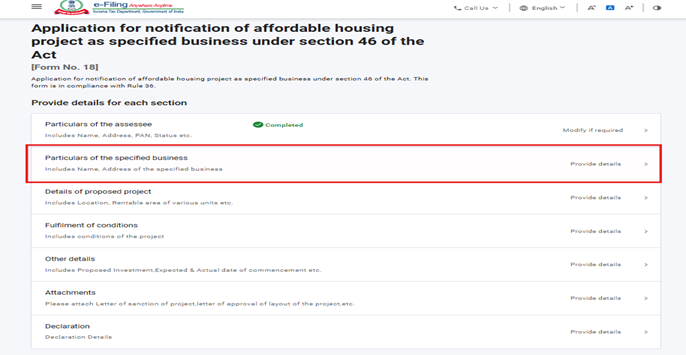
ପଦକ୍ଷେପ 10: ନିର୍ଦ୍ଦିଷ୍ଟ କରାଯାଇଥିବା ବ୍ୟବସାୟର ବିବରଣୀ ପ୍ୟାନେଲ୍ରେ ପ୍ରାସଙ୍ଗିକ ବିବରଣୀ ପୂରଣ କରନ୍ତୁ, ତା’ପରେ ସେଭ୍ ଉପରେ କ୍ଲିକ୍ କରନ୍ତୁ।
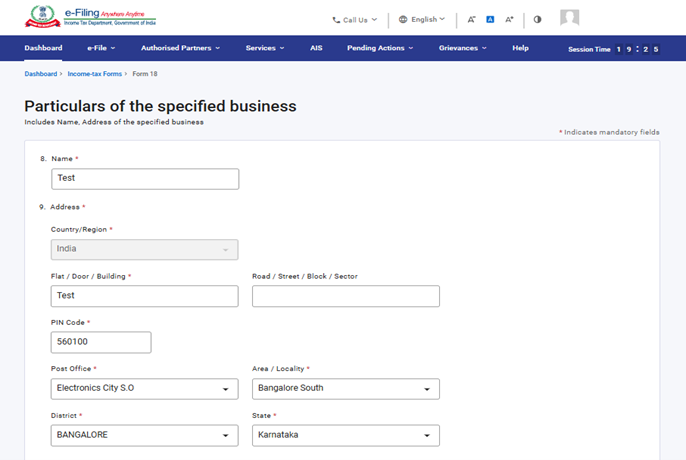
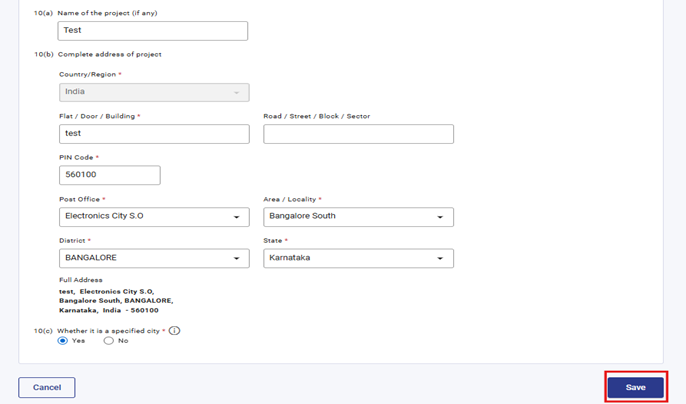
ପଦକ୍ଷେପ 11: ଦ୍ୱିତୀୟ ପ୍ୟାନେଲ୍ ସେଭ୍ କରିବା ପରେ, ତୃତୀୟ ପ୍ୟାନେଲ୍:
ପ୍ରସ୍ତାବିତ ପ୍ରୋଜେକ୍ଟର ବିବରଣୀ ଚୟନ କରନ୍ତୁ ।
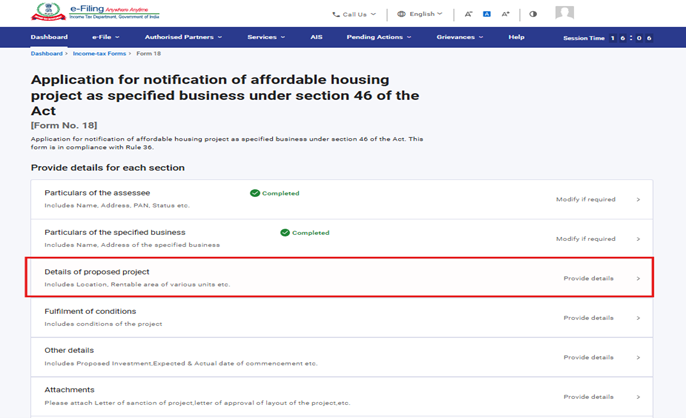
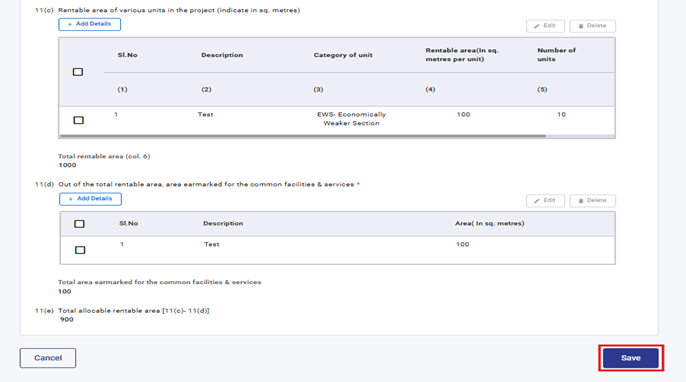
ପଦକ୍ଷେପ 12: “ପ୍ରସ୍ତାବିତ ପ୍ରୋଜେକ୍ଟର ବିବରଣୀ” ପ୍ୟାନେଲ୍ରେ ପ୍ରାସଙ୍ଗିକ ବିବରଣୀ ପୂରଣ କରନ୍ତୁ ଏବଂ ସେଭ୍ ଉପରେ କ୍ଲିକ୍ କରନ୍ତୁ।
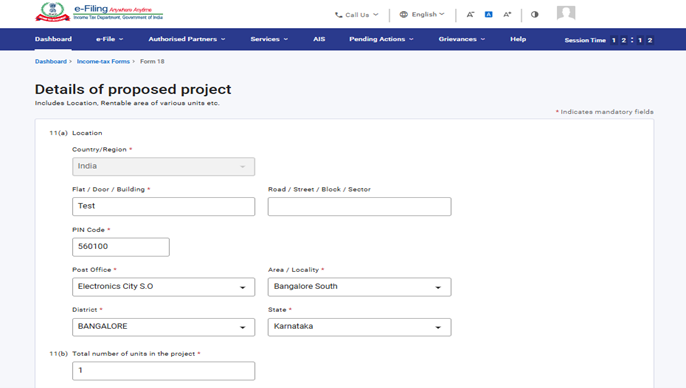
କ୍ରମିକ ସଂଖ୍ୟା 11(c) ଅଧୀନରେ “ବିବରଣୀ ପ୍ରଦାନ କରନ୍ତୁ” ଚୟନ କରନ୍ତୁ, ଆବଶ୍ୟକ କ୍ଷେତ୍ରଗୁଡ଼ିକ ପୂରଣ କରନ୍ତୁ ଏବଂ ଆଗକୁ ବଢ଼ିବା ପାଇଁ “ପ୍ରଦାନ କରନ୍ତୁ” ଉପରେ କ୍ଲିକ୍ କରନ୍ତୁ।
Note: - The field No 3‘Category of unit’ contains the dropdown menu, users can select an option from the available list.
Field No. 6 is an auto‑calculated field derived from the values entered in Fields 4 and 5.
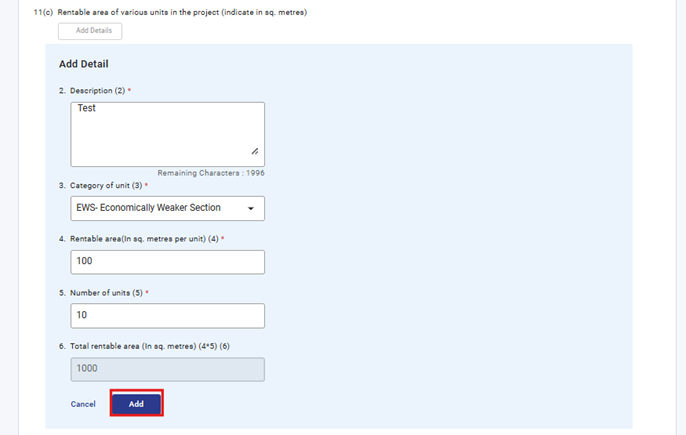
କ୍ରମିକ ସଂଖ୍ୟା 11(d) ଅଧୀନରେ “ବିବରଣୀ ପ୍ରଦାନ କରନ୍ତୁ” ଚୟନ କରନ୍ତୁ, ଆବଶ୍ୟକ କ୍ଷେତ୍ରଗୁଡ଼ିକ ପୂରଣ କରନ୍ତୁ ଏବଂ ଆଗକୁ ବଢ଼ିବା ପାଇଁ "ପ୍ରଦାନ କରନ୍ତୁ” ଉପରେ କ୍ଲିକ୍ କରନ୍ତୁ।
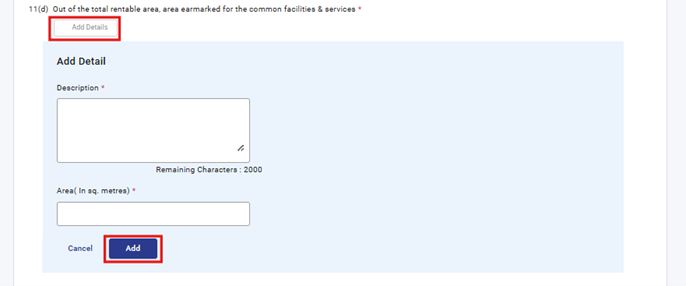
କ୍ରମିକ ସଂଖ୍ୟା 11(c) ଏବଂ 11(d) ଅଧୀନରେ ପ୍ରବେଶ କରାଯାଇଥିବା ବିବରଣୀଗୁଡ଼ିକ ପ୍ରଦାନ କରିବା ପରେ ଏକ ଟେବୁଲ୍ରେ ପ୍ରଦର୍ଶିତ ହେବ। ଉପଭୋକ୍ତା “ବିବରଣୀ ପ୍ରଦାନ କରନ୍ତୁ” ବଟନ୍ରେ କ୍ଲିକ୍ କରି ସର୍ବାଧିକ 50ଟି ରେକର୍ଡ ପ୍ରଦାନ କରିପାରିବେ।
ଟିପ୍ପଣୀ: ଟେବୁଲ୍ରେ ପ୍ରଦାନ କରାଯାଇଥିବା ଏଣ୍ଟ୍ରିଗୁଡ଼ିକର ସଂଖ୍ୟା ଆଧାରରେ ସମୁଦାୟ ଫିଲ୍ଡ 11(c) ଏବଂ 11(d) ସ୍ୱୟଂଚାଳିତ (ଅଟୋ-କାଲକୁଲେଟେଡ୍) ଭାବେ ଗଣନା କରାଯିବ।
ପଦକ୍ଷେପ 13: ତୃତୀୟ ପ୍ୟାନେଲ୍ ସେଭ୍ କରିବା ପରେ, ଚତୁର୍ଥ ପ୍ୟାନେଲ୍: ସର୍ତ୍ତଗୁଡ଼ିକର ପରିପୂରଣ ଚୟନ କରନ୍ତୁ
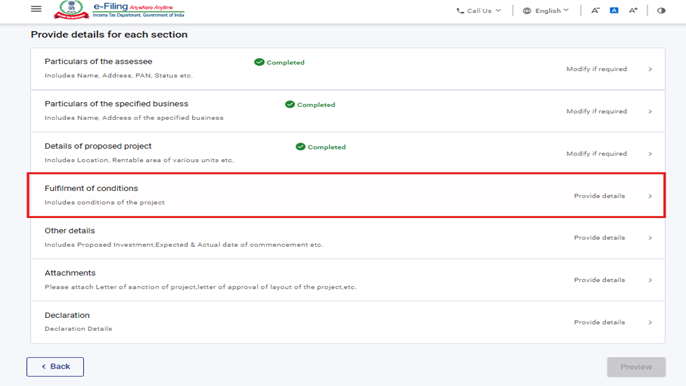
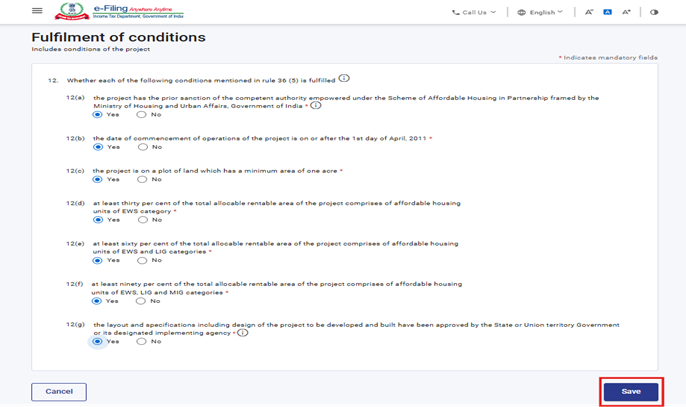
ପଦକ୍ଷେପ 14: “ସର୍ତ୍ତଗୁଡ଼ିକର ପରିପୂରଣ” ପ୍ୟାନେଲ୍ ପୂରଣ କରନ୍ତୁ ଏବଂ ସେଭ୍ ଉପରେ କ୍ଲିକ୍ କରନ୍ତୁ।
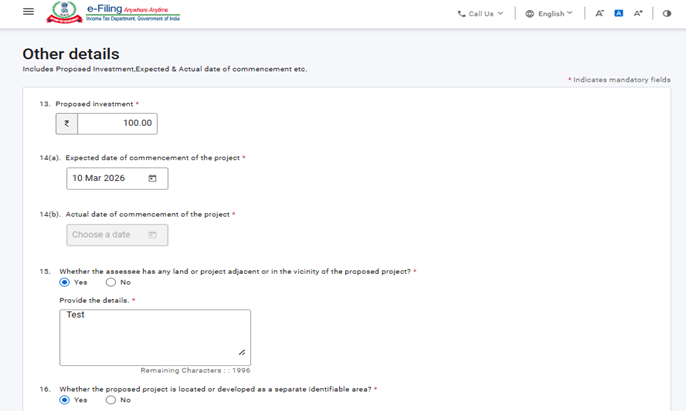
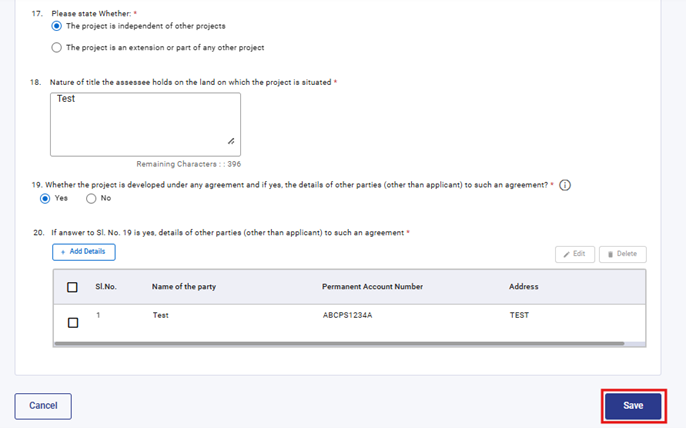
ପଦକ୍ଷେପ 15: “ଅନ୍ୟାନ୍ୟ ବିବରଣୀ” ପ୍ୟାନେଲ୍ରେ ପ୍ରାସଙ୍ଗିକ ବିବରଣୀ ପୂରଣ କରନ୍ତୁ ଏବଂ ସେଭ୍ ଉପରେ କ୍ଲିକ୍ କରନ୍ତୁ। ଫିଲ୍ଡ ନମ୍ବର 19 ରେ ଉପଭୋକ୍ତା “ହଁ” ଚୟନ କଲେ ଫିଲ୍ଡ ନମ୍ବର 20 ସକ୍ରିୟ ହେବ। ବ୍ୟବହାରକାରୀ “ବିବରଣୀ ପ୍ରଦାନ କରନ୍ତୁ” ବଟନ୍ରେ କ୍ଲିକ୍ କରି ବିବରଣୀ ପ୍ରଦାନ କରିପାରିବେ ଏବଂ ତାହାକୁ ସେଭ୍ କରିପାରିବେ।
ପଦକ୍ଷେପ 16: ପଞ୍ଚମ ପ୍ୟାନେଲ୍ ସେଭ୍ କରିବା ପରେ, ଷଷ୍ଠ ପ୍ୟାନେଲ୍: ସଂଲଗ୍ନକ (ଆଟାଚମେଣ୍ଟ୍ସ) ଚୟନ କରନ୍ତୁ
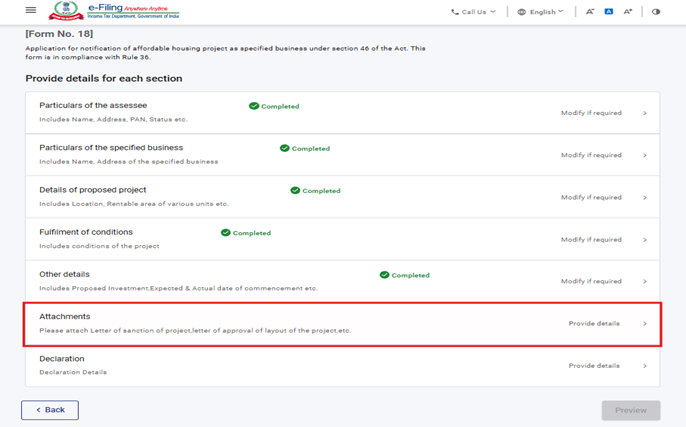
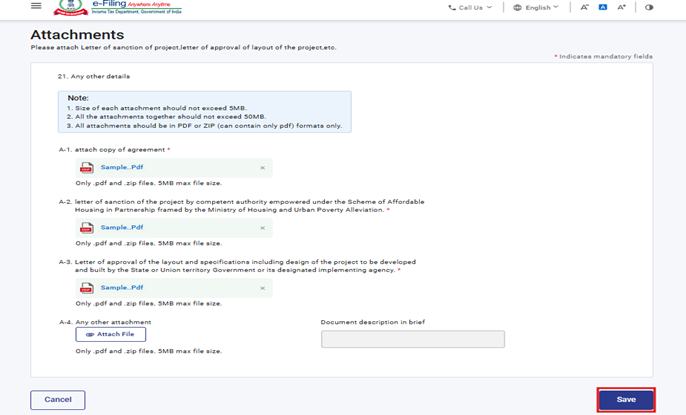
ପଦକ୍ଷେପ 17: ସଂଲଗ୍ନକ (ଆଟାଚମେଣ୍ଟ୍ସ) ପ୍ୟାନେଲ୍ରେ ଆବଶ୍ୟକୀୟ ସଂଲଗ୍ନକଗୁଡ଼ିକ ଅପଲୋଡ୍ କରନ୍ତୁ ଏବଂ ସେଭ୍ ଉପରେ କ୍ଲିକ୍ କରନ୍ତୁ
ଟିପ୍ପଣୀ: “ଅନ୍ୟ କୌଣସି ସଂଲଗ୍ନକ” ସଂଲଗ୍ନ କରିବା ପାଇଁ, ଉପଭୋକ୍ତା A4 ଫାଇଲ୍ ଅପଲୋଡ୍ ବଟନ୍ ବ୍ୟବହାର କରିପାରିବେ। କୌଣସି ସଂଲଗ୍ନକ ଅପଲୋଡ୍ ହେବା ପରେ, ତାହାର ବିବରଣୀ ପ୍ରବେଶ କରିବା ବାଧ୍ୟତାମୂଳକ ହୋଇଥାଏ।
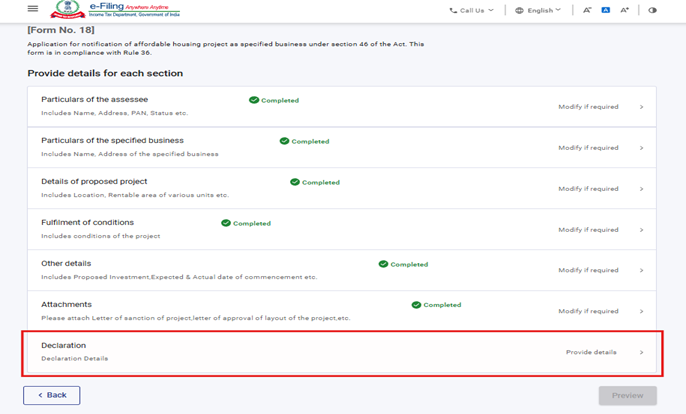
ପଦକ୍ଷେପ 18: ଷଷ୍ଠ ପ୍ୟାନେଲ୍ ସେଭ୍ କରିବା ପରେ, ଡିକ୍ଲାରେସନ୍ ପ୍ୟାନେଲ୍ ଚୟନ କରନ୍ତୁ।< br>
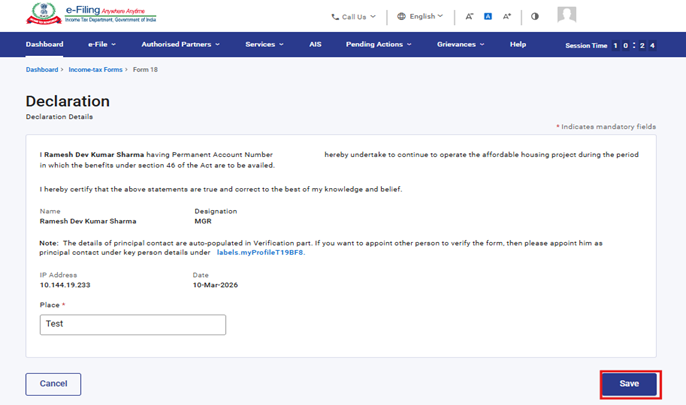
ପଦକ୍ଷେପ 19:“ଡିକ୍ଲାରେସନ୍" ପ୍ୟାନେଲ୍ରେ ବିବରଣୀ ପୂରଣ କରନ୍ତୁ ଏବଂ ଯାଞ୍ଚ କରନ୍ତୁ, ତା’ପରେ ସେଭ୍ ଉପରେ କ୍ଲିକ୍ କରନ୍ତୁ।
ପଦକ୍ଷେପ 20: ଡିକ୍ଲାରେସନ୍ ପ୍ୟାନେଲ୍ ସେଭ୍ କରିବା ପରେ, ପ୍ରିଭ୍ୟୁ ଉପରେ କ୍ଲିକ୍ କରନ୍ତୁ।
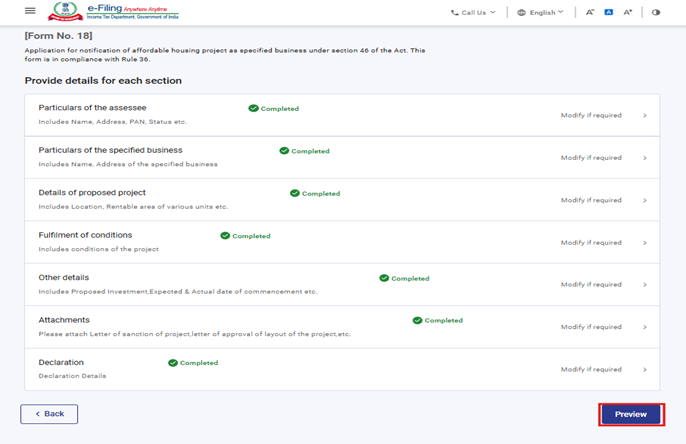
ପଦକ୍ଷେପ 21: ପ୍ରିଭ୍ୟୁ ପୃଷ୍ଠାରେ ବିବରଣୀଗୁଡ଼ିକୁ ଯାଞ୍ଚ କରନ୍ତୁ ଏବଂ ପ୍ରୋସିଡ୍ ଟୁ ଇ-ଭେରିଫାଇ ଉପରେ କ୍ଲିକ୍ କରନ୍ତୁ।
ଟିପ୍ପଣୀ: “ଡାଉନଲୋଡ୍” ବଟନ୍ରେ କ୍ଲିକ୍ କରି ଉପଭୋକ୍ତା ପ୍ରିଭ୍ୟୁ PDF ଡାଉନଲୋଡ୍ କରିପାରିବେ ଏବଂ ଇ-ଭେରିଫିକେସନ୍ କରିବା ପୂର୍ବରୁ ବିବରଣୀଗୁଡ଼ିକୁ ଯାଞ୍ଚ କରିପାରିବେ
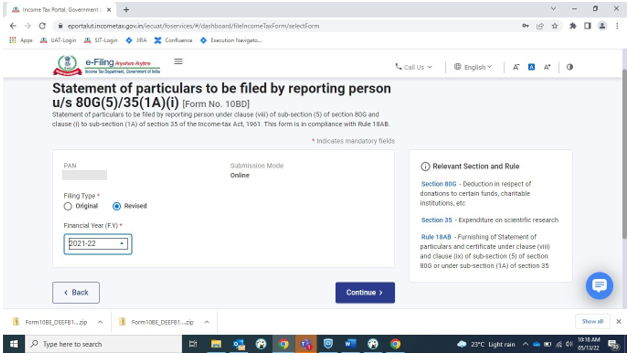
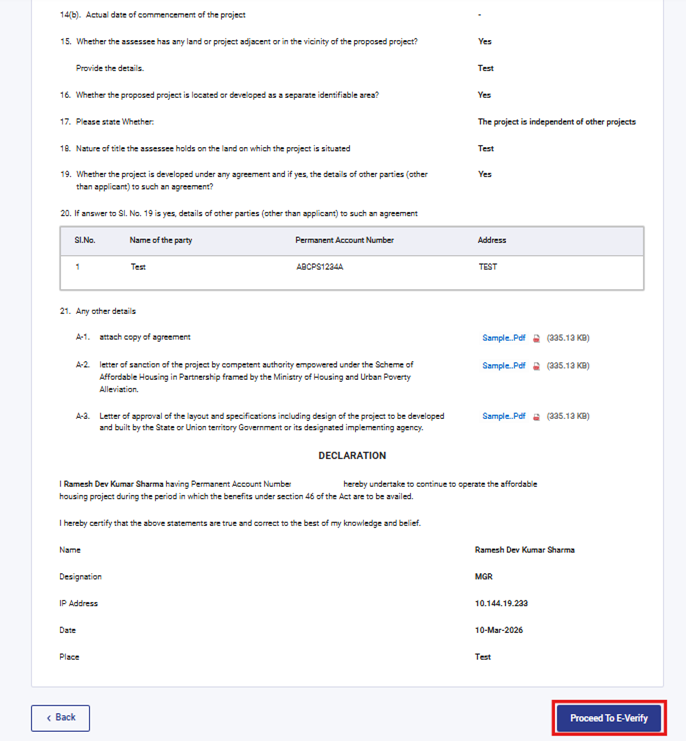
ପଦକ୍ଷେପ 22: ପ୍ରୋସିଡ୍ ଟୁ ଇ-ଭେରିଫାଇ ବଟନ୍ରେ କ୍ଲିକ୍ କରିବା ପରେ, ଆପଣ ଇ-ଭେରିଫିକେସନ୍ ପ୍ରକ୍ରିୟାକୁ ଆଗେଇ ନେବାକୁ ଚାହୁଁଛନ୍ତି ବୋଲି ଏକ କନଫର୍ମେସନ୍ ପପ୍-ଅପ୍ ପ୍ରଦର୍ଶିତ ହେବ। ହଁ ଉପରେ କ୍ଲିକ୍ କରନ୍ତୁ
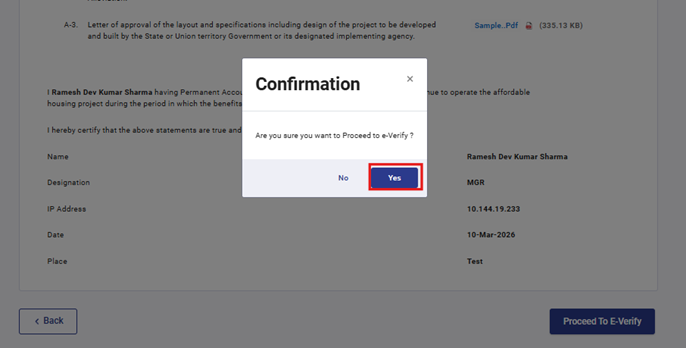
ପଦକ୍ଷେପ 23: ହଁ ଉପରେ କ୍ଲିକ୍ କରିବା ପରେ, ଆପଣଙ୍କୁ ଇ-ଭେରିଫାଇ ପୃଷ୍ଠାକୁ ନିଆଯିବ, ଯେଉଁଠାରେ ଆପଣ ଫର୍ମ 18 କୁ ଡିଏସସି (DSC) / ଇଭିସି (EVC) (ଯାହା ପ୍ରଯୋଜ୍ୟ) ମାଧ୍ୟମରେ ସତ୍ୟାପନ କରିପାରିବେ।
ଟିପ୍ପଣୀ: ଅଧିକ ଜାଣିବା ପାଇଁ ଇ-ଭେରିଫାଏ କିପରି କରିବେ ର ବ୍ୟବହାରକାରୀ ମାନୁଆଲ୍ ଦେଖନ୍ତୁ
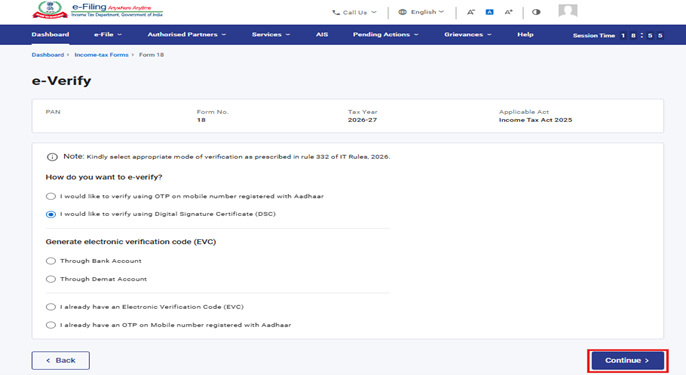
ପଦକ୍ଷେପ 24: ସଫଳତାର ସହିତ ଇ-ଭେରିଫିକେସନ୍ ସମ୍ପୂର୍ଣ୍ଣ ହେବା ପରେ, ଏକ ସଫଳତା ବାର୍ତ୍ତା (ସକ୍ସେସ୍ ମେସେଜ୍) ପ୍ରଦର୍ଶିତ ହେବ, ଯେଉଁଥିରେ ଟ୍ରାଞ୍ଜାକ୍ସନ୍ ID ଏବଂ ପ୍ରାପ୍ତିସ୍ୱୀକାର ରସିଦ ନମ୍ବର ରହିଥିବ। ଭବିଷ୍ୟତ ସନ୍ଦର୍ଭ ପାଇଁ ଏହି ଟ୍ରାଞ୍ଜାକ୍ସନ୍ ID ଏବଂ ପ୍ରାପ୍ତିସ୍ୱୀକାର ରସିଦ ନମ୍ବରକୁ ଲେଖି ରଖନ୍ତୁ। ଆପଣ ଇ-ଫାଇଲିଂ ପୋର୍ଟାଲରେ ପଞ୍ଜୀକୃତ ଥିବା ଇମେଲ୍ ଆଇଡି(ଗୁଡ଼ିକ) ଏବଂ ମୋବାଇଲ୍ ନମ୍ବର(ଗୁଡ଼ିକ)କୁ ମଧ୍ୟ ଏକ କନଫର୍ମେସନ୍ ମେସେଜ୍ ପ୍ରାପ୍ତ କରିବେ।
ପ୍ରାପ୍ତିସ୍ୱୀକାର ରସିଦ ଡାଉନ୍ଲୋଡ୍ କରିବା ପାଇଁ ଡାଉନ୍ଲୋଡ୍ ବଟନ୍ ଉପରେ କ୍ଲିକ୍ କରନ୍ତୁ।
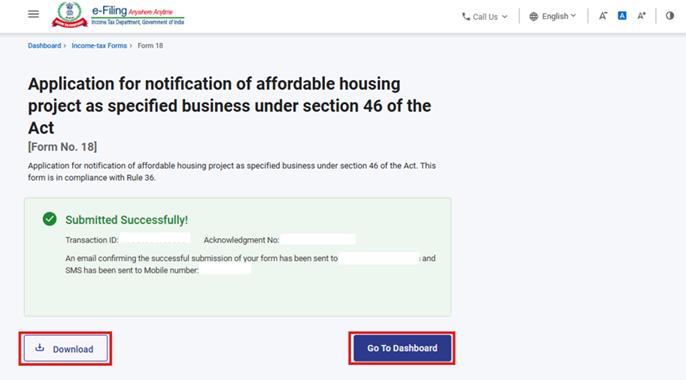
ଫର୍ମ 18 ସଫଳତାର ସହିତ ଦାଖଲ ହେବା ପରେ, ଉପଭୋକ୍ତା ଭର୍ତ୍ତି କରାଯାଇଥିବା ଫର୍ମକୁ ନିମ୍ନଲିଖିତ ଭାବରେ ଦେଖିପାରିବେ: ଆପଣଙ୍କ ଡ୍ୟାସବୋର୍ଡରେ, ଇ-ଫାଇଲ୍ > ଫାଇଲ୍ ଇନକମ୍ ଟ୍ୟାକ୍ସ ଫର୍ମସ୍ > ଭ୍ୟୁ ଫାଇଲ୍ଡ ଫର୍ମସ୍ > ଆୟକର ଅଧିନିୟମ 2025 ଅଧୀନରେ ଥିବା ଭ୍ୟୁ ଫାଇଲ୍ଡ ଫର୍ମ ଟ୍ୟାବ୍ ଉପରେ କ୍ଲିକ୍ କରନ୍ତୁ।
ଟିପ୍ପଣୀ: ଅଧିକ ସୂଚନା ପାଇଁ ଭିଉ ଫିଲ୍ଡ ଫର୍ମ ୟୁଜର୍ ମାନୁଆଲ୍କୁ ଦେଖନ୍ତୁ
5.ସମ୍ପର୍କିତ ବିଷୟମାନ
- ଲଗ୍ଇନ୍ କରନ୍ତୁ
- ଡ୍ୟାଶ୍ବୋର୍ଡ
- ଇ-ଭେରିଫାଇ କିପରି କରିବେ
- DSC ପଞ୍ଜୀକରଣ କରନ୍ତୁ
6. ପରିଭାଷାଗତ ଶବ୍ଦାବଳୀ
|
ସଂକ୍ଷିପ୍ତ ରୂପ / ସଂକ୍ଷେପ |
ବିବରଣୀ / ପୂର୍ଣ୍ଣ ରୂପ |
|
DSC |
ଡିଜିଟାଲ୍ ସ୍ୱାକ୍ଷର ପ୍ରମାଣପତ୍ର |
|
EVC |
ଇଲେକ୍ଟ୍ରୋନିକ୍ ଭେରିଫିକେସନ୍ ପ୍ରମାଣପତ୍ର |
|
ARN |
ପ୍ରାପ୍ତିସ୍ୱୀକାର ରସିଦ ନମ୍ବର |
|
PY |
ପୂର୍ବ ବର୍ଷ |
|
FY |
ଆର୍ଥିକ ବର୍ଷ |
|
TY |
କର ବର୍ଷ |