1. ਸੰਖੇਪ ਜਾਣਕਾਰੀ
ਮੇਰੇ CA ਸੇਵਾ ਈ-ਫਾਈਲਿੰਗ ਪੋਰਟਲ ਦੇ ਸਾਰੇ ਰਜਿਸਟਰਡ ਉਪਭੋਗਤਾਵਾਂ ਲਈ ਉਪਲਬਧ ਹੈ ਜੋ ਹੇਠਾਂ ਦਿੱਤੀਆਂ ਸ਼੍ਰੇਣੀਆਂ ਵਿੱਚ ਆਉਂਦੇ ਹਨ:
- ਵਿਅਕਤੀ
- ਹਿੰਦੂ ਅਣਵੰਡਿਆ ਪਰਿਵਾਰ (HUF)
- ਕੰਪਨੀ, ਵਿਅਕਤੀਆਂ ਦੀ ਐਸੋਸੀਏਸ਼ਨ (AOP), ਵਿਅਕਤੀਆਂ ਦੀ ਸੰਸਥਾ (BOI), ਆਰਟੀਫਿਸ਼ੀਅਲ ਨਿਆਂਇਕ ਵਿਅਕਤੀ (AJP), ਟਰੱਸਟ, ਸਰਕਾਰ, ਸਥਾਨਕ ਅਥਾਰਿਟੀ (LA), ਫਰਮ
- ਟੈਕਸ ਡਿਡਕਟਰ ਅਤੇ ਕਲੈਕਟਰ
ਇਸ ਸੇਵਾ ਦੇ ਨਾਲ, ਰਜਿਸਟਰਡ ਉਪਭੋਗਤਾ ਹੇਠ ਲਿਖੇ ਕਾਰਜ ਕਰ ਸਕਣਗੇ:
- ਉਹਨਾਂ ਦੇ ਅਧਿਕਾਰਿਤ ਚਾਰਟਰਡ ਅਕਾਊਂਟੈਂਟਸ (CA) ਦੀ ਸੂਚੀ ਦੇਖੋ
- CA ਨੂੰ ਫਾਰਮ ਅਸਾਈਨ ਕਰੋ
- ਅਸਾਈਨ ਕੀਤੇ ਫਾਰਮ ਵਾਪਸ ਲਓ
- CA ਨੂੰ ਐਕਟੀਵੇਟ ਕਰੋ
- CA ਨੂੰ ਅਕਿਰਿਆਸ਼ੀਲ ਕਰੋ
2. ਇਸ ਸੇਵਾ ਦਾ ਲਾਭ ਲੈਣ ਲਈ ਜ਼ਰੂਰੀ ਸ਼ਰਤਾਂ
- ਵੈਧ ਉਪਭੋਗਤਾ ID ਅਤੇ ਪਾਸਵਰਡ ਦੇ ਨਾਲ ਈ-ਫਾਈਲਿੰਗ ਪੋਰਟਲ ਦਾ ਰਜਿਸਟਰਡ ਉਪਭੋਗਤਾ
- CA ਕੋਲ ਇੱਕ ਵੈਧ CA ਮੈਂਬਰਸ਼ਿਪ ਨੰਬਰ ਹੋਣਾ ਚਾਹੀਦਾ ਹੈ ਅਤੇ ਈ-ਫਾਈਲਿੰਗ ਪੋਰਟਲ 'ਤੇ ਰਜਿਸਟਰਡ ਹੋਣਾ ਚਾਹੀਦਾ ਹੈ
- ਵਿਅਕਤੀ ਦੇ ਮਾਮਲੇ ਵਿੱਚ, ਪੈਨ ਨੂੰ ਆਧਾਰ ਨੰਬਰ ਨਾਲ ਲਿੰਕ ਕੀਤਾ ਗਿਆ ਹੈ (ਸਲਾਹ ਦਿੱਤੀ ਜਾਂਦੀ ਹੈ)
3. ਸਟੈੱਪ ਬਾਏ ਸਟੈੱਪ ਗਾਈਡ
3.1 CA ਦੇਖੋ
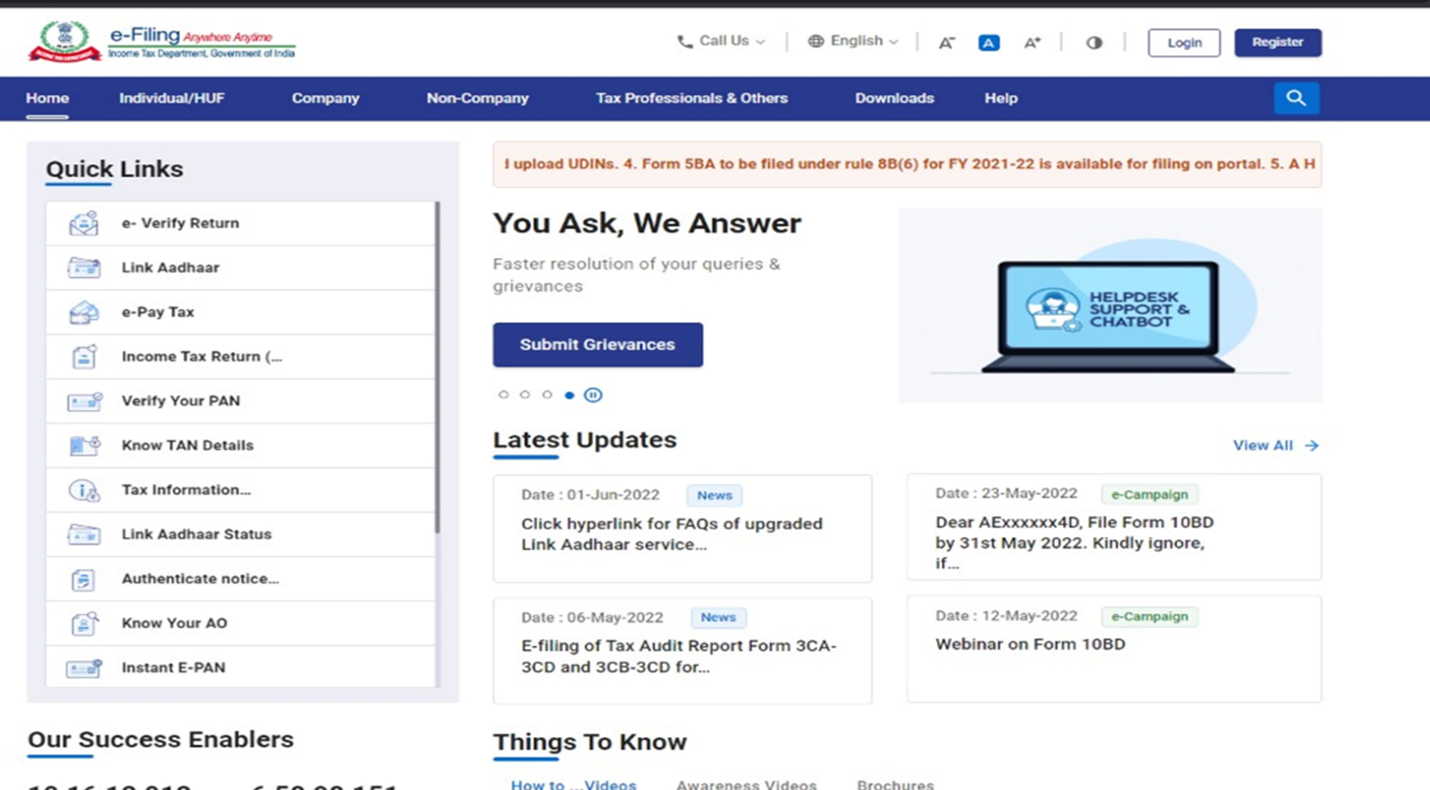
ਸਟੈੱਪ 1: ਉਪਭੋਗਤਾ ID ਅਤੇ ਪਾਸਵਰਡ ਦੀ ਵਰਤੋਂ ਕਰਕੇ ਈ-ਫਾਈਲਿੰਗ ਪੋਰਟਲ 'ਤੇ ਲੌਗਇਨ ਕਰੋ।
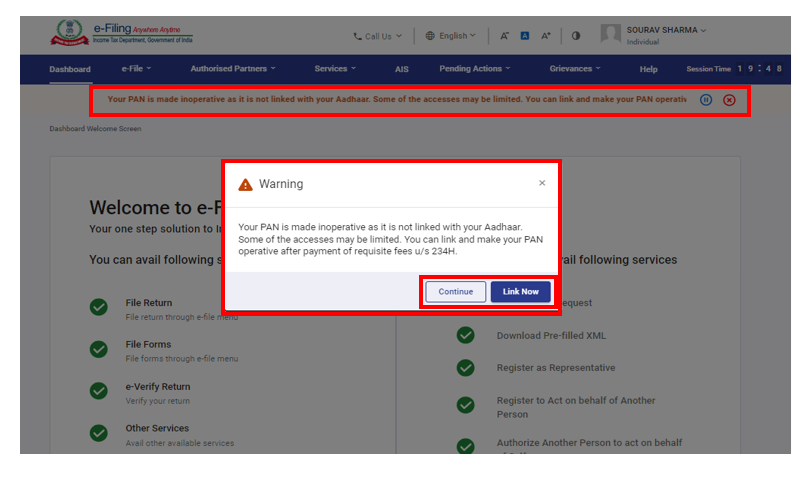
ਵਿਅਕਤੀਗਤ ਉਪਭੋਗਤਾਵਾਂ ਲਈ, ਜੇਕਰ ਪੈਨ ਨੂੰ ਆਧਾਰ ਨਾਲ ਲਿੰਕ ਨਹੀਂ ਕੀਤਾ ਗਿਆ ਹੈ ਤਾਂ ਤੁਹਾਨੂੰ ਇੱਕ ਪੌਪ-ਅੱਪ ਸੰਦੇਸ਼ ਦਿਖਾਈ ਦੇਵੇਗਾ ਕਿ ਤੁਹਾਡਾ ਪੈਨ ਅਕਿਰਿਆਸ਼ੀਲ ਹੋ ਗਿਆ ਹੈ ਕਿਉਂਕਿ ਇਹ ਤੁਹਾਡੇ ਆਧਾਰ ਨਾਲ ਲਿੰਕ ਨਹੀਂ ਹੈ।
ਪੈਨ ਨੂੰ ਆਧਾਰ ਨਾਲ ਲਿੰਕ ਕਰਨ ਲਈ, ਹੁਣੇ ਲਿੰਕ ਕਰੋ ਬਟਨ 'ਤੇ ਕਲਿੱਕ ਕਰੋ, ਨਹੀਂ ਤਾਂ ਜਾਰੀ ਰੱਖੋ 'ਤੇ ਕਲਿੱਕ ਕਰੋ।
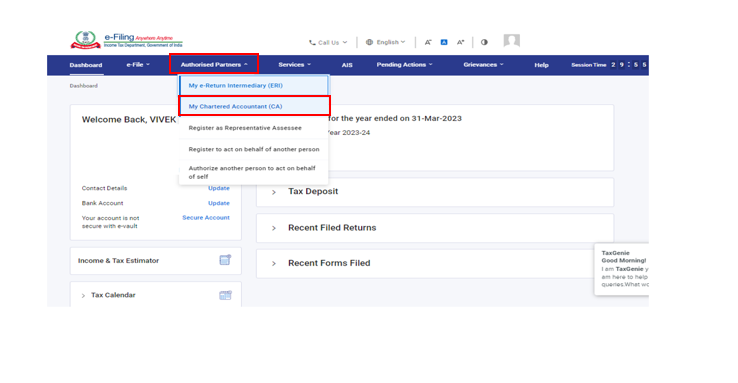
ਸਟੈੱਪ 2: ਅਧਿਕਾਰਿਤ ਭਾਈਵਾਲ> ਮੇਰੇ ਚਾਰਟਰਡ ਅਕਾਊਂਟੈਂਟ 'ਤੇ ਕਲਿੱਕ ਕਰੋ।
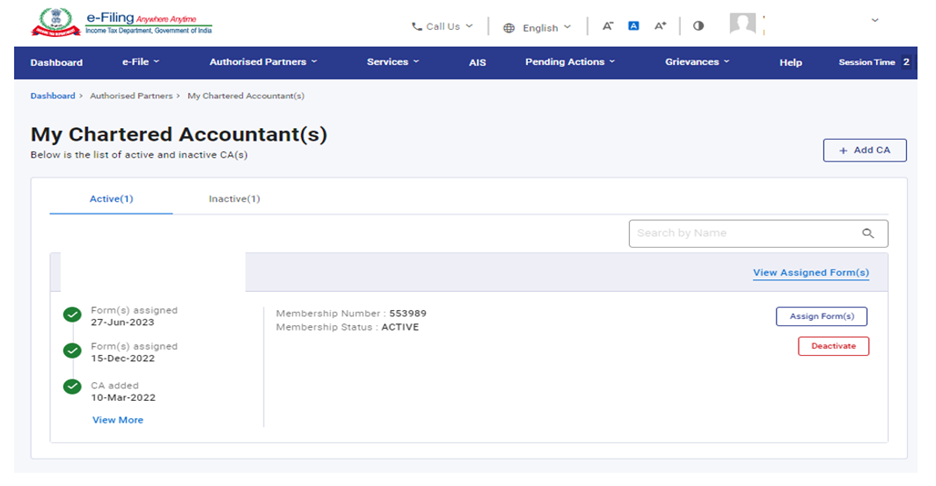
ਸਟੈੱਪ 3: ਮੇਰੇ ਚਾਰਟਰਡ ਅਕਾਊਂਟੈਂਟ ਪੇਜ ਦਿਖਾਈ ਦਿੰਦਾ ਹੈ। ਇਹ ਸੰਬੰਧਿਤ ਟੈਬ ਦੇ ਹੇਠਾਂ ਕਿਰਿਆਸ਼ੀਲ ਅਤੇ ਅਕਿਰਿਆਸ਼ੀਲ CA ਪ੍ਰਦਰਸ਼ਿਤ ਕਰਦਾ ਹੈ।
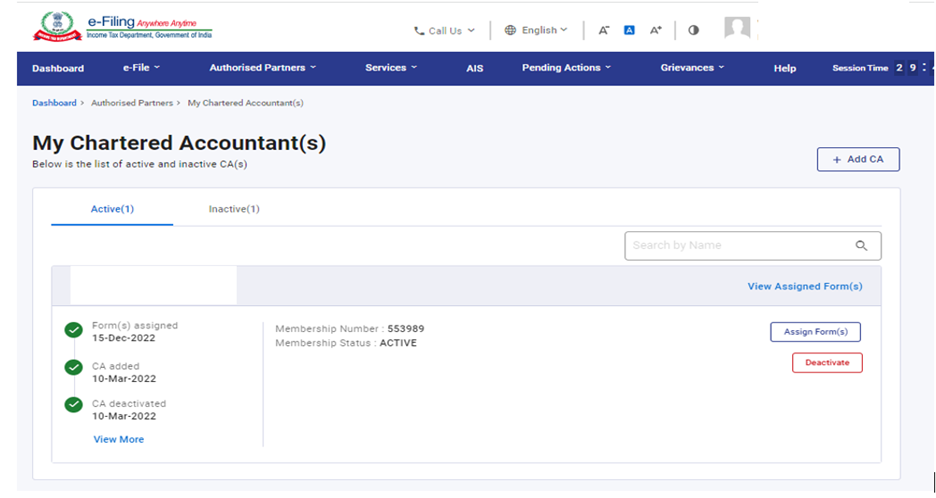
ਸਟੈੱਪ 4: ਸਾਰੇ ਮੇਲ ਖਾਂਦੇ ਰਿਕਾਰਡ ਦੇਖਣ ਲਈ ਨਾਮ ਦੁਆਰਾ ਖੋਜੋ ਟੈਕਸਟਬਾਕਸ ਵਿੱਚ ਨਾਮ ਦਰਜ ਕਰੋ।
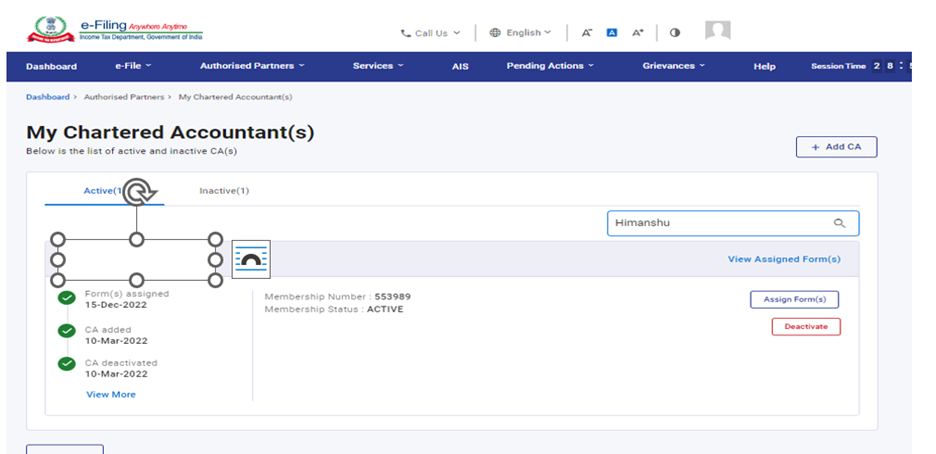
ਸਟੈੱਪ 5: ਕਿਸੇ ਖਾਸ CA ਨੂੰ ਸੌਂਪੇ ਗਏ ਸਾਰੇ ਫਾਰਮਾਂ ਦਾ ਸਟੇਟਸ ਅਤੇ ਵੇਰਵੇ ਪ੍ਰਦਰਸ਼ਿਤ ਕਰਨ ਲਈ ਅਸਾਈਨ ਕੀਤੇ ਫਾਰਮ ਦੇਖੋ 'ਤੇ ਕਲਿੱਕ ਕਰੋ।
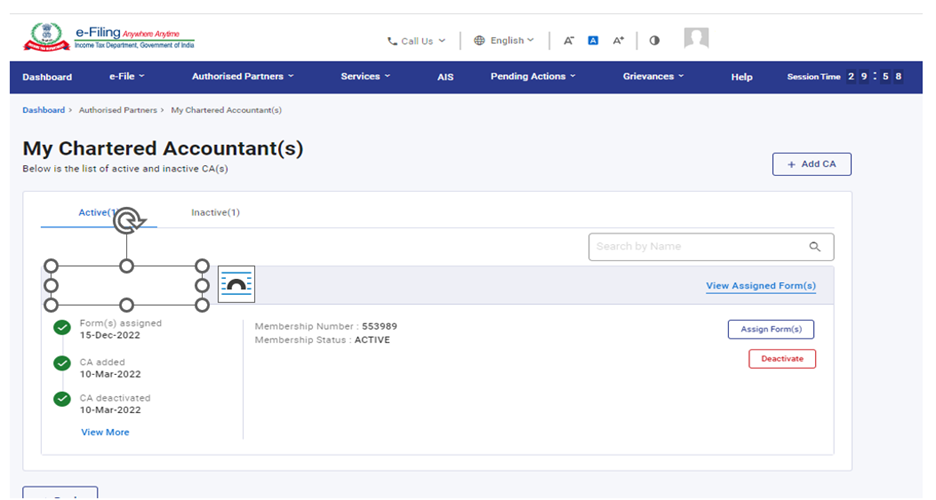
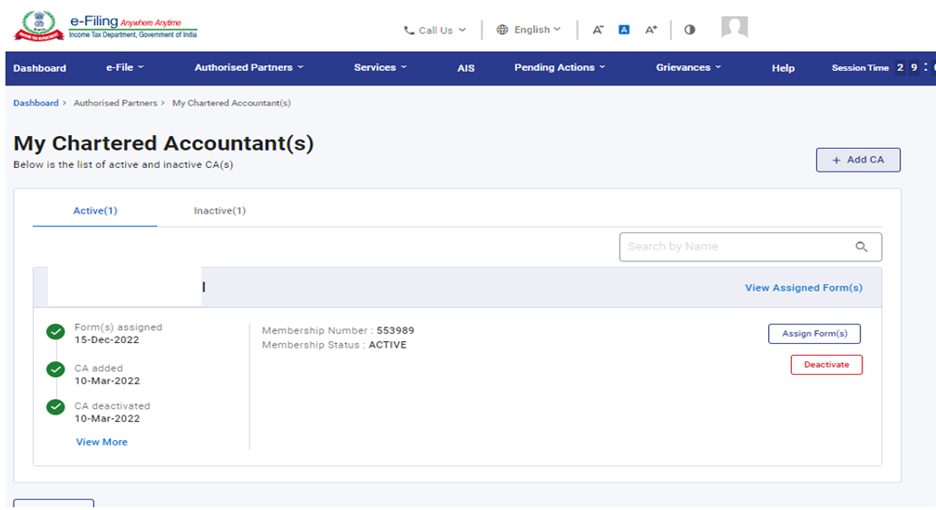
ਮੇਰੇ ਚਾਰਟਰਡ ਅਕਾਊਂਟੈਂਟ ਪੇਜ 'ਤੇ ਪਹੁੰਚਣ ਤੋਂ ਬਾਅਦ ਹੋਰ ਕਾਰਜ ਜੋ ਤੁਸੀਂ ਕਰ ਸਕਦੇ ਹੋ, ਹੇਠਾਂ ਦਿੱਤੇ ਅਨੁਸਾਰ ਹਨ:
|
CA ਸ਼ਾਮਿਲ ਕਰੋ |
ਸੈਕਸ਼ਨ 3.2 ਦੇਖੋ |
|
CA ਨੂੰ ਫਾਰਮ ਅਸਾਈਨ ਕਰਨਾ |
ਸੈਕਸ਼ਨ 3.3 ਦੇਖੋ |
|
CA ਨੂੰ ਅਕਿਰਿਆਸ਼ੀਲ ਕਰੋ |
ਸੈਕਸ਼ਨ 3.4 ਦੇਖੋ |
|
CA ਐਕਟੀਵੇਟ ਕਰੋ |
ਸੈਕਸ਼ਨ 3.5 ਦੇਖੋ |
|
ਫਾਰਮ ਵਾਪਸ ਲਓ |
ਸੈਕਸ਼ਨ 3.6 ਦੇਖੋ |
3.2: CA ਸ਼ਾਮਿਲ ਕਰੋ
ਸਟੈੱਪ 1: CA ਨੂੰ ਫਾਰਮ ਅਸਾਈਨ ਕਰਨ ਲਈ, CA ਨੂੰ ਤੁਹਾਡੇ ਪ੍ਰੋਫਾਈਲ ਵਿੱਚ ਤੁਹਾਡੇ ਦੁਆਰਾ ਸ਼ਾਮਿਲ ਕੀਤਾ ਅਤੇ ਅਧਿਕਾਰਿਤ ਕੀਤਾ ਜਾਣਾ ਚਾਹੀਦਾ ਹੈ। ਜੇਕਰ ਤੁਸੀਂ ਕਿਸੇ CA ਨੂੰ ਸ਼ਾਮਿਲ ਕਰਨਾ ਚਾਹੁੰਦੇ ਹੋ, ਤਾਂ CA ਸ਼ਾਮਿਲ ਕਰੋ 'ਤੇ ਕਲਿੱਕ ਕਰੋ।
ਸਟੈੱਪ 2:ਚਾਰਟਰਡ ਅਕਾਊਂਟੈਂਟ (CA) ਸ਼ਾਮਿਲ ਕਰੋ ਪੇਜ ਦਿਖਾਈ ਦਿੰਦਾ ਹੈ। CA ਦਾ ਮੈਂਬਰਸ਼ਿਪ ਨੰਬਰ ਦਰਜ ਕਰੋ। CA ਦਾ ਨਾਮ ਡੇਟਾਬੇਸ ਤੋਂ ਆਪਣੇ ਆਪ ਭਰਿਆ ਜਾਂਦਾ ਹੈ।
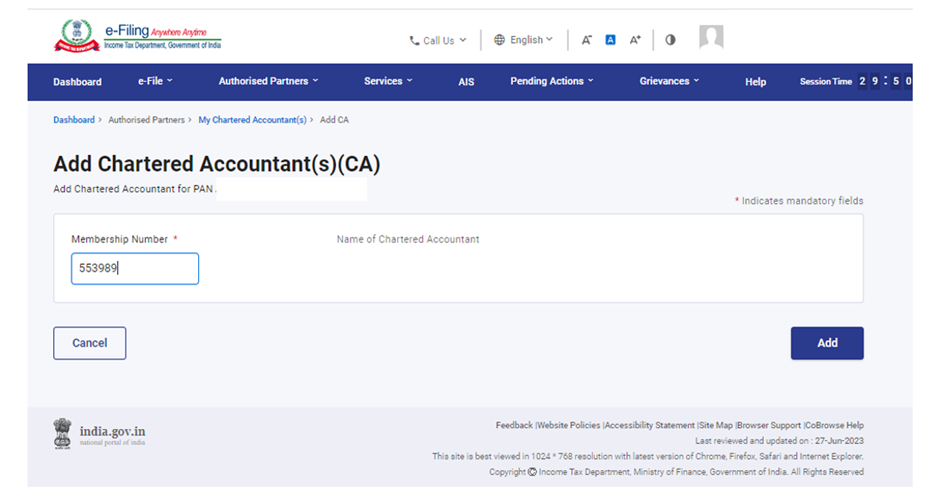
ਸਟੈੱਪ 3: CA ਨੂੰ ਸ਼ਾਮਿਲ ਕਰਨ ਲਈ ਪੁਸ਼ਟੀ ਕਰੋ 'ਤੇ ਕਲਿੱਕ ਕਰੋ।
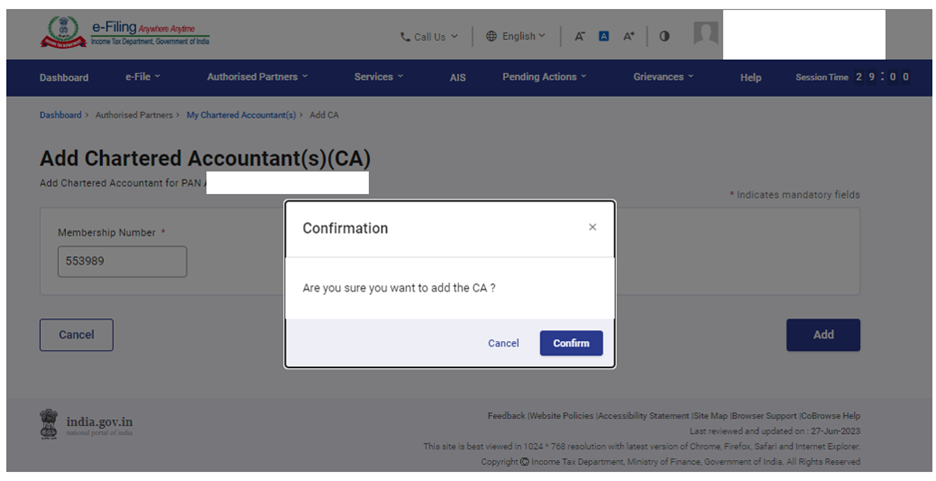
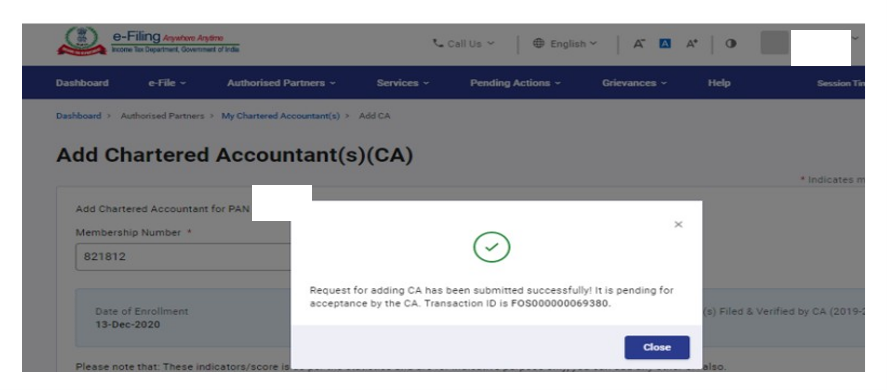
ਭਵਿੱਖ ਦੇ ਹਵਾਲੇ ਲਈ ਟ੍ਰਾਂਜੈਕਸ਼ਨ ID ਦੇ ਨਾਲ ਇੱਕ ਸਫਲਤਾ ਸੰਦੇਸ਼ ਪ੍ਰਦਰਸ਼ਿਤ ਕੀਤਾ ਜਾਂਦਾ ਹੈ।
3.3 CA ਨੂੰ ਫਾਰਮ ਅਸਾਈਨ ਕਰੋ
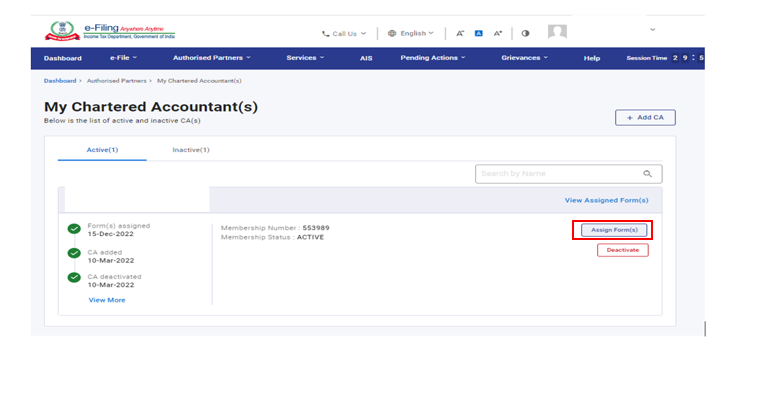
ਸਟੈੱਪ 1:ਮੇਰੇ ਚਾਰਟਰਡ ਅਕਾਊਂਟੈਂਟ ਪੇਜ 'ਤੇ, ਕਿਰਿਆਸ਼ੀਲ CA ਟੈਬ ਵਿੱਚ ਲੋੜੀਂਦੇ CA ਦੇ ਸਾਹਮਣੇ ਫਾਰਮ ਅਸਾਈਨ ਕਰੋ 'ਤੇ ਕਲਿੱਕ ਕਰੋ।
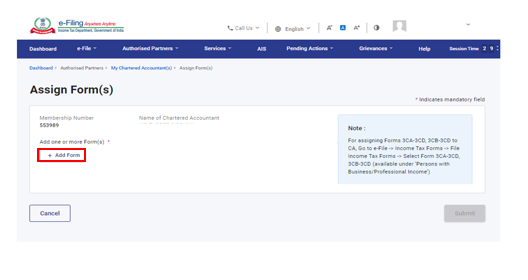
ਸਟੈੱਪ 2: ਫਾਰਮ ਅਸਾਈਨ ਕਰੋ ਪੇਜ 'ਤੇ ਫਾਰਮ ਜੋੜੋ 'ਤੇ ਕਲਿੱਕ ਕਰੋ।
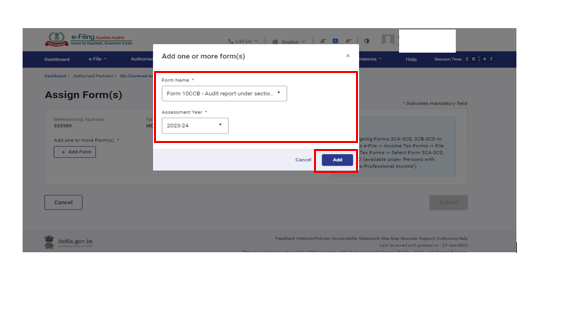
ਸਟੈੱਪ 3: ਲੋੜੀਂਦੇ ਫਾਰਮ ਦਾ ਨਾਮ, ਮੁਲਾਂਕਣ ਸਾਲ ਚੁਣੋ ਅਤੇ ਜੋੜੋ 'ਤੇ ਕਲਿੱਕ ਕਰੋ।
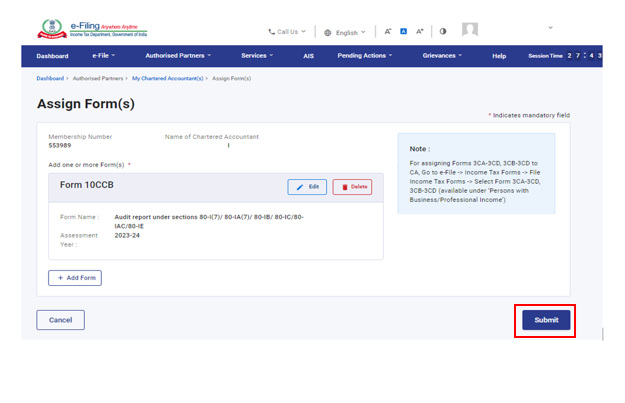
ਸਟੈੱਪ 4: ਅਸਾਈਨ ਫਾਰਮ ਪੇਜ ਜੋੜੇ ਗਏ ਫਾਰਮ ਦੇ ਨਾਲ ਦਿਖਾਈ ਦੇਵੇਗਾ। ਪ੍ਰਦਰਸ਼ਿਤ ਜਾਣਕਾਰੀ ਦੀ ਸਮੀਖਿਆ ਕਰੋ ਅਤੇ ਸਬਮਿਟ ਕਰੋ 'ਤੇ ਕਲਿੱਕ ਕਰੋ।
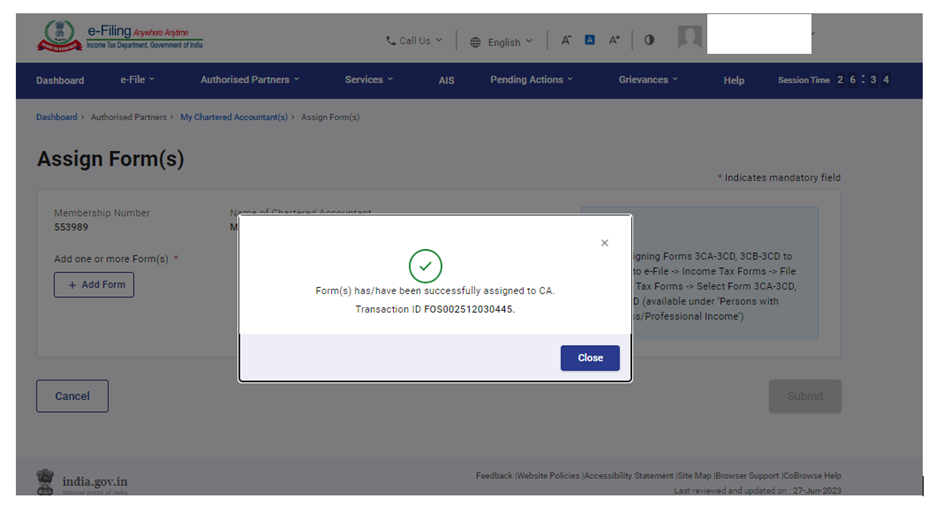
ਟ੍ਰਾਂਜੈਕਸ਼ਨ ID ਦੇ ਨਾਲ ਇੱਕ ਸਫਲਤਾ ਸੰਦੇਸ਼ ਪ੍ਰਦਰਸ਼ਿਤ ਹੁੰਦਾ ਹੈ।
3.4 CA ਨੂੰ ਅਕਿਰਿਆਸ਼ੀਲ ਕਰੋ
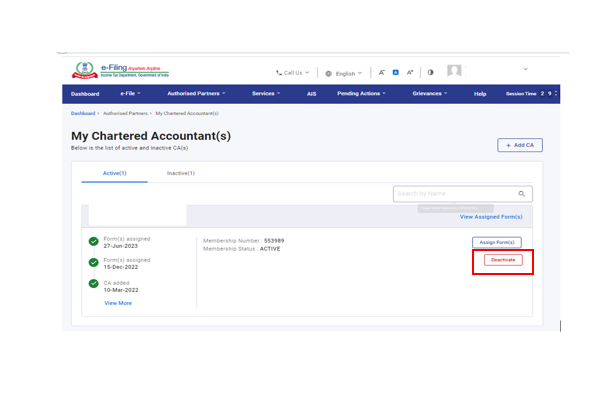
ਸਟੈੱਪ 1: ਮੇਰੇ ਚਾਰਟਰਡ ਅਕਾਊਂਟੈਂਟ ਪੇਜ 'ਤੇ, ਐਕਟਿਵ ਟੈਬ ਦੇ ਹੇਠਾਂ ਲੋੜੀਂਦੇ ਕਿਰਿਆਸ਼ੀਲ CA ਦੇ ਸਾਹਮਣੇ ਡੀਐਕਟੀਵੇਟ ਕਰੋ 'ਤੇ ਕਲਿੱਕ ਕਰੋ।
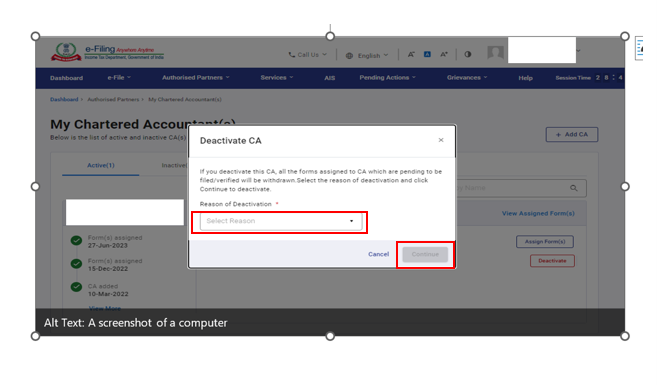
ਸਟੈੱਪ 2: CA ਨੂੰ ਡੀਐਕਟੀਵੇਟ ਕਰੋ ਪੇਜ 'ਤੇ, ਡੀਐਕਟੀਵੇਟ ਕਰਨ ਦਾ ਕਾਰਨ ਚੁਣੋ ਅਤੇ ਜਾਰੀ ਰੱਖੋ 'ਤੇ ਕਲਿੱਕ ਕਰੋ।
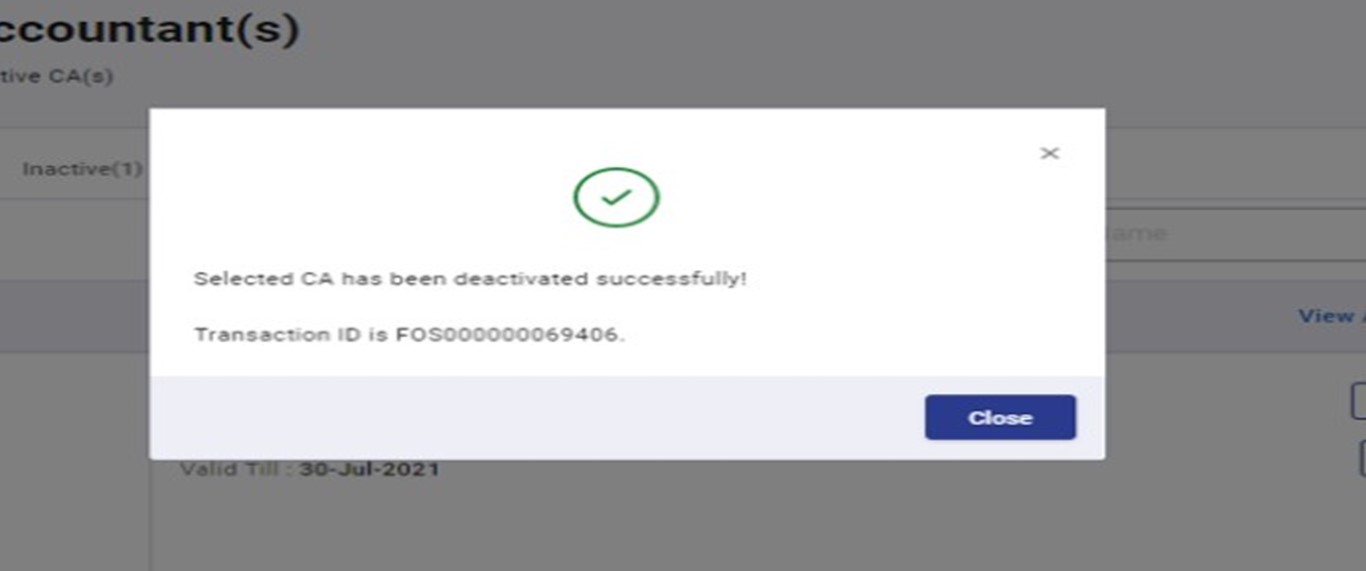
ਟ੍ਰਾਂਜੈਕਸ਼ਨ ID ਦੇ ਨਾਲ ਇੱਕ ਸਫਲਤਾ ਸੰਦੇਸ਼ ਪ੍ਰਦਰਸ਼ਿਤ ਹੁੰਦਾ ਹੈ। ਕਿਰਪਾ ਕਰਕੇ ਭਵਿੱਖ ਦੇ ਹਵਾਲੇ ਲਈ ਟ੍ਰਾਂਜੈਕਸ਼ਨ ID ਨੋਟ ਕਰ ਲਓ।
3.5 CA ਐਕਟੀਵੇਟ ਕਰੋ
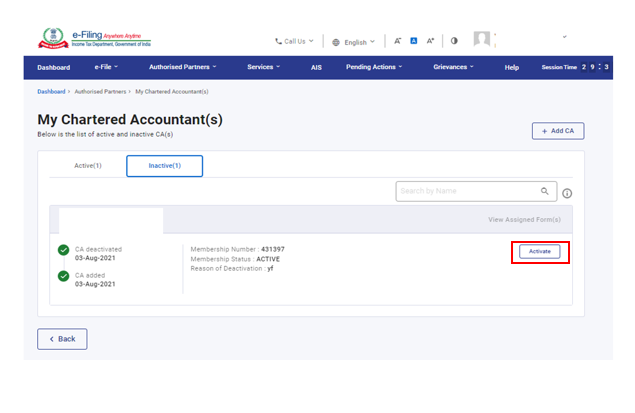
ਸਟੈੱਪ 1: ਮੇਰੇ ਚਾਰਟਰਡ ਅਕਾਊਂਟੈਂਟ ਪੇਜ ਤੋਂ ਇੱਕ ਅਕਿਰਿਆਸ਼ੀਲ CA ਨੂੰ ਐਕਟੀਵੇਟ ਕਰਨ ਲਈ, ਅਕਿਰਿਆਸ਼ੀਲ ਟੈਬ ਦੇ ਹੇਠਾਂ ਸੰਬੰਧਿਤ CA ਦੇ ਸਾਹਮਣੇ ਐਕਟੀਵੇਟ ਕਰੋ 'ਤੇ ਕਲਿੱਕ ਕਰੋ।
ਸਟੈੱਪ 2:ਚਾਰਟਰਡ ਅਕਾਊਂਟੈਂਟ ਸ਼ਾਮਿਲ ਕਰੋ ਪੇਜ ਐਕਟੀਵੇਟ ਕੀਤੇ ਜਾਣ ਵਾਲੇ CA ਦੇ ਪਹਿਲਾਂ ਤੋਂ ਭਰੇ ਵੇਰਵਿਆਂ ਨੂੰ ਦਰਸਾਉਂਦਾ ਦਿਖਾਈ ਦੇਵੇਗਾ।
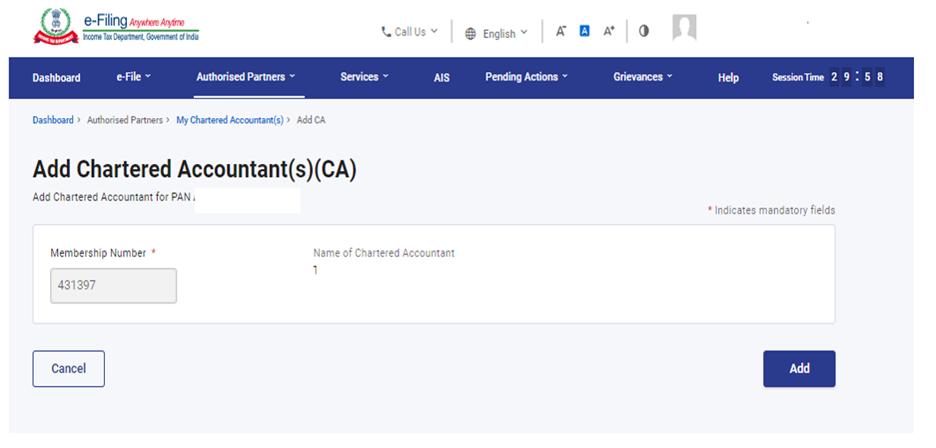
ਸਟੈੱਪ 3: ਜੇਕਰ ਦਰਜ ਕੀਤੇ ਵੇਰਵੇ ਸਹੀ ਹਨ ਤਾਂ ਪੁਸ਼ਟੀ ਕਰੋ 'ਤੇ ਕਲਿੱਕ ਕਰੋ। ਨਹੀਂ ਤਾਂ, ਰੱਦ ਕਰੋ 'ਤੇ ਕਲਿੱਕ ਕਰੋ।
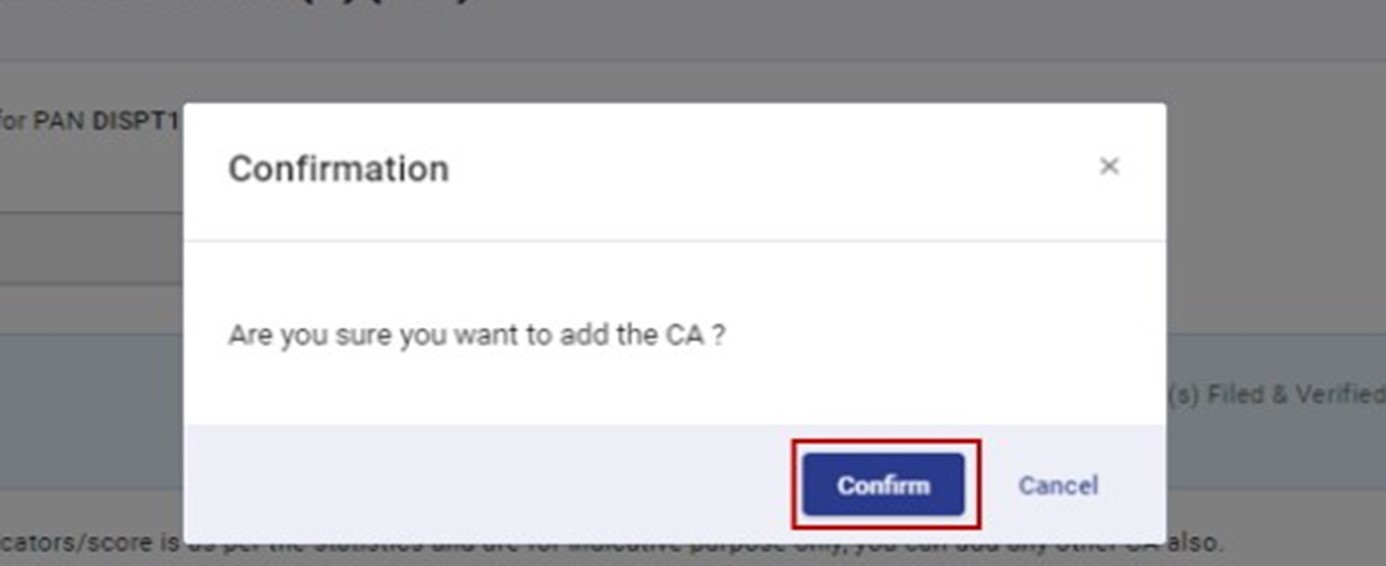
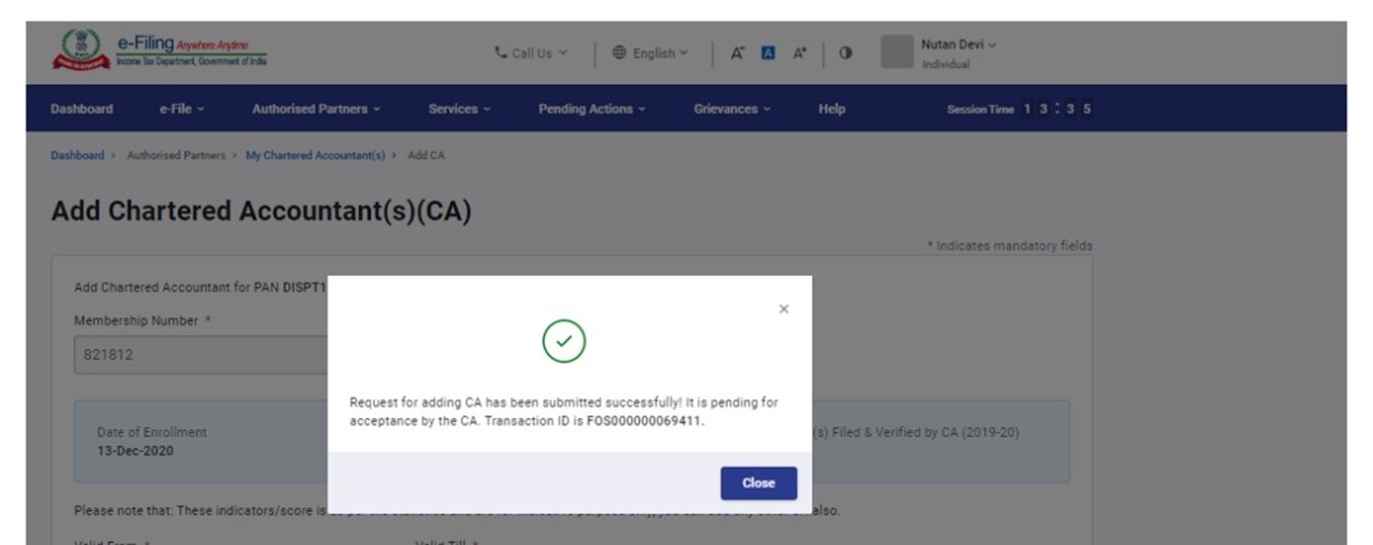
ਟ੍ਰਾਂਜੈਕਸ਼ਨ ID ਦੇ ਨਾਲ ਇੱਕ ਸਫਲਤਾ ਸੰਦੇਸ਼ ਪ੍ਰਦਰਸ਼ਿਤ ਹੁੰਦਾ ਹੈ। ਕਿਰਪਾ ਕਰਕੇ ਭਵਿੱਖ ਦੇ ਹਵਾਲੇ ਲਈ ਟ੍ਰਾਂਜੈਕਸ਼ਨ ID ਨੋਟ ਕਰ ਲਓ।
3.6 ਫਾਰਮ ਵਾਪਸ ਲਓ
ਸਟੈੱਪ 1: ਐਕਟਿਵ ਟੈਬ ਦੇ ਹੇਠਾਂ ਅਸਾਈਨ ਕੀਤੇ ਫਾਰਮ ਦੇਖੋ 'ਤੇ ਕਲਿੱਕ ਕਰੋ।
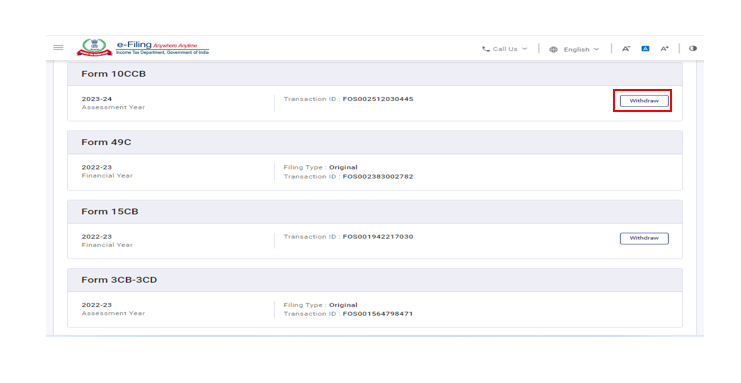
ਸਟੈੱਪ 2: ਵਾਪਸ ਲਏ ਜਾਣ ਵਾਲੇ ਸੰਬੰਧਿਤ ਫਾਰਮ ਦੇ ਸਾਹਮਣੇ ਵਿਦਡ੍ਰਾਅ 'ਤੇ ਕਲਿੱਕ ਕਰੋ।
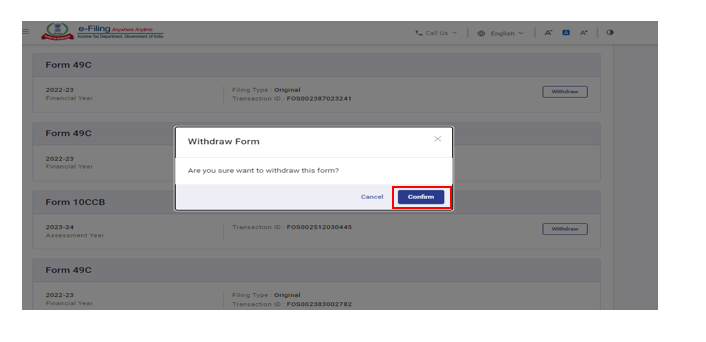
ਸਟੈੱਪ 3: ਫਾਰਮ ਵਾਪਸ ਲੈਣ ਲਈ ਪੁਸ਼ਟੀ ਕਰੋ 'ਤੇ ਕਲਿੱਕ ਕਰੋ।
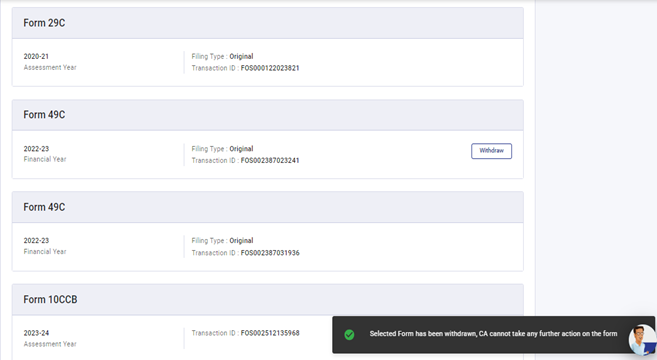
ਇੱਕ ਸਫਲਤਾ ਸੰਦੇਸ਼ ਪ੍ਰਦਰਸ਼ਿਤ ਹੁੰਦਾ ਹੈ ਕਿ ਚੁਣਿਆ ਗਿਆ ਫਾਰਮ ਵਾਪਸ ਲੈ ਲਿਆ ਗਿਆ ਹੈ, CA ਫਾਰਮ 'ਤੇ ਕੋਈ ਅਗਲੀ ਕਾਰਵਾਈ ਨਹੀਂ ਕਰ ਸਕਦਾ।