ਫਾਰਮ 187 ਯੂਜ਼ਰ ਮੈਨੂਅਲ
1. ਸੰਖੇਪ ਜਾਣਕਾਰੀ
ਫਾਰਮ 187 ਦੀ ਵਰਤੋਂਬੋਰਡ (CBDT) ਨੂੰ ਅਪੀਲ ਦਾਇਰ ਕਰਨ ਲਈ ਕੀਤੀ ਜਾਂਦੀ ਹੈਜਦੋਂ ਕੋਈ ਮਾਲਕ ਆਪਣੇ ਫੰਡ ਨਾਲ ਸਬੰਧਤ ਕਿਸੇ ਅਦੇਸ਼ ਤੋਂ ਅਸੰਤੁਸ਼ਟ ਹੁੰਦਾ ਹੈ। ਖਾਸ ਤੌਰ 'ਤੇ, ਇਸ ਫਾਰਮ ਦੀ ਵਰਤੋਂ ਉਦੋਂ ਕੀਤੀ ਜਾ ਸਕਦੀ ਹੈ ਜਦੋਂ:
• ਪ੍ਰੋਵੀਡੈਂਟ ਫੰਡਦੀ ਮਾਨਤਾ ਤੋਂ ਇਨਕਾਰ ਕਰ ਦਿੱਤਾ ਗਿਆ ਹੈ ਜਾਂ ਮਾਨਤਾ ਵਾਪਸ ਲੈ ਲਈ ਹੋਵੇ
• ਸੁਪਰਐਨੂਏਸ਼ਨ ਫੰਡਦੀ ਪ੍ਰਵਾਨਗੀ ਤੋਂ ਇਨਕਾਰ ਕਰ ਦਿੱਤਾ ਗਿਆ ਹੈ ਜਾਂ ਵਾਪਸ ਲੈ ਲਈ ਹੋਵੇ
• ਗ੍ਰੈਚੁਇਟੀ ਫੰਡਦੀ ਪ੍ਰਵਾਨਗੀ ਤੋਂ ਇਨਕਾਰ ਕਰ ਦਿੱਤਾ ਗਿਆ ਹੈ ਜਾਂ ਵਾਪਿਸ ਲੈ ਲਈ ਹੋਵੇ
ਇਹ ਅਪੀਲ ਅਜਿਹੇ ਹੁਕਮ ਦੀ ਮਿਤੀ ਤੋਂ60 ਦਿਨਾਂ ਦੇ ਅੰਦਰਦਾਇਰ ਕੀਤੀ ਜਾਣੀ ਚਾਹੀਦੀ ਹੈ।
2. ਇਸ ਸੇਵਾ ਦਾ ਲਾਭ ਲੈਣ ਲਈ ਜ਼ਰੂਰੀ ਸ਼ਰਤਾਂ
• ਤੁਹਾਨੂੰ ਈ-ਫਾਈਲਿੰਗ ਪੋਰਟਲ 'ਤੇ ਇੱਕ ਰਜਿਸਟਰਡ ਉਪਭੋਗਤਾ ਹੋਣਾ ਚਾਹੀਦਾ ਹੈ
• ਕਰਦਾਤਾ ਦੇ PAN ਦੀ ਸਥਿਤੀ "ਕਿਰਿਆਸ਼ੀਲ" ਹੋਣੀ ਚਾਹੀਦੀ ਹੈ
• DSC ਵਿਧੀ ਰਾਹੀਂ ਫਾਰਮ ਦੀ ਤਸਦੀਕ ਕਰਨ ਲਈ ਤੁਹਾਡੇ ਕੋਲ ਇੱਕ ਵੈਧ DSC ਹੋਣਾ ਚਾਹੀਦਾ ਹੈ, ਜੋ ਈ-ਫਾਈਲਿੰਗ ਪੋਰਟਲ 'ਤੇ ਰਜਿਸਟਰ ਹੋਵੇ ਅਤੇ ਮਿਆਦ ਸਮਾਪਤ ਨਾ ਹੋਈ ਹੋਵੇ।
3. ਫਾਰਮ ਬਾਰੇ
3.1. ਉਦੇਸ਼
ਫਾਰਮ 187 ਦਾ ਉਦੇਸ਼ ਰਸਮੀ ਤੌਰ 'ਤੇ ਉਸ ਆਦੇਸ਼ ਦਾ ਵਿਰੋਧ ਕਰਨਾ ਅਤੇ ਉਸ ਨੂੰ ਉਲਟਾਉਣ ਦੀ ਮੰਗ ਕਰਨਾ ਹੈ ਜੋ ਕਿਸੇ ਰੁਜ਼ਗਾਰਦਾਤਾ ਦੇ ਪ੍ਰੋਵੀਡੈਂਟ ਫੰਡ, ਸੁਪਰਐਨੂਏਸ਼ਨ ਫੰਡ, ਜਾਂ ਗ੍ਰੈਚੁਟੀ ਫੰਡ ਦੀ ਮਾਨਤਾ ਜਾਂ ਪ੍ਰਵਾਨਗੀ ਤੋਂ ਇਨਕਾਰ ਕਰਦਾ ਹੈ ਜਾਂ ਵਾਪਸ ਲੈਂਦਾ ਹੈ, ਜਿਵੇਂ ਕਿ ਨਿਯਮ 300, 315, ਅਤੇ 329 ਦੇ ਅਧੀਨ ਪ੍ਰਦਾਨ ਕੀਤਾ ਗਿਆ ਹੈ।
3.2. ਇਸ ਦੀ ਵਰਤੋਂ ਕੌਣ ਕਰ ਸਕਦਾ ਹੈ?
ਕੋਈ ਰੁਜ਼ਗਾਰਦਾਤ ਕਿਸੇ ਪ੍ਰੋਵੀਡੈਂਟ, ਸੁਪਰਐਨੂਏਸ਼ਨ ਜਾਂ ਗ੍ਰੈਚੁਟੀ ਫੰਡ ਦੀ ਮਾਨਤਾ ਜਾਂ ਪ੍ਰਵਾਨਗੀ ਤੋਂ ਇਨਕਾਰ ਕਰਨ ਜਾਂ ਵਾਪਸ ਲੈਣ ਦੇ ਹੁਕਮ ਵਿਰੁੱਧ ਬੋਰਡ ਨੂੰ ਅਪੀਲ ਕਰ ਸਕਦਾ ਹੈ।
3.3. ਅਪੀਲ ਲਈ ਸਮਾਂ ਸੀਮਾ
ਇੱਕ ਰੁਜ਼ਗਾਰਦਾਤਾ ਜੋ ਪ੍ਰਵਾਨਗੀ ਦੇਣ ਵਾਲੀ ਅਥਾਰਟੀ ਦੇ ਉਸ ਆਦੇਸ਼ 'ਤੇ ਇਤਰਾਜ਼ ਜਤਾਉਂਦਾ ਹੈ, ਜਿਸ ਵਿੱਚ ਇੱਕ ਪ੍ਰੋਵੀਡੈਂਟ ਫੰਡ ਨੂੰ ਮਾਨਤਾ ਨਹੀਂ ਦਿੱਤੀ ਗਈ ਜਾਂ ਮਾਨਤਾ ਵਾਪਸ ਲੈ ਲਈ ਗਈ ਹੈ/ਜਾਂ ਇੱਕ ਸੁਪਰਐਨੂਏਸ਼ਨ ਫੰਡ ਜਾਂ ਗ੍ਰੈਚੁਟੀ ਫੰਡ ਨੂੰ ਪ੍ਰਵਾਨਗੀ ਦੇਣ ਤੋਂ ਇਨਕਾਰ ਕੀਤਾ ਗਿਆ ਹੈ ਜਾਂ ਪ੍ਰਵਾਨਗੀ ਵਾਪਸ ਲੈ ਲਈ ਗਈ ਹੈ, ਉਹ ਅਜਿਹੇ ਆਦੇਸ਼ ਦੇ ਸੱਠ ਦਿਨਾਂ ਦੇ ਅੰਦਰ ਬੋਰਡ ਕੋਲ ਅਪੀਲ ਕਰ ਸਕਦਾ ਹੈ।ਹੈ।
3.4. ਅਪੀਲ ਲਈ ਫੀਸ
ਅਪੀਲ ਦੇ ਨਾਲ ਆਮਦਨ ਕਰ ਨਿਯਮਾਂ ਦੇ ਨਿਯਮ 300,315,329 ਦੇ ਅਨੁਸਾਰ 1000 ਰੁਪਏ ਦੀ ਫੀਸ ਵੀ ਦੇਣੀ ਪਵੇਗੀ।
3.5. ਅਪੀਲ ਦੀ ਫੀਸ ਦਾ ਭੁਗਤਾਨ ਕਿਵੇਂ ਕਰਨਾ ਹੈ
ਕਦਮ 1:ਈ-ਫਾਈਲਿੰਗ ਪੋਰਟਲ www.incometax.gov.in 'ਤੇ ਲੌਗਇਨ ਕਰਨ ਤੋਂ ਬਾਅਦ, ਡੈਸ਼ਬੋਰਡ 'ਤੇ ਈ-ਫਾਈਲ ਮੀਨੂ ਵਿੱਚ ਈ-ਪੇ ਕਰ 'ਤੇ ਕਲਿੱਕ ਕਰੋ।
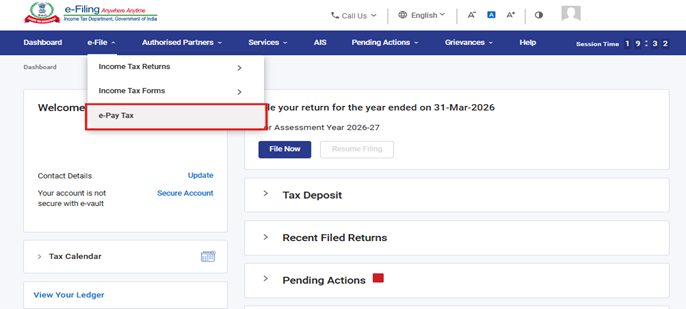
ਕਦਮ 2: ਈ-ਪੇ ਕਰ ਸਕ੍ਰੀਨ 'ਤੇ, "ਆਮਦਨ ਕਰ ਐਕਟ, 2025" 'ਤੇ ਕਲਿੱਕ ਕਰੋ ਅਤੇ ਜਾਰੀ ਰੱਖਣ ਲਈ ਅੱਗੇ ਵਧੋ।
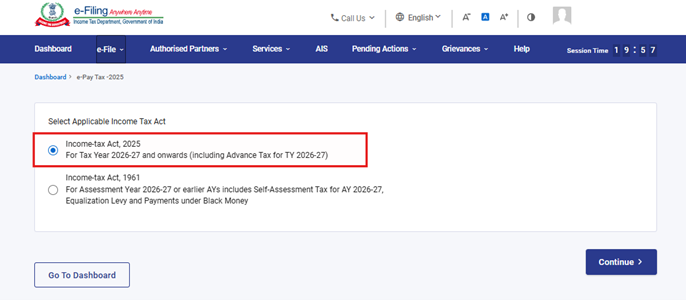
ਕਦਮ 3: ਈ-ਪੇ ਕਰ ਸਕ੍ਰੀਨ 'ਤੇ, "+ਨਵਾਂ ਭੁਗਤਾਨ" 'ਤੇ ਕਲਿੱਕ ਕਰੋ।
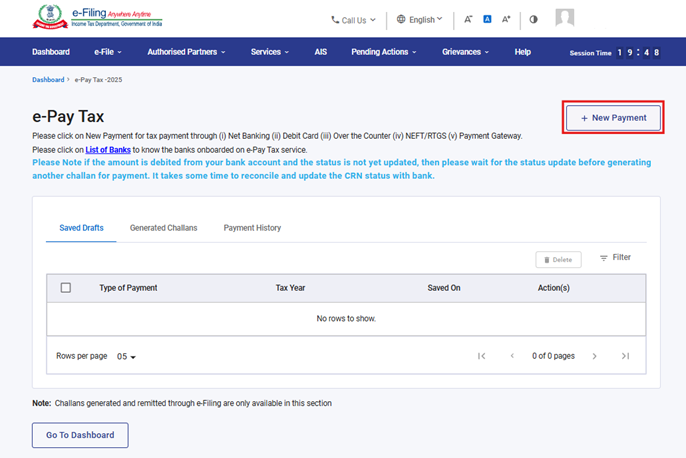
ਕਦਮ 4:“ਕਾਰਪੋਰੇਸ਼ਨ ਕਰ” ਟਾਇਲ ਉੱਤੇ ਜਾਓ ਅਤੇ "ਅੱਗੇ ਵਧੋ" 'ਤੇ ਕਲਿੱਕ ਕਰੋ।
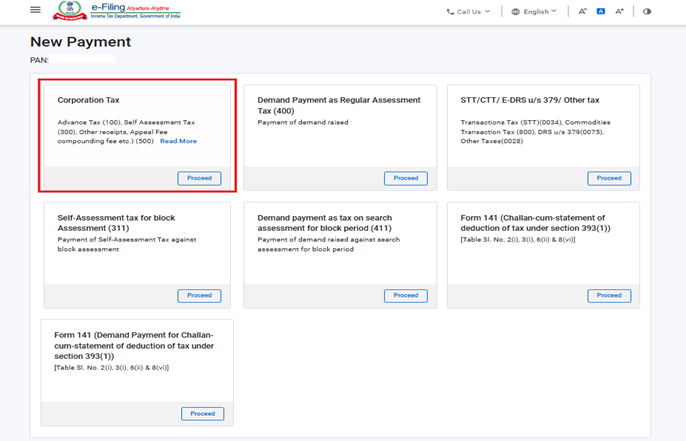
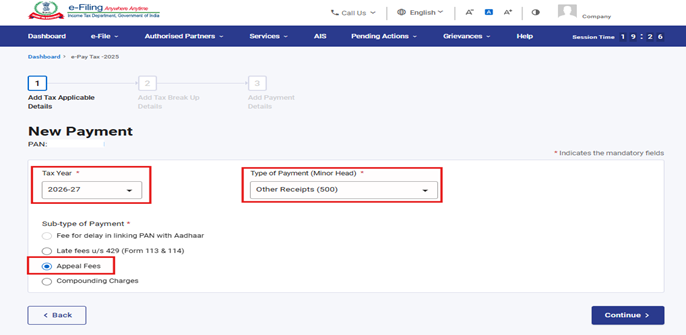
ਕਦਮ 5: ਸੰਬੰਧਤ ਕਰ ਸਾਲ, ਭੁਗਤਾਨ ਦੀ ਕਿਸਮ (ਮਾਈਨਰ ਹੈੱਡ) ਨੂੰ ਹੋਰ ਰਸੀਦਾਂ (500) ਅਤੇ ਭੁਗਤਾਨ ਦੀ ਉਪ-ਕਿਸਮ ਨੂੰ ਅਪੀਲ ਫੀਸ ਵਜੋਂ ਚੁਣੋ।
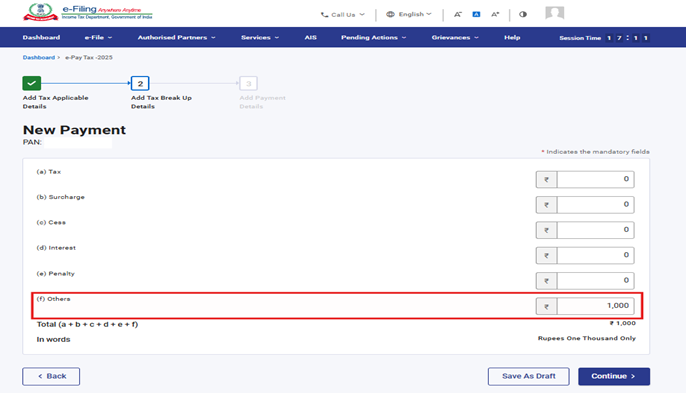
ਕਦਮ 6: "ਹੋਰ" ਫੀਲਡ ਵਿੱਚ ਅਪੀਲ ਫੀਸ ਦੀ ਰਕਮ ਦਰਜ ਕਰੋ।
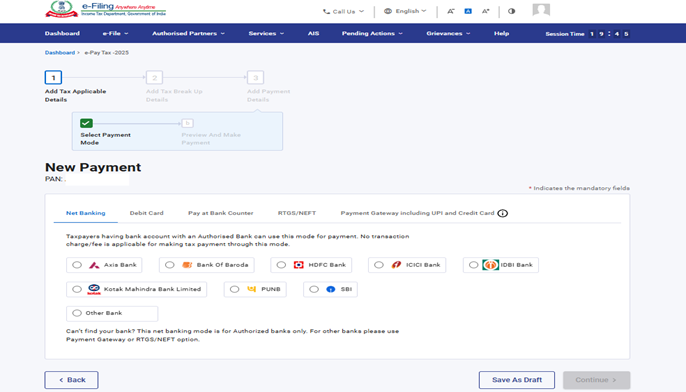
ਕਦਮ 6: ਭੁਗਤਾਨ ਦਾ ਤਰੀਕਾ ਚੁਣੋ ਅਤੇ ਭੁਗਤਾਨ ਕਰੋ। ਭੁਗਤਾਨ ਦੇ ਕਦਮ ਜਾਣਨ ਲਈ, ਈ-ਪੇ ਕਰ 'ਤੇ ਯੂਜ਼ਰ ਮੈਨੂਅਲ ਦੇਖੋ।
3.6. ਫਾਰਮ ਦਾ ਸੰਖੇਪ ਵੇਰਵਾ
ਫਾਰਮ 187 ਵਿੱਚ ਚਾਰ ਪੈਨਲ ਹਨ:
1. ਭਾਗ A
2. ਭਾਗ B
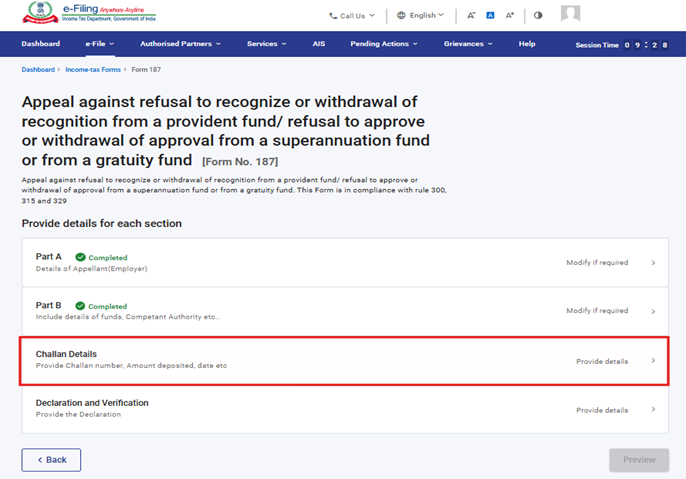
3. ਚਲਾਨ ਵੇਰਵੇ
4. ਘੋਸ਼ਣਾ ਅਤੇ ਤਸਦੀਕ
4. ਕਦਮ-ਦਰ-ਕਦਮ ਗਾਈਡ
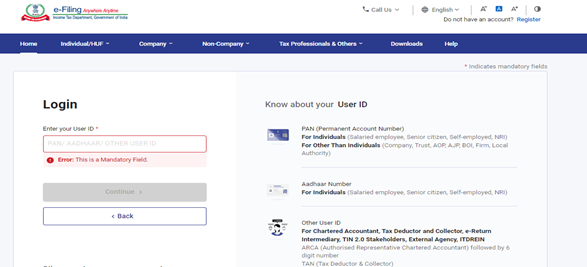
ਕਦਮ 1: ਆਪਣੀ ਉਪਭੋਗਤਾ ID ਅਤੇ ਪਾਸਵਰਡ ਨਾਲ ਈ-ਫਾਈਲਿੰਗ ਪੋਰਟਲ ਵਿੱਚ ਲੌਗਇਨ ਕਰੋ।
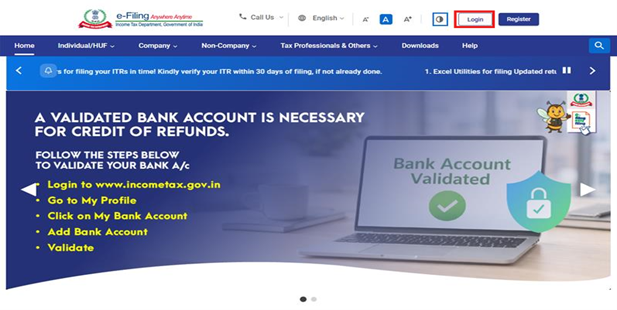
ਕਦਮ 2: ਉਪਭੋਗਤਾ ID (PAN) ਅਤੇ ਪਾਸਵਰਡ ਦਰਜ ਕਰੋ।
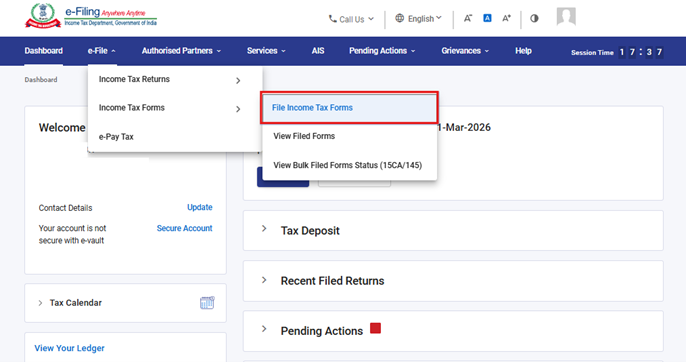
ਕਦਮ 3 :ਈ-ਫਾਇਲ >ਆਮਦਨ ਕਰ ਫਾਰਮ > ਆਮਦਨ ਕਰ ਫਾਰਮ ਫਾਈਲ ਕਰੋ 'ਤੇ ਜਾਓ
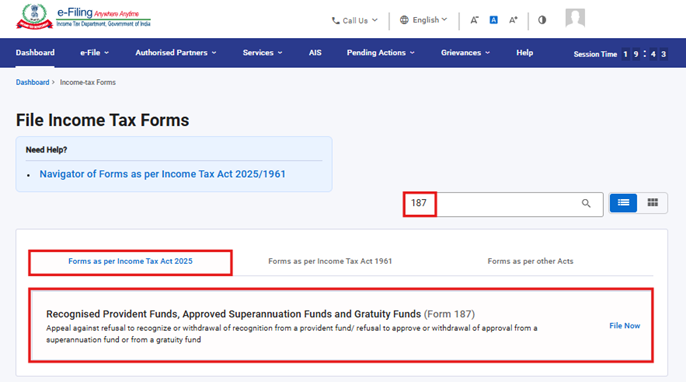
ਕਦਮ 4: ਆਮਦਨ ਕਰ ਐਕਟ 2025 ਟੈਬ ਦੇ ਅਨੁਸਾਰ ਫਾਰਮ ਚੁਣੋ, ਫਾਰਮ 187 ਚੁਣੋ, ਅਤੇ "ਹੁਣੇ ਫਾਇਲ ਕਰੋ" ਬਟਨ 'ਤੇ ਕਲਿੱਕ ਕਰੋ।
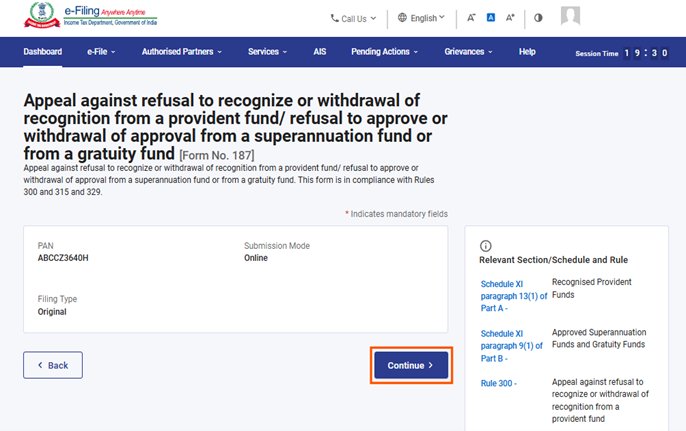
ਕਦਮ 5: “ਜਾਰੀ ਰੱਖੋ” ਬਟਨ ਤੇ ਕਲਿੱਕ ਕਰੋ।
ਕਦਮ 6. ਆਓ ਸ਼ੁਰੂ ਕਰੀਏ 'ਤੇ ਕਲਿੱਕ ਕਰੋ
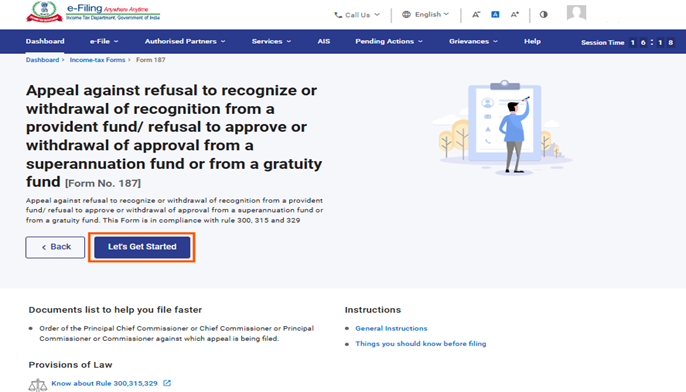
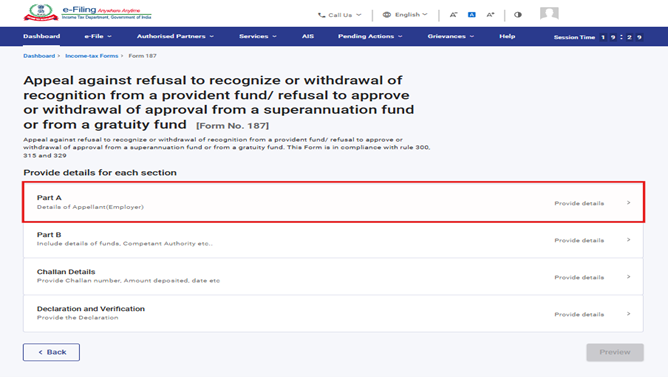
ਕਦਮ 7:ਆਓ ਸ਼ੁਰੂ ਕਰੀਏ ਸਕ੍ਰੀਨ ਤੇ ਕਲਿੱਕ ਕਰਨ ਤੋਂ ਬਾਅਦ, ਉਪਭੋਗਤਾ ਪੈਨਲ ਸਕ੍ਰੀਨ ਤੇ ਨੈਵੀਗੇਟ ਹੋ ਜਾਵੇਗਾ ਅਤੇ ਪਹਿਲਾ ਪੈਨਲ: ਭਾਗ A ਚੁਣੋ
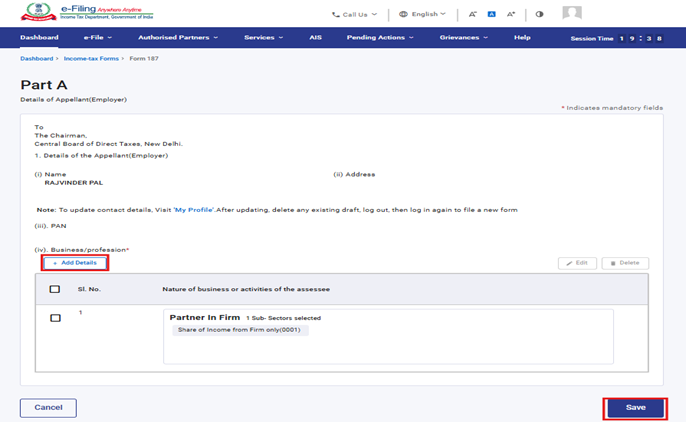
ਕਦਮ 8:ਕਿਰਪਾ ਕਰਕੇ ਵੇਰਵੇ ਭਰੋ ਅਤੇ ਤਸਦੀਕ ਕਰੋ ਅਤੇ ਸੁਰੱਖਿਅਤ ਕਰੋ 'ਤੇ ਕਲਿੱਕ ਕਰੋ।
ਨੋਟ: ਕਿਰਪਾ ਕਰਕੇ ਇਹ ਯਕੀਨੀ ਬਣਾਓ ਕਿ "ਮੇਰੀ ਪ੍ਰੋਫਾਈਲ" ਭਾਗ ਦੇ ਅਧੀਨ ਸਾਰੇ ਵੇਰਵੇ ਪੂਰੇ ਕੀਤੇ ਗਏ ਹਨ, ਜਿਸ ਵਿੱਚ ਪਤਾ ਵੀ ਸ਼ਾਮਿਲ ਹੈ।
ਤੁਸੀ “ਮੇਰੀ ਪ੍ਰੋਫਾਈਲ” ਹਾਈਪਰਲਿੰਕ 'ਤੇ ਕਲਿੱਕ ਕਰਕੇ ਆਪਣੇ ਸੰਪਰਕ ਅਤੇ ਪਤੇ ਦੇ ਵੇਰਵੇ ਅਪਡੇਟ ਕਰ ਸਕਦੇ ਹੋ।
“ਵੇਰਵੇ ਸ਼ਾਮਿਲ ਕਰੋ” 'ਤੇ ਕਲਿੱਕ ਕਰਕੇ ਉਪਲਬਧ ਸੂਚੀ ਵਿੱਚੋਂ ਇੱਕ ਵਿਕਲਪ ਚੁਣ ਕੇ ਕਾਰੋਬਾਰ/ਪੇਸ਼ੇ ਦੇ ਵੇਰਵੇ ਜੋੜੇ ਜਾ ਸਕਦੇ ਹਨ
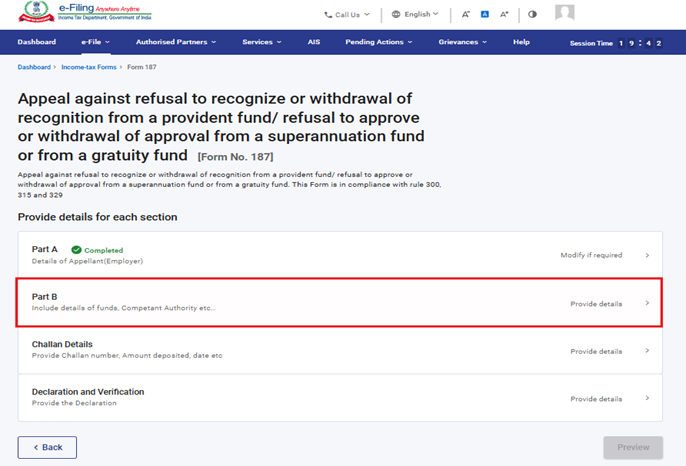
ਕਦਮ 9: ਪਹਿਲੇ ਪੈਨਲ ਨੂੰ ਸੁਰੱਖਿਅਤ ਕਰਨ ਤੋਂ ਬਾਅਦ, ਦੂਜਾ ਪੈਨਲ - ਭਾਗ B ਚੁਣੋ।
ਕਦਮ 10:ਸੰਬੰਧਿਤ ਵੇਰਵੇ ਭਰੋ ਅਤੇ ਸੁਰੱਖਿਅਤ ਕਰੋ 'ਤੇ ਕਲਿੱਕ ਕਰੋ।
ਨੋਟ:ਲੜੀ ਨੰ. 2,3 (i) ਅਤੇ 3(ii) ਖੇਤਰਾਂ ਦੇ ਅਧੀਨ ਡ੍ਰੌਪਡਾਊਨ ਮੀਨੂ ਹੁੰਦਾ ਹਨ, ਉਪਭੋਗਤਾ ਉਪਲਬਧ ਸੂਚੀ ਵਿੱਚੋਂ ਇੱਕ ਵਿਕਲਪ ਚੁਣ ਸਕਦੇ ਹਨ।
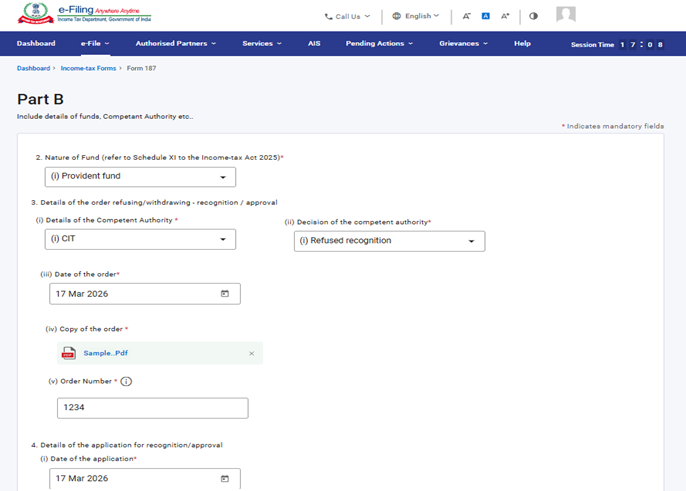
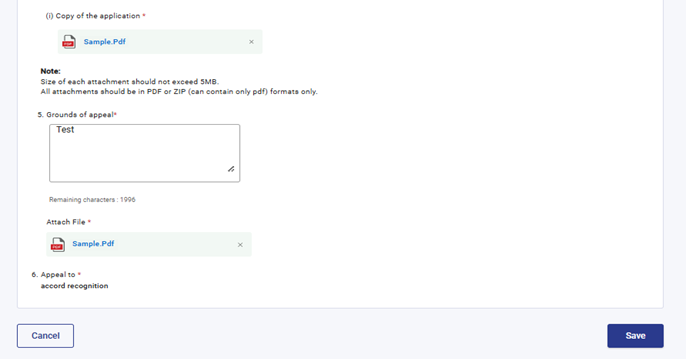
ਕਦਮ 11: ਦੂਜੇ ਪੈਨਲ ਨੂੰ ਸੁਰੱਖਿਅਤ ਕਰਨ ਤੋਂ ਬਾਅਦ, ਤੀਜਾ ਪੈਨਲ: ਚਲਾਨ ਵੇਰਵੇ ਚੁਣੋ
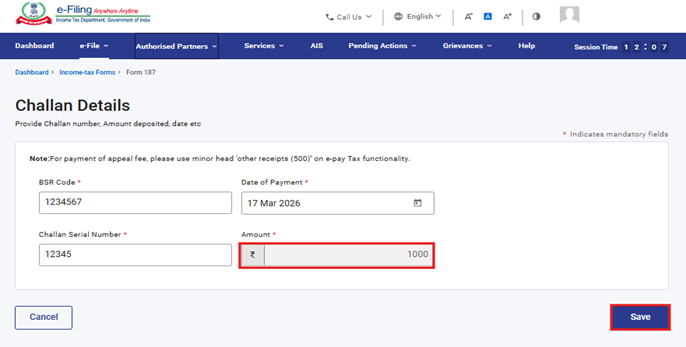
ਕਦਮ 12:ਚਲਾਨ ਵੇਰਵੇ ਦਰਜ ਕਰੋ ਅਤੇ ‘ਸੁਰੱਖਿਅਤ ਕਰੋ’ 'ਤੇ ਕਲਿੱਕ ਕਰੋ। ‘ਰਕਮ’ ਫੀਲਡ ਪਹਿਲਾਂ ਤੋਂ ਭਰਿਆ ਹੋਵੇਗਾ ਅਤੇ ਇਸ ਵਿੱਚ ਸੋਧ ਨਹੀਂ ਕੀਤੀ ਜਾ ਸਕਦੀ।
ਕਦਮ 13: ਤੀਜੇ ਪੈਨਲ ਨੂੰ ਸੁਰੱਖਿਅਤ ਕਰਨ ਤੋਂ ਬਾਅਦ, ਚੌਥਾ ਪੈਨਲ: ਘੋਸ਼ਣਾ ਅਤੇ ਪੁਸ਼ਟੀਕਰਨ ਚੁਣੋ
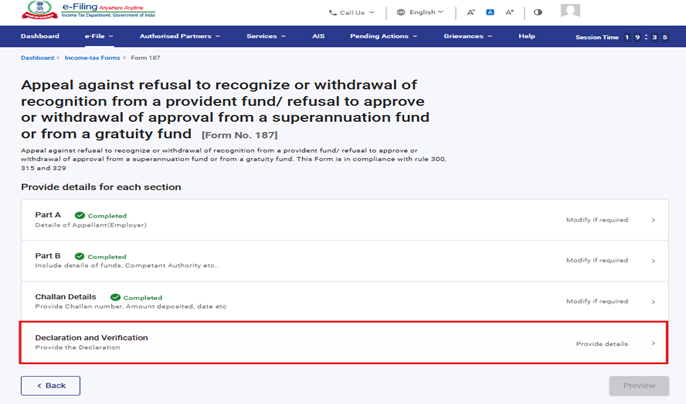
ਕਦਮ 14: ਵਚਨਬੱਧਤਾ ਦੀ ਪੁਸ਼ਟੀ ਕਰੋ ਅਤੇ ਸੁਰੱਖਿਅਤ ਕਰੋ 'ਤੇ ਕਲਿੱਕ ਕਰੋ।
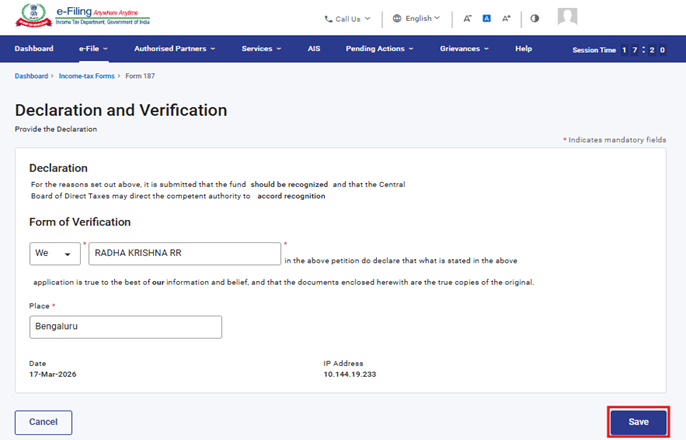
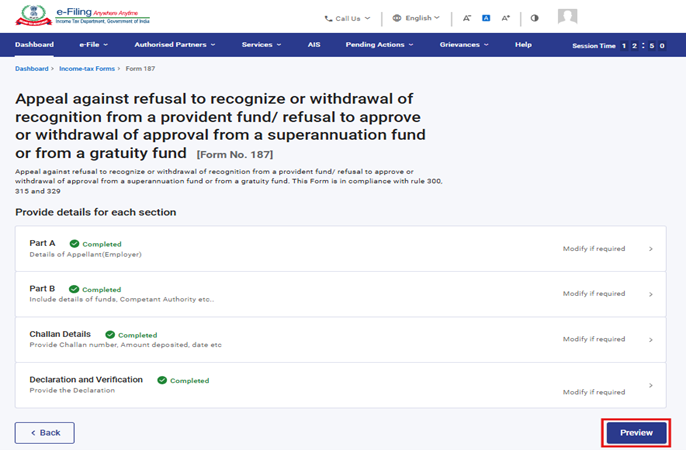
ਕਦਮ 15:ਚੌਥੇ ਪੈਨਲ ਨੂੰ ਸੁਰੱਖਿਅਤ ਕਰਨ ਤੋਂ ਬਾਅਦ, ਪ੍ਰੀਵਿਊ 'ਤੇ ਕਲਿੱਕ ਕਰੋ।
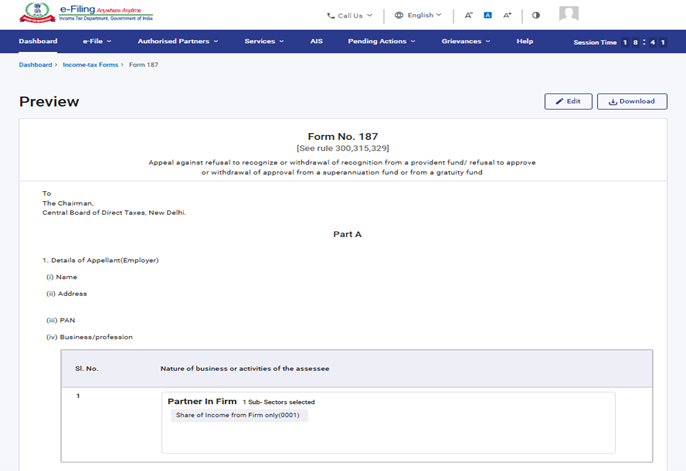
ਕਦਮ 16: ਪ੍ਰੀਵਿਊ ਪੰਨੇ 'ਤੇ ਵੇਰਵਿਆਂ ਦੀ ਪੁਸ਼ਟੀ ਕਰੋ ਅਤੇ ਈ-ਤਸਦੀਕ ਕਰਨ ਲਈ ਅੱਗੇ ਵਧੋ 'ਤੇ ਕਲਿੱਕ ਕਰੋ।
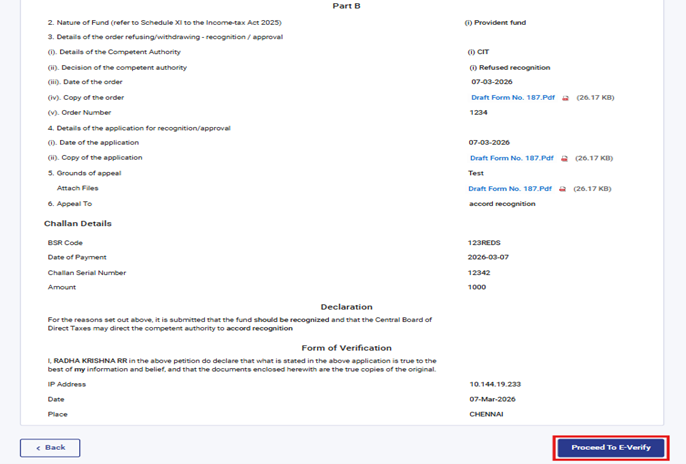
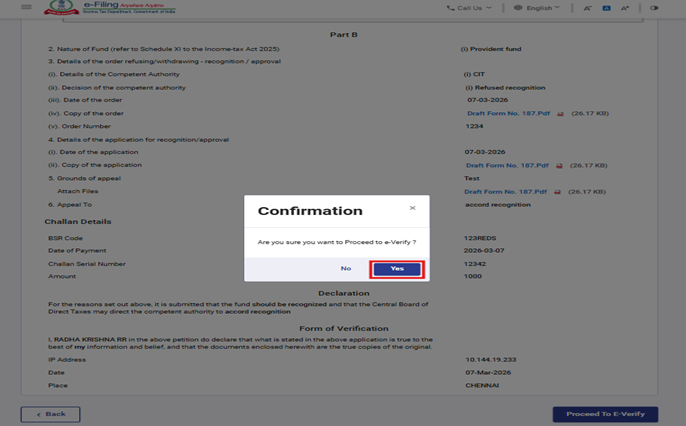
ਕਦਮ 17:ਈ-ਤਸਦੀਕ ਕਰਨ ਲਈ ਅੱਗੇ ਵਧੋ ਬਟਨ 'ਤੇ ਕਲਿੱਕ ਕਰਨ ਤੋਂ ਬਾਅਦ, ਇੱਕ ਪੌਪਅੱਪ ਪੁਸ਼ਟੀਕਰਨ ਦਿਖਾਈ ਦਿੰਦਾ ਹੈ ਕਿ ਤੁਸੀ ਈ-ਤਸਦੀਕ ਕਰਨ ਲਈ ਅੱਗੇ ਵਧਣਾ ਚਾਹੁੰਦੇ ਹੋ। ਹਾਂ 'ਤੇ ਕਲਿੱਕ ਕਰੋ।
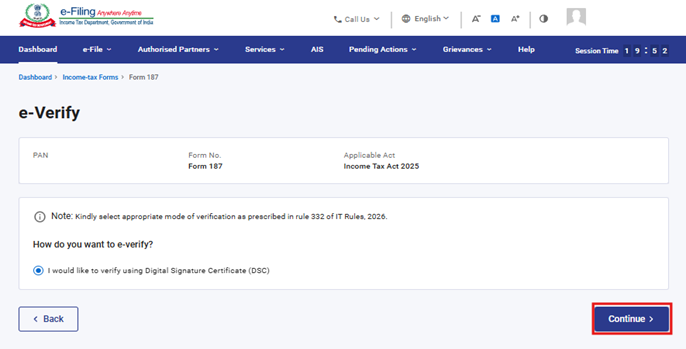
ਕਦਮ 18: ਹਾਂ 'ਤੇ ਕਲਿੱਕ ਕਰਨ ਤੋਂ ਬਾਅਦ, ਤੁਹਾਨੂੰ ਈ-ਤਸਦੀਕ ਪੰਨੇ 'ਤੇ ਨੈਵੀਗੇਟ ਕੀਤਾ ਜਾਵੇਗਾ, ਜਿੱਥੇ ਤੁਸੀ DSC (ਜਿਵੇਂ ਲਾਗੂ ਹੋਵੇ) ਦੀ ਵਰਤੋਂ ਕਰਕੇ ਫਾਰਮ 187 ਦੀ ਤਸਦੀਕ ਕਰ ਸਕਦੇ ਹੋ। ਨੋਟ: ਹੋਰ ਜਾਣਨ ਲਈ ਈ-ਤਸਦੀਕ ਕਿਵੇਂ ਕਰੀਏ ਯੂਜ਼ਰ ਮੈਨੂਅਲ ਵੇਖੋ।
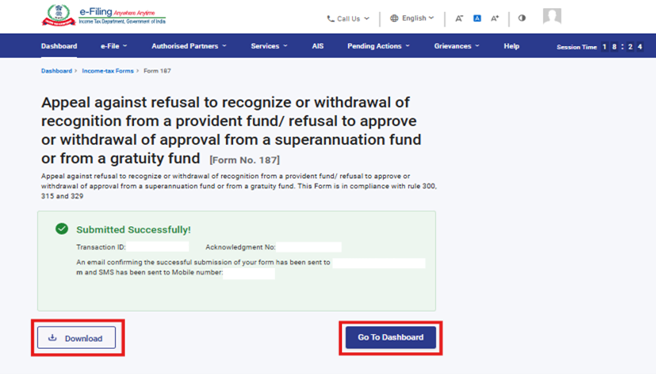
ਕਦਮ 19: ਸਫਲਤਾਪੂਰਵਕ ਈ-ਤਸਦੀਕ ਕਰਨ ਤੋਂ ਬਾਅਦ, ਇੱਕ ਲੈਣ-ਦੇਣ ID ਅਤੇ ਐਕਨੋਲੇਜਮੈਂਟ ਰਸੀਦ ਨੰਬਰ ਦੇ ਨਾਲ ਇੱਕ ਸਫਲਤਾ ਸੰਦੇਸ਼ ਦਿਖਦਾ ਹੈ। ਕਿਰਪਾ ਕਰਕੇ ਭਵਿੱਖ ਦੇ ਸੰਦਰਭ ਲਈ ਲੈਣ-ਦੇਣ ID ਅਤੇ ਐਕਨੋਲੇਜਮੈਂਟ ਰਸੀਦ ਨੰਬਰ ਨੂੰ ਨੋਟ ਕਰਕੇ ਰੱਖੋ। ਤੁਹਾਨੂੰ ਈ-ਫਾਈਲਿੰਗ ਪੋਰਟਲ 'ਤੇ ਰਜਿਸਟਰ ਈ-ਮੇਲ ਆਈਡੀ ਅਤੇ ਮੋਬਾਈਲ ਨੰਬਰਾਂ 'ਤੇ ਇੱਕ ਪੁਸ਼ਟੀਕਰਨ ਸੁਨੇਹਾ ਵੀ ਪ੍ਰਾਪਤ ਹੋਵੇਗਾ
ਐਕਨੋਲੇਜਮੈਂਟ ਰਸੀਦ ਨੂੰ ਡਾਊਨਲੋਡ ਕਰਨ ਲਈ ਡਾਊਨਲੋਡ ਬਟਨ 'ਤੇ ਕਲਿੱਕ ਕਰੋ
ਫਾਰਮ 187 ਸਫਲਤਾਪੂਰਵਕ ਜਮ੍ਹਾਂ ਕਰਨ ਤੋਂ ਬਾਅਦ, ਉਪਭੋਗਤਾ ਭਰੇ ਹੋਏ ਫਾਰਮ ਨੂੰ - ਆਪਣੇ ਡੈਸ਼ਬੋਰਡ 'ਤੇ, ਈ-ਫਾਈਲ > ਆਮਦਨ ਕਰ ਫਾਰਮ ਫਾਈਲ ਕਰੋ > ਫਾਈਲ ਕੀਤੇ ਫਾਰਮ ਵੇਖੋ > ਆਮਦਨ ਕਰ ਐਕਟ 2025 ਦੇ ਤਹਿਤ ਫਾਈਲ ਕੀਤੇ ਫਾਰਮ ਟੈਬ 'ਤੇ ਕਲਿੱਕ ਕਰ ਕੇ ਦੇਖ ਸਕਦਾ ਹੈ।
ਨੋਟ: ਹੋਰ ਜਾਣਨ ਲਈ ਭਰਿਆ ਹੋਇਆ ਫਾਰਮ ਯੂਜ਼ਰ ਮੈਨੂਅਲ ਦੇਖੋ।
5.ਸਬੰਧਤ ਵਿਸ਼ੇ
6. ਸ਼ਬਦਾਵਲੀ
| ਸੰਖੇਪ ਸ਼ਬਦ/ਸੰਖੇਪ ਰੂਪ | ਵਰਣਨ/ਵਿਸਤ੍ਰਿਤ ਰੂਪ |
| DSC | ਡਿਜ਼ਿਟਲ ਦਸਤਖਤ ਪ੍ਰਮਾਣ ਪੱਤਰ |
| EVC | ਇਲੈਕਟ੍ਰਾਨਿਕ ਤਸਦੀਕ ਸਰਟੀਫਿਕੇਟ |
| ARN | ਐਕਨੋਲੇਜਮੈਂਟ ਰਸੀਦ ਨੰਬਰ |
| PY | ਪਿਛਲਾ ਸਾਲ |
| FY | ਵਿੱਤੀ ਸਾਲ |
| TY | ਕਰ ਸਾਲ |