1. கண்ணோட்டம்
மின்னணு-தாக்கல் முகப்பில் பதிவுசெய்யப்பட்ட அனைத்து பயனர்களுக்கும் கடவுச்சொல் மறந்துவிட்டது சேவை கிடைக்கிறது. இந்த சேவையின் மூலம், மின்னணு-தாக்கல் OTP / ஆதார் OTP / வங்கி கணக்கு EVC / டிமேட் கணக்கு EVC / டிஜிட்டல் கையொப்ப சான்றிதழ் (DSC) / நெட் பேங்கிங் மூலம் உங்கள் மின்னணு-தாக்கல் முகப்பு கடவுச்சொல்லை மீட்டமைக்கலாம்.
2. இந்தச் சேவையைப் பெறுவதற்கான முன்நிபந்தனைகள்
- செல்லுபடியாகும் பயனர் IDயுடன் மின்னணு-தாக்கல் முகப்பில் பதிவுசெய்யப்பட்ட பயனர்
கூடுதலாக, ஒவ்வொரு விருப்பத்திற்குமான முன்நிபந்தனைகளுக்கு கீழ் உள்ள அட்டவணையை பார்க்கவும்:
| விருப்பங்கள் | முன்நிபந்தனைகள் |
| ஆதாரில் பதிவுசெய்யப்பட்ட அலைபேசி எண் ஒரு முறை கடவுச்சொல்லை பயன்படுத்தி உங்கள் கடவுச்சொல்லை மீட்டமைக்க |
|
| பதிவுசெய்யப்பட்ட மொபைல் எண் மற்றும் மின்னஞ்சல் IDயில் மின்னணு-தாக்கல் OTP ஐப் பயன்படுத்தி உங்கள் கடவுச்சொல்லை மாற்றி அமைக்க |
|
| வங்கிக் கணக்கு EVCஐப் பயன்படுத்தி உங்கள் கடவுச்சொல்லை மாற்றி அமைக்க |
|
| டிமேட் கணக்கு EVC ஐப் பயன்படுத்தி உங்கள் கடவுச்சொல்லை மாற்றி அமைக்க |
|
| டிஜிட்டல் கையொப்பச் சான்றிதழ் (DSC) பயன்படுத்தி உங்கள் கடவுச்சொல்லை மீட்டமைக்க |
|
| நெட் பேங்கிங் மூலம் உங்கள் கடவுச்சொல்லை மாற்றி அமைக்க |
|
3. படிப்படியான வழிகாட்டி
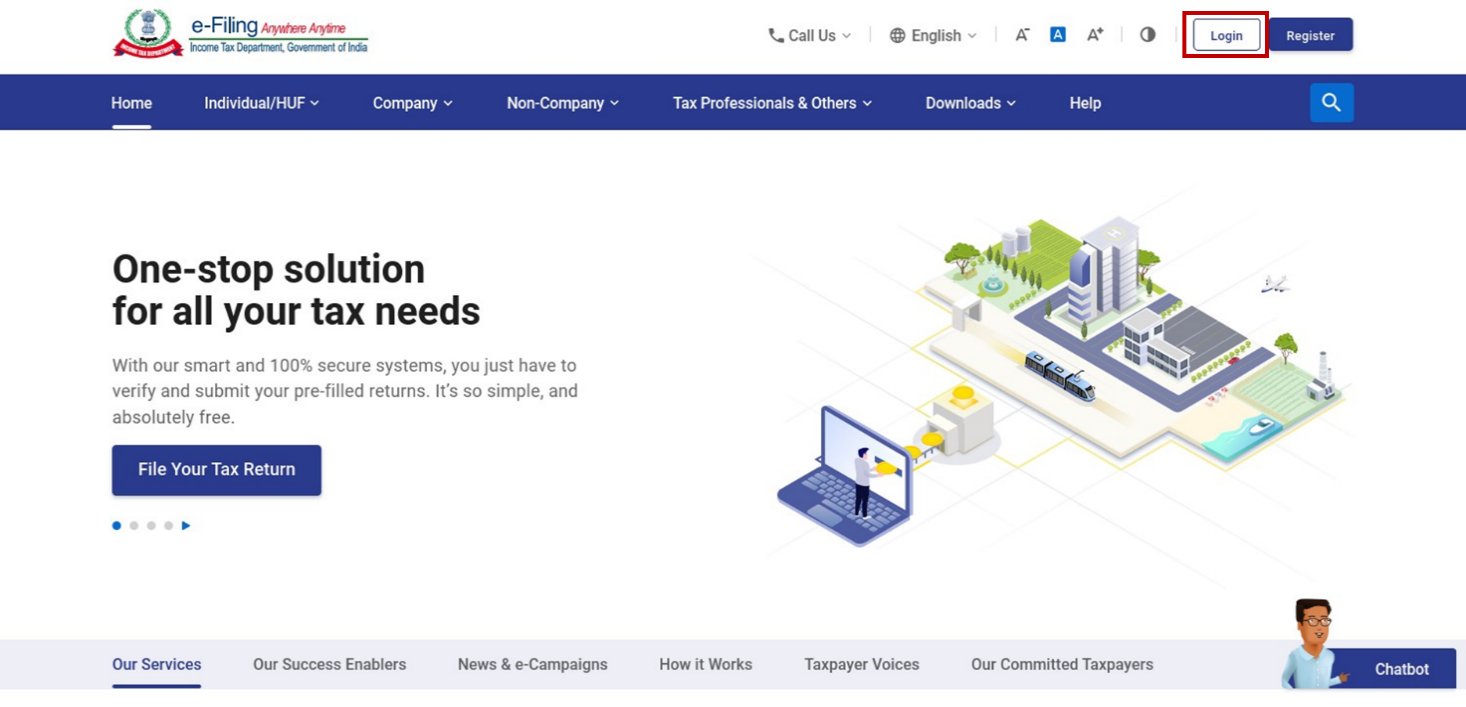
படி 1: மின்னணு-தாக்கல் முகப்புப் பக்கத்திற்குச் சென்று உள்நுழையவும் என்பதைக் கிளிக் செய்யவும்.
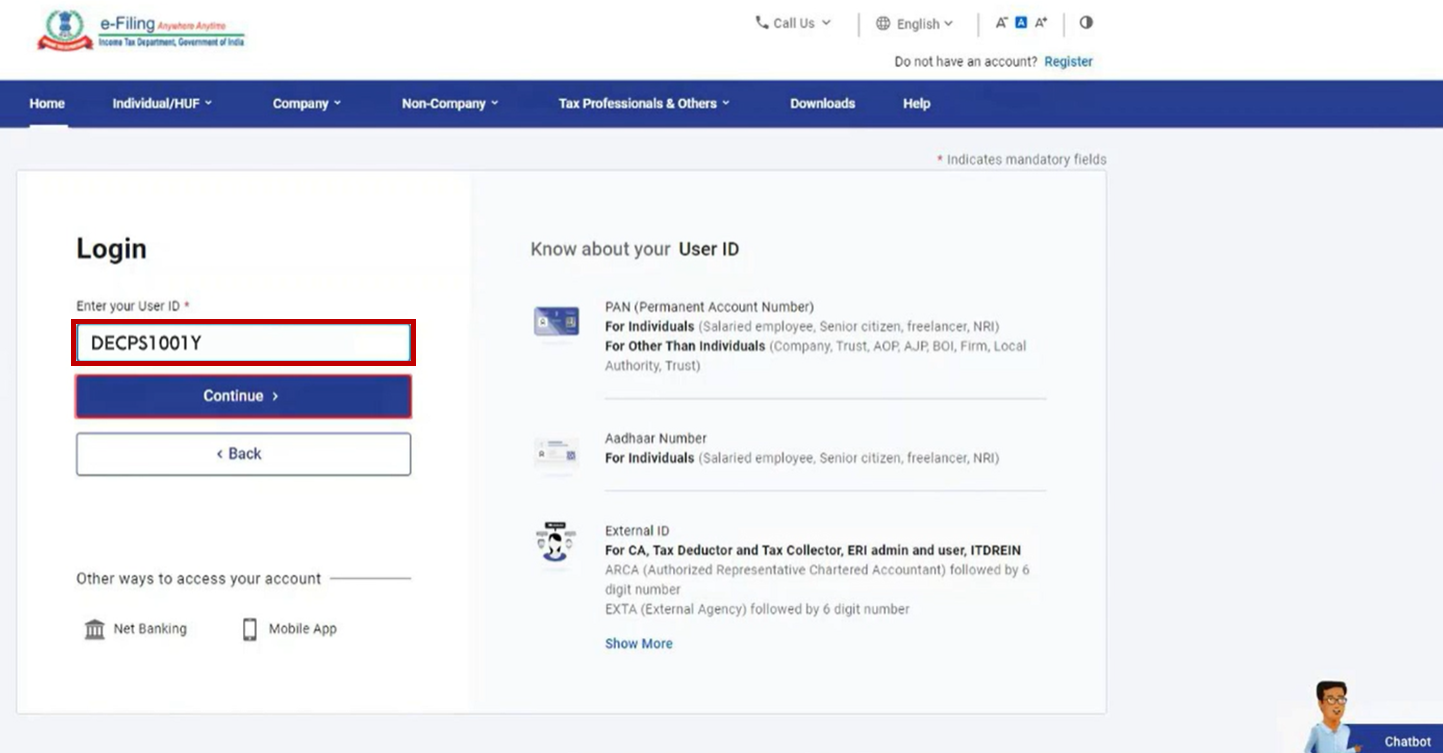
படி 2: முதலில் உள்நுழைவு பக்கத்தில், உங்கள் பயனர் IDயை பதிவு செய்து, தொடரவும் என்பதைக் கிளிக் செய்யவும்.
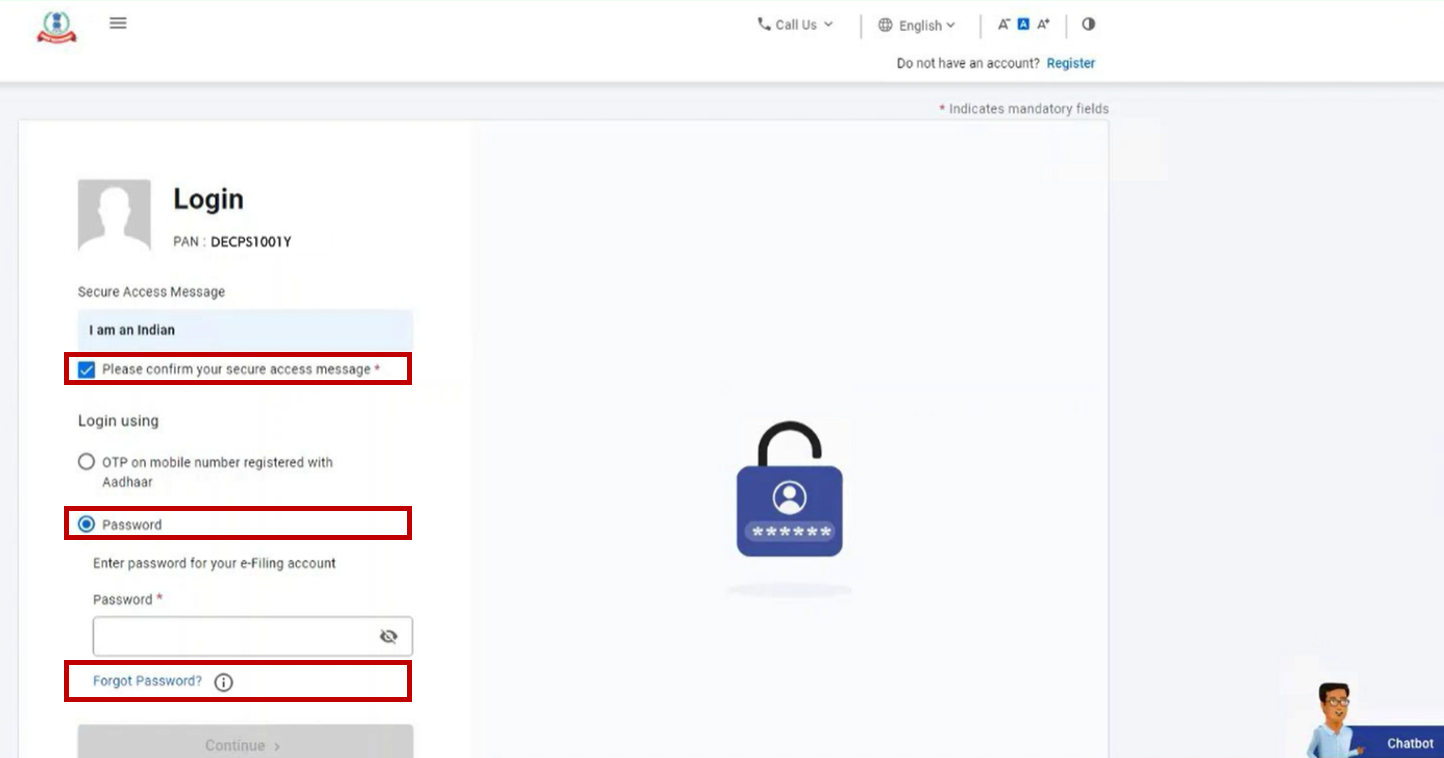
படி 3: முதலில் உள்நுழையவும் பக்கத்தில், பாதுகாப்பான அணுகல் செய்தி, கடவுச்சொல் விருப்பத்தைத் தேர்ந்தெடுத்து கடவுச்சொல் மறந்துவிட்டது என்பதைக் கிளிக் செய்யவும்.
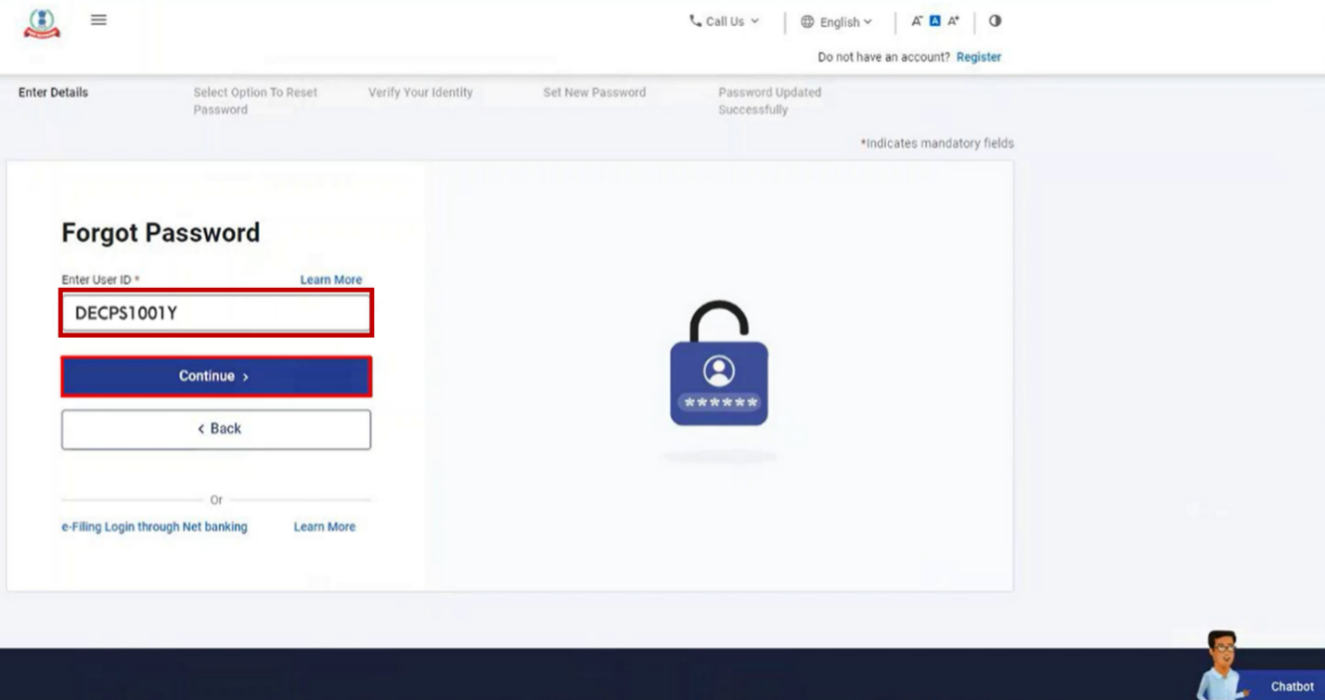
படி 4: கடவுச்சொல் மறந்துவிட்டது பக்கத்தில், பயனர் IDயை பதிவு செய்யவும் உரைப்பெட்டியில் உங்கள் பயனர் IDயை பதிவு செய்து தொடரவும் என்பதைக் கிளிக் செய்யவும்.
| வரி செலுத்துபவரின் வகை | பயனர் முகவரி (ID) |
| தனிநபர் வரி செலுத்துவோருக்கு |
|
| ITDREIN பயனர்களுக்காக |
|
| வேறு எந்த வரி செலுத்துவோர் வகைக்கும் |
|
வழிமுறை 5: கடவுச்சொல் மீட்டமைக்கும் விருப்பத்தைத் தேர்ந்தெடுக்கவும் பக்கத்தில், கீழே உள்ள அட்டவணையின்படி உங்கள் விருப்பமான விருப்பத்தைத் தேர்ந்தெடுக்கவும்:
| ஆதாருடன் பதிவு செய்யப்பட்ட அலைபேசி எண்ணை பயன்படுத்தி கடவுச்சொல்லை மீட்டமைக்க | பிரிவு-5.1-ஐ பார்க்கவும் |
| மின்னணு தாக்கல் ஒரு முறை கடவுச்சொல்லை பயன்படுத்தி கடவுச்சொல்லை மீட்டமைக்க | பிரிவு-5.2-ஐ பார்க்கவும் |
| வங்கி கணக்கு/demat இ.வி.சி. கணக்குடன் கடவு சொல் மாற்றி அமைக்க | பிரிவு-5.3-ஐ பார்க்கவும் |
| டிஜிட்டல் கையொப்ப சான்றிதழ் DSC ஐ பயன்படுத்தி கடவுச்சொல்லை மீட்டமைக்க | பிரிவு-5.4-ஐ பார்க்கவும் |
| நெட் பேங்கிங்கைப் பயன்படுத்தி கடவுச்சொல்லை மாற்றி அமைக்க | பிரிவு-5.5-ஐ பார்க்கவும் |
கிடைக்கக்கூடிய விருப்பங்கள் உங்கள் கணக்கின் மூலம் நீங்கள் வெளிப்படுத்திய விருப்பங்களை பொறுத்தது. மின்னணு-தாக்கல் பெட்டக உயர் பாதுகாப்புச் சேவையைப் பயன்படுத்தி அதைத் திருத்துவதை நீங்கள் தேர்வு செய்யலாம்.
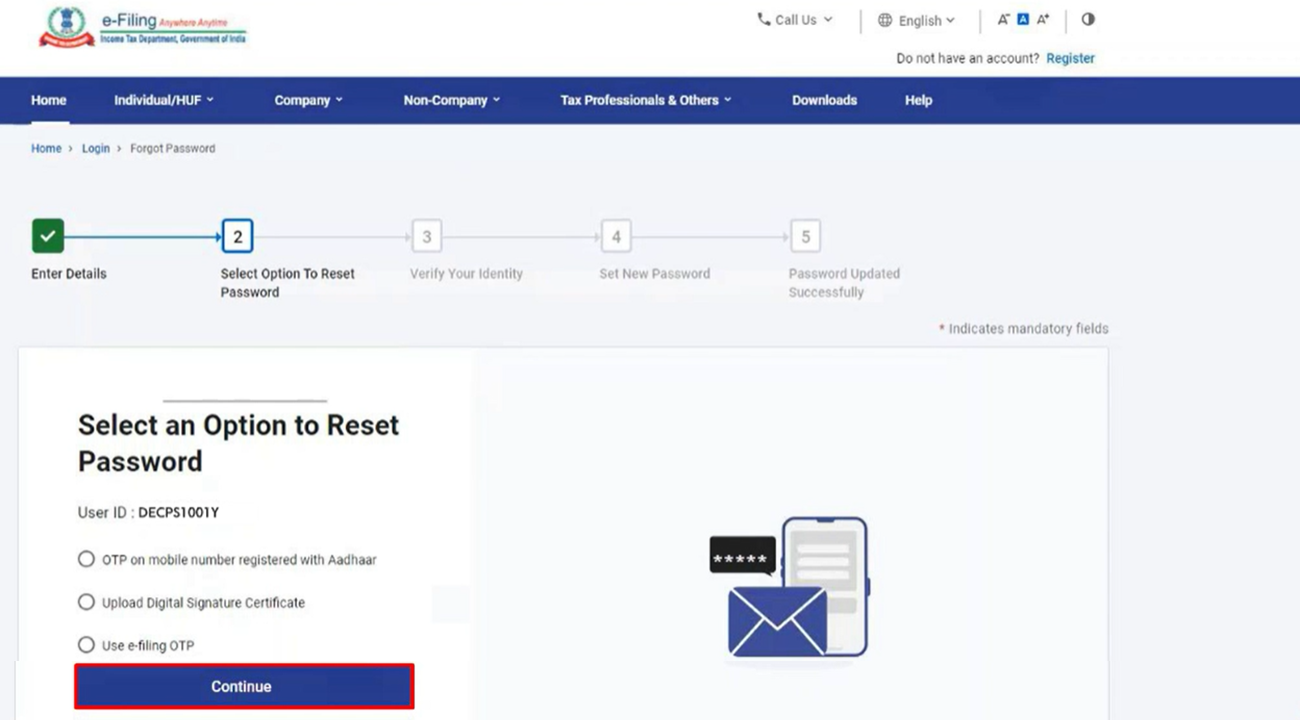
குறிப்பு: நீங்கள் ஒரே ஒரு மின்னணு-தாக்கல் பெட்டக உயர் பாதுகாப்பு விருப்பத்தை செயல்படுத்தியிருந்தால், கடவுச்சொல்லை மாற்றி அமைப்பதற்கான குறிப்பிட்ட விருப்பம் / முறை மட்டுமே காட்டப்படும்.
5.1 ஆதார் OTP ஐப் பயன்படுத்தி உங்கள் கடவுச்சொல்லை மாற்றி அமைத்தல்
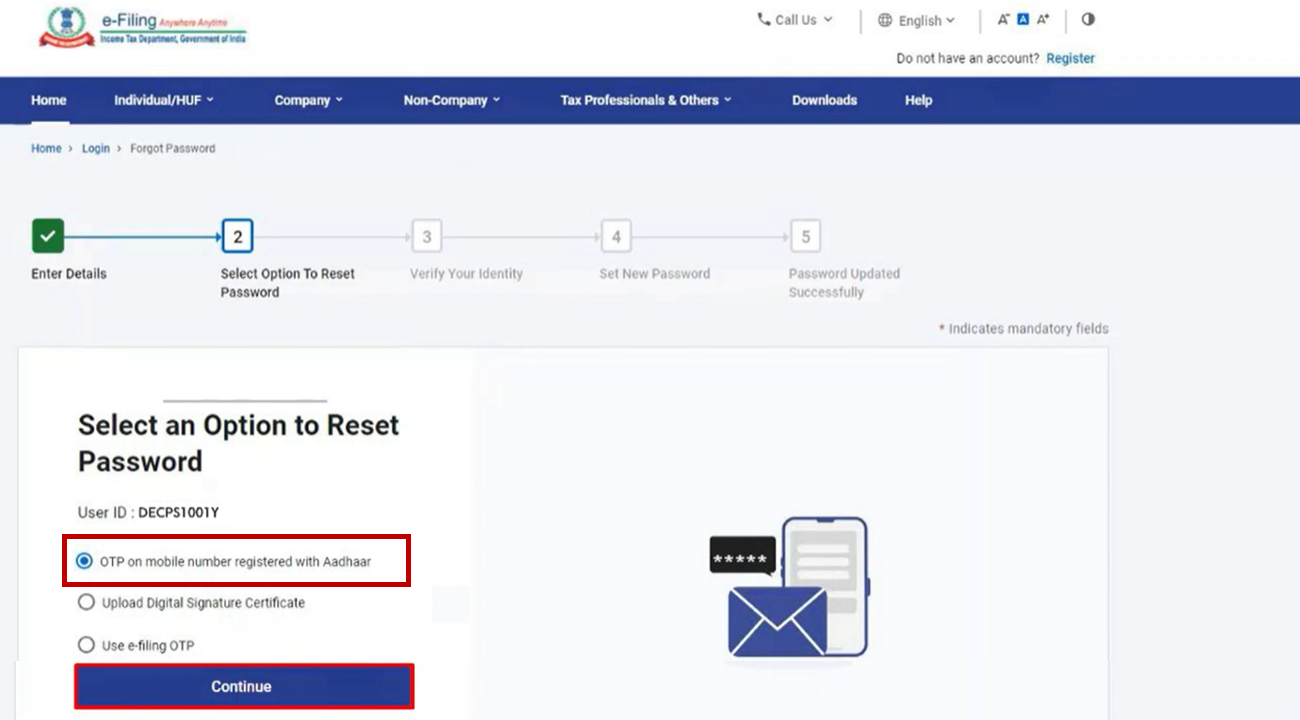
படி 1: கடவுச்சொல்லை மீட்டமைப்பதற்கான விருப்பத்தைத் தேர்ந்தெடுக்கவும் பக்கத்தில், ஆதாருடன் பதிவுசெய்யப்பட்ட மொபைல் எண்ணில் OTP ஐத் தேர்ந்தெடுத்து, தொடரவும் என்பதைக் கிளிக் செய்யவும்.
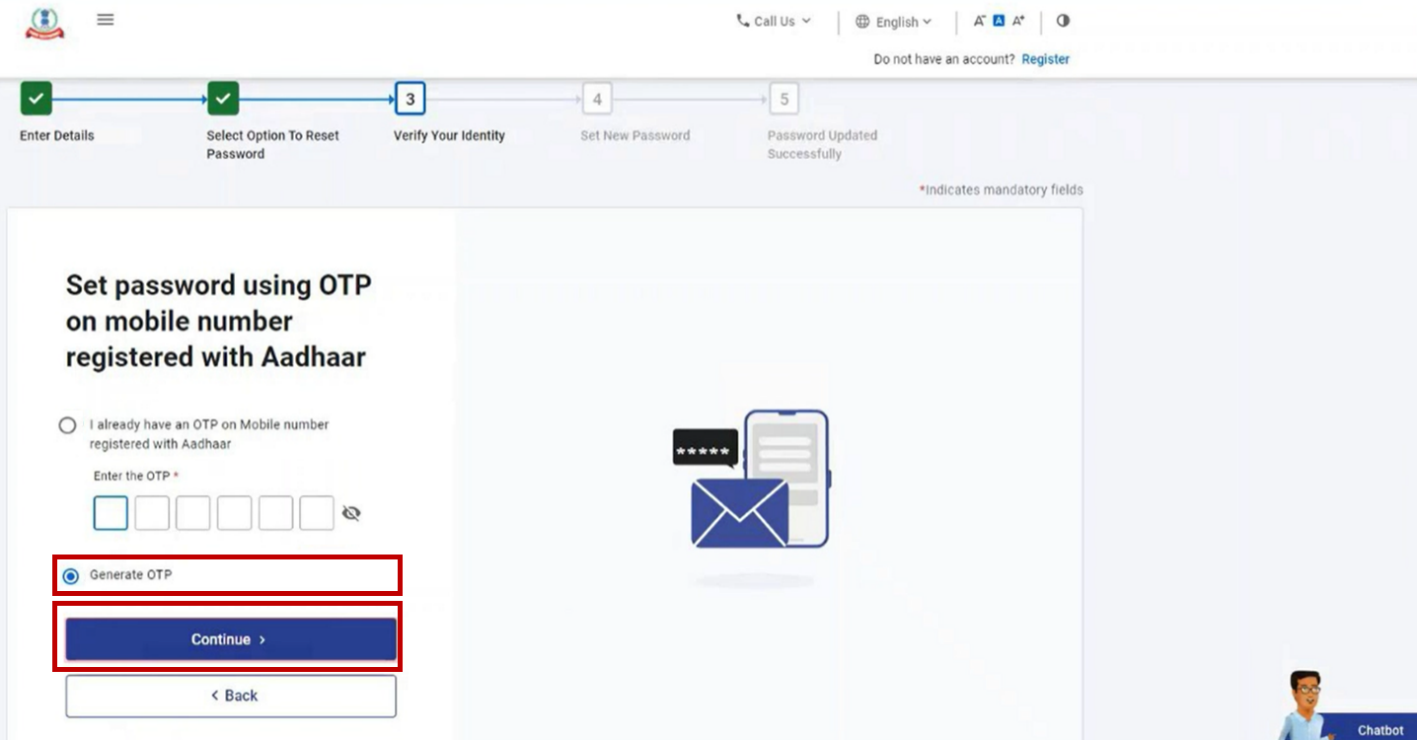
படி 2: முதலில் ஆதார் பதிவுசெய்யப்பட்ட மொபைல் எண்ணில் OTP ஐப் பயன்படுத்தி கடவுச்சொல்லை அமைக்கவும் பக்கத்தில், OTP ஐ உருவாக்கு என்பதைத் தேர்ந்தெடுத்து தொடரவும் என்பதைக் கிளிக் செய்யவும்.
மாற்றாக, உங்களிடம் ஏற்கனவே ஆதார் OTP இருந்தால், என்னிடம் ஏற்கனவே ஆதாருடன் பதிவுசெய்யப்பட்ட மொபைல் எண் OTP உள்ளது என்பதைத் தேர்ந்தெடுத்து, உங்களிடம் உள்ள 6 இலக்க OTP ஐ பதிவு செய்யவும். தொடரவும் என்பதைக் கிளிக் செய்து படி 5 க்குச் செல்லவும்.
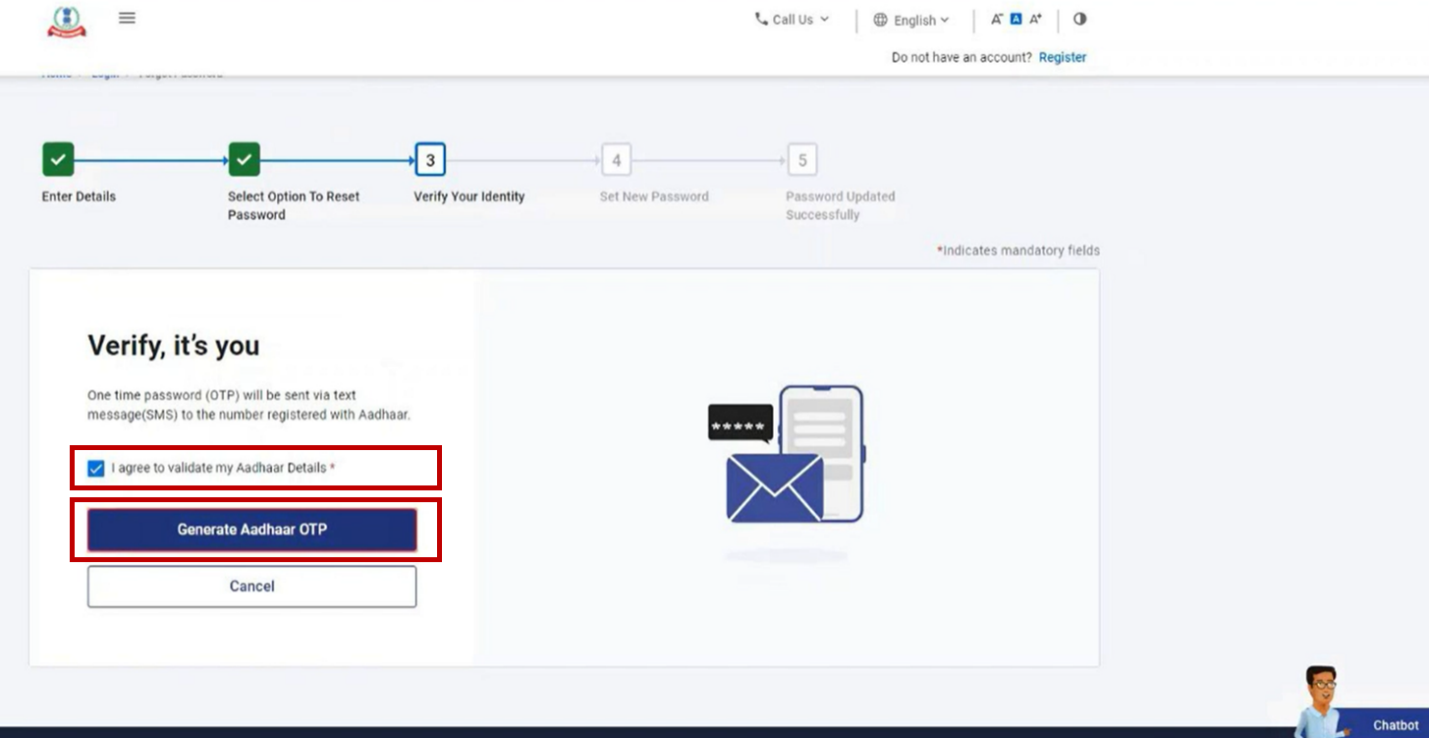
படி 3: உங்கள் அடையாளத்தை உறுதிப்படுத்தவும் பக்கத்தில், அறிவிப்பு தேர்வுப்பெட்டியைத் தேர்ந்தெடுத்து, ஆதார் OTP ஐ உருவாக்கவும் என்பதைக் கிளிக் செய்யவும்.
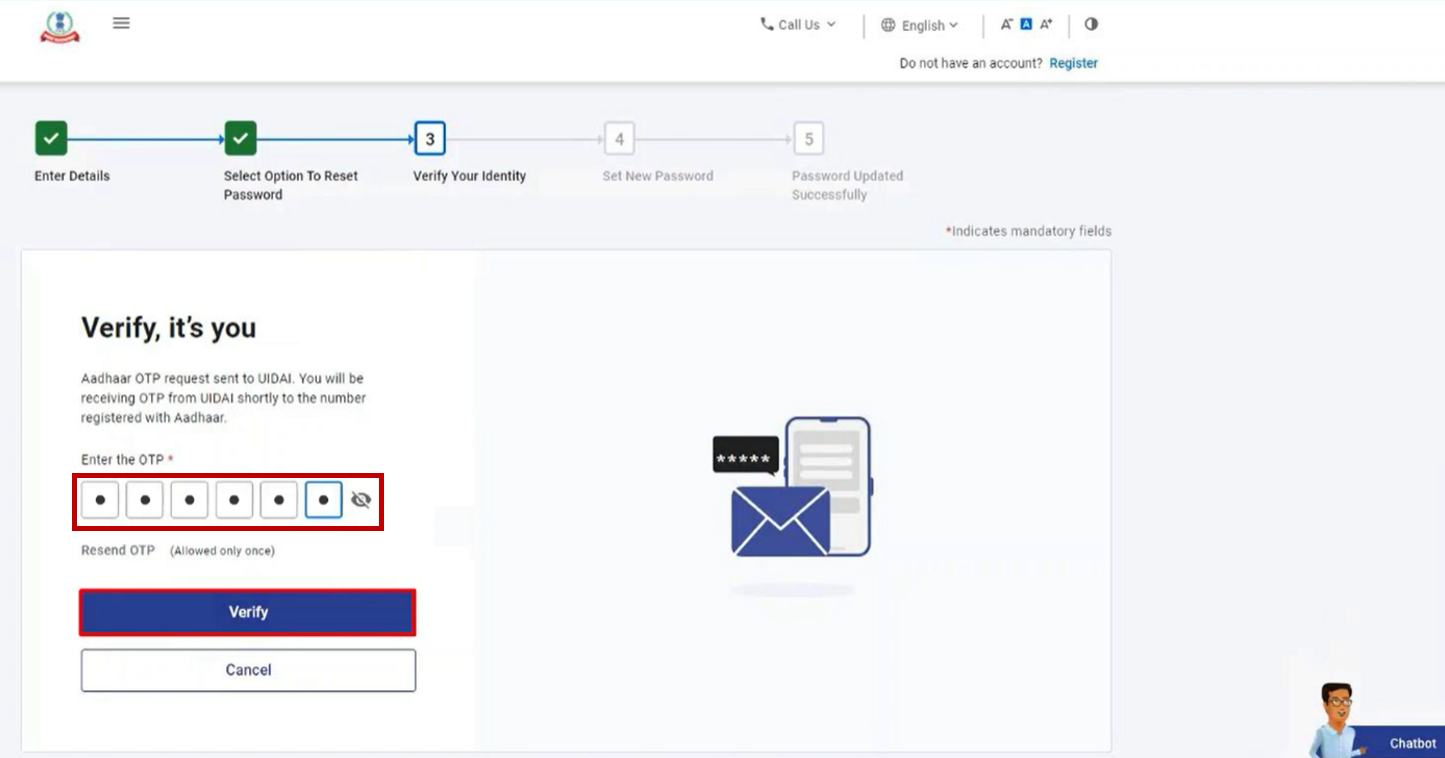
படி 4: உங்கள் அடையாளத்தைச் உறுதிப்படுத்தவும் பக்கத்தில், OTP ஐ பதிவு செய்யவும் உரைப்பெட்டியில் ஆதாருடன் பதிவுசெய்யப்பட்ட உங்கள் மொபைல் எண்ணில் பெறப்பட்ட 6 இலக்க OTP ஐ பதிவு செய்யவும் மற்றும் உறுதிப்படுத்தவும் என்பதைக் கிளிக் செய்யவும்.
குறிப்பு:
- ஒரு முறைக் கடவு எண் (OTP) 15 நிமிடங்களுக்கு மட்டுமே செல்லுபடியாகும்.
- சரியான ஒரு முறைக் கடவு எண்ணை(OTP) உள்ளிட உங்களுக்கு 3 வாய்ப்புகள் உள்ளன.
- திரையில் உள்ள ஒரு முறைக் கடவு எண் (OTP) காலாவதியாகும் கவுண்டவுன் டைமர் உங்களுக்கு OTP எப்போது காலாவதியாகும் என்பதைத் தெரிவிக்கும்.
- ஒரு முறை கடவுச்சொல்லை மீண்டும் அனுப்பவும் என்பதை கிளிக் செய்தால், புதியஒரு முறை கடவுச்சொல் உருவாக்கப்பட்டு அனுப்பப்படும்
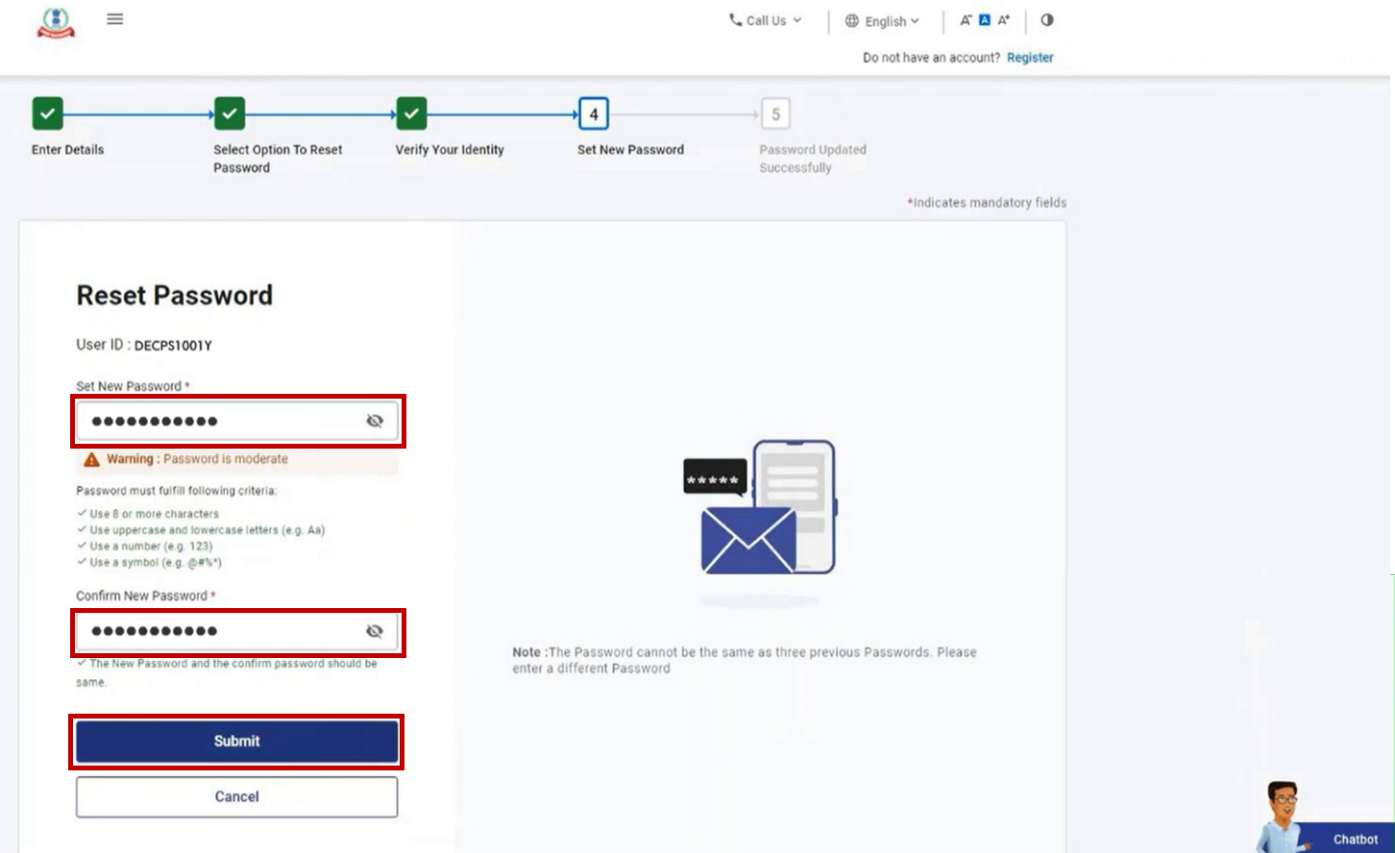
படி 5: கடவுச்சொல்லை மீட்டமைக்கவும் பக்கத்தில், புதிய கடவுச்சொல்லை அமைக்கவும் மற்றும் கடவுச்சொல்லை உறுதிப்படுத்தவும் உரைப்பெட்டிகளில் புதிய கடவுச்சொல்லை பதிவு செய்து சமர்ப்பிக்கவும் என்பதைக் கிளிக் செய்யவும்.
குறிப்பு:
- புதுப்பிக்க அல்லது பின்னே செல்க என்பதை க்ளிக் செய்ய வேண்டாம்.
- உங்கள் புதிய கடவுச்சொல்லை உள்ளிடும்போது, கடவுச்சொல் கொள்கையில் கவனமாக இருங்கள்:
- குறைந்தபட்சம் 8 எழுத்துகள் மற்றும் அதிகபட்சம் 14 எழுத்துகள் இருக்க வேண்டும்.
- இது பேரெழுத்து சிற்றெழுத்து இரண்டை யும் கொண்டதாக இருக்க வேண்டும்.
- ஒரு எண்ணைக் கொண்டிருக்க வேண்டும்.
- இது ஒரு சிறப்பு எழுத்தையும் கொண்டிருக்க வேண்டும் (எ.கா. @#$%).
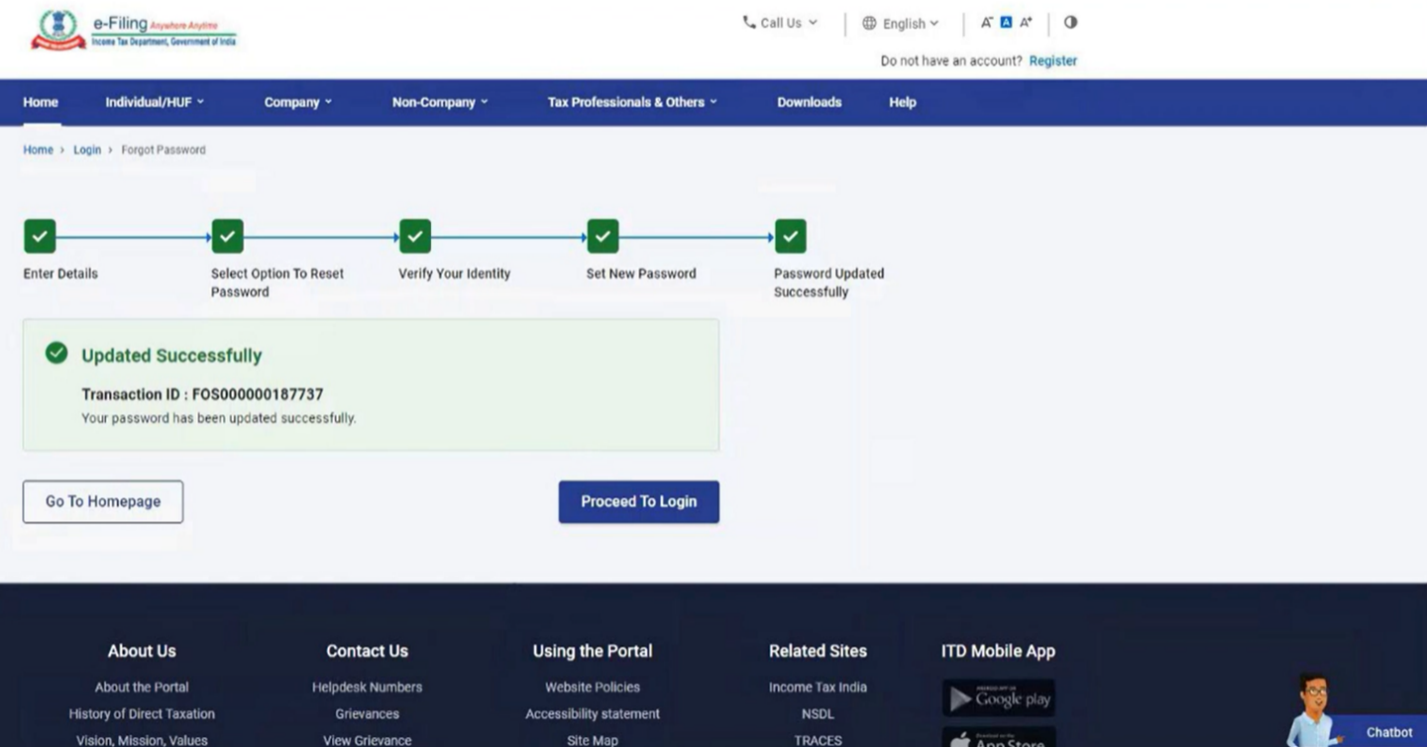
ஓரு பரிவர்த்தனை குறியீடுடன் ஒரு வெற்றிச் செய்தியும் காட்டப்படும்.எதிர்கால குறிப்புக்கான இந்தப் பரிவர்த்தனை அடையாளத்தை குறித்துக் கொள்ளவும்.
5.2: மின்னணு-தாக்கல் OTP ஐப் பயன்படுத்தி உங்கள் கடவுச்சொல்லை மாற்றி அமைத்தல்
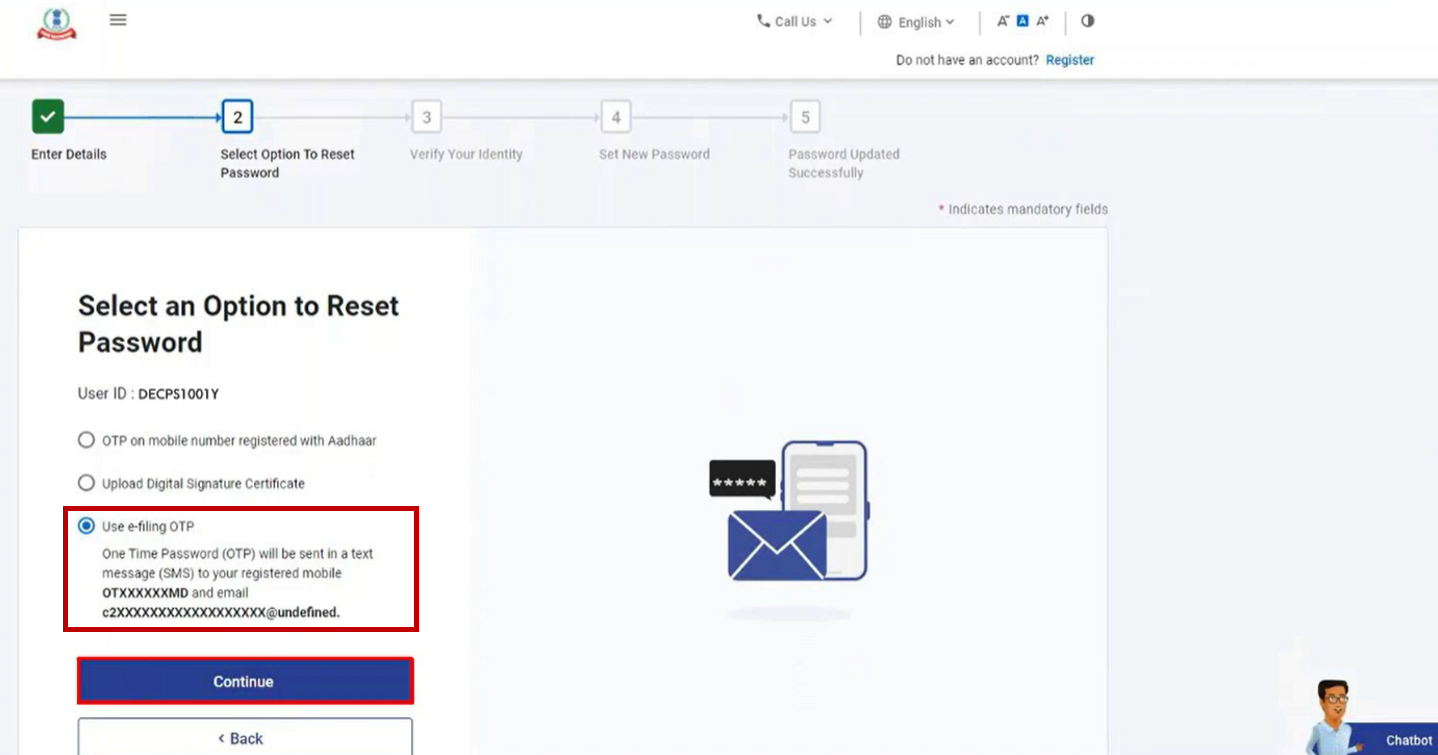
படி 1: கடவுச்சொல்லை மீட்டமைப்பதற்கான விருப்பத்தைத் தேர்ந்தெடுக்கவும் பக்கத்தில், மின்னணு-தாக்கல் OTP ஐப் பயன்படுத்தவும் என்பதைத் தேர்ந்தெடுத்து, தொடரவும் என்பதைக் கிளிக் செய்யவும்.
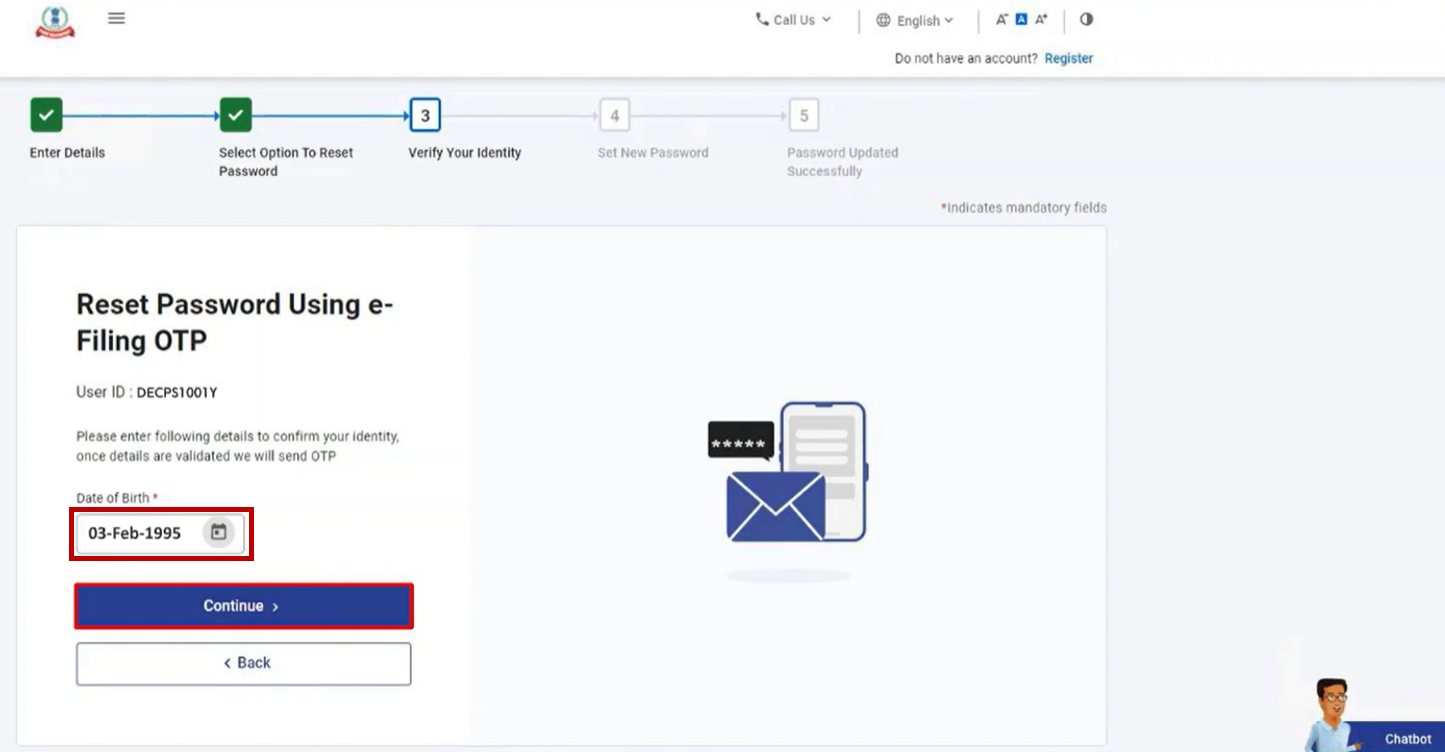
வழிமுறை 2: மின்னணு தாக்கல் ஒரு முறை கடவுச்சொல்லை பயன்படுத்தி கடவுச்சொல்லை மீட்டமைக்கவும் பக்கத்தில், வடிவமைத்தபடி நாள், மாதம் மற்றும் பிறந்த ஆண்டை தேர்ந்தெடுத்து தொடரவும் என்பதை கிளிக் செய்யவும்.
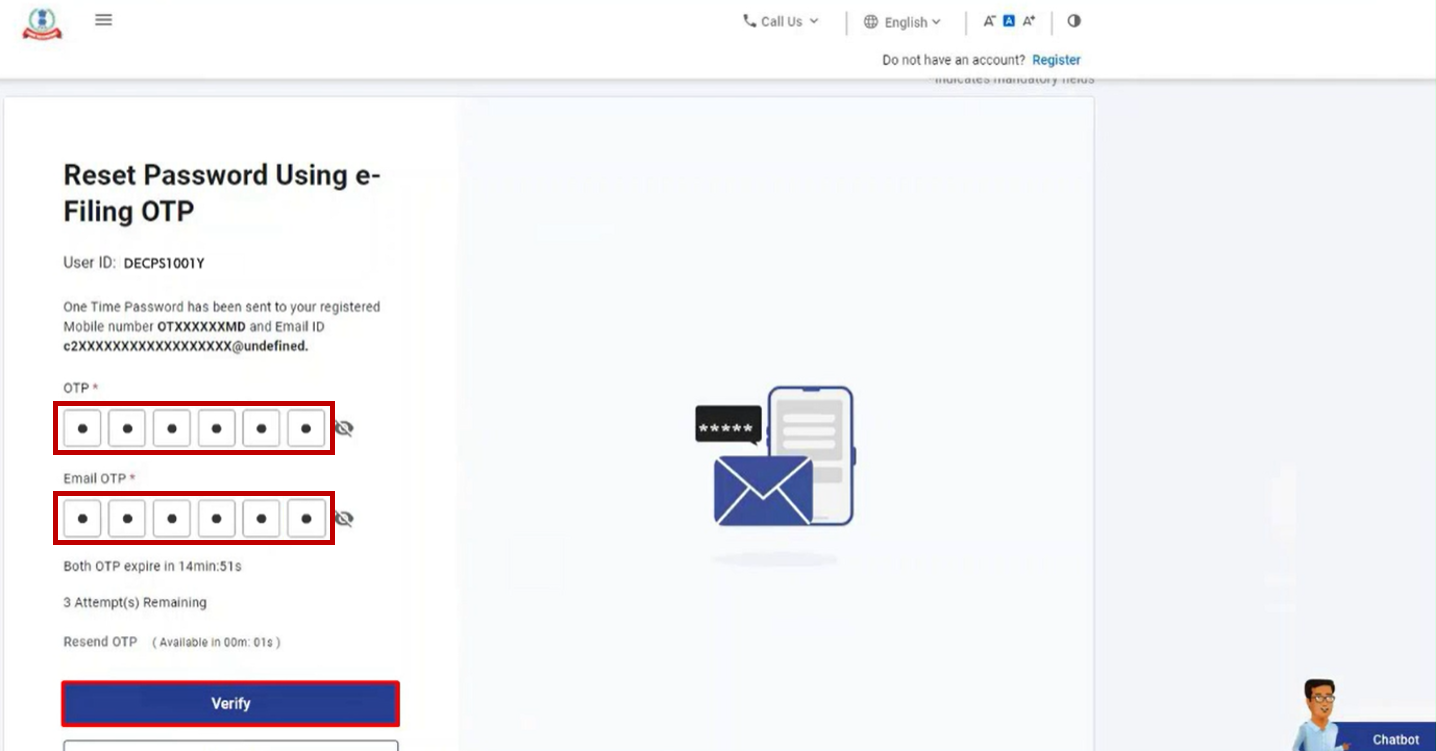
படி 3: மின்னணு-தாக்கல் OTP-ஐ பயன்படுத்தி கடவுச்சொல்லை மீட்டமைக்கவும் பக்கத்தில், மின்னணு-தாக்கல் முகப்பில் பதிவு செய்யப்பட்ட உங்கள் மொபைல் எண் மற்றும் மின்னஞ்சல் IDயில் பெறப்பட்ட இரண்டு தனித்தனி 6 இலக்க OTPகளை பதிவு செய்து உறுதிப்படுத்தவும் என்பதைக் கிளிக் செய்யவும்.
குறிப்பு:
- ஒரு முறைக் கடவு எண் (OTP) 15 நிமிடங்களுக்கு மட்டுமே செல்லுபடியாகும்.
- சரியான ஒரு முறைக் கடவு எண்ணை(OTP) உள்ளிட உங்களுக்கு 3 வாய்ப்புகள் உள்ளன.
- திரையில் உள்ள ஒரு முறைக் கடவு எண் (OTP) காலாவதியாகும் கவுண்டவுன் டைமர் உங்களுக்கு OTP எப்போது காலாவதியாகும் என்பதைத் தெரிவிக்கும்.
- ஒரு முறைக் கடவு எண்ணை(OTP) மீண்டும் அனுப்புவதை சொடுக்கிய பின், புதிய OTP உருவாக்கப்பட்டு அனுப்பப்படும்.
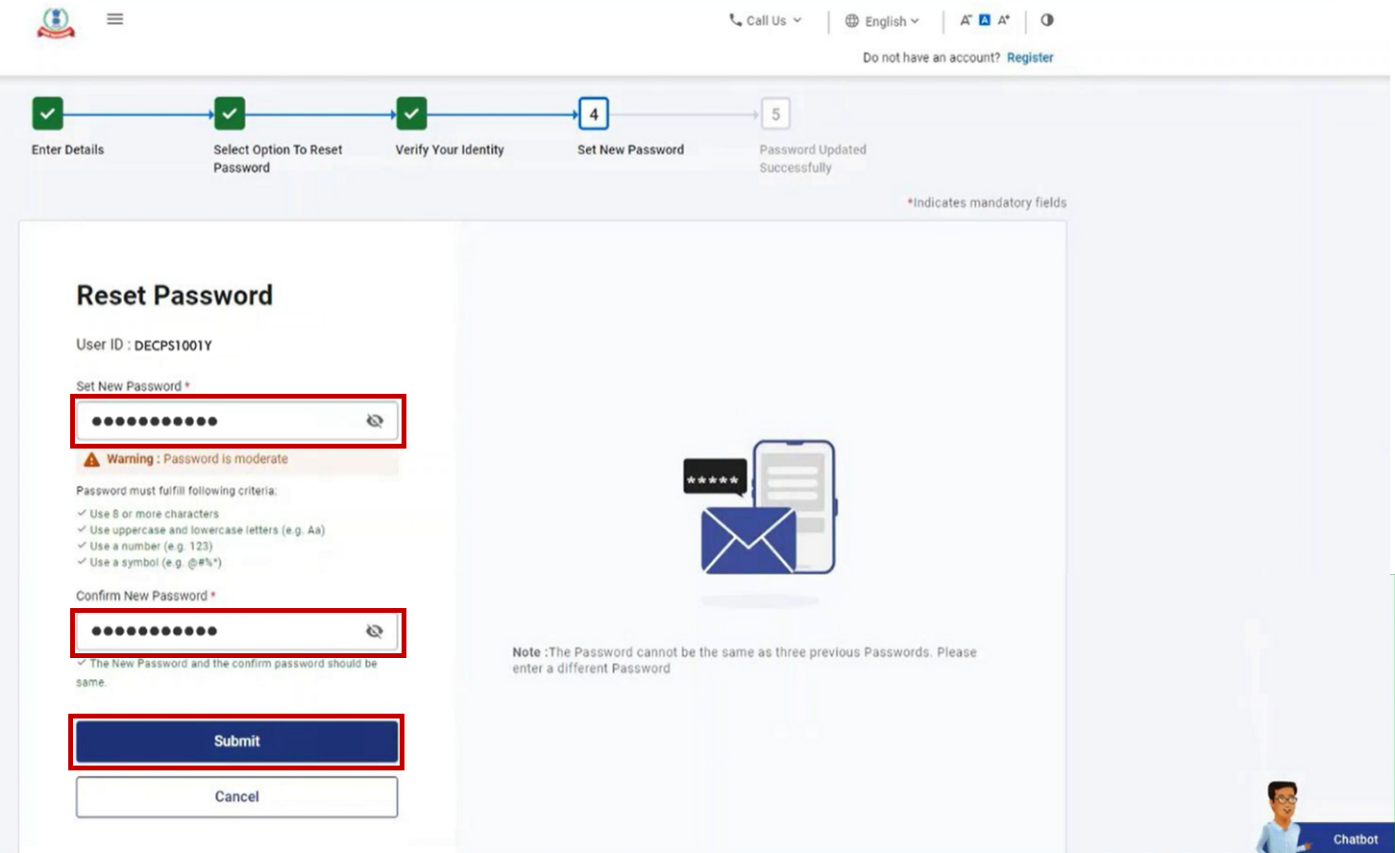
படி 4: கடவுச்சொல்லை மாற்றி அமைக்கவும் பக்கத்தில், புதிய கடவுச்சொல்லை அமைக்கவும் மற்றும் கடவுச்சொல்லை உறுதிப்படுத்தவும் உரைப்பெட்டிகளில் புதிய கடவுச்சொல்லை பதிவு செய்து சமர்ப்பிக்கவும் என்பதைக் கிளிக் செய்யவும்.
குறிப்பு:
- புதுப்பிக்க அல்லது பின்னே செல்க என்பதை க்ளிக் செய்ய வேண்டாம்.
- உங்கள் புதிய கடவுச்சொல்லை உள்ளிடும்போது, கடவுச்சொல் கொள்கையில் கவனமாக இருங்கள்:
- குறைந்தபட்சம் 8 எழுத்துகள் மற்றும் அதிகபட்சம் 14 எழுத்துகள் இருக்க வேண்டும்.
- இது பேரெழுத்து சிற்றெழுத்து இரண்டை யும் கொண்டதாக இருக்க வேண்டும்.
- ஒரு எண்ணைக் கொண்டிருக்க வேண்டும்.
- இது ஒரு சிறப்பு எழுத்தையும் கொண்டிருக்க வேண்டும் (எ.கா. @#$%).
ஓரு பரிவர்த்தனை குறியீடுடன் ஒரு வெற்றிச் செய்தியும் காட்டப்படும்.எதிர்கால குறிப்புகளுக்கு பரிவர்த்தனை ஐடியை குறித்து வைக்கவும்.
5.3 வங்கி கணக்கு / டிமேட் கணக்கு EVC ஐப் பயன்படுத்தி உங்கள் கடவுச்சொல்லை மாற்றி அமைத்தல்
படி 1: கடவுச்சொல்லை மாற்றி அமைப்பதற்கான விருப்பத்தைத் தேர்ந்தெடுக்கவும் பக்கத்தில், வங்கிக் கணக்கு EVC (அல்லது டிமேட் கணக்கு EVC) என்பதைத் தேர்ந்தெடுத்து, தொடரவும் என்பதைக் கிளிக் செய்யவும்.
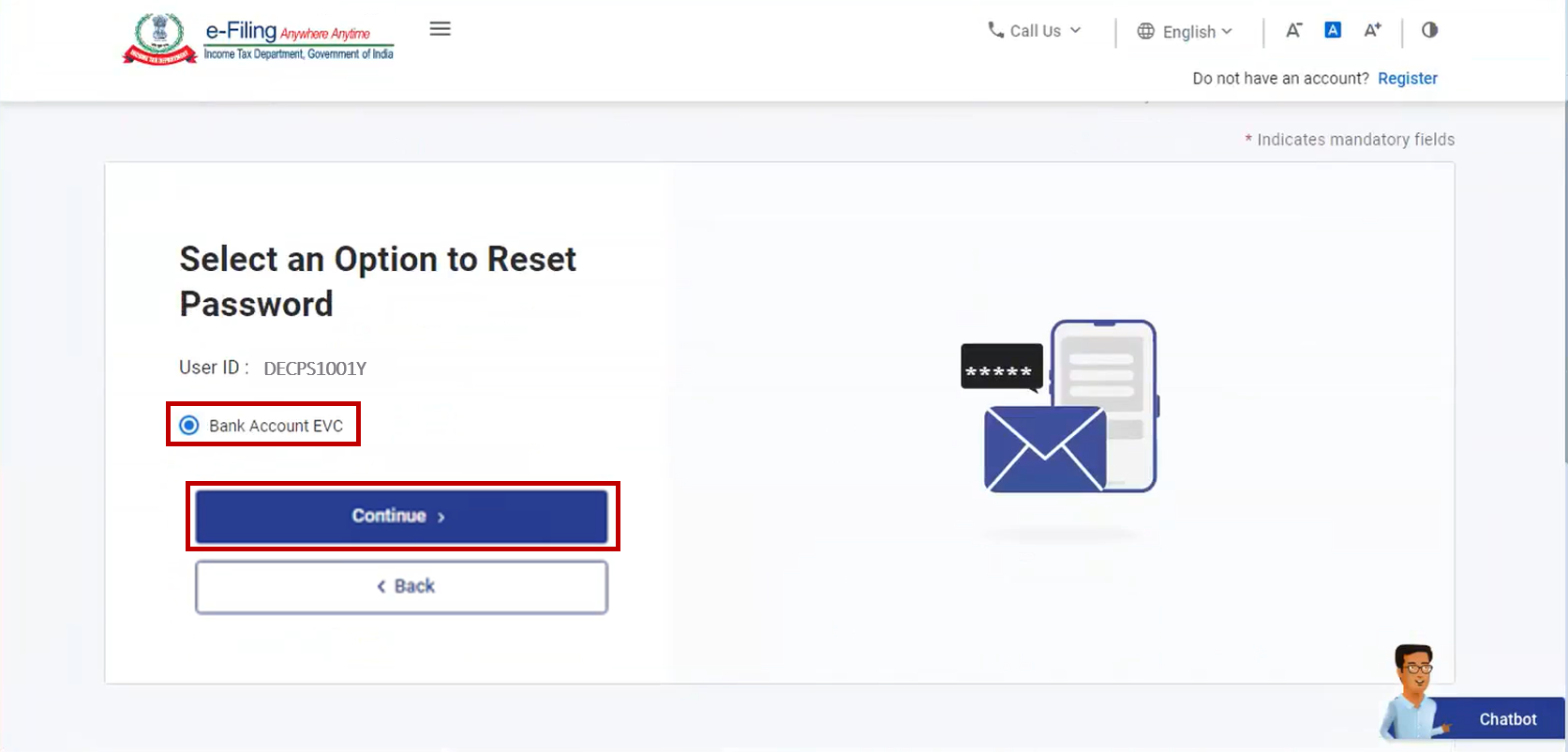
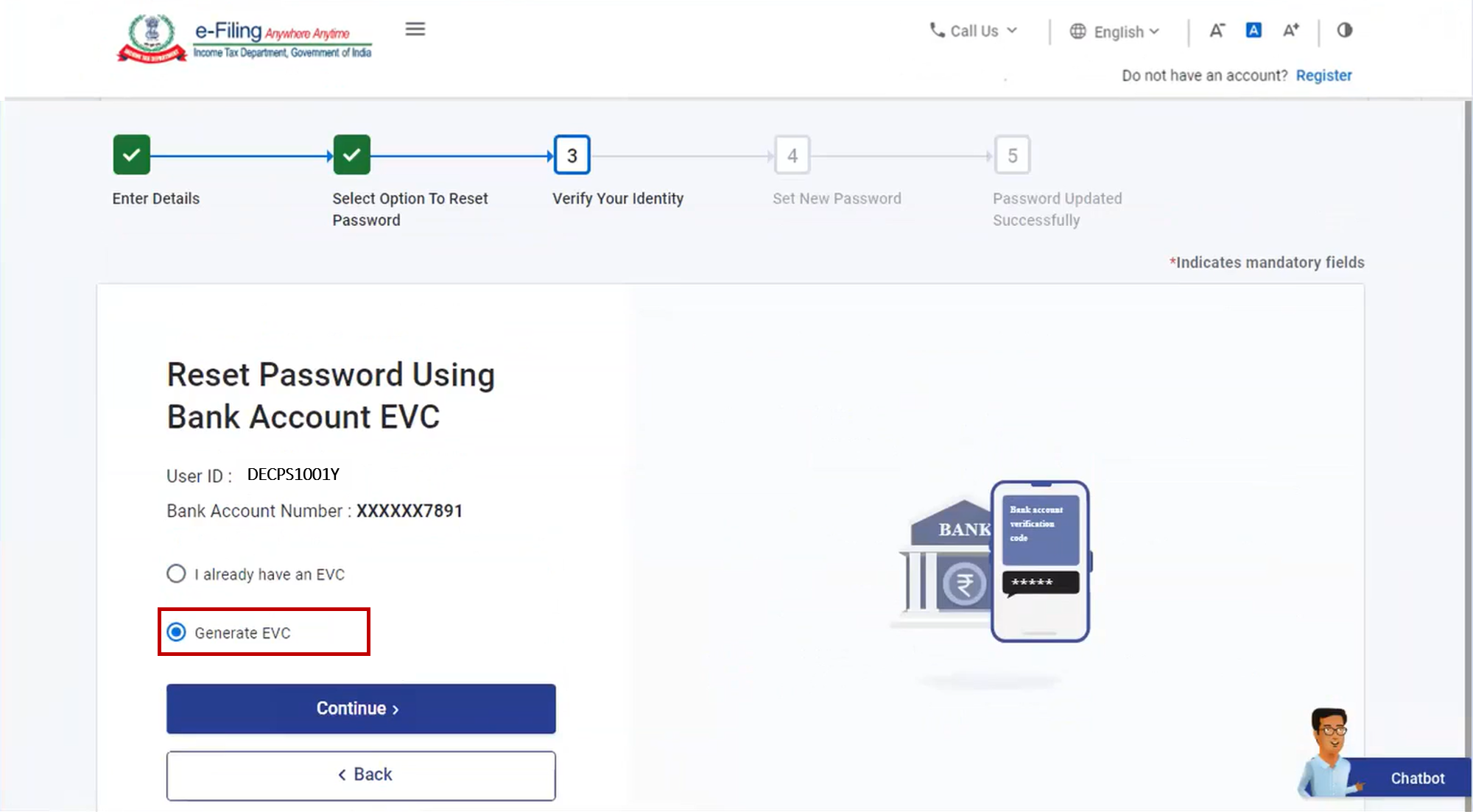
படி 2: வங்கி (அல்லது டிமேட்) கணக்கு EVC ஐப் பயன்படுத்தி கடவுச்சொல்லை மாற்றி அமைக்கவும் பக்கத்தில், புதிய EVC ஐ உருவாக்க விரும்பினால், EVC ஐ உருவாக்கவும் என்பதைத் தேர்ந்தெடுத்து, தொடரவும் என்பதைக் கிளிக் செய்யவும்.
மாற்றாக, உங்களிடம் ஏற்கனவே வங்கிக் கணக்கு / டிமேட் கணக்கு EVC இருந்தால், என்னிடம் ஏற்கனவே EVC உள்ளது என்பதைத் தேர்ந்தெடுத்து, உங்களிடம் உள்ள வங்கிக் கணக்கு / டிமேட் கணக்கு EVC ஐ பதிவு செய்யவும். தொடரவும் என்பதைக் கிளிக் செய்து படி 4 க்குச் செல்லவும்.
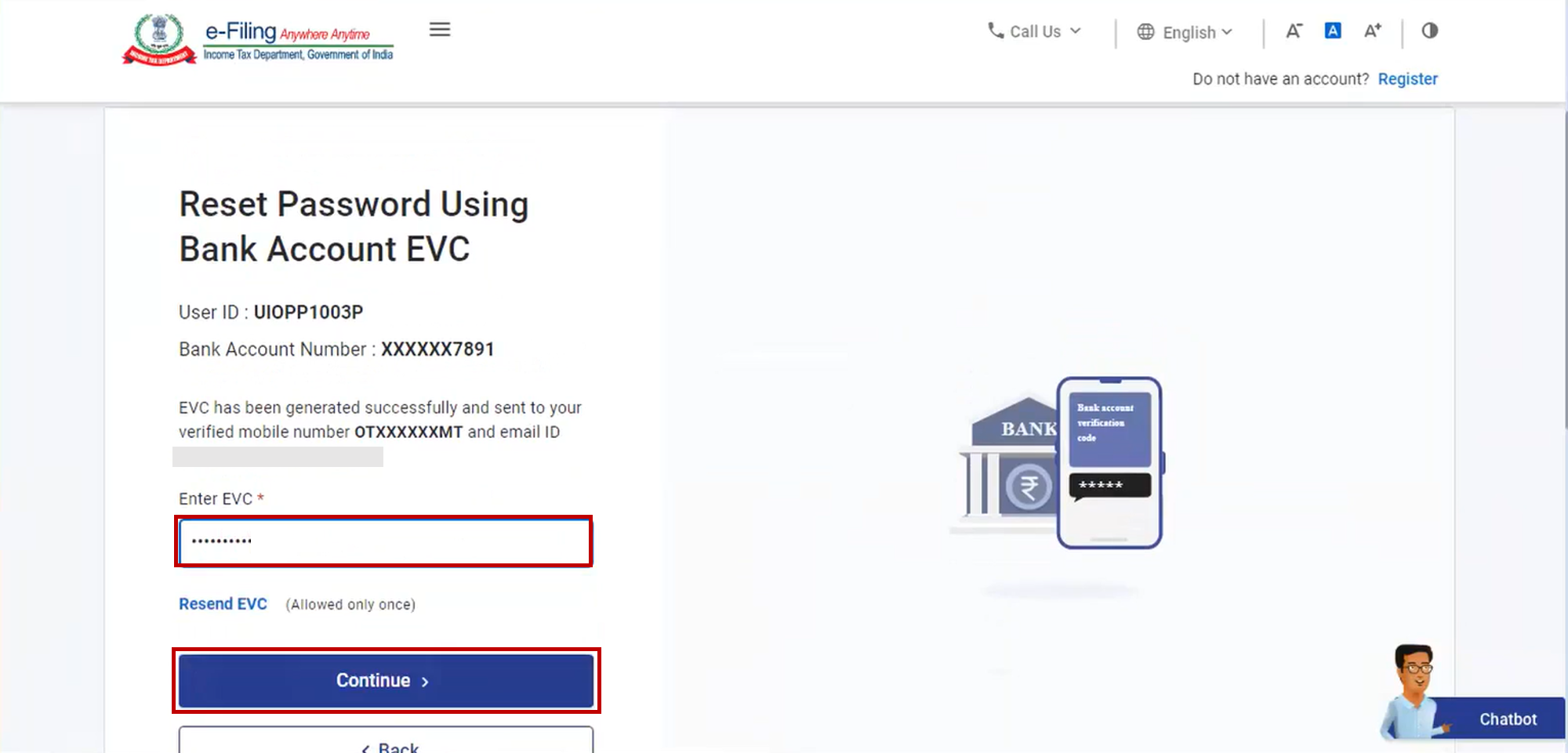
படி 3: வங்கி (அல்லது டிமேட்) கணக்கு EVC ஐப் பயன்படுத்தி கடவுச்சொல்லை மாற்றி அமைக்கவும் பக்கத்தில், EVC-ஐ பதிவு செய்யவும் உரைப்பெட்டியில் உங்கள் வங்கி (அல்லது டிமேட்) கணக்கில் பதிவுசெய்யப்பட்ட மொபைல் எண் மற்றும் மின்னஞ்சல் IDயில் பெறப்பட்ட EVC ஐ பதிவு செய்து, தொடரவும் என்பதைக் கிளிக் செய்யவும்.
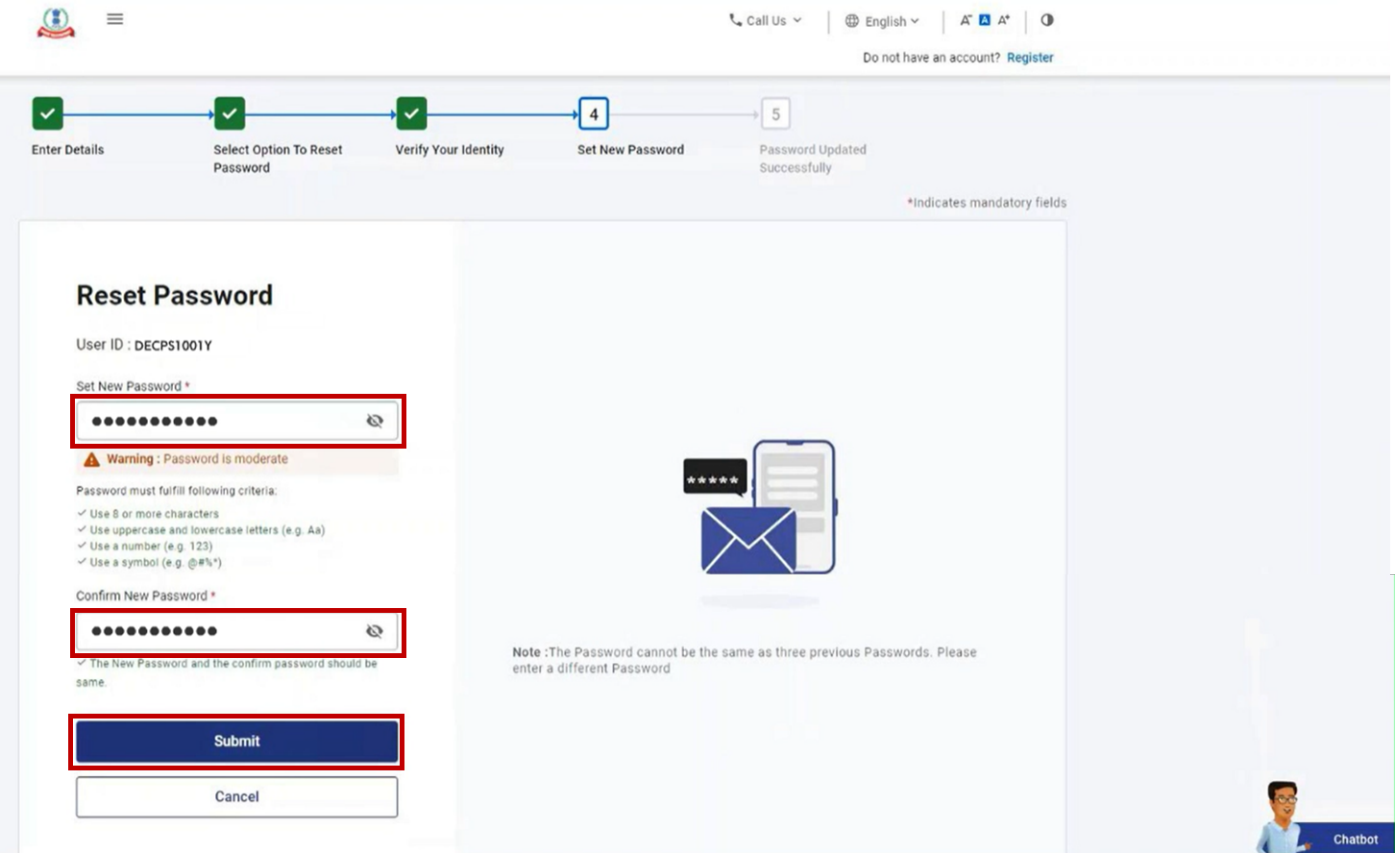
படி 4: கடவுச்சொல்லை மீட்டமைக்கவும் பக்கத்தில், புதிய கடவுச்சொல்லை அமைக்கவும் மற்றும் கடவுச்சொல்லை உறுதிப்படுத்தவும் உரைப்பெட்டிகளில் புதிய கடவுச்சொல்லை பதிவு செய்து சமர்ப்பிக்கவும் என்பதைக் கிளிக் செய்யவும்.
குறிப்பு:
- புதுப்பிக்கவும் அல்லது பின்செல்லவும் என்பதைக் கிளிக் செய்ய வேண்டாம்.
- உங்கள் புதிய கடவுச்சொல்லை உள்ளிடும்போது, கடவுச்சொல் கொள்கையில் கவனமாக இருங்கள்:
- குறைந்தபட்சம் 8 எழுத்துகள் மற்றும் அதிகபட்சம் 14 எழுத்துகள் இருக்க வேண்டும்.
- இது பேரெழுத்து சிற்றெழுத்து இரண்டை யும் கொண்டதாக இருக்க வேண்டும்.
- ஒரு எண்ணைக் கொண்டிருக்க வேண்டும்.
- இது ஒரு சிறப்பு எழுத்தையும் கொண்டிருக்க வேண்டும் (எ.கா. @#$%).
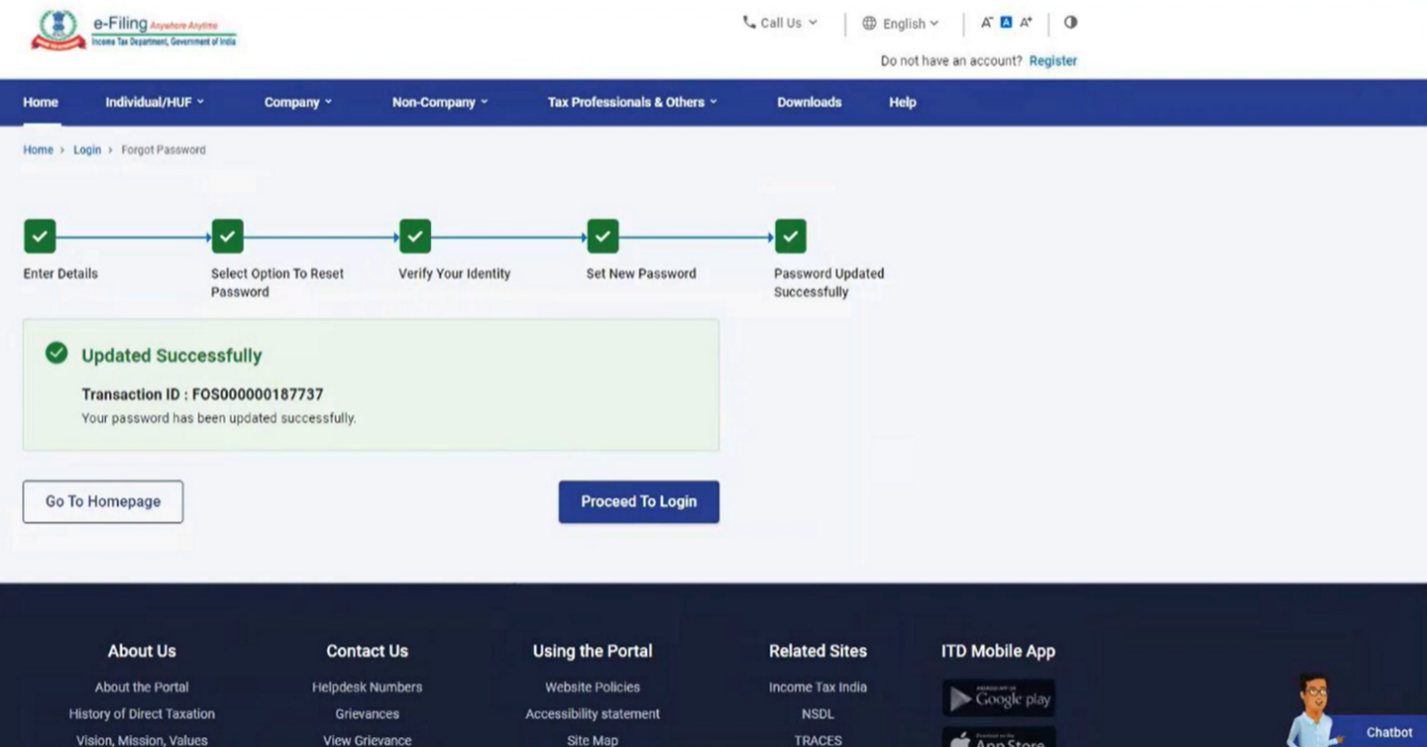
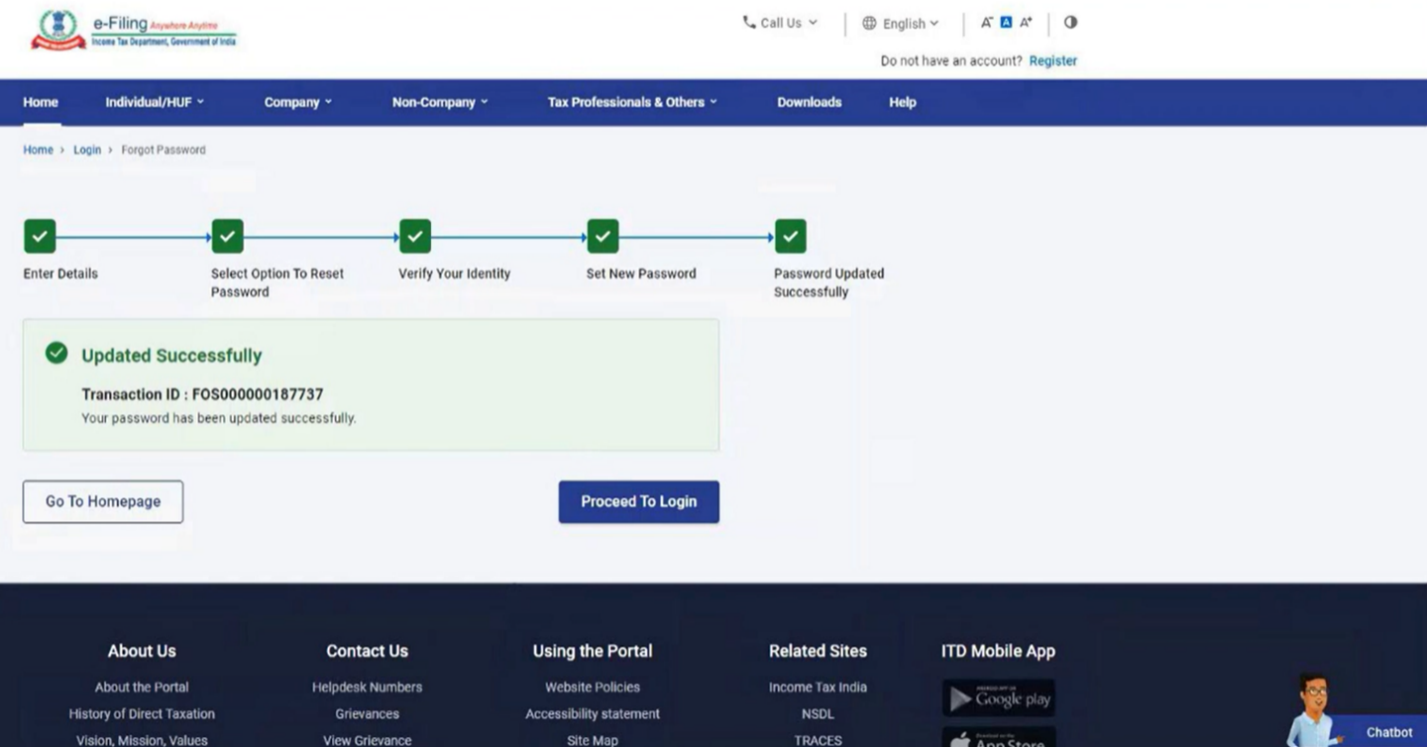
ஓரு பரிவர்த்தனை குறியீடுடன் ஒரு வெற்றிச் செய்தியும் காட்டப்படும்.எதிர்கால குறிப்புக்கான இந்தப் பரிவர்த்தனை அடையாளத்தை குறித்துக் கொள்ளவும்.
5.4 டிஜிட்டல் கையொப்ப சான்றிதழை (DSC) பயன்படுத்தி உங்கள் கடவுச்சொல்லை மாற்றி அமைத்தல்
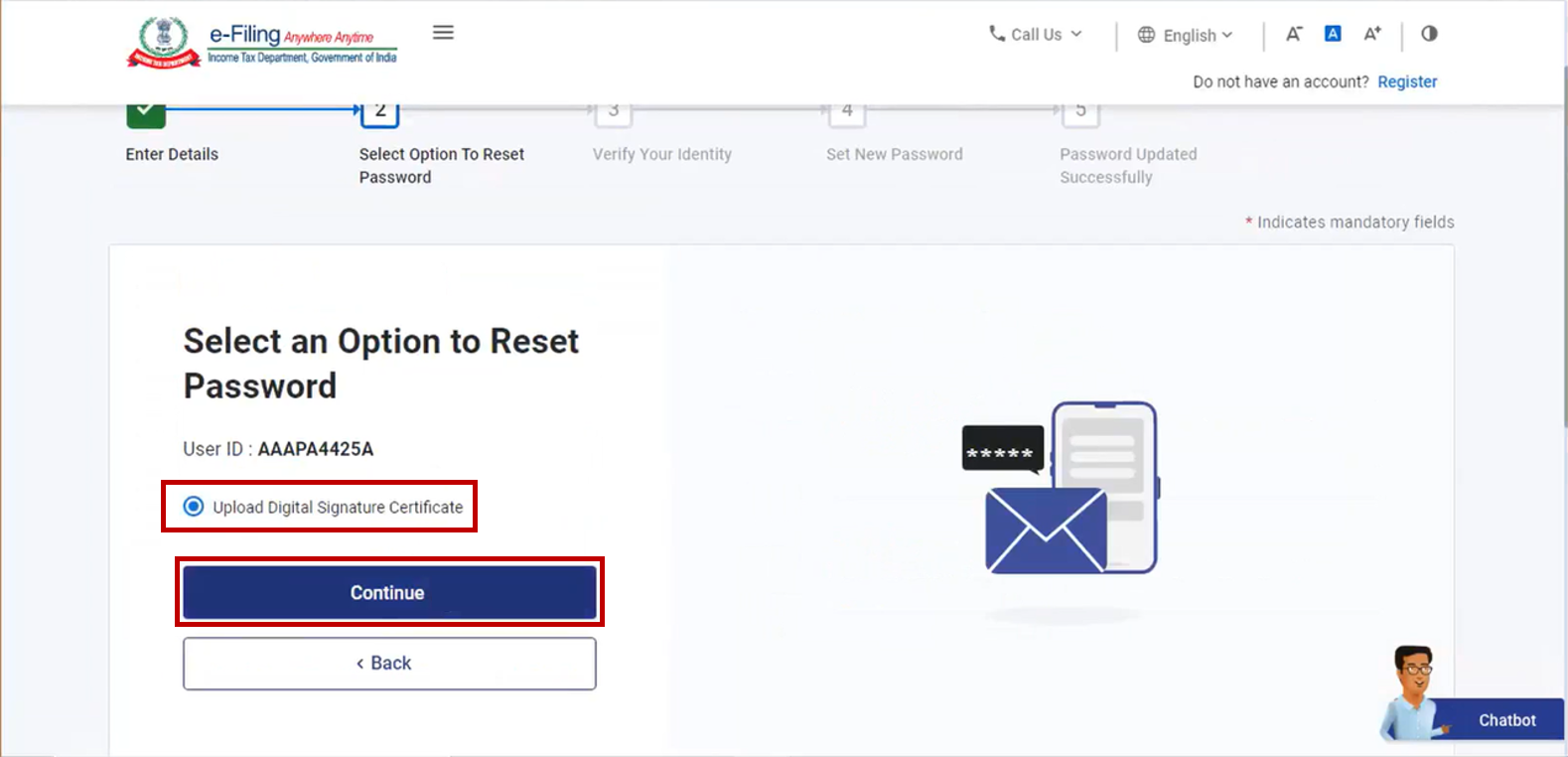
படி 1: கடவுச்சொல்லை மாற்றி அமைப்பதற்கான விருப்பத்தைத் தேர்ந்தெடுக்கவும் பக்கத்தில், டிஜிட்டல் கையொப்பச் சான்றிதழைப் (DSC) பதிவேற்றவும் என்பதைத் தேர்ந்தெடுத்து, தொடரவும் என்பதைக் கிளிக் செய்யவும்.
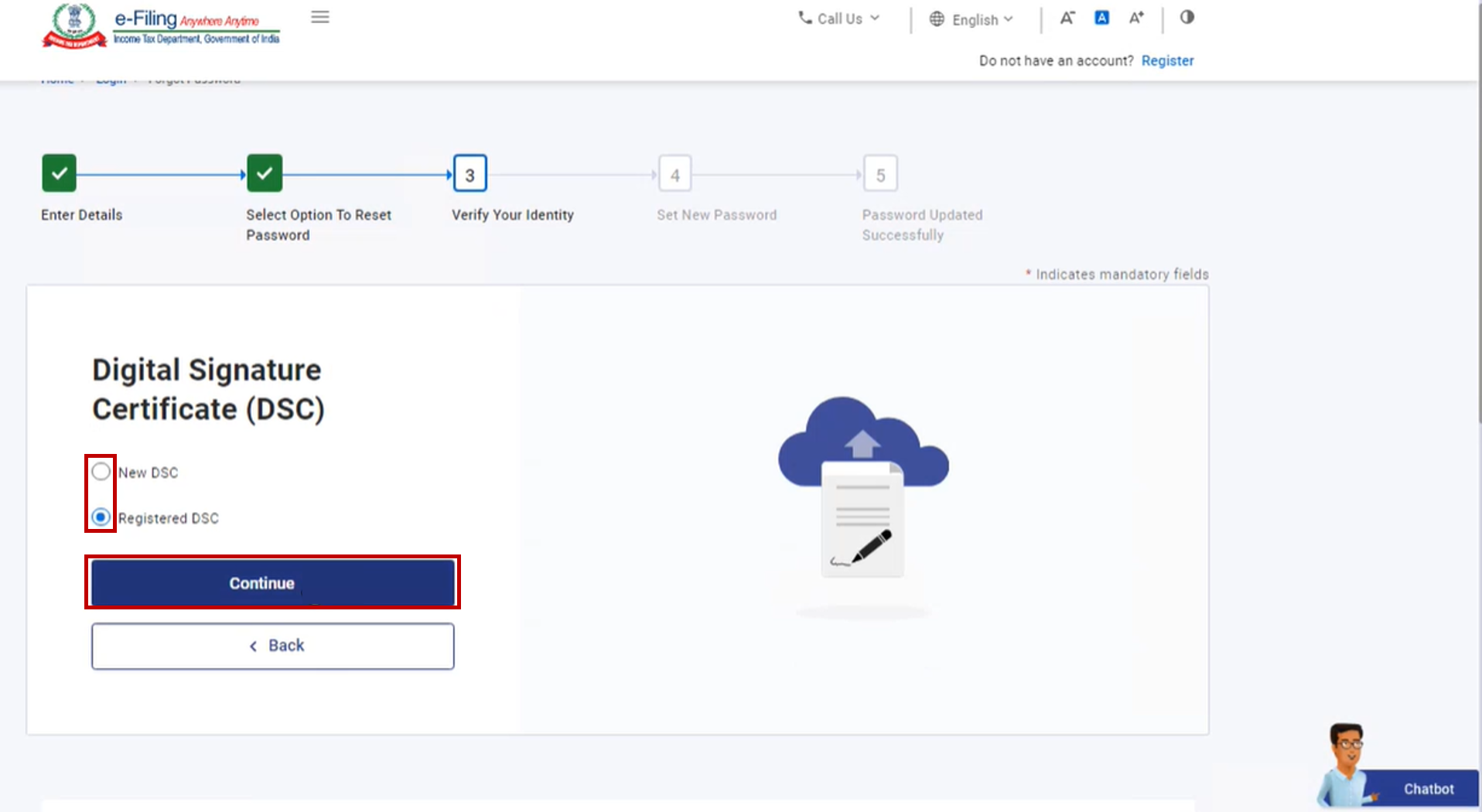
படி 2: உங்கள் அடையாளத்தை உறுதிப்படுத்தவும் பக்கத்தில், தொடர்புடைய விருப்பத்தைத் தேர்ந்தெடுத்து, தொடரவும் என்பதைக் கிளிக் செய்யவும்.
குறிப்பு:
- உங்களிடம் ஏற்கனவே மின்னணு-தாக்கல் முகப்பில் பதிவு செய்யப்பட்ட ஒரு DSC இருந்தால், DSC பதிவுசெய்யப்பட்டுள்ளது என்பதைத் தேர்ந்தெடுக்கவும்
- உங்களிடம் மின்னணு-தாக்கல் முகப்பில் பதிவுசெய்யப்பட்ட ஒரு DSC இல்லையென்றால், புதிய DSC என்பதைத் தேர்ந்தெடுக்கவும்
படி 3: உங்கள் அடையாளத்தை உறுதிப்படுத்தவும் பக்கத்தில், எம்சைனர் பயன்பாட்டைப் பதிவிறக்க இங்கே கிளிக் செய்யவும் என்பதைத் தேர்ந்தெடுக்கவும்.
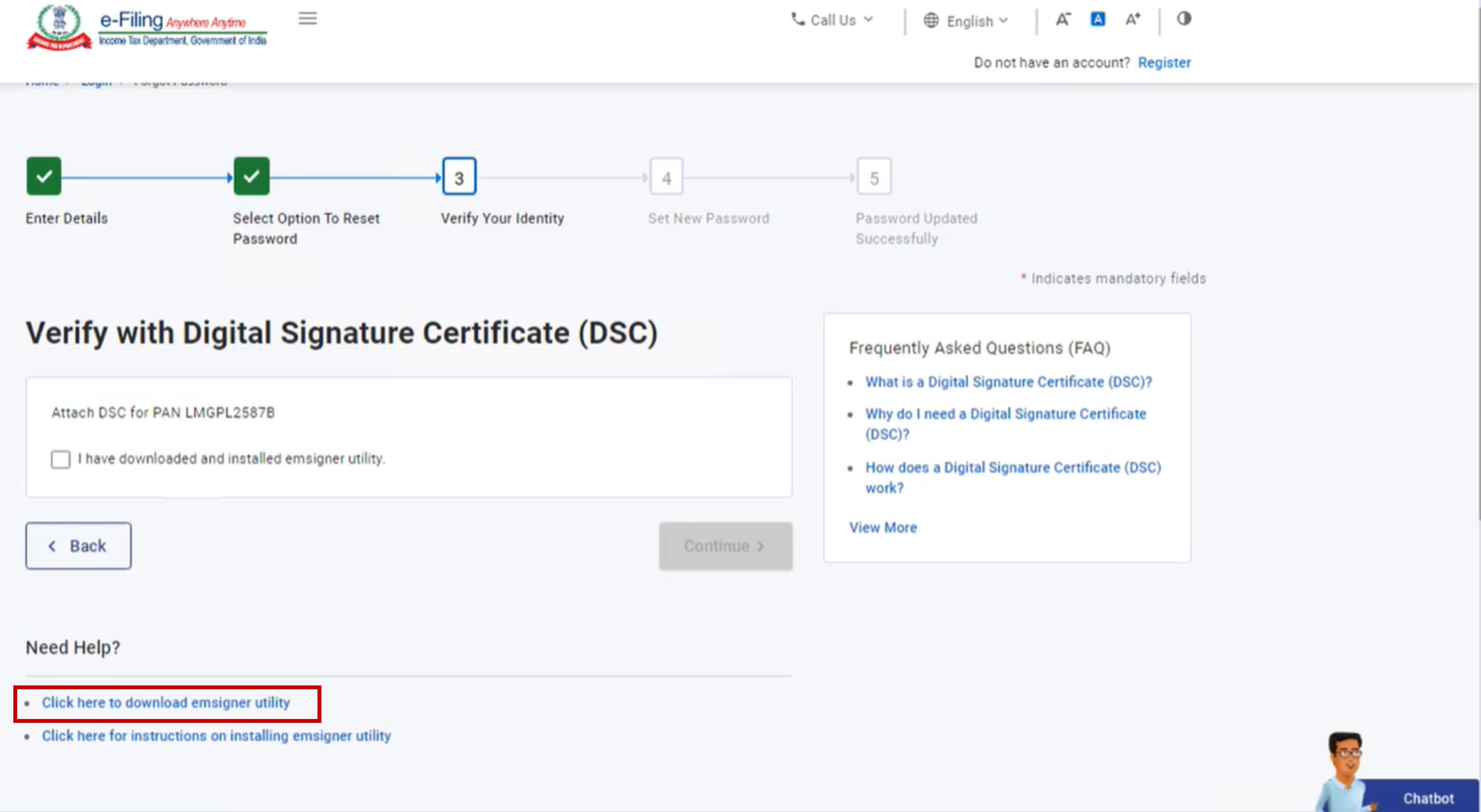
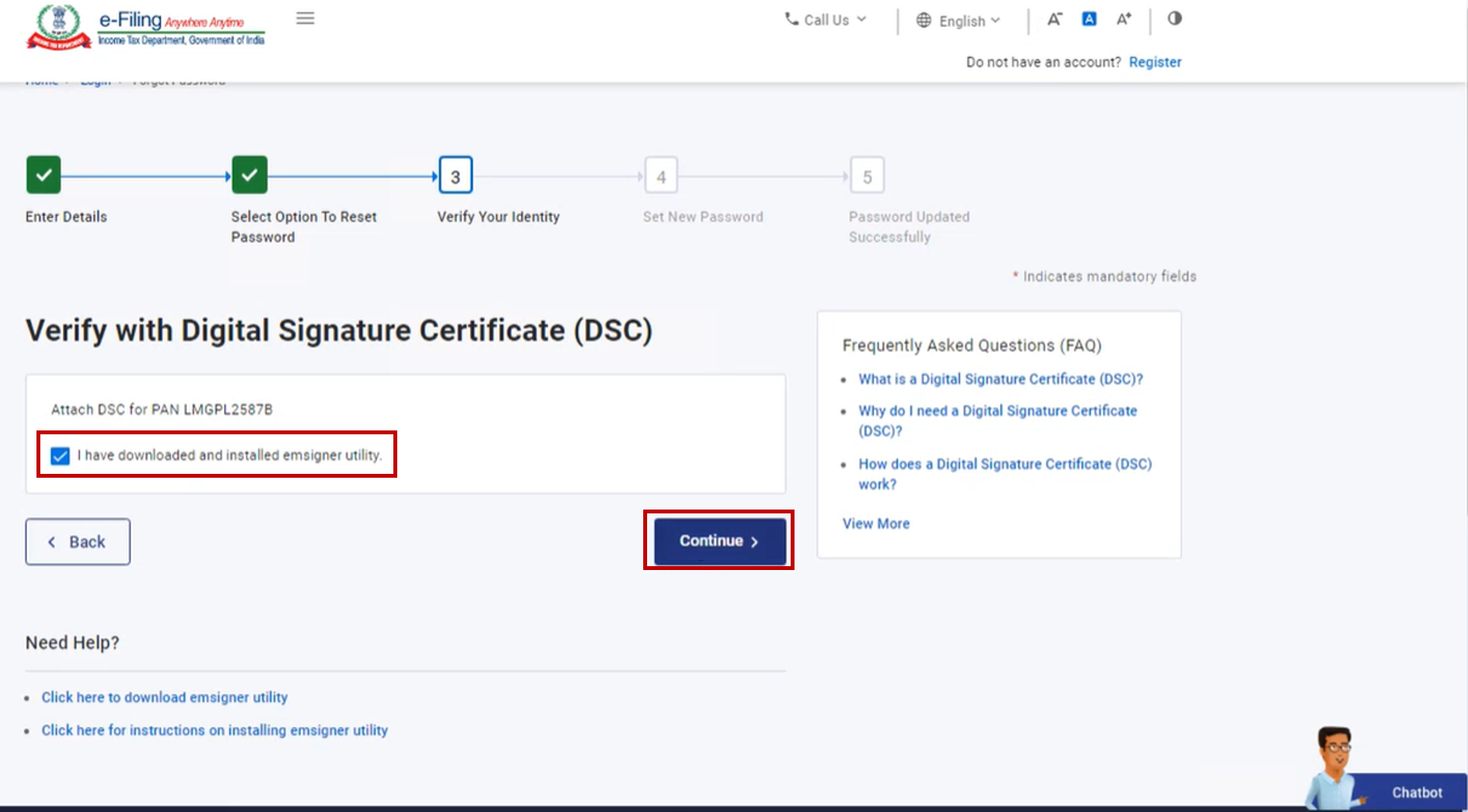
படி 4: எம்சைனர் பயன்பாட்டைப் பதிவிறக்கி நிறுவியவுடன், உங்கள் அடையாளத்தைச் சரிபார்க்கவும் பக்கத்தில் எம்சைனர் பயன்பாட்டை நான் பதிவிறக்கி நிறுவிவிட்டேன் என்பதைத் தேர்ந்தெடுத்து தொடரவும் என்பதைக் கிளிக் செய்யவும்.
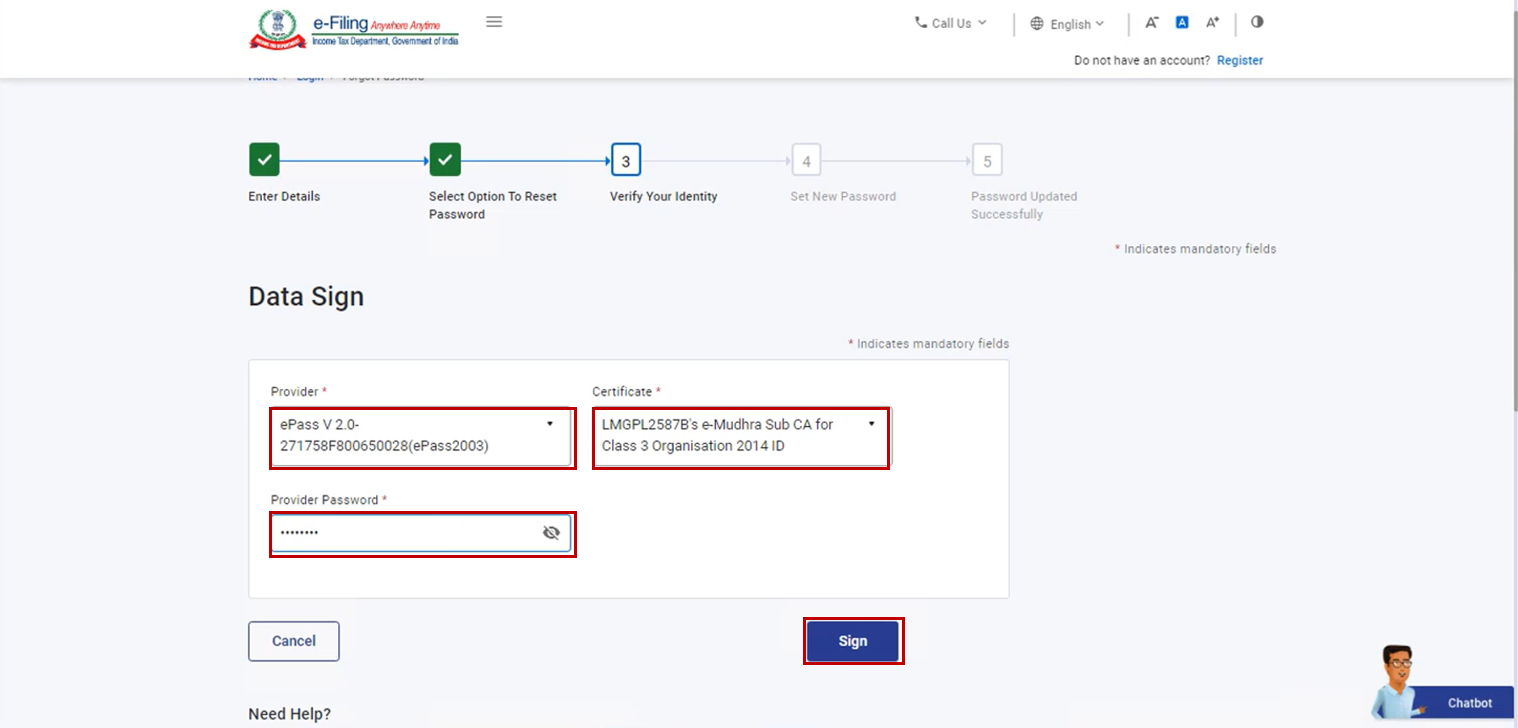
படி 5: தகவல் கையொப்பம் பக்கத்தில், உங்கள் வழங்குநர், சான்றிதழைத் தேர்ந்தெடுத்து வழங்குநர் கடவுச்சொல்லை பதிவு செய்யவும்.ஒப்பமிடுக என்பதை கிளிக் செய்யவும்.
படி 6: கடவுச்சொல்லை மீட்டமைக்கவும் பக்கத்தில், புதிய கடவுச்சொல்லை அமைக்கவும் மற்றும் கடவுச்சொல்லை உறுதிப்படுத்தவும் உரைப்பெட்டிகளில் புதிய கடவுச்சொல்லை பதிவு செய்து சமர்ப்பிக்கவும் என்பதைக் கிளிக் செய்யவும்.
குறிப்பு:
- புதுப்பி அல்லது பின் செல் என்பதைச் சொடுக்க வேண்டாம்.
- உங்கள் புதிய கடவுச்சொல்லை உள்ளிடும்போது, கடவுச்சொல் கொள்கையில் கவனமாக இருங்கள்:
- குறைந்தபட்சம் 8 எழுத்துகள் மற்றும் அதிகபட்சம் 14 எழுத்துகள் இருக்க வேண்டும்.
- இது பேரெழுத்து சிற்றெழுத்து இரண்டை யும் கொண்டதாக இருக்க வேண்டும்.
- ஒரு எண்ணைக் கொண்டிருக்க வேண்டும்.
- இது ஒரு சிறப்பு எழுத்தையும் கொண்டிருக்க வேண்டும் (எ.கா. @#$%).
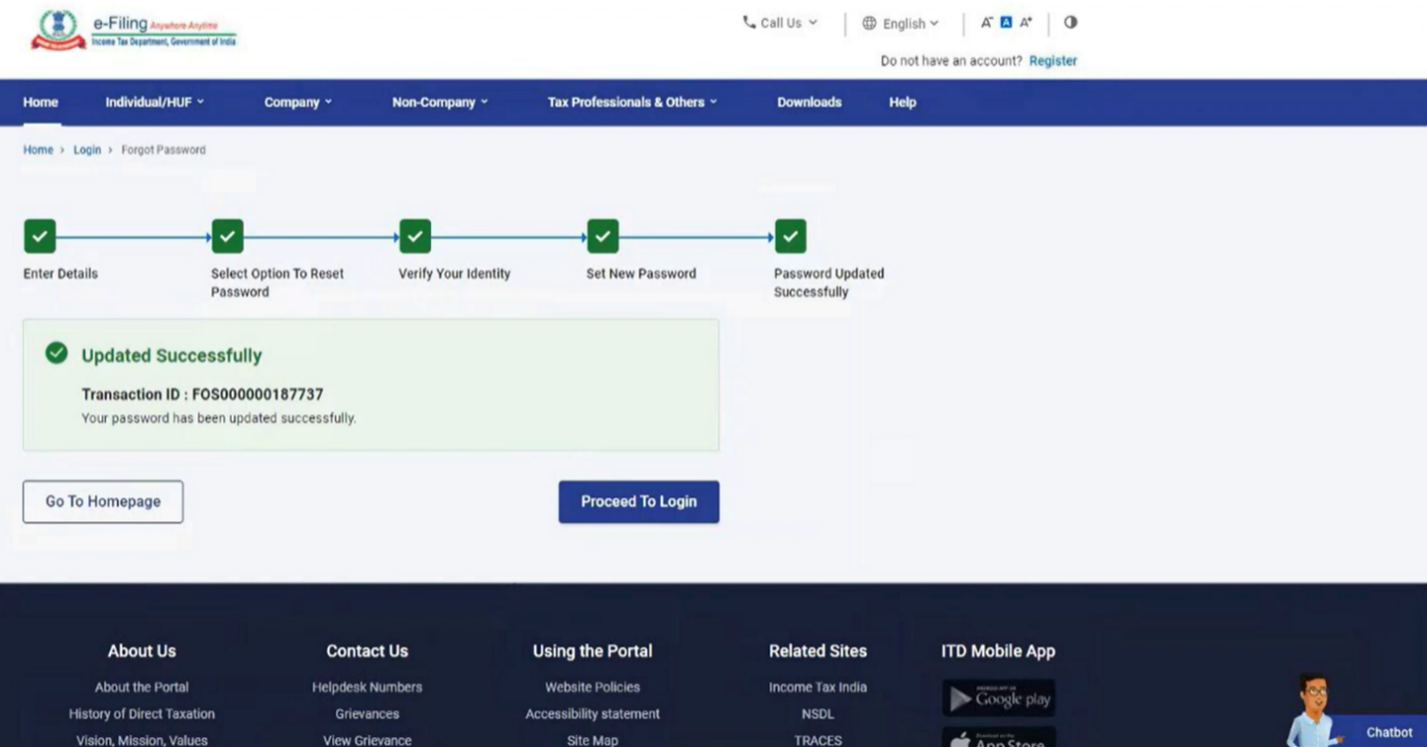
ஓரு பரிவர்த்தனை குறியீடுடன் ஒரு வெற்றிச் செய்தியும் காட்டப்படும்.எதிர்கால குறிப்புக்கான இந்தப் பரிவர்த்தனை அடையாளத்தை குறித்துக் கொள்ளவும்.
5.5 நெட் வங்கியியல் மூலம் கடவுச் சொல் மாற்றி அமைத்தல்.
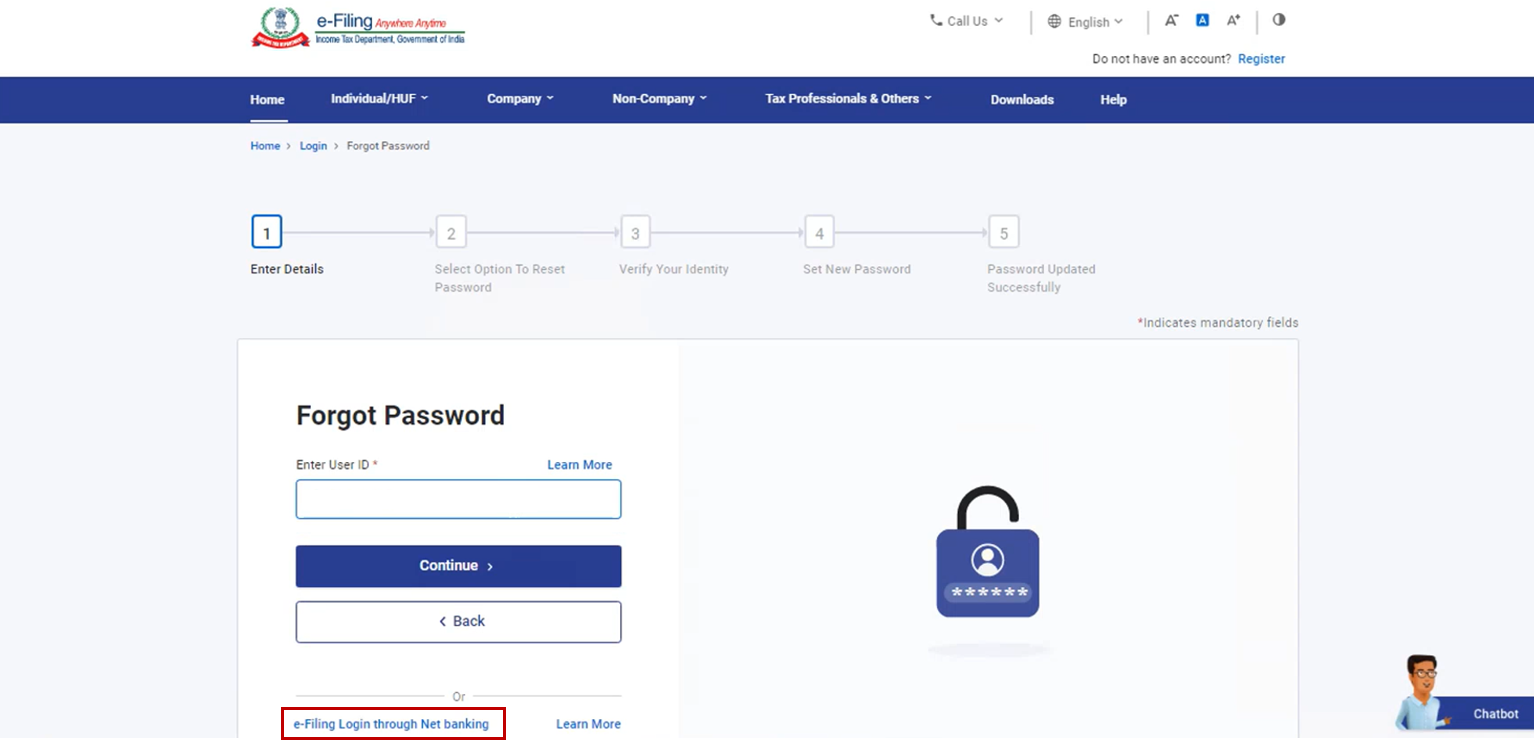
படி 1: கடவுச்சொல் மறந்துவிட்டது என்பதைக் கிளிக் செய்த பிறகு, நெட் வங்கியியல் பயன்படுத்தி மின்னணு-தாக்கல் உள்நுழைதல் என்பதைக் கிளிக் செய்யவும்.
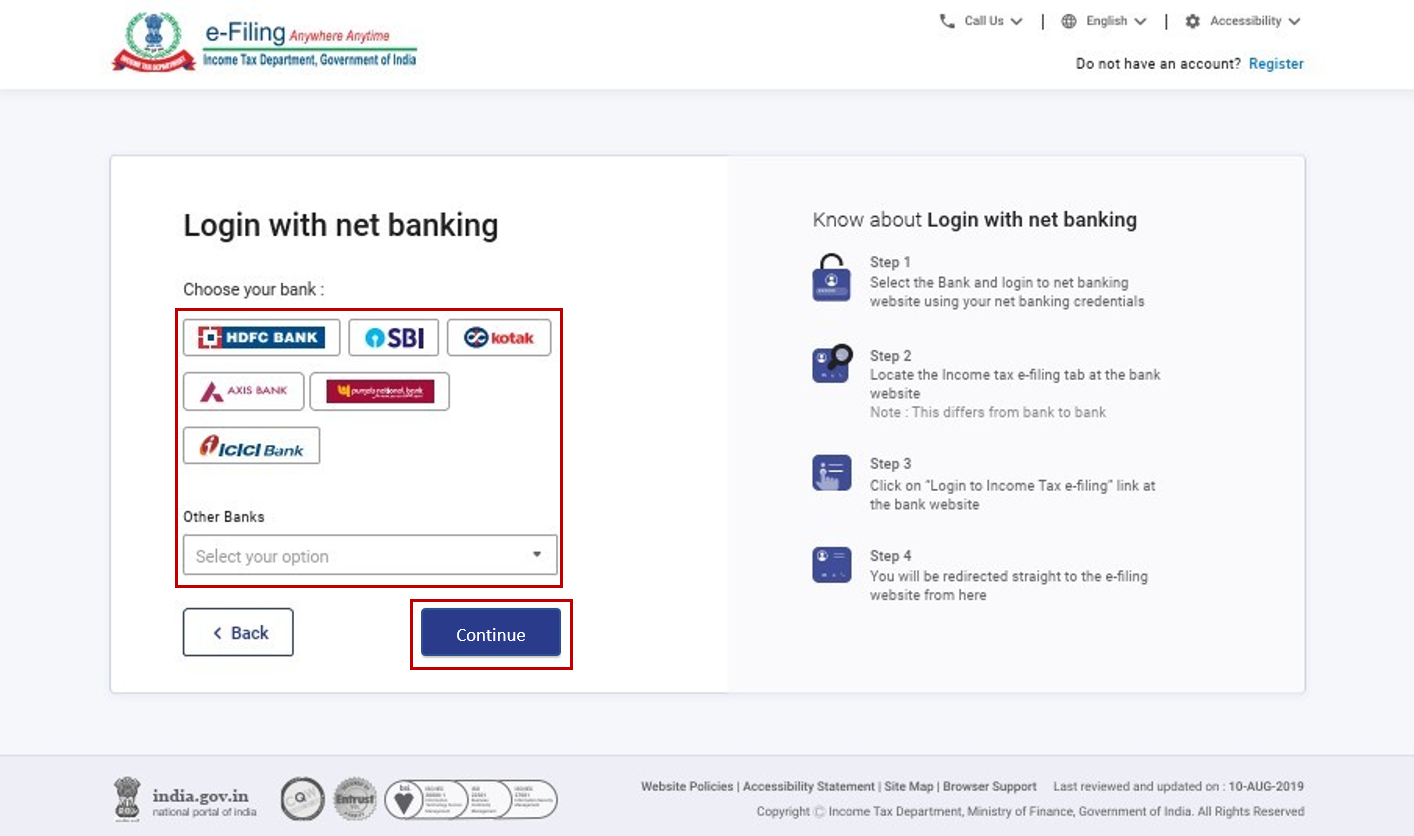
படி 2: நீங்கள் நெட் வங்கியியல் மூலம் உள்நுழைவு பக்கத்திற்கு அழைத்துச் செல்லப்படுவீர்கள். விருப்பமான வங்கியைத் தேர்ந்தெடுத்து, தொடரவும் என்பதைக் கிளிக் செய்யவும்.
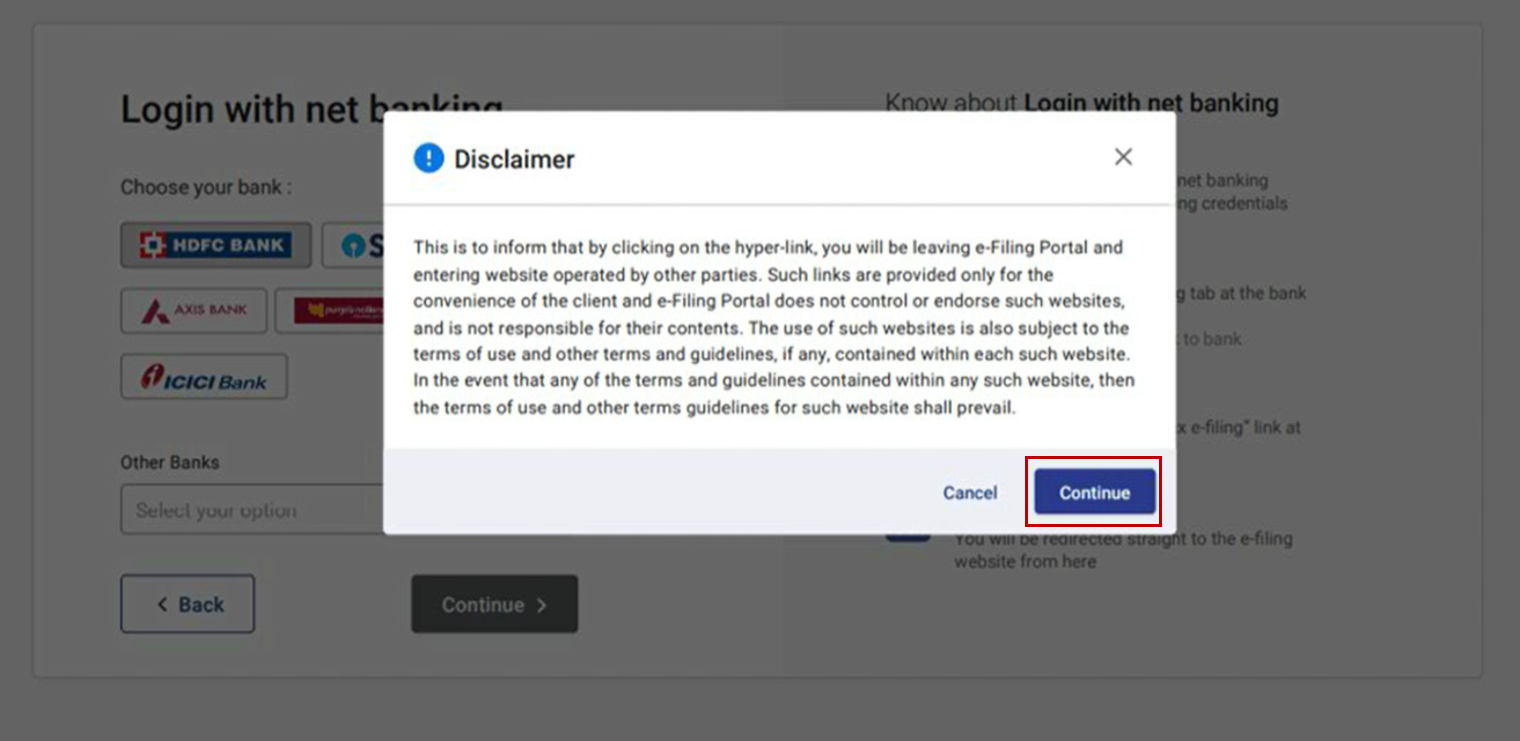
படி 3: பொறுப்புத் துறப்பைப் படித்துப் புரிந்து கொள்ளவும். சொடுக்கு தொடர.
படி 4: உங்கள் வங்கிக் கணக்கின் நெட் வங்கியியல் உள்நுழைவுப் பக்கத்தில் நீங்கள் இருப்பீர்கள். நெட் வங்கியியல் பயனர் ID மற்றும் கடவுச்சொல்லைப் பயன்படுத்தி உங்கள் நெட்வங்கியியல் கணக்கில் உள்நுழையவும்.
படி 5: உங்கள் வங்கியின் இணையதளத்தில் இருந்து மின்னணு தாக்கலில் உள்நுழையவும் இணைப்பைக் கிளிக் செய்யவும்.
குறிப்பு: நீங்கள் நெட் வங்கியியல் இருந்து வெளியேறி மின்னணு-தாக்கல் முகப்பில் உள்நுழைவீர்கள்.
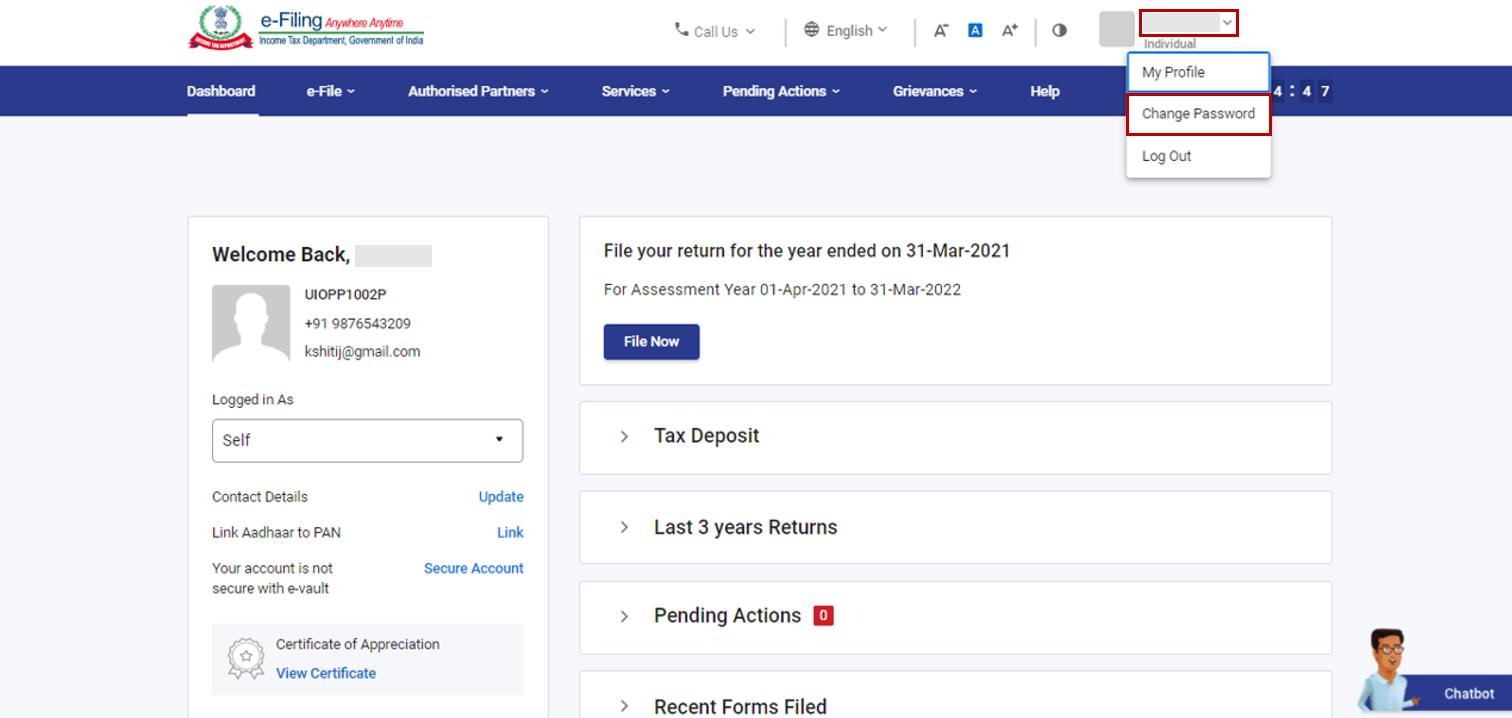
படி 6: வெற்றிகரமாக உள்நுழைந்ததும், உங்கள் மின்னணு-தாக்கல் முகப்புப் பலகைக்கு அழைத்துச் செல்லப்படுவீர்கள். உங்கள் சுயவிவரத்திற்குச் சென்று கடவுச்சொல்லை மாற்றவும் சேவையைப் பயன்படுத்தி உங்கள் மின்னணு-தாக்கல் கடவுச்சொல்லை மாற்றி அமைக்கலாம்.மேலும் அறிந்துகொள்ள கடவுச்சொல்லை மாற்றவும் பயனர் கையேட்டைப் பார்க்கவும்.