1. అవలోకనం
లాగిన్ సేవ ఇ-ఫైలింగ్ పోర్టల్ యొక్క రిజిస్టర్ వినియోగదారుని ఇ-ఫైలింగ్ పోర్టల్ మరియు పోర్టల్లో అందించబడిన అన్ని సేవలను యాక్సెస్ చేయడానికి అనుమతిస్తుంది. ఇ-ఫైలింగ్ పోర్టల్కు లాగిన్ అవ్వడానికి వివిధ పద్ధతులు ఉన్నాయి. నమోదు చేయవలసిన ఆధారాలతో పాటు అన్ని లాగిన్ పద్ధతులు క్రింద ఇవ్వబడ్డాయి:
|
గమనిక: ఇ-ఫైలింగ్ వాల్ట్ అధిక భద్రతా ఎంపికలు లాగిన్ మరియు పాస్వర్డ్ రీసెట్ కోసం బహుళ-కారక ప్రామాణీకరణను అందిస్తాయి. అధిక భద్రతా ఎంపికలను ఎంచుకున్నప్పుడు లాగిన్ చేసే ప్రక్రియ కూడా ఈ యూజర్ మాన్యువల్లో అందించబడింది.
కొత్త ఇ-ఫైలింగ్ పోర్టల్ రెండు కారకాల ప్రమాణీకరణను తప్పనిసరి చేస్తుంది అంటే వినియోగదారు పేరు మరియు పాస్వర్డ్తో పాటు, ఇ-ఫైలింగ్ రిజిస్టర్డ్ ప్రాథమిక మొబైల్ నంబర్ / ఇమెయిల్ ID లేదా ఆధార్ లింక్డ్ మొబైల్లో అందుకున్న OTP ద్వారా మరొక ప్రమాణీకరణను నమోదు చేయాలి. అటువంటి మొబైల్ నంబర్ / ఇమెయిల్కు ప్రాప్యత లేని పన్ను చెల్లింపుదారులకు ఏదైనా ఇబ్బందిని నివారించడానికి, ప్రారంభ కాలంలో రెండు కారకాల ప్రామాణీకరణ నిలిపివేయబడింది. ఈ కాలంలో, పన్ను చెల్లింపుదారులు తమ వ్యక్తిగత మొబైల్ నంబర్ మరియు ఇమెయిల్ IDని ప్రాథమిక మొబైల్/ఇమెయిల్గా అప్డేట్ చేయవలసిందిగా అభ్యర్థించడం ద్వారా, రెండు కారకాల అధీకృతం సక్రియం అయిన తర్వాత సాఫీగా లాగిన్ అయ్యేలా చూసుకోవాలి.
2. ఈ సేవ పొందటానికి ముందస్తు అవసరాలు
- సాధారణ ముందస్తు అవసరాలు
- ఇ-ఫైలింగ్ పోర్టల్లో నమోదు చేయబడిన వినియోగదారు.
- ఇ-ఫైలింగ్ పోర్టల్ లో చెల్లుబాటు అయ్యే వినియోగదారు ఐడి మరియు పాస్వర్డ్.
- నెట్ బ్యాంకింగ్ ఉపయోగించడం
- నెట్ బ్యాంకింగ్ (వ్యక్తిగత వినియోగదారులు మాత్రమే) ద్వారా లాగిన్ చేయడానికి మీరు మీ బ్యాంక్ ఖాతాతో మీ PANను లింక్ చేసి ఉండాలి మరియు మీరు ఇ-ఫైలింగ్ పోర్టల్లో రిజిస్టర్ చేసుకోవాలి.
- DSCని ఉపయోగించడం
- చెల్లుబాటు అయ్యే మరియు క్రియాశీలమైన DSC మరియు DSc ఇ-ఫైలింగ్ పోర్టల్లో రిజిస్టర్ చేయబడాలి
- మీరు ఎంసైనర్ ని ఇన్స్టాల్ చేసి ఉండాలి మరియు అది సిస్టమ్లో రన్ అయి ఉండాలి.
- మెషీన్లో DSC USB టోకెన్ని ప్లగ్ చేయబడింది.
- DSC భారతదేశం యొక్క ధృవీకరణ అథారిటీ ప్రొవైడర్ నుండి సేకరించబడింది.
- DSC USB టోకెన్ క్లాస్ 2 లేదా క్లాస్ 3 సర్టిఫికేట్ అయి ఉండాలి.
3. దశలవారీ మార్గదర్శిని
లాగిన్ కు అవసరమైన పద్ధతి కోసం దిగువ పట్టికను చూడండి:
| ఇ-ఫైలింగ్ పాస్వర్డ్ ఉపయోగించి లాగిన్ చేయండి | సెక్షన్ 3.1 చూడండి |
| ఆధార్ OTPని ఉపయోగించి లాగిన్ చేయండి (ఇ-ఫైలింగ్ వాల్ట్ అధిక సెక్యూరిటీ ఎంపిక సక్రియం చేసిన సందర్భంతో సహా) | సెక్షన్ 3.2 చూడండి |
| నెట్ బ్యాంకింగ్ ఉపయోగించి లాగిన్ చేయండి (ఇ-ఫైలింగ్ వాల్ట్ అధిక భద్రత ఎంపిక సక్రియం చేసిన సందర్భంతో సహా | సెక్షన్ 3.3 చూడండి |
| బ్యాంక్ ఖాతా/డీమ్యాట్ ఖాతా EVCని ఉపయోగించి లాగిన్ చేయండి (ఇ-ఫైలింగ్ వాల్ట్ అధిక భద్రత ఎంపిక ఎనేబుల్ చేసినప్పుడు) | సెక్షన్ 3.4 చూడండి |
| DSCని ఉపయోగించి లాగిన్ చేయండి (ఇ-ఫైలింగ్ వాల్ట్ అధిక భద్రతా ఎంపిక సక్రియం చేసినప్పుడు) | సెక్షన్ 3.5 చూడండి |
| పన్ను చెల్లింపుదారులు (CA, ERI, బాహ్య ఏజెన్సీ, TAN వినియోగదారులు, ITDREIN వినియోగదారులు) కాకుండా ఇతరుల కోసం లాగిన్ చేయండి | సెక్షన్ 3.6 చూడండి |
3.1 ఇ-ఫైలింగ్ పాస్వర్డ్ ఉపయోగించి లాగిన్ అవ్వండి
దశ 1: ఇ - ఫైలింగ్ పోర్టల్ హోమ్పేజీకి వెళ్లి లాగిన్ పై క్లిక్ చేయండి.
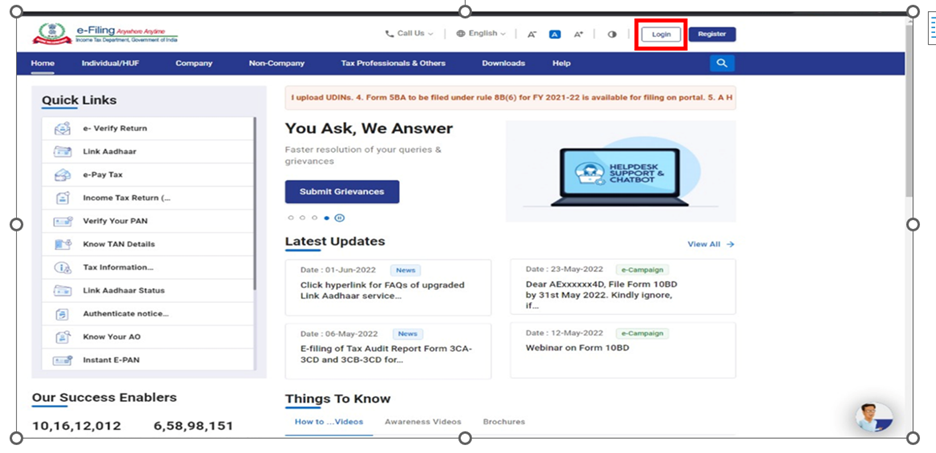
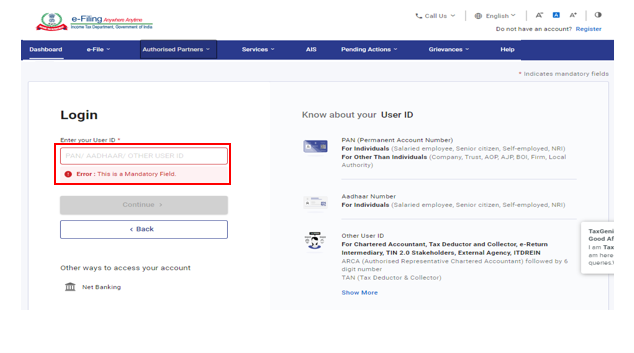
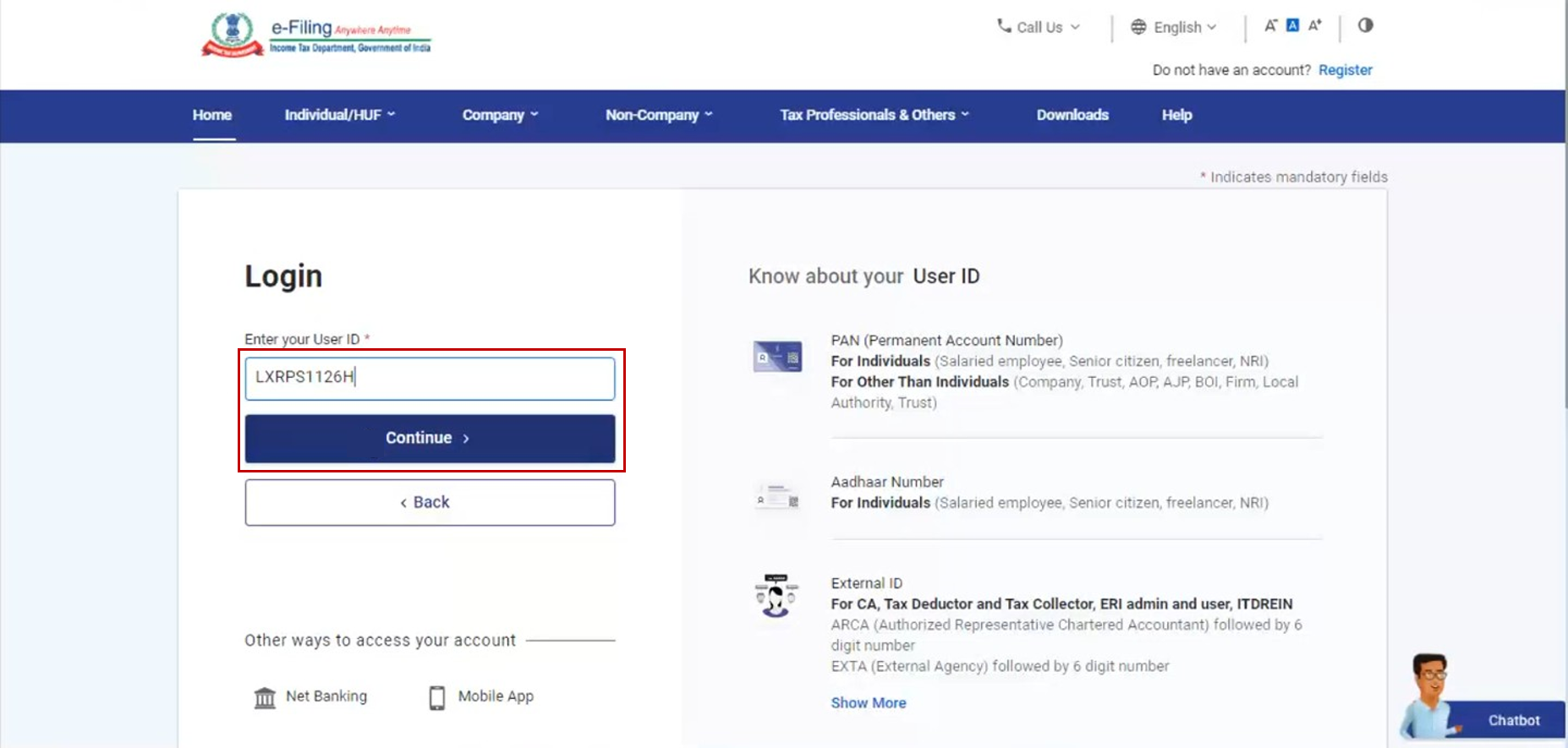
దశ 2: మీ వినియోగదారు ID నమోదు చేయండి టెక్స్ట్బాక్స్లో మీ PAN నమోదు చేసి కొనసాగించండి పై క్లిక్ చేయండి.
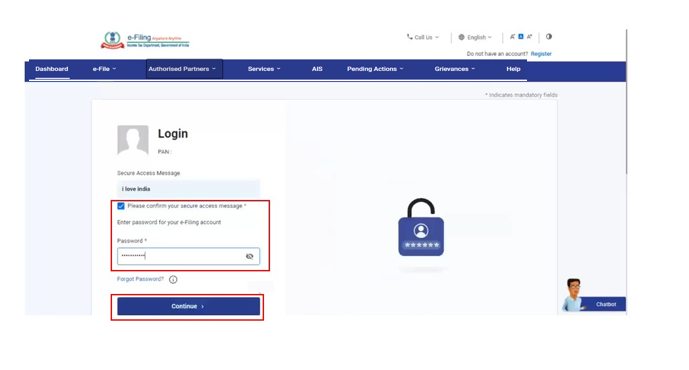
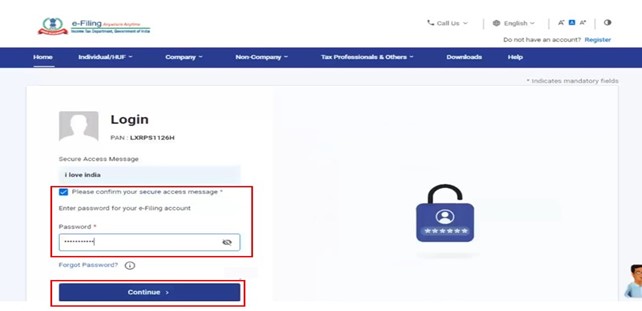
దశ 3: మీ సురక్షిత ప్రాప్యత సందేశాన్ని నిర్ధారించండి. మీ పాస్వర్డ్ని నమోదు చేసి, కొనసాగించండి క్లిక్ చేయండి.
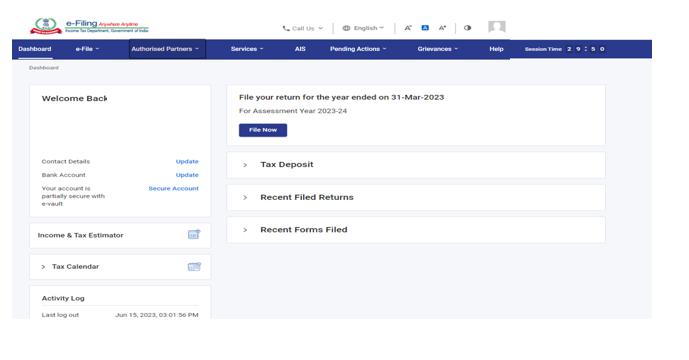
విజయవంతంగా ధ్రువీకరణ చేసిన తరువాత, ఇ - ఫైలింగ్ డ్యాష్బోర్డ్ లో ప్రదర్శించబడుతుంది.
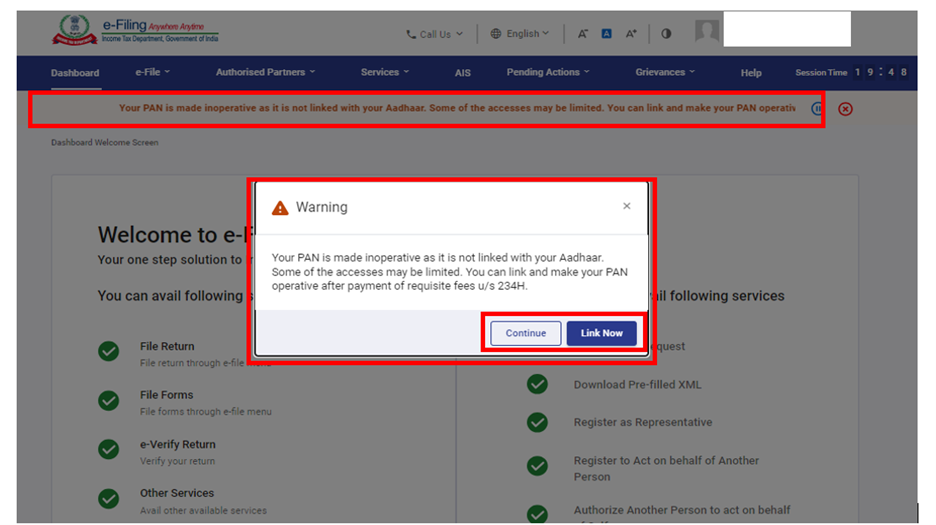
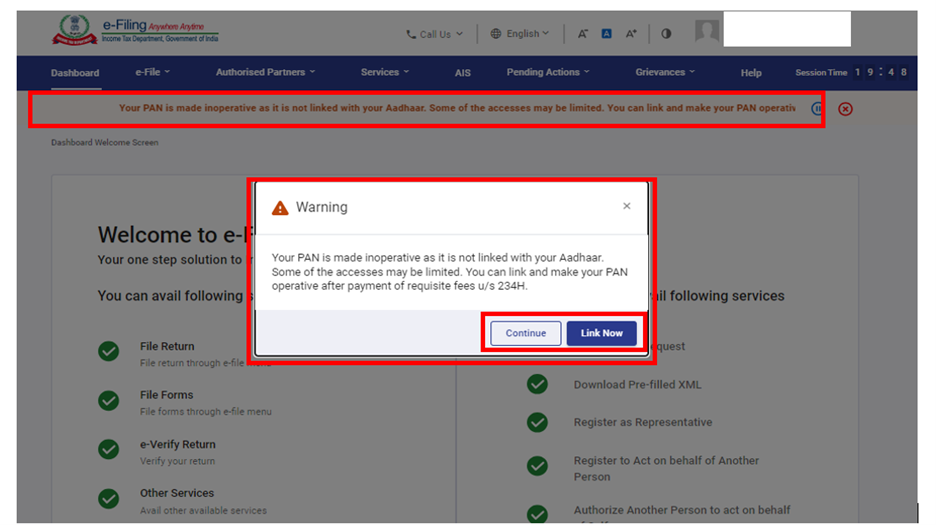
వ్యక్తిగత వినియోగదారుల కోసం, PANను ఆధార్తో లింక్ చేయకపోతే, మీ PAN మీ ఆధార్తో లింక్ చేయబడనందున అది పనిచేయదని మీరు పాప్-అప్ సందేశాన్ని చూస్తారు.
PANను ఆధార్తో లింక్ చేయడానికి,లింక్ నౌ బటన్పై క్లిక్ చేయండి, లేదంటేకొనసాగించు క్లిక్ చేయండి.
3.2 ఆధార్ OTPని ఉపయోగించి లాగిన్ అవ్వండి (ఇ-ఫైలింగ్ వాల్ట్ ఎంపిక సక్రియం చేసిన సందర్భంతో సహా)
దశ 1: ఇ - ఫైలింగ్ పోర్టల్ హోమ్పేజీకి వెళ్లి లాగిన్ పై క్లిక్ చేయండి.
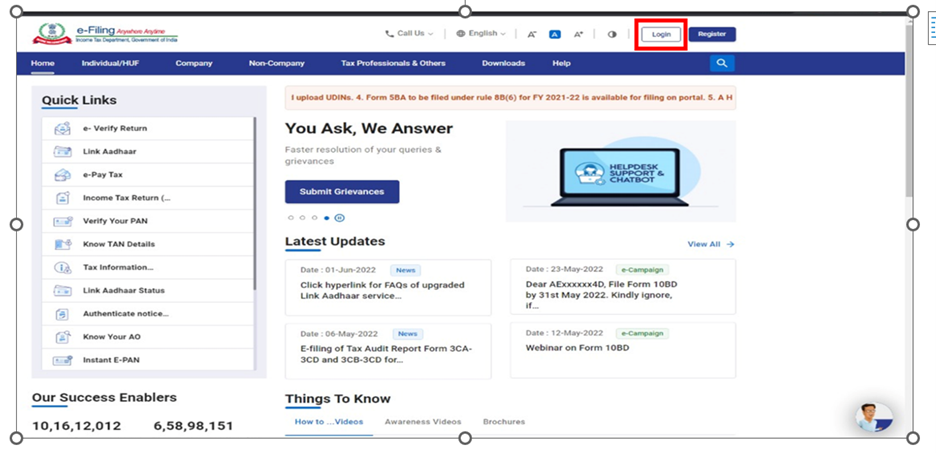
దశ 2: మీ వినియోగదారు ID నమోదు చేయండి టెక్స్ట్బాక్స్లోకి మీ PAN నమోదు చేసి కొనసాగించండి పై క్లిక్ చేయండి.
దశ 3: మీ సురక్షిత యాక్సెస్ సందేశాన్ని నిర్ధారించండి. మీ పాస్వర్డ్ని నమోదు చేసి, కొనసాగించండి క్లిక్ చేయండి.
దశ 4: మీకు ఇప్పటికే OTP ఉన్నట్లయితే, ఆధార్తో రిజిస్టర్ చేసుకున్న మొబైల్ నంబర్లో నాకు ఇప్పటికే OTP ఉందిని ఎంచుకొని 5 దశకు వెళ్లండి. చెల్లుబాటు అయ్యే OTP అందుబాటులో లేకుంటే, OTP జనరేట్ చేయండి క్లిక్ చేసి, కొనసాగించండి క్లిక్ చేయండి.
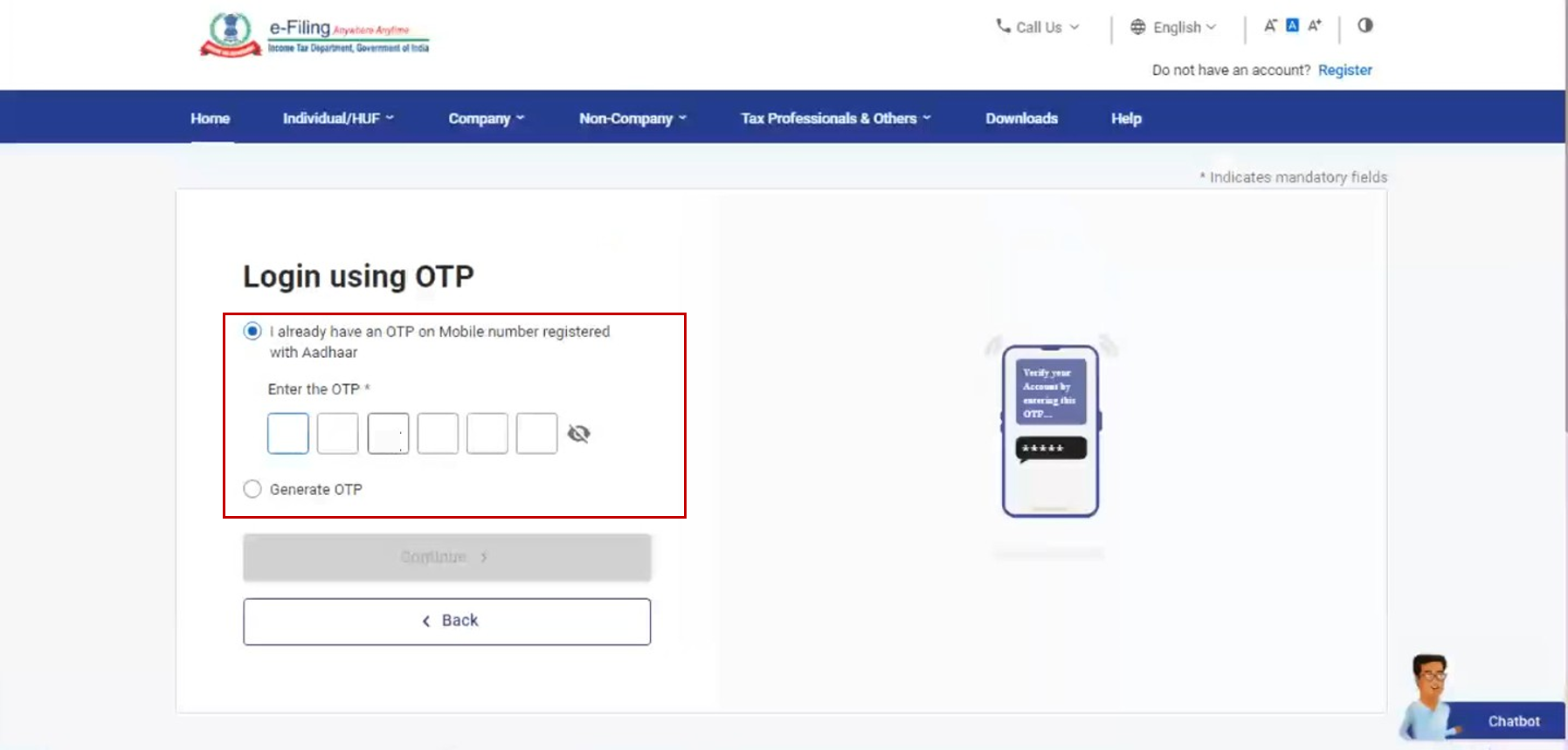
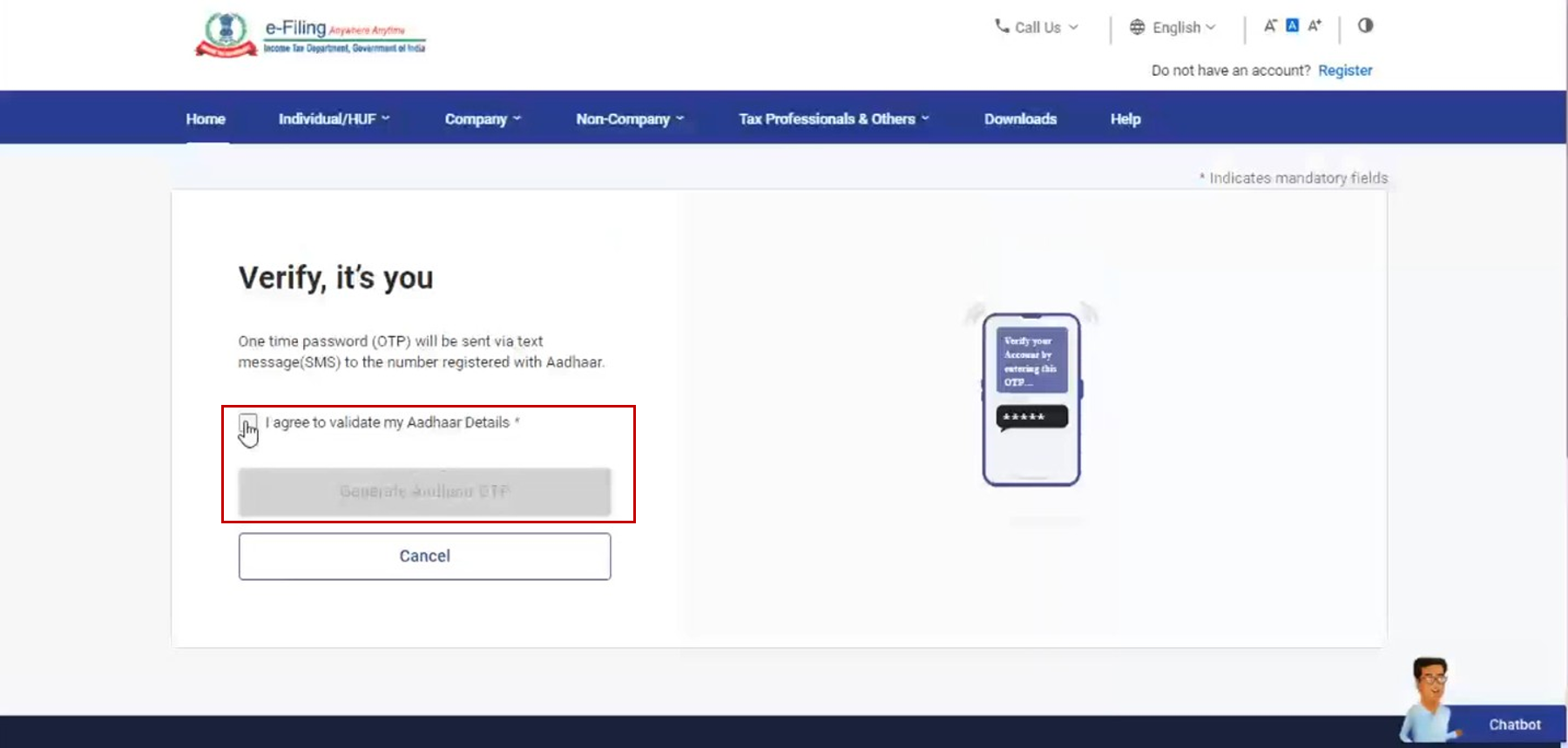
దశ 5: మీరే అని వేరిఫై చేయండి పేజీలో, నా ఆధార్ వివరాలను ధృవీకరించడానికి నేను అంగీకరిస్తున్నాను > ఆధార్ OTPని జనరేట్ చేయండి పై క్లిక్ చేయండి.
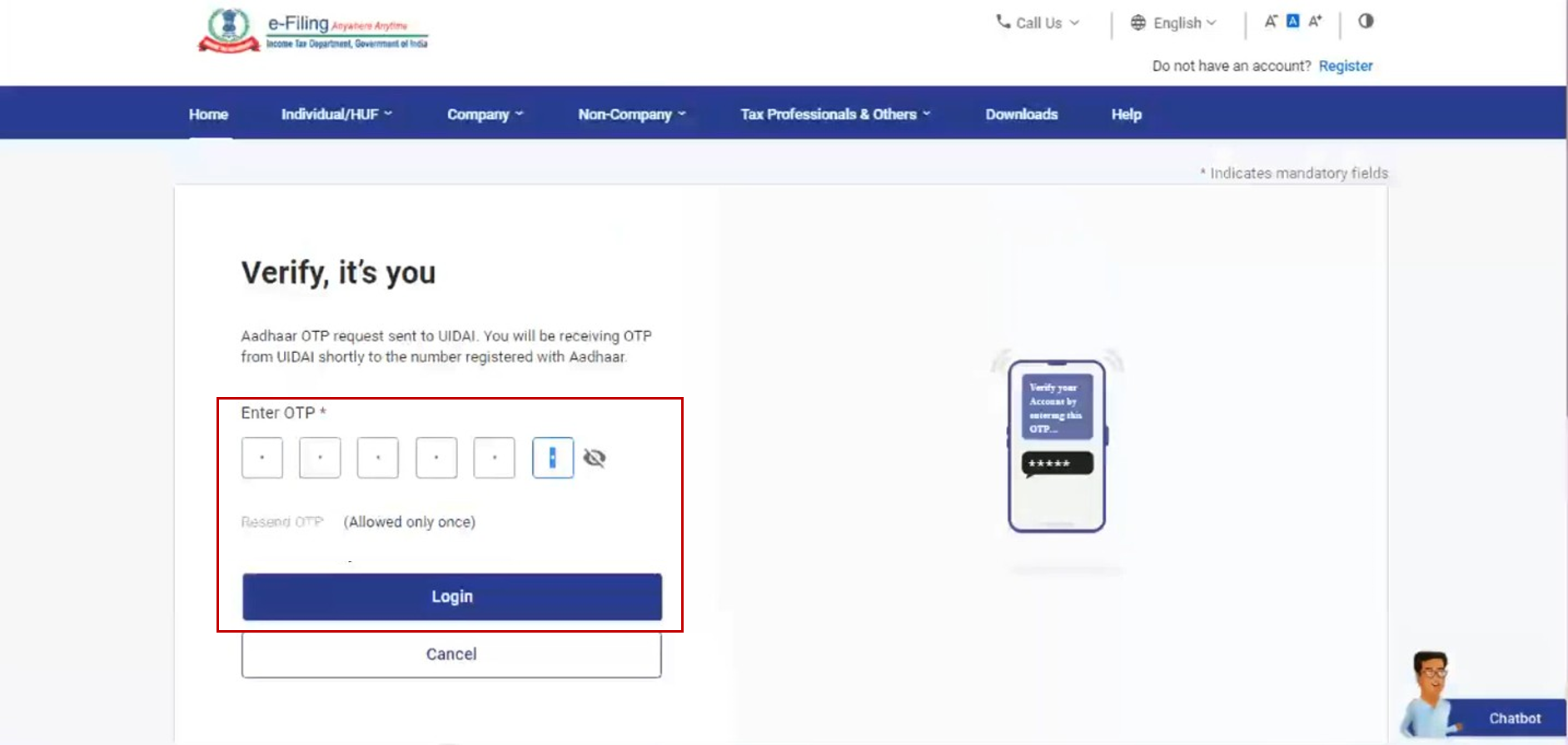
దశ 6: ఆధార్తో రిజిస్టర్ చేయబడిన మీ మొబైల్ నంబర్పై స్వీకరించిన మీరు అందుకున్న 6అంకెల OTPని నమోదు చేసి, లాగిన్ను క్లిక్ చేయండి.
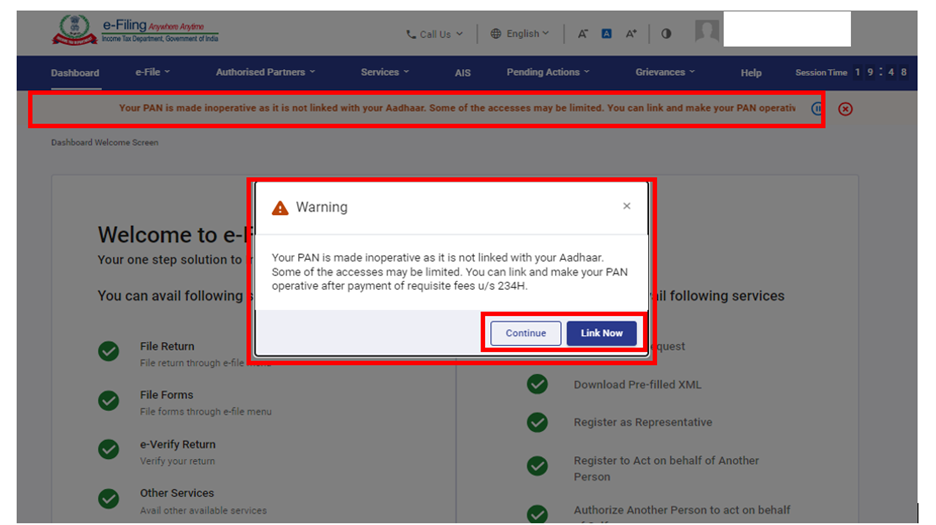
విజయవంతంగా ధృవీకరణ తర్వాత, మీరు ఇ-ఫైలింగ్ డ్యాష్బోర్డ్కు వెళ్తారు.
మీ PANను ఆధార్తో లింక్ చేయకుంటే, మీ PAN మీ ఆధార్తో లింక్ చేయబడనందున అది పనిచేయదని పాప్-అప్ సందేశం మీకు కనిపిస్తుంది.
PANను ఆధార్తో లింక్ చేయడానికి,లింక్ నౌ బటన్పై క్లిక్ చేయండి, లేదంటేకొనసాగించు క్లిక్ చేయండి.
3.3 నెట్ బ్యాంకింగ్ను ఉపయోగించి లాగిన్ చేయండి (ఇ-ఫైలింగ్ వాల్ట్ ఎంపిక సక్రియం చేయబడిన సందర్భంతో సహా)
దశ 1: ఇ - ఫైలింగ్ పోర్టల్ హోమ్పేజీకి వెళ్లి లాగిన్ పై క్లిక్ చేయండి. నెట్ బ్యాంకింగ్ను అధిక భద్రతా ఎంపికగా ఉపయోగిస్తే, మీ వినియోగదారుని ఐడి, పాస్వర్డ్ను నమోదు చేసి అధిక భద్రతా ఎంపికల పేజీలో నెట్ బ్యాంకింగ్ ద్వారా క్లిక్ చేసి దశ 3కి వెళ్లండి.
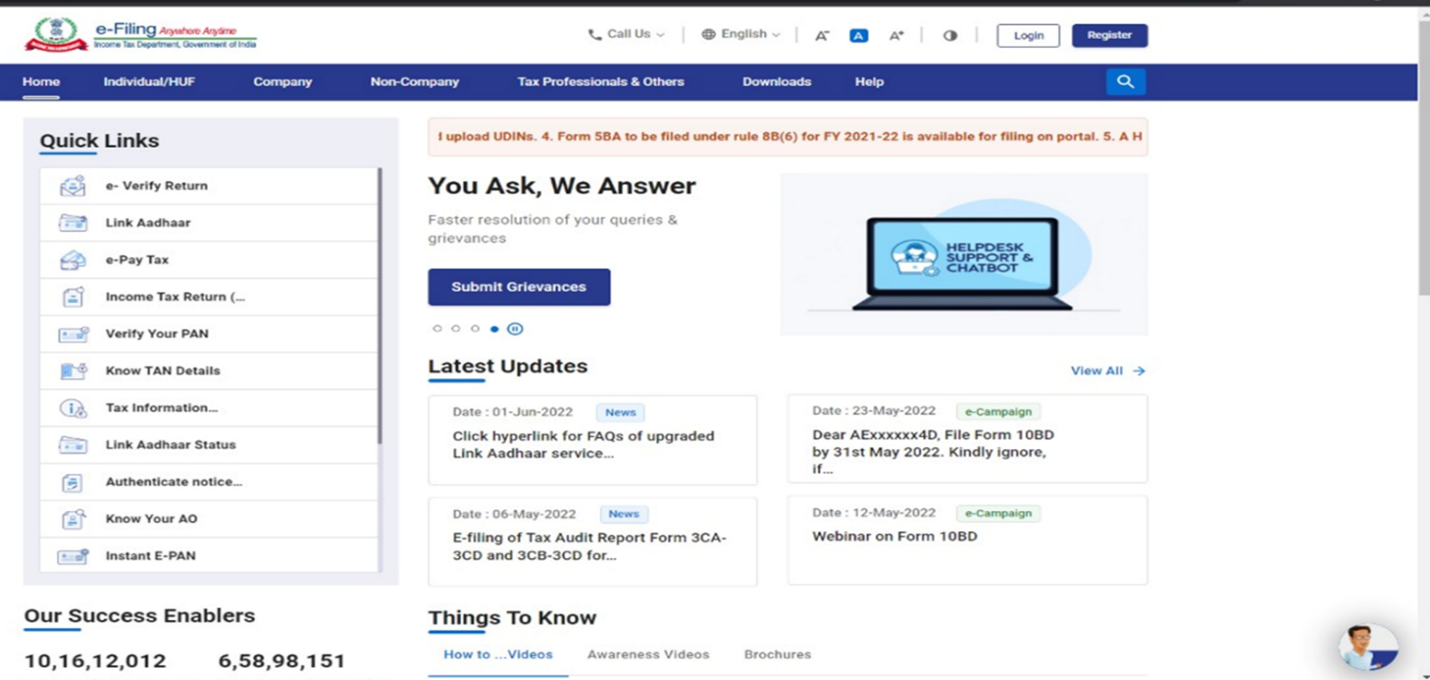
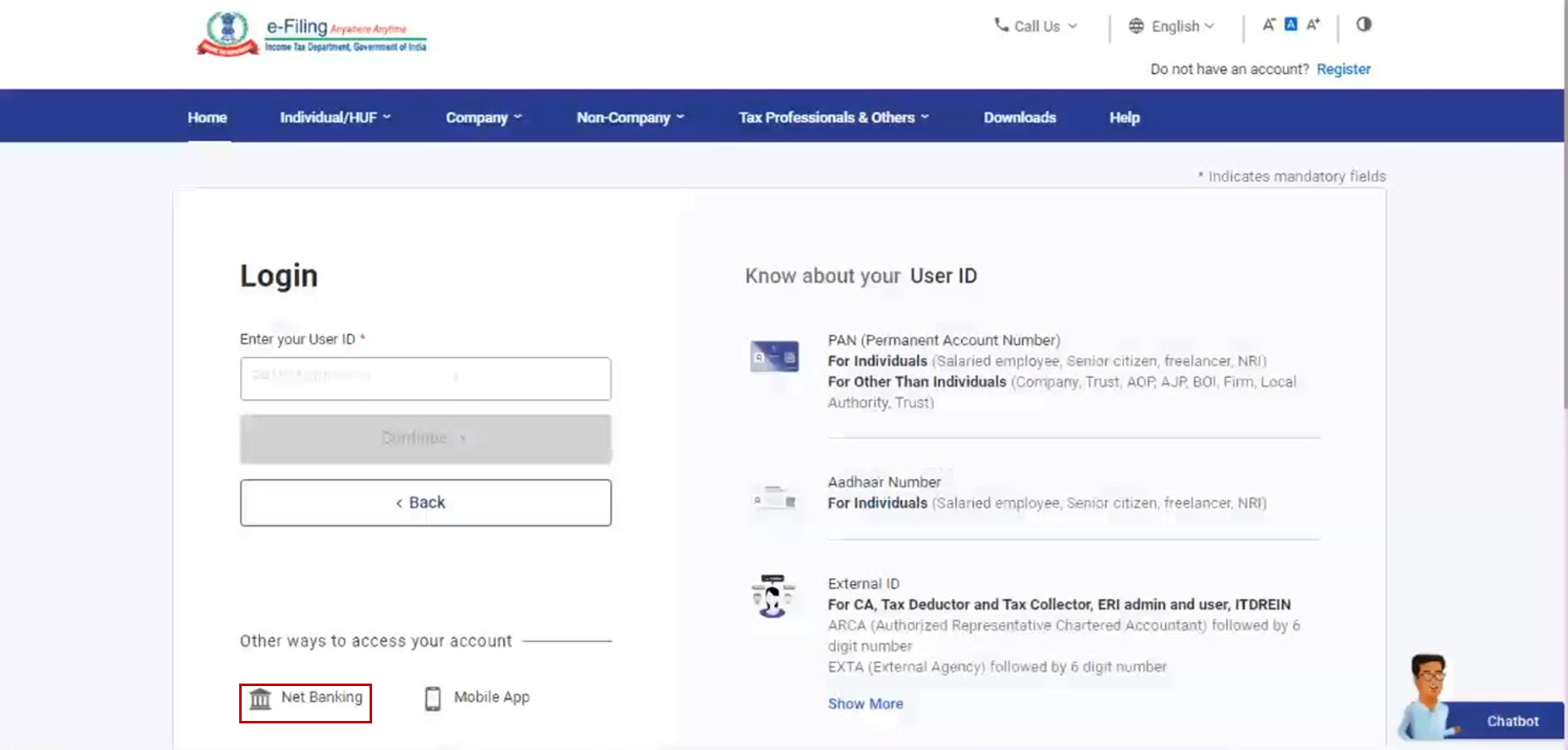
దశ 2: మీరు ఇ-ఫైలింగ్ వాల్ట్ అధిక భద్రతా ఎంపికను ఎంచుకోకపోతే, మీ ఖాతాను యాక్సెస్ చేయడానికి ఇతర మార్గాలు పేజీ దిగువన కనిపించే నెట్ బ్యాంకింగ్ ఎంపికను క్లిక్ చేయండి.
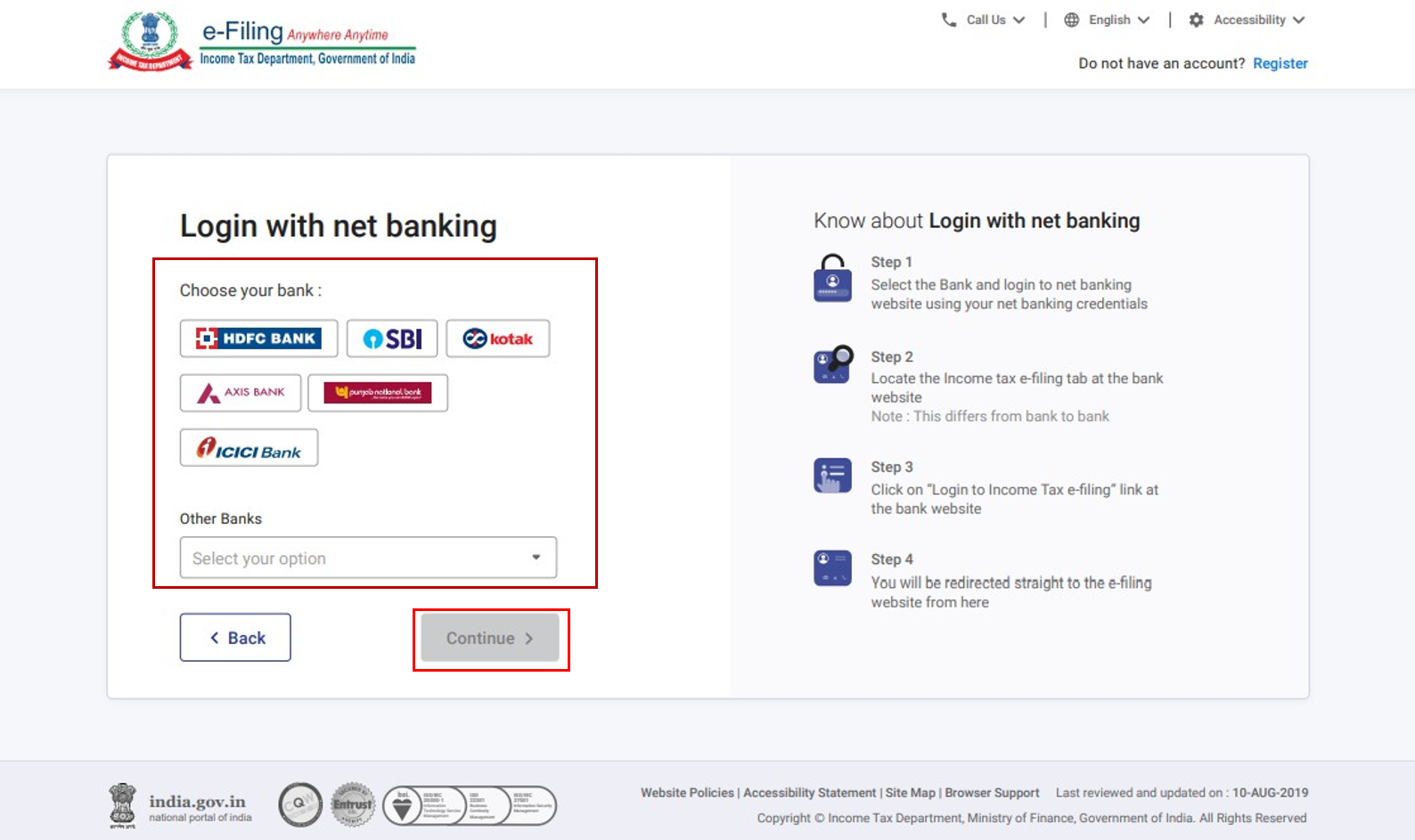
దశ 3: ప్రాధాన్య బ్యాంకును ఎంచుకుని కొనసాగించండి పై క్లిక్ చేయండి.
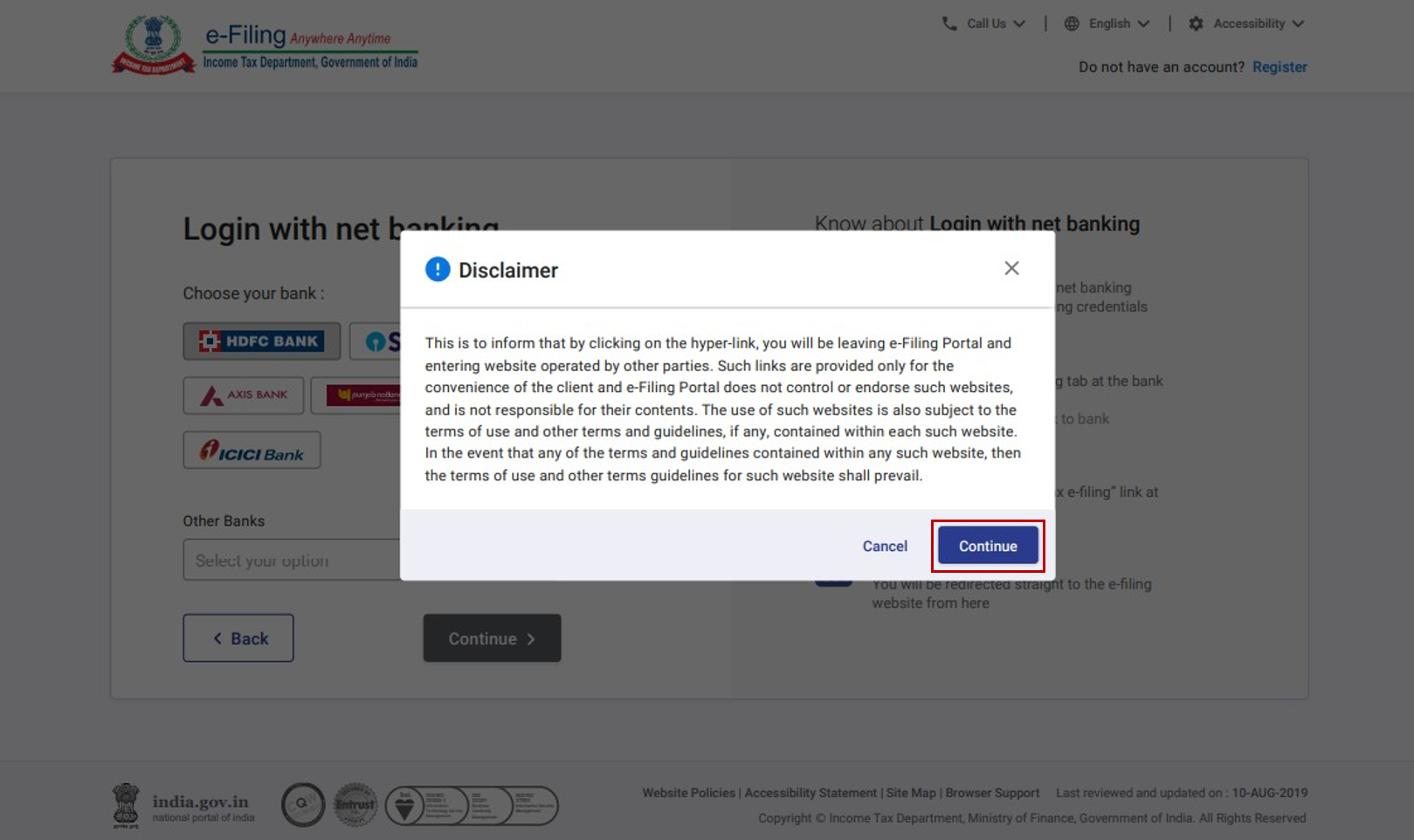
దశ 4: నిరాకరణను చదవండి మరియు అర్థం చేసుకోండి. కొనసాగించండి క్లిక్ చేయండి.
దశ 5: మీ నెట్ బ్యాంకింగ్ వినియోగదారు ID మరియు పాస్వర్డ్ ఉపయోగించి మీ నెట్ బ్యాంకింగ్ ఖాతాకు లాగిన్ అవ్వండి.
దశ 6: లాగిన్ అయిన తరువాత, బ్యాంక్ వెబ్సైట్లో ఇ-ఫైలింగ్ పోర్టల్కు లింక్ను ఎంచుకోండి. మీరు ఇ-ఫైలింగ్ డ్యాష్బోర్డ్కు తీసుకెళ్లబడతారు.
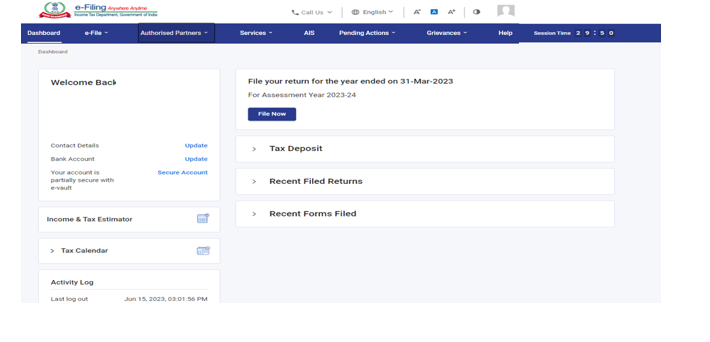
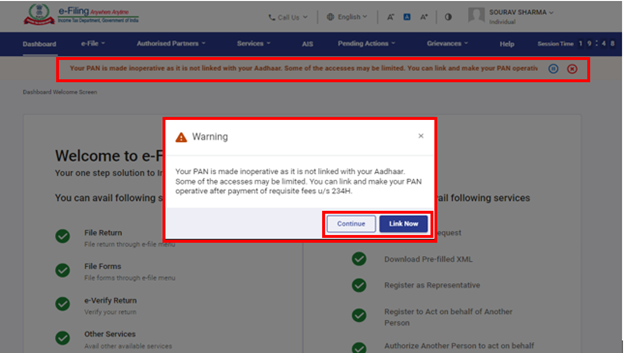
వ్యక్తిగత వినియోగదారుల కోసం, PANని ఆధార్తో లింక్ చేయకపోతే, మీ PAN మీ ఆధార్తో లింక్ చేయబడనందున అది పనిచేయదని మీరు పాప్-అప్ సందేశాన్ని చూస్తారు.
PANను ఆధార్తో లింక్ చేయడానికి లింక్ నౌ బటన్పై క్లిక్ చేయండి, లేదంటే కొనసాగించు క్లిక్ చేయండి.
3.4 బ్యాంక్ ఖాతా/డీమ్యాట్ ఖాతా EVCని ఉపయోగించి లాగిన్ చేయండి (ఇ-ఫైలింగ్ వాల్ట్ అధిక భద్రతా ఎంపిక సక్రియం చేసినప్పుడు)
దశ 1: ఇ - ఫైలింగ్ పోర్టల్ హోమ్పేజీకి వెళ్లి లాగిన్ పై క్లిక్ చేయండి.
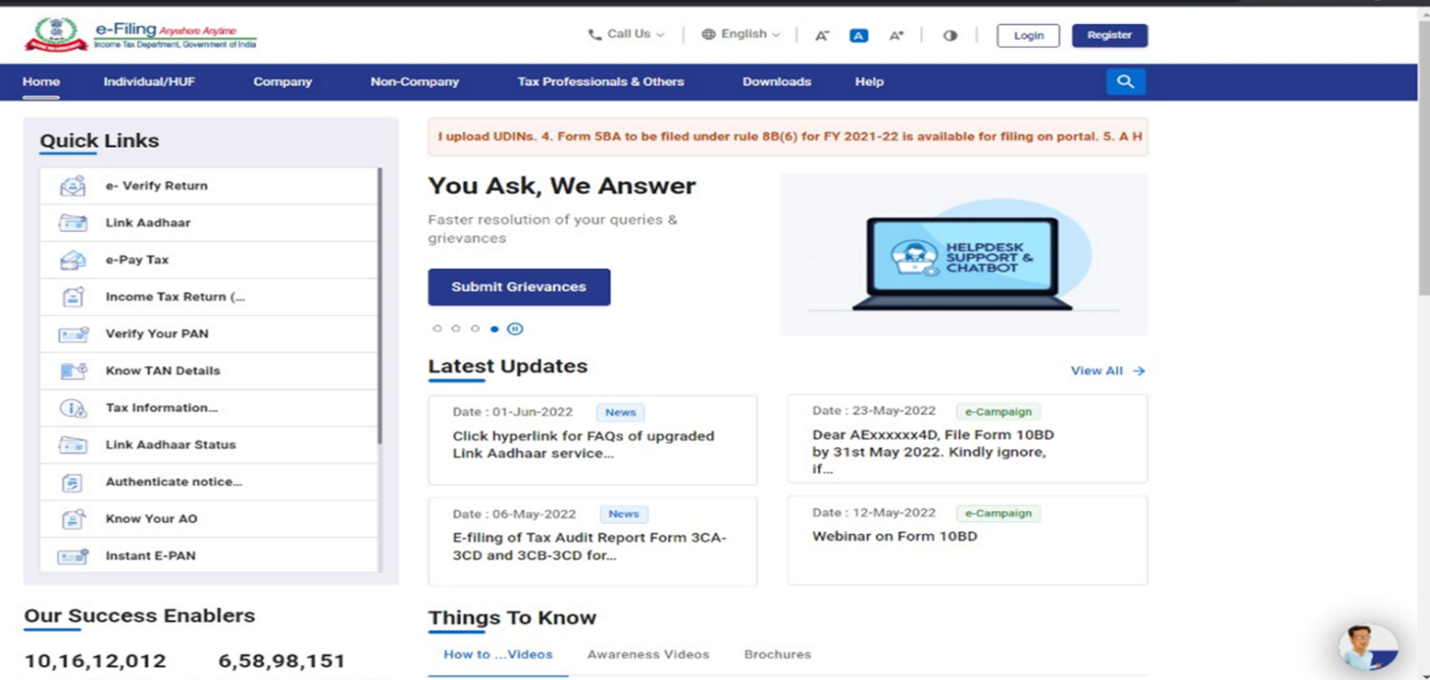
దశ 2: మీ వినియోగదారు ID నమోదు చేయండి టెక్స్ట్బాక్స్లోకి మీ PAN నమోదు చేసి కొనసాగించండి పై క్లిక్ చేయండి.
దశ 3: మీ సురక్షిత యాక్సెస్ సందేశాన్ని నిర్ధారించండి. మీ పాస్వర్డ్ని నమోదు చేసి, కొనసాగించండి క్లిక్ చేయండి.
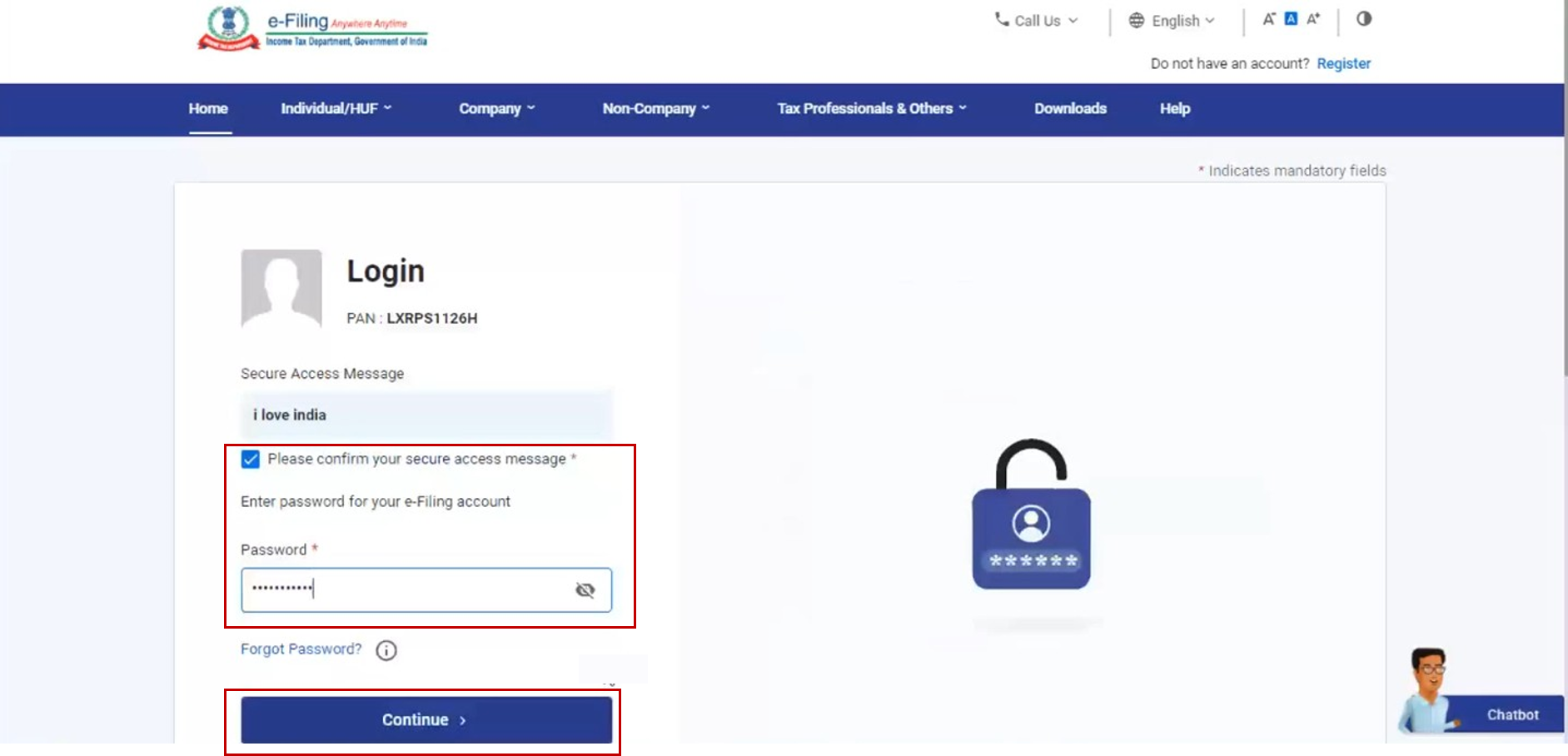
దశ 4: బ్యాంక్ ఖాతాను EVC / డీమాట్ ఖాతా EVC ఎంచుకొని కొనసాగించండి క్లిక్ చేయండి.
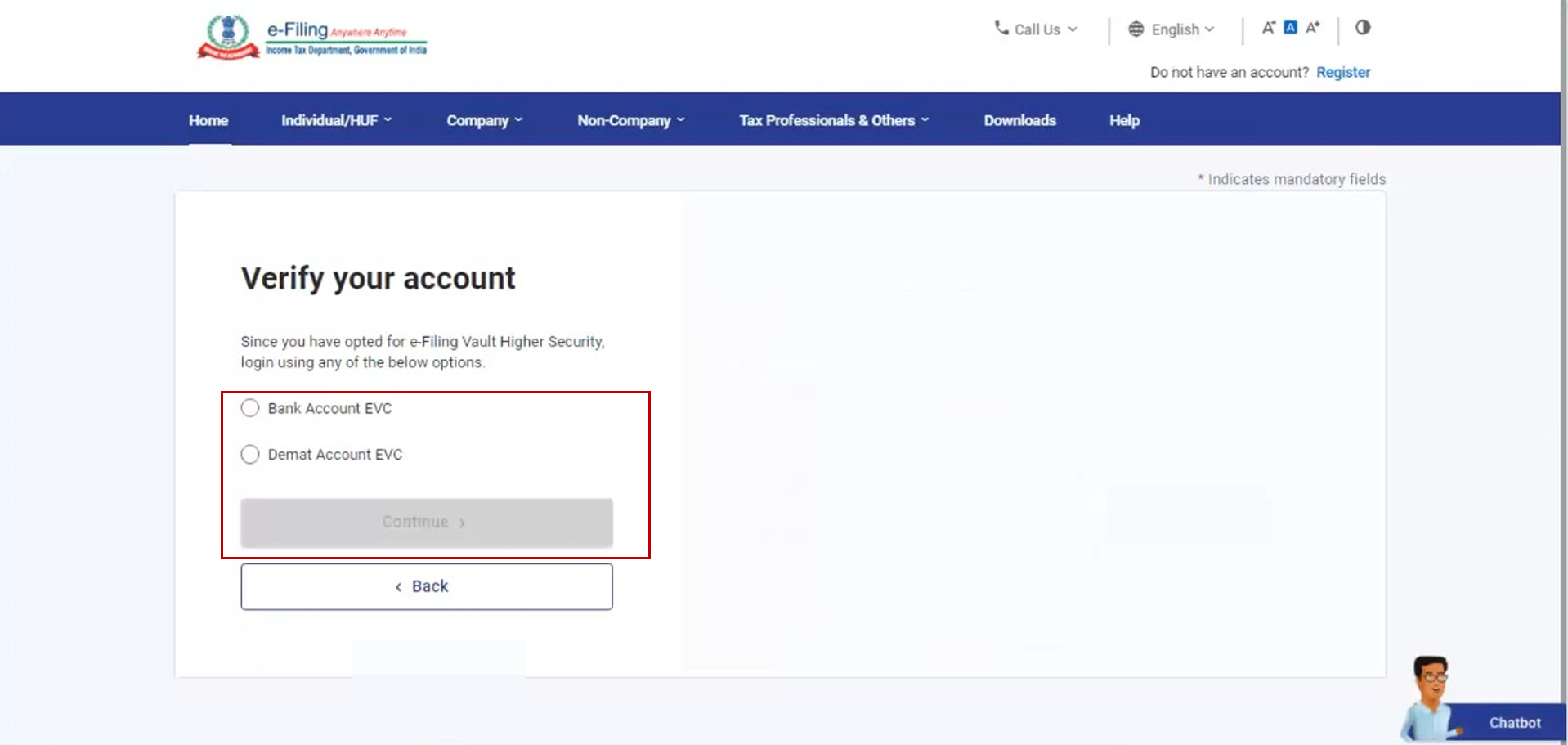
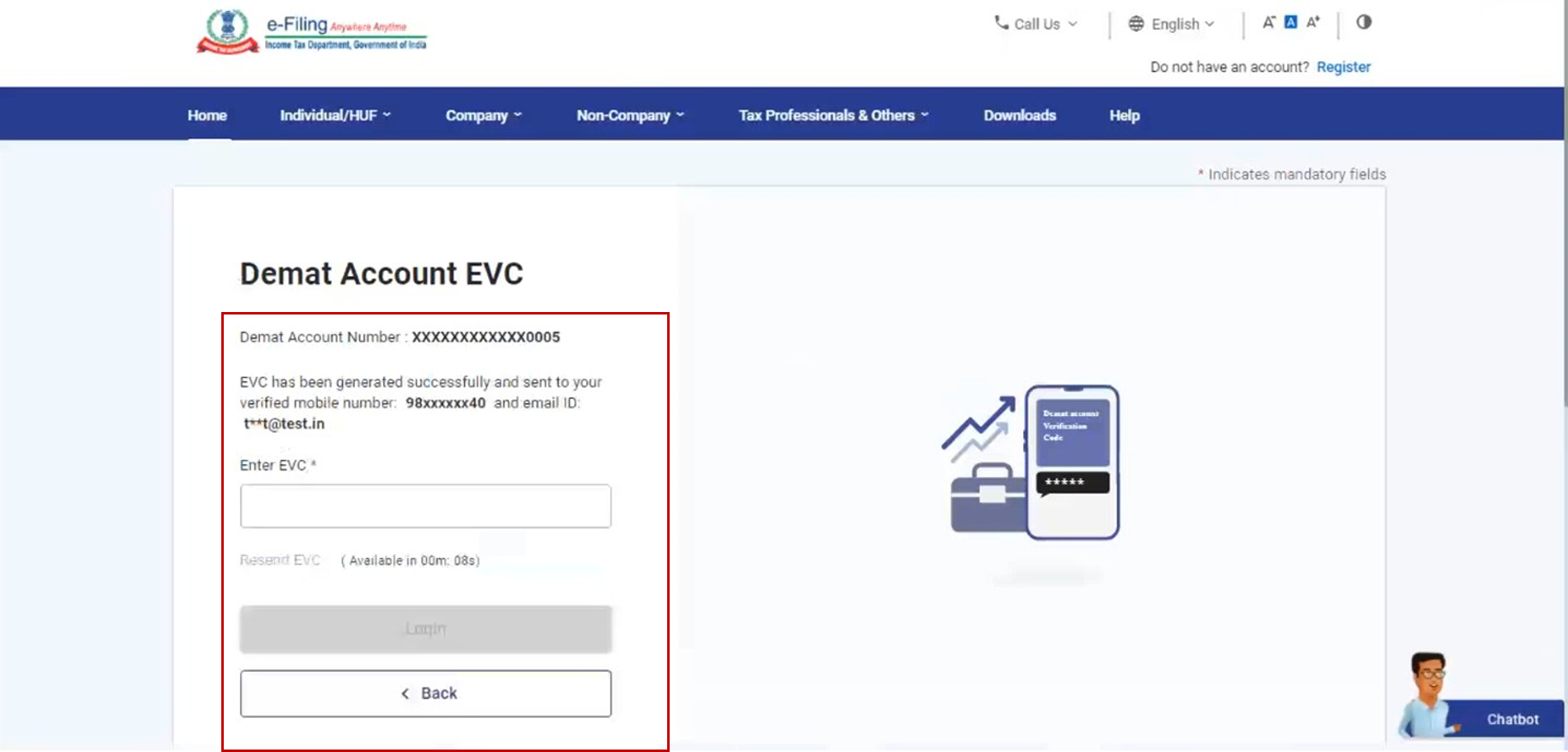
దశ 5: మీకు EVC లేకపోతే, EVC జనరేట్ చేయండి క్లిక్ చేయండి.మీరు మీ బ్యాంక్ / డీమ్యాట్ ఖాతాతో రిజిస్టర్ చేసుకున్న మీ మొబైల్ నంబర్కు EVC అందుకుంటారు.
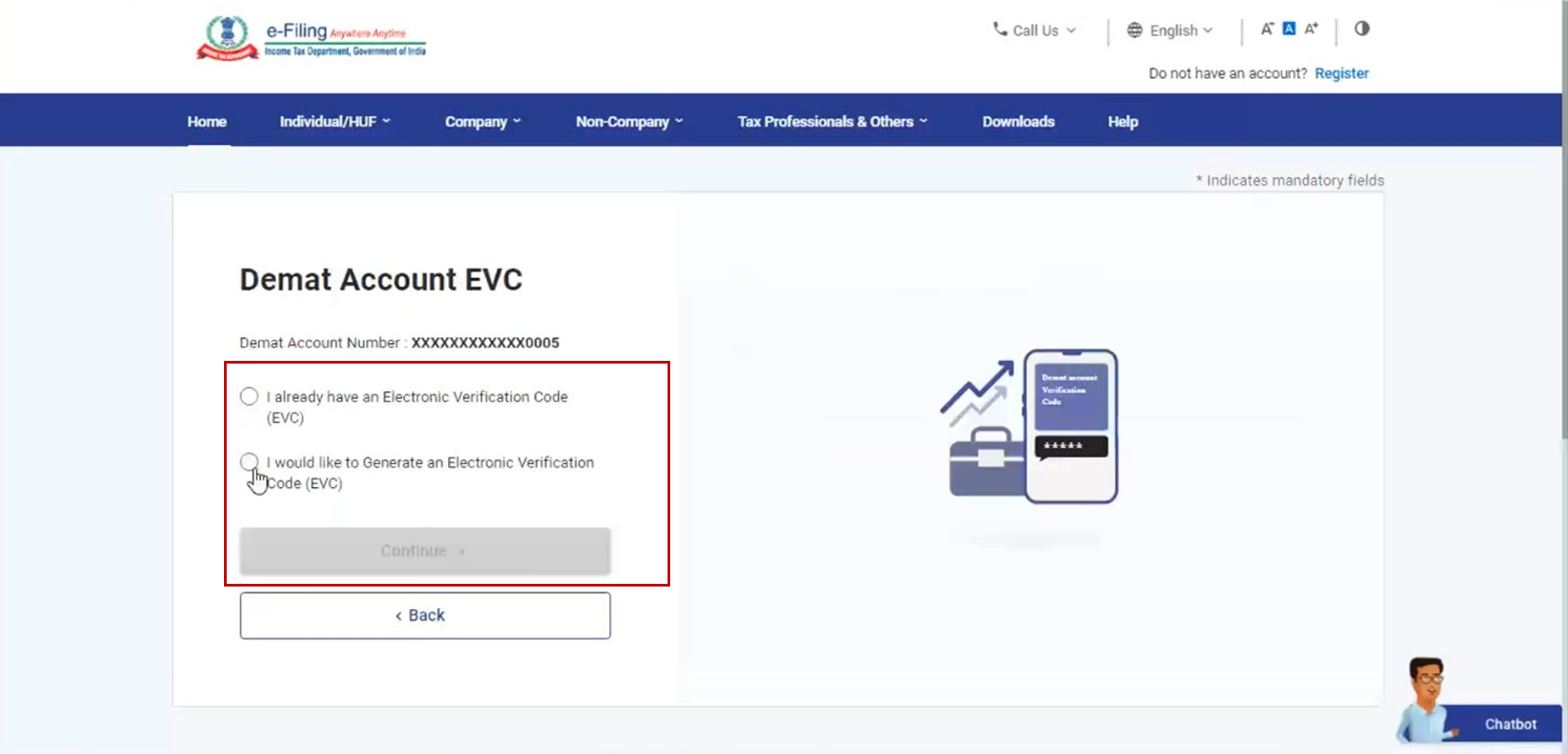
గమనిక: మీరు ఇప్పటికే EVCని కలిగి ఉన్నట్లయితే, నేను ఇప్పటికే EVCని కలిగి ఉన్నాను ఎంచుకోండి.
దశ 6: EVCని నమోదు చేసి, లాగిన్ క్లిక్ చేయండి.
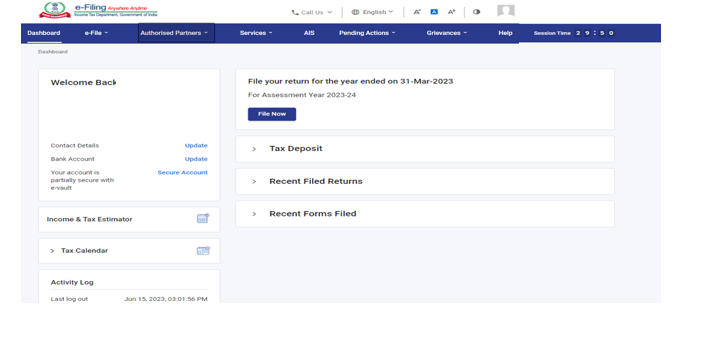
విజయవంతంగా ధృవీకరణ తర్వాత, మీరు ఇ-ఫైలింగ్ డ్యాష్బోర్డ్కు వెళ్తారు.
వ్యక్తిగత వినియోగదారుల కోసం, PANను ఆధార్తో లింక్ చేయకపోతే, మీ PAN మీ ఆధార్తో లింక్ చేయబడనందున అది పనిచేయదని మీరు పాప్-అప్ సందేశాన్ని చూస్తారు.
PANను ఆధార్తో లింక్ చేయడానికి, ఇప్పుడే లింక్ చేయండి బటన్పై క్లిక్ చేయండి లేకపోతే కొనసాగించండి క్లిక్ చేయండి.
3.5 DSCని ఉపయోగించి లాగిన్ చేయండి (ఇ-ఫైలింగ్ వాల్ట్ అధిక భద్రతా ఎంపిక సక్రియం చేసినప్పుడు)
దశ 1: ఇ - ఫైలింగ్ పోర్టల్ హోమ్పేజీకి వెళ్లి లాగిన్ పై క్లిక్ చేయండి.
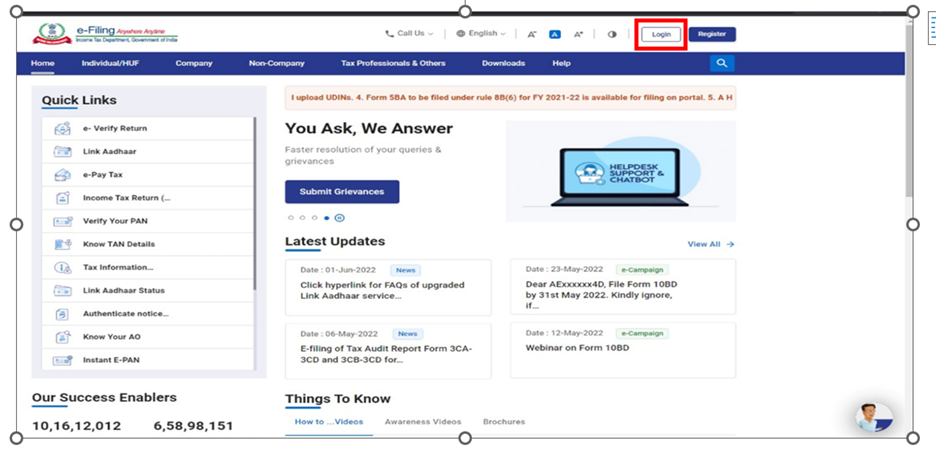
దశ 2: మీ వినియోగదారు ID నమోదు చేయండి టెక్స్ట్బాక్స్లోకి మీ PAN నమోదు చేసి కొనసాగించండి పై క్లిక్ చేయండి.
దశ 3: మీ సురక్షిత యాక్సెస్ సందేశాన్ని నిర్ధారించండి. మీ పాస్వర్డ్ని నమోదు చేసి, కొనసాగించండి క్లిక్ చేయండి.
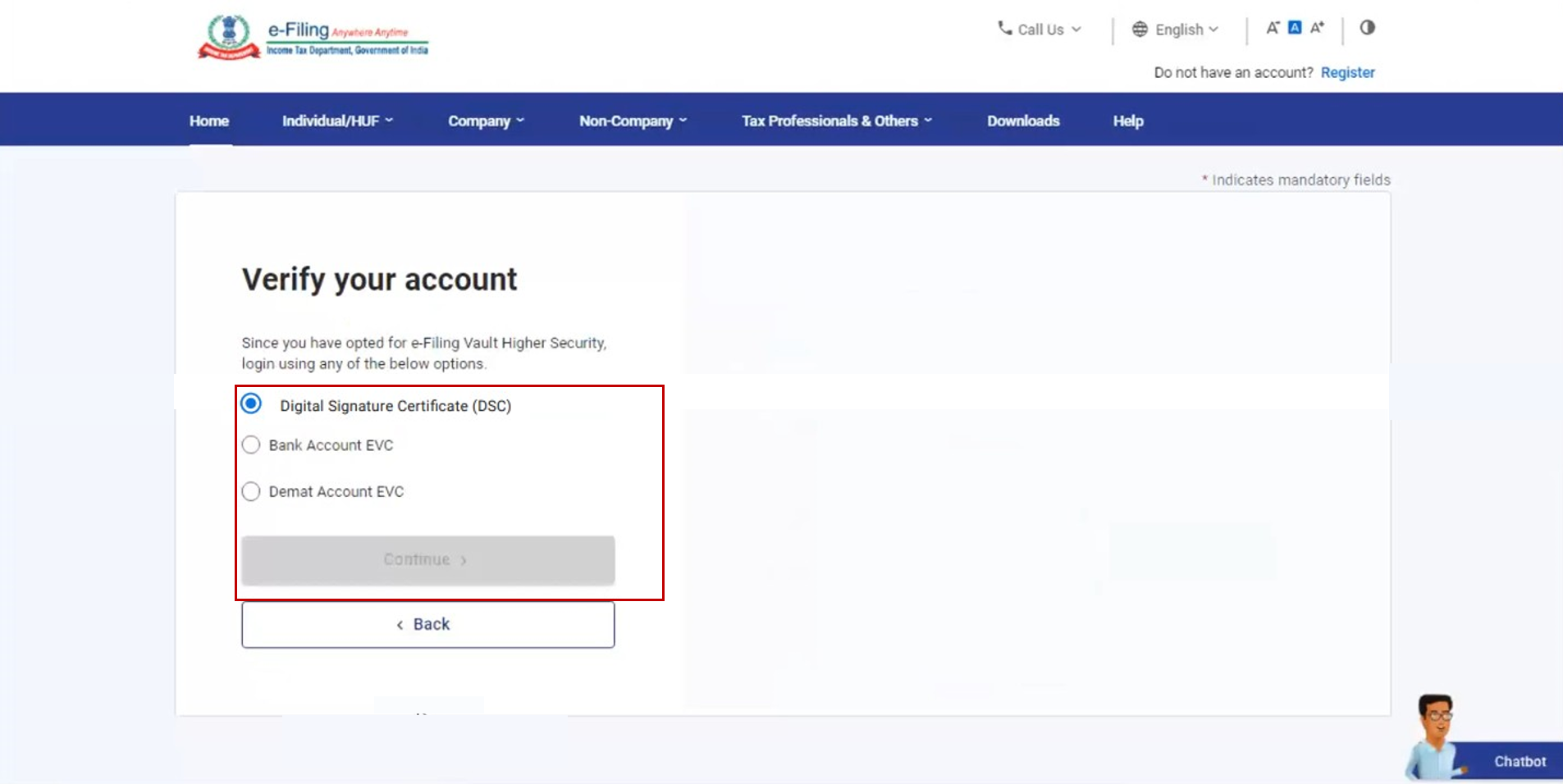
దశ 4: DSC ఎంపికను ఎంచుకుని, కొనసాగించండిపై క్లిక్ చేయండి.
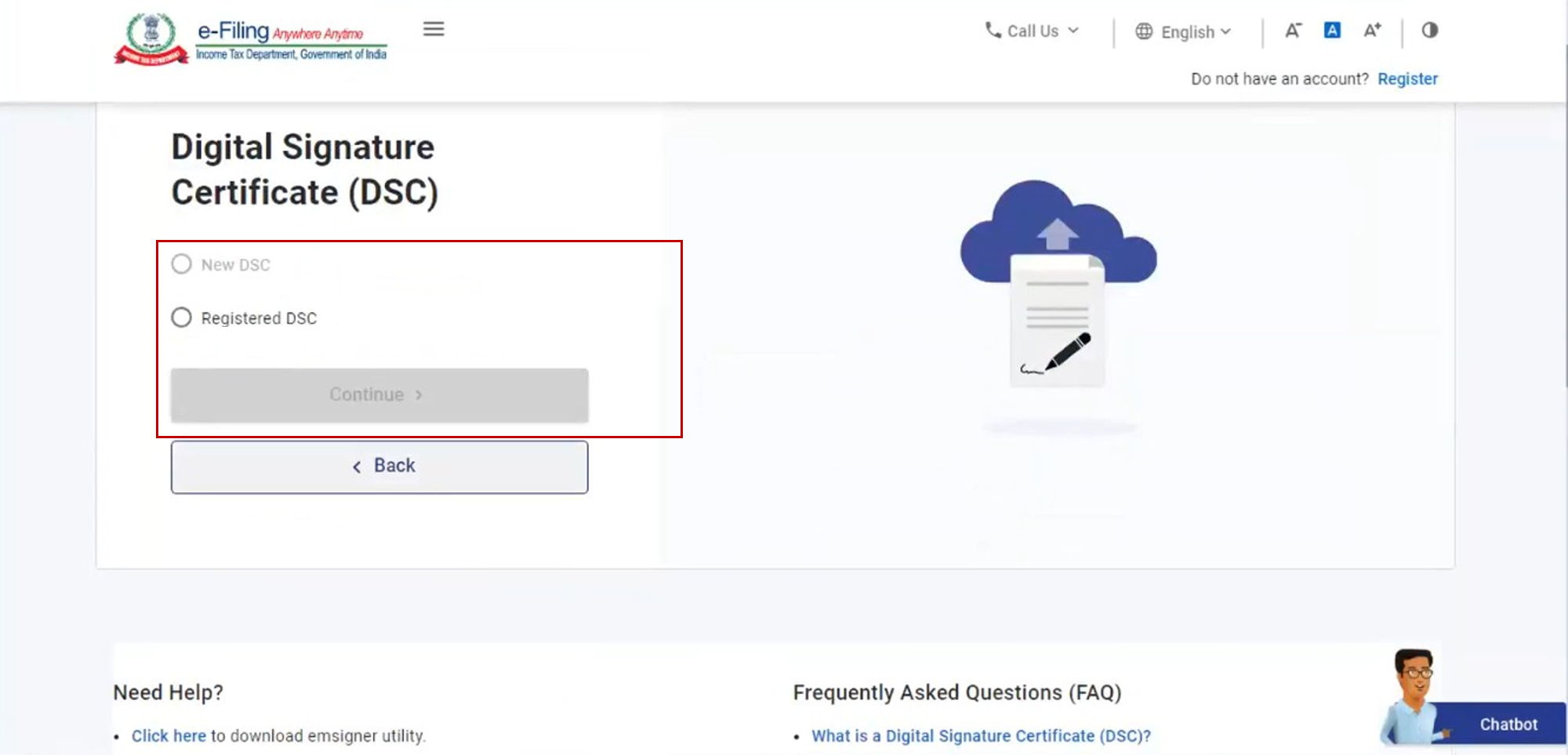
దశ 5: కొత్త DSC లేదా నమోదిత DSC(అవసరమైన విధంగా) ఎంపిక చేయండి మరియు కొనసాగండి పై క్లిక్ చేయండి. మరింత తెలుసుకోవడానికి రిజిస్టర్ DSC యూజర్ మాన్యువల్ను చూడండి.
దశ 6: నేను ఎంసైనర్ యుటిలిటీ డౌన్లోడ్ చేసి, ఇన్స్టాల్ చేసాను ఎంపిక చేసి కొనసాగించండి పై క్లిక్ చేయండి.
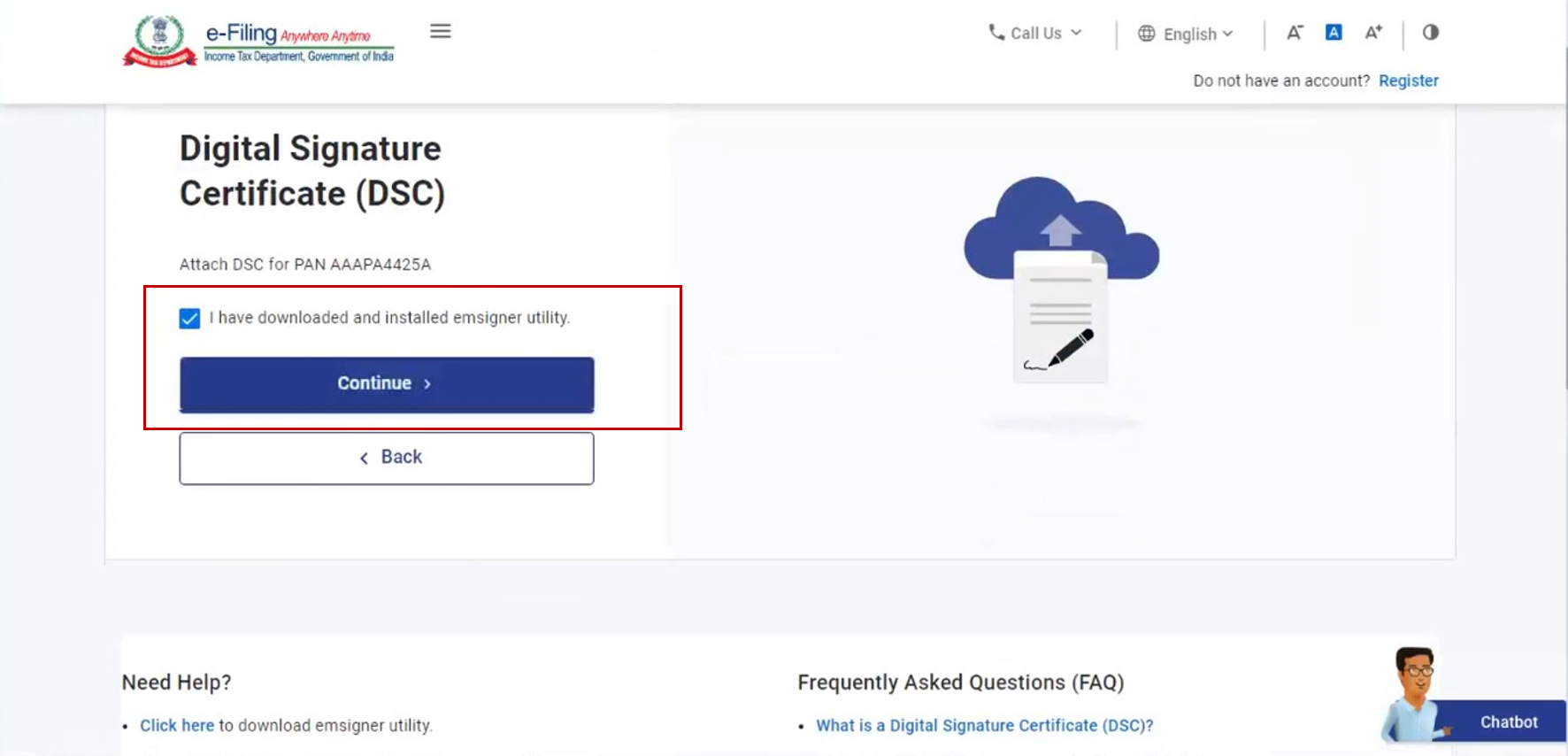
గమనిక: మీరు పేజీ దిగువన హైపర్లింక్ను ఉపయోగించి, యుటిలిటీని డౌన్లోడ్ చేసి ఇన్స్టాల్ చేయవచ్చు.
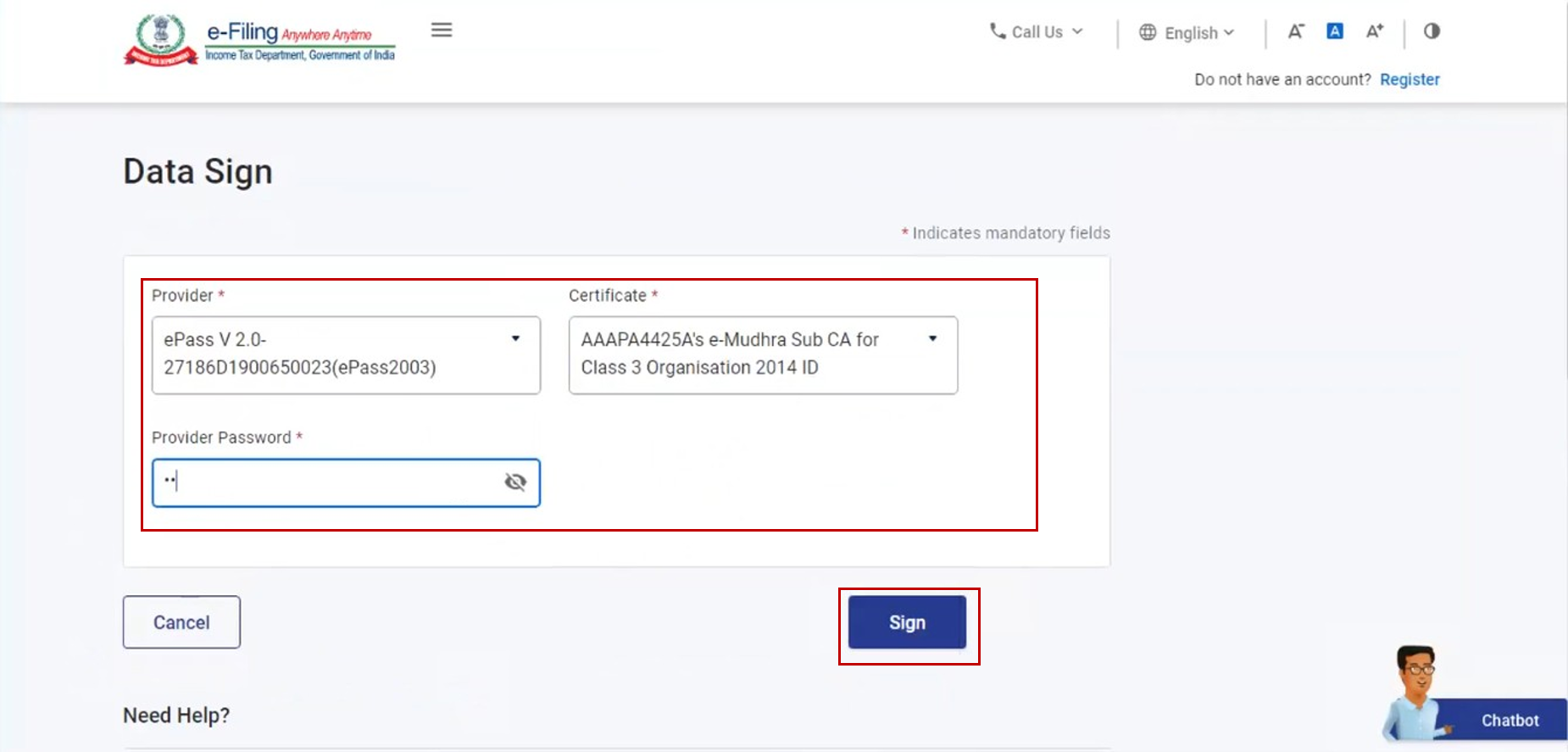
దశ 7: డేటా సైన్ పేజీలో, ప్రొవైడర్ మరియు సర్టిఫికేట్ ఎంచుకోండి. ప్రొవైడర్ పాస్వర్డ్ను నమోదు చేయండి మరియు సైన్ను క్లిక్ చేయండి.
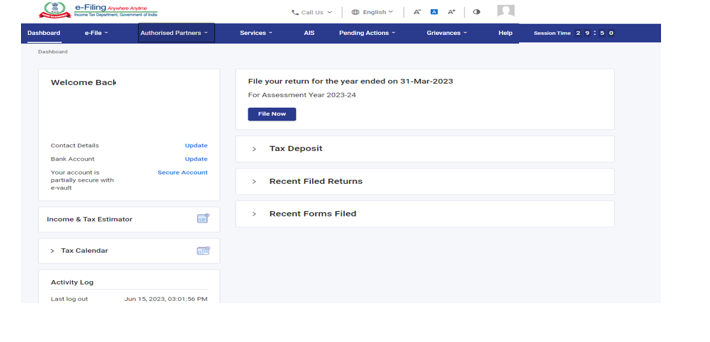
విజయవంతంగా ధృవీకరణ తర్వాత, మీరు ఇ-ఫైలింగ్ డ్యాష్బోర్డ్కు వెళ్తారు.
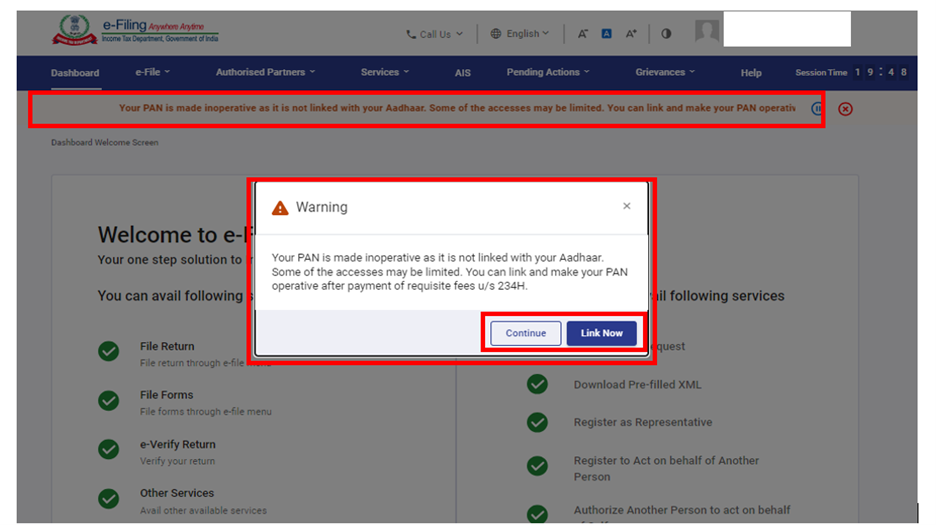
వ్యక్తిగత వినియోగదారుల కోసం, PANను ఆధార్తో లింక్ చేయకపోతే, మీ PAN మీ ఆధార్తో లింక్ చేయబడనందున అది పనిచేయదని మీరు పాప్-అప్ సందేశాన్ని చూస్తారు.
PANను ఆధార్తో లింక్ చేయడానికి, ఇప్పుడే లింక్ చేయండి బటన్పై క్లిక్ చేయండి లేకపోతే కొనసాగించండి క్లిక్ చేయండి.
3.6 పన్ను చెల్లింపుదారులు (CA, TAN వినియోగదారు, ERI, బాహ్య ఏజెన్సీ, ITDREIN వినియోగదారు) కాకుండా ఇతరుల కోసం లాగిన్ చేయండి
దశ 1: ఇ-ఫైలింగ్ పోర్టల్ హోమ్పేజీకి వెళ్లి లాగిన్ పై క్లిక్ చేయండి.
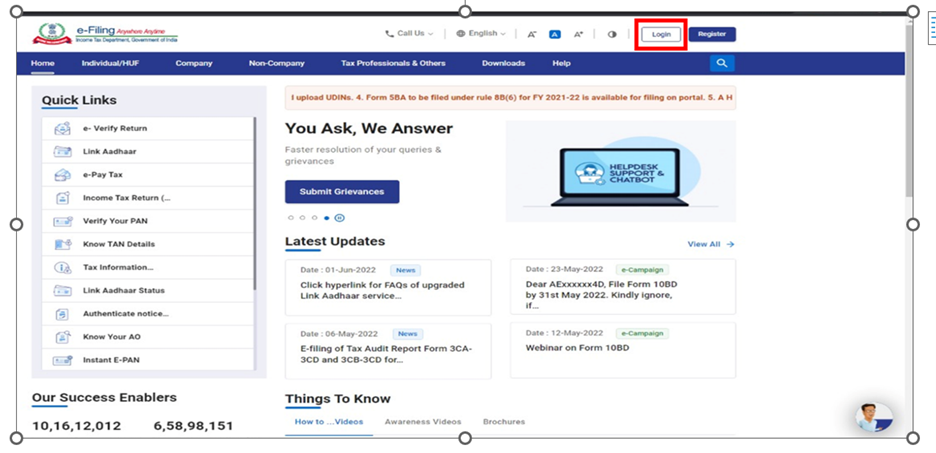
దశ 2: మీ వినియోగదారు IDని మీ వినియోగదారు ID నమోదు చేయండి టెక్స్ట్ బాక్స్ లో నమోదు చేసి కొనసాగండి పై క్లిక్ చేయండి.
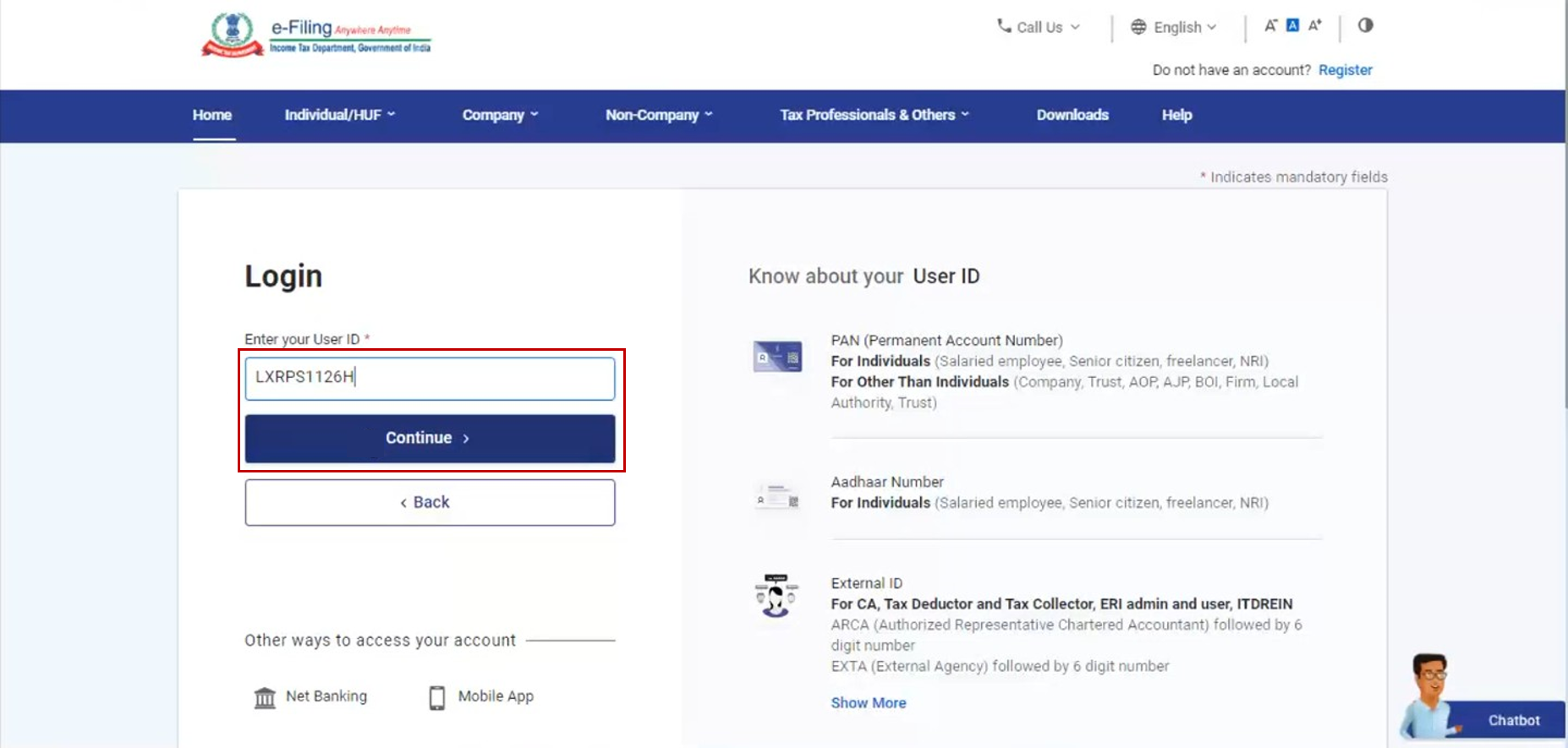
గమనిక: వివిధ వినియోగదారుల కోసం వినియోగదారు IDలు క్రింది పట్టికలో పేర్కొనబడ్డాయి:
|
క్ర. సం. |
వినియోగదారు |
వినియోగదారుని ఐడి |
|
1 |
CA |
ARCA తర్వాత 6-అంకెల సభ్యత్వం సంఖ్య. |
|
2 |
పన్ను మినహాయించు మరియు వసూలుచేయు వ్యక్తి |
టాన్ |
|
3 |
ERI |
ERIP తర్వాత |
|
4 |
బాహ్య ఏజెన్సీ |
EXTA తర్వాత 6-అంకెల సంఖ్య. |
|
5 |
ITDREIN వినియోగదారు |
నివేదించు సంస్థ యొక్క PAN/TAN తర్వాత 2 అక్షరాలు మరియు 3 అంకెలు; |
దశ 3: మీ సురక్షిత ప్రాప్యత సందేశాన్ని నిర్ధారించండి. మీ పాస్వర్డ్ని నమోదు చేసి, కొనసాగించండి క్లిక్ చేయండి.
మరింత ముందుకు సాగడానికి దిగువ పట్టికను చూడండి:
| ఇ-ఫైలింగ్ పాస్వర్డ్ ఉపయోగించి లాగిన్ అవ్వండి | సెక్షన్ 3.1 చూడండి |
| ఆధార్ OTPని ఉపయోగించి లాగిన్ అవ్వండి | సెక్షన్ 3.2 చూడండి |
| నెట్ బ్యాంకింగ్ ఉపయోగించి లాగిన్ చేయండి | సెక్షన్ 3.3 చూడండి |
| బ్యాంక్ ఖాతా / డీమ్యాట్ ఖాతా EVC ఉపయోగించి లాగిన్ చేయండి | సెక్షన్ 3.4 చూడండి |
| DSCని ఉపయోగించి లాగిన్ చేయండి | సెక్షన్ 3.5 చూడండి |
4. సంబంధిత అంశాలు